导入前,建议在CAD中查看坐标小数点前位数,据此选择对应策略。
情形一:标准3度带坐标
判定条件: X坐标小数点前为8位整数位,Y坐标小数点前为7位整数位(下图:含3度带37度带号)
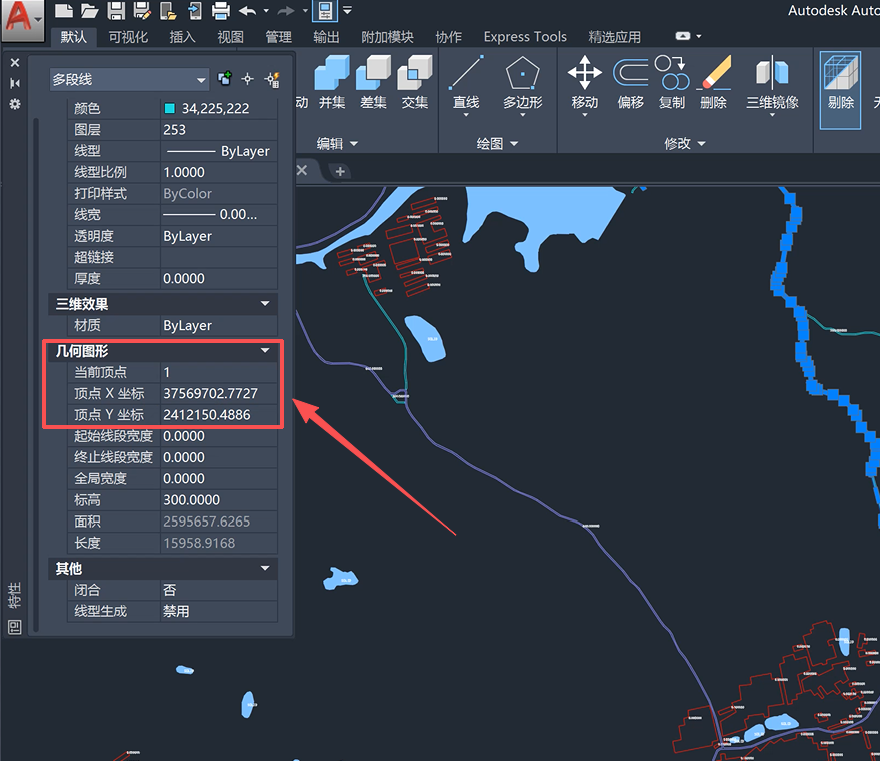
1. 在CAD里面将文件另存为DXF文件直接拖入Bigemap Pro界面;
2. 软件自动识别并匹配对应坐标投影;
3. 点击确认,完成加载。
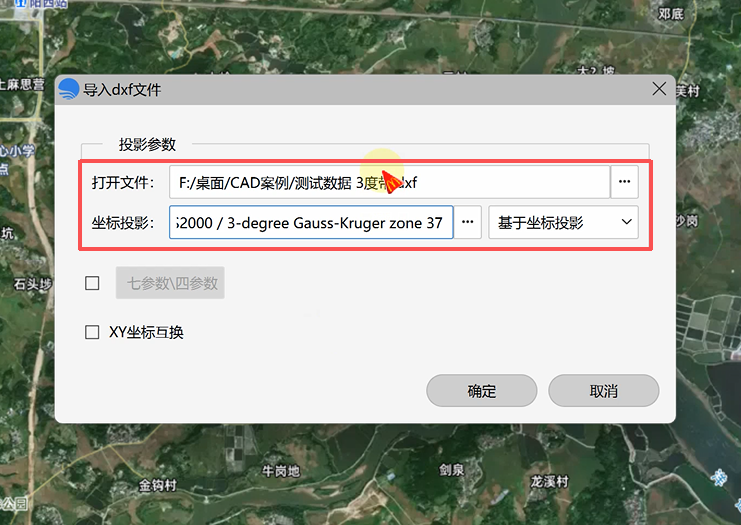
验证建议: 可叠加卫星影像对照核查,确认位置准确。
情形二:中央子午线坐标
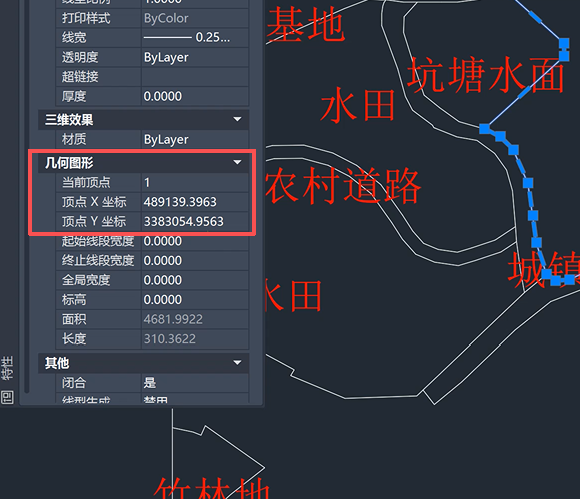
判定条件: X坐标小数点前为6位整数位,Y坐标小数点前为7位整数位
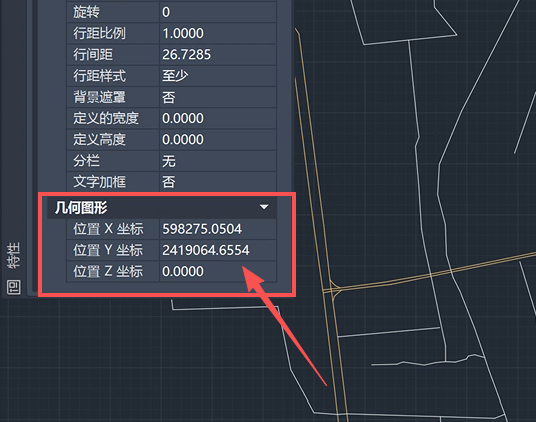
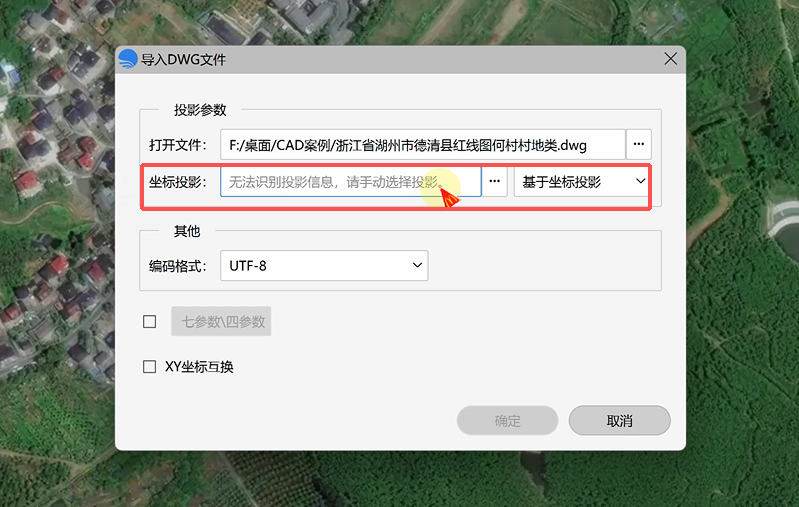
拖入软件,软件无法直接识别投影,需借助辅助计算:
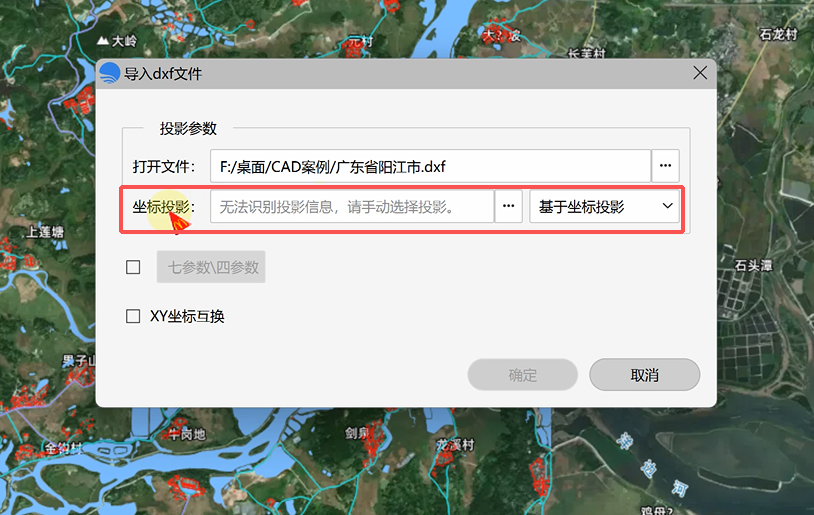
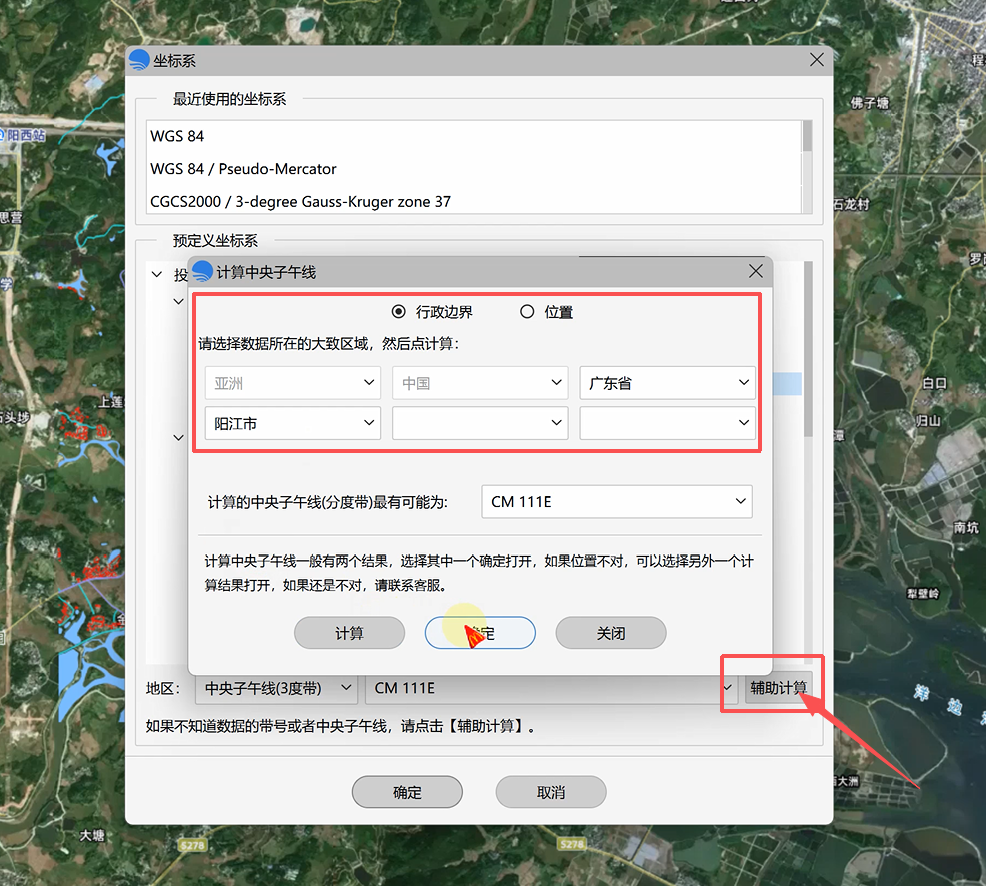
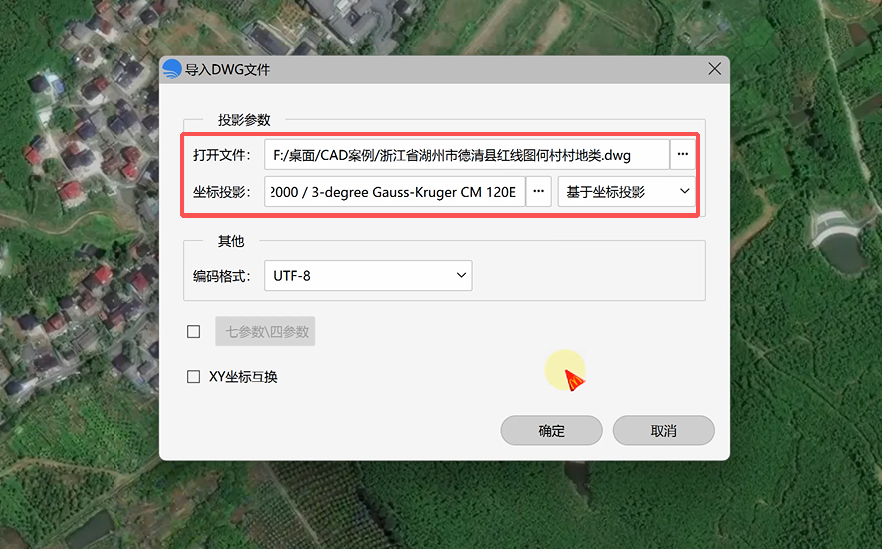
点击【坐标投影】后面的三个点,弹出对话框:
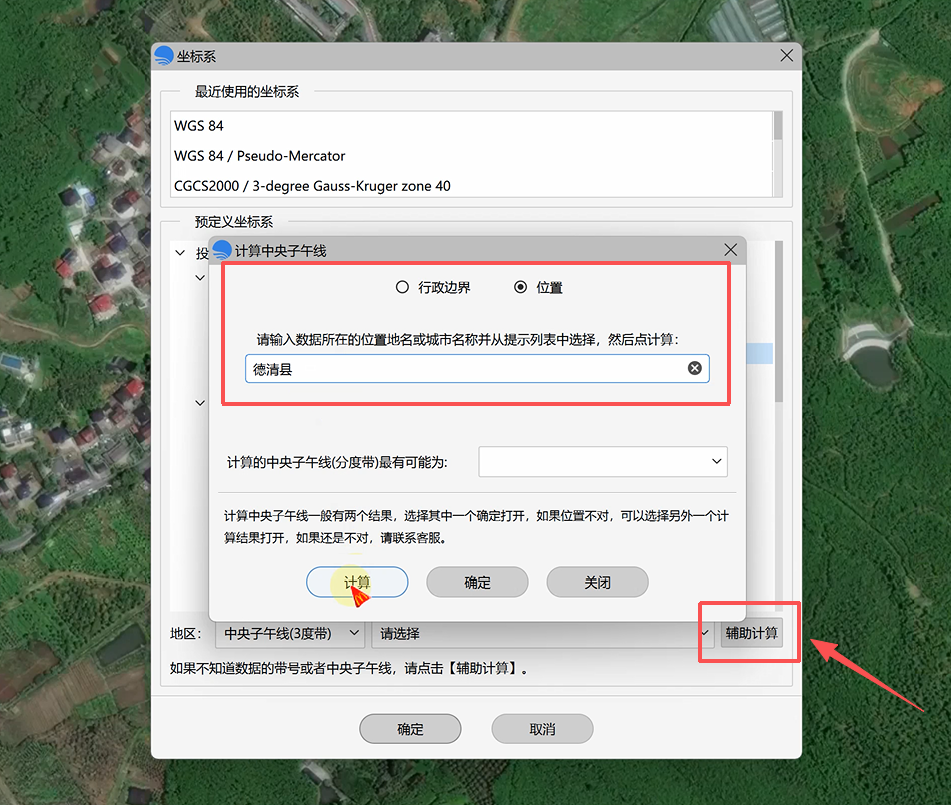
1. 如果不知道中央子午线,直接点击【辅助计算】功能;
2. 选择数据所在的大概位置:行政边界或位置等方式,定位数据所在省市;
3. 点击【计算】,系统自动计算中央子午线;结果可能只两个值,如果不对,可选择另外一个值打开文件
4. 依次点击【确定】,数据即可准确加载。
情形三:罗盘数据(手动配准)
判定条件: XY坐标小数点前均为4位,坐标和位置完全不匹配(整数位不满足坐标要求),无实际坐标信息
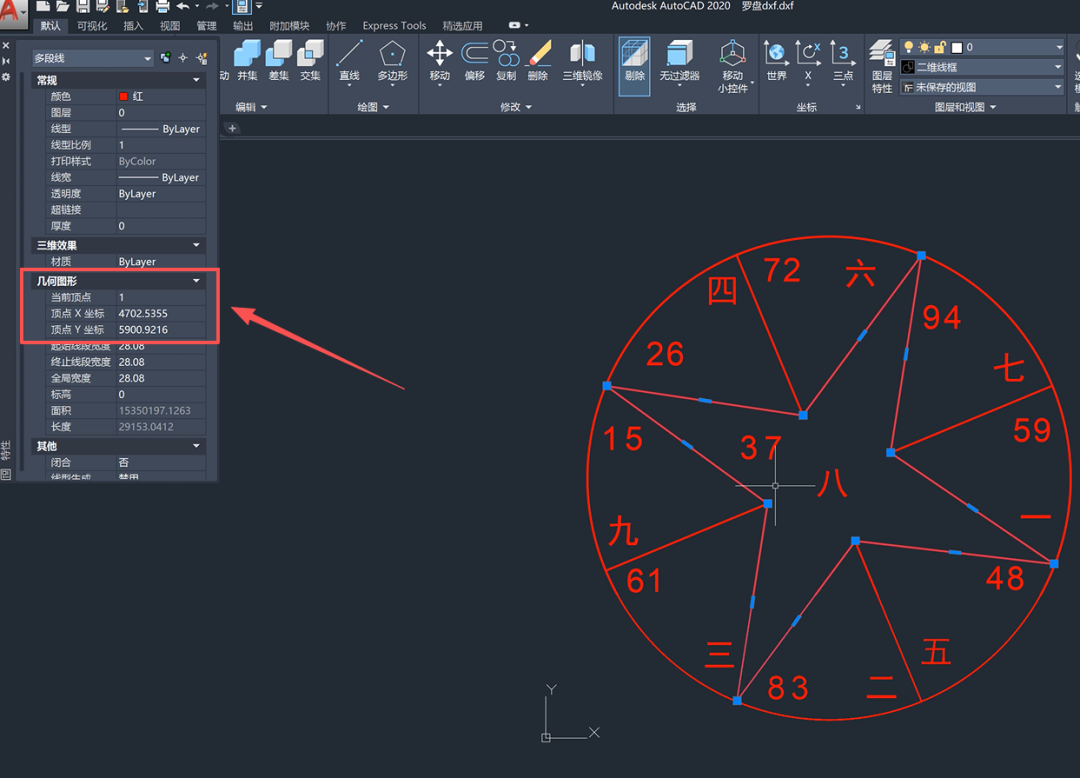
辅助计算无法生效,需手动配准:
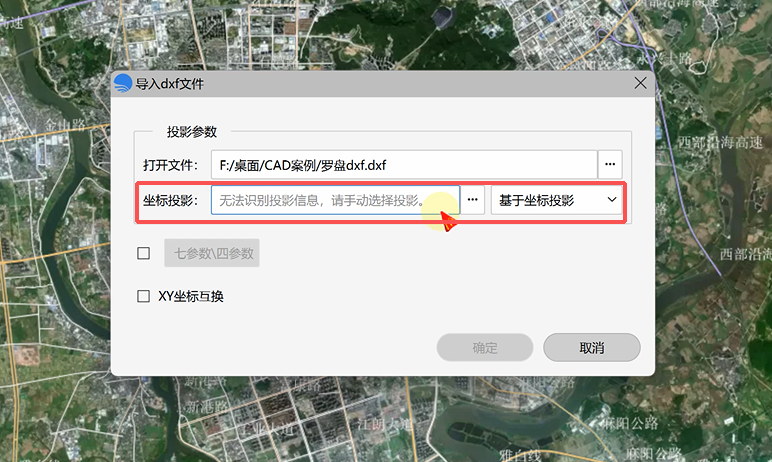
1. 坐标投影:选择“基于当前视图范围”;确认后数据投射至当前视图窗口;
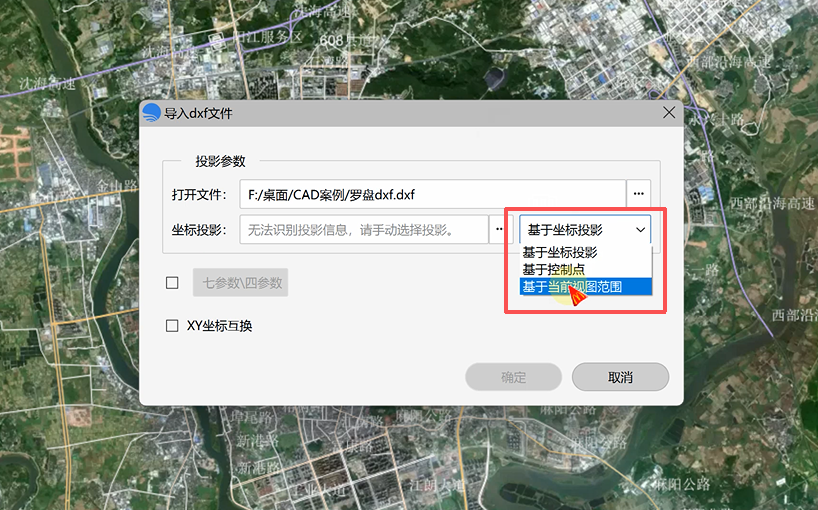
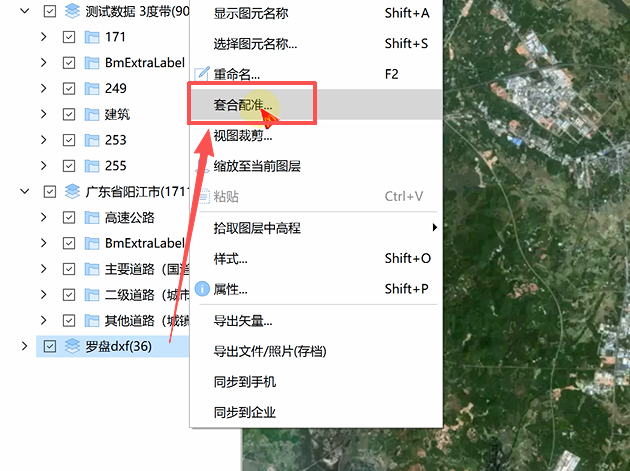
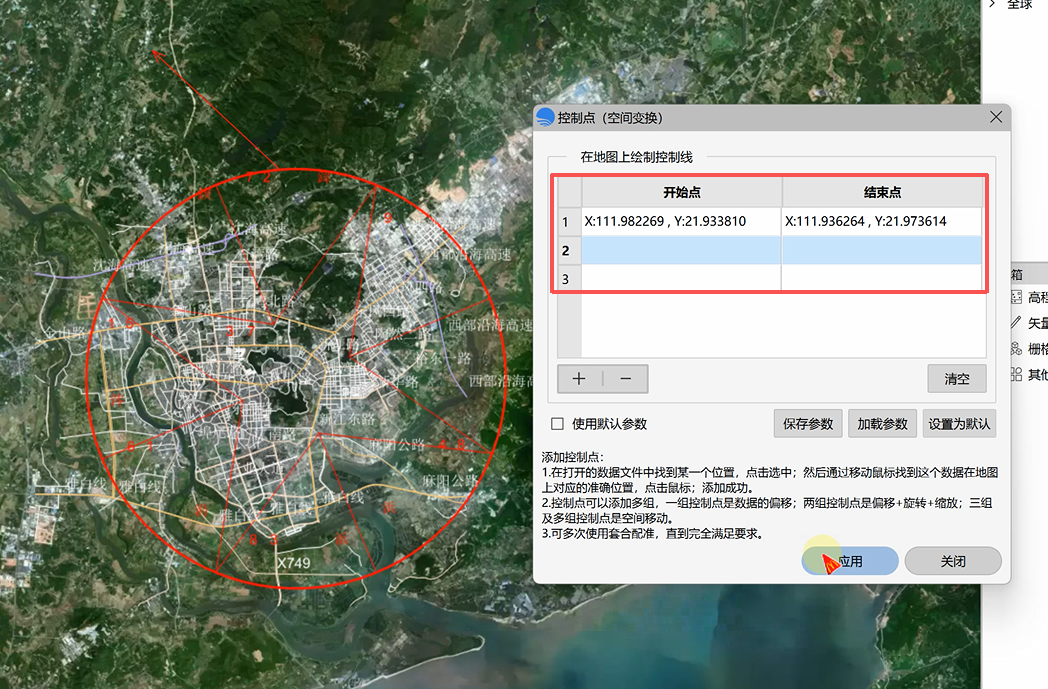
2. 右键选择“套合配准”,手动拖动至对应位置完成定位。
情形一:自动识别坐标
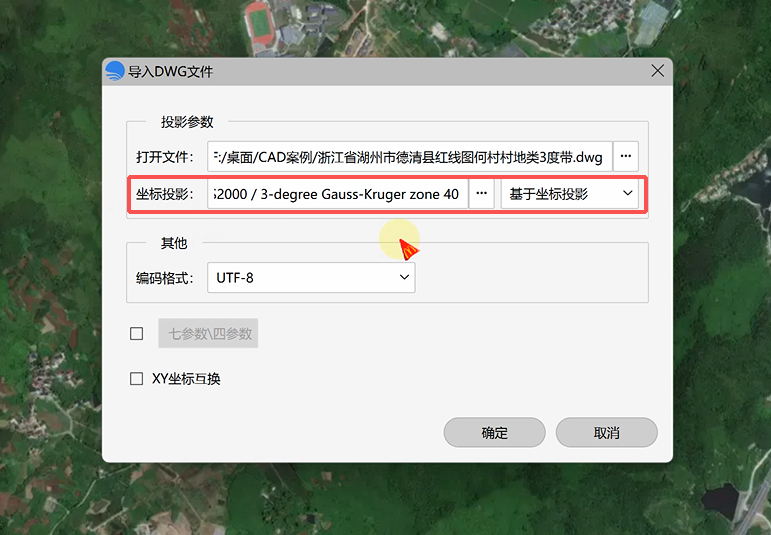
1. 将DWG文件直接拖入软件界面;
2. 软件自动识别坐标投影;
3. 点击确认,核对位置无误后完成加载。
情形二:中央子午线坐标
适用于软件未自动识别投影的情形:
1. 在CAD中查看XY坐标位数,判断是否为中央子午线坐标;
2. 在软件中启用辅助计算功能;选择对应行政区域点位,系统自动计算中央子午线;
3. 确认后数据定位至指定位置。
情形三:格式版本不兼容
现象: 导入后提示无法识别,手动选择投影仍无法打开。
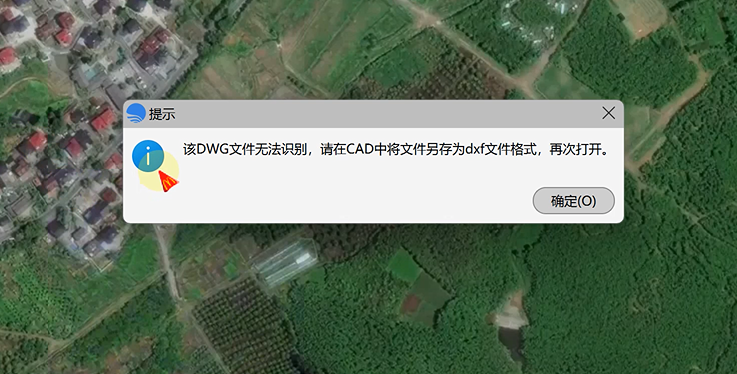
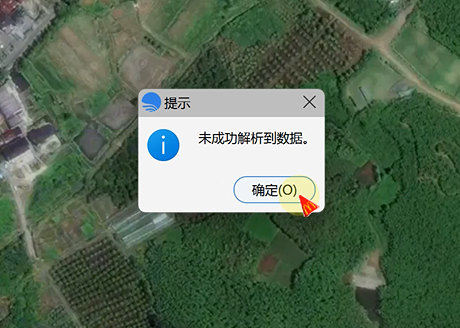
成因: CAD文件版本或格式问题。
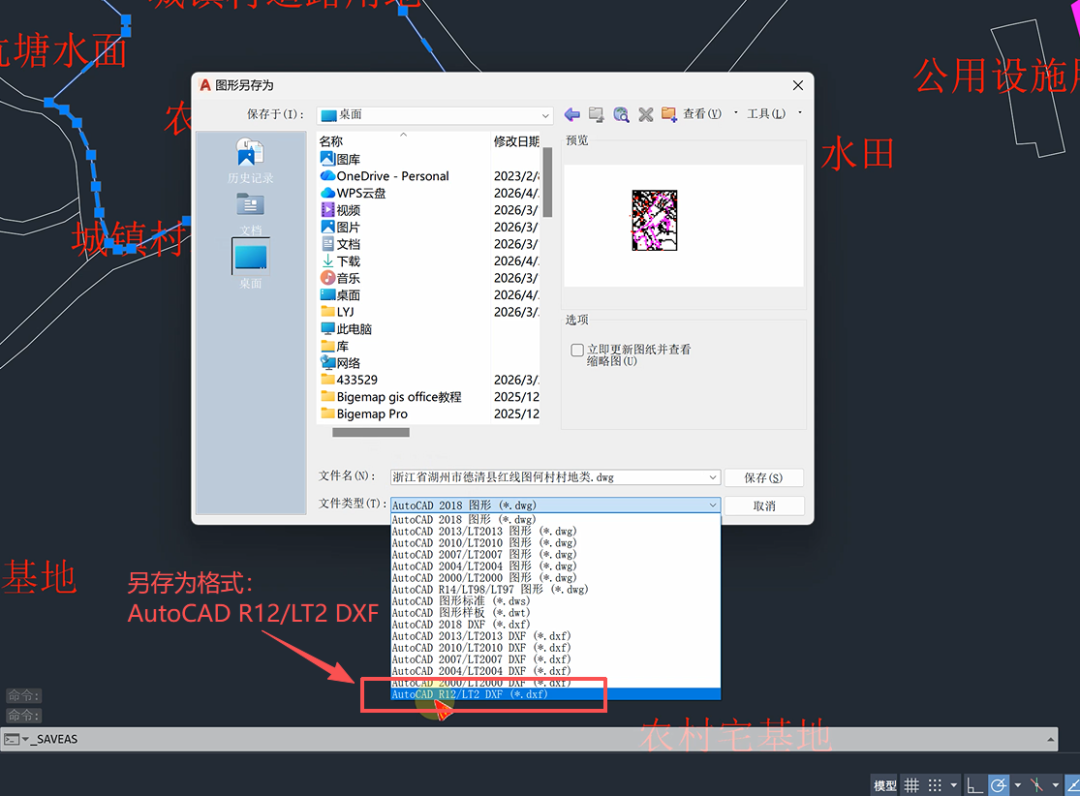
处理方案:
1. 在AutoCAD中重新打开原文件;
2. 另存为 AutoCAD R12/LT2 DXF 格式;
3. 将新文件拖入软件,即可正常识别或通过辅助计算完成定位。
Bigemap Pro通过自动识别与辅助计算相结合,兼顾标准化与非标准数据的导入需求,为用户提供灵活可控的坐标配准方案。导入前核查坐标位数,依据分类流程选择对应方法,可有效提升数据加载效率与定位精度。

用户协议 | 隐私条款 | 网站地图 | 蜀ICP备14013992号-2 |
 川公网安备51019002006672
开发者:成都比格图数据处理有限公司 |
产品名称:BIGEMAP手机端APP |
版本号:v2.7.0
Copyright © 1992-2023 成都比格图数据处理有限公司 版权所有 | Bigemap Pro | Bigemap Server | Bigemap APP


 免费授权
免费授权