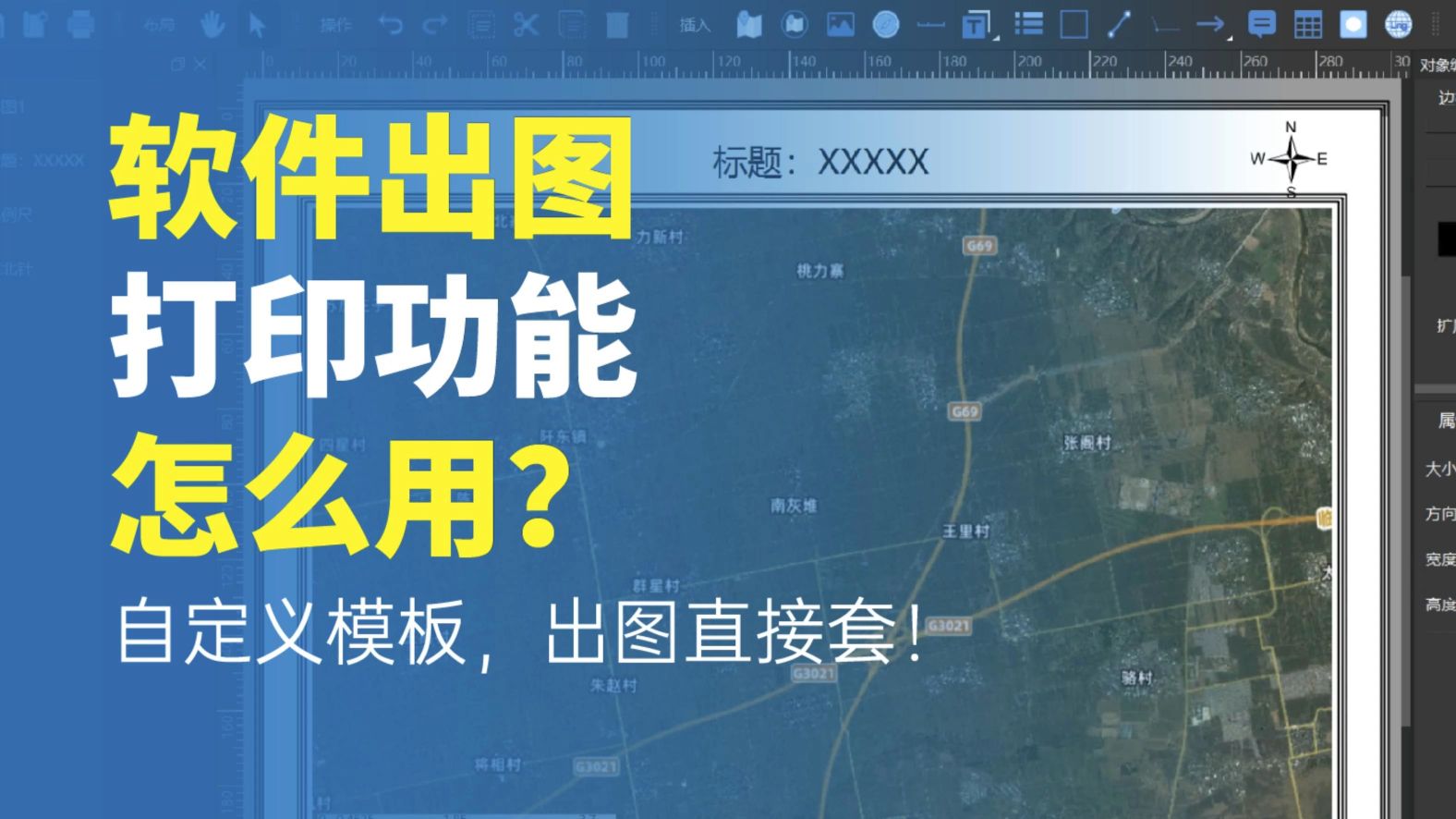
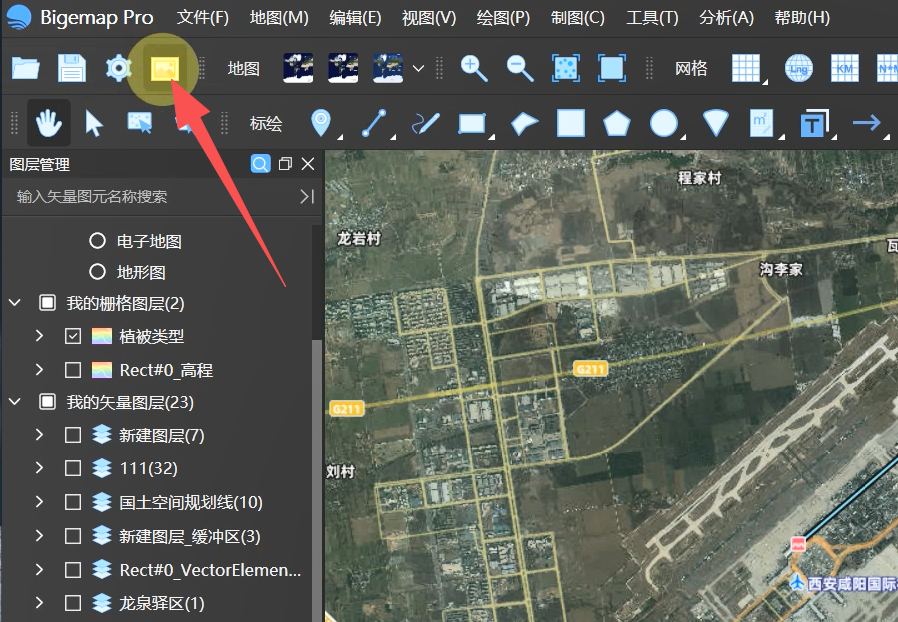
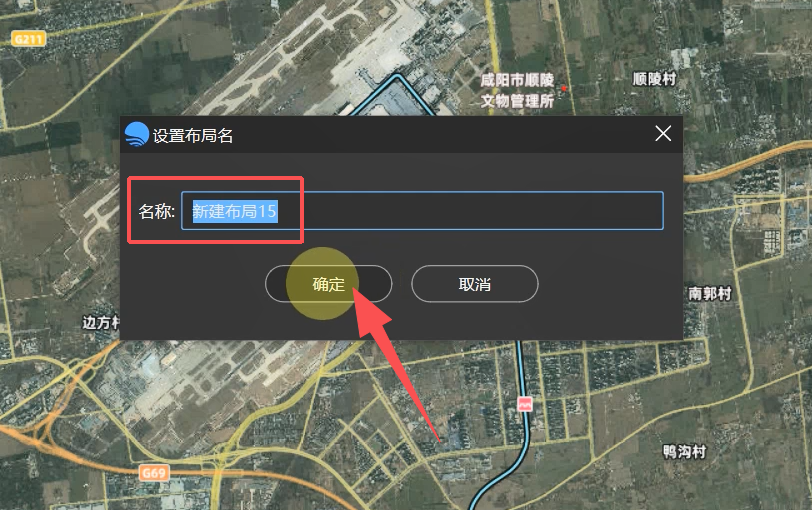
点击软件左上角第四个「视图布局」图标,单击「新建布局」,命名后点击确定,进入布局编辑界面。
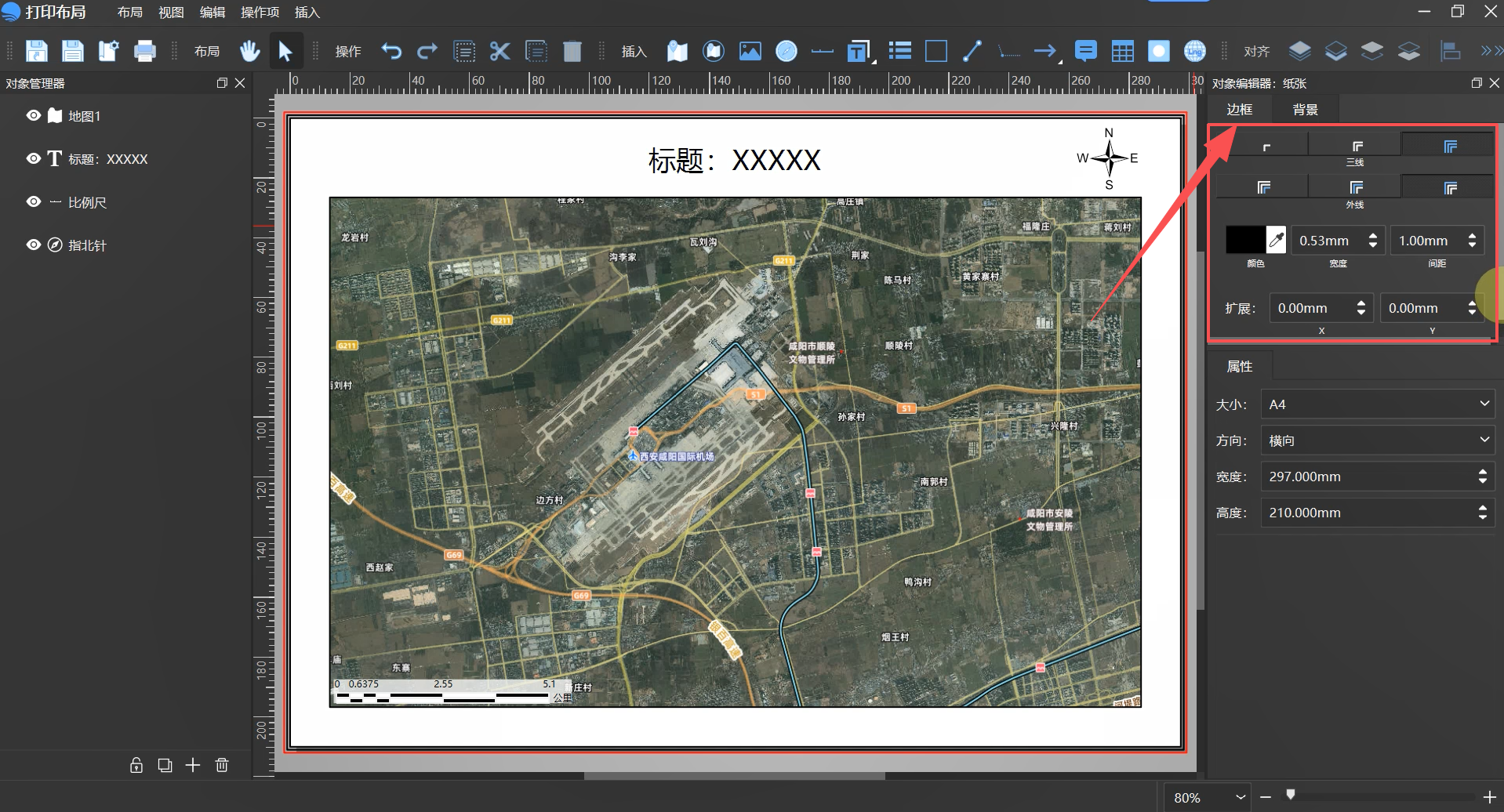
将鼠标放在页面空白处单击,右侧「对象管理器」切换为纸张设置模式。可进行以下设置:
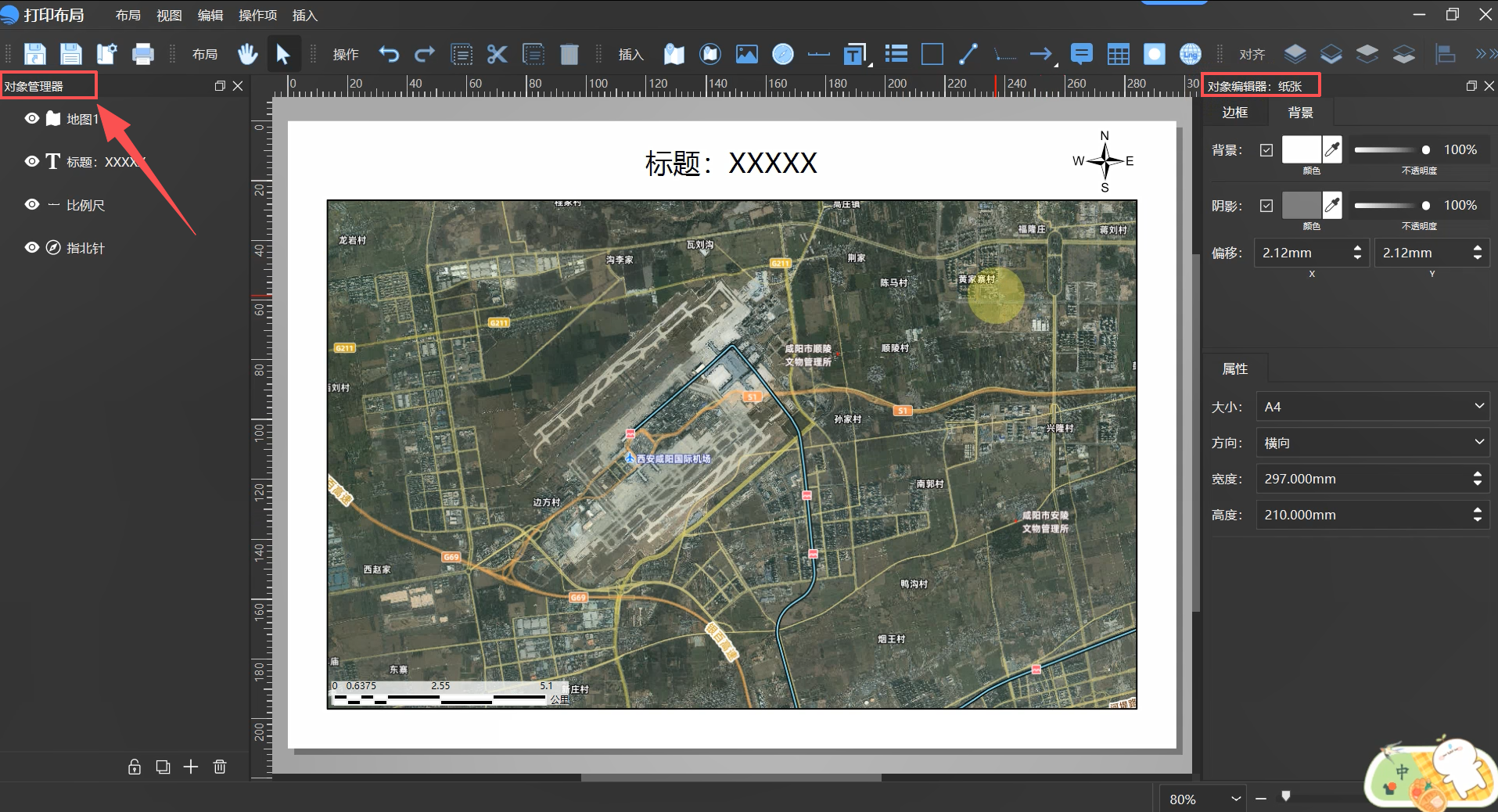
1.边框样式:设置线条样式、颜色、宽度、间距,支持横纵方向拓展。
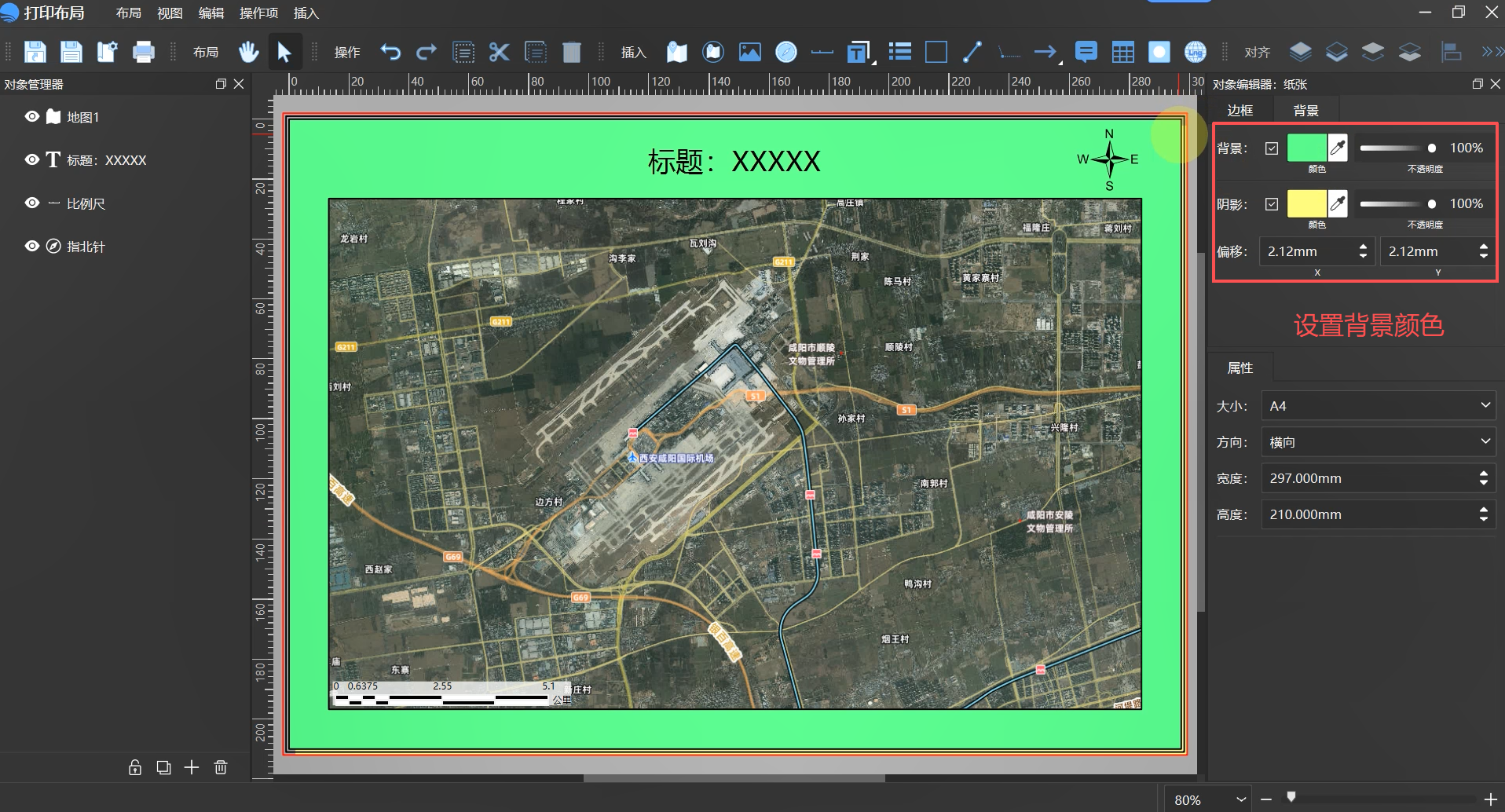
2.背景颜色:选择背景色,可自定义阴影颜色及偏移程度。
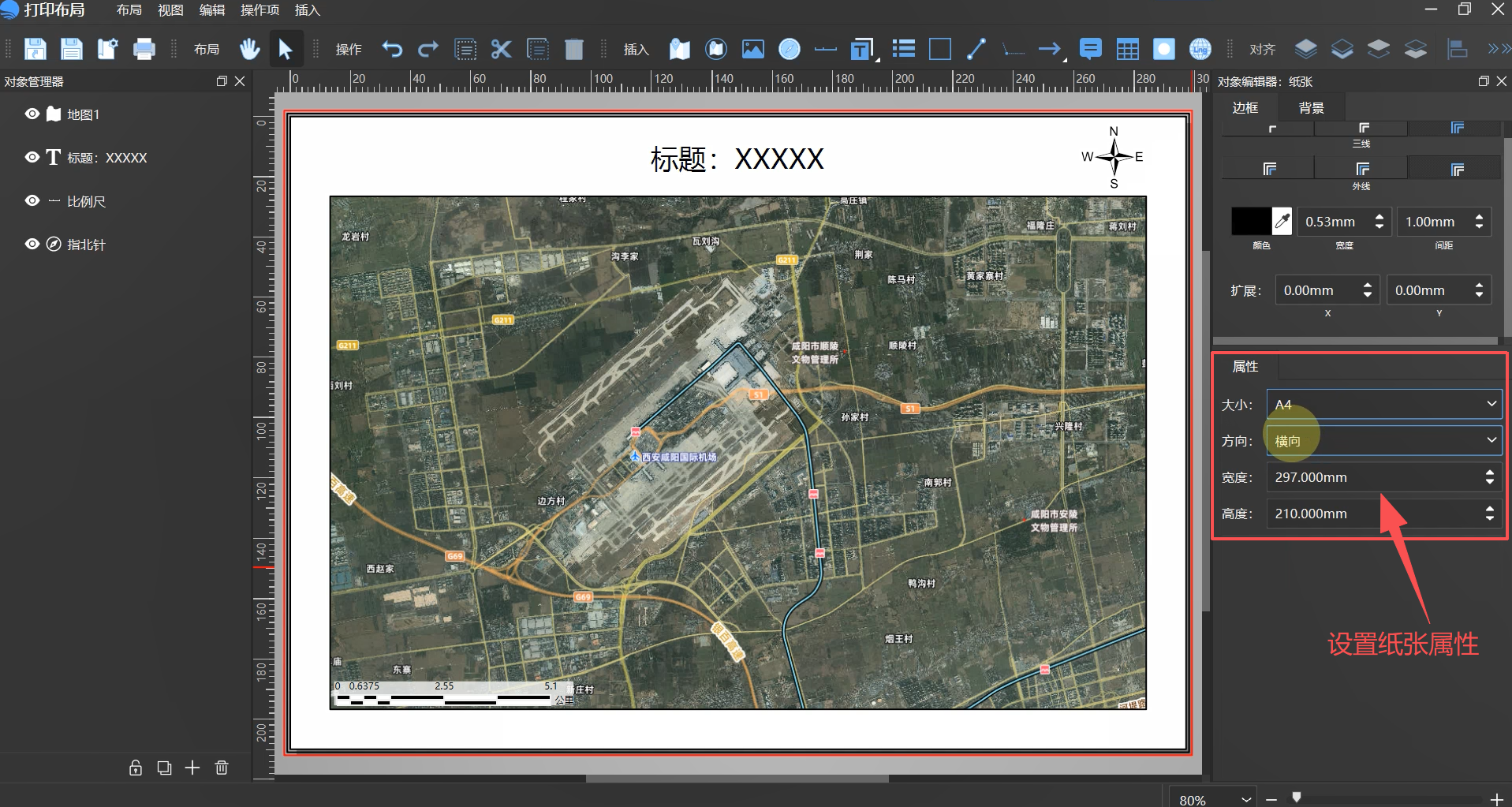
3.纸张大小:选择预设尺寸,也可自定义输入长度和宽度,并切换横竖方向。
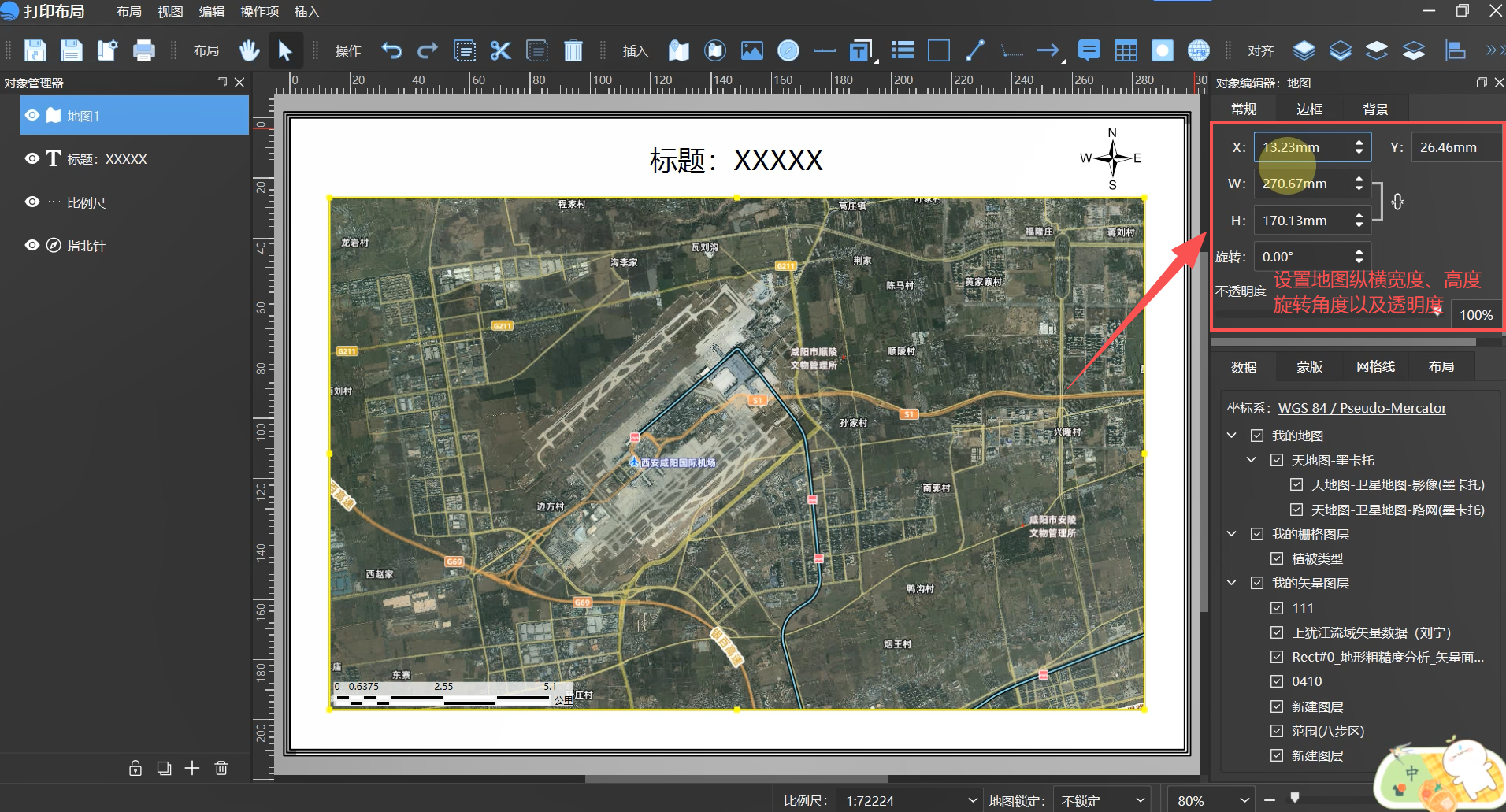
将鼠标放在地图区域单击,对象管理器切换为地图设置模式:
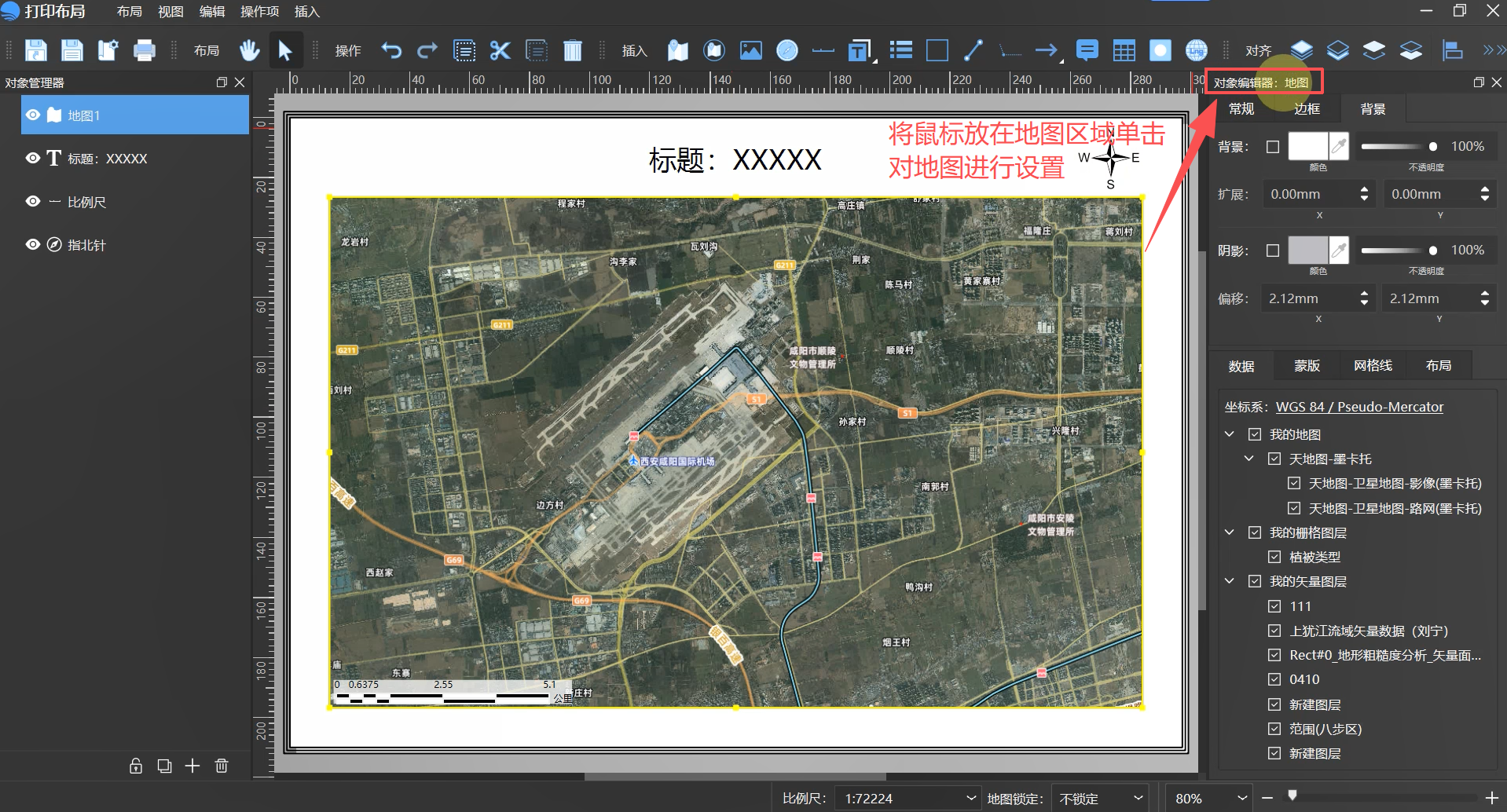
1.常规:调整地图的纵横宽度、高度,设置旋转角度,拖动滑块调整地图透明度。
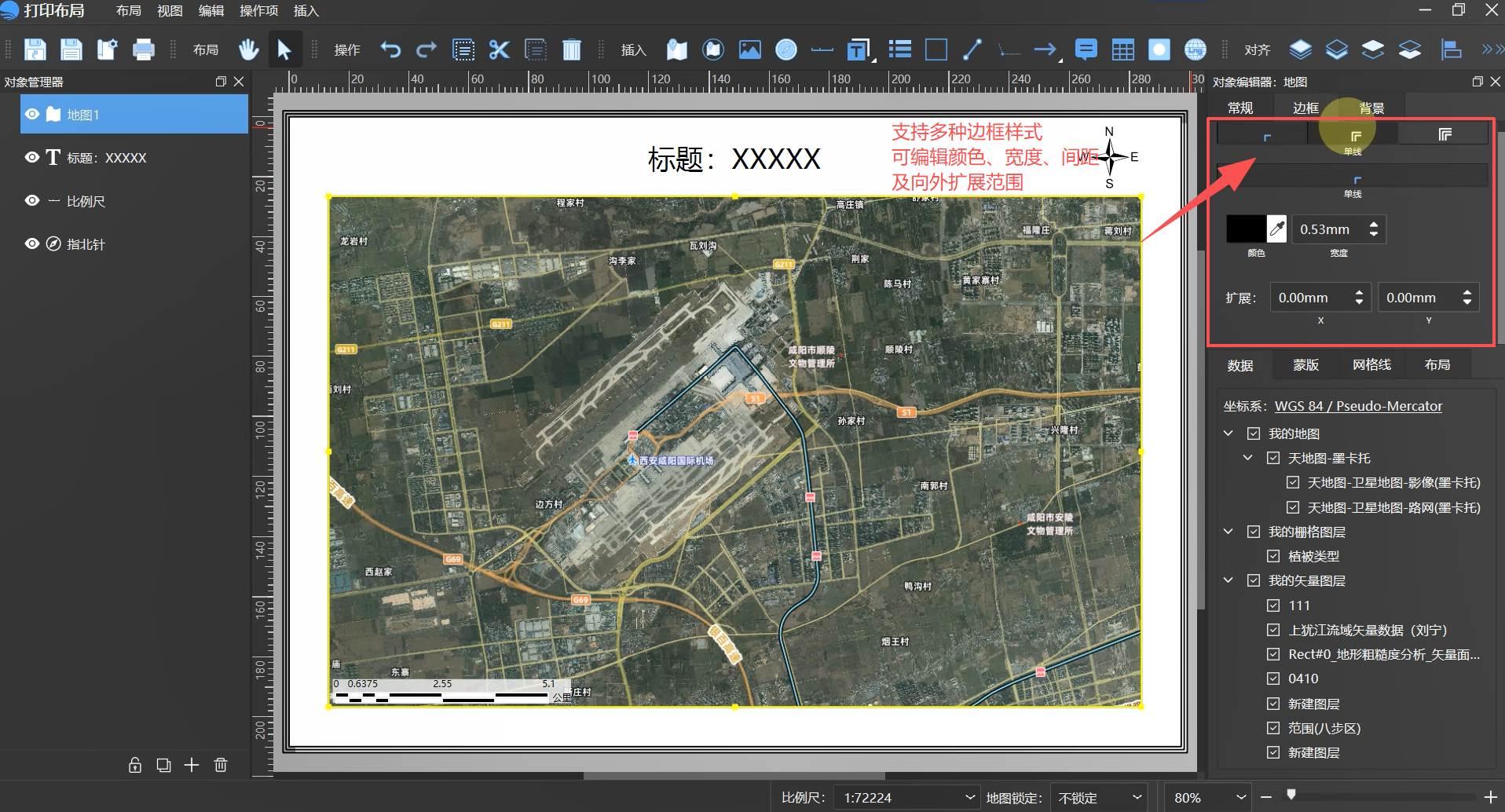
2.边框:支持单线、双线、内外线、中线等多种边框样式,可编辑颜色、宽度、间距及向外扩展范围。
3.背景:按需设置地图背景色。
1.比例尺:滚轮缩放地图,也可手动输入精确比例尺数值。
2.锁定比例尺:开启后地图比例尺固定不变。
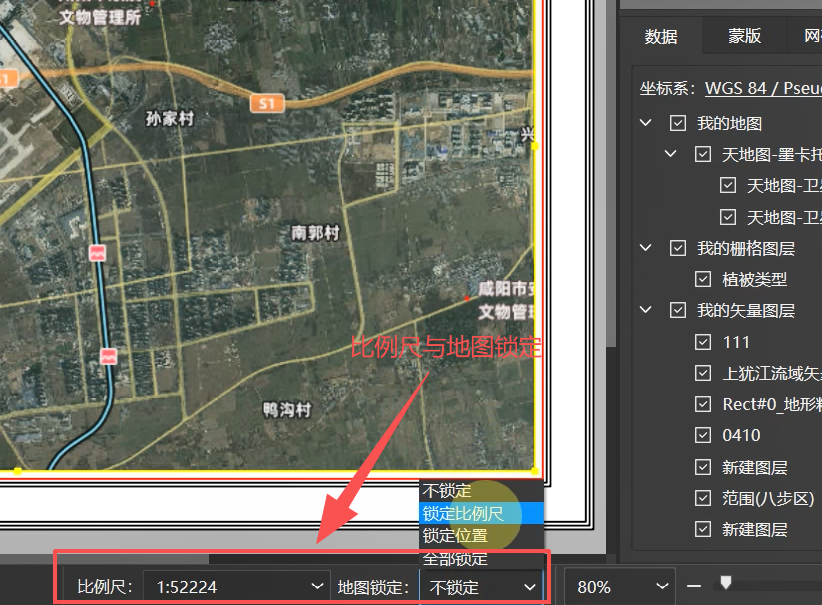
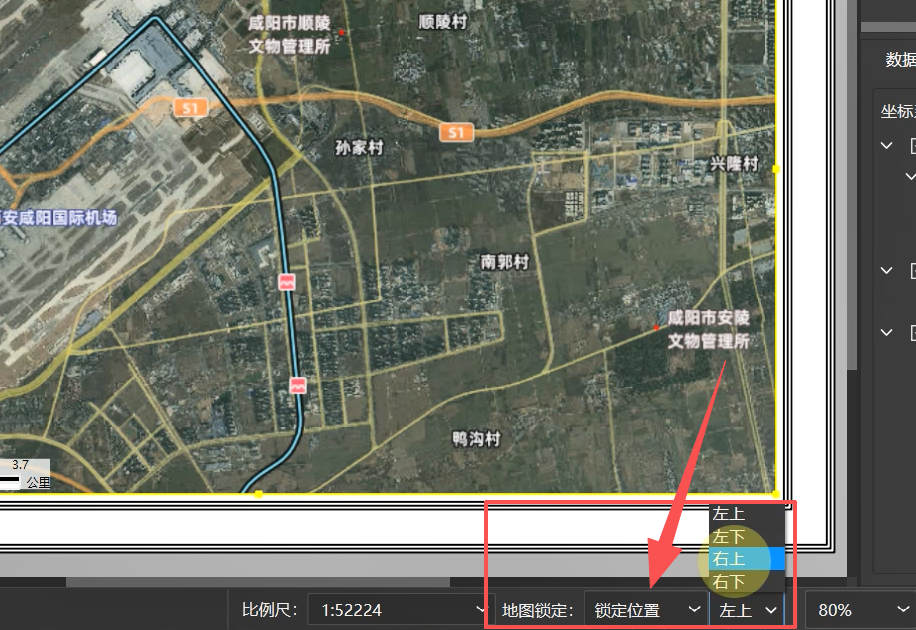
3.锁定地图位置:可选择左上、左下、右上、右下四个锚点位置,缩放时地图以该锚点为中心固定。也可选择全部锁定后,在固定位置上进行编辑。
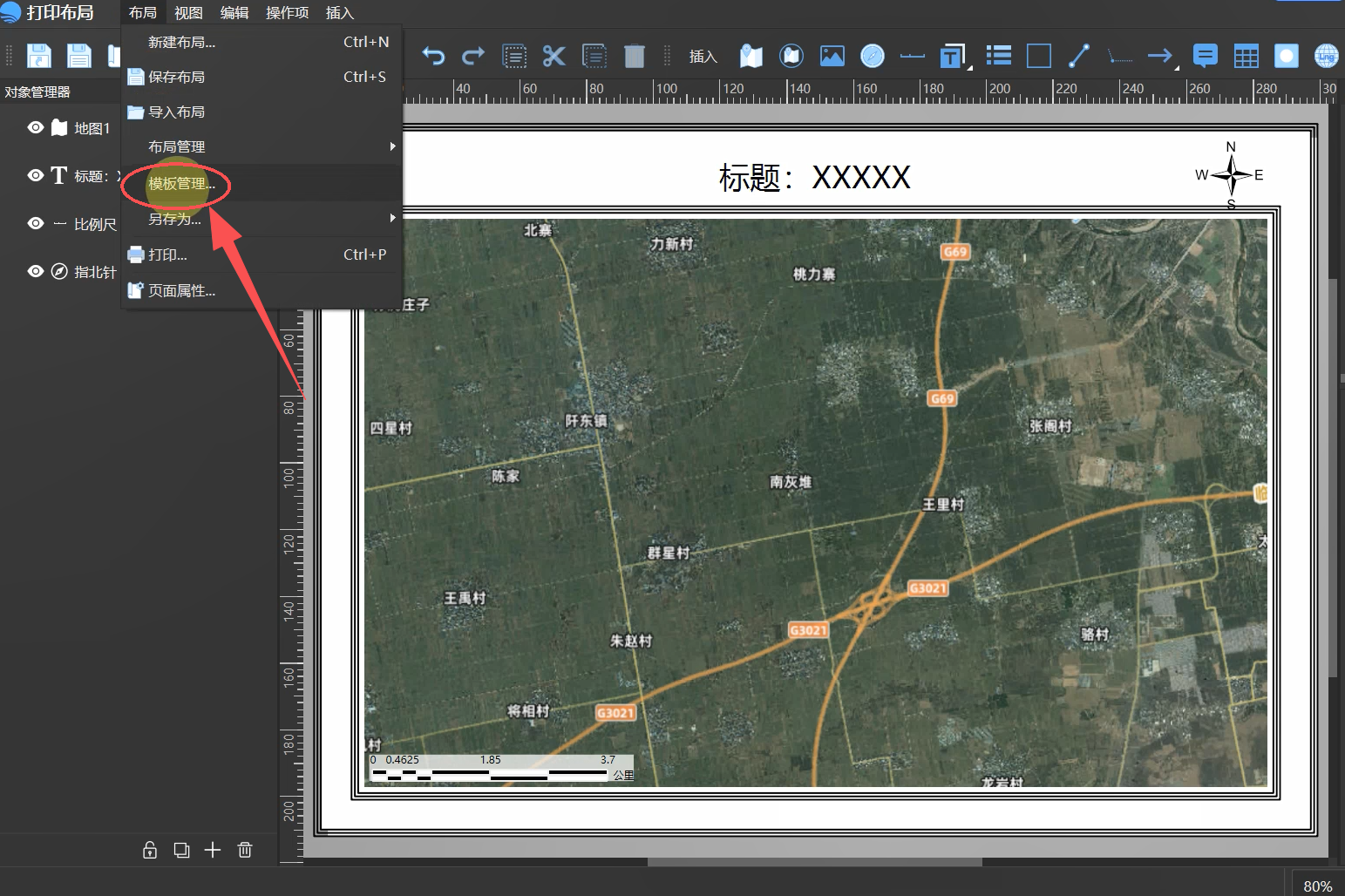
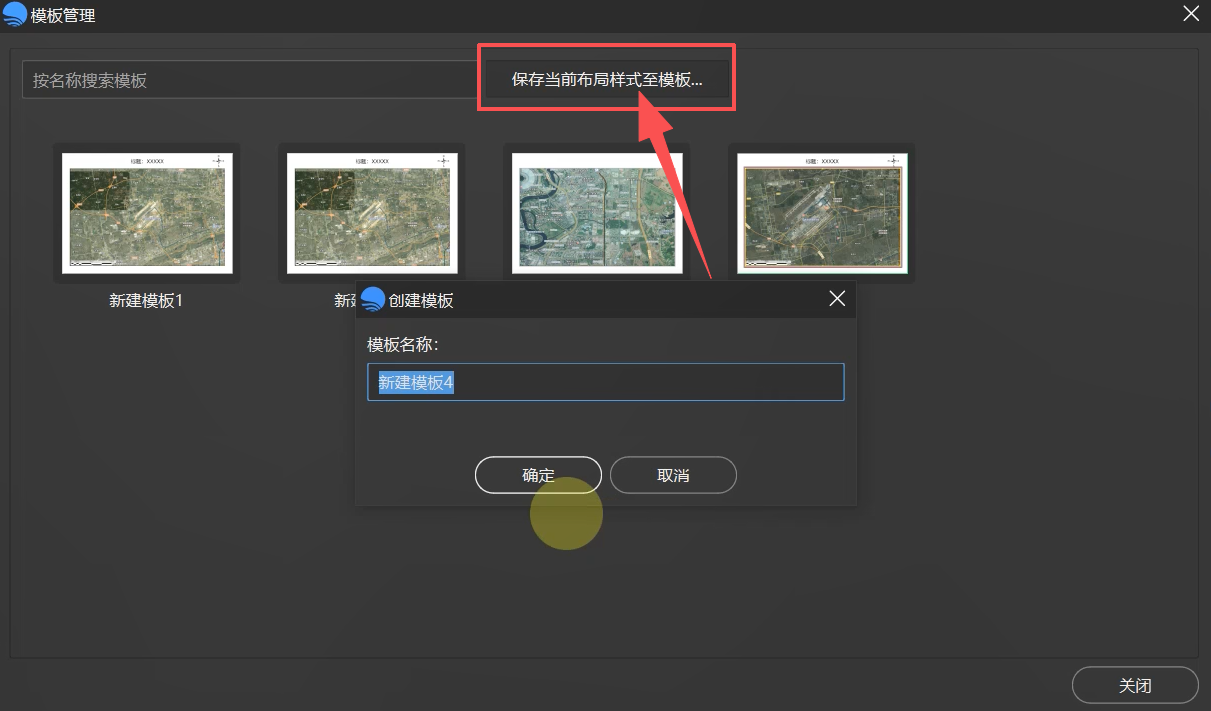
纸张与地图样式全部设置完成后,点击「布局」→「模板管理」→「保存当前布局样式至模板」,命名后存储。下次制图时直接打开该模板即可复用,无需重复设置。

用户协议 | 隐私条款 | 网站地图 | 蜀ICP备14013992号-2 |
 川公网安备51019002006672
开发者:成都比格图数据处理有限公司 |
产品名称:BIGEMAP手机端APP |
版本号:v2.7.0
Copyright © 1992-2023 成都比格图数据处理有限公司 版权所有 | Bigemap Pro | Bigemap Server | Bigemap APP


 免费授权
免费授权