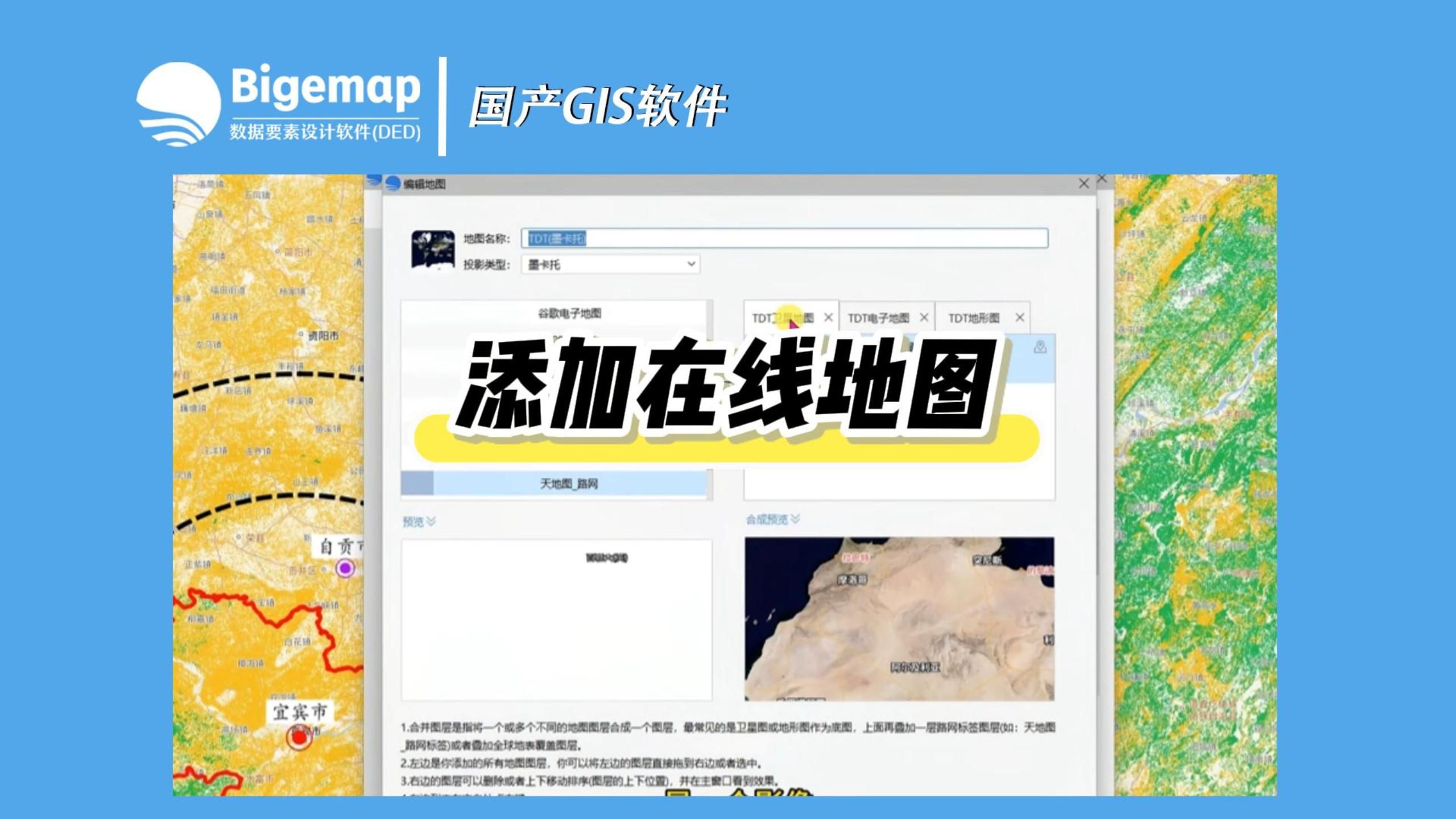
1、搜索引擎里面搜索 Bigemap Pro地图源配置文件,有很多用户提供的第三方图源文件;找到配置文件
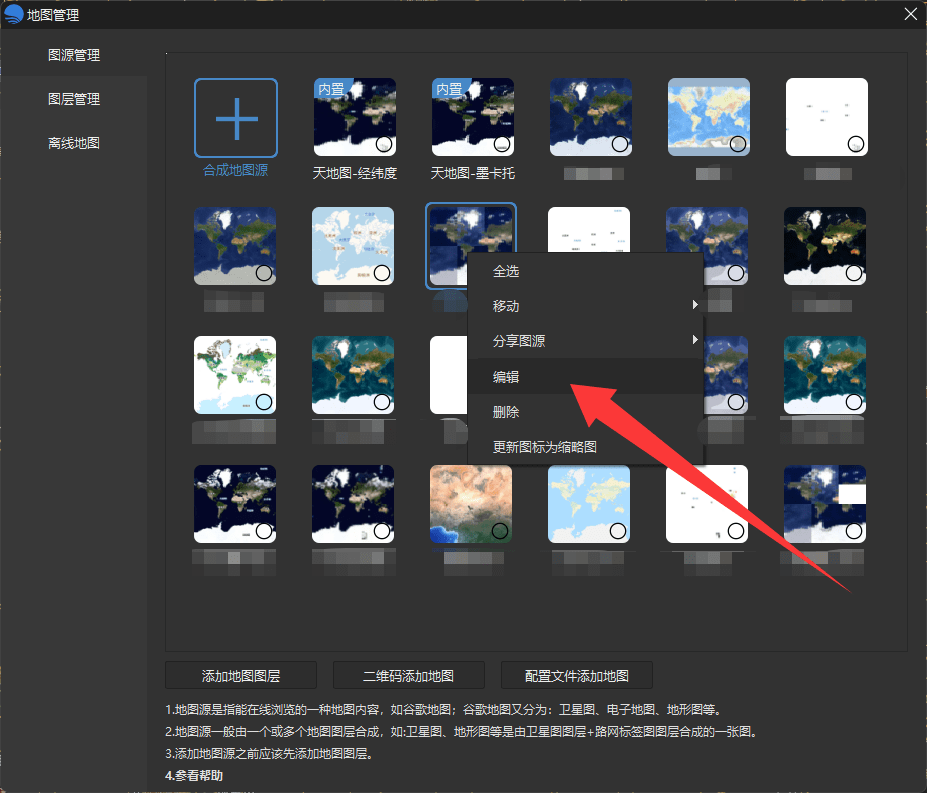
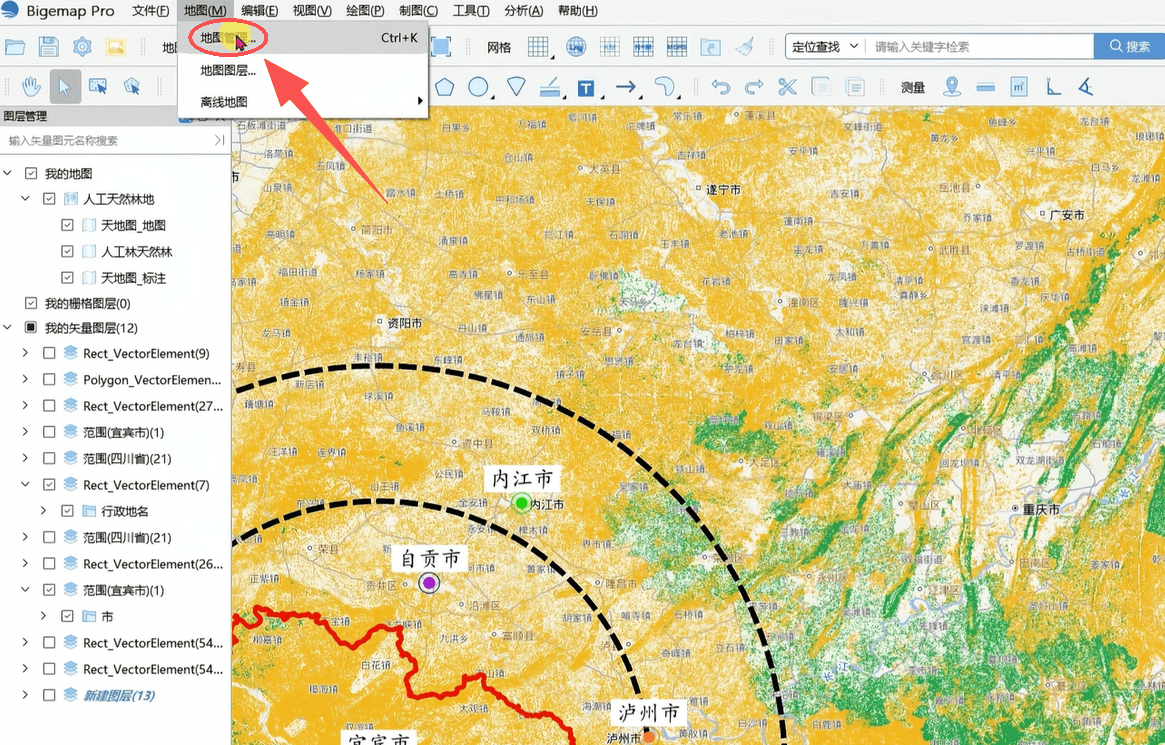
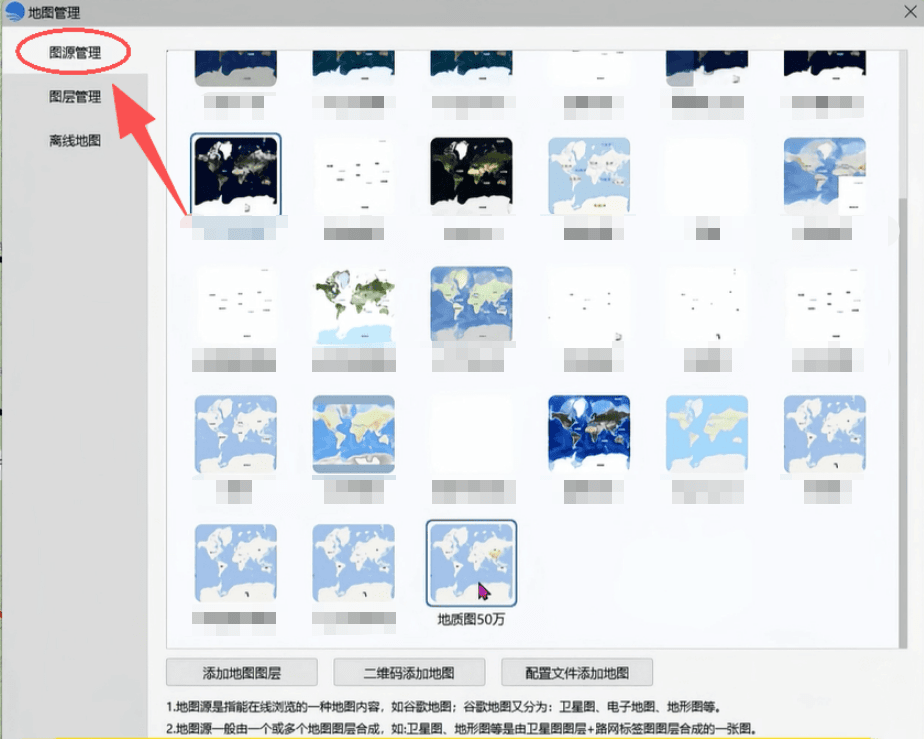
2、让已经添加过的同事分享给你,快捷键 Ctrl + K 或 菜单 【地图】里面选择 【地图管理】,如下图:
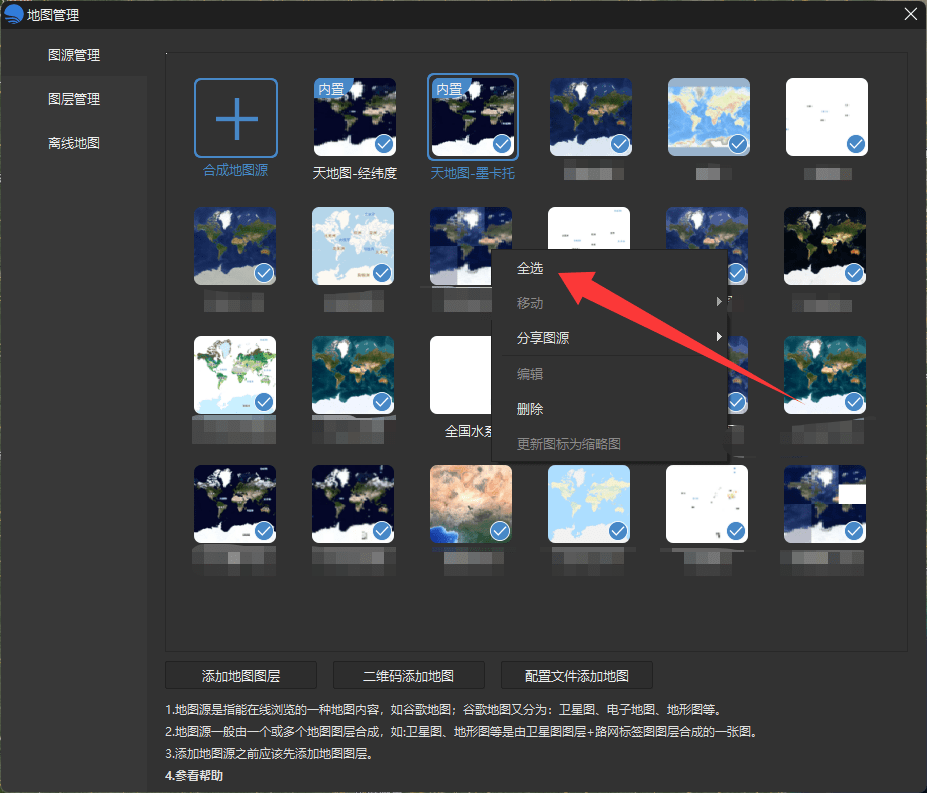
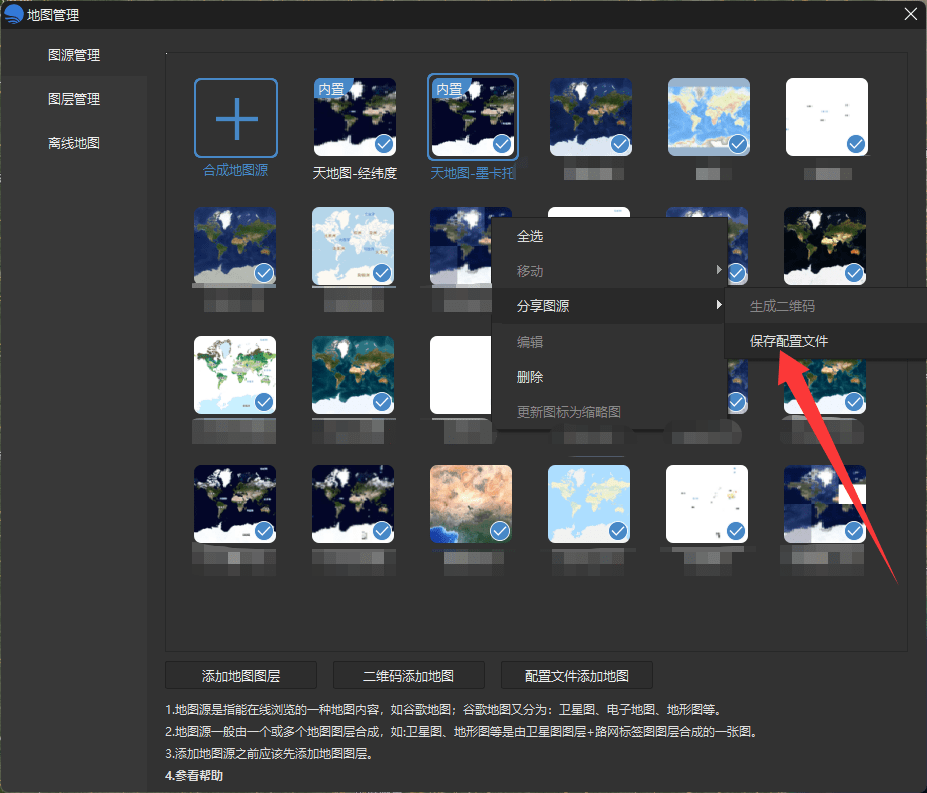
右键菜单,选择【全选】,全选后, 再次右键菜单,选择【分享图源】-->【保存配置文件】,如下图:
3、拿到配置文件,后缀为 *.bmmap;直接将文件拖入到软件主界面,会自动弹出添加界面:如下图:
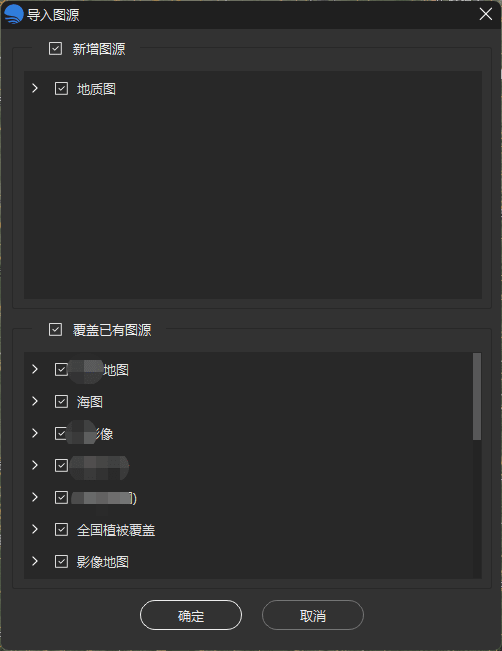
4、勾选你需要的在线地图,或者 全选,然后点确定,弹出《用户协议》
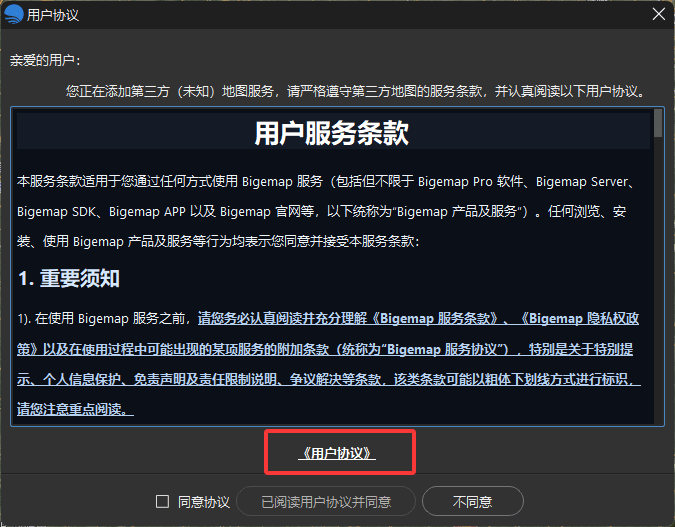
请认真阅读《用户协议》,如果确认要添加,你需要勾选 同意《用户协议》 并点击 【已阅读用户协议并同意】
5、添加完成后,你可以在左上角切换你添加的地图源, 也可以 编辑地图源
1、分享二维码图源
二维码的方式主要是分享单个图源,如下图:
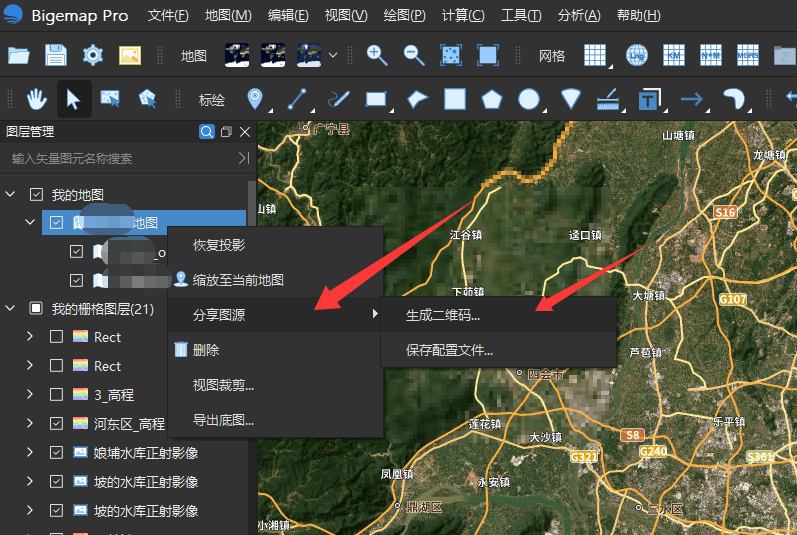
别人可以将单个图源生成二维码,然后将二维码 发给你
2、拿到二维码,双击打开图片,然后在软件的地图管理里面,点开【二维码添加地图】,如下图:
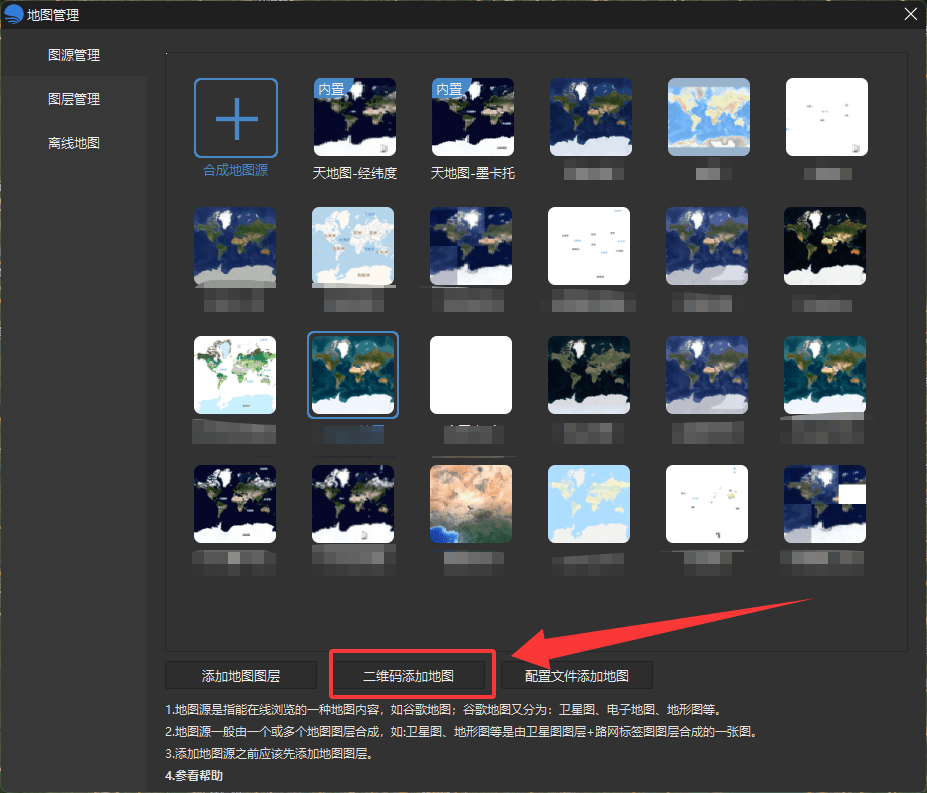
2、宽选打开的二维码图片,然后点击【完成】
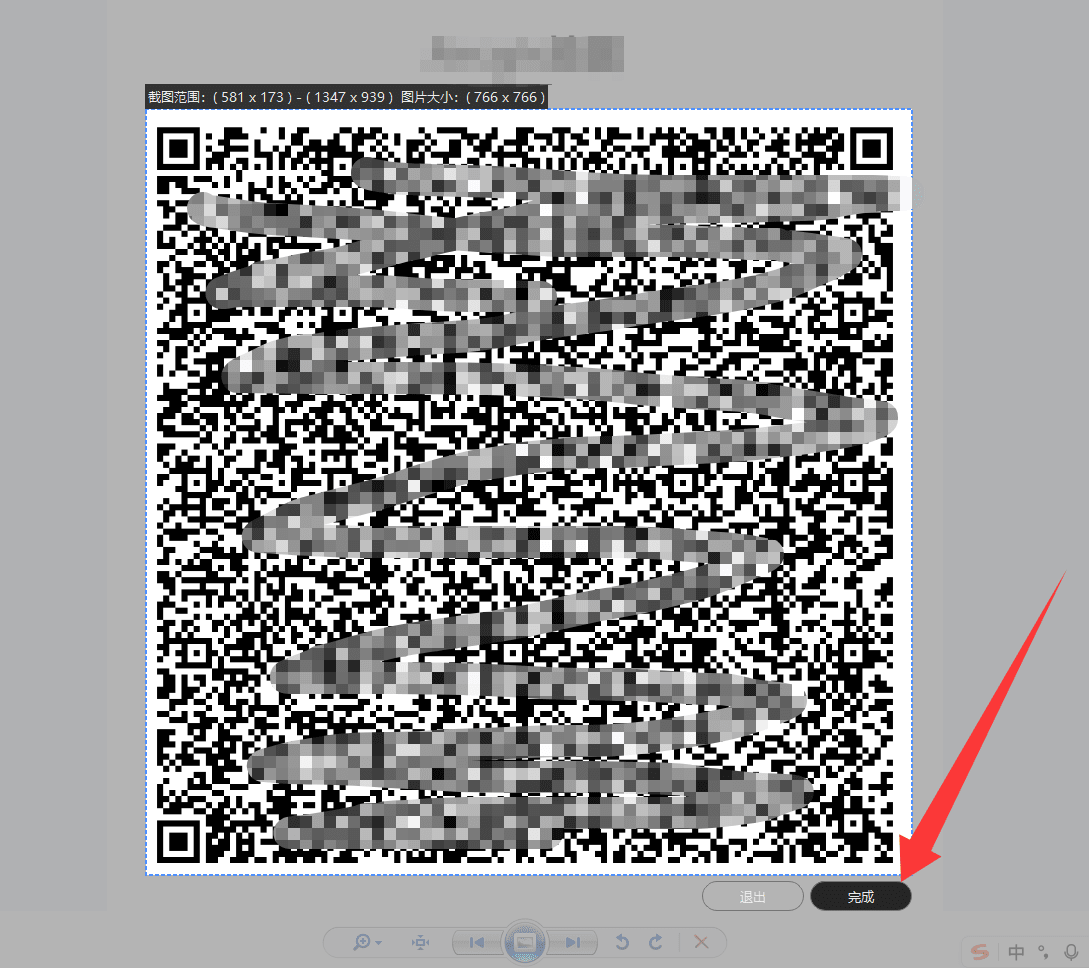
软件将自动识别二维码,并添加地图源。
如果你有行业地图或者其他自己想要添加的在线地图,且地图是公开互联网可以访问的 (不需要登录验证就可以访问),那么你可以自行配置地图添加到软件。
官方图源以天地图为例,包含电子地图、影像、地形图三类基础图层。多个图层组成图源(卫星图 = 卫星图层 + 路网标签图层),我们要添加的是多个图层,然后组成一个图源。
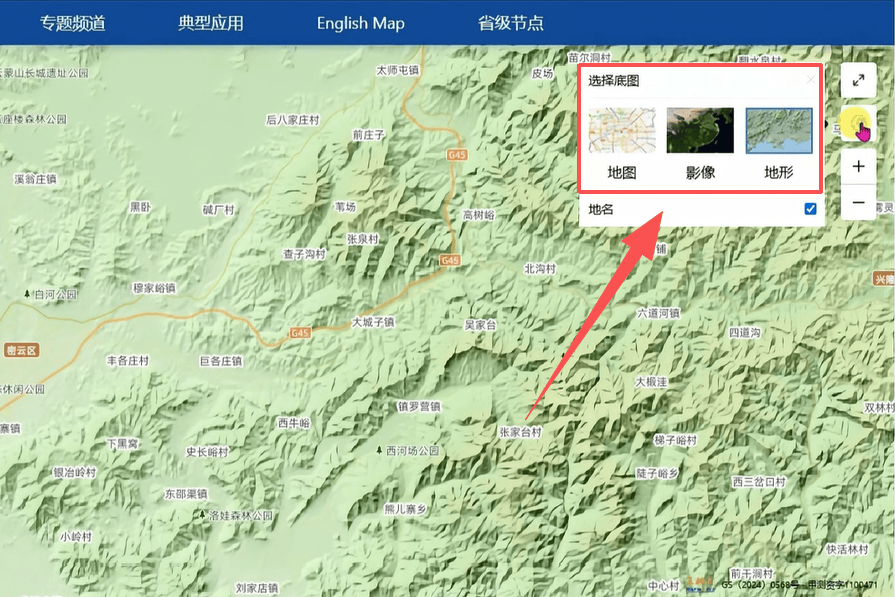
地质云地质图、国家林草局林草图等,均以天地图电子地图为底层底图,叠加行业专题数据构成复合图源。
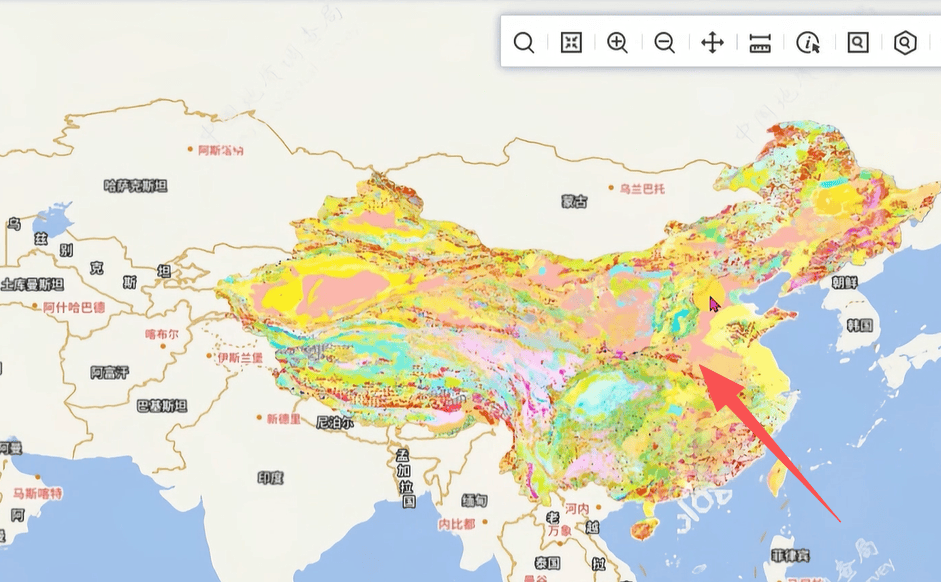
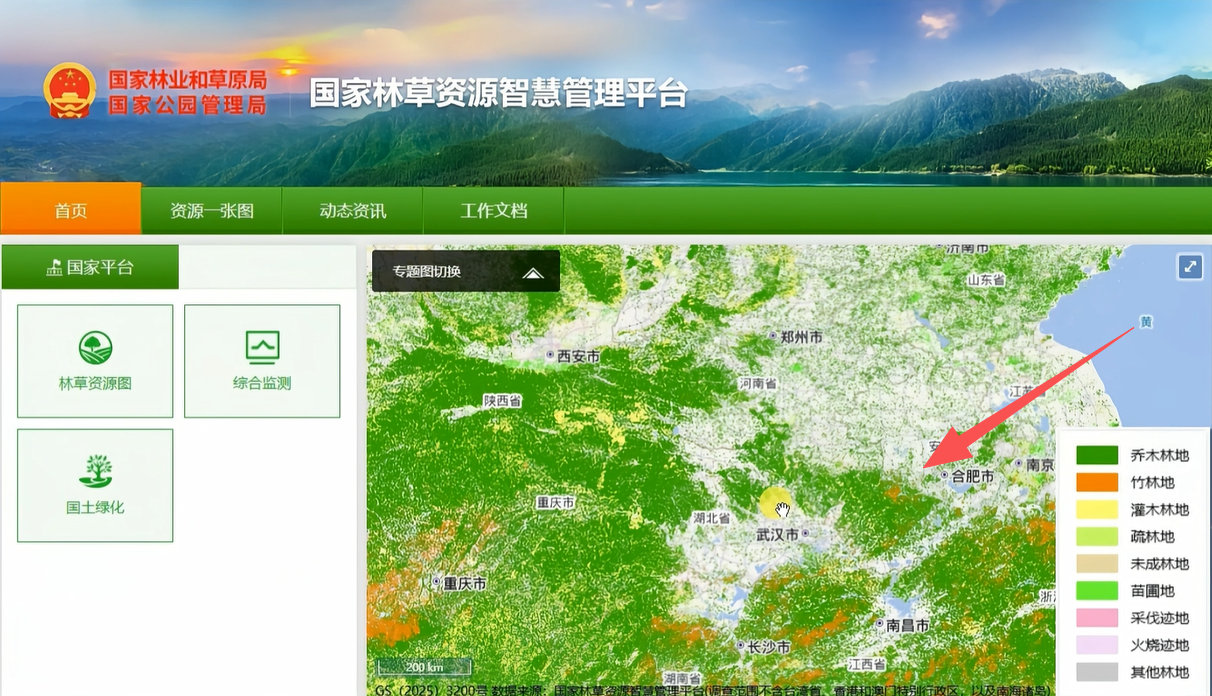
按照该分层逻辑,最后叠加显示组合成一个图源。
地图服务大多采用OGC标准地图协议来发布服务,包括TMS WMTS等等,是通过裁剪地图为瓦片(256*256 px),以金字塔的方式来存储瓦片结构;所以每一张瓦片都是一个URL地址,且满足OGC的标准访问协议。
以 1:50 万地质图为例:(先要注册账号并登录才能查看)
1.打开目标网页地图。
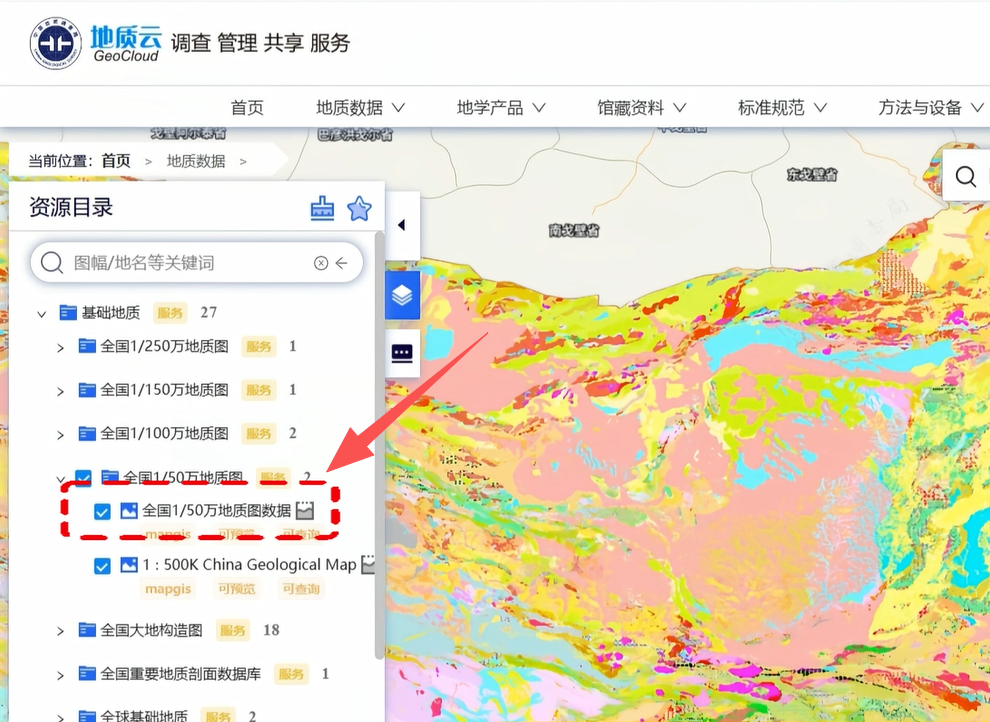
2.在正常浏览地图的页面,按下 F12 调出开发者工具,使用 Ctrl+R 刷新页面,或拖动左边的地图,让其加载。
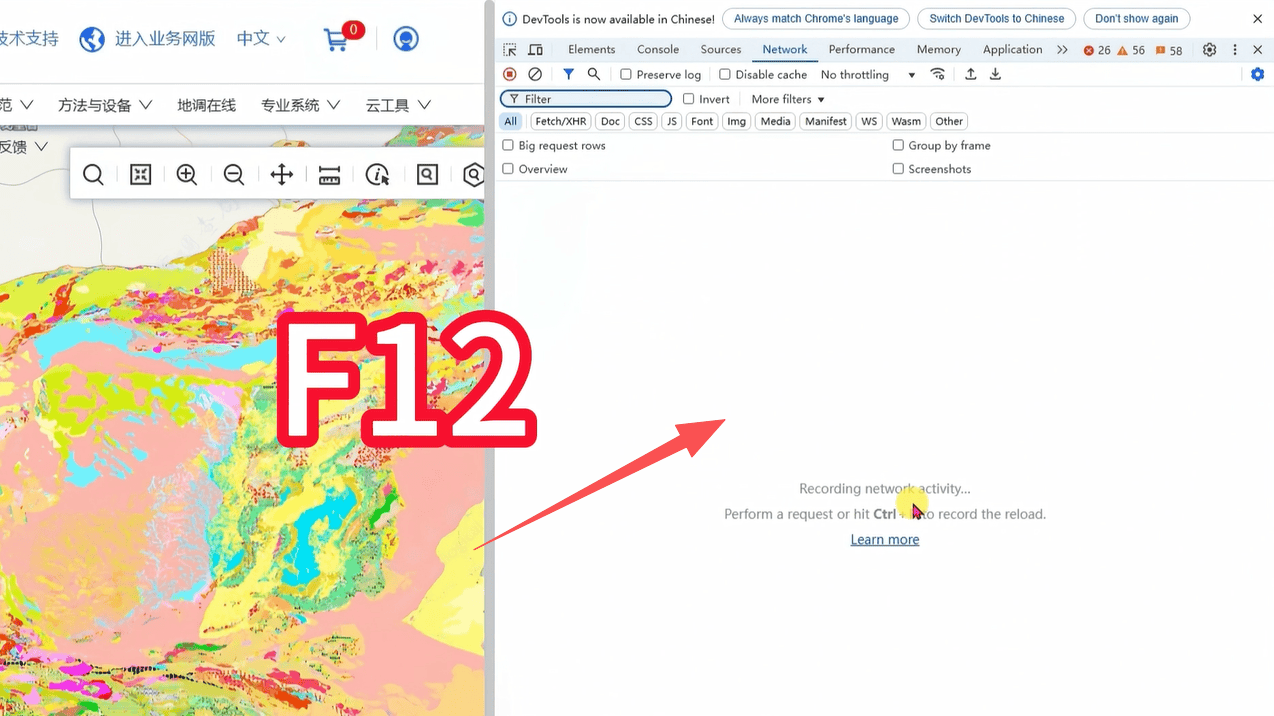
我们可以看到,左边在不断加载请求地图瓦片
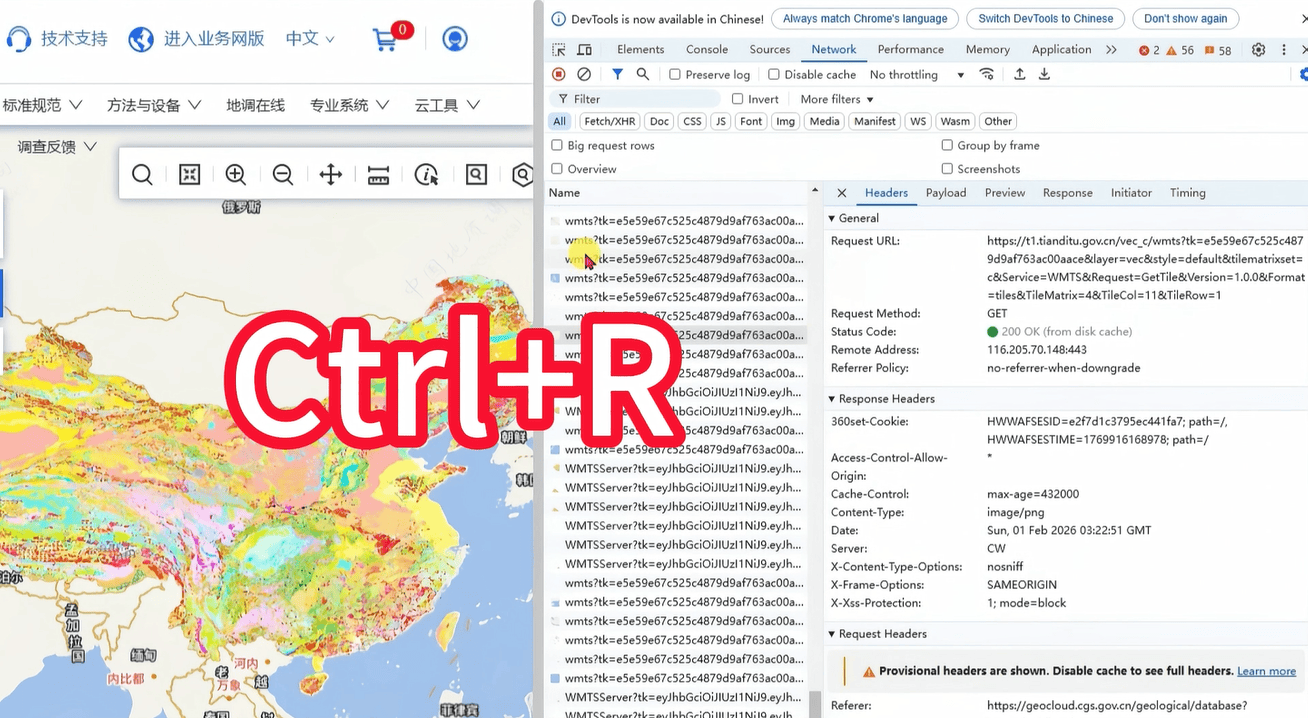
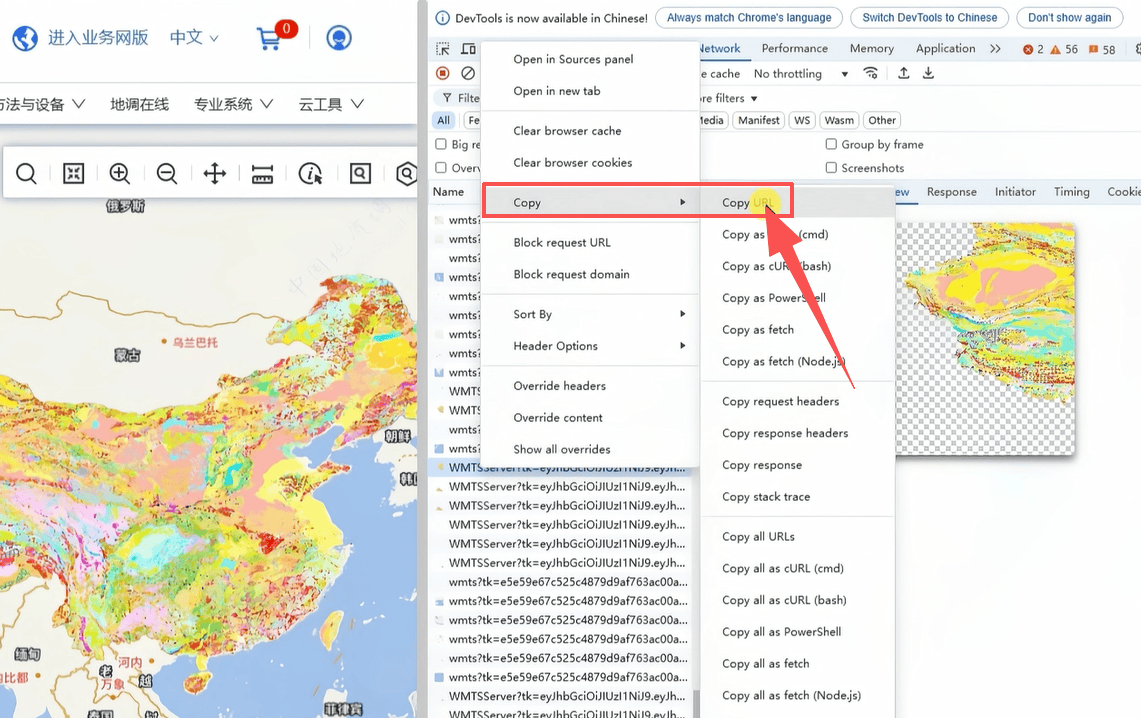
3. 选择任意加载的瓦片地址,在右边选择 Preview(预览),可以查案到瓦片的内容,确认瓦片是不是你要的图层内容。如下图:(如果不是你要的,则从新选择地址查看)
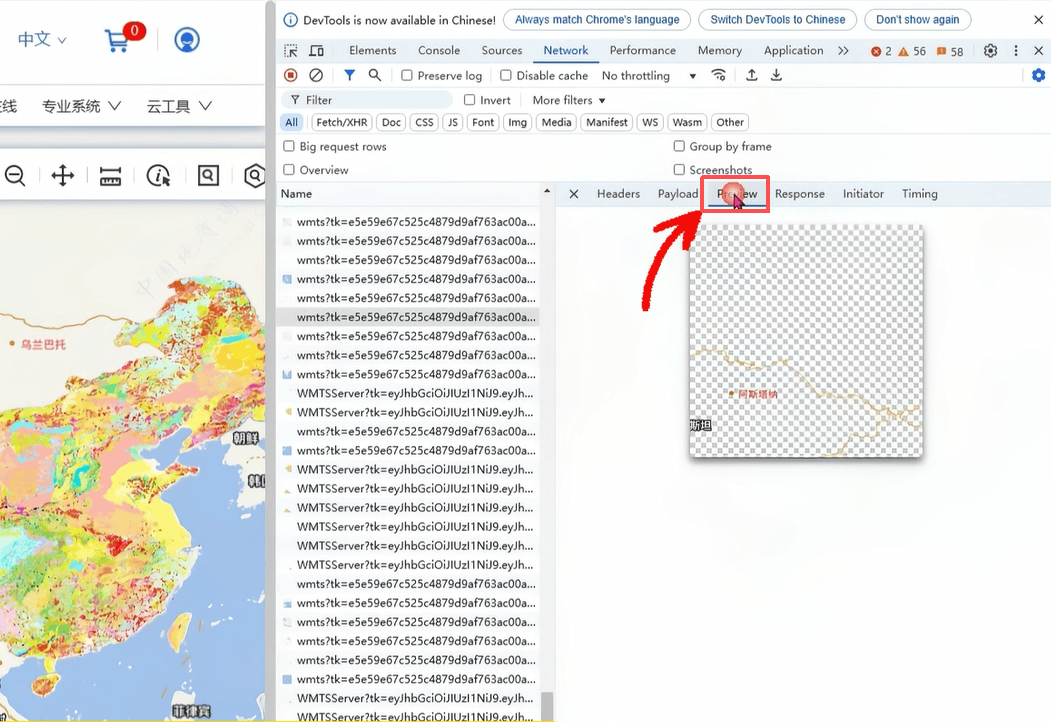
4.确认瓦片是正确的,右键复制瓦片URL地址, 如下图:
1.打开 BigemapPro 的「图源管理」,切换至「图层管理」面板,选择「添加地图图层」。
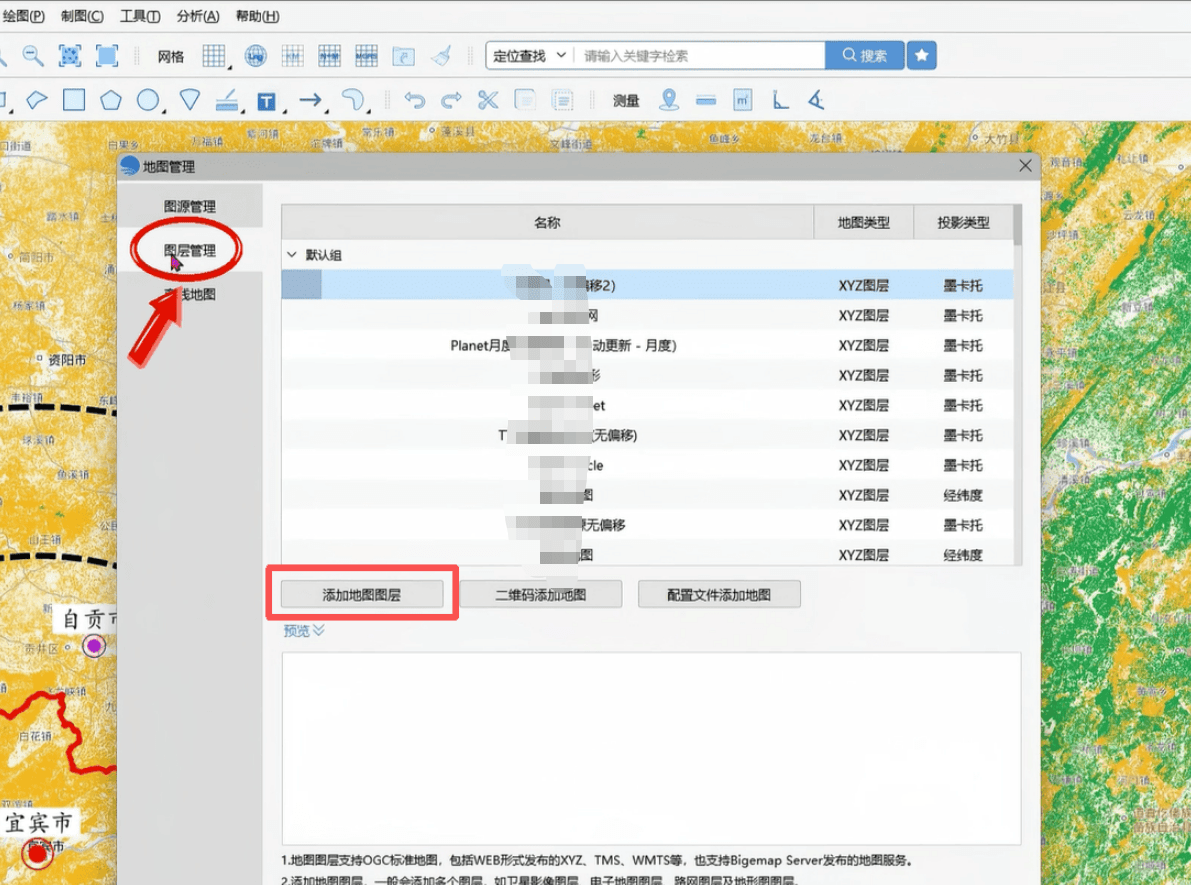
2.选用默认 XY 服务图层对象,粘贴复制的瓦片地址。
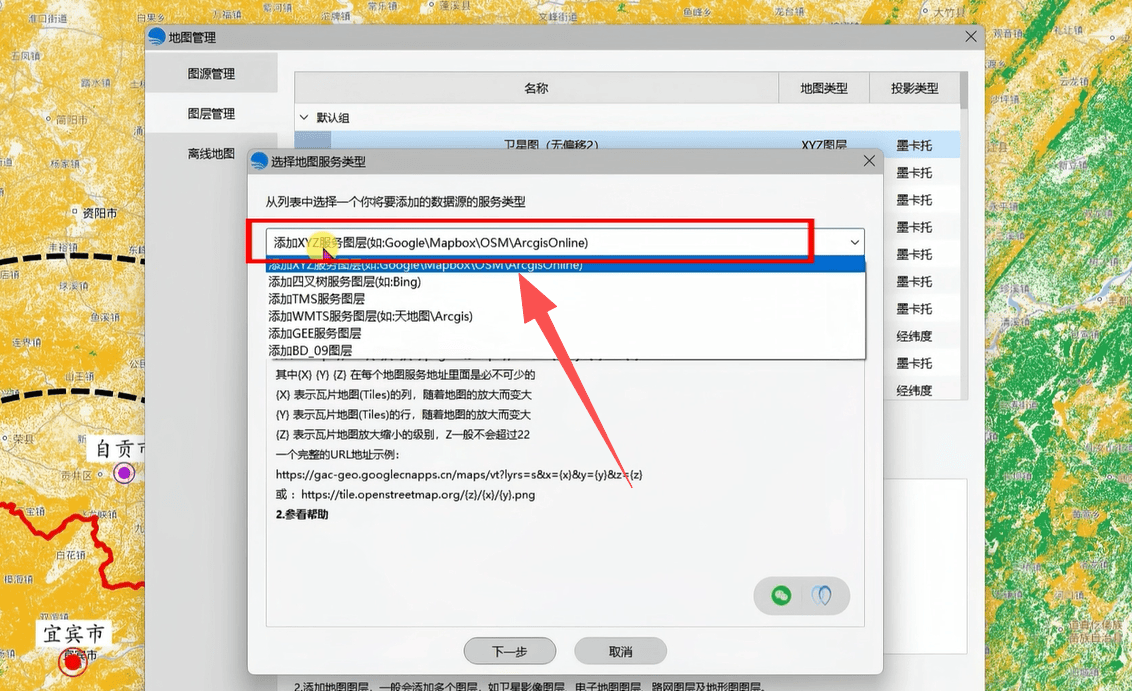
将地图网页中复制的地址,张贴到下图位置,然后选择识别,如下图:
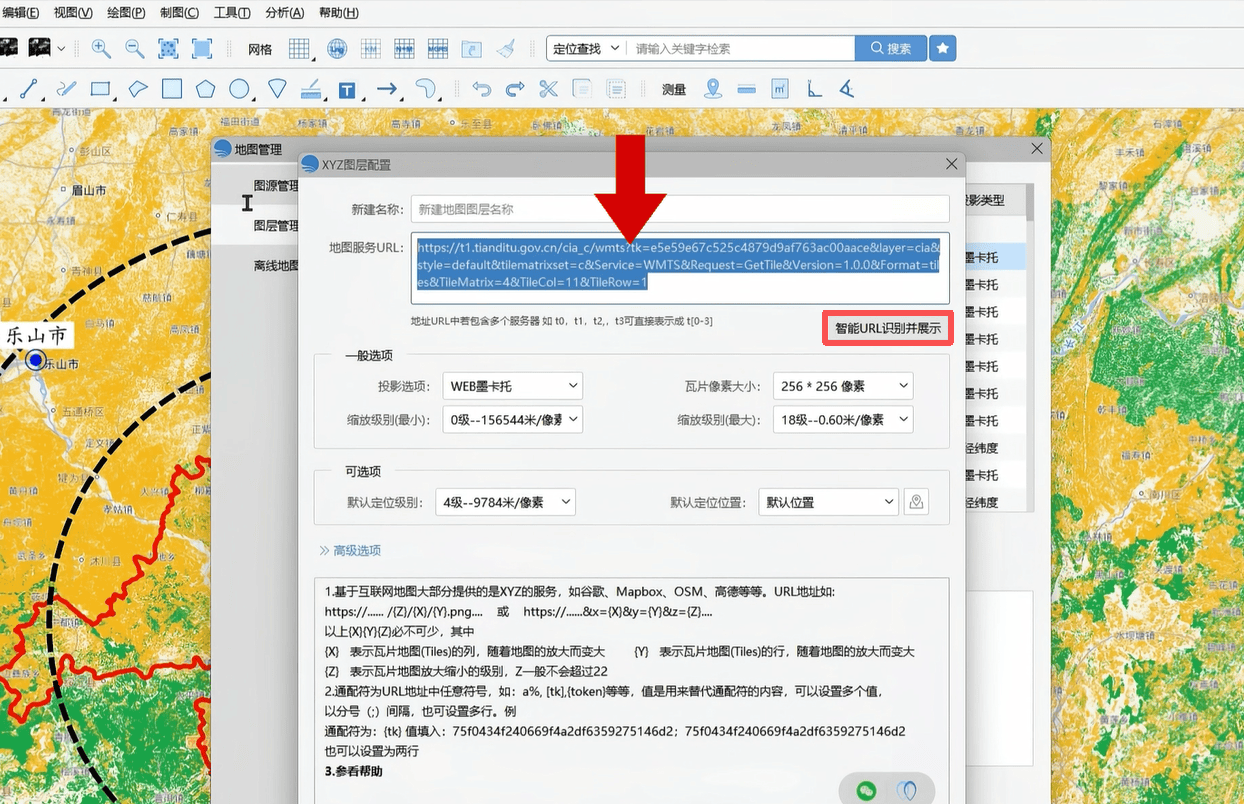
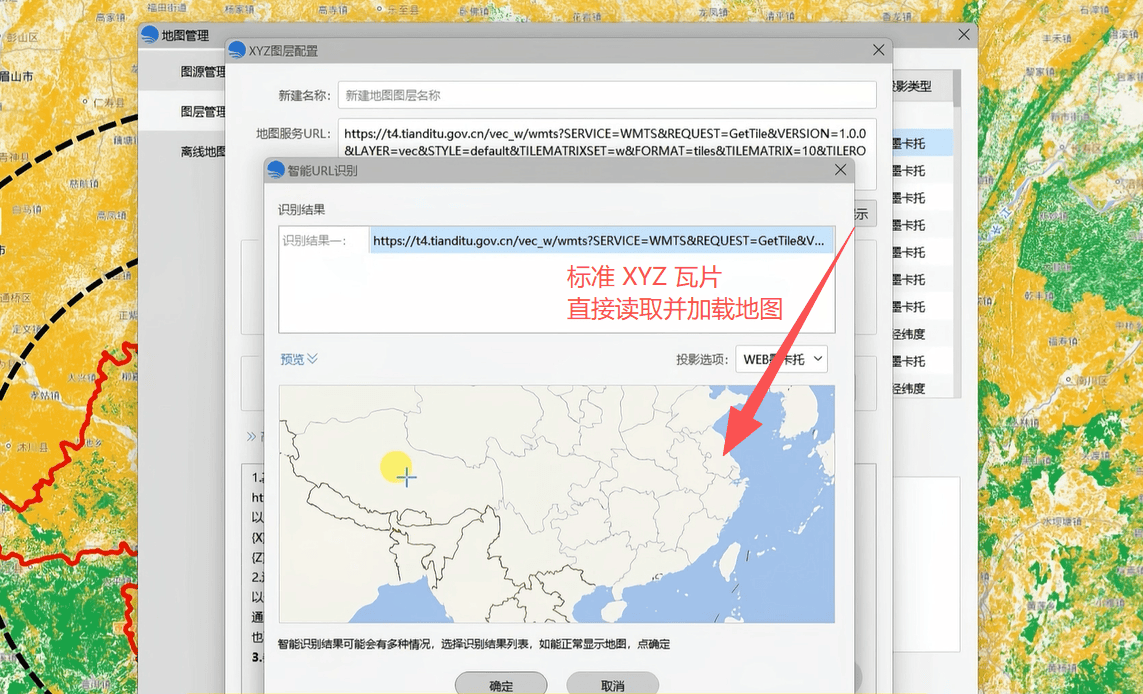
3. 智能识别,是识别XYZ的位置,所以识别的结果可能不止一个结果: 有 结果一 结果二 等等; 你需要通过预览图人为来判断,地图是否拼接完整或者错位。
标准 XYZ 瓦片(如天地图地址):点击「智能识别」即可直接读取并加载地图。
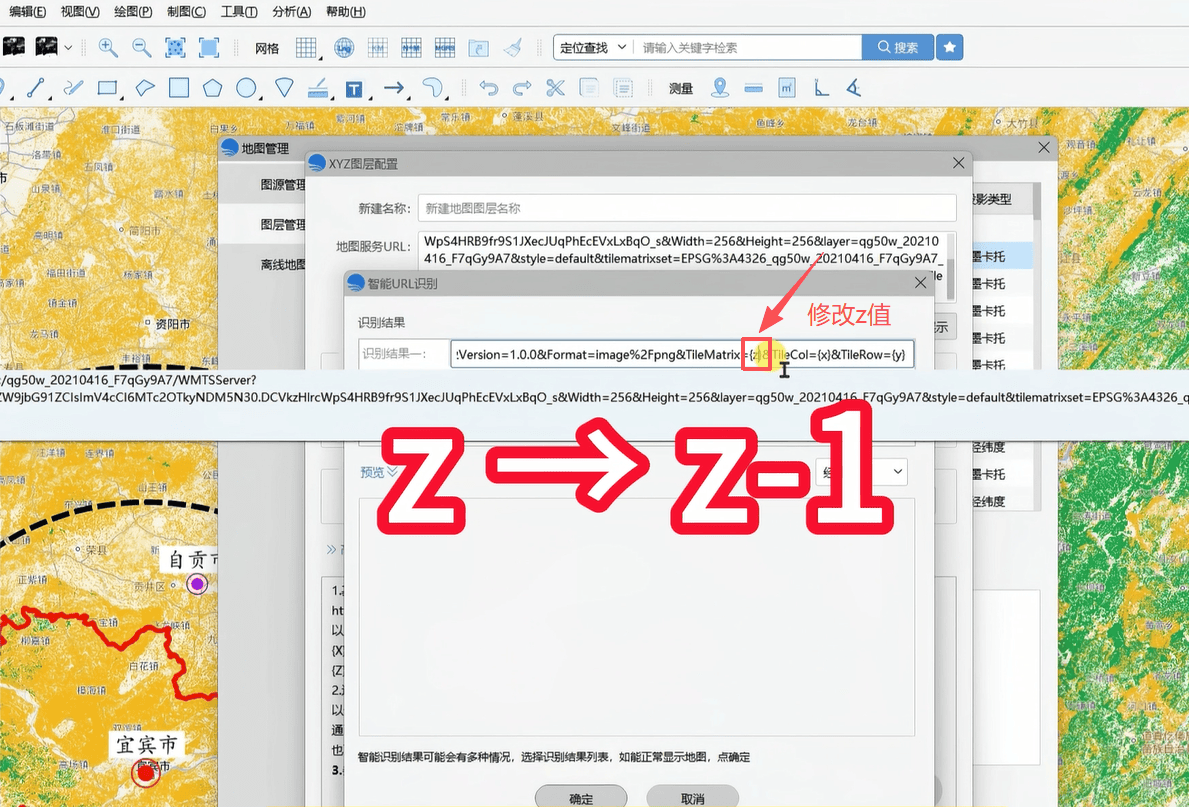
4.特殊参数图源(如地质图瓦片为 ZXY 排序):需手动修改参数——将 z 值设为 z-1,投影选择「经纬直投」(不可选用墨卡托)。
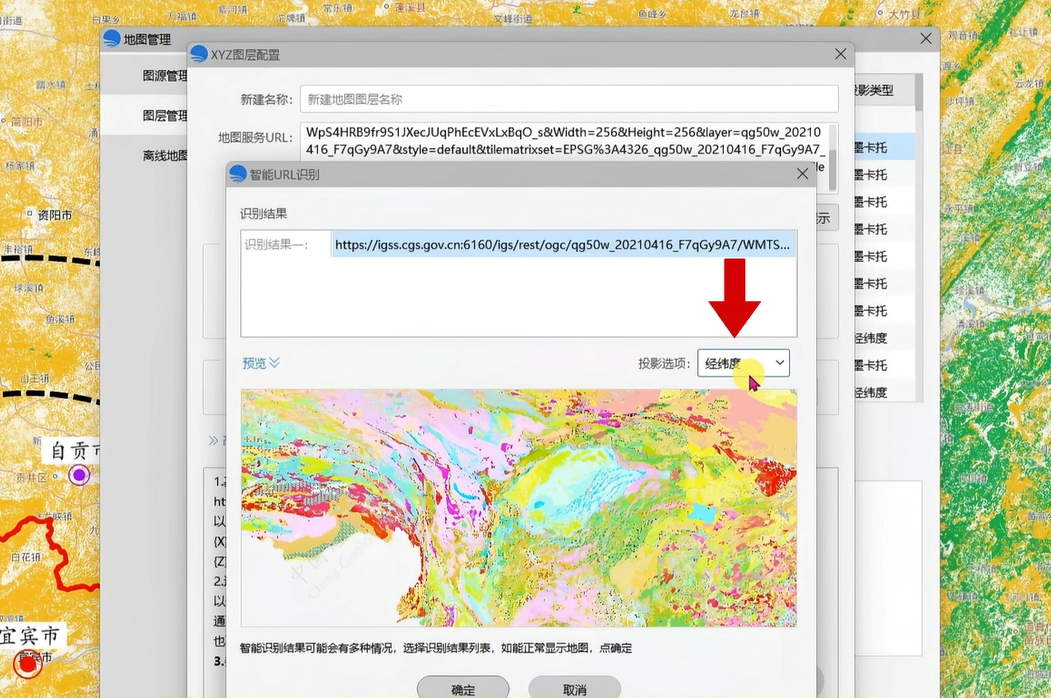
5.参数修改后预览窗口正常出图,设置图层名称,完成单图层添加。
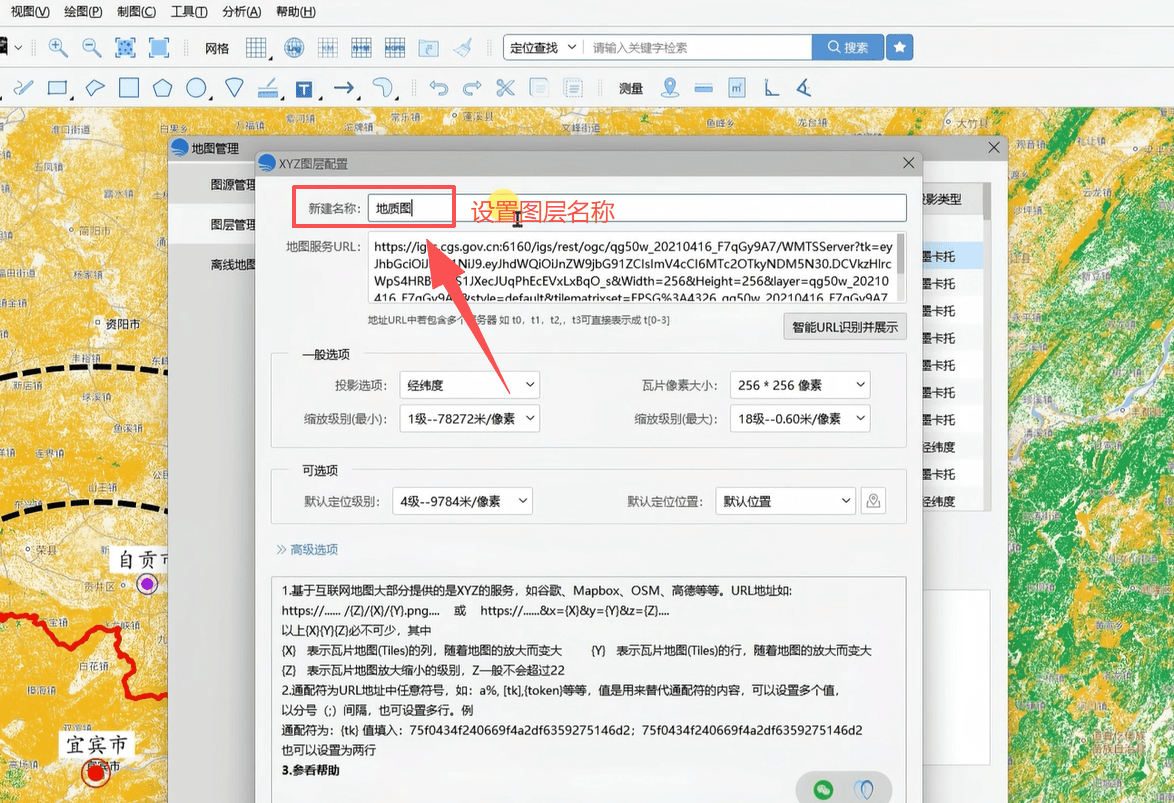
6. 标签层、底图电子图层按同样方法依次添加(已有天地图图层则无需重复新增)。
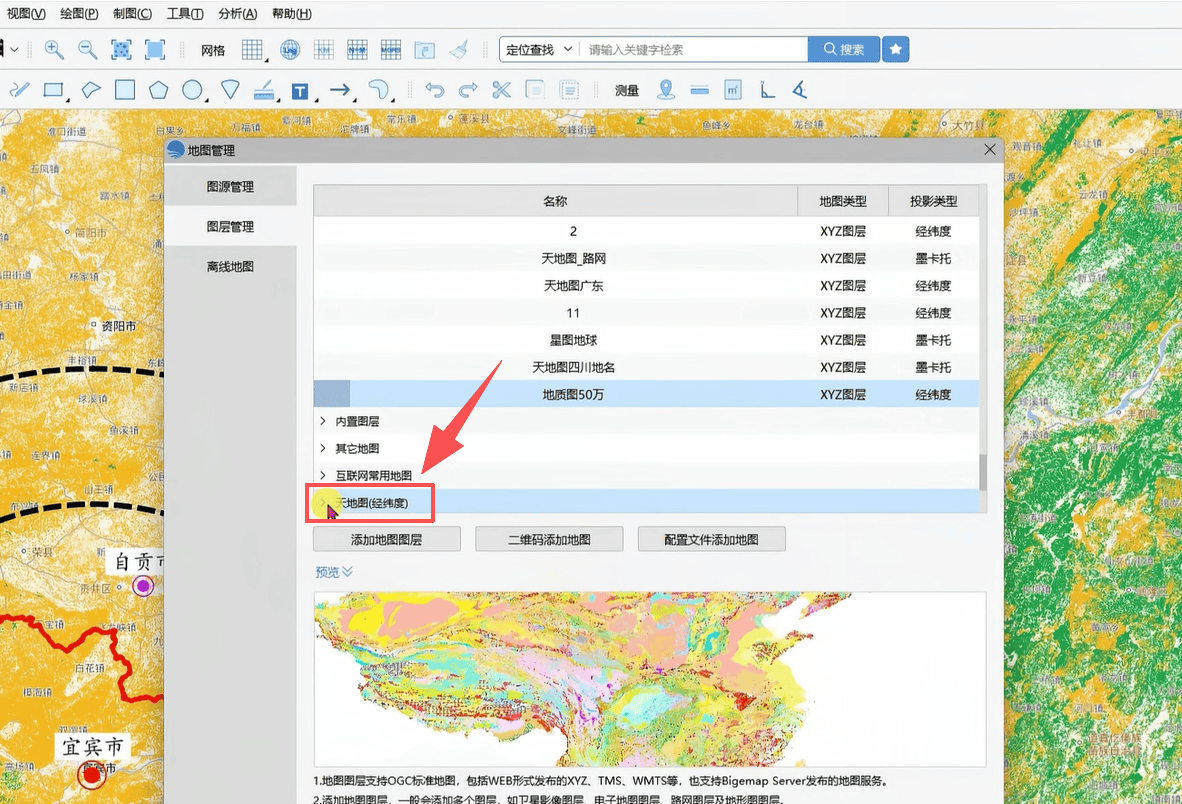
1.选中已添加完成的专题图层,右键执行「合成图源」操作。
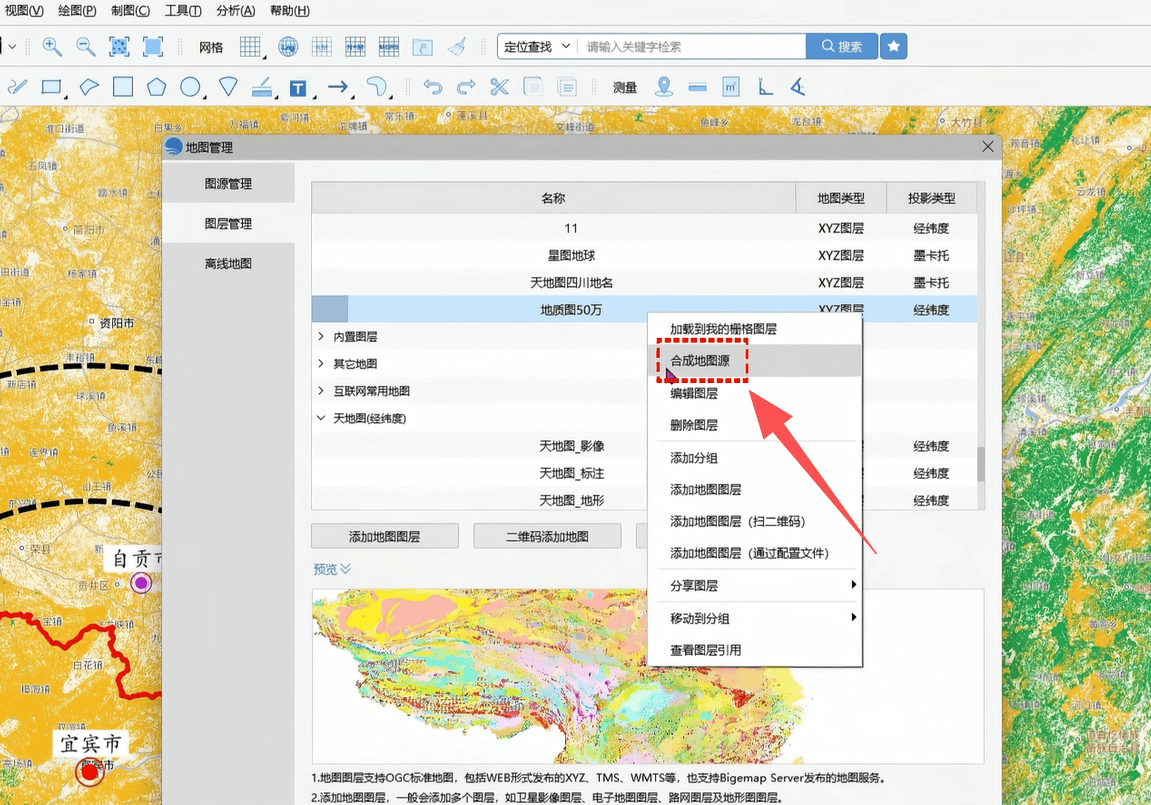
2.软件提供三种图源合成方式(对应天地图电子、影像、地形三类图源模板)。
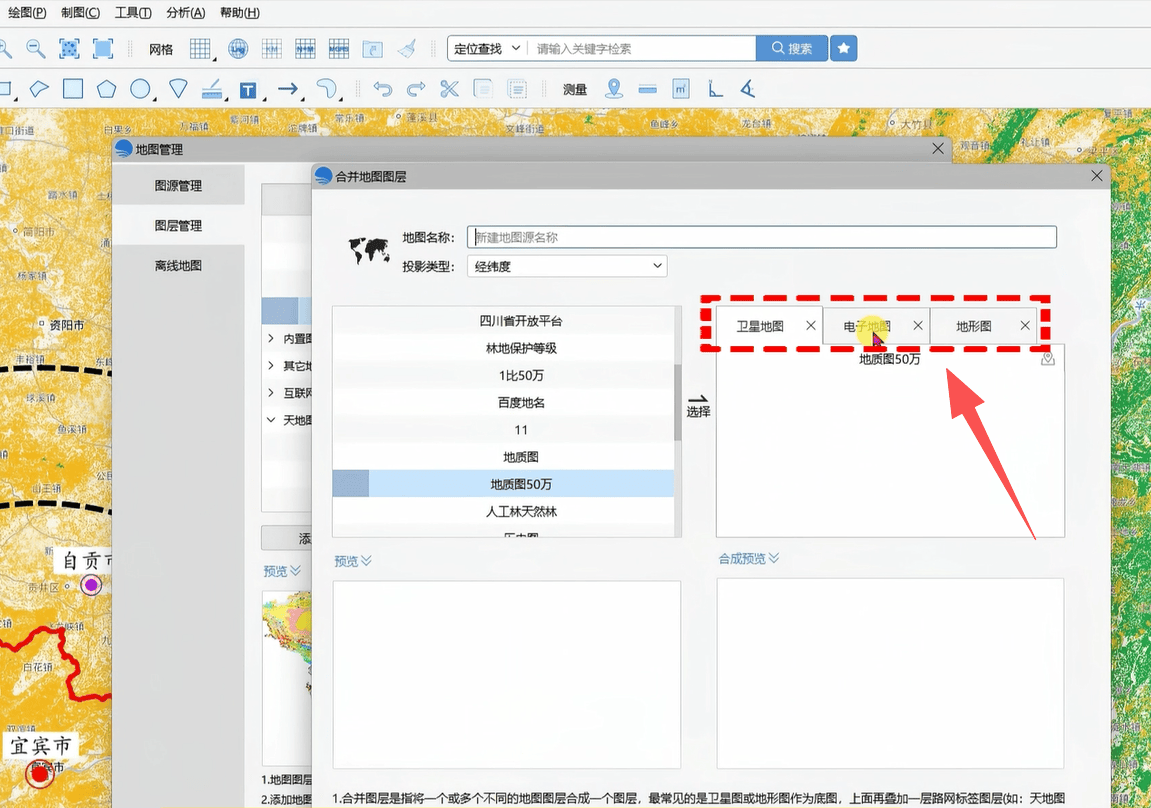
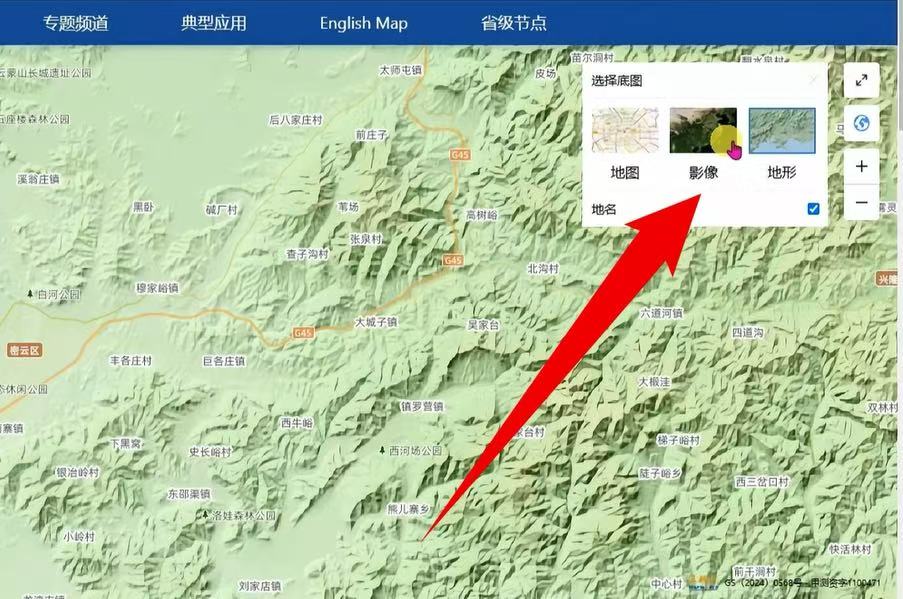
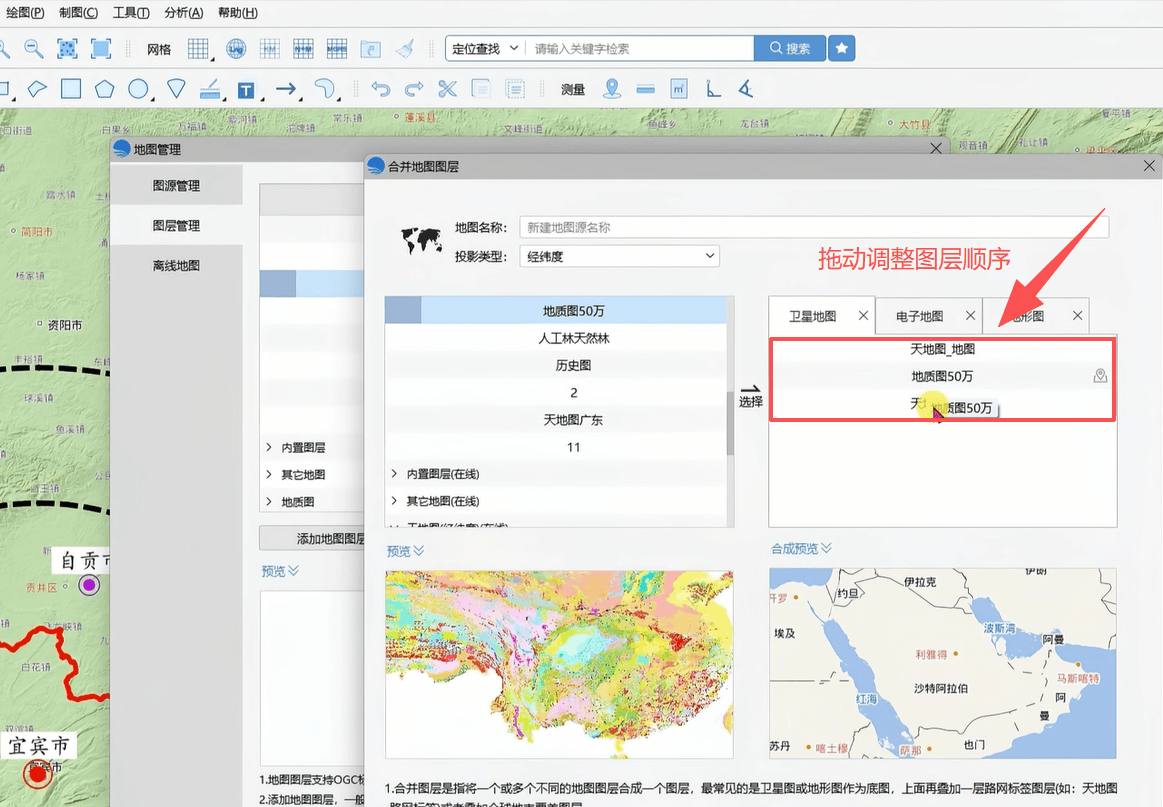
3.配置图层上下层级顺序(图层存在压盖关系):标签层放置最上层(不会遮挡下方数据),专题栅格图层、基础底图根据展示优先级调整排序。
4.配置完成后命名保存,切换图源选项即可在电子、影像、地形模式间切换查看。
如需多图叠加分析:
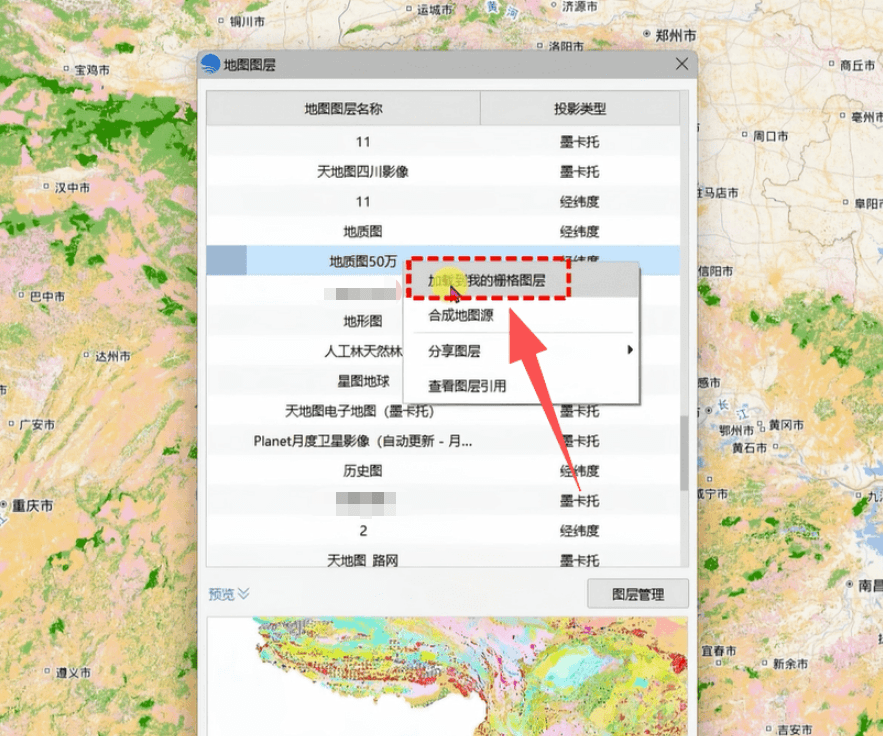
1.将建好的图源图层右键「加载至我的栅格图层」。
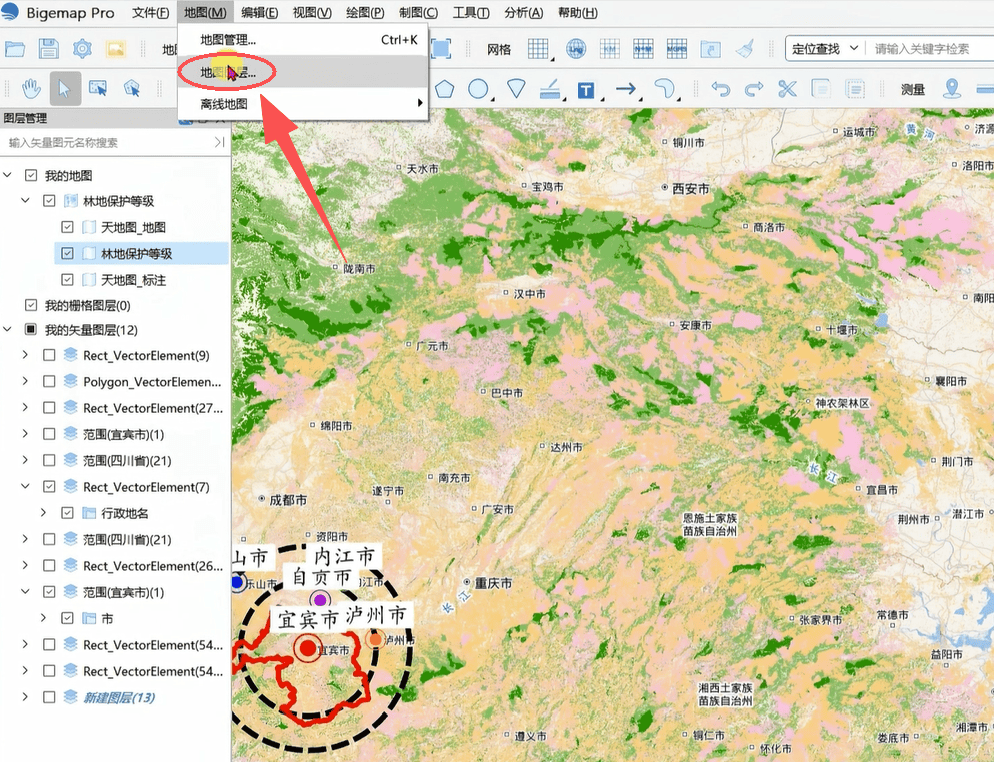
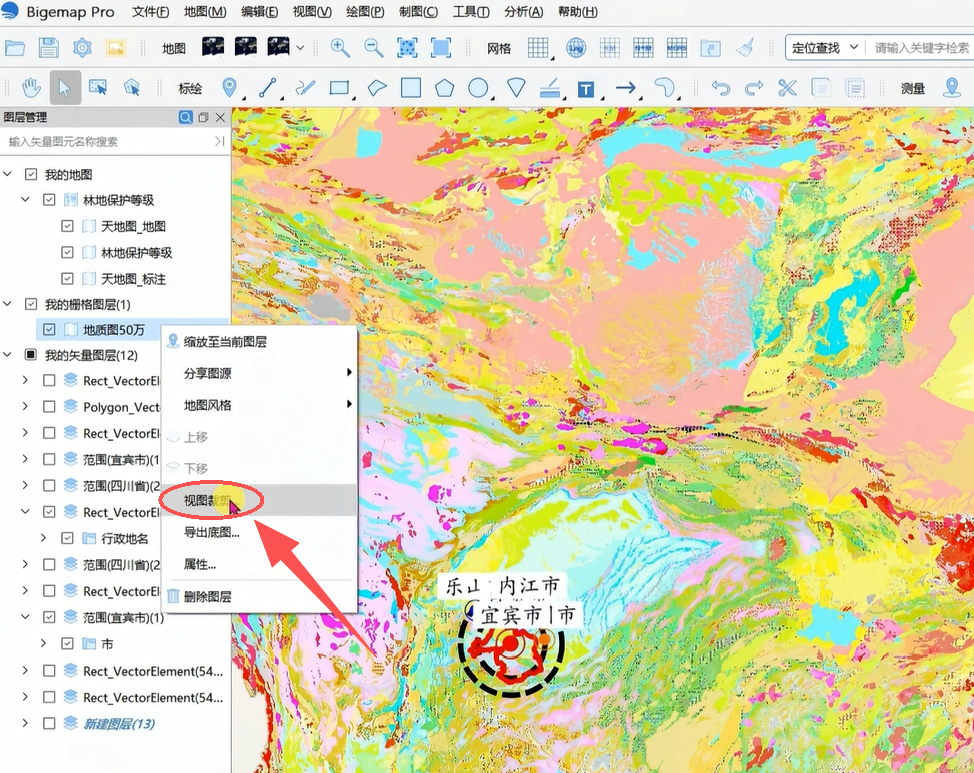
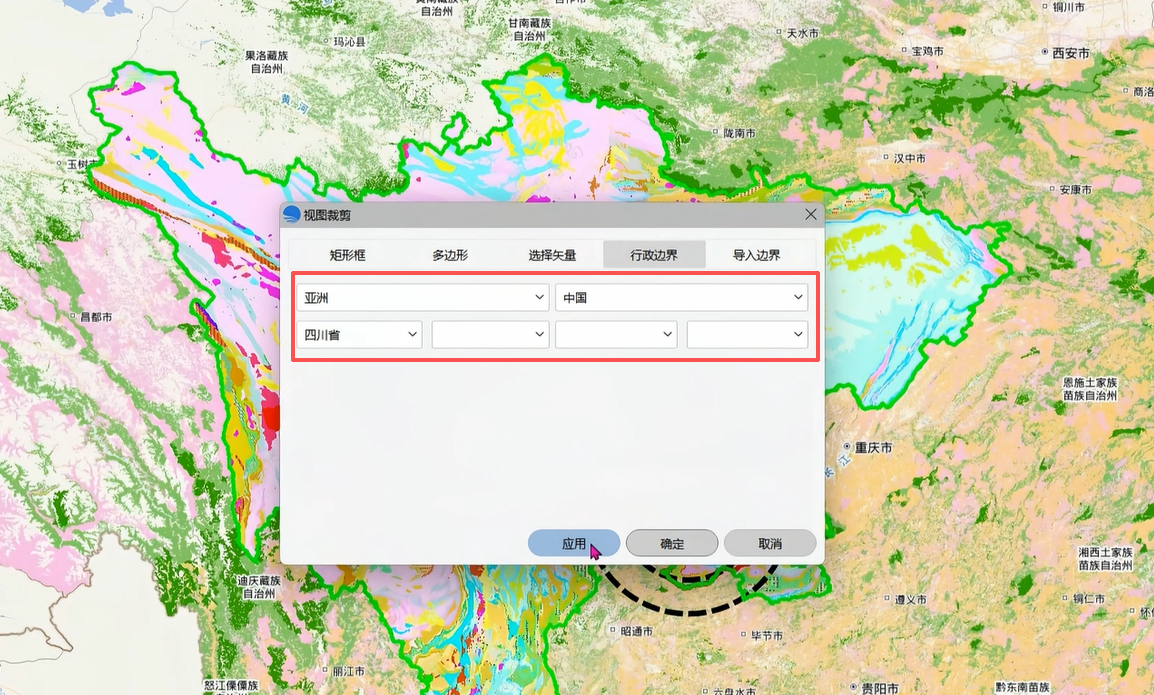
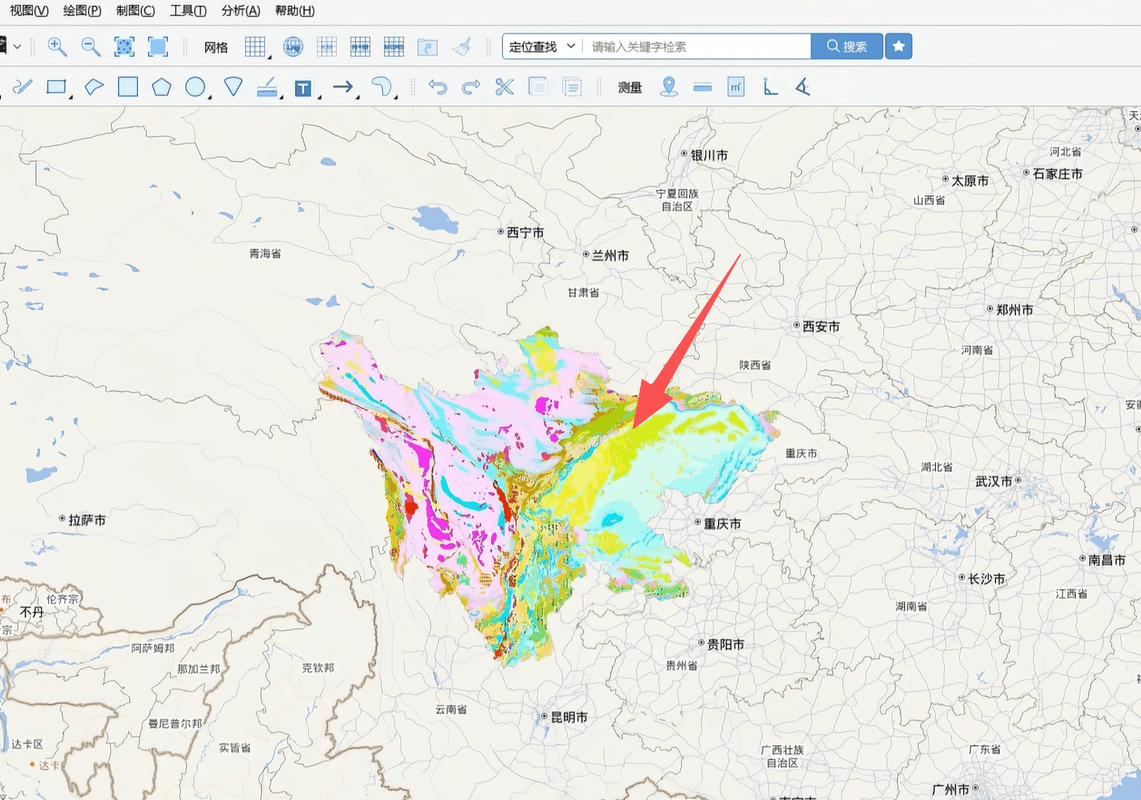
2.选中栅格图层,右键「视图裁剪」,框选项目区域,确认后仅保留选定范围瓦片,区域外自动隐藏。
3.多图层叠加时灵活调整图层顺序(上层图层会遮盖下层内容),按需开启或关闭图层。
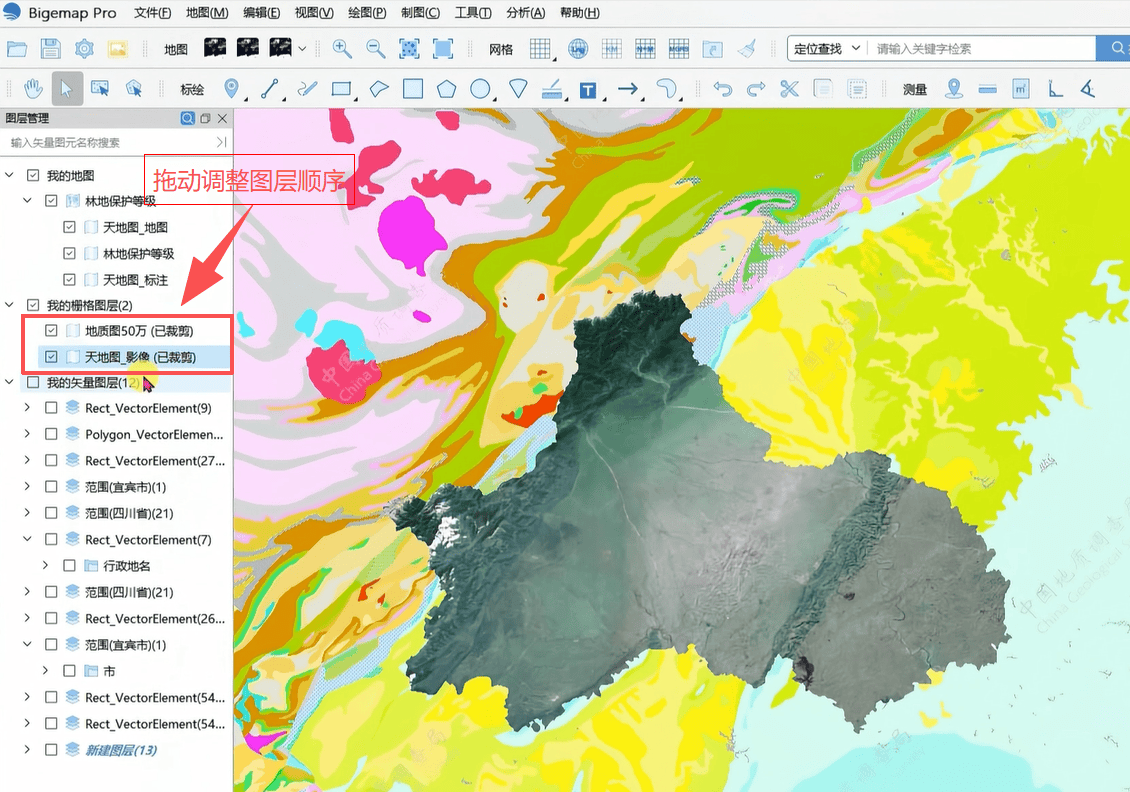
4.可在专题图之上叠加影像、植被等多类数据,搭配自有矢量数据联合看图作业。
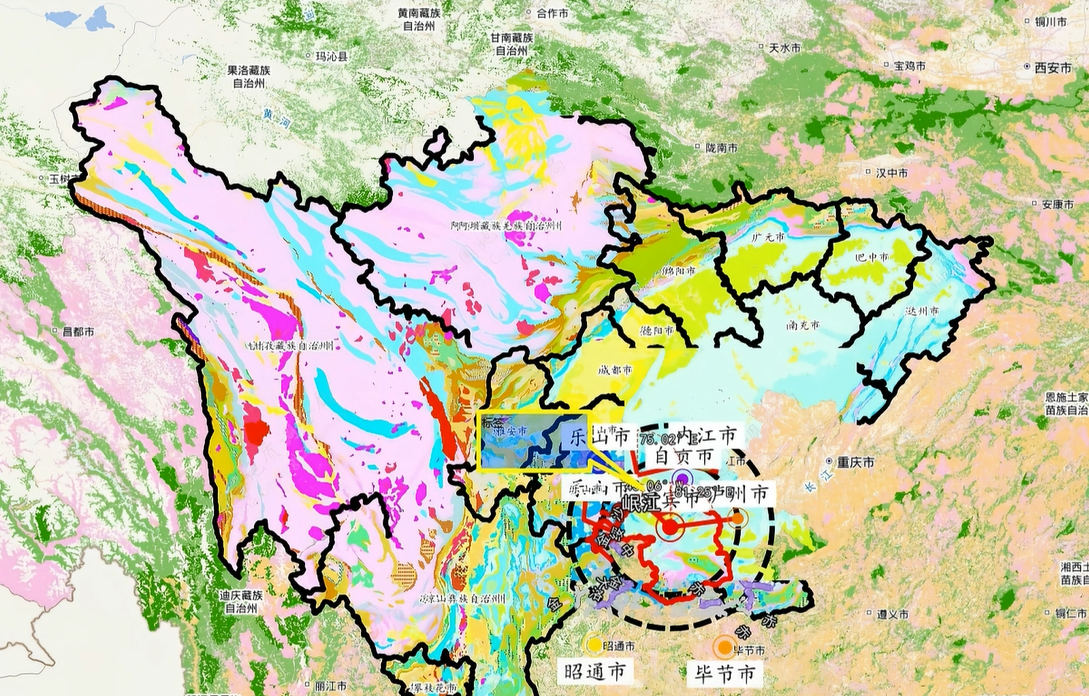
添加在线地图流程为:理解图源分层逻辑 → F12 抓取瓦片 URL → 新建图层配置参数(标准 XYZ 智能识别,ZXY 需改 z-1 及经纬直投)→ 多层合成自定义图源(配置层级顺序)→ 打包分享或账号同步 → 栅格叠加与视图裁剪。通过该流程可实现地质图、林草图、天地图等多源地图的自由组合与叠加分析。

用户协议 | 隐私条款 | 网站地图 | 蜀ICP备14013992号-2 |
 川公网安备51019002006672
开发者:成都比格图数据处理有限公司 |
产品名称:BIGEMAP手机端APP |
版本号:v2.7.0
Copyright © 1992-2023 成都比格图数据处理有限公司 版权所有 | Bigemap Pro | Bigemap Server | Bigemap APP


 免费授权
免费授权