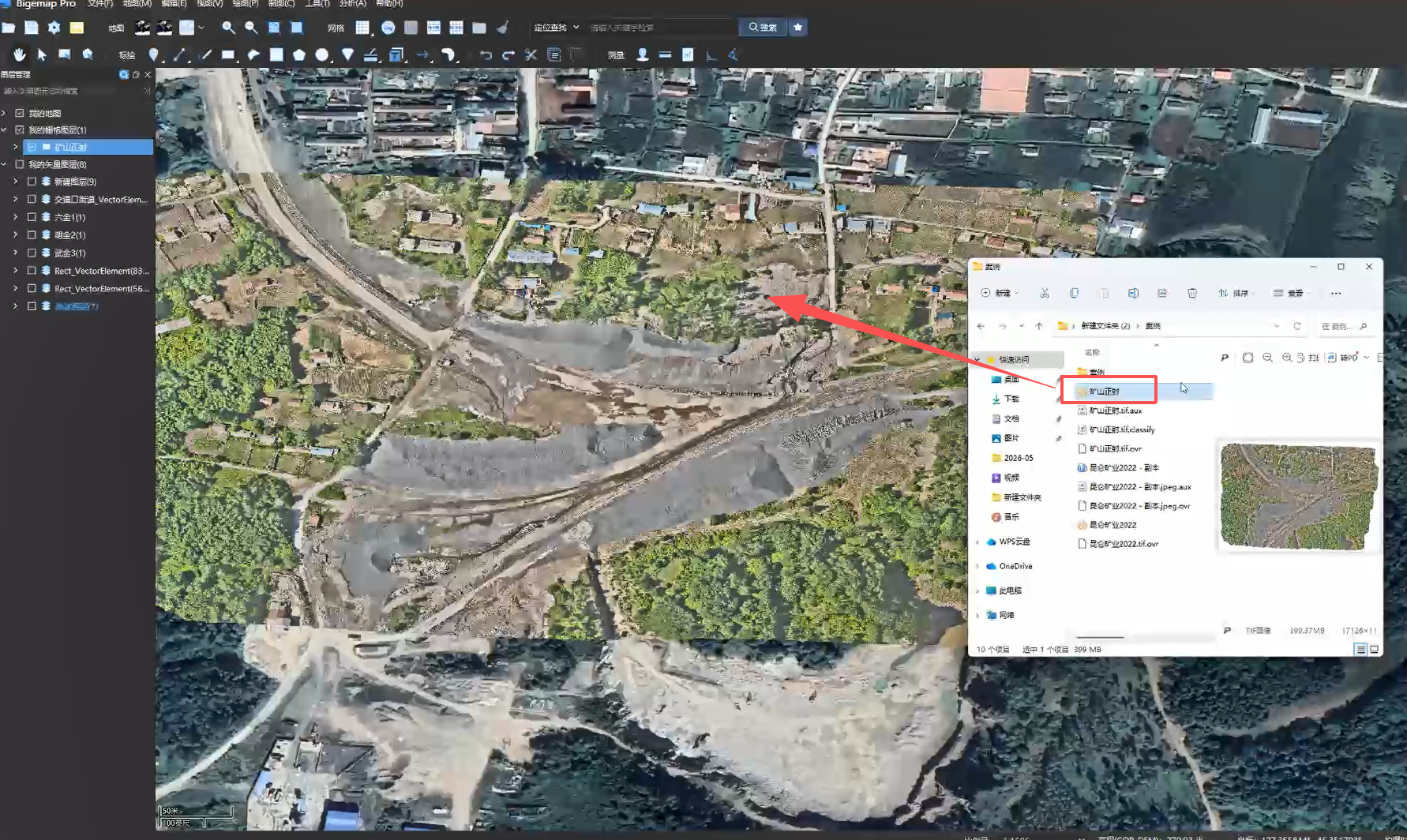
将 GeoTIFF、ECW 等自带坐标信息的航拍数据直接拖拽至软件界面,影像自动匹配地理位置,与卫星底图无缝精准套合。放大查看边界,确认地物对齐无误后即可直接使用。
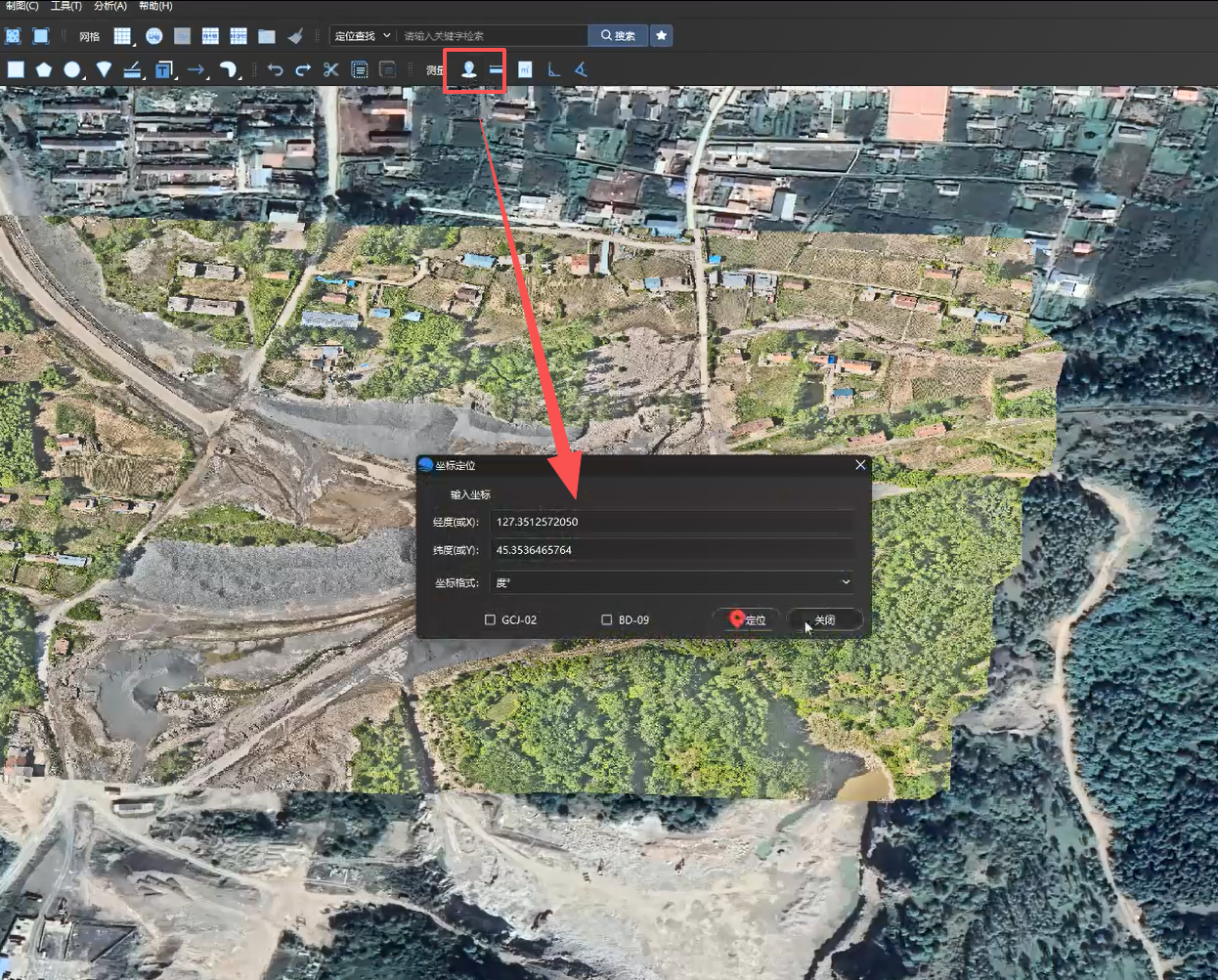
1. 定位目标区域
首先确定航拍图对应的实际地理位置。若掌握具体坐标,使用软件上方的「坐标定位」功能输入坐标快速跳转;若已提前标记位置,双击对应图层将数据打开。
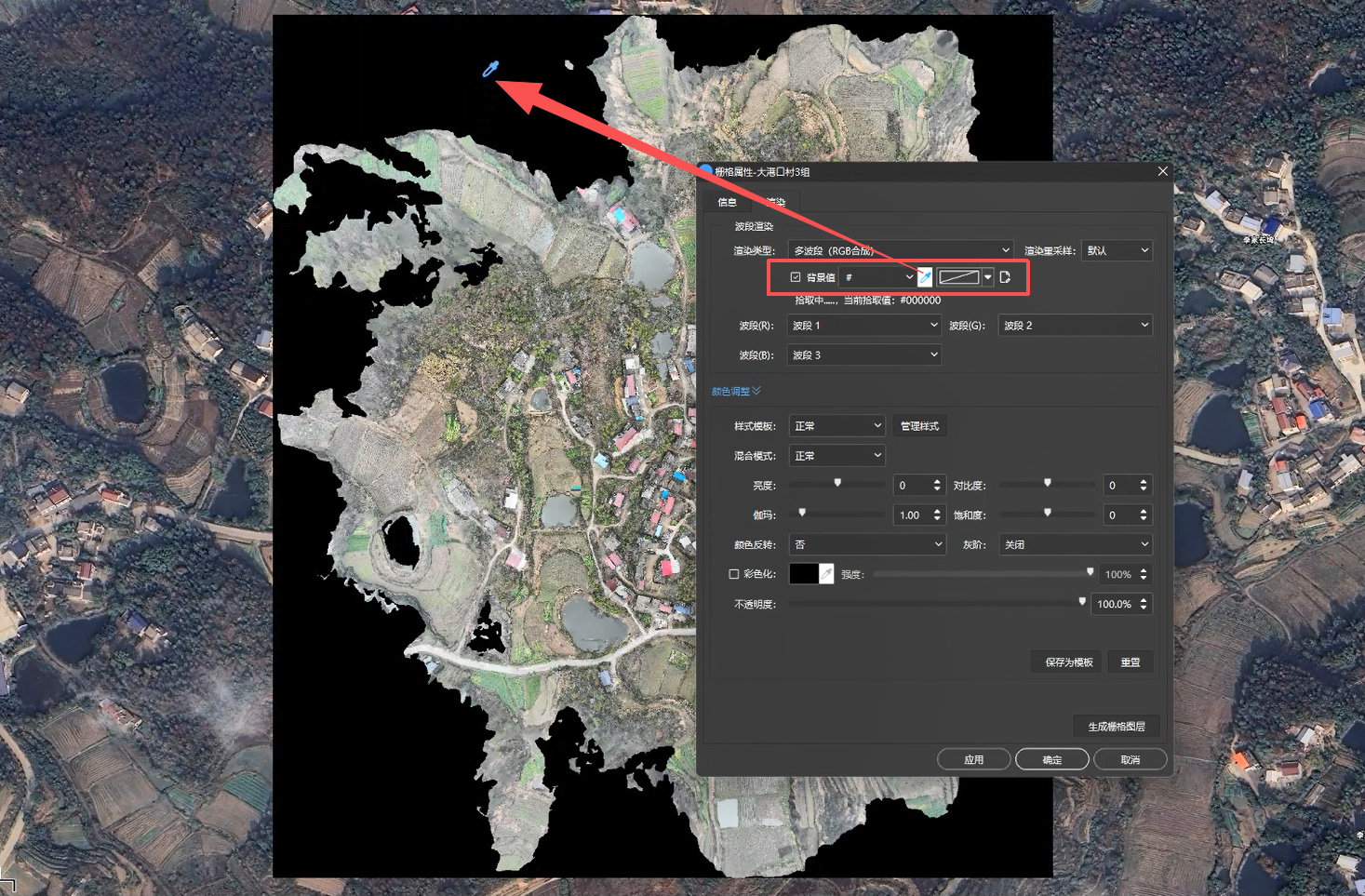
2. 拖入影像并去除黑边
将无坐标航拍图拖入软件(影像默认居中显示)。若存在黑色多余背景,选中图层右键打开「渲染」,勾选「背景值」,使用吸色工具拾取黑色背景,确定即可去除。
3. 添加控制点配准
右键图层选择「套合配准」,在航拍图与底图中精准选取对应控制点:
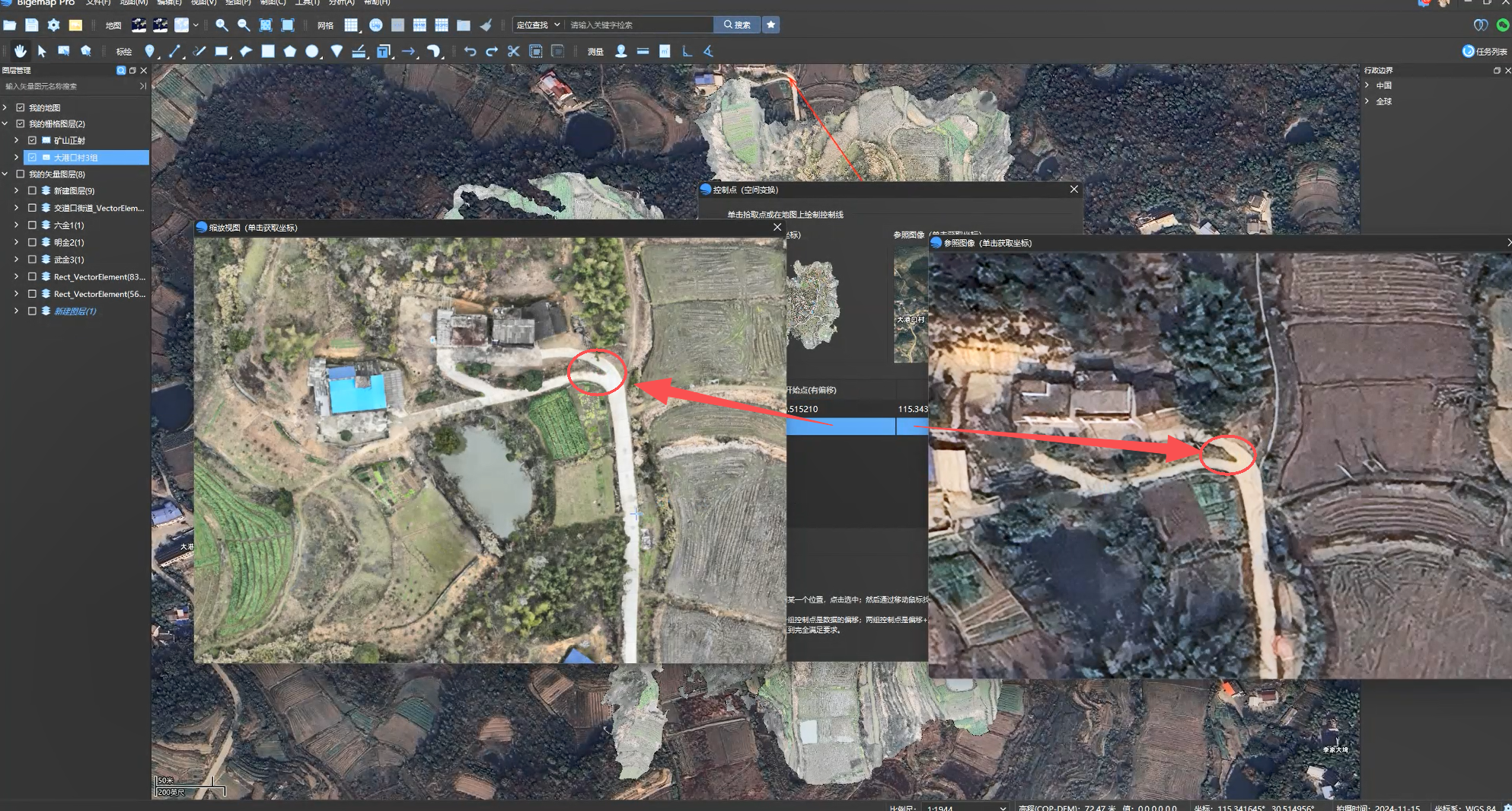
小范围影像选取 2 组点位即可,大范围影像多添加几组控制点以提升精度。
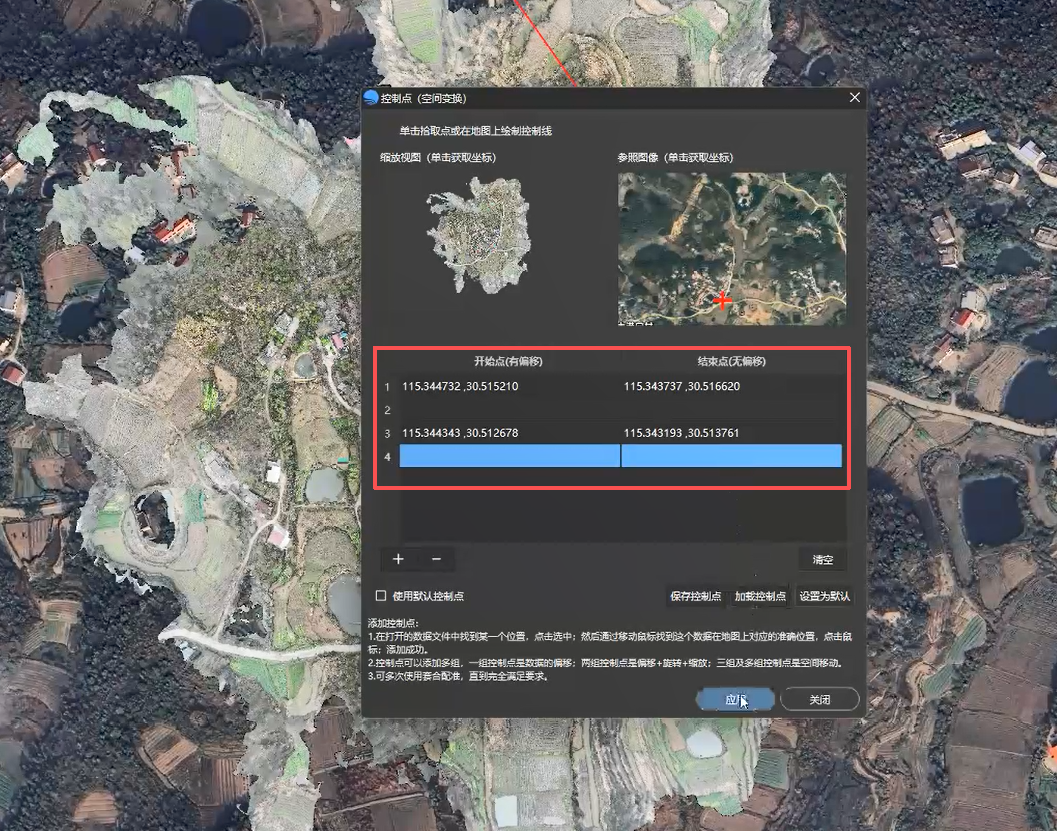
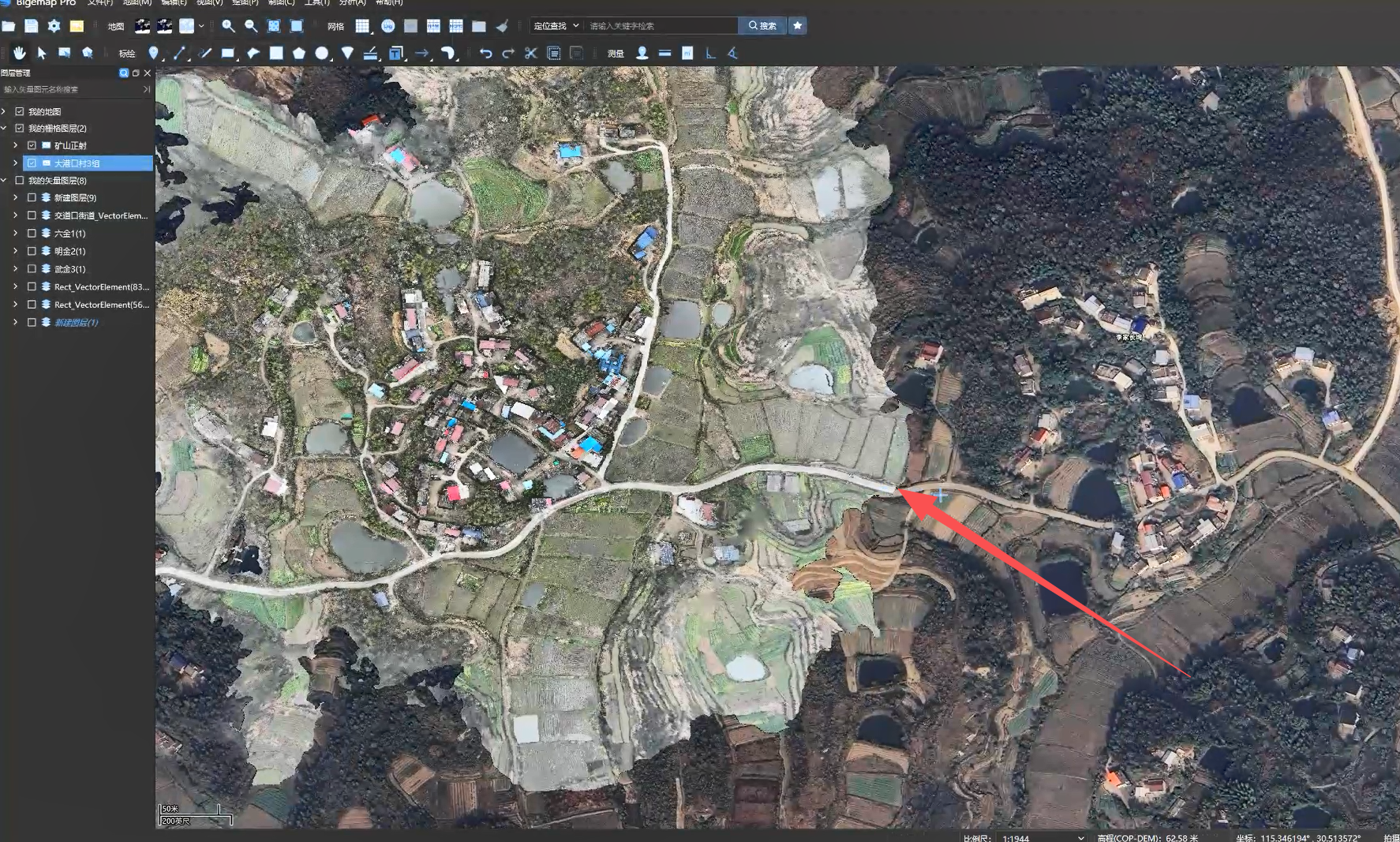
设置完成点击「应用」,完成地理位置精准对齐。
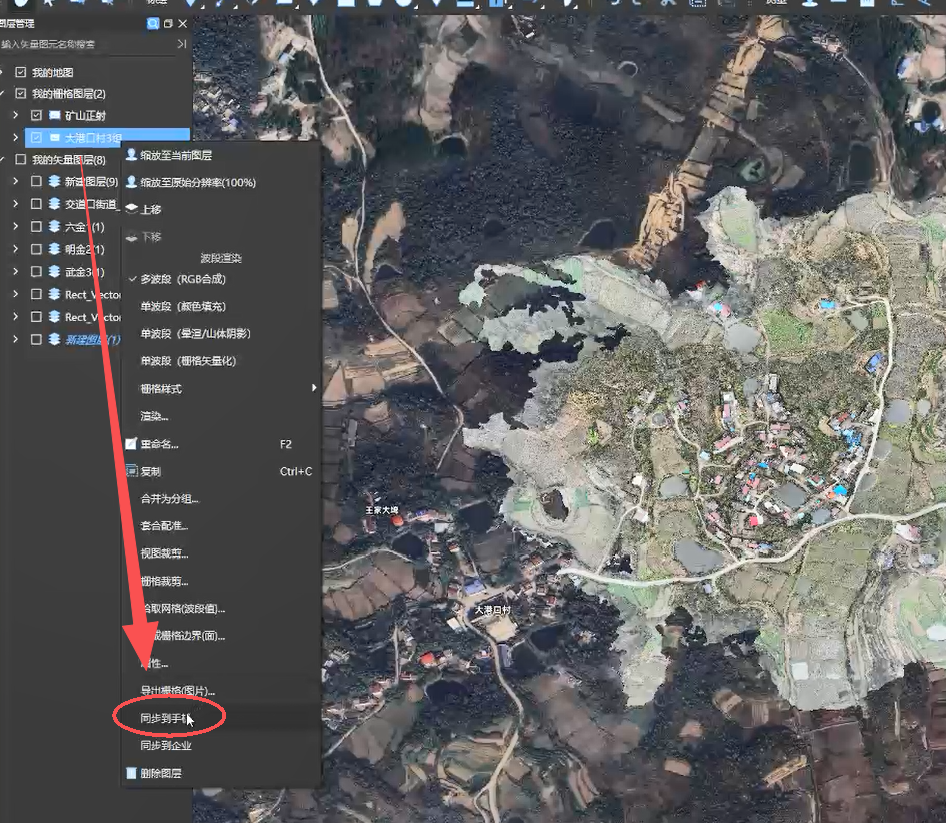
方式一:云端直接同步(适合小体积影像)
电脑端选中航拍图层,右键选择「同步到手机」,确认发送后在任务列表查看传输进度。
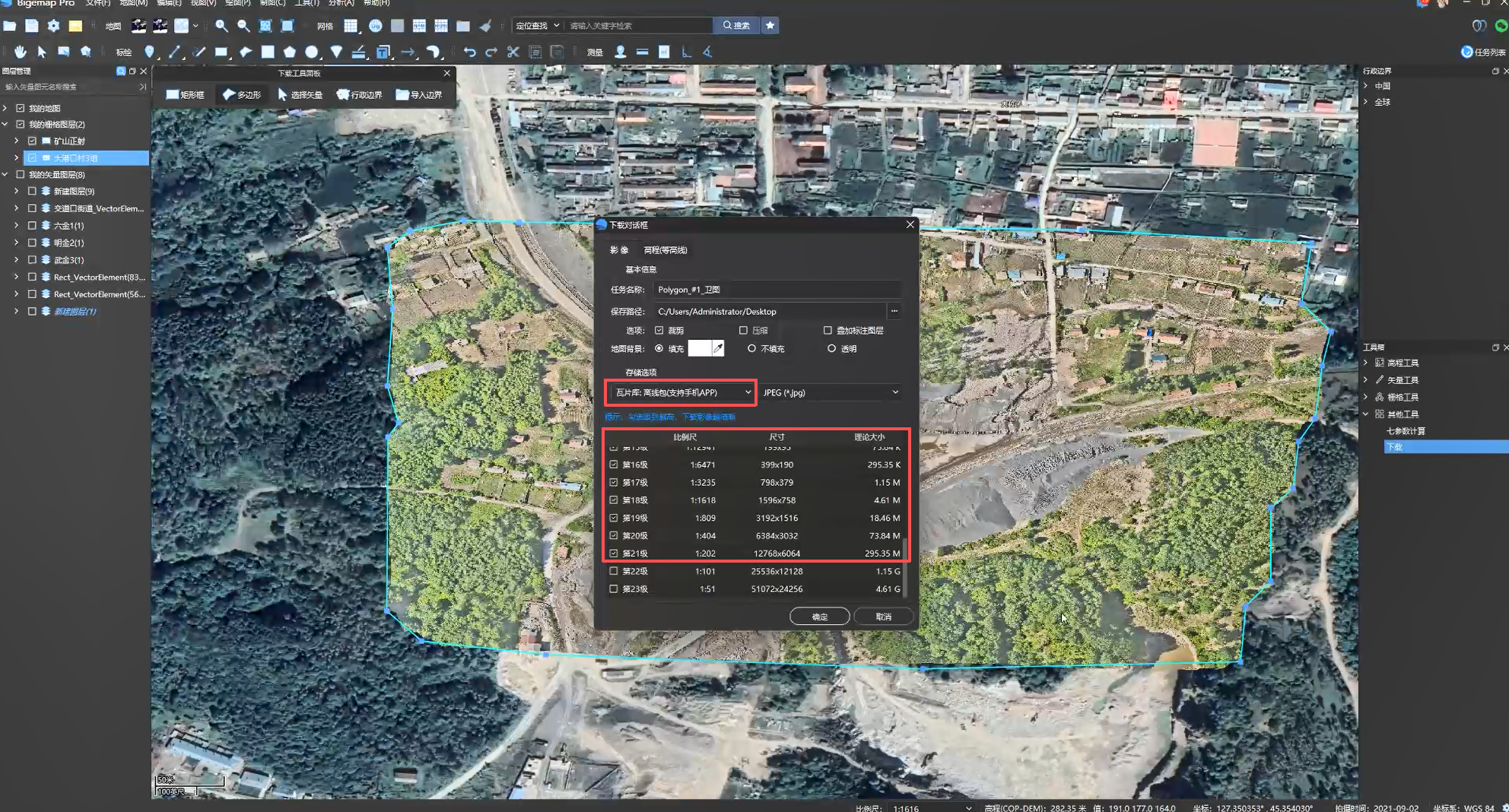
方式二:离线包导入(单张影像大于 2G 时)
框选对应航拍范围,按影像清晰度勾选对应缩放层级,下载生成手机离线数据包。电脑与手机登录同一账号,手机端找到同步文件下载加载。
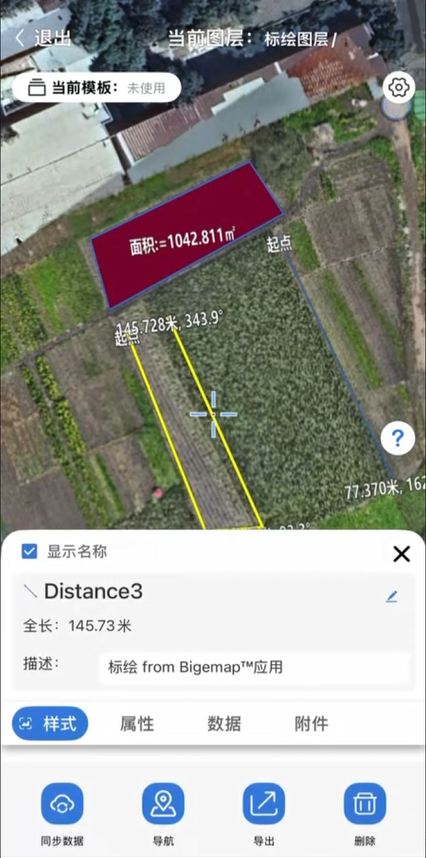
手机端加载完成后:
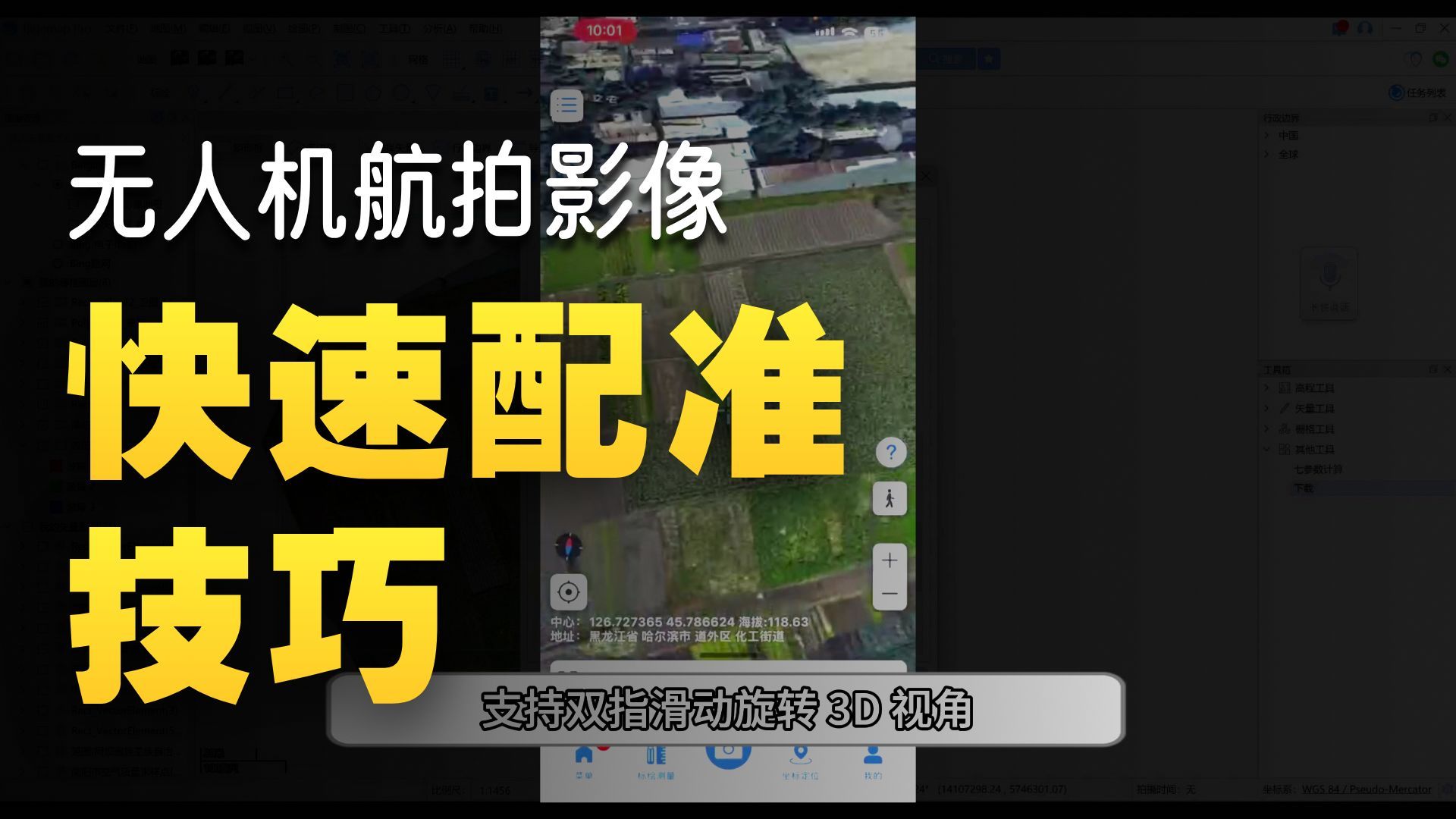
1.支持双指滑动旋转 3D 视角。
2.可直接在航拍影像上绘制点、线、面要素。
3.快速测量地块长度、宗地面积。
4.修改图斑填充颜色、轮廓描边颜色。
5.查看周长、面积等属性信息,满足外业实地勘测作业需求。
带坐标影像直接拖入即可自动套合;无坐标影像需先定位目标区域、去除黑边,再通过套合配准添加控制点完成对齐。影像可同步至手机端,支持 3D 浏览、绘制测量和属性查看,便于外业勘测使用。

用户协议 | 隐私条款 | 网站地图 | 蜀ICP备14013992号-2 |
 川公网安备51019002006672
开发者:成都比格图数据处理有限公司 |
产品名称:BIGEMAP手机端APP |
版本号:v2.7.0
Copyright © 1992-2023 成都比格图数据处理有限公司 版权所有 | Bigemap Pro | Bigemap Server | Bigemap APP


 免费授权
免费授权