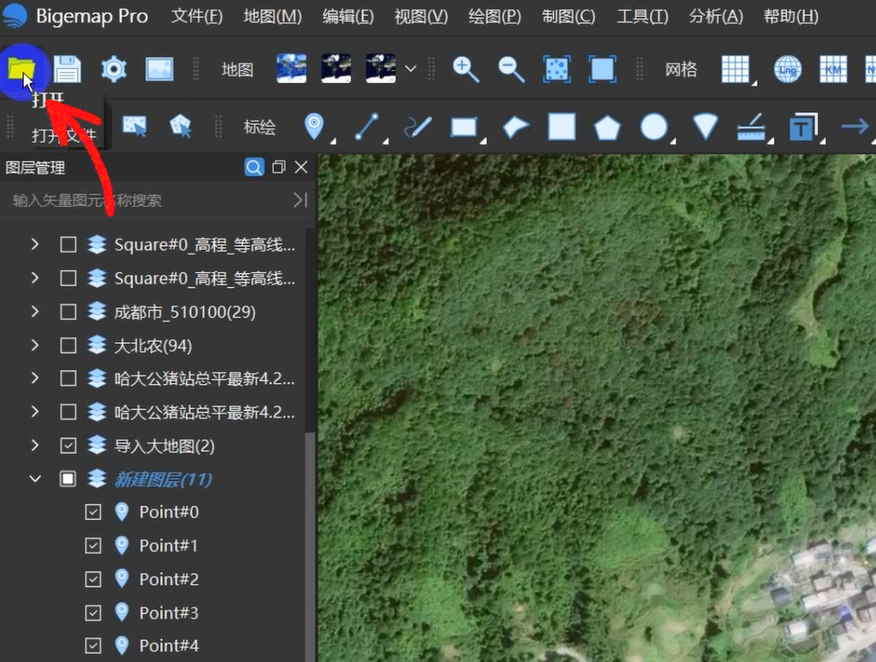
点击左上角「文件」→「打开」,选取本地 JPG 或 PNG 图片导入。
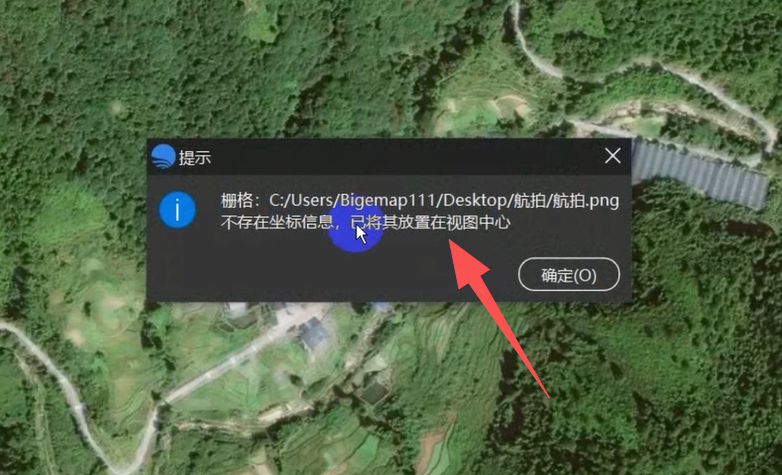
因图片不含坐标参数,会自动加载至视图中心,并存入栅格图层中。
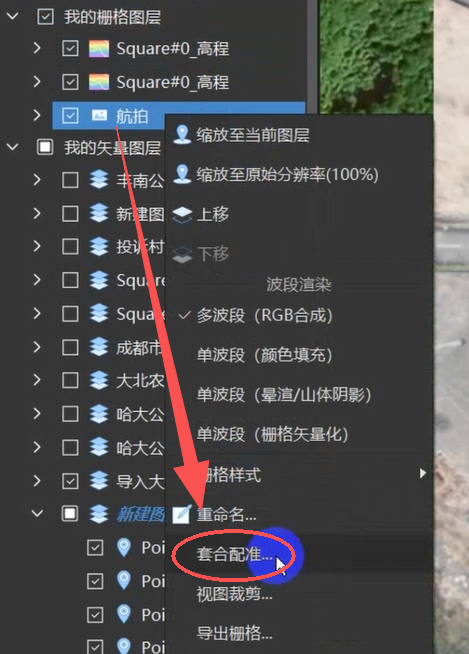
选中导入的图片图层,右键选择「套合配准」。
界面分为左右两侧:左侧为图片视图,右侧为卫星底图视图。
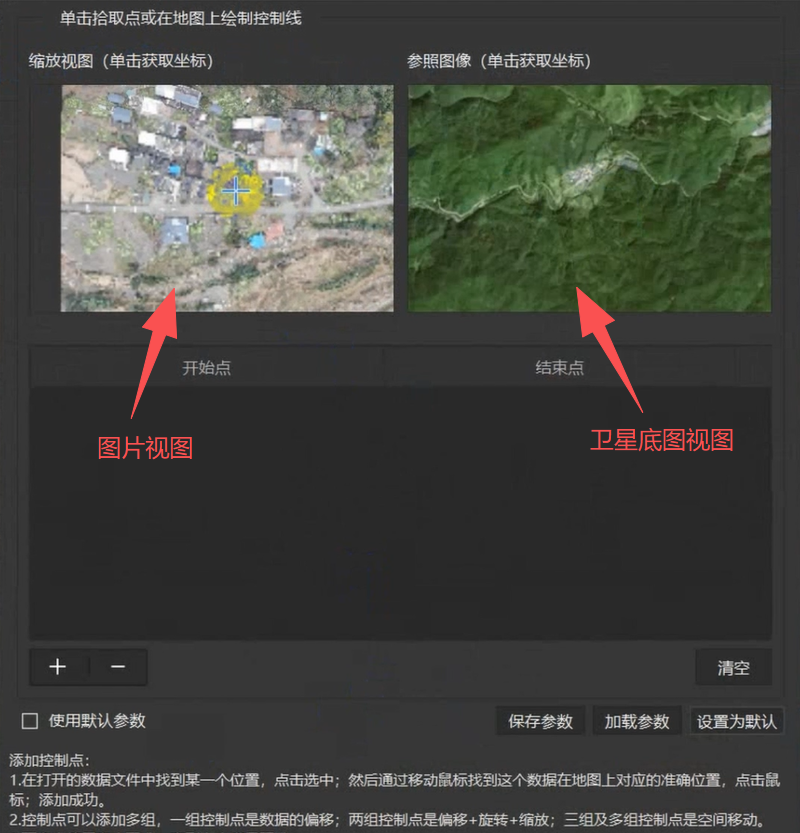
将两侧画面同步放大,在左右视图中找到同一地物特征点(如道路交叉口、建筑物拐角等清晰位置),依次点击匹配,完成一组控制点的添加。
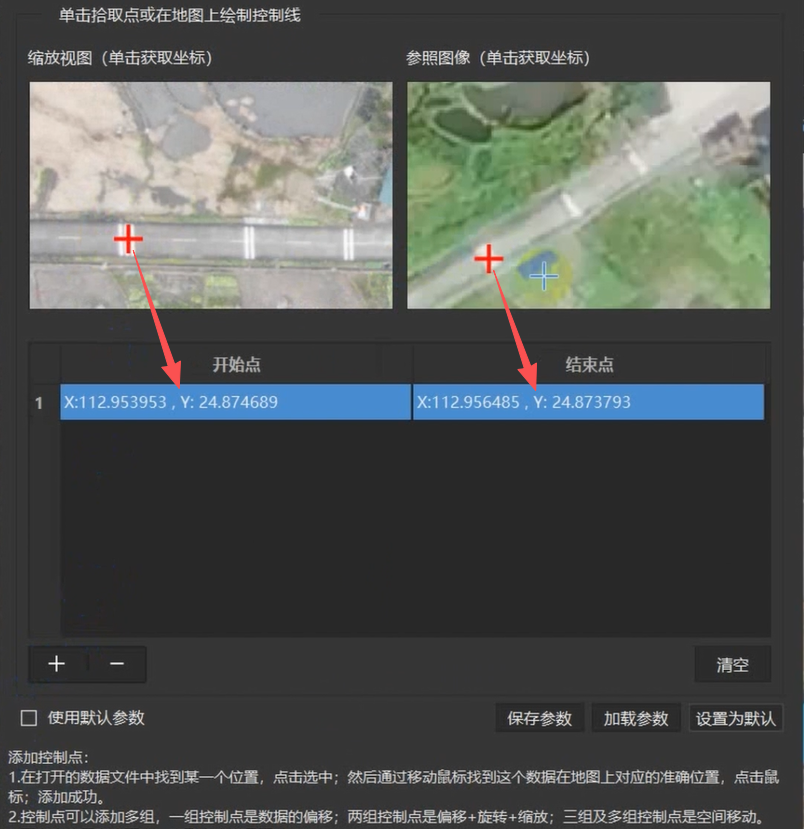
重复此操作,选取多组控制点(建议均匀分布在图片四角及中部)。
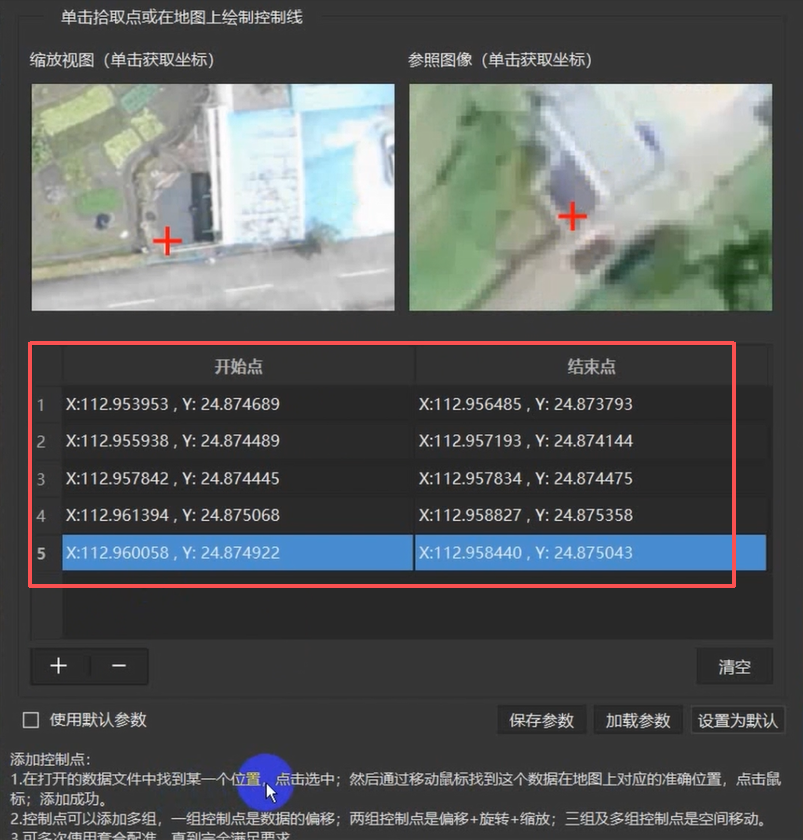
控制点添加完毕后,点击「应用」并确认,软件自动计算校正图片坐标,完成精准地理对齐。
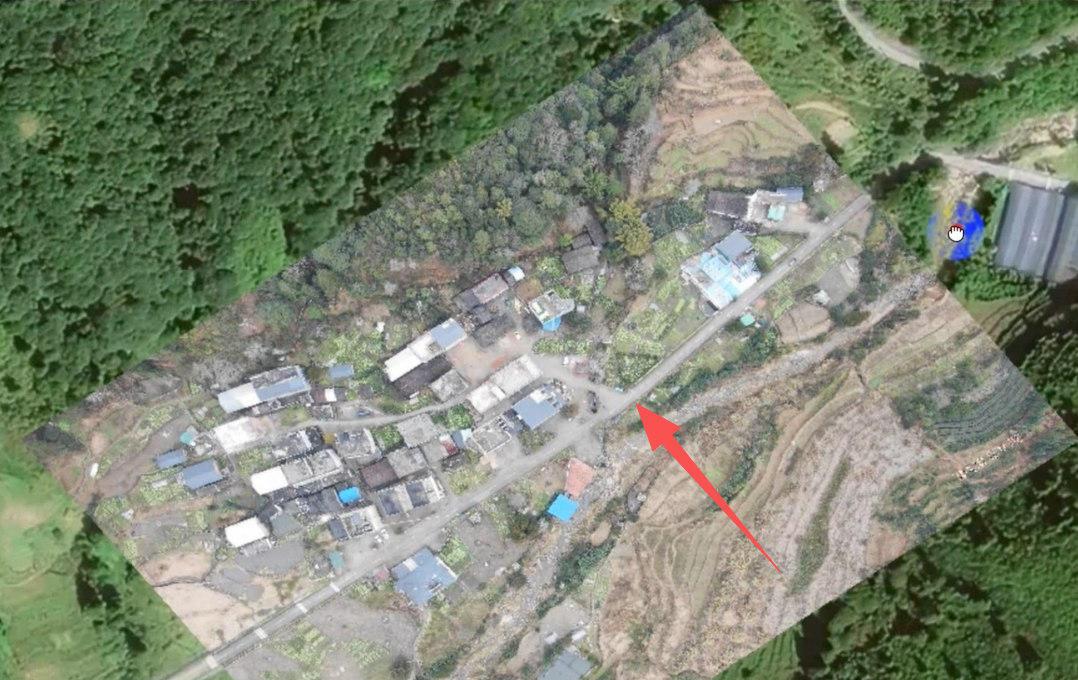
配准完成后,右键选中已对齐的图片图层,选择「同步到手机」,确认推送即可快速将图片同步至同账号手机端,方便外业查看使用。
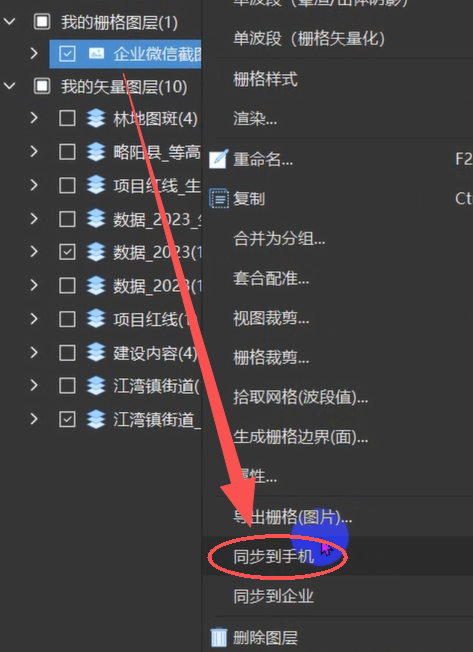
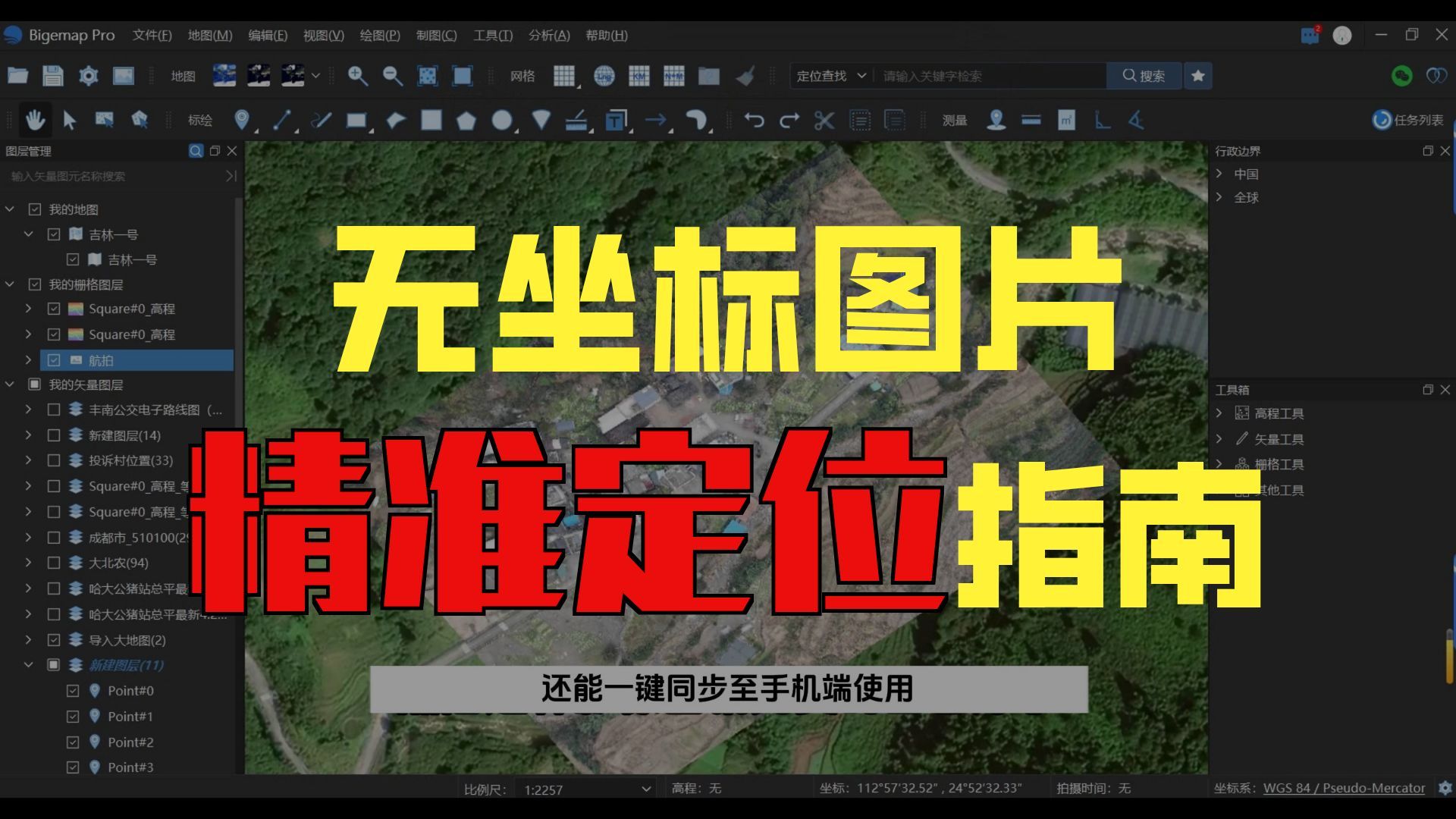
无坐标 JPG、PNG 图片导入后需通过套合配准功能,在图片与卫星底图上选取多组同名控制点,应用后完成地理对齐。配准后的图片可一键同步至手机端,便于外业实地参考。

用户协议 | 隐私条款 | 网站地图 | 蜀ICP备14013992号-2 |
 川公网安备51019002006672
开发者:成都比格图数据处理有限公司 |
产品名称:BIGEMAP手机端APP |
版本号:v2.7.0
Copyright © 1992-2023 成都比格图数据处理有限公司 版权所有 | Bigemap Pro | Bigemap Server | Bigemap APP


 免费授权
免费授权