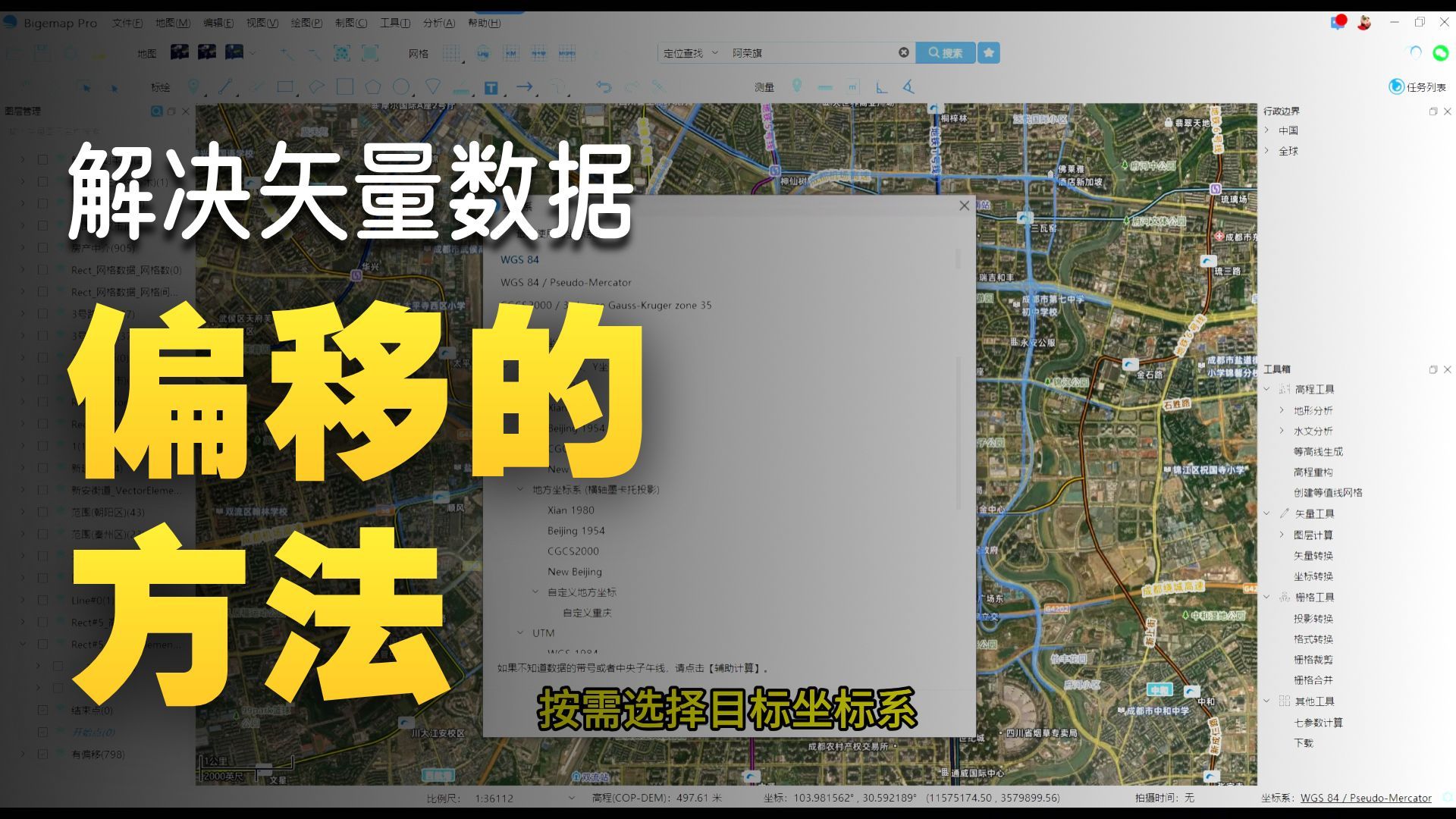
通过左上角「打开文件」功能或直接拖拽,将需要对齐的矢量数据导入软件。
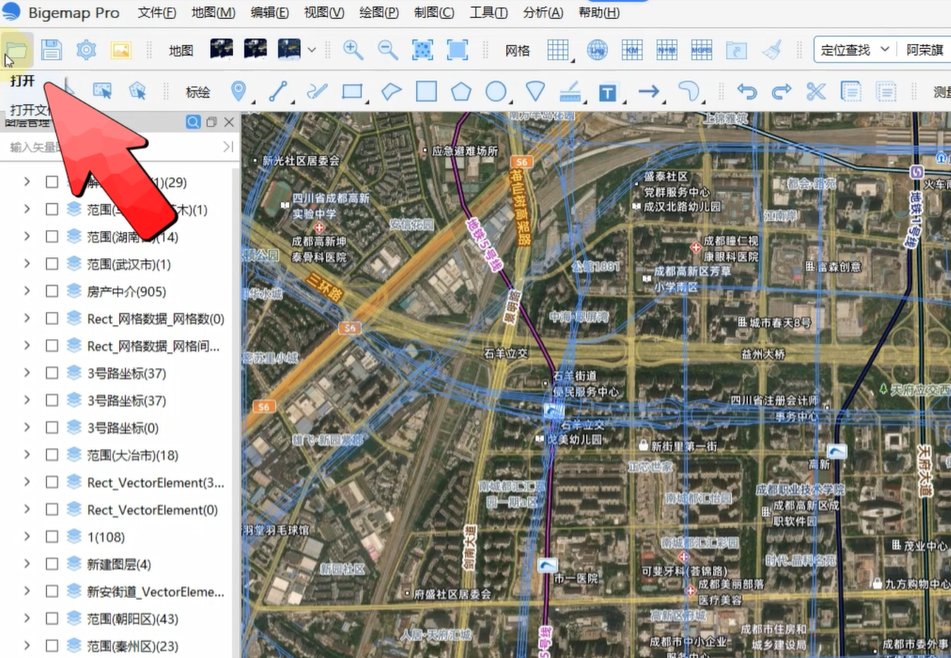
若导入后发现数据与卫星影像存在明显位置偏差,选中该矢量图层,右键选择「套盒配准」,进入控制点设置界面。
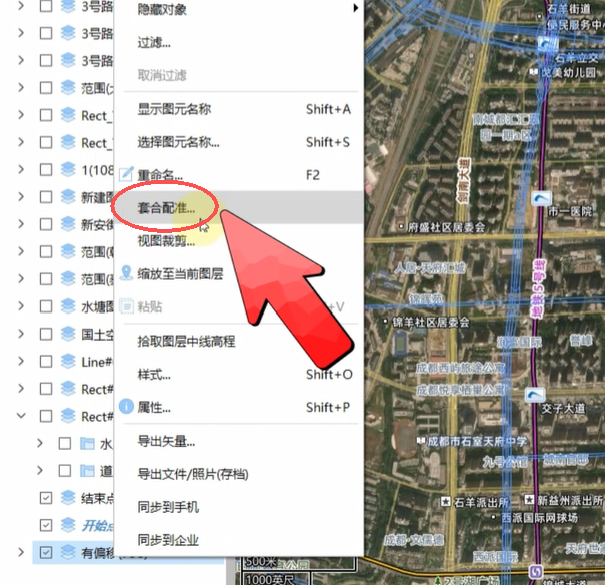
控制点的选择直接影响配准精度,优先选取道路交叉口、建筑物拐角等肉眼可清晰分辨的特征点。
添加一组控制点的操作:
1.在矢量数据上放大,找到起始特征点并点击。
2.在地图(卫星影像)上放大至相同特征位置,找到结束点并点击。
3.完成一组控制点的添加。
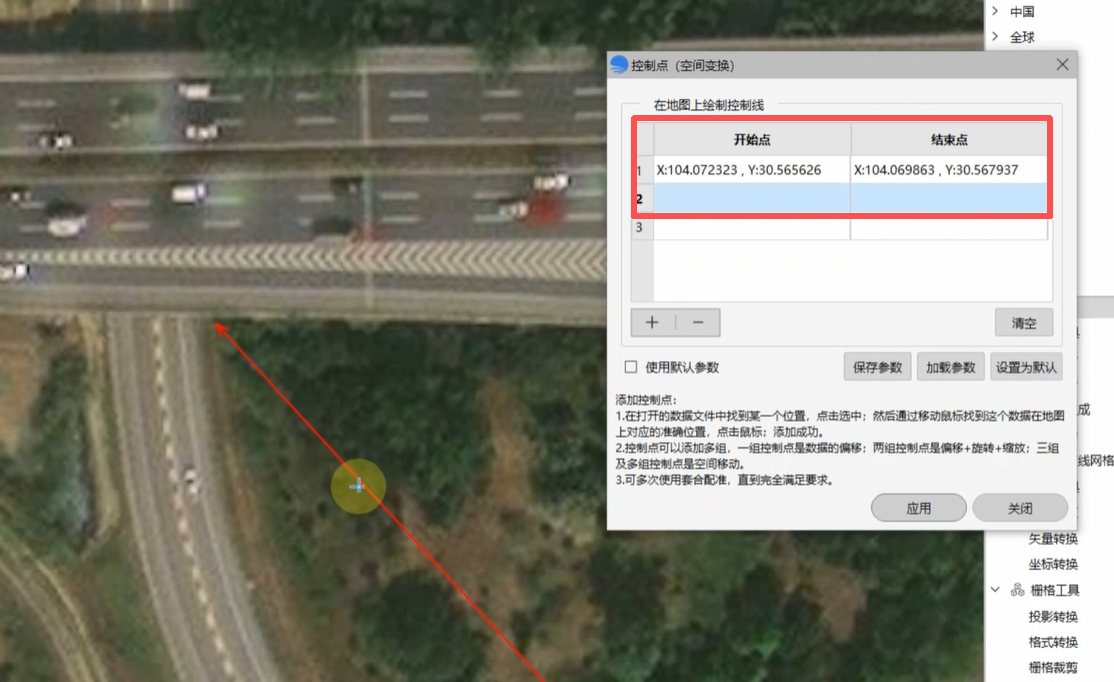
控制点数量建议:
范围较大或形状复杂的数据,建议添加 4-6 个控制点,分布在数据的四角及中间关键位置,可显著提升配准准确度。
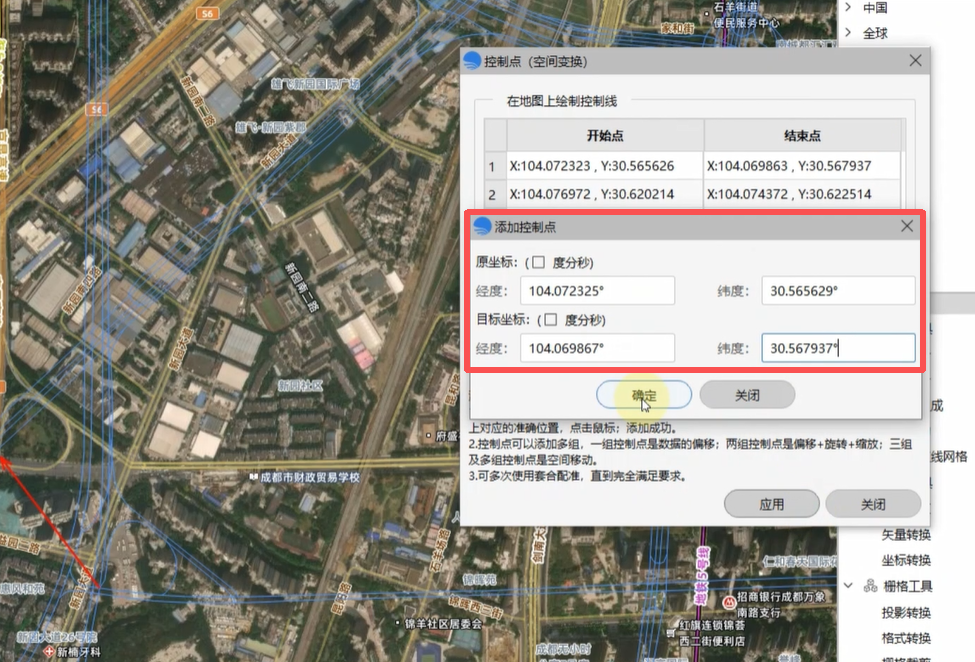
手动输入坐标(可选):
若手头已有精确的经纬度坐标,可直接双击控制点条目,手动输入经纬度数值批量添加,效率更高。
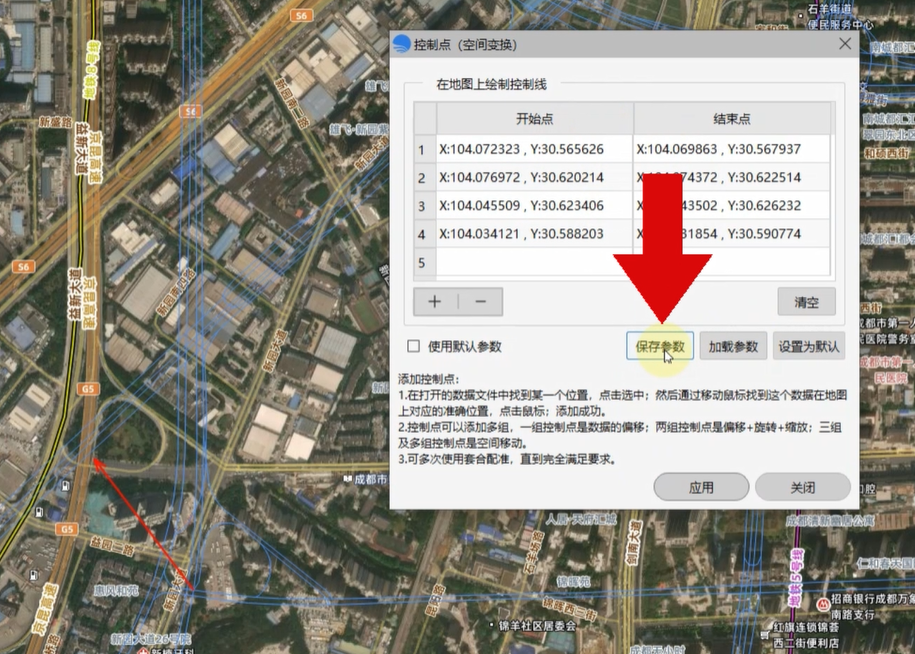
保存配准参数:所有控制点设置完毕后,可将配置参数保存为文件,命名后存储至本地,下次使用可直接加载,无需重复设置。
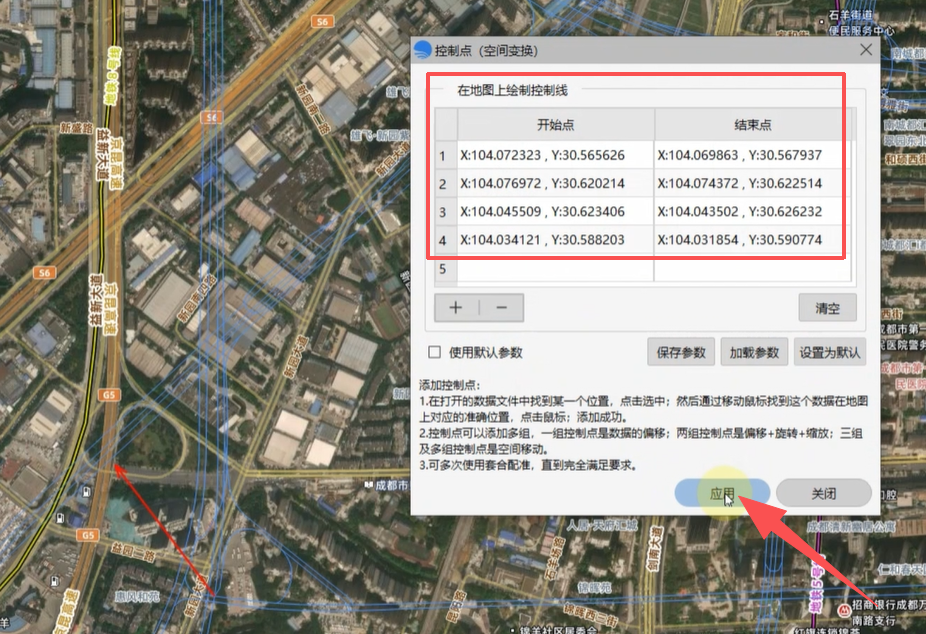
应用校正:确认参数无误后,点击「应用」,软件将自动计算并校正矢量数据的坐标,使其与底图精准叠加。
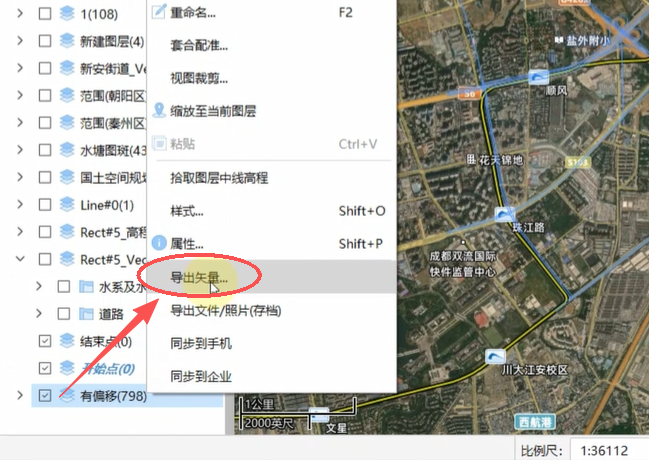
配准完成后,选中该图层,右键选择「导出矢量」,可将校正后的数据保存为 CAD、KML、SHP 等格式,按需选择目标坐标系,完成最终导出。

用户协议 | 隐私条款 | 网站地图 | 蜀ICP备14013992号-2 |
 川公网安备51019002006672
开发者:成都比格图数据处理有限公司 |
产品名称:BIGEMAP手机端APP |
版本号:v2.7.0
Copyright © 1992-2023 成都比格图数据处理有限公司 版权所有 | Bigemap Pro | Bigemap Server | Bigemap APP


 免费授权
免费授权