
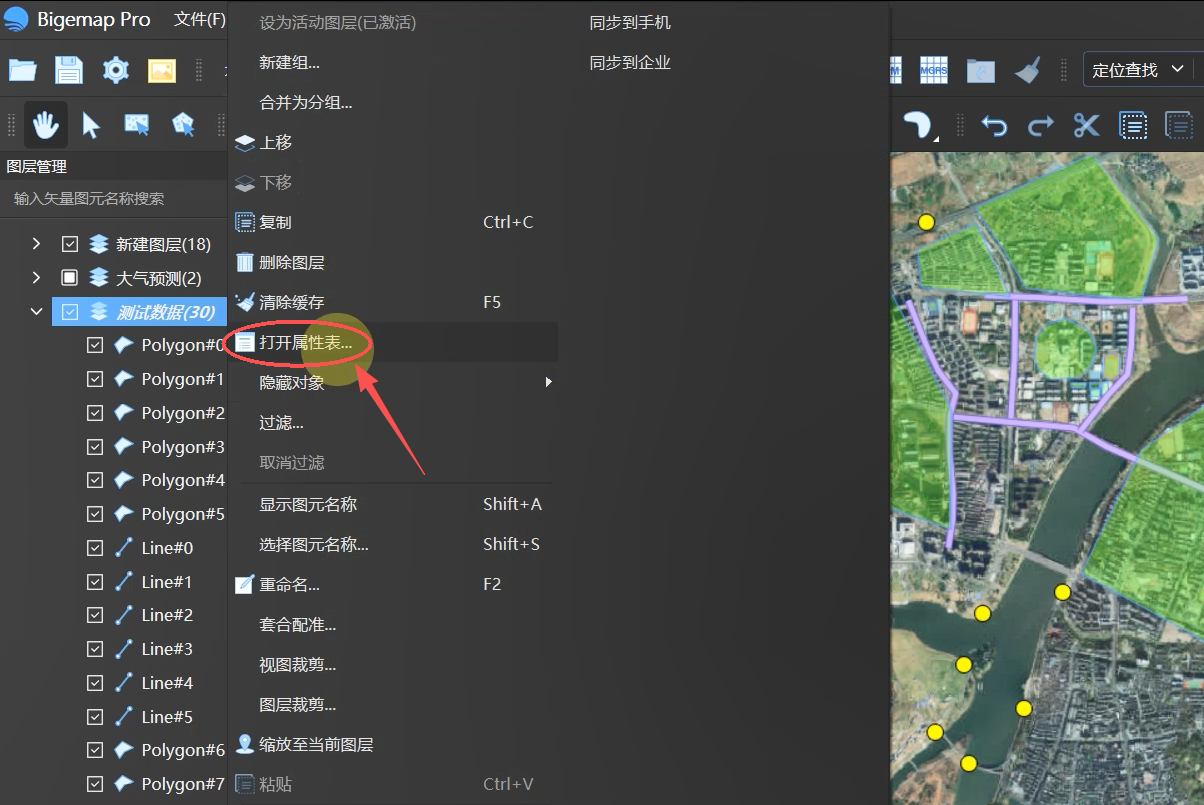
选中测试图层(包含点、线、面要素),右键选择「打开属性表」。
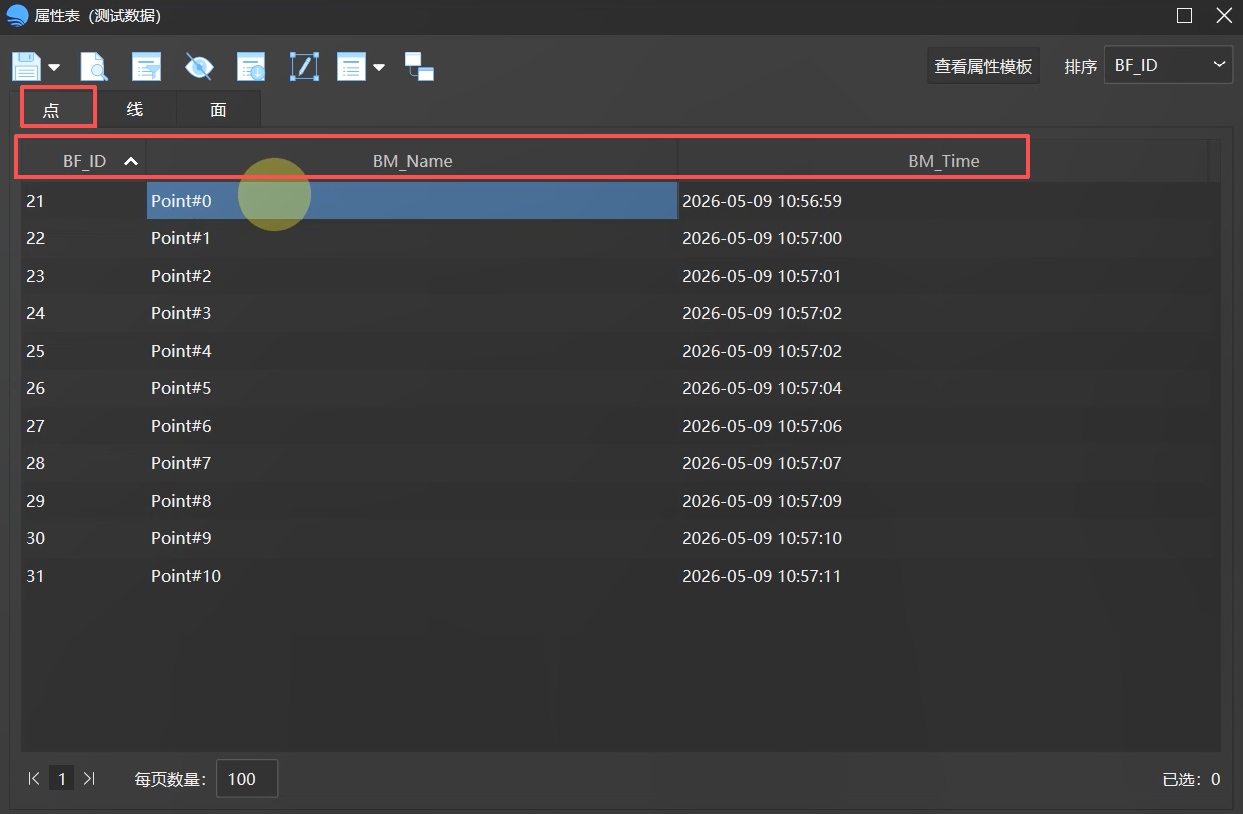
原有点位一般只有名称、时间等基础字段,缺少经度、纬度、海拔等信息。
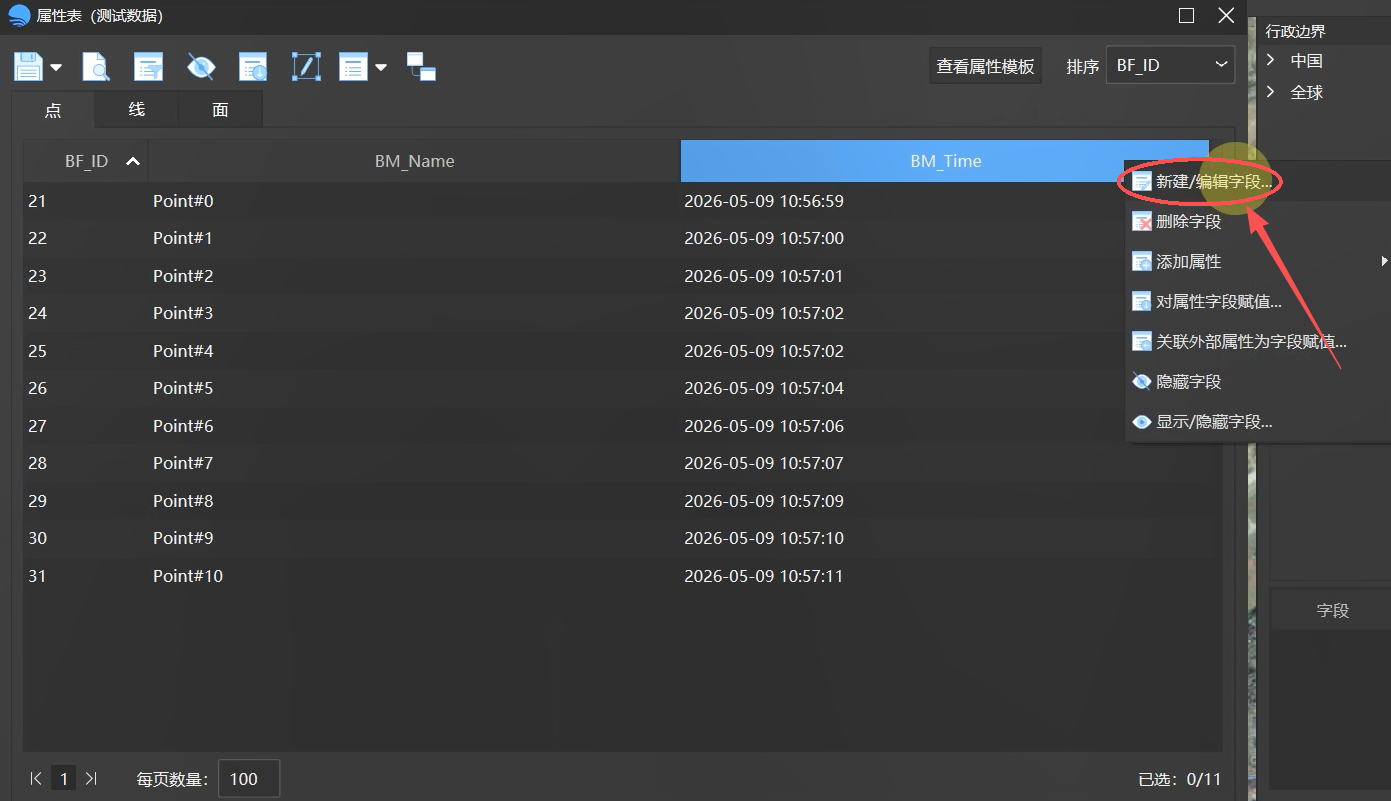
在属性表右键选择「新建字段」,依次添加经度、纬度、海拔等所需字段(多余误建字段可直接删除)。
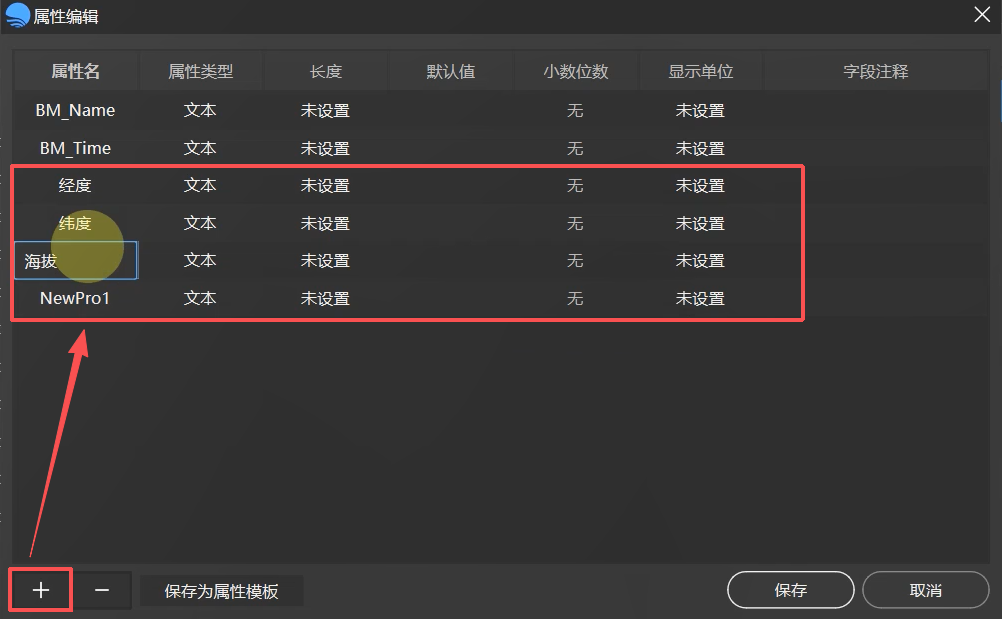
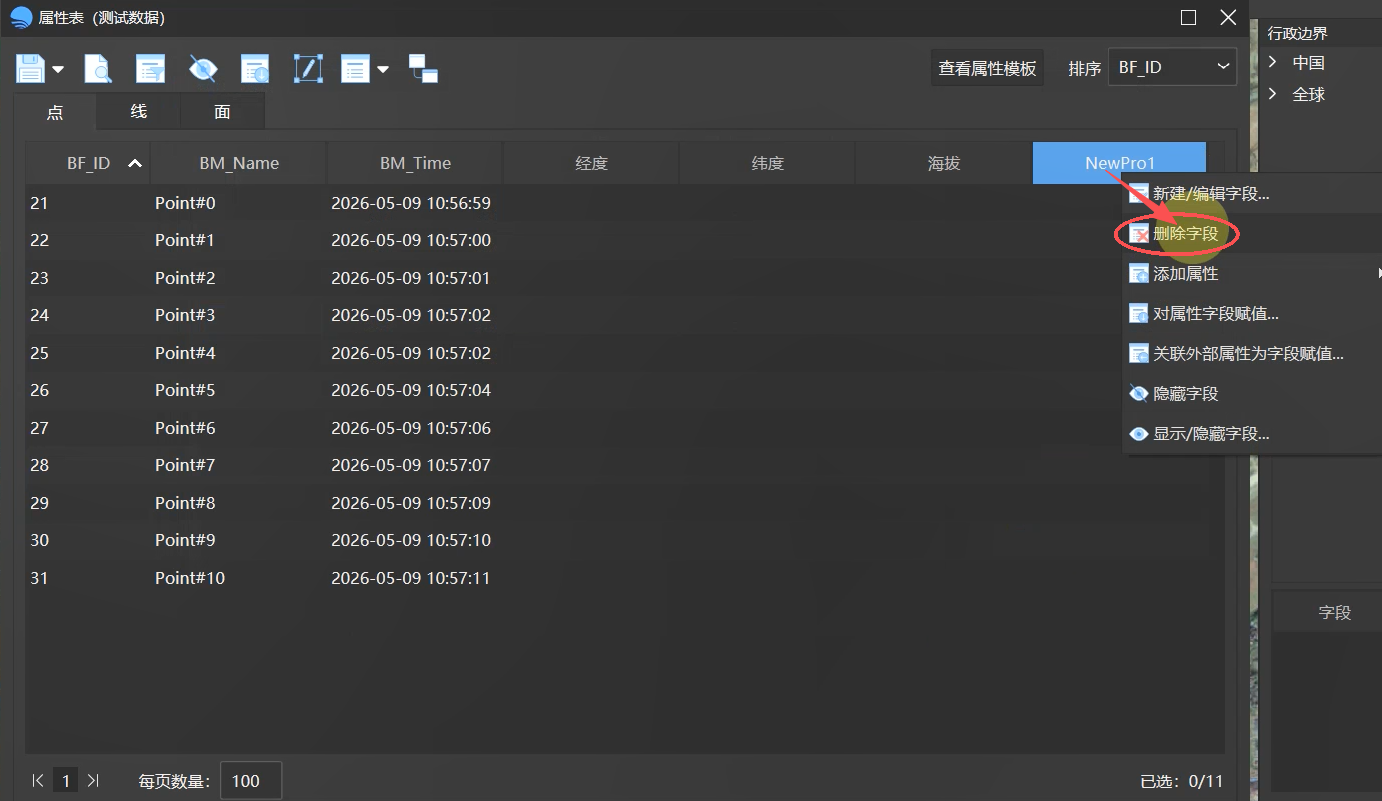
建好后的字段仅有名称、暂无数值,需要用函数批量赋值。
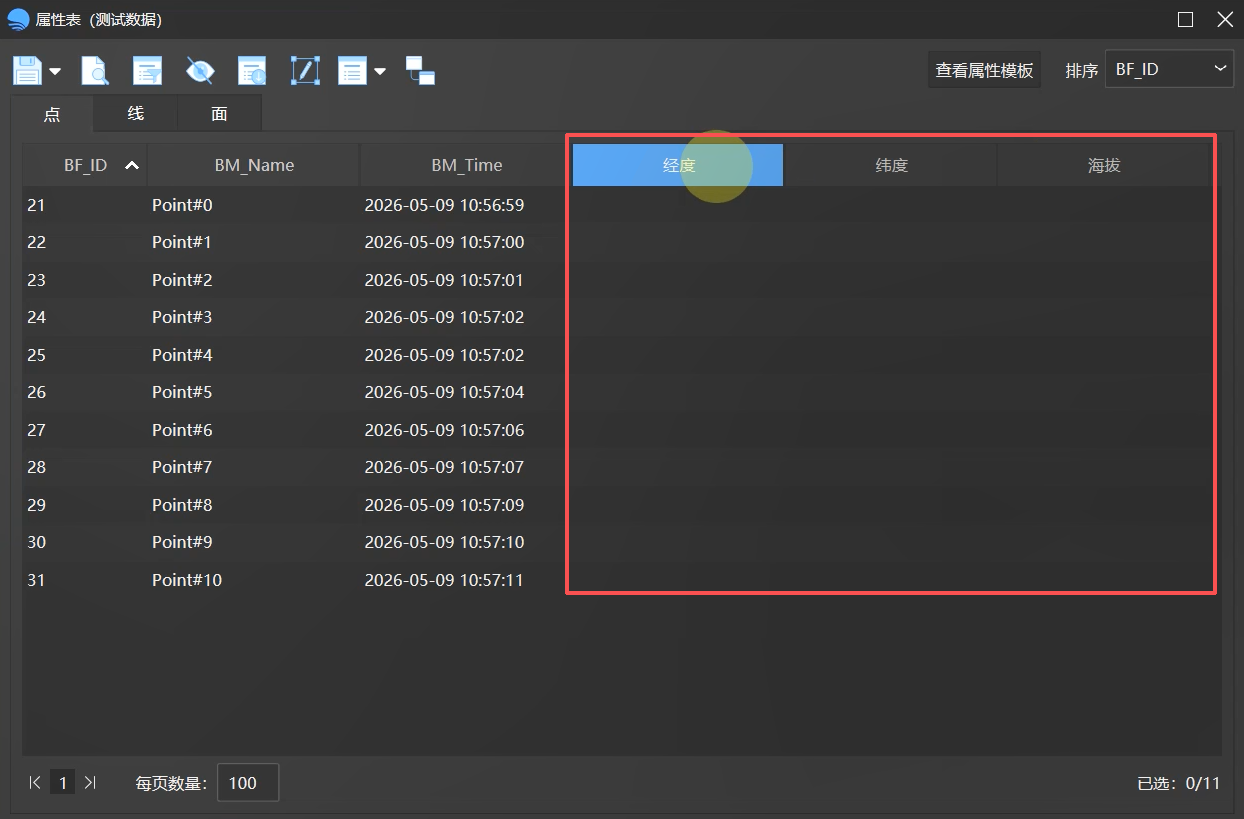
填充经度:
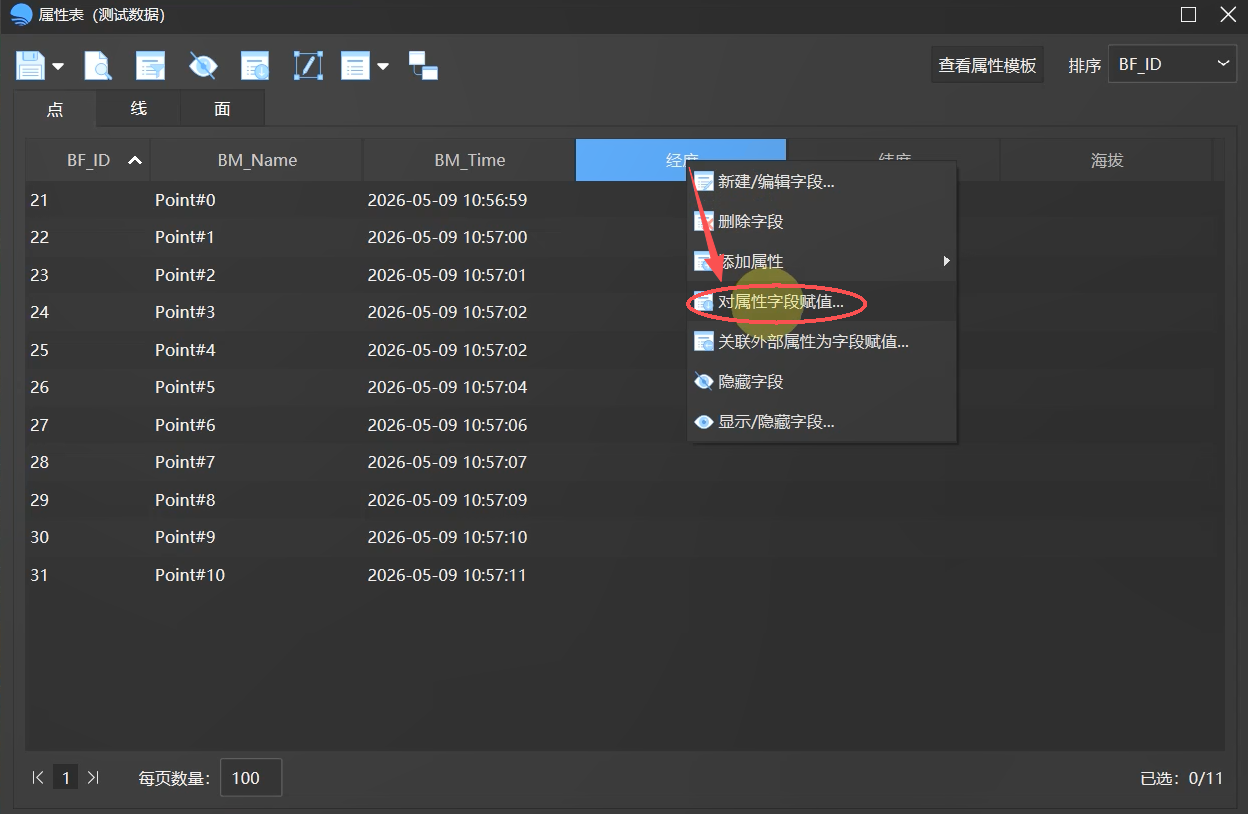
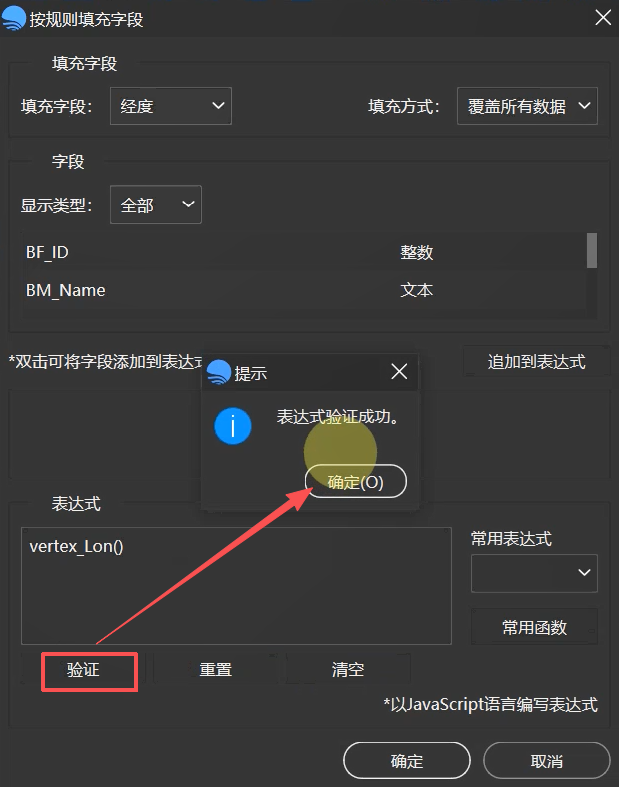
1.选中经度字段,右键选择「对属性字段进行赋值」。
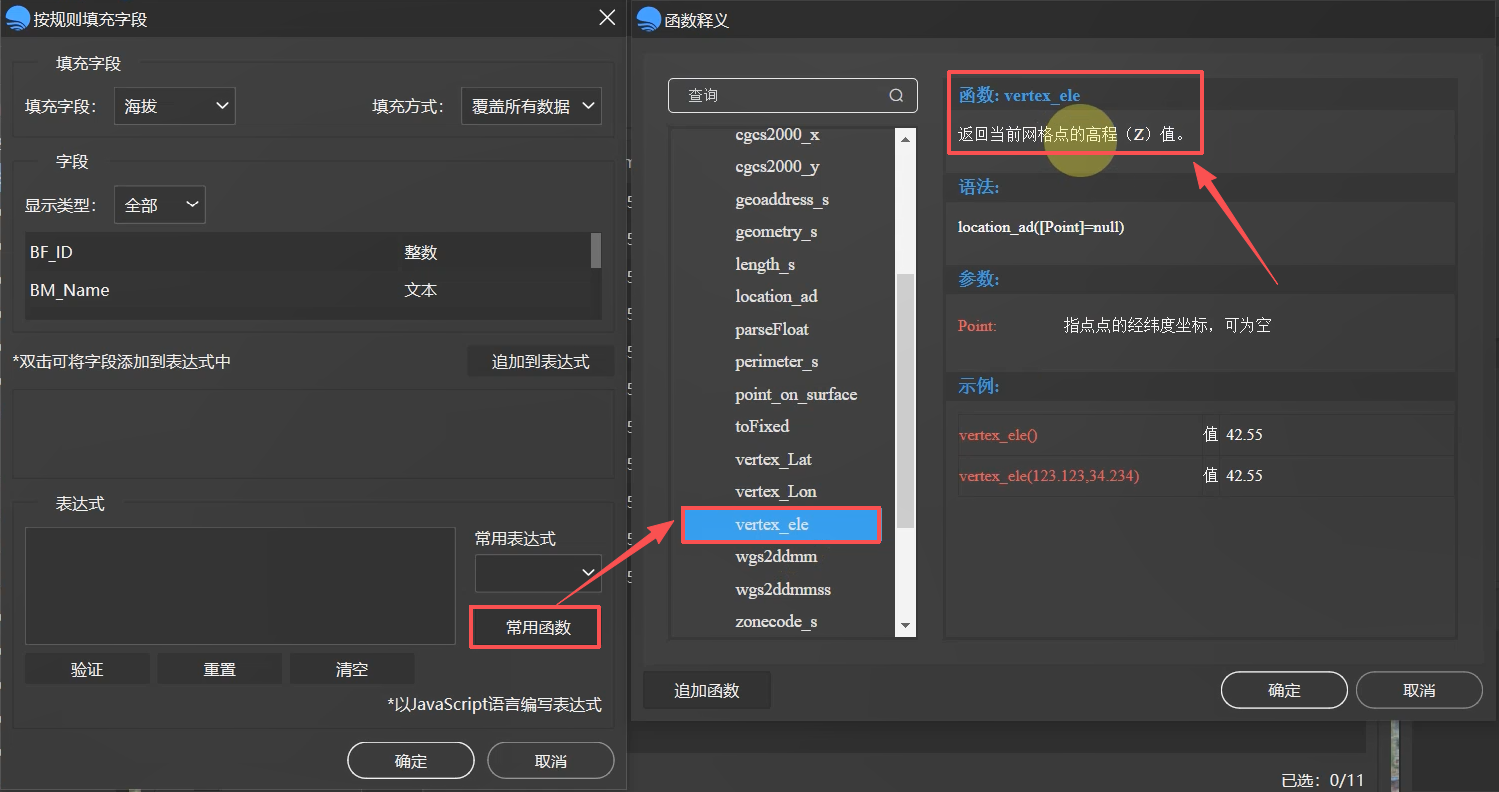
2.删除默认表达式内容,点击「常用函数」,在函数列表中找到「vertex_Lon」函数,选中确定。
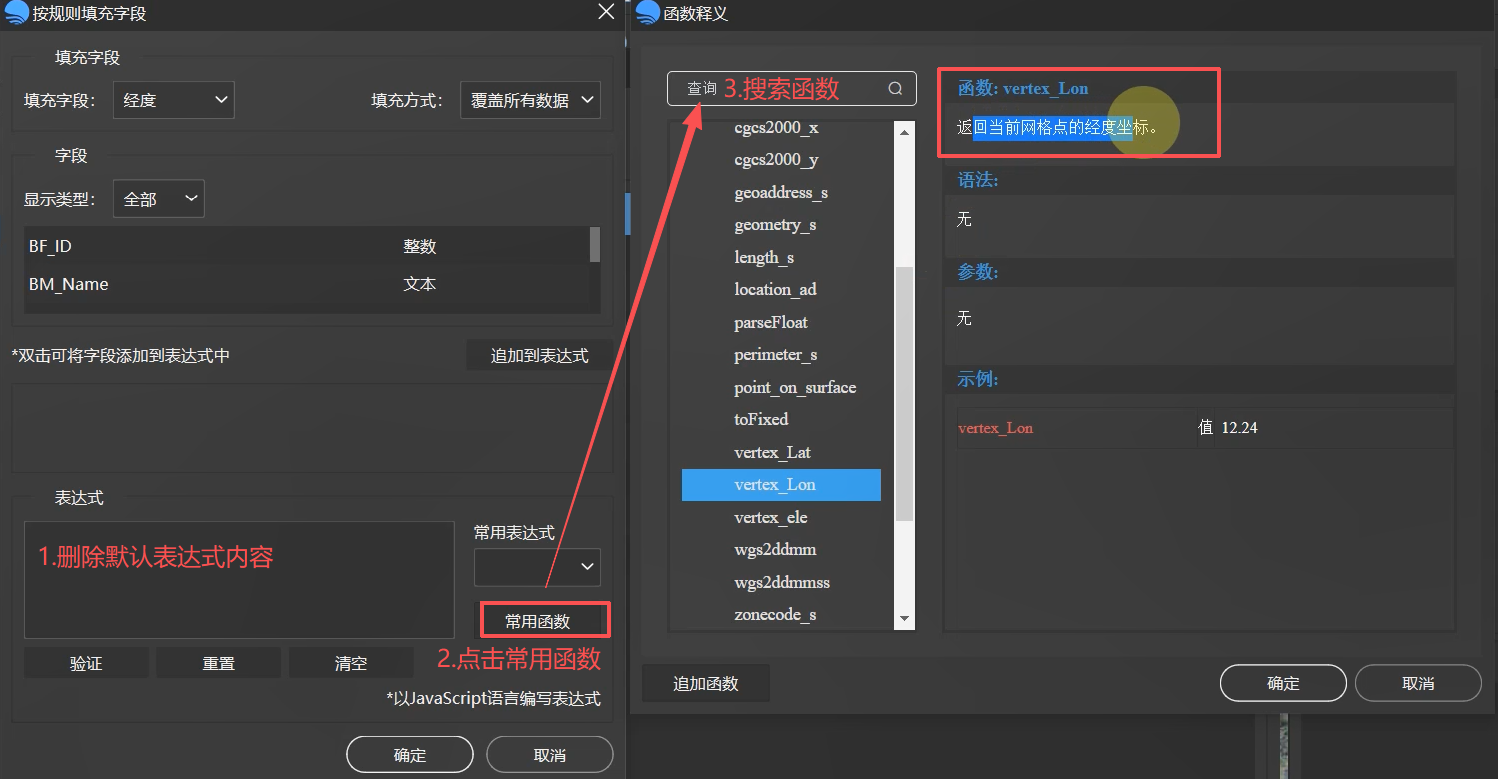
3.点击「验证」,验证通过后确定,所有点位经度自动填充完成。
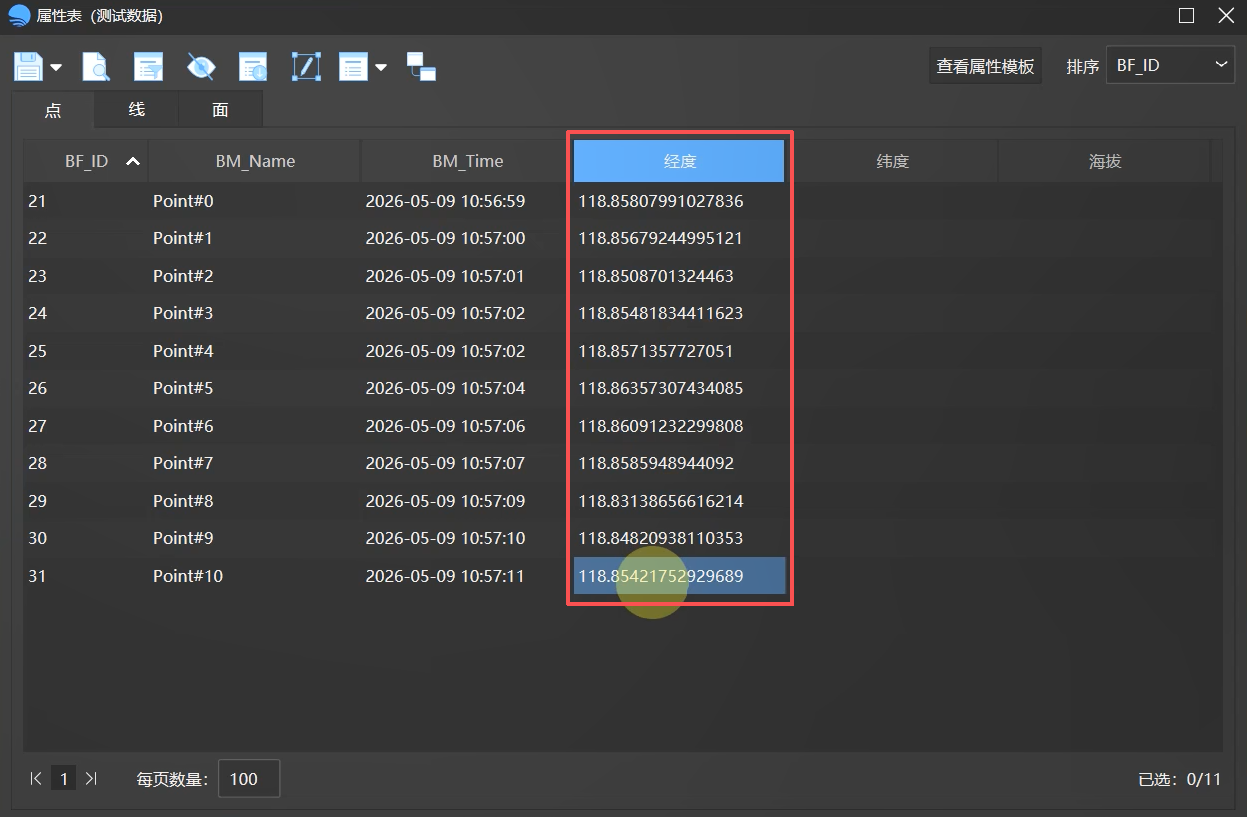
填充纬度:
操作步骤完全一致:在常用函数中找到「点位纬度坐标」函数,验证确定后完成赋值。
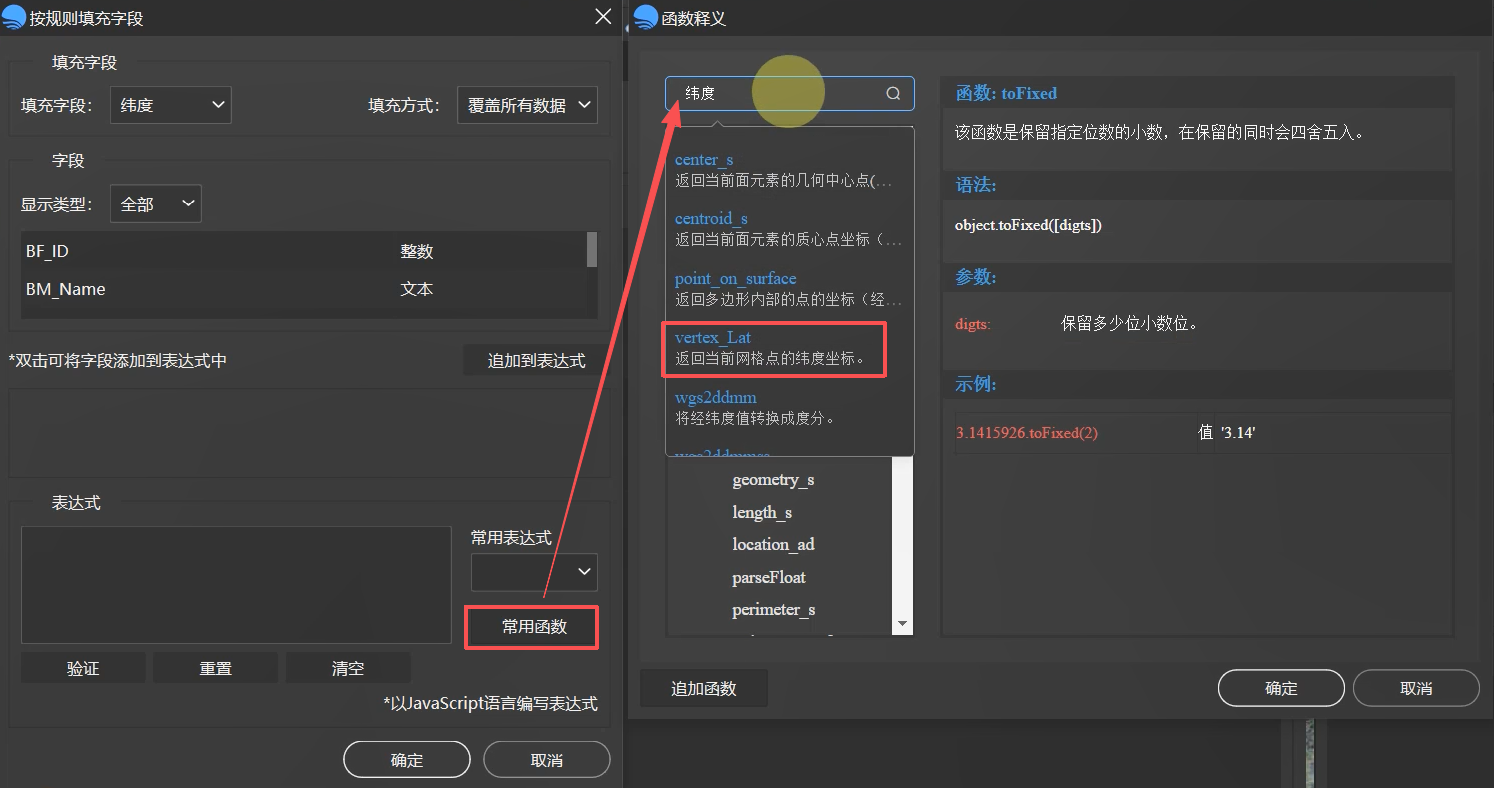
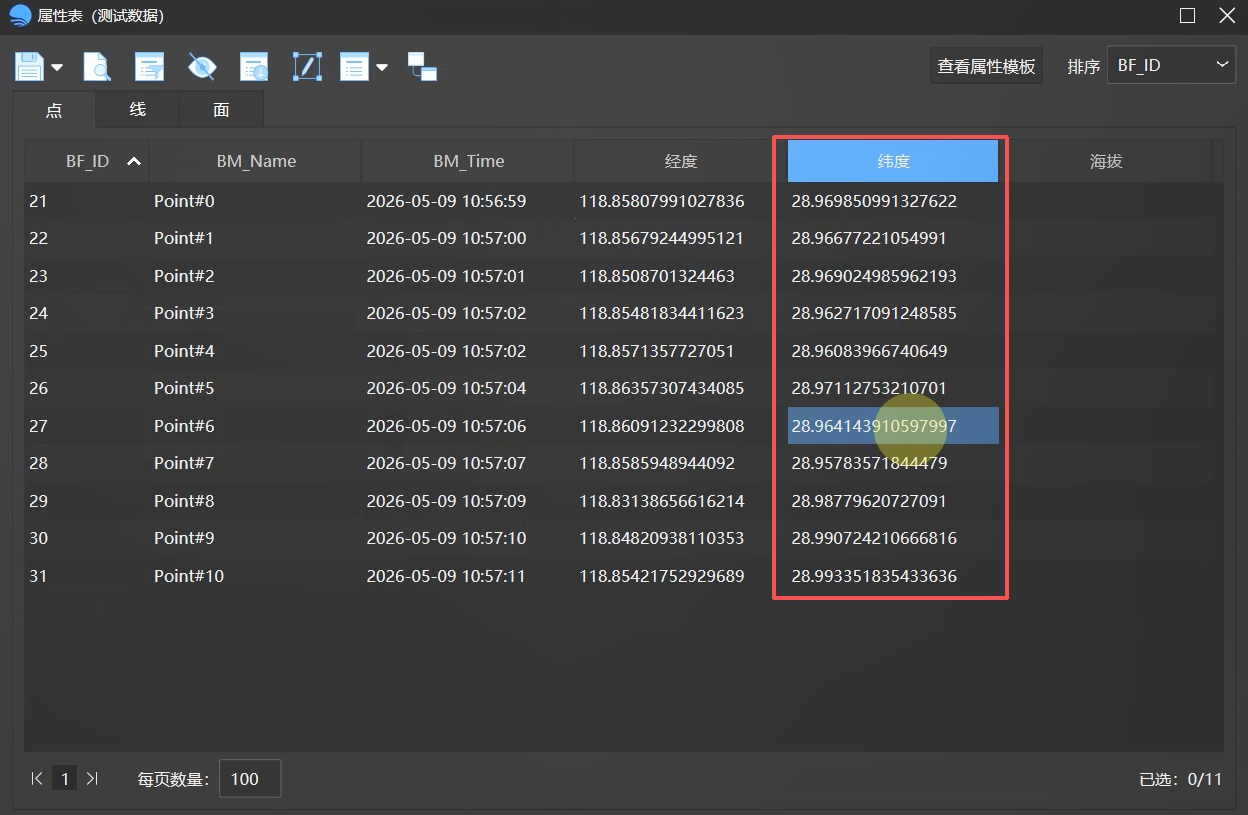
填充海拔:
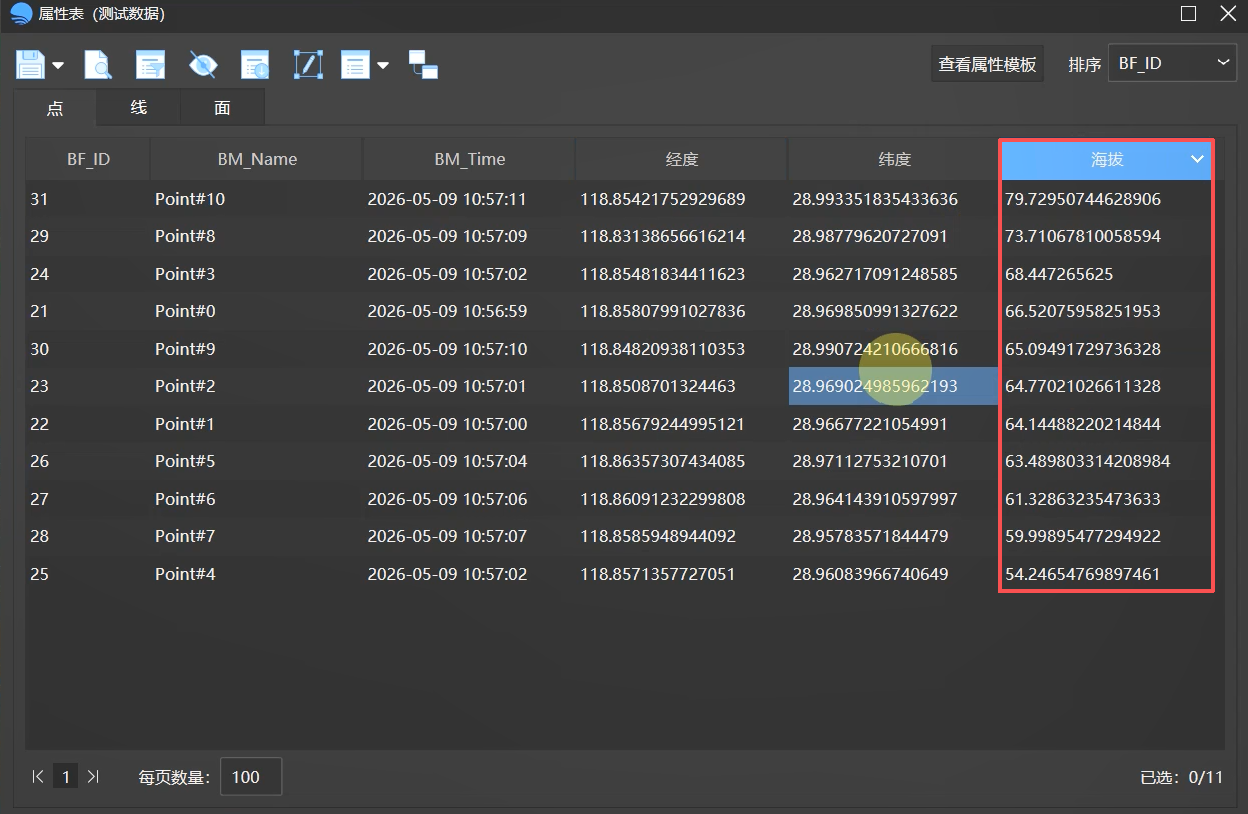
在常用函数中直接搜索「海拔」或选择「vertex_ele」函数,点击验证确认,自动填充各点位海拔数值。
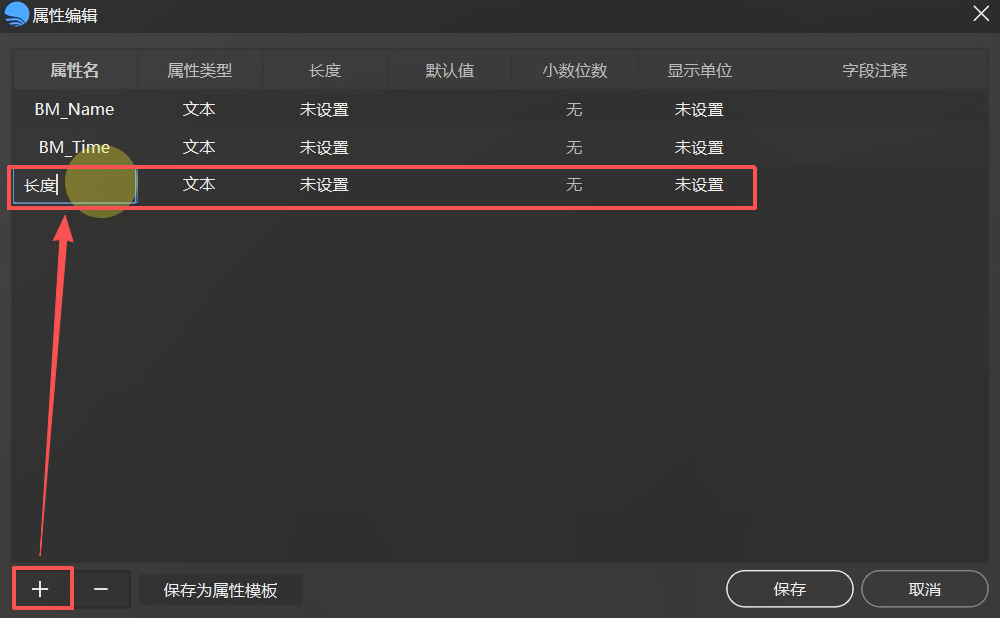
1.先为线图层新建「长度」属性字段。
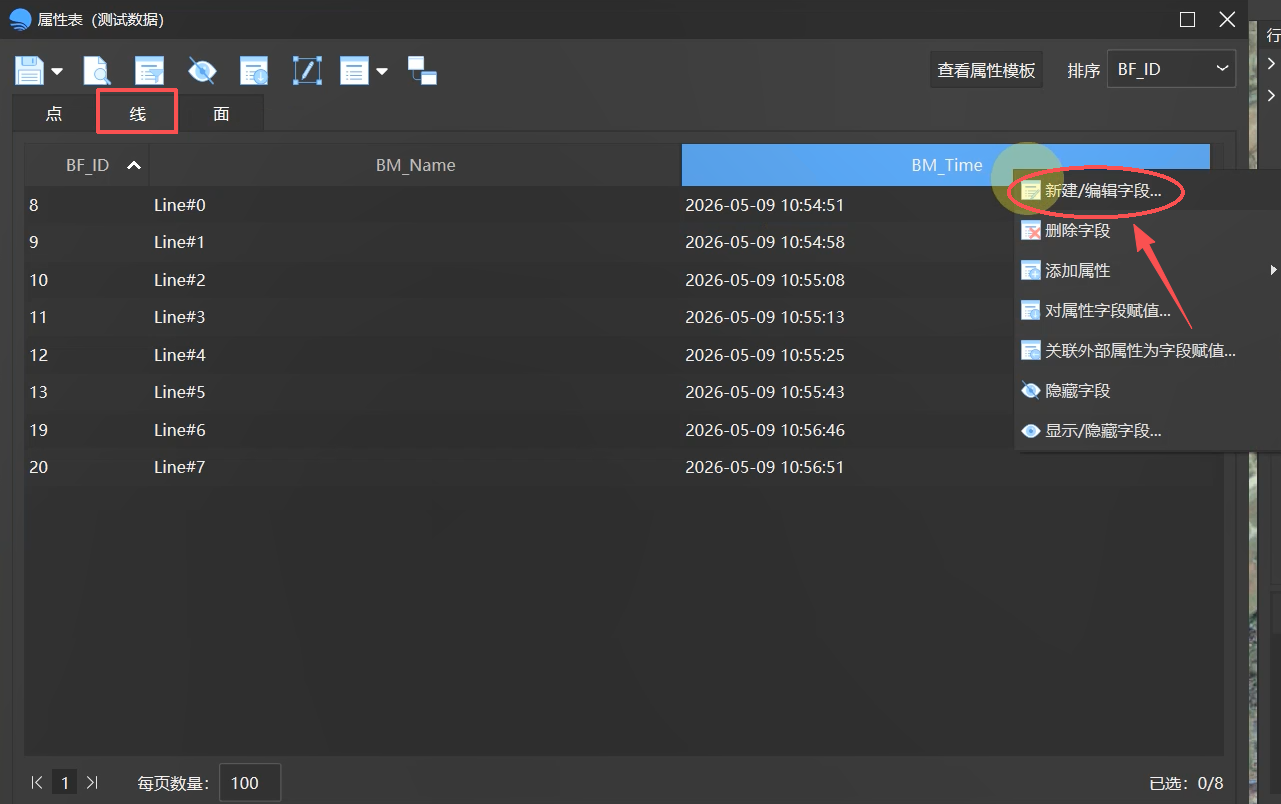
2.右键进入「对属性字段赋值」。
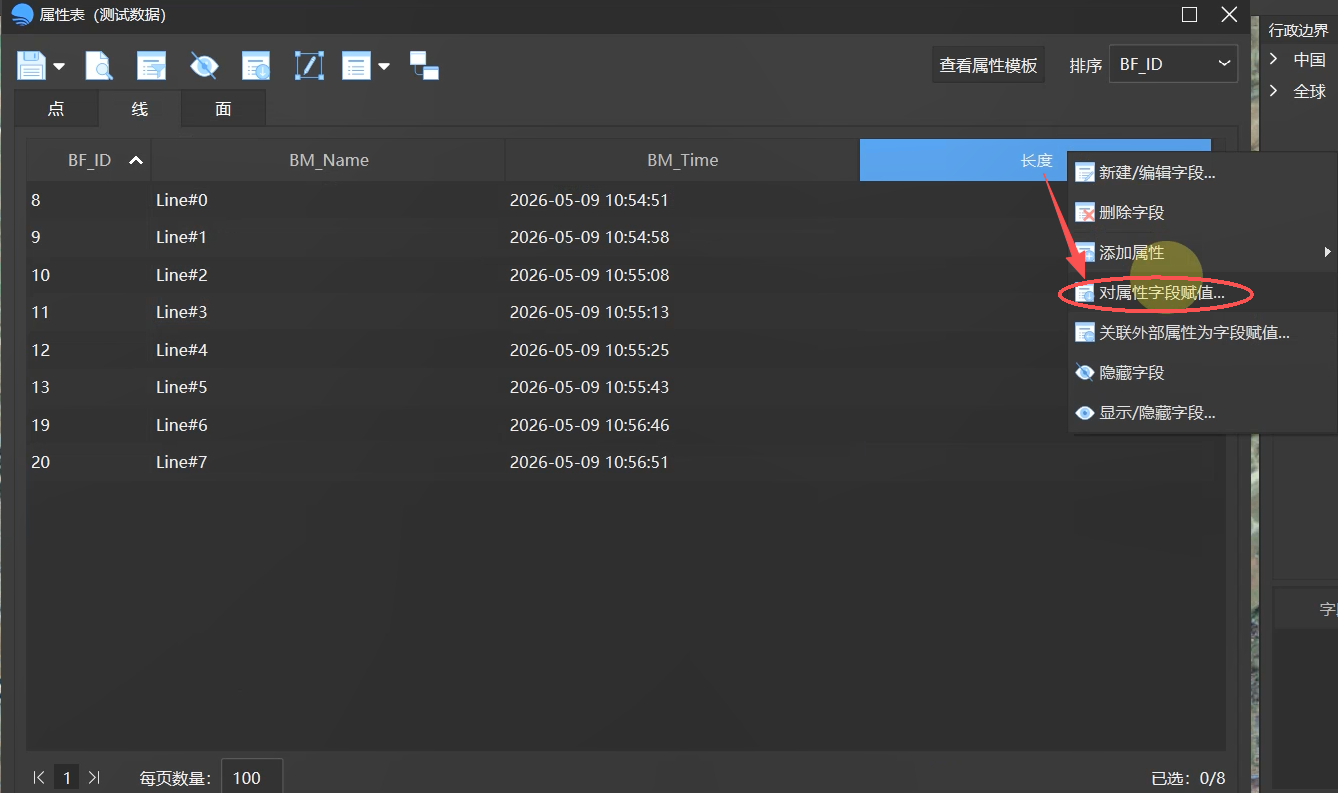
3.打开常用函数,搜索找到「length」线长度函数,查看示例说明确认用途。
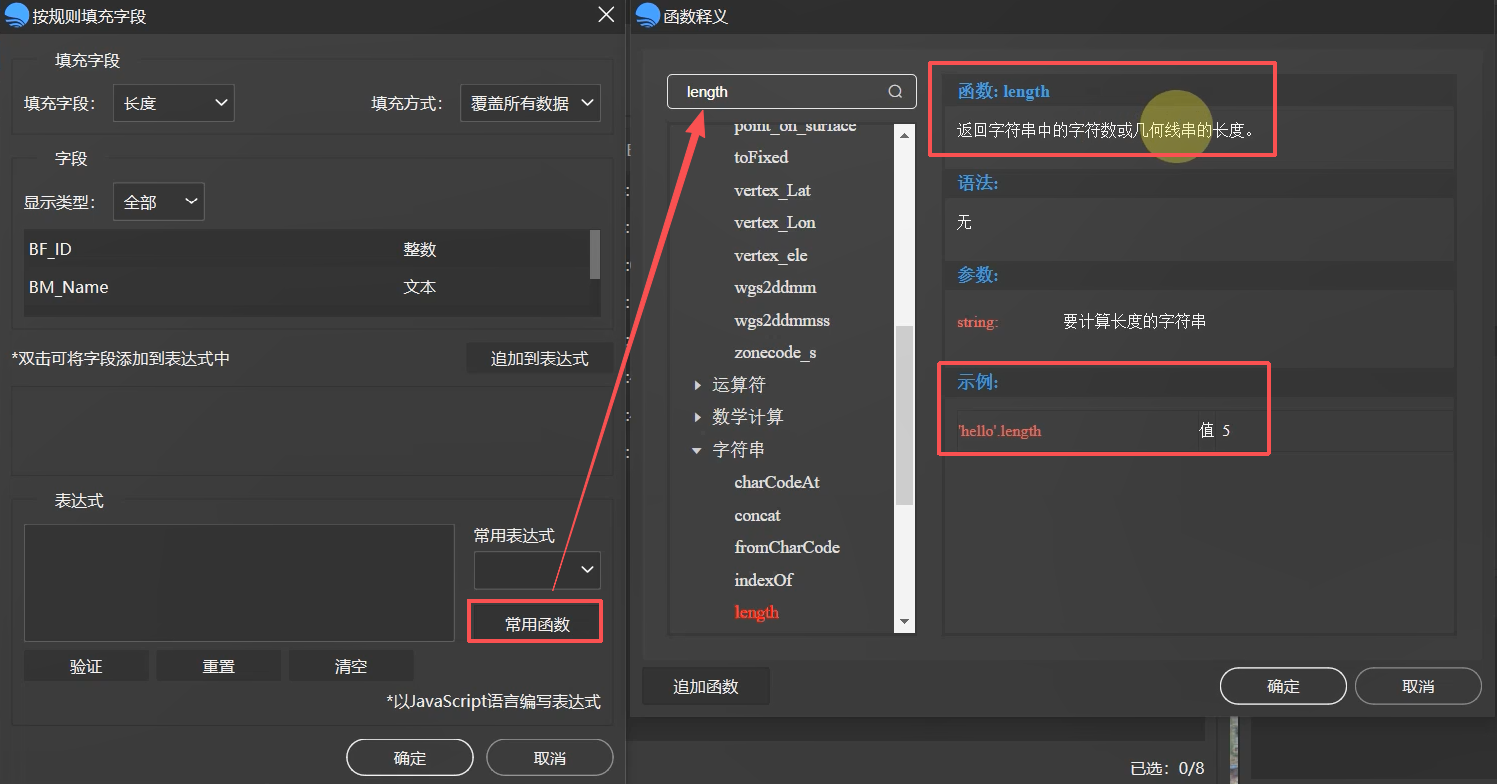
4.选中函数,验证表达式,点击确定,即可批量计算并填充每条线段的长度。
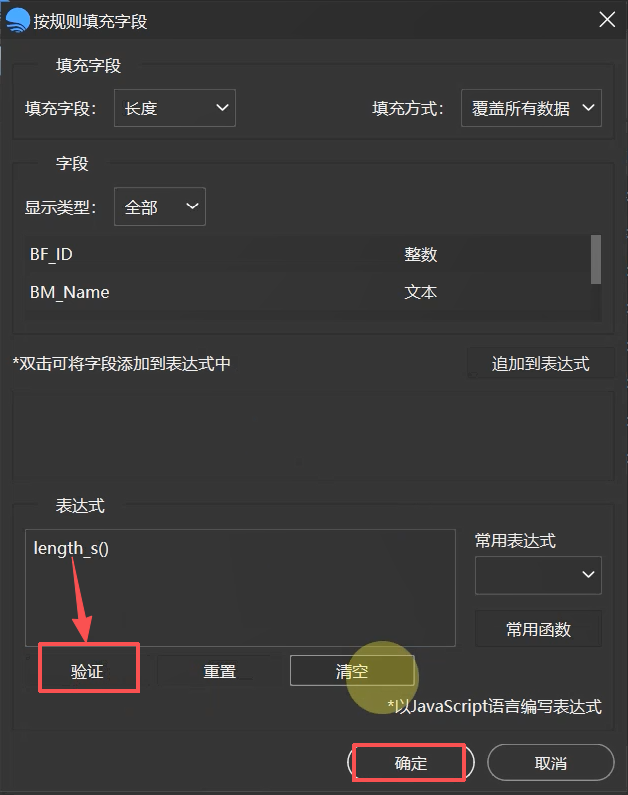
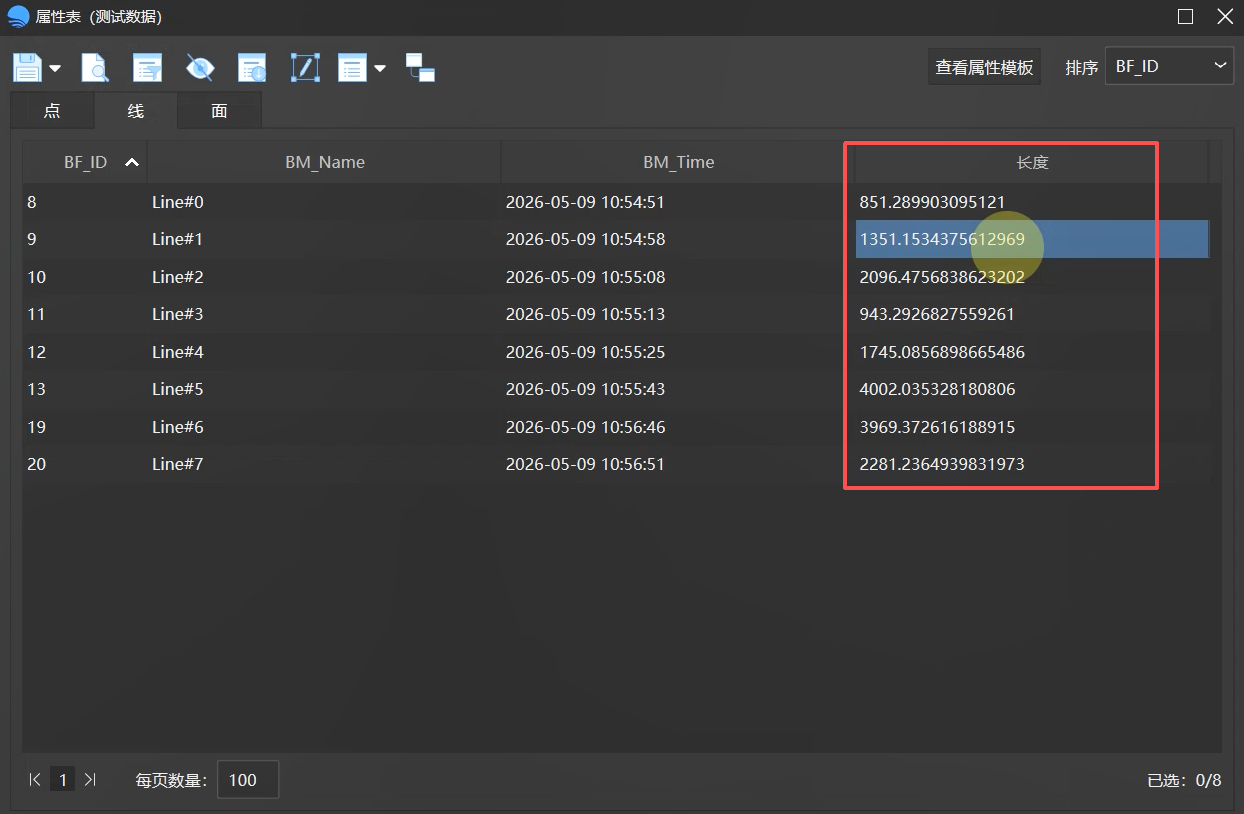
1.先为面图层新建「面积」属性字段。
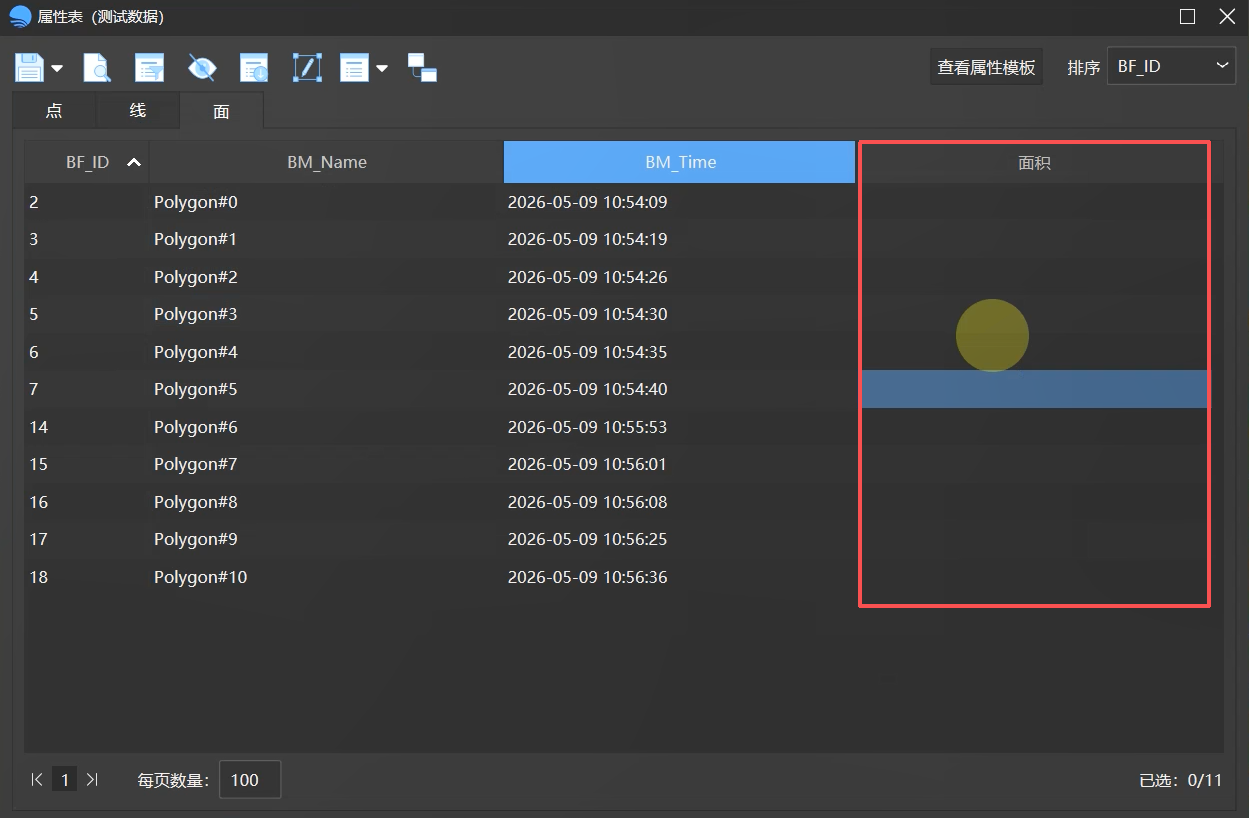
2.右键进入「对属性字段进行赋值」。
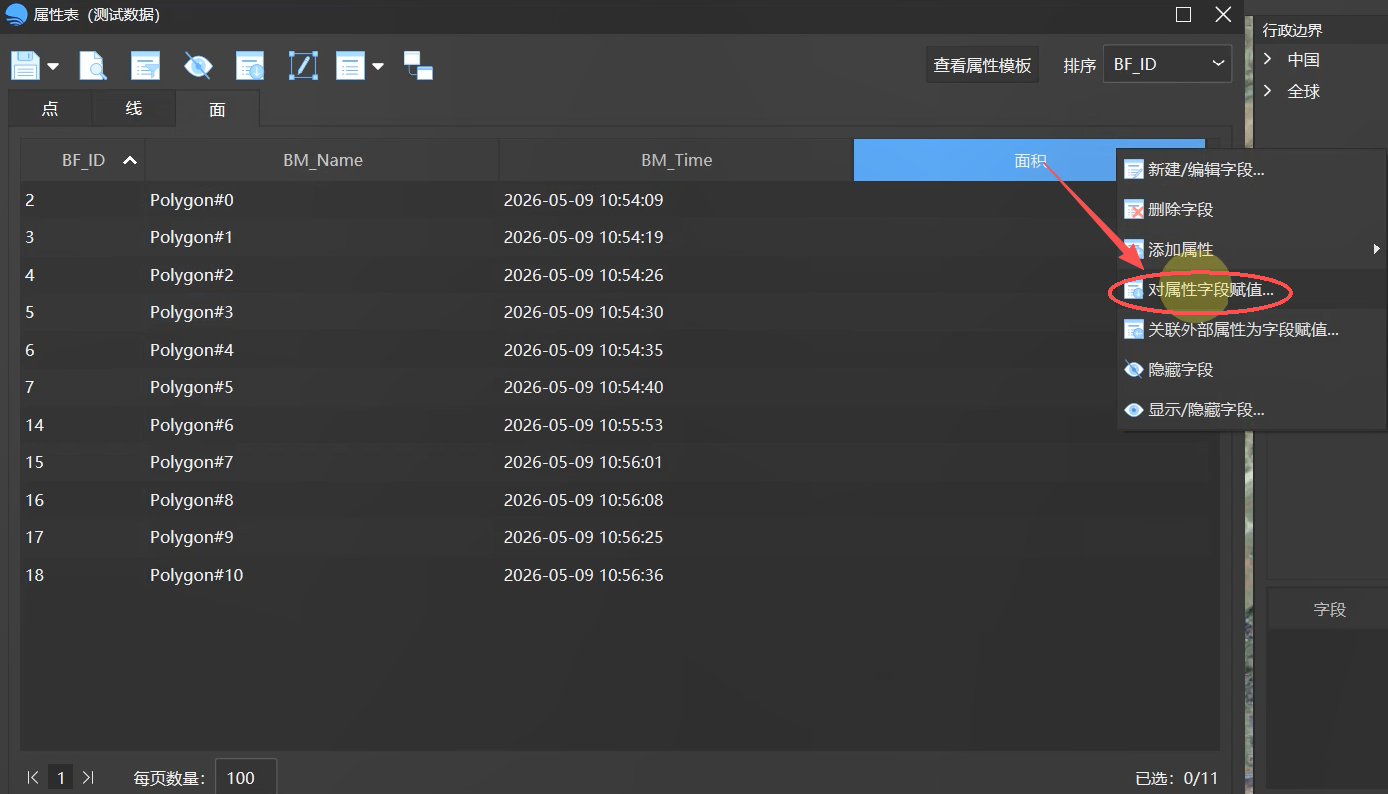
3.打开常用函数,选择列表中「area_s」函数。
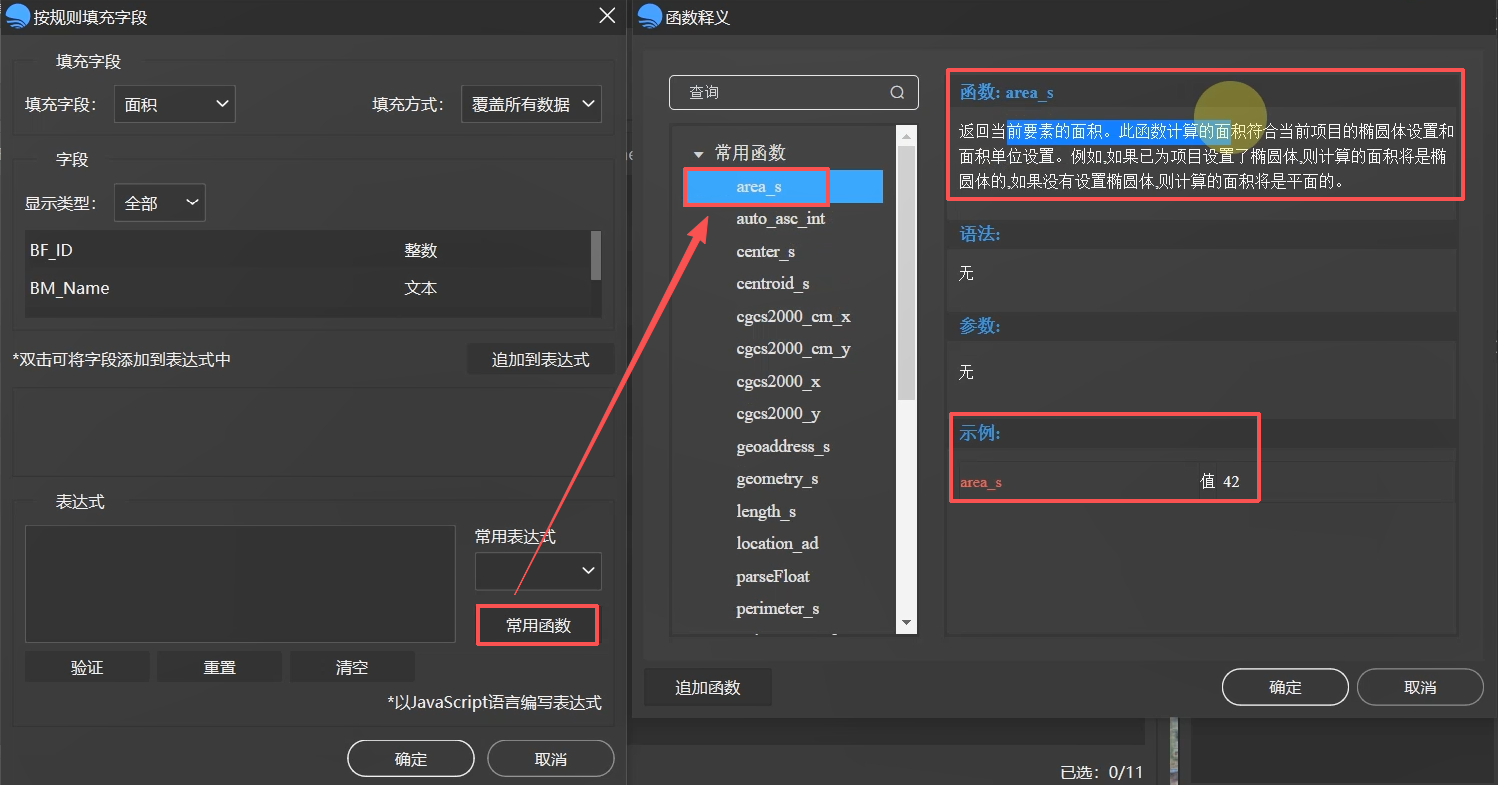
4.确认表达式,验证通过后确定,自动批量计算所有面要素面积并填充。
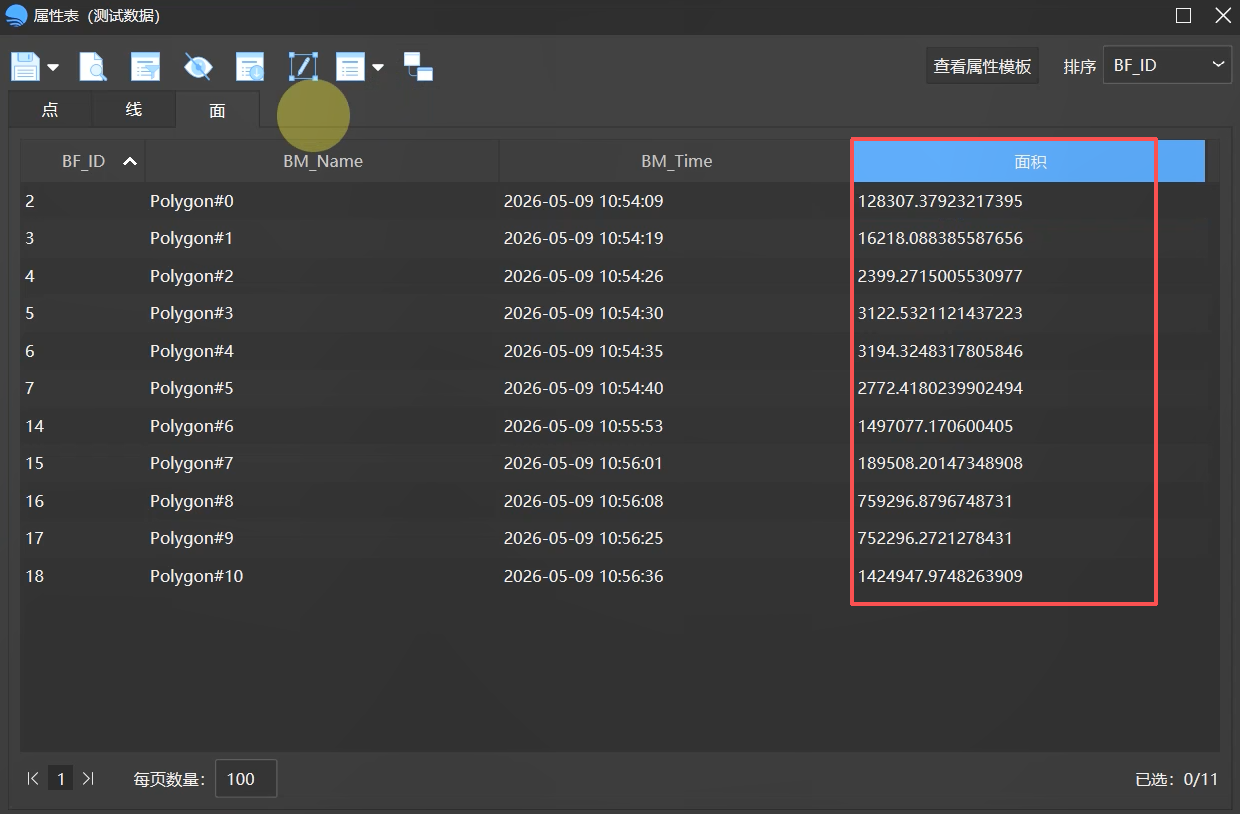
属性表常用函数赋值是属性表最常用的批量自动赋值方式,核心操作为:新建空白字段 → 右键进入字段赋值 → 选择对应函数 → 验证并确定,即可完成批量填充。

用户协议 | 隐私条款 | 网站地图 | 蜀ICP备14013992号-2 |
 川公网安备51019002006672
开发者:成都比格图数据处理有限公司 |
产品名称:BIGEMAP手机端APP |
版本号:v2.7.0
Copyright © 1992-2023 成都比格图数据处理有限公司 版权所有 | Bigemap Pro | Bigemap Server | Bigemap APP


 免费授权
免费授权