软件默认不自动显示数据名称,避免海量数据(上万级)同时显示造成界面拥挤和加载卡顿。
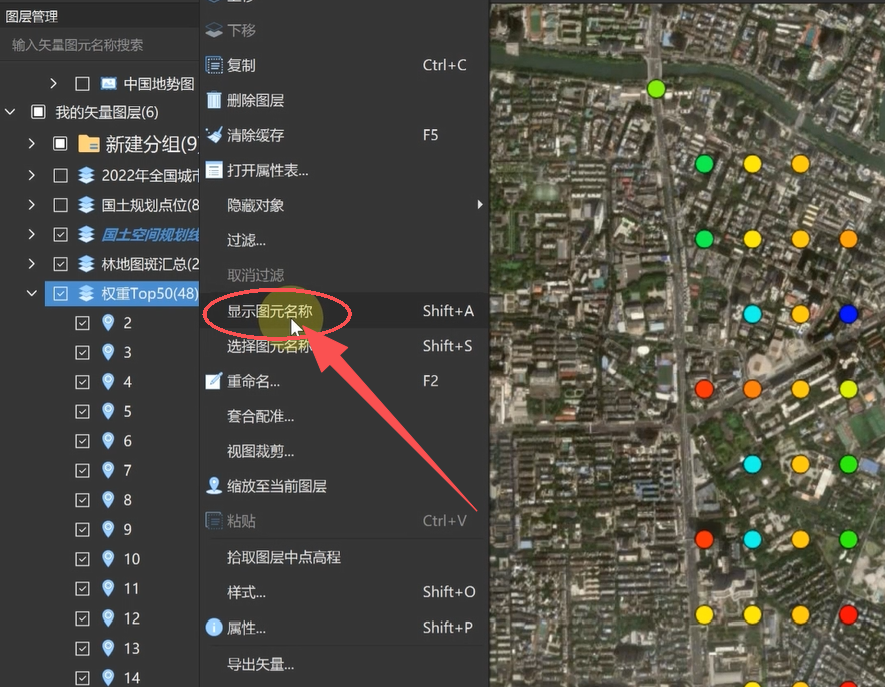
开启标注显示:
1.在左侧图层列表中,选中目标数据图层。
2.单击右键,选择「显示名称」(快捷键 Shift + A),地图上即可显示标注。
切换标注字段:
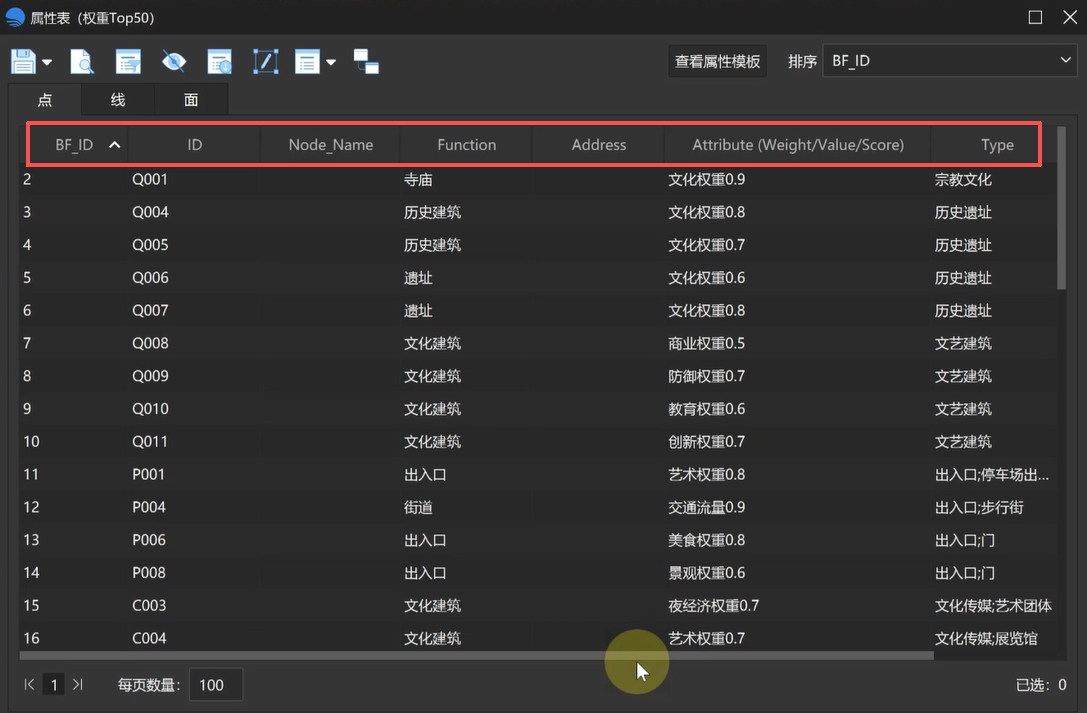
显示前需确保数据属性表中存在可用于显示的字段(如名称、类型、编码等)。右键图层选择「属性表」可查看所有字段。
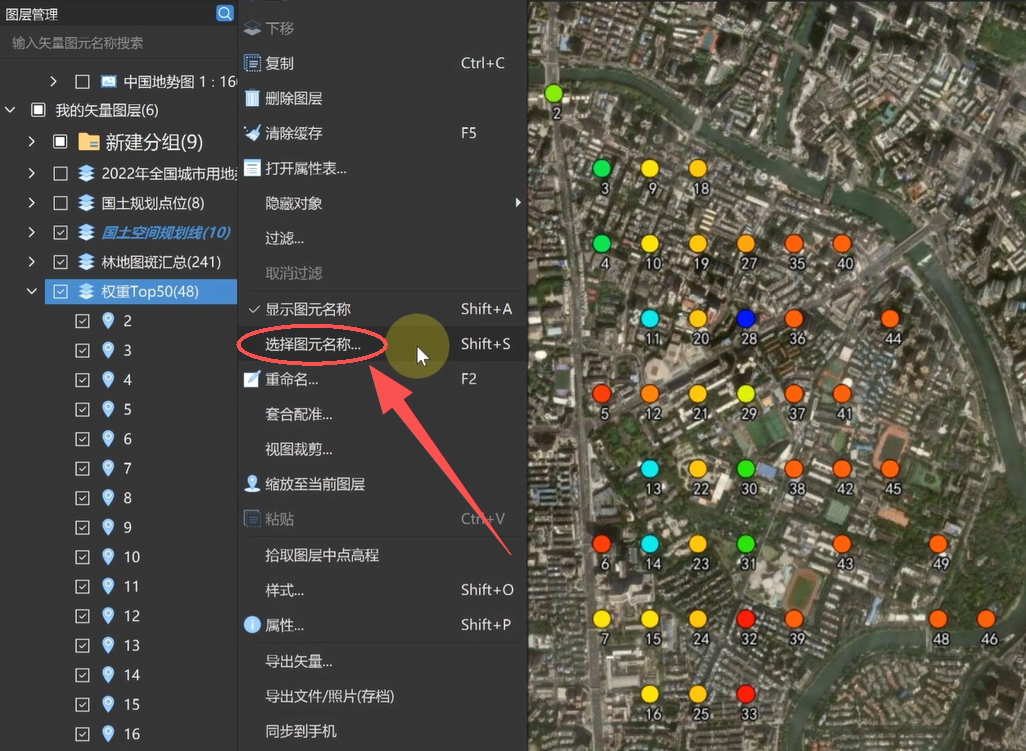
1.切换为其他字段:右键图层 →「选择图元名称」(快捷键 Shift + S)。
2.在字段列表中选中需显示的属性 → 确定。
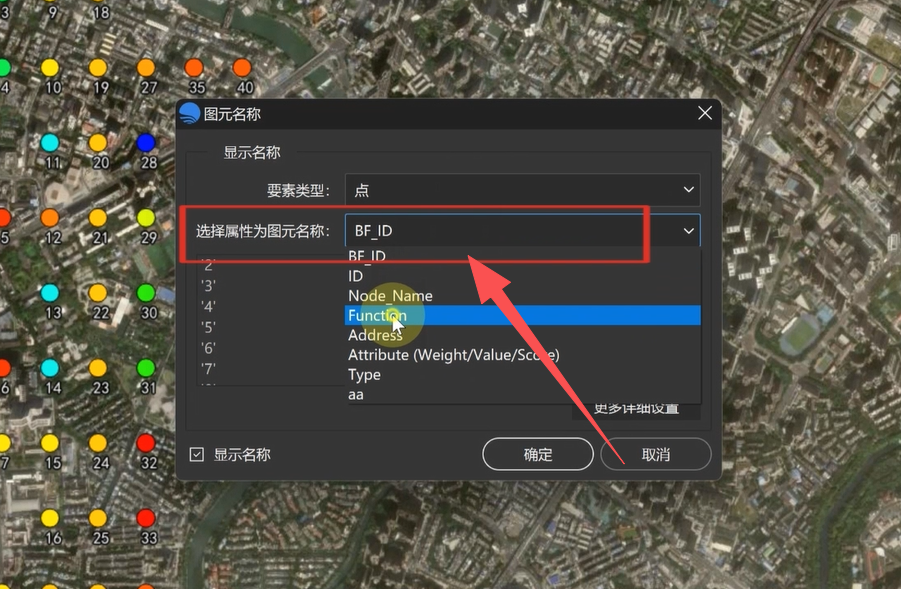
多字段合并显示:
1.右键图层 →「选择图元名称」→ 进入「更多详细设置」。
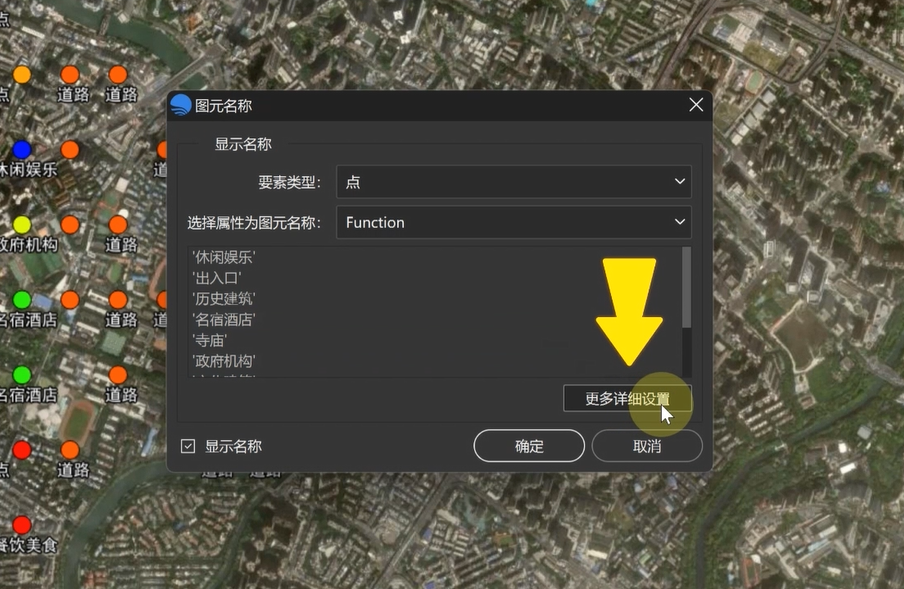
2.使用表达式编辑标注内容:双击选择字段,输入英文加号(+)连接,再选择第二个字段(例:[ID]+[Function])。
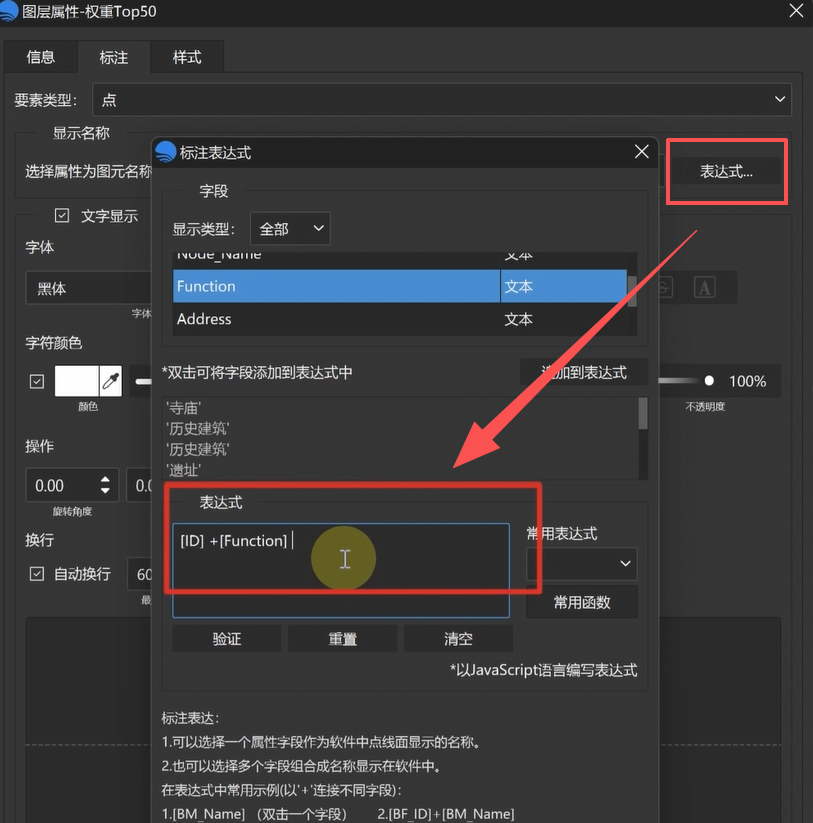
3.验证表达式无误后点击应用,即可实现多字段合并。
多行换行显示:
1.在表达式中用英文单引号包裹空格(' '),通过加号连接两个字段(例:[ID]+' '+[Function])。
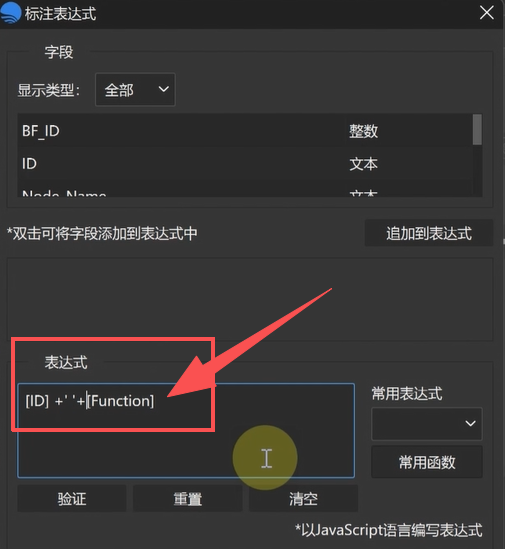
2.勾选「自动换行」,并开启「遇到空格换行」,即可实现一个字段单独一行的整洁效果。
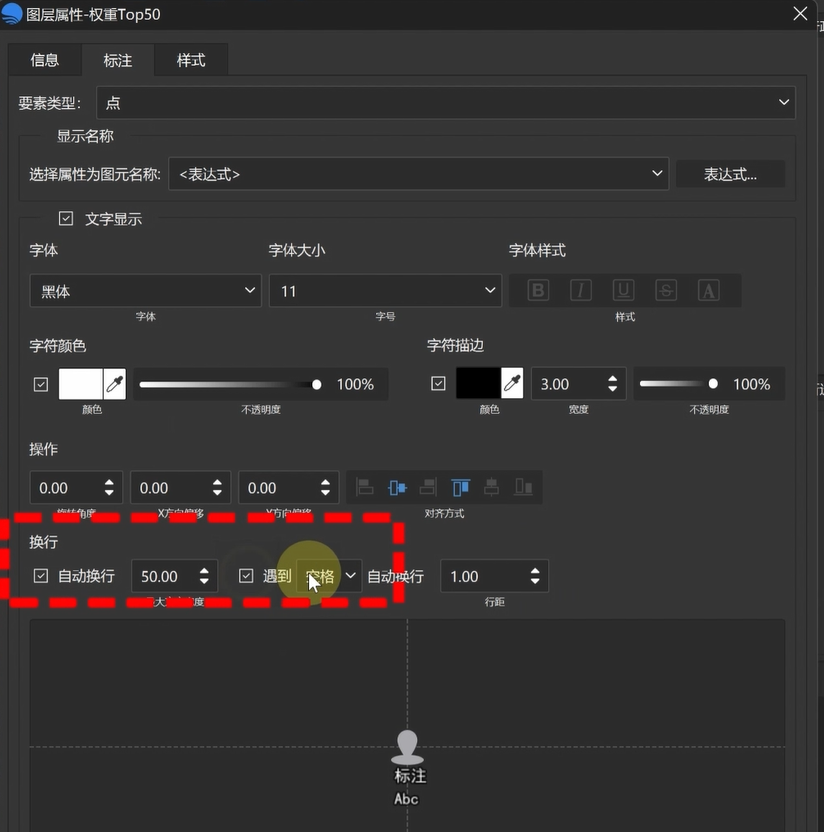
不建议仅通过「最大文字宽度」控制换行,字符长度不易把控,用空格分隔配合自动换行更稳定。
在标注设置面板中,可自定义字体、字号、文字颜色,适配地图底色让标注更清晰。
点位标注位置:
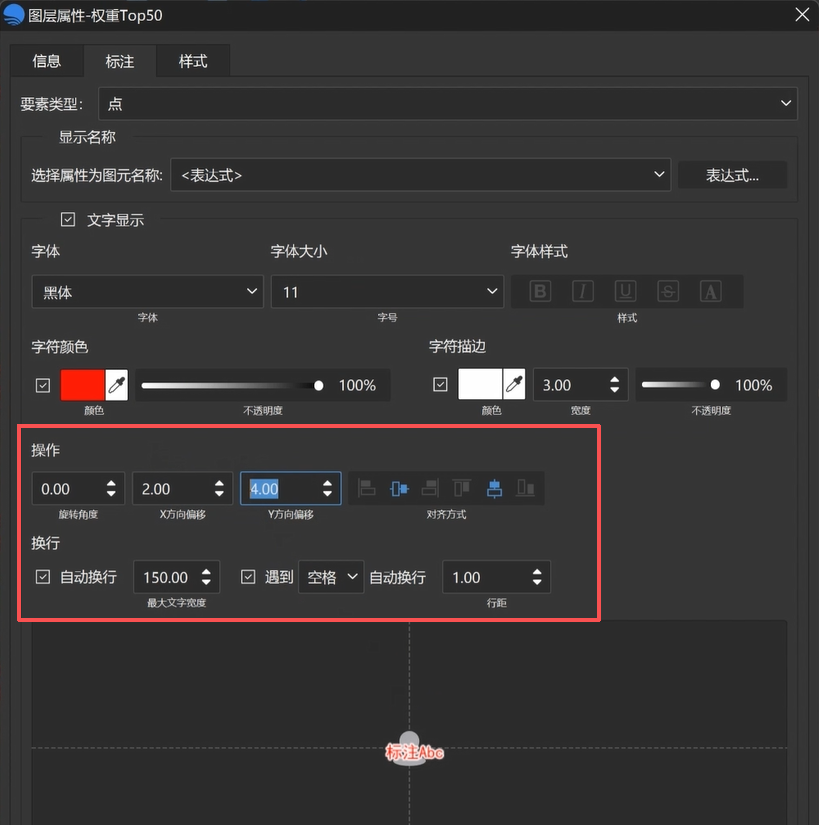
1.可设置标注显示在点位的不同方位(上下左右等),面板支持实时预览。
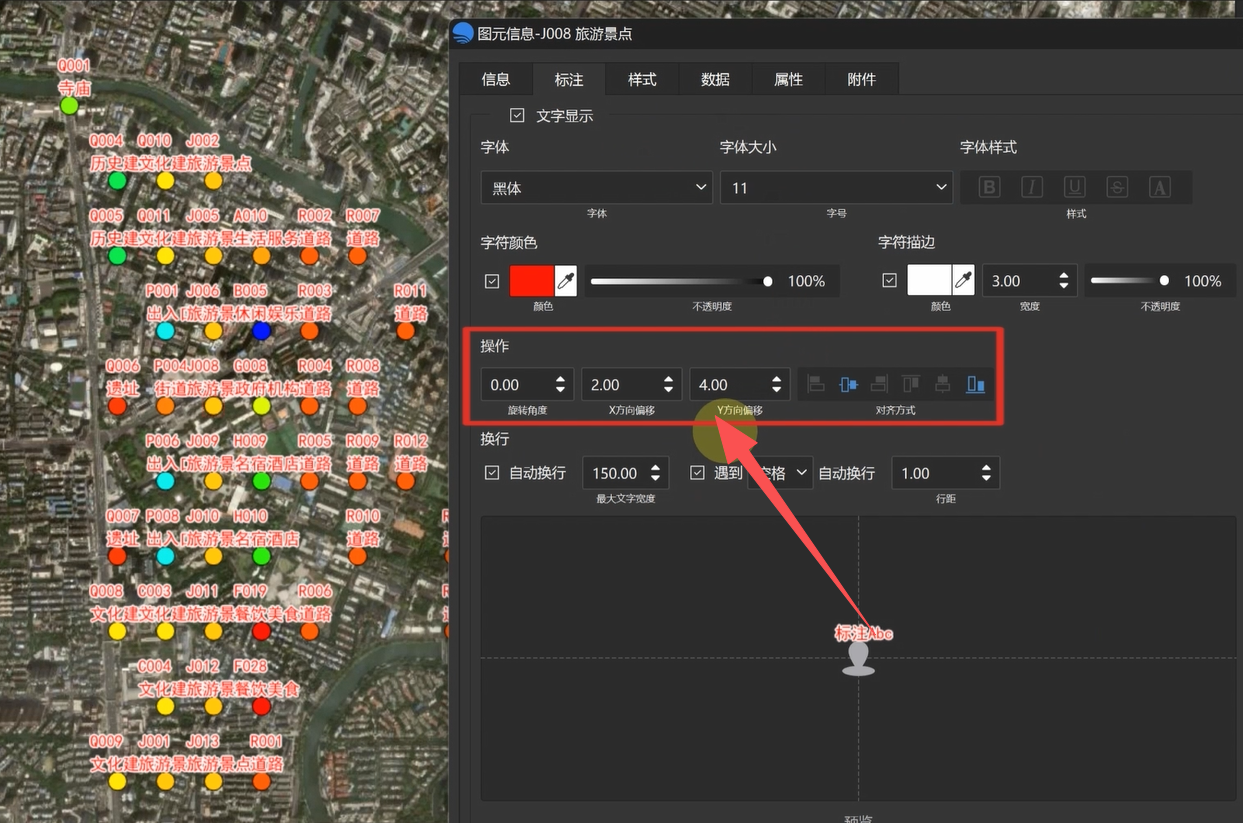
2.出现压盖重叠时,通过 X 轴、Y 轴偏移量微调避免遮挡。
单个要素独立调整:
批量设置后若有个别标注压盖,使用箭头工具选中该点位,按 Shift + O 打开单独样式面板,修改其显示方位,不影响其他数据统一样式。
图斑(面状数据)标注:
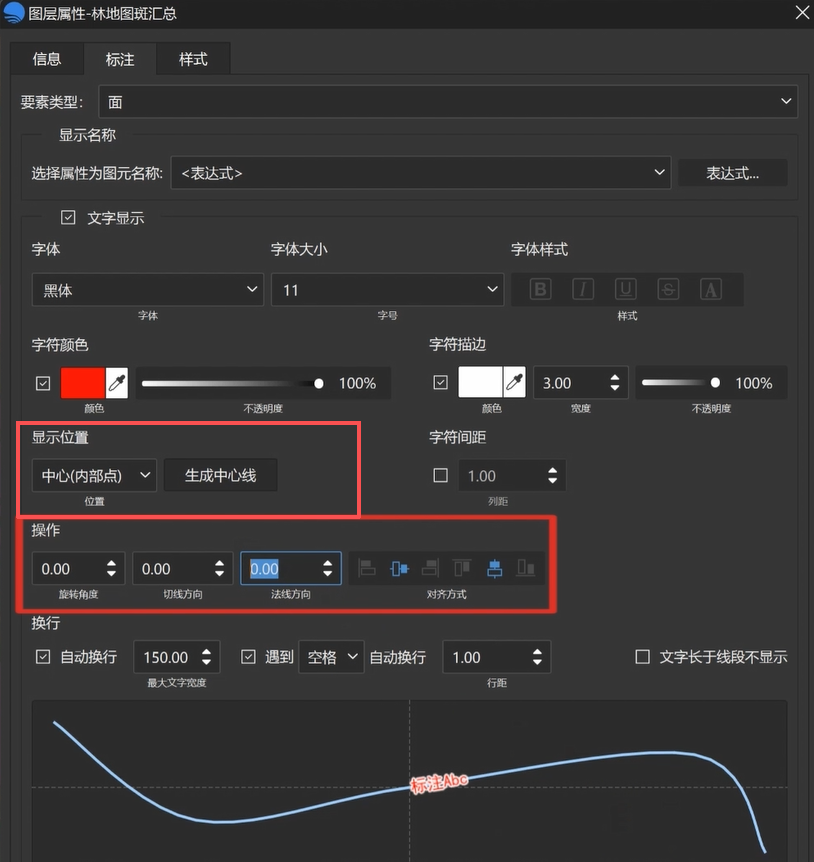
1.默认以图斑中心点(质心点)显示。
2.可选择「沿中心线显示」,适配面状数据形态。
3.支持多字段表达式组合显示,可通过切线、法线位移调整标注距离,实时预览后应用。
线段(线状数据)标注:
针对道路、河流、管线等不规则曲线:
1.间隔显示:勾选后按设定长度在整条线路上均匀分布多个标注。
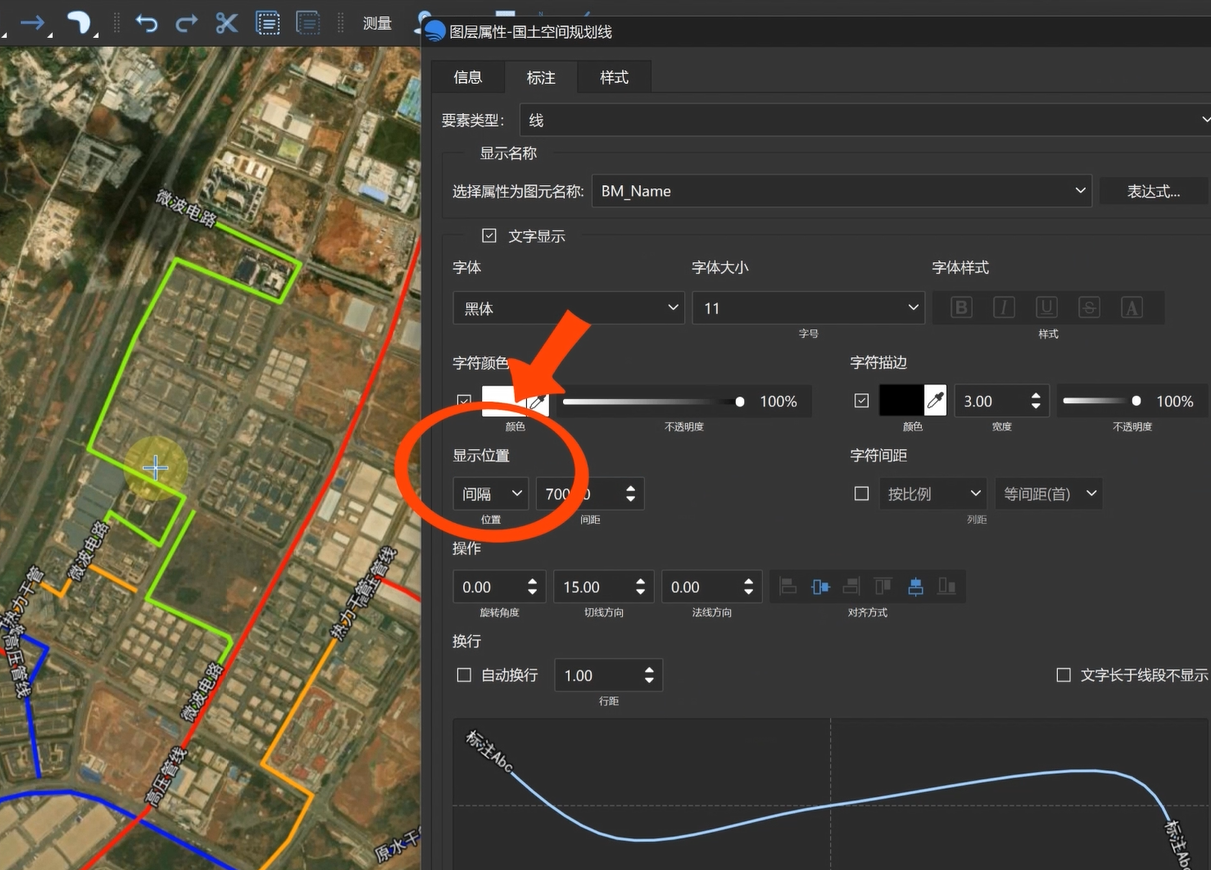
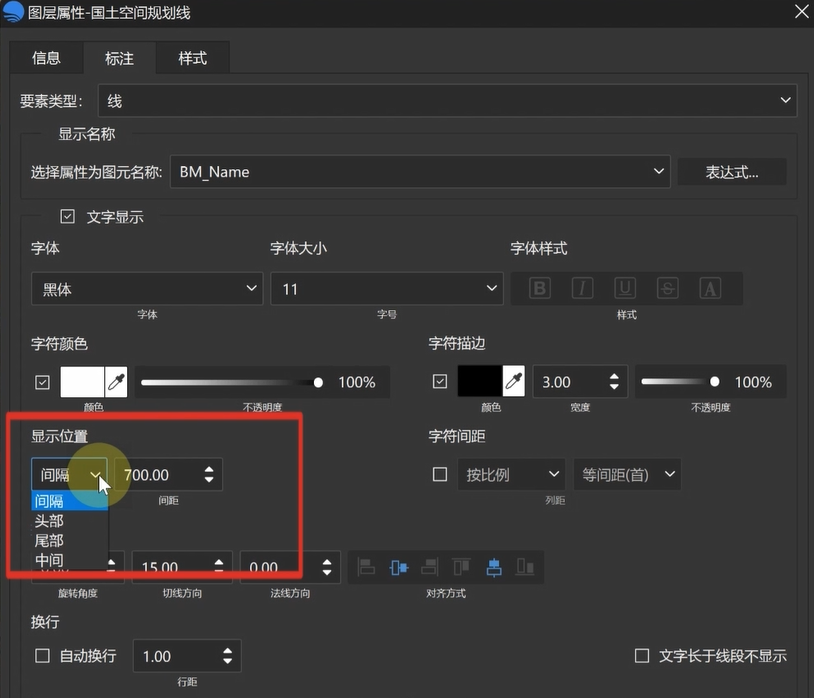
2.单一标注:选择「头部显示」或「居中显示」,整条线仅出现一个标注。
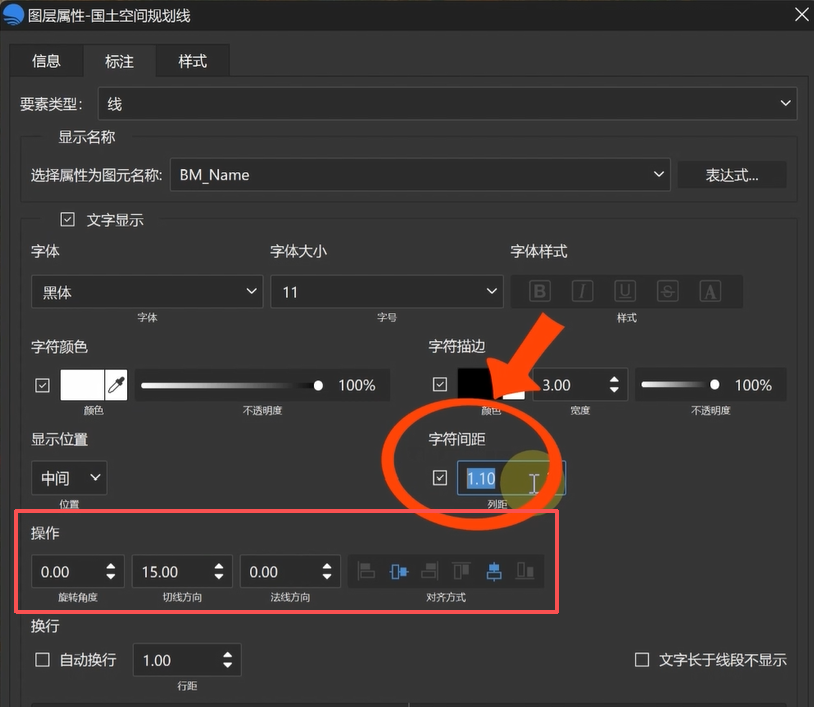
3.开启「字符间距」,让文字随线路走向拉伸贴合。
4.搭配切线、法线偏移,避免标注与线条重叠,提升可读性。
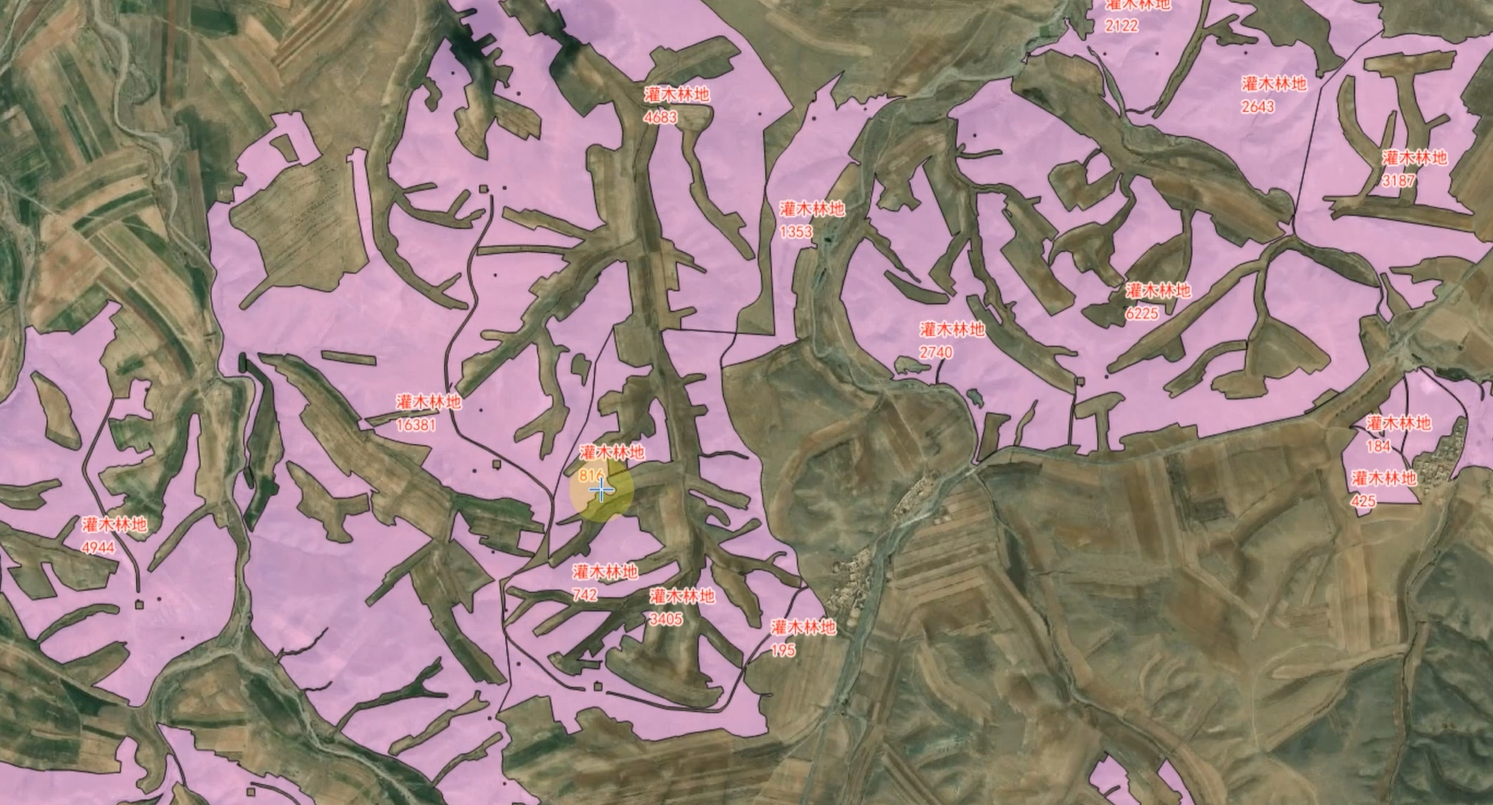
文本聚合用于在地图缩放时自动优化标注显示,避免文字重叠杂乱。
开启文本聚合(默认勾选):
1.地图缩小时自动隐藏密集区域的文字。
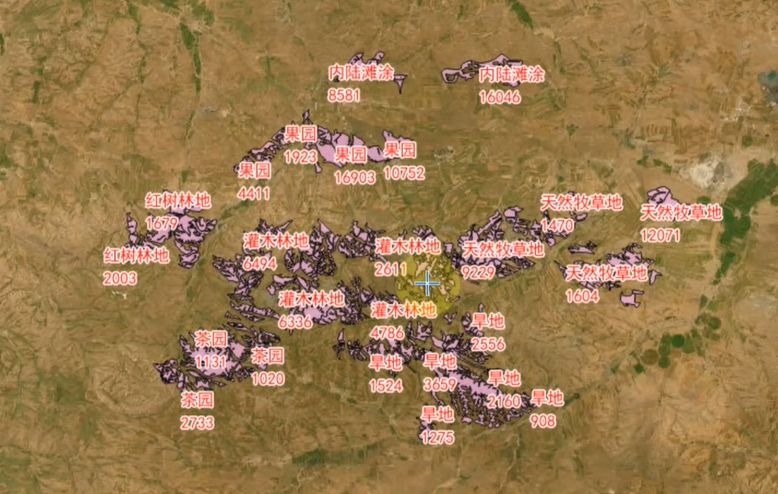
2.地图放大后完整显示所有图斑名称。
关闭文本聚合:
右键图层 → 取消勾选「文本聚合」,此时无论缩放比例如何,所有图斑名称全程完整显示。
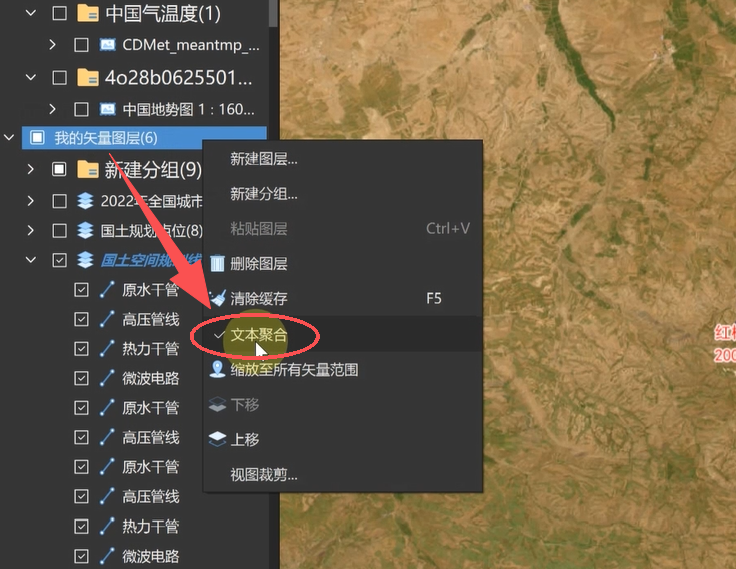
数据量较大时建议保持开启,防止界面文字过于密集。
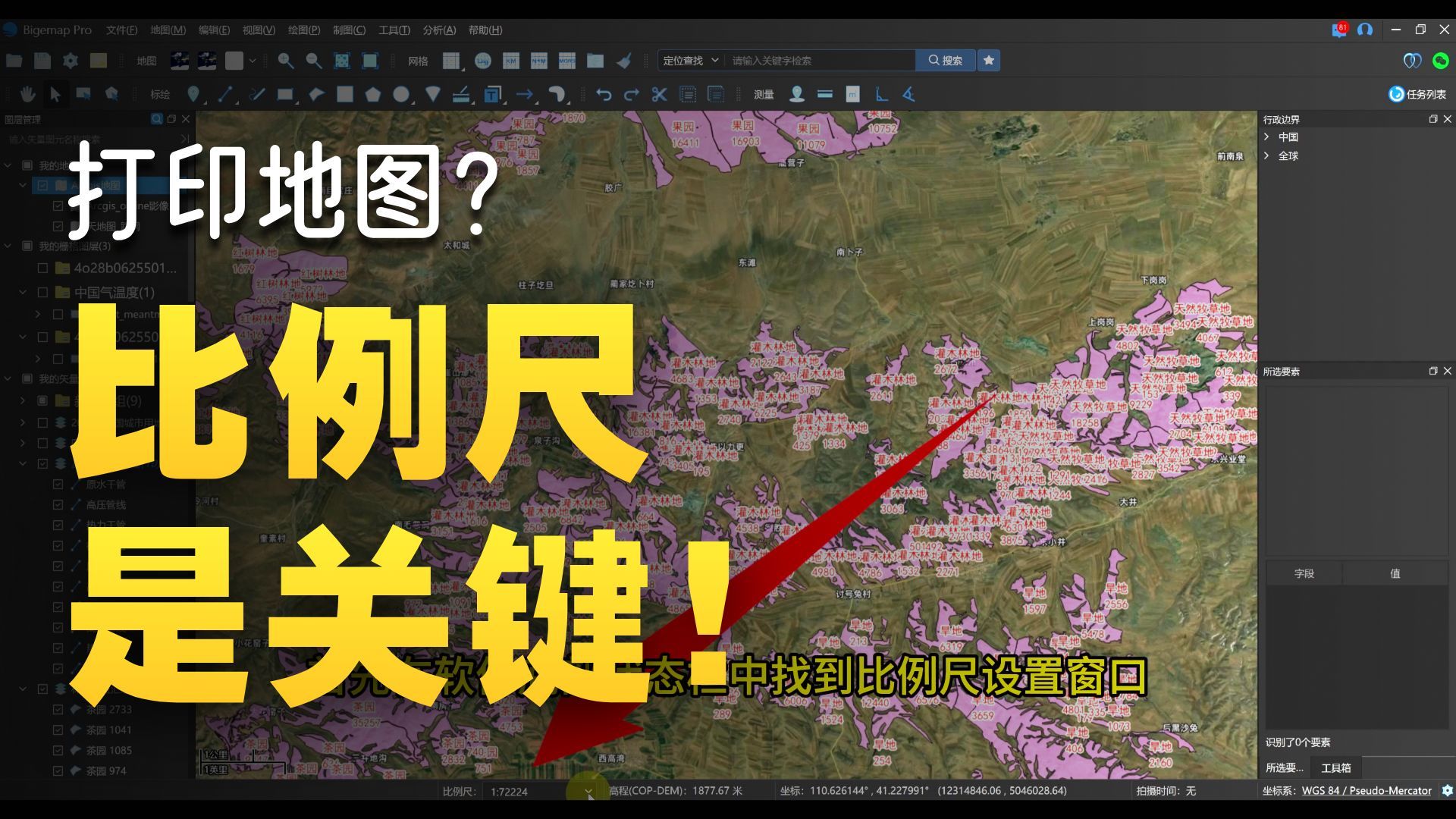
操作入口: 软件底部状态栏 → 比例尺设置窗口。
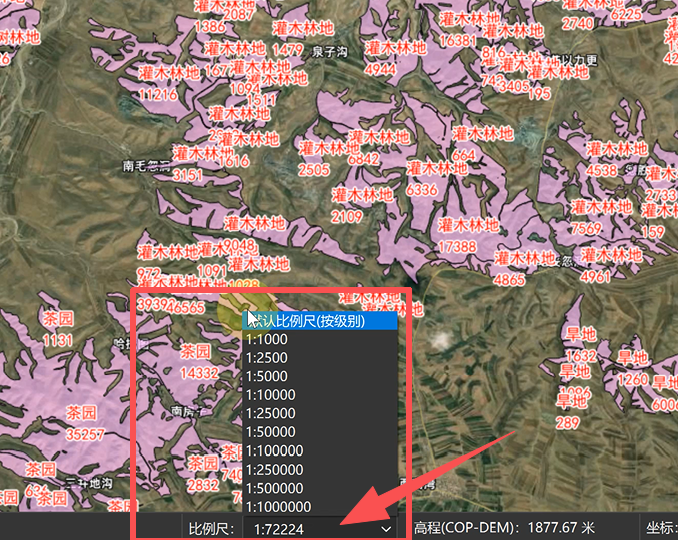
按地图级别缩放(默认):
滑动鼠标只能成倍放大或缩小,无法精准停留在整数比例尺。
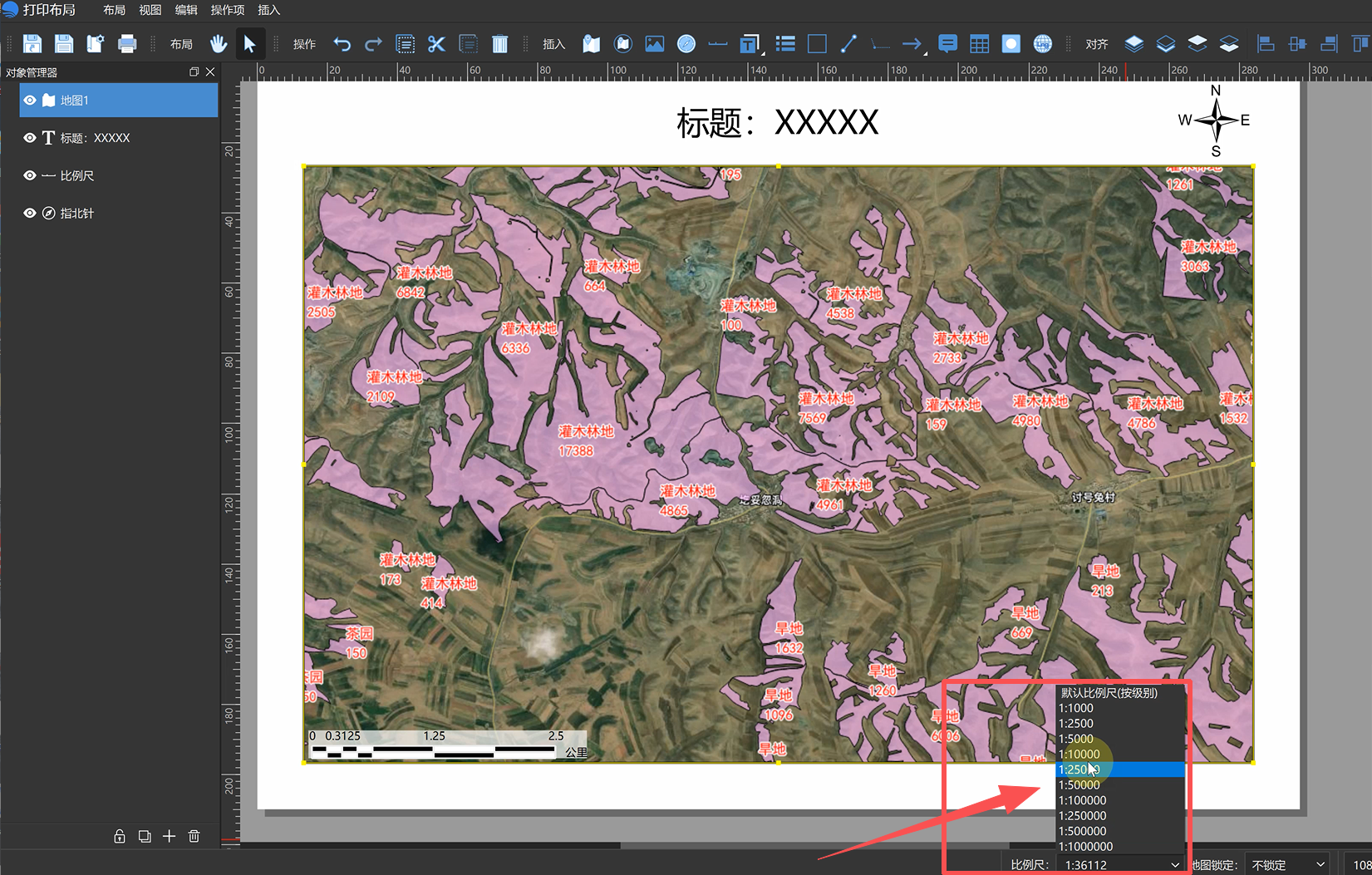
固定比例尺显示:
在比例尺窗口直接选择目标比例,地图即可按该比例尺精准呈现。
自定义比例尺:
手动输入数值,地图自动切换为对应比例尺显示。
打印制图场景: 将默认「按级别」切换为「固定比例尺」,选择或输入目标比例,即可按指定比例尺出图。

用户协议 | 隐私条款 | 网站地图 | 蜀ICP备14013992号-2 |
 川公网安备51019002006672
开发者:成都比格图数据处理有限公司 |
产品名称:BIGEMAP手机端APP |
版本号:v2.7.0
Copyright © 1992-2023 成都比格图数据处理有限公司 版权所有 | Bigemap Pro | Bigemap Server | Bigemap APP


 免费授权
免费授权