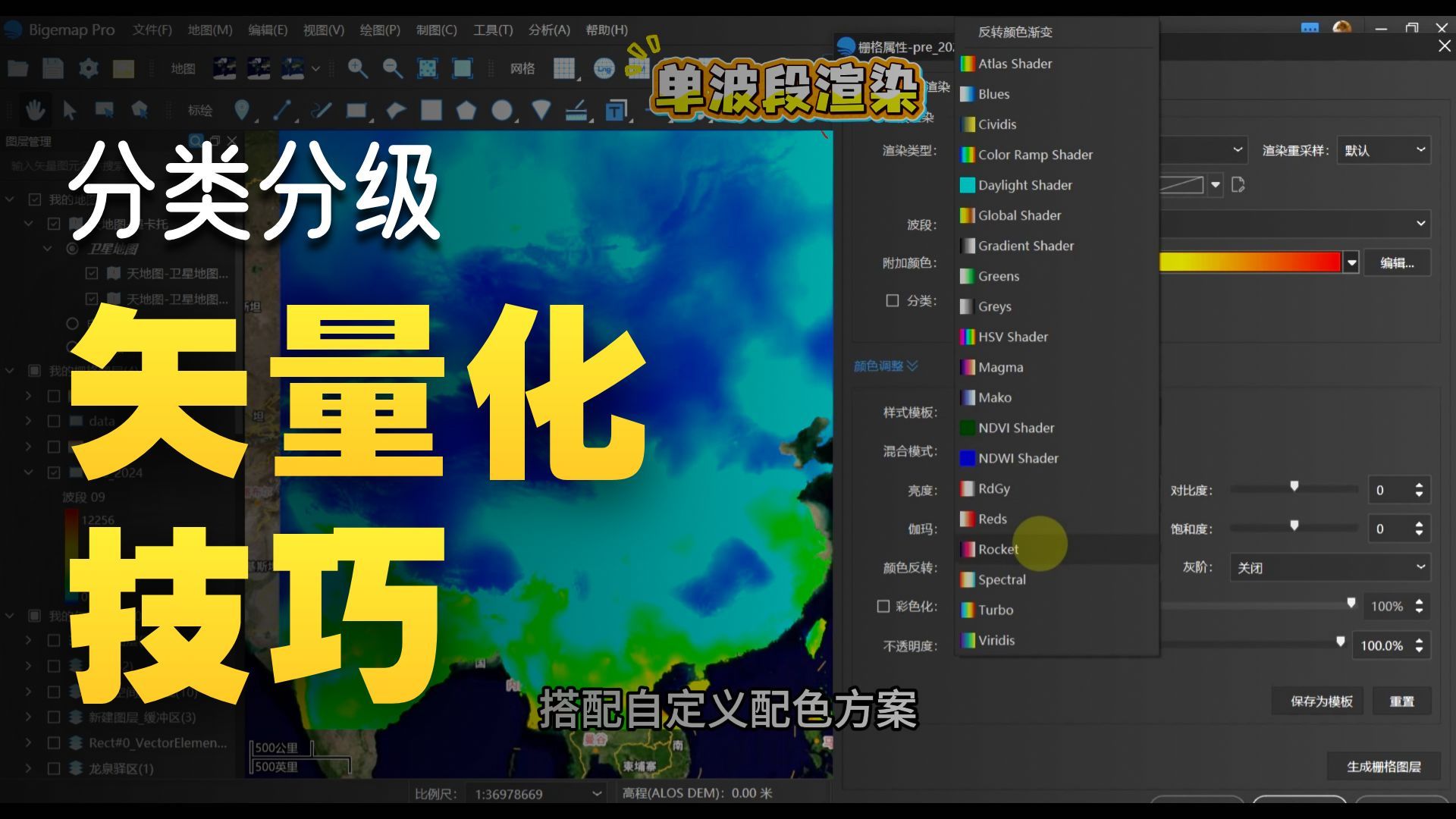
加载所需栅格图层,选中图层单击右键,打开「渲染设置」面板,即可开始样式调试与数据处理。
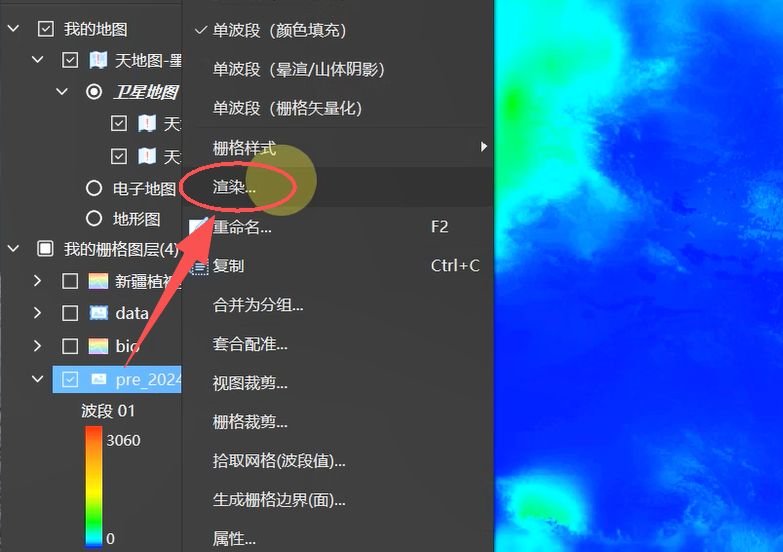
根据需求在渲染设置中选择以下模式之一:
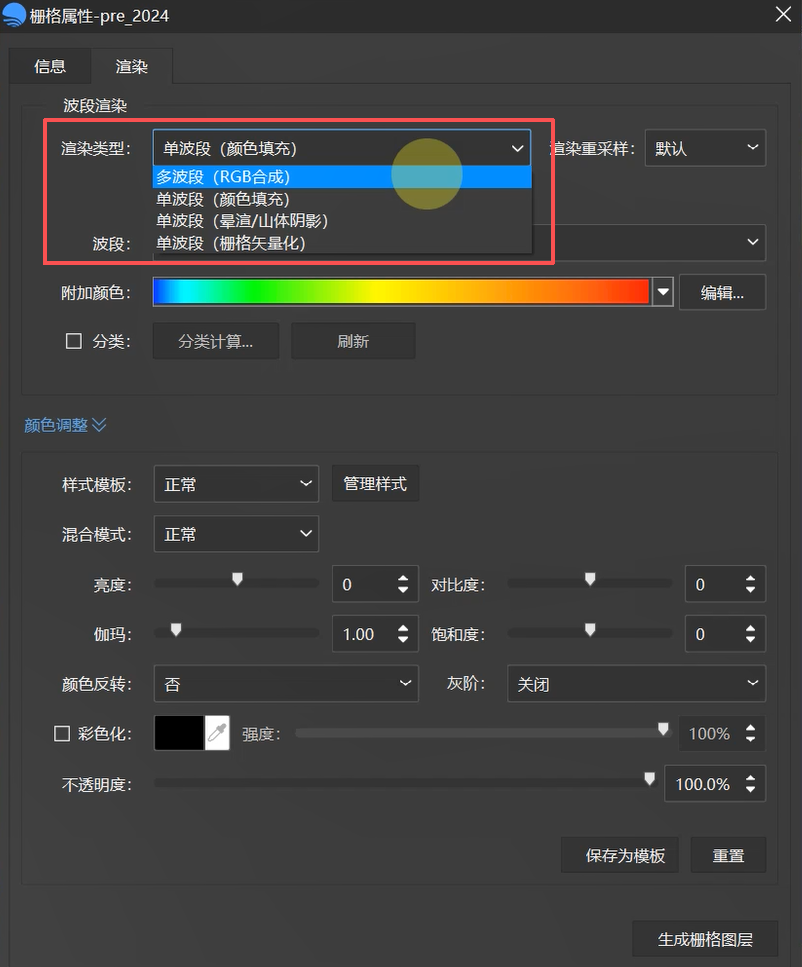
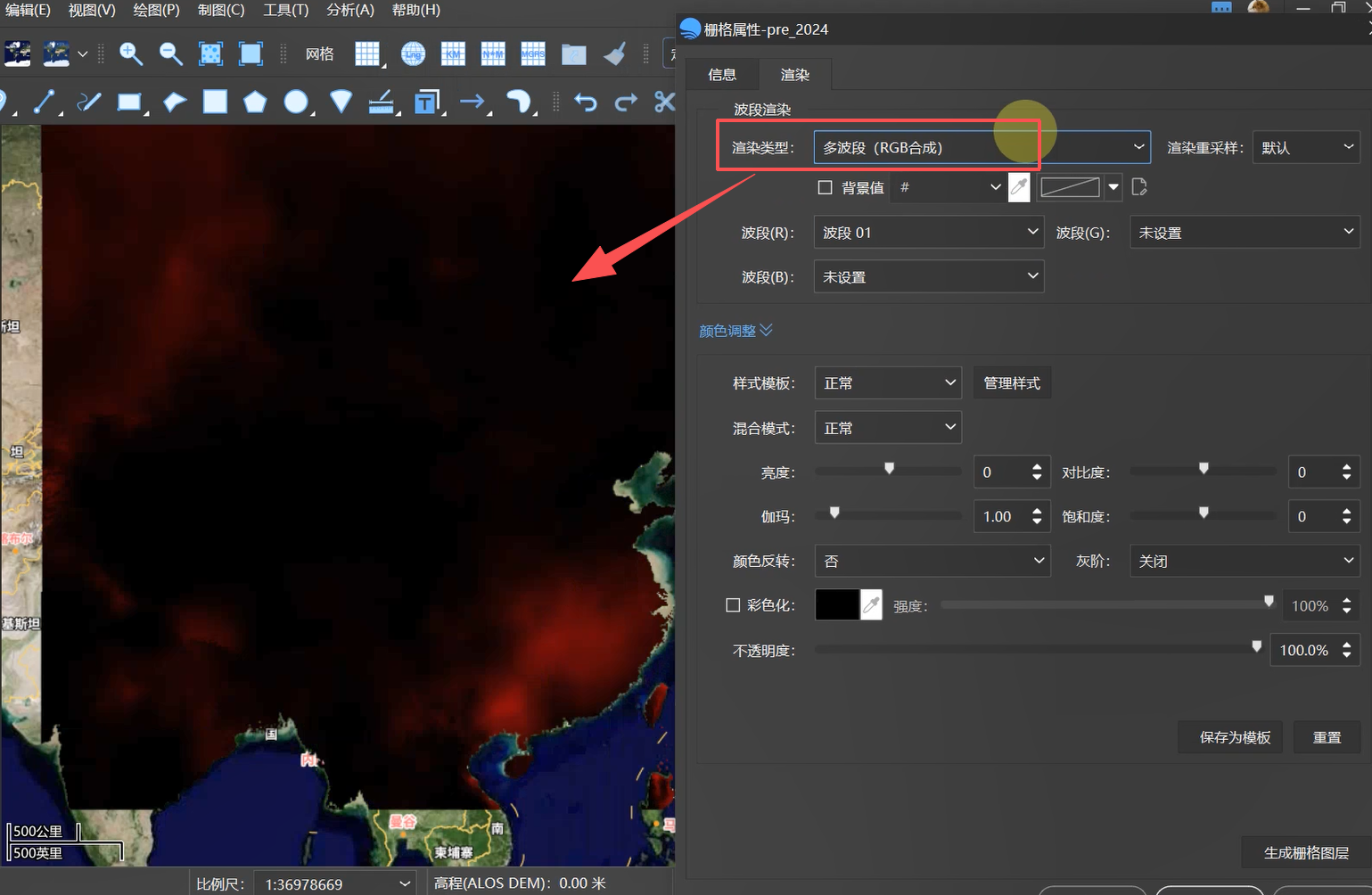
多波段 RGB 合成: 还原影像原始真实色彩,作为基础底图正常浏览使用。
单波段(颜色填充): 自由切换不同波段数值,搭配自定义配色方案,呈现不同数据显示效果。
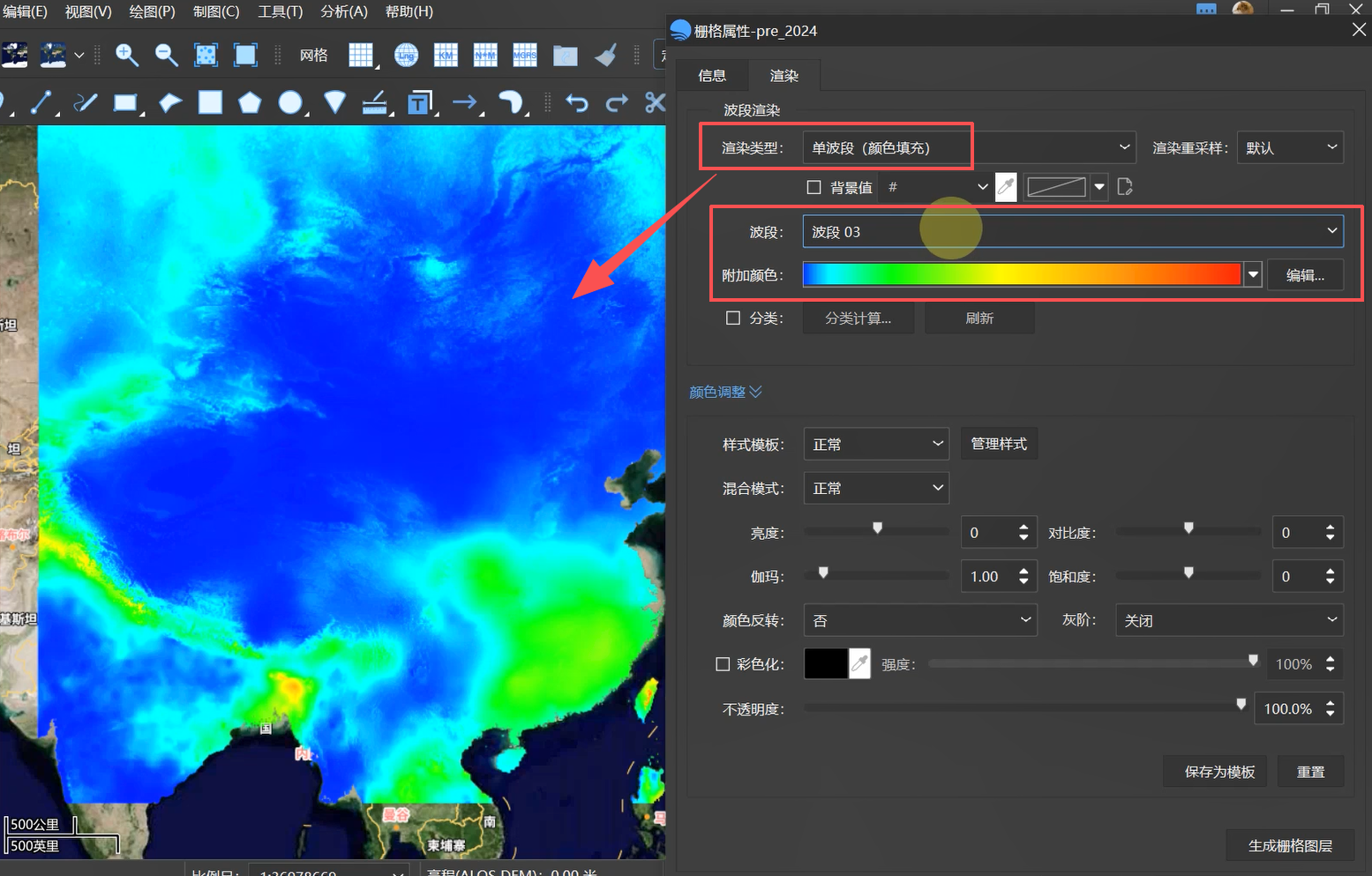
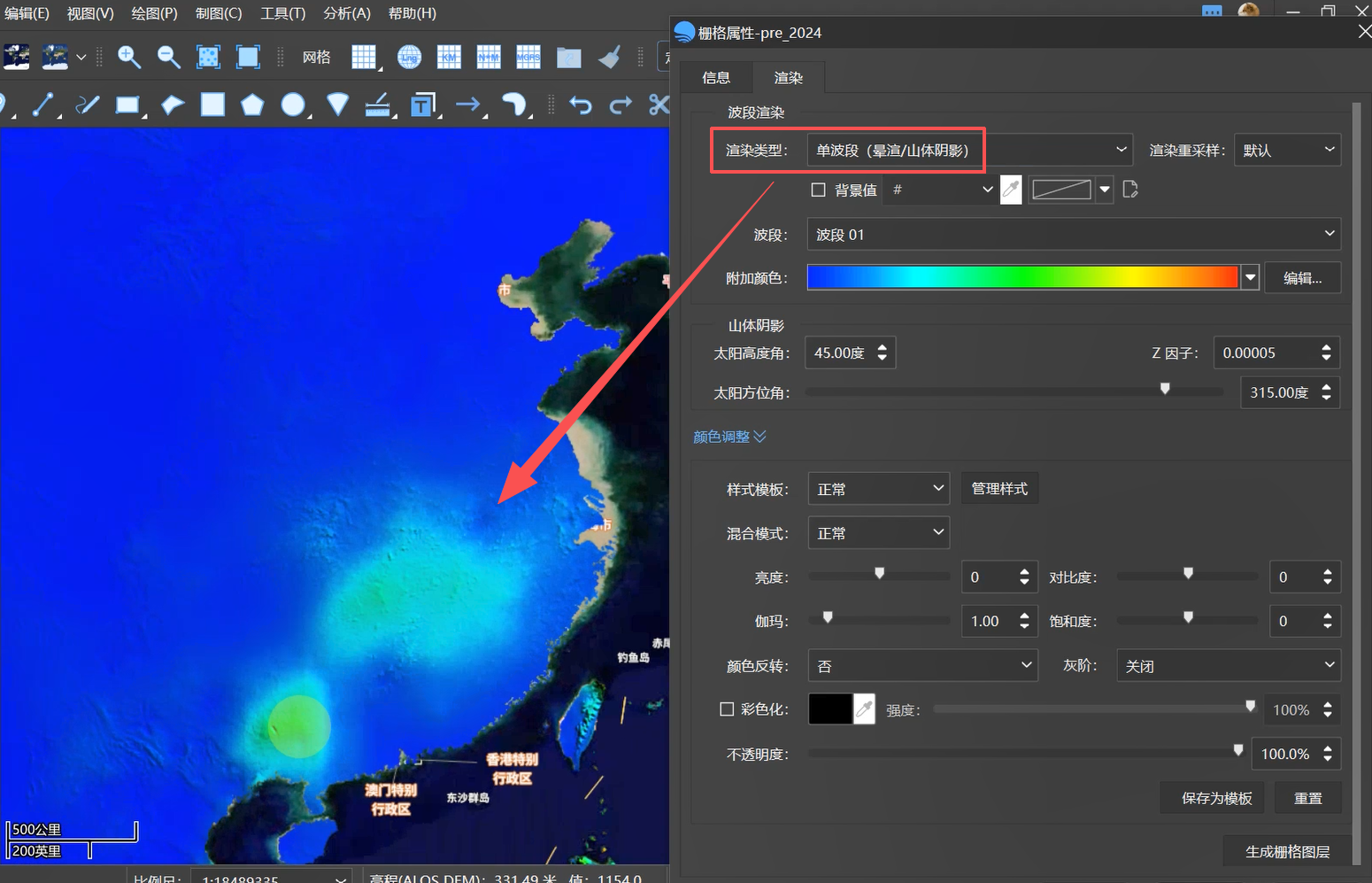
山体阴影渲染: 模拟高程光影效果,直观展现地形起伏形态,支持选配对应波段与色调。
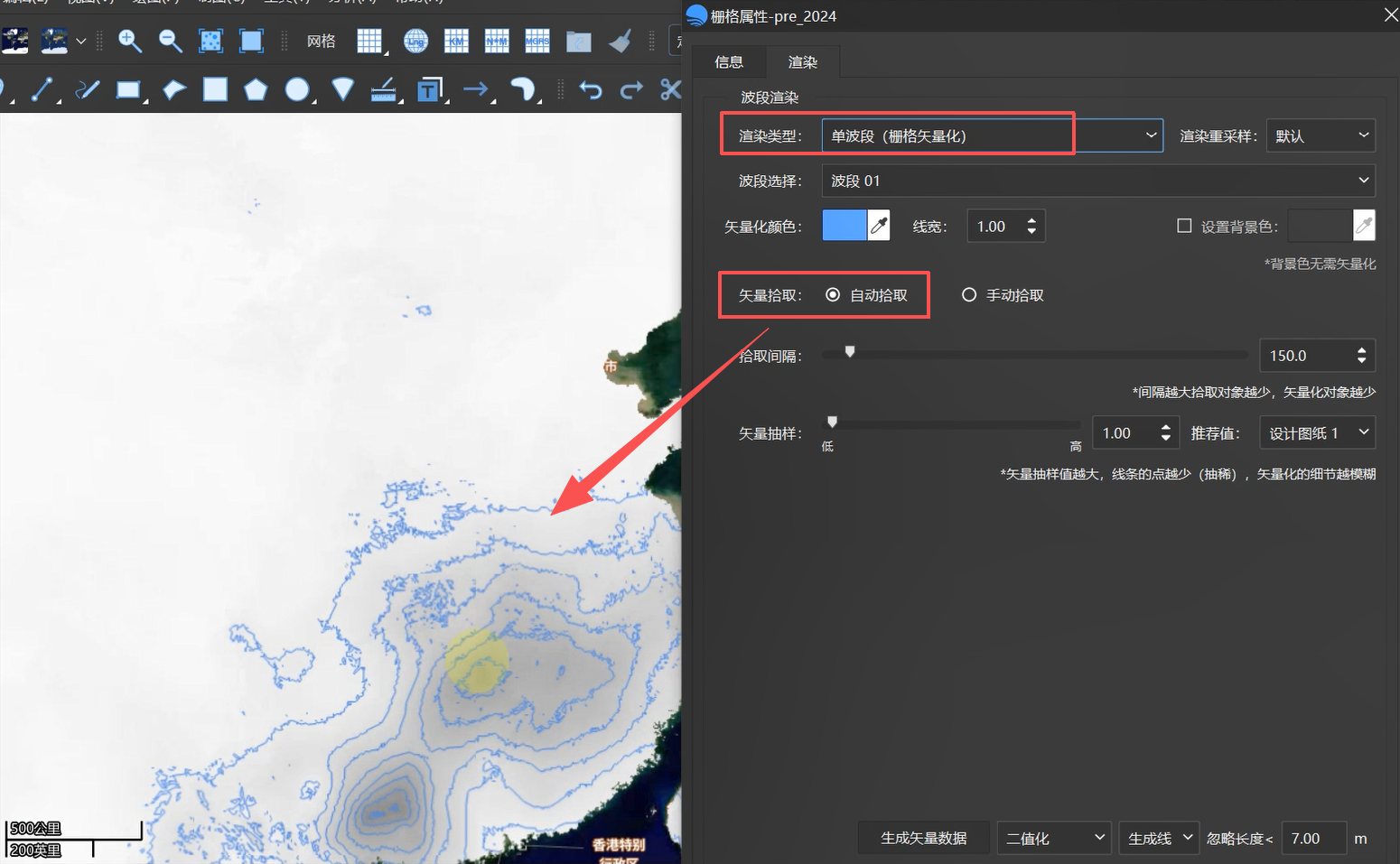
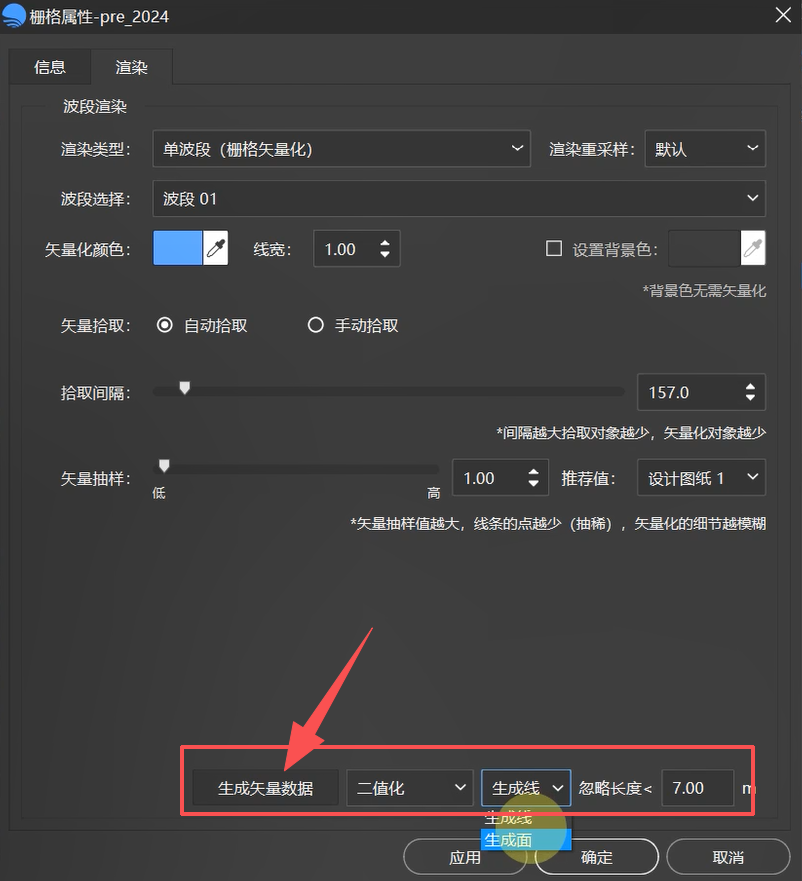
方式一:自动拾取
软件自动识别全部波段数值。
调整拾取间隔与抽样精度:间隔越大提取要素越少,抽样值越大线条越简略。
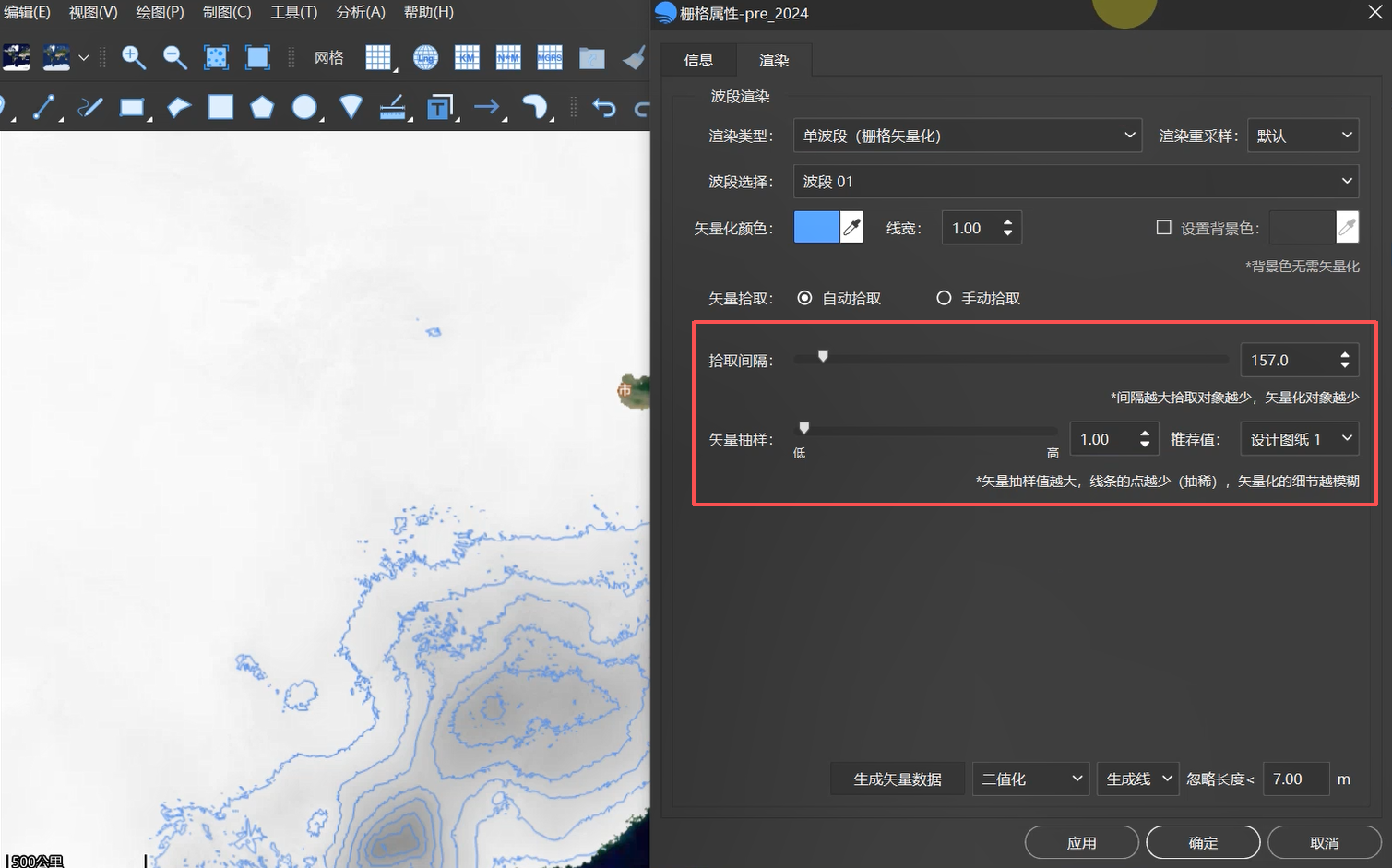
按需选择生成线条或面状矢量,一键完成批量提取,成果自动存入矢量图层底部。
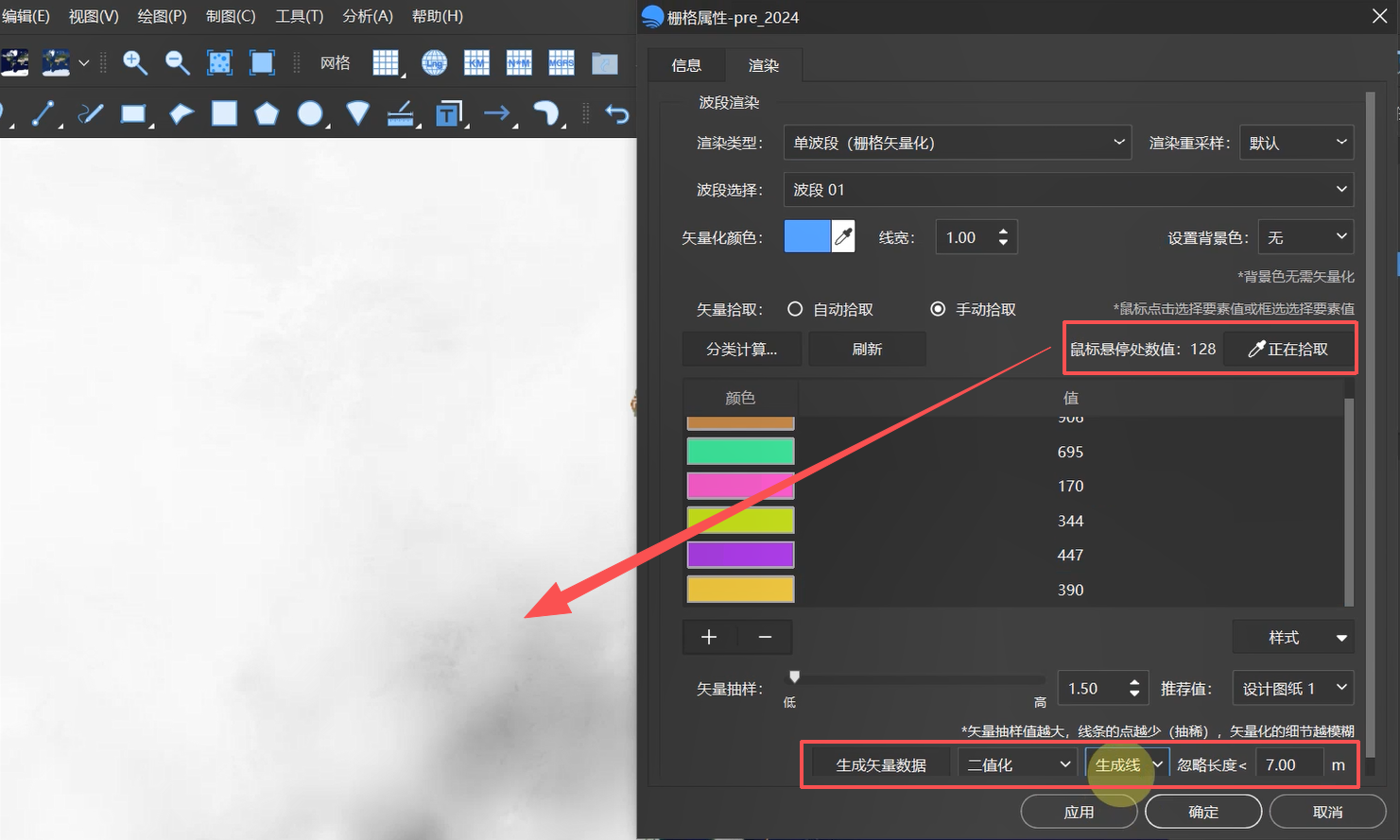
方式二:手动拾取
启用拾取工具,鼠标点选栅格内指定波段值选定目标范围,选择生成线或面要素,确认即可生成对应矢量数据。
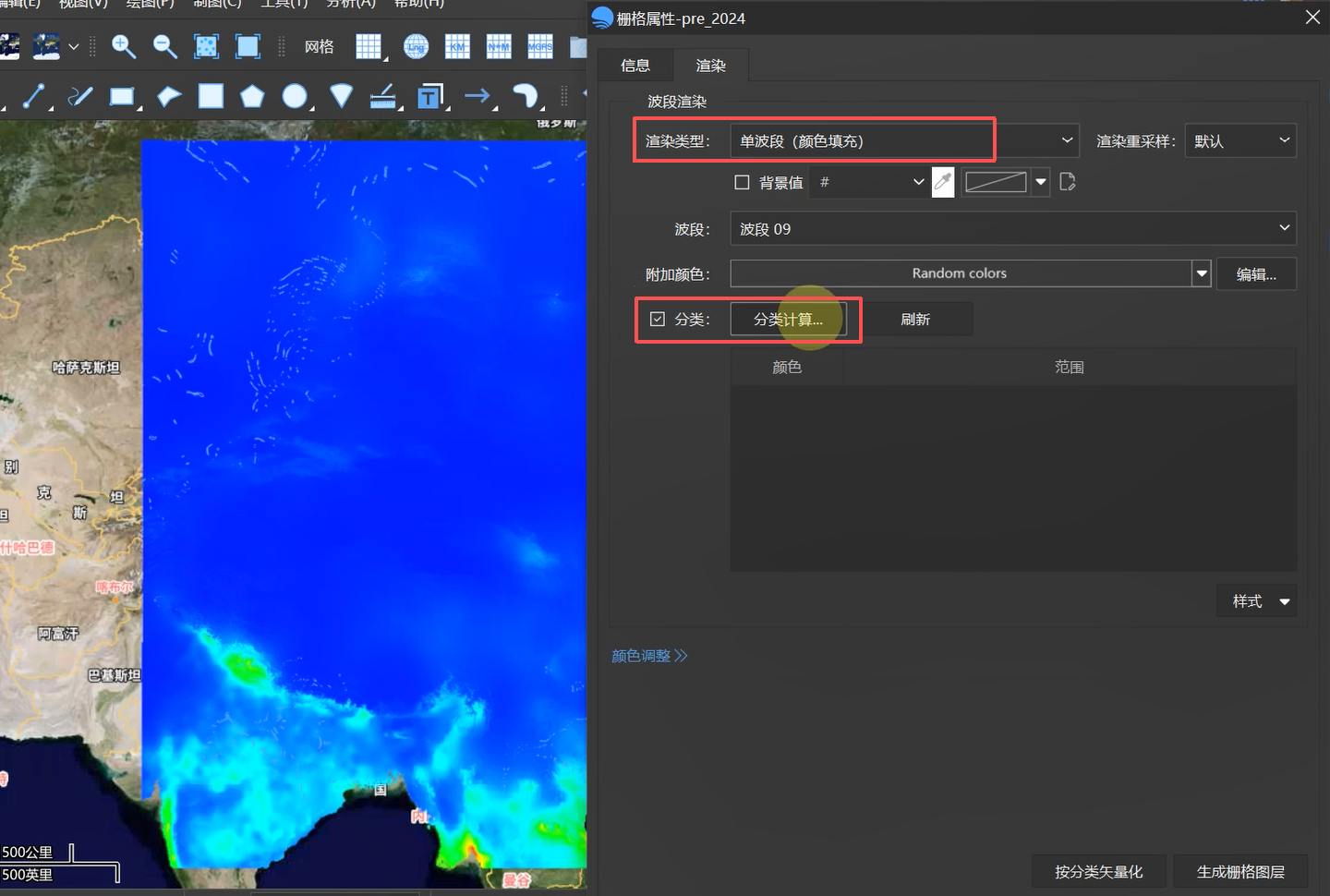
选择单波段颜色填充模式,点击「分类计算」:
1.支持等距划分、自定义区间等分类方式。
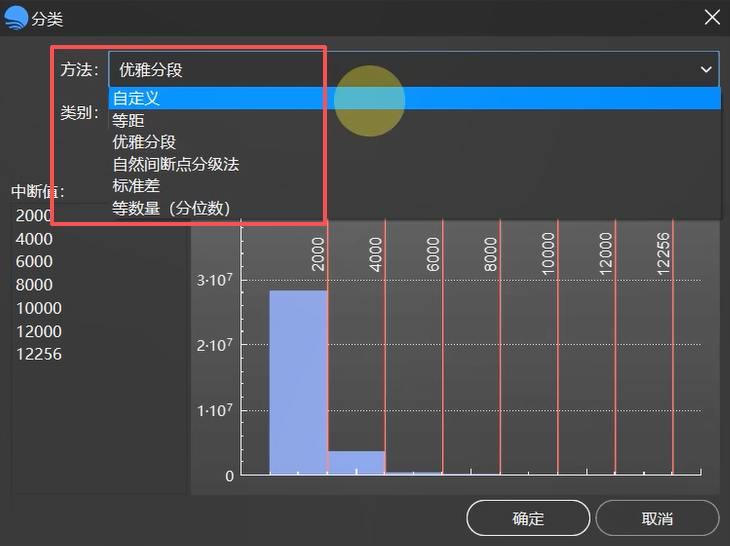
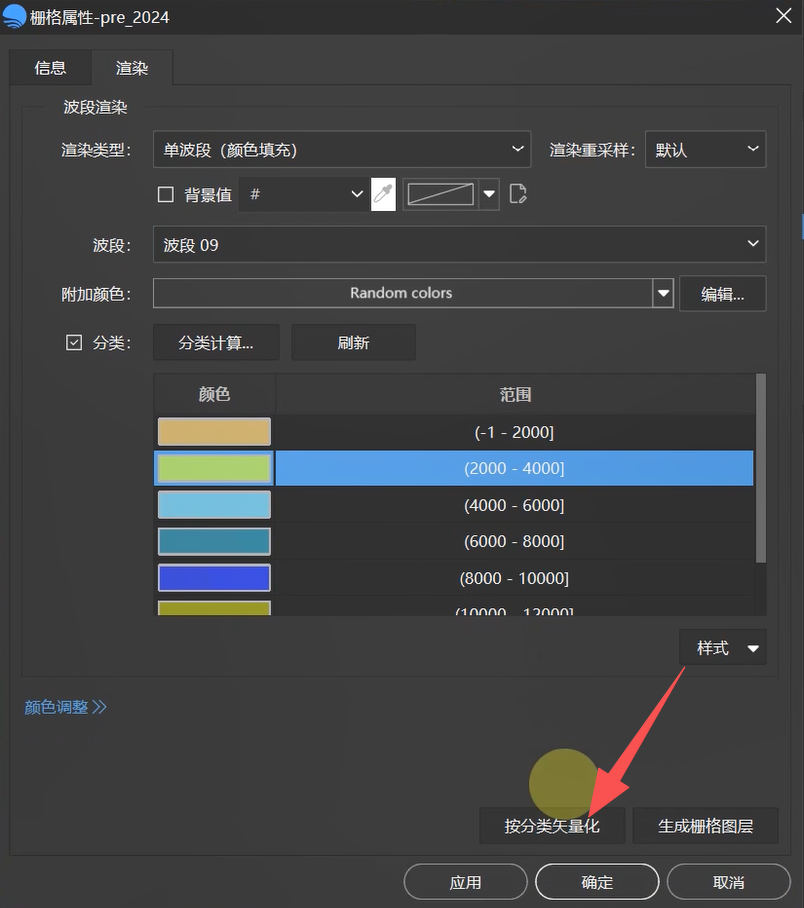
2.自行设置分组数量,手动修改各组波段阈值与显示颜色。
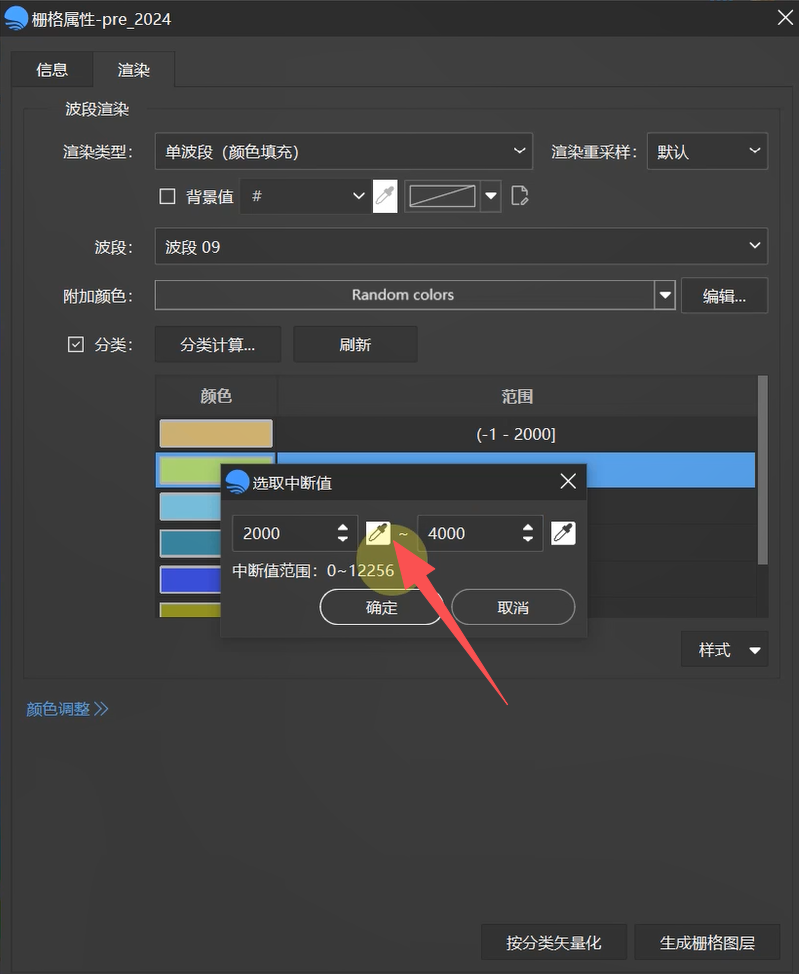
3.完成配色分级后,直接按分类进行矢量化,批量生成不同组别对应的矢量面数据。
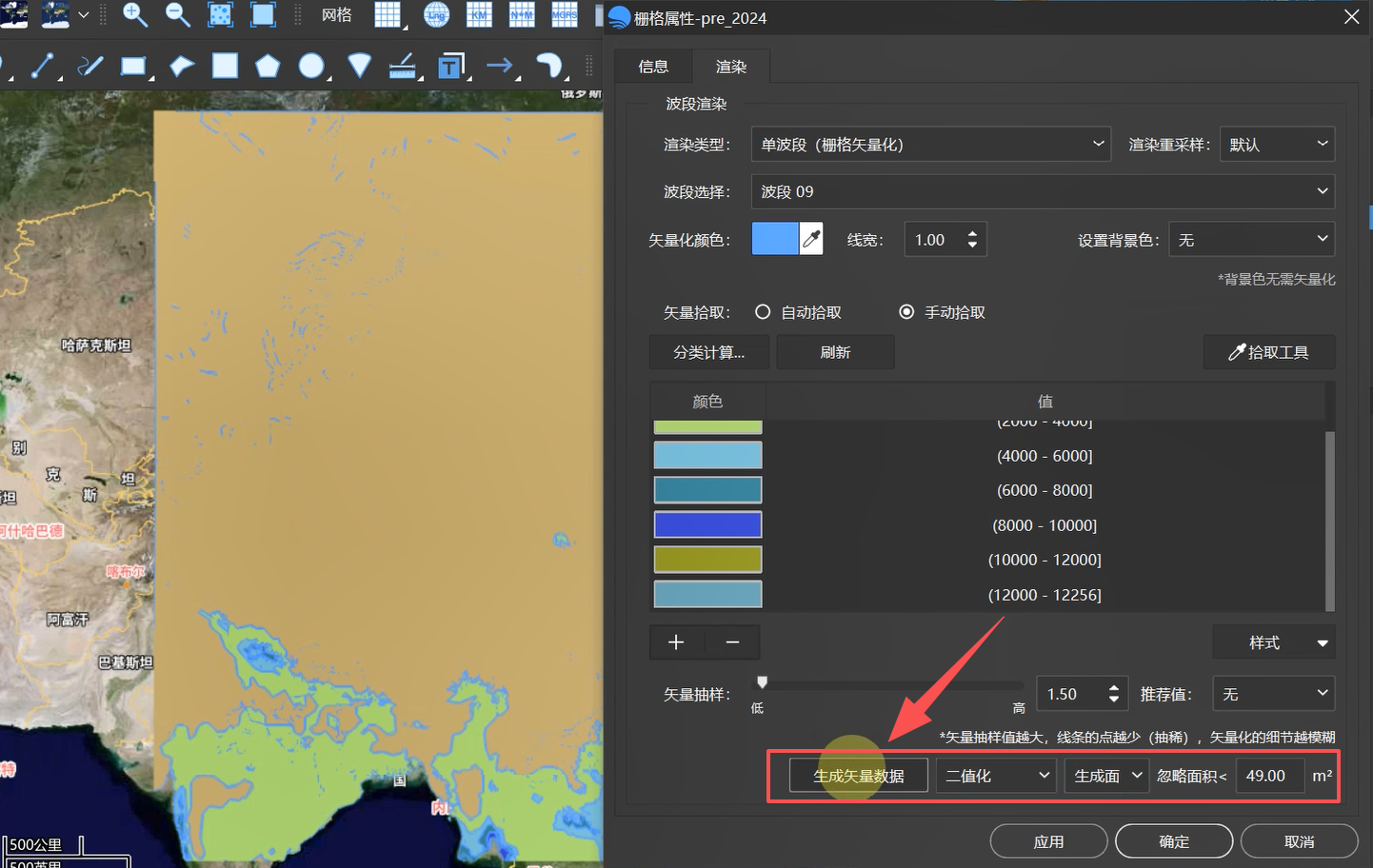
生成的矢量图层可直接进行编辑、修改与二次处理。
栅格渲染支持多波段 RGB 合成、单波段配色和山体阴影三种模式。矢量提取提供自动、手动和分类分级三种方式,按需选择提取参数即可快速获得矢量成果。

用户协议 | 隐私条款 | 网站地图 | 蜀ICP备14013992号-2 |
 川公网安备51019002006672
开发者:成都比格图数据处理有限公司 |
产品名称:BIGEMAP手机端APP |
版本号:v2.7.0
Copyright © 1992-2023 成都比格图数据处理有限公司 版权所有 | Bigemap Pro | Bigemap Server | Bigemap APP


 免费授权
免费授权