
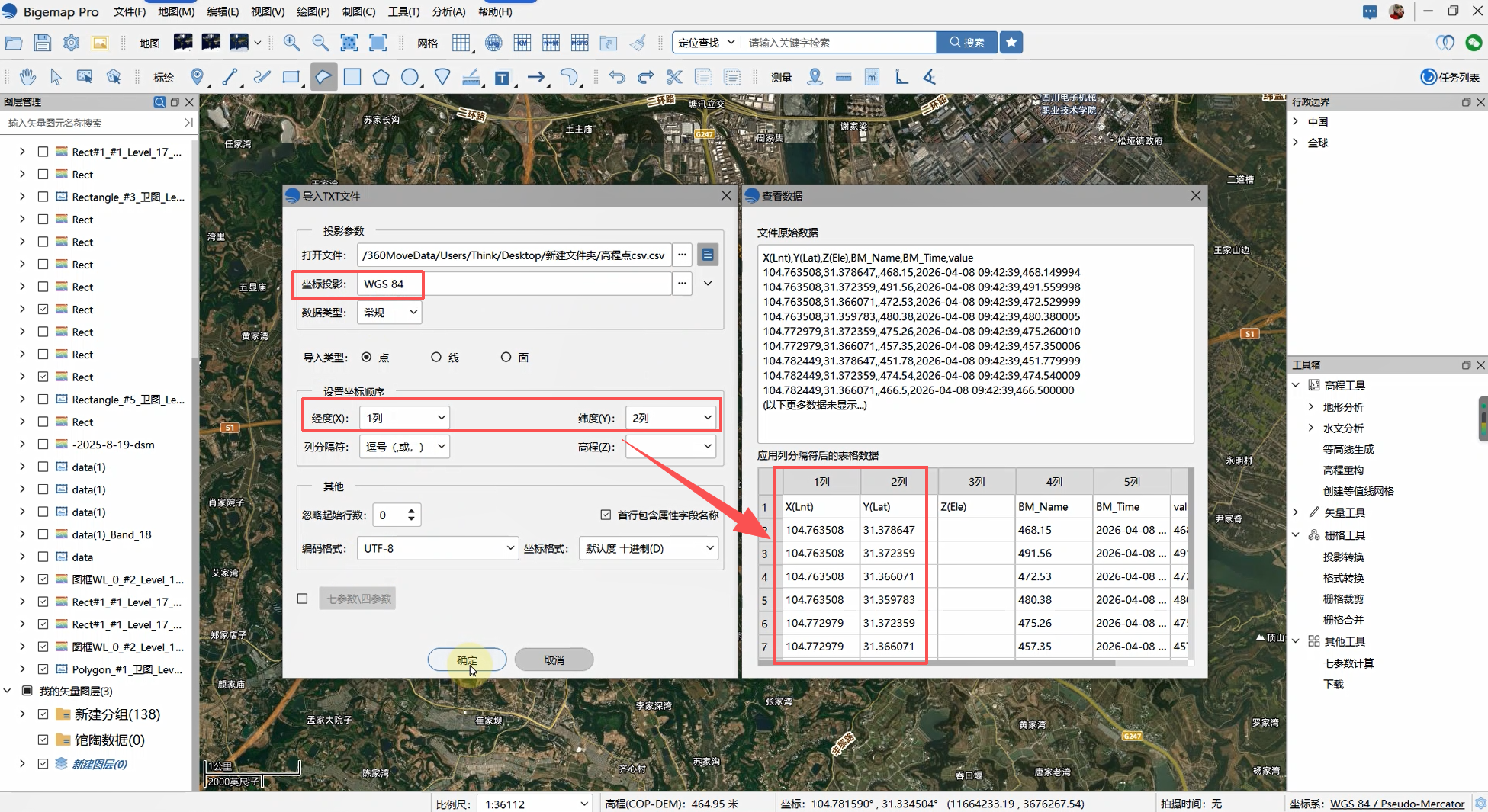
将高程点数据文件(TXT、CSV 或 KML)直接拖入软件,系统自动识别坐标投影及坐标顺序,点击确定即可完成导入。
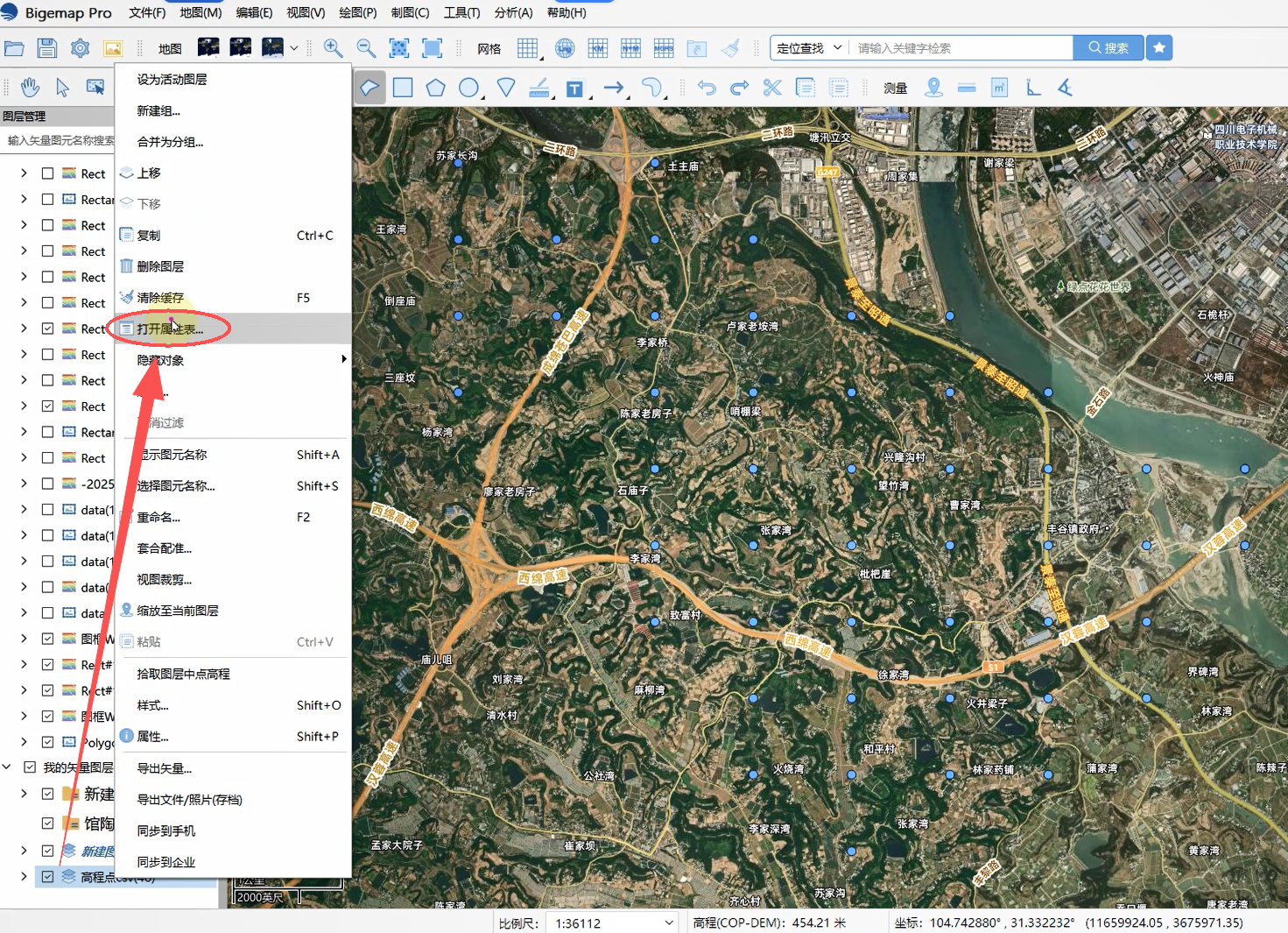
1.选中刚导入的高程点图层,右键打开属性表。
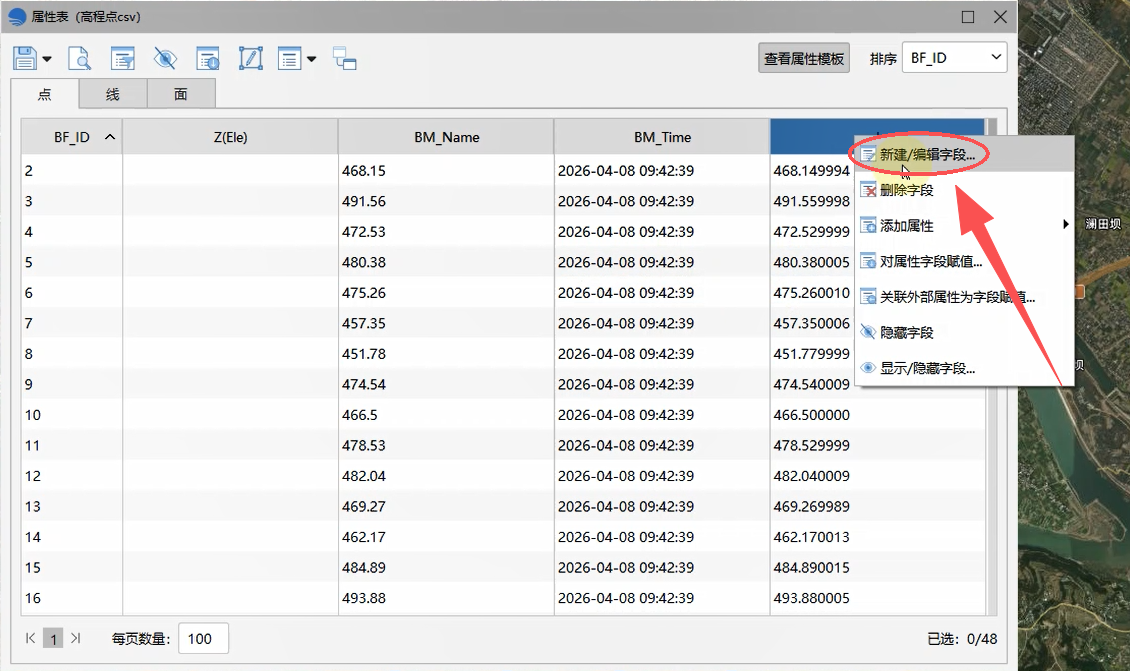
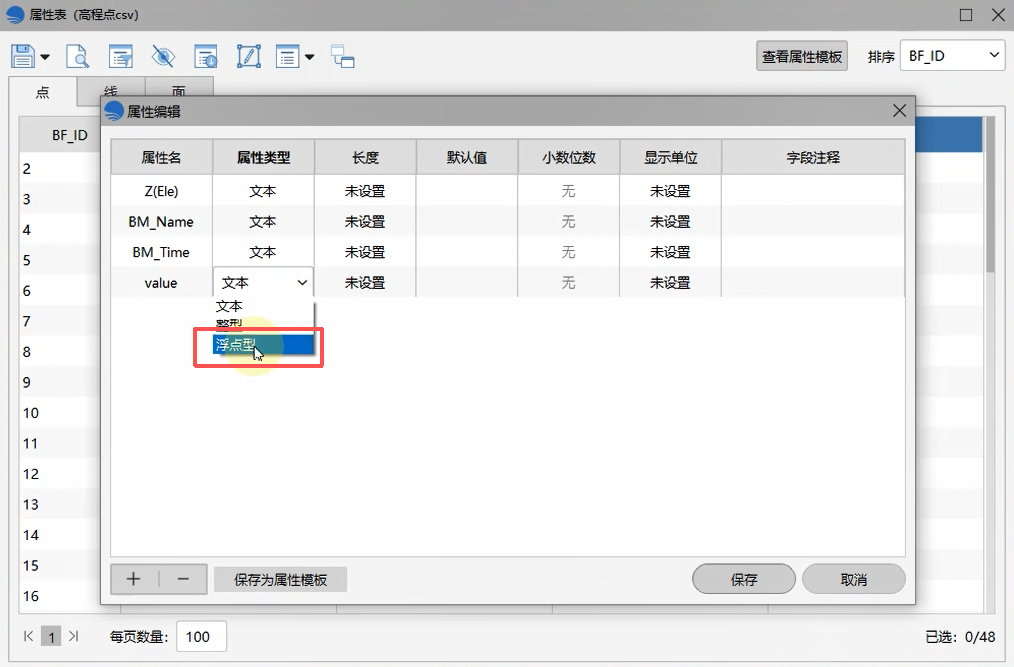
2.找到高程字段所在列,右键选择「编辑字段」,将属性类型设置为「浮点型」(数值类型),点击保存确认。
在软件右下角打开「工具箱」→「高程工具」→「创建等值线网格」。
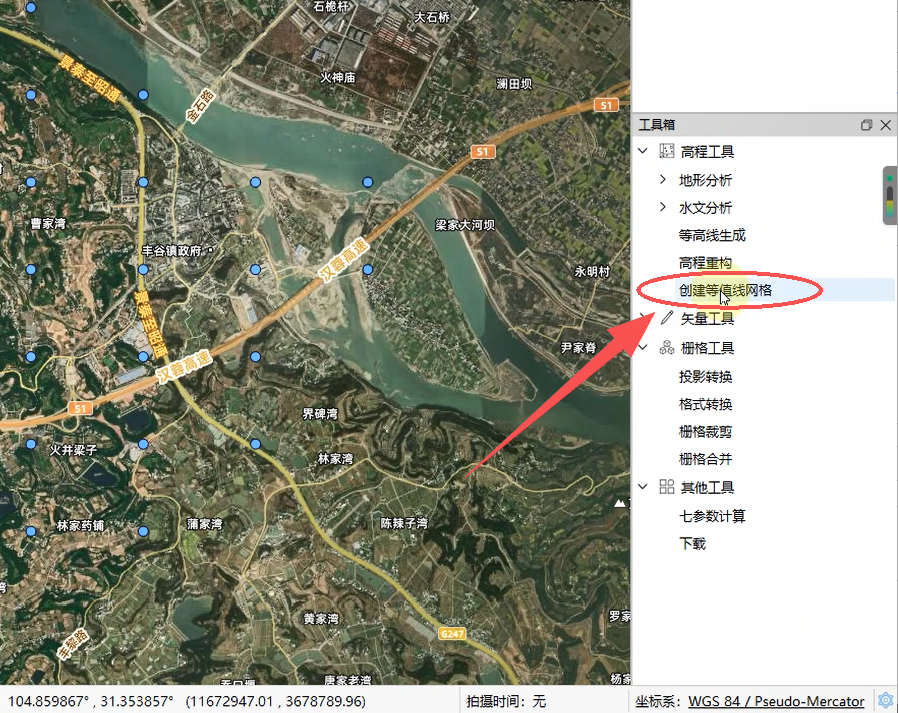
1.点击「选择图层」,选中已导入的高程点图层,软件自动识别高程字段数值。
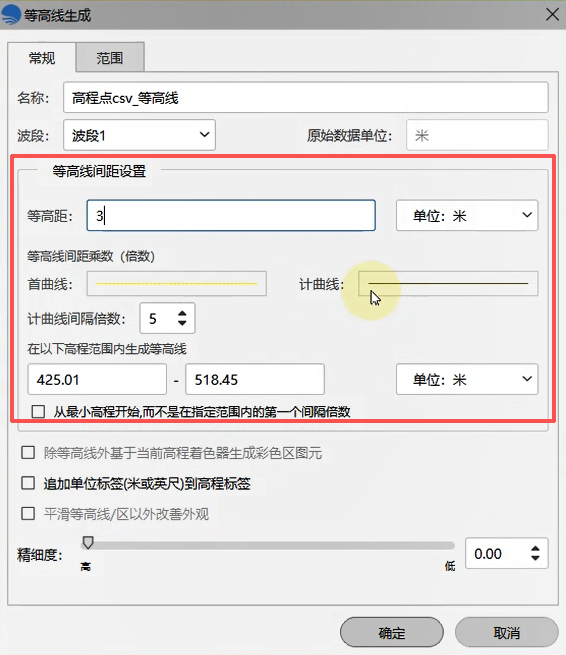
2.按需设置等高线间距。
3.搜索半径说明:使用默认值时覆盖所有点位但范围呈不规则矩形;如需更规范的数据,将搜索半径数值设大一些。
4.点击「运行」,高程栅格数据即生成完成。
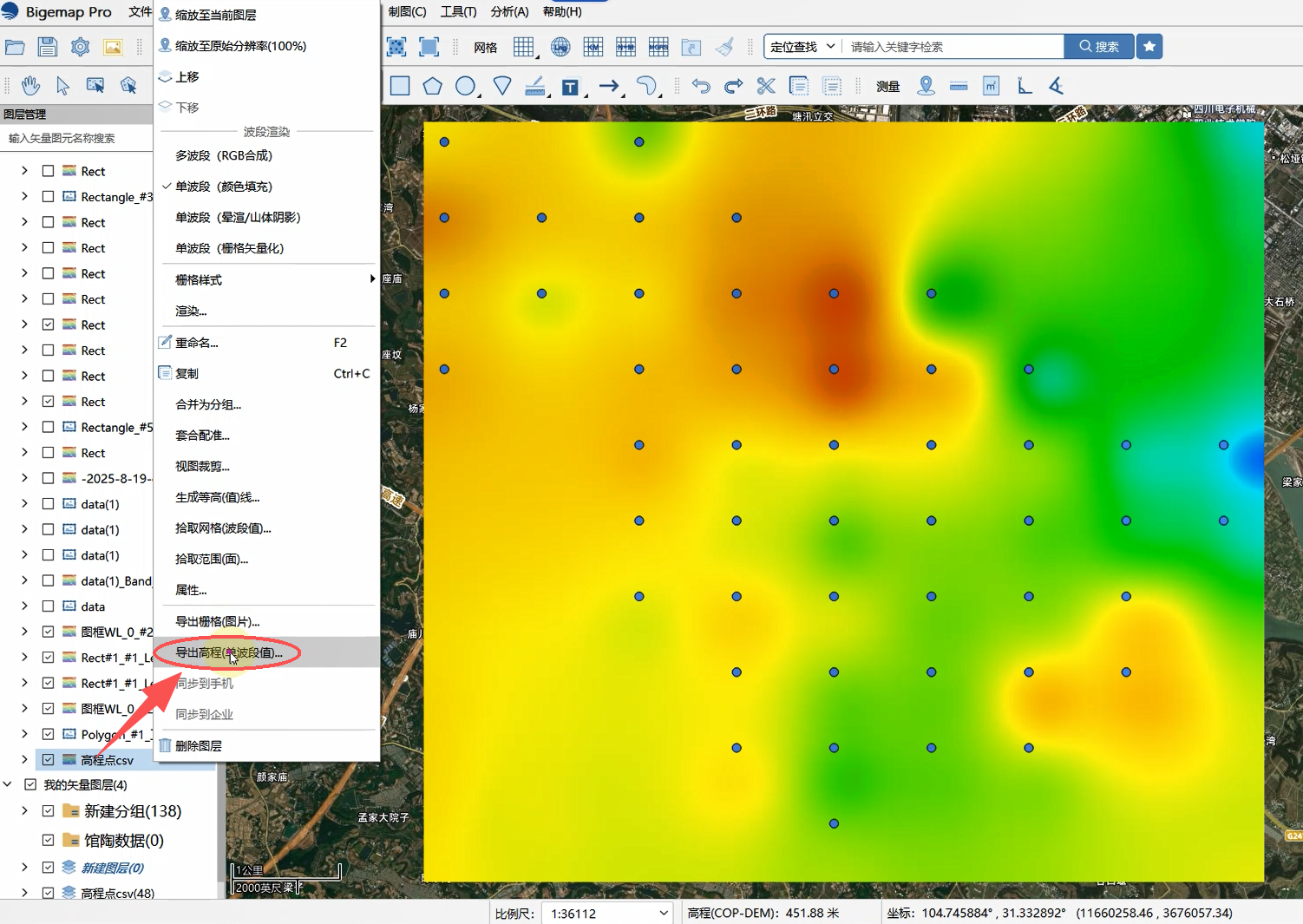
1.选中生成的高程栅格图层,右键选择「导出高程」。
2.导出格式选择 DEM 或 TIF,坐标投影按需选择(如国家 2000 坐标系)。
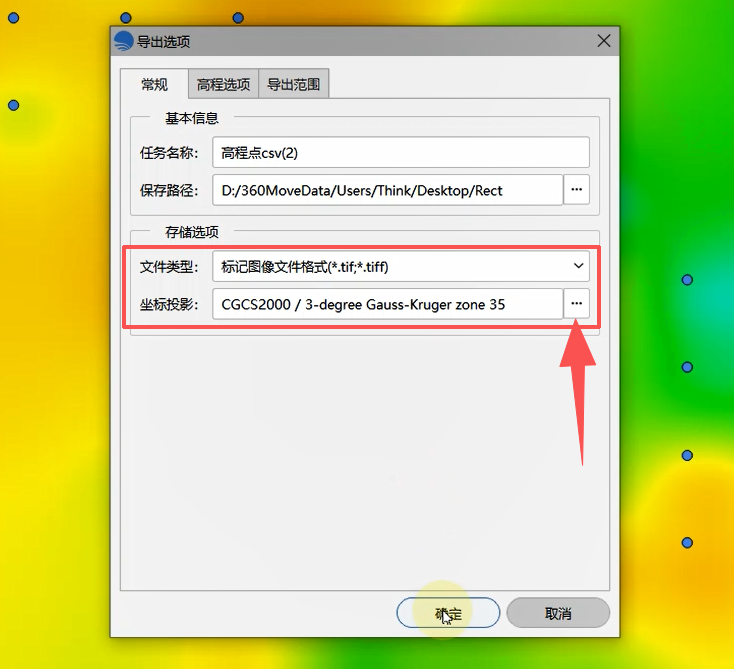
3.点击确定,导出数据在软件右上角任务列表中保存。
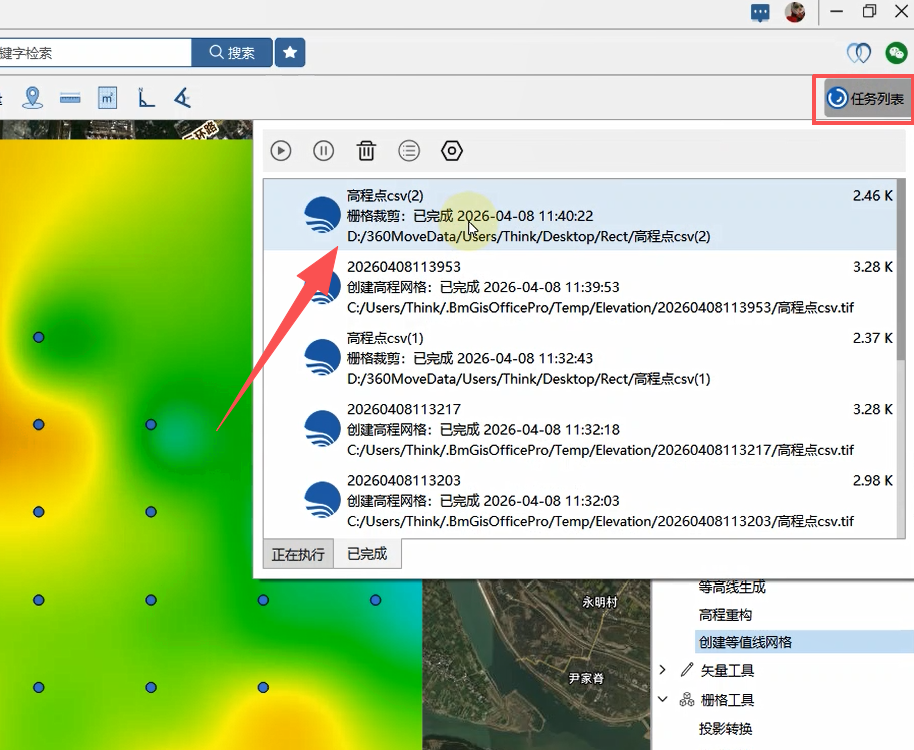
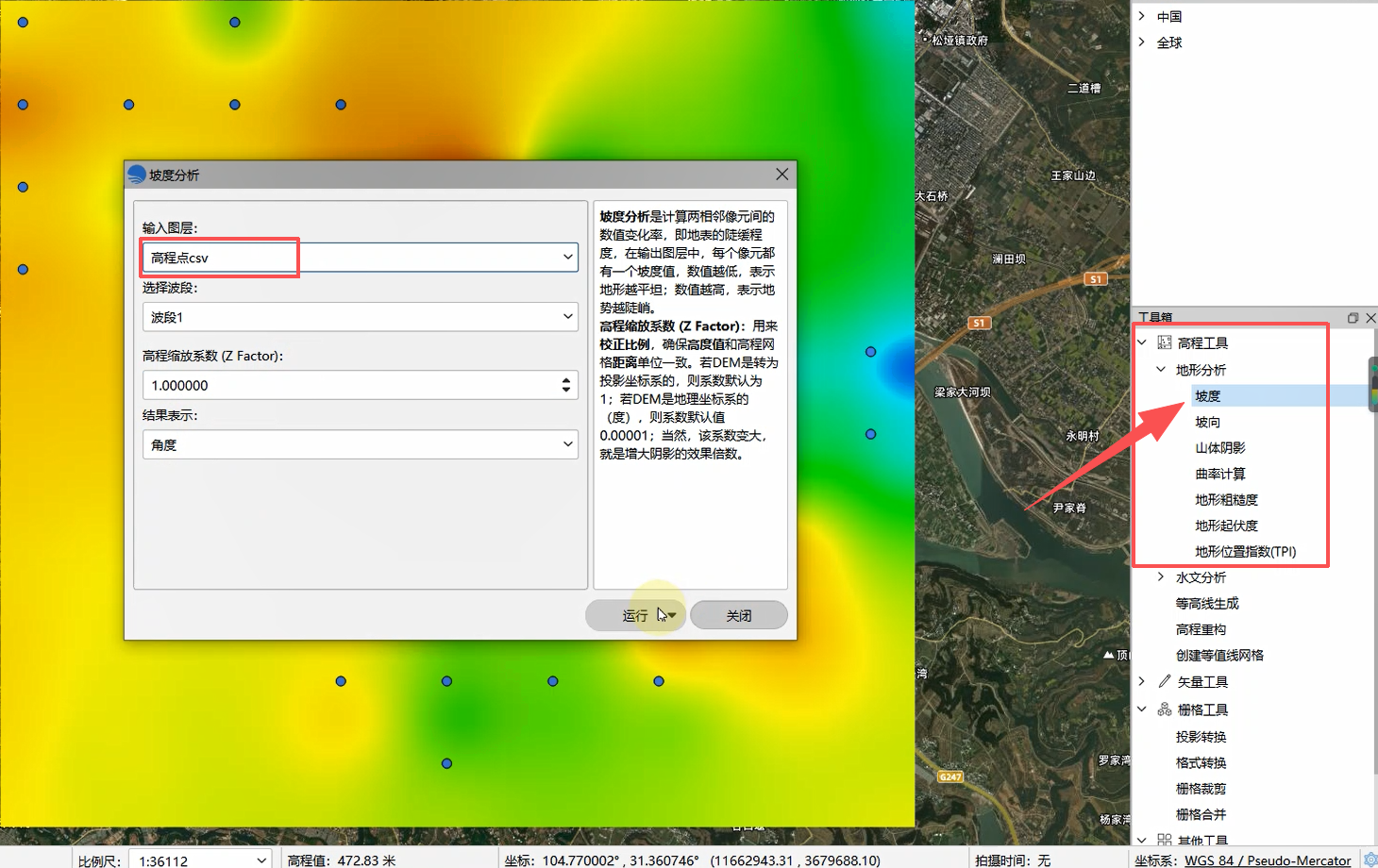
生成的高程栅格数据可直接用于地形分析(如坡向分析)和水文分析:在对应分析功能中选中该图层,点击运行即可使用。
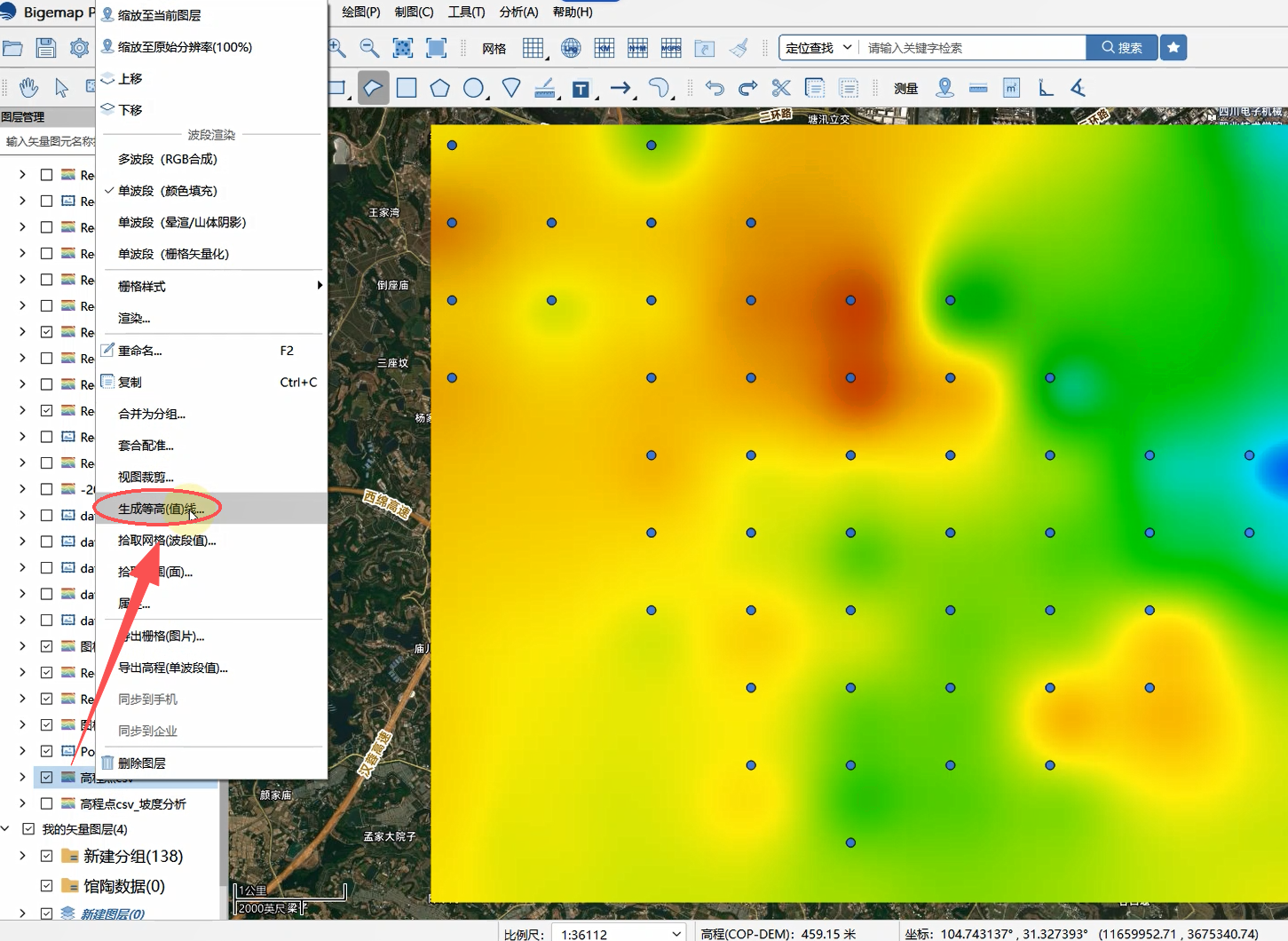
选中生成的高程栅格图层,右键选择「生成等高线」:
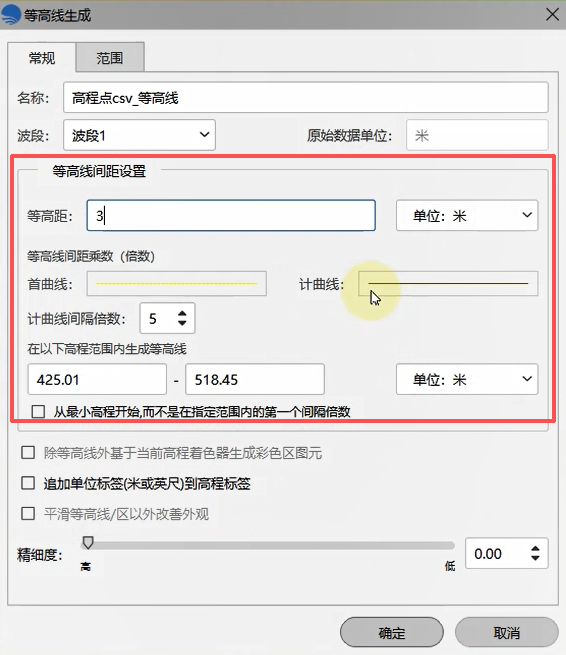
1.按需设置等高距。
2.自定义计曲线样式。
3.其余参数保持默认,点击确定即可生成等高线。
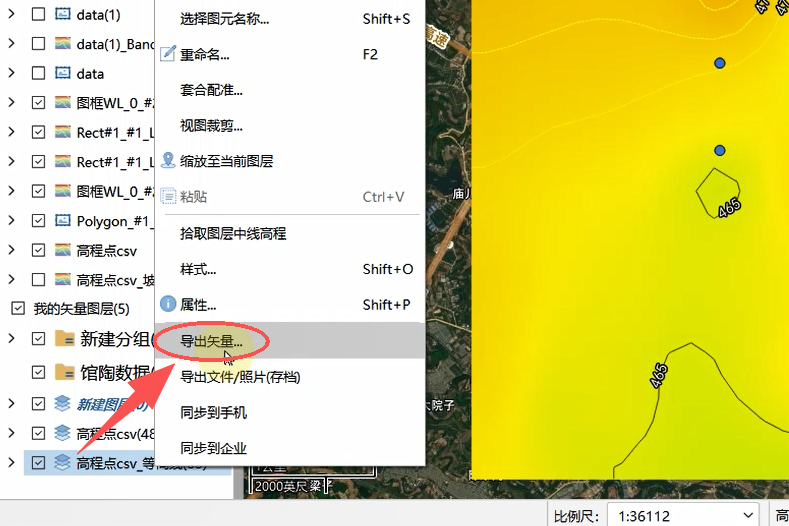
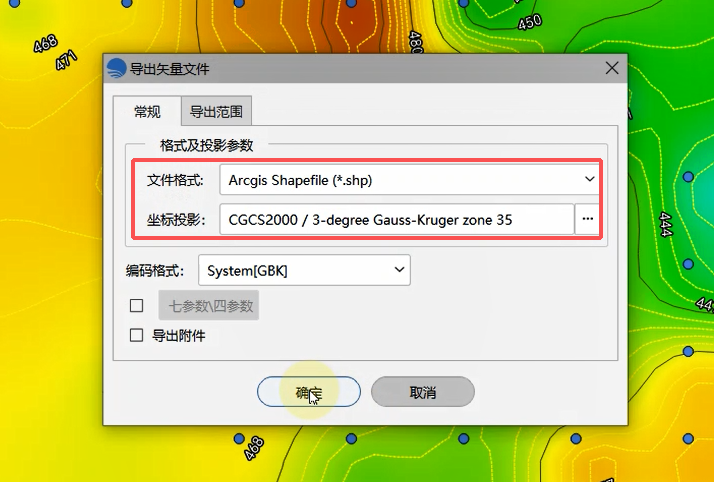
生成的等高线为矢量图层,右键选择「导出矢量」可保存为 CAD 或 SHP 格式,坐标投影按需选择(如国家 2000),点击确定完成导出。
从实测高程点生成 DEM 的完整流程为:导入高程点数据 → 确认高程字段为浮点型 → 通过创建等值线网格生成栅格 → 导出为 DEM/TIF 或直接用于地形/水文分析,同时可基于栅格生成等高线并导出为 CAD/SHP 等矢量格式。

用户协议 | 隐私条款 | 网站地图 | 蜀ICP备14013992号-2 |
 川公网安备51019002006672
开发者:成都比格图数据处理有限公司 |
产品名称:BIGEMAP手机端APP |
版本号:v2.7.0
Copyright © 1992-2023 成都比格图数据处理有限公司 版权所有 | Bigemap Pro | Bigemap Server | Bigemap APP


 免费授权
免费授权