
第一步:准备数据
需准备两类数据:
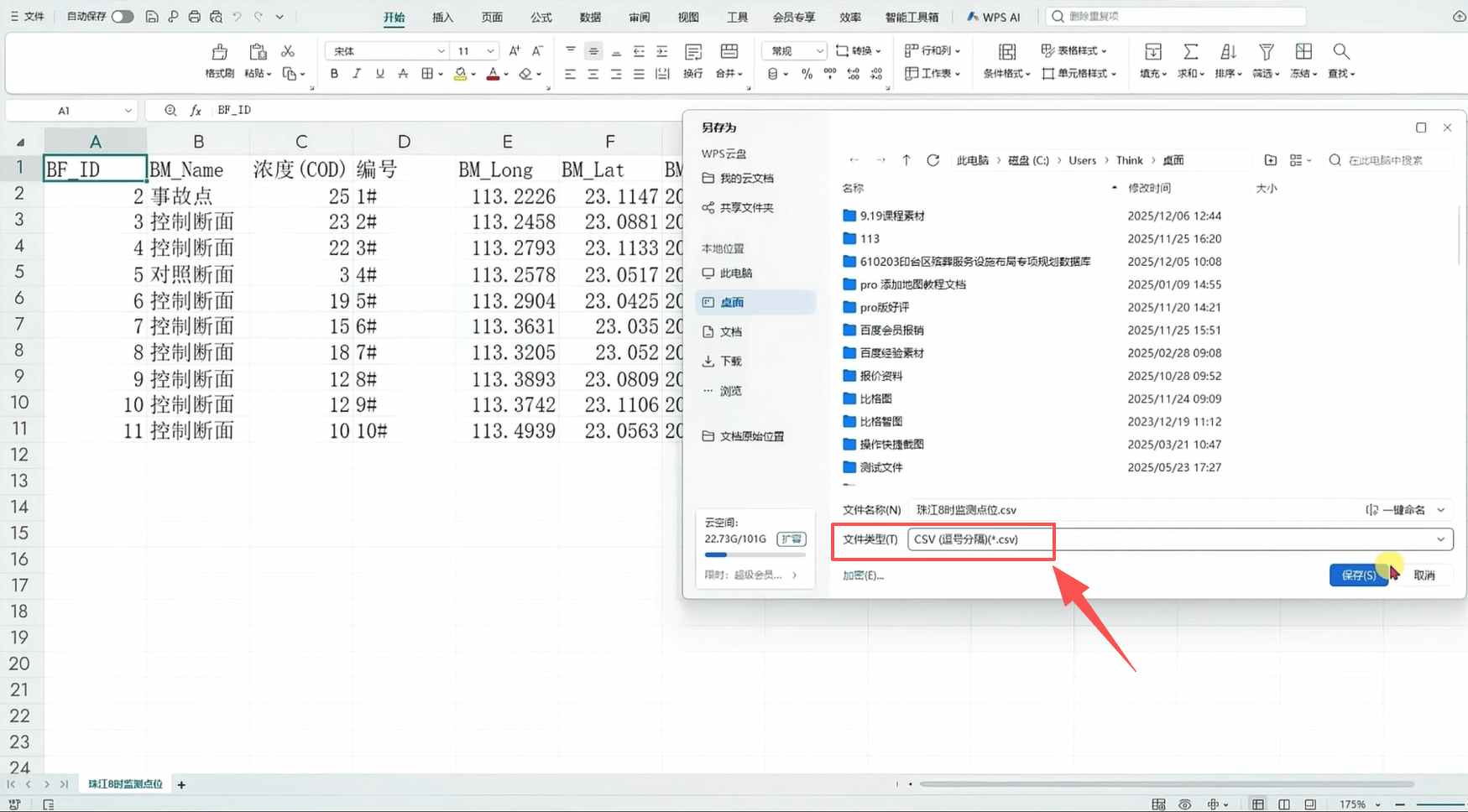
1.点位数据:包含监测点经纬度坐标及各污染物浓度值,格式必须为 CSV(Excel 文件需另存为 CSV 格式)。
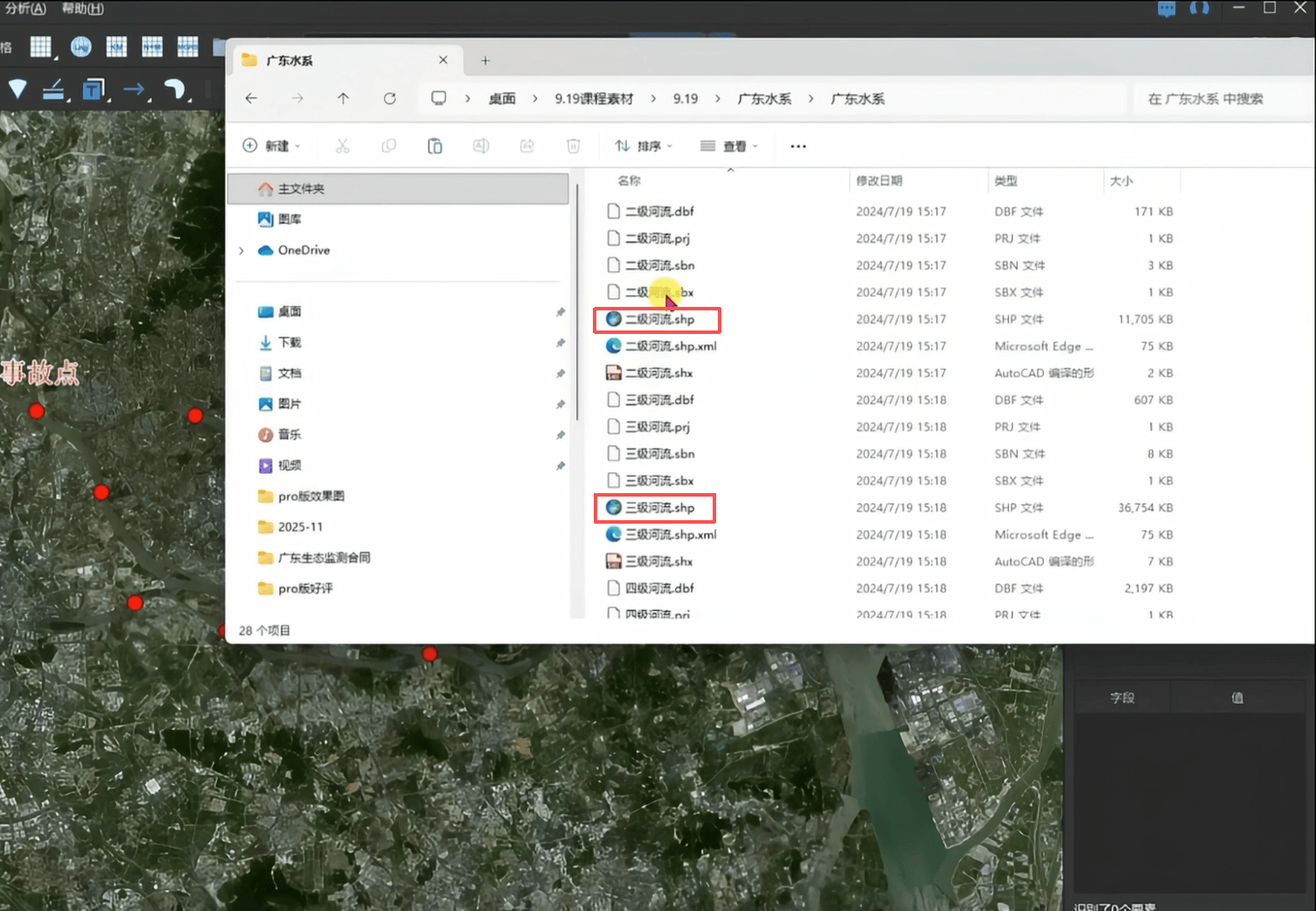
2.河流数据:河流面状矢量数据,SHP 格式最佳。
第二步:加载数据
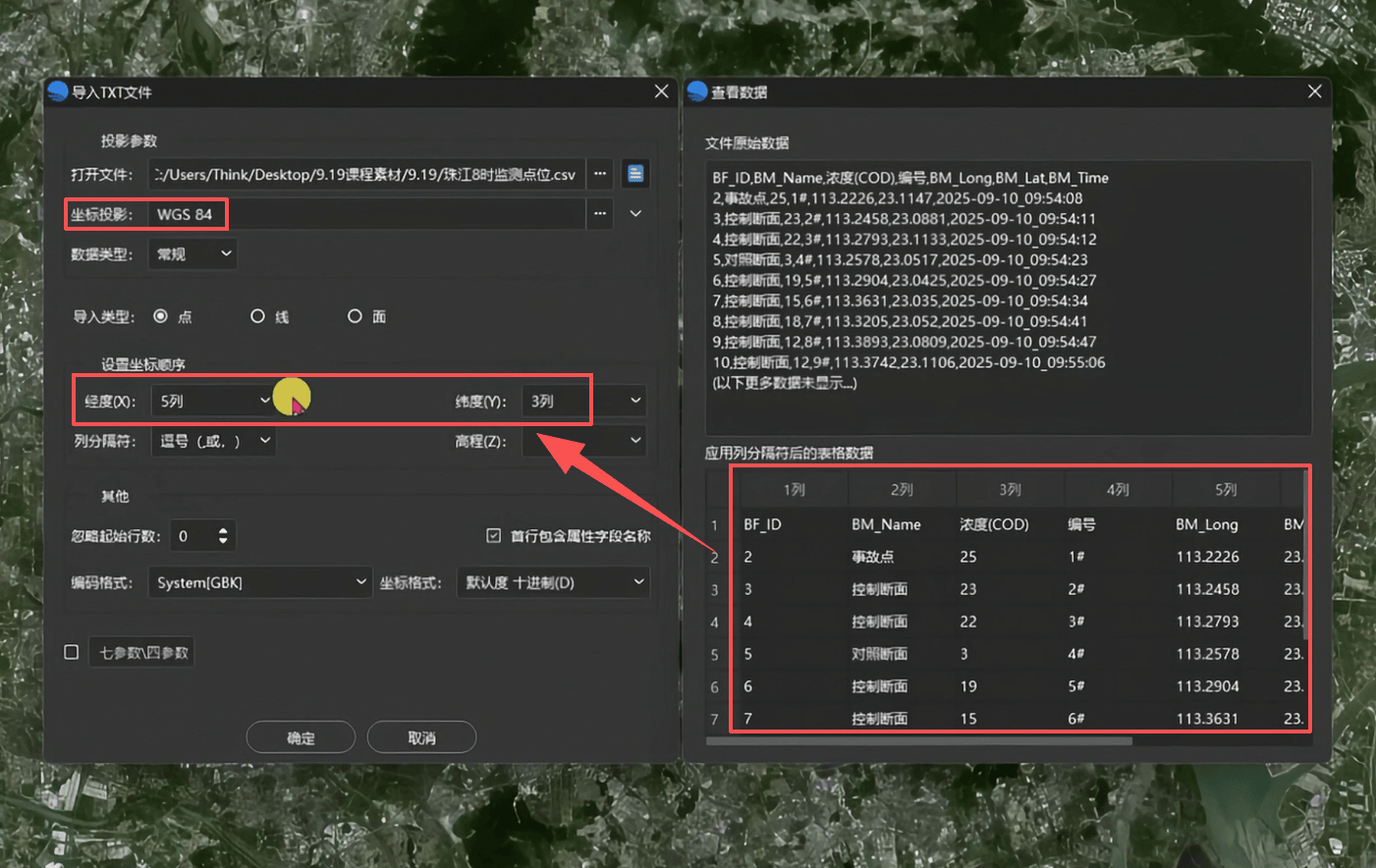
1.点位数据:将 CSV 文件直接拖入软件,系统自动识别坐标,检查字段映射(经度列、纬度列是否正确对应)。
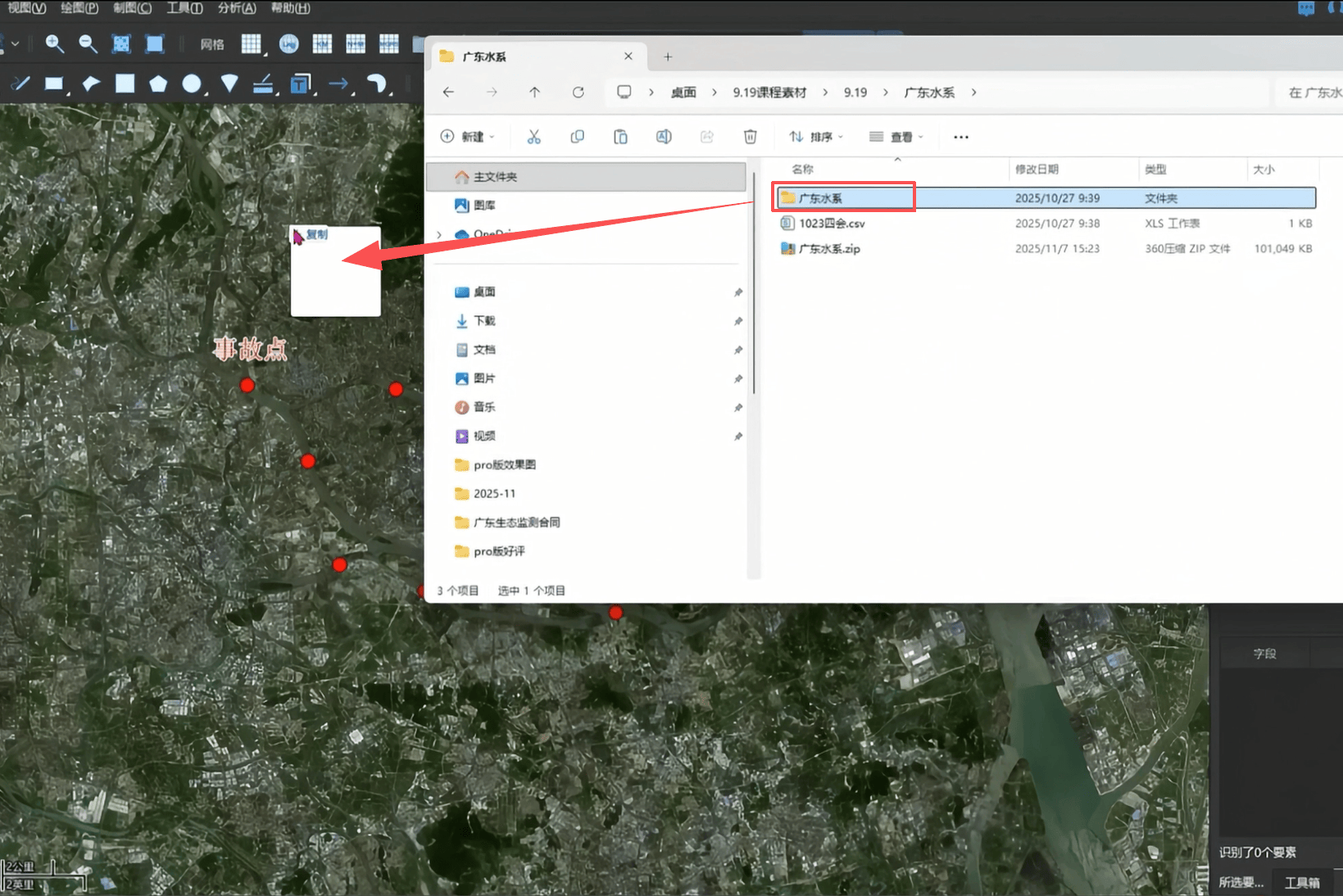
2.河流数据:将 SHP 文件夹直接拖入软件;若无现成河流数据,可使用软件「拾取矢量要素」功能,框选区域下载水系数据。
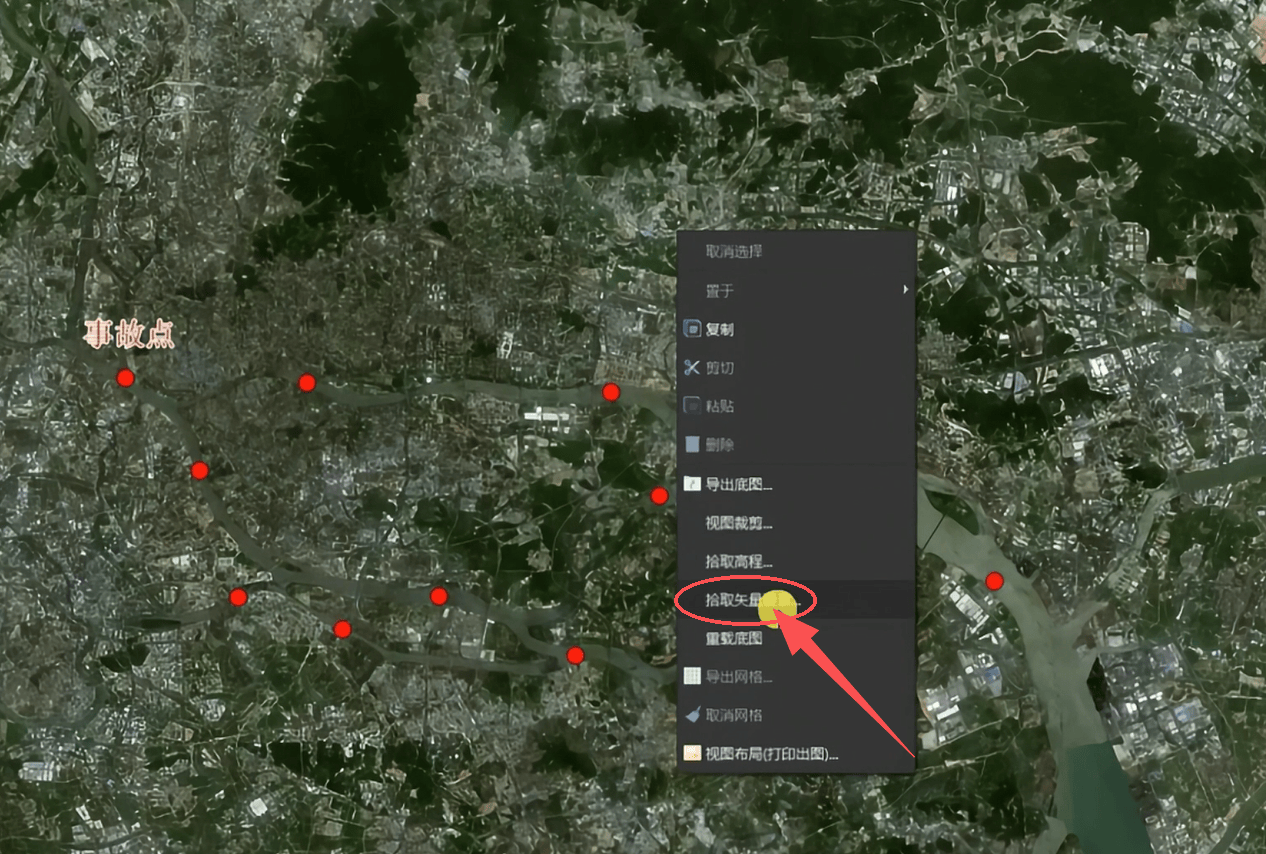
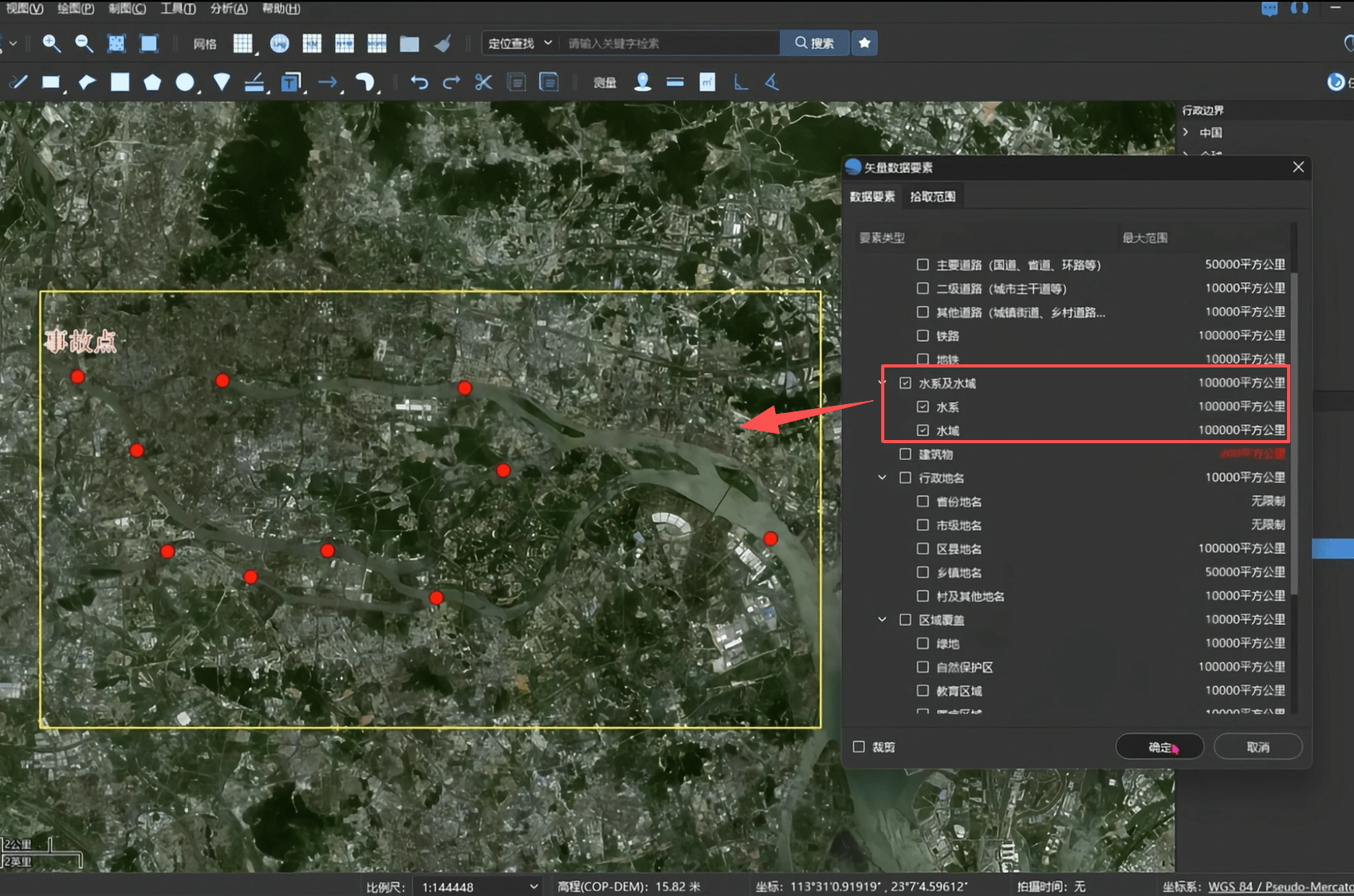
第一步:处理河流面数据
若河流为分段面文件,需合并为连续主体:
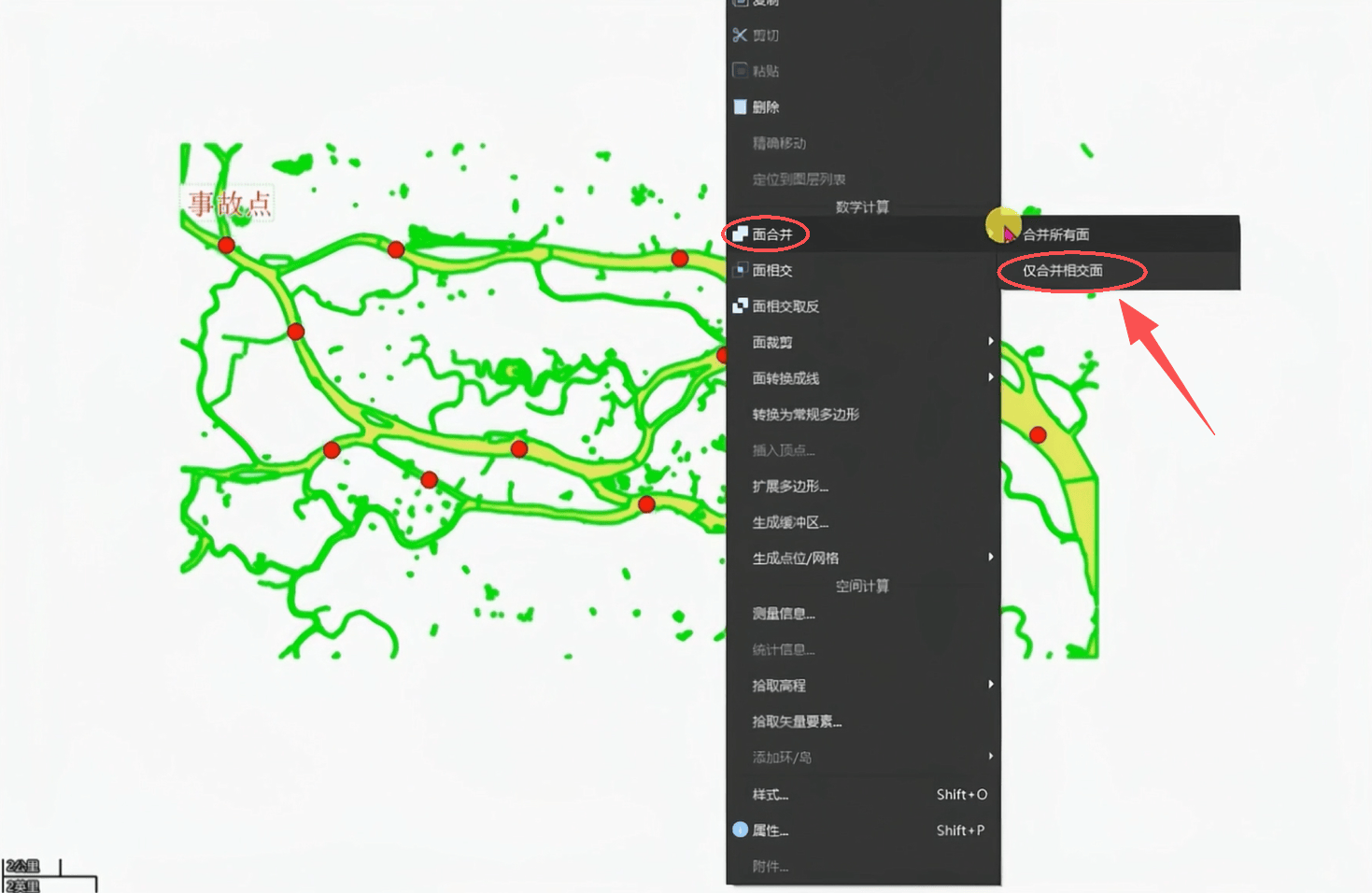
1.使用框选工具全选所有河流面,右键选择「面合并」→「仅合并相交面」,合并为连续河流主体。
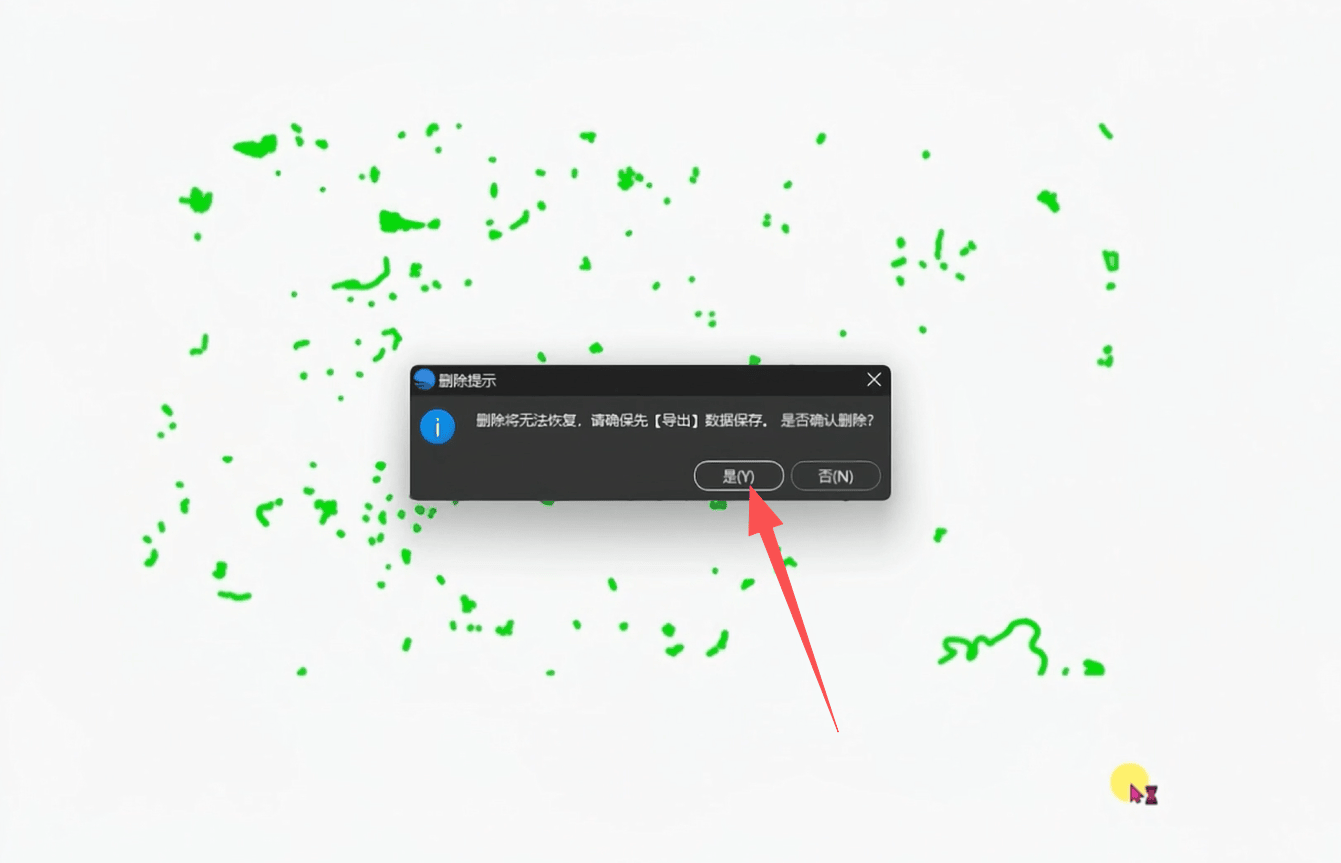
2.删除多余的小水塘或水田面(两种方法):
反选法:全选所有面,按住 Ctrl 键点击要保留的主体面取消选中,反选成功后按 Delete 键删除。
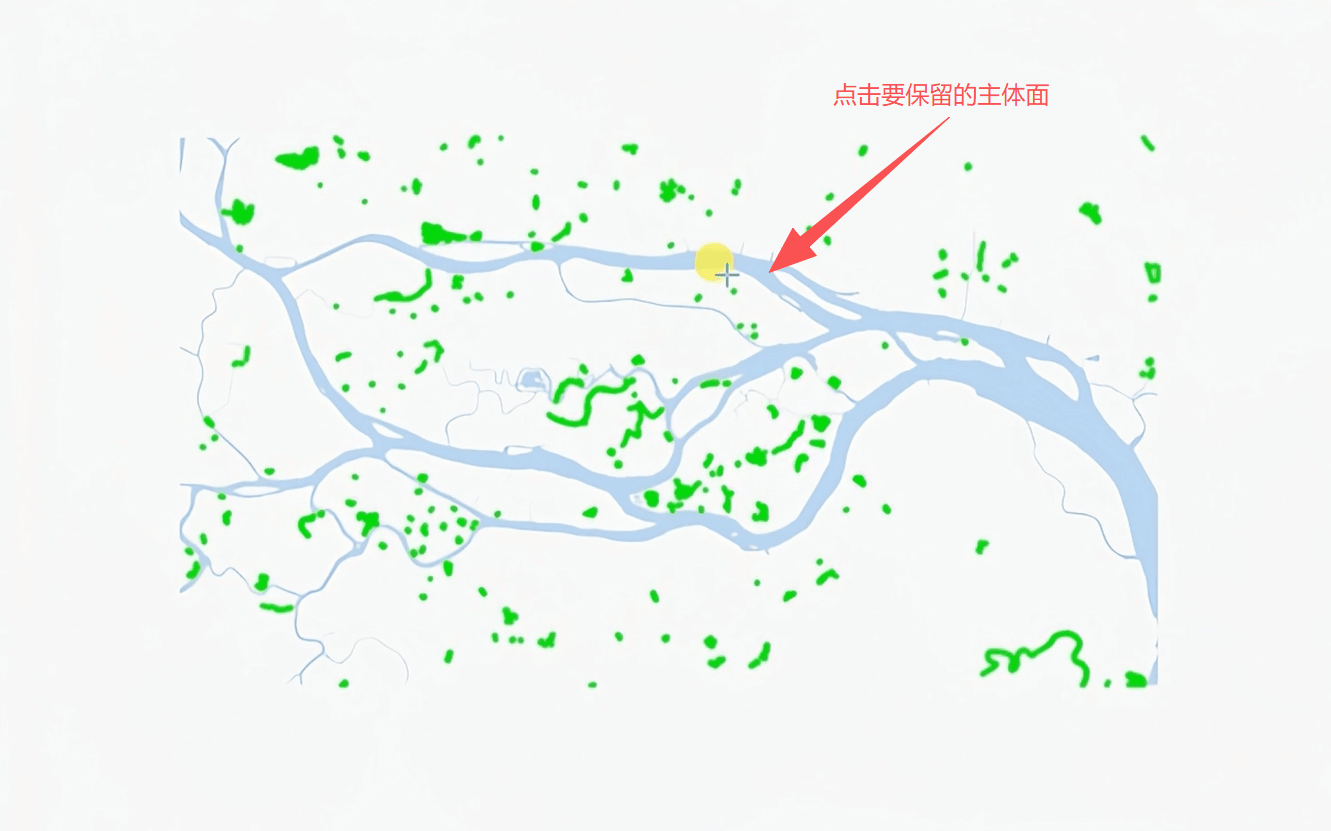
隐藏法:在图层列表中找到要保留的主体面并隐藏,全选剩余部分直接删除。
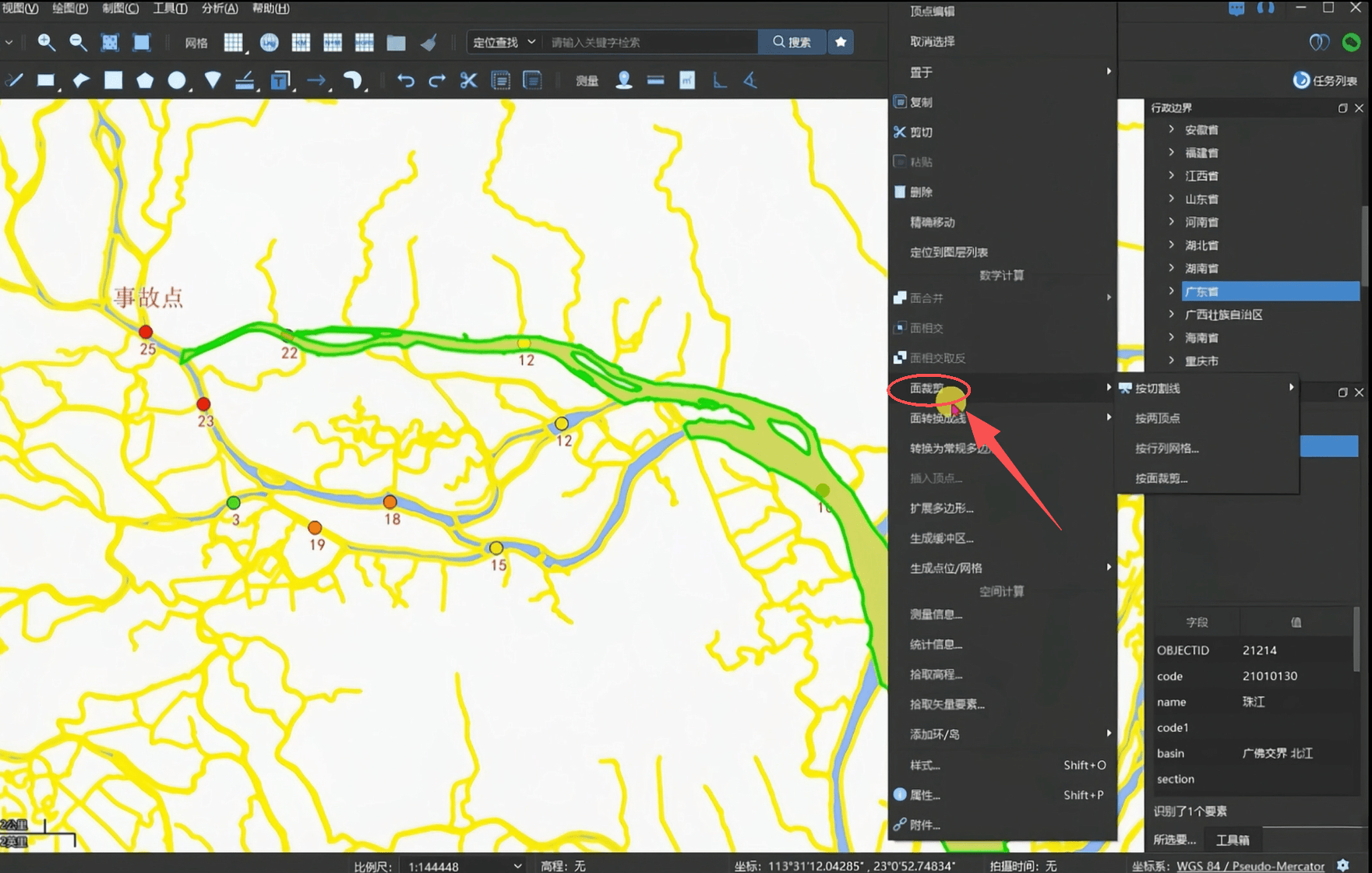
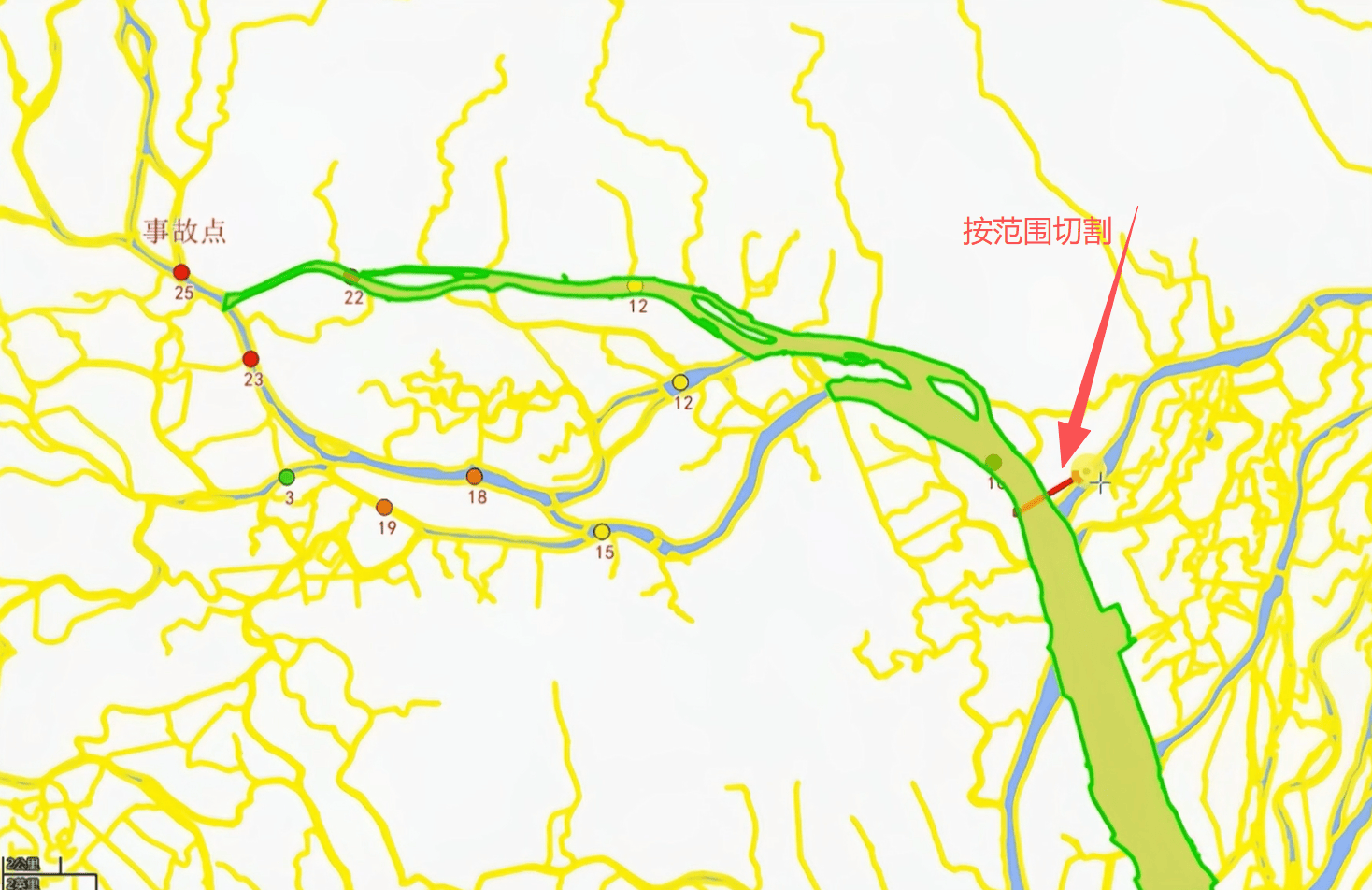
3.若河流数据范围过大(如整个省的河流数据),使用面裁剪工具按监测范围切割,仅保留所需区域。
第二步:处理点位数据
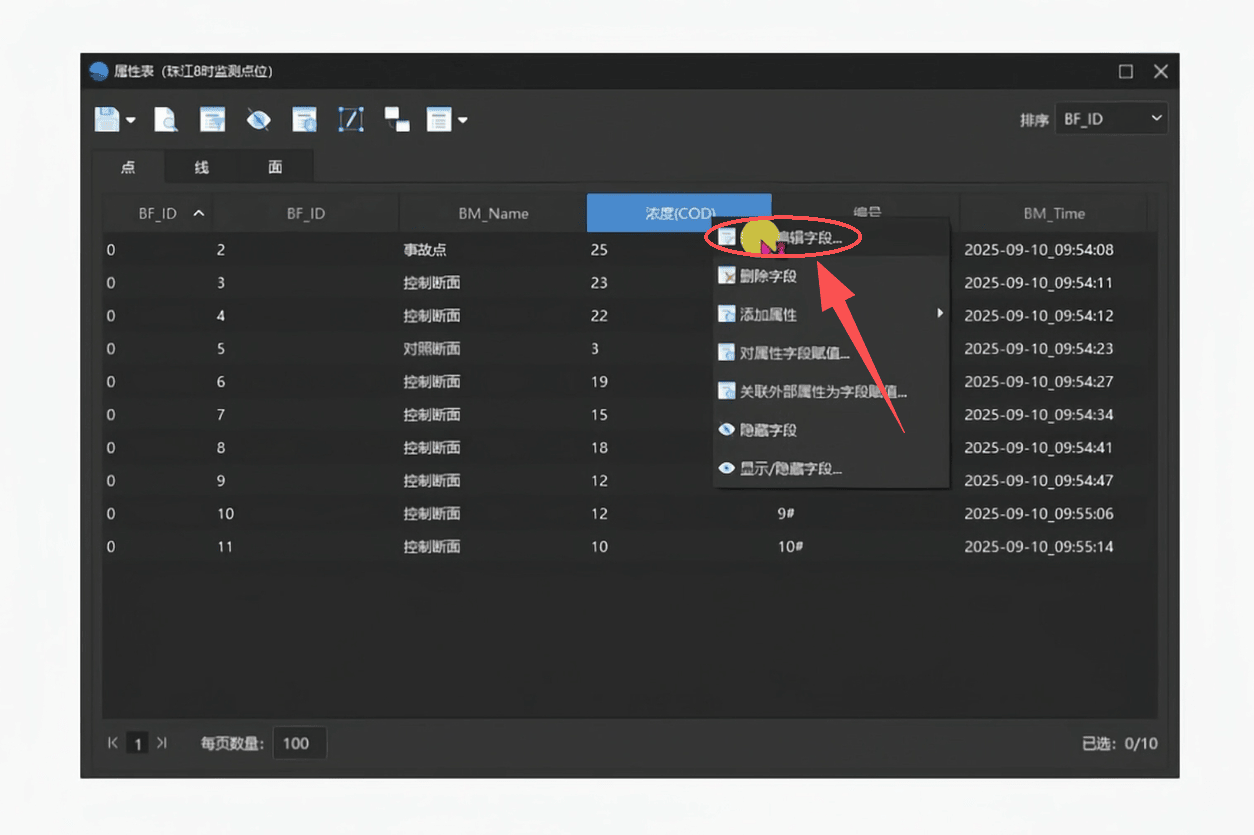
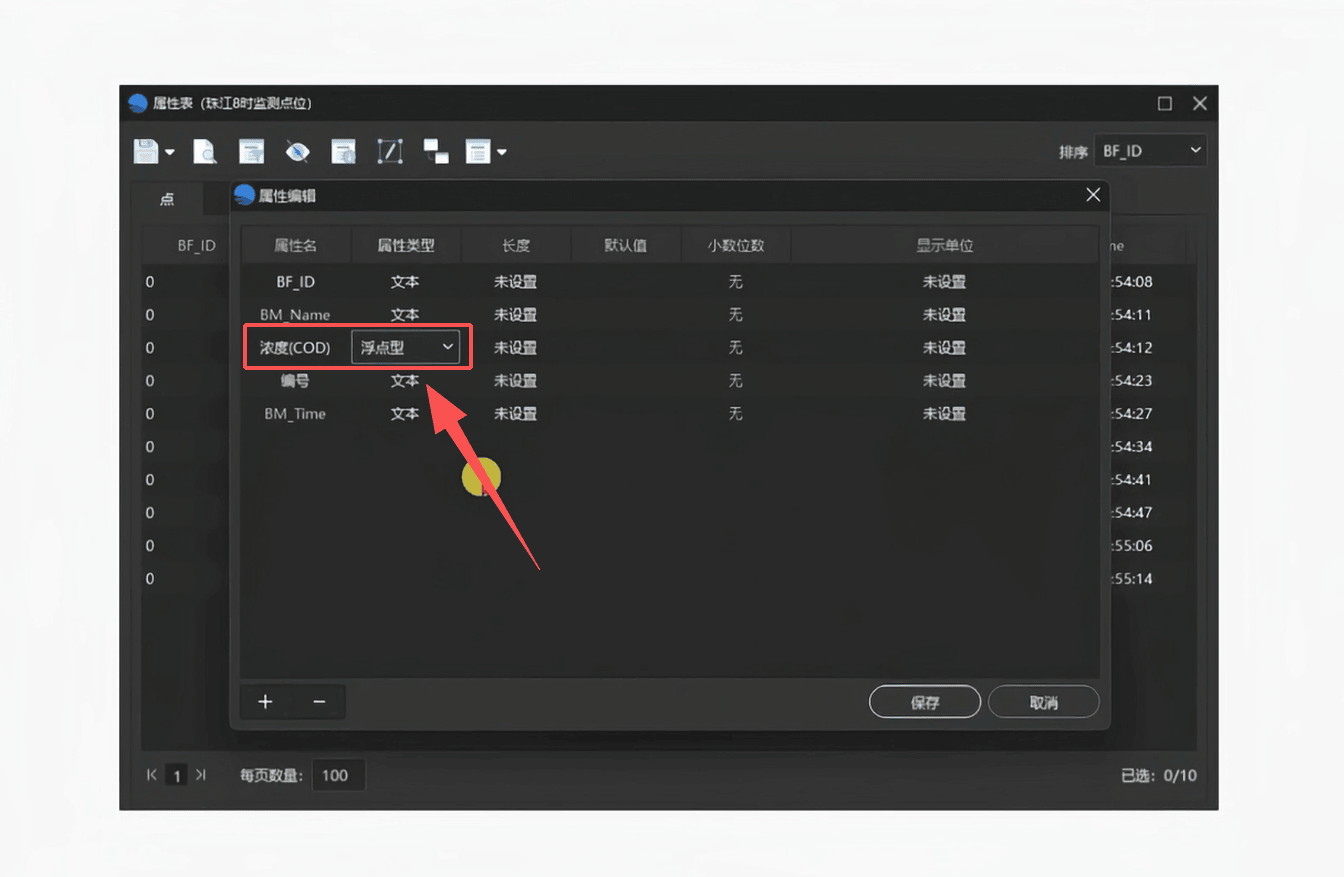
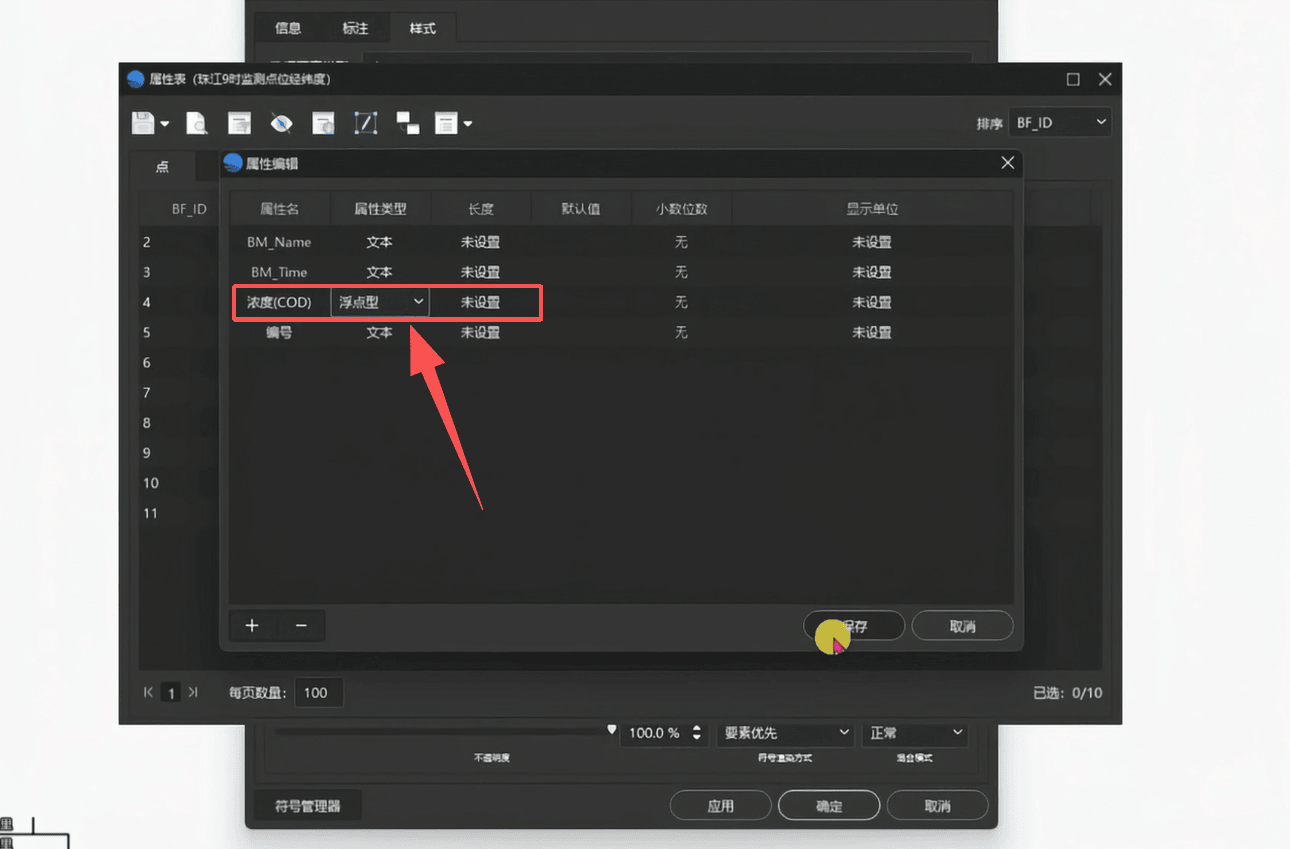
打开点位图层的属性表,找到浓度字段,右键选择「新建字段」,将字段类型改为 浮点型(这是后续分析的基础)。
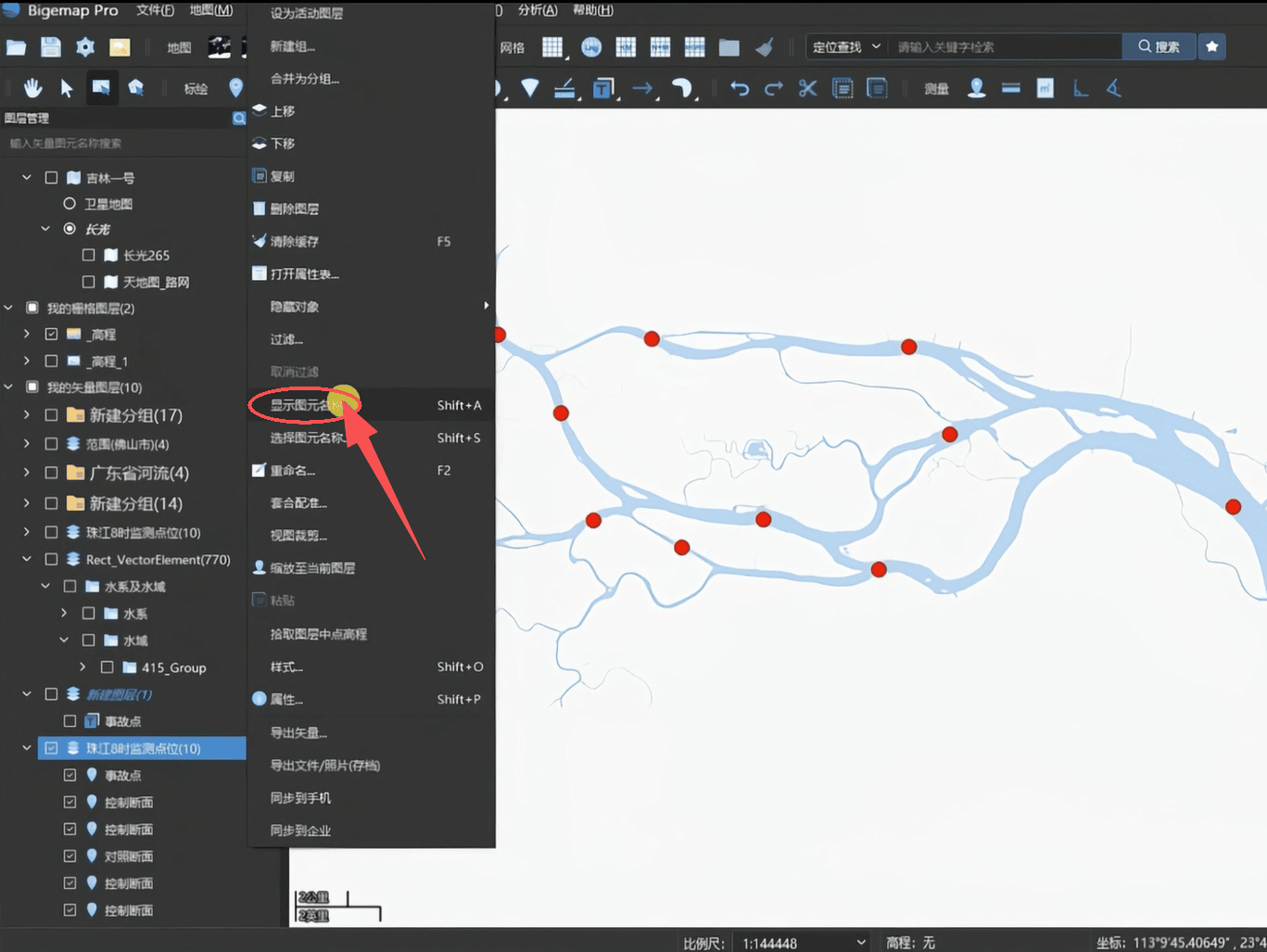
第一步:设置点位标签
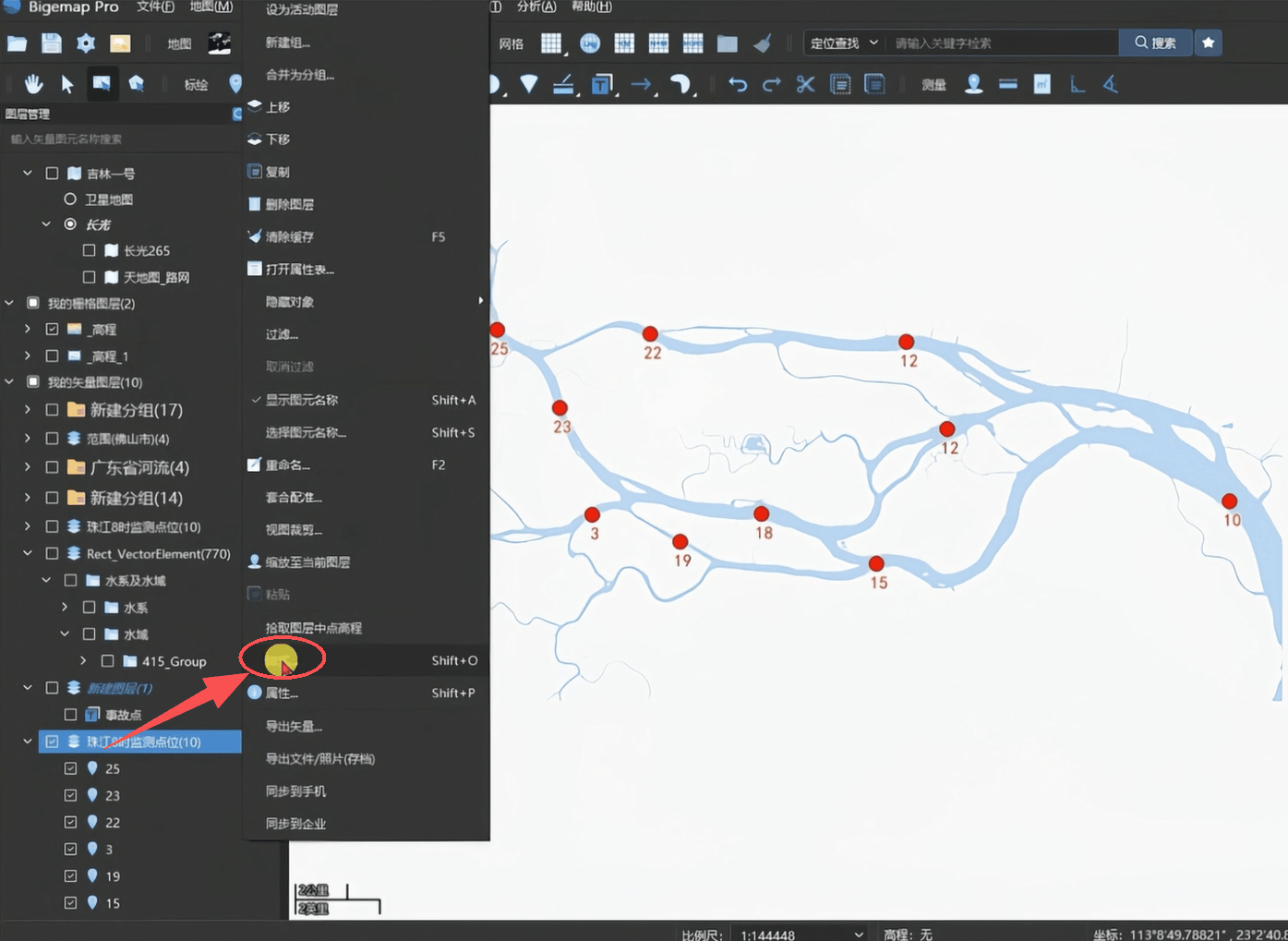
选中点位图层,右键「显示图元名称」(默认显示第一个字段)。
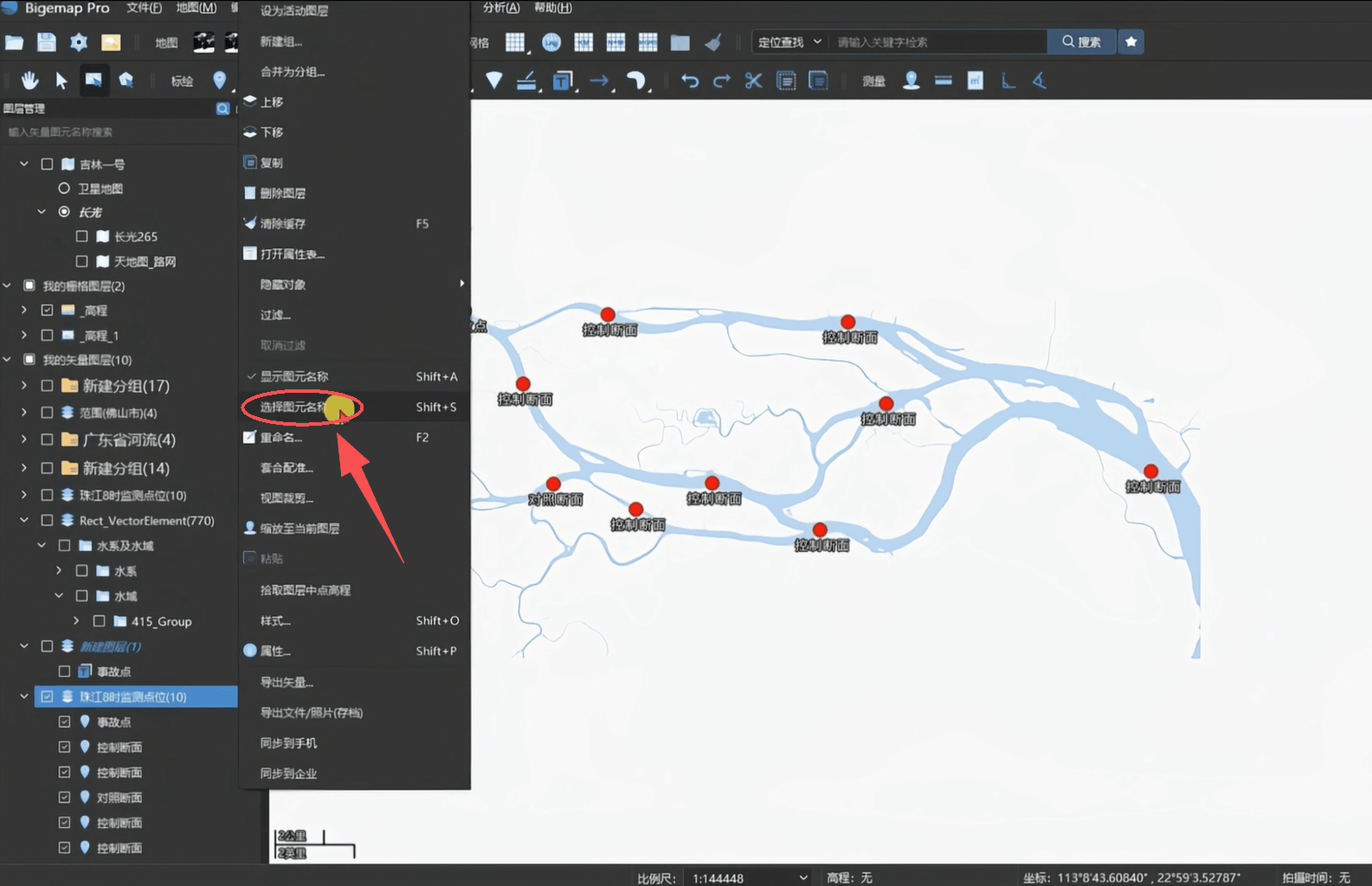
如需切换为浓度字段,右键选择「选择图元名称」进行切换。
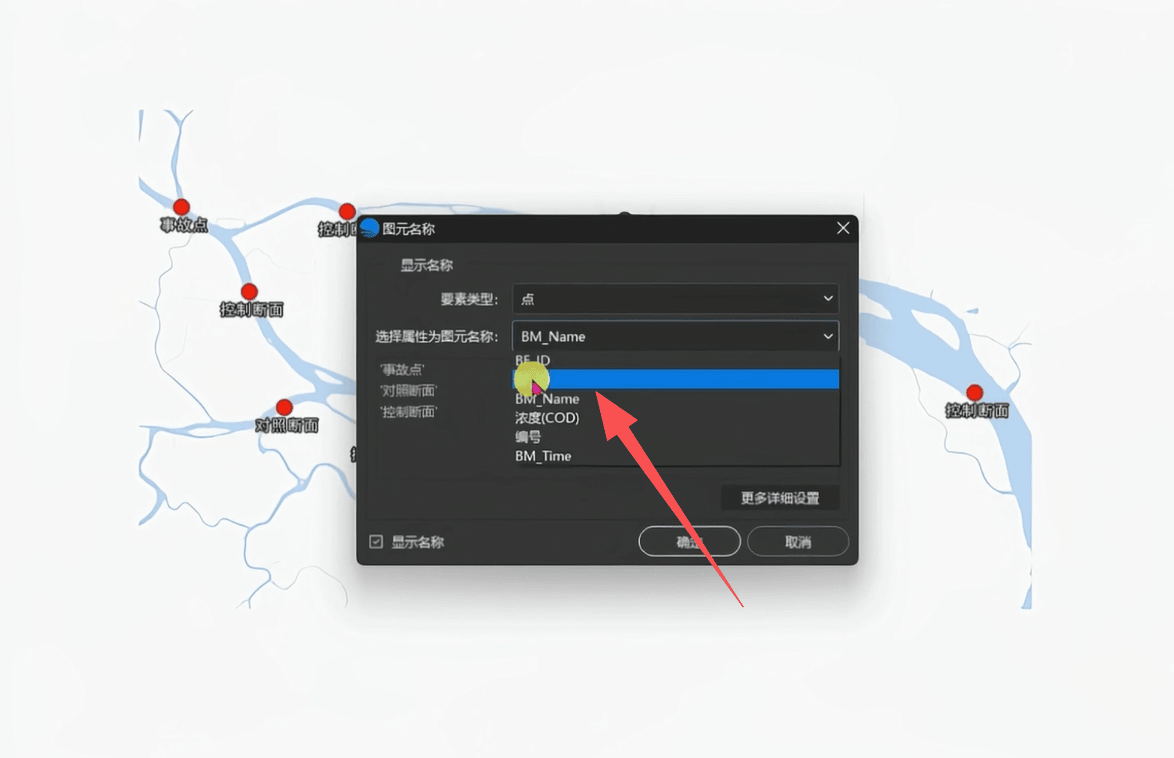
第二步:设置点位颜色(按浓度分段)
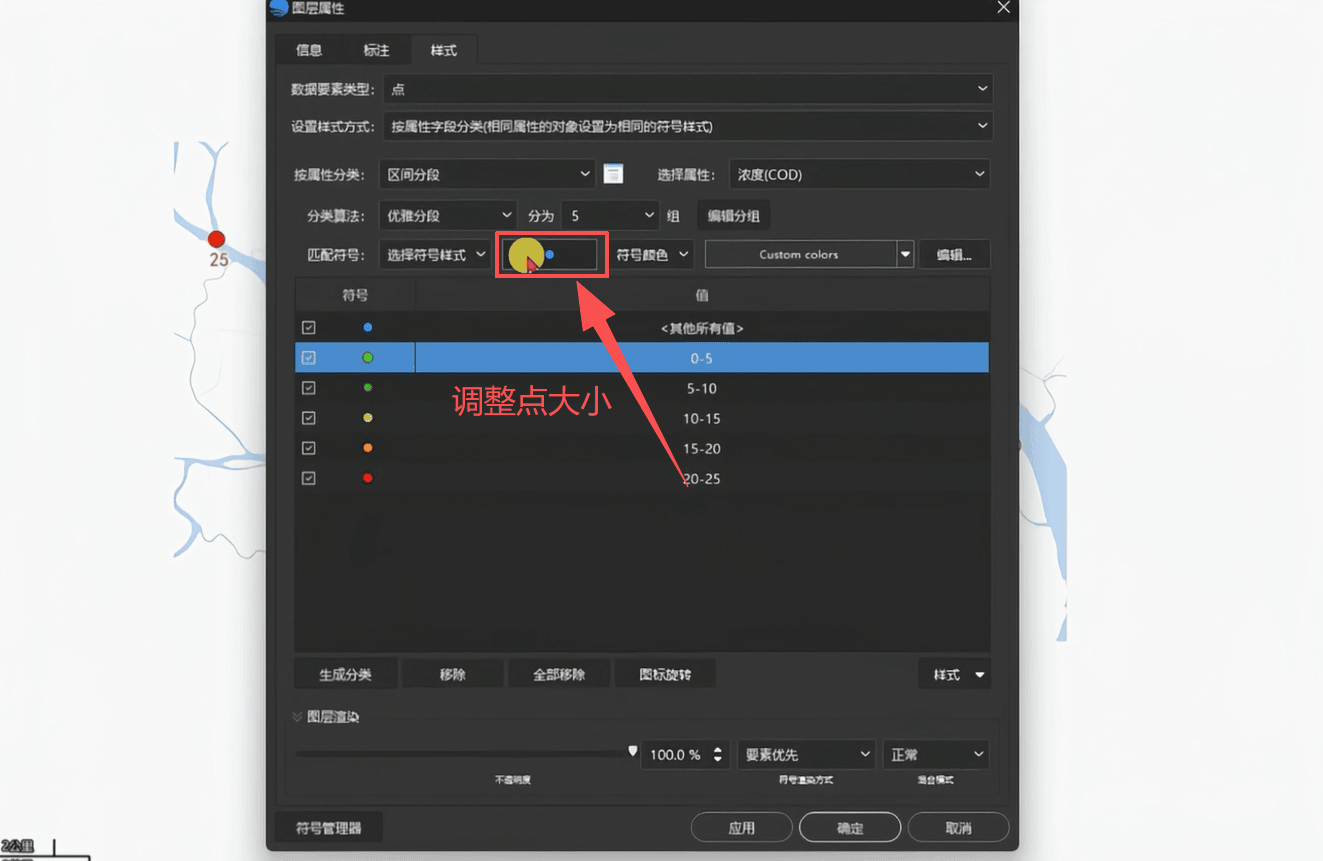
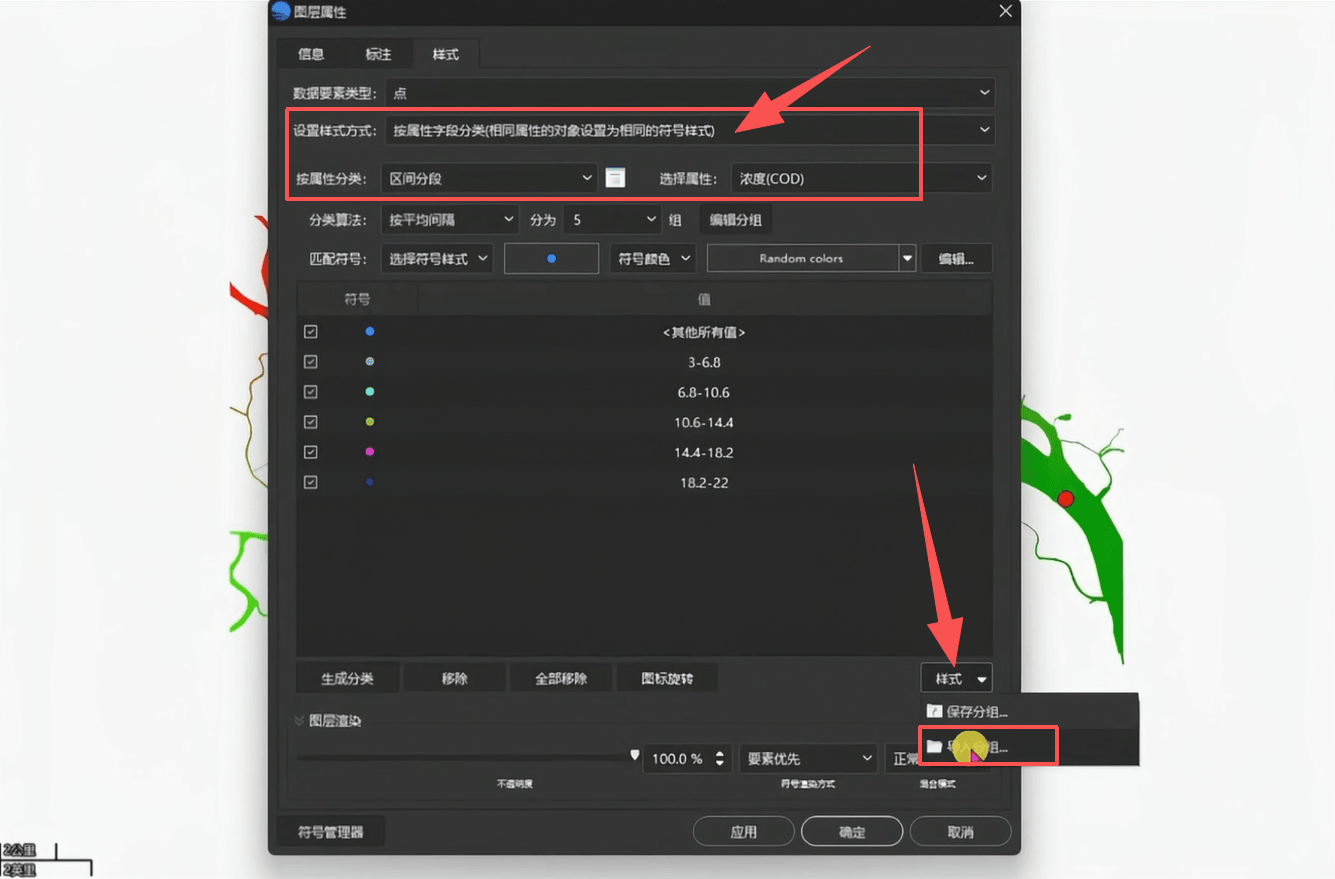
1.选中点位图层,右键进入「样式」面板,选择「按属性字段分类」→「区间分段」,选中处理好的浓度字段。
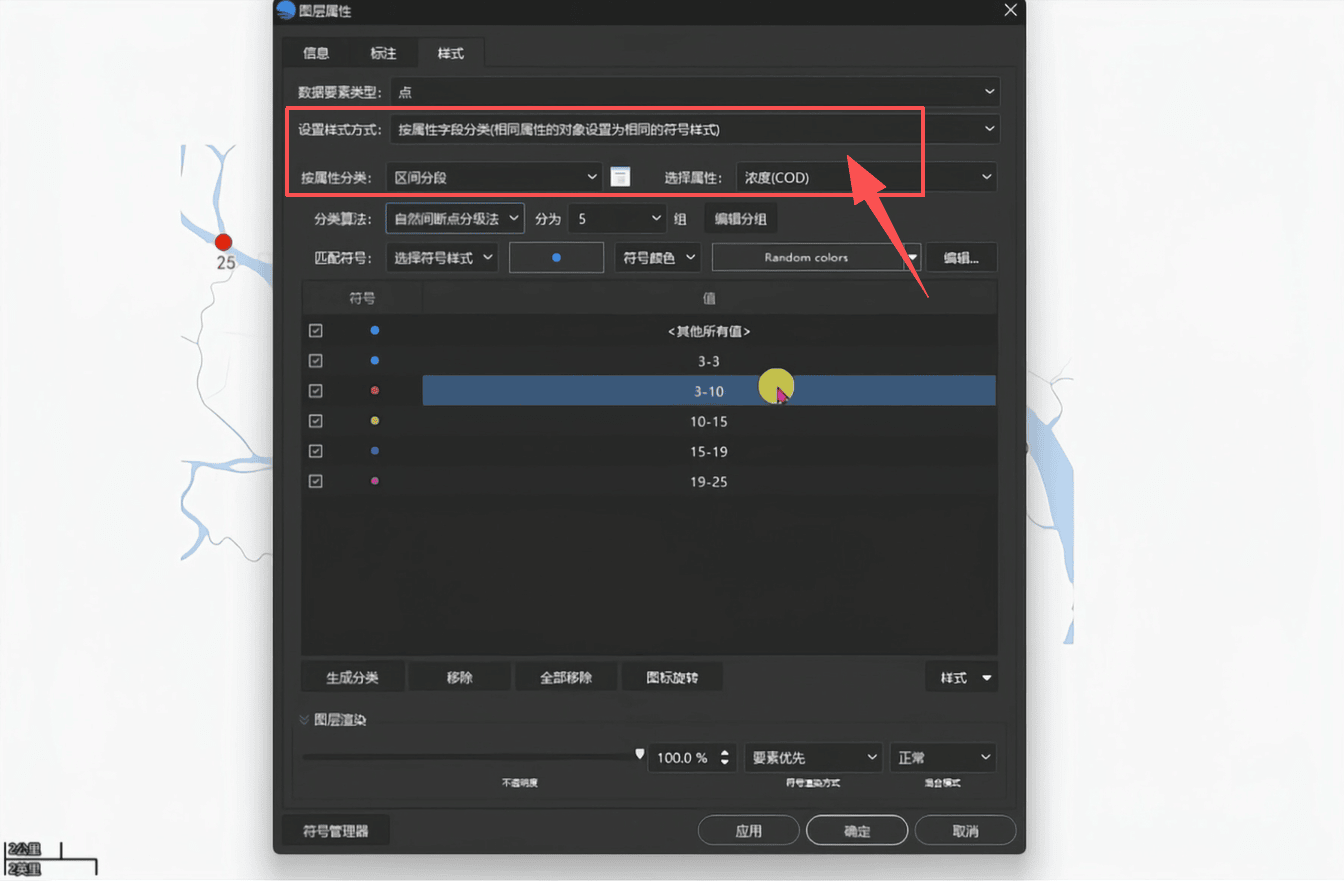
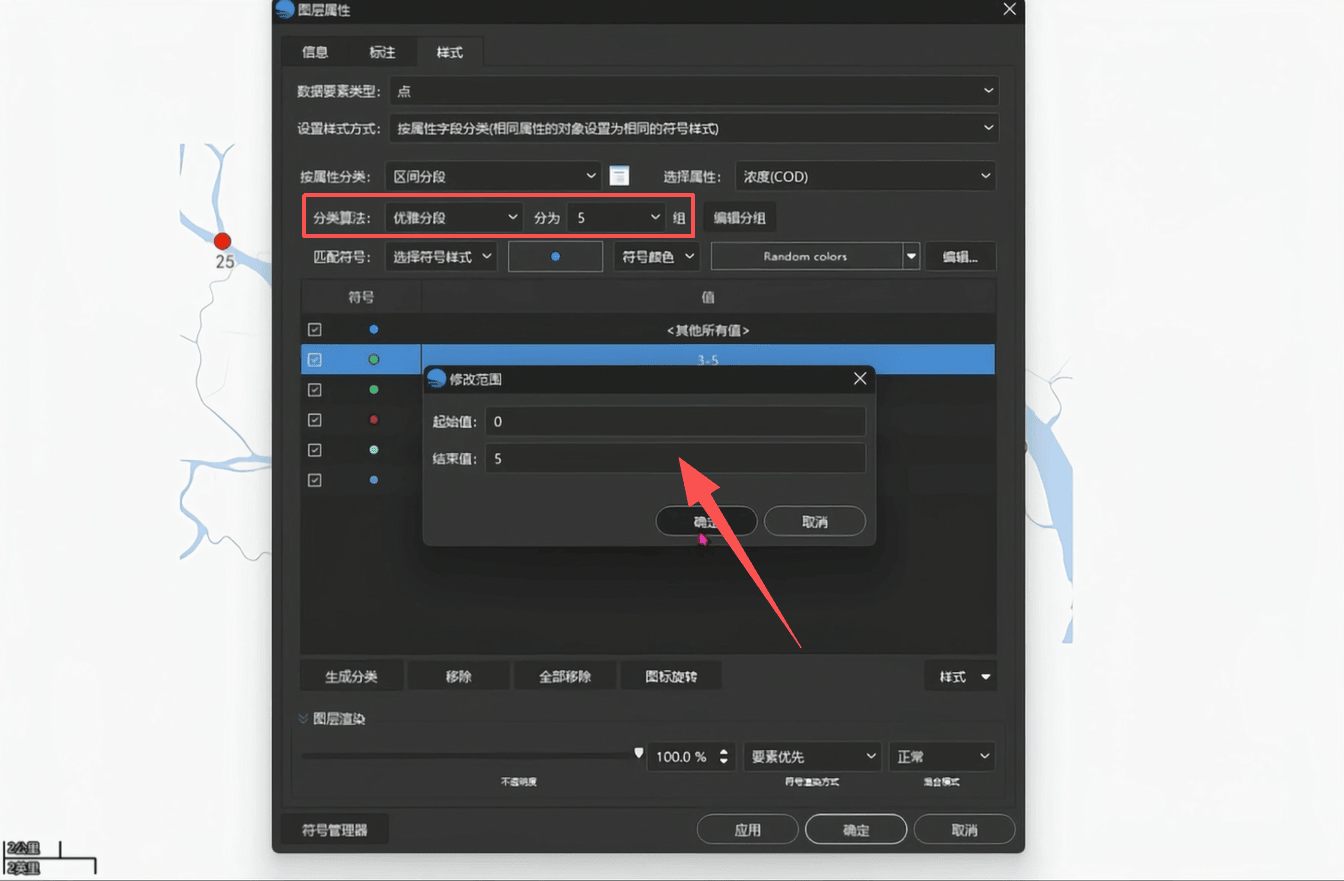
2.设置分段数量(如五段),计算方法可选自然间断法或优雅分段,再根据行业标准手动修改各区间数值范围(如 0-5、5-10 等)。
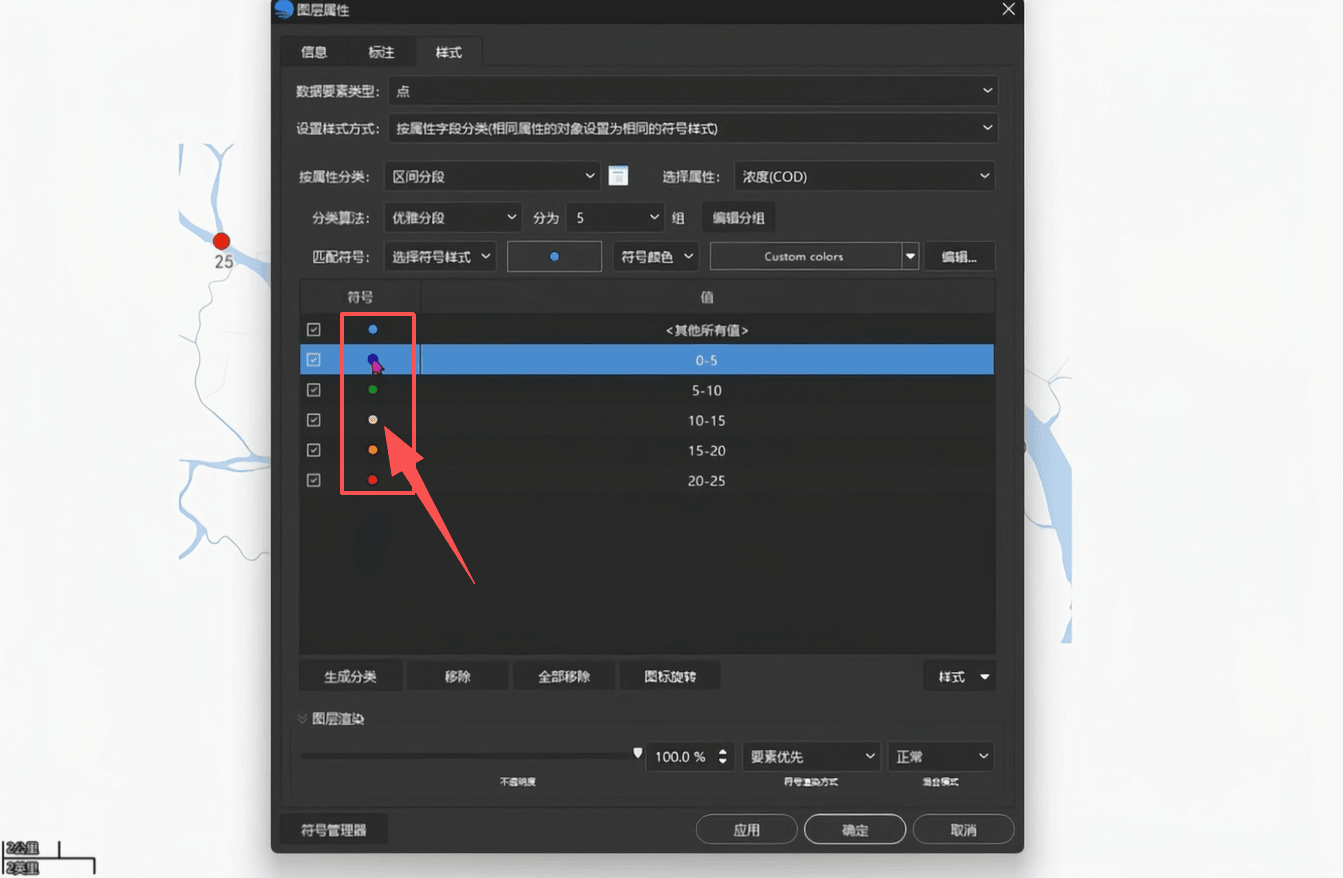
3.设置颜色:按“高浓度用红色/橙黄色,低浓度用绿色”的规律,双击色块逐一调整。
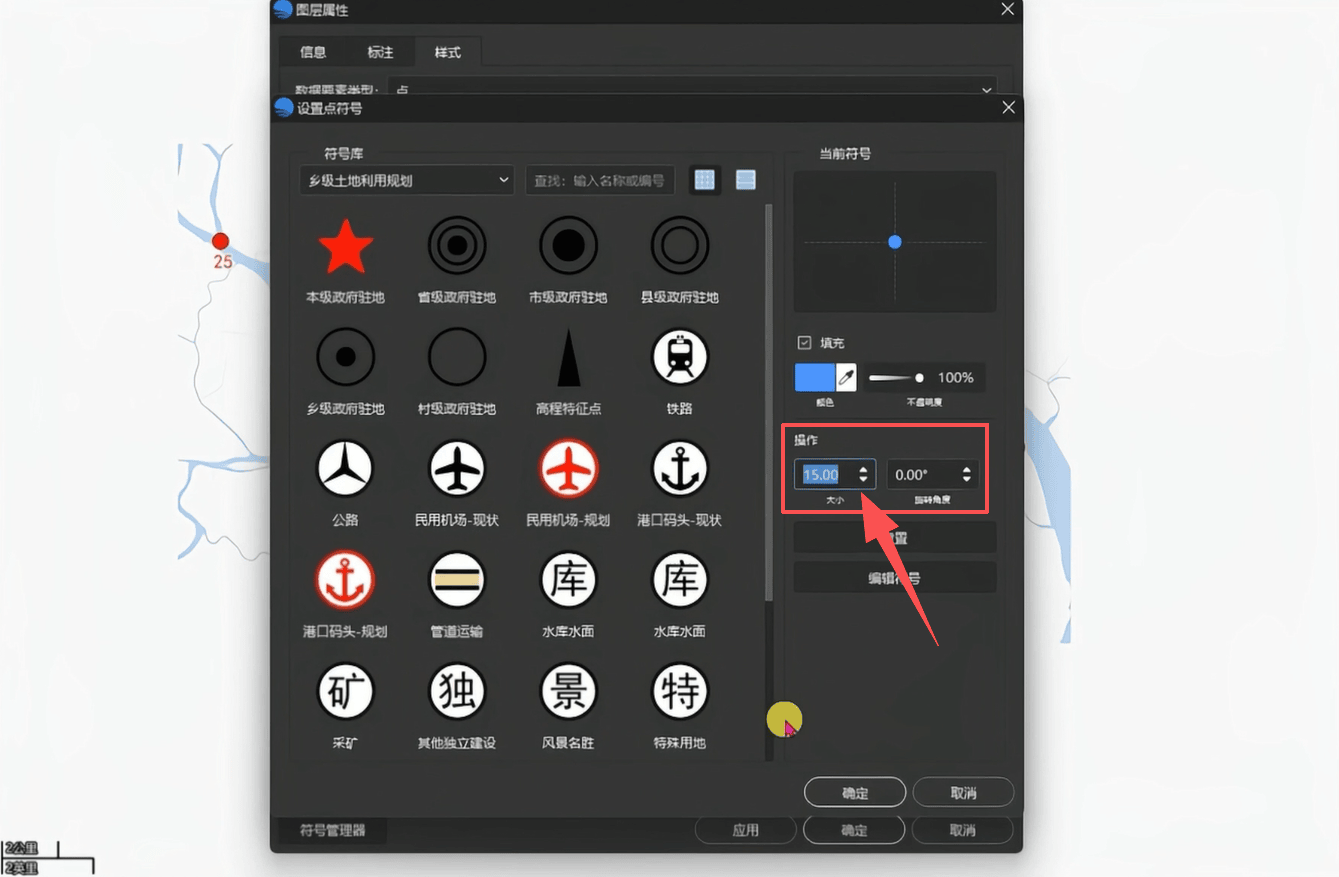
4.调整点大小:在样式设置窗口中找到点大小选项(默认 10 号),可调大至 15 号或 20 号,使点位更醒目。
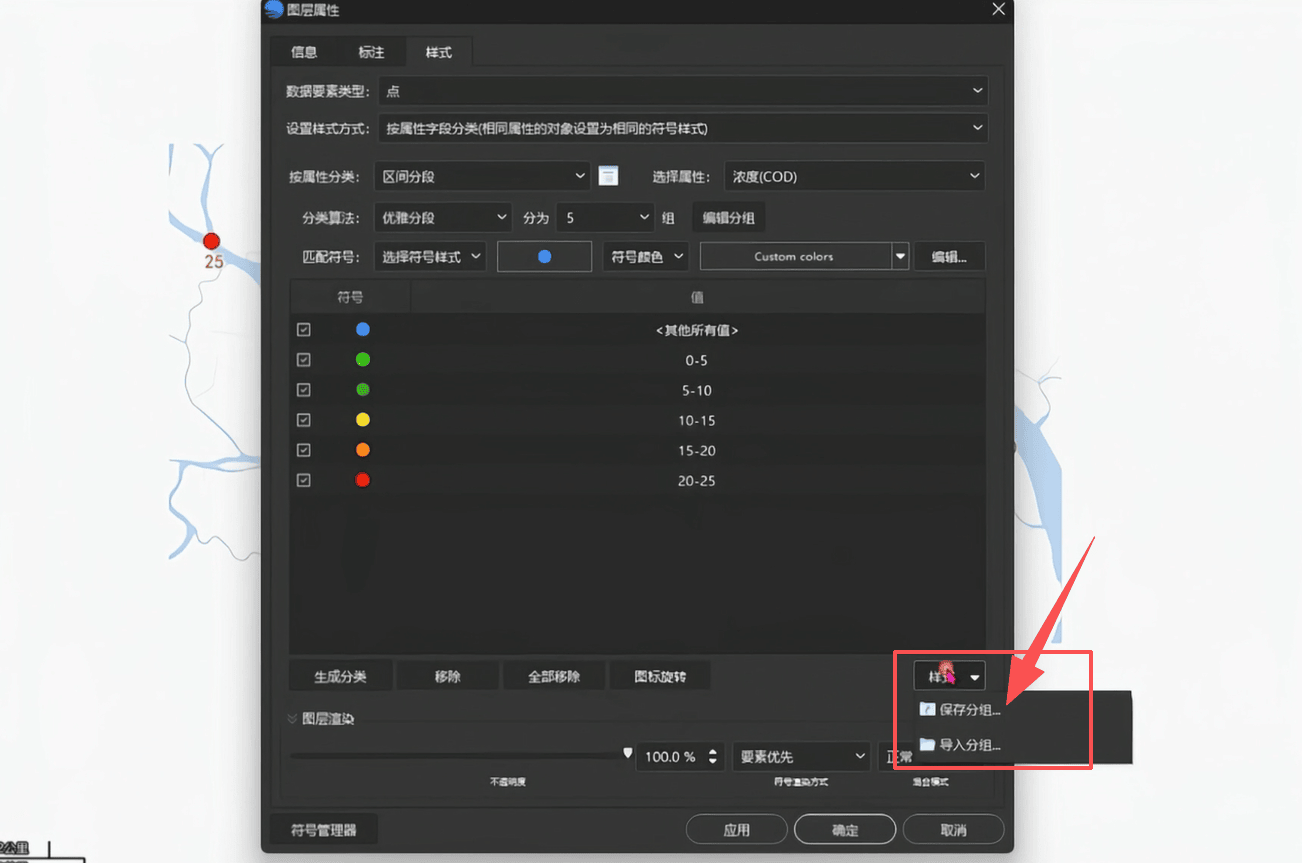
5.设置完成后点击「保存分组」,为配色模板命名,便于下次直接套用。
第三步:河流颜色渲染
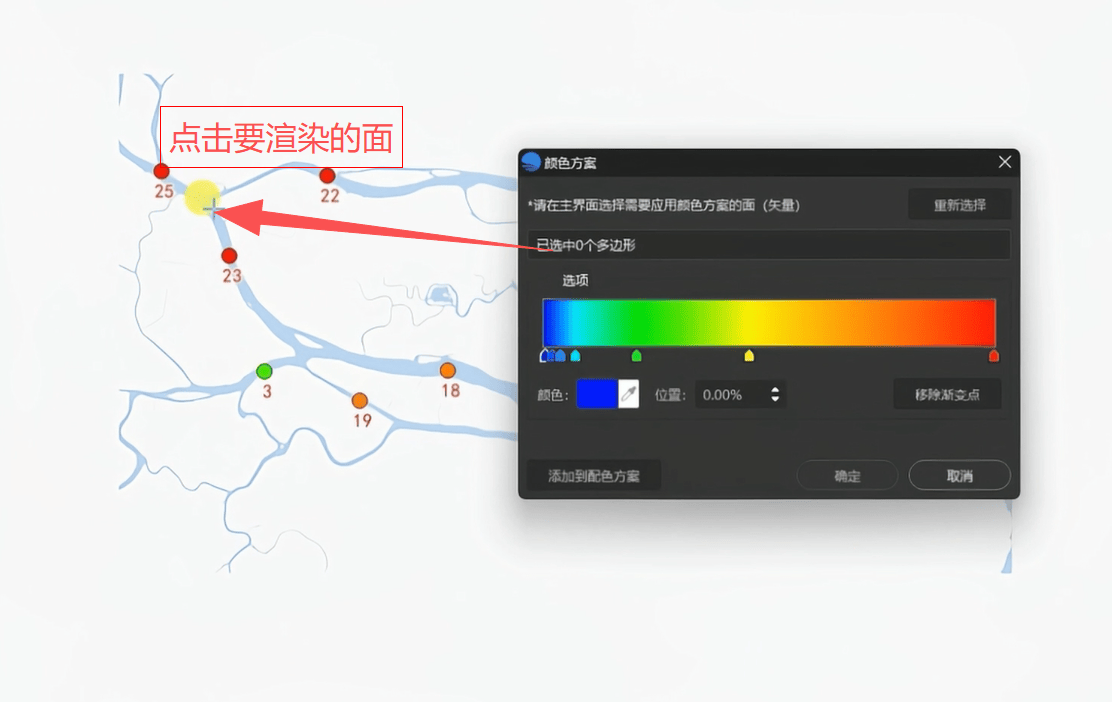
同时选重点位图层和河流面图层,右键点击点位图层,选择「应用点颜色方案到面」。
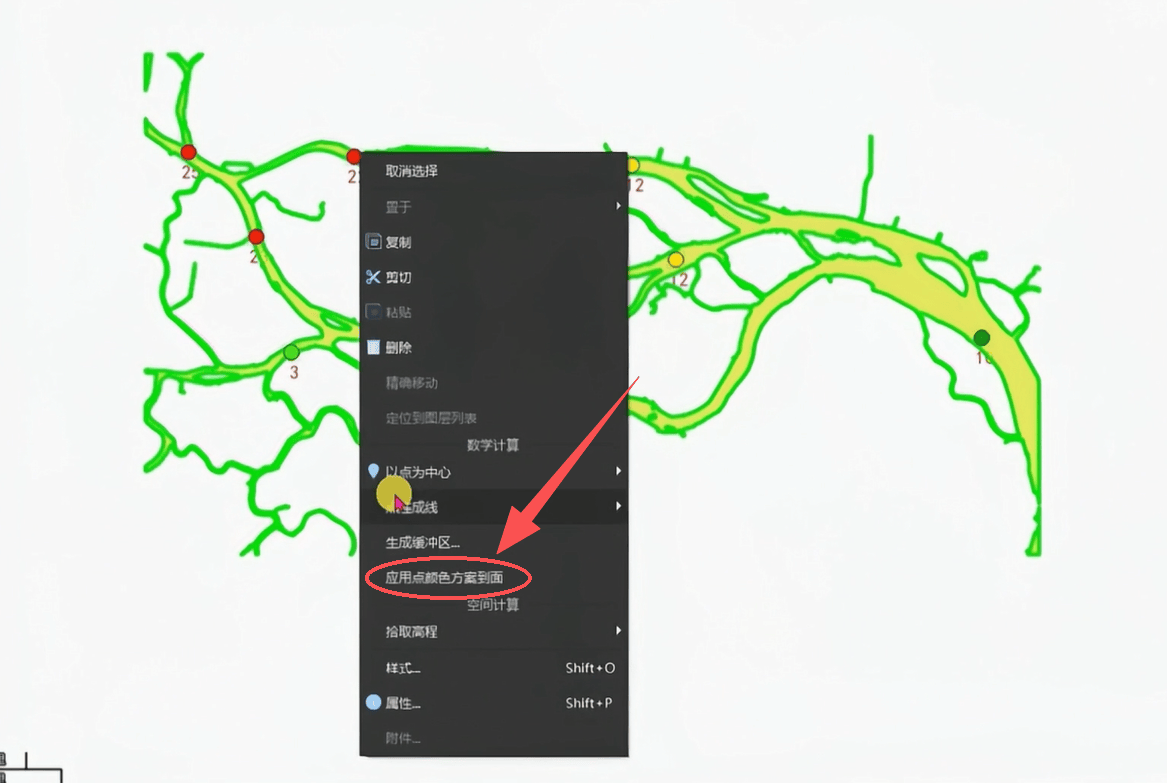
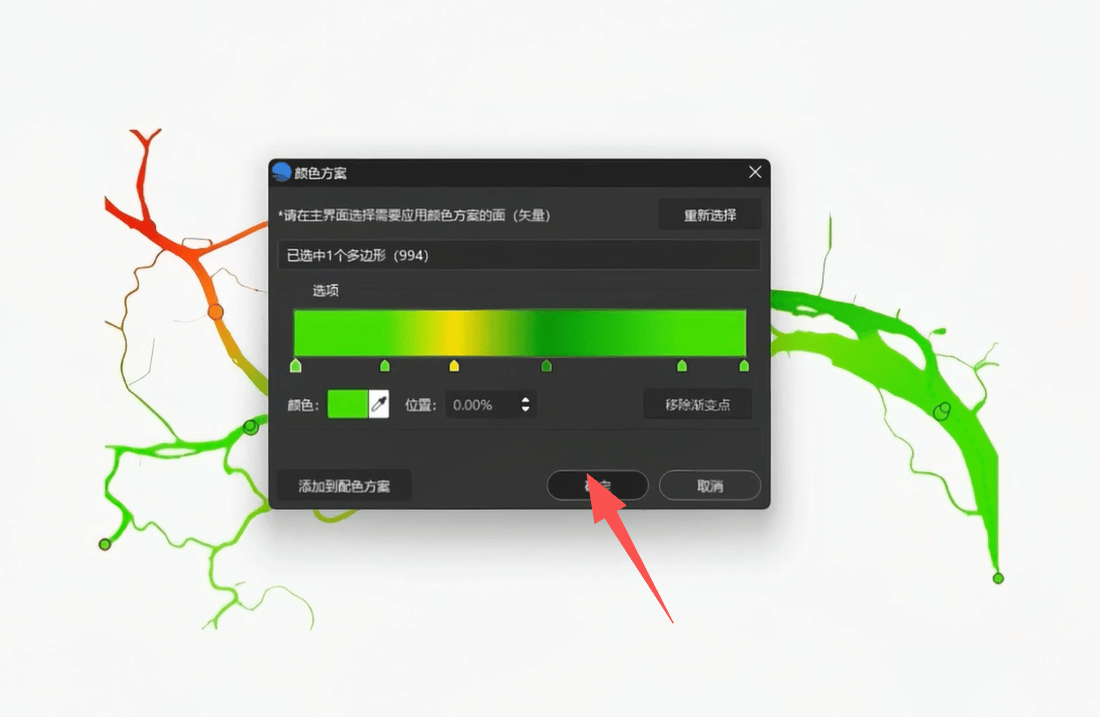
在弹出的面板中点击要渲染的河流面确认,软件自动生成河流热力图。
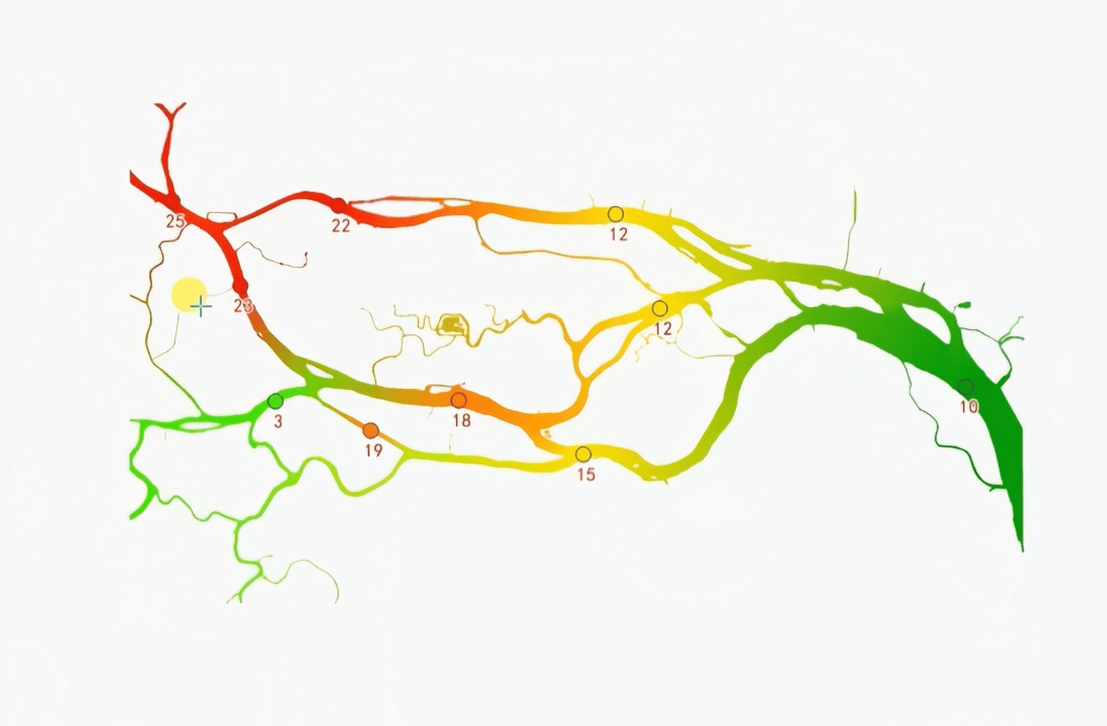
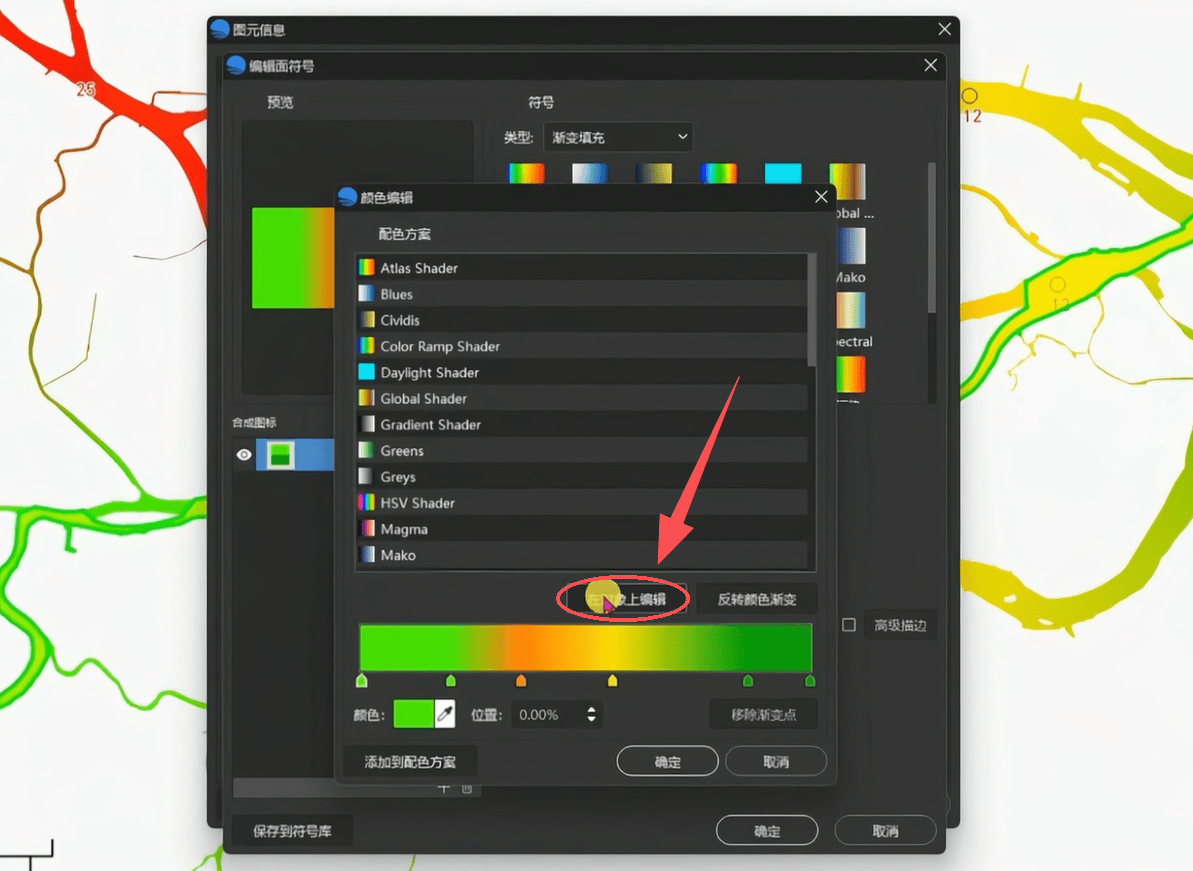
在河流分叉或汇合处,系统可能错误渲染颜色(如污染源上游显示为绿色),需手动修正:
1.选中渲染后的河流面,右键进入「样式」→「编辑符号」→「在对象上编辑」,河流上出现绿色中线及颜色节点。
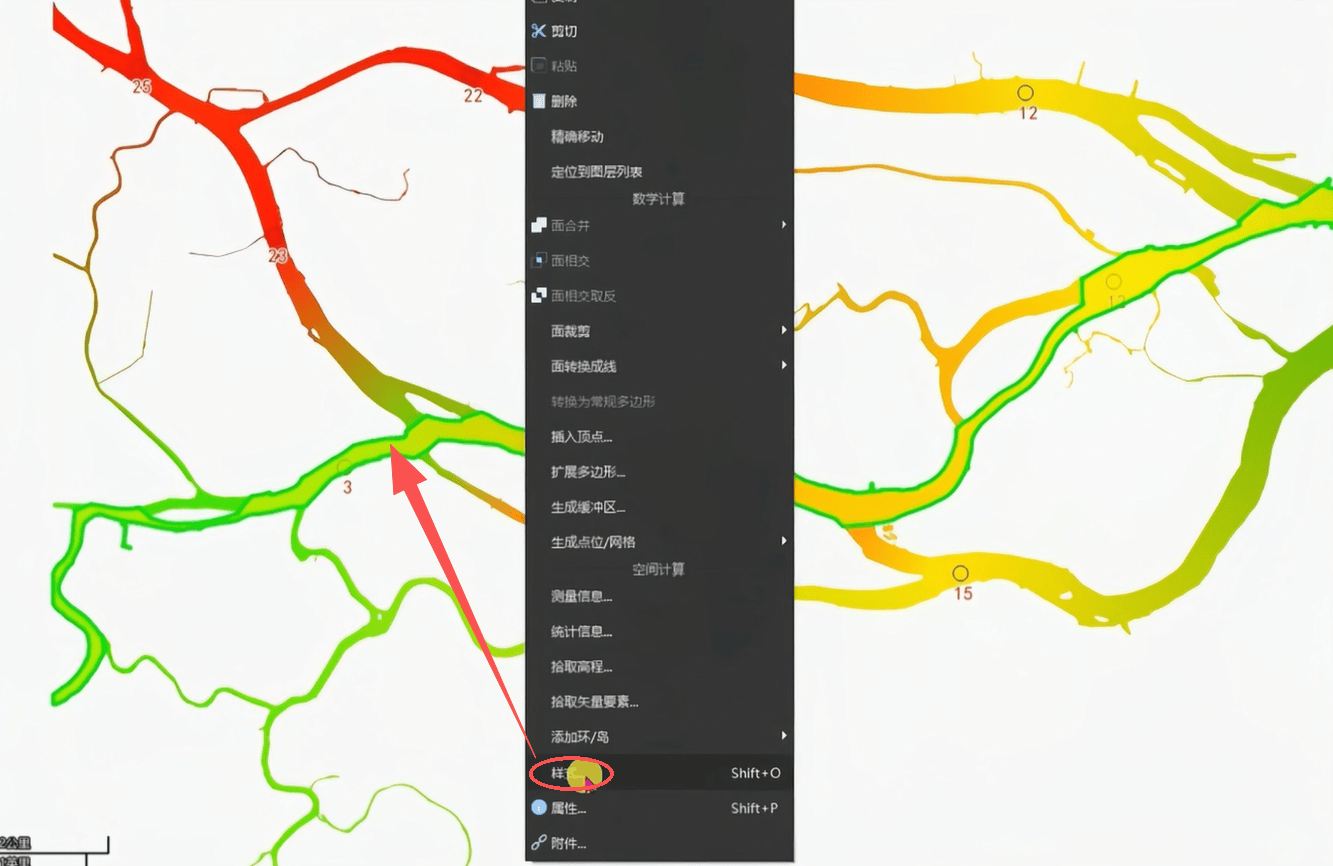
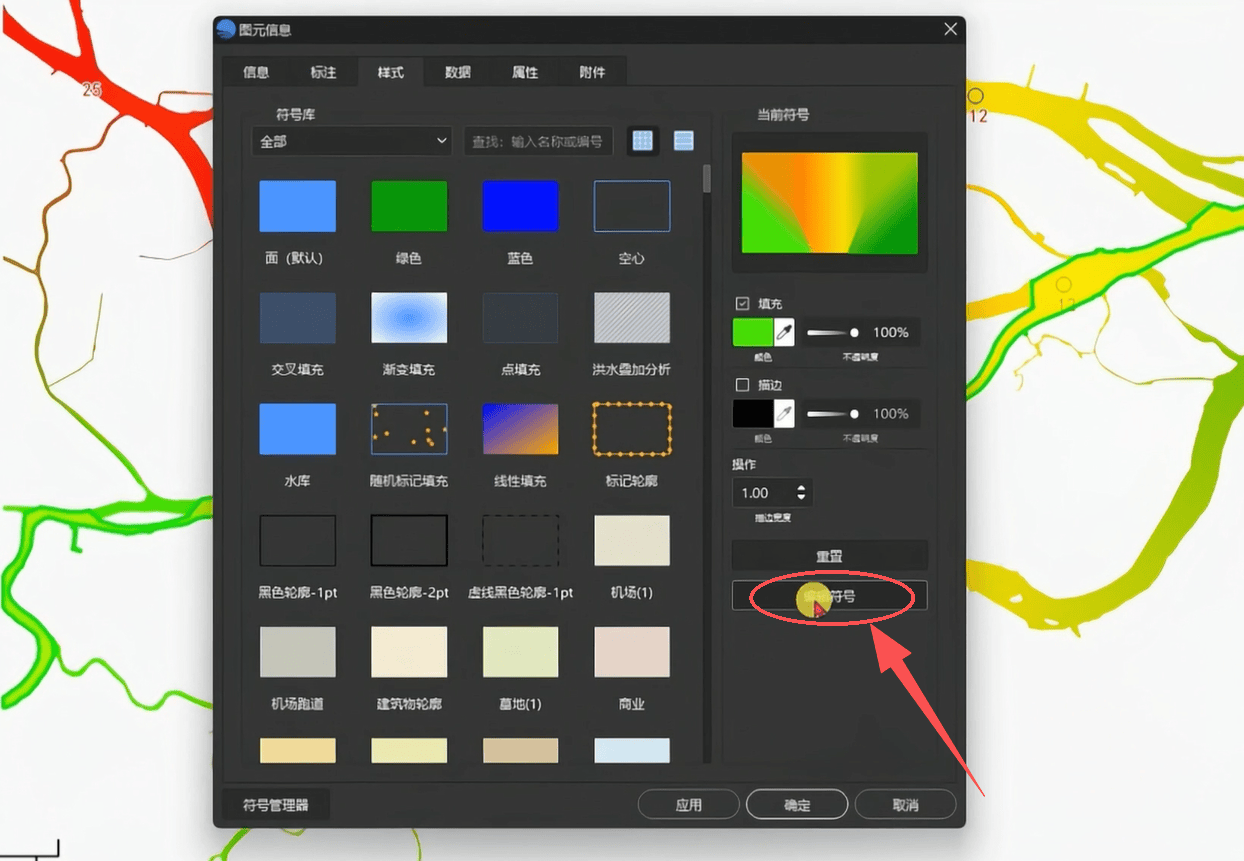
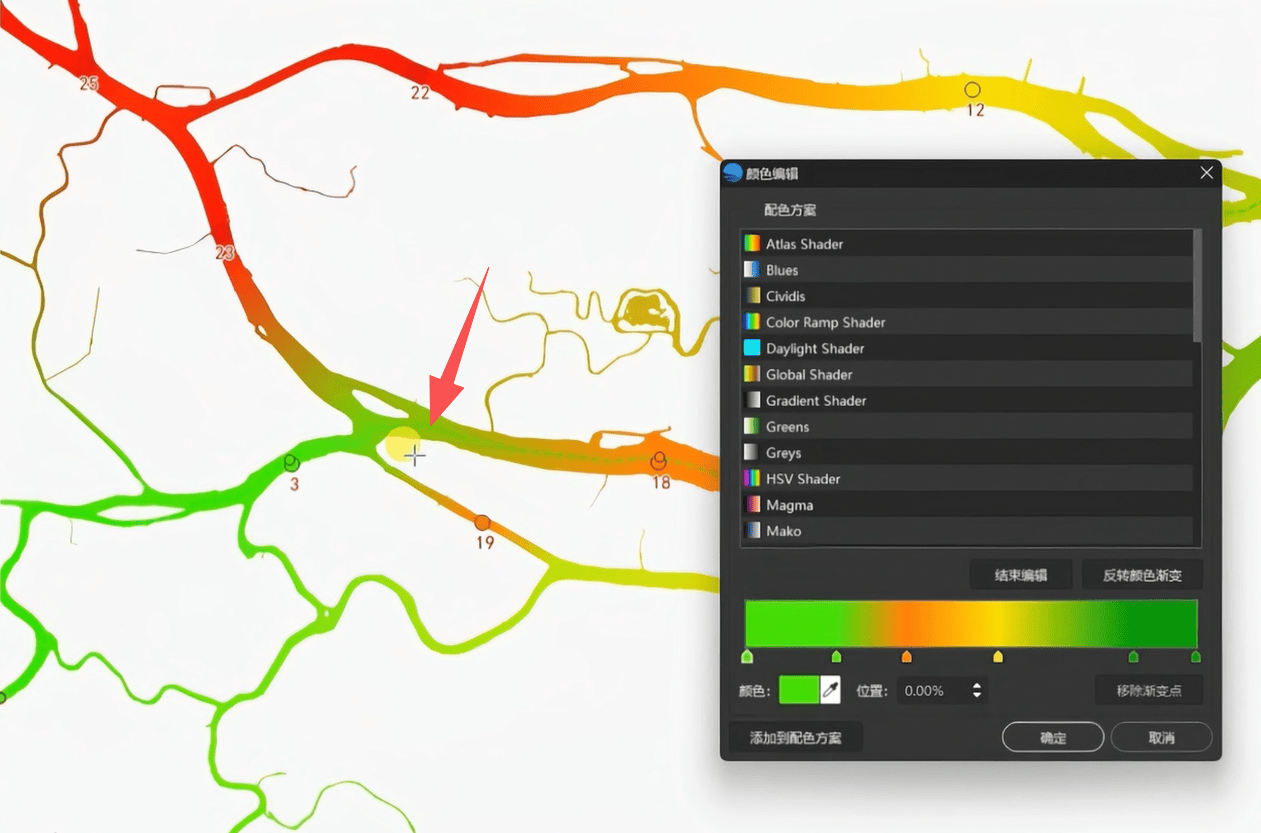
2.修改节点颜色:点击绿色中线上的节点,使用吸色笔吸取正确颜色。
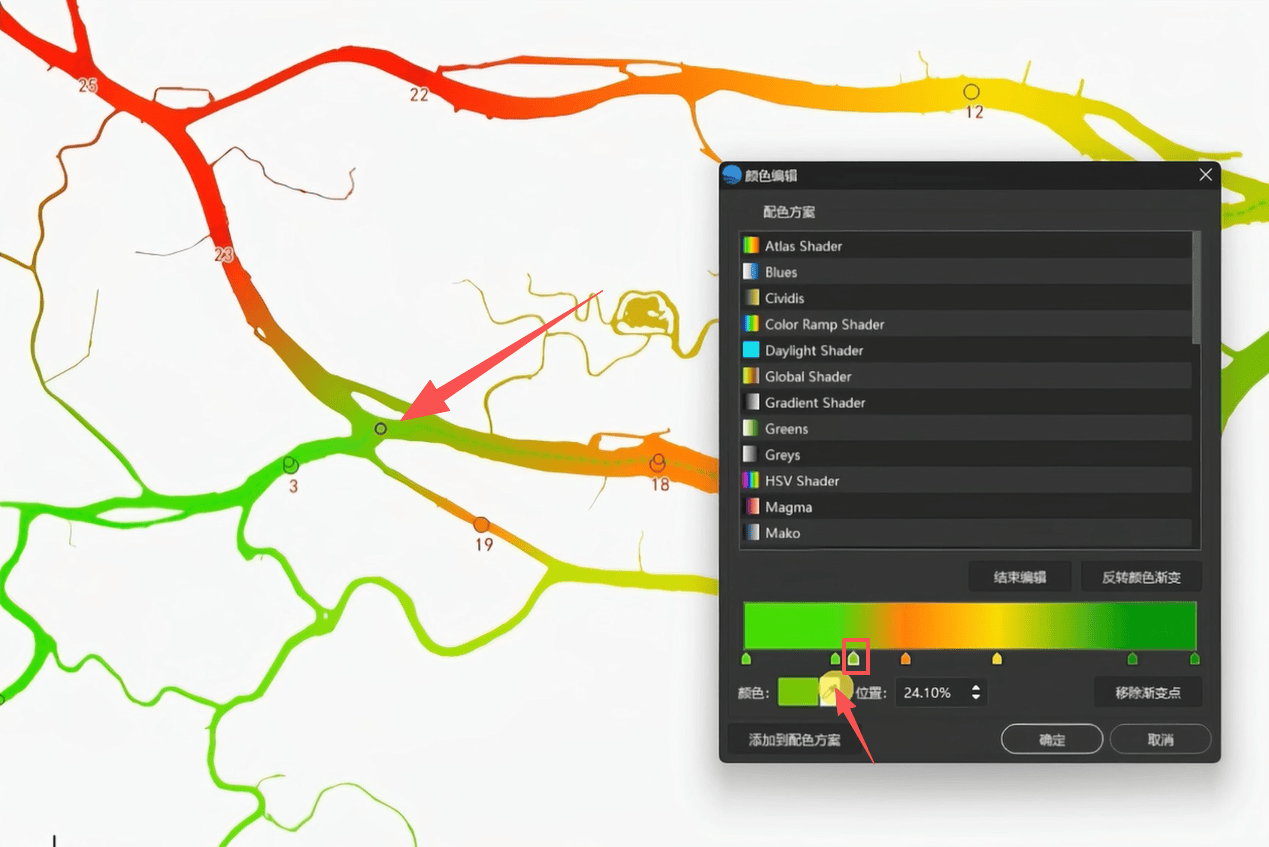
3.添加节点:在颜色过渡位置双击绿色中线添加新节点,为新节点吸取正确颜色。
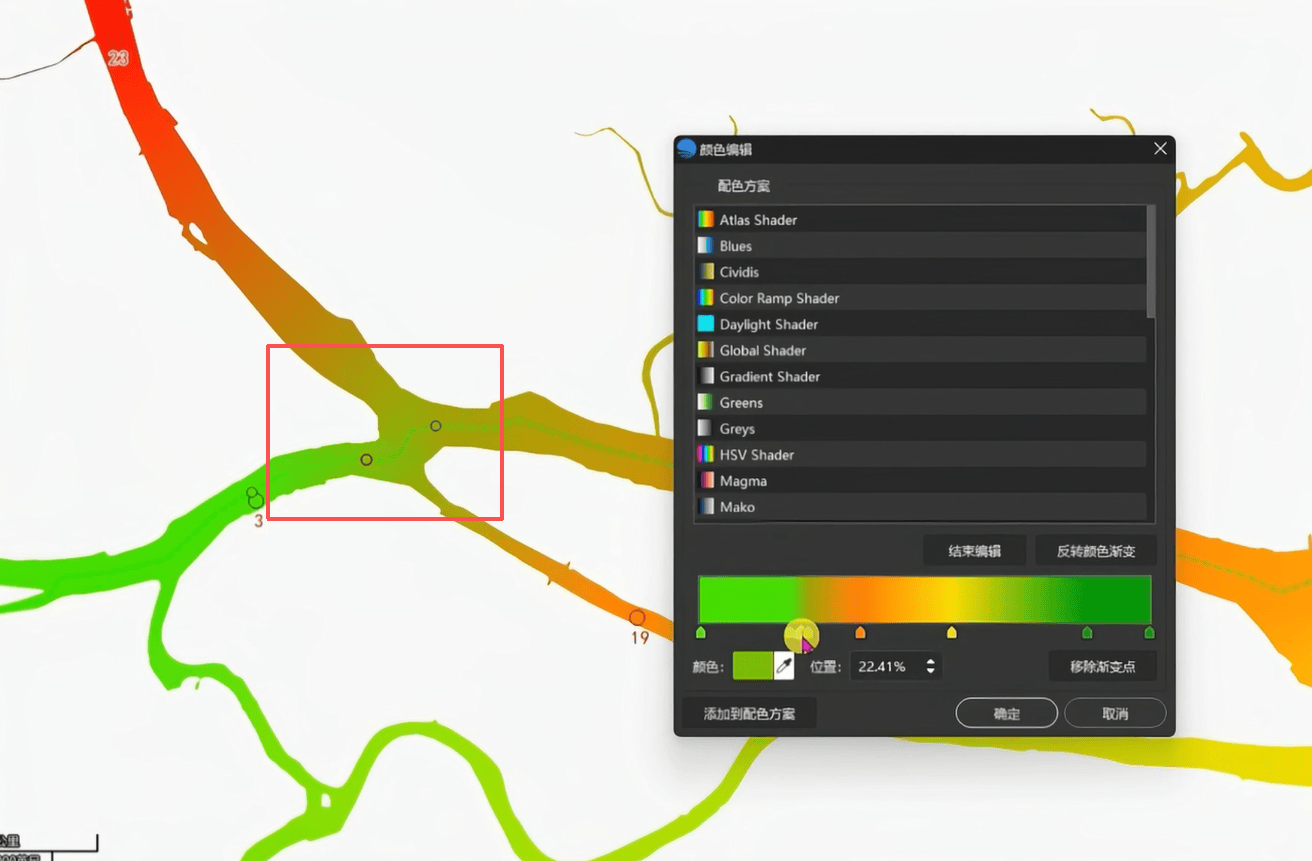
4.调整完成后点击确定,颜色即被修正(本质是手动绘制准确的污染渐变路径)。
第一步:制作最终地图
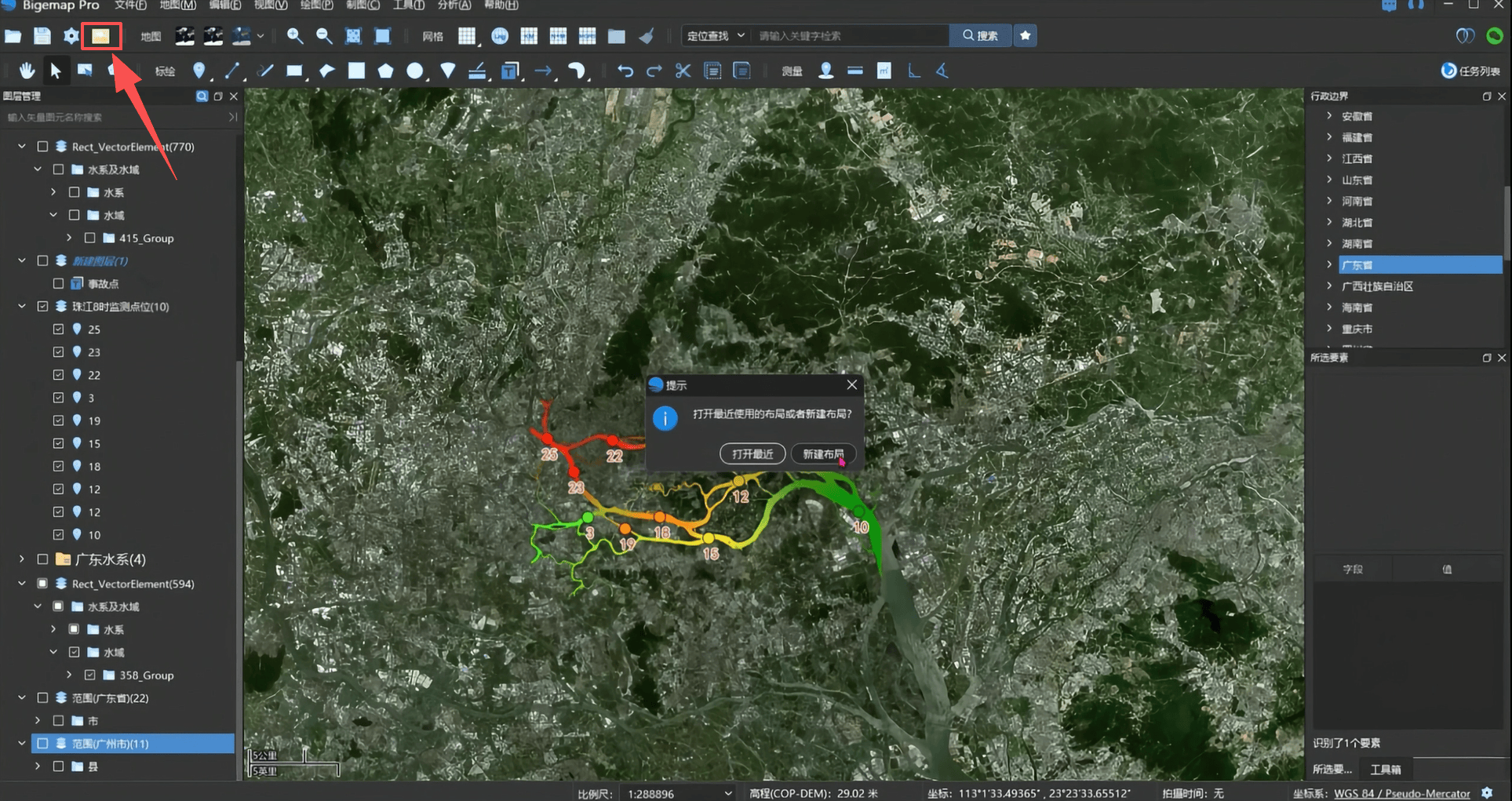
1.点击「打印视图布局」进入制图界面,调整比例尺和地图位置后「锁定地图」。
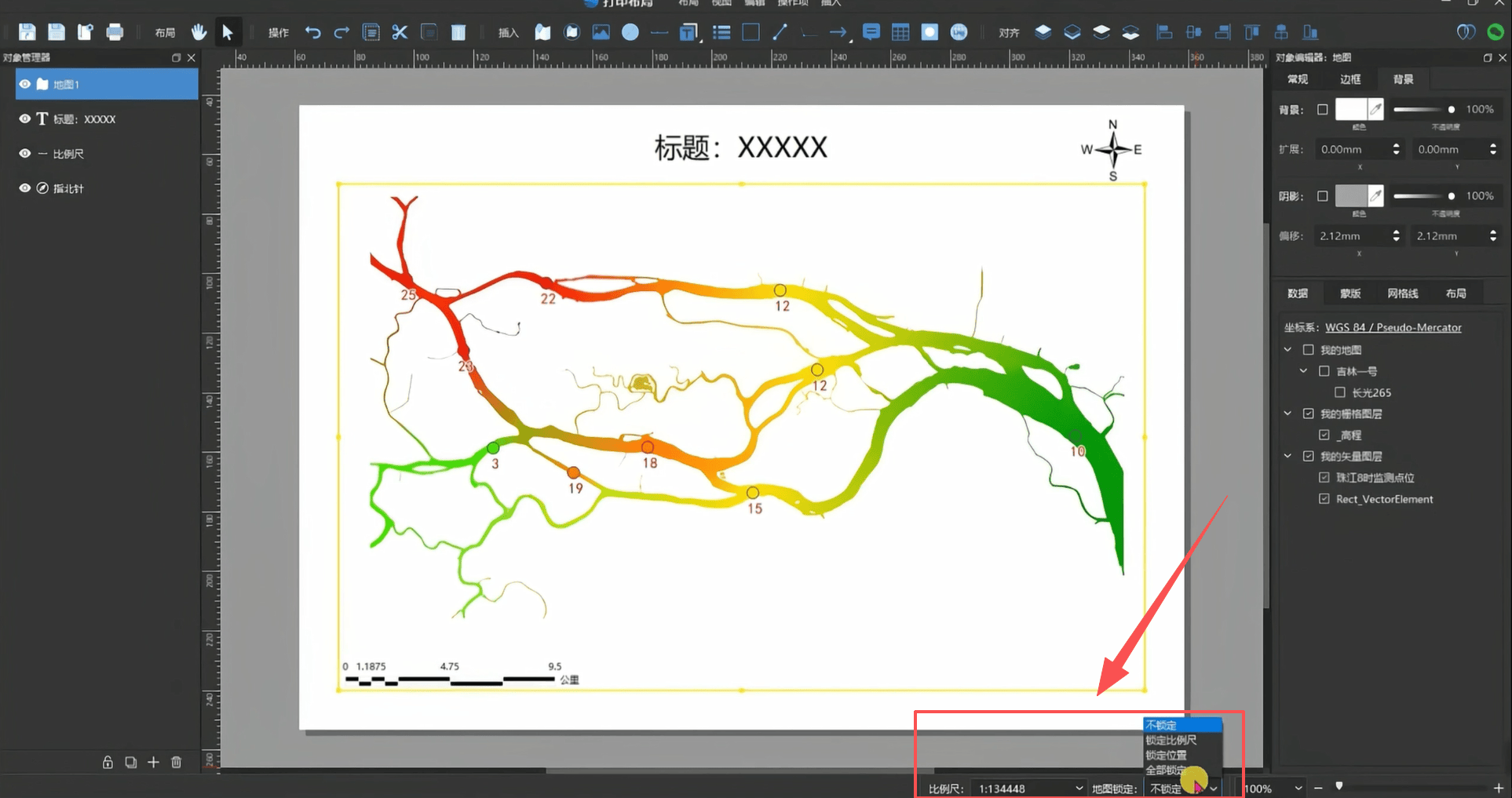
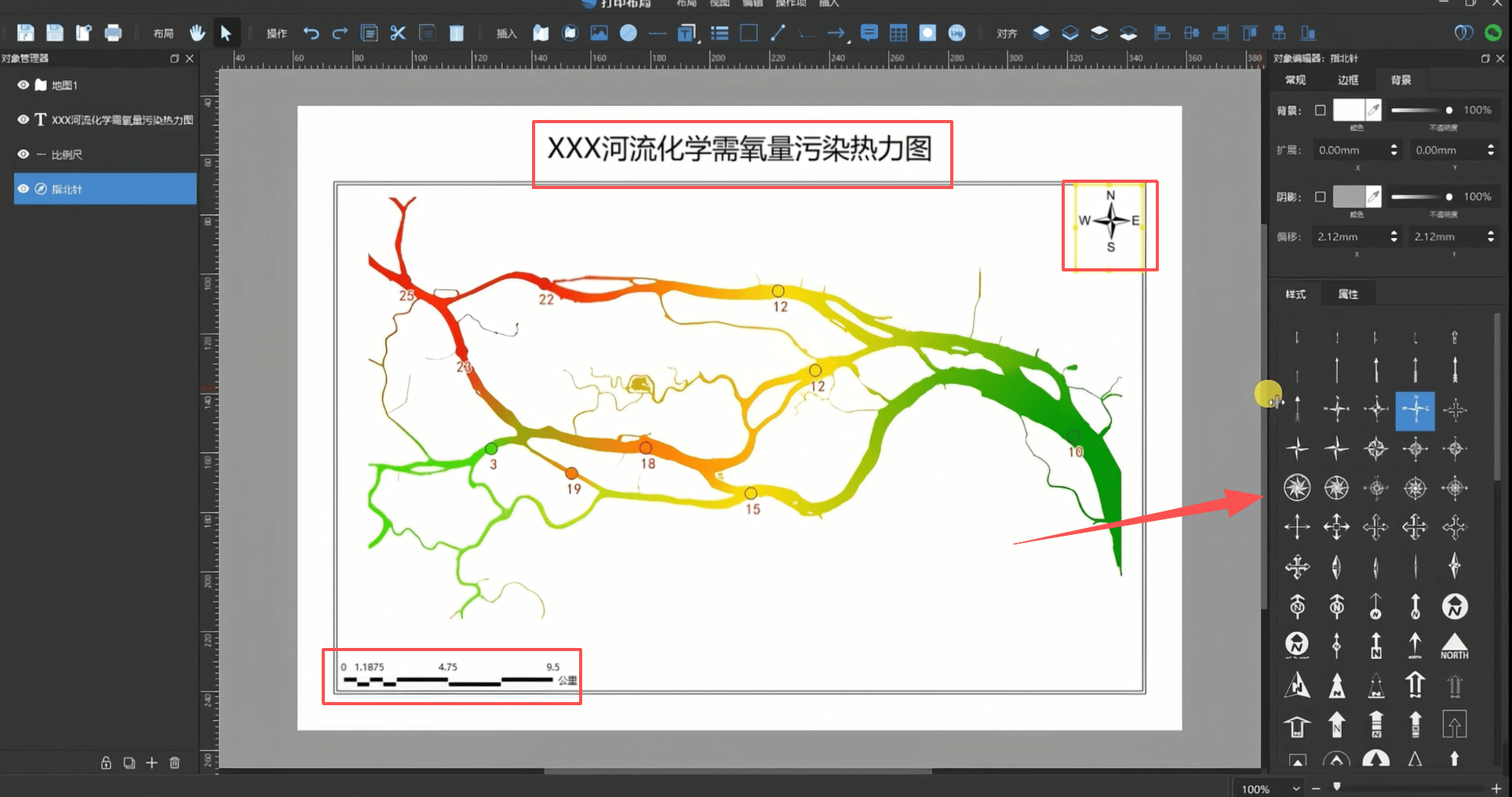
2.添加标题、指北针、比例尺等制图要素。
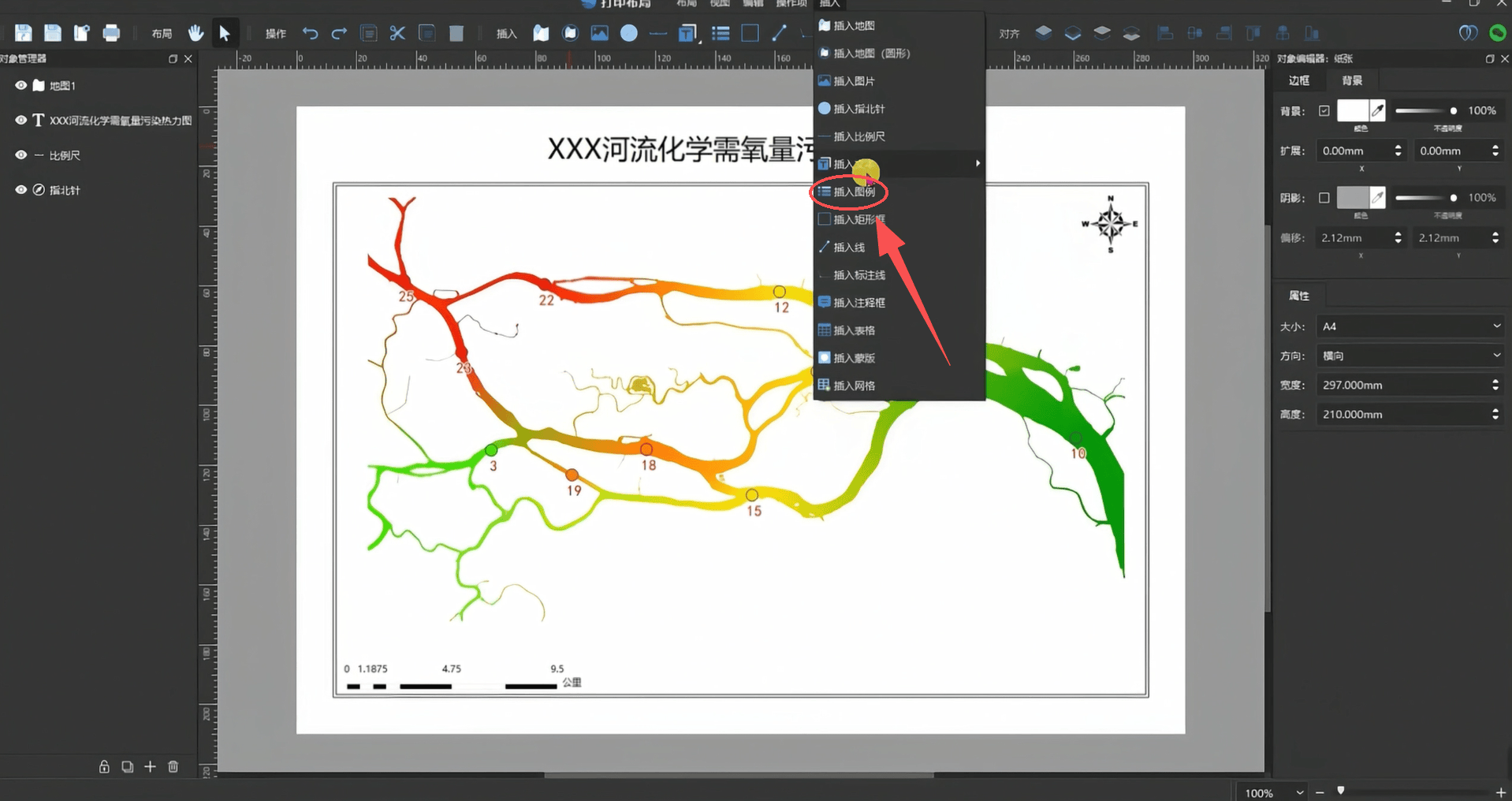
3.插入图例:选择点位图层,可优化图例标题文字(如改为“COD 浓度”),修改分段符号为大于号或小于号。
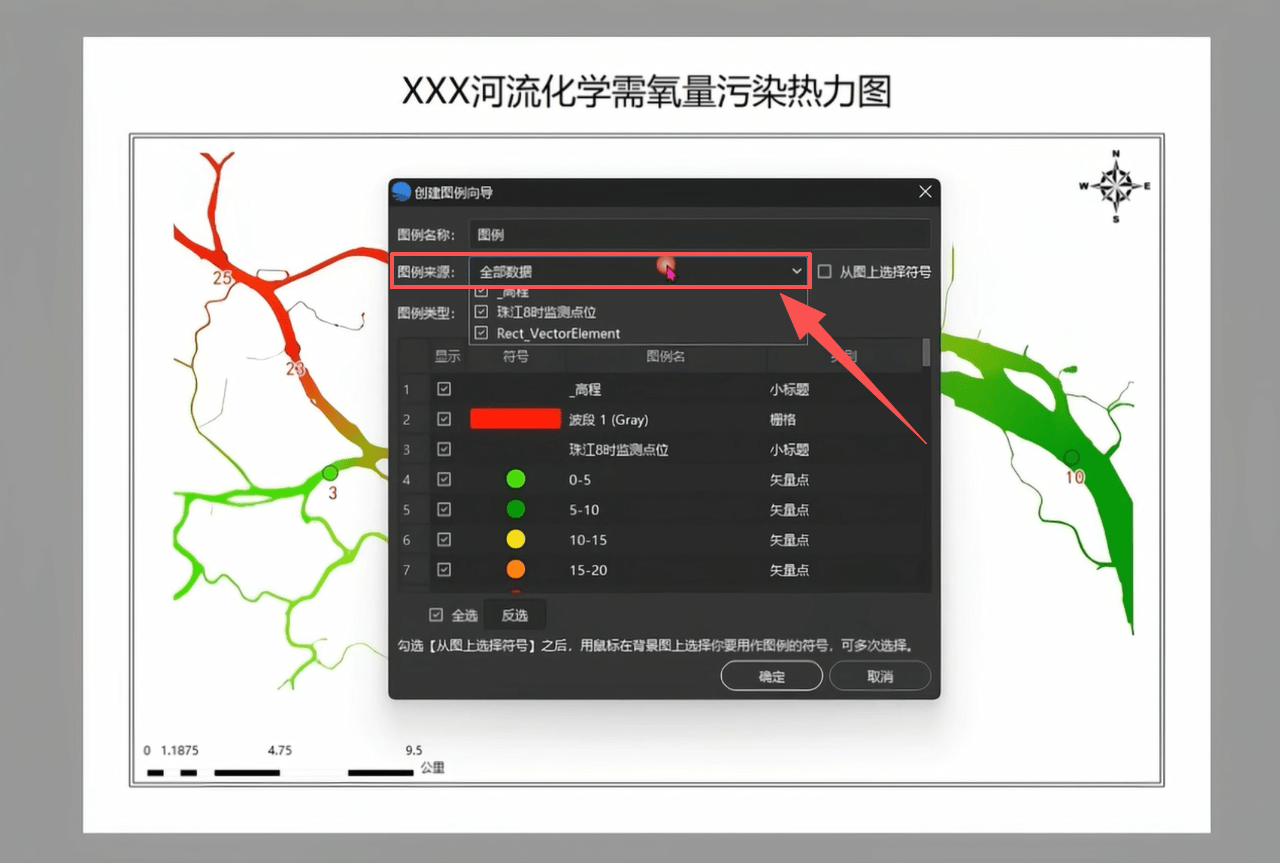
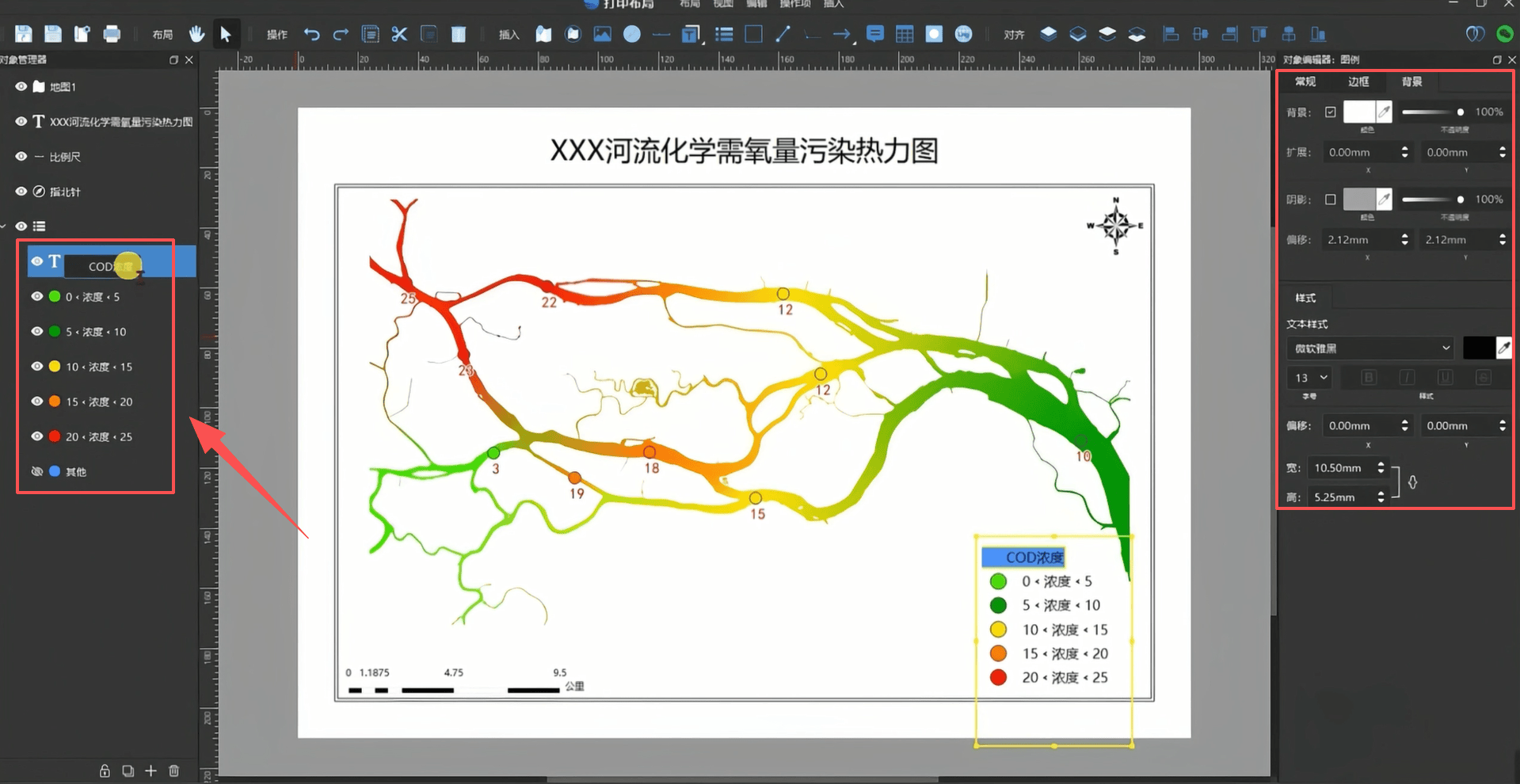
4.完成后点击「导出」,选择图片格式导出成图。
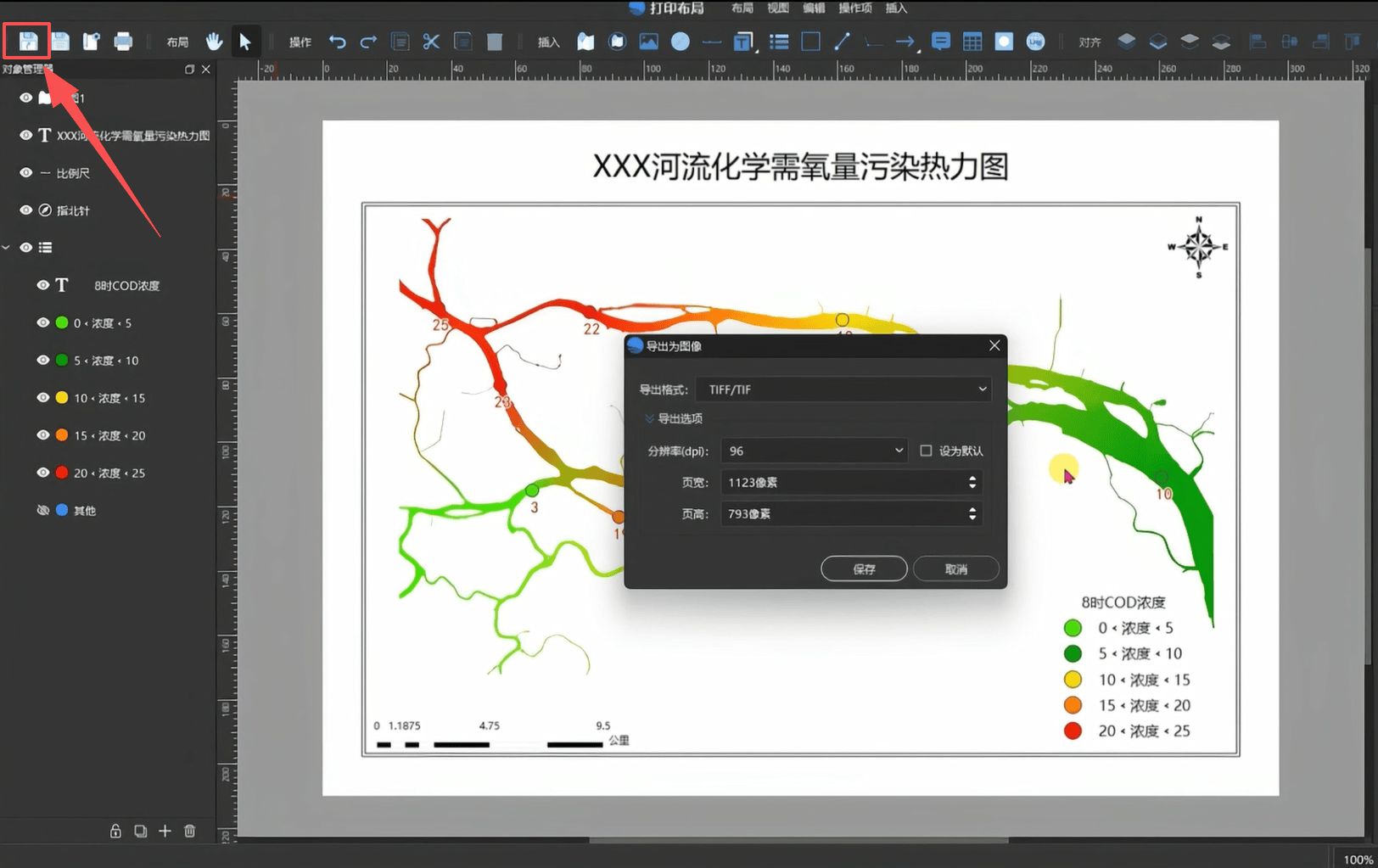
第二步:保存布局模板
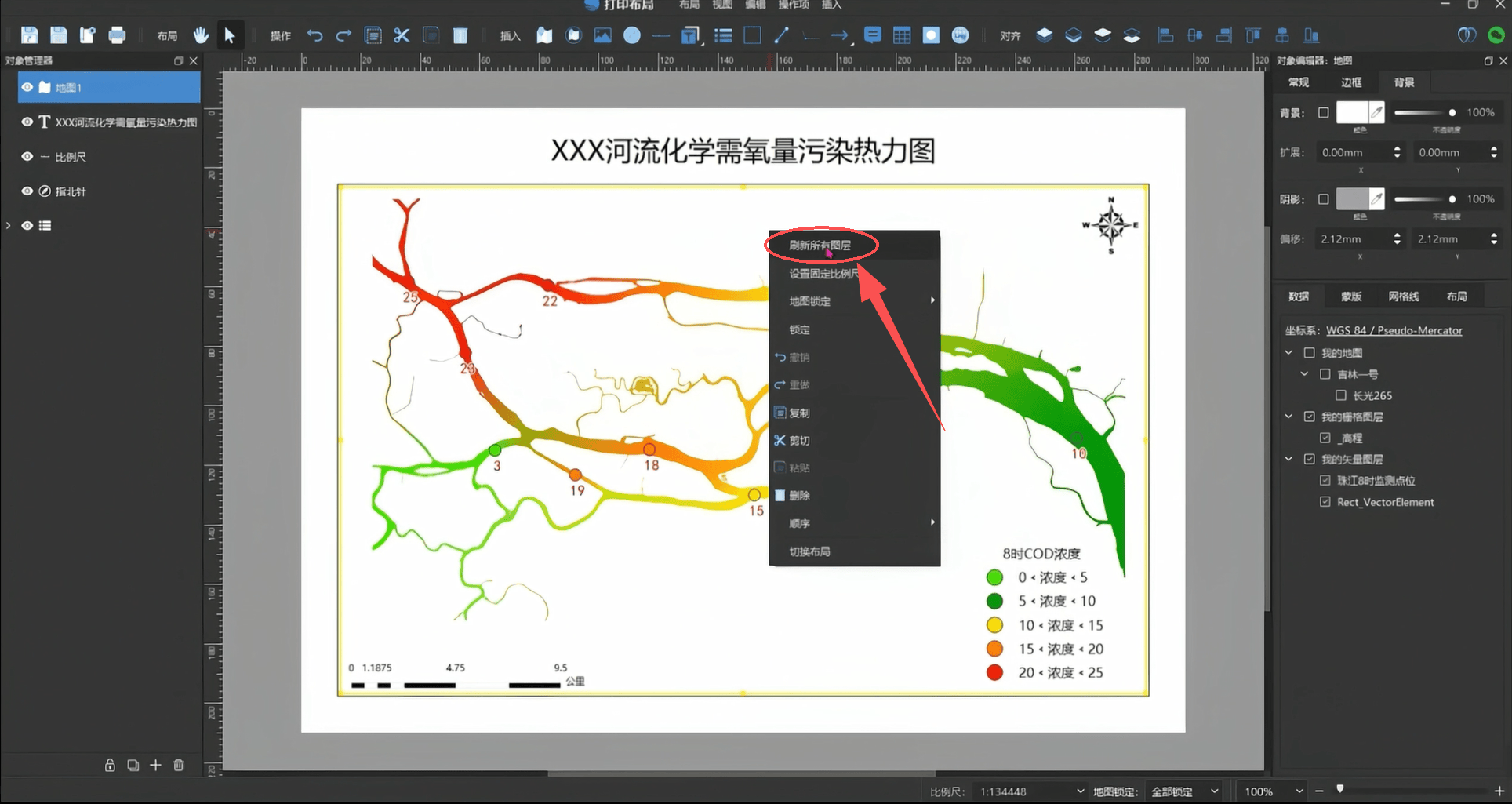
在布局界面中点击「保存布局」,命名后存入模板库。下次制图时直接套用该模板,所有设置好的元素样式保留,仅需刷新数据即可快速生成新图。
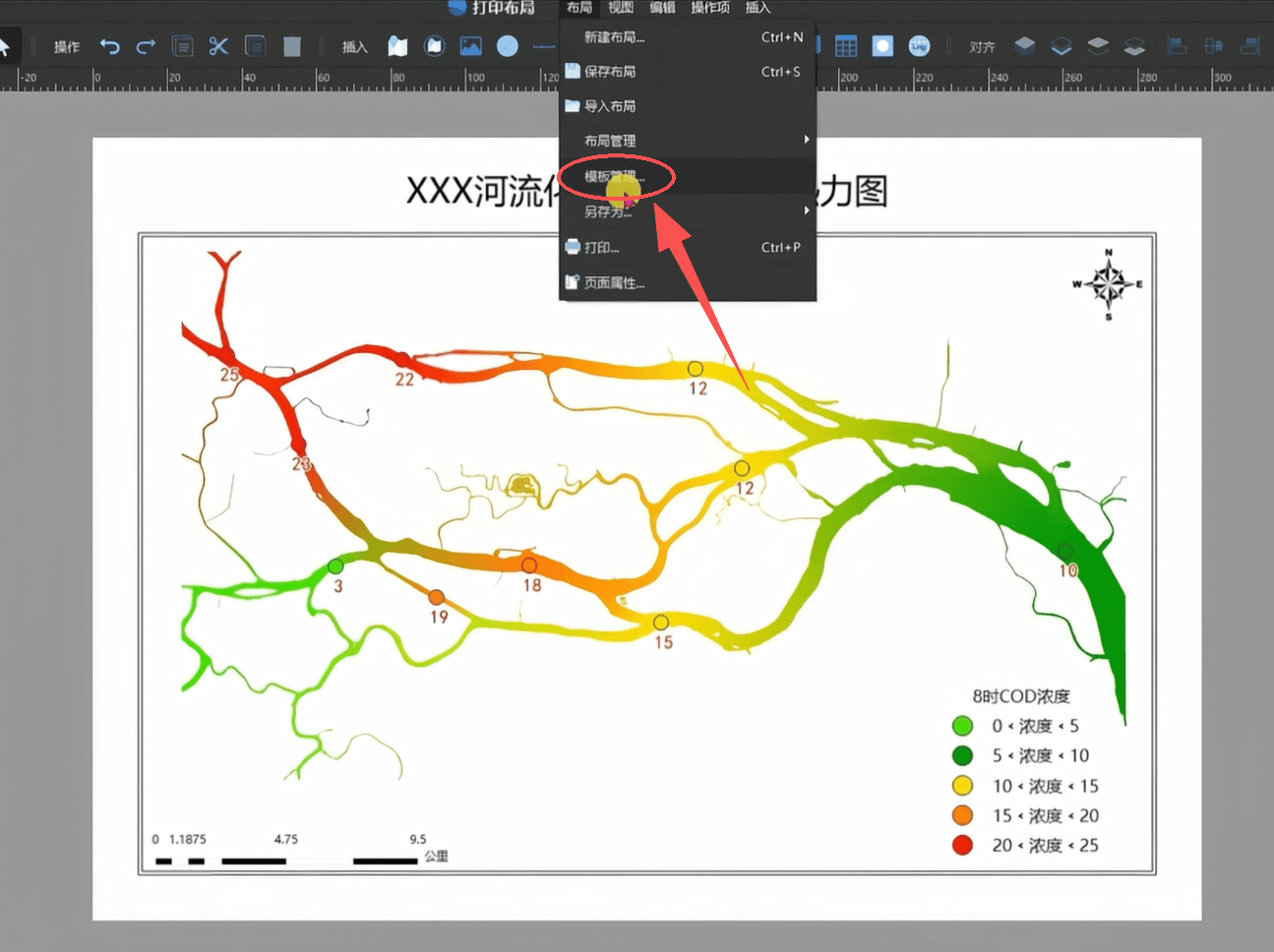
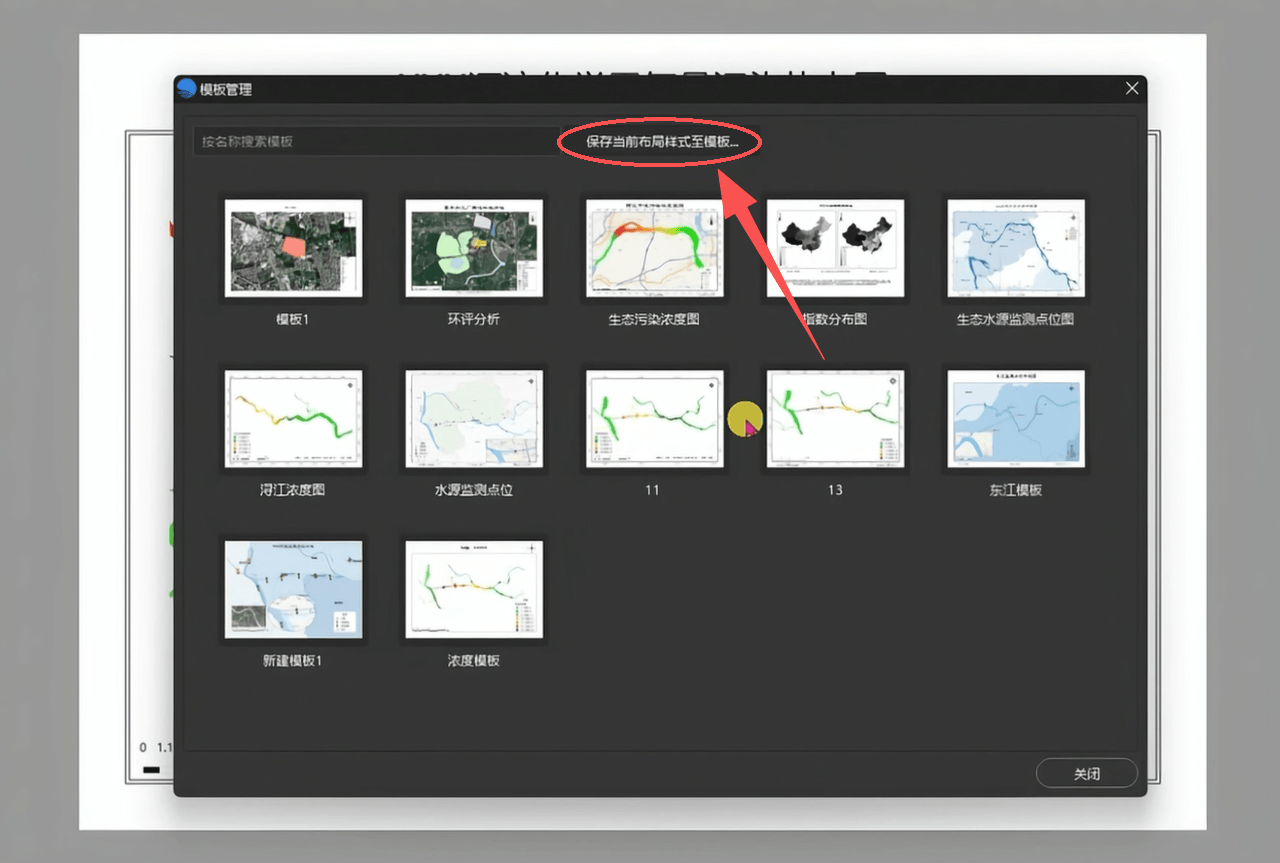
第三步:批量处理新数据
1.拖入新的 CSV 数据,若无法选中浓度字段,需在属性表中将该字段改为浮点型。
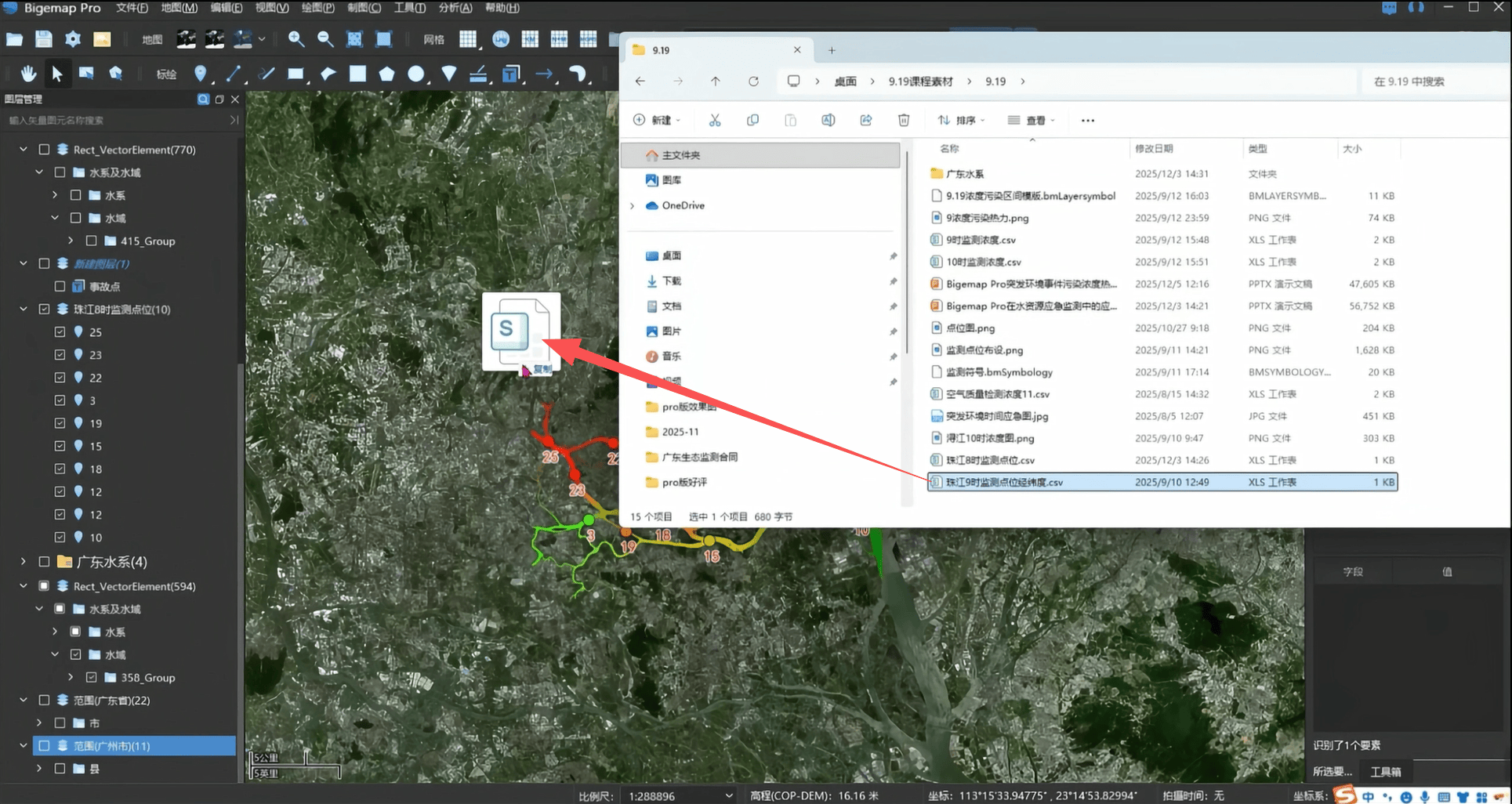
2.进入样式面板,选择「按属性字段分类」→「区间分段」,调用之前保存的配色模板,颜色自动应用。
3.重复「将点的颜色应用到河面上」的操作。
4.回到制图界面,刷新数据,修改标题时间,即可快速导出新图。
| 问题 | 原因 | 解决方案 |
|---|---|---|
| 无法选中浓度字段 | 字段类型不是浮点型 | 进入属性表将该字段改为浮点型 |
| 渲染时提示点位不在面上 | 河流面过大导致计算超限 / 点位坐标略有偏差 | 裁剪河流范围只保留监测区域附近,或重新拾取河流数据 |
| 河流上游颜色错误 | 复杂河网软件无法判断流向 | 使用「在对象上编辑」功能手动修改或添加节点颜色 |

用户协议 | 隐私条款 | 网站地图 | 蜀ICP备14013992号-2 |
 川公网安备51019002006672
开发者:成都比格图数据处理有限公司 |
产品名称:BIGEMAP手机端APP |
版本号:v2.7.0
Copyright © 1992-2023 成都比格图数据处理有限公司 版权所有 | Bigemap Pro | Bigemap Server | Bigemap APP


 免费授权
免费授权