
点击软件左上角「设置」按钮,打开设置面板。包含常规、状态栏、默认样式、代理设置、离线模式等多类配置选项。
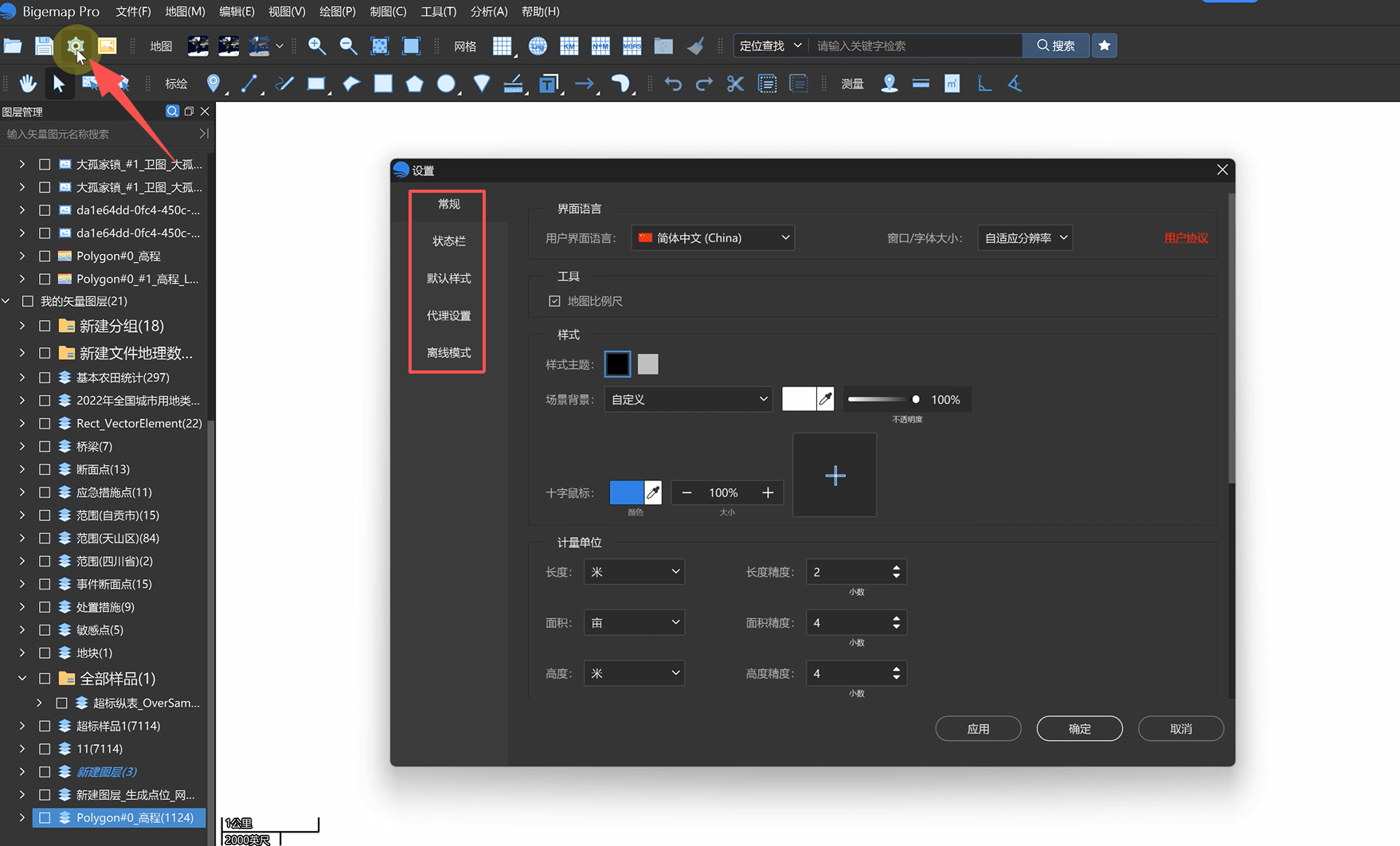
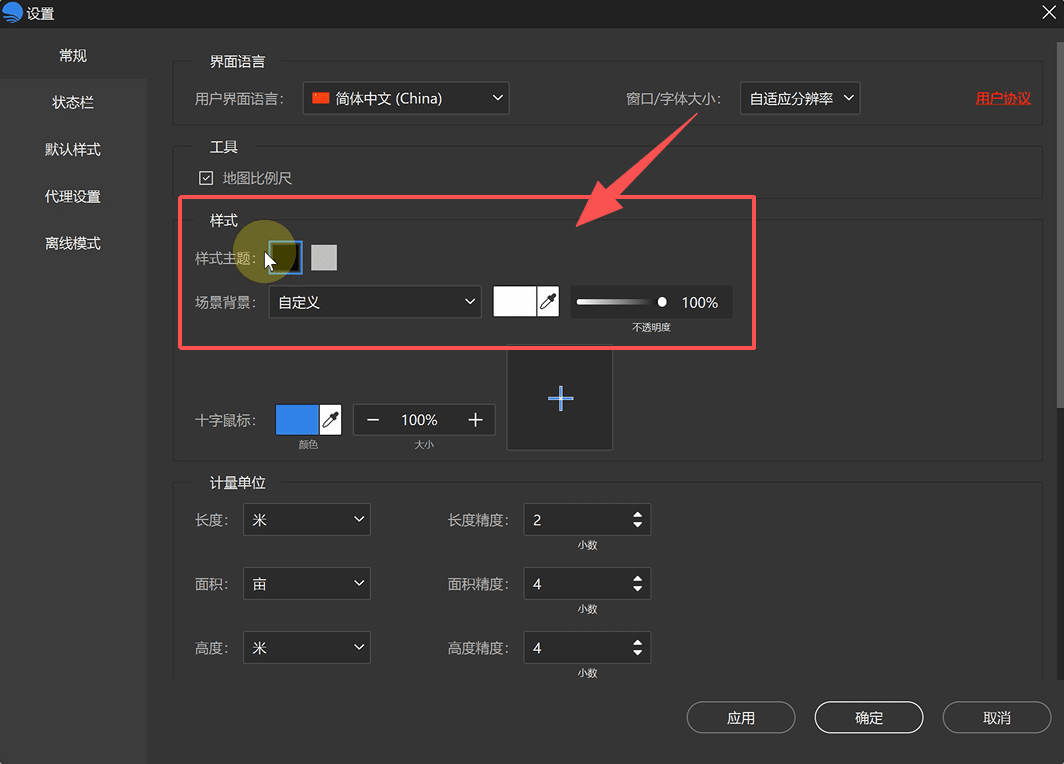
1. 界面主题与背景
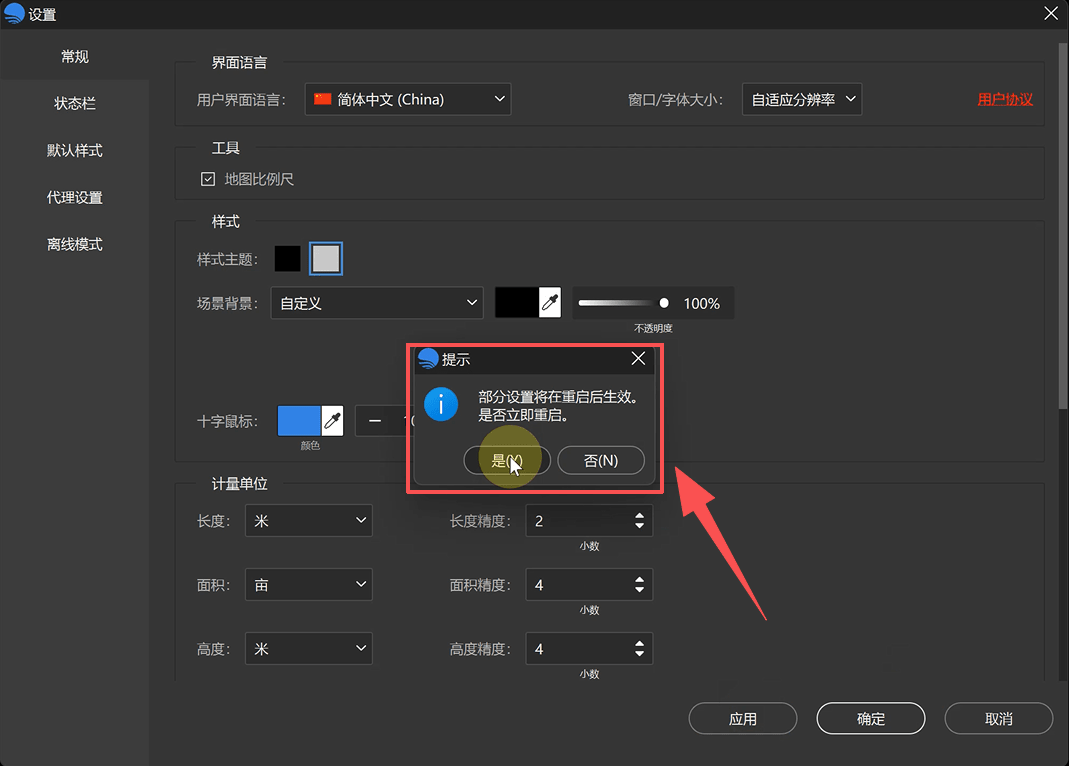
软件提供深色黑色主题和浅色白色主题可选,切换白色主题后需重启软件方可生效。
地图场景背景独立配置,支持白色、黑色、浅灰色等背景色切换。
主题与场景背景相互独立,按需修改后点击「应用」即可预览效果。
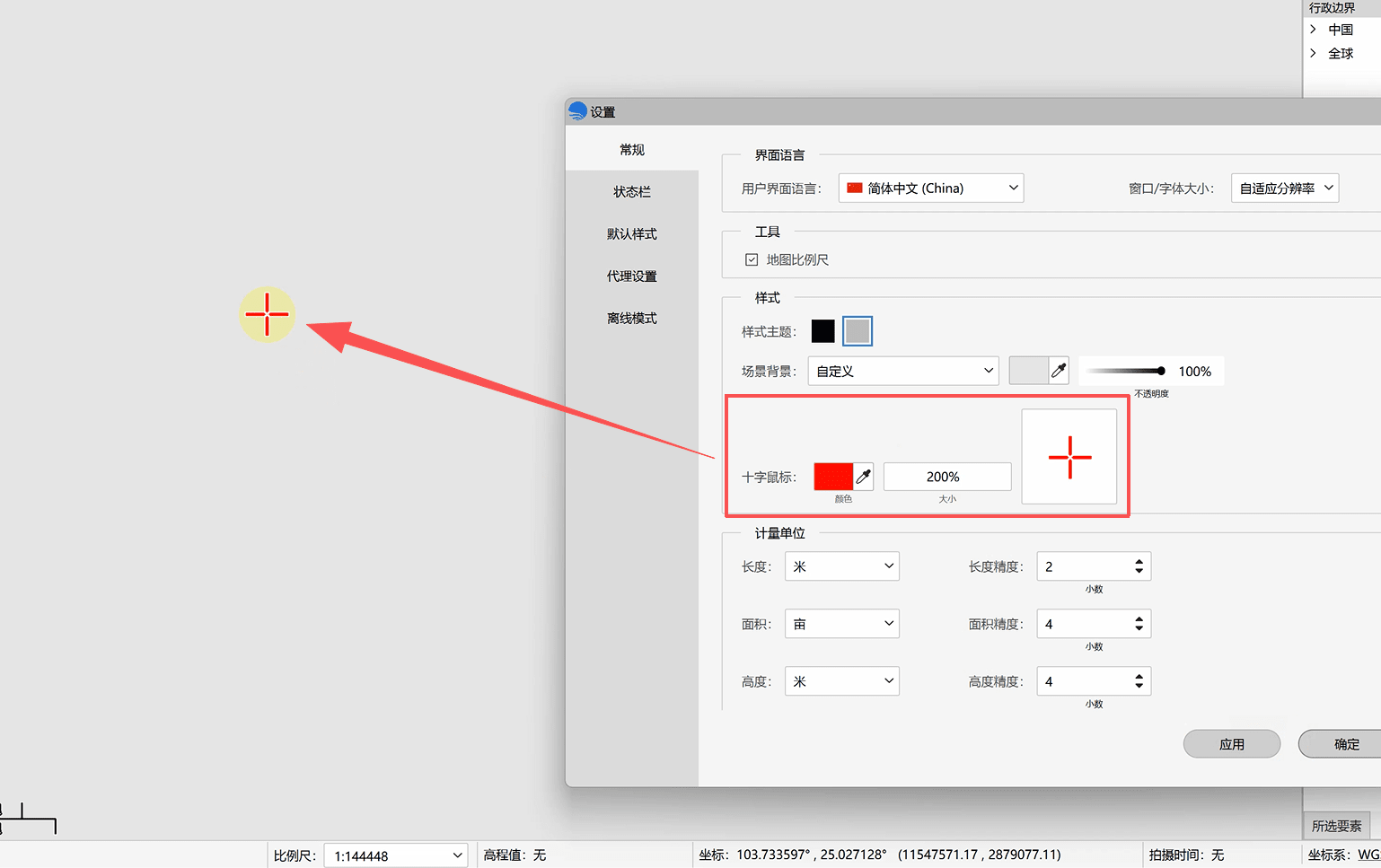
2. 十字指针参数
支持修改指针大小与显示颜色。制作可视化演示视频时可放大指针,方便观看操作过程。
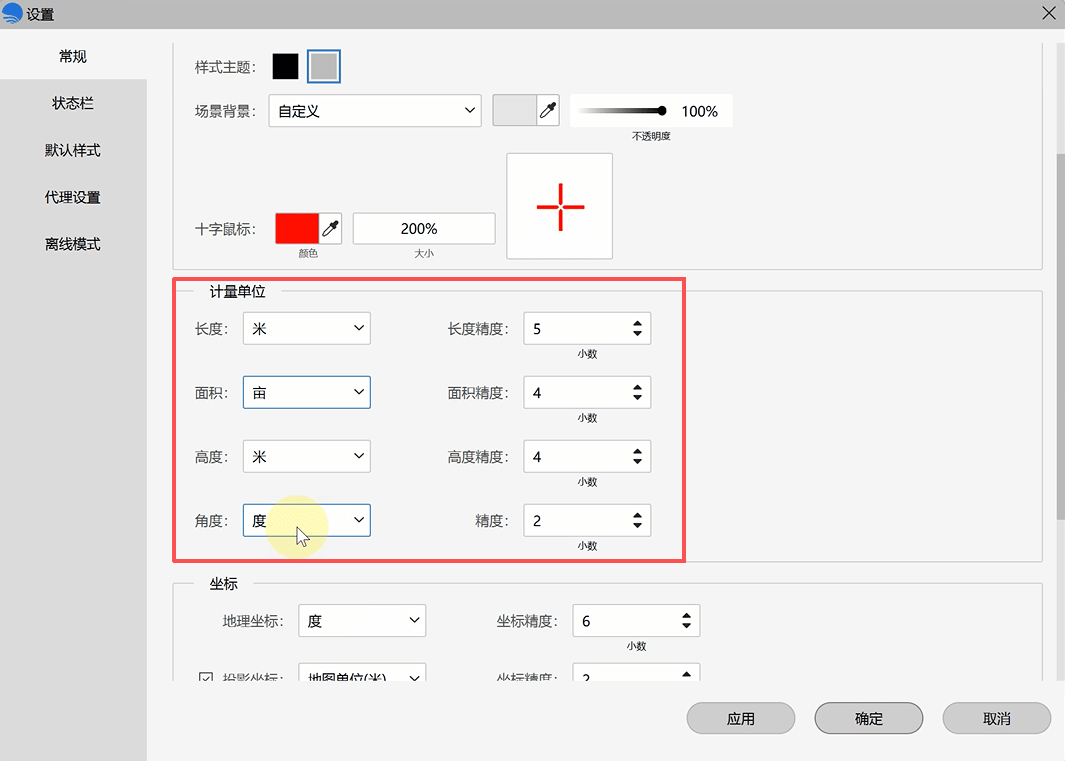
3. 计量单位配置
长度单位:支持米、千米等选项,可自定义小数保留位数。
面积单位:包含平方米、平方千米、公顷、亩等,同步支持小数位数设置。
还可对海拔高度、测量角度进行参数调整。
4. 坐标格式
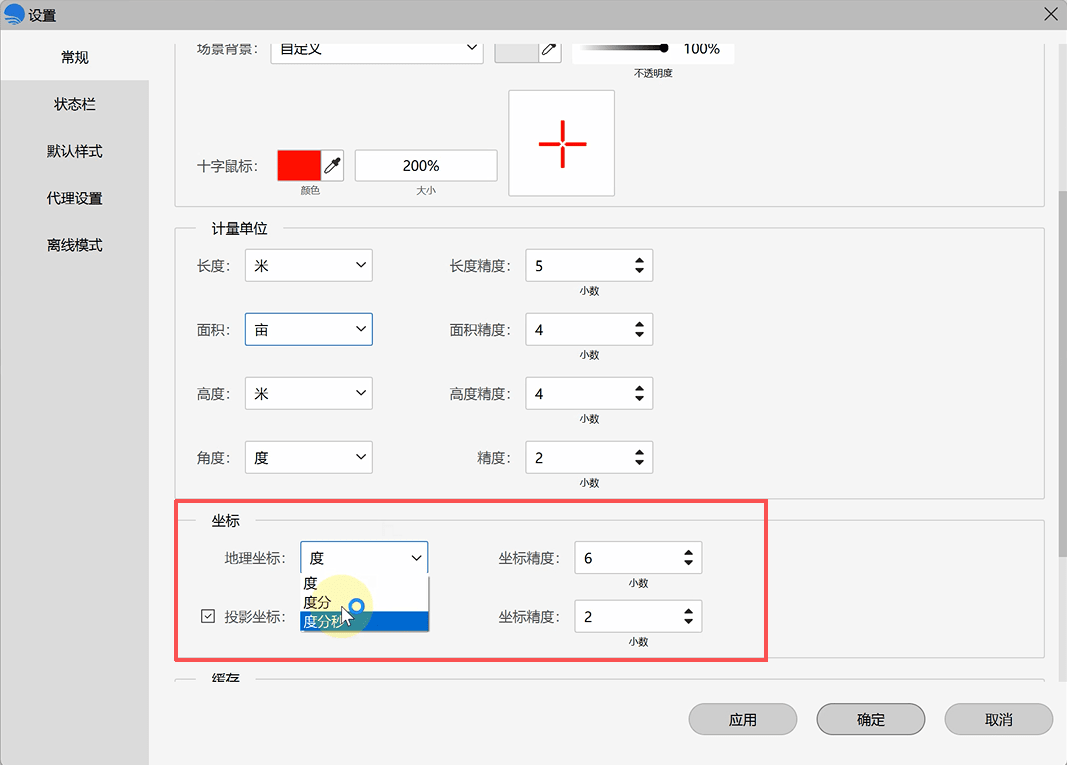
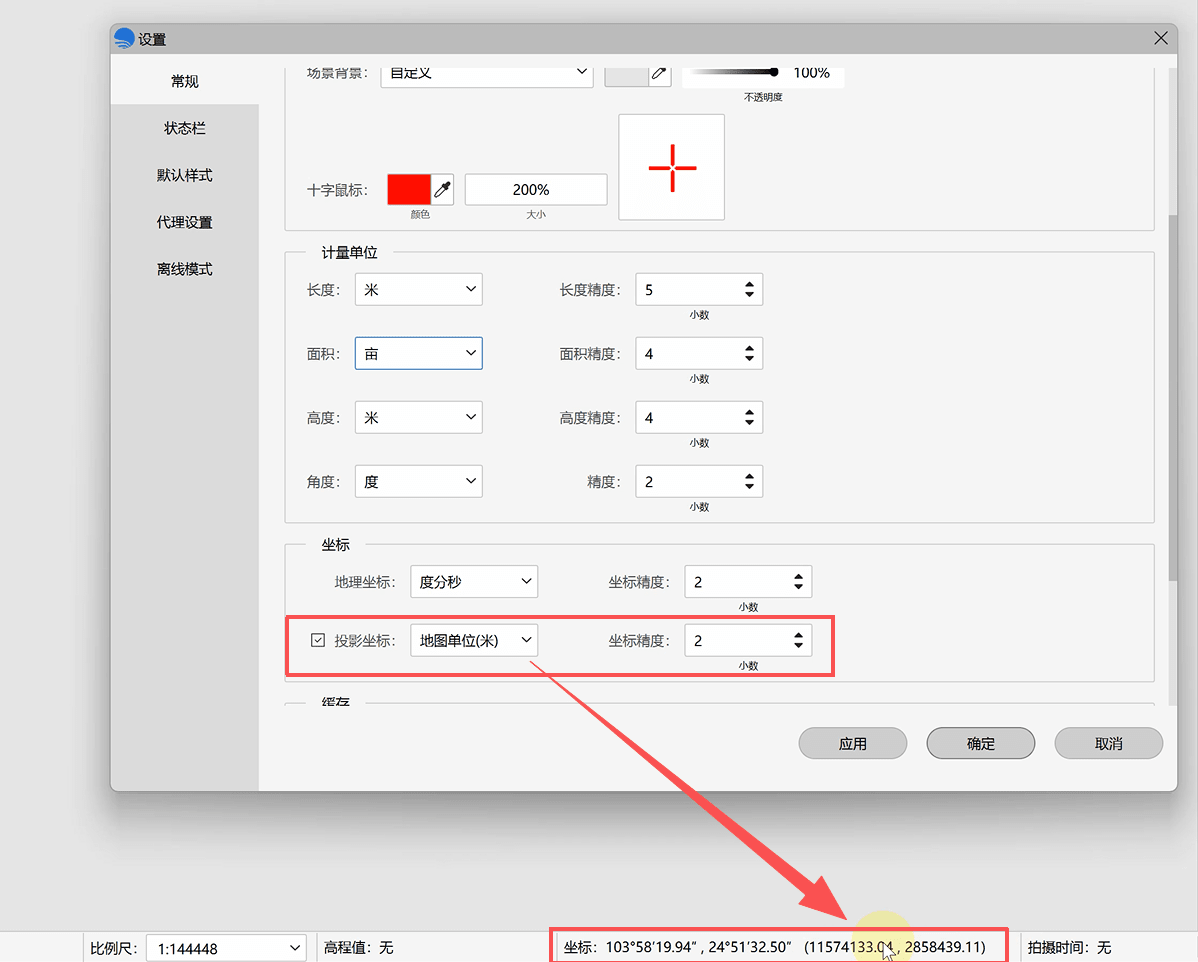
地理坐标支持度、度分、度分秒三种格式。修改坐标格式并点击应用,状态栏坐标展示将即时切换。
投影坐标可自主勾选是否显示 XY 平面坐标:勾选后状态栏同时展示经纬度与 XY 两组坐标,取消勾选则隐藏投影坐标。
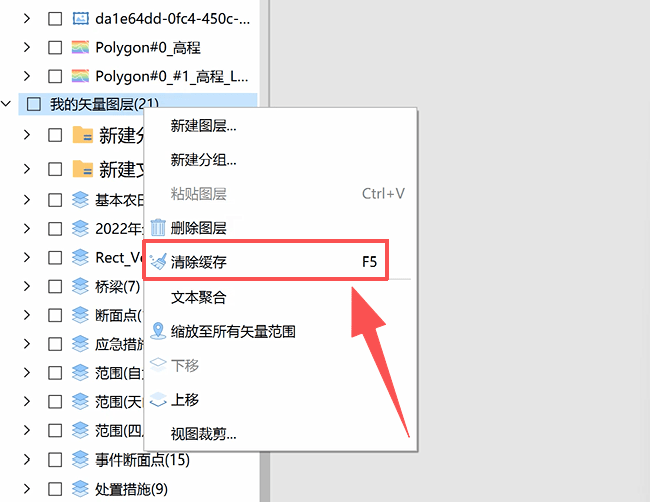
清理缓存:加载大量矢量数据后可直接清理缓存(仅清除数据加载记录,不会删除原始业务数据)。软件也支持 F5 快捷键快速清理图层缓存。
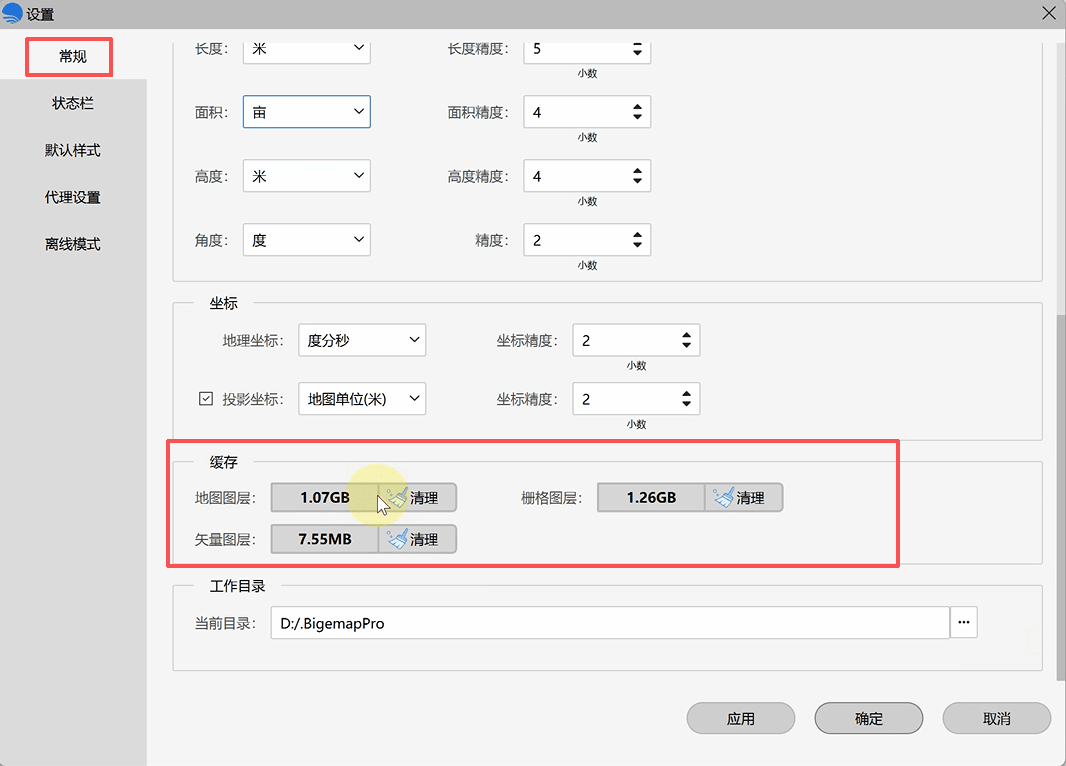
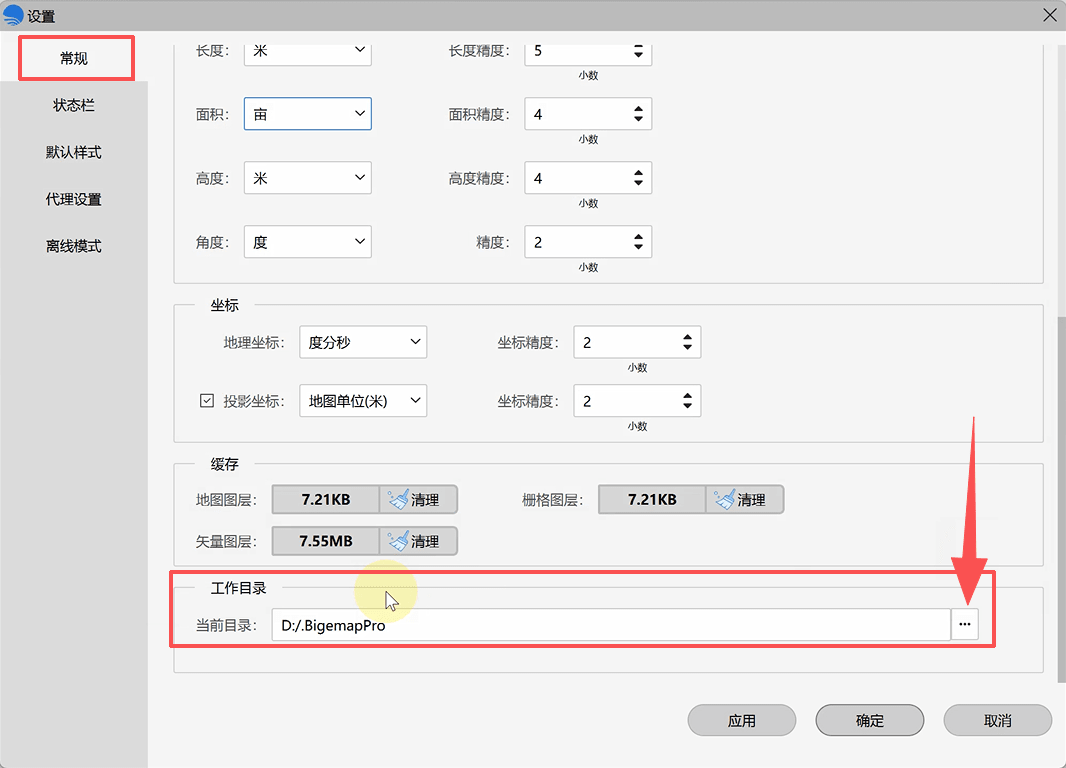
工作目录:默认工作目录若存放于 C 盘占用系统空间,可点击「目录选择」将存储路径切换至其他磁盘分区。
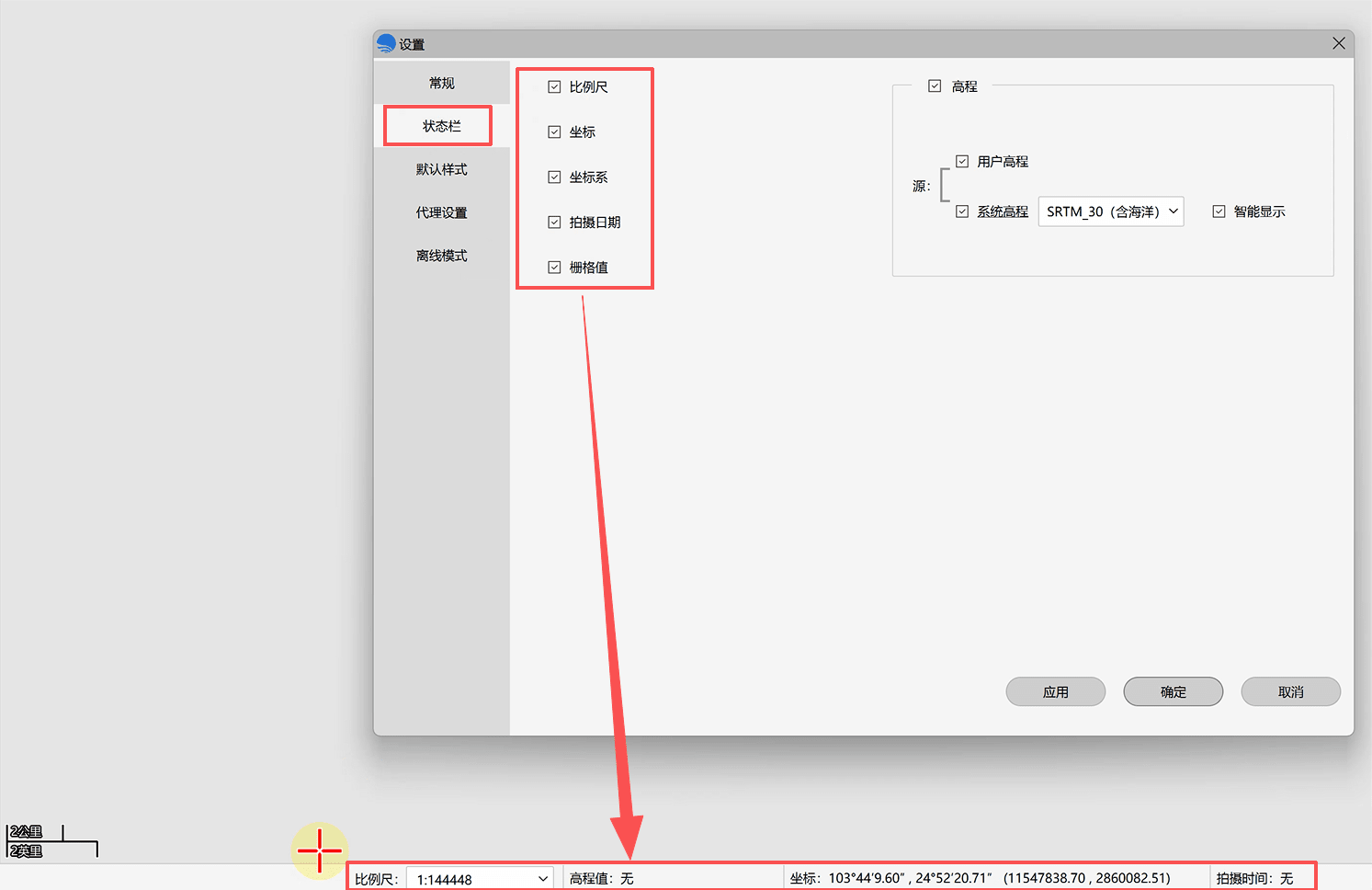
可自定义底部展示类目:
1.勾选需要展示的项目(如比例尺等信息)。
2.点击「应用」,对应信息便会在软件底部显示。
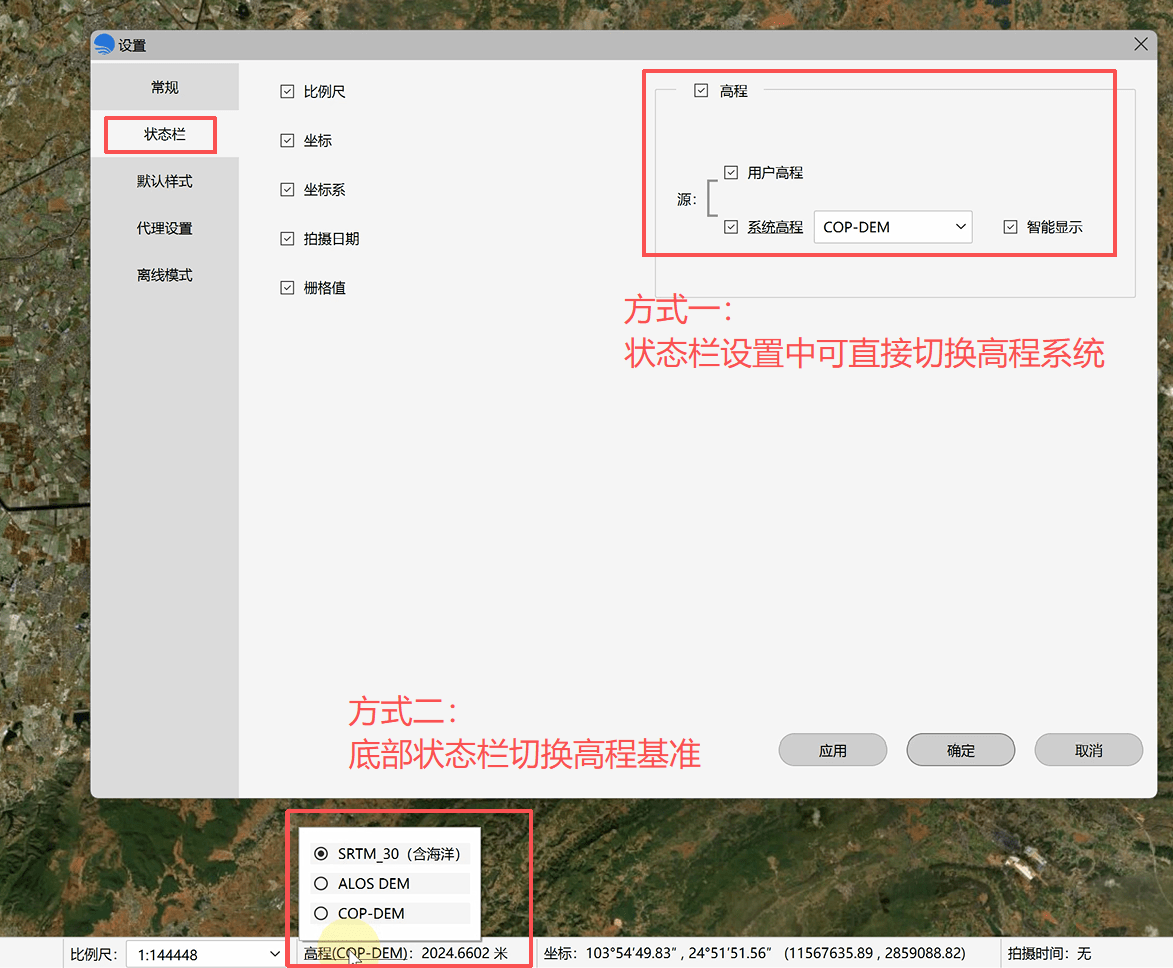
高程快捷切换:
在状态栏设置中可直接切换高程系统(如 COP 高程系统),选中并应用即可完成切换。
也可直接点击状态栏高程区域,唤起快捷窗口快速切换高程基准。
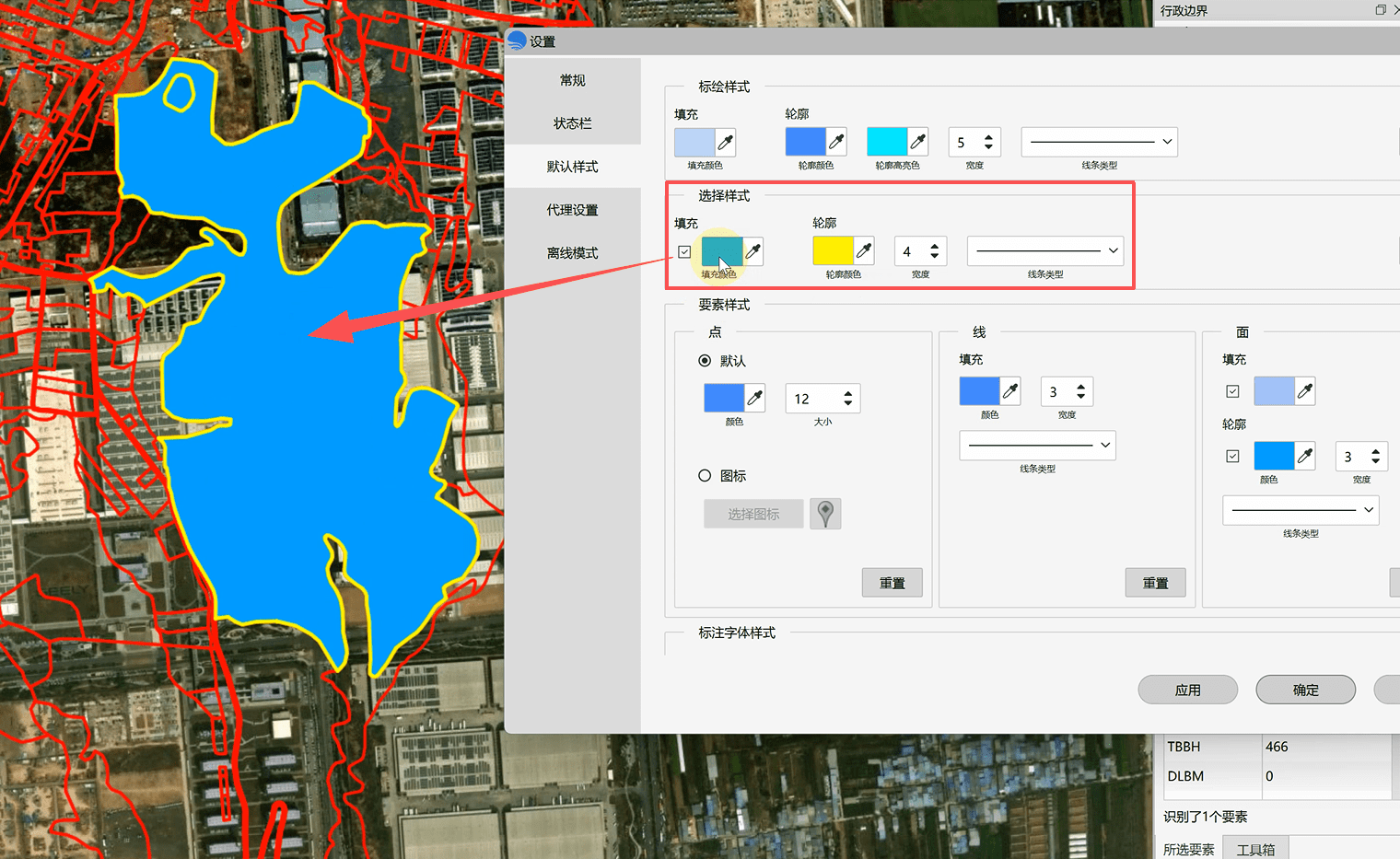
1. 选择样式
设置选中图斑的填充色、外部描边颜色与透明通道。调整透明度后应用,选中图斑会按配置的填充、描边与透明度展示。
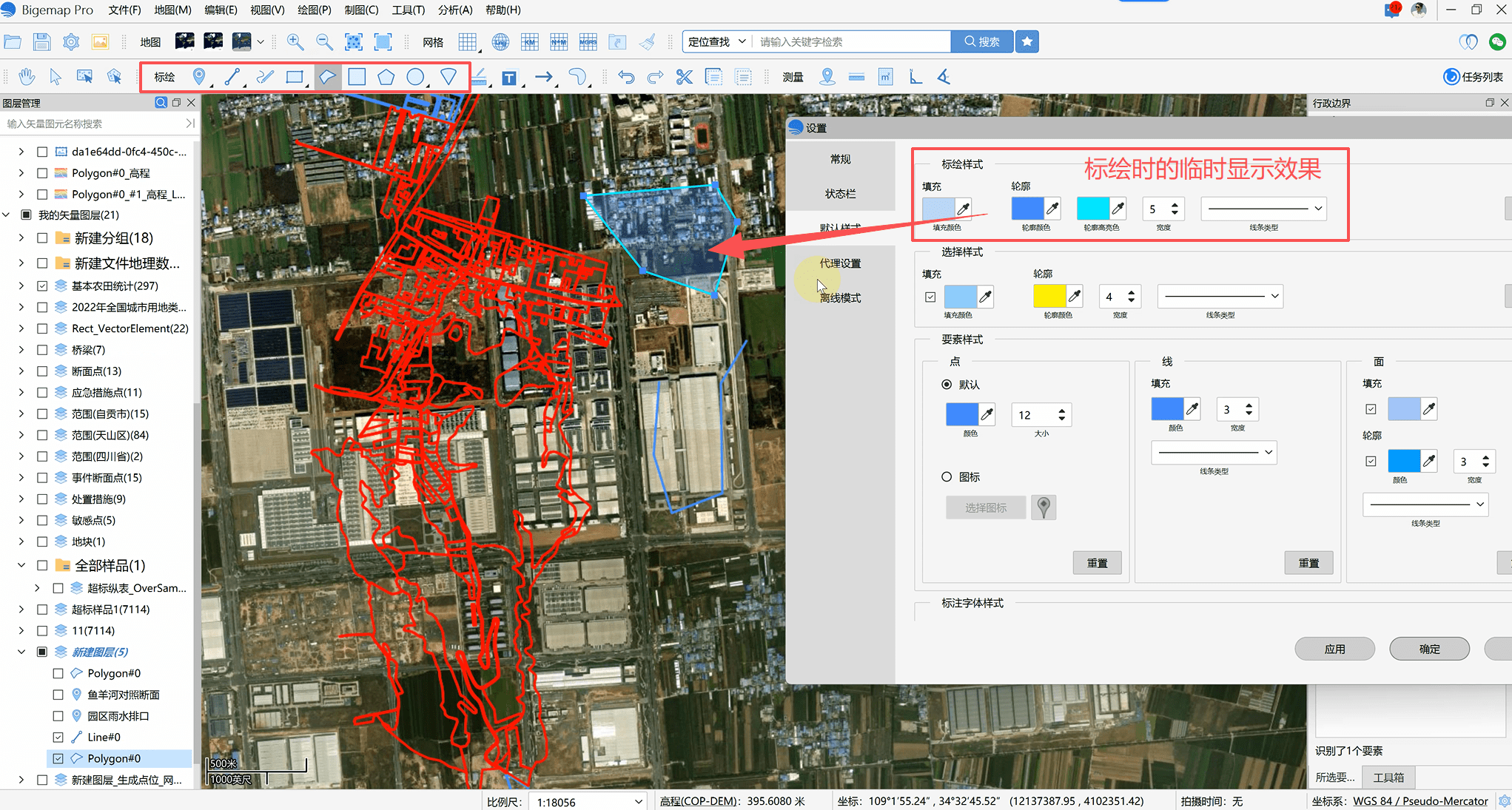
2. 绘制样式
用于未完成标绘时的临时显示效果,提前设置填充与轮廓颜色,绘图过程中实时预览。
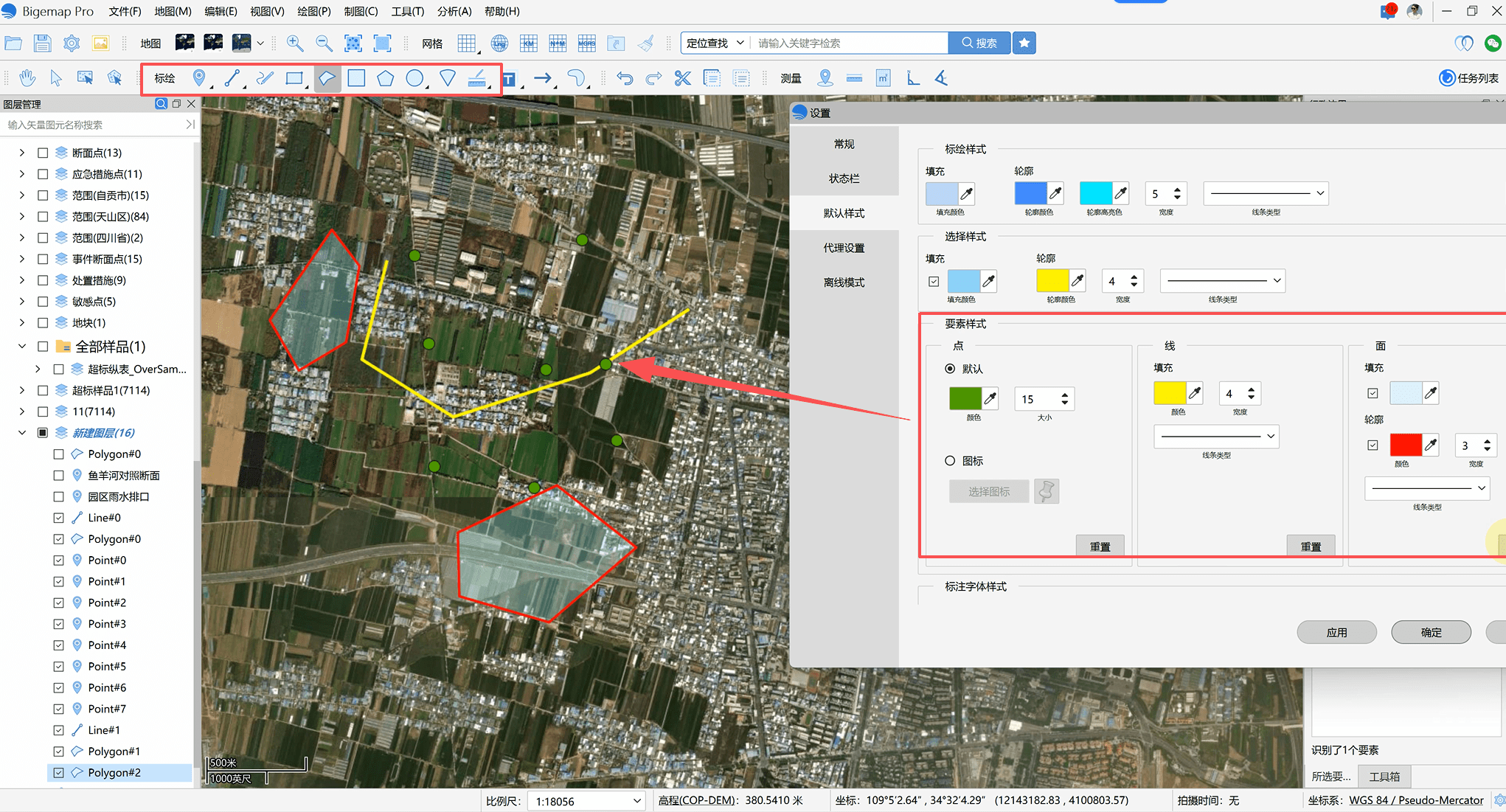
3. 要素样式
可对点、线、面分别配置:
点要素:设置默认颜色、大小,也可选用图钉等图标符号。
线要素:修改线条颜色、线宽、线型。
面要素:配置内部填充色与轮廓边线颜色。
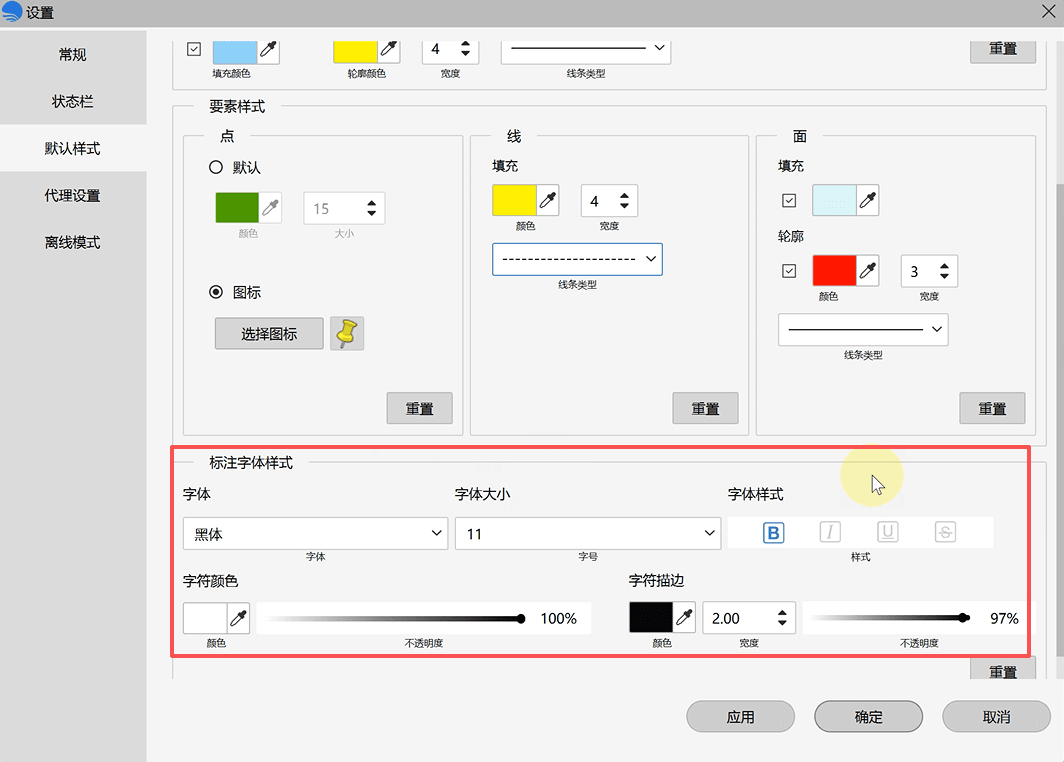
4.标注字体样式。
同时支持自定义默认字体样式。
全部参数配置完成后点击「确定」保存。后续新建点线面图斑将自动套用预设样式。
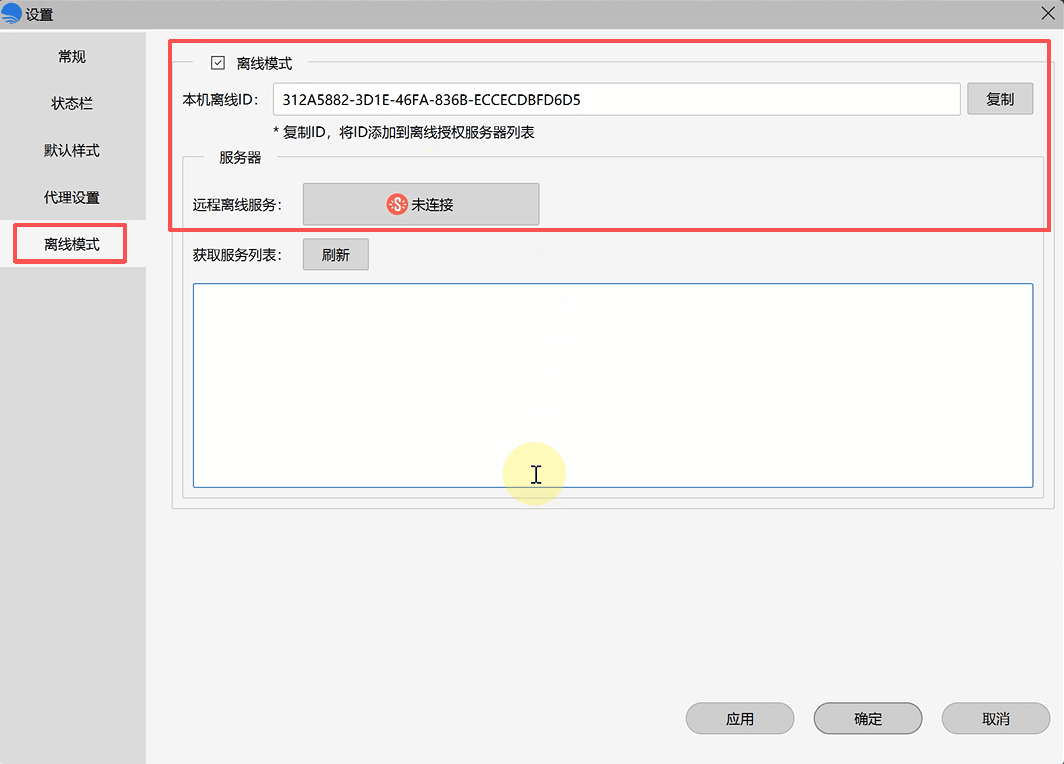
如需在无网络环境开展作业:
1.勾选「离线模式」,完成服务器连接配置。
2.即可在离线环境下使用软件开展测绘制图工作。

用户协议 | 隐私条款 | 网站地图 | 蜀ICP备14013992号-2 |
 川公网安备51019002006672
开发者:成都比格图数据处理有限公司 |
产品名称:BIGEMAP手机端APP |
版本号:v2.7.0
Copyright © 1992-2023 成都比格图数据处理有限公司 版权所有 | Bigemap Pro | Bigemap Server | Bigemap APP


 免费授权
免费授权