
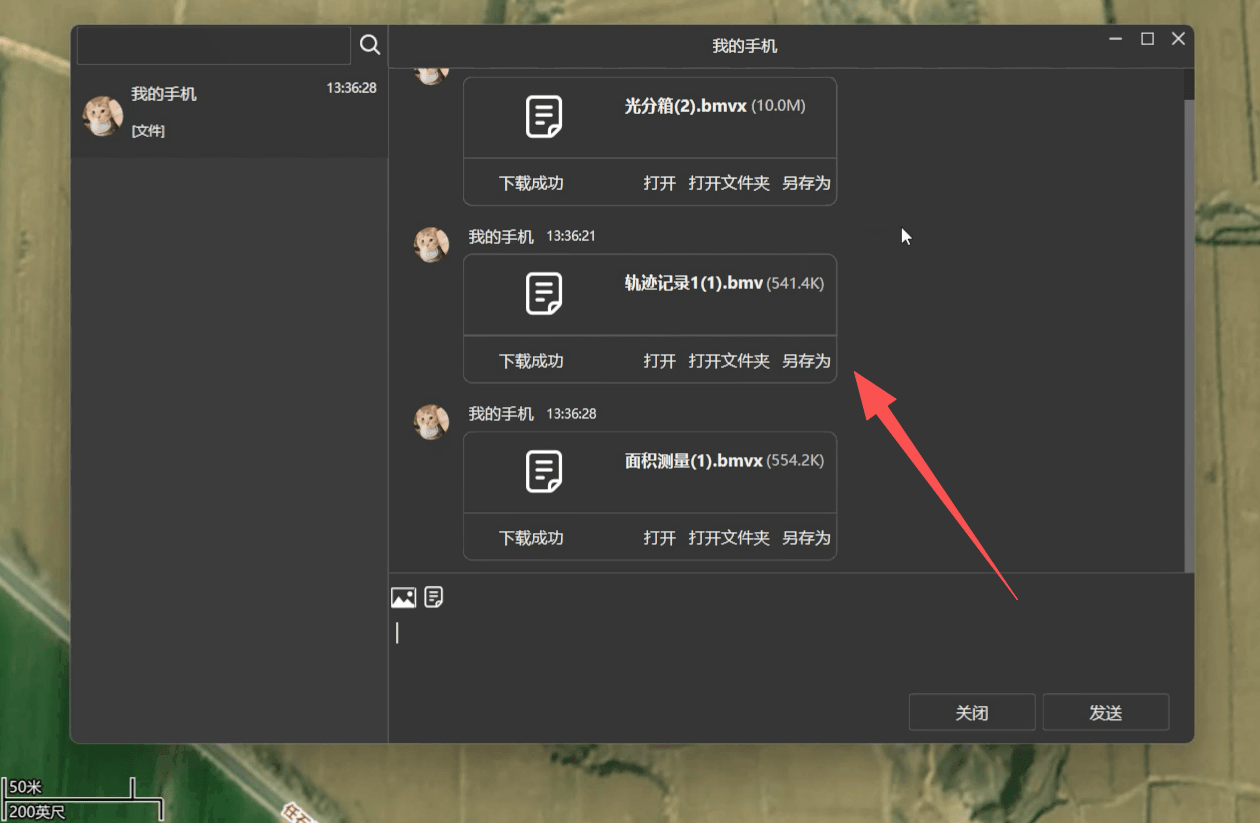
在软件右上角「消息」界面中选择「我的手机」,双击打开可看到从移动端同步过来的文件。
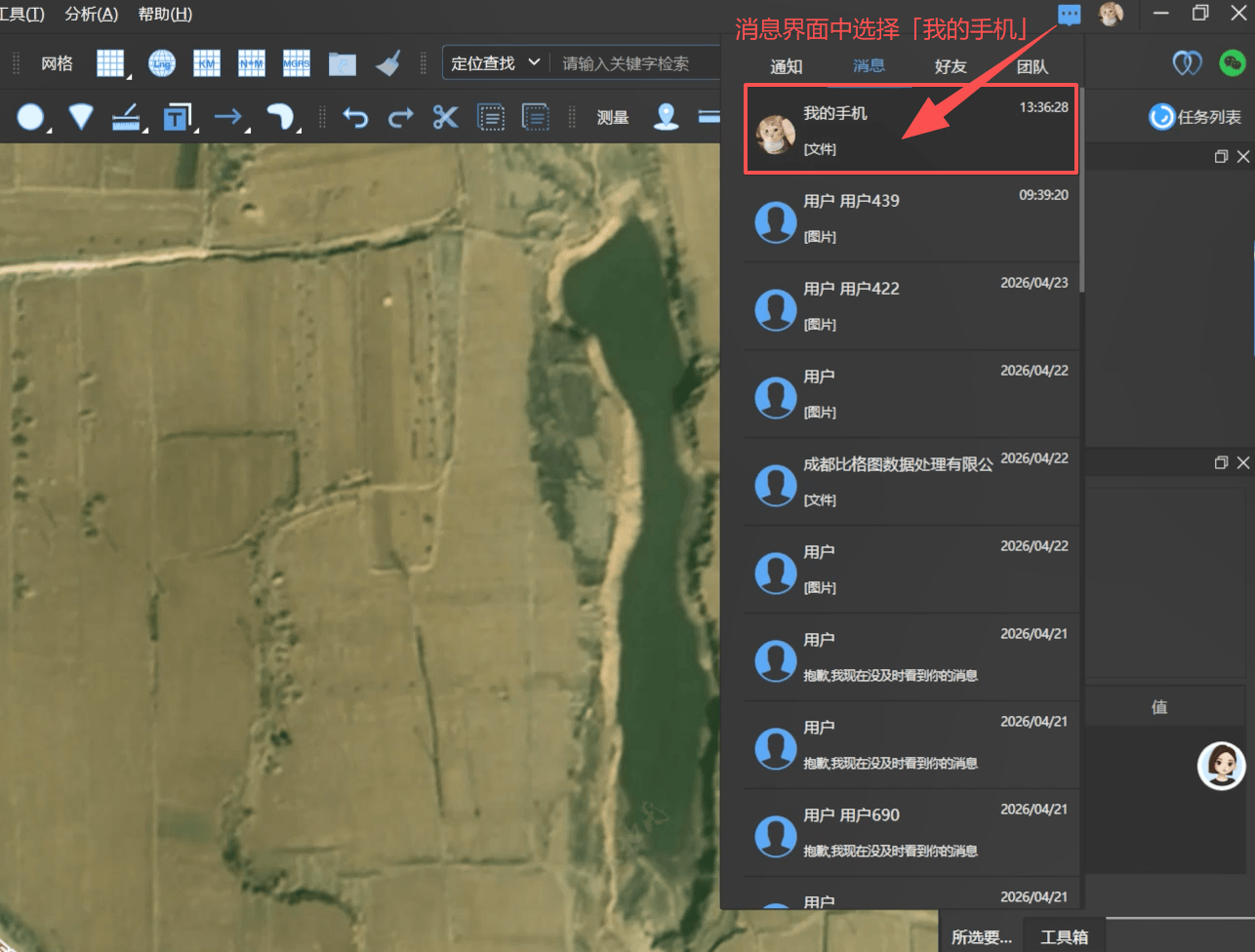
分别下载点位数据采集(含照片附件)、轨迹记录、面积测量数据三个文件。
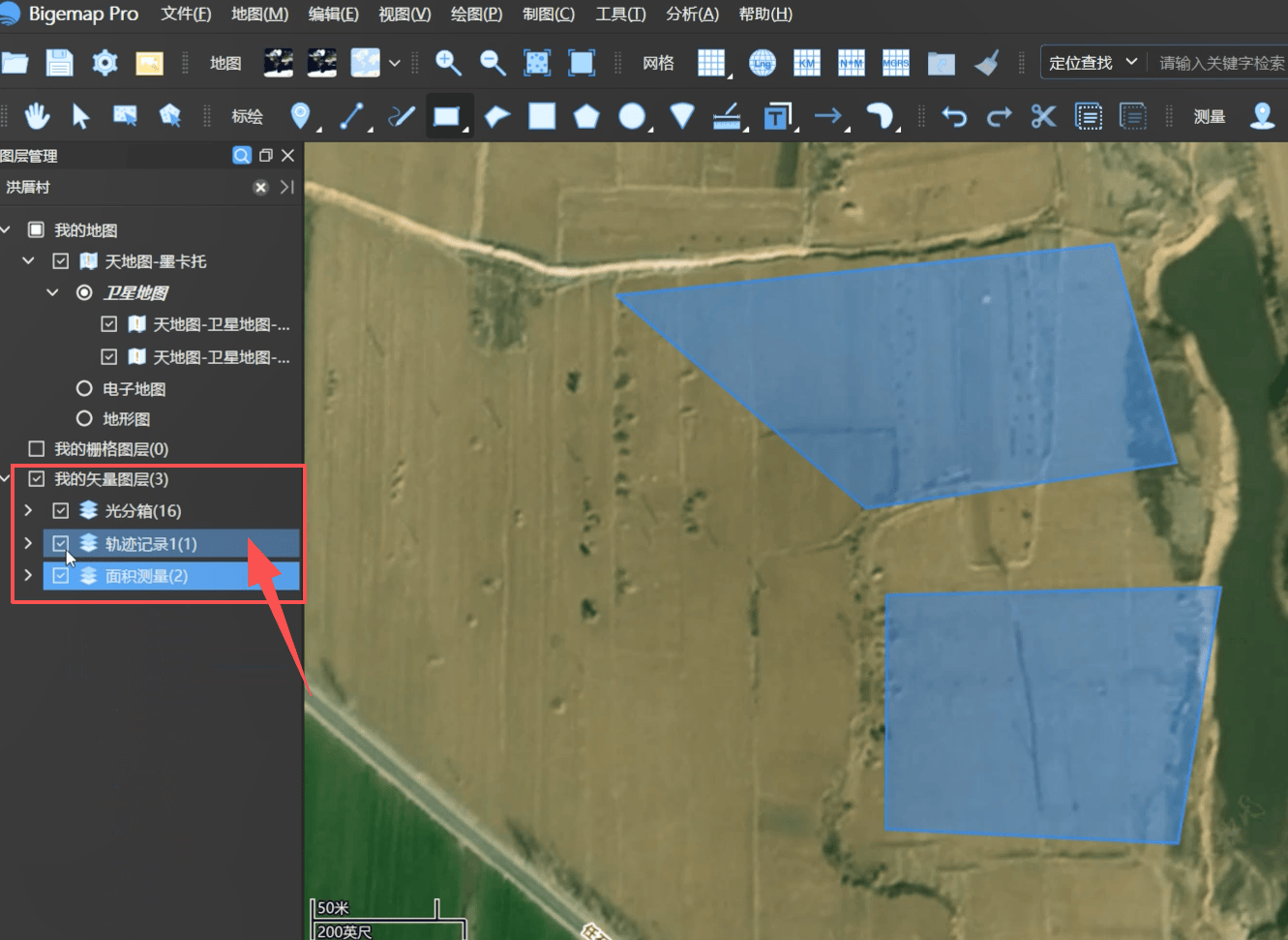
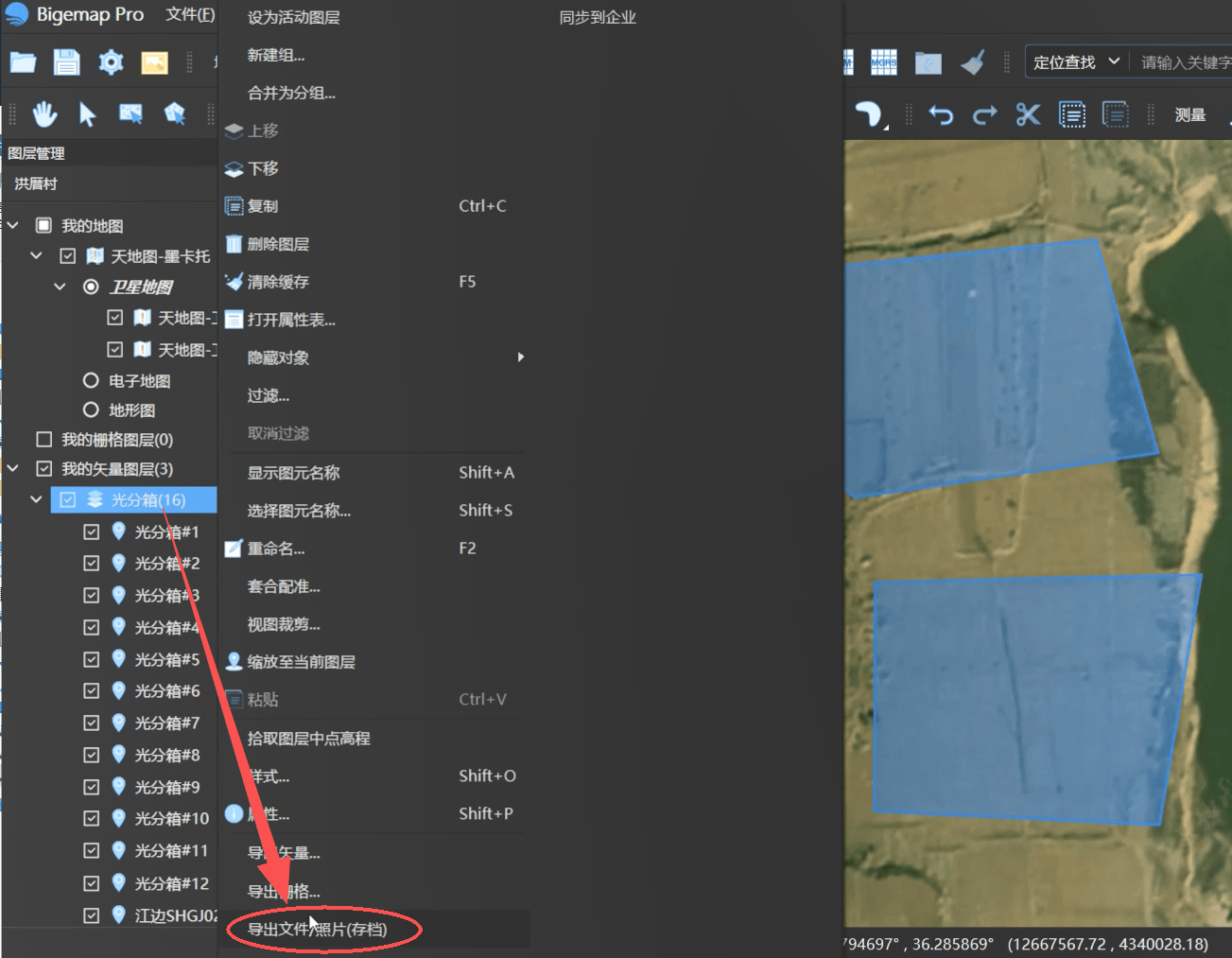
选中点位数据图层,右键选择「导出文件照片」进行存档。选择导出位置后,遇到「合并图片到同一文件夹」选项:
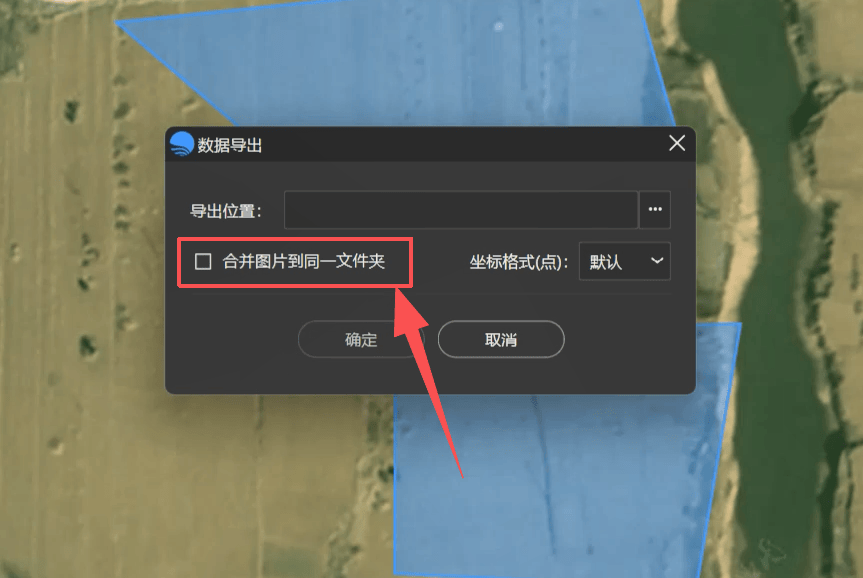
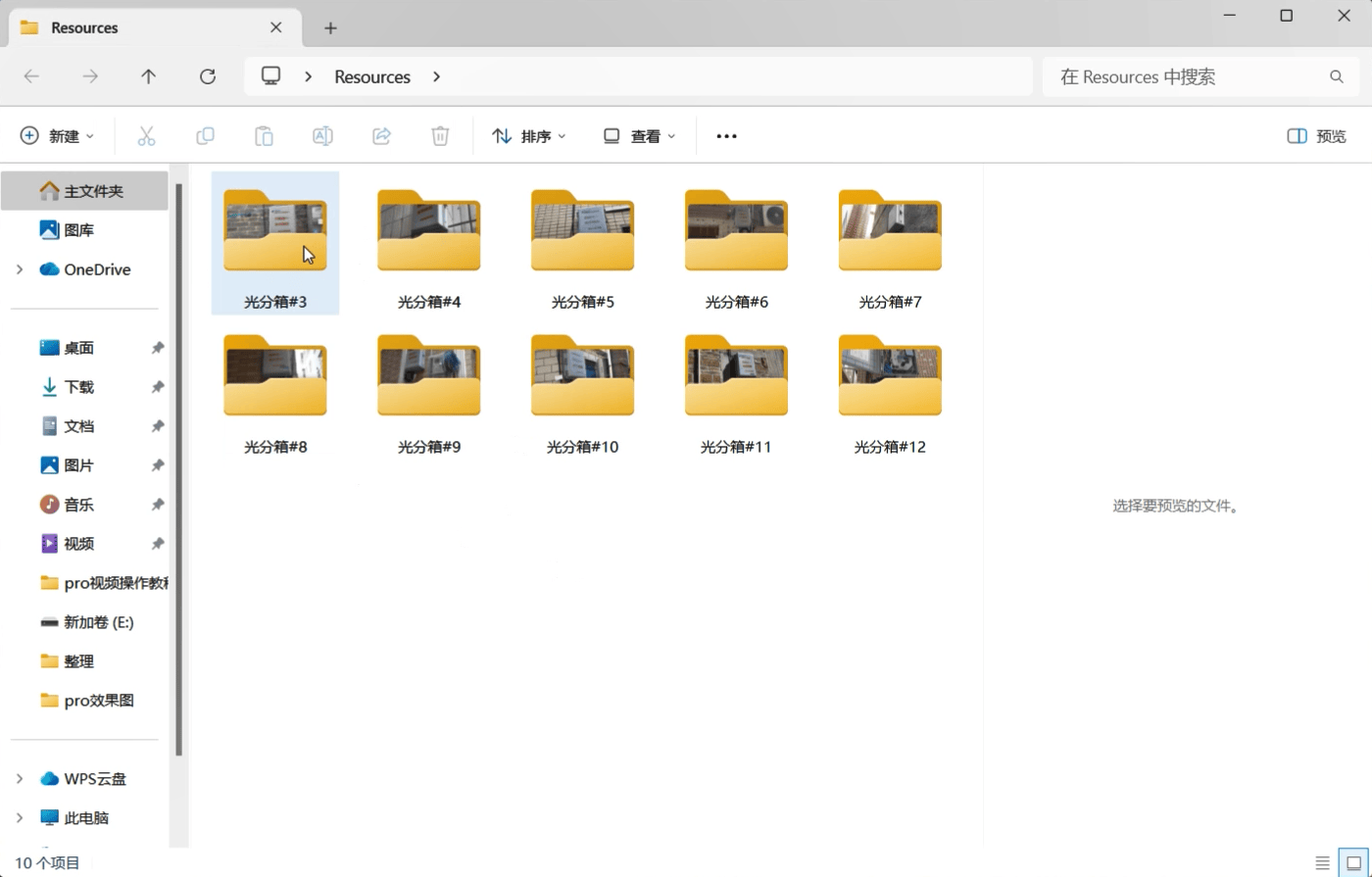
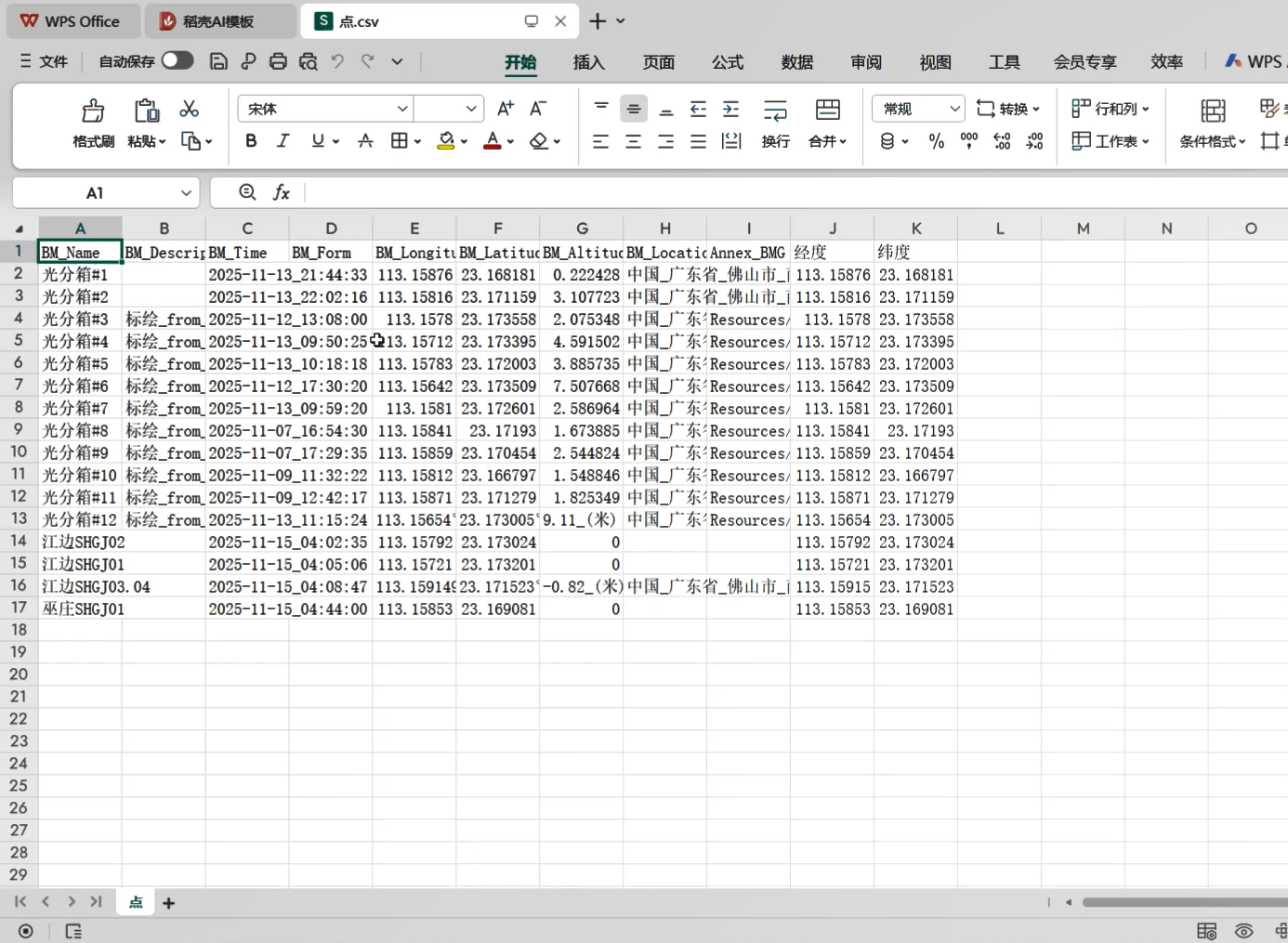
1.不勾选:每个点位对应的照片存放在单独的文件夹中,打开点位的 CSV 文件可查看经纬度及详细地址信息。
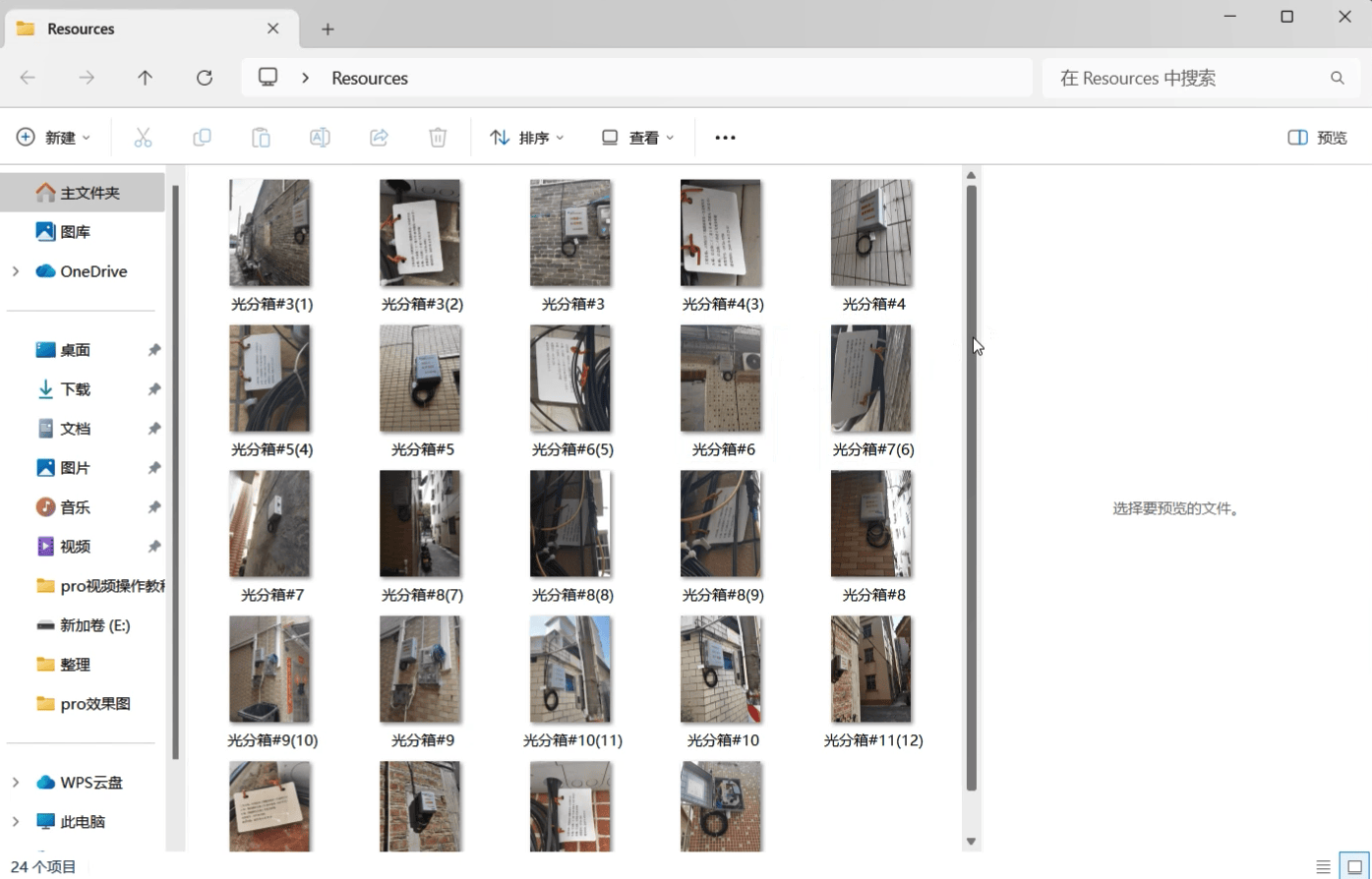
2.勾选:所有附件照片合并存放在同一个文件夹内。
如需只导出带有照片附件的点位,按以下操作过滤:
1.选中图层,选择「过滤」功能。
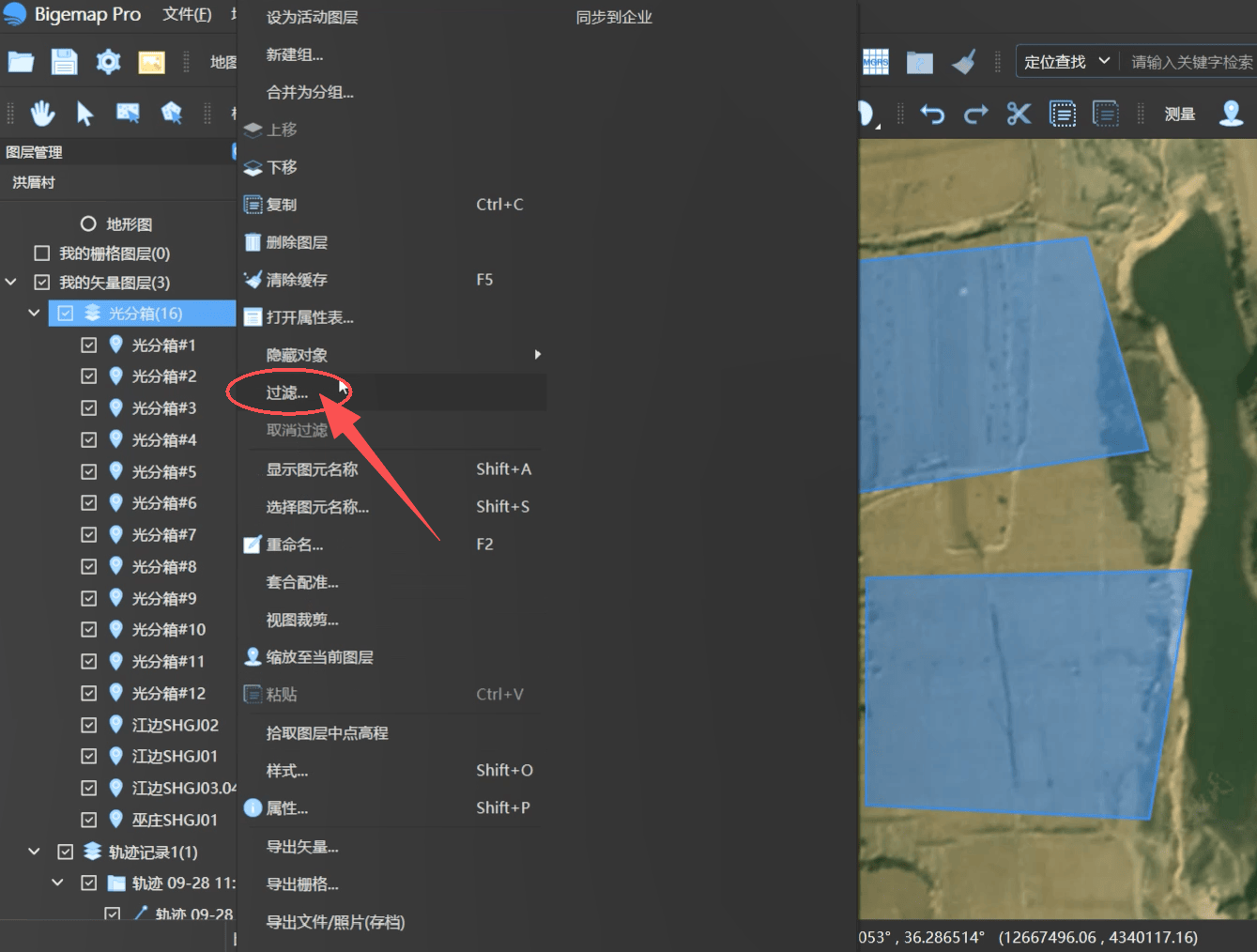
2.勾选最下方的「其他条件」,出现两个选项:「仅显示包含附件对象」「仅显示不包含附件对象」
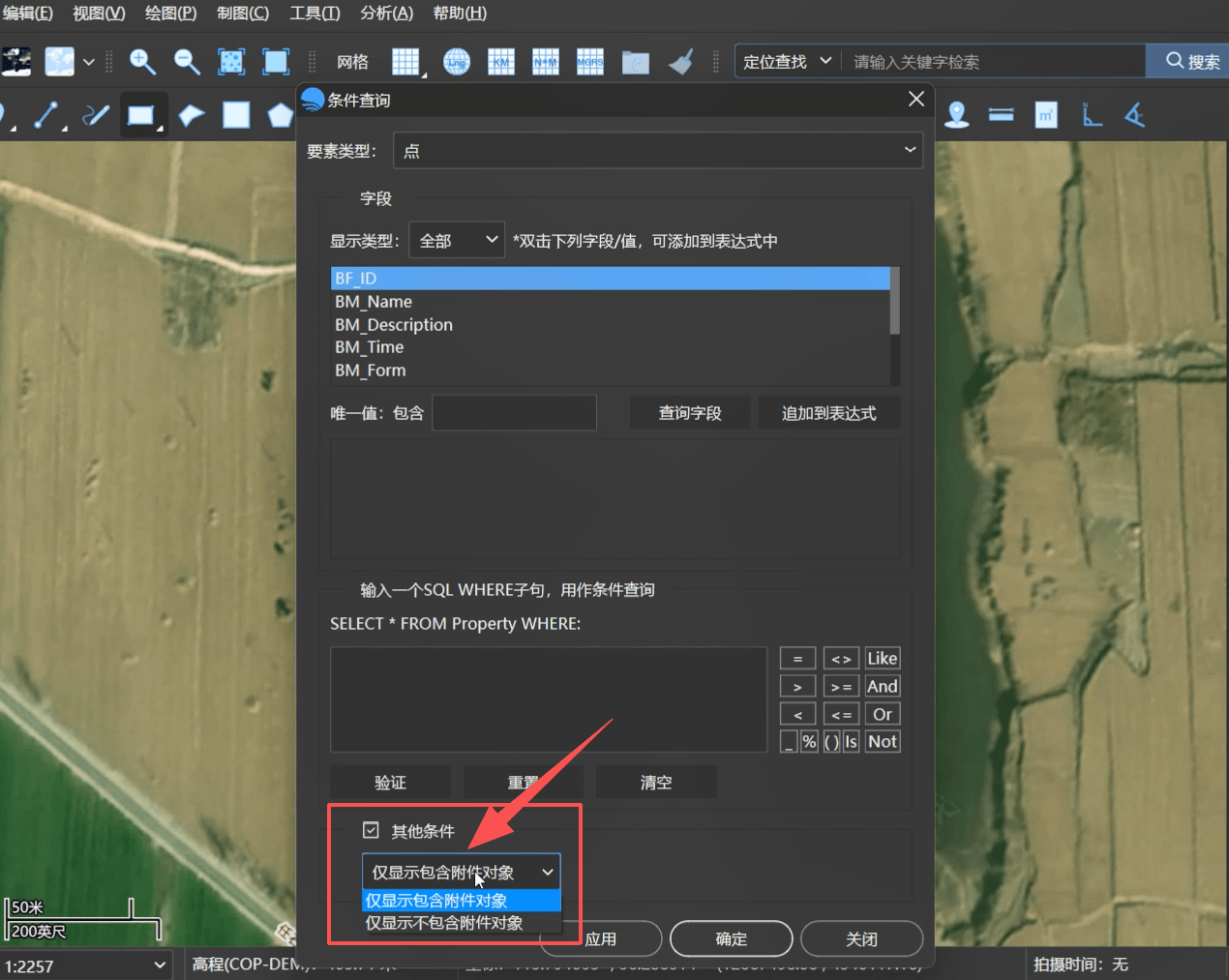
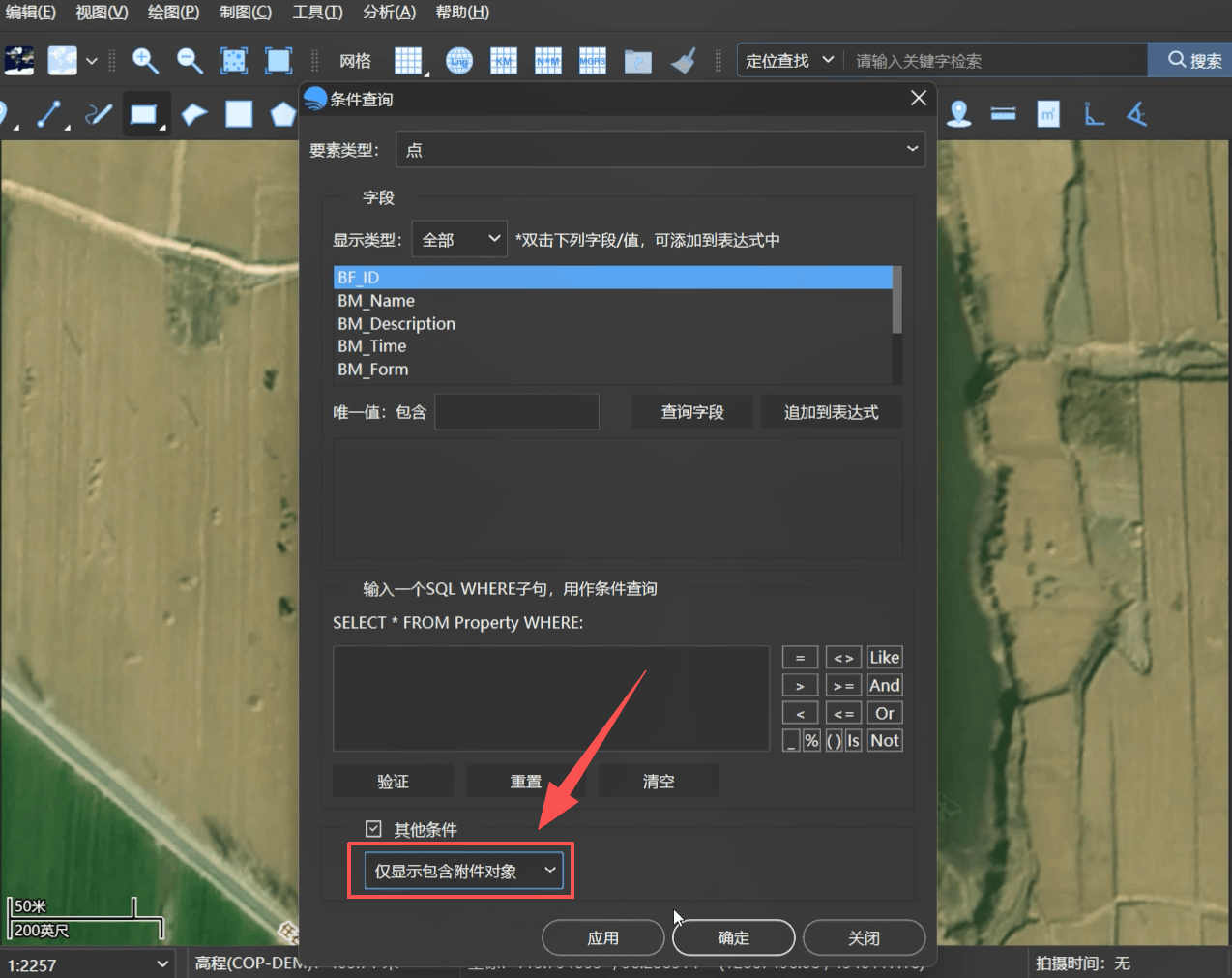
3.选择「仅显示包含附件对象」,点击应用并确定,图层中只保留带有附件的点位。
4.右键选择「导出矢量」,此时导出的数据仅包含有附件的点位。
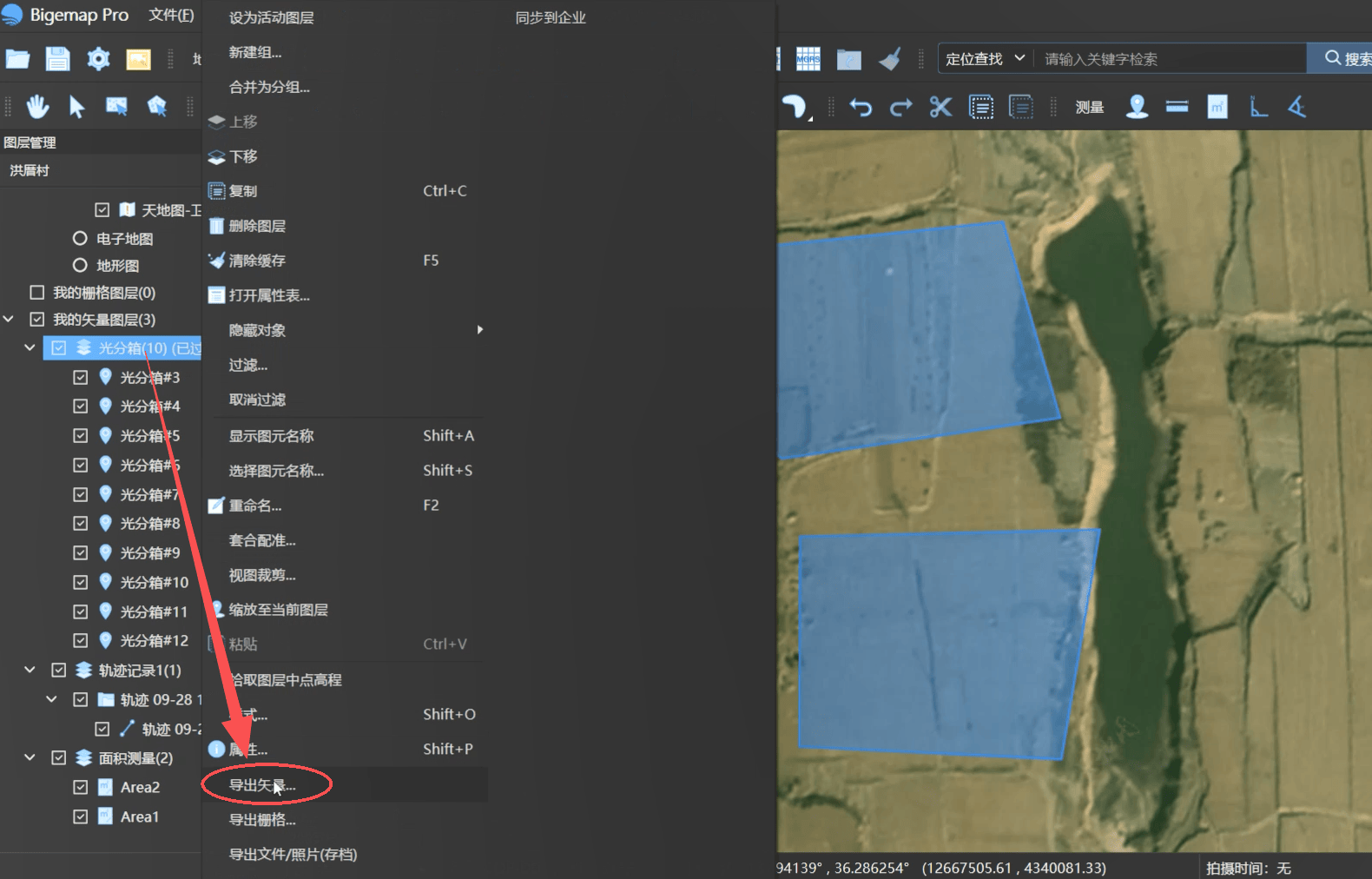
轨迹数据和面积测量数据可同时批量导出:
1.按住 Ctrl 键,多选需要导出的轨迹图层和面积图层,右键选择「导出文件量」,选择导出位置,点击确定。
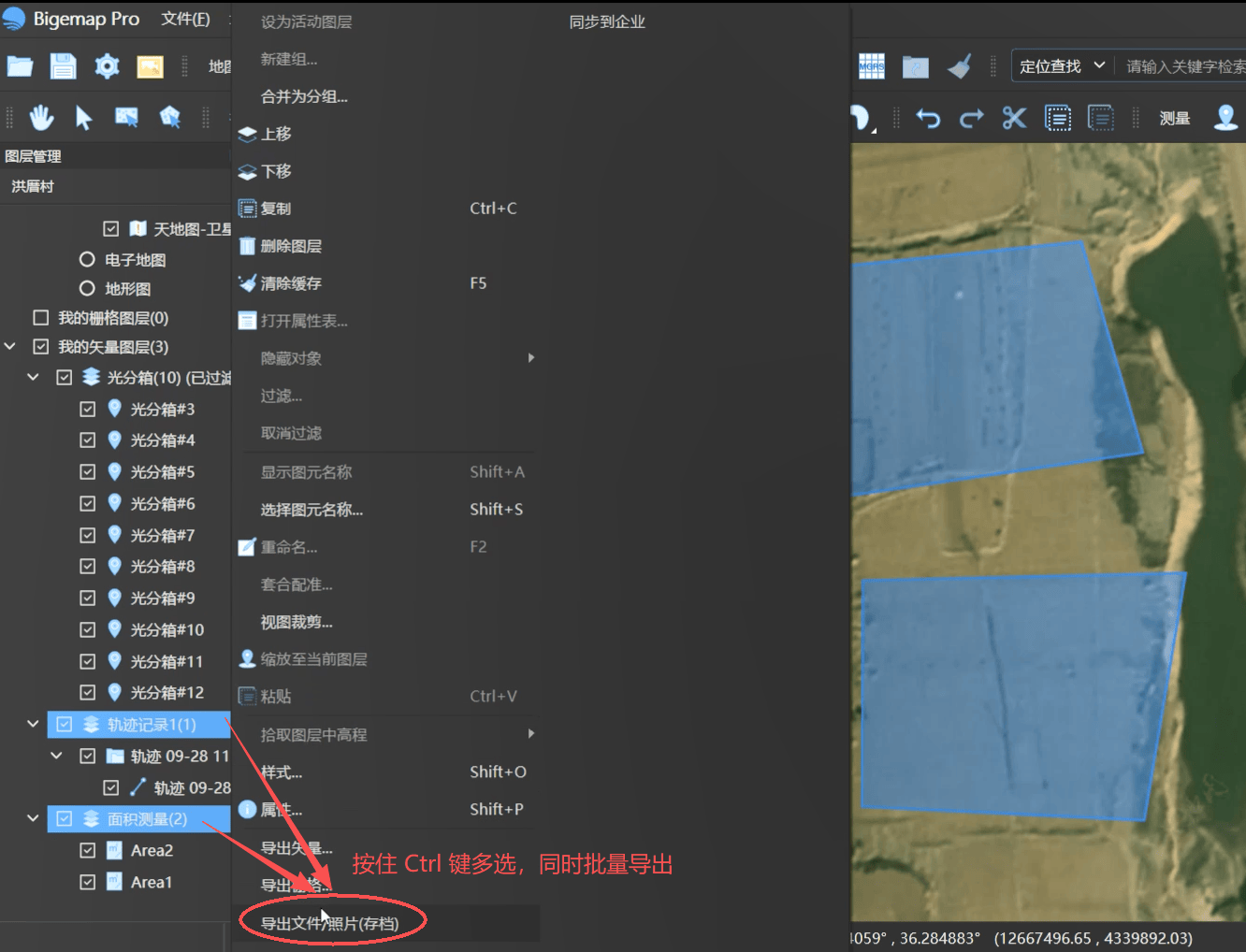
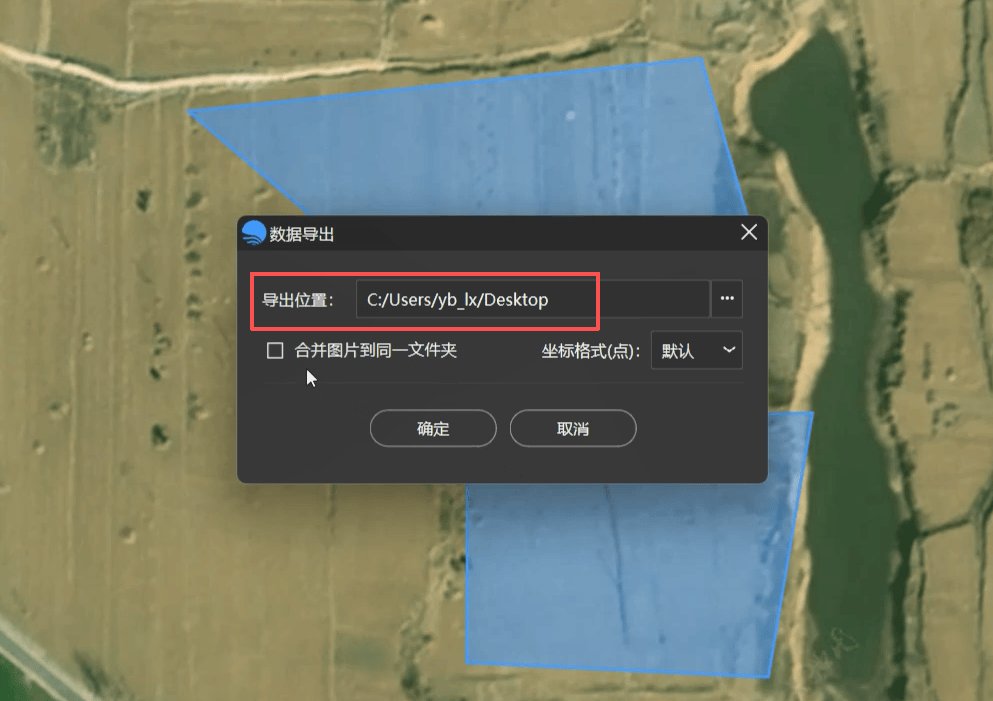
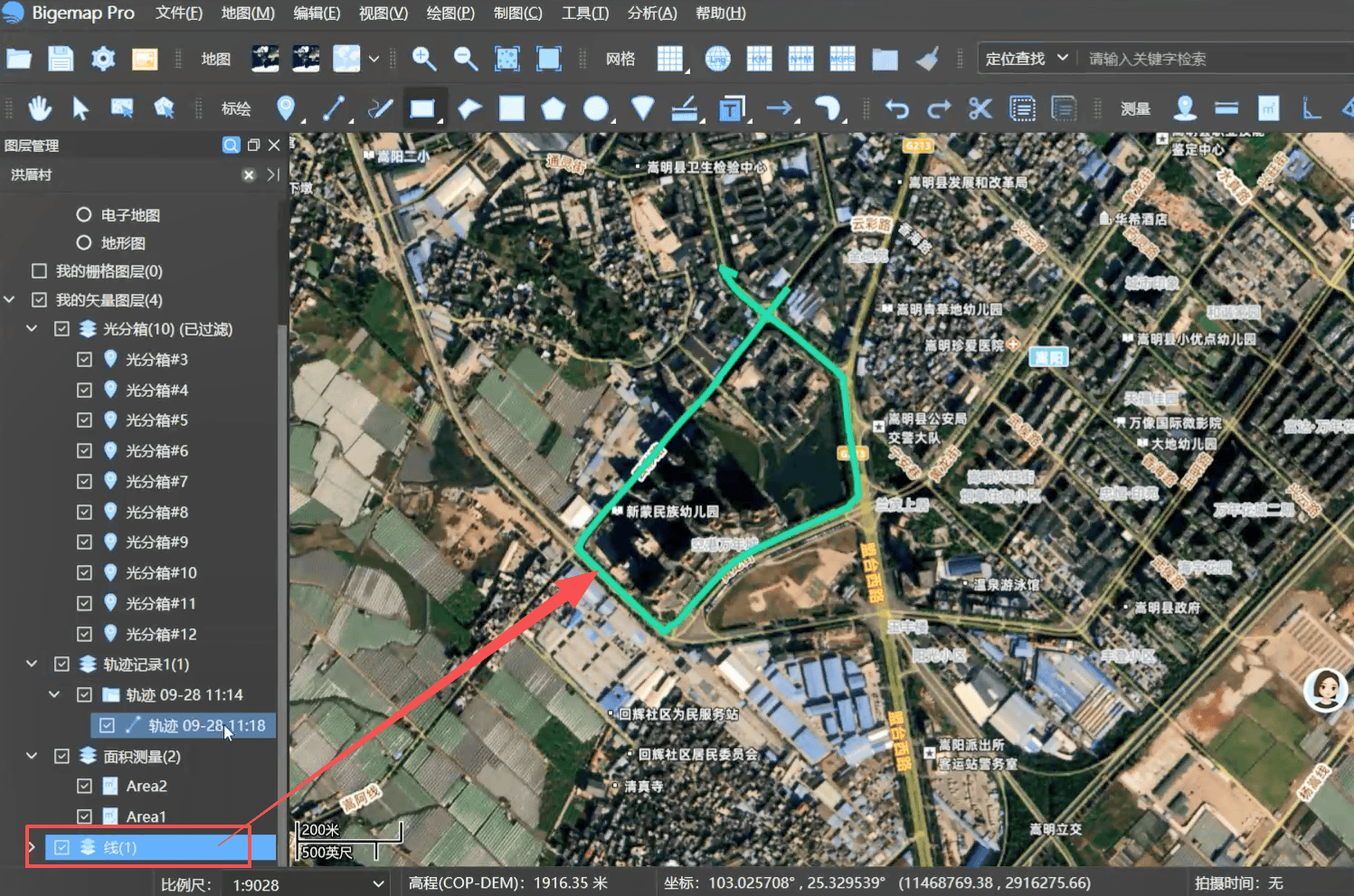
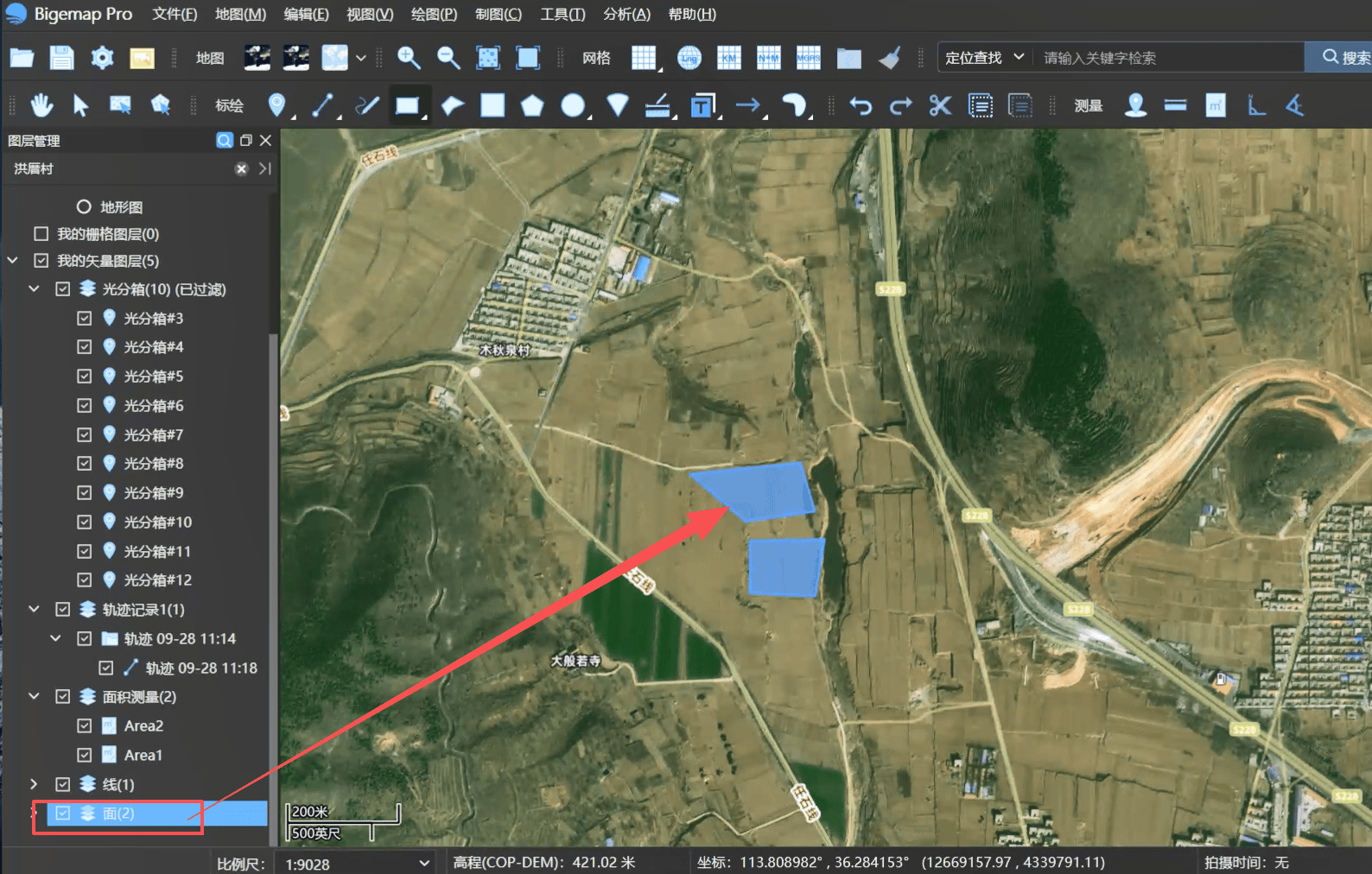
2.导出的数据以 WKT 格式存储,可直接拖拽回软件打开,分别查看轨迹和面积数据。

用户协议 | 隐私条款 | 网站地图 | 蜀ICP备14013992号-2 |
 川公网安备51019002006672
开发者:成都比格图数据处理有限公司 |
产品名称:BIGEMAP手机端APP |
版本号:v2.7.0
Copyright © 1992-2023 成都比格图数据处理有限公司 版权所有 | Bigemap Pro | Bigemap Server | Bigemap APP


 免费授权
免费授权