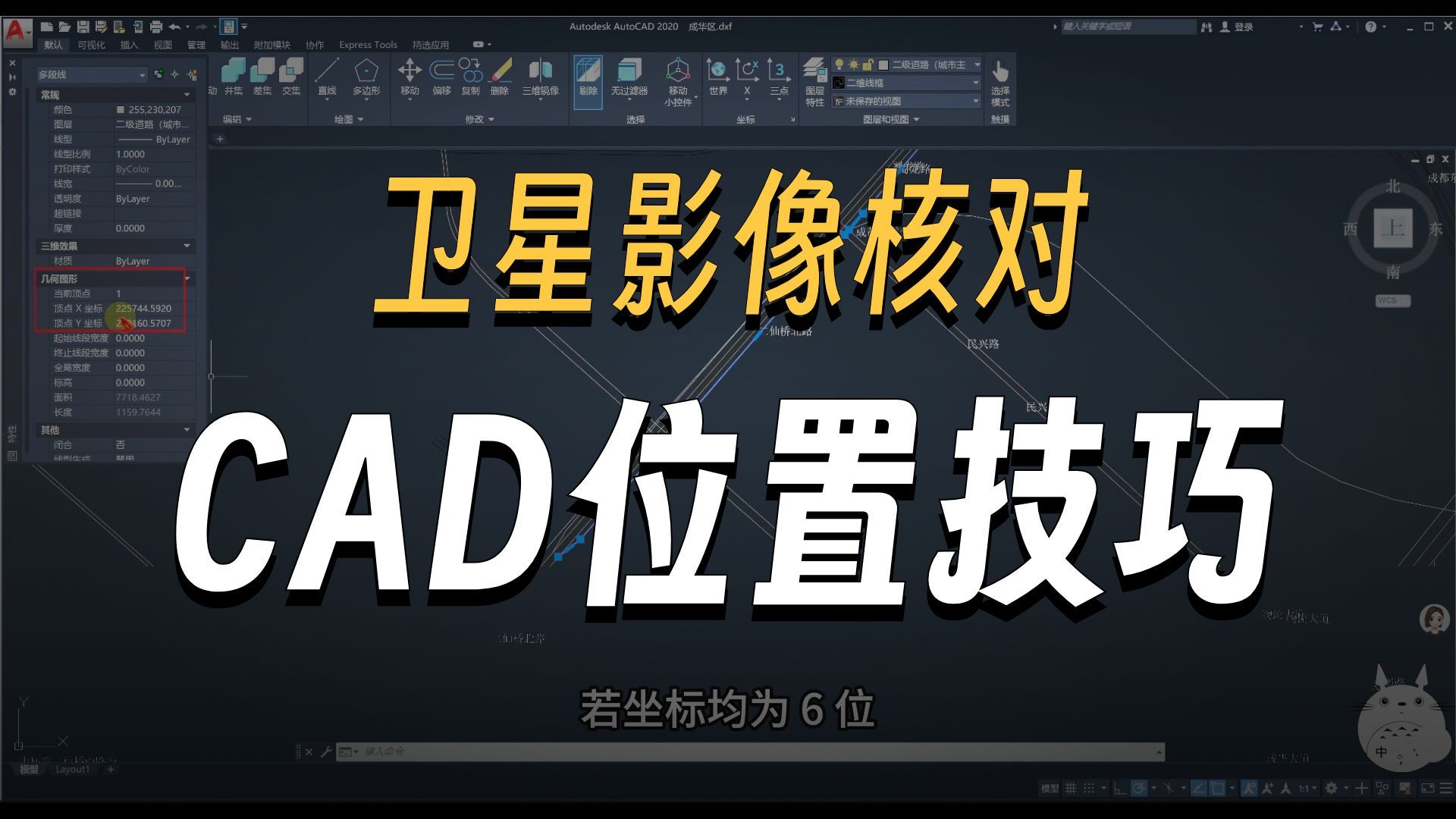
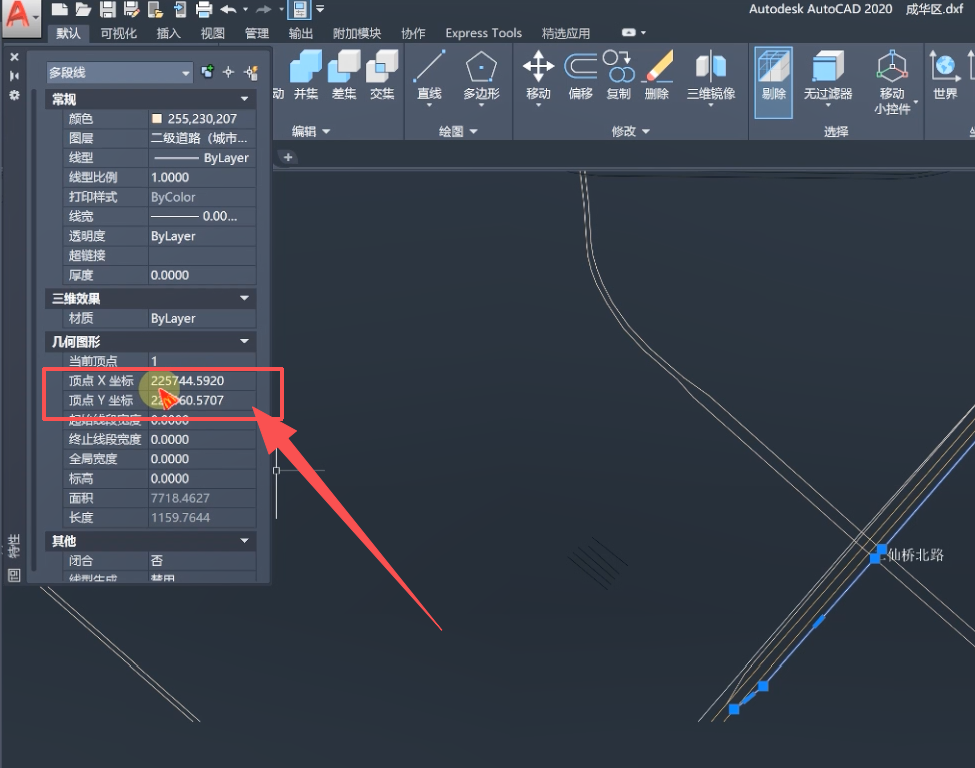
在 CAD 中查看点位坐标:
X 坐标为 6 位或 8 位整数,Y 坐标为 7 位整数
若坐标均为 6 位,通常为带自定义参数的地方城建坐标系。
将 CAD 文件直接拖拽到 BigemapPro 中。
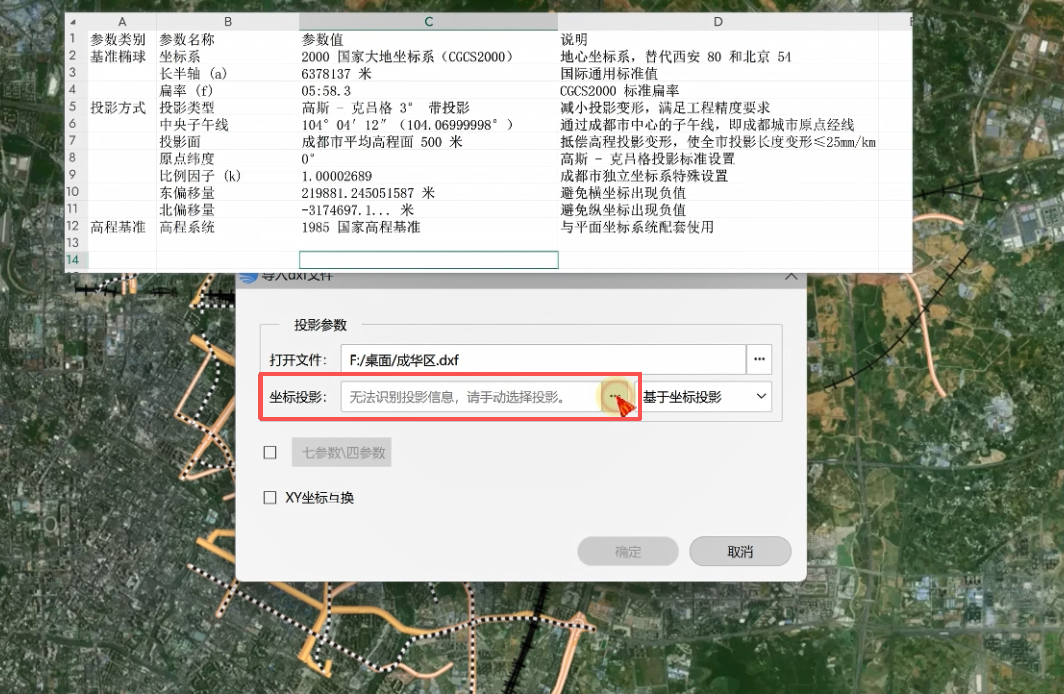
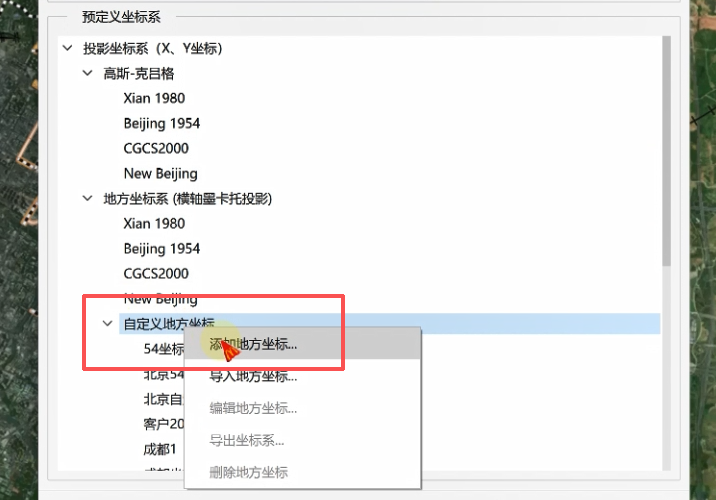
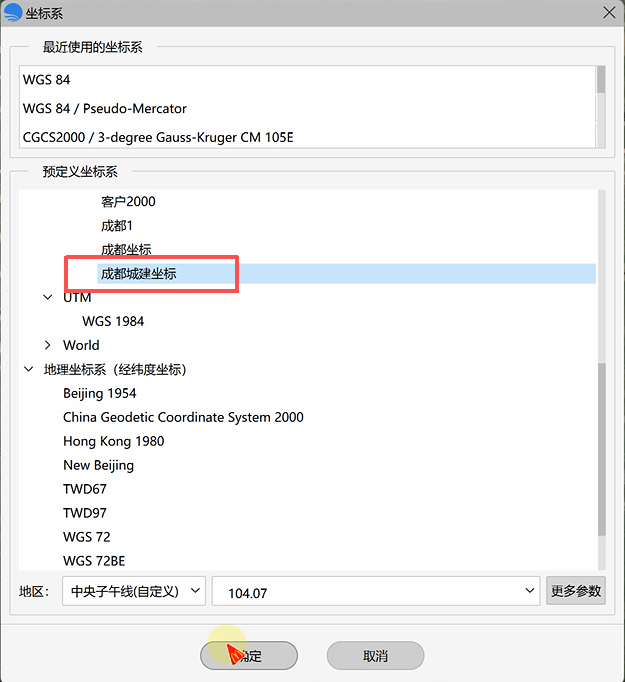
因数据不属于标准北京 54、西安 80 或 CGCS2000 坐标,需在「坐标投影」中选择「自定义地方坐标」,点击「添加坐标系」并命名。
1. 选择基准
在自定义基准中,若坐标系基于国家 2000,直接选择 CGCS2000,软件自动匹配固定长半轴 6378137.0 与反扁率 298.257222101。
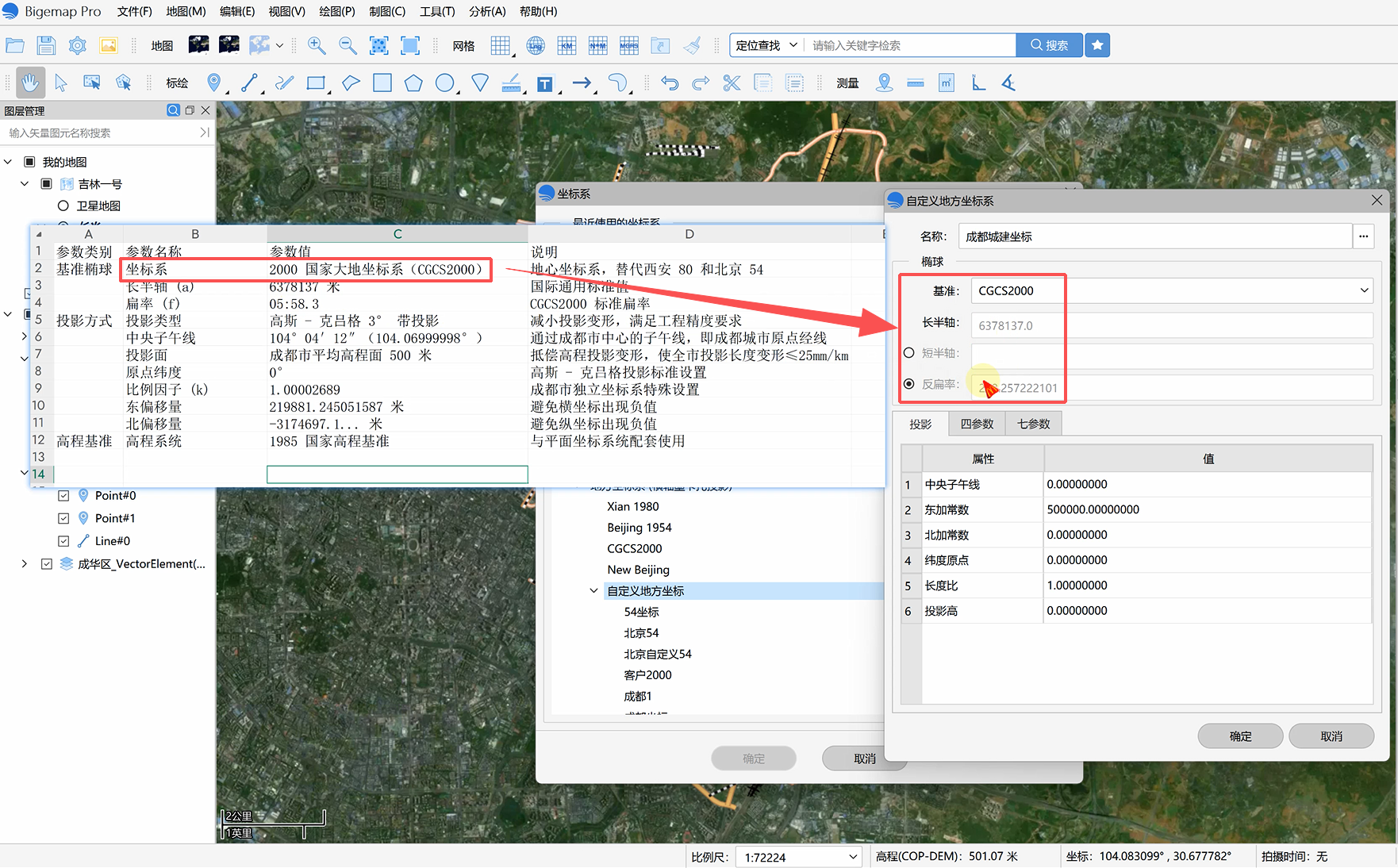
2. 设置中央子午线
本例为高斯克吕格投影 104°04′12″,换算为十进制度数 104.06999 并填入。
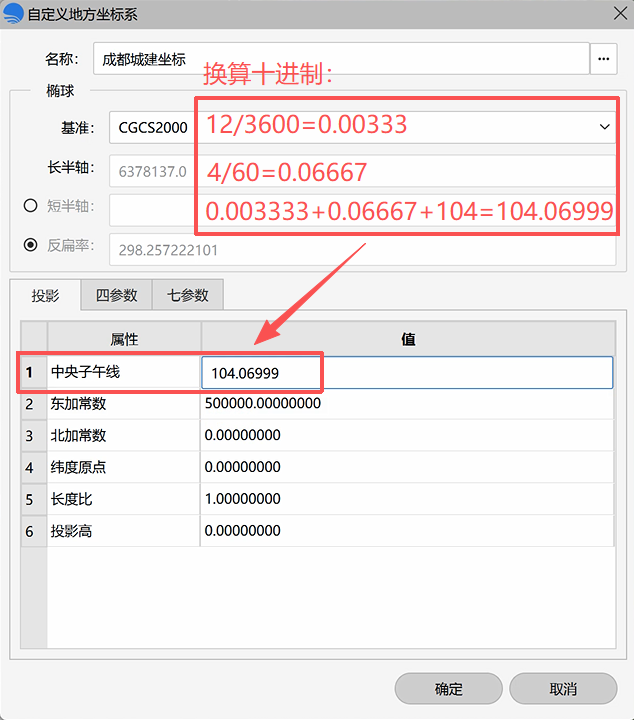
3. 填写其他参数
东加常数、北加常数:按地方参数填写。
纬度原点:无则留空。
投影高:本例数据高于高程面 500,设为 500。
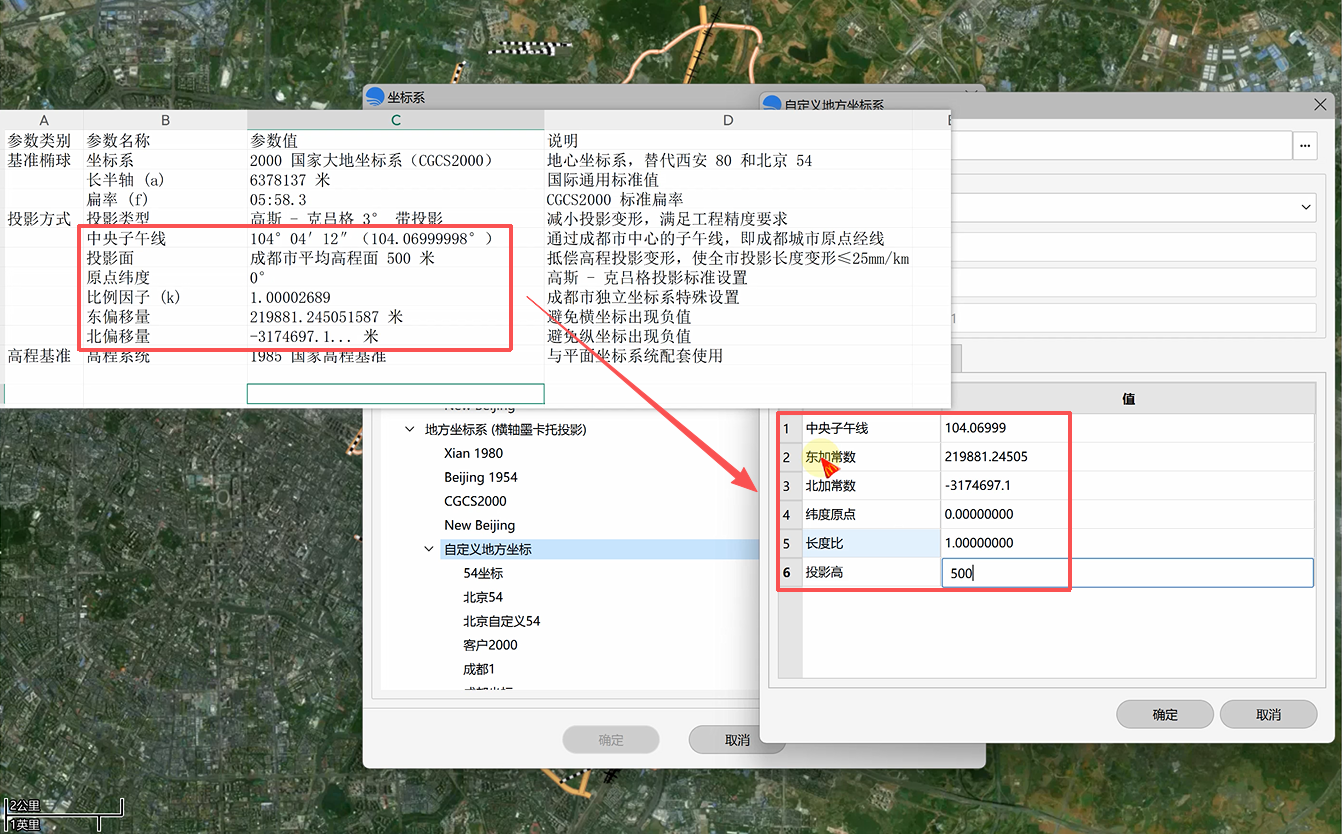
四参数 / 七参数:若数据包含实测或提供参数,按对应值填写。
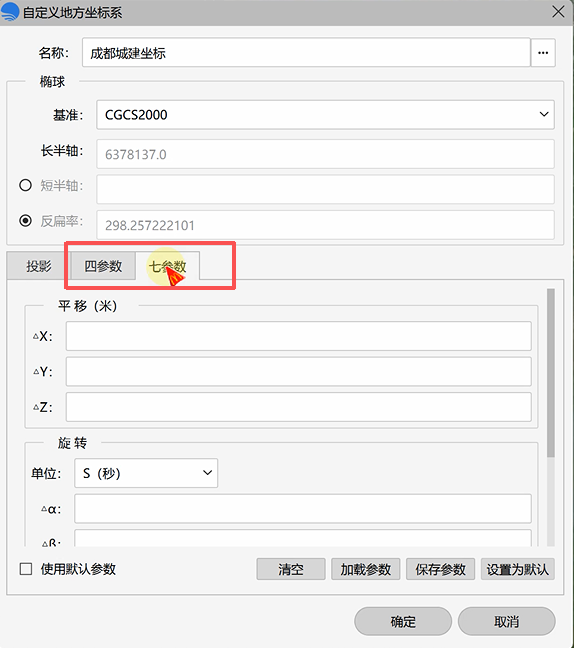
点击「确认」保存坐标系,在坐标系列表中选中已保存的自定义坐标系,再次点击「确认」,即可加载 CAD 文件。
关闭原始文件后,结合卫星影像与地形道路核对,位置匹配无误即导入成功。
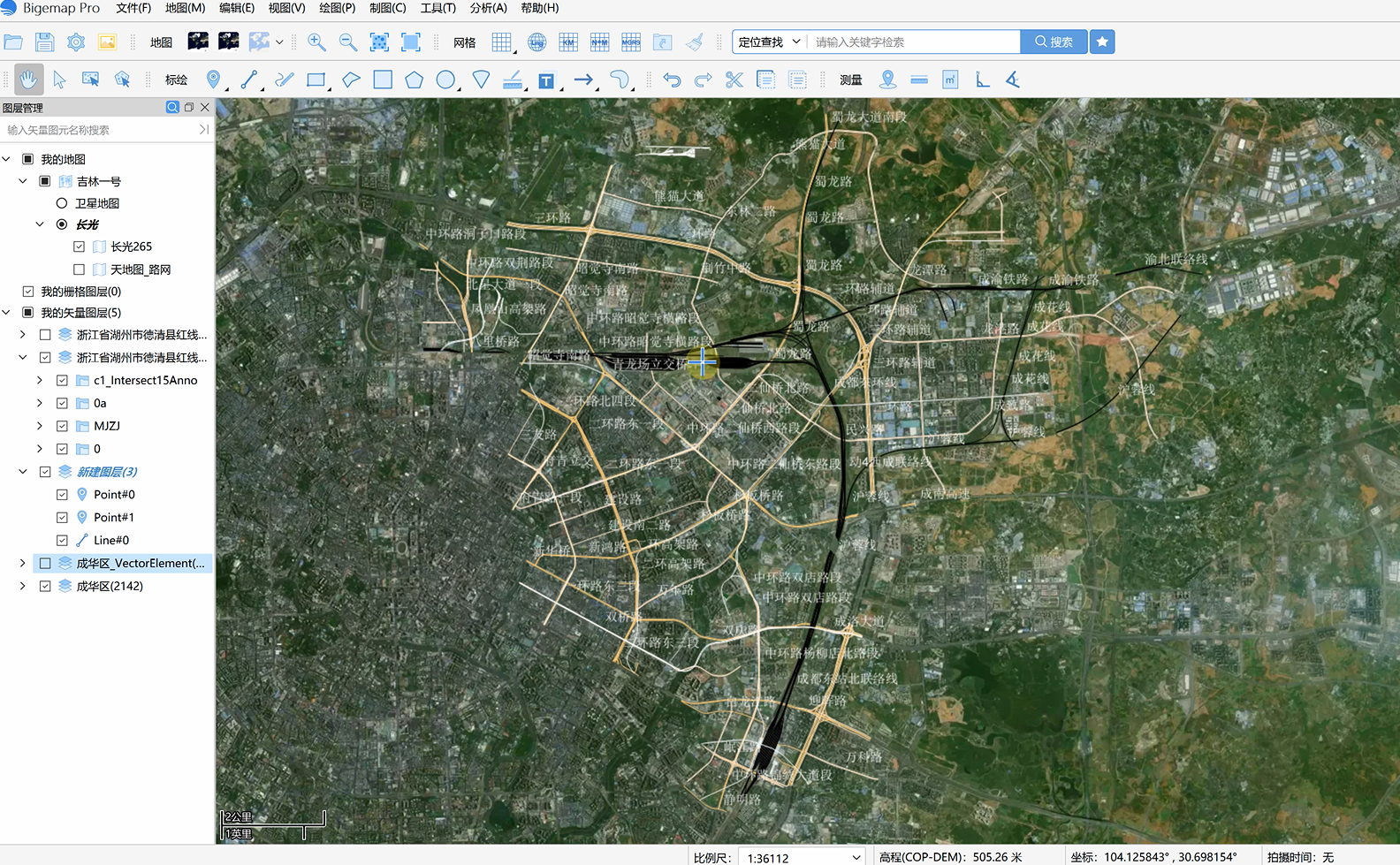
导入地方坐标系 CAD 文件的关键在于:先确认坐标位数,判断所属坐标系类型;再根据地方参数正确填写中央子午线、投影高及加常数;最后应用自定义坐标系加载文件,并与底图比对验证对齐效果。

用户协议 | 隐私条款 | 网站地图 | 蜀ICP备14013992号-2 |
 川公网安备51019002006672
开发者:成都比格图数据处理有限公司 |
产品名称:BIGEMAP手机端APP |
版本号:v2.7.0
Copyright © 1992-2023 成都比格图数据处理有限公司 版权所有 | Bigemap Pro | Bigemap Server | Bigemap APP


 免费授权
免费授权