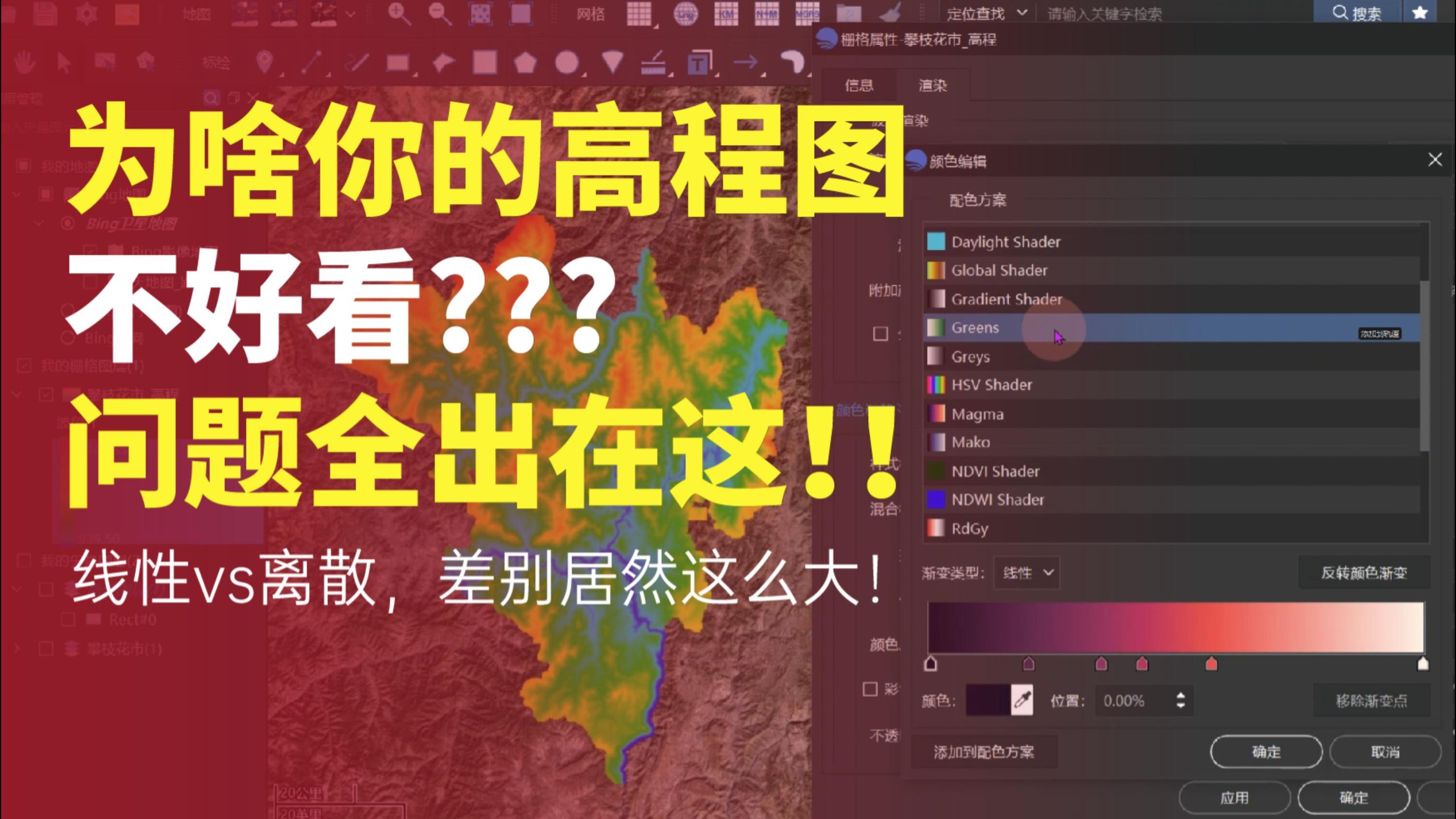
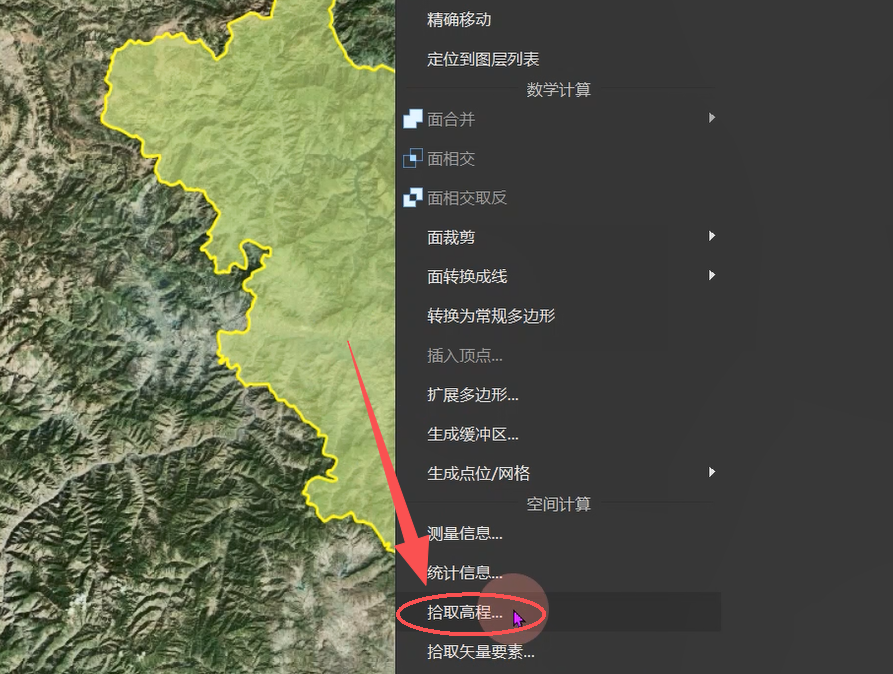
使用框选工具或行政边界选定目标范围,右键选择「拾取高程」,高程数据加载后会显示在栅格图层中。
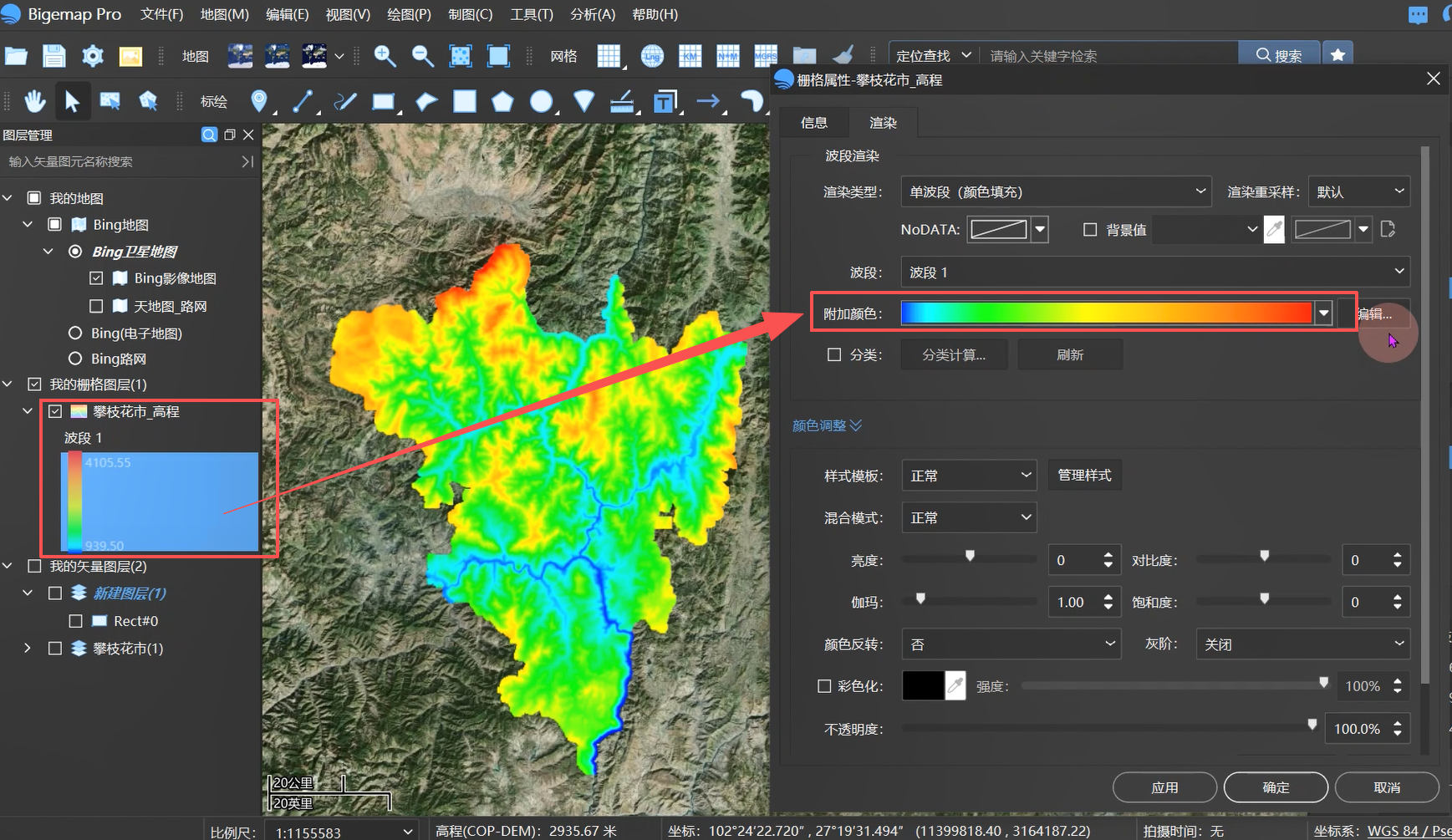
在栅格图层中双击高程数据进入渲染界面,当前显示为默认色带。
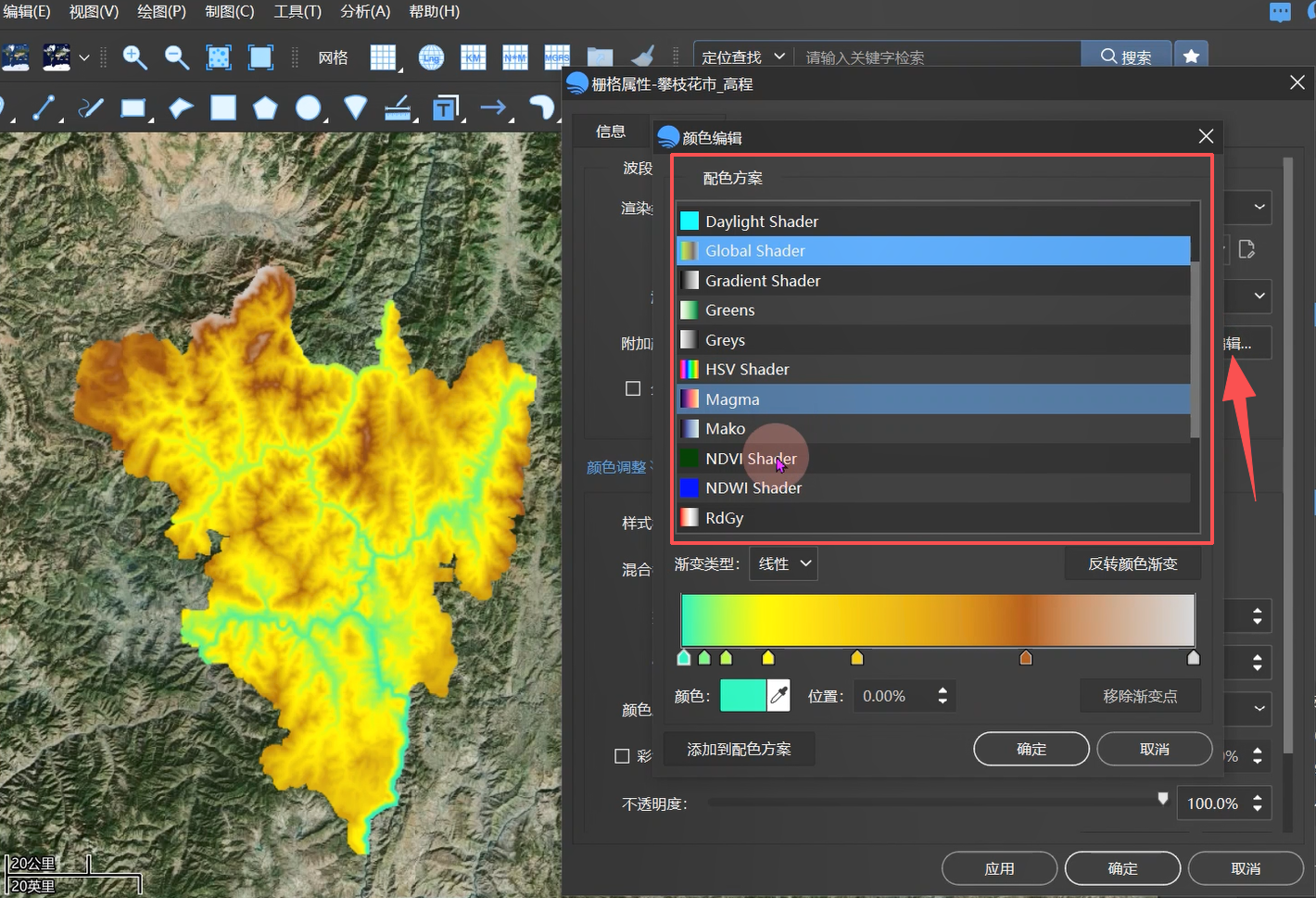
点击「编辑」进入配色方案库,按需选择色带并切换预览不同效果,确认后点击确定即可。
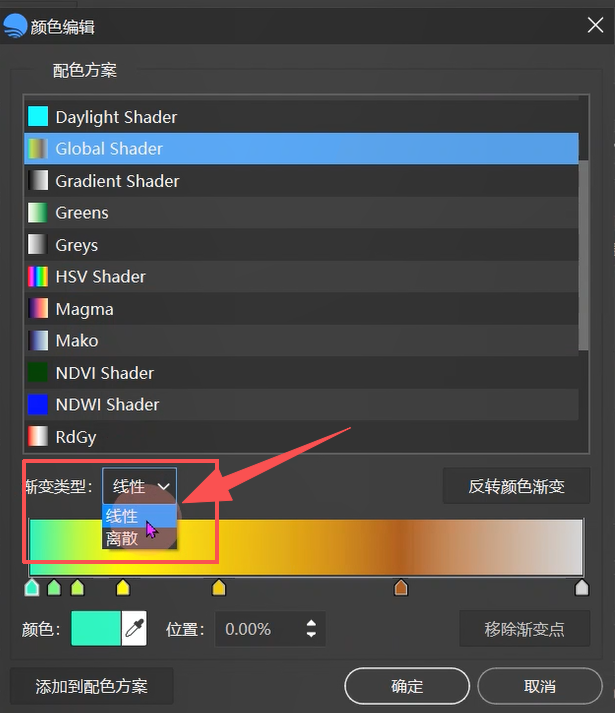
渐变类型区别:
1.线性:颜色平滑过渡融合,效果柔和。
2.离散:颜色分段显示为不同色块,边界更硬朗分明。按需求选择即可。
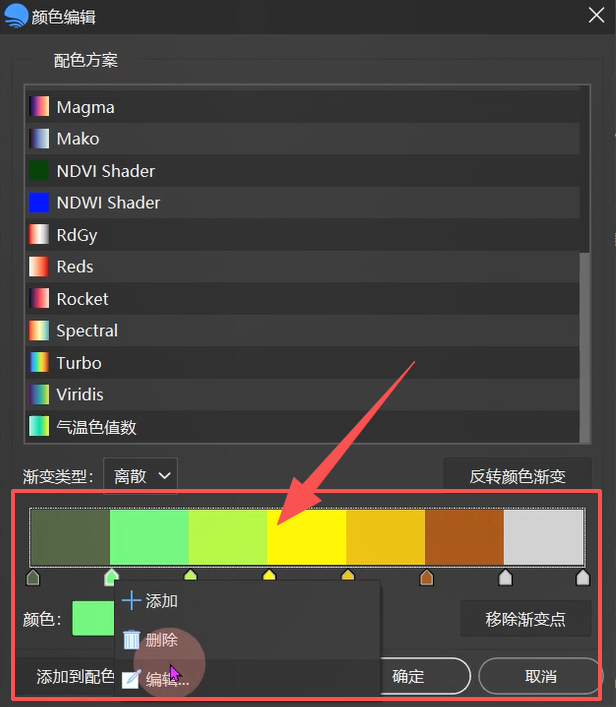
自定义配色方案:
点击色带下方小三角,双击颜色块可单独修改,也可使用吸色工具添加色块,支持删除或添加多层颜色,左右拖动灵活调整。
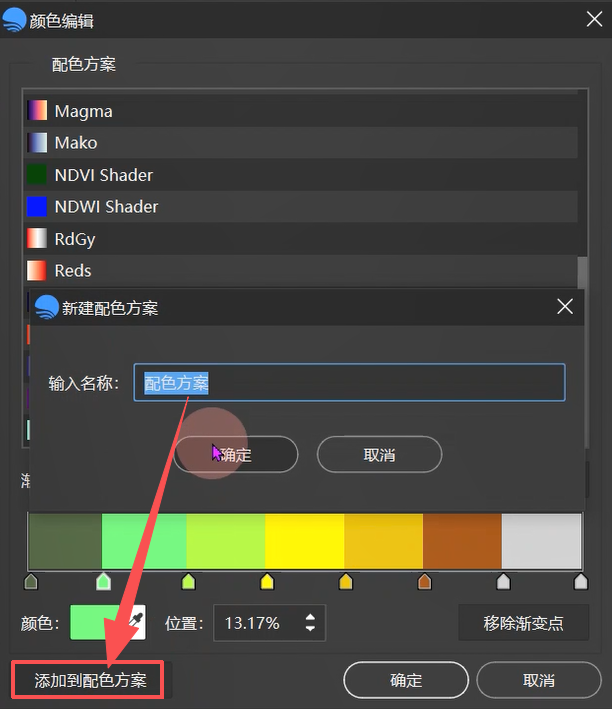
色带设置完成后可「添加到配色方案」并命名保存,下次直接调用。
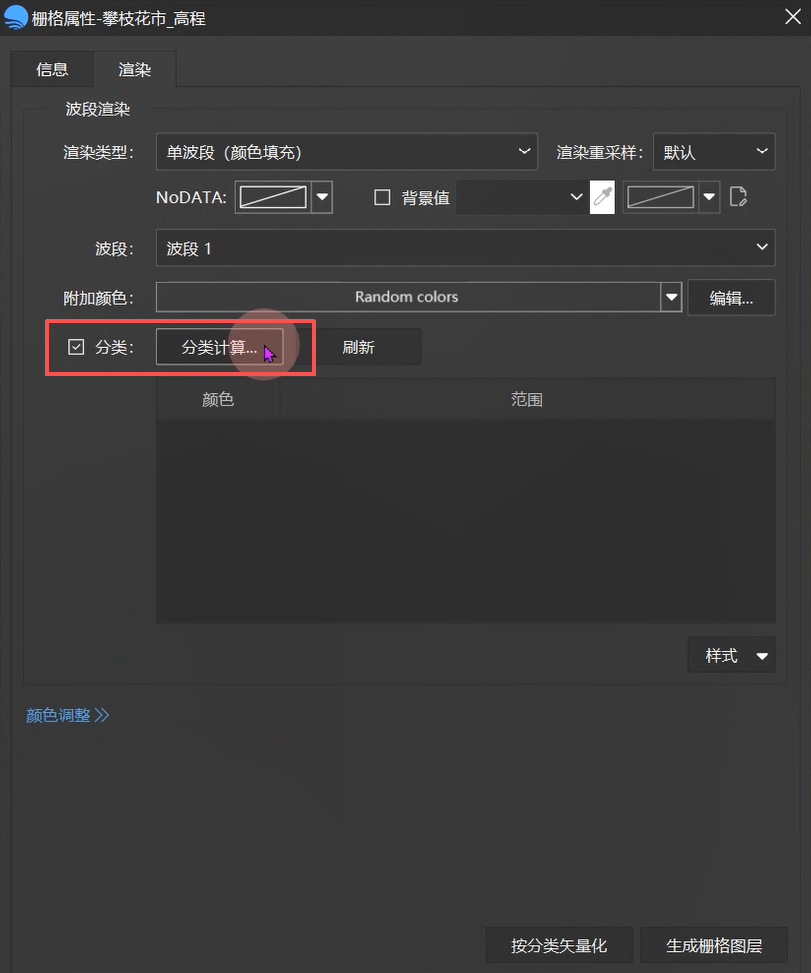
1.在渲染界面选择「分类」,点击「分类计算」:
2.按需设置类别数值,分类方法选择「自然间断法」(或其他分类方式)。
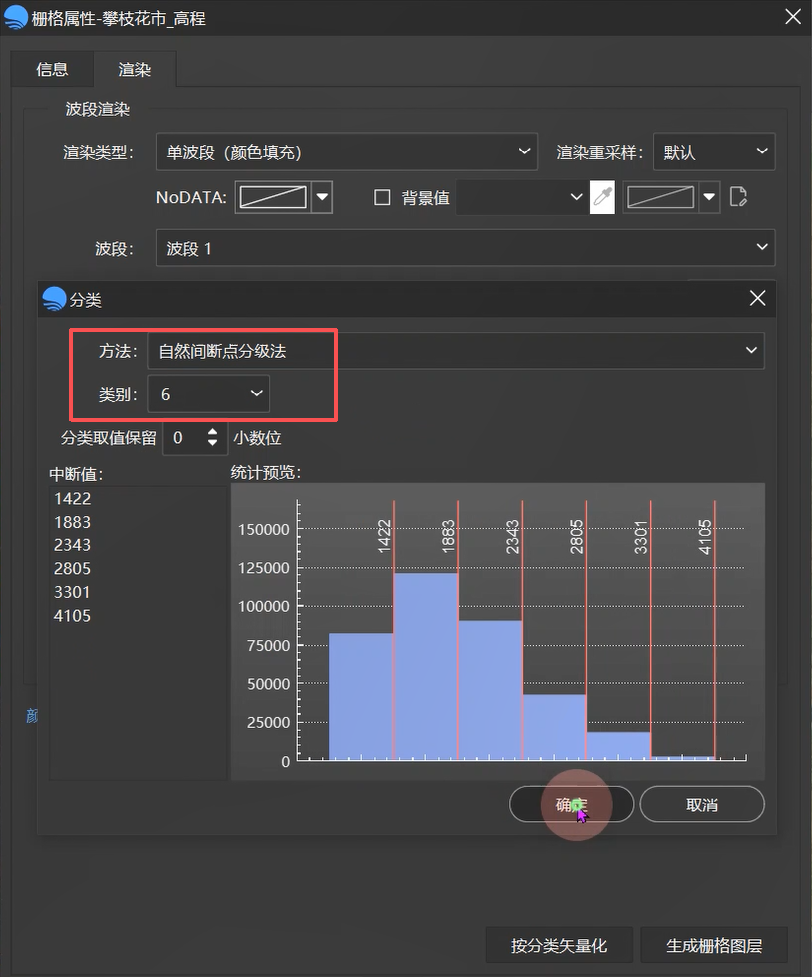
3.点击确定,系统按分类段自动划分不同色块区间。
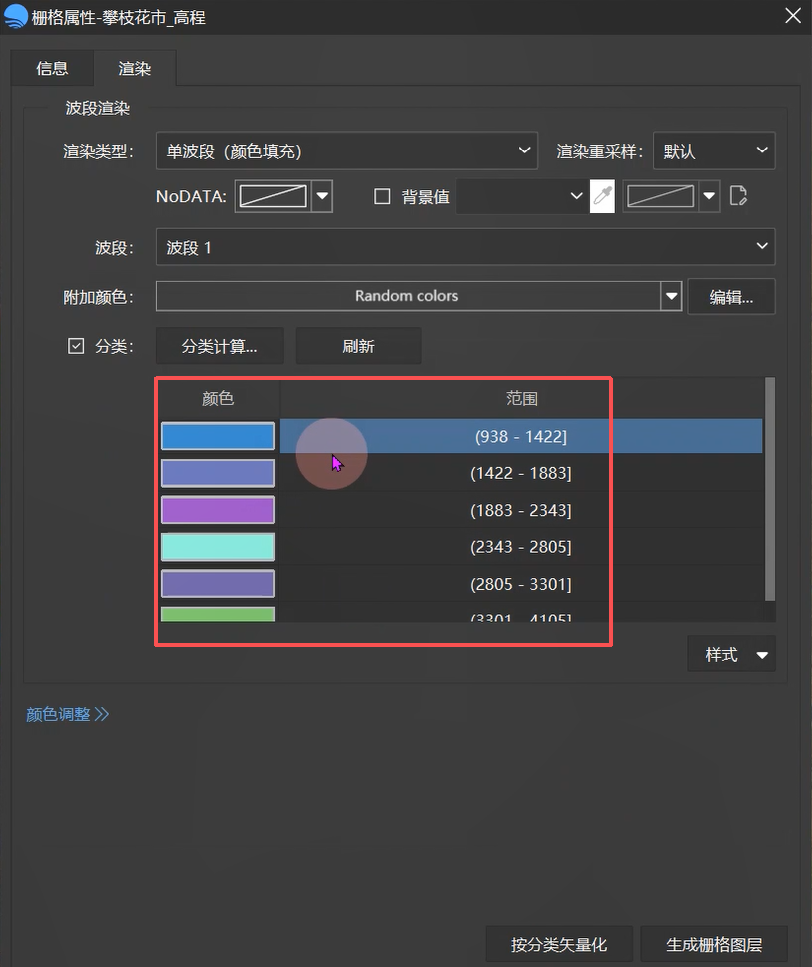
4.可双击颜色块单独修改,也可在编辑栏选择配色方案库或已保存的自定义色带。
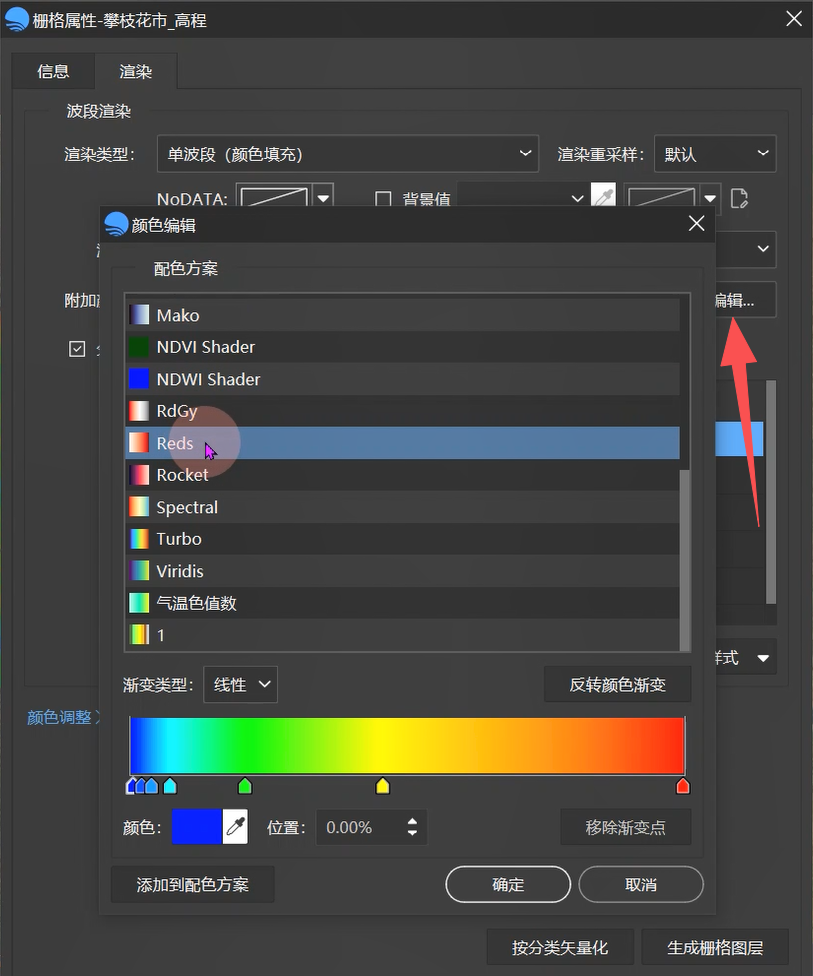
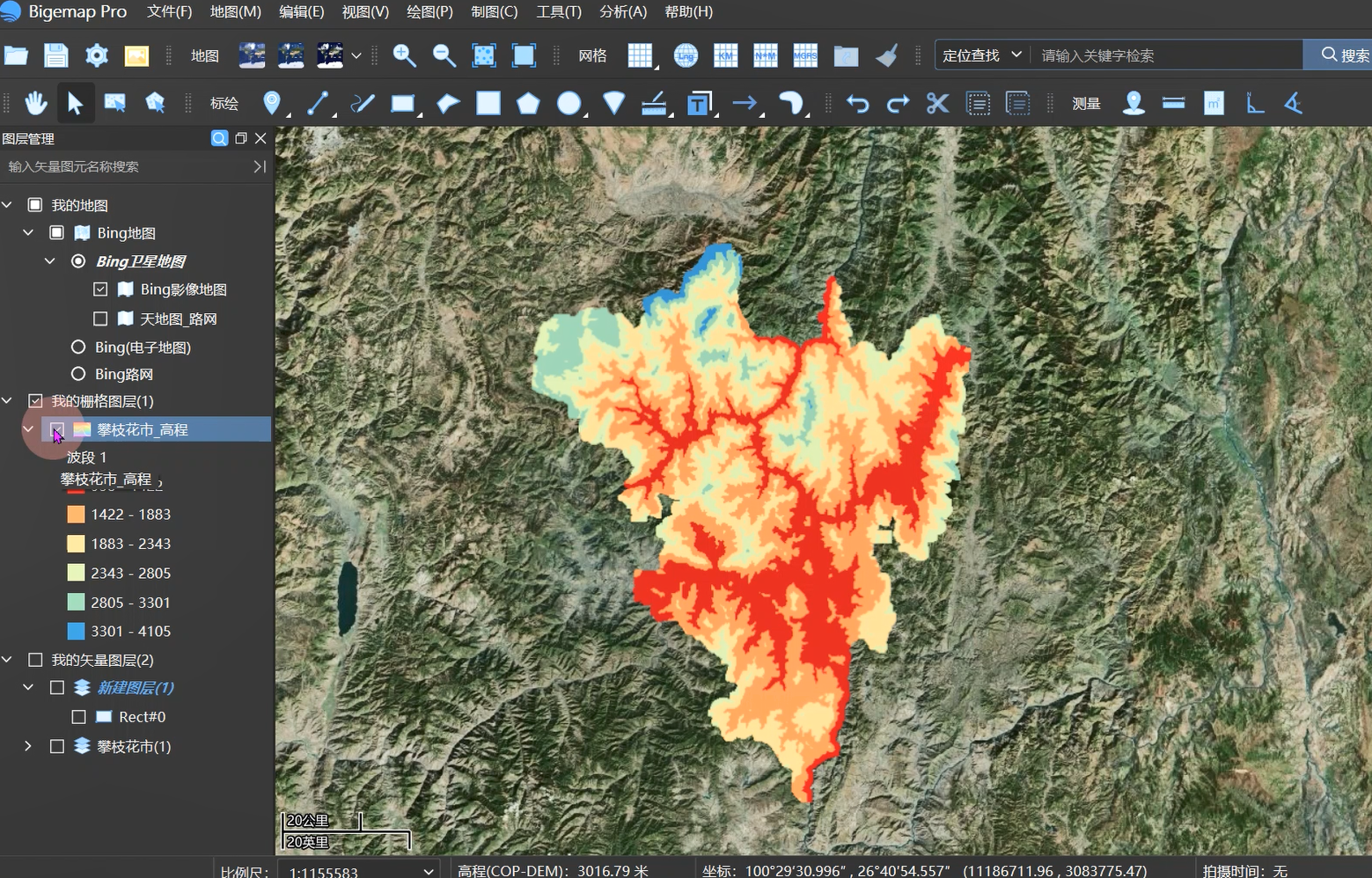
5.点击确定完成分类高程渲染。
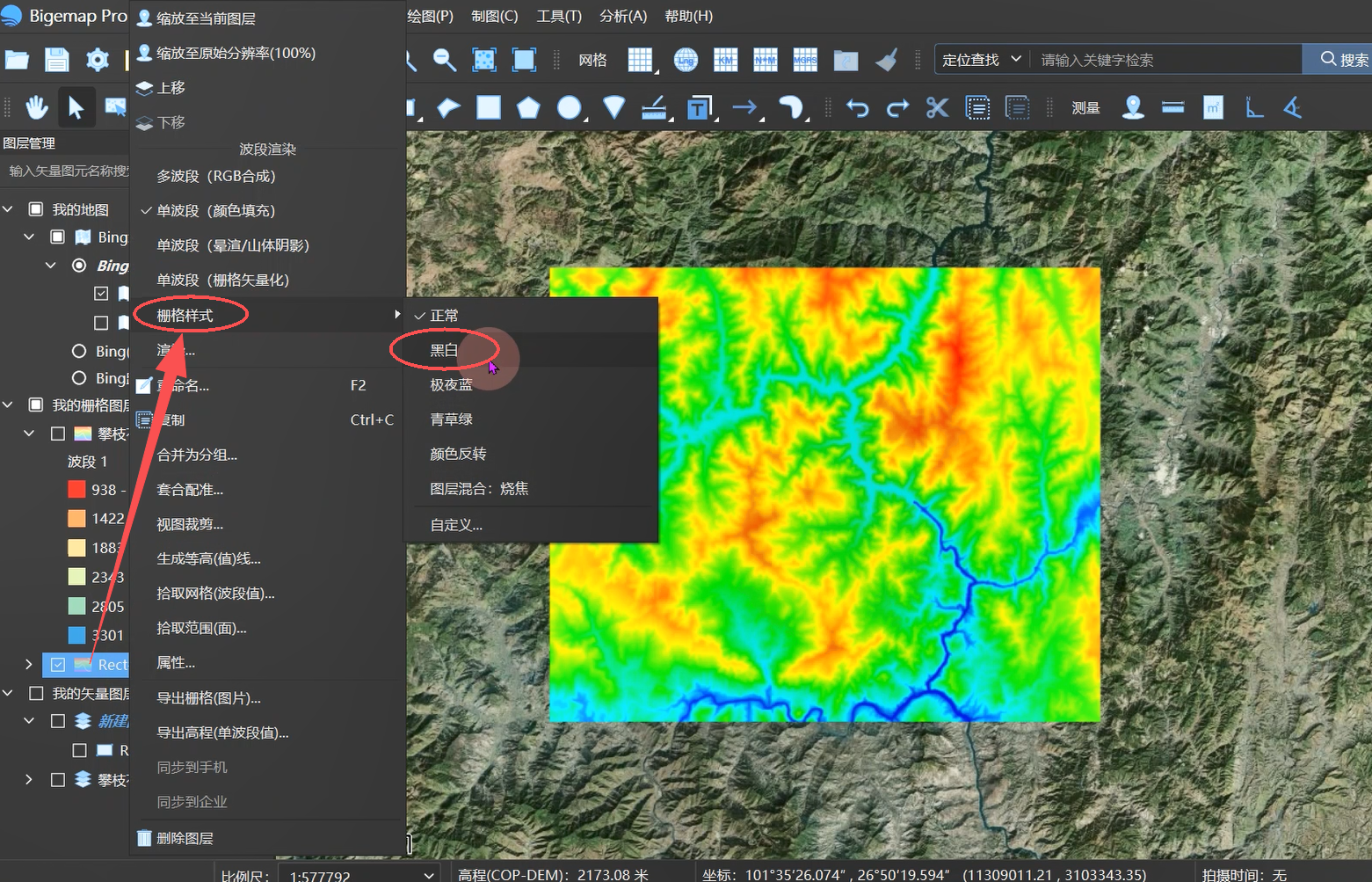
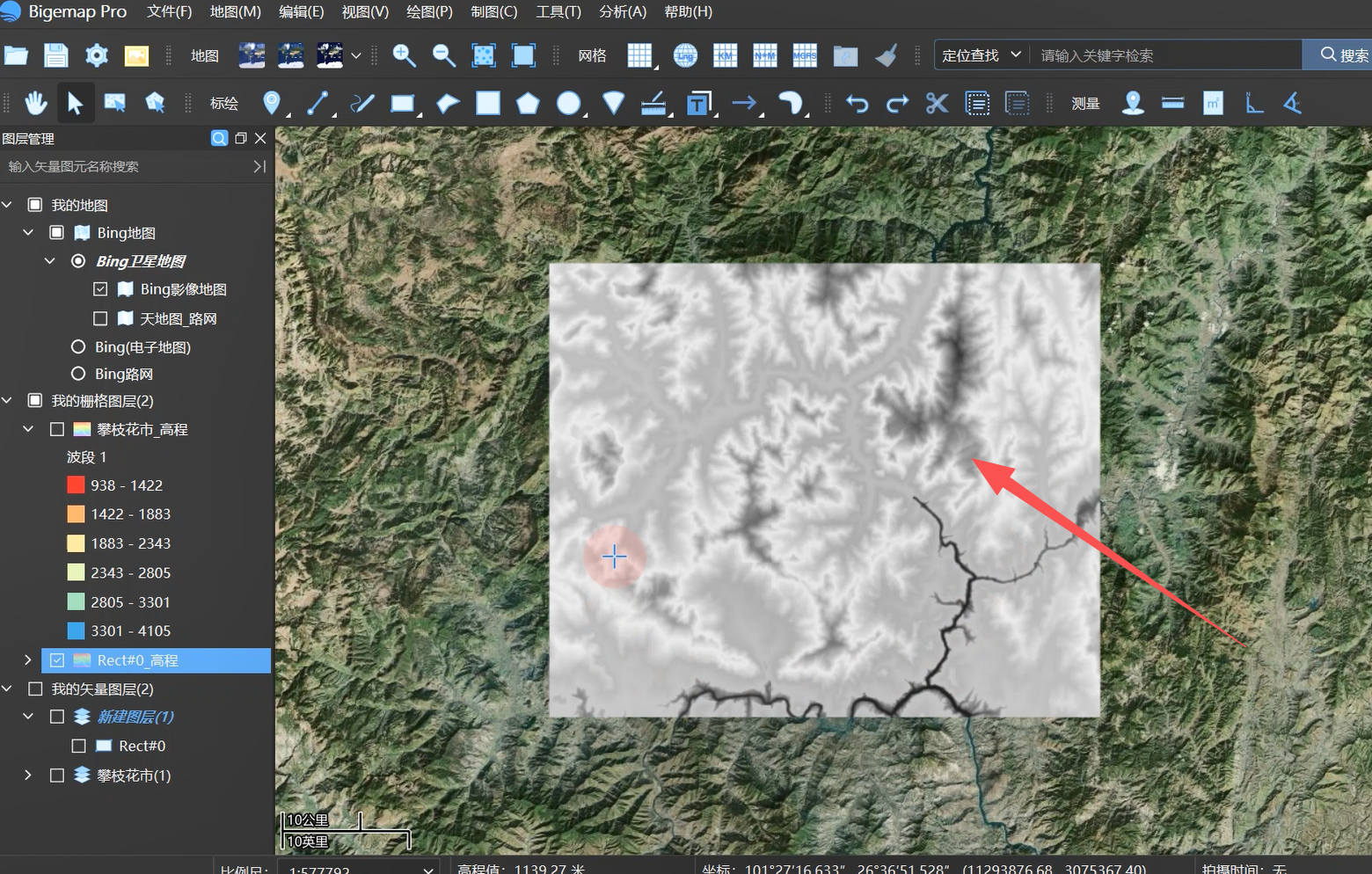
拾取高程后,右键点击高程图层,在「栅格样式」中选择「黑白」,即自动切换为灰度图。
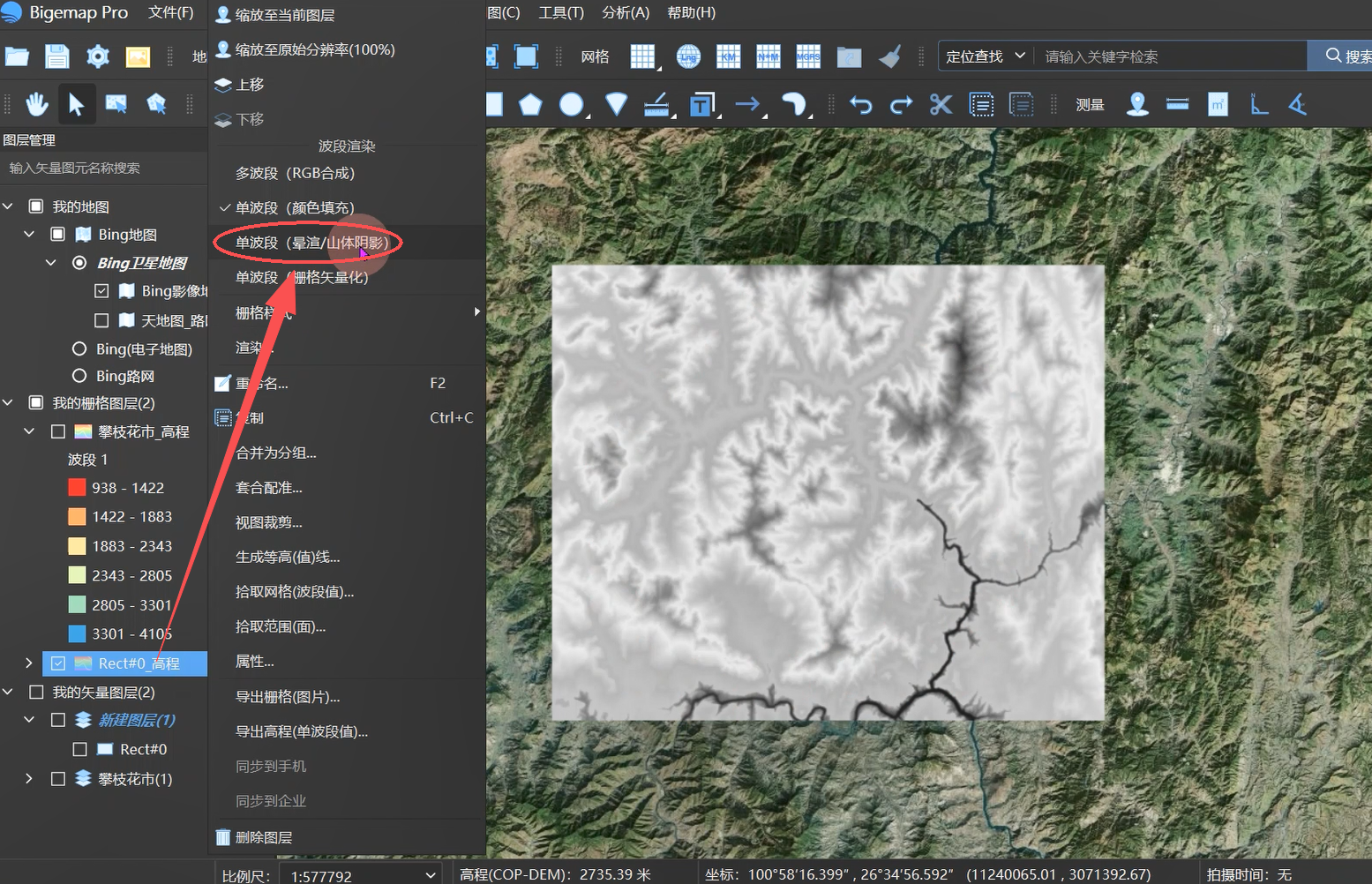
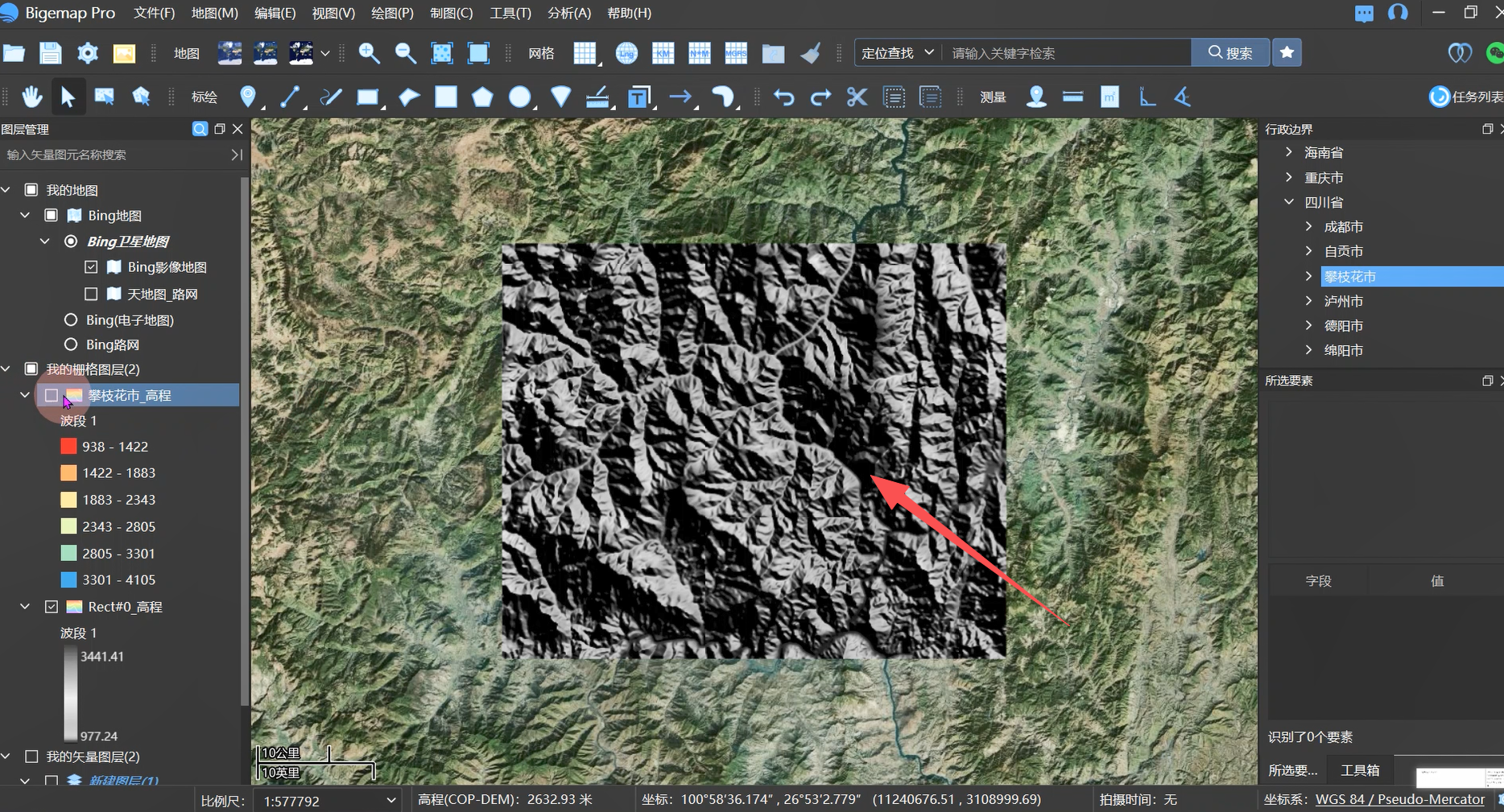
若需更立体效果,选择「单波段(渲染/山体阴影)」,以立体地形形式显示。
选中高程图层,右键选择「导出栅格图片」:
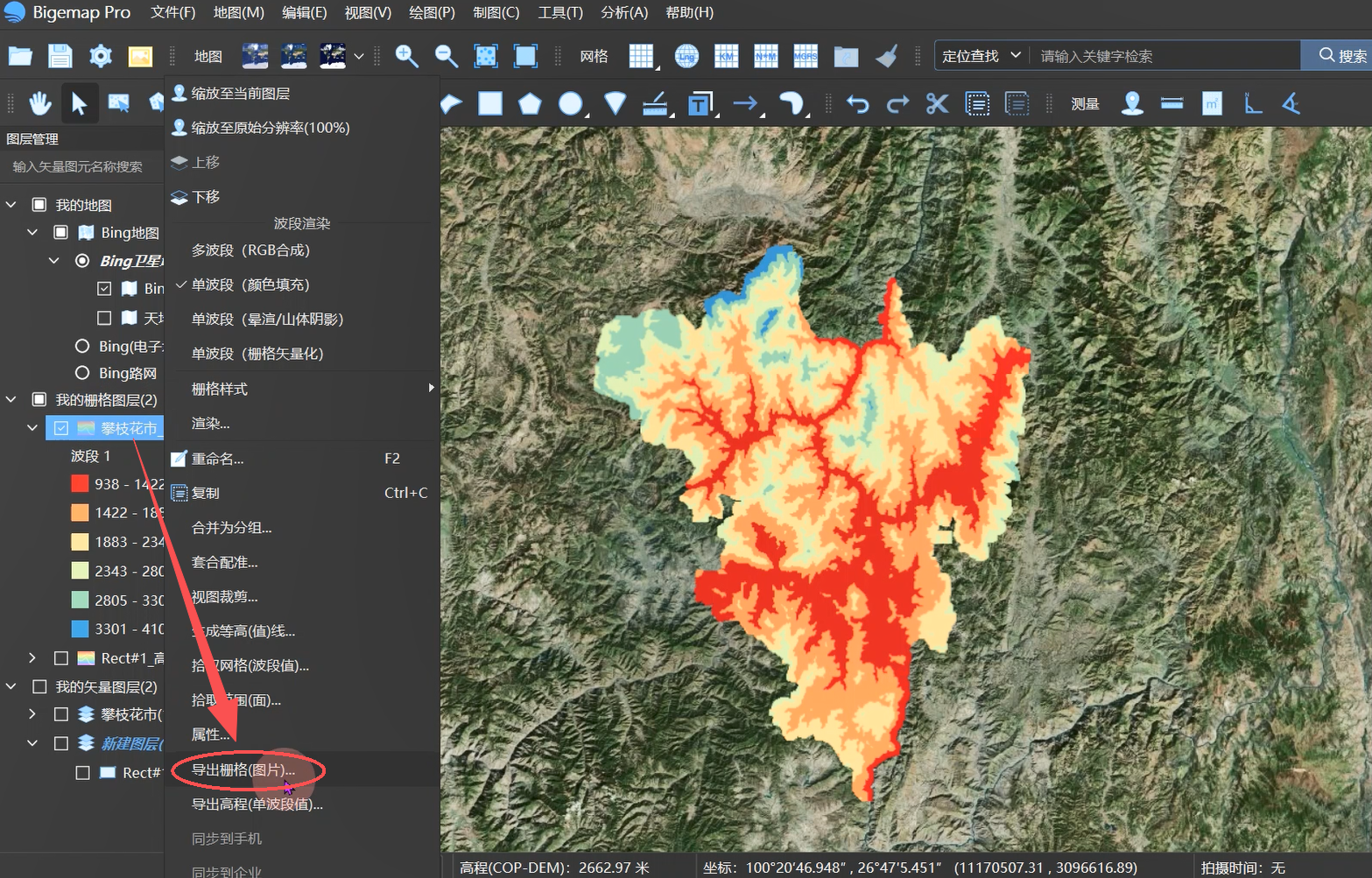
1.图片格式:按需选择(如 PNG、JPG 等)。
2.坐标系:按项目需求设置。
3.比例尺:可选择固定比例尺。
4.导出范围:选择「所有」。设置完成后点击确定即可保存导出。
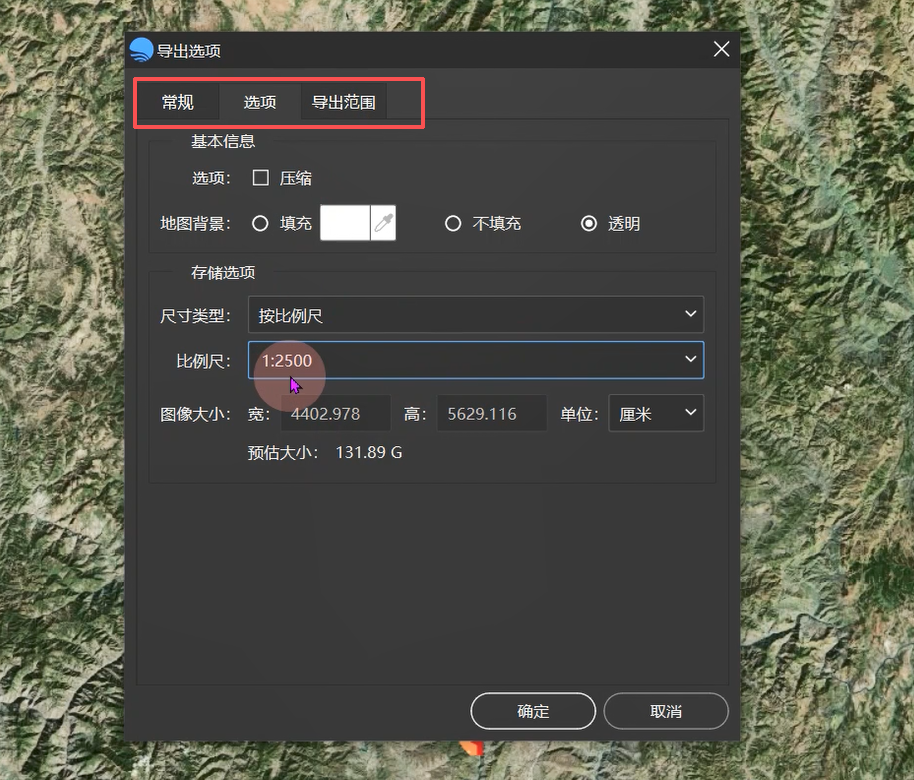
若需导出原始高程数值数据而非图片,图层右键选择「导出高程值」:
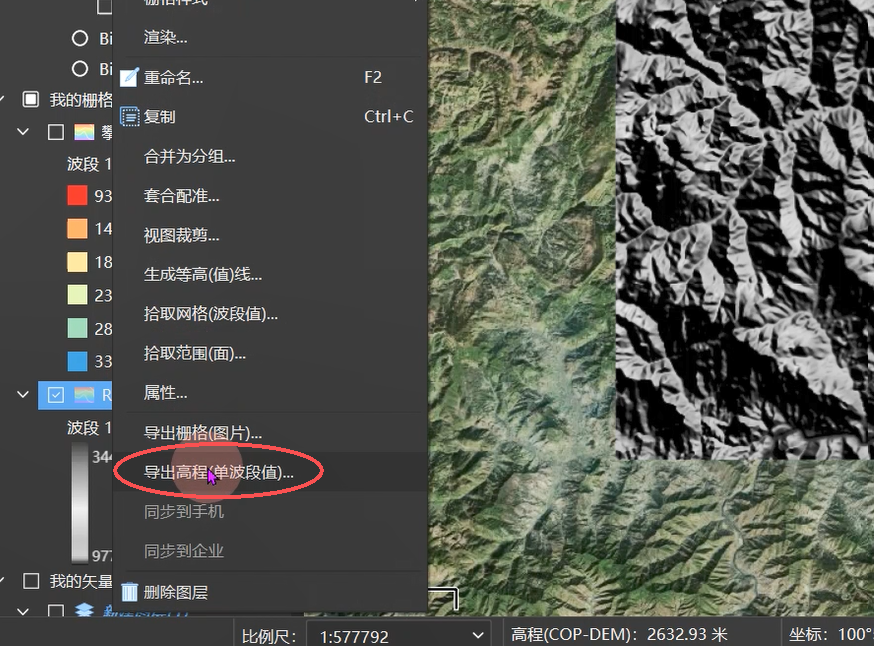
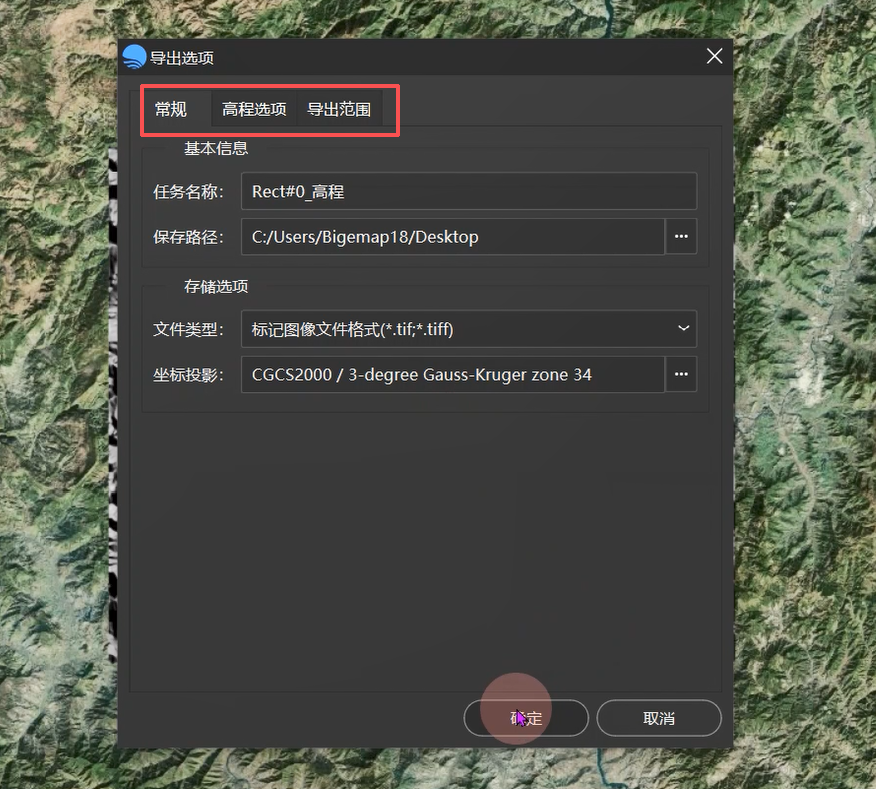
导出范围选择「所有」→文件类型按需选择→坐标系按需设置(如国家 2000),点击确定即可导出。
高程渲染主要分为三种方式:
1.色带渲染:自定义配色或选用预设方案。
2.分类渲染:按自然间断法等分段设置色块区间。
3.灰度山体阴影:黑白灰度图或立体山体阴影。
渲染完成后可导出为栅格图片(支持自定义比例尺和坐标系)或导出高程数值文件,满足不同出图与数据分析需求。

用户协议 | 隐私条款 | 网站地图 | 蜀ICP备14013992号-2 |
 川公网安备51019002006672
开发者:成都比格图数据处理有限公司 |
产品名称:BIGEMAP手机端APP |
版本号:v2.7.0
Copyright © 1992-2023 成都比格图数据处理有限公司 版权所有 | Bigemap Pro | Bigemap Server | Bigemap APP


 免费授权
免费授权