
第一步:新建工程管理数据
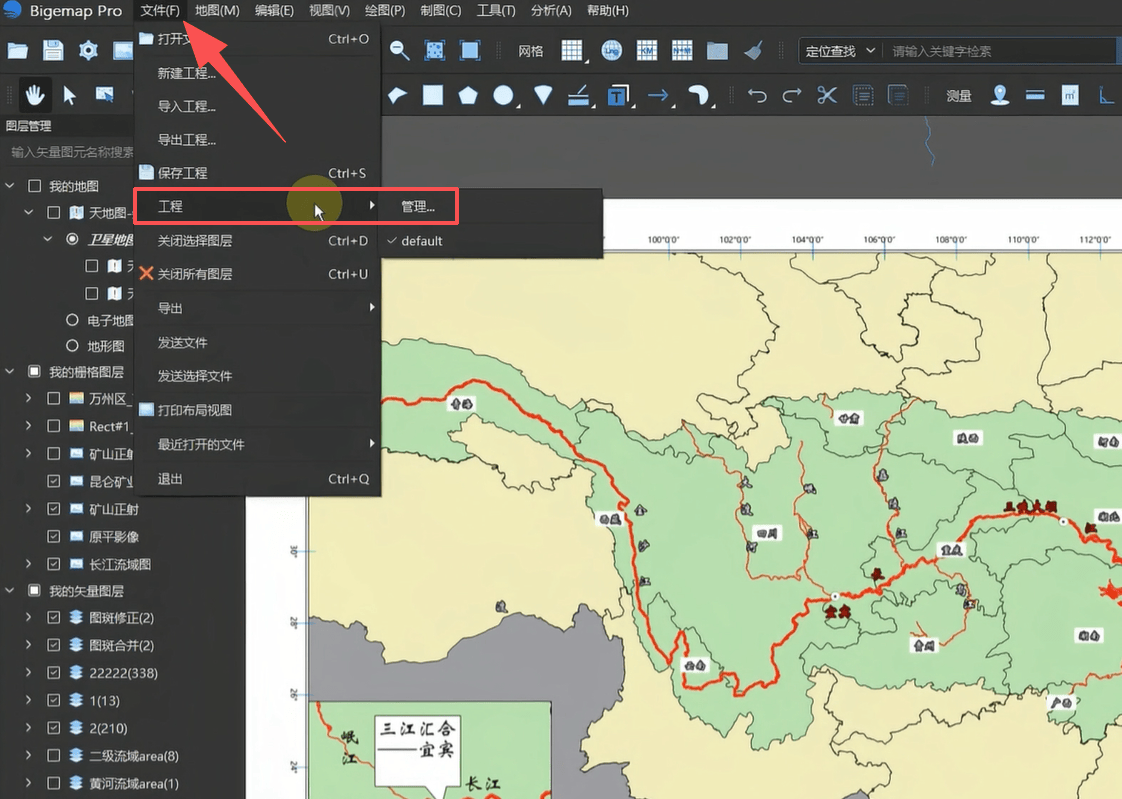
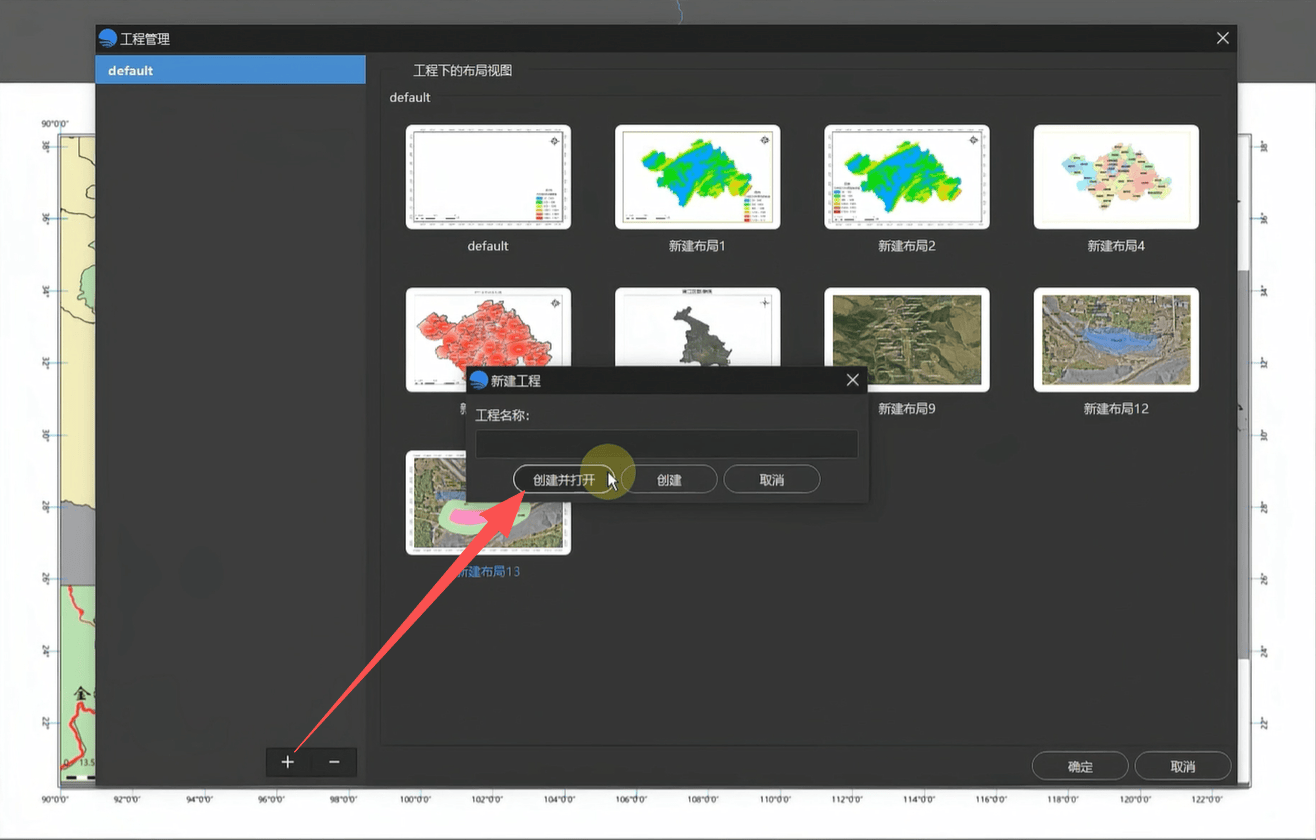
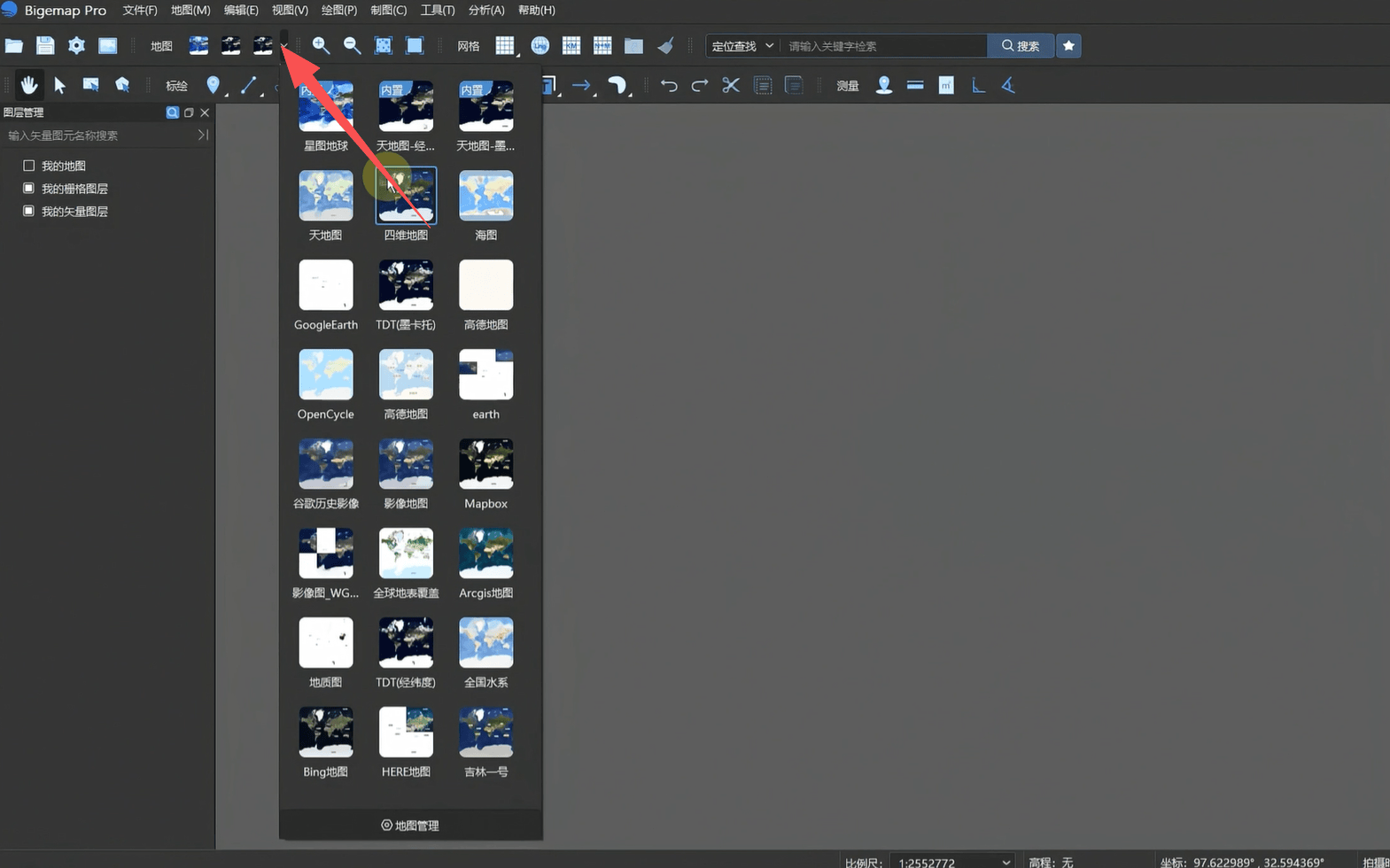
点击「文件」→「工程」→「管理」→「新建工程」,避免与现有文件混杂。新建后若无底图,自行选择一个图源加载。
第二步:批量导入矢量数据
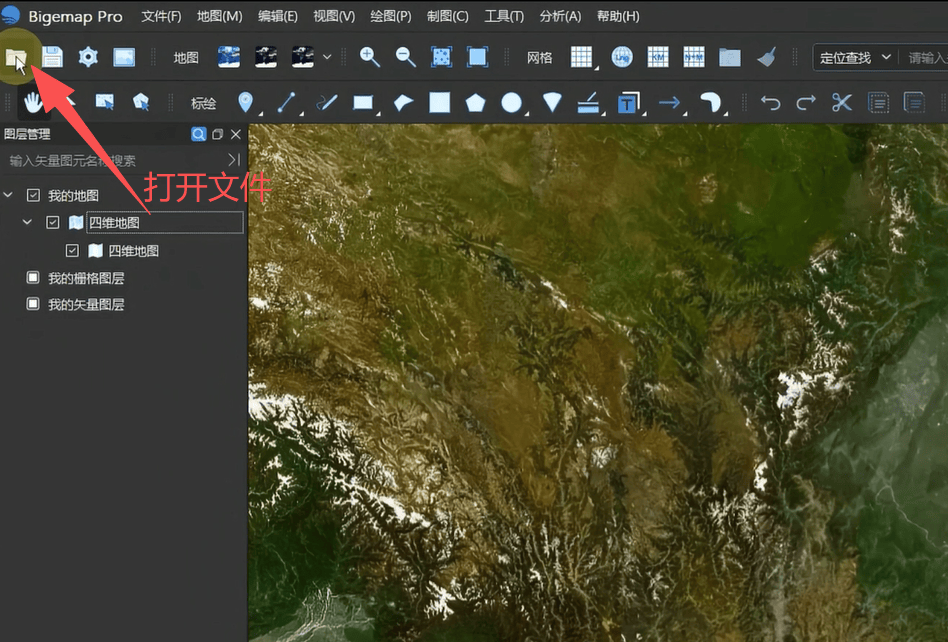
点击「打开文件」,找到存放数据的文件夹,全选所有 SHP 文件,一次性批量导入。
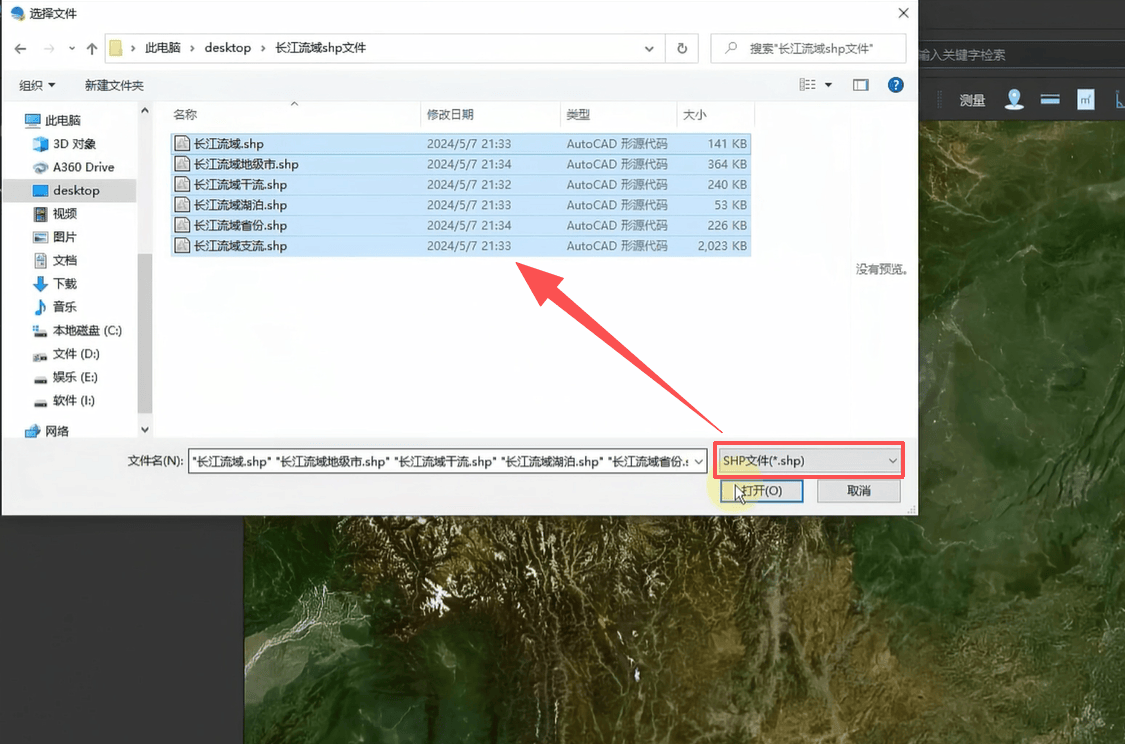
数据通常包含:流域面文件、干流、支流、流经省份、地级市、湖泊等图层。
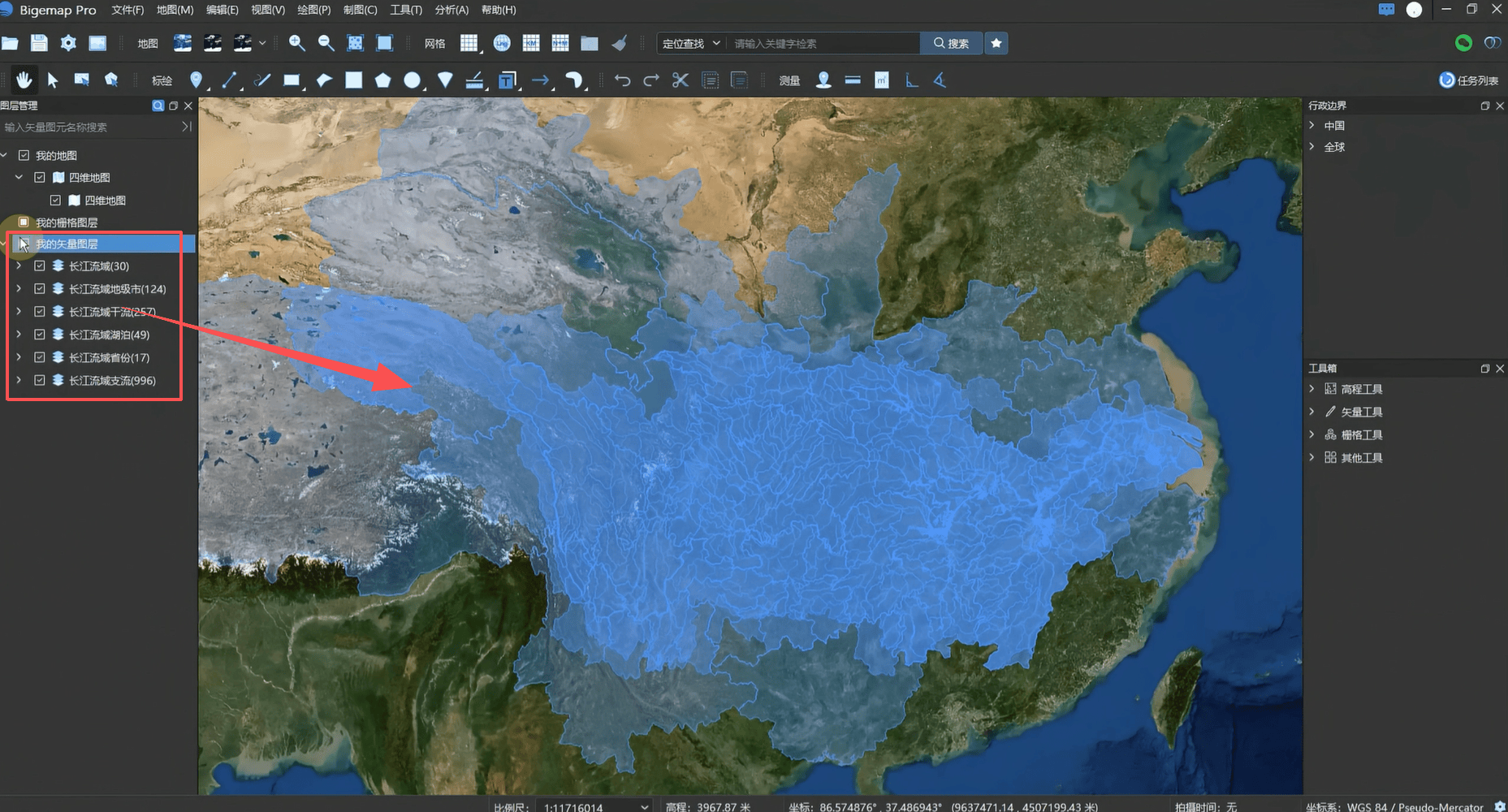
第三步:合并流域面文件
流域面文件由多个分散面组成,需合并为一个完整面:
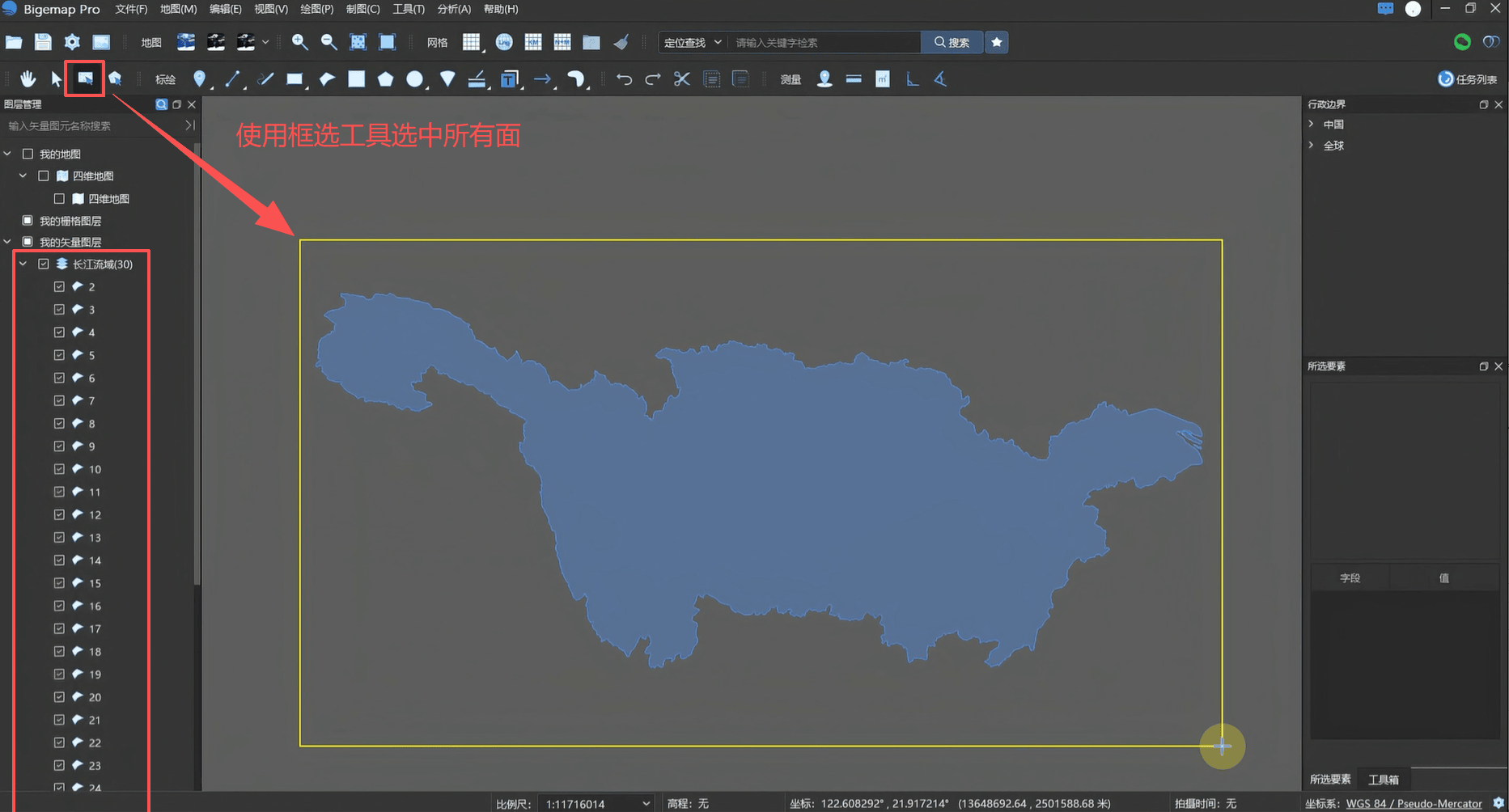
1.展开流域面图层,使用框选工具选中所有面。
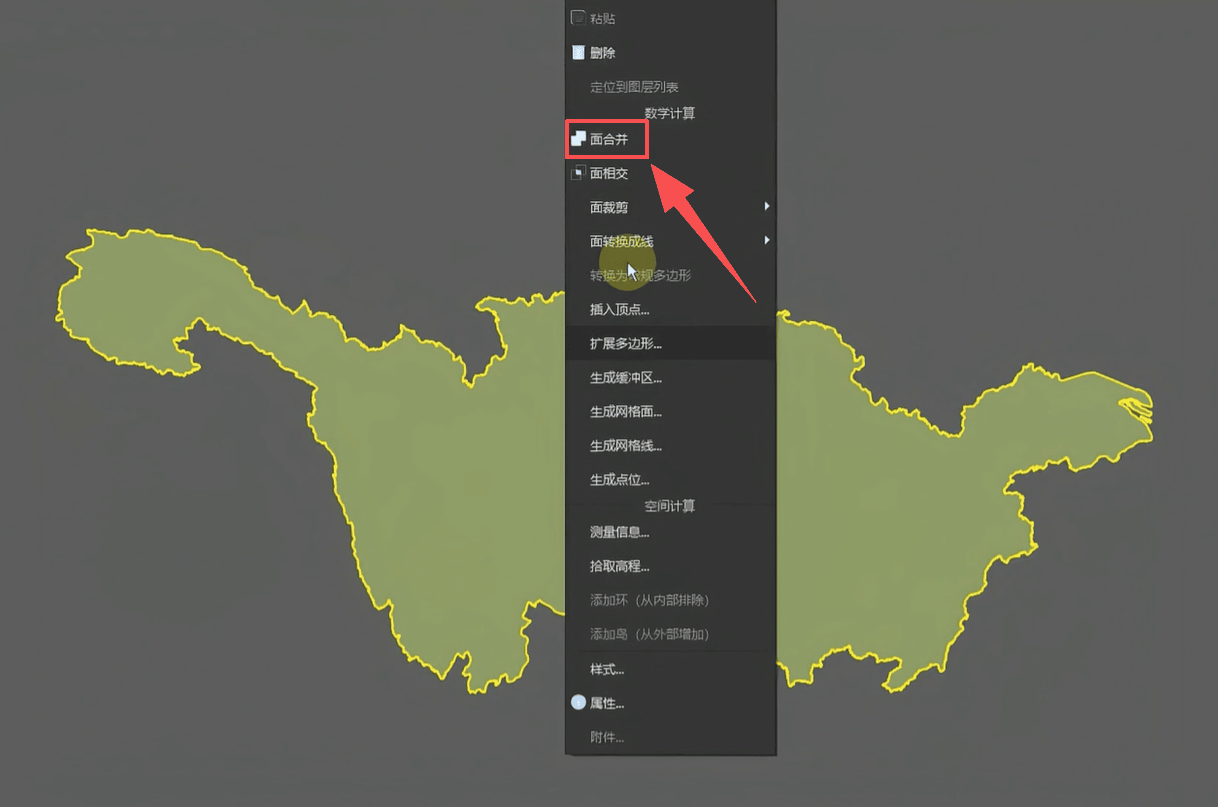
2.右键选择「面合并」,合并为单一整体。
3.删除合并后残留的其他多余面文件(框选后按 Delete 键,或 Shift 多选后右键删除),仅保留完整的流域面。
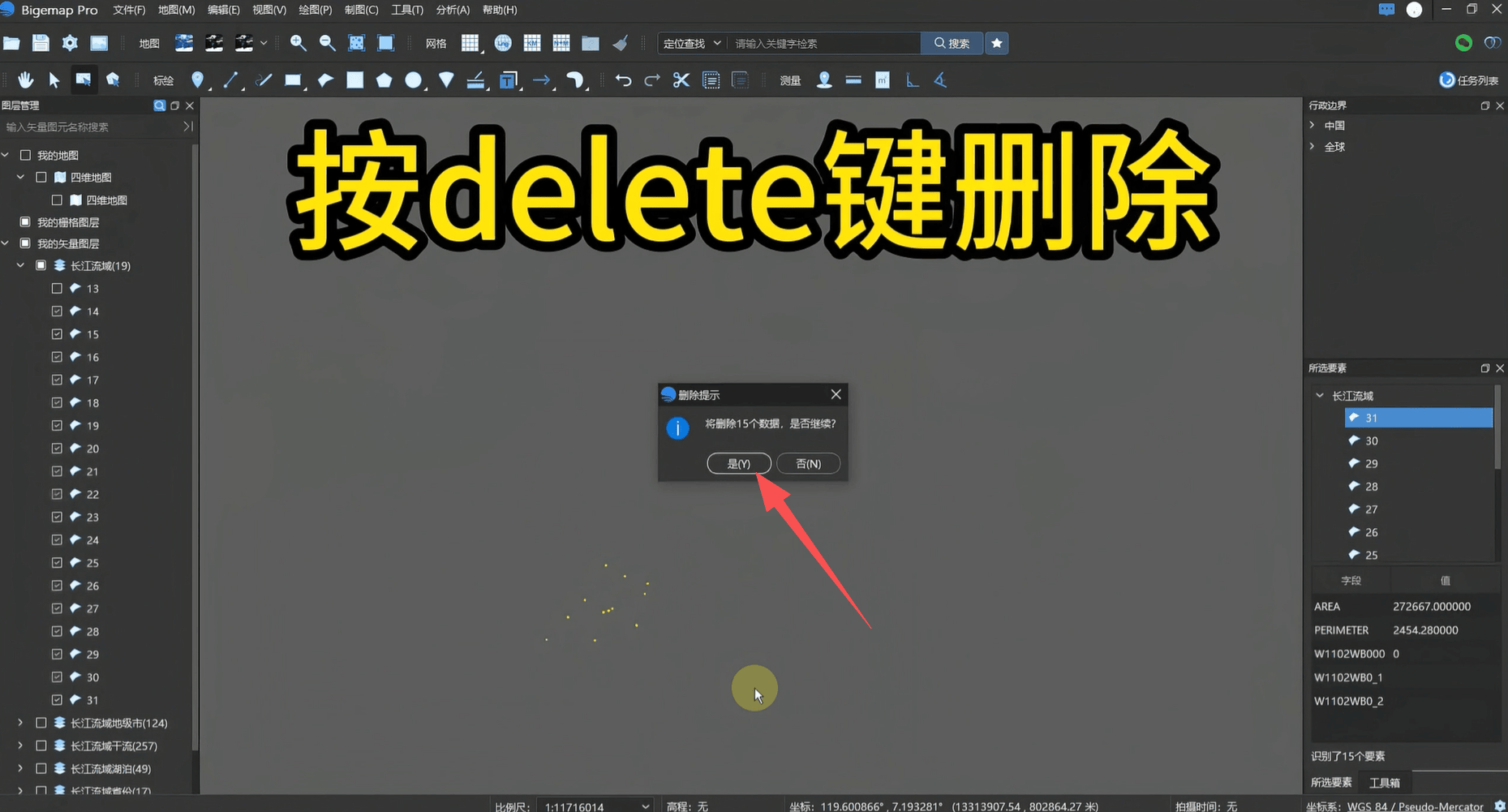
第四步:裁剪省份边界
需要得到精确的流域范围省份边界:
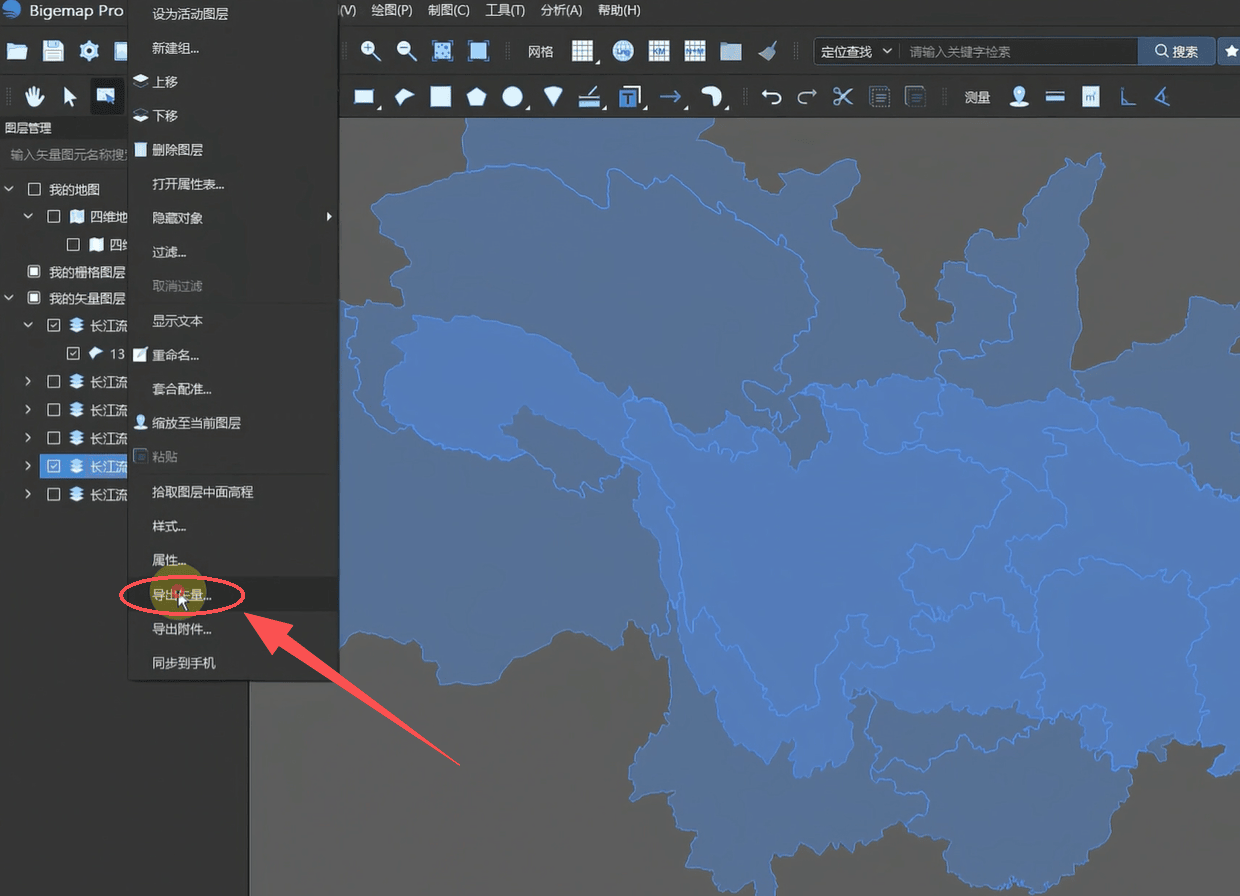
1.选中「省份边界」图层,右键选择「导出矢量」。
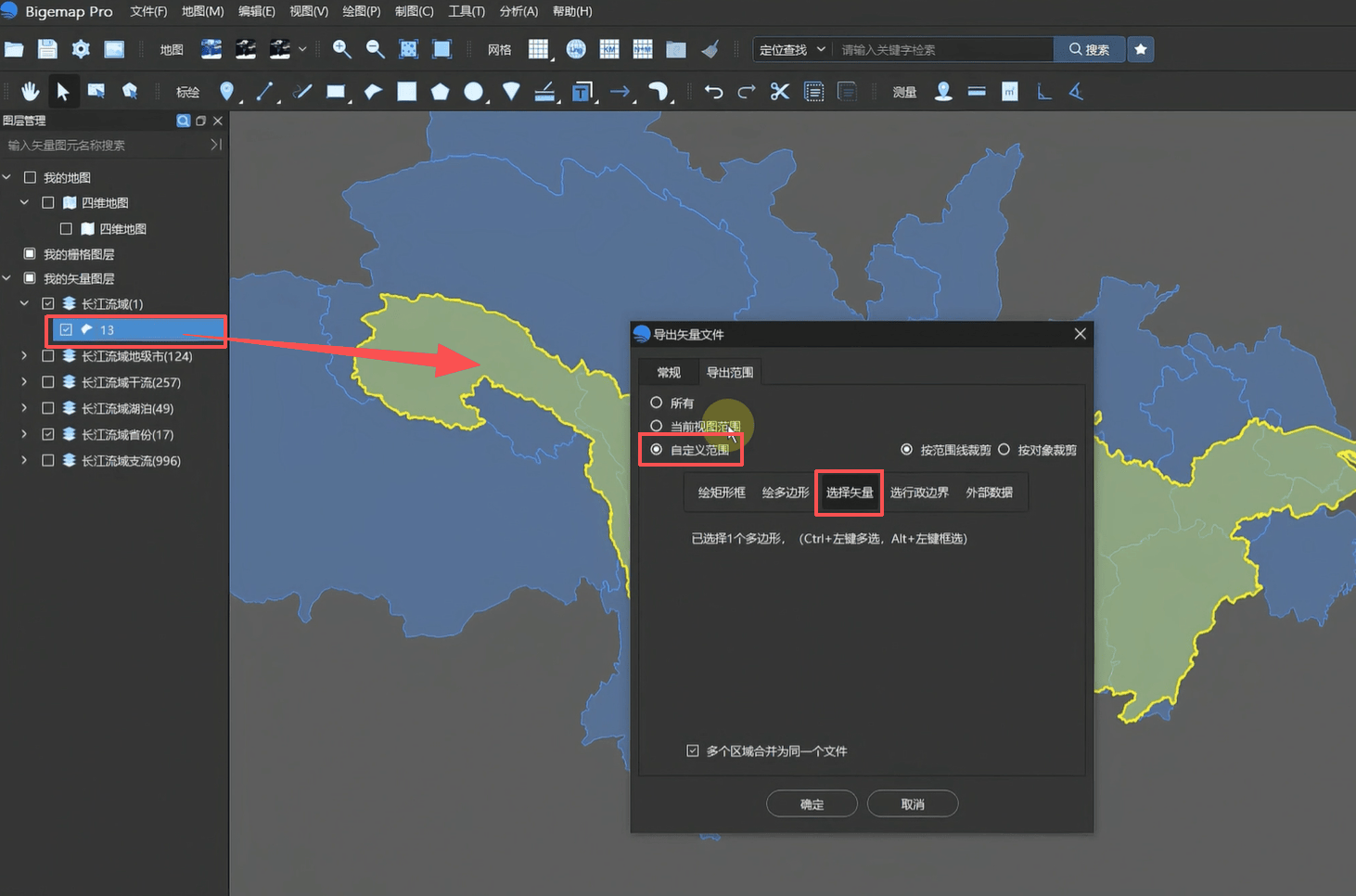
2.导出「导出自定义范围」→ 「选择矢量」,指定刚合并好的流域面文件作为裁剪范围。
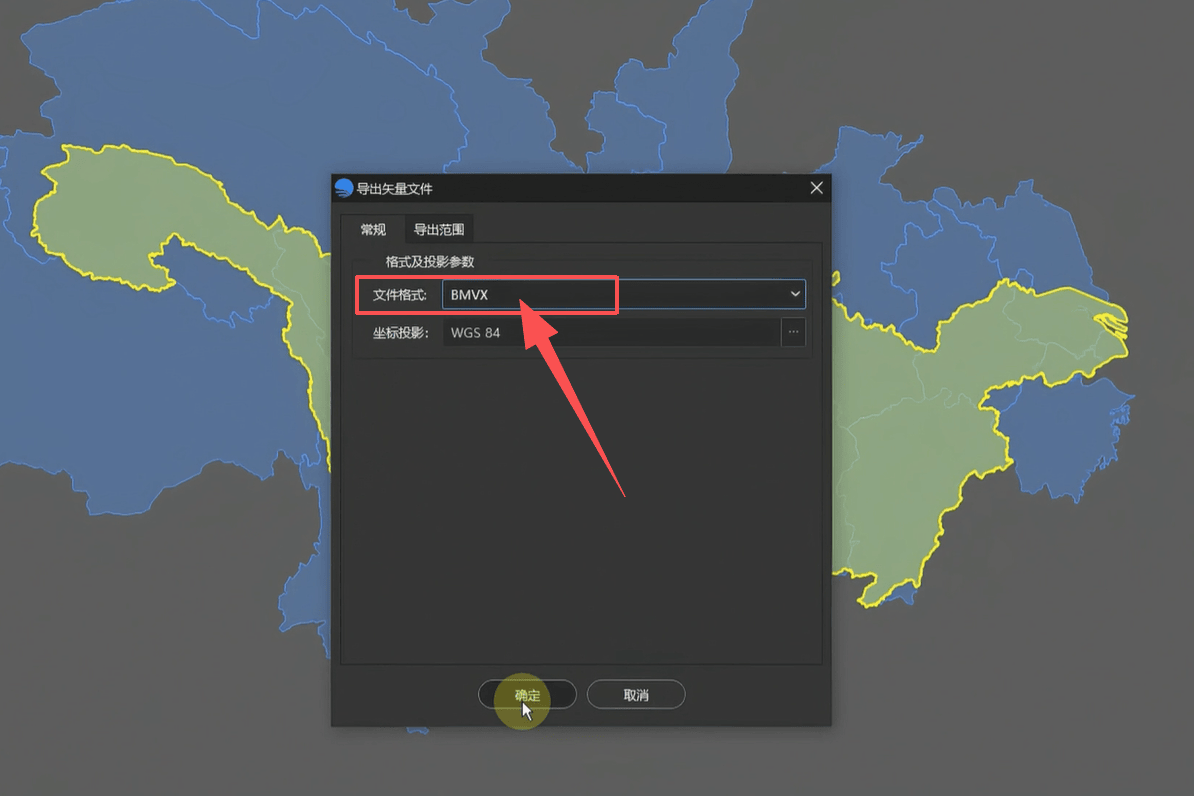
3.格式选 BMVX(软件自有格式),点击导出。
4.将导出的 BMVX 文件拖回软件,关闭原始省份图层并删除。
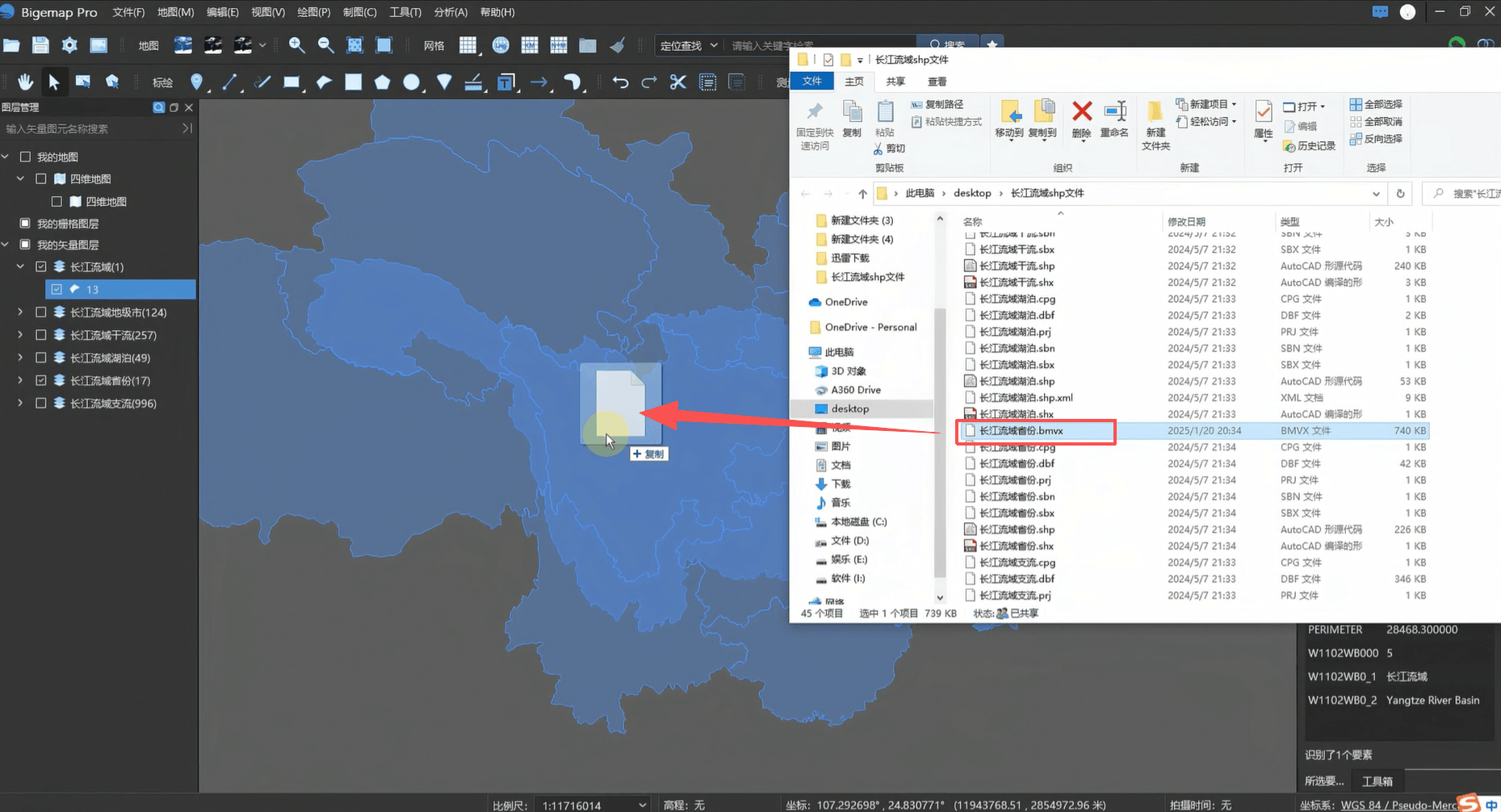
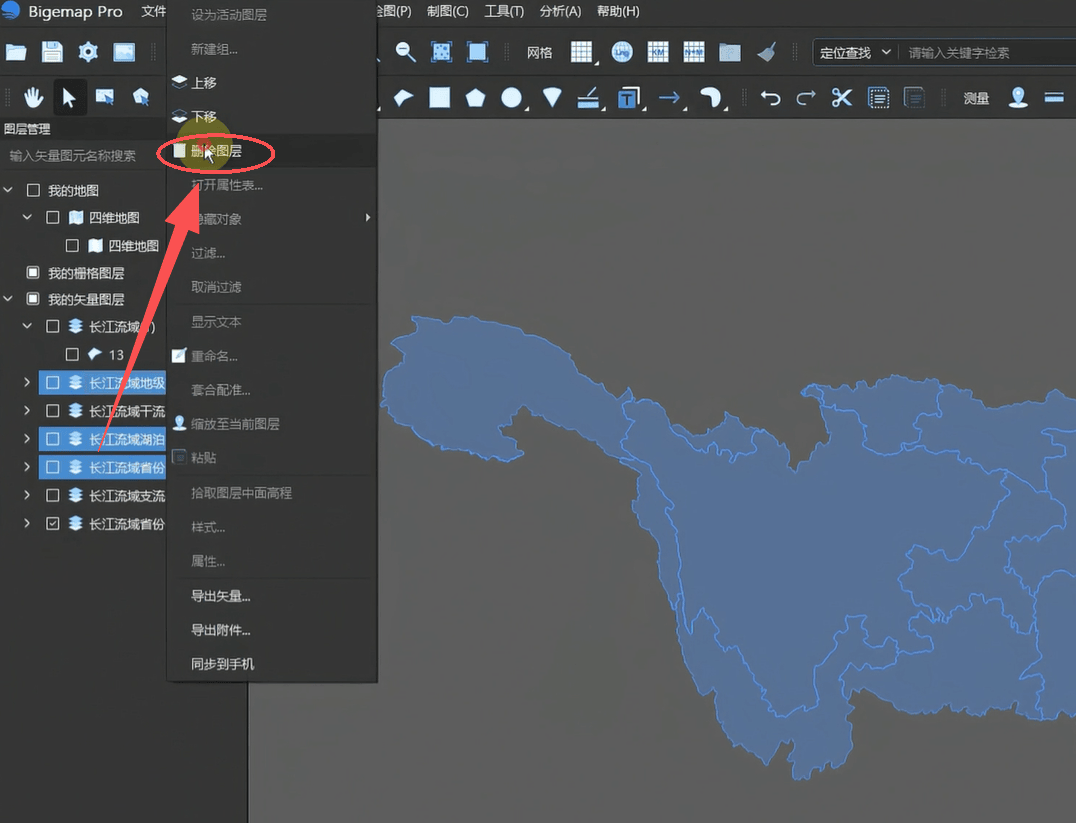
5.同时删除湖泊、地级市等不需要的图层,仅保留流域面、裁剪后的省份边界、干流、支流四个核心图层。
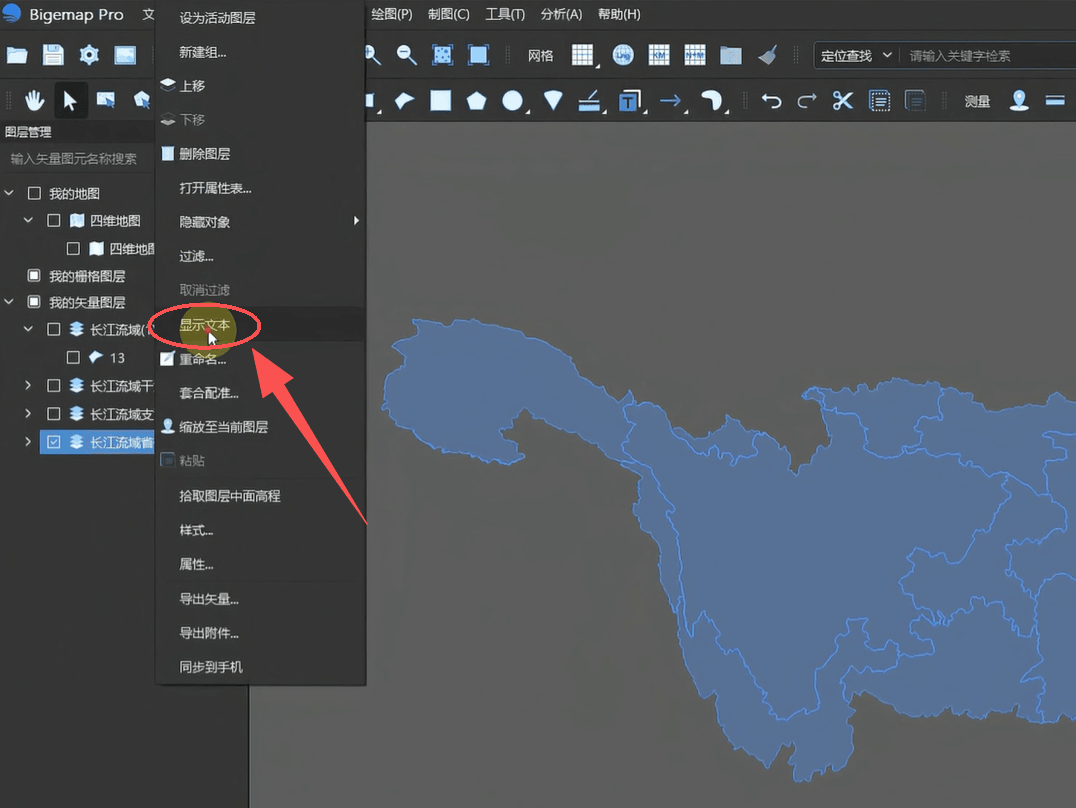
第一步:省份名称标注
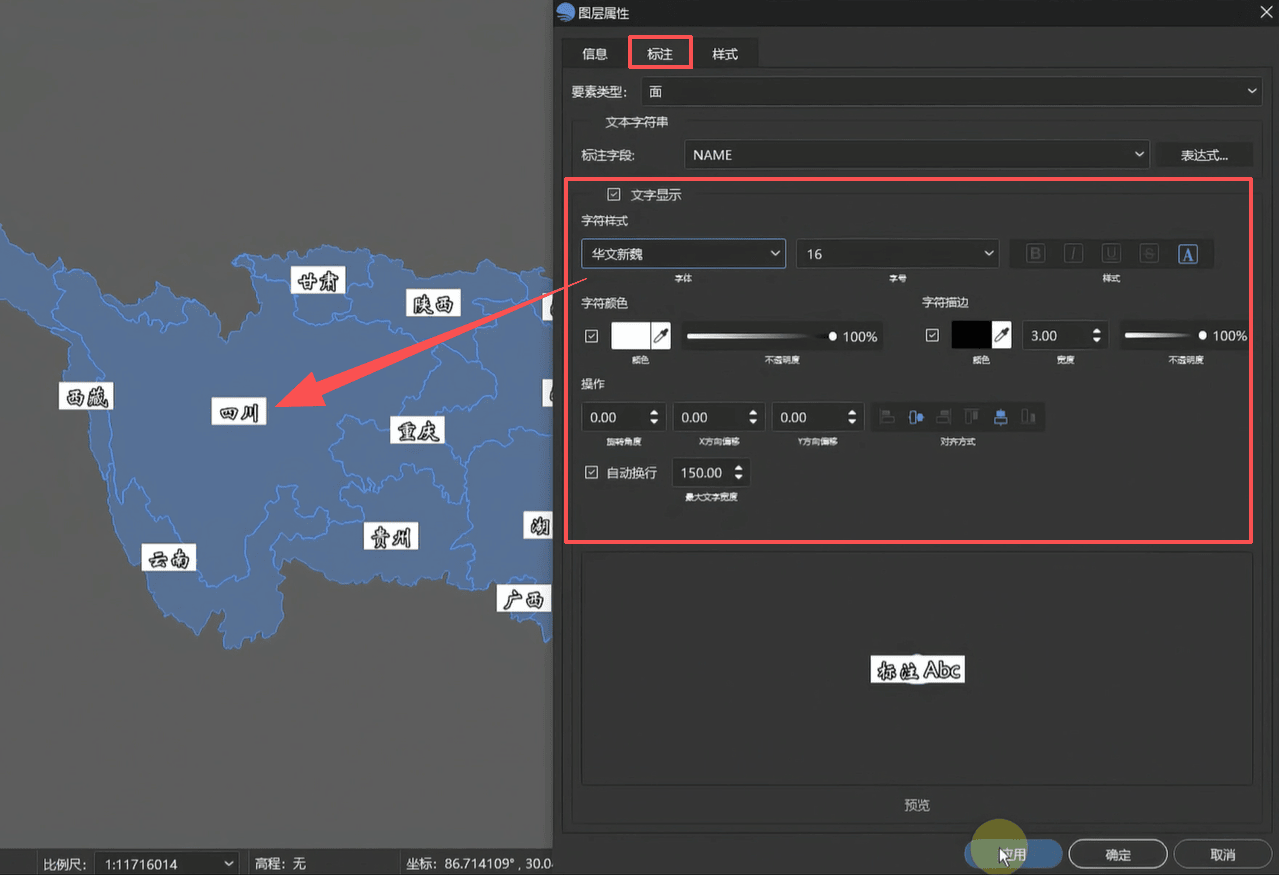
选中省份边界图层,右键「显示文本」,每个省份名称自动显示。
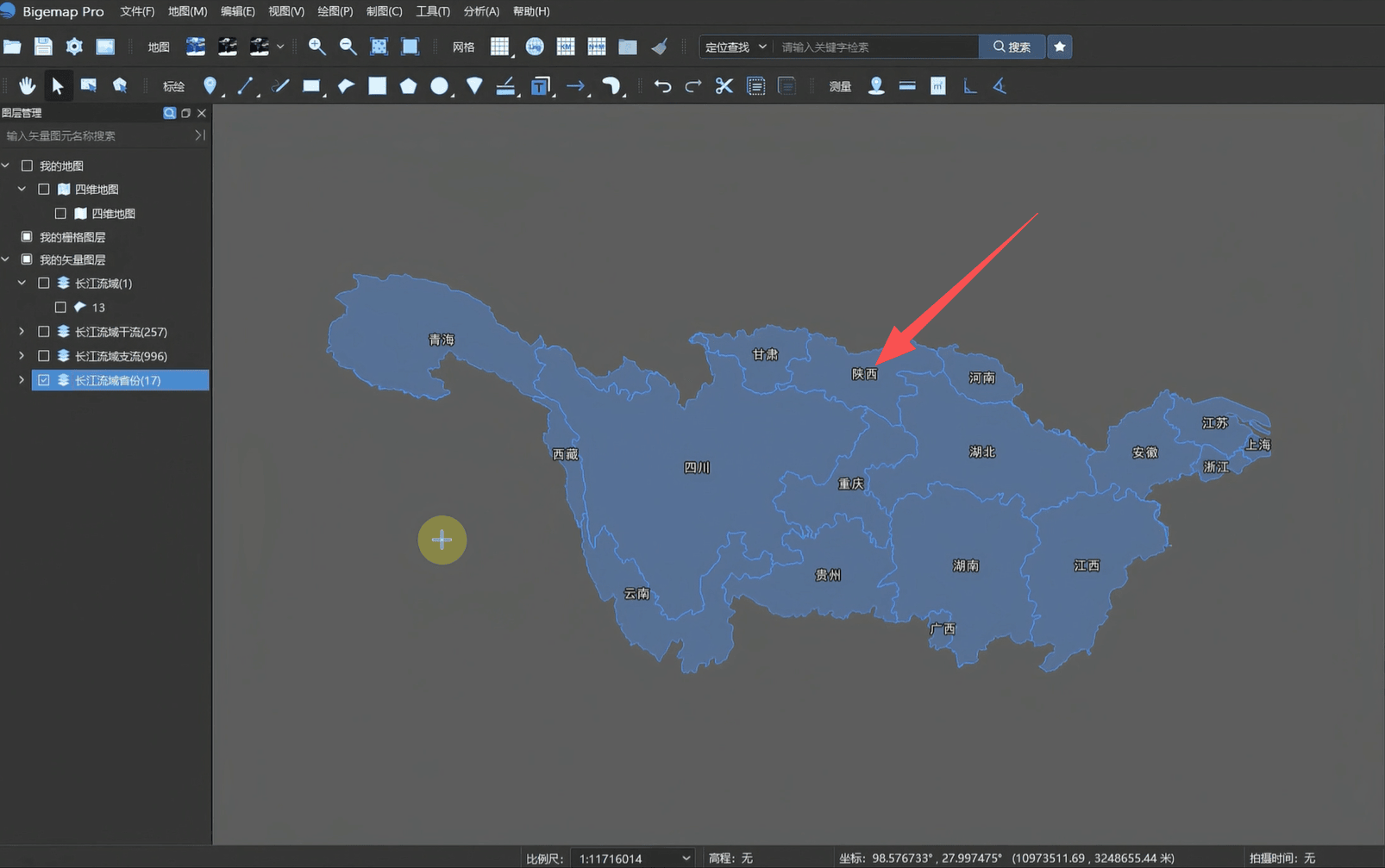
如需调整字体和大小,右键「样式」→「标注」,修改后应用即可。
第二步:干流样式调整
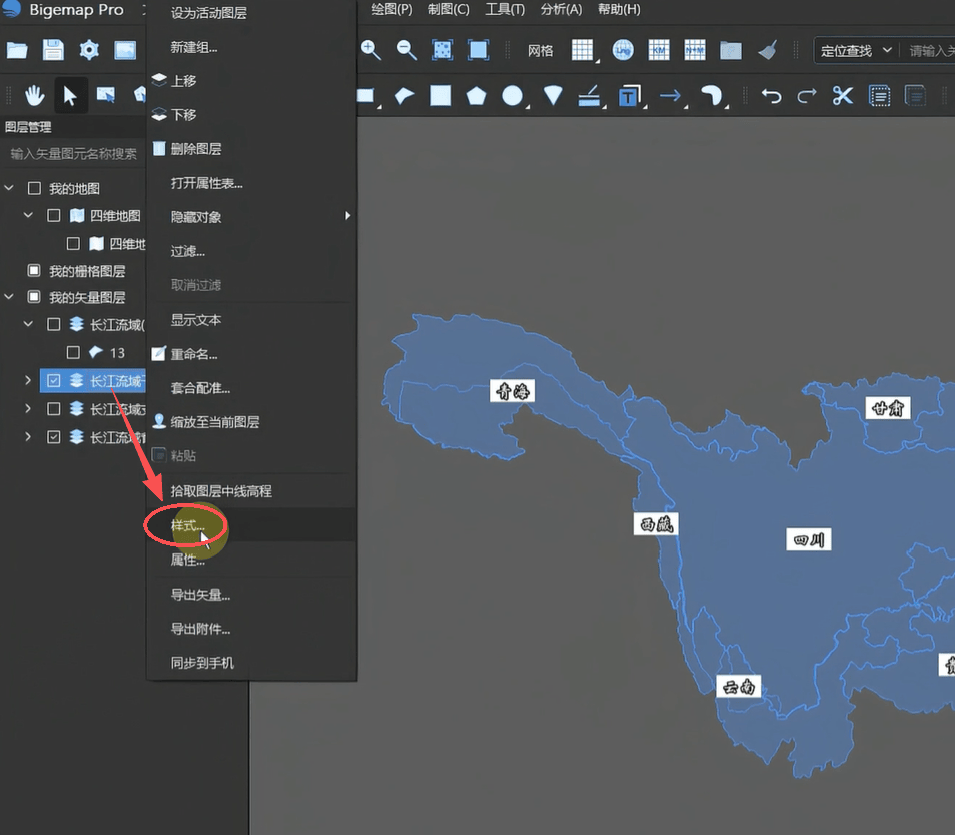
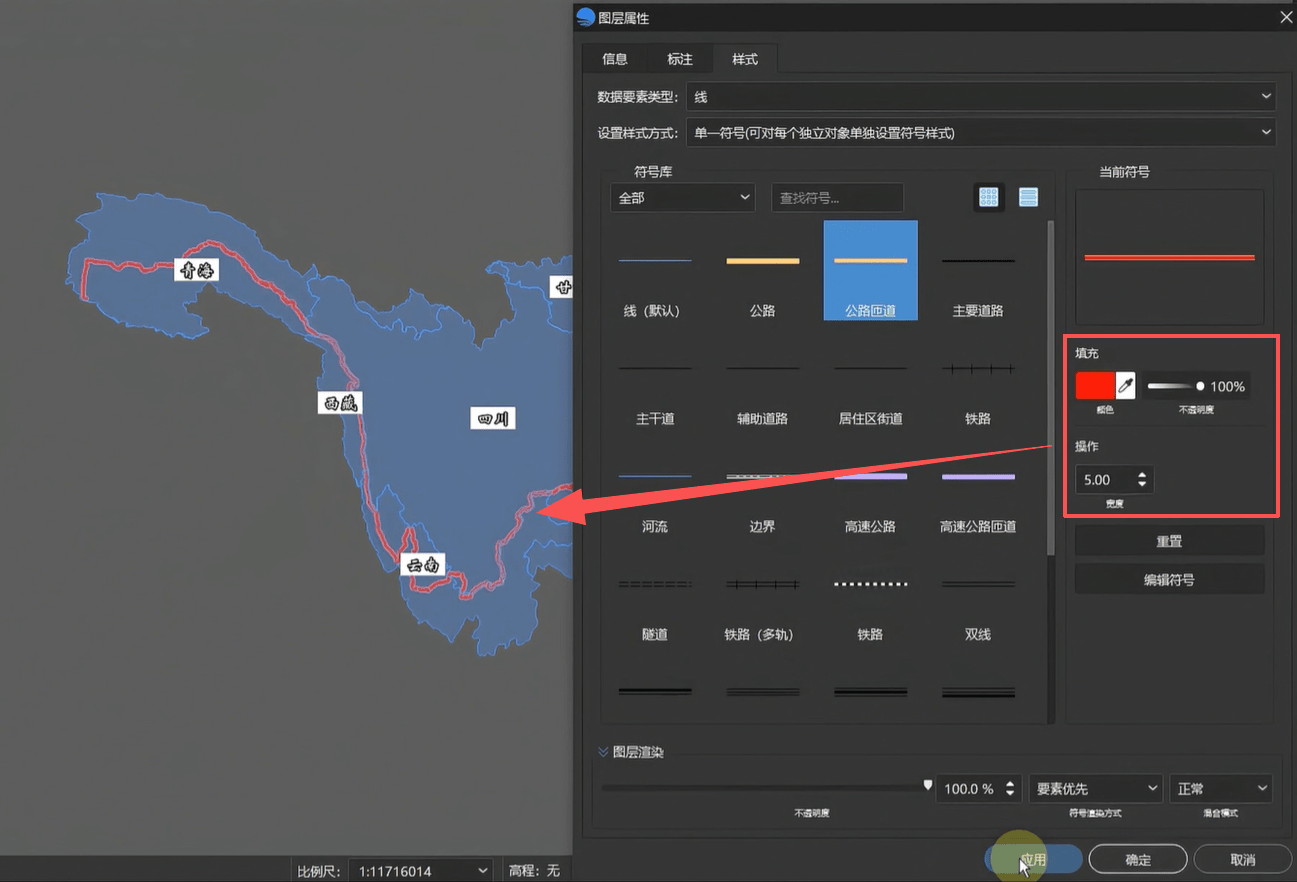
选中干流图层,右键「样式」,选择合适的线型颜色(如红色),调整线宽,点击确定。
第三步:支流批量填充
支流包含多个线段,可按名称字段批量分类填充:
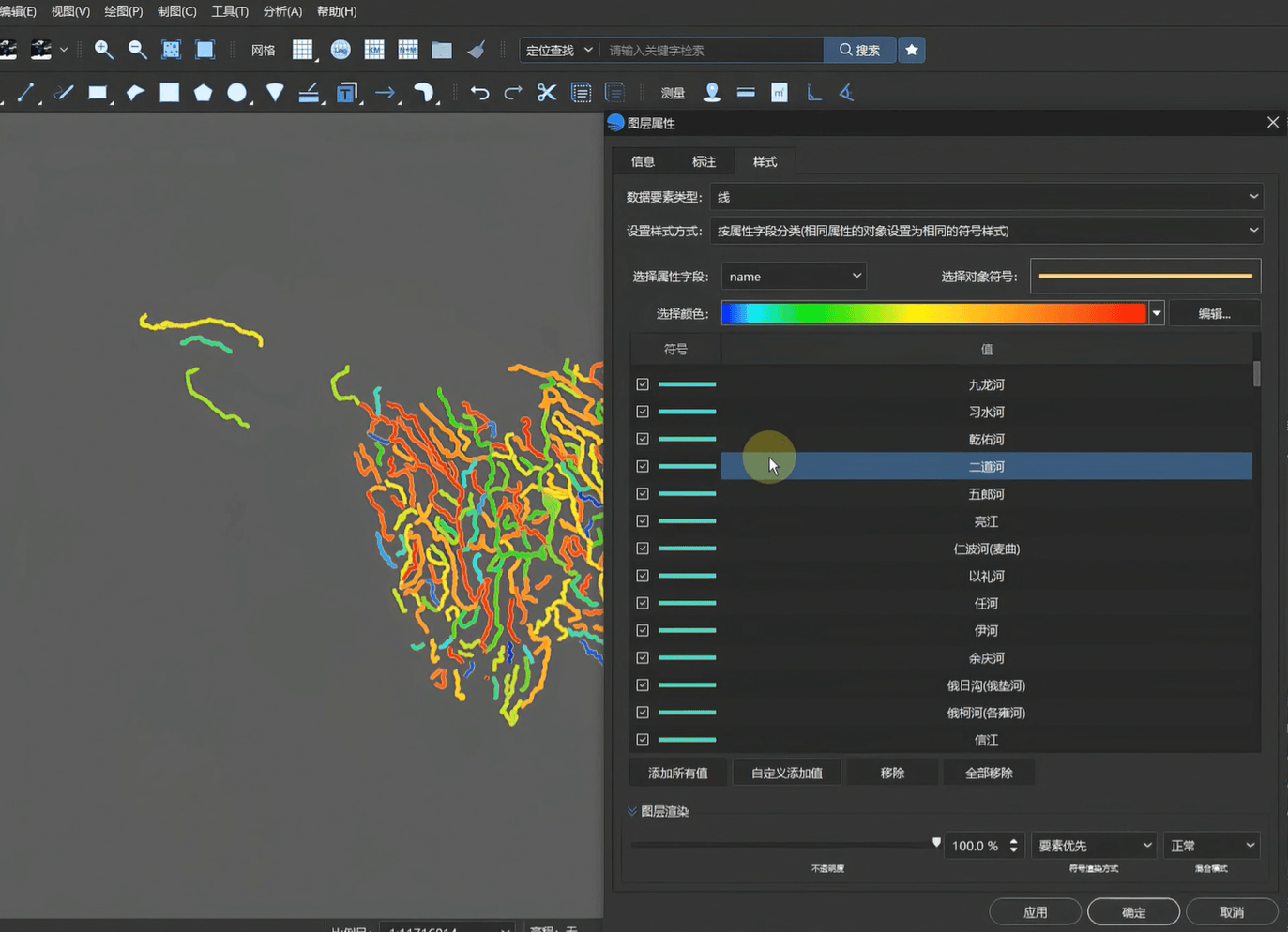
1.选中支流图层,右键「样式」→「按属性字段」→「添加所有值」。
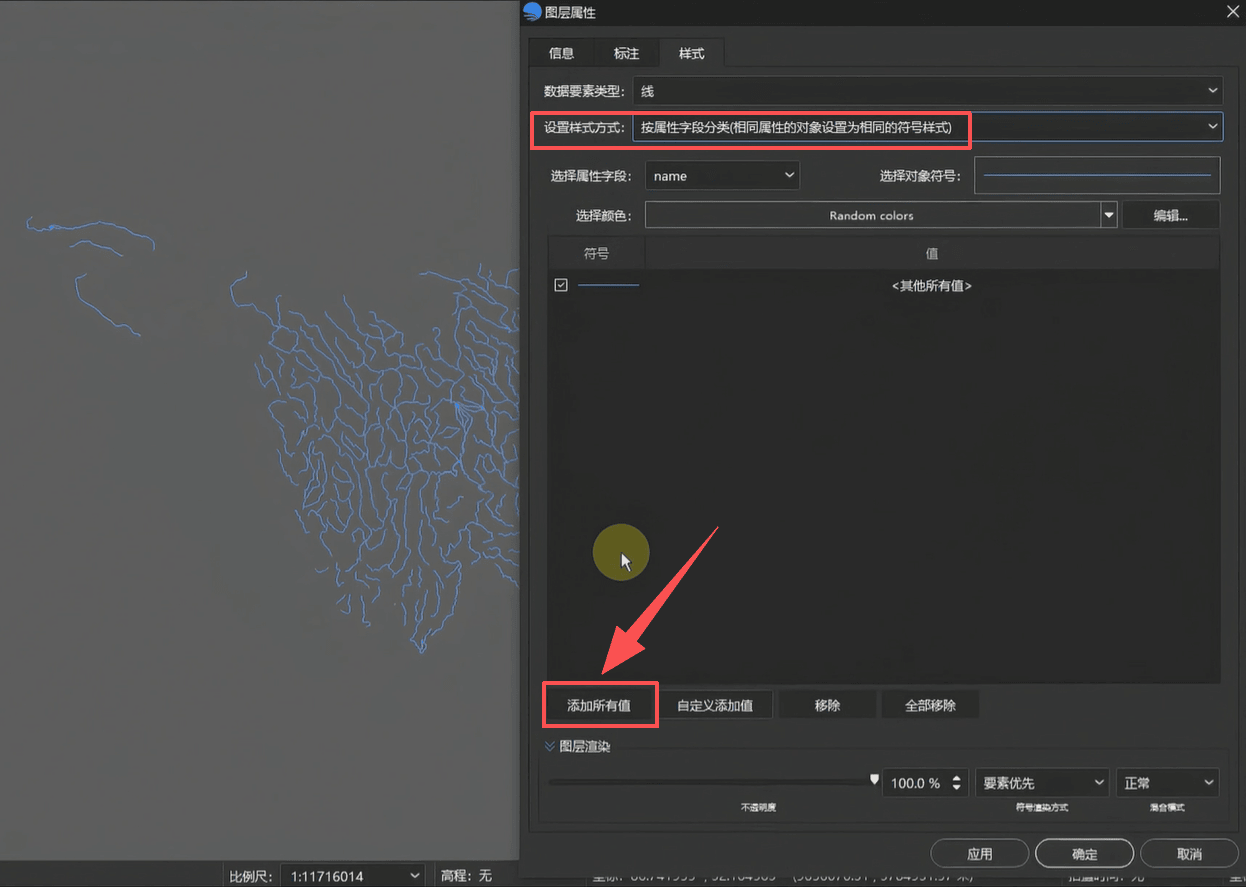
2.系统将名称相同的线段归为一类,可批量选择配色方案和符号样式。
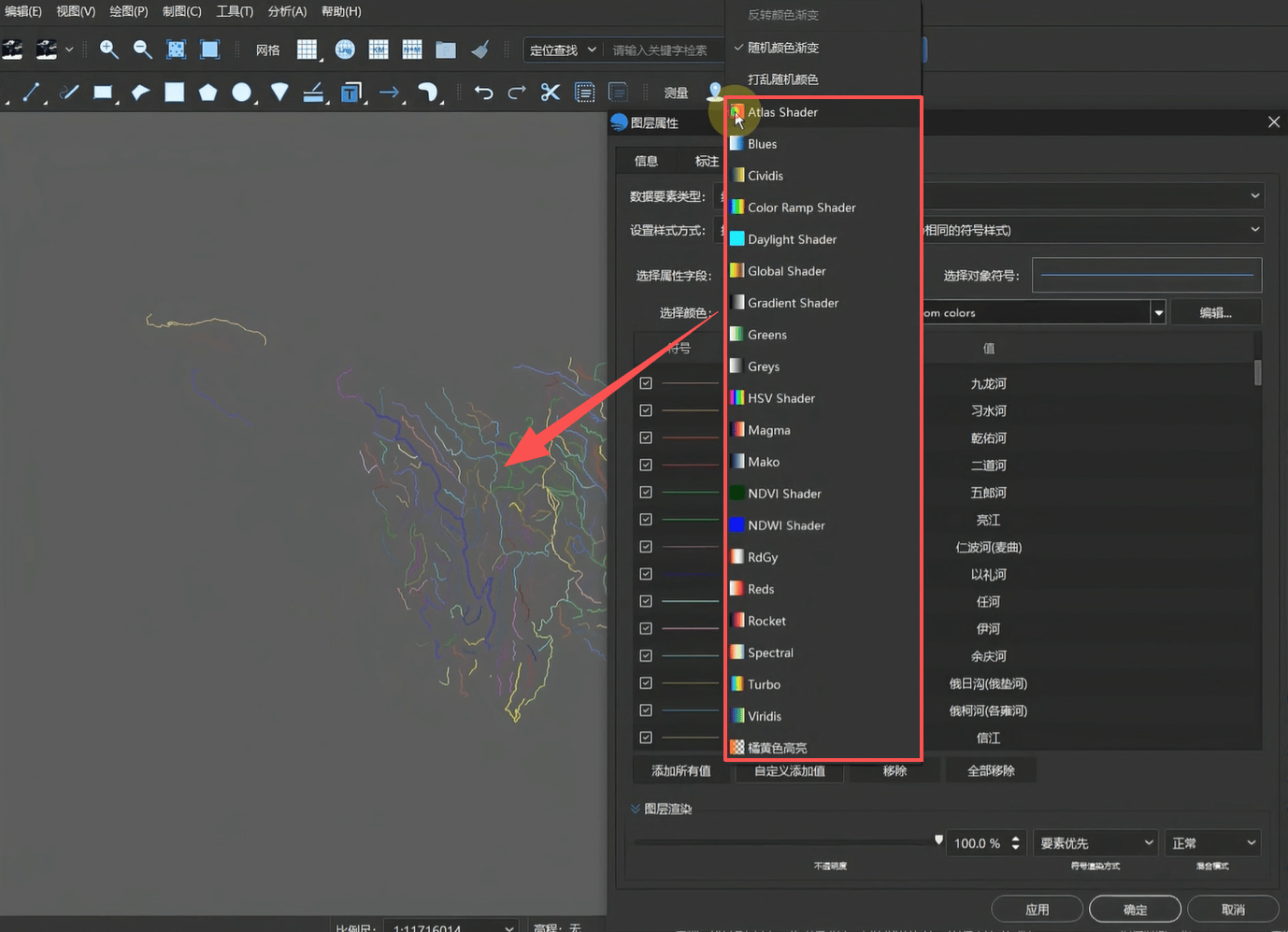
3.该功能适用于任意点线面数据的批量分类填充。
第四步:支流过滤筛选
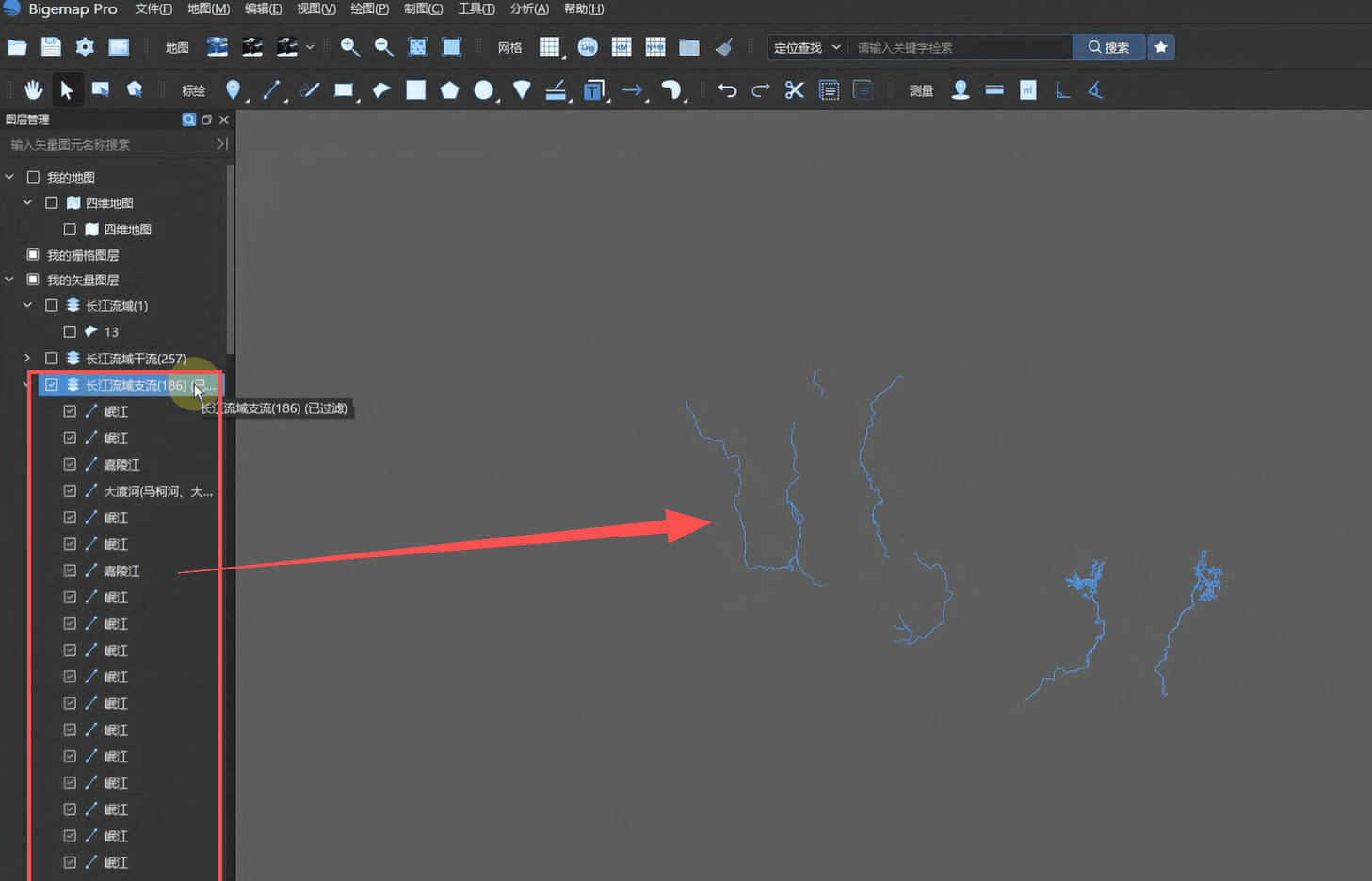
若只需显示主要支流(如岷江、嘉陵江等),使用图层过滤功能:
1.选中支流图层,右键「过滤」。
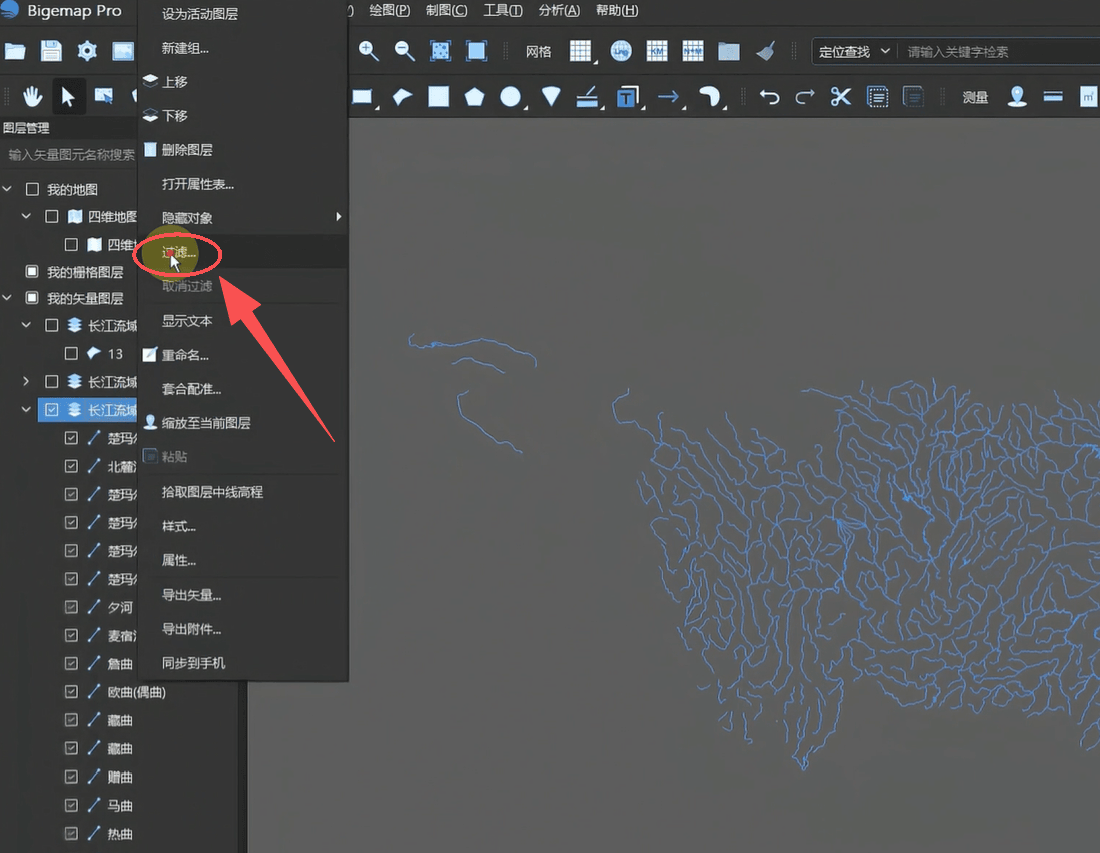
2.输入过滤条件(函数格式:"name" ="岷江"OR name = "嘉陵江" OR name = ...)。
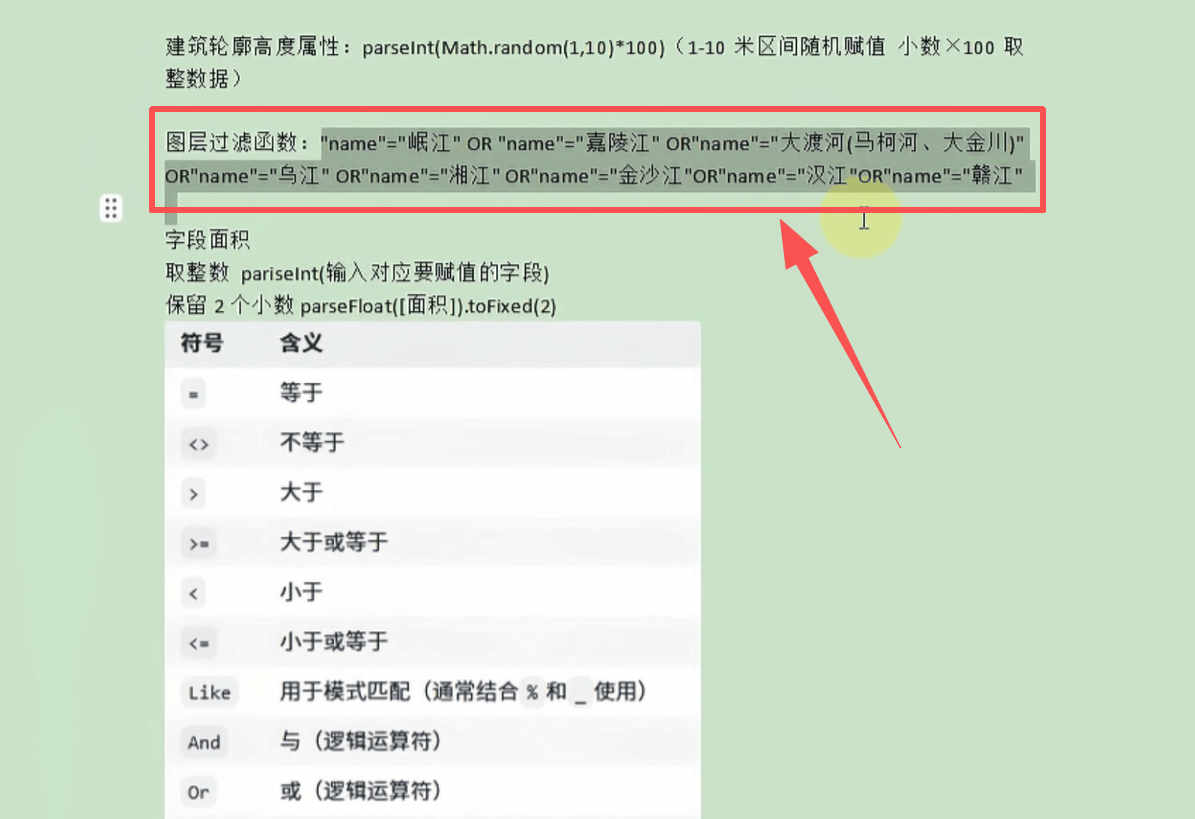
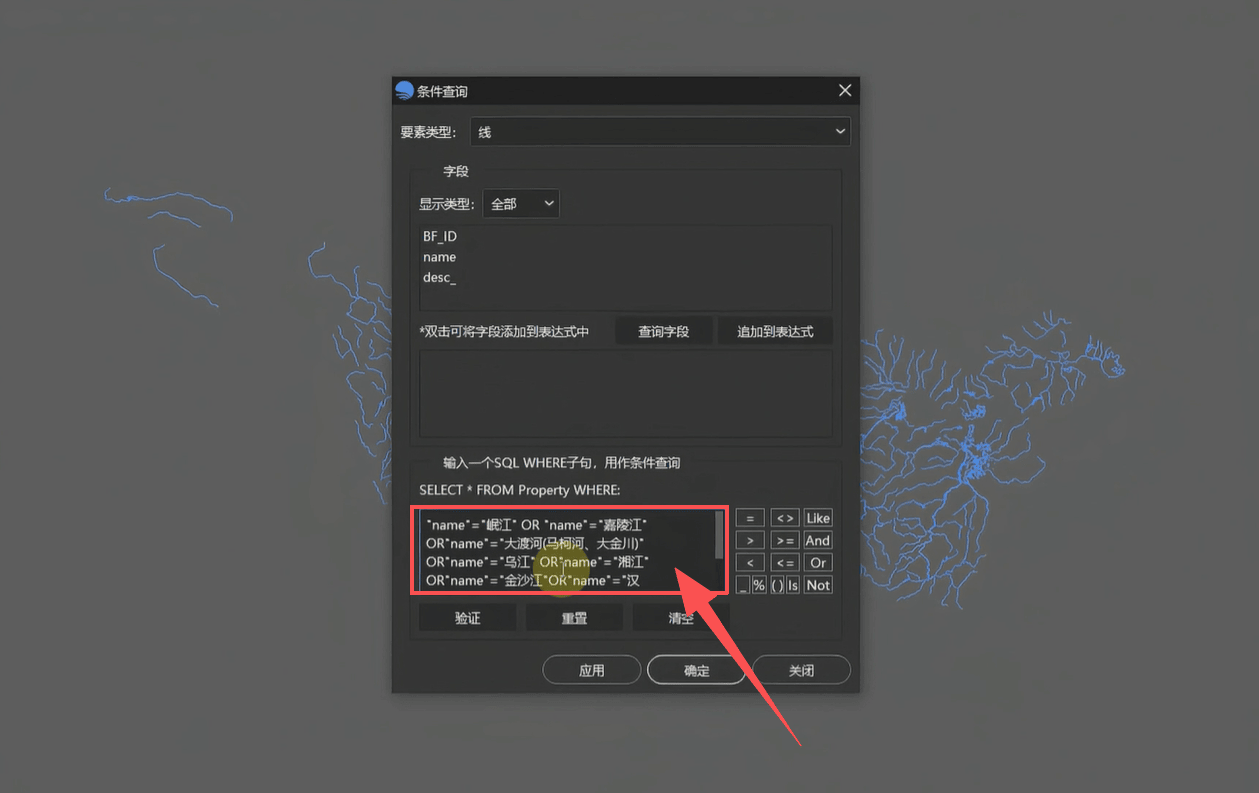
3.点击应用,只显示指定的支流。
第五步:支流个性化标注
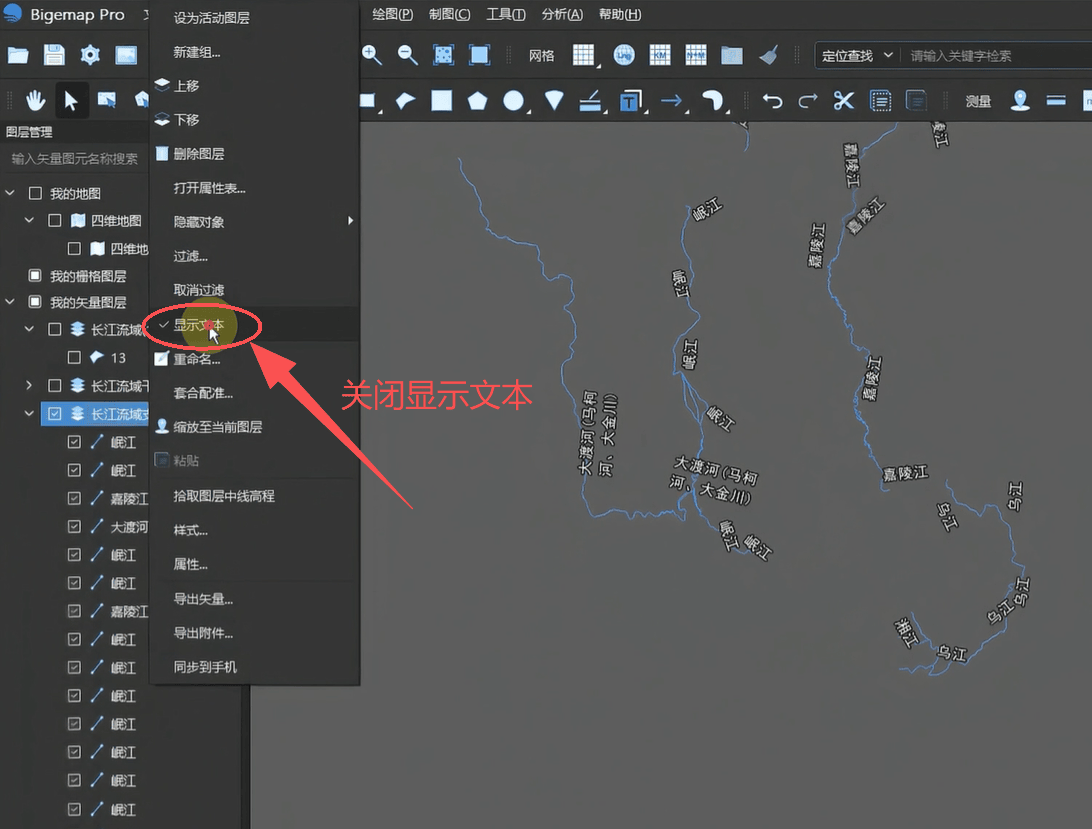
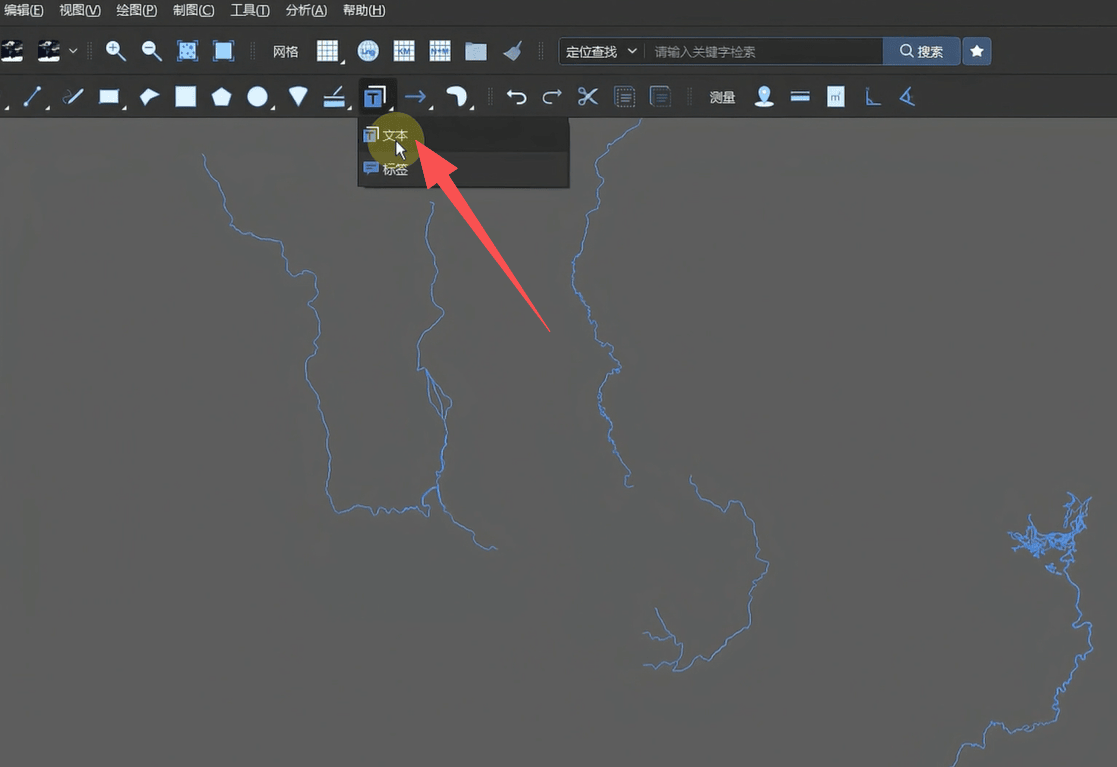
因多线段标注显示效果不佳,推荐手动添加文本标签:
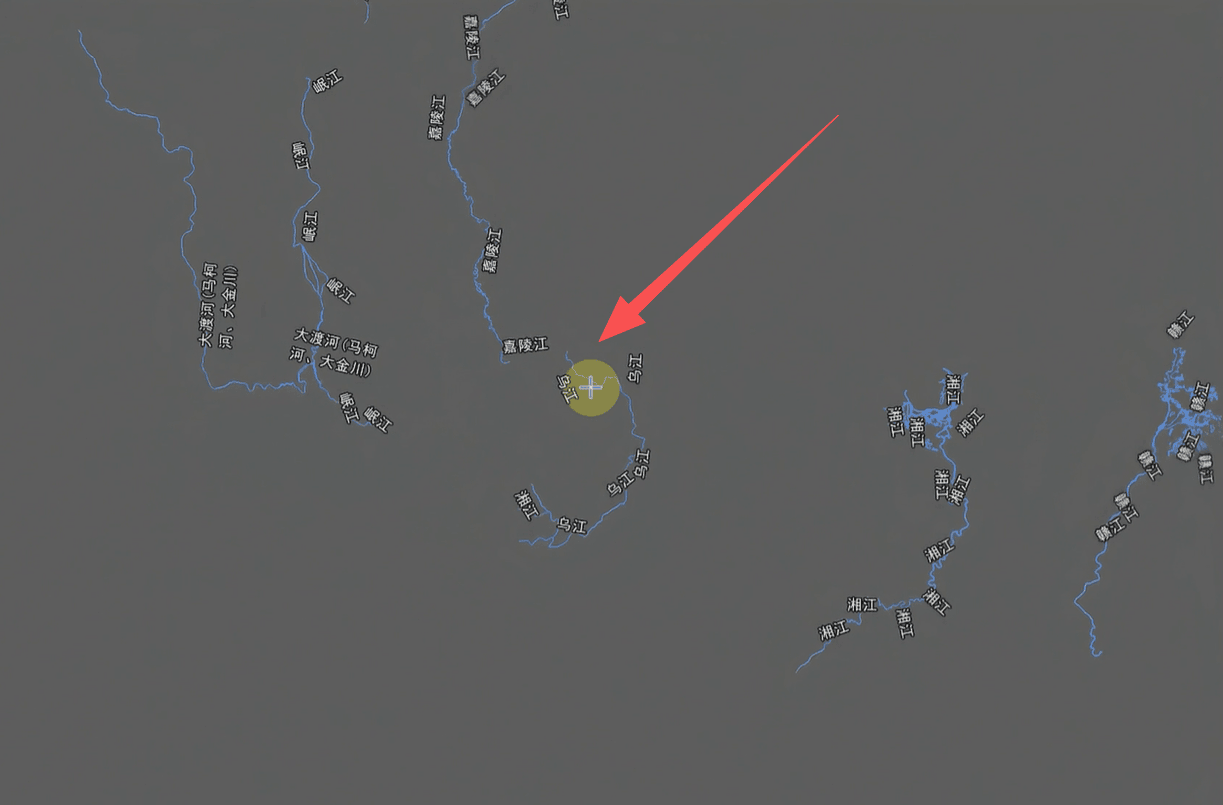
1.关闭显示文本,使用「文本」工具,在每条支流对应位置手动输入名称(如“大渡河”“岷江”“金沙江”)。
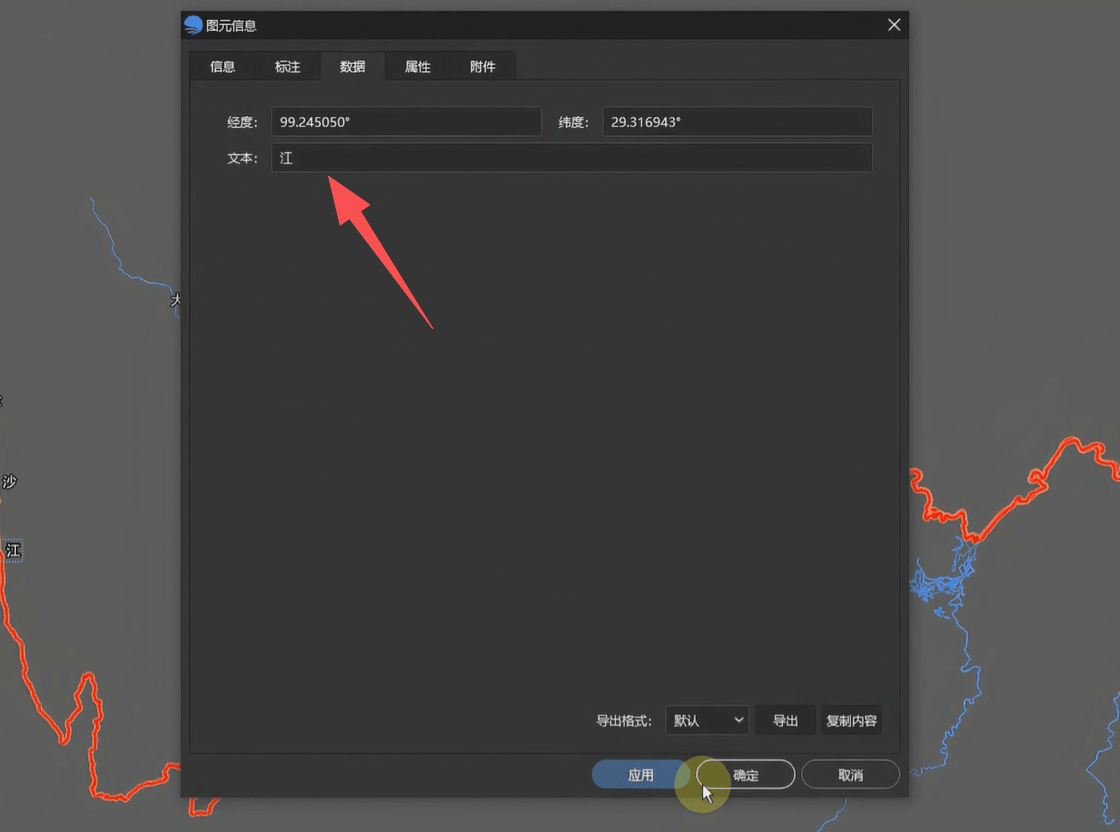
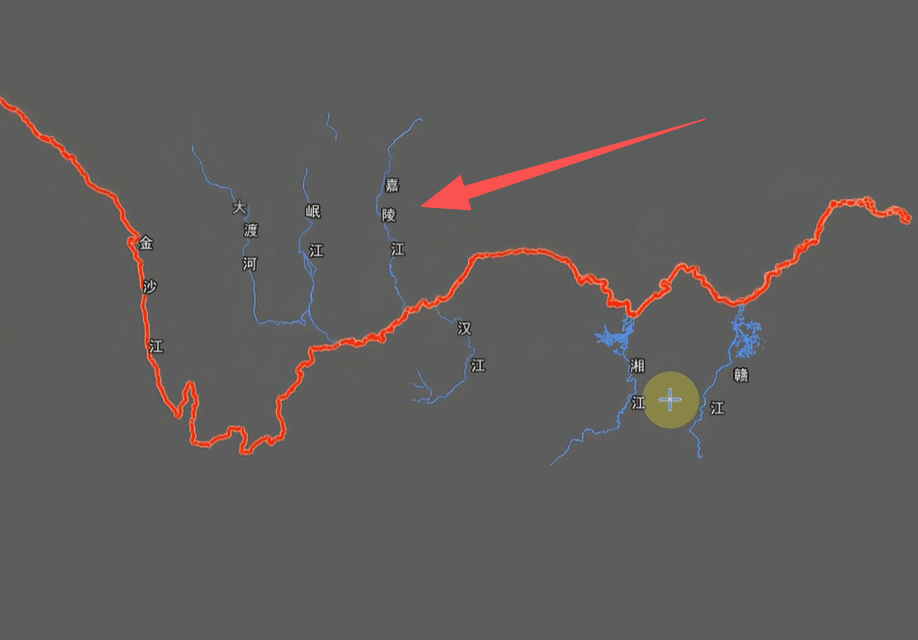
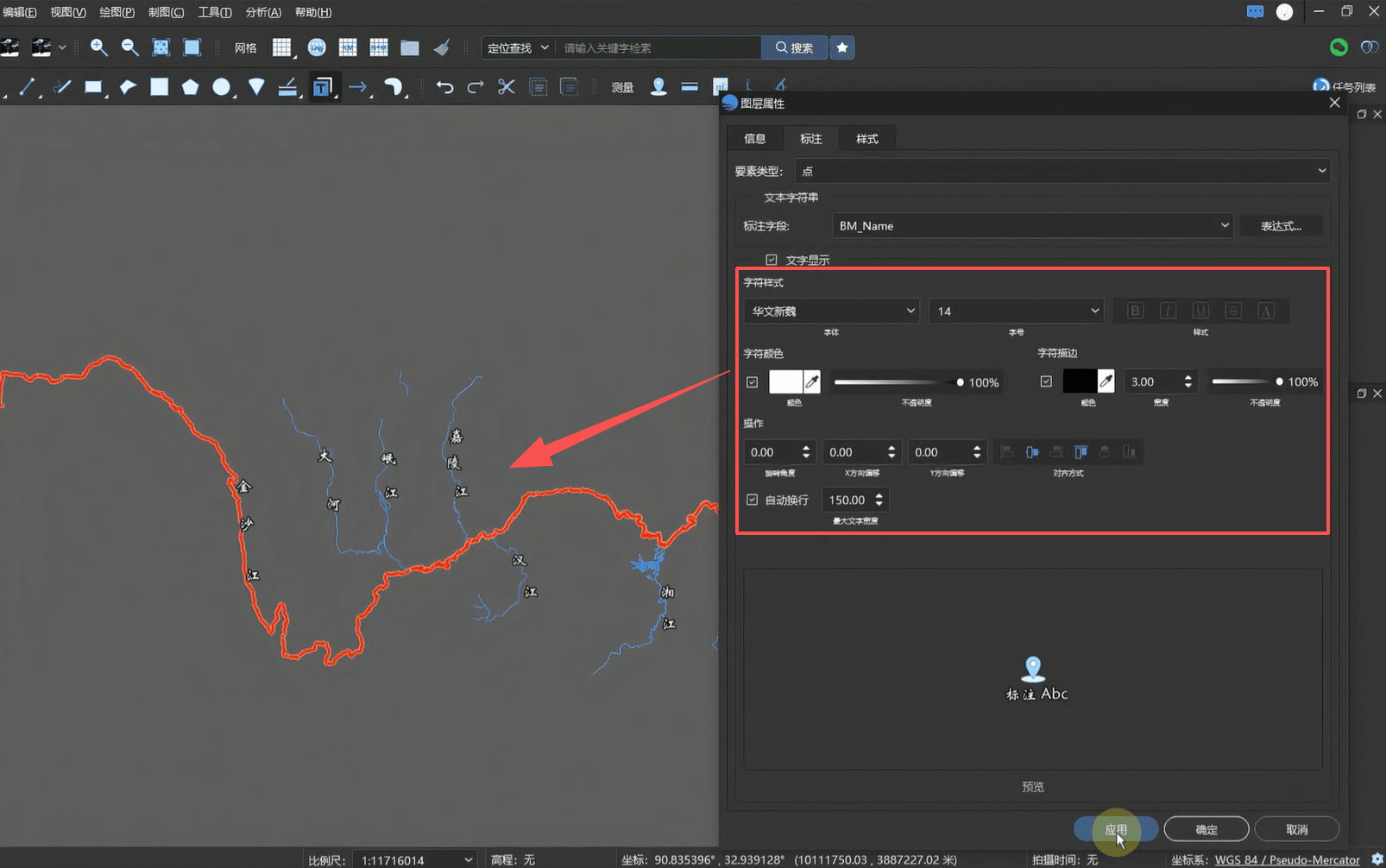
2.全部标注完成后,框选所有文本,右键「样式」统一修改字体、大小和颜色。
第六步:干流与支流颜色区分
支流颜色与干流保持一致(红色),但线宽调细(2 像素)以示区分。
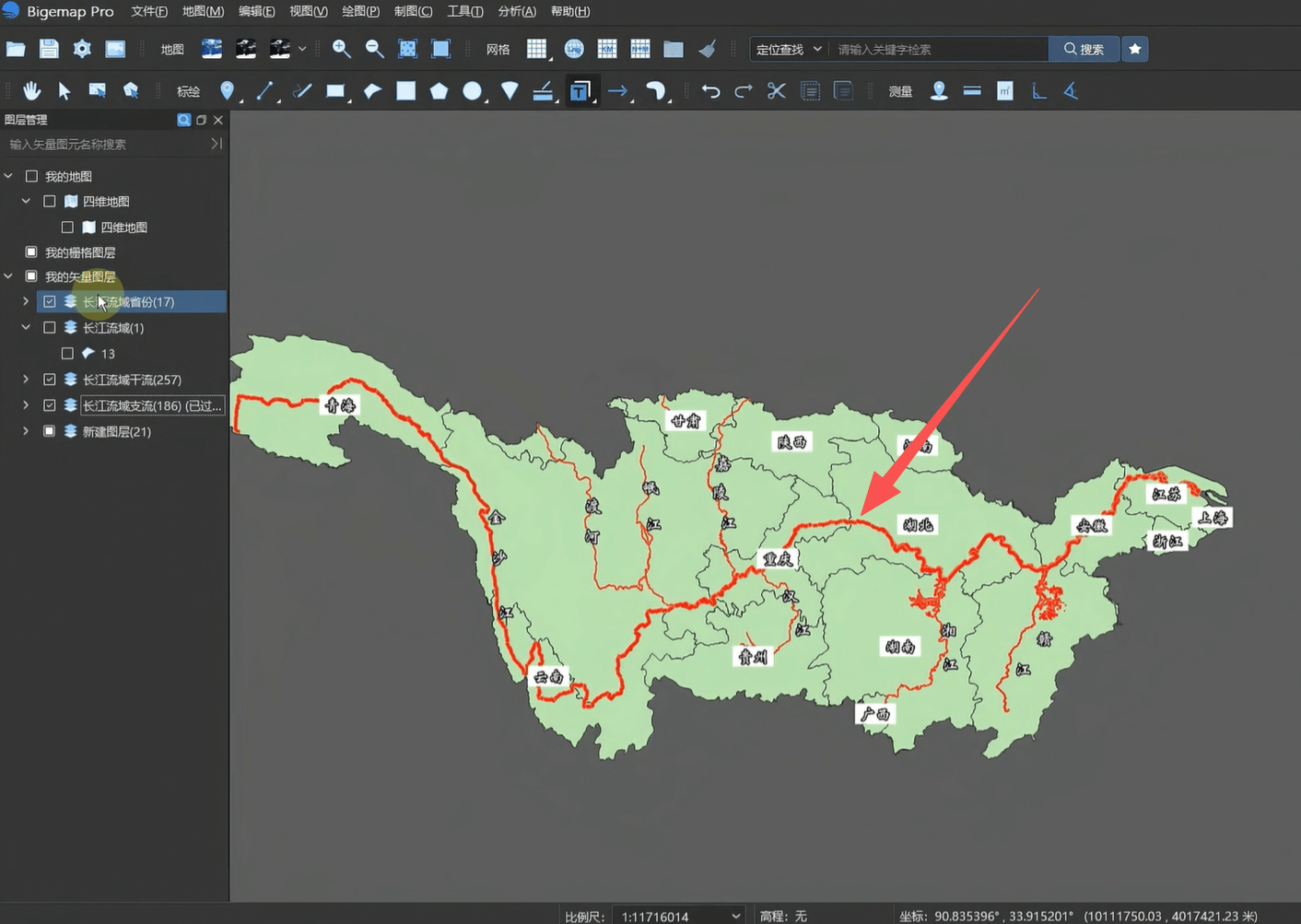
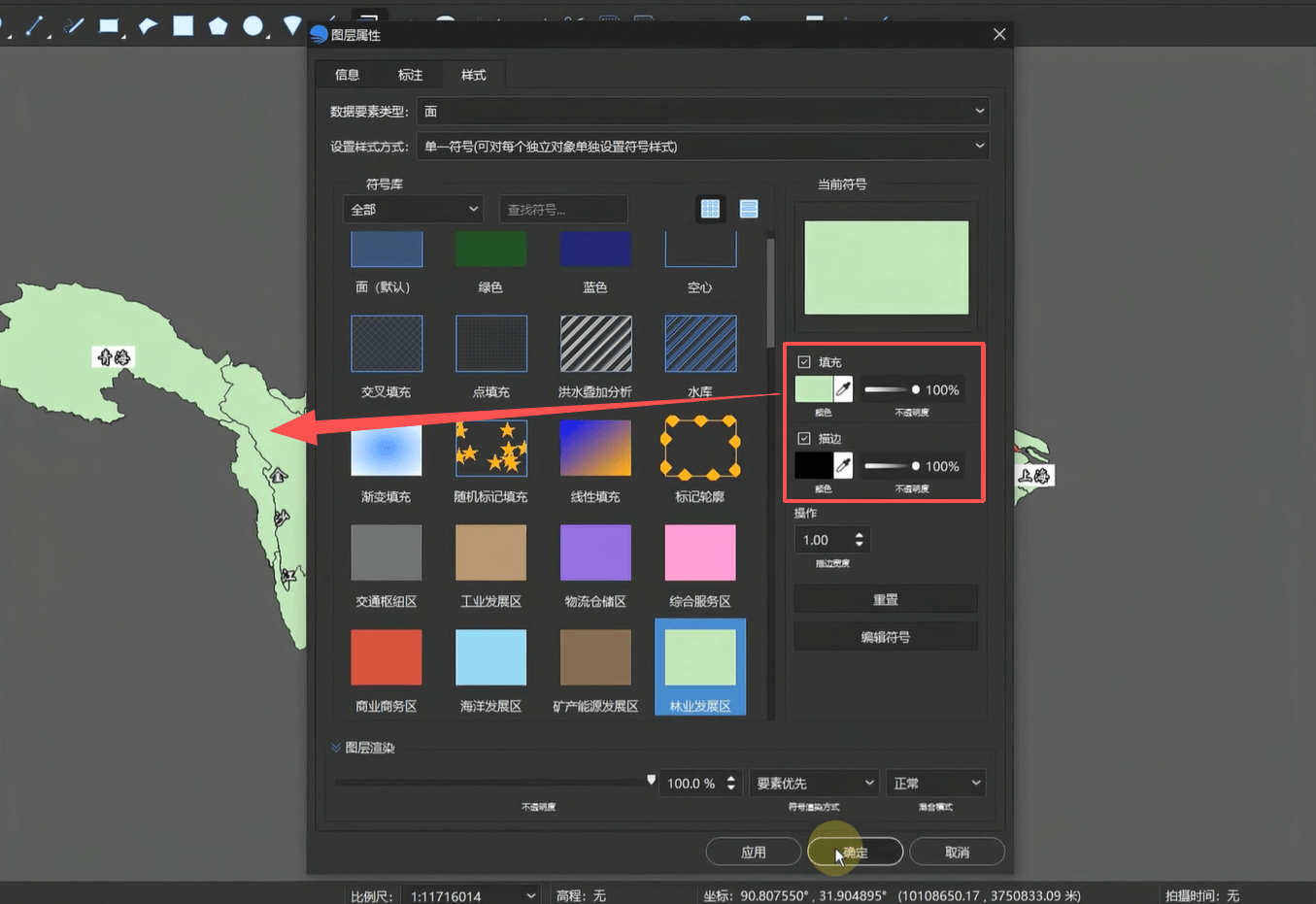
第七步:省份填充与图层顺序调整
1.选中省份边界图层,右键「样式」:填充色选草绿色,描边选黑色。
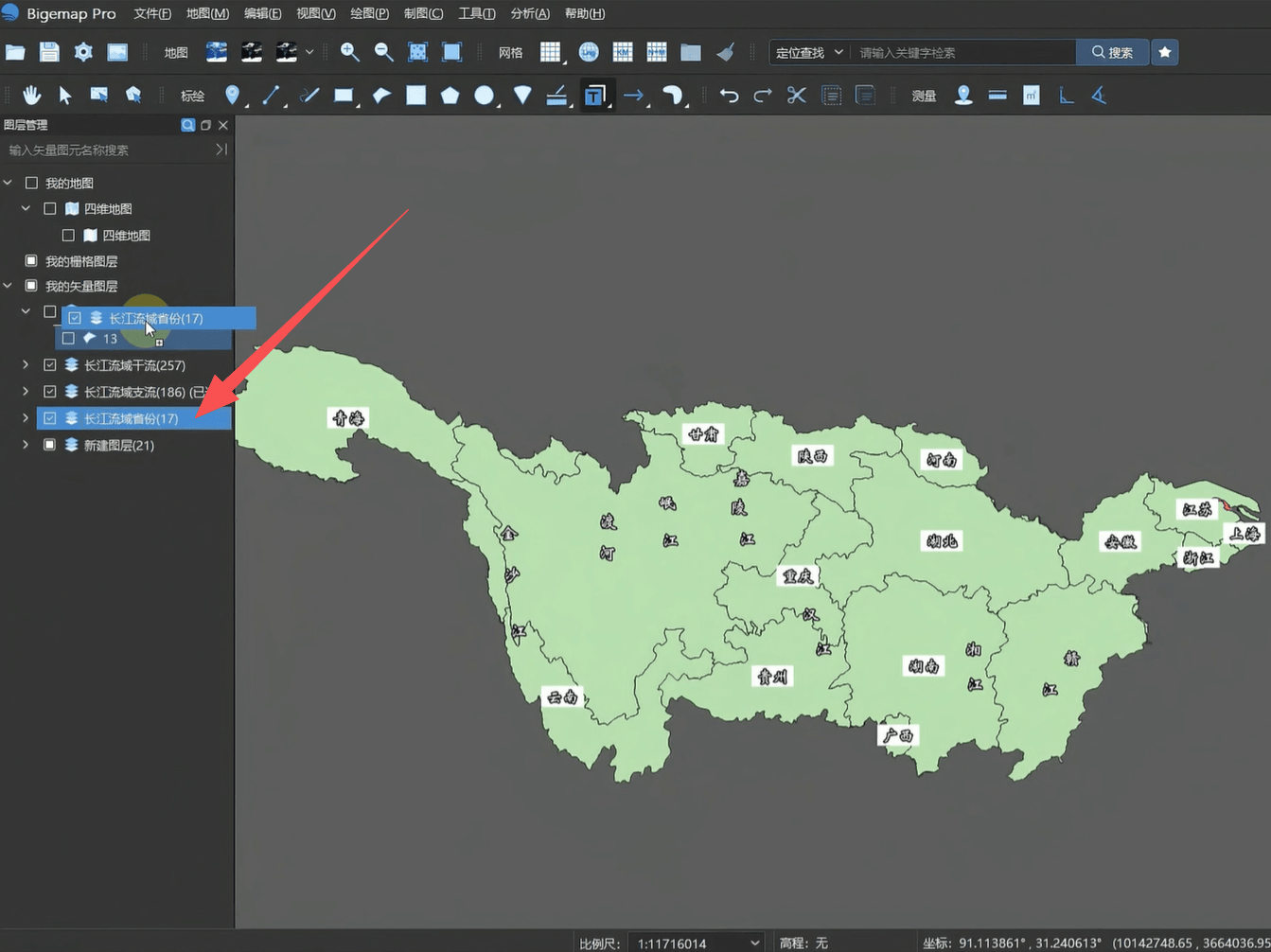
2.若省份图层覆盖了干流和支流,将其图层移至最底层(图层顺序:从上到下依次显示,下方的图层在顶层显示,拖动图层顺序即可)。
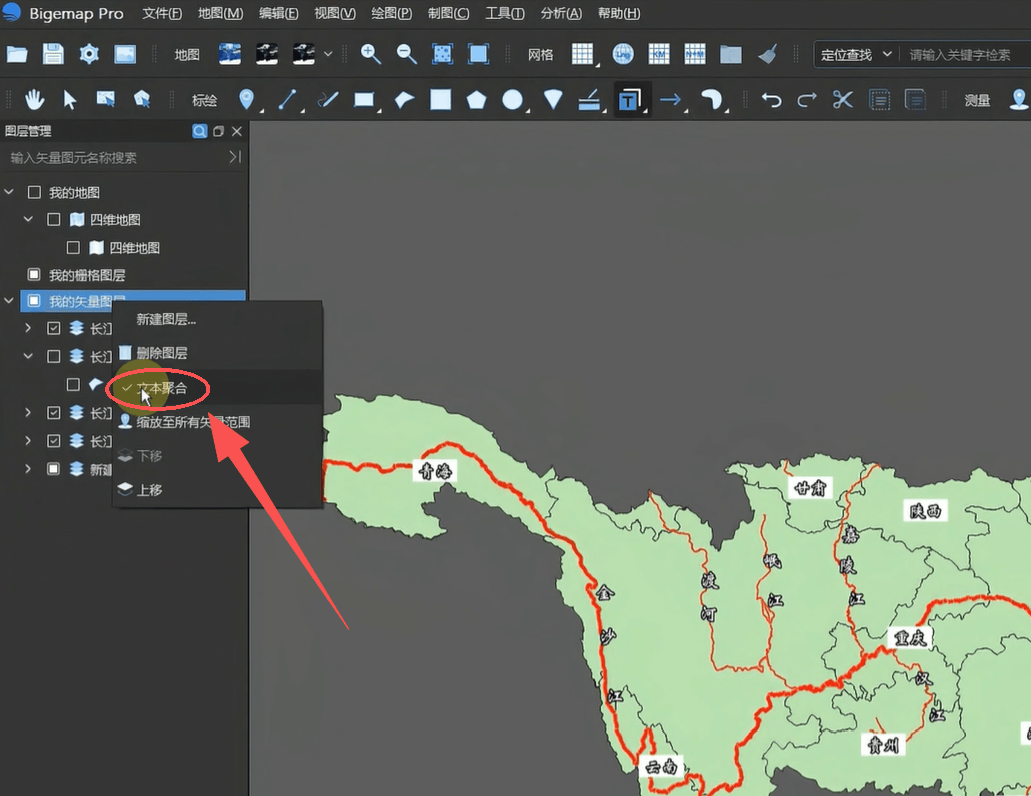
第八步:取消文本聚合
放大缩小地图时标注文字显示不同,是因为总图层开启了「文本聚合」。右键总图层取消勾选「文本聚合」,所有文字完整显示。
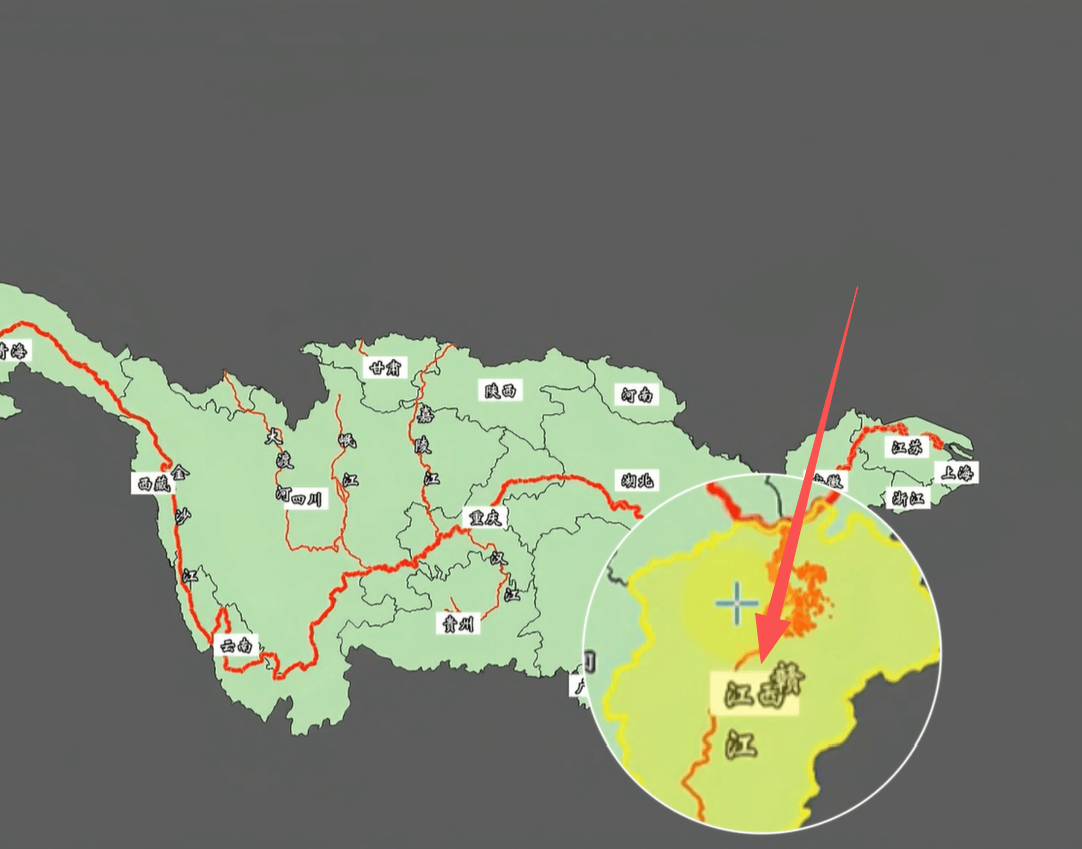
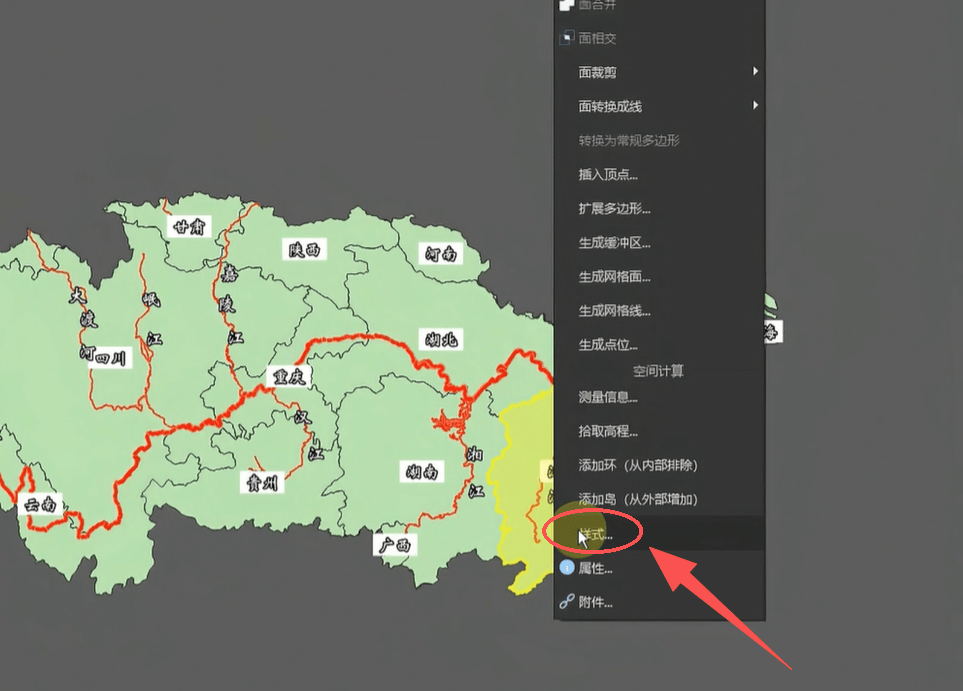
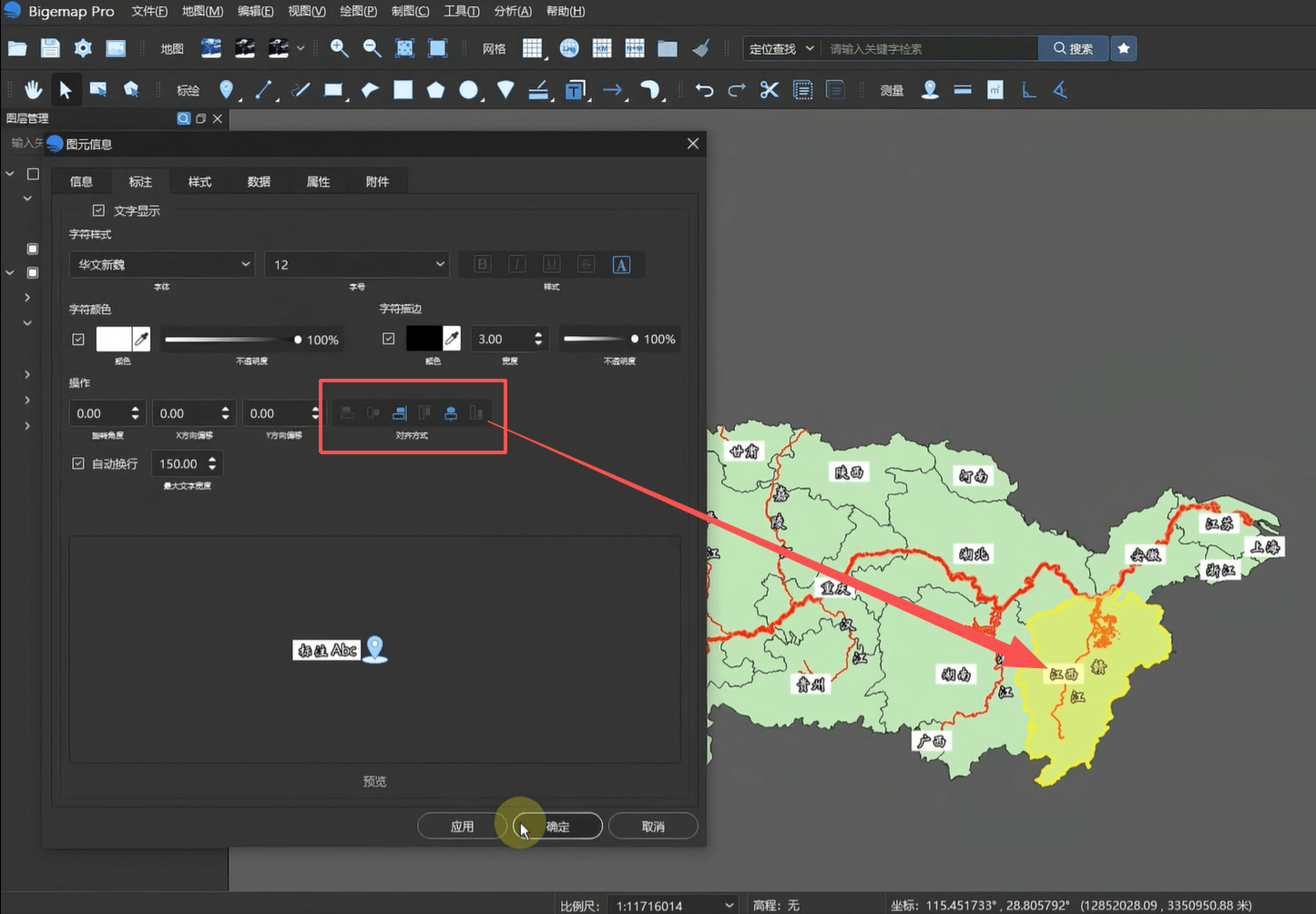
第九步:调整重叠文字位置
文字重叠时,使用箭头工具选中对应面,右键「样式」→「标注」,调整文字显示方位(如左、右、上、下),避开重叠。
第十步:添加全国省份边界(可选)
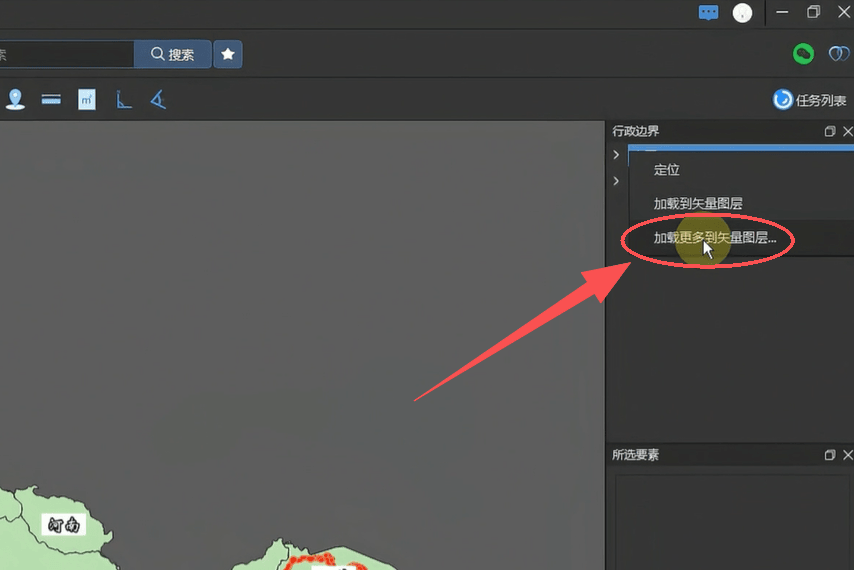
如需叠加全国省份边界:
1.选择「行政边界」→ 中国 →「加载更多矢量」→「省份」。
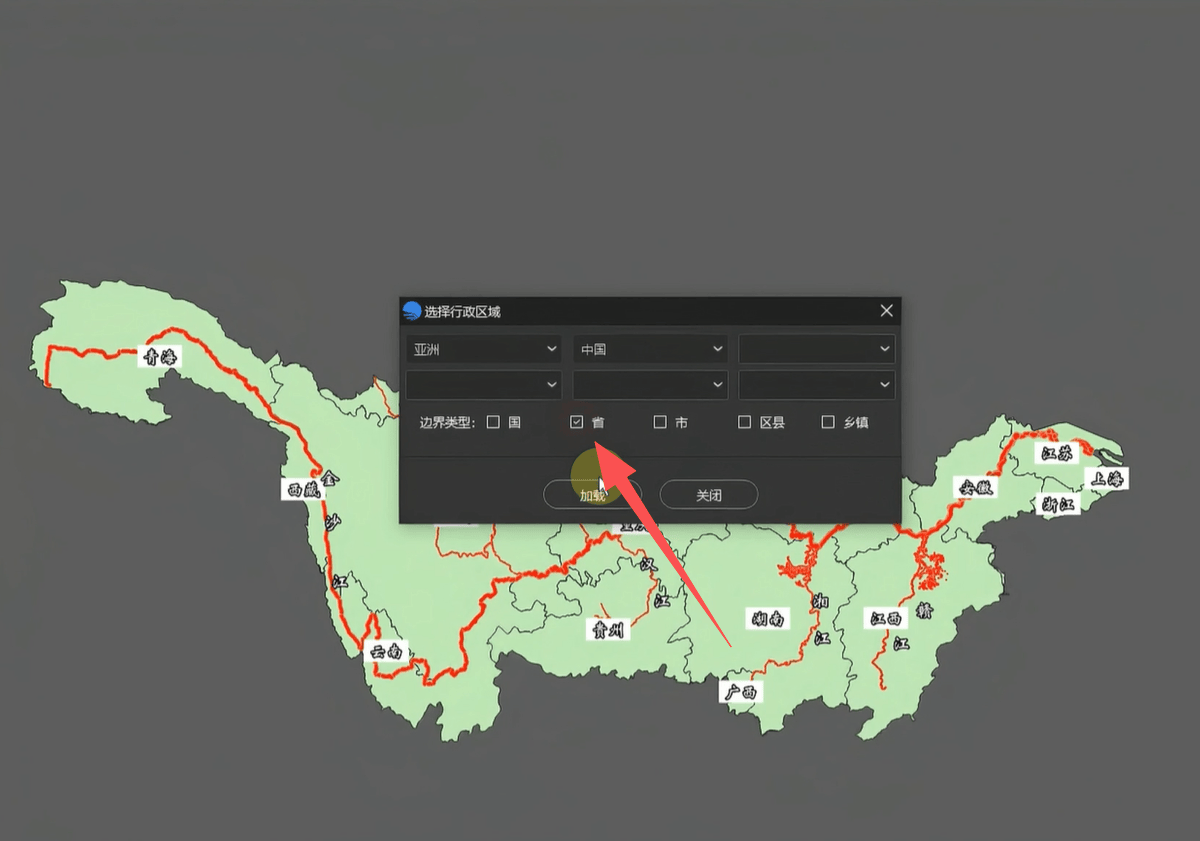
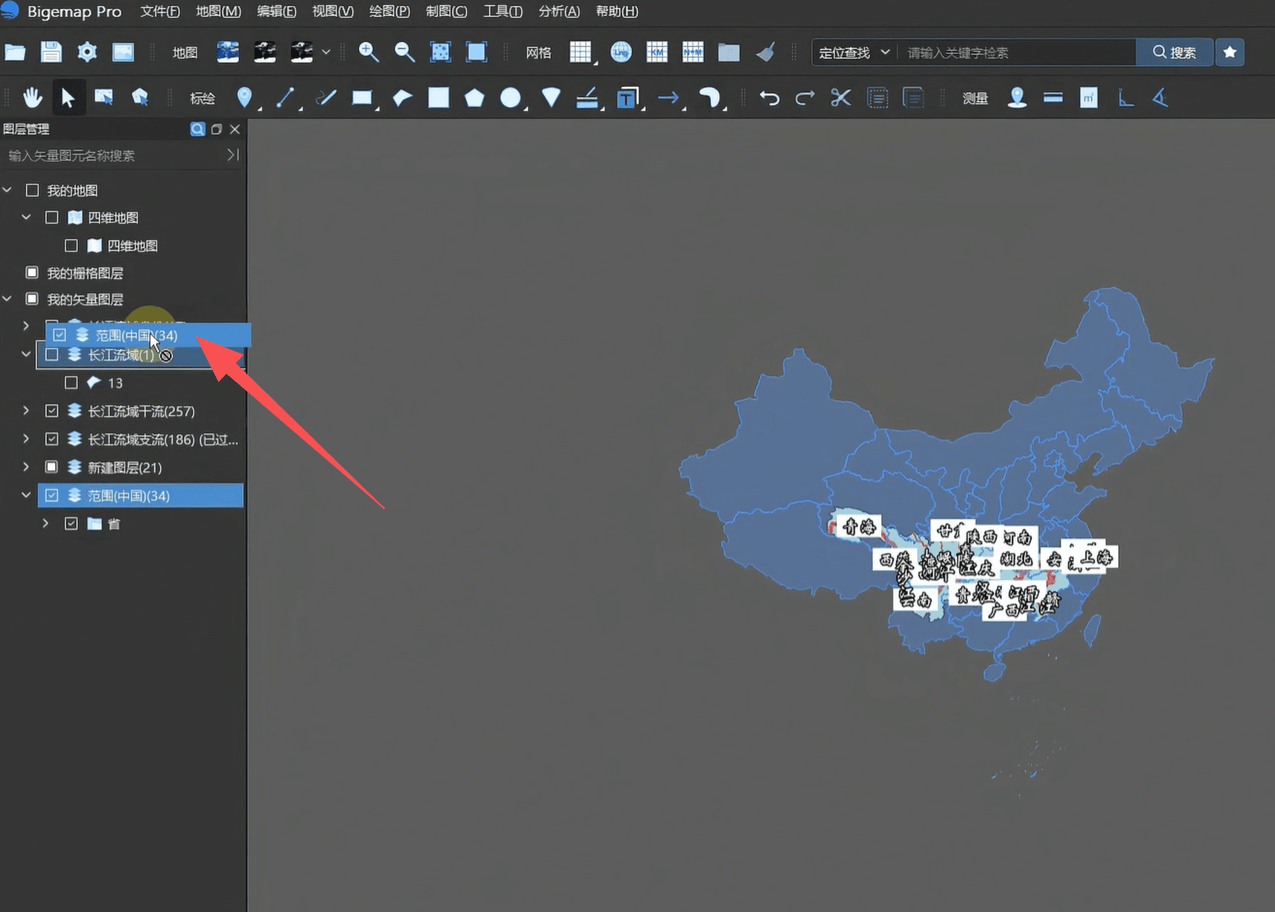
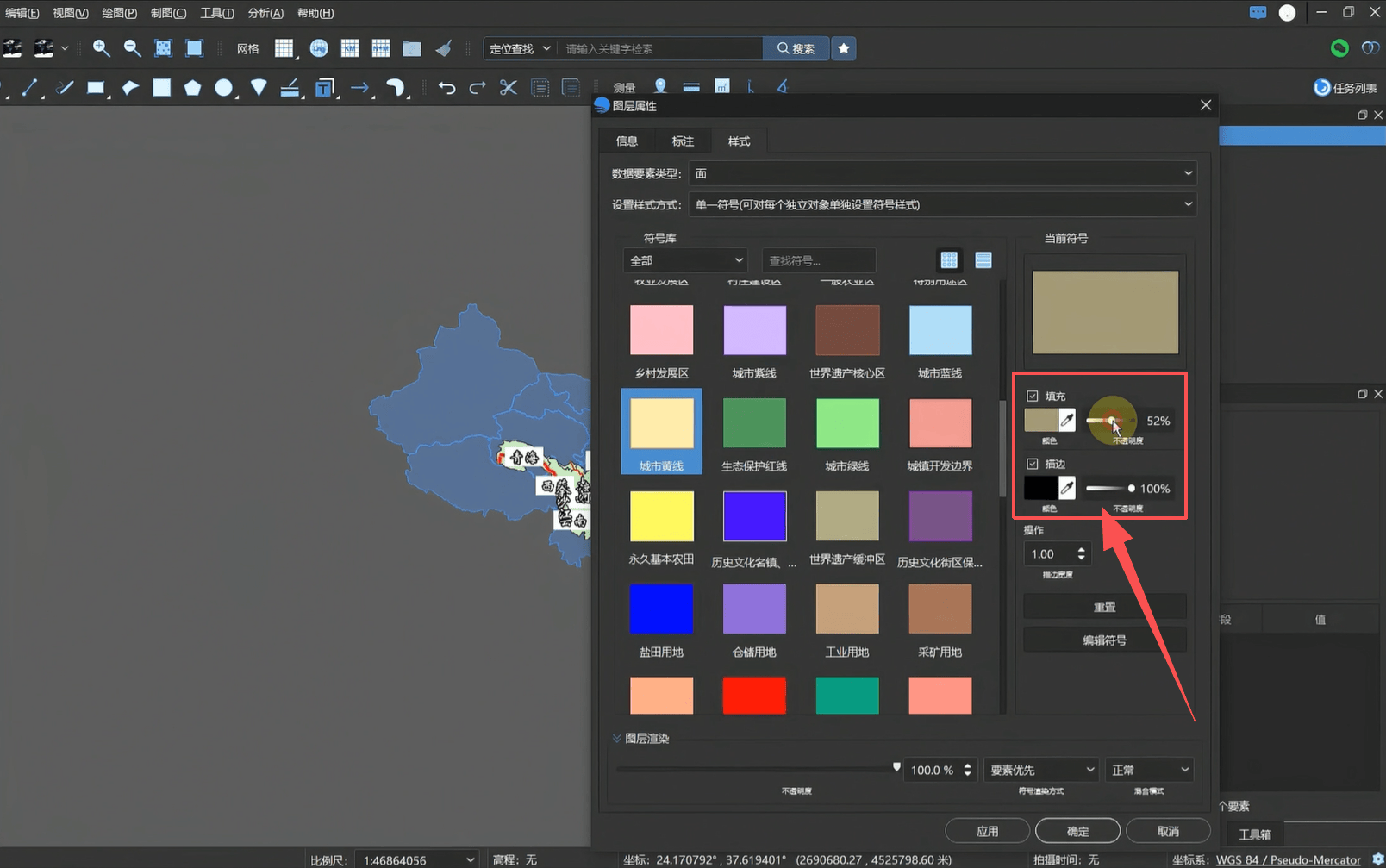
2.加载后将图层上移(置于底层之上),调整填充透明度(如半透明),描边选黑色。
第十一步:添加重点标记
1.放大到重点区域(如宜宾),使用标绘工具打点。
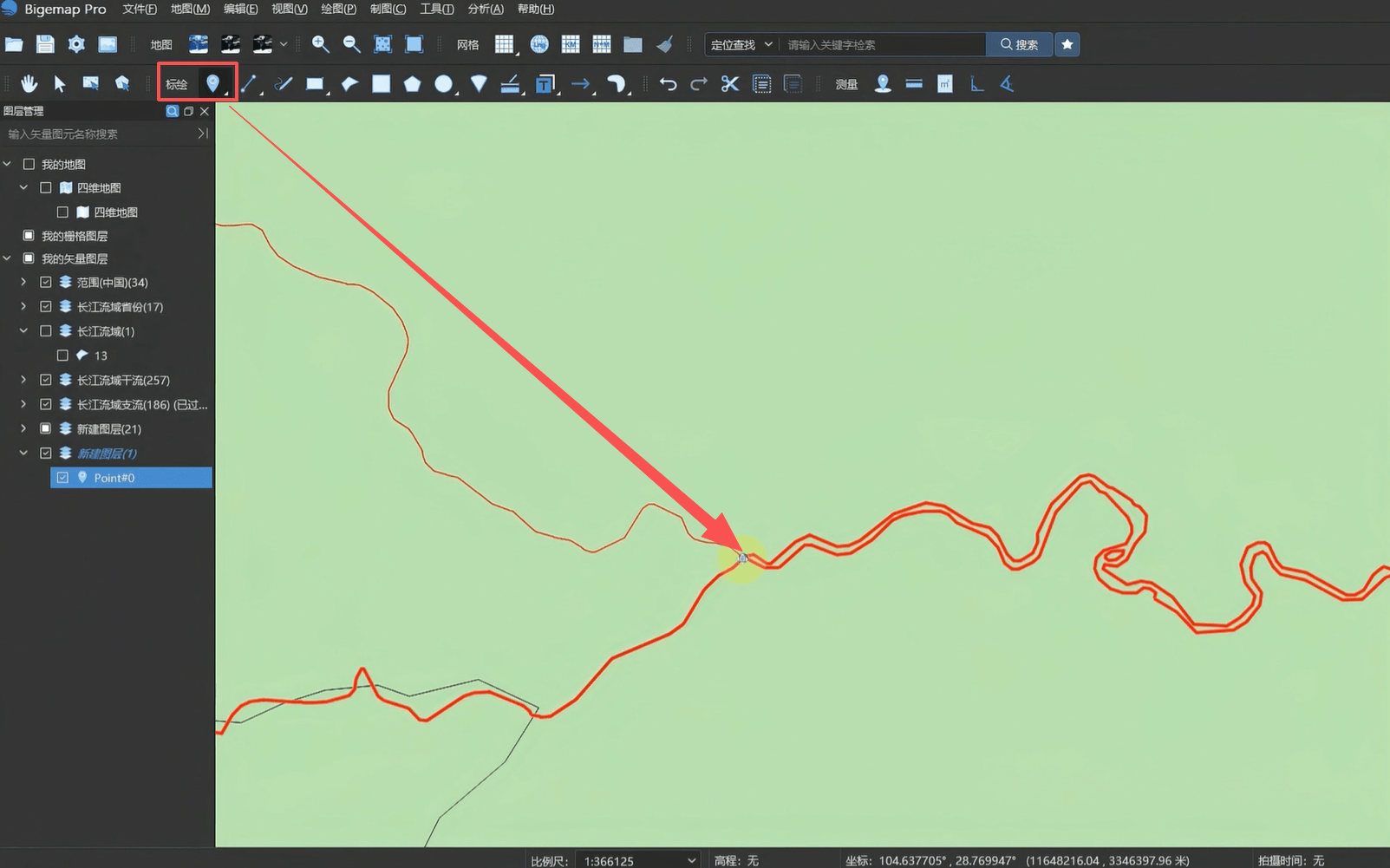
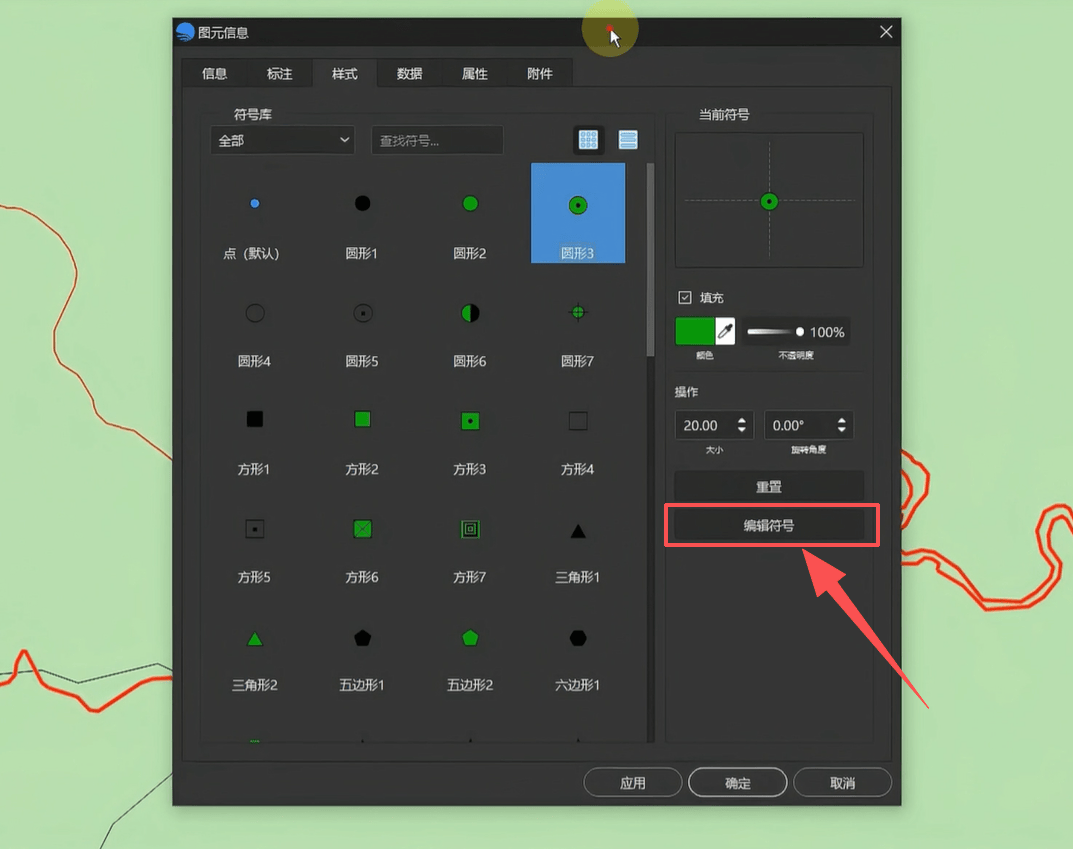
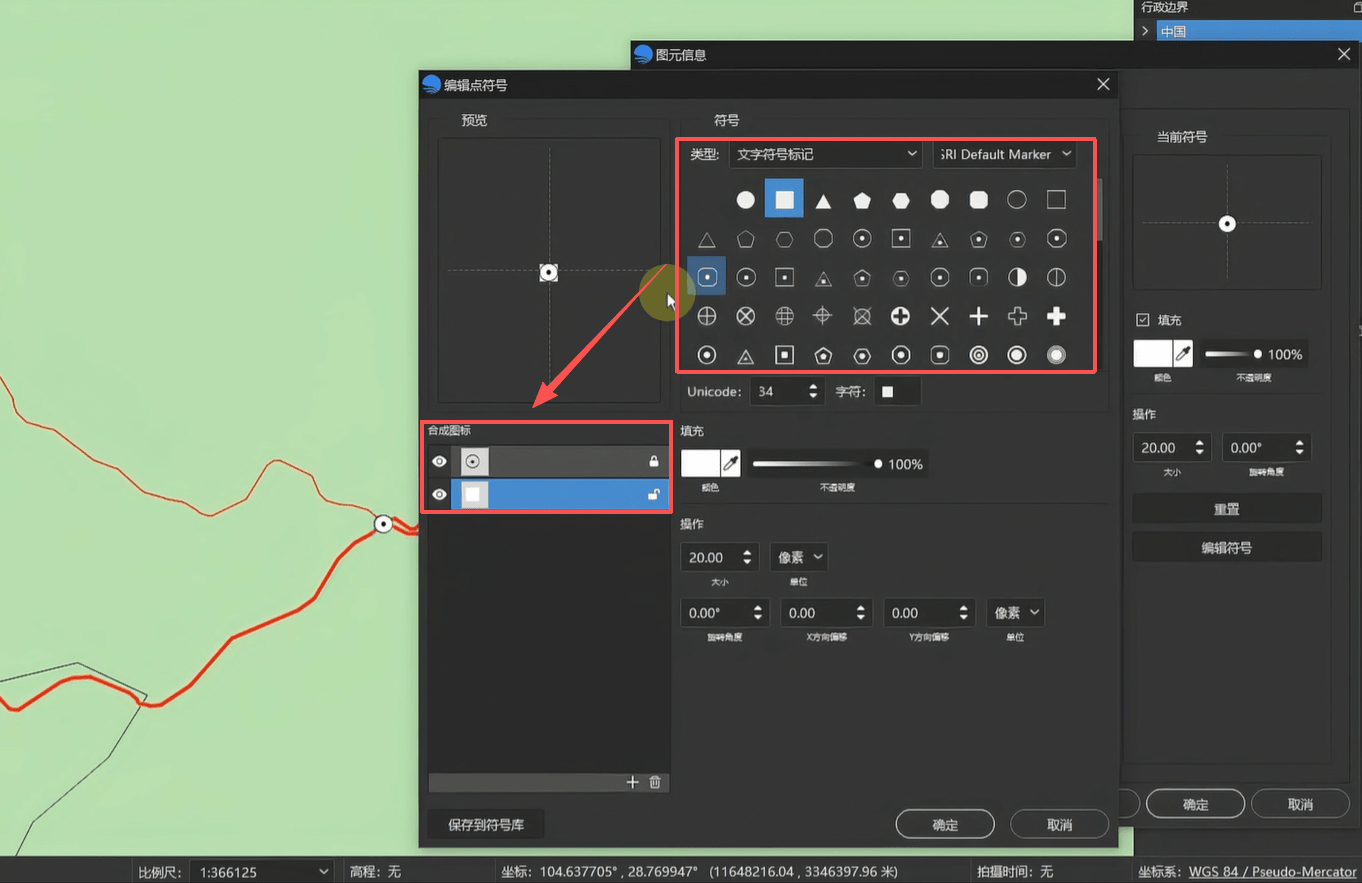
2.右键「样式」→「编辑符号」(可组合圆形、多边形等,调整大小和偏移)。
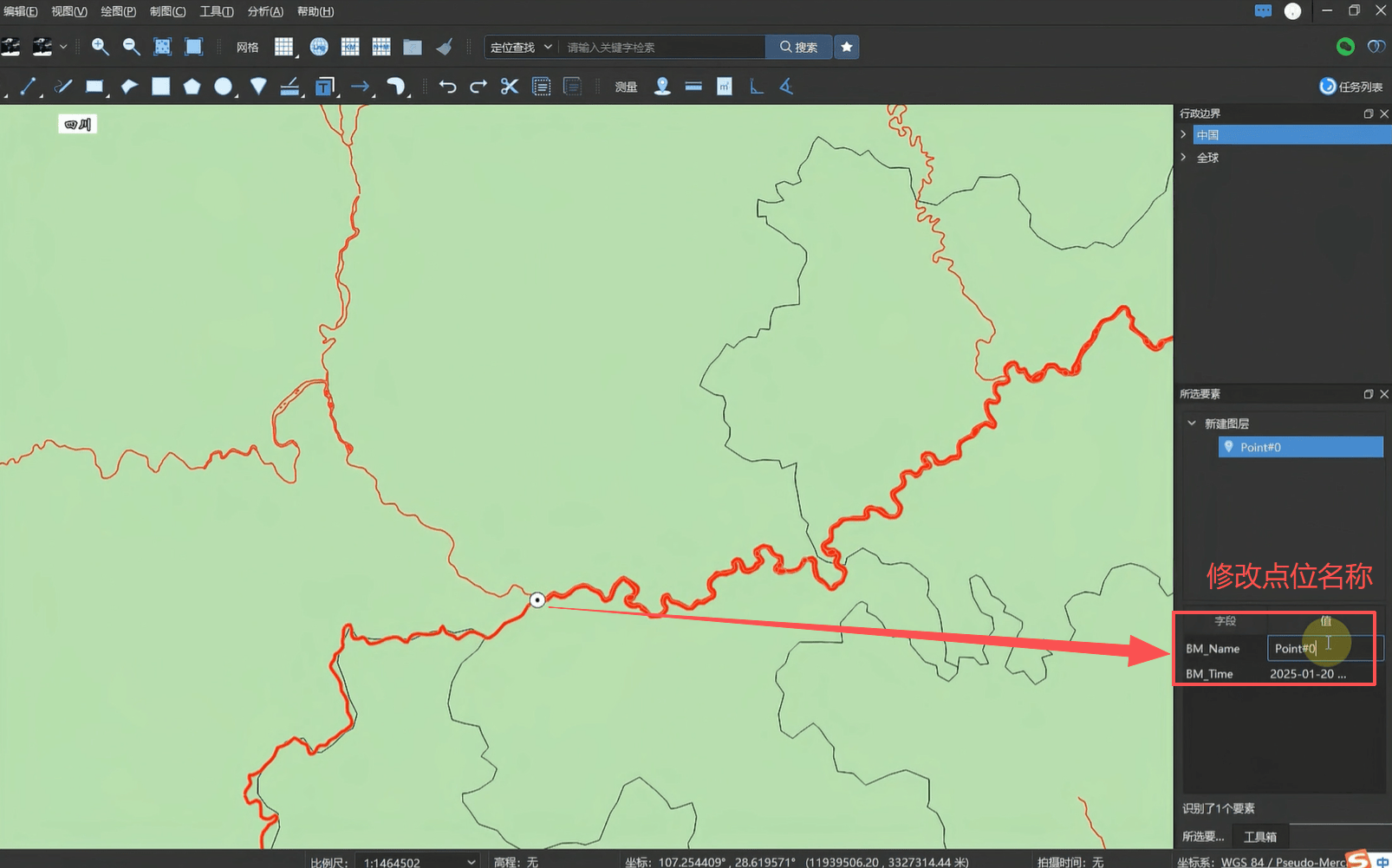
3.选中点位,手动修改名称(如“宜宾”),右键「显示文本」。
4.其他重点位置(如三峡大坝、长江干流等)同样手动添加文本标注。
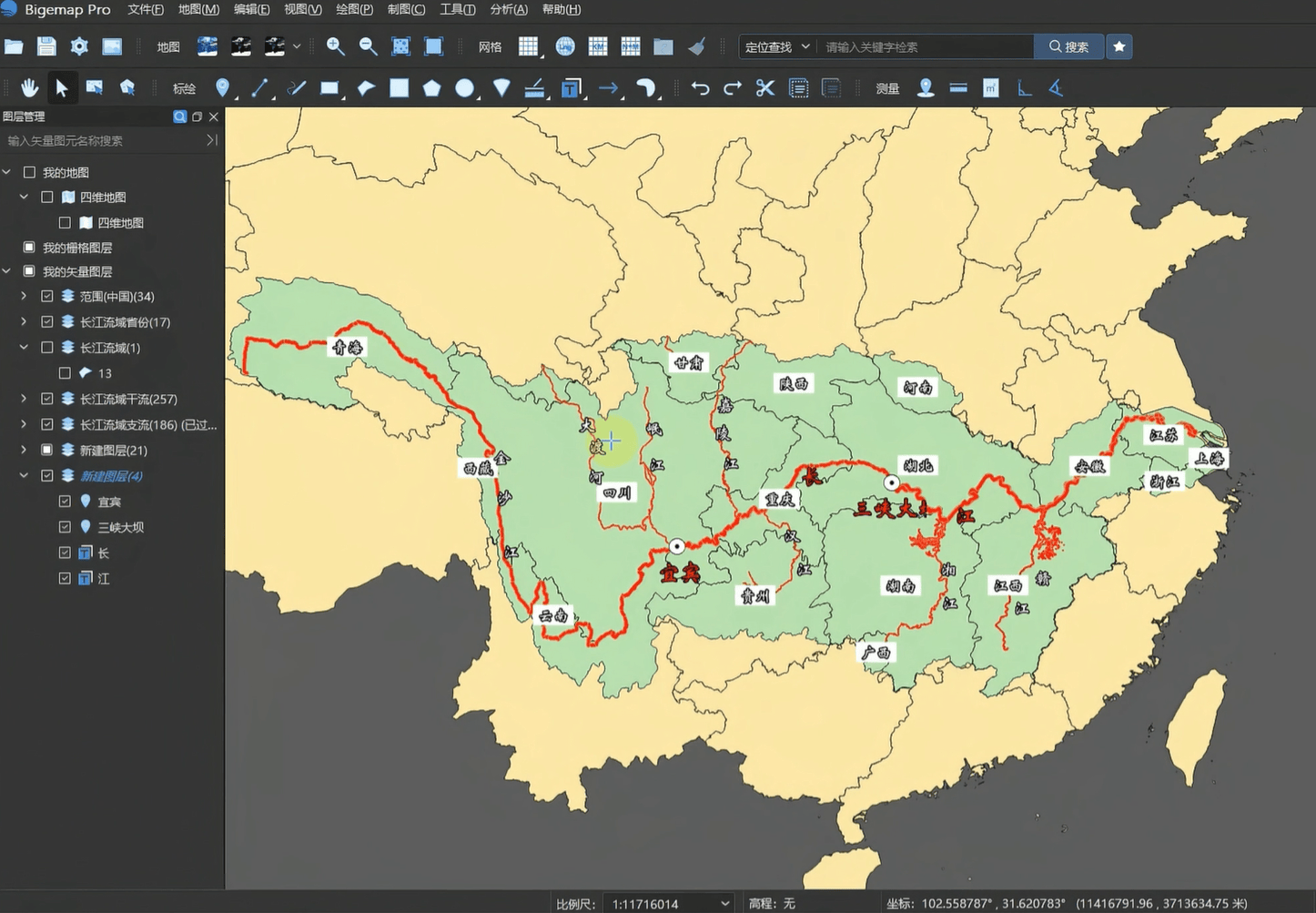
5.框选所有手动标注,统一调整为醒目颜色(如红色)和较大字号。
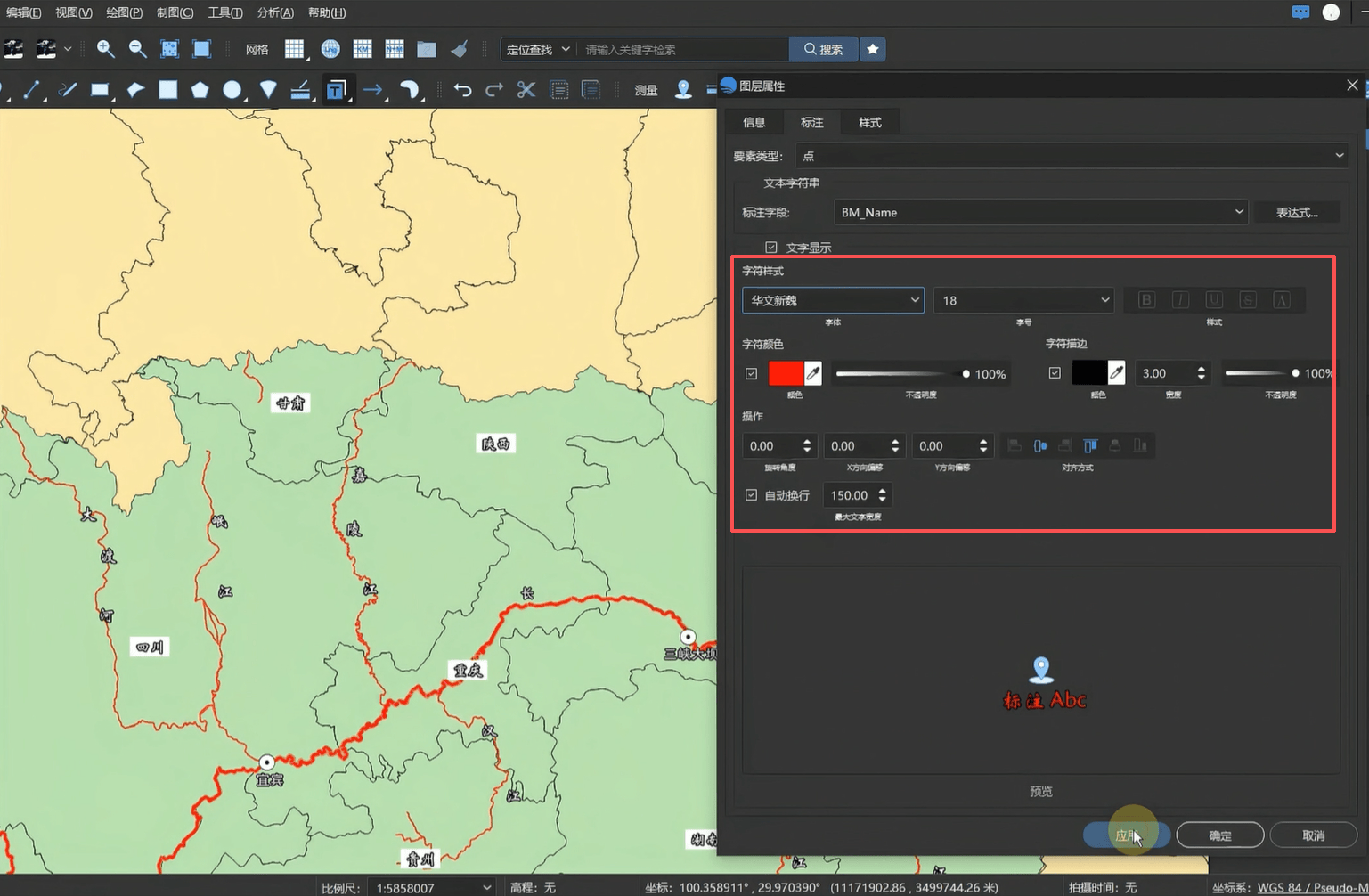
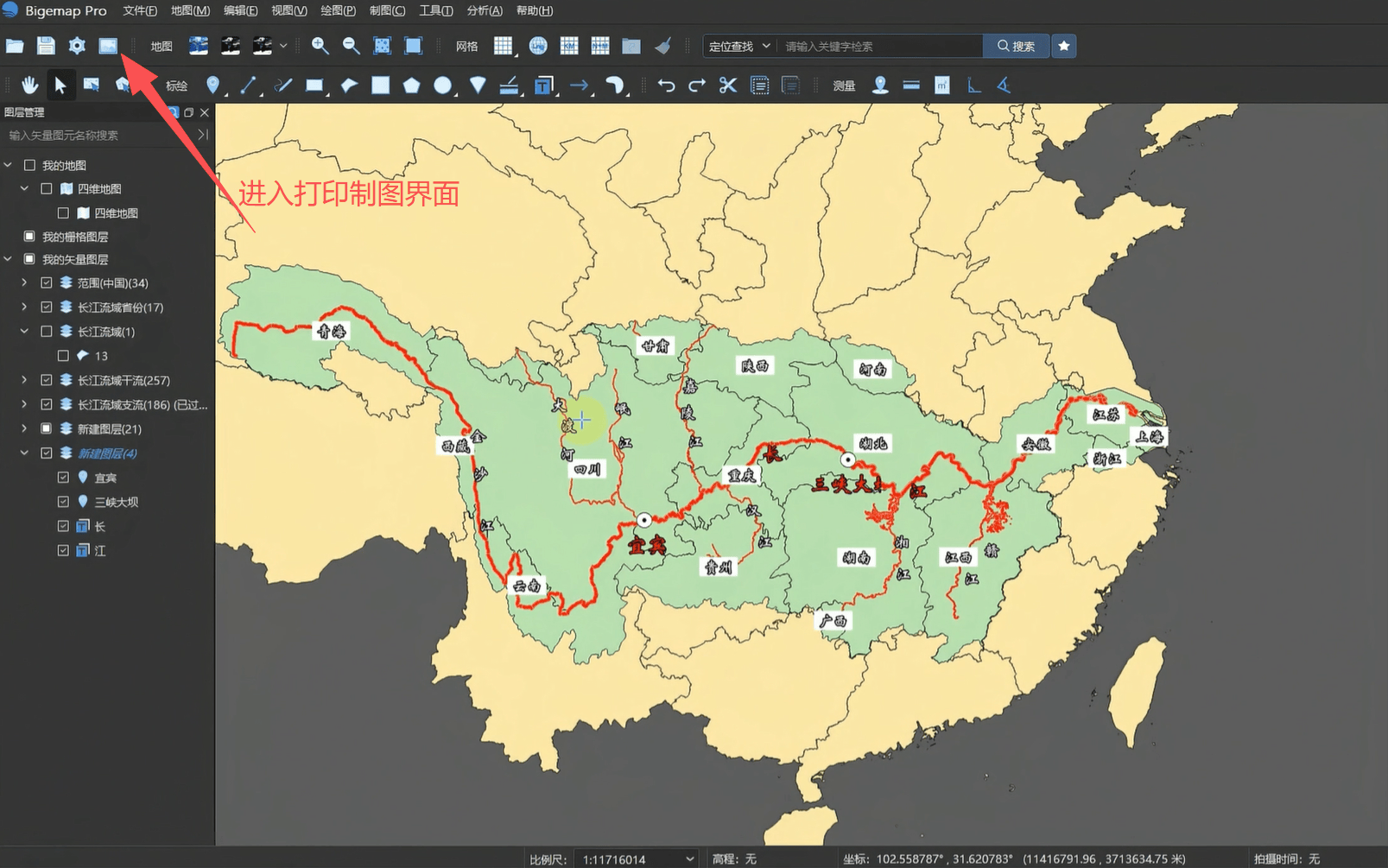
第一步:进入打印视图布局
使用箭头工具选中底图,右键「打印视图布局」,或在左上角直接切换到布局界面。
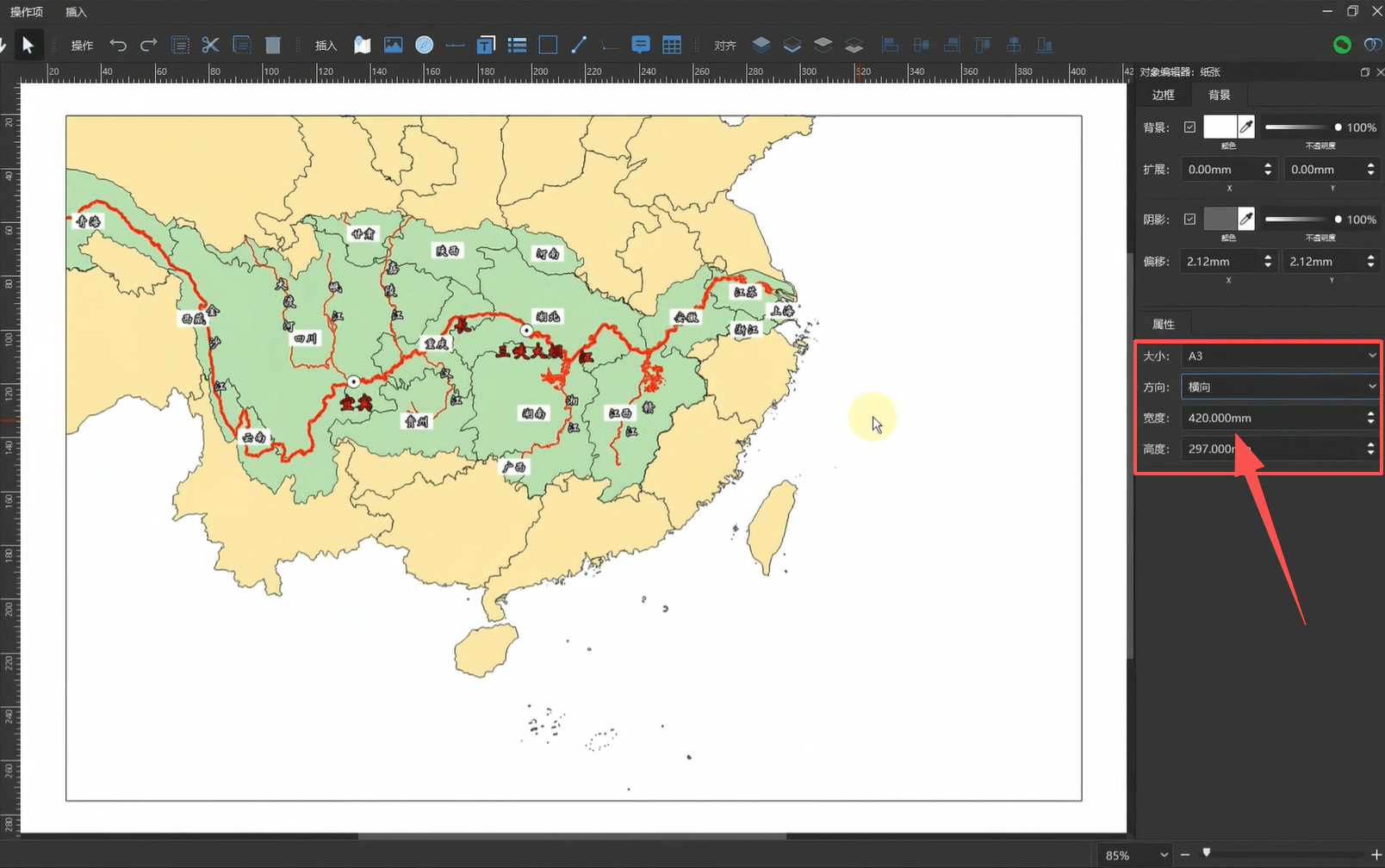
第二步:设置纸张大小与方向
1.选中外边框,在右侧属性面板设置纸张大小。
2.按住 Ctrl 键滚动滚轮快速适配地图显示范围。
3.切换纸张方向为横向(地图更适合横版展示)。
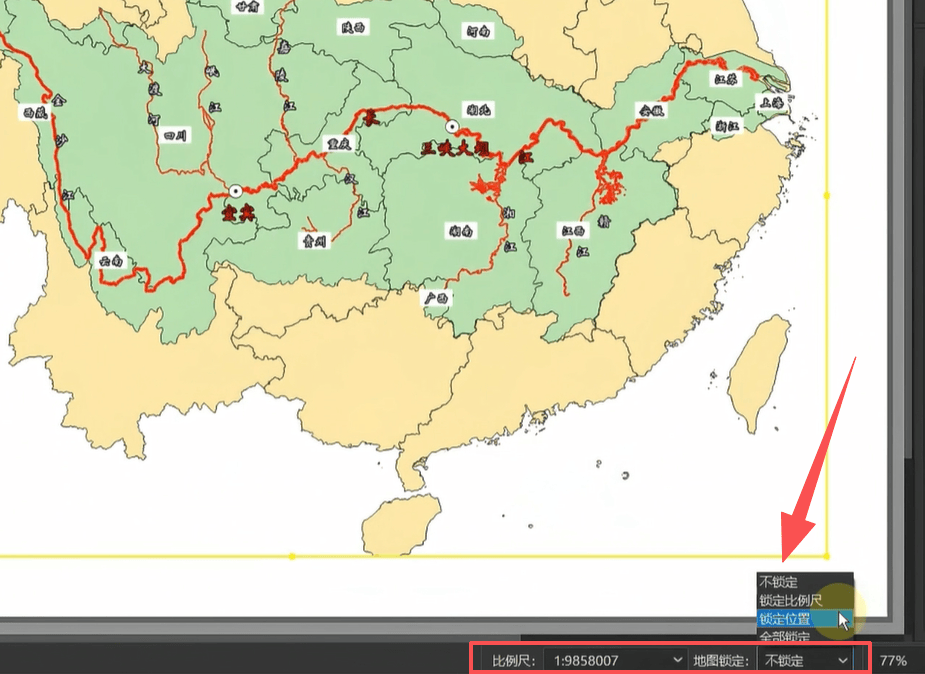
第三步:调整地图比例尺
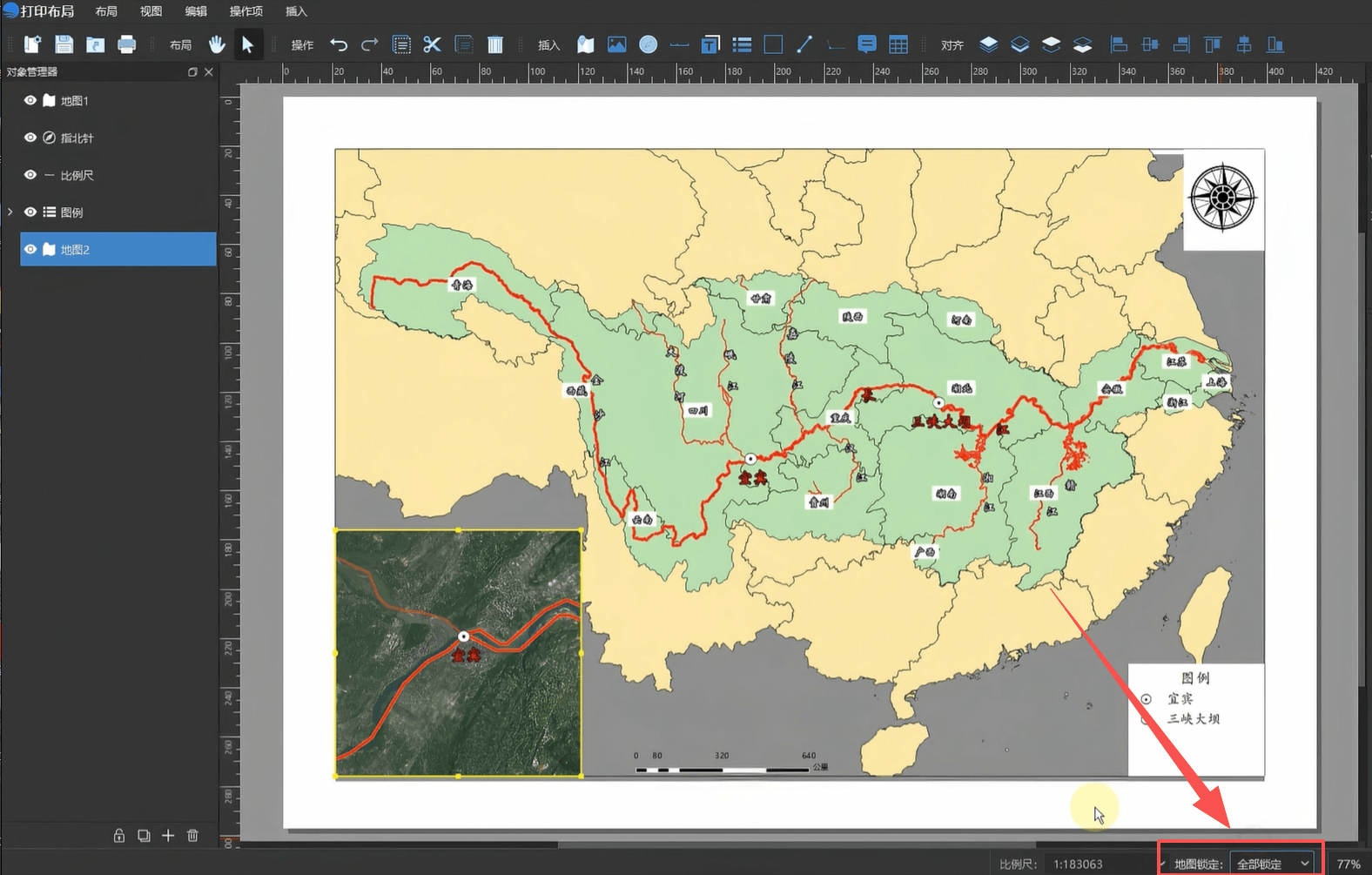
鼠标滚轮缩放是翻倍变化的,无法精确调整,在属性面板中手动输入比例尺数值,调整到合适大小后,点击「全部锁定」固定地图位置和比例尺,后续拖动不受影响。
第四步:插入指北针
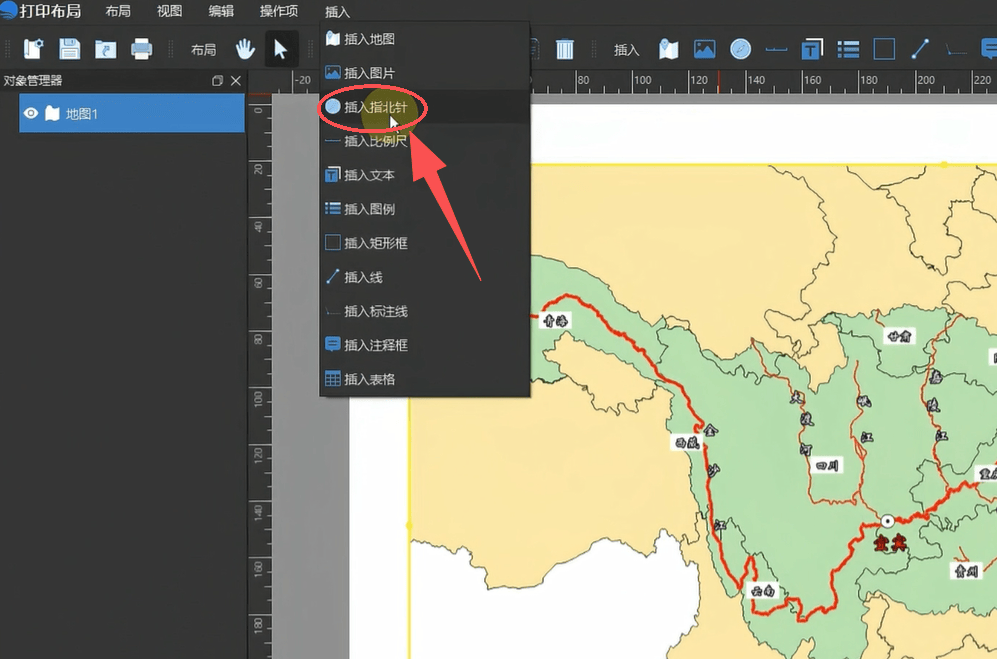
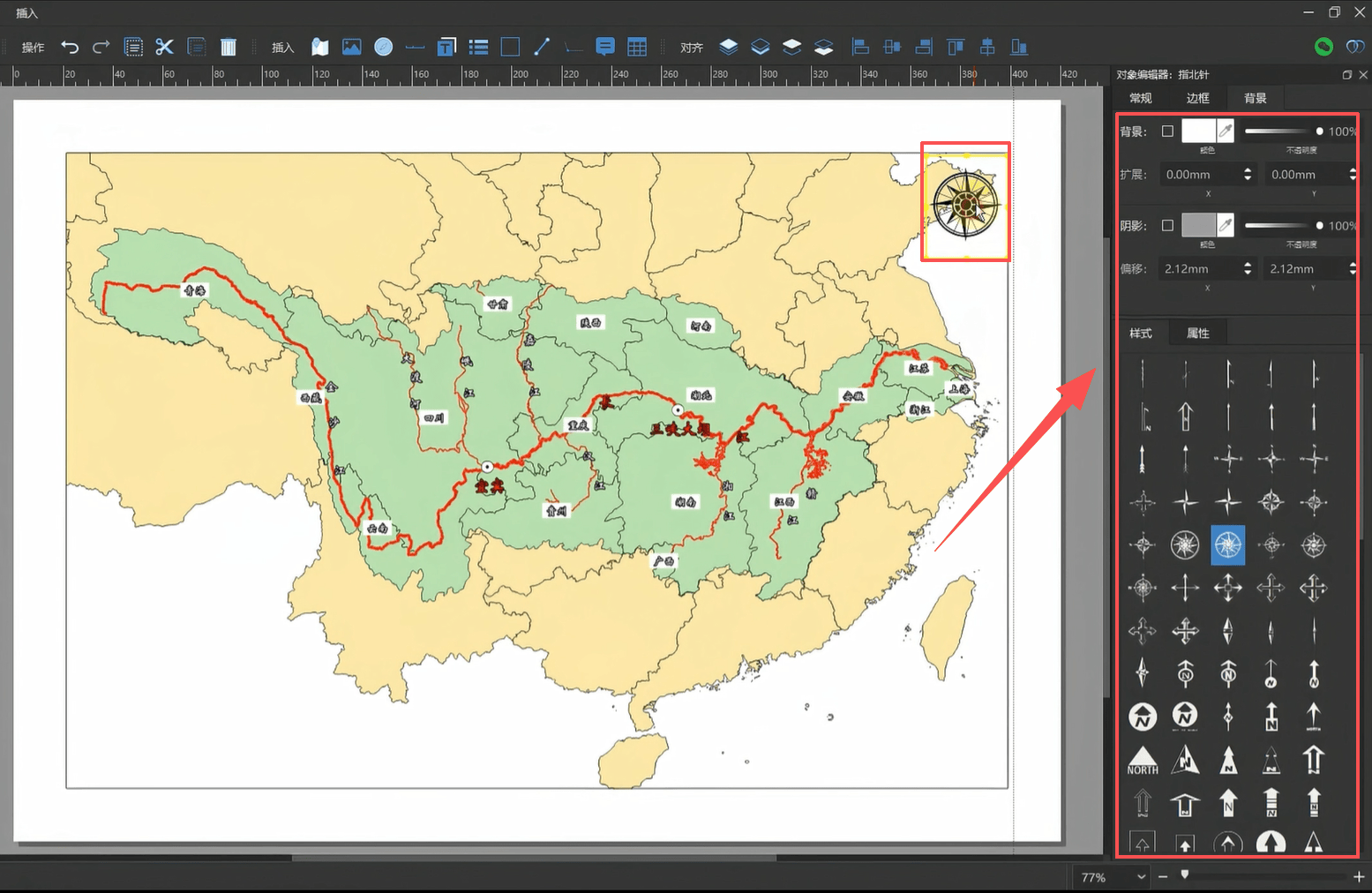
点击「插入」→「指北针」,选择样式,拖拽调整位置和大小,可在属性中修改边框背景颜色。
第五步:插入比例尺
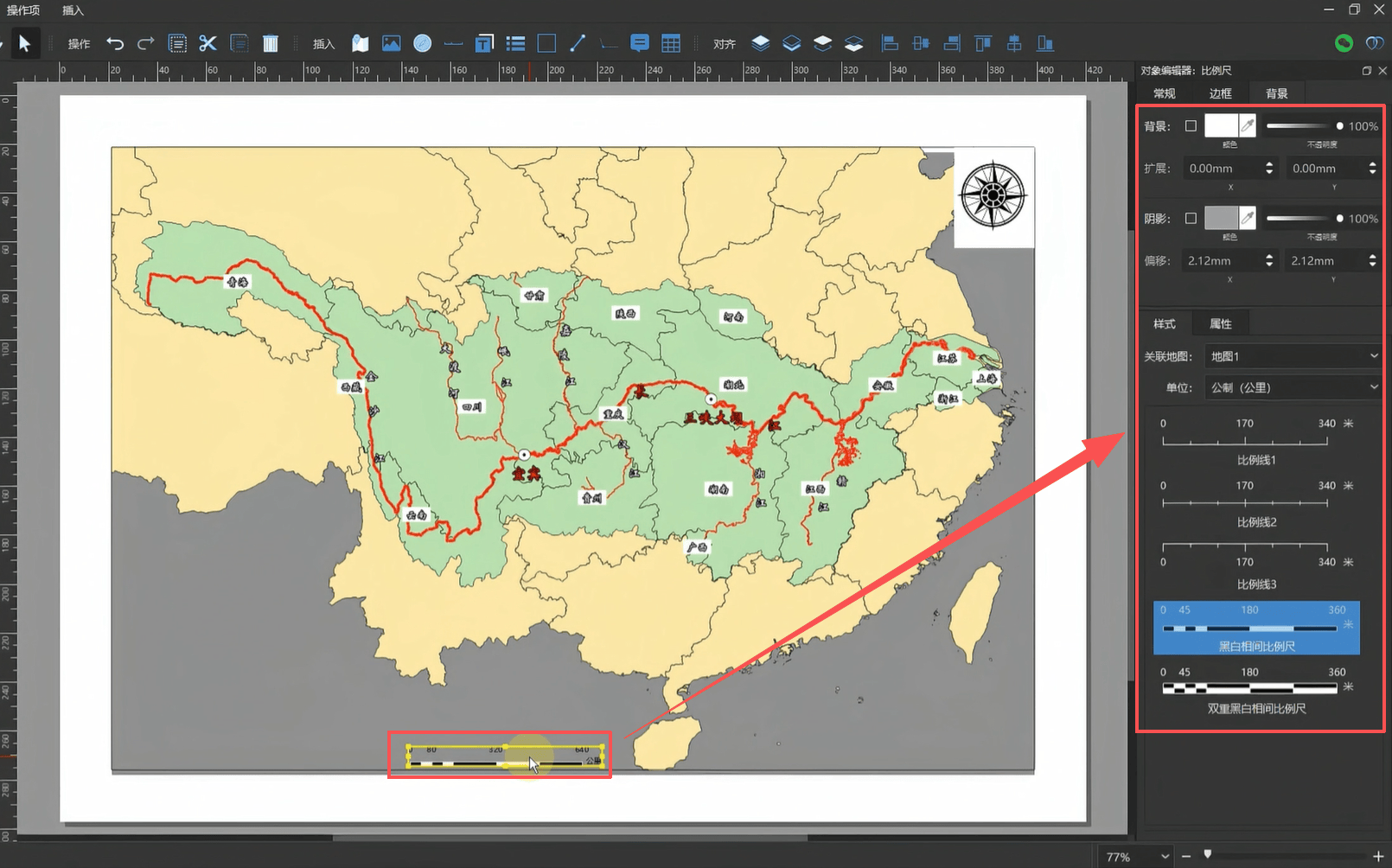
点击「插入」→「比例尺」,选择样式,拖拽至合适位置。
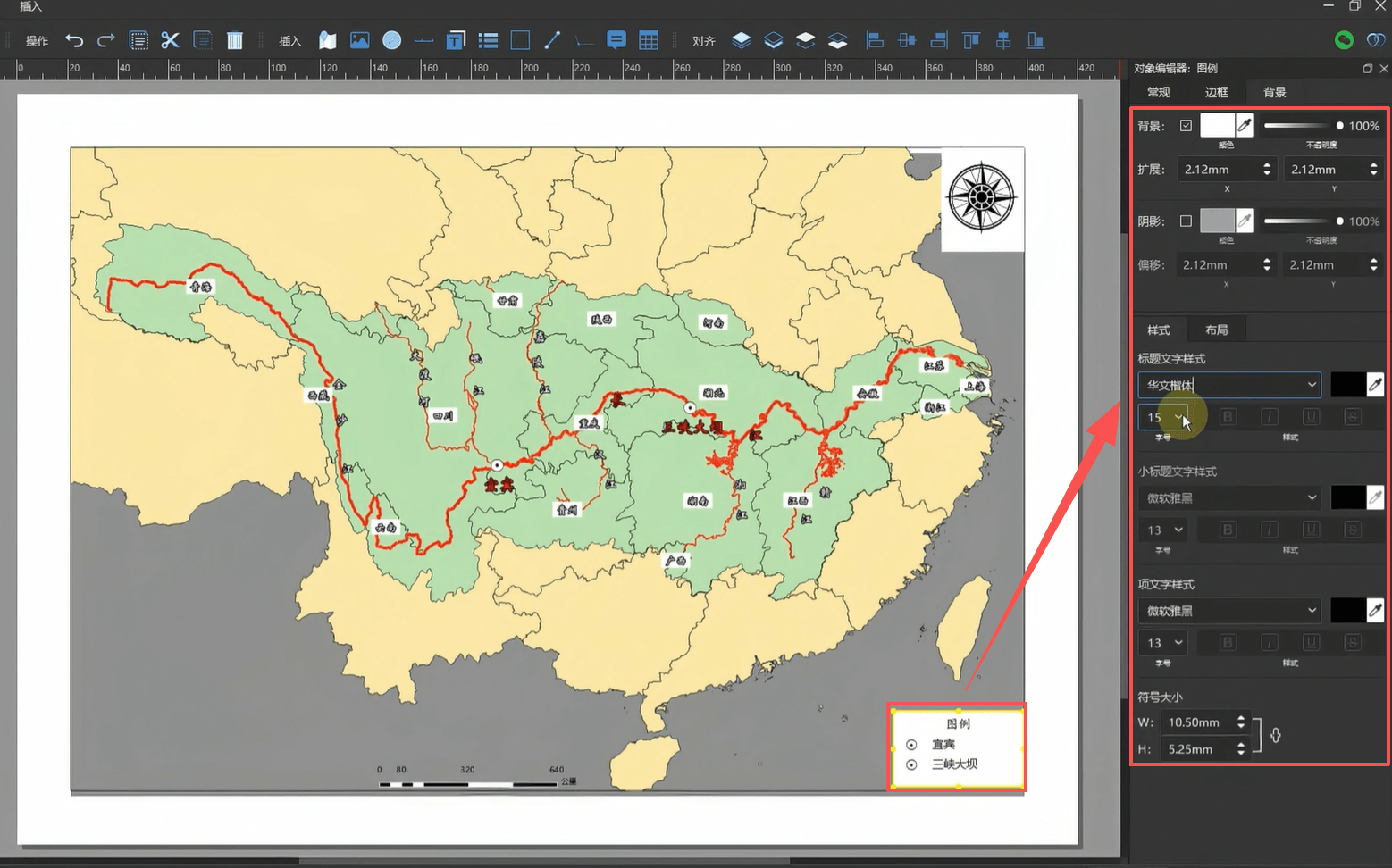
第六步:插入图例
1.点击「插入」→「图例」,仅勾选需要展示的要素(如干流、支流等)。
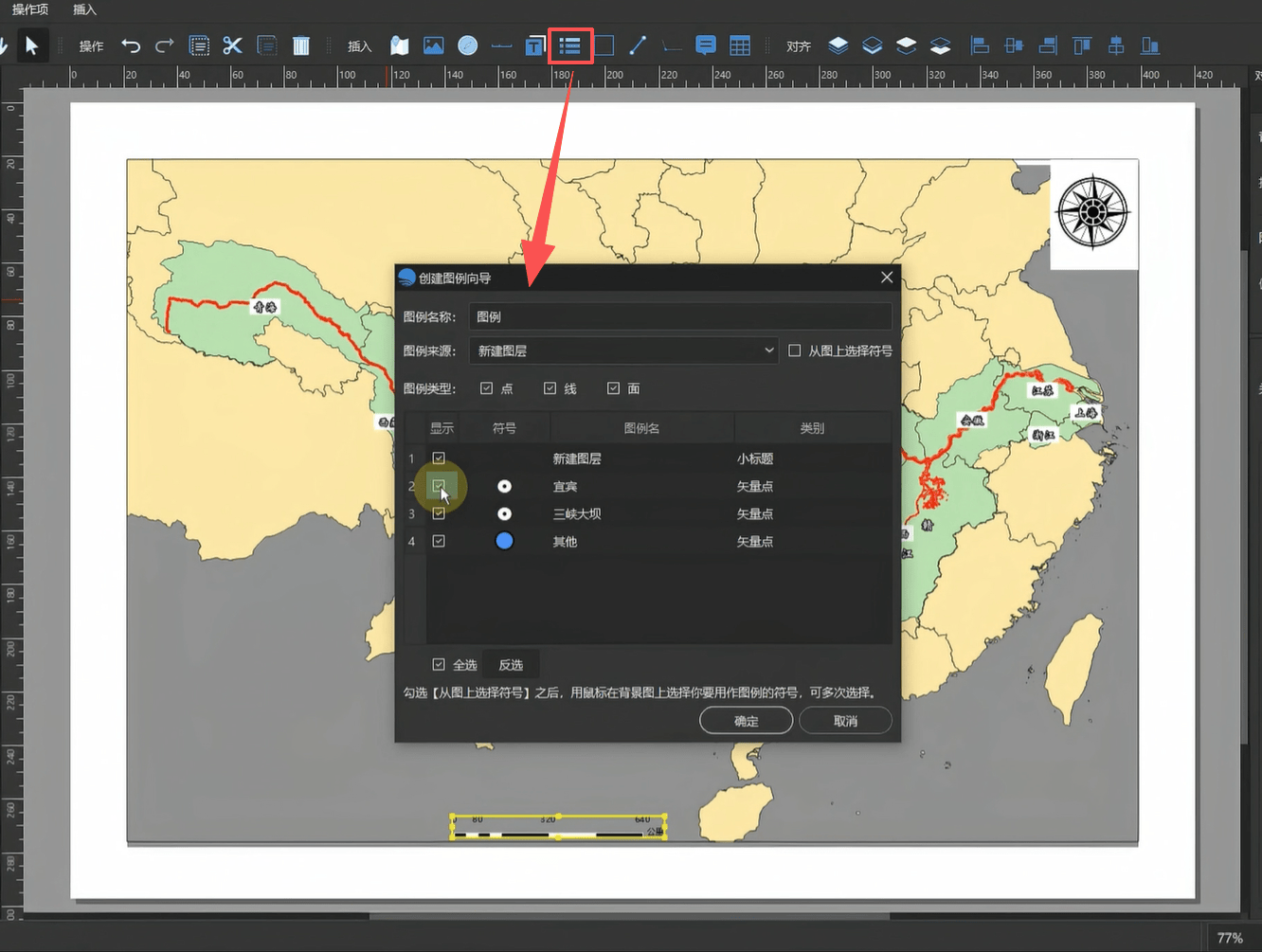
2.插入后可调整图例大小、位置,添加背景框,修改文本标签字号。
第七步:插入视图框展示重点区域
1.点击「插入」→「地图」,新建视图框,在属性「常规」中手动修改尺寸。
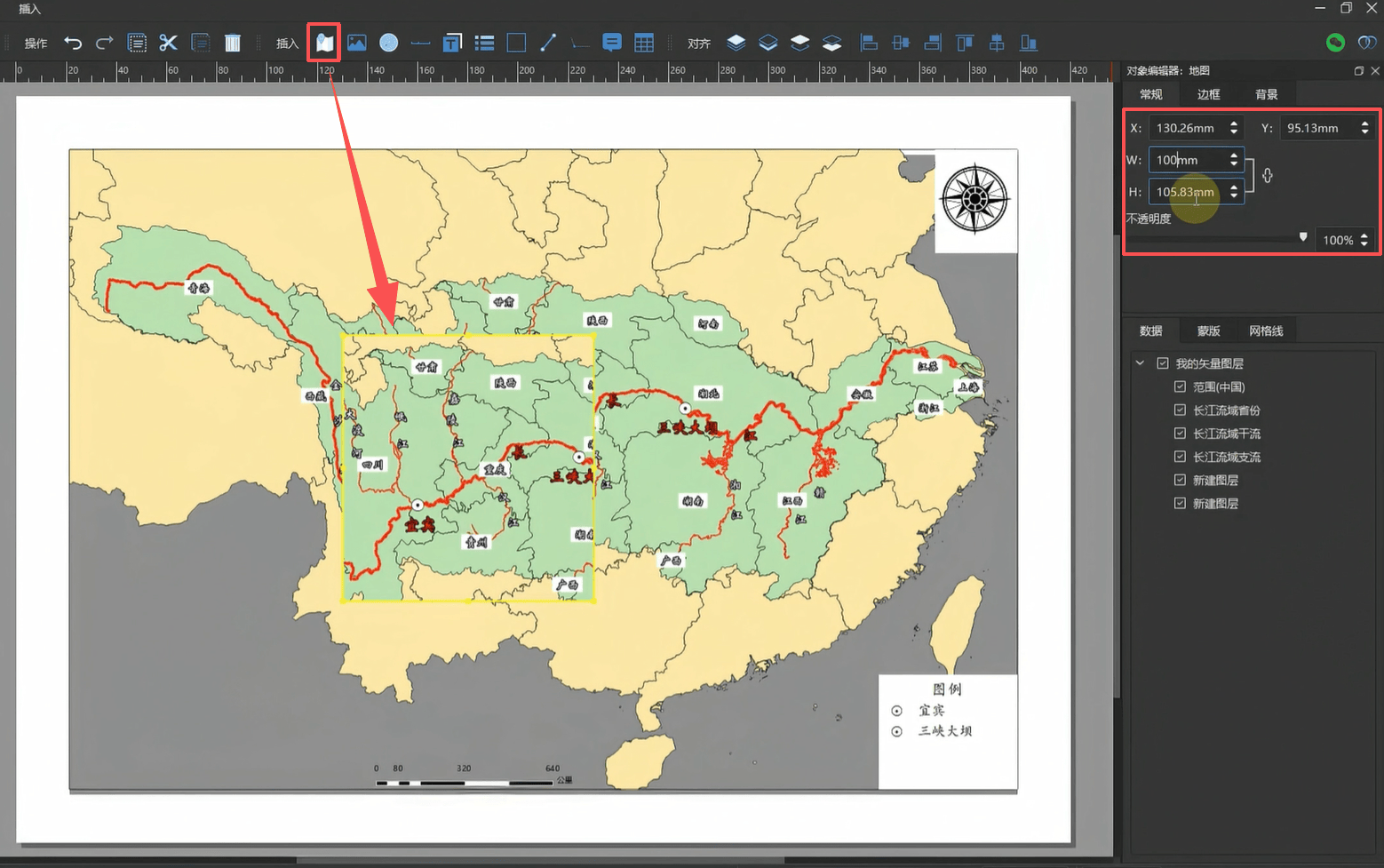
2.拖拽视图框至合适位置,滚动滚轮缩放至目标区域(如宜宾)。
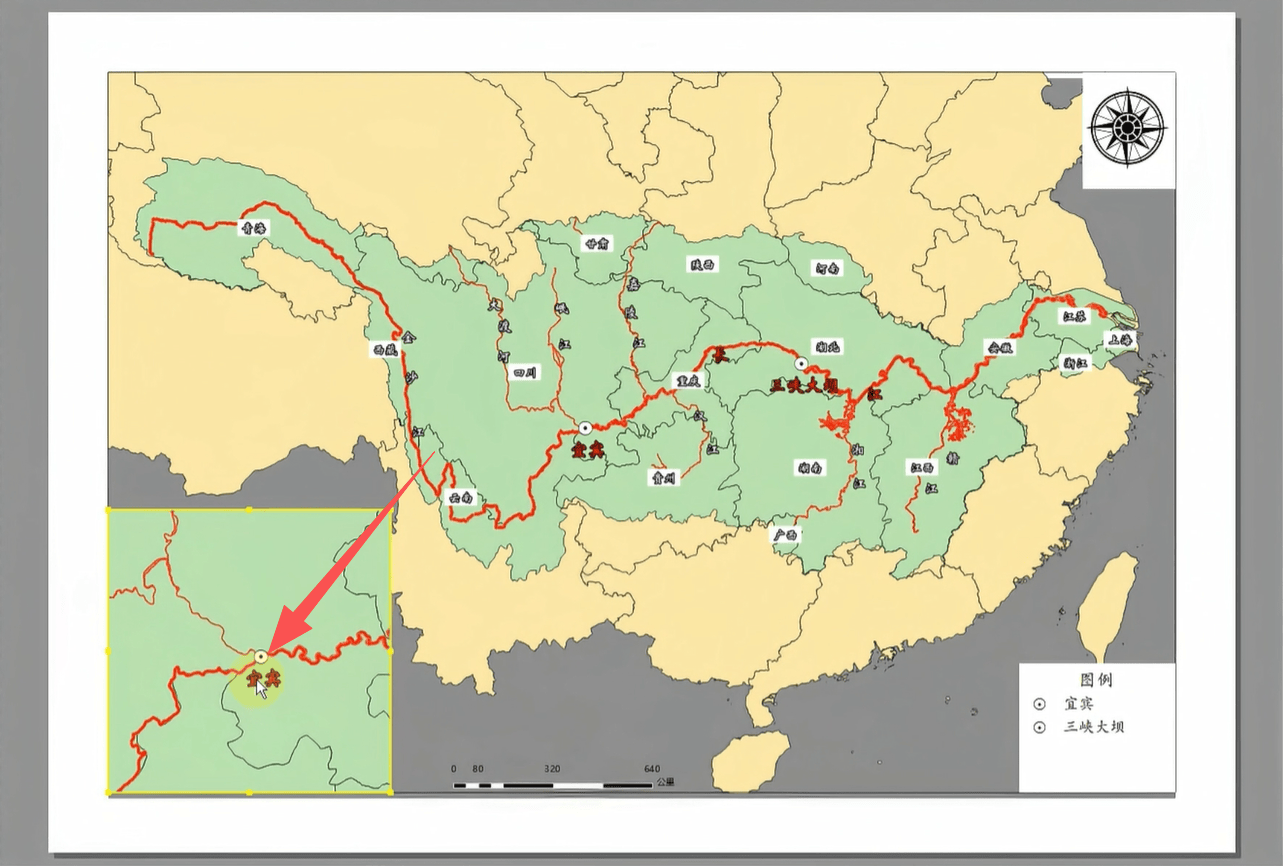
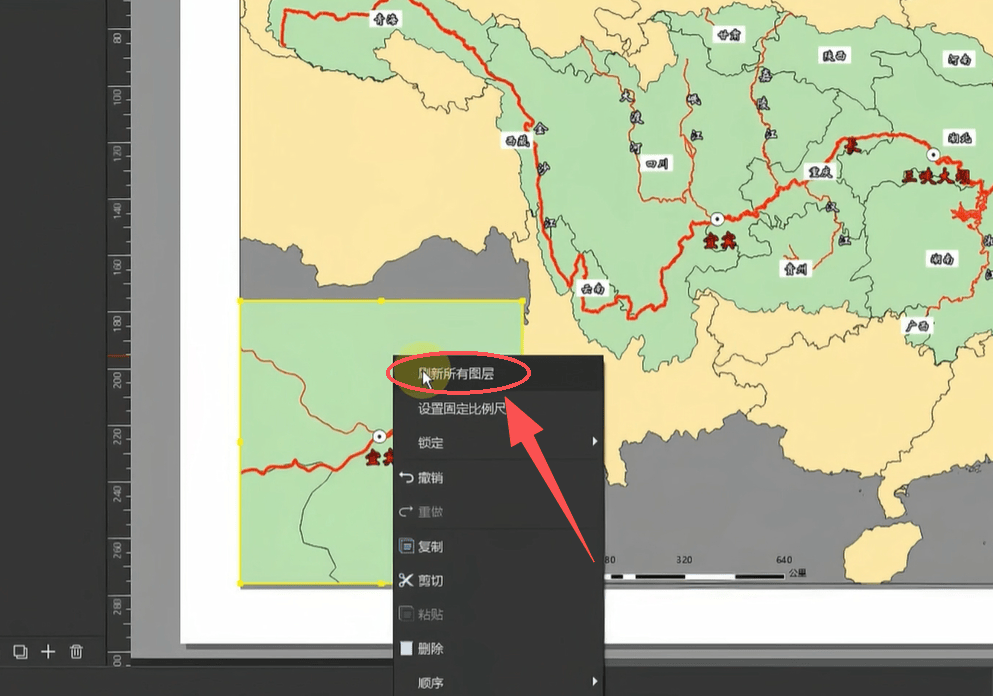
3.如需显示影像底图:返回主编辑界面,关闭面文件图层,打开卫星影像,切换回布局后右键视图框「刷新所有图层」,影像即显示在视图框中。
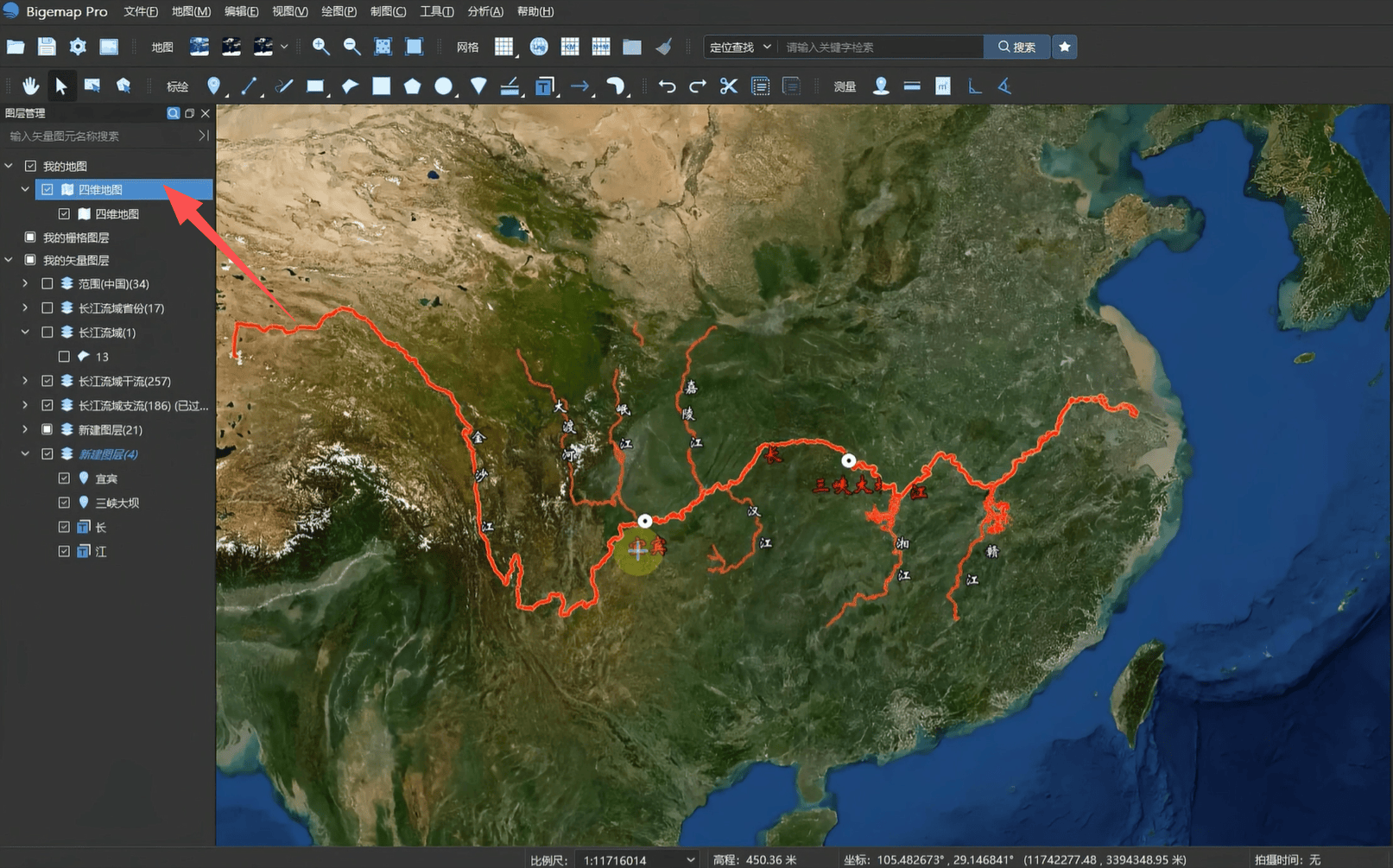
4.调整好后「锁定」视图框内地图。
第八步:添加注释线与坐标标注
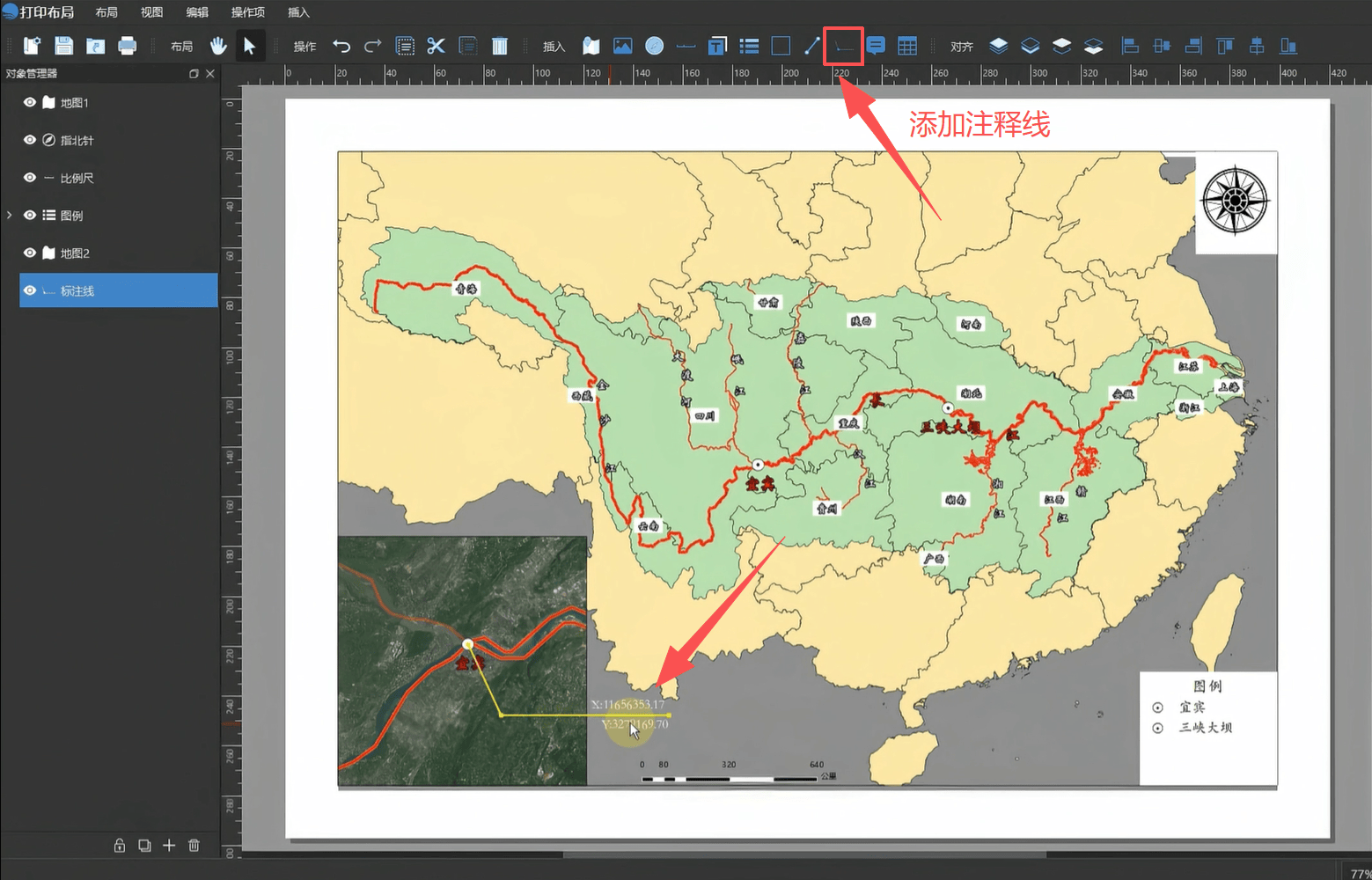
1.使用「注释线」工具从重点位置拉出引线。
2.在线端添加注释框,填入内容(如“宜宾”及对应 CGCS2000 坐标)。
3.选中注释框,调整字体大小和样式。
第九步:切换图源
若需更换视图框内的底图(如从四维地图切换为天地图):
1.返回主界面,切换图源。
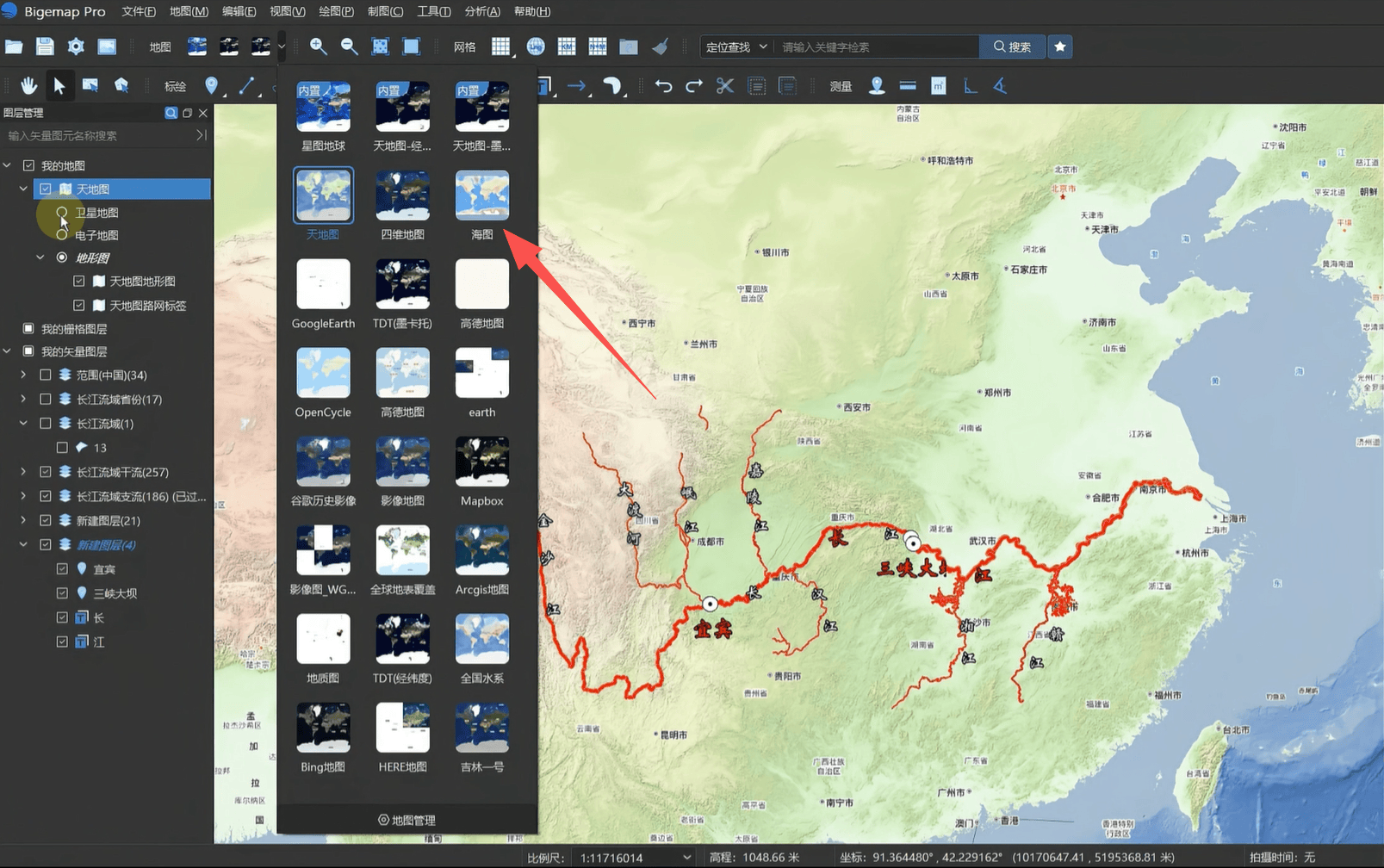
2.回到布局,右键视图框「刷新地图」,自动更新为新的影像底图。
3.若不需要路网标签,在图源设置中取消勾选即可。
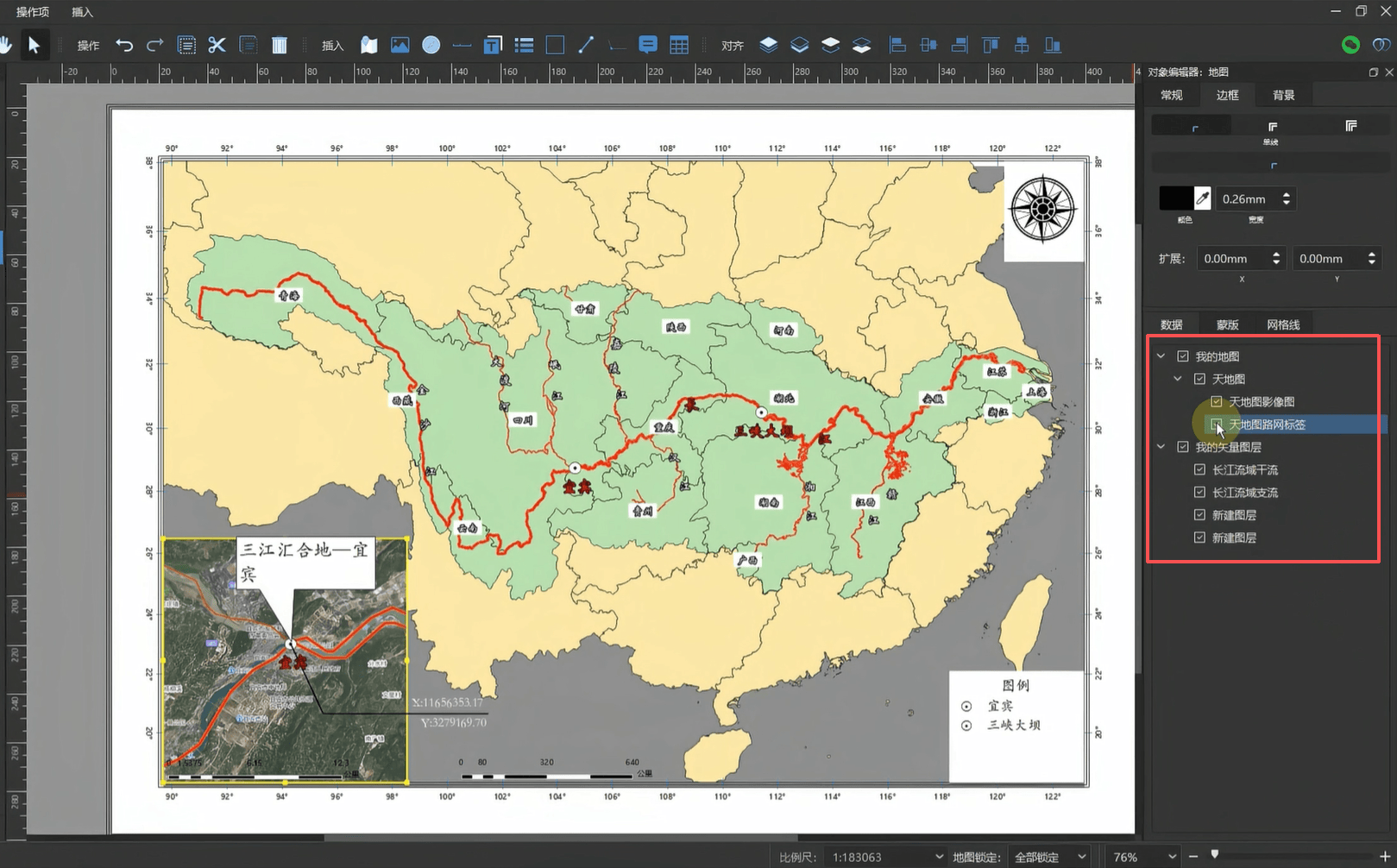
第十步:边框与经纬网格调整
1.外边框:在属性中选择多线框样式(双线或三线)。
2.视图框边框:同样可设置单线或双线。
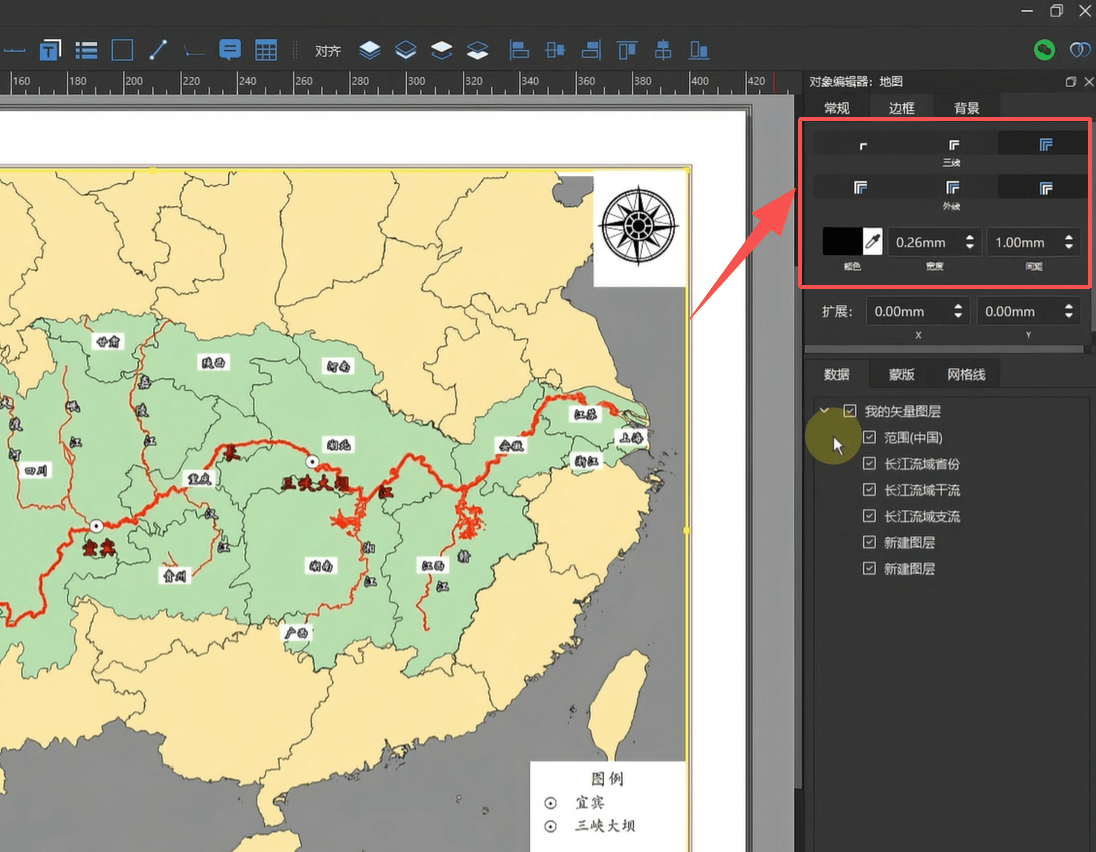
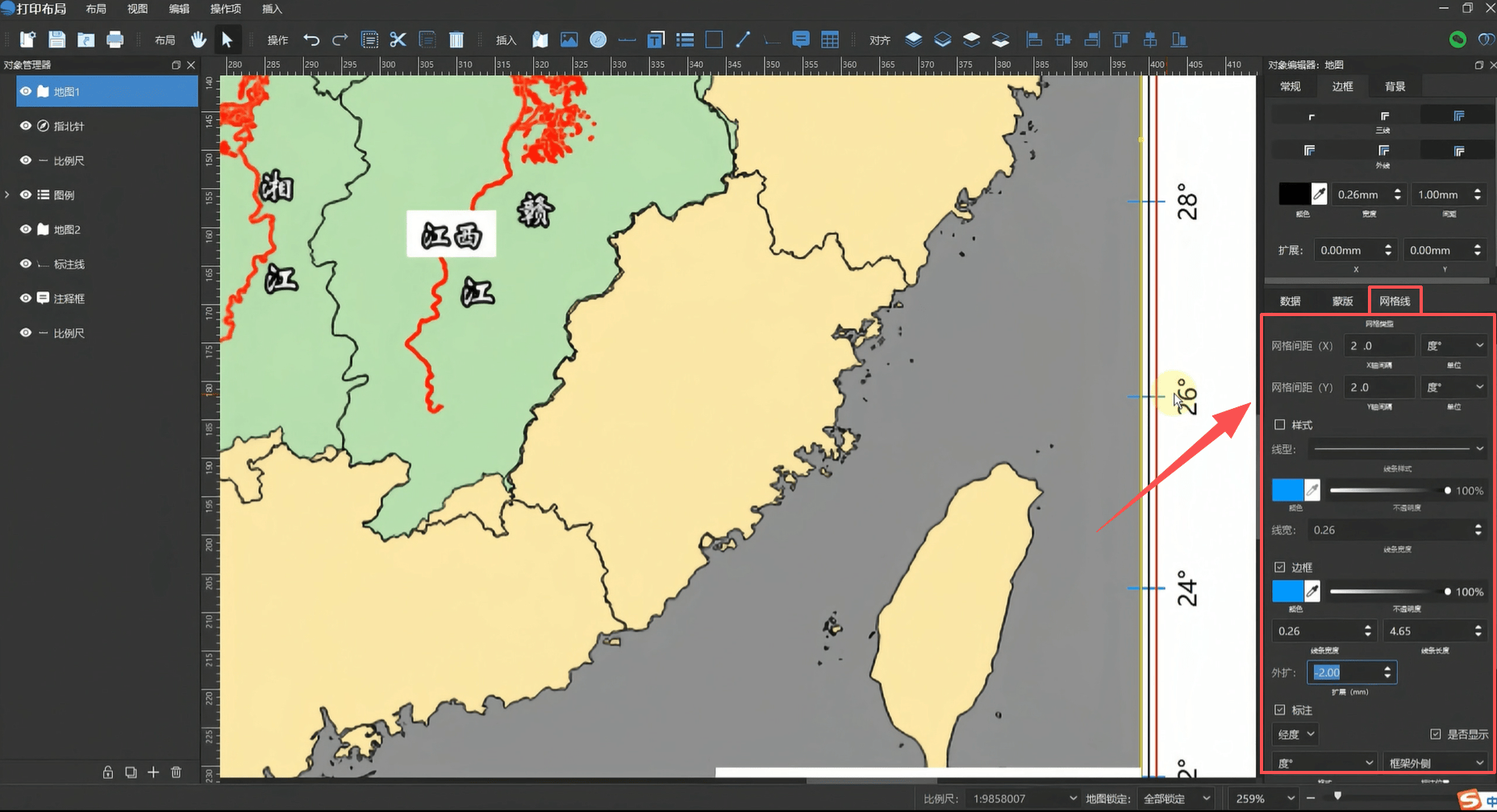
3.经纬网:勾选「经纬网」,取消网格线样式(仅保留标注),调整标注显示位置(内侧/外侧),修改 X、Y 轴标注偏移位置。
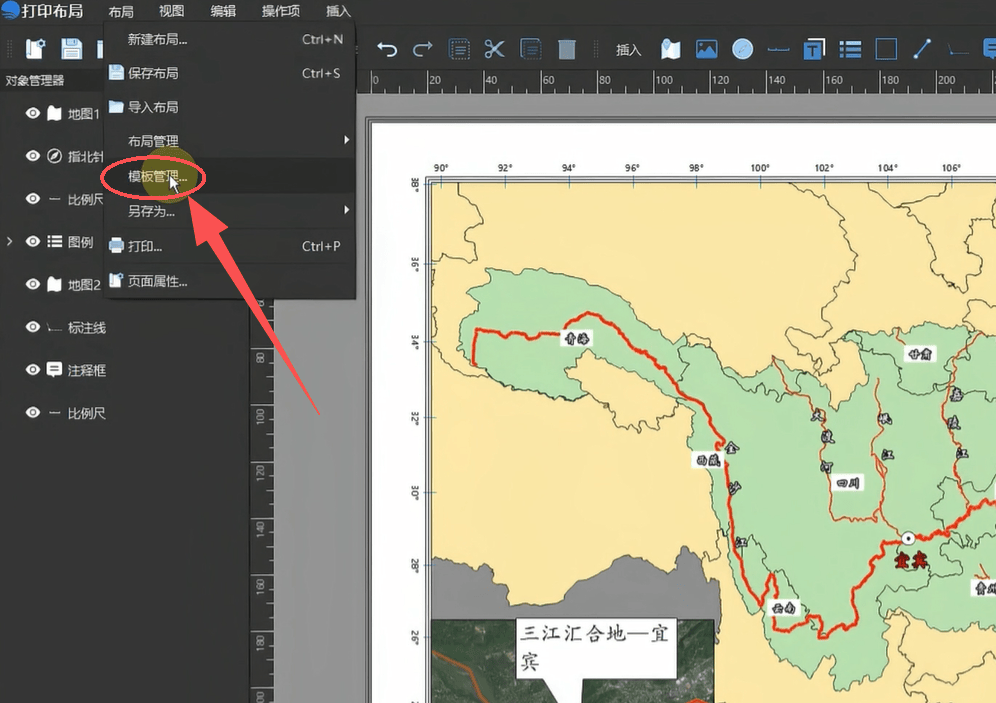
第十一步:保存为模板
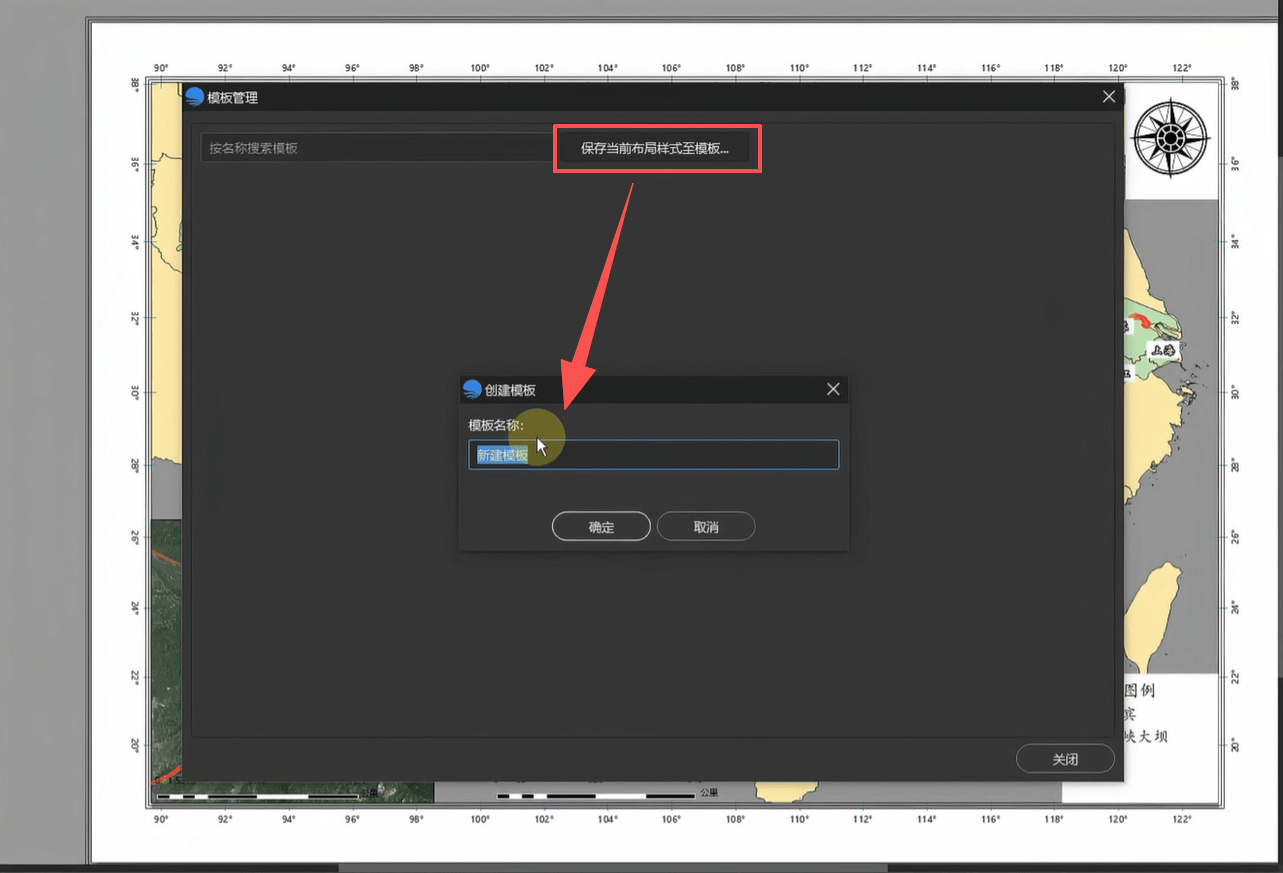
点击「布局」→「模板管理」→「保存当前模板」。下次制作其他流域图时直接套用该模板,仅需刷新数据即可。
第十二步:导出图纸
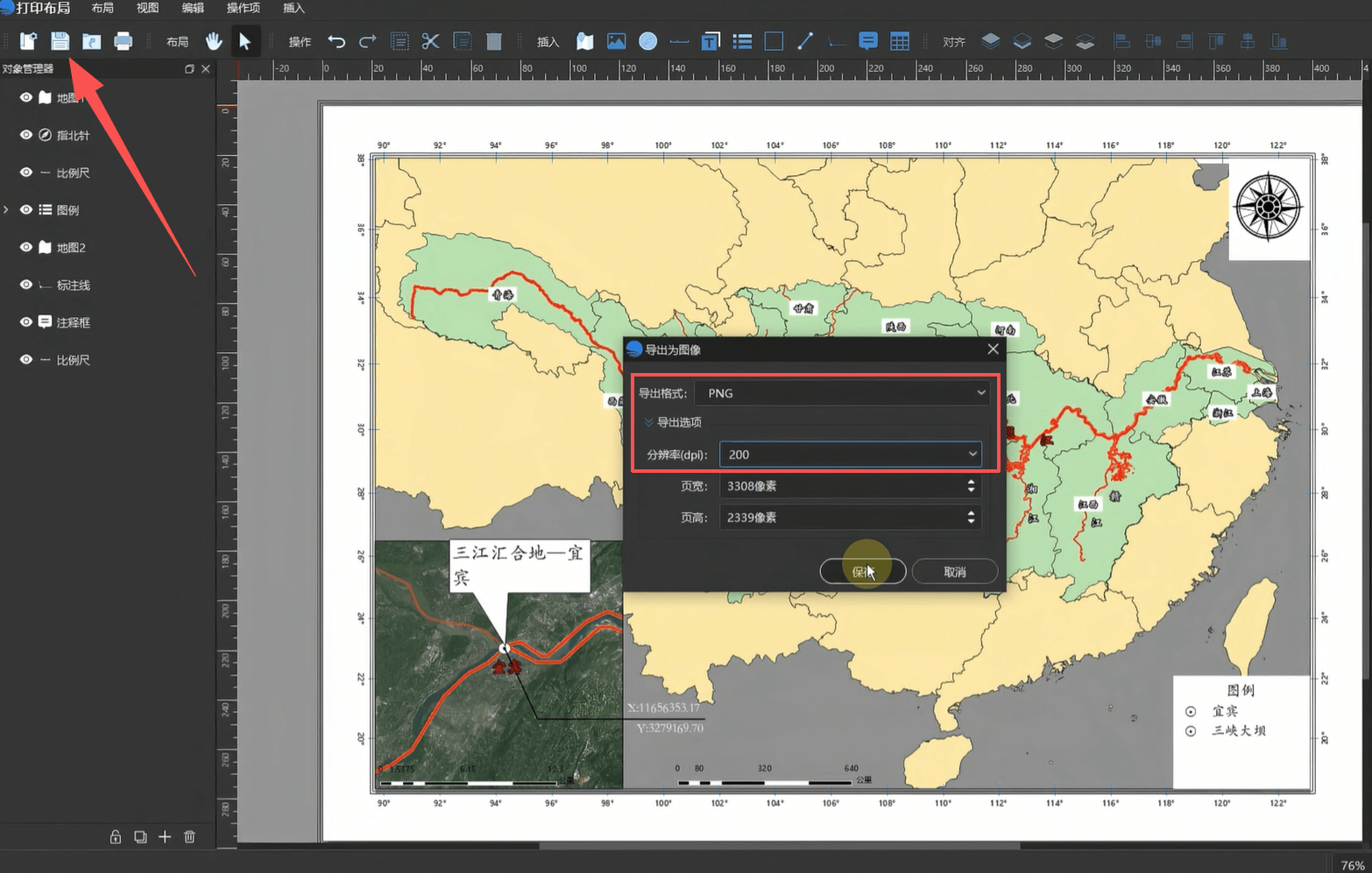
点击左上角「导出」,选择图片格式(TIFF、JPG、PNG 等)和分辨率,点击保存即可完成出图。

用户协议 | 隐私条款 | 网站地图 | 蜀ICP备14013992号-2 |
 川公网安备51019002006672
开发者:成都比格图数据处理有限公司 |
产品名称:BIGEMAP手机端APP |
版本号:v2.7.0
Copyright © 1992-2023 成都比格图数据处理有限公司 版权所有 | Bigemap Pro | Bigemap Server | Bigemap APP


 免费授权
免费授权