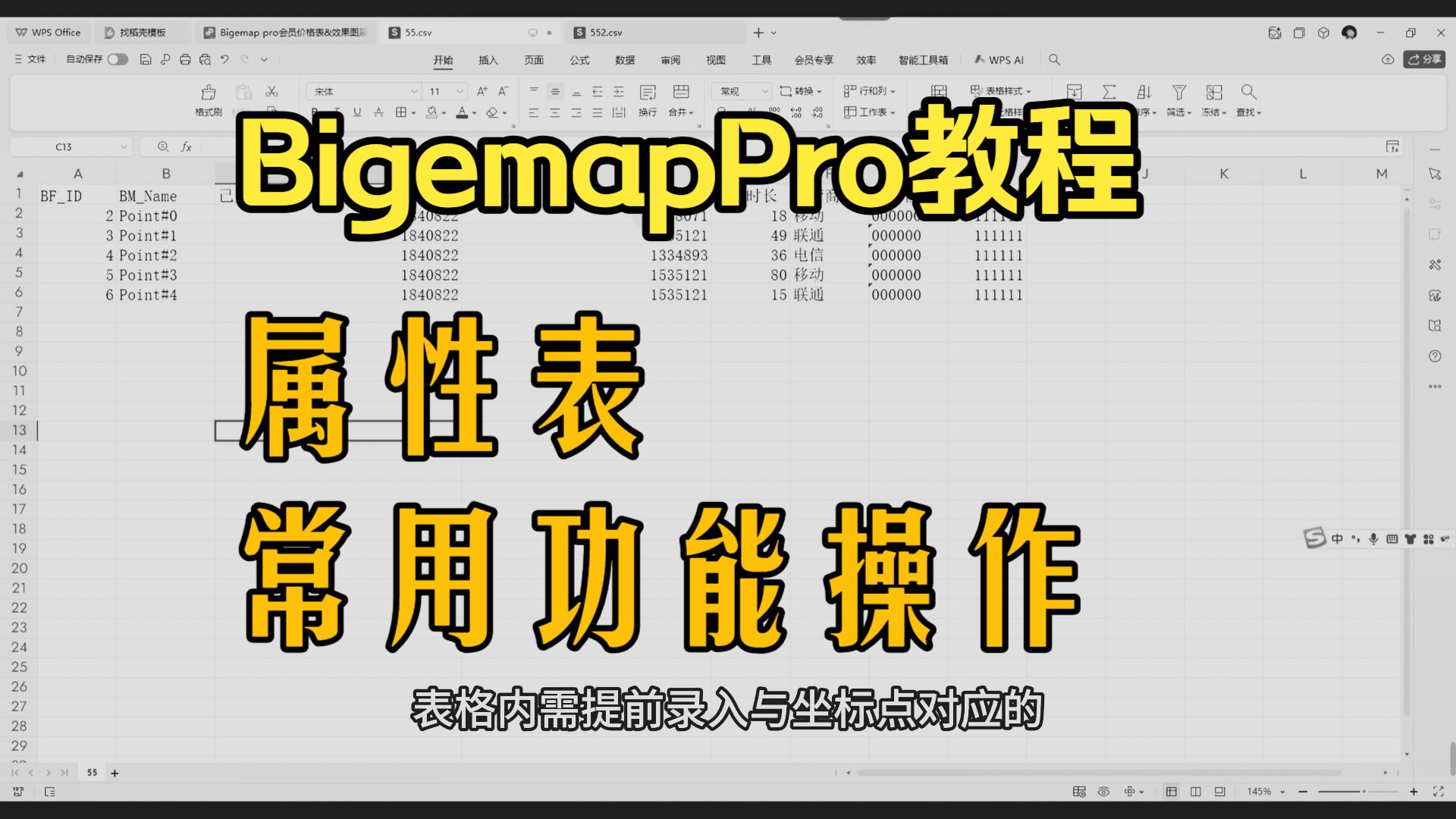
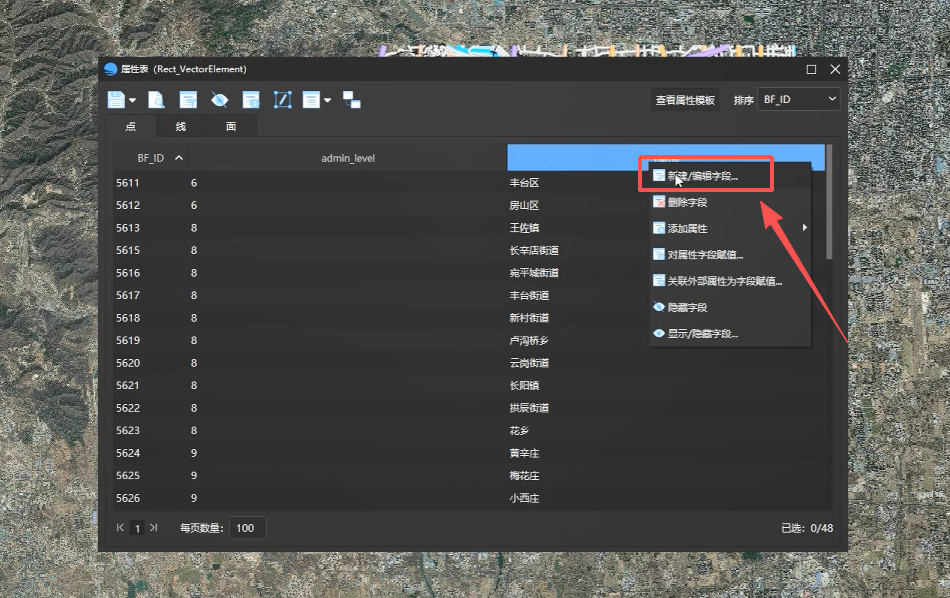
一、新增字段
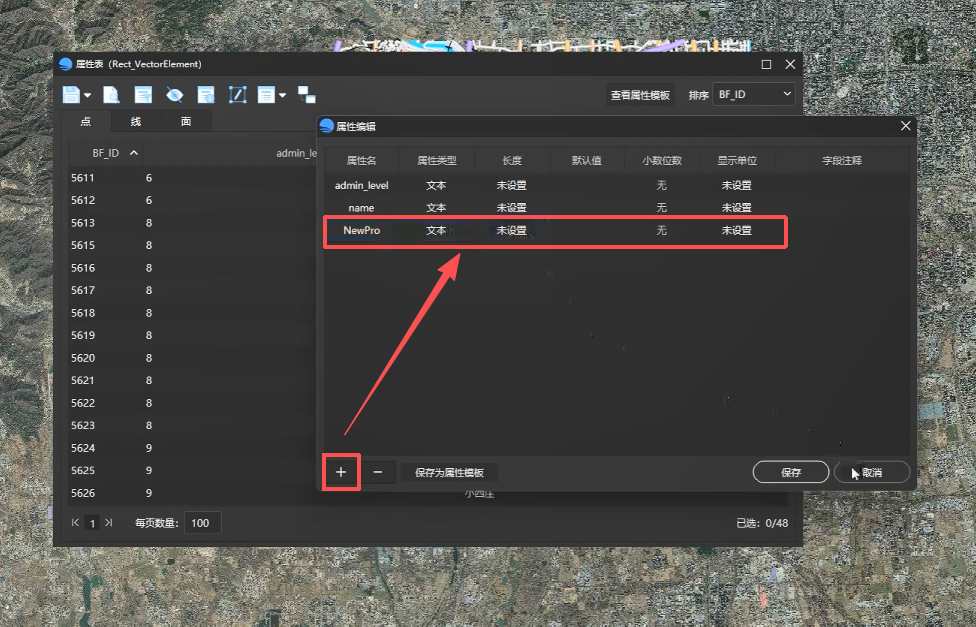
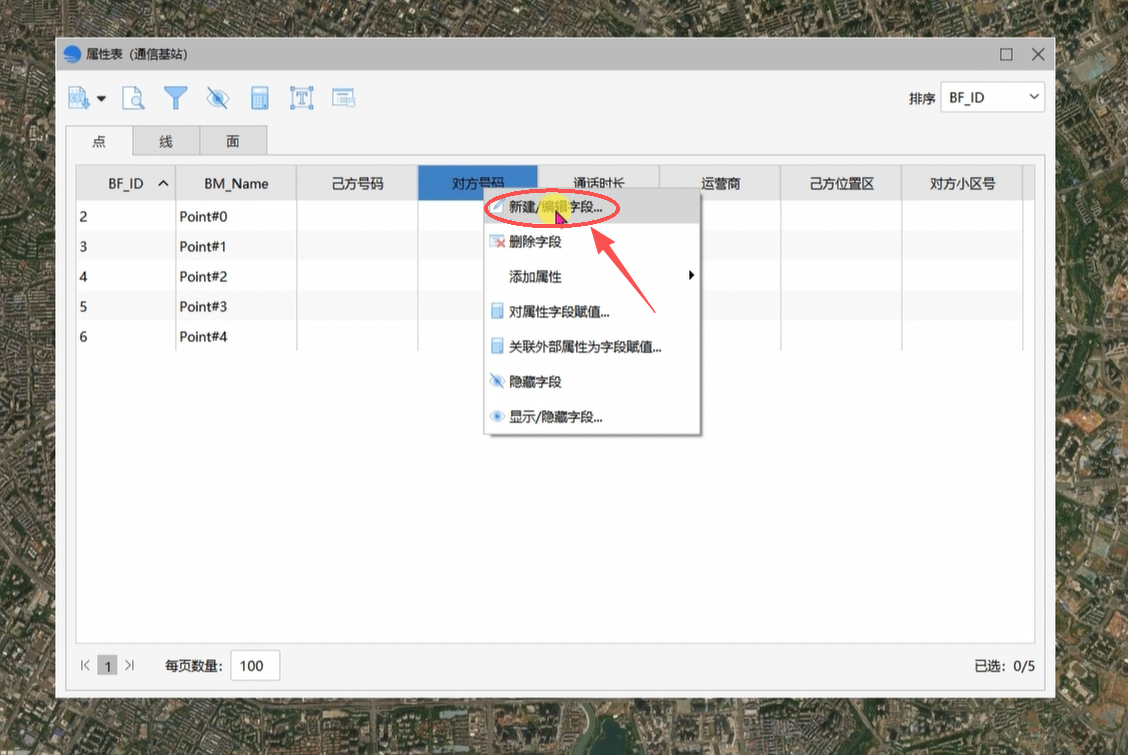
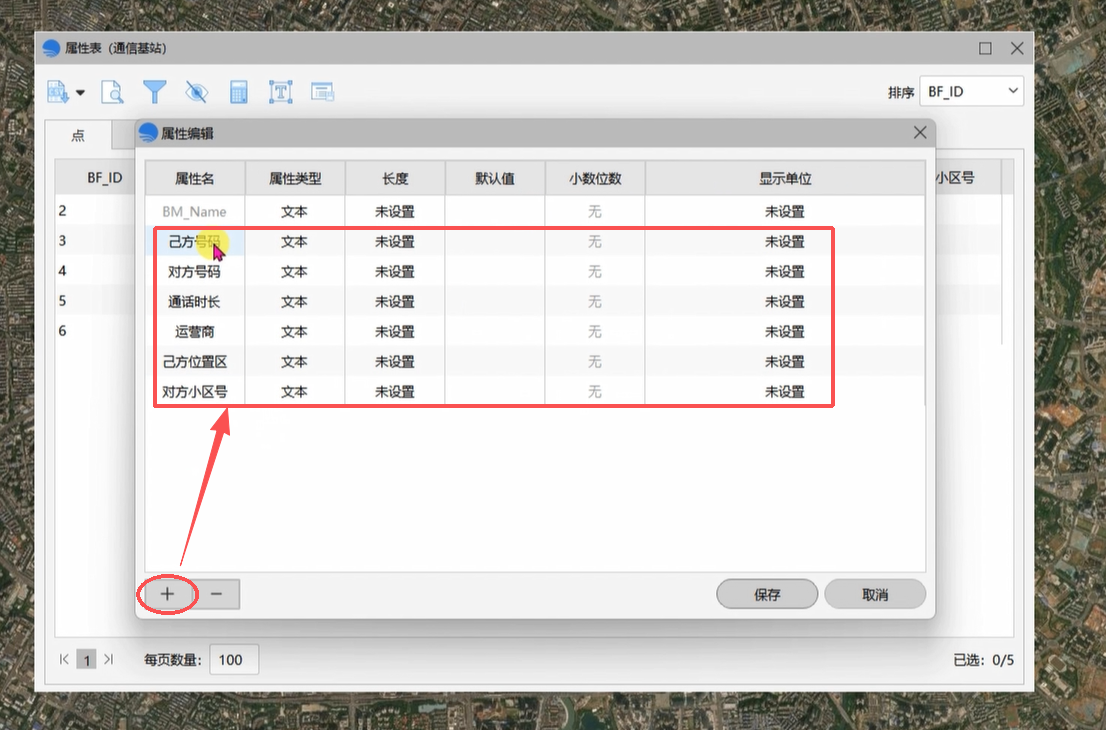
选中已有字段,右键选择「新增字段」→点击加号,自定义填写属性名称、选择属性类型,确认保存即可完成字段新建。
二、手动编辑与批量赋值
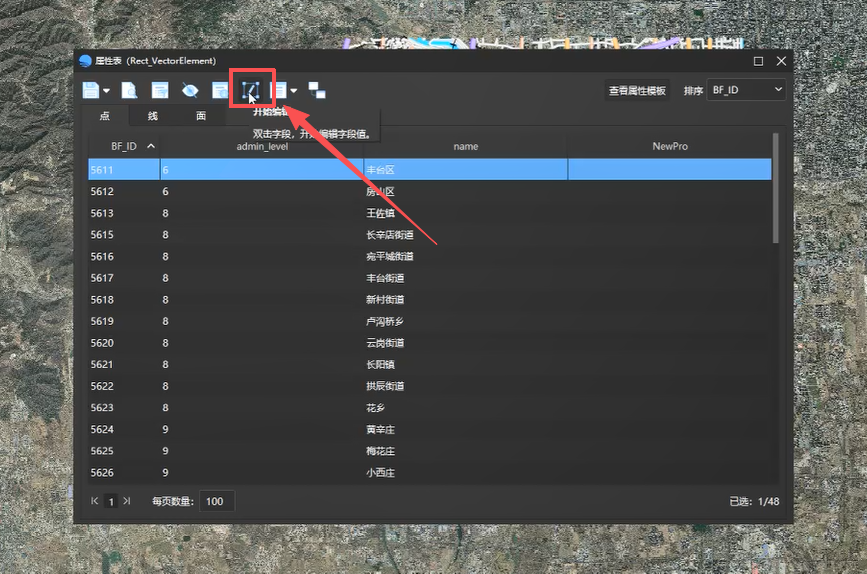
数据量少时:点击「开启编辑」,直接双击单元格或选中单条数据右键编辑,手动输入修改内容。
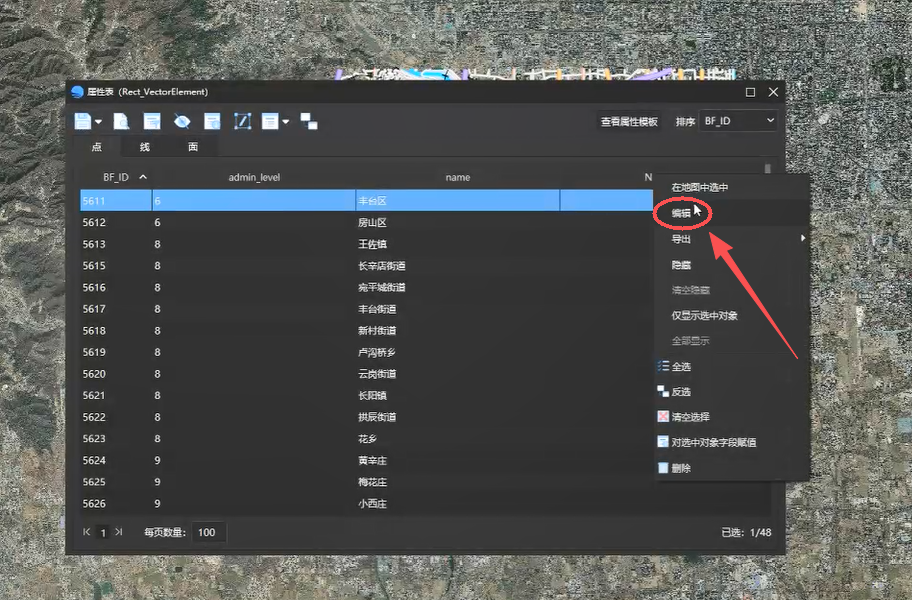
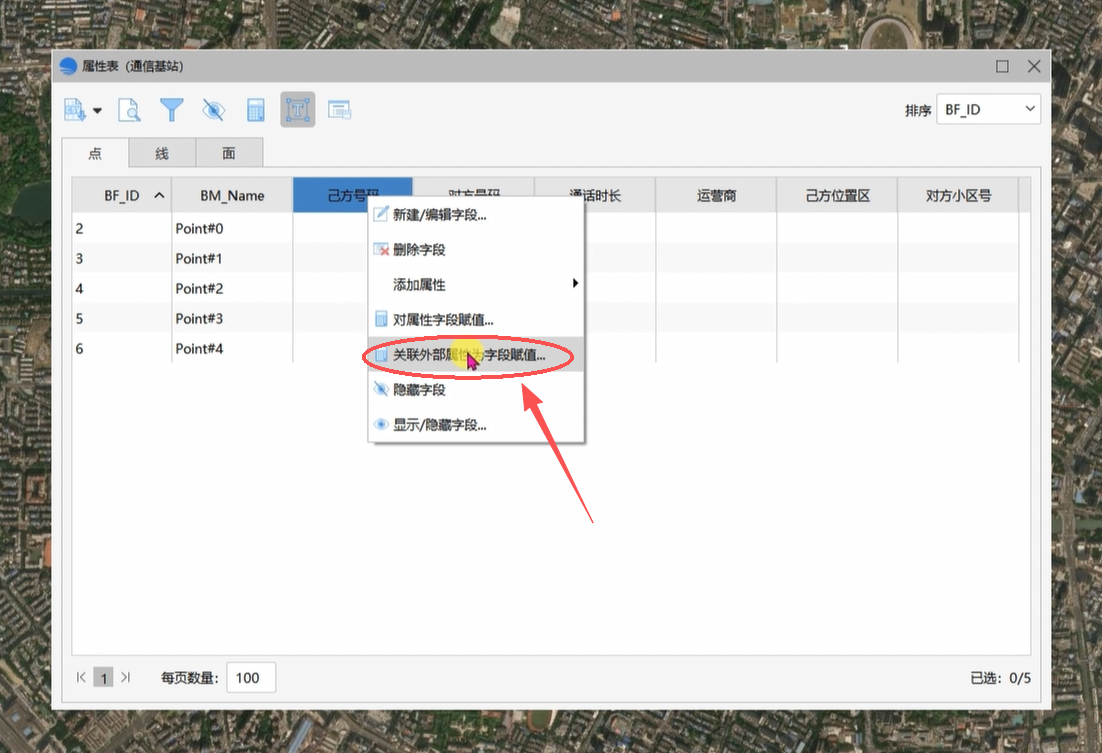
数据量大时:选中数据右键选择「添加属性」、「对属性字段赋值」,也可选择「关联外部属性为字段赋值」。
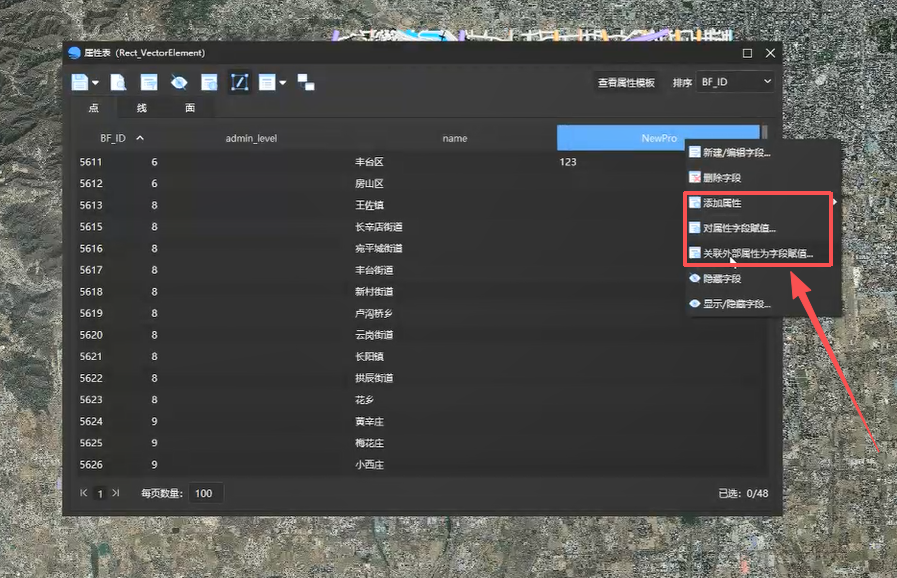
三、一键添加内置属性
针对不同要素类型,可一键添加系统内置属性:
1.点要素:添加 WGS84、CGCS2000 坐标系坐标、为点赋 Z 值(高程)。
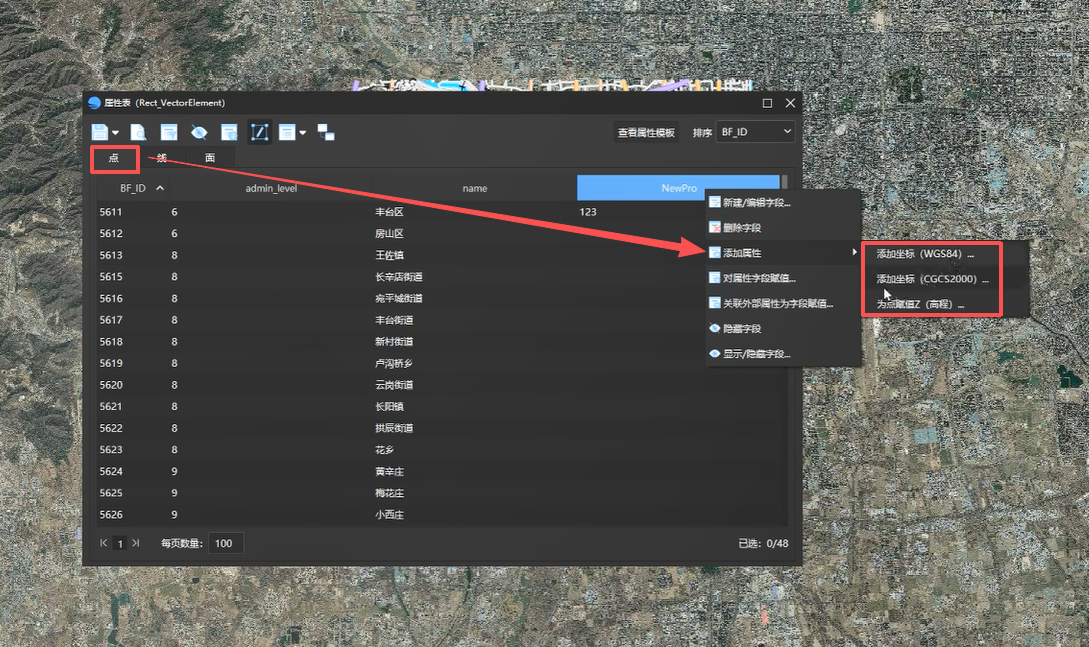
2.线要素:自动添加长度、为线赋 Z 值(等高线)。
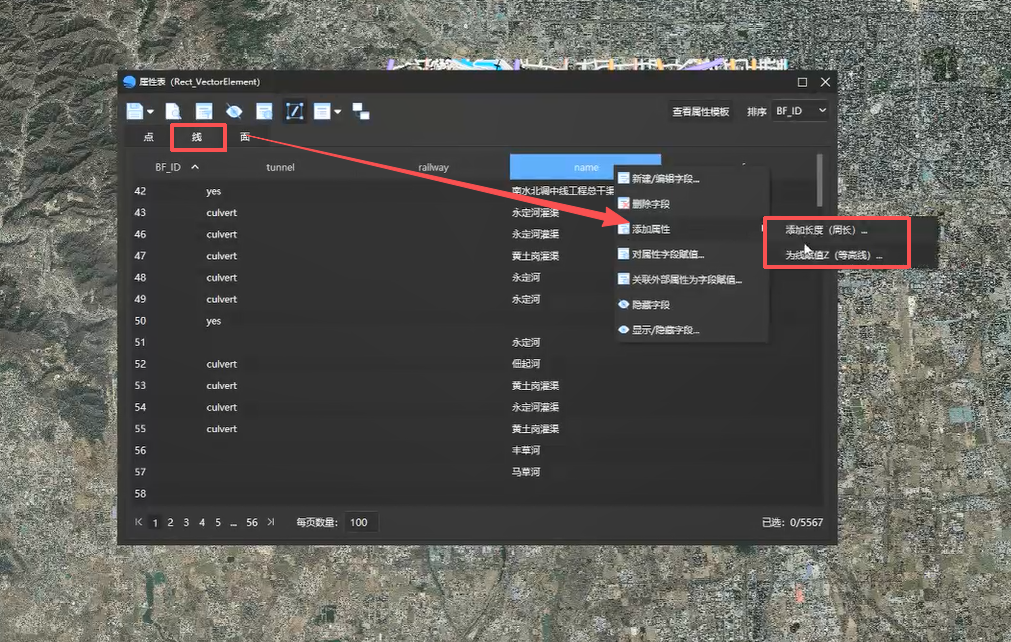
3.面要素:自动计算面积、周长、边长及四至点坐标。
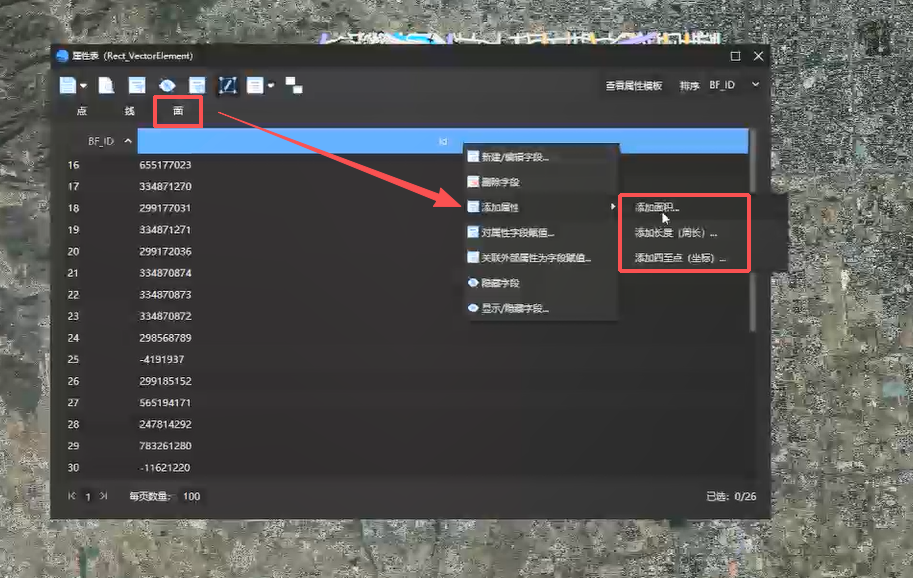
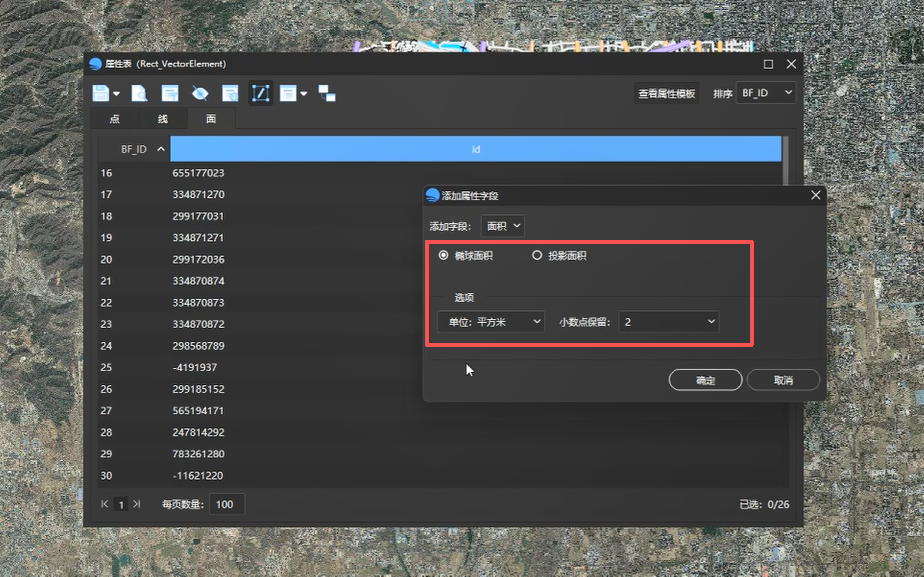
以添加面积为例:选择椭球面积或投影面积算法,设置单位后保存,系统自动批量填充所有面要素的面积属性。
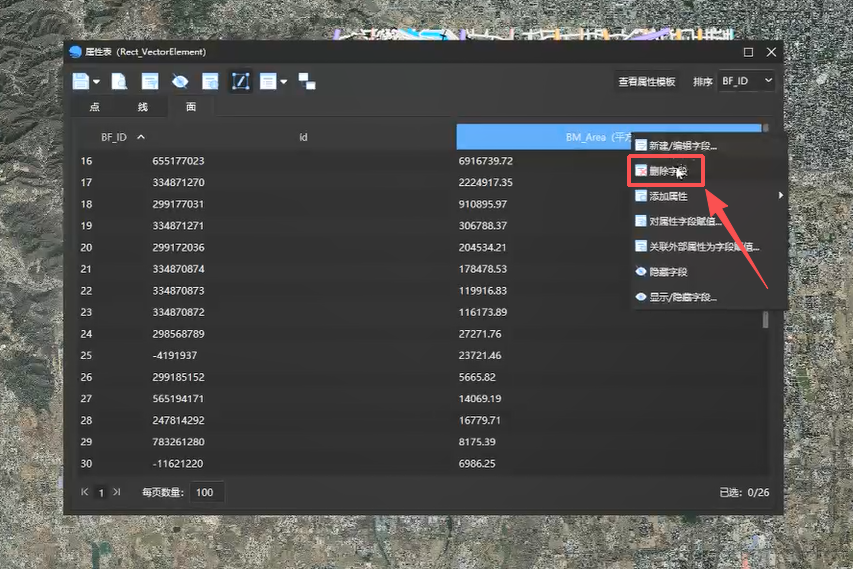
1.删除字段(整列) :选中不需要的属性字段,右键直接删除。
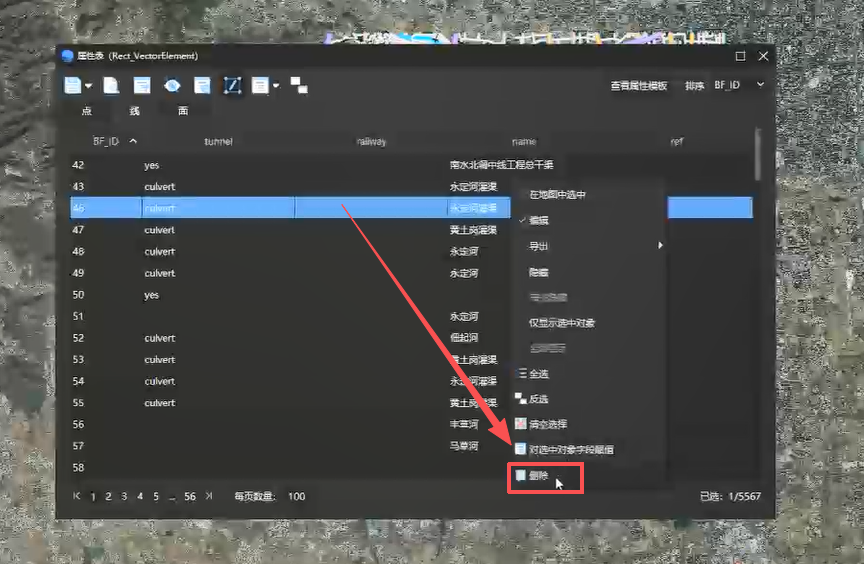
2.删除数据(整行) :选中单条或多条数据,右键点击删除,即可移除对应矢量要素及属性信息。
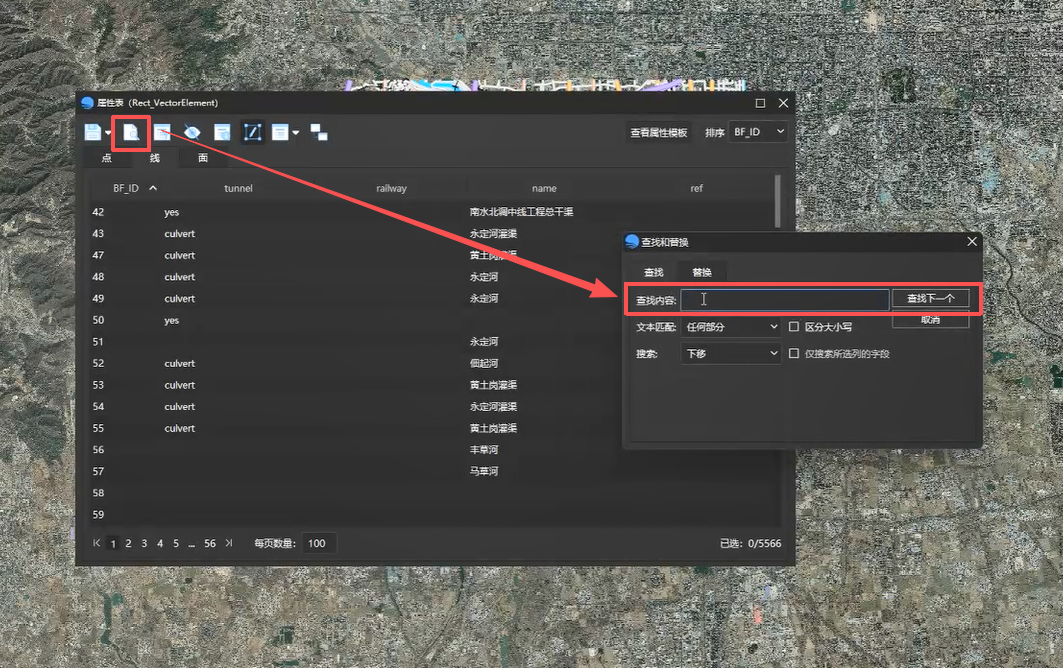
一、关键字查找
使用软件上方「查找和替换」工具,输入关键字并设置匹配规则,通过上移、下移按钮逐条检索定位对应属性数据。
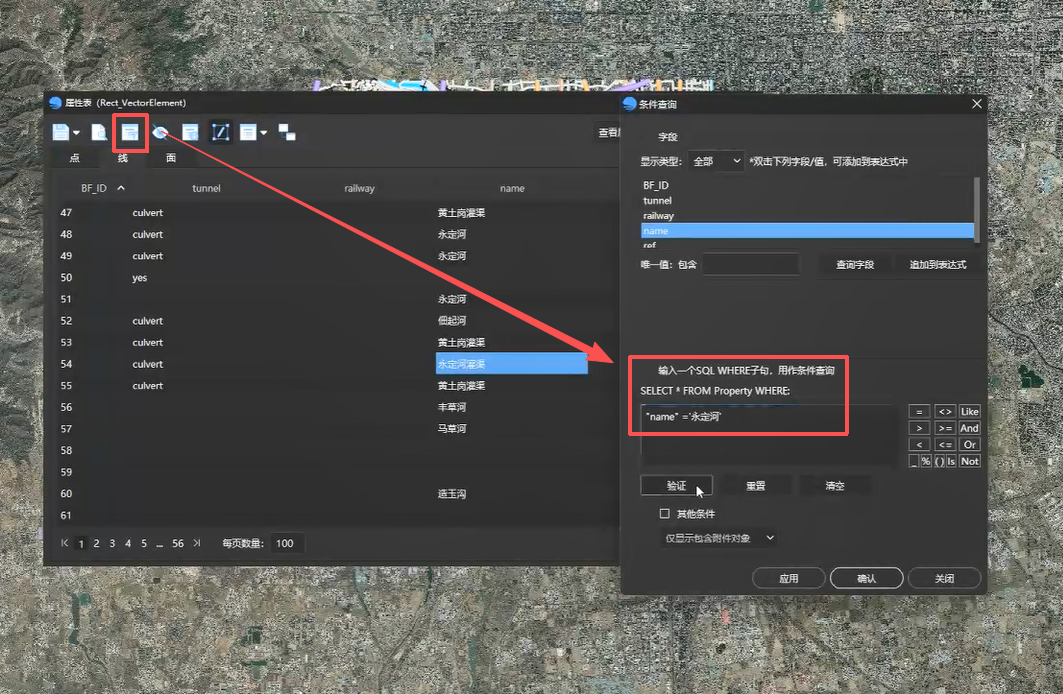
二、条件筛选
按字段条件筛选数据(例如设置 name 字段等于某值),验证应用后即可批量筛选出所有符合条件的记录。
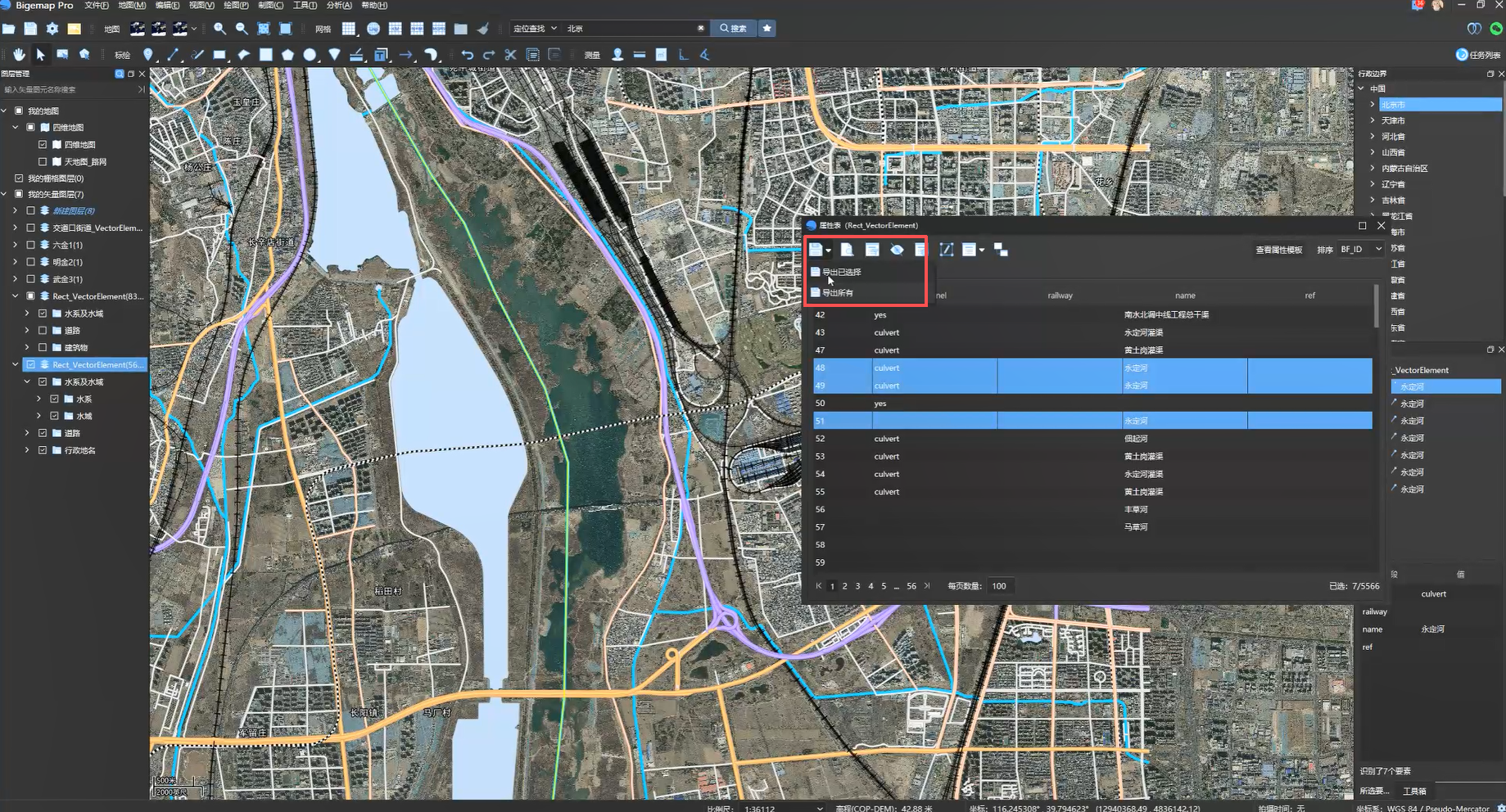
筛选结果可右键在地图中高亮选中,支持批量修改要素样式,也可单独导出已筛选数据,实现精准筛选与成果输出。
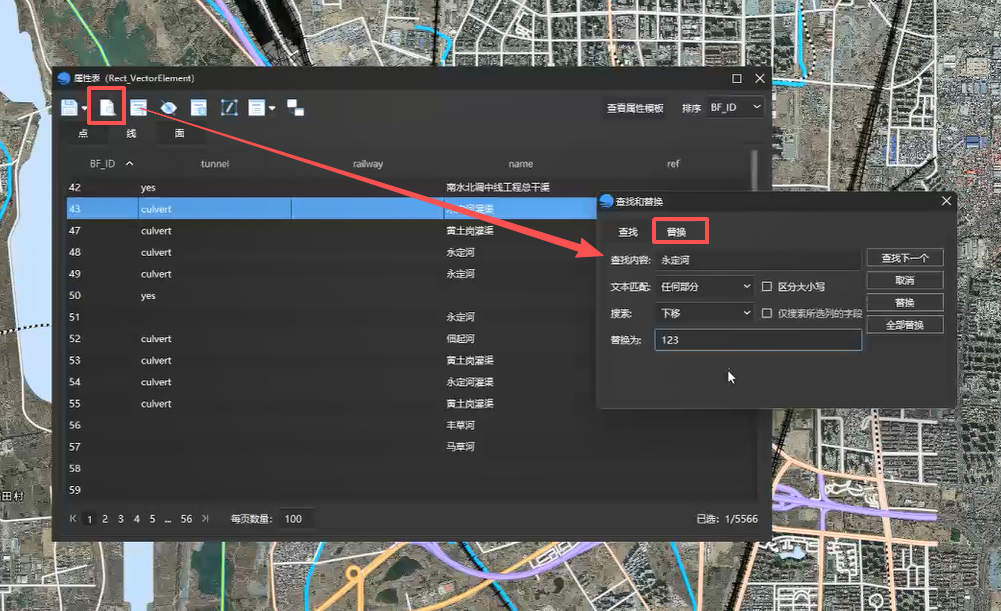
1.批量替换:打开「查找替换」面板,输入原内容与替换内容,支持单个替换或全部替换,一键批量修改整列字段文本。
2.批量赋值:通过条件筛选锁定目标数据,选中筛选结果后统一赋值、修改属性参数。
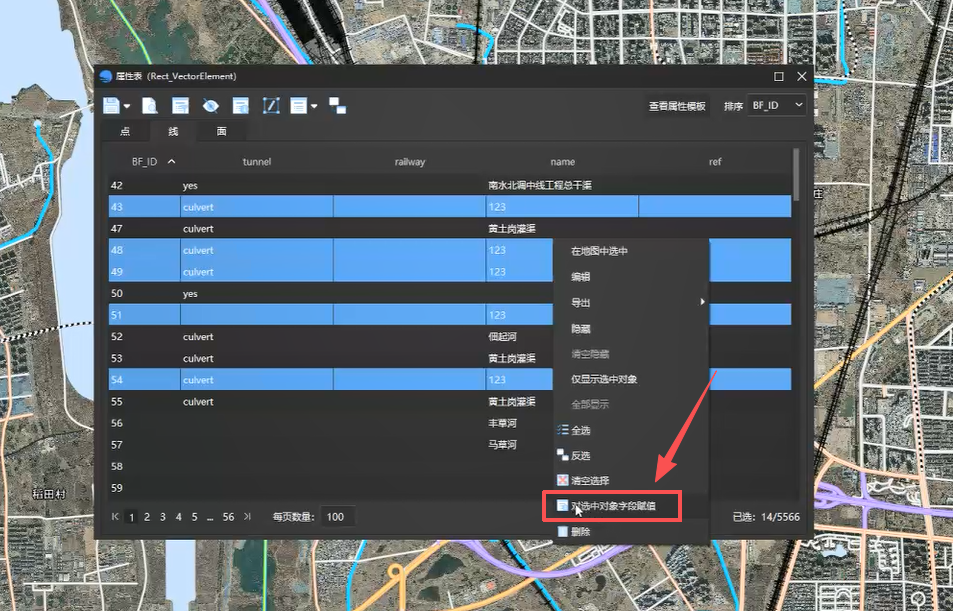
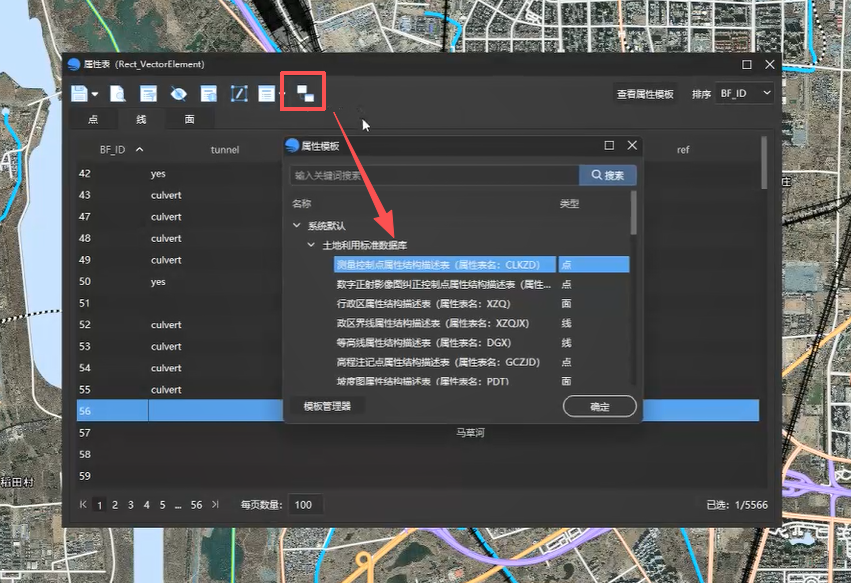
3.套用属性模板:软件内置多行业标准属性模板,可直接套用、替换现有图层属性结构,快速匹配行业规范字段格式。
当矢量点位属性信息缺失需从外部表格补全时,通过关联外部属性表实现批量填充。
第一步:新建图层空白属性字段
导入矢量数据后(如通信基站坐标点),打开属性表查看原有属性。
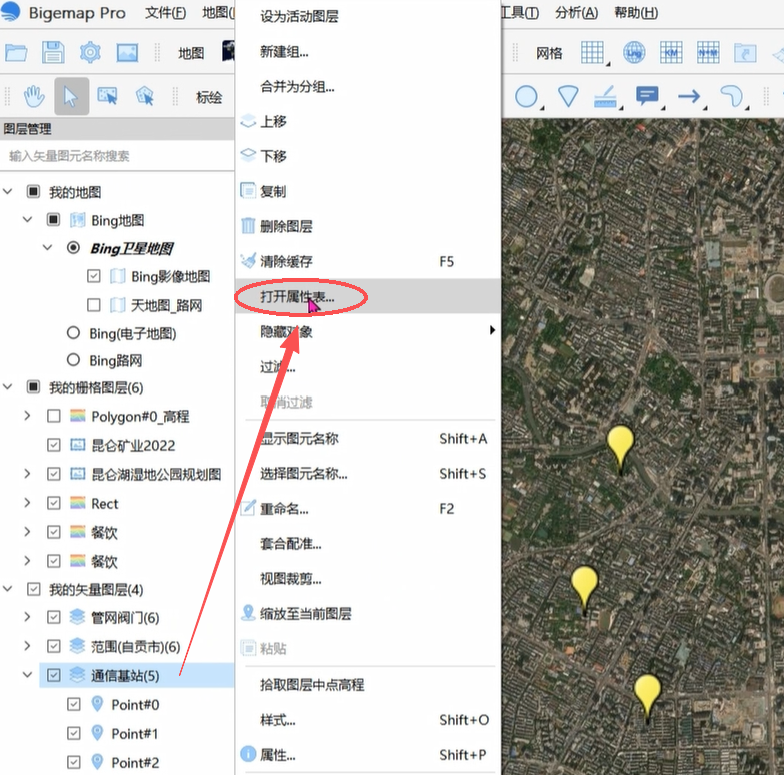
按需手动新增号码、运营商、通话时长等所需字段,新建字段均为空白,需借助外部表格批量补全。
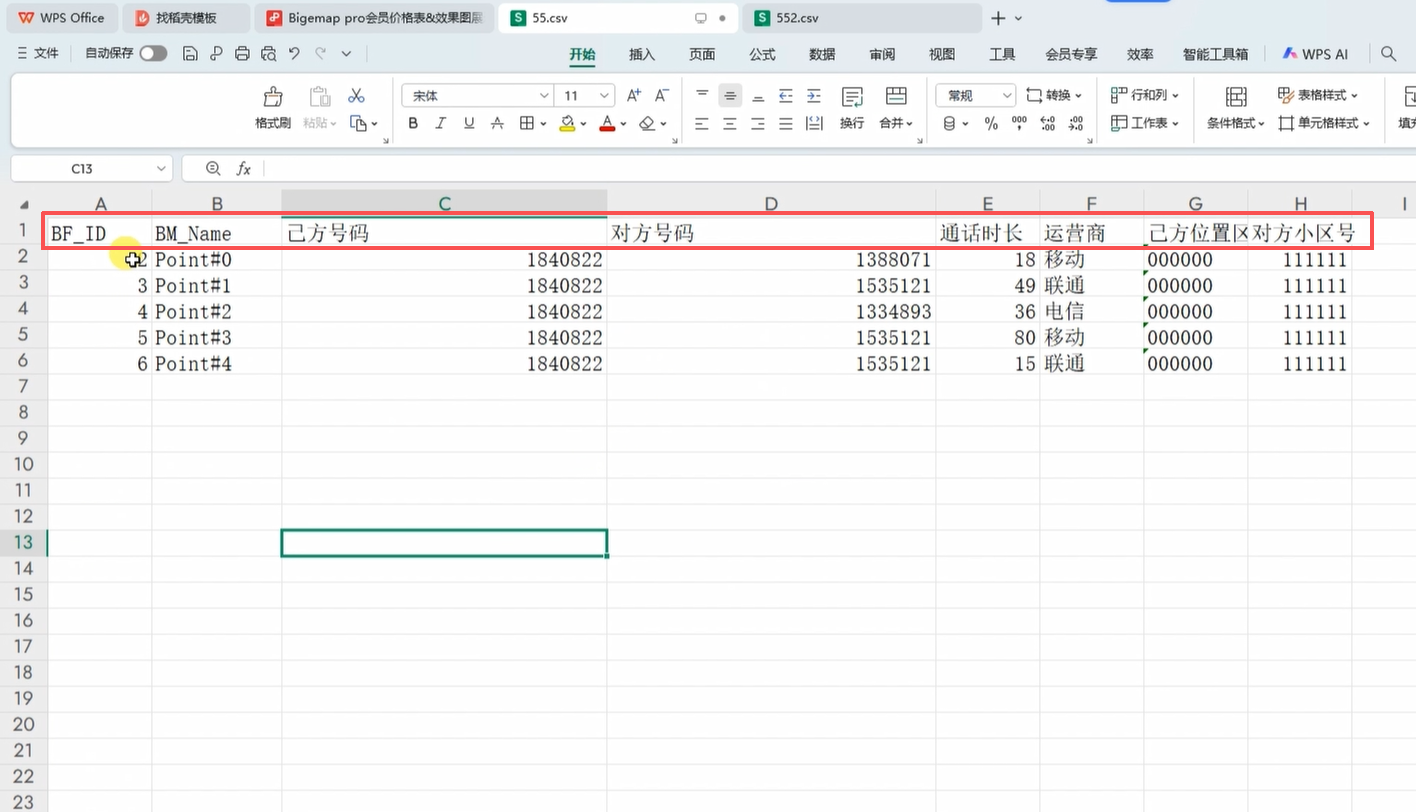
第二步:准备合规外部关联表格
准备配套属性附件表格(仅支持 CSV、TXT 两种格式)。表格内需提前录入与坐标点对应的编号、号码、运营商、业务参数等完整信息。
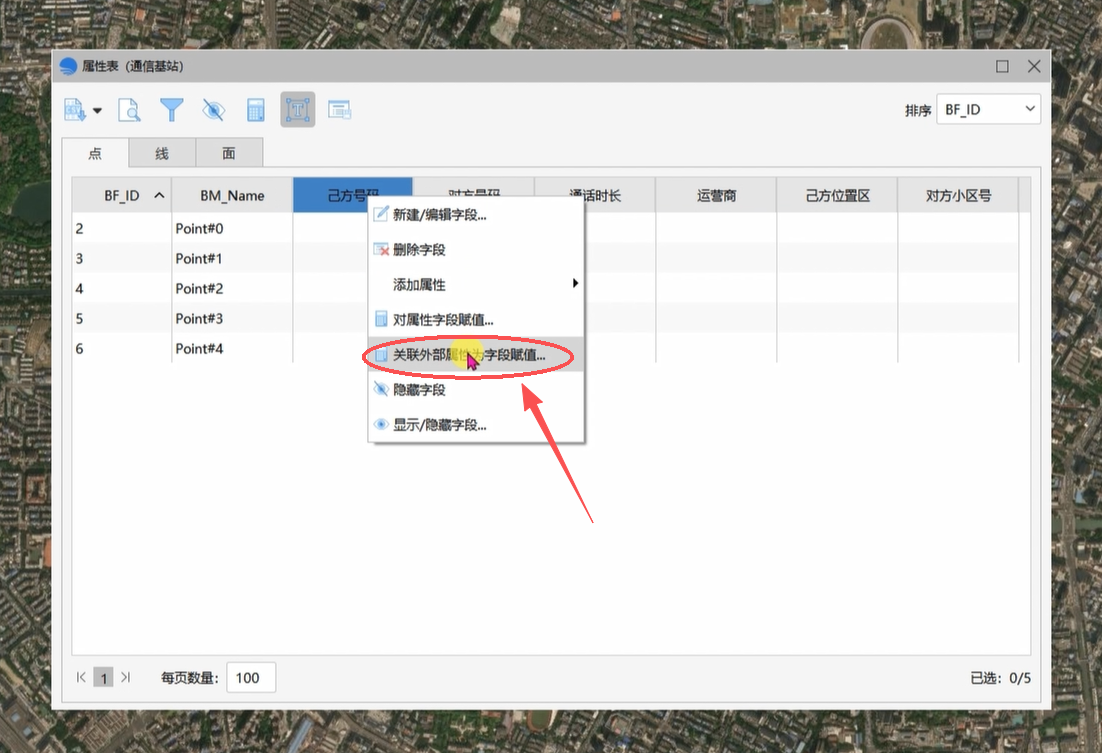
第三步:调用关联外部属性功能
选中需补充属性的图层,右键菜单选择「关联外部属性为字段赋值」,导入准备好的 CSV 或 TXT 格式表格。
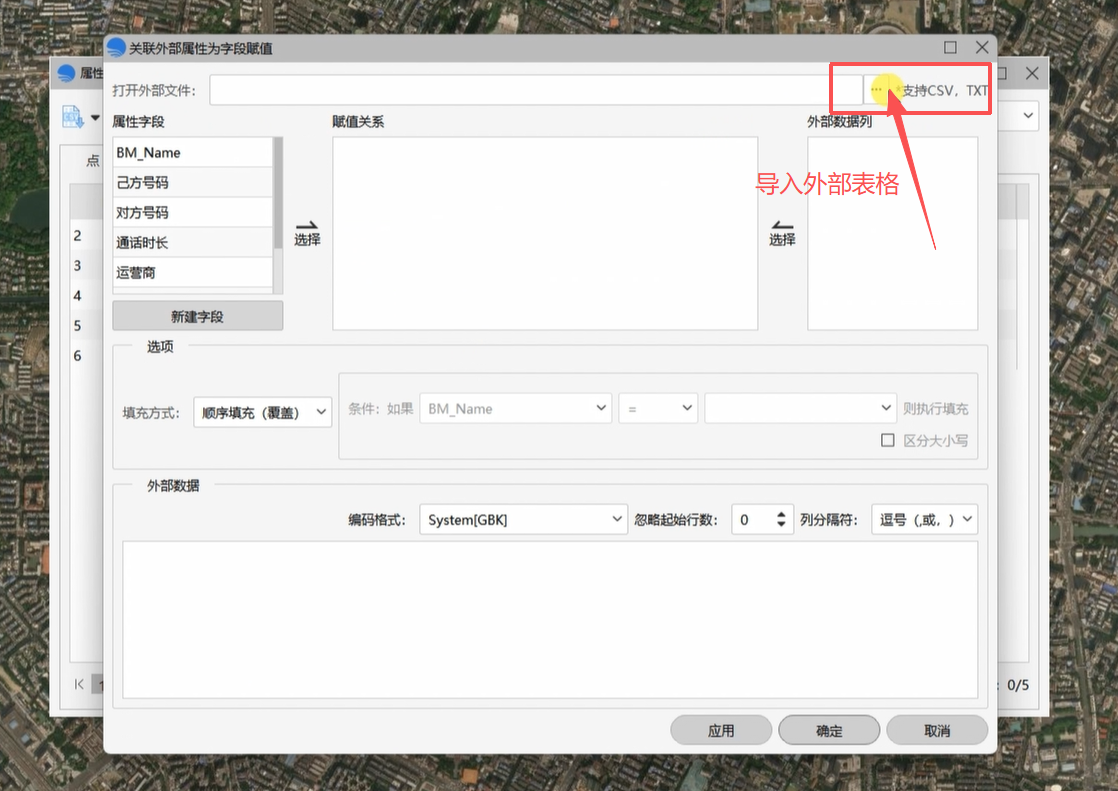
导入成功后,属性字段与外部表格字段相互匹配,勾选需要填充的全部字段,进入填充方式选择环节。
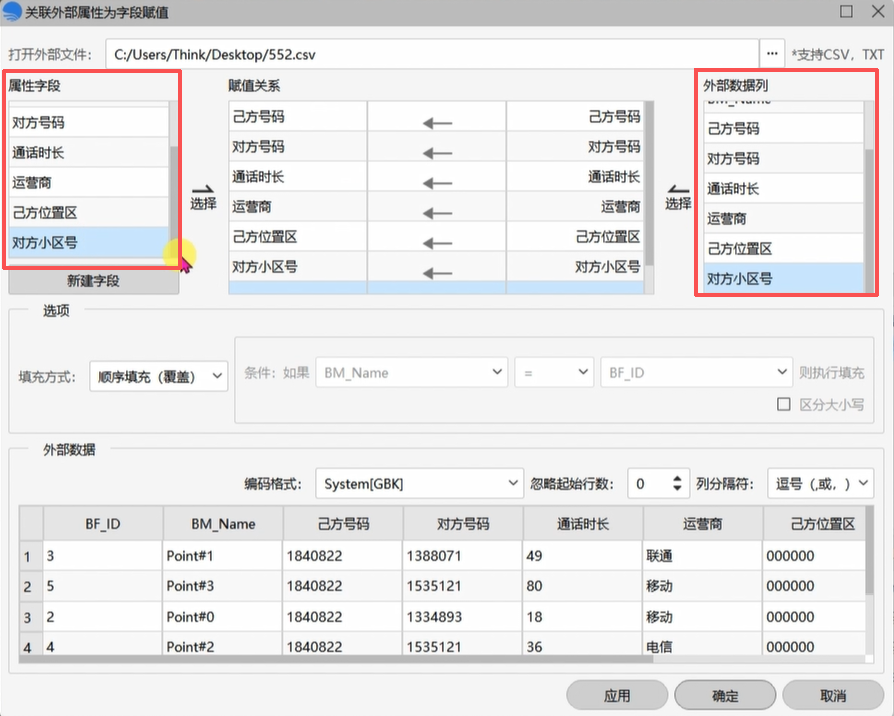
第四步:三种填充方式选型
方式一:顺序填充
前提:矢量坐标点顺序与外部表格数据排列顺序完全一致。系统按前后顺序依次匹配赋值。
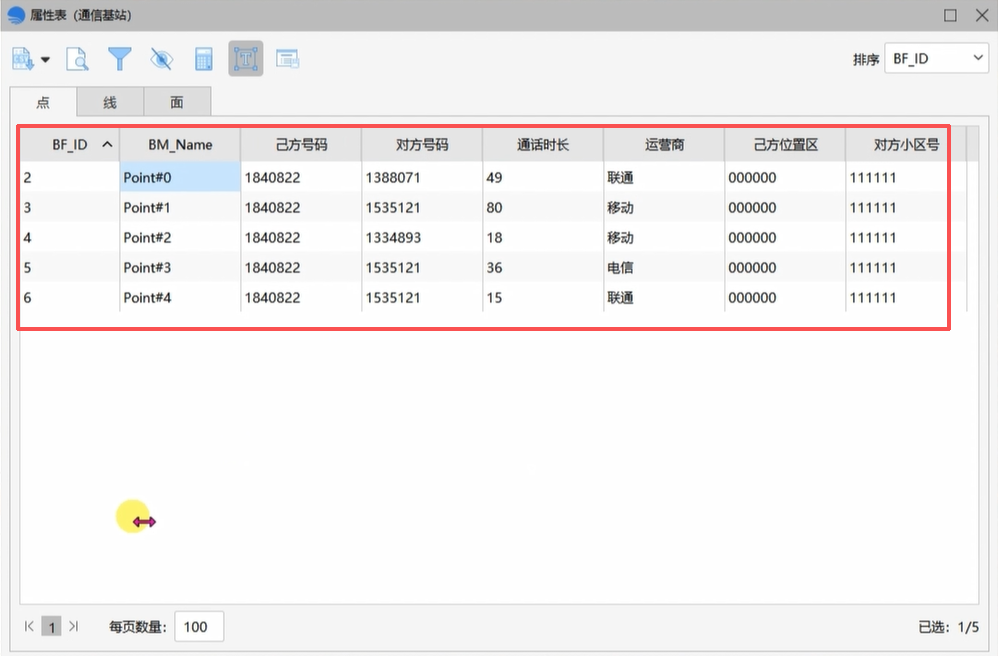
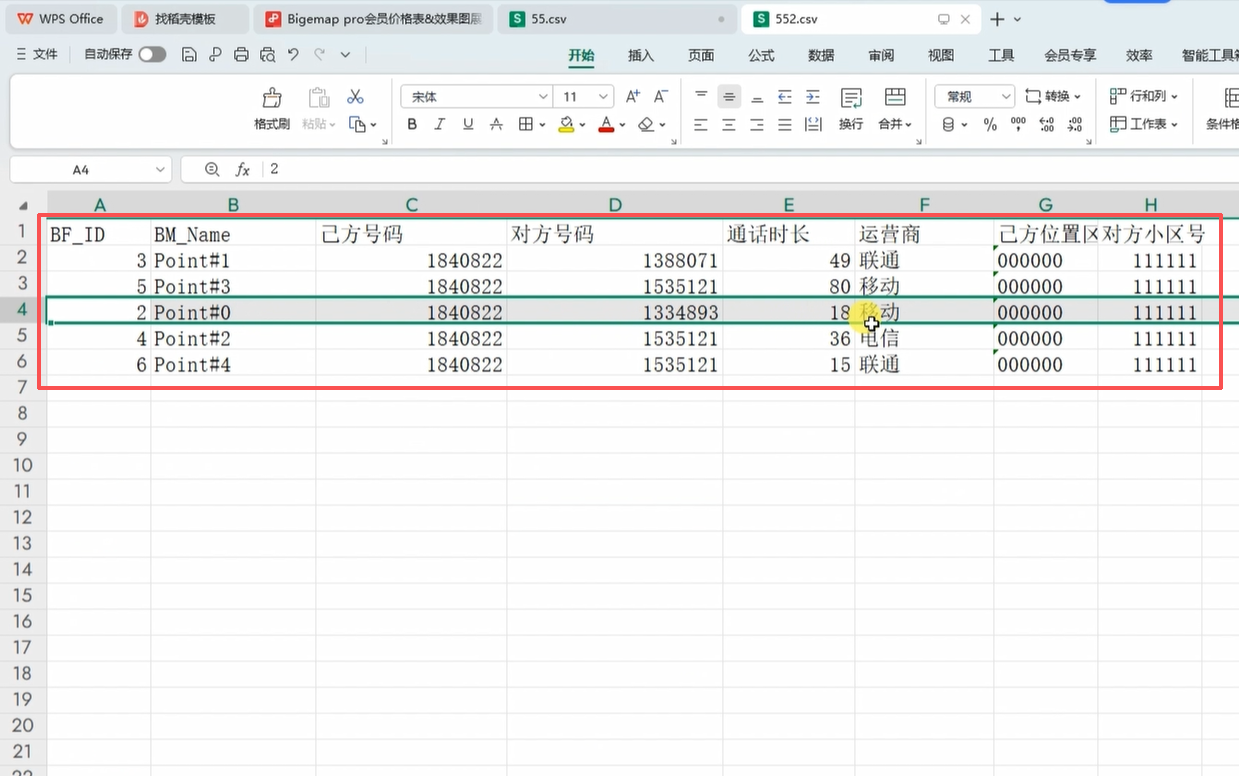
若点位顺序和表格顺序错乱,顺序填充会导致属性错位、信息匹配错误,不可使用。
方式二:仅填充空属性
仅对图层中空白的属性字段赋值,已手动填写过的内容保留不变,避免覆盖有效数据。
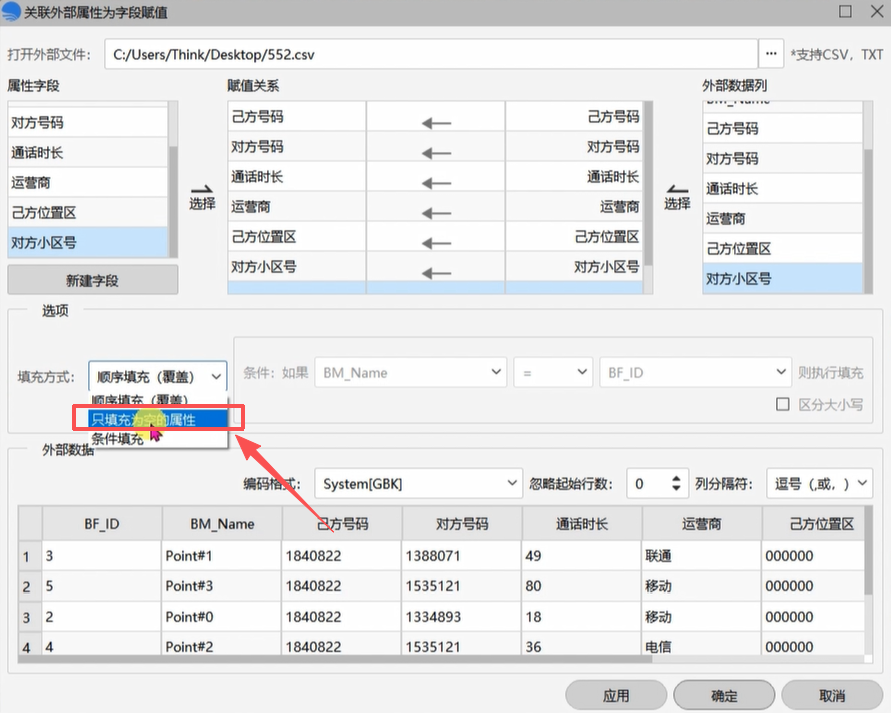
方式三:条件填充(推荐)
当矢量点位与外部表格顺序不一致时,必须使用条件填充。
设置匹配规则:以图层属性表中的编号字段与外部表格中的编号字段作为关联关键字,设置两者相等为匹配条件。
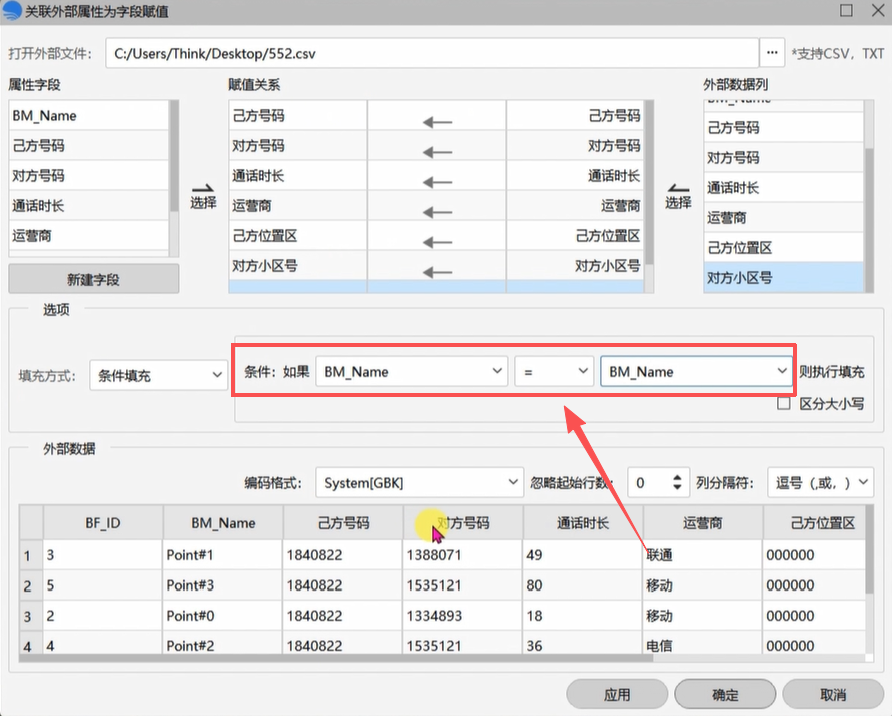
系统自动检索编号一致的条目,将表格内对应信息精准填充到图层对应点位属性中。
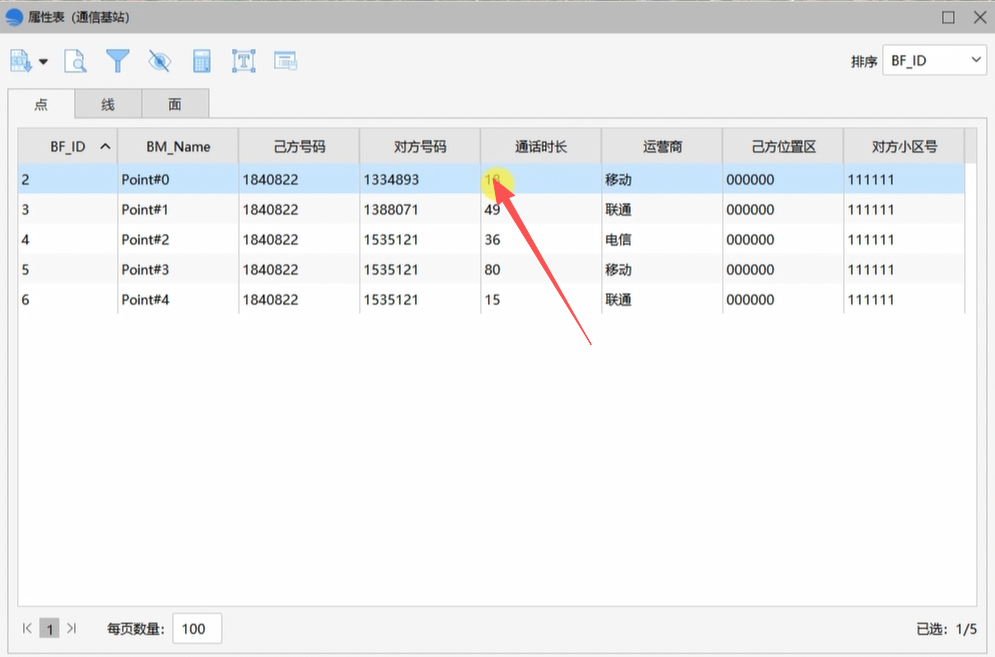
第五步:成果核对与校验
条件填充完成后,随机抽查任意坐标点,将属性信息与原始表格逐一比对。
采用关键字段条件匹配填充,可实现所有点位属性一一对应、完全匹配,彻底解决顺序错乱导致的属性错位问题。
属性表操作涵盖增(字段新增、批量赋值、内置属性一键添加)、删(字段与数据删除)、查(关键字查找与条件筛选)、改(批量替换与赋值)四大模块。
外部属性表关联填充时,若顺序一致可使用顺序填充;若顺序不一致,务必使用条件填充,通过关键字段匹配实现精准赋值,快速完成大批量矢量点位的属性补全工作。

用户协议 | 隐私条款 | 网站地图 | 蜀ICP备14013992号-2 |
 川公网安备51019002006672
开发者:成都比格图数据处理有限公司 |
产品名称:BIGEMAP手机端APP |
版本号:v2.7.0
Copyright © 1992-2023 成都比格图数据处理有限公司 版权所有 | Bigemap Pro | Bigemap Server | Bigemap APP


 免费授权
免费授权