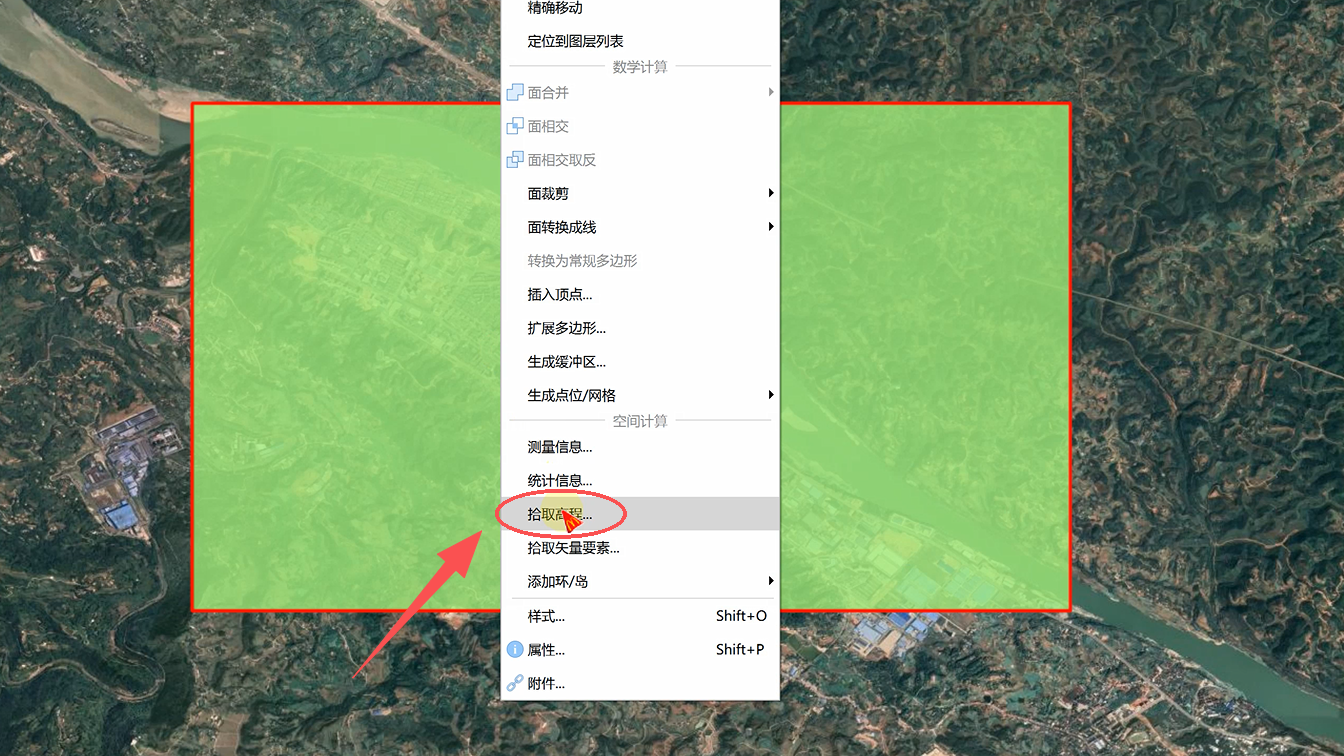
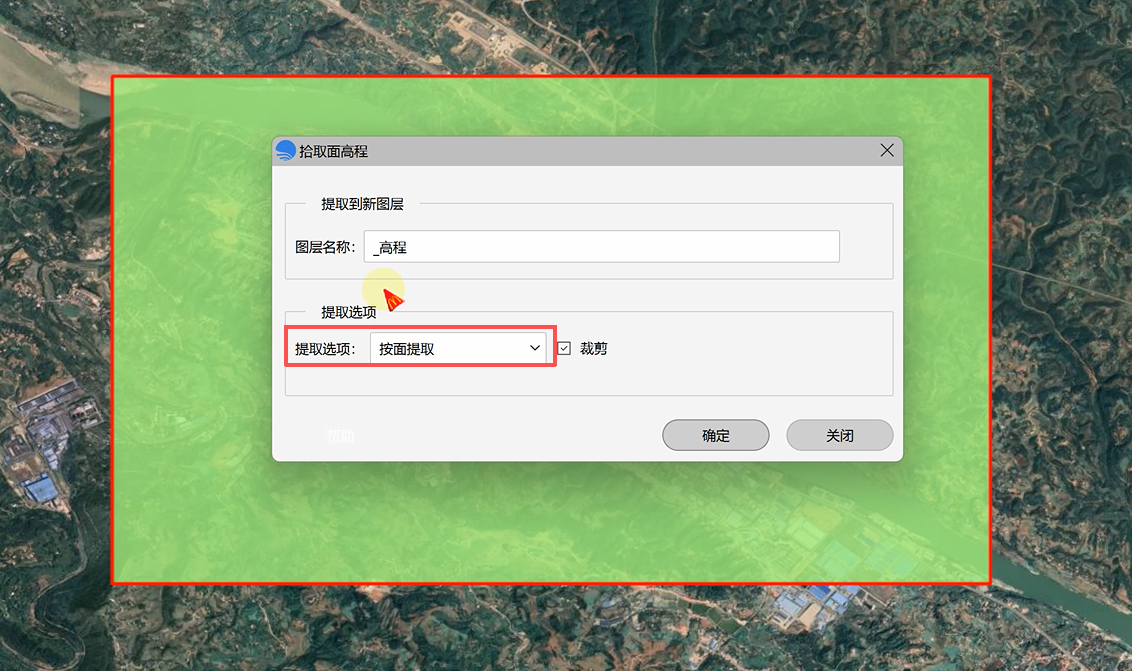
1.选中项目区范围,右键选择「拾取高程」,以面域为单位提取整个项目区的高程数据。
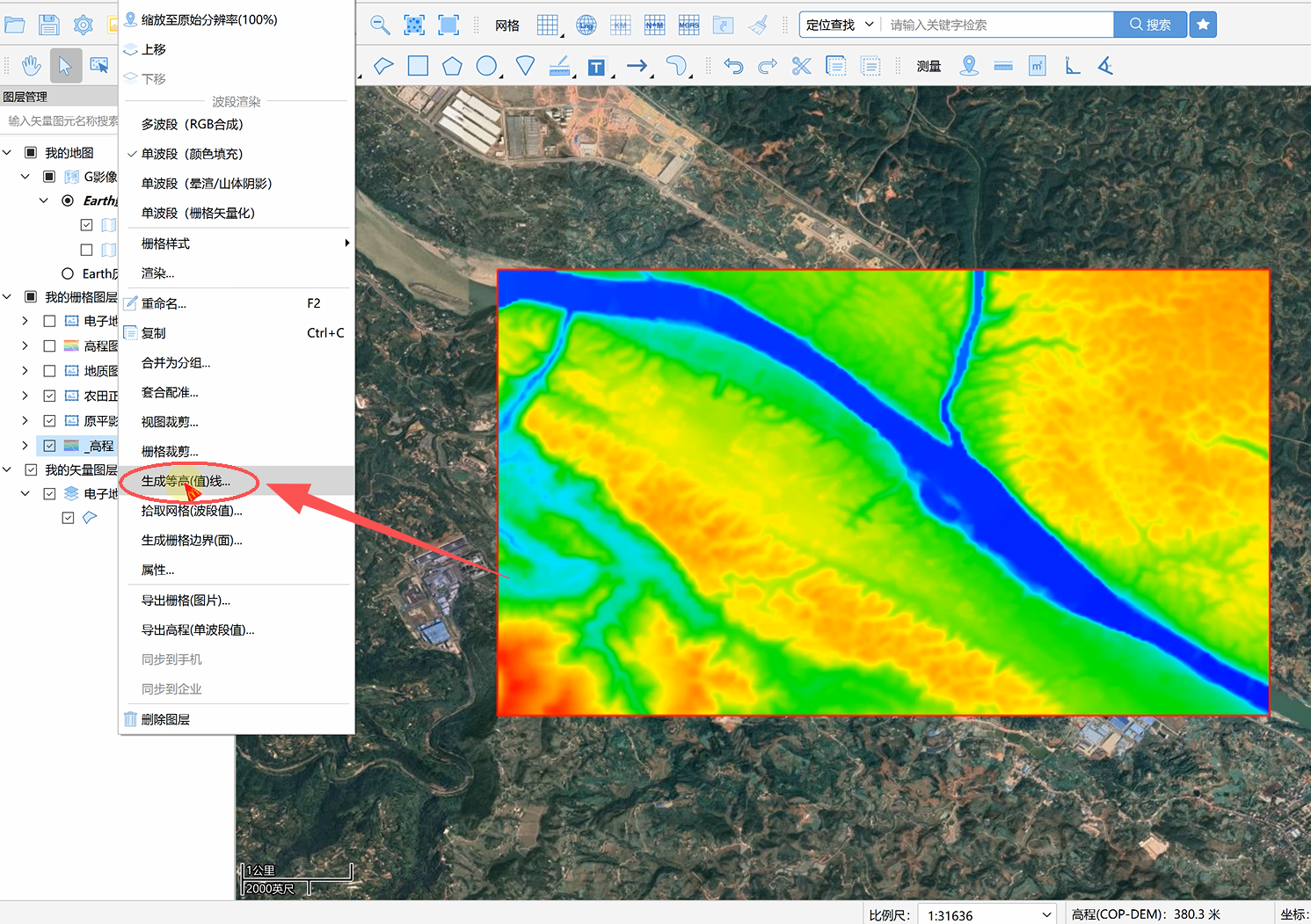
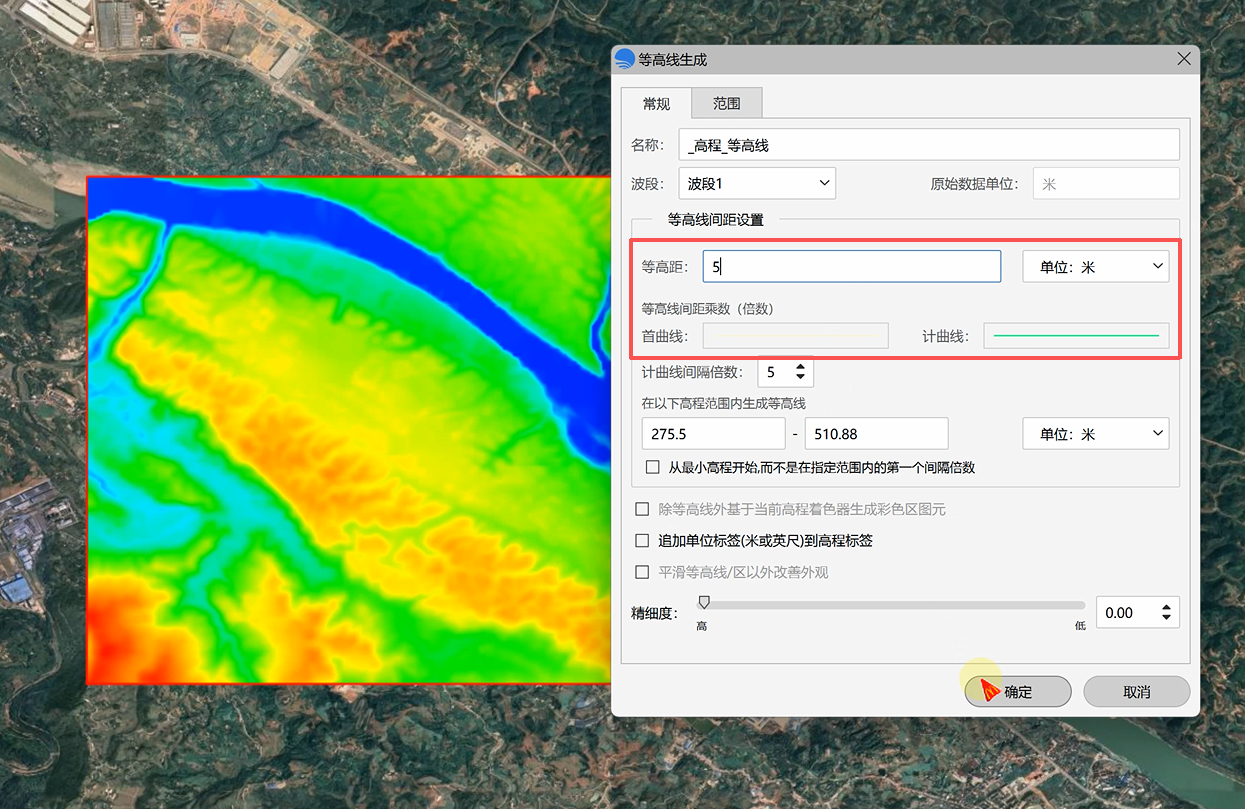
2.提取完成后在左侧图层处右键选择「生成等高线」,根据项目需求设置等高距(本例以 5 米为例)。首曲线、计曲线的颜色参数可按需修改,确认后完成等高线生成。
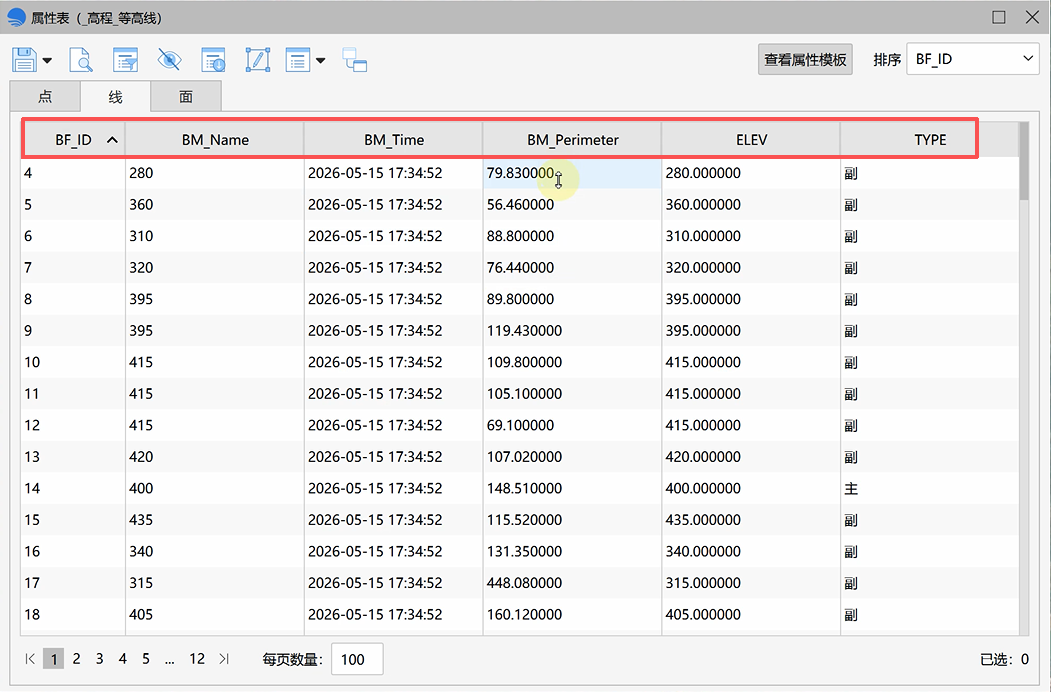
3.生成后可在属性表中查看完整的等高线高程数值。
4.右键选择「样式」可修改标注显示样式,自定义字体、调整标注间距、设置字符颜色和描边。
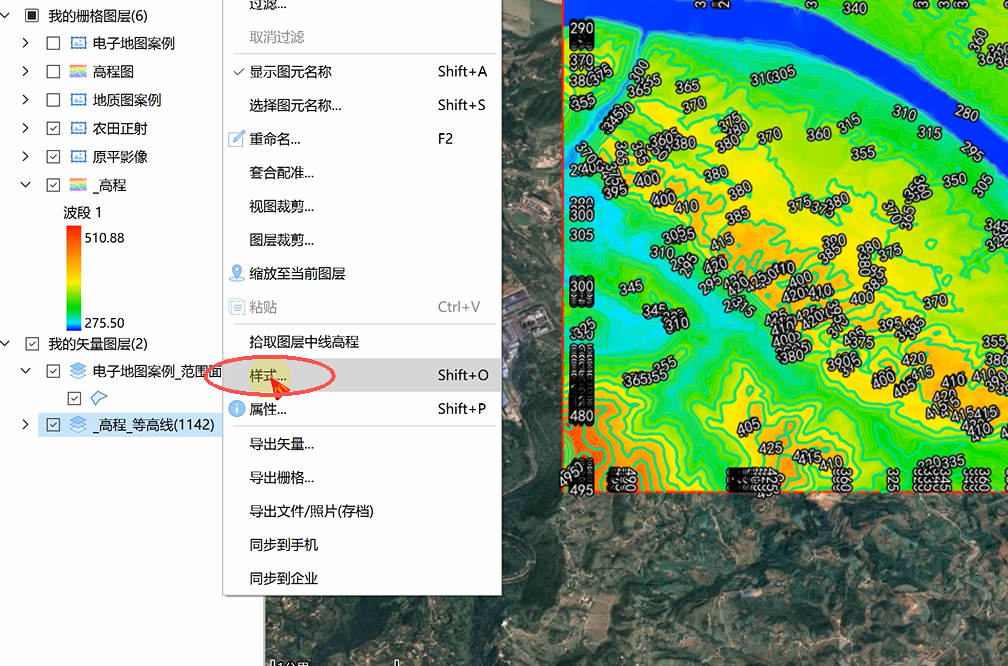
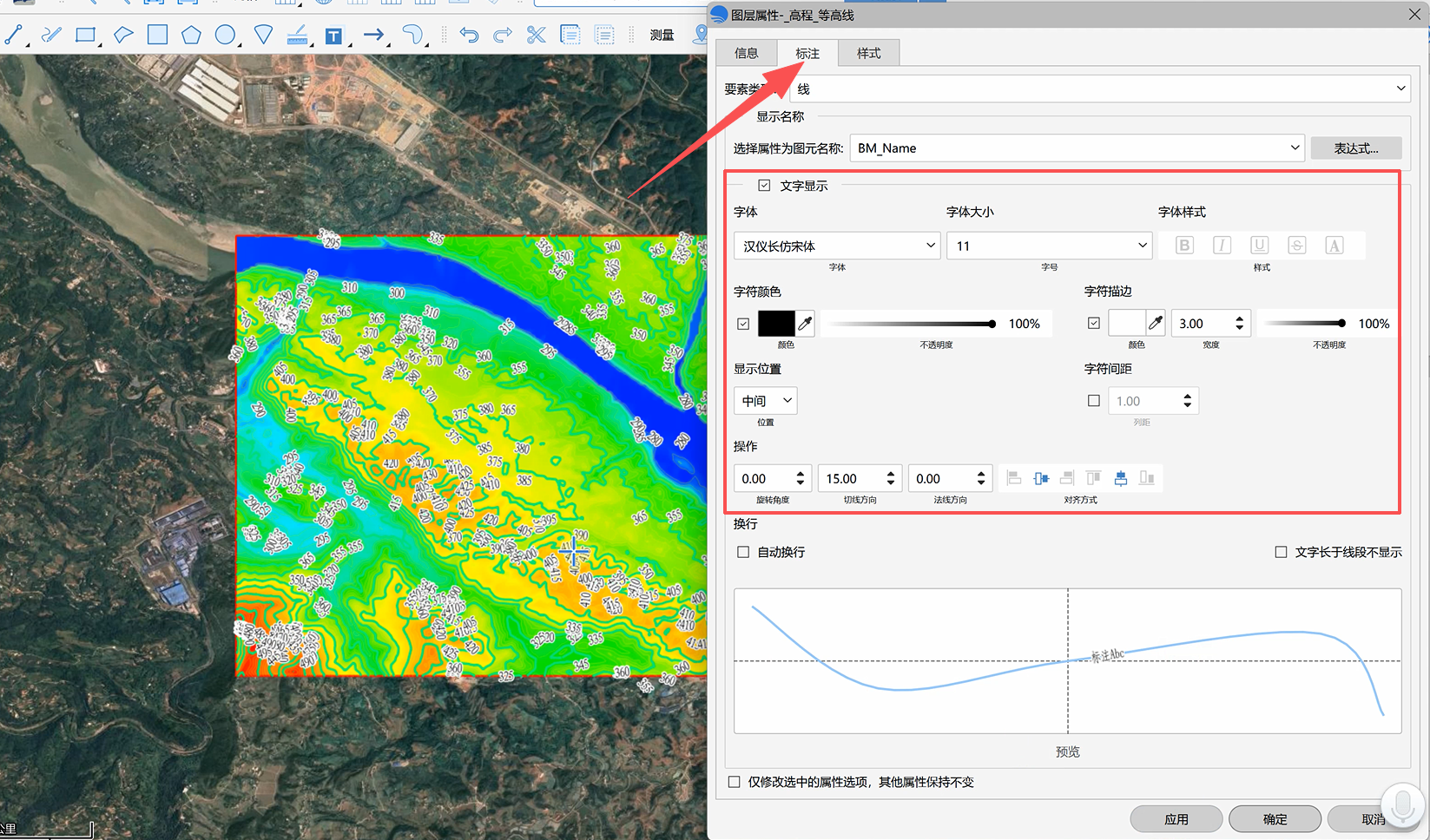
等高线参数调整完毕后,关闭高程渲染和等高值图层,进入下一步。
右键选择「拾取矢量要素」,点击裁剪框选目标项目区域,确认完成初步提取。
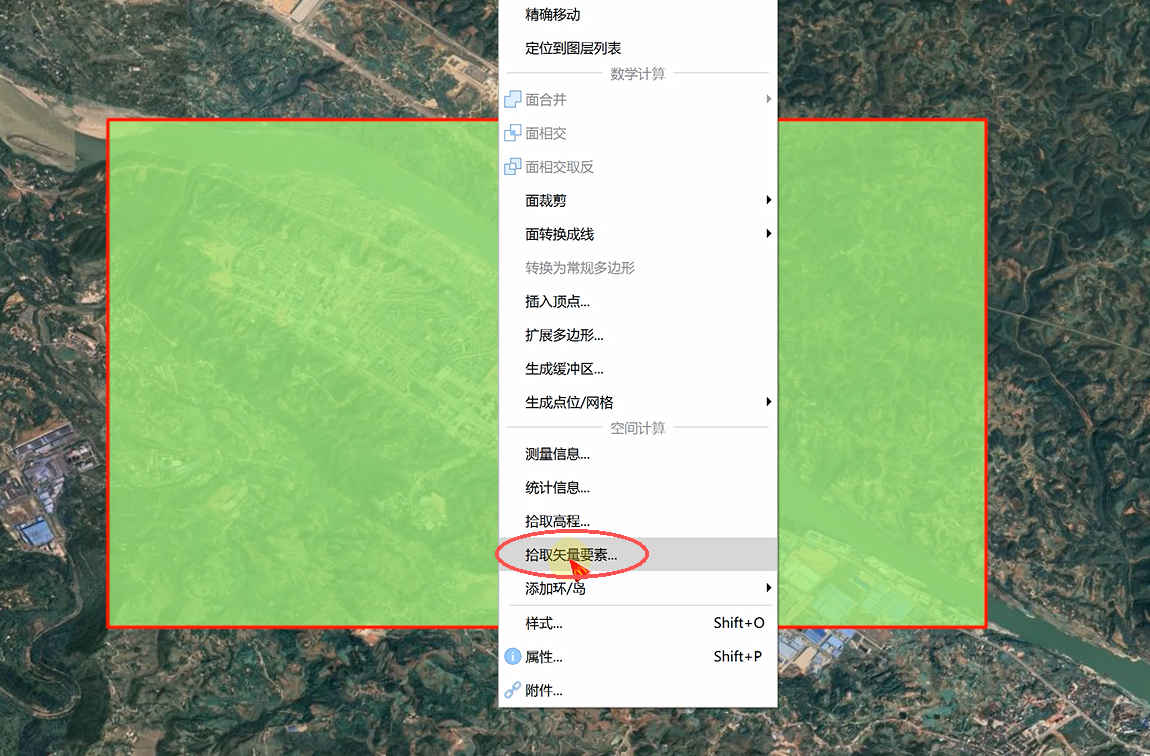
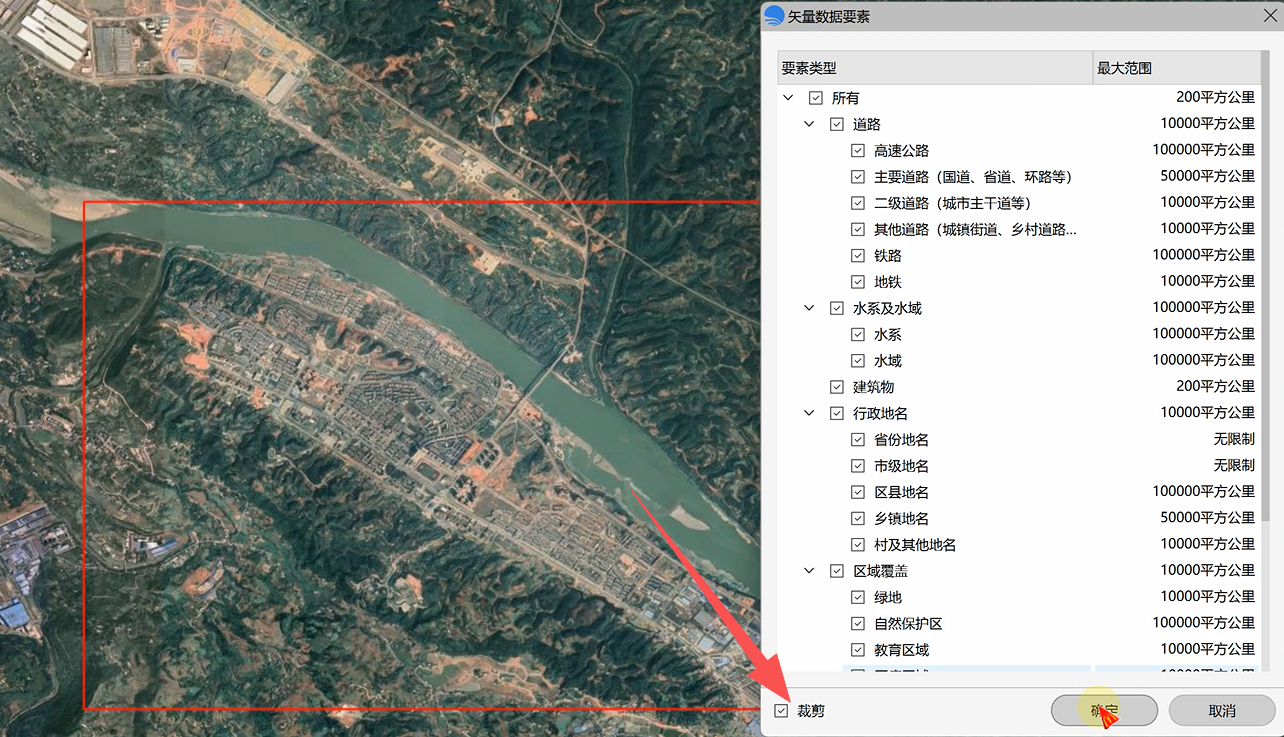
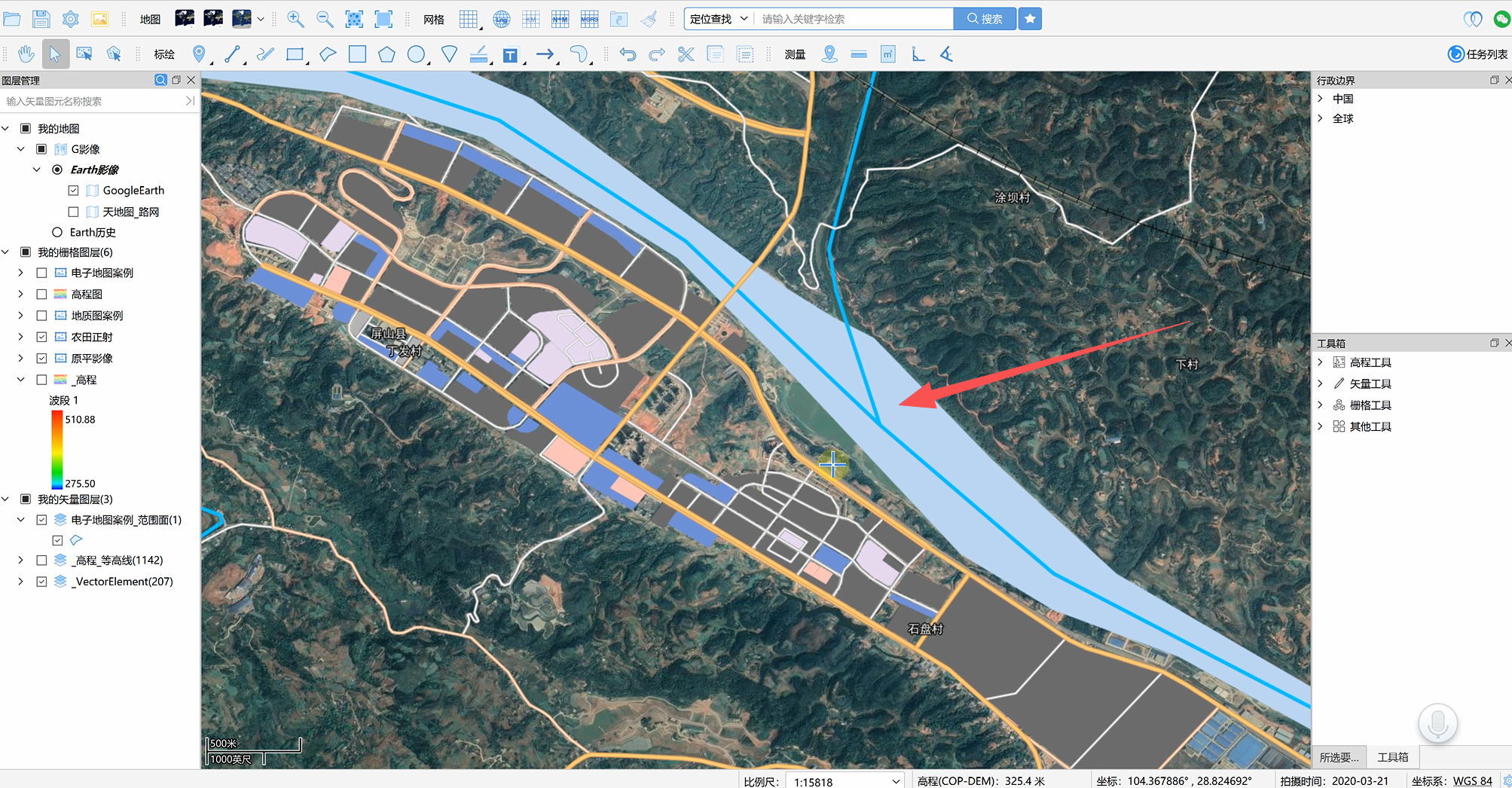
该操作可快速提取区域内高速公路、主干道路、大型水系等基础矢量要素,但精度有限,无法识别精细化数据。
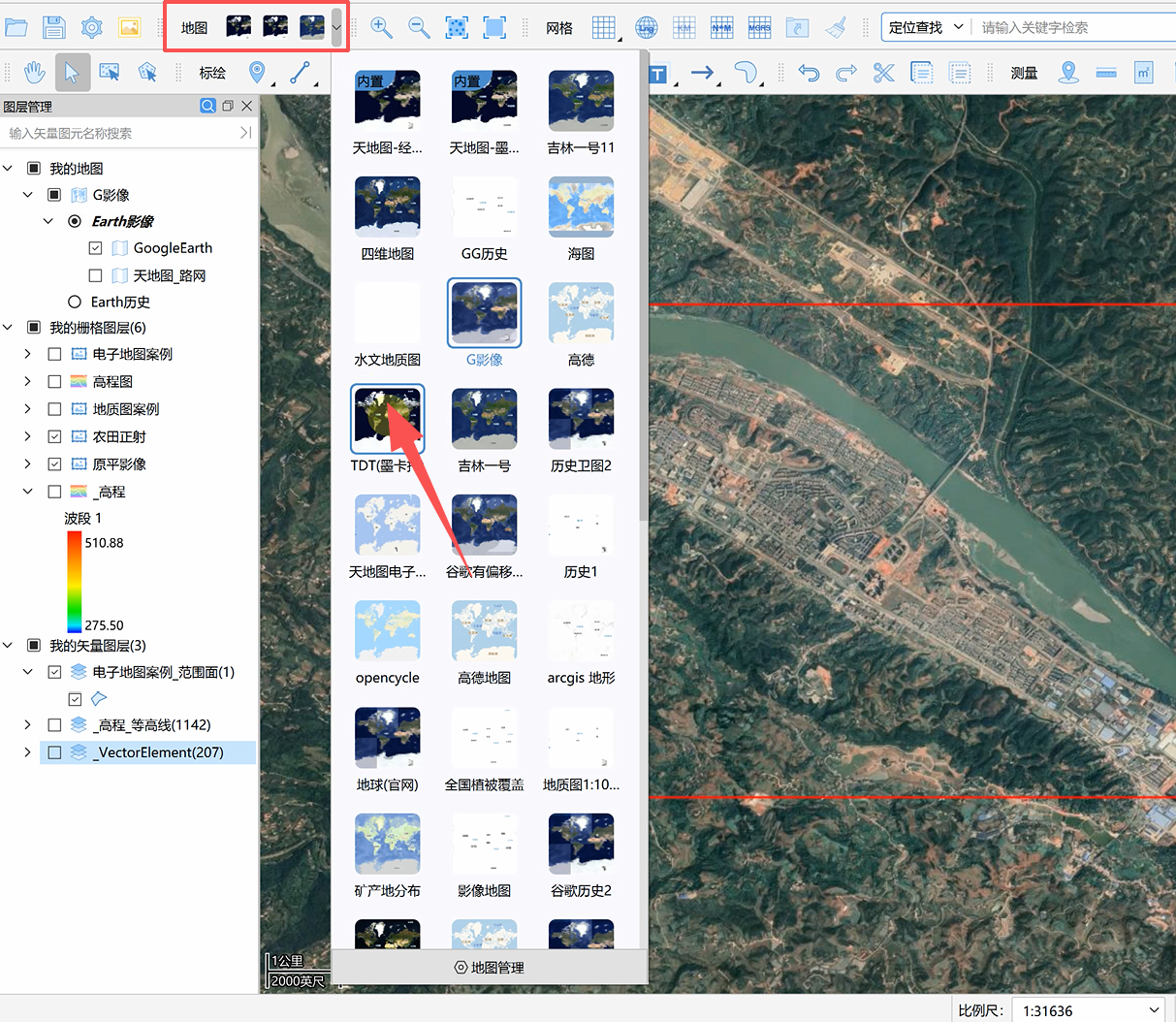
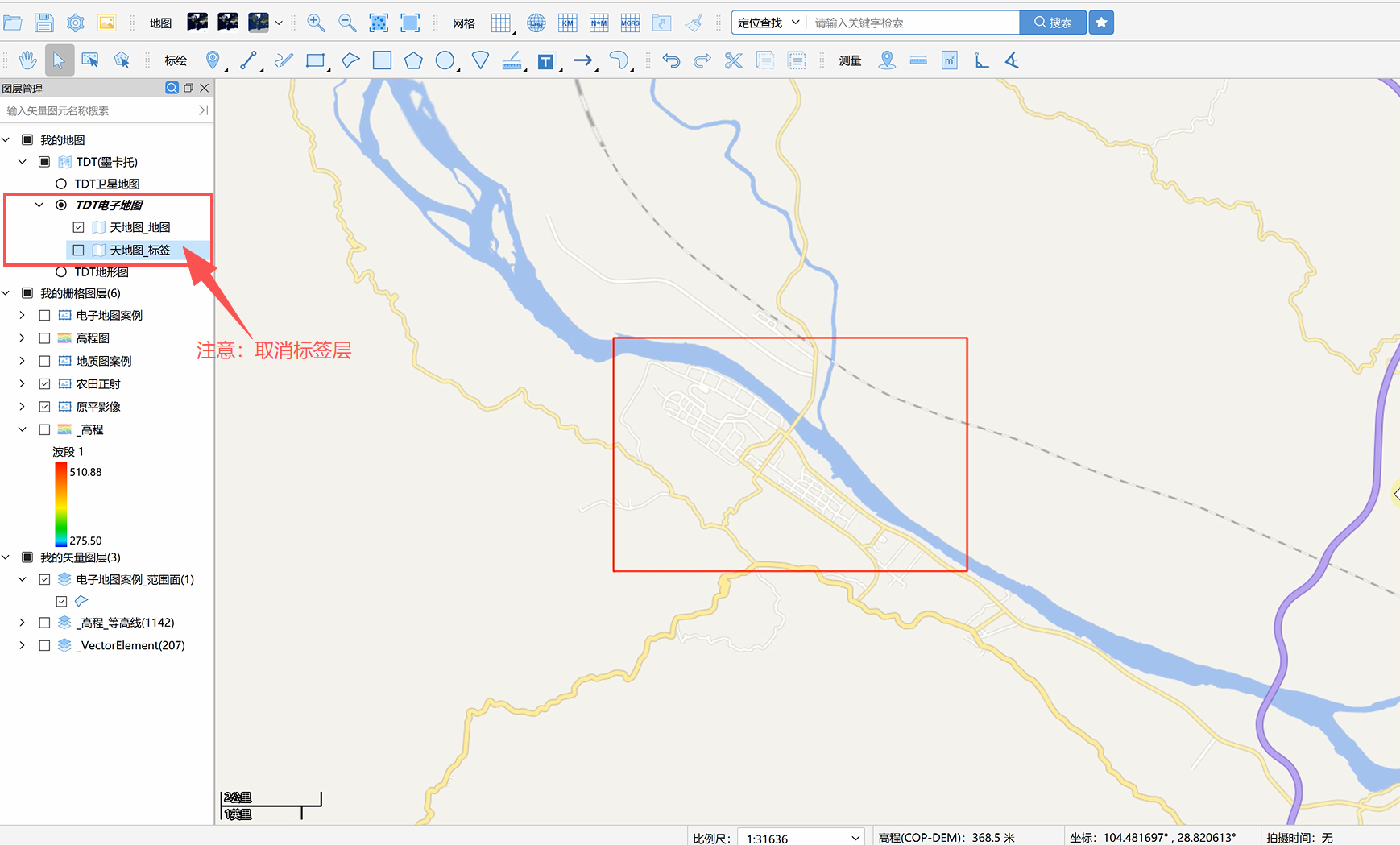
1.为获取精细化地物数据,先将图源切换为「TDT 墨卡托」电子地图图层,并取消标签层。
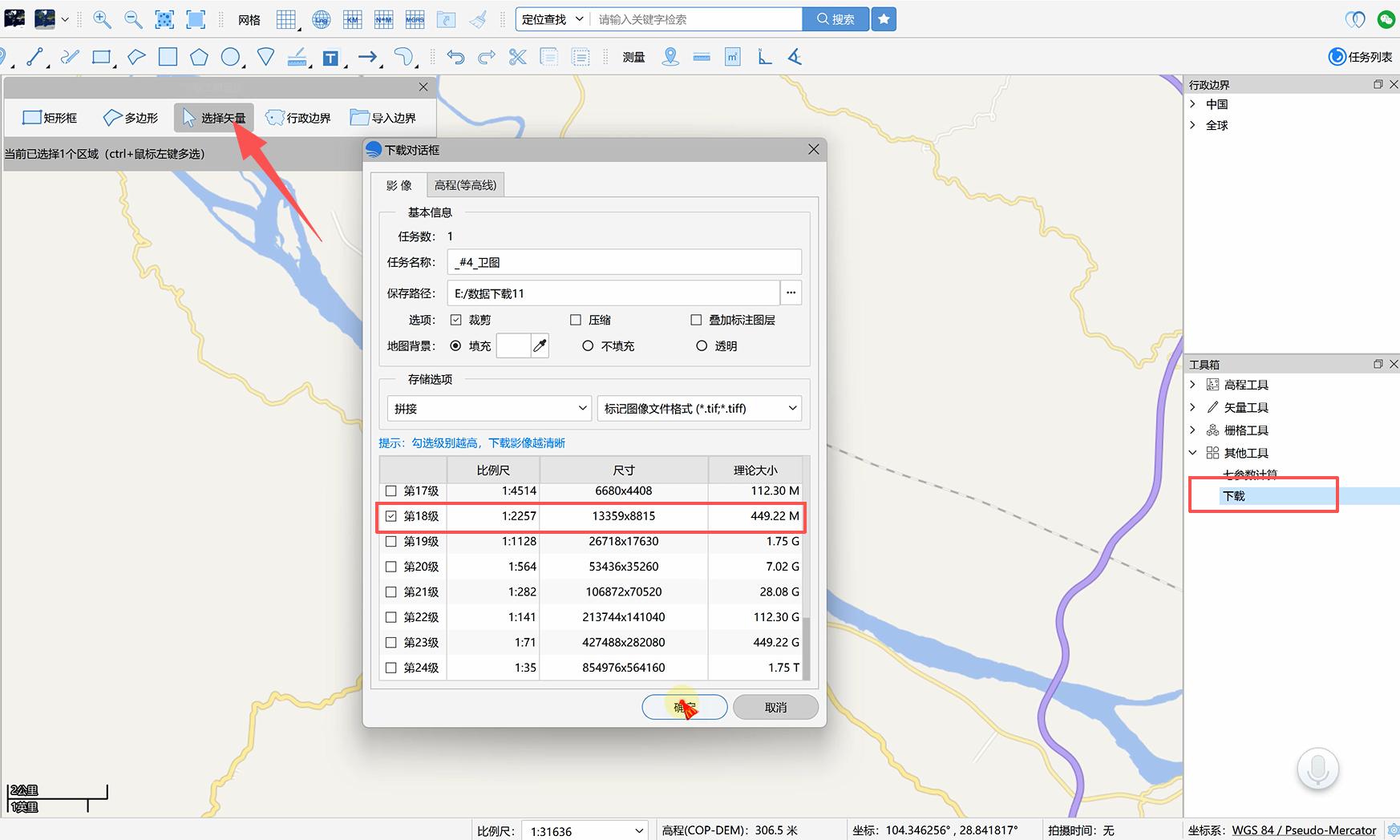
2.在「其他工具」中打开下载面板,选择矢量选取当前范围,下载 18 层级高清电子地图(TIFF 格式)。
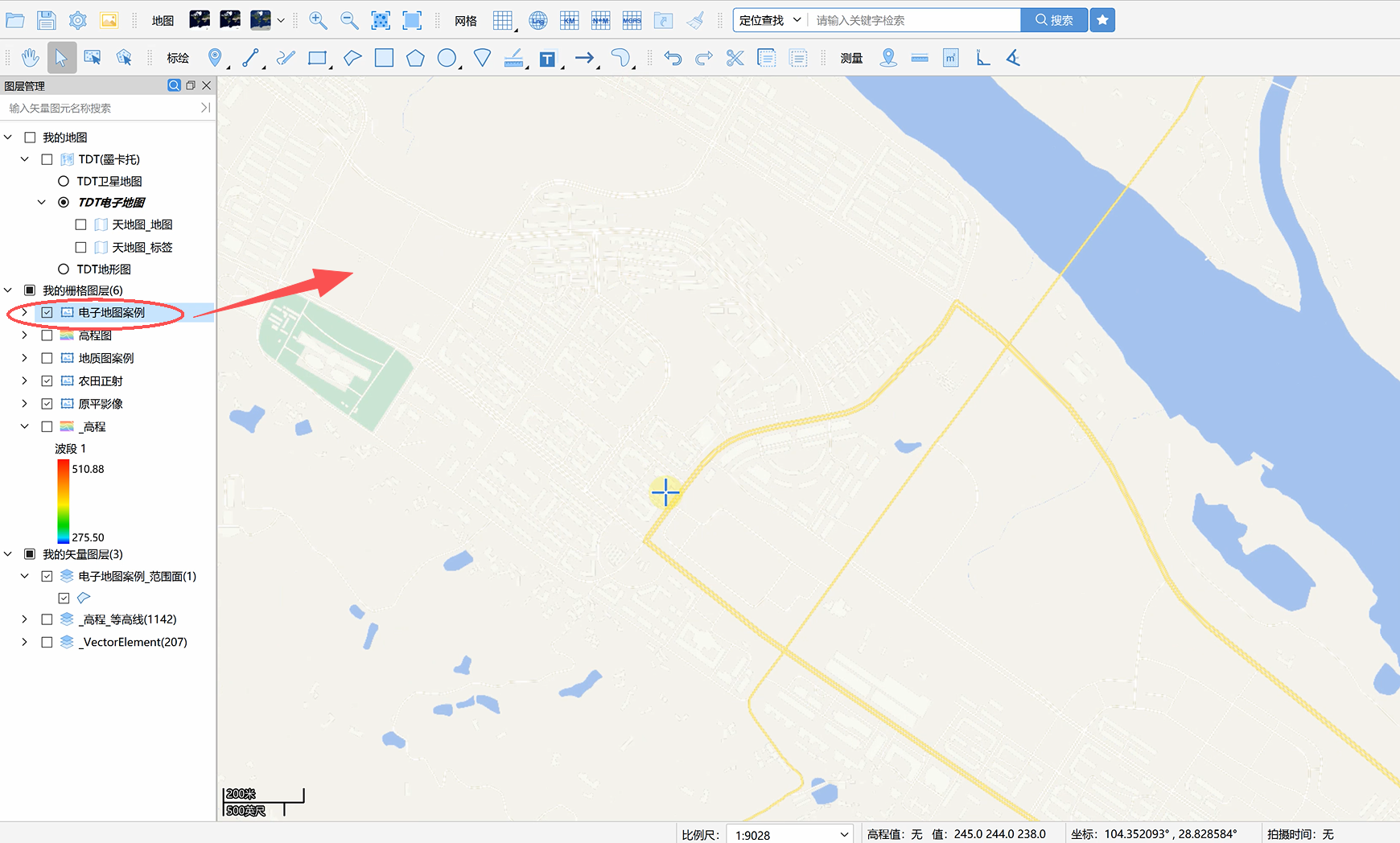
3.下载完成后将 TIF 文件拖拽至软件界面,关闭原有基础地图图层,为后续栅格矢量化做准备。
建筑数据提取:
1.图层右键选择「栅格矢量化」,将栅格底图转化为可编辑矢量数据。
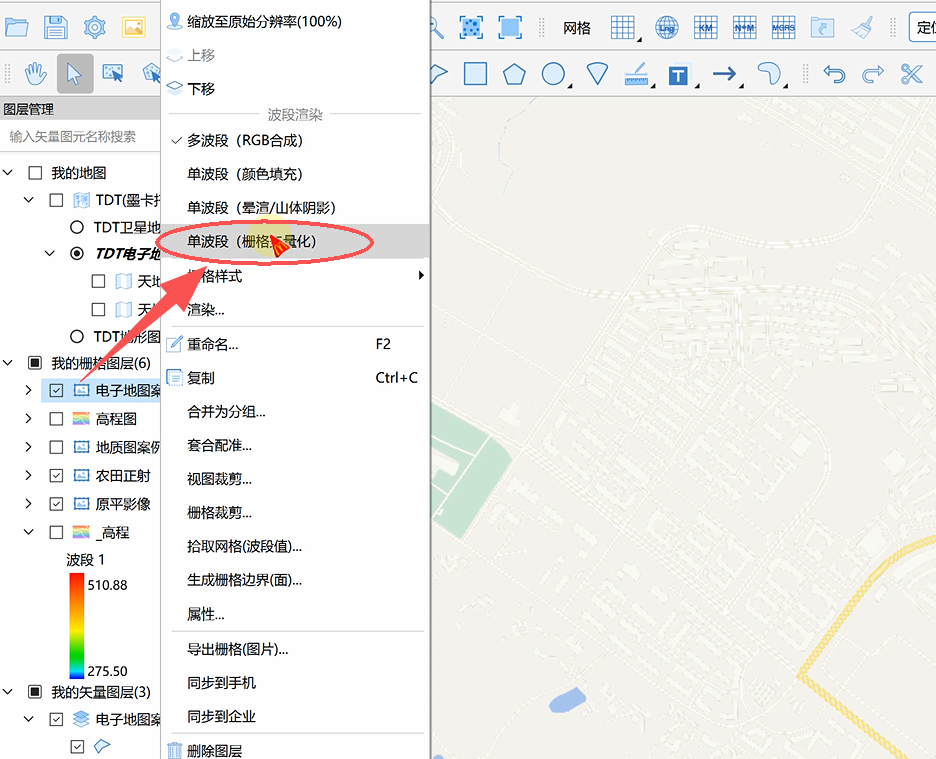
2.使用拾取工具识别建筑,点击应用后软件自动识别区域内建筑体块。
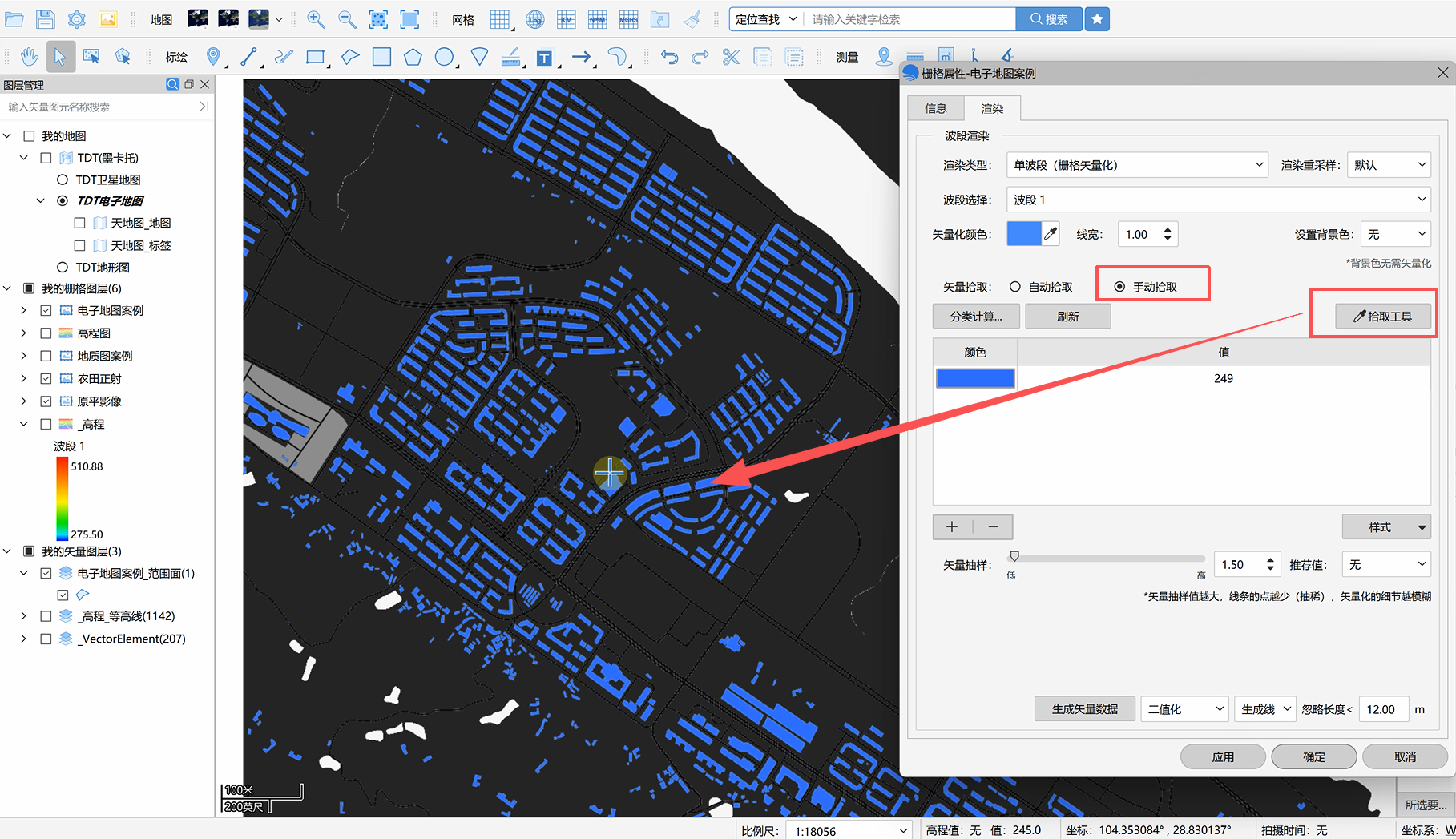
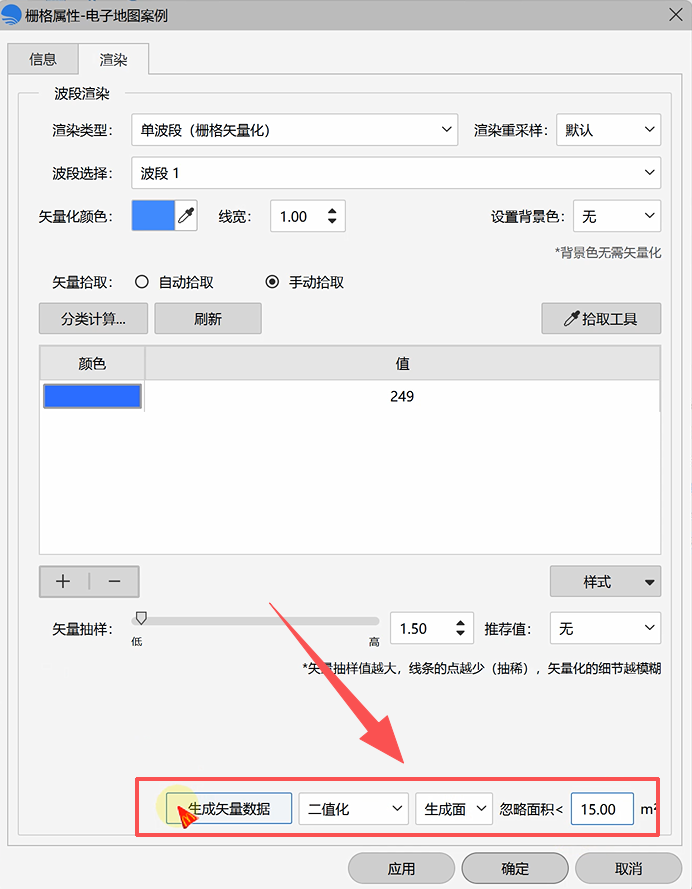
3.建筑为面状要素,选择「生成面」,设置忽略面积过滤无效区域,点击生成矢量要素即可。
水系数据提取:
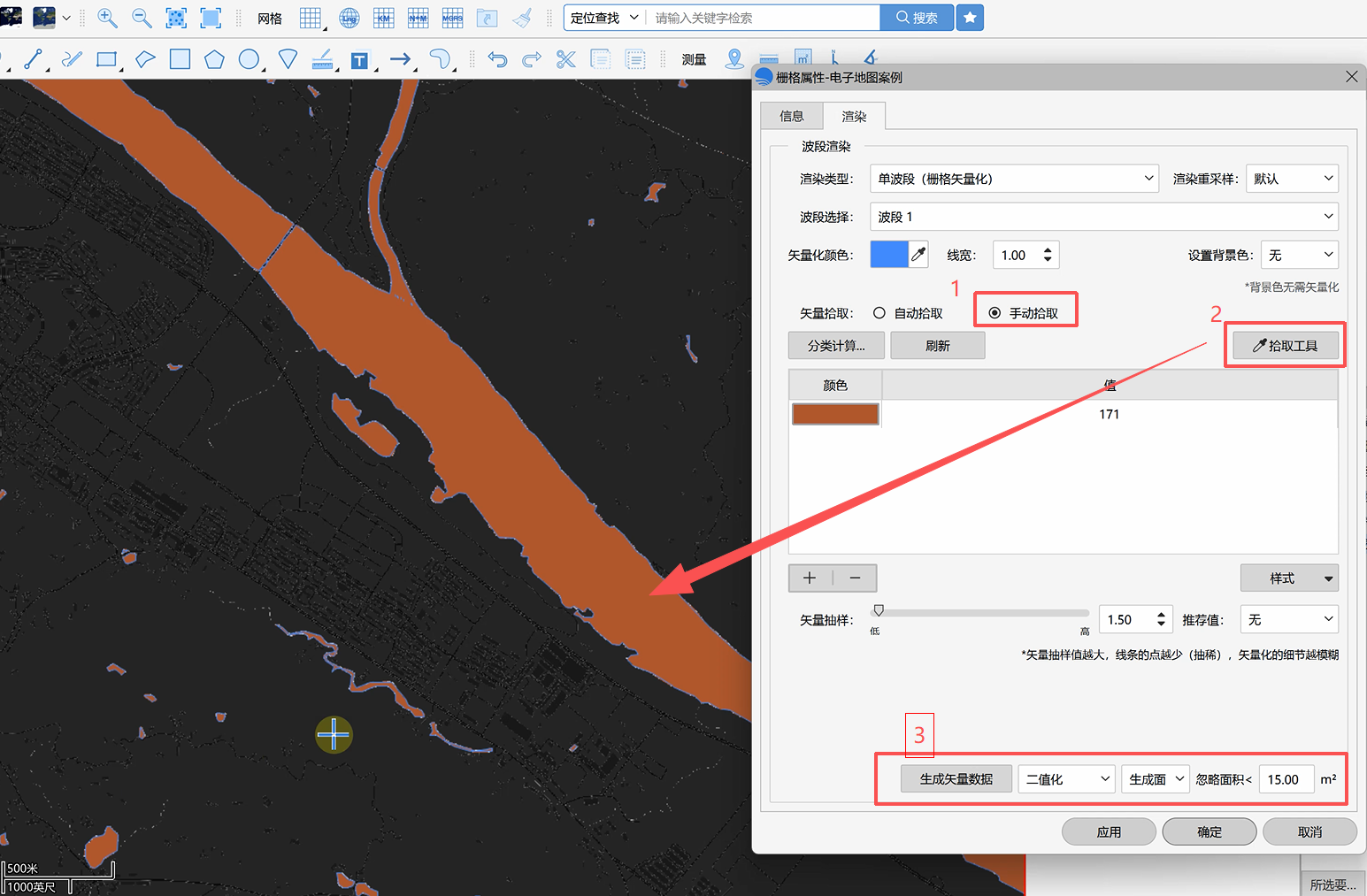
初步提取的水系仅保留大型河道,过滤了小型水塘。再次使用拾取工具点击水域范围,软件自动匹配水域颜色字段,再次点击生成矢量要素,完成全域水系数据提取。
道路数据提取:
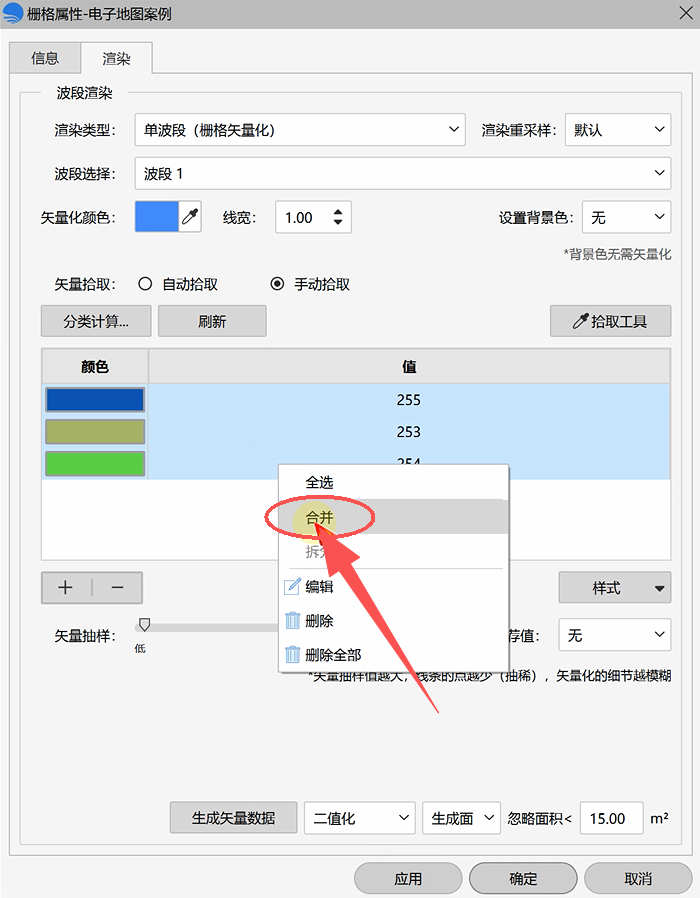
1.使用拾取工具的吸色笔识别道路(常规道路吸色值为 255、253、254)。
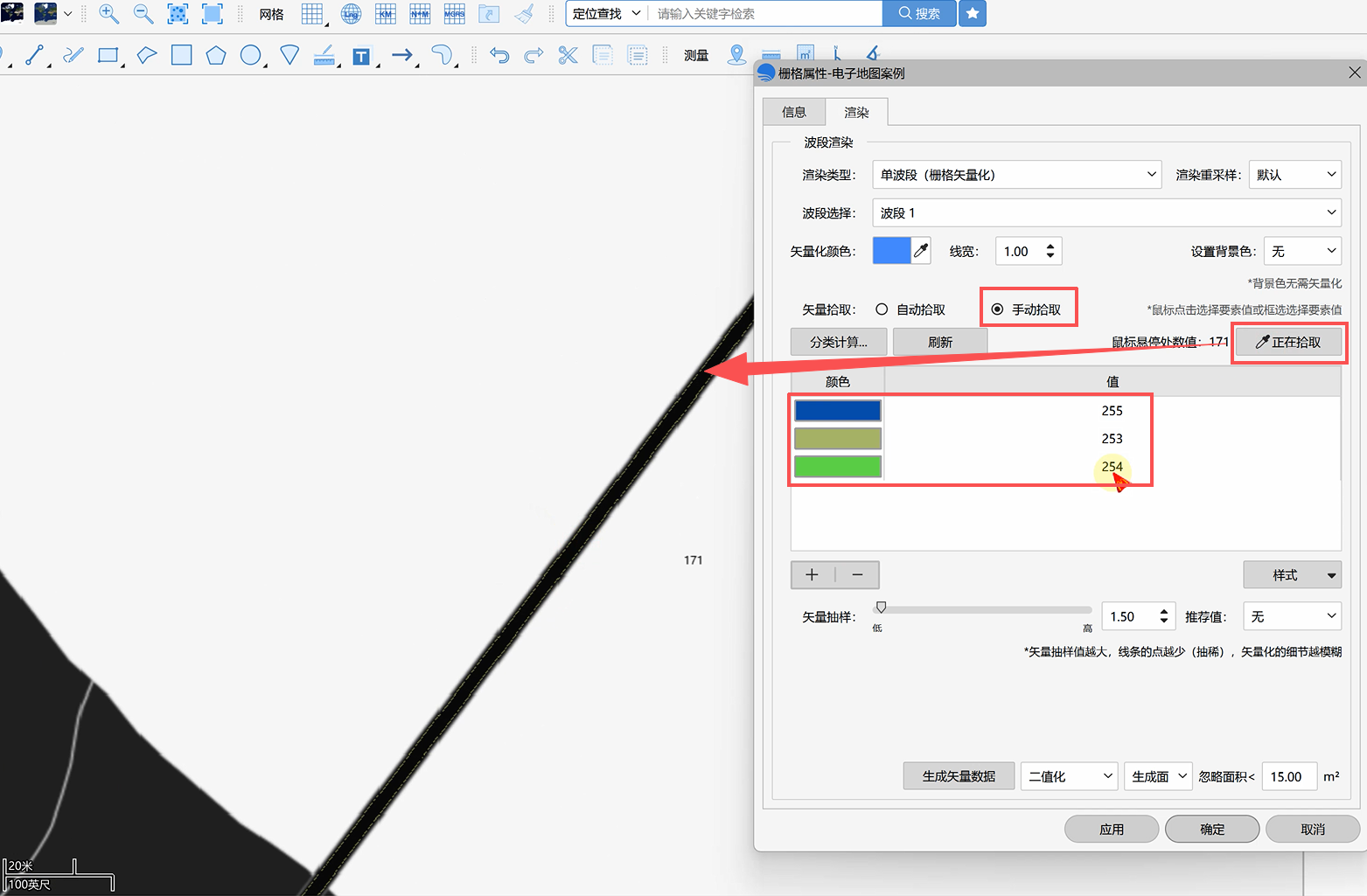
2.选中所有道路颜色参数并合并图层,统一修改道路显示颜色。
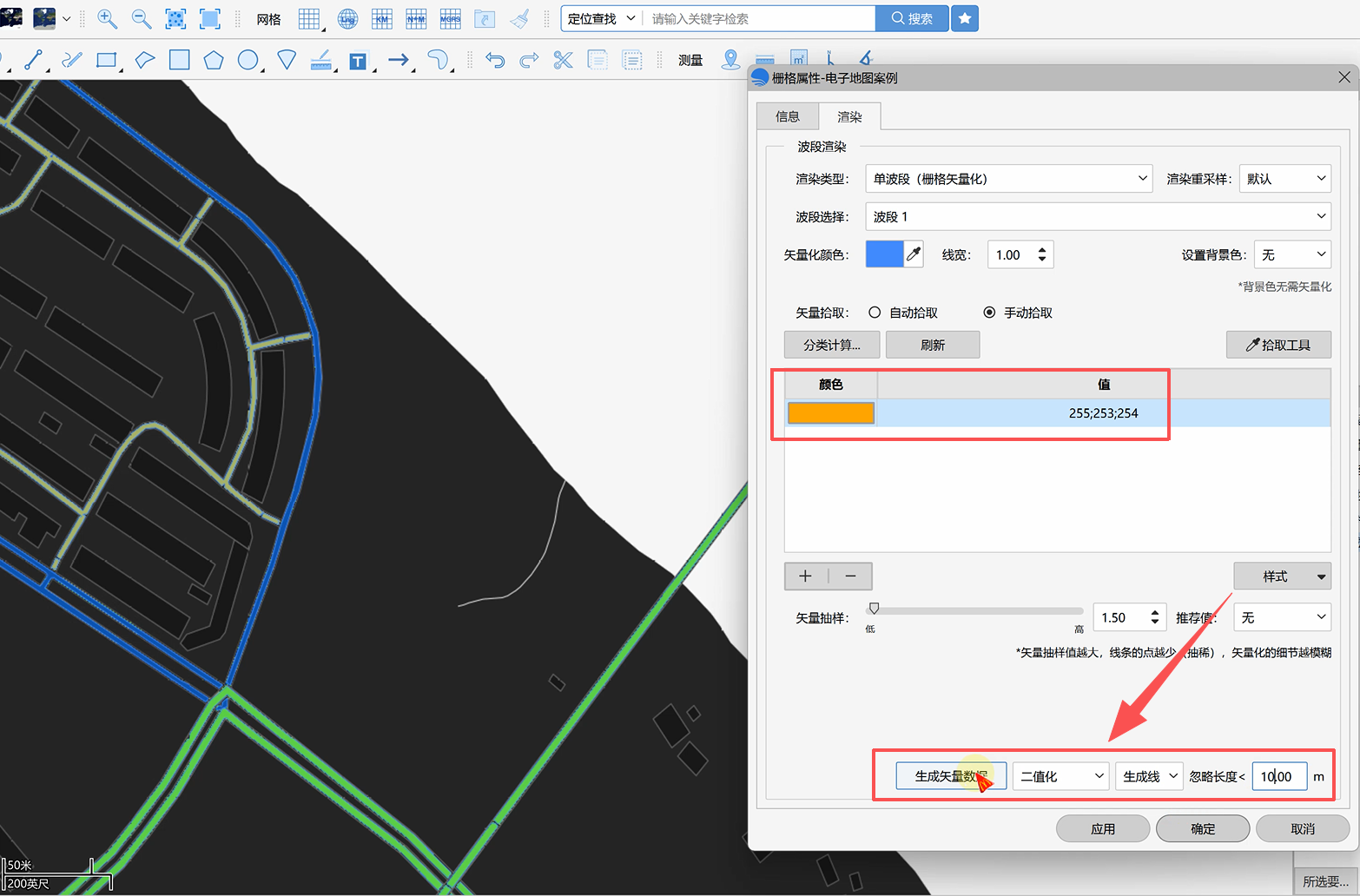
3.选择「生成线」,设置筛选参数忽略数值以内细碎线段,点击生成矢量数据。
绿地数据提取:
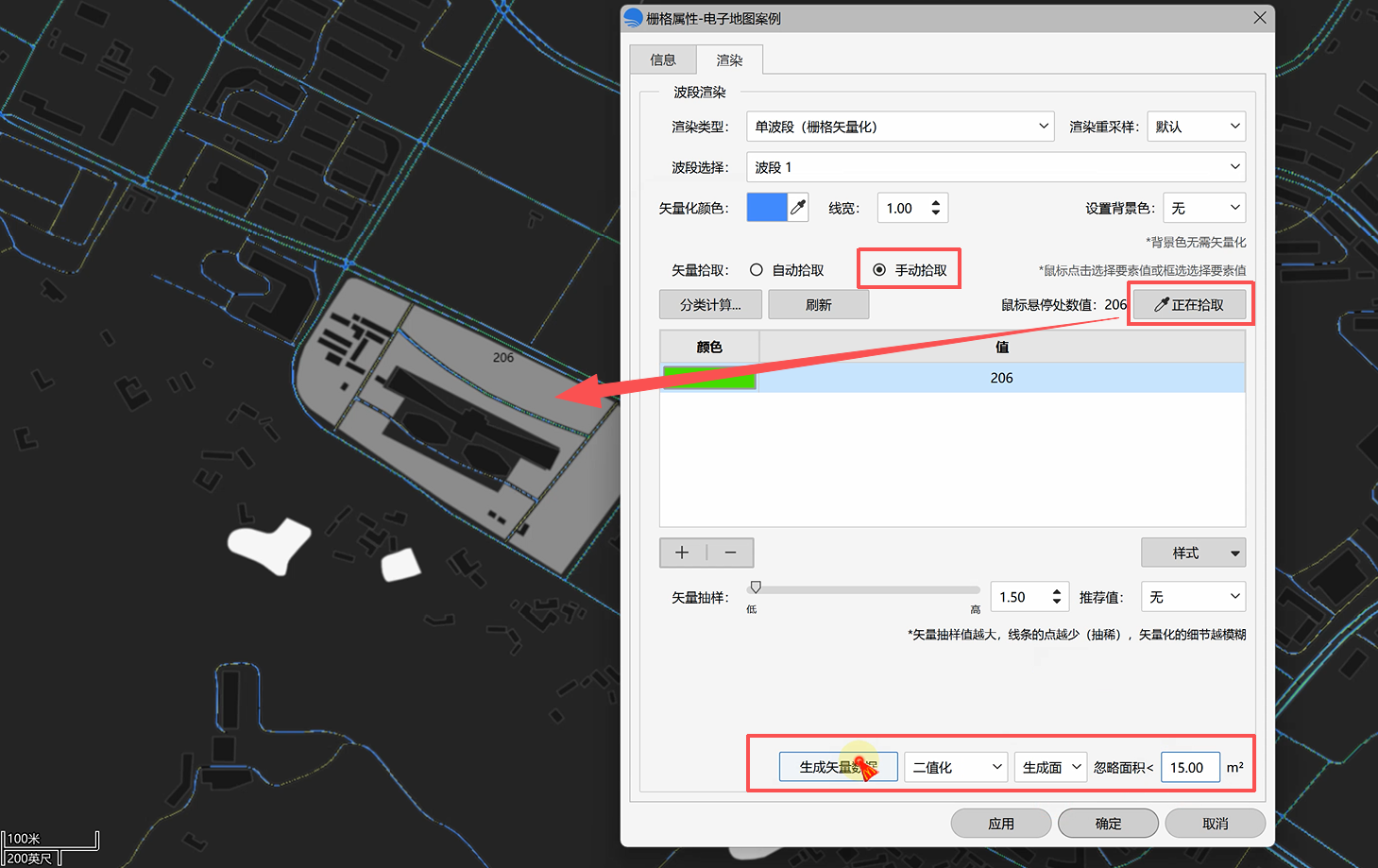
在影像图上找到绿地区域,使用拾取工具吸取绿地区域数据,选择「生成面」,设置忽略面积,点击生成矢量要素完成绿地提取。
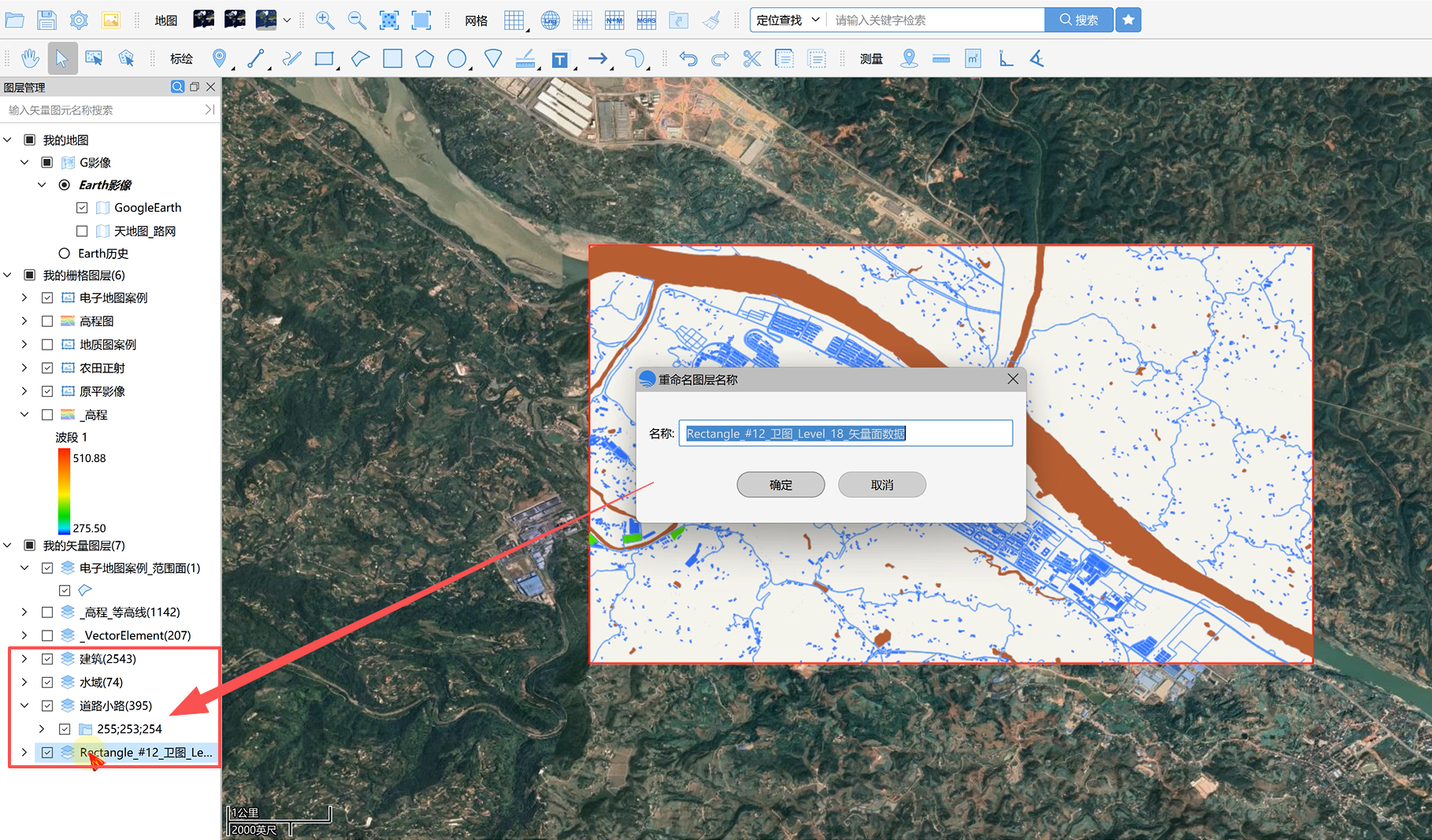
1.所有地物提取完成后,对各矢量图层分类命名(选中图层按 F2 快速修改),依次标注为建筑、水域、道路、绿地覆盖。
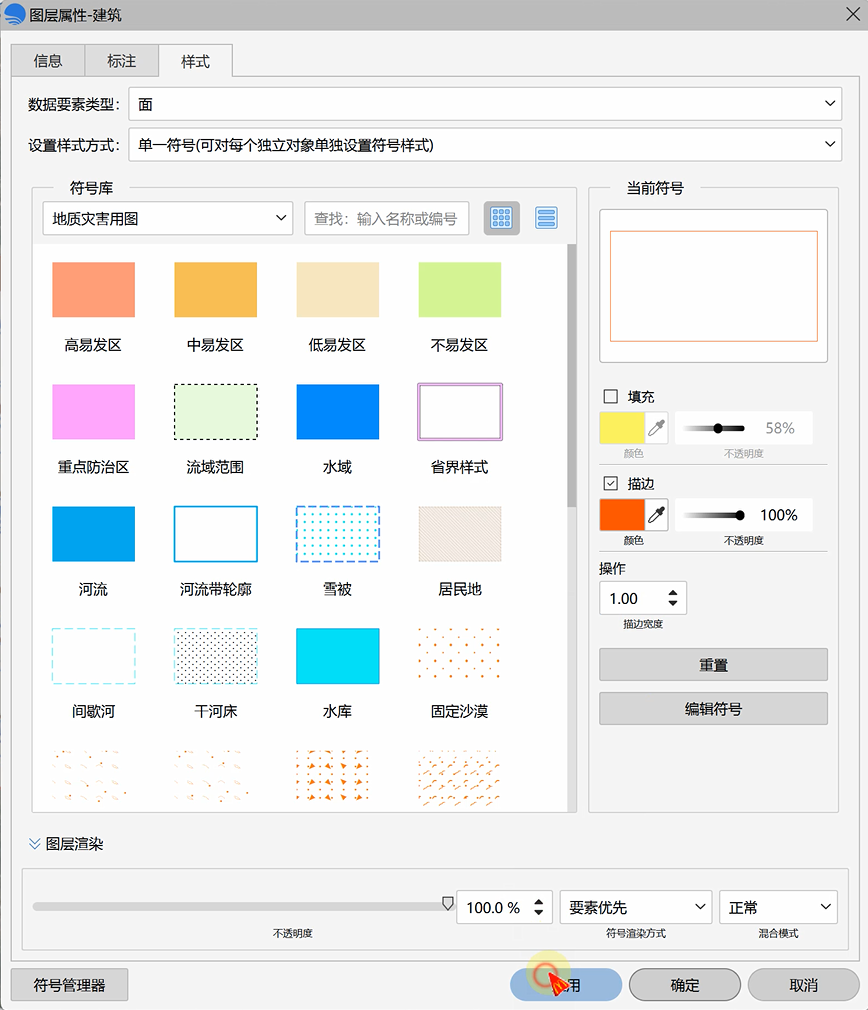
2.图层右键选择「样式」,依次修改建筑、水域、道路图层颜色。
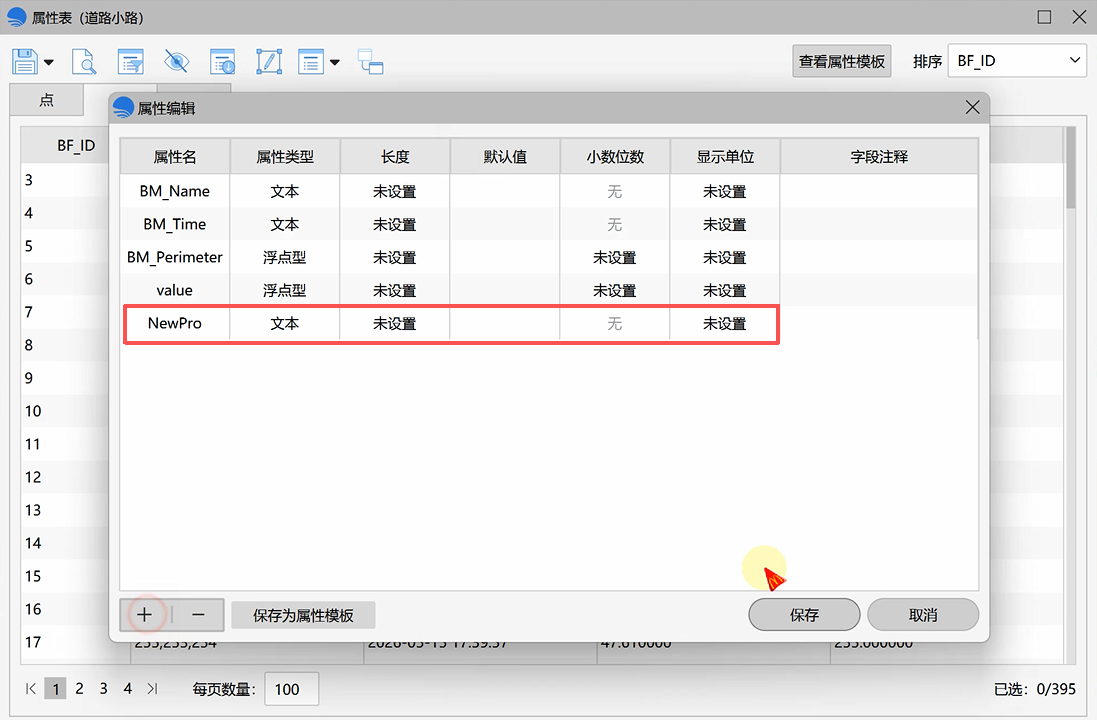
3.针对图层自带的 RGB 字段标注,可在属性表新建空白字段进行命名。
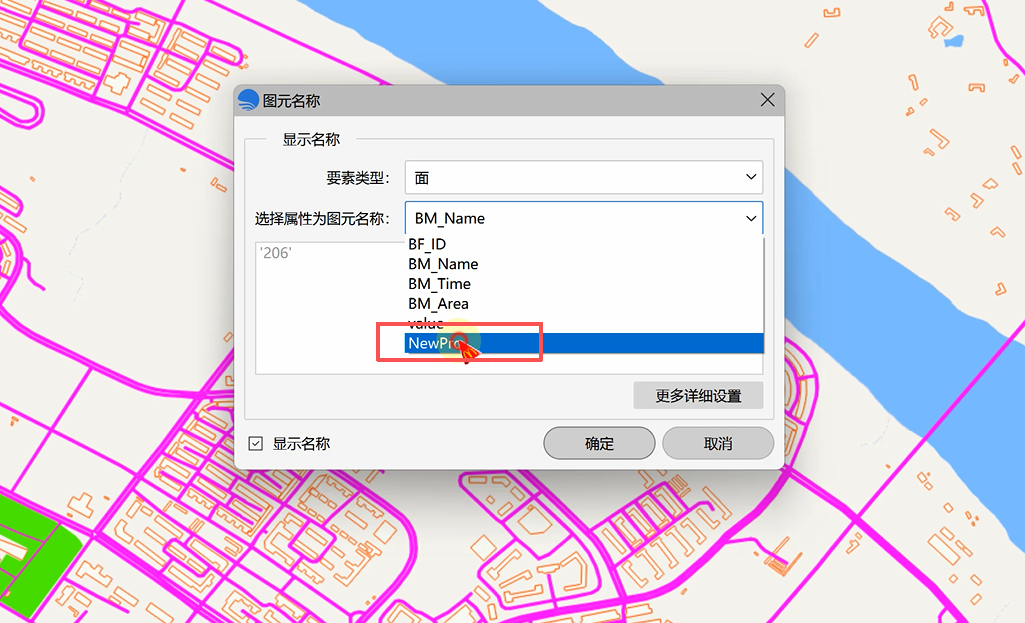
全部设置完成后关闭底图图层,可清晰查看所有精细化矢量地物成果。
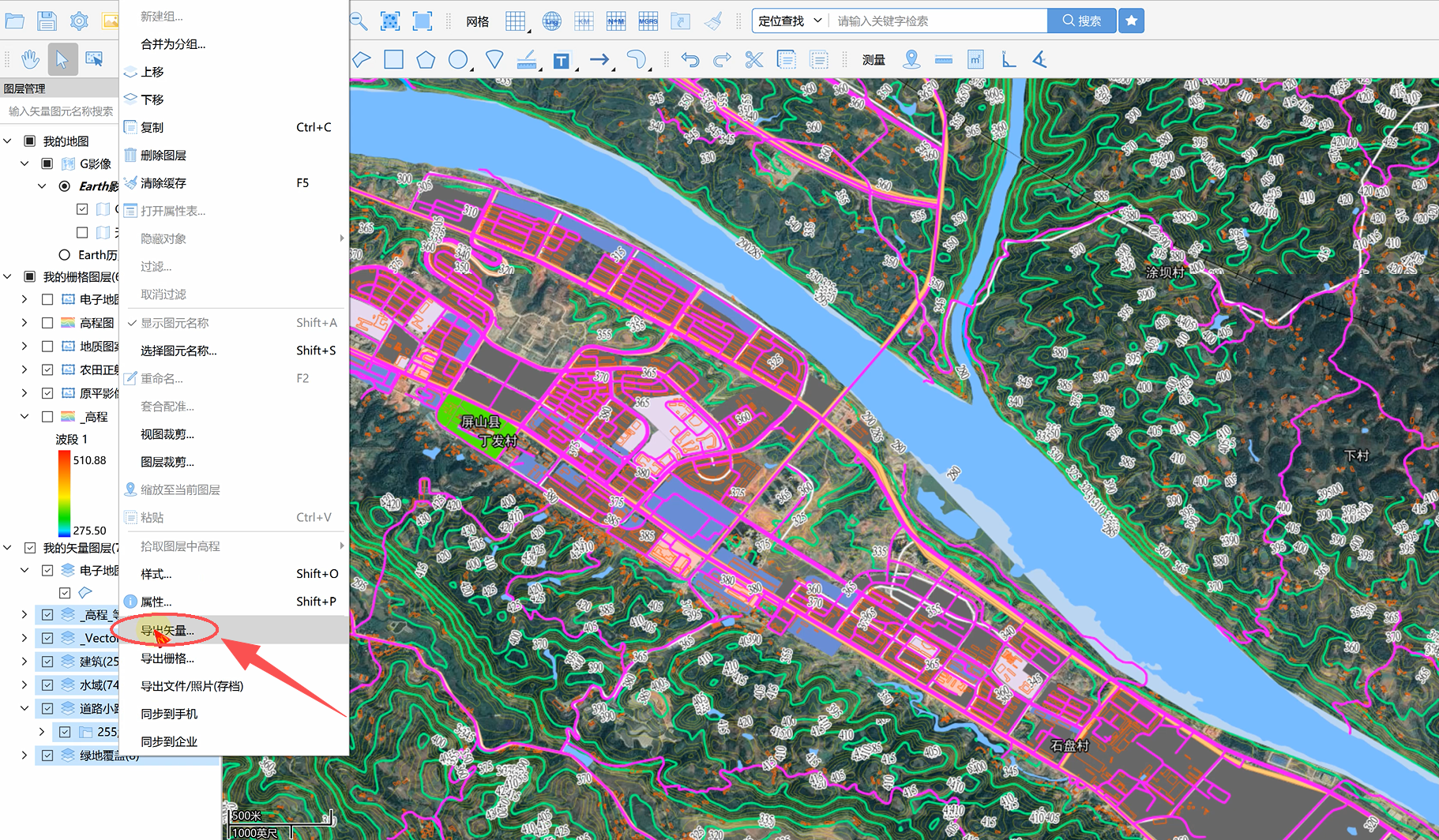
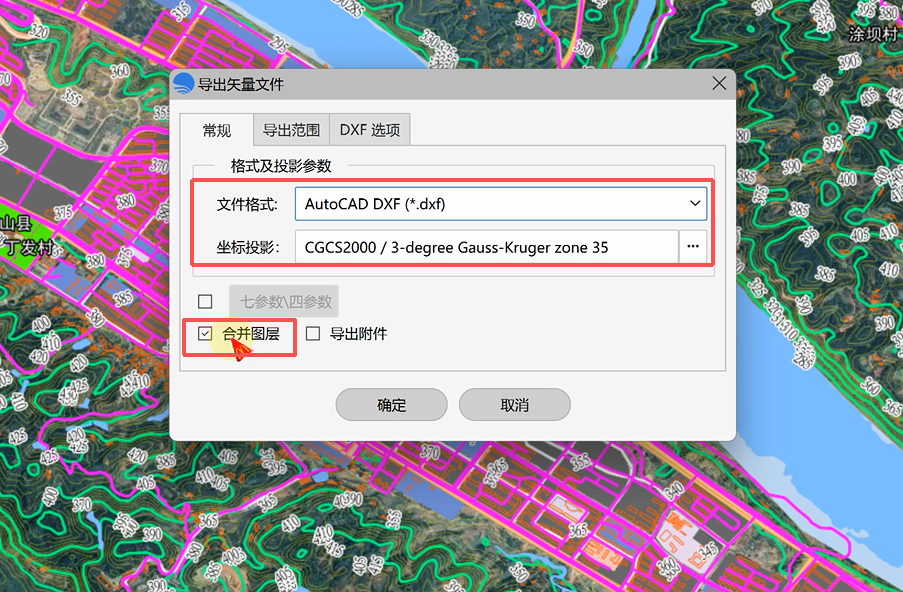
全选所有矢量图层,右键选择「导出矢量」→ 选择 CAD 格式 → 选择 2000 坐标系 → 勾选「合并图层」,确认导出。在 CAD 中打开文件即可查看。
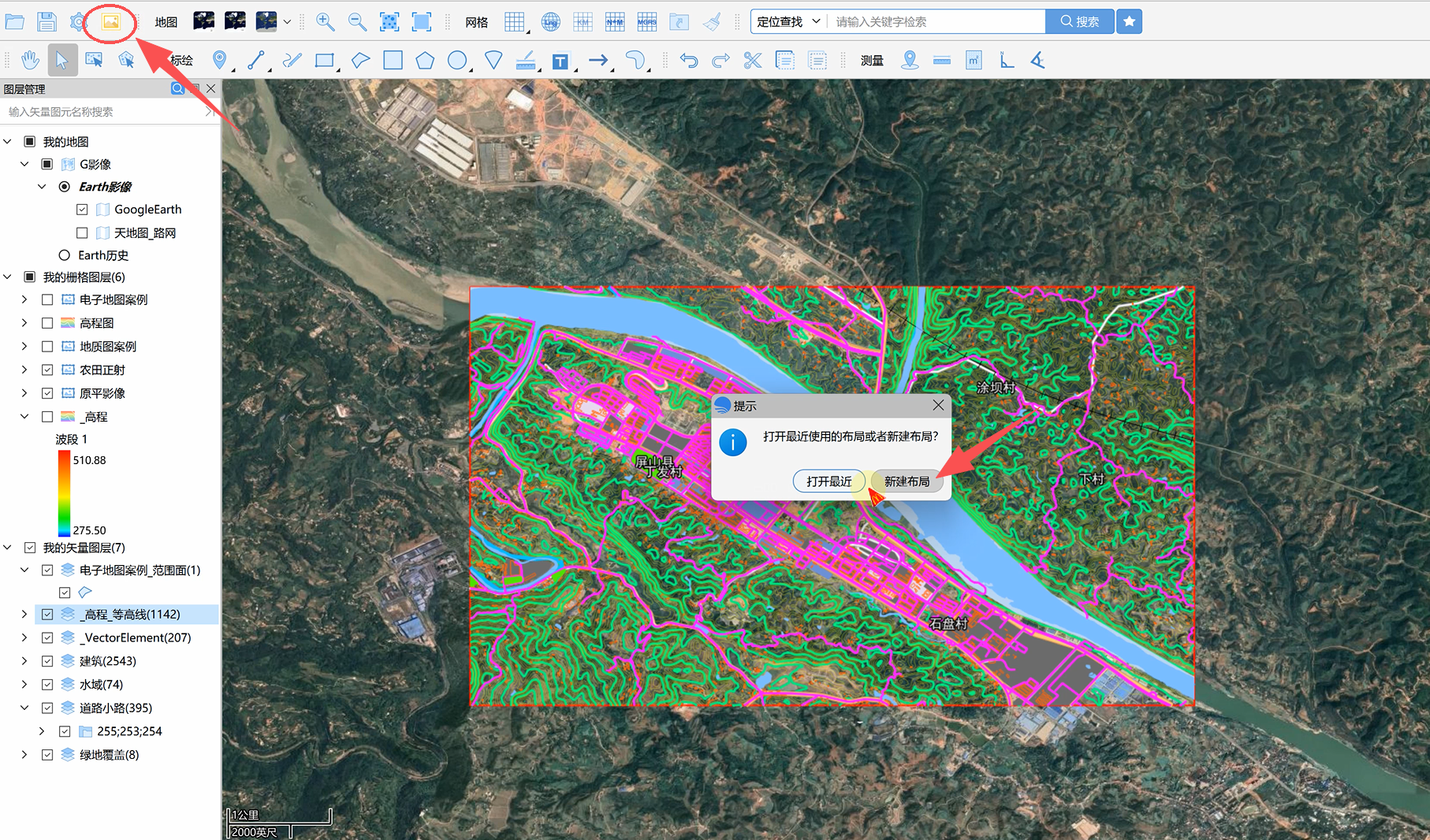
1.右键关闭显示图源名称,点击「打印视图布局」→「新建布局」。
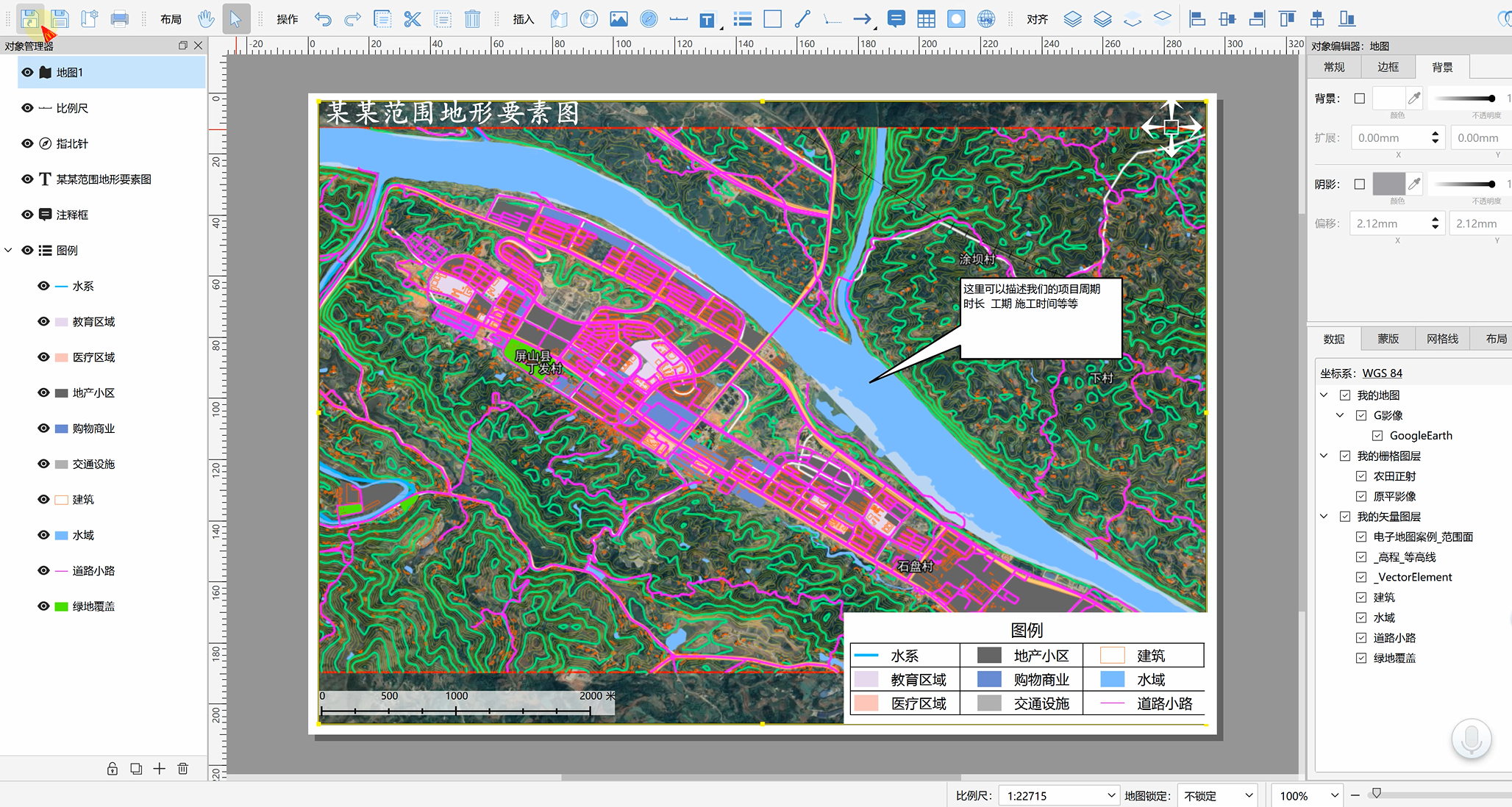
2.调整图幅位置,自定义比例尺、指北针样式,插入标题和区域注释,补充关键信息,插入标准图例勾选需展示的要素。
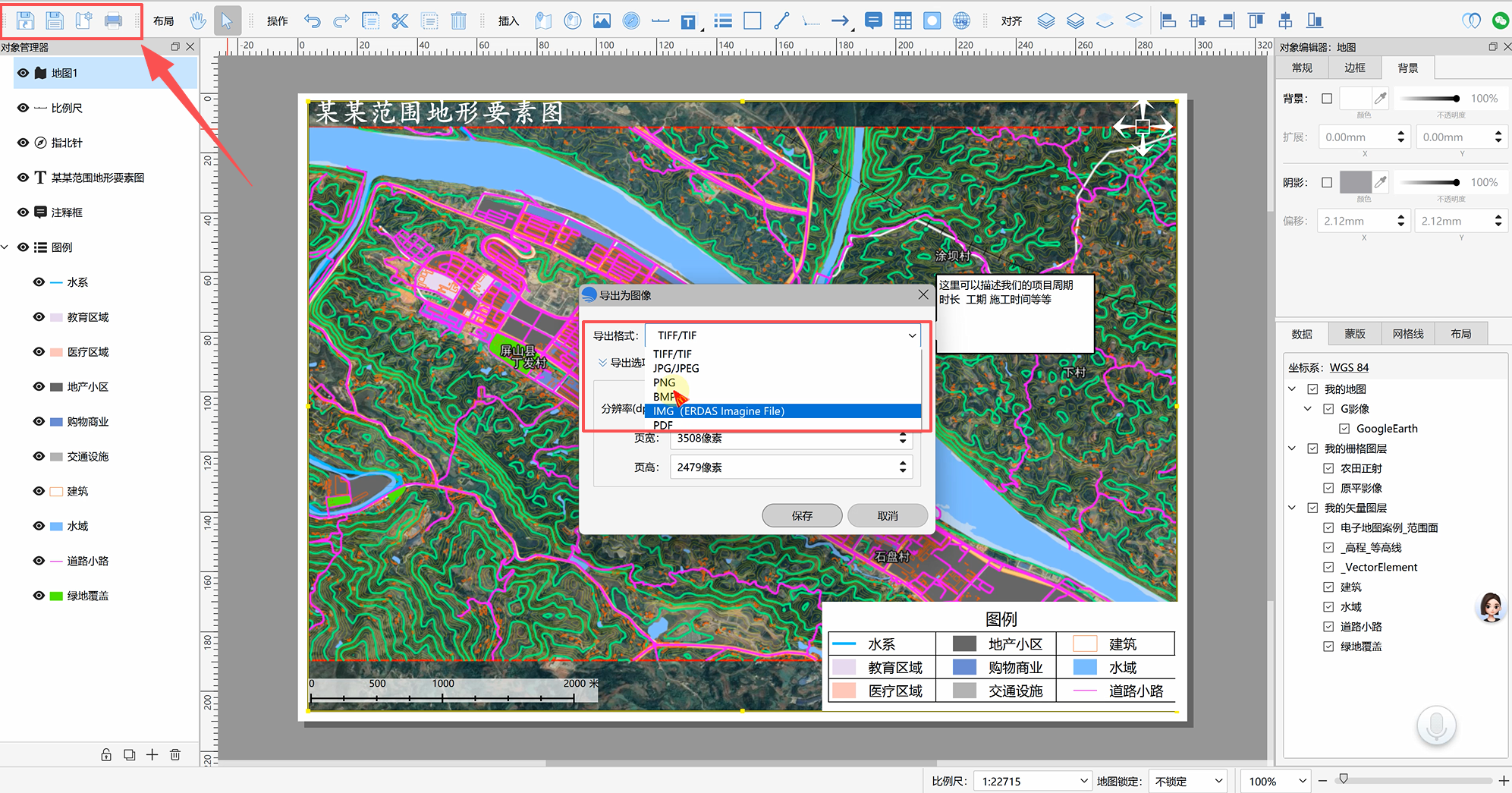
3.编辑完成后可在左上角打印出图或导出 PDF 格式文件,用于项目汇报资料存档。
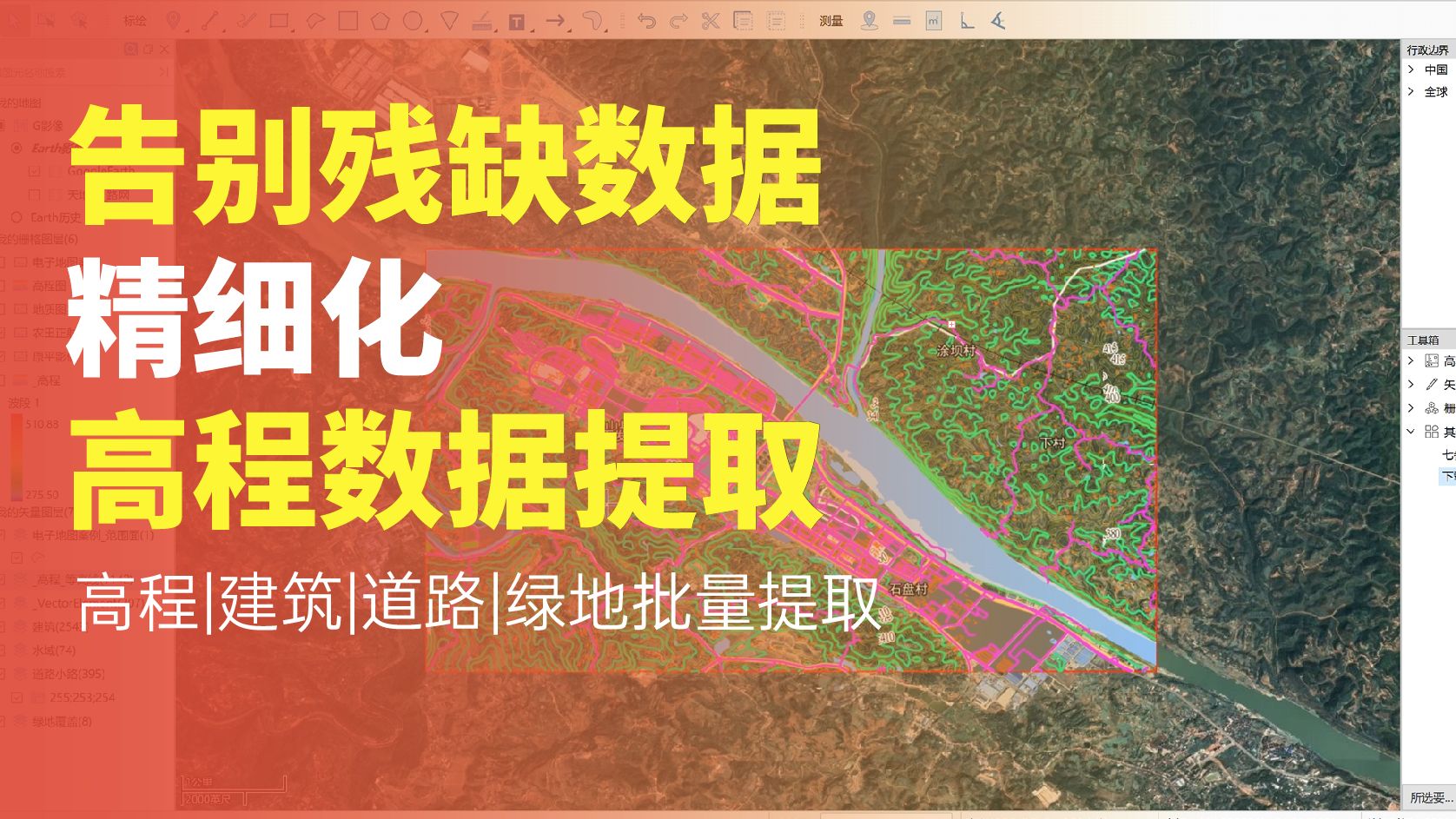
本流程从高程提取与等高线生成入手,经基础要素初步提取、高清底图下载,再通过栅格矢量化逐类提取建筑、水系、道路、绿地等精细化地物,最后统一样式管理,并可导出 CAD 或完成布局制图,形成完整的数据处理闭环。

用户协议 | 隐私条款 | 网站地图 | 蜀ICP备14013992号-2 |
 川公网安备51019002006672
开发者:成都比格图数据处理有限公司 |
产品名称:BIGEMAP手机端APP |
版本号:v2.7.0
Copyright © 1992-2023 成都比格图数据处理有限公司 版权所有 | Bigemap Pro | Bigemap Server | Bigemap APP


 免费授权
免费授权