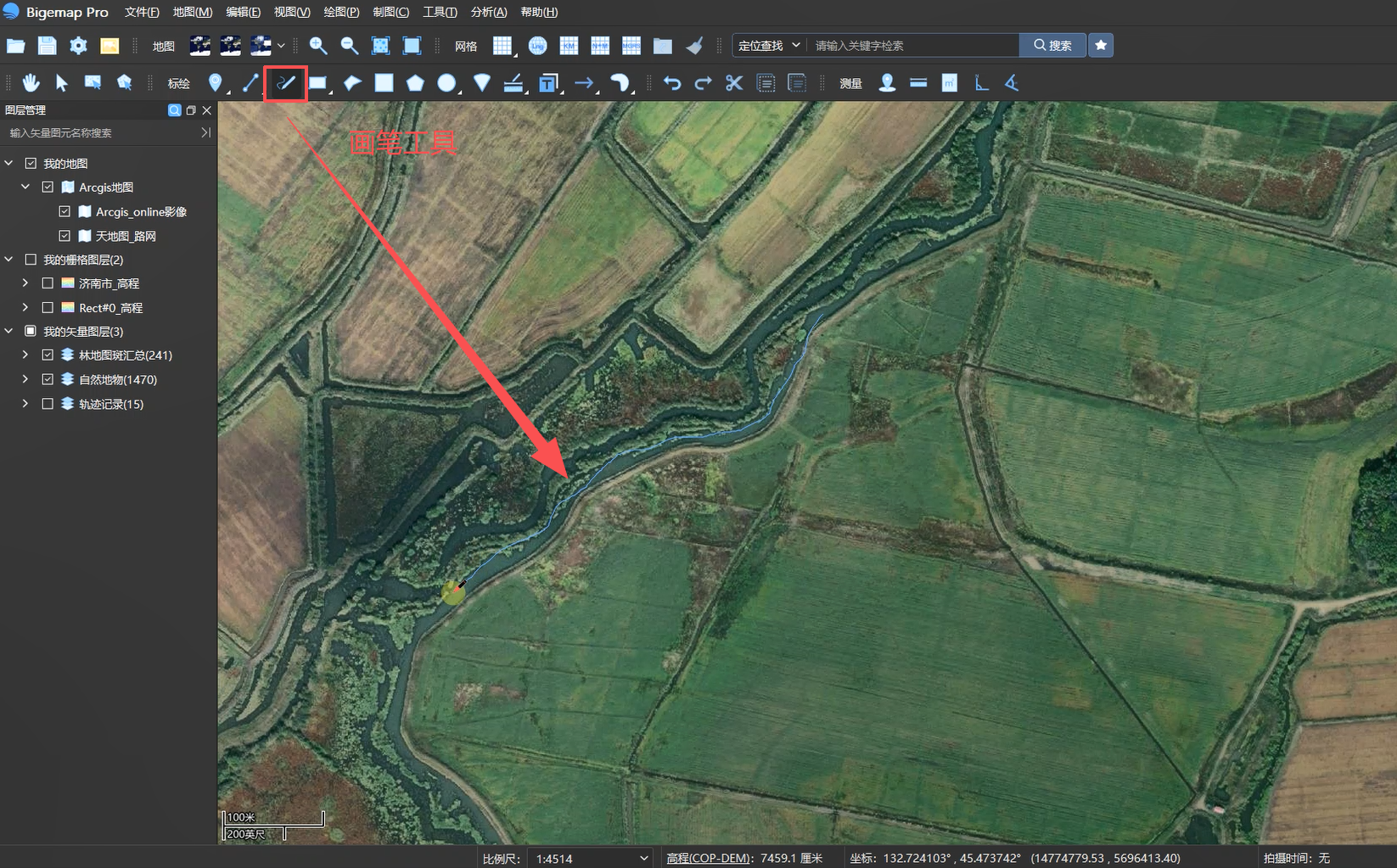
在软件上方功能栏的「标绘」分类板块中,第三个功能即为「笔画手绘工具」。点击选中后,即可直接在底图航拍影像上自由绘制线条。
长按鼠标左键不松开,拖动鼠标随心勾勒轮廓或路线。
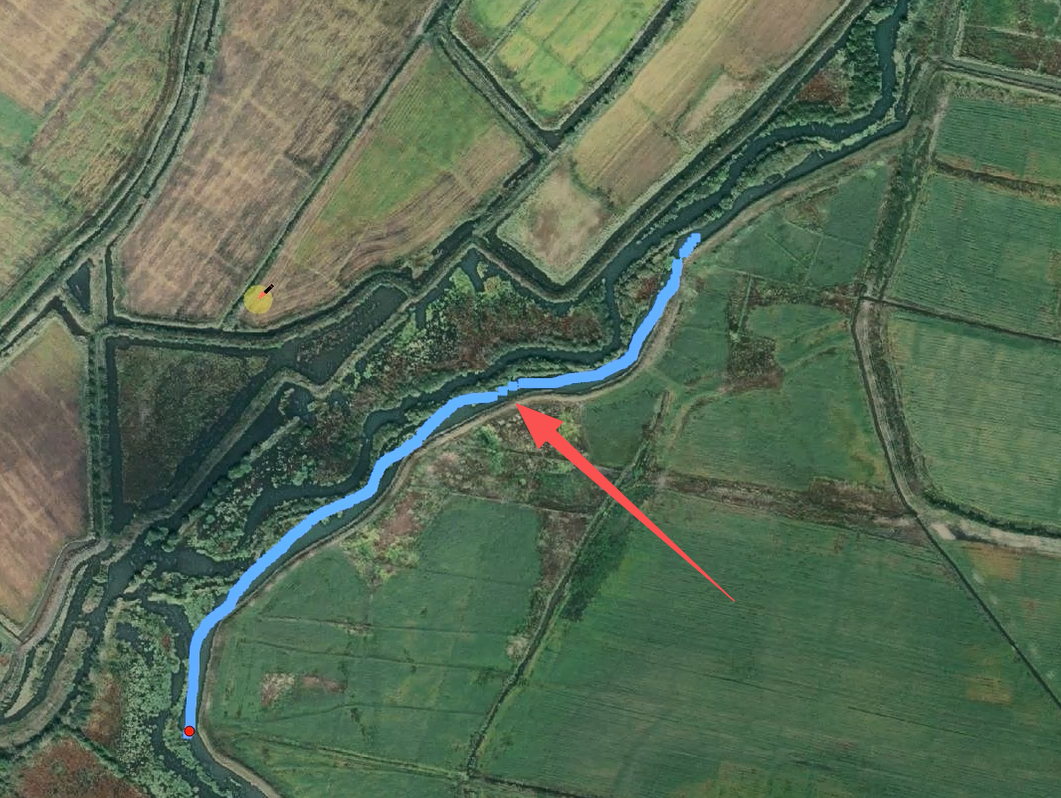
画笔工具绘制出的线条无规整约束,贴合手绘效果,适合快速勾勒不规则地块、临时踏勘路线、简易范围草图。绘制完成后线条直接保留在地图图层上。
手绘完成的不规则线条可进行精细调整:
1.鼠标单击选中已绘制的线条,右键呼出操作菜单,选择「顶点编辑」,线条所有拐点全部显示。
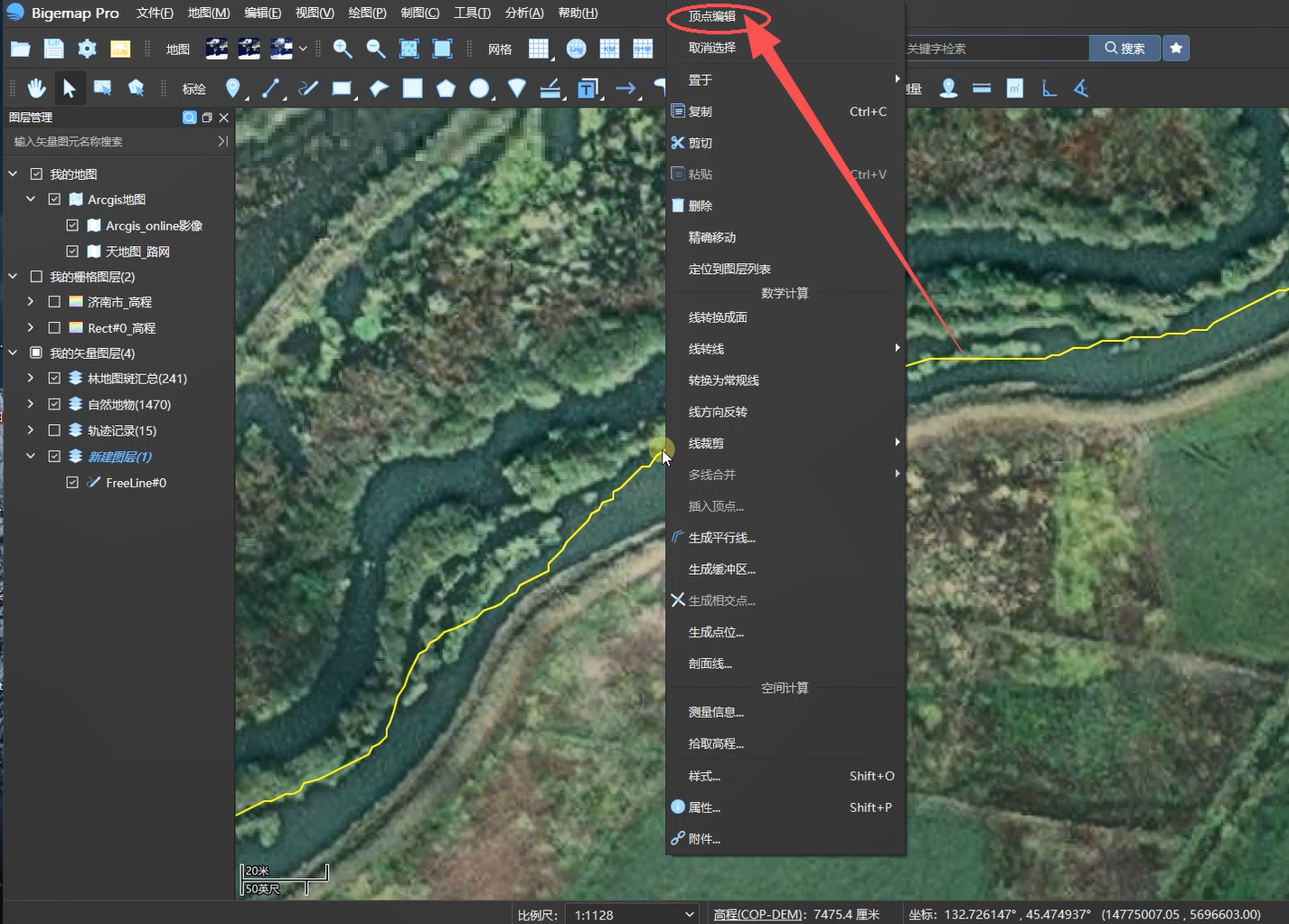
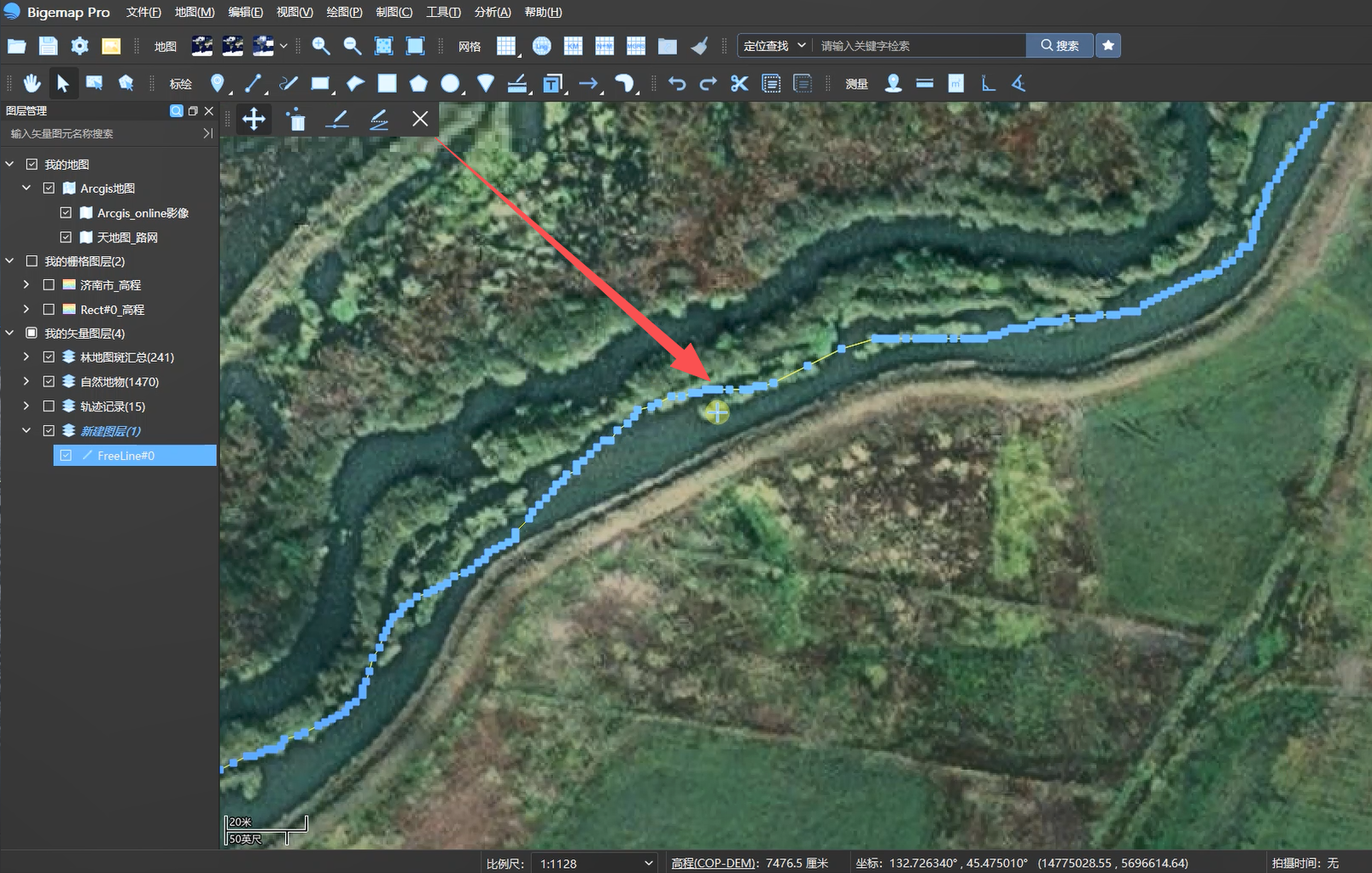
2.移动点位:鼠标选中单个顶点,直接拖拽挪动点位,修正线条轮廓偏差。
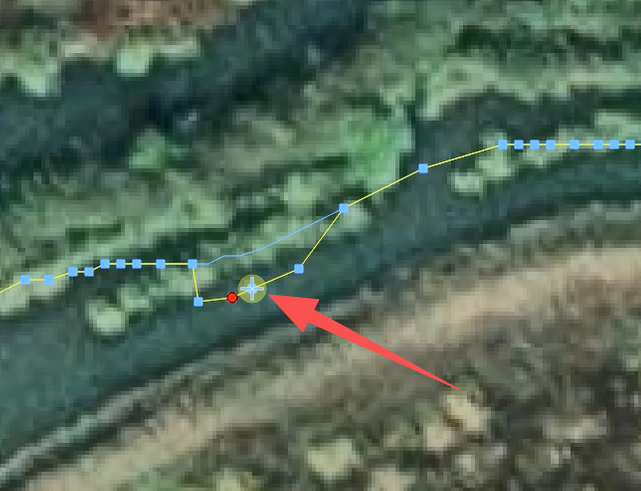
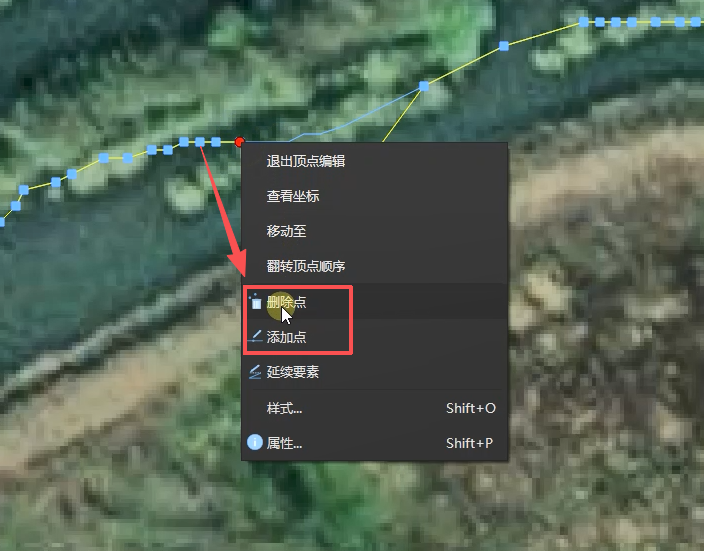
3.删除点位:若局部拐点过多导致线条卡顿扭曲,选中多余点位,右键点击「删除点位」,精剪线条。
4.新增点位:在线条任意位置右键执行「添加点位」,拆分线段细化轮廓。
所有轮廓调整均可按需反复修改,编辑完成后点击软件左上角「结束编辑」按钮,保存当前线条形态。
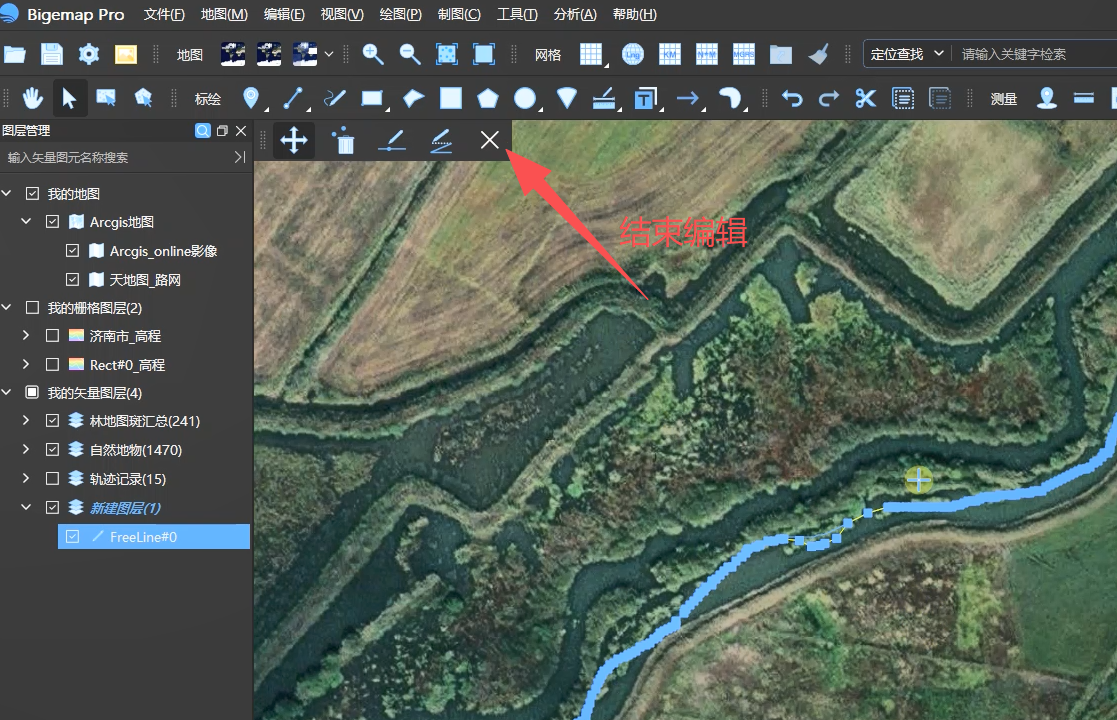
线条编辑定型后,支持沿线按固定距离批量生成坐标点位:
1.选中线条,右键选择沿线生成点位。
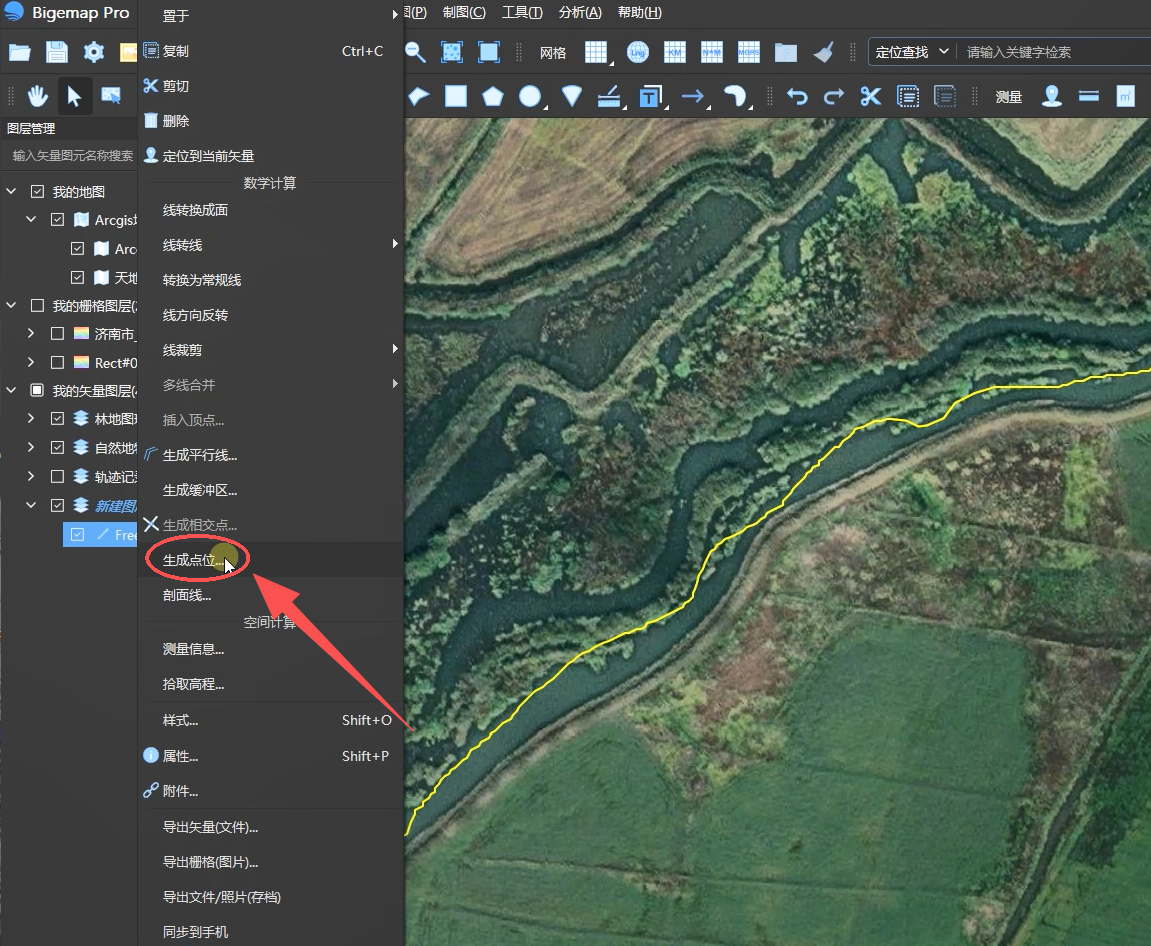
2.自定义点位间隔距离。
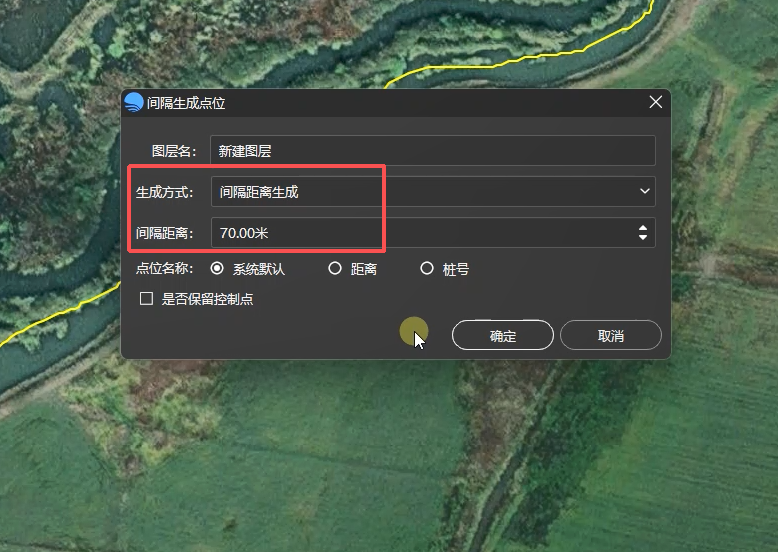
3.参数配置完成点击确定,软件自动沿整条线条均匀布设点位。
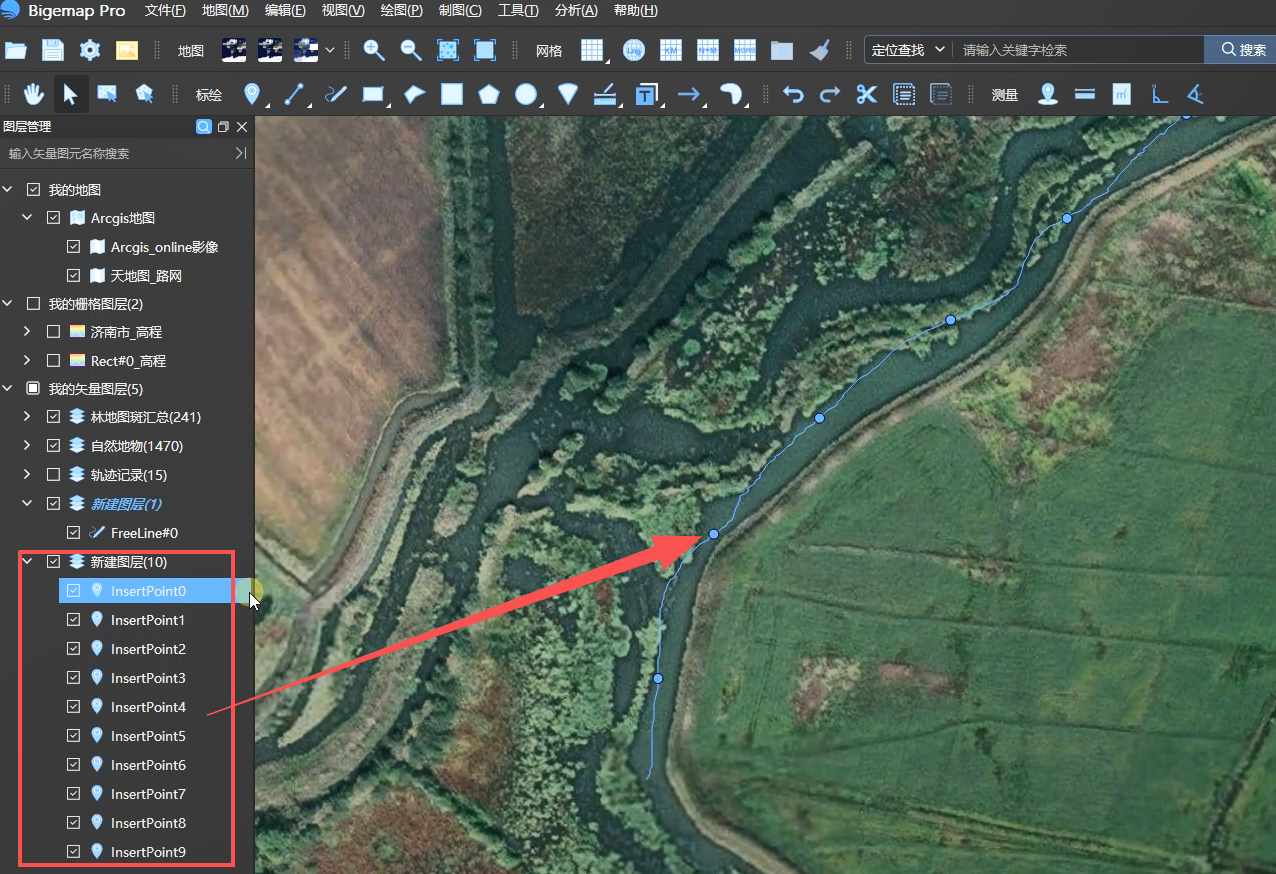
批量生成点位后,可录入地理坐标并导出表格存档:
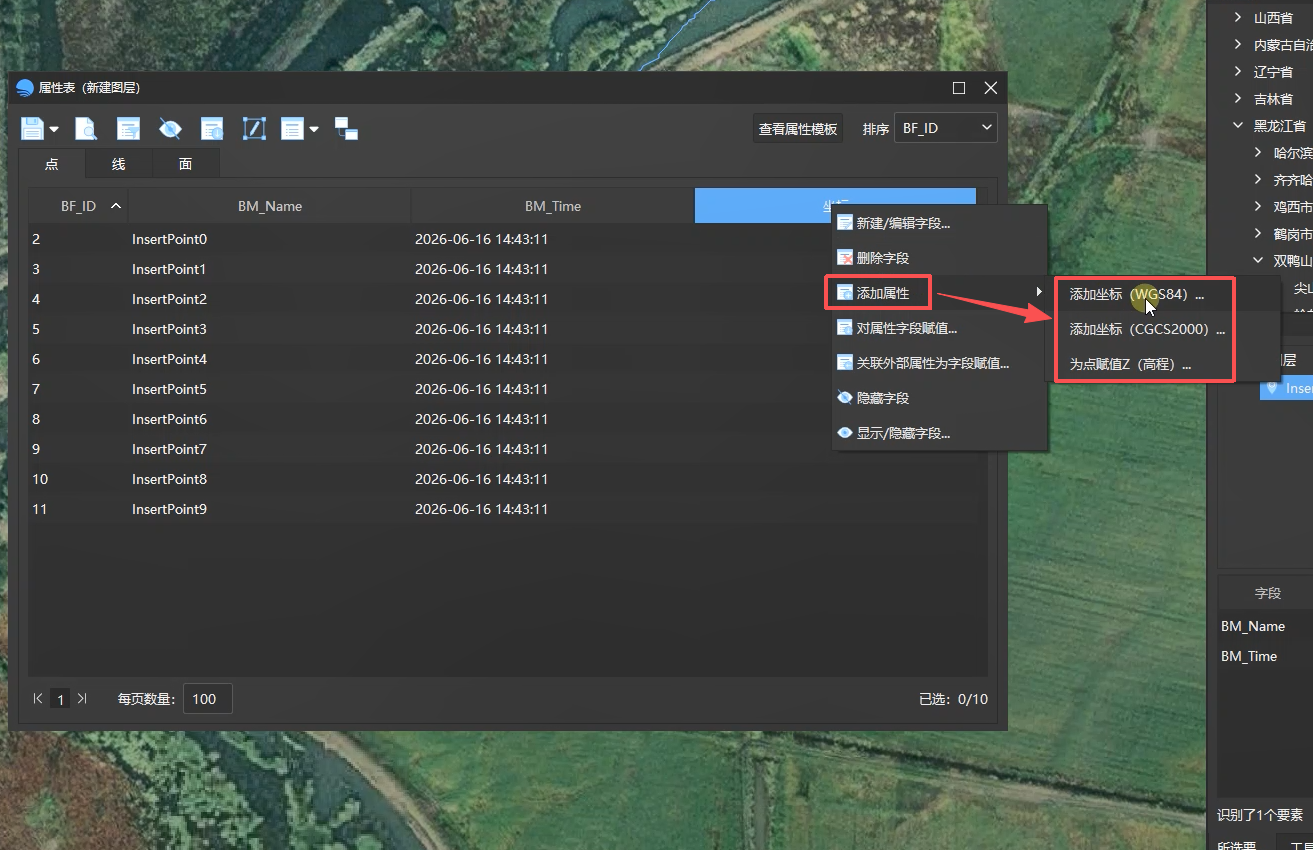
1.选中全部点位图层,右键打开属性表。
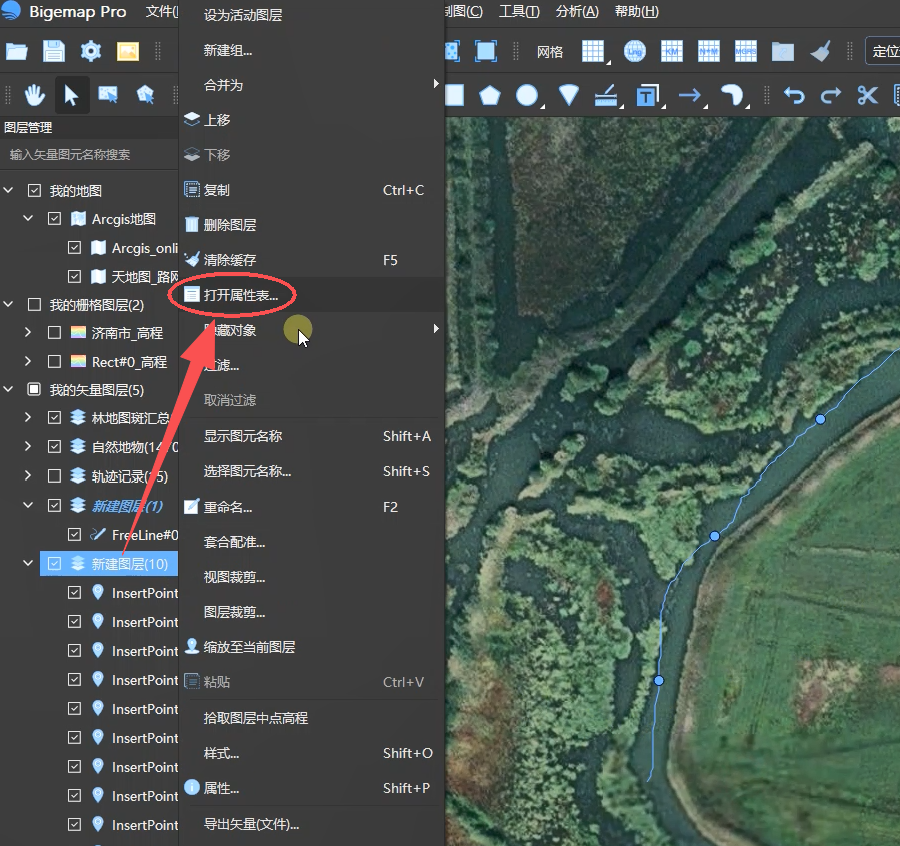
2.添加坐标属性:选中点位数据,右键选择「添加坐标属性」;按需选择 WGS84 坐标或 CGCS2000 国家坐标,确认后所有点位自动匹配对应坐标数值,属性表实时显示完整坐标信息。
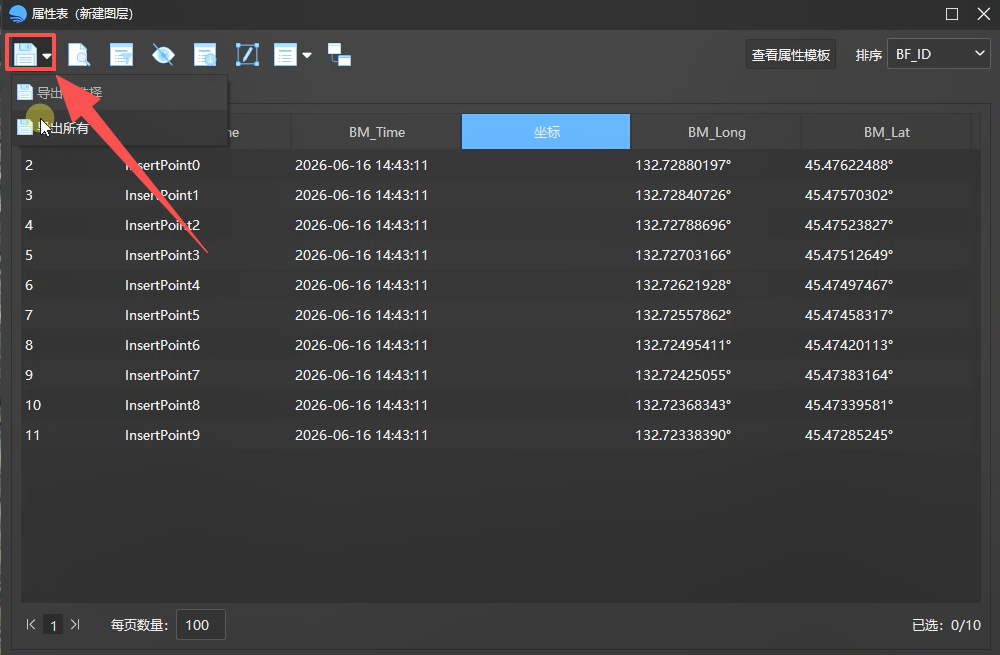
3.导出数据:坐标配置完成后,导出点位数据为 CSV 表格格式,可在 Excel 等办公软件中打开存档、打印或二次编辑使用。

用户协议 | 隐私条款 | 网站地图 | 蜀ICP备14013992号-2 |
 川公网安备51019002006672
开发者:成都比格图数据处理有限公司 |
产品名称:BIGEMAP手机端APP |
版本号:v2.7.0
Copyright © 1992-2023 成都比格图数据处理有限公司 版权所有 | Bigemap Pro | Bigemap Server | Bigemap APP


 免费授权
免费授权