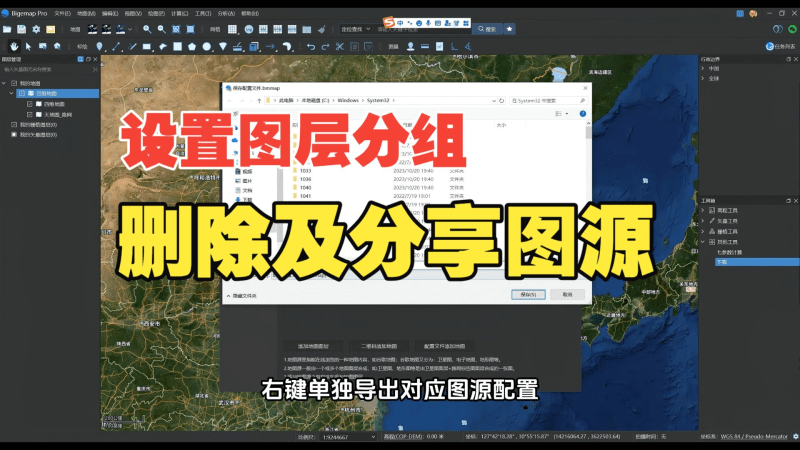
打开软件「图层管理」界面,可自主对各类地图图层进行自定义分组归类:
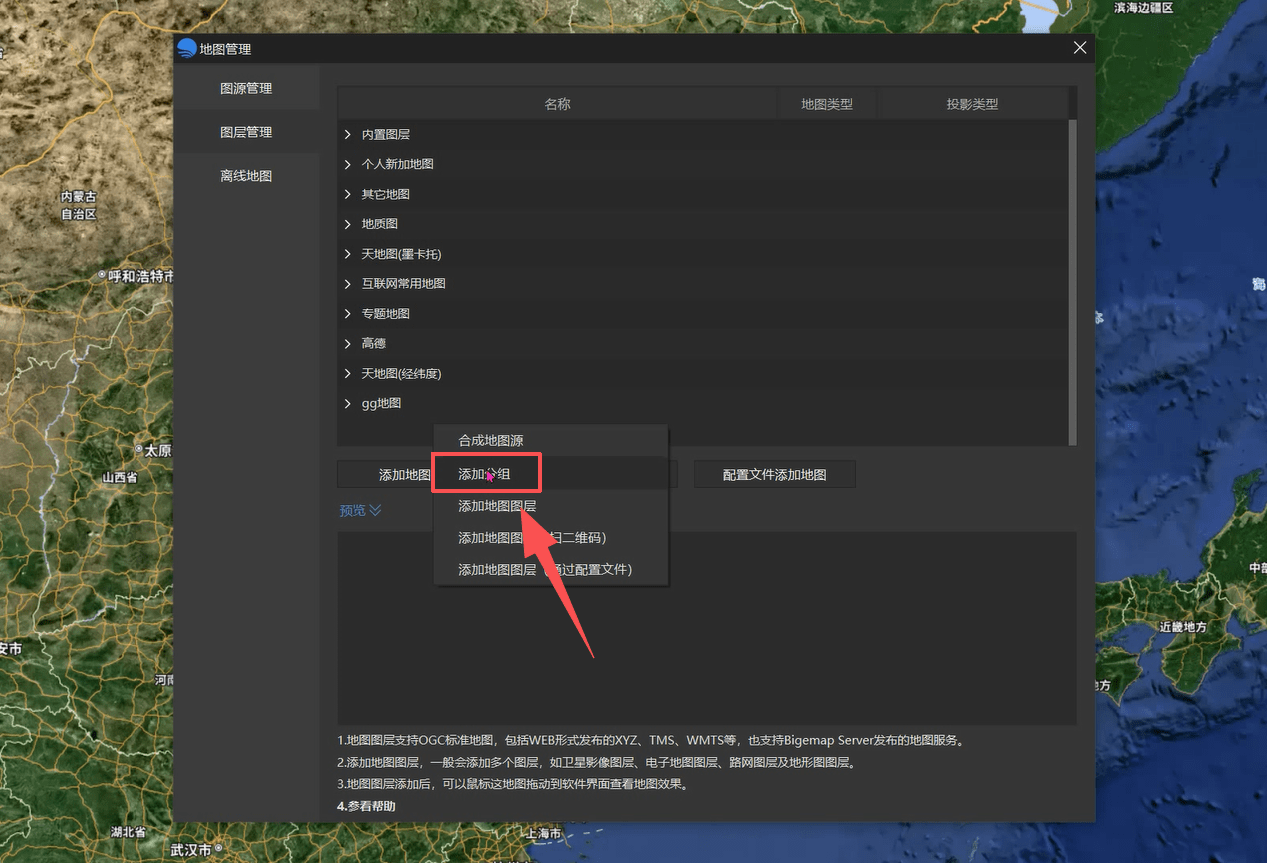
1.在空白位置鼠标右键选择「添加分组」,按需新建分组文件夹。
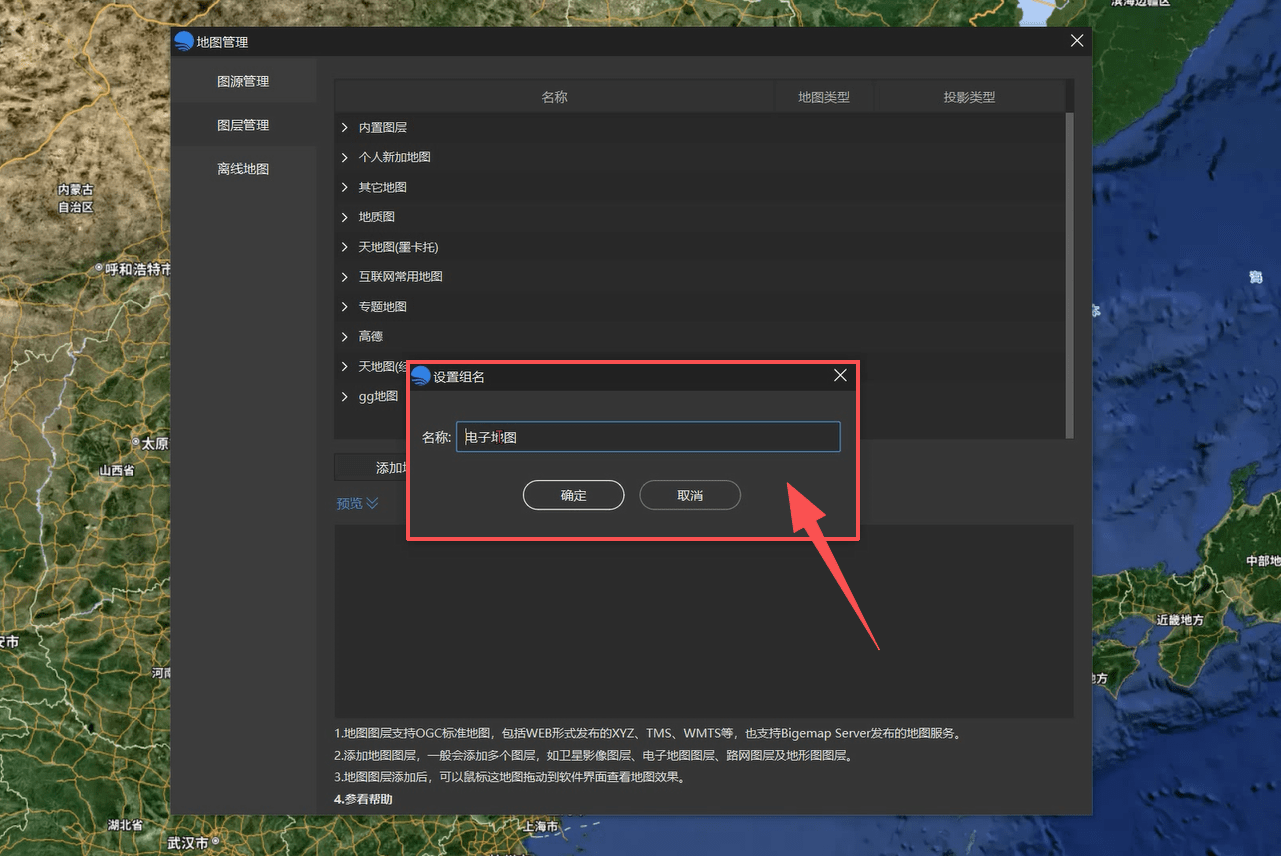
2.分别命名为电子地图、地形图、卫星图等分类类目。
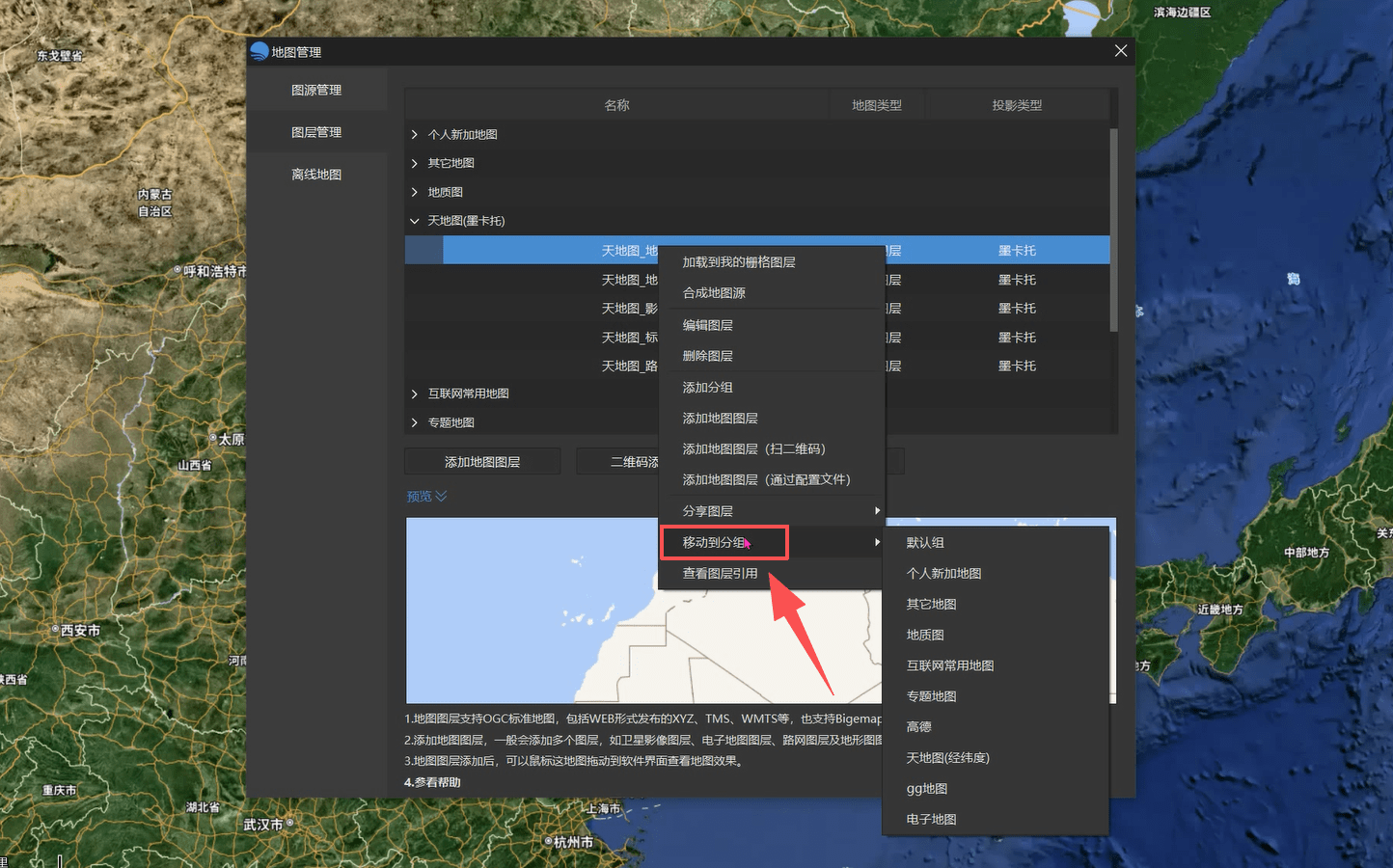
3.创建分组后,选中对应类型的地图图源,鼠标右键移动到对应分组内,即可完成图层分类规整。
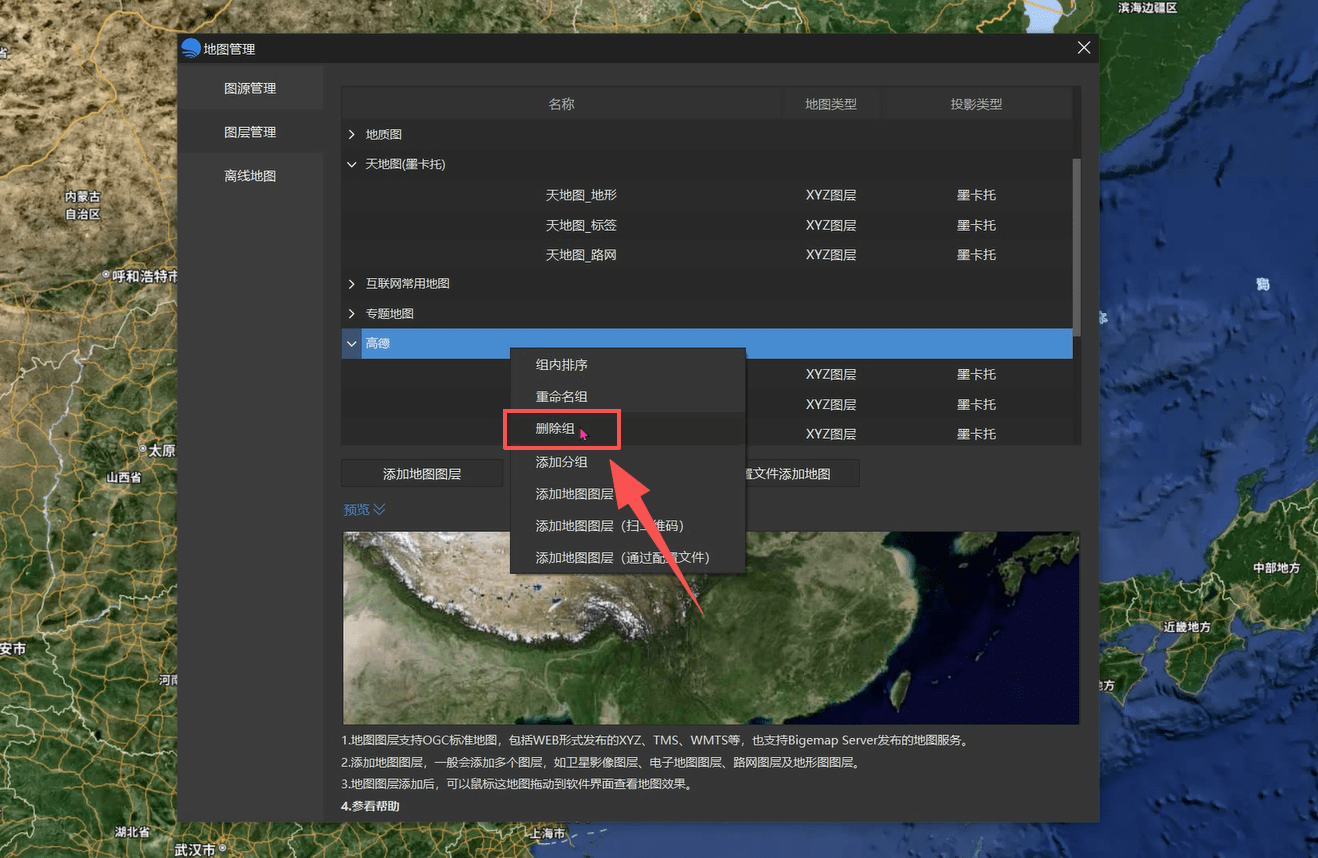
4.所有图源可按业务需求分层收纳。无用分组或多余图层可直接选中删除,自由调整图层展示结构,让图源列表整洁有序。
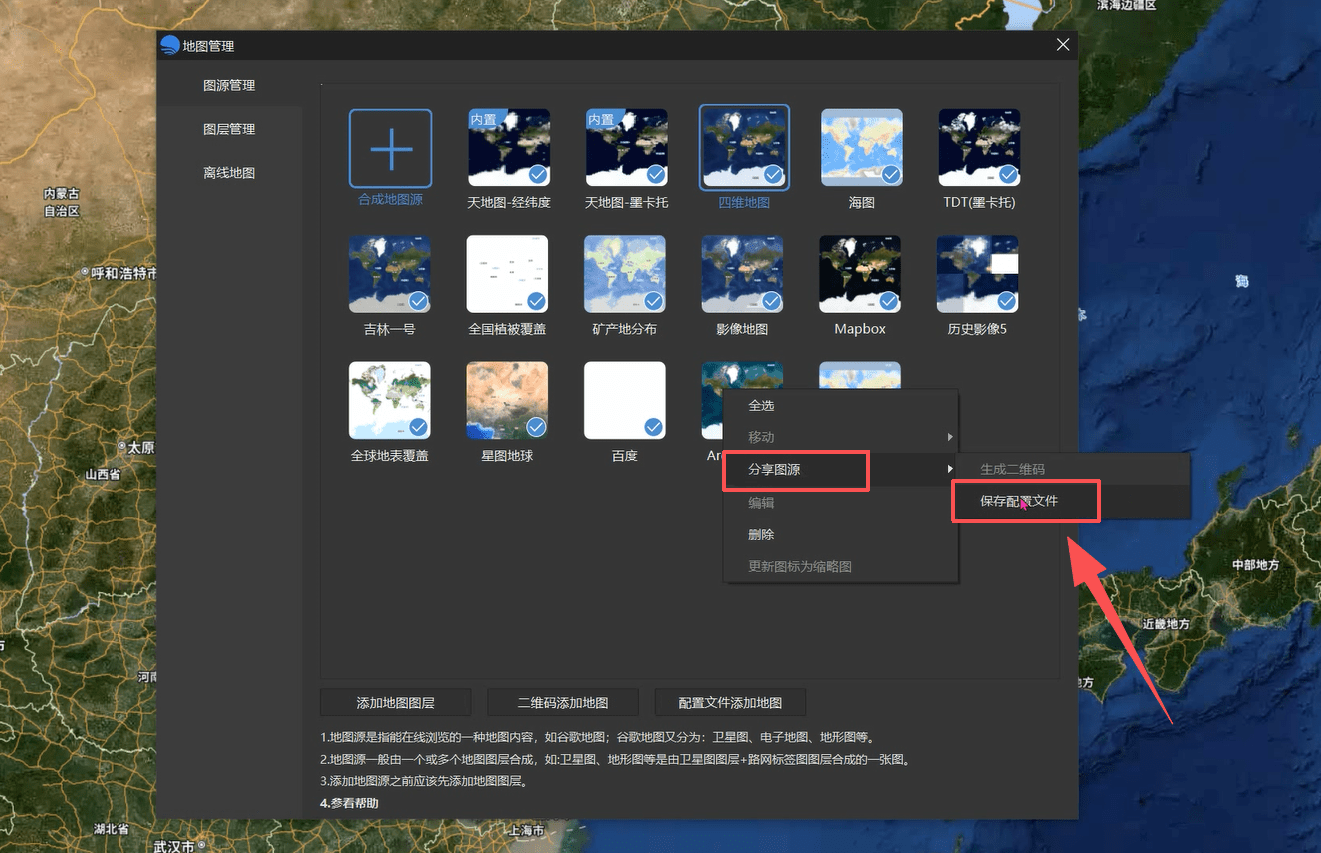
1.全选所有目标图源,鼠标右键选择「分享图源」保存生成图源配置文件。
2.将文件发送给其他用户,对方直接拖拽文件进入软件,即可一键批量加载全部图源。
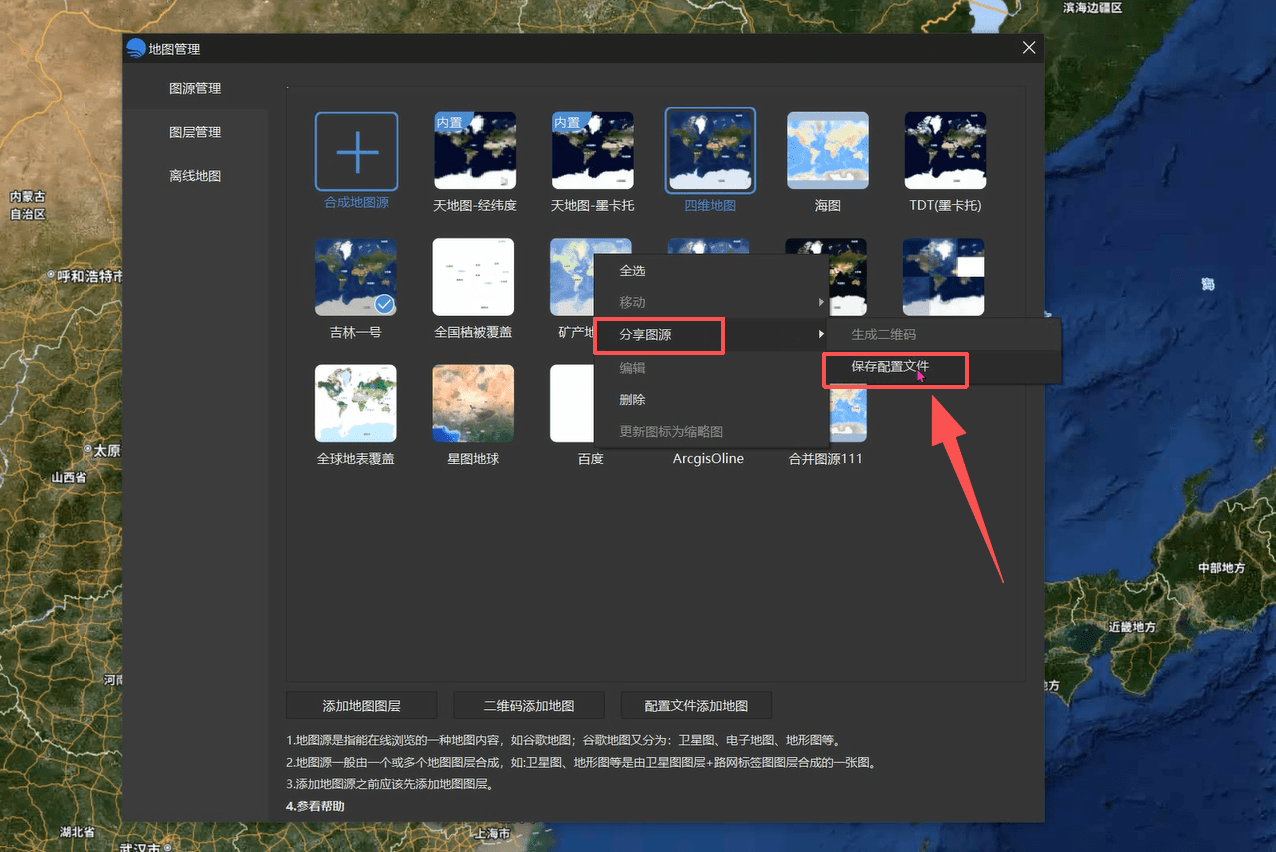
1.按住键盘 Ctrl 键,鼠标点选需要分享的指定图源。
2.右键单独导出对应图源配置。
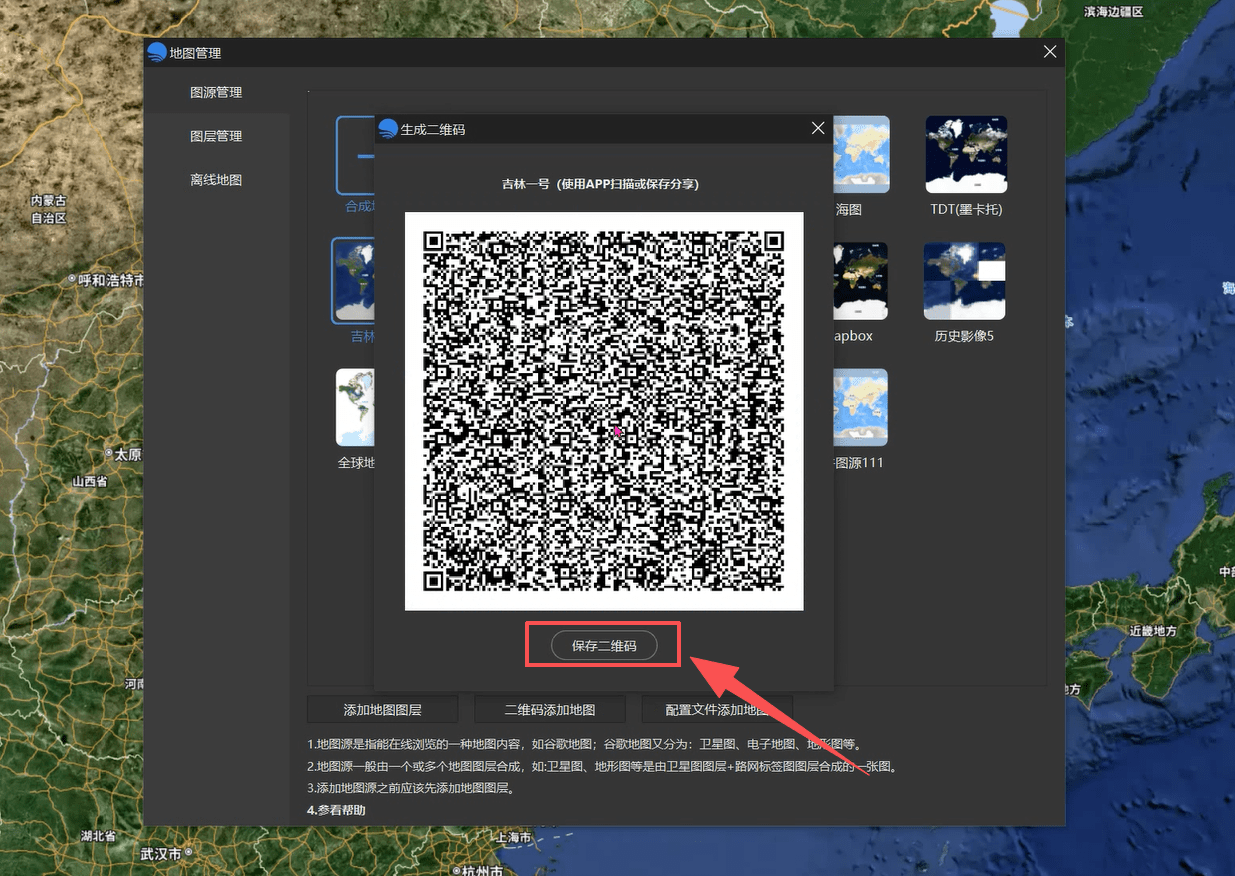
1.选中目标图源,右键生成分享二维码。
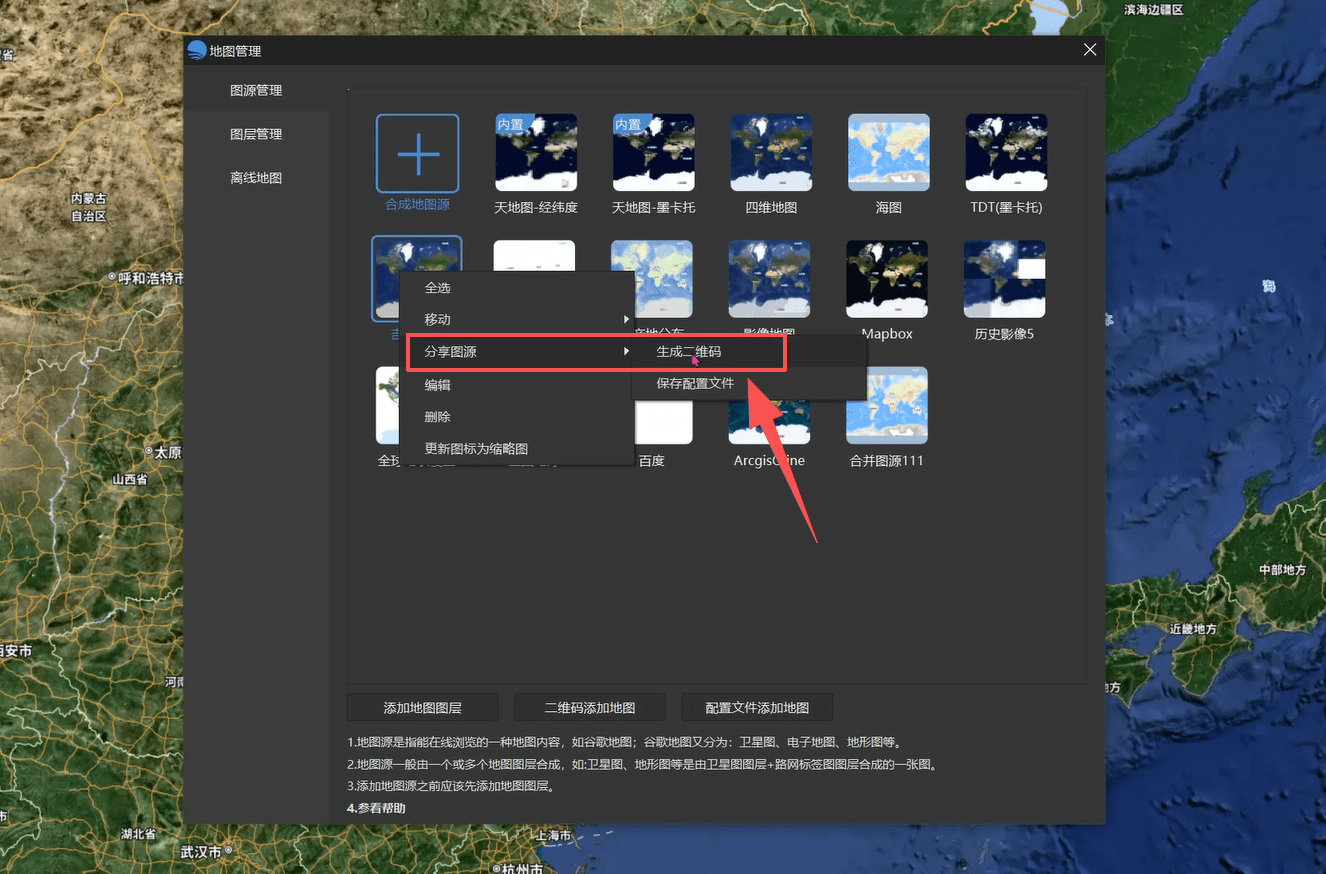
2.将二维码保存至本地电脑。
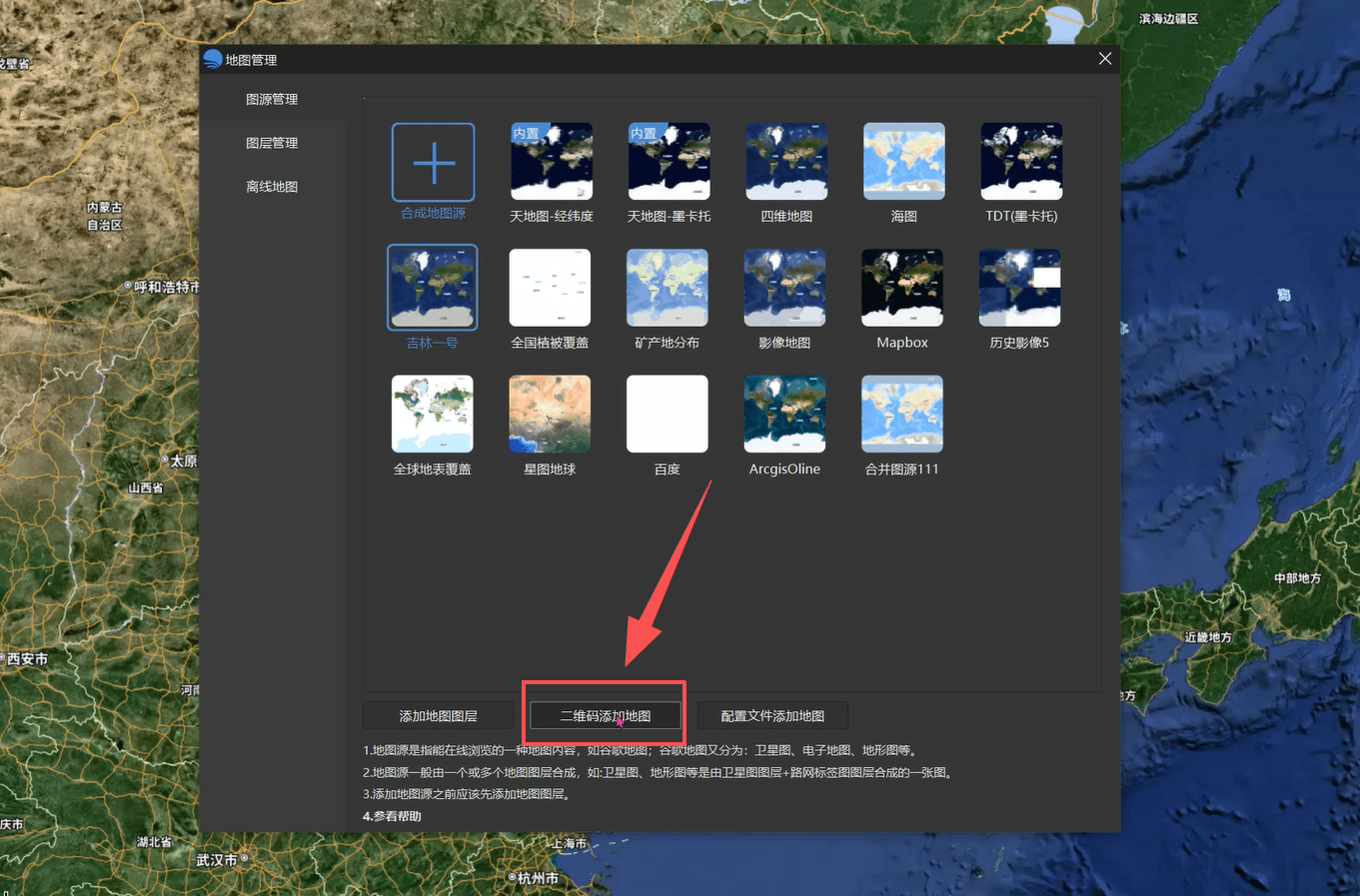
3.其他用户打开软件的「二维码添加地图」功能。
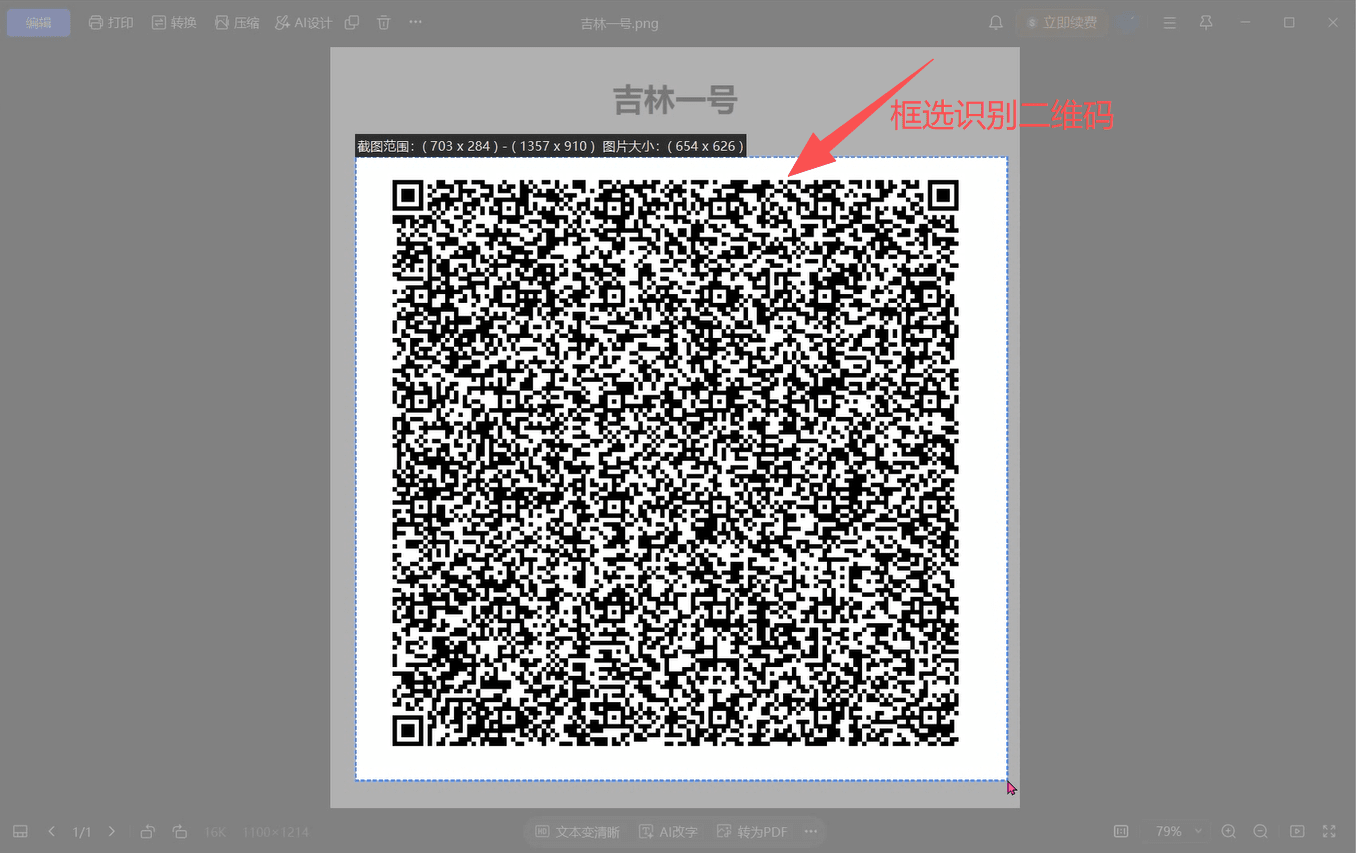
3.框选识别保存的二维码图片。
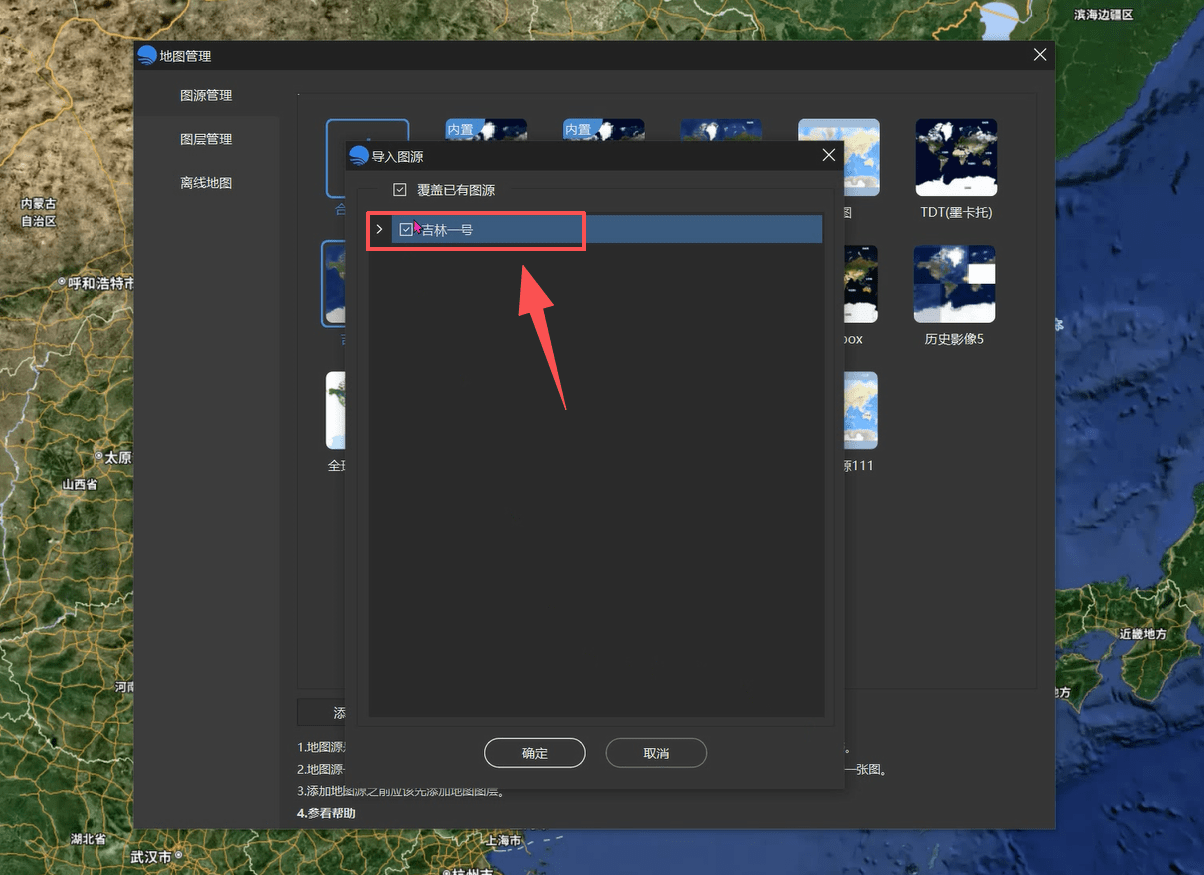
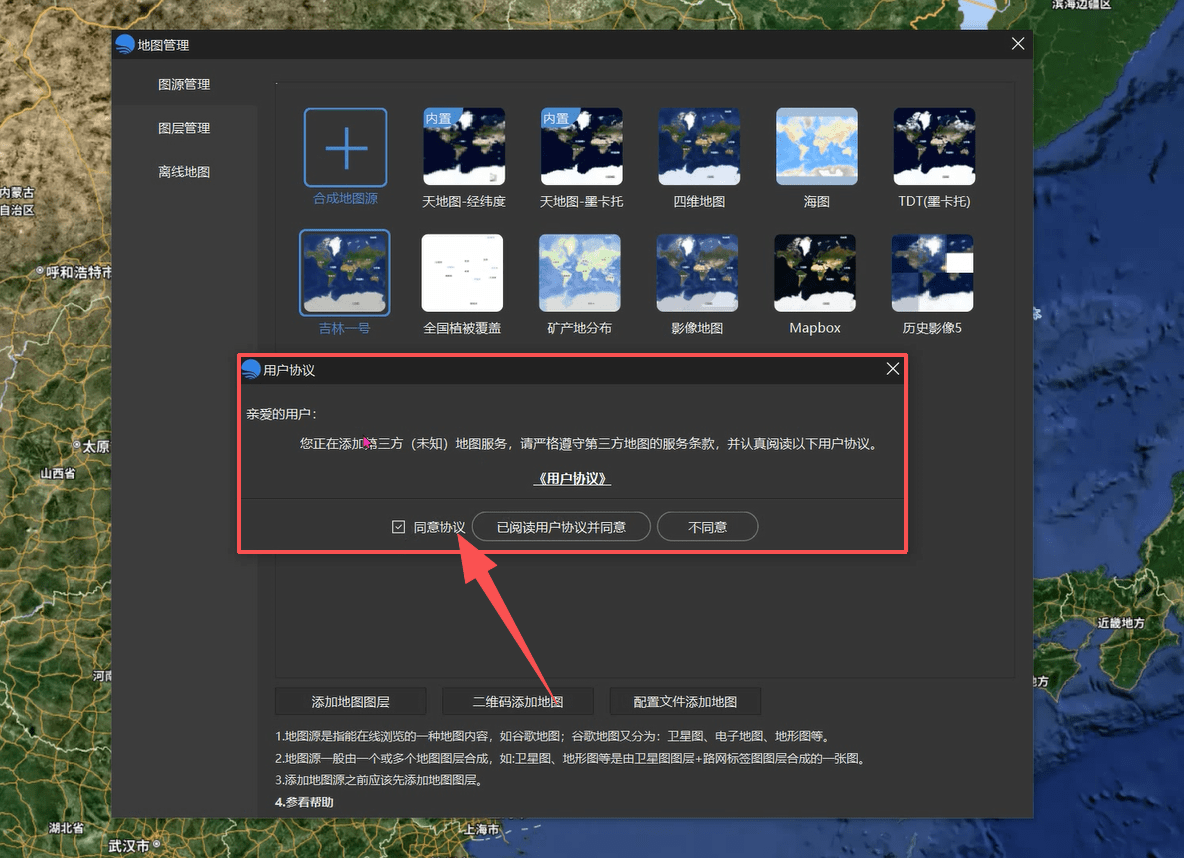
4.软件自动匹配识别对应图源,确认同意第三方协议后,即可快速添加完成图源导入。
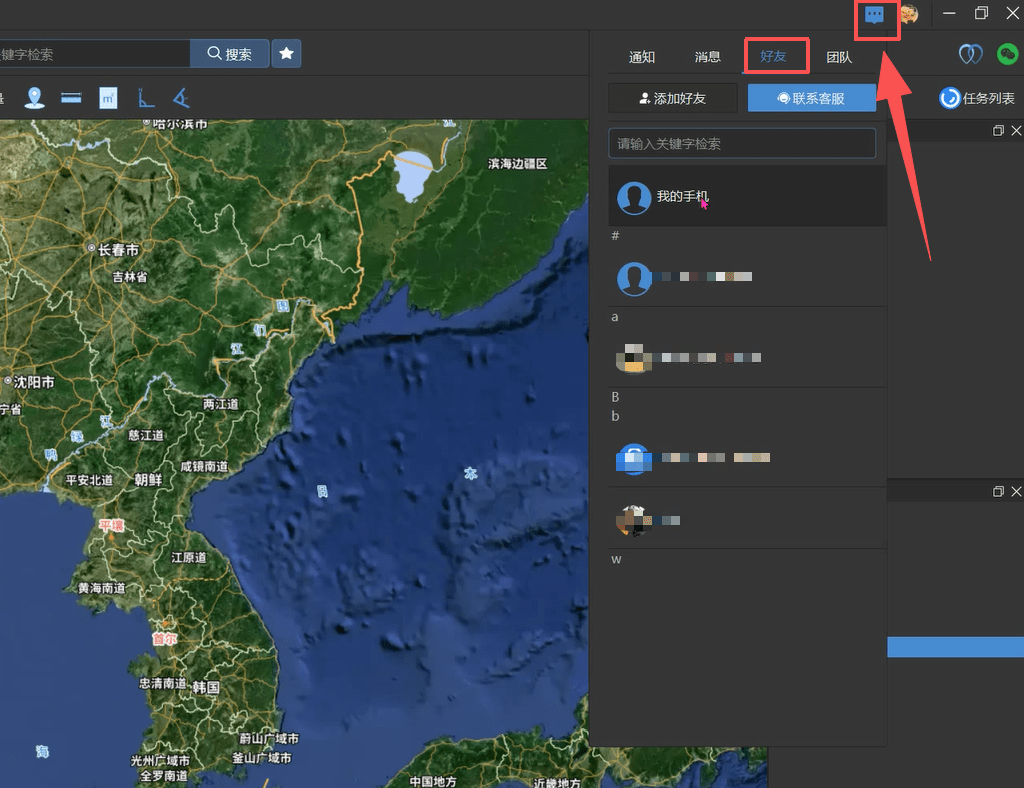
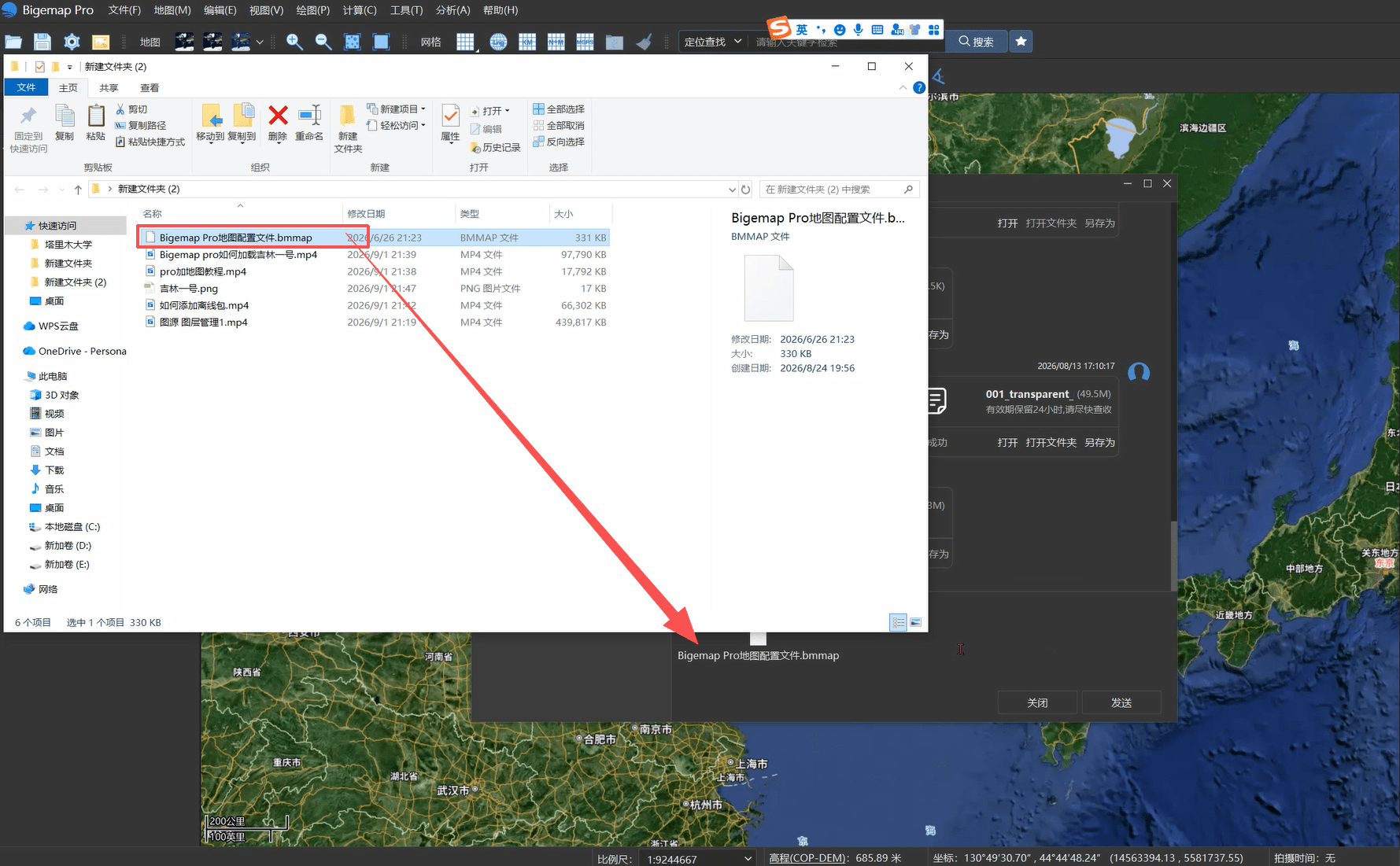
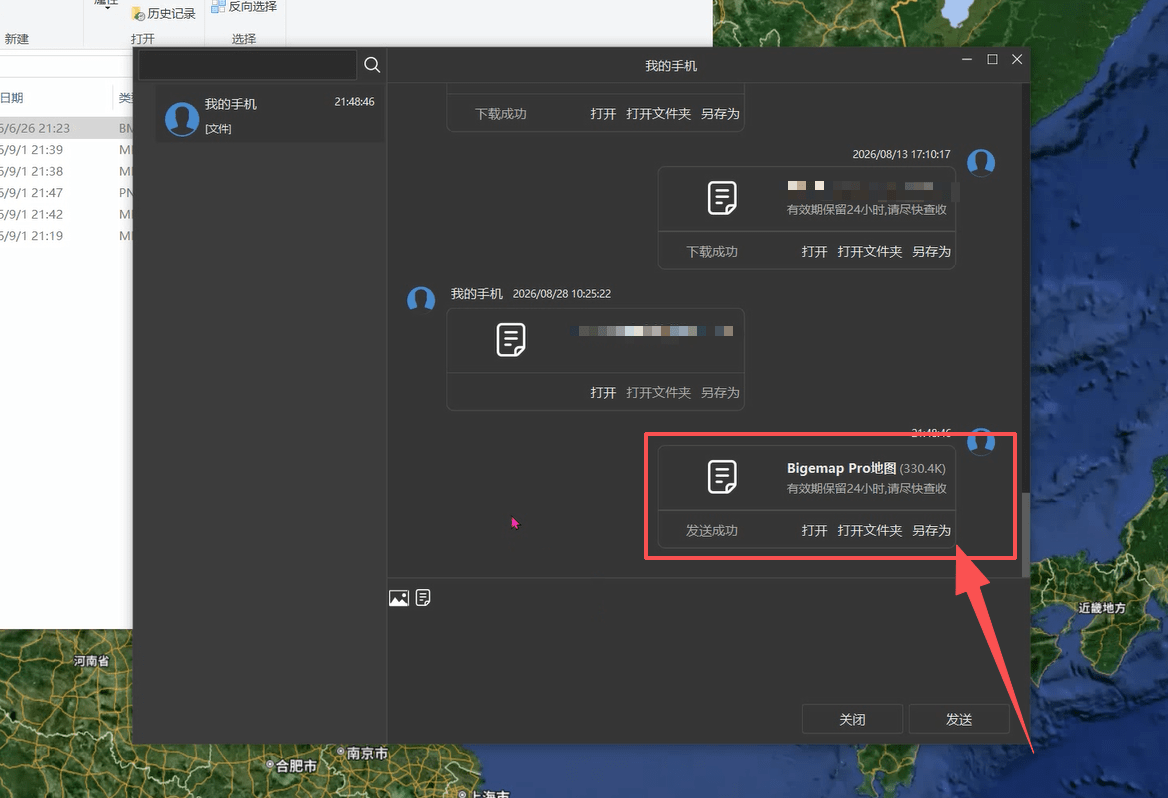
1.将整理好的 BMMP 离线地图配置文件,通过软件消息端口推送至绑定手机端。
2.手机接收后可直接打开加载离线图源,实现电脑端图源同步至移动端。
电脑与手机登录同一账号时,所有自定义图源、分组配置将自动云端同步,无需重复导出、重复添加,多设备数据无缝互通。

用户协议 | 隐私条款 | 网站地图 | 蜀ICP备14013992号-2 |
 川公网安备51019002006672
开发者:成都比格图数据处理有限公司 |
产品名称:BIGEMAP手机端APP |
版本号:v2.7.0
Copyright © 1992-2023 成都比格图数据处理有限公司 版权所有 | Bigemap Pro | Bigemap Server | Bigemap APP


 免费授权
免费授权