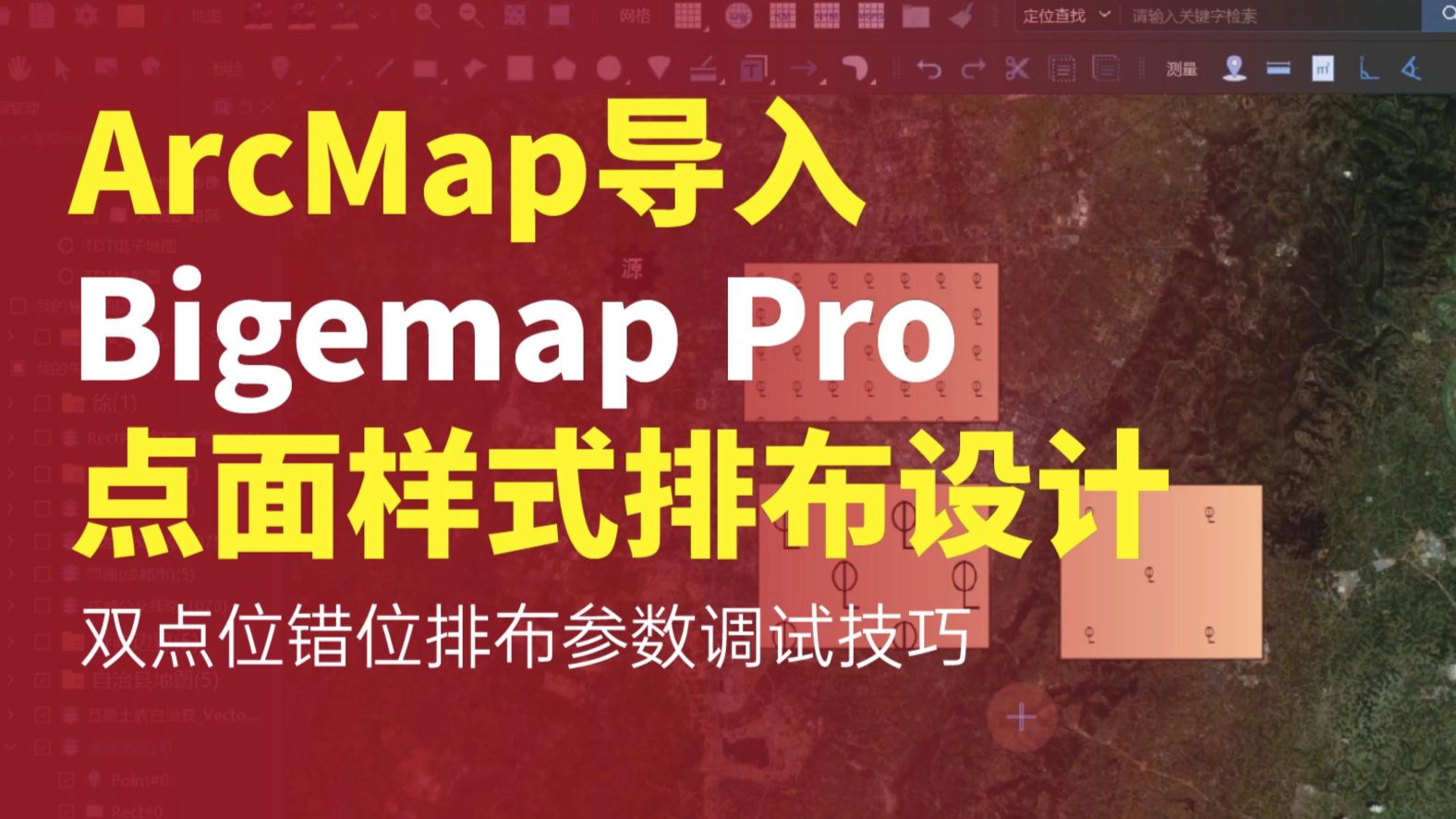
需要准备三个软件工具:ArcMap、Font Creator(字体编辑器)、BigemapPro。
第一步:在 ArcMap 中导入并编辑符号
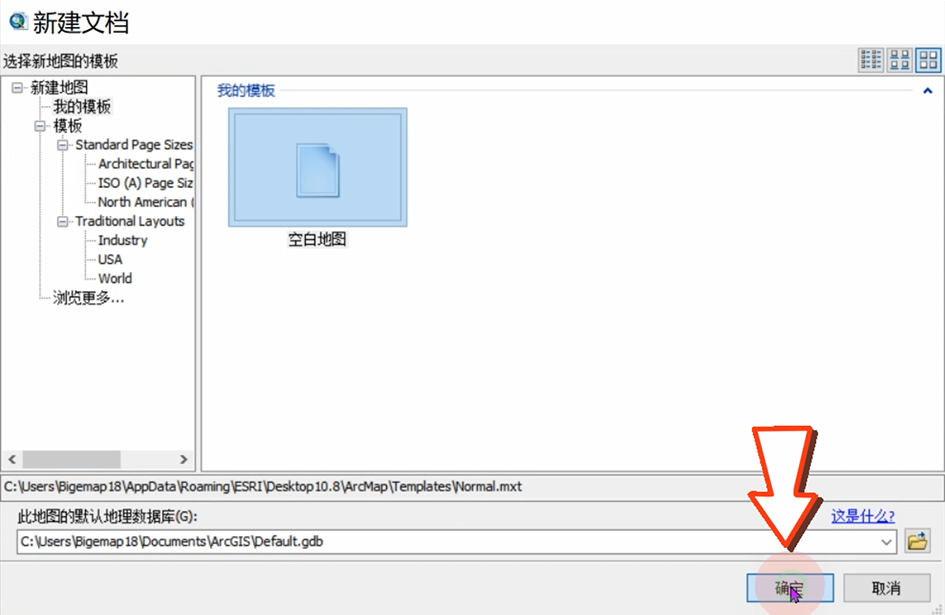
1.打开 ArcMap,新建空白图层,点击确定。
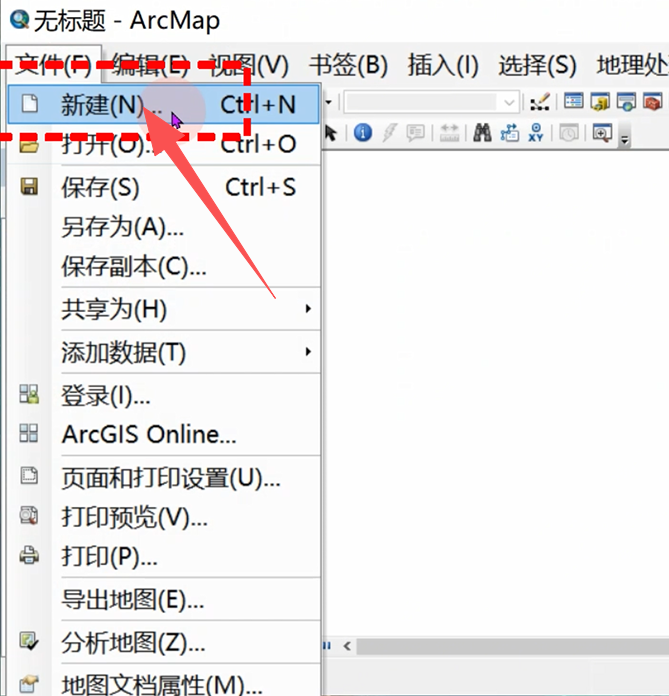
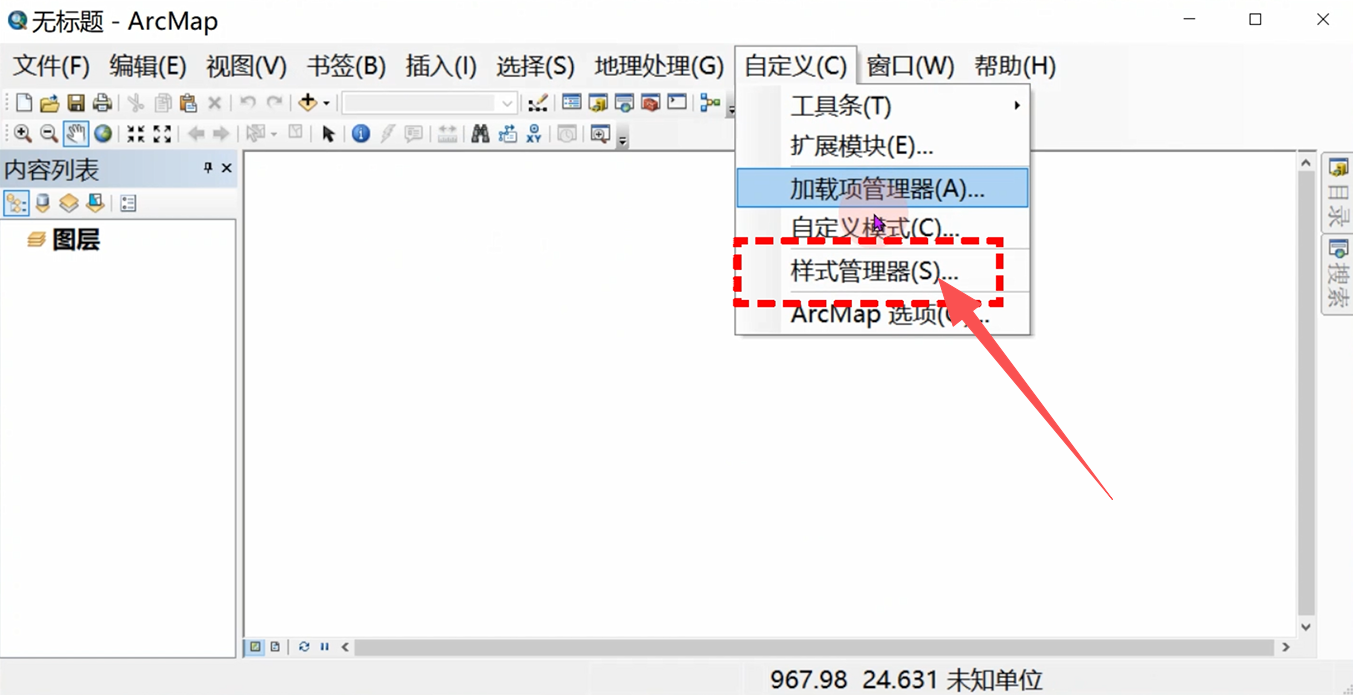
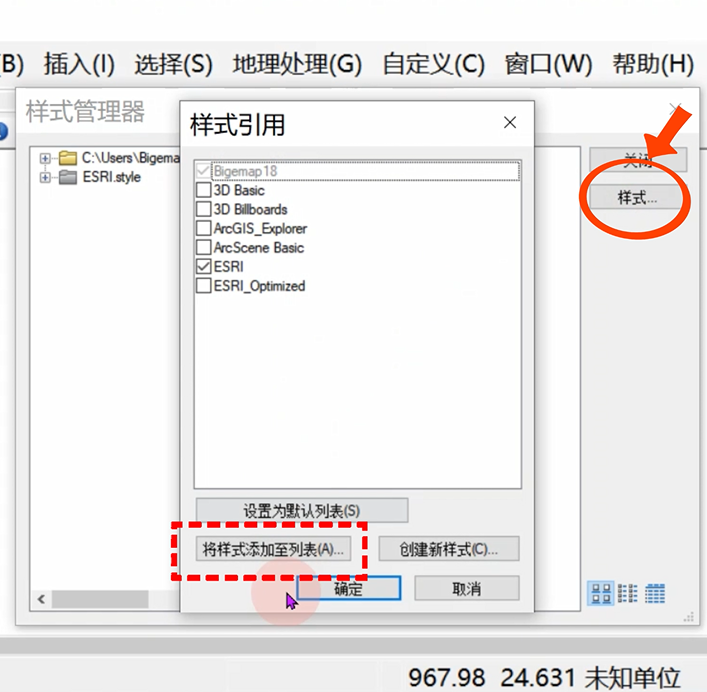
2.顶部菜单点击「自定义」→「样式管理器」→「样式」→「将样式添加至列表」,导入点样式和面样式符号库文件。
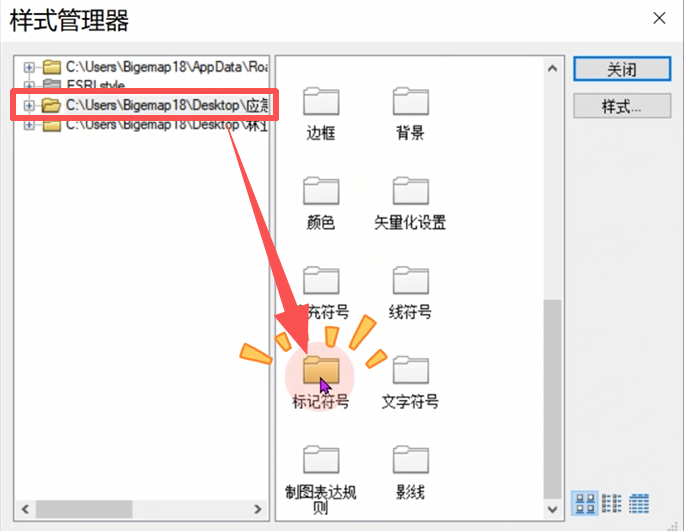
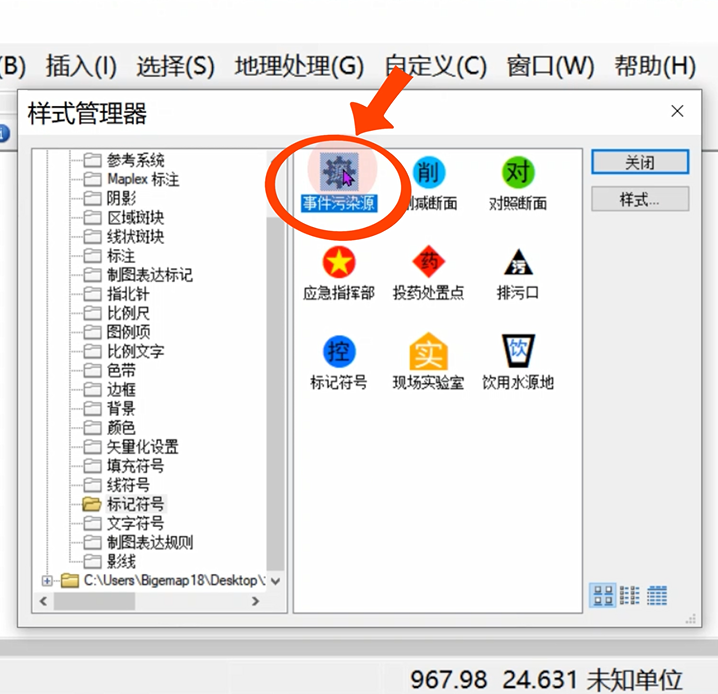
3.以应急符号库污染源点位样式为例:选中目标符号文件,下拉选择「标记符号」,双击「事件污染源」符号进入编辑界面。
4.界面左侧显示字体、圆形、多边形三个图层,依次编辑:
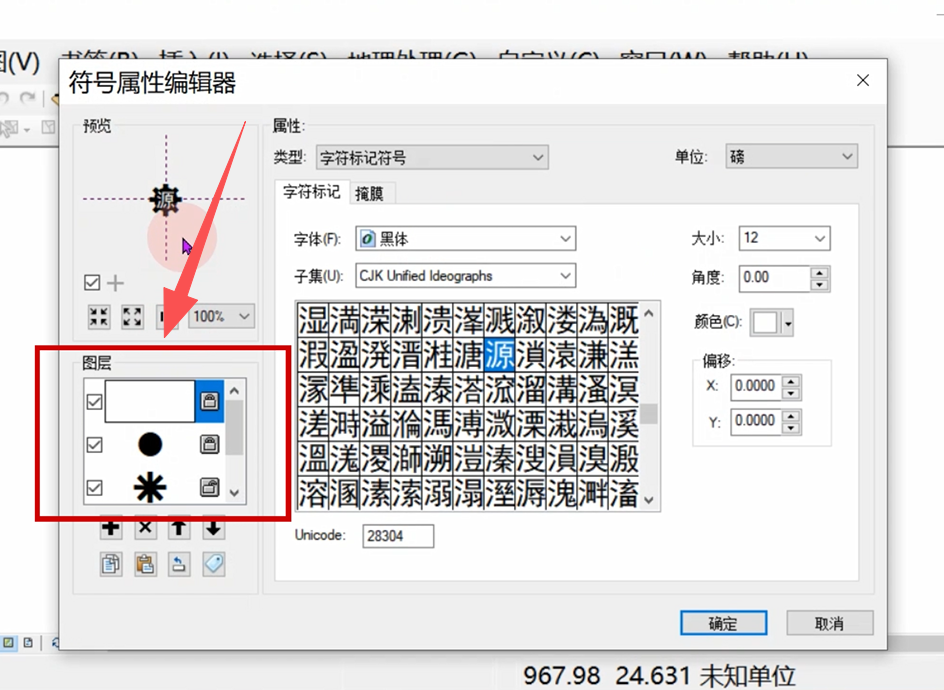
编辑字符图层:放大比例,取消圆形和多边形图层的填充效果与辅助线,修改文字颜色。
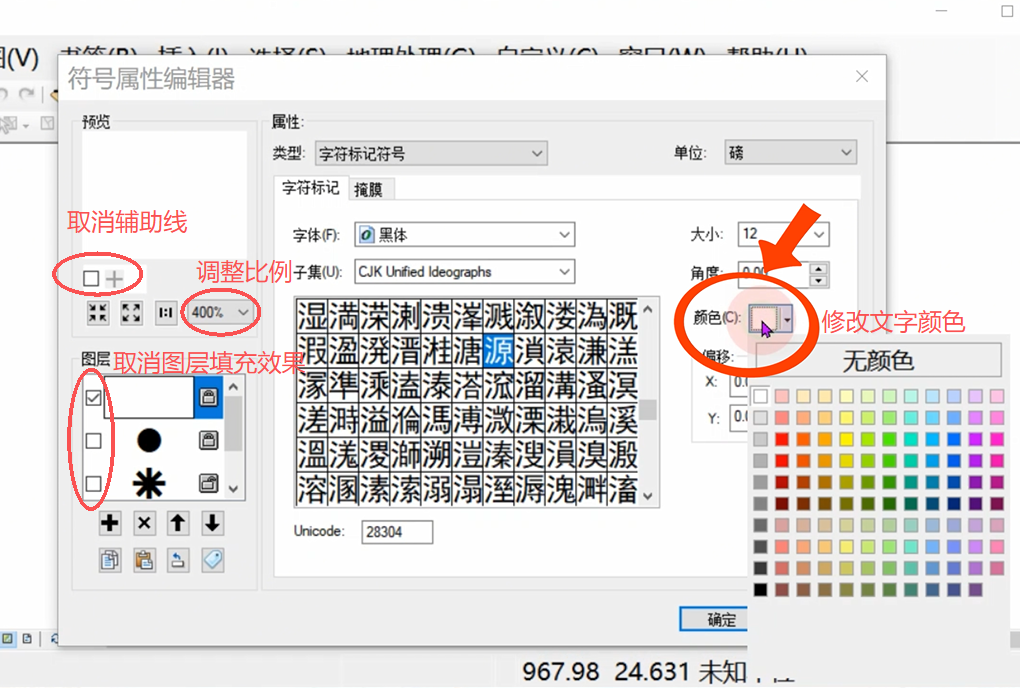
用截图工具分别对调试后的圆形、多边形符号进行截图并复制备用。
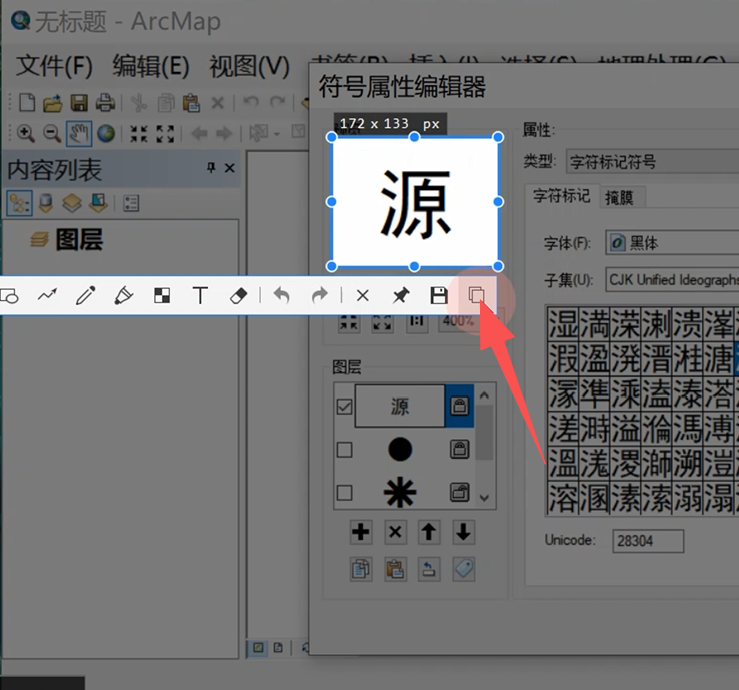
第二步:在 Font Creator 中制作字体
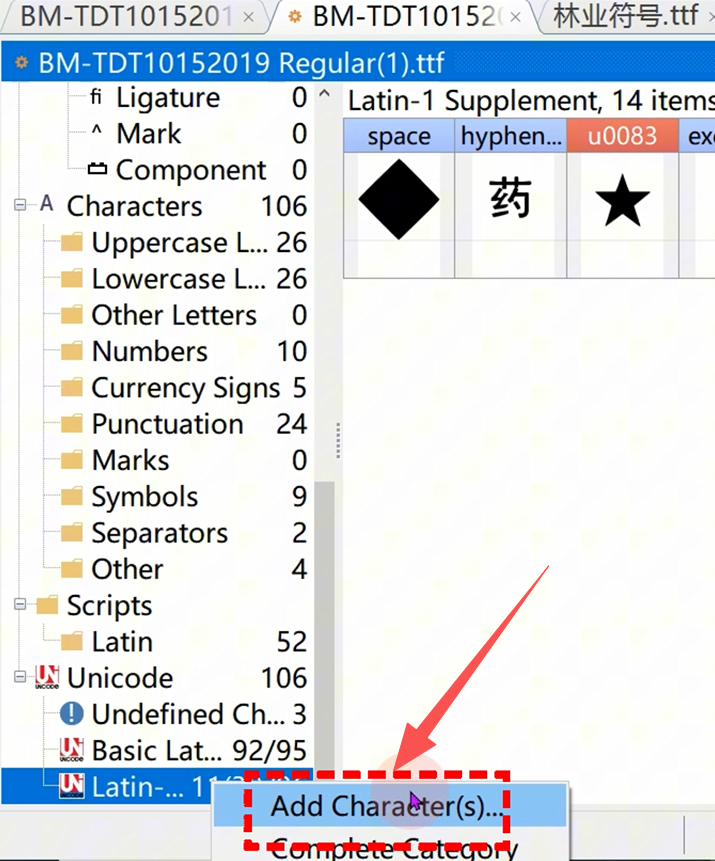
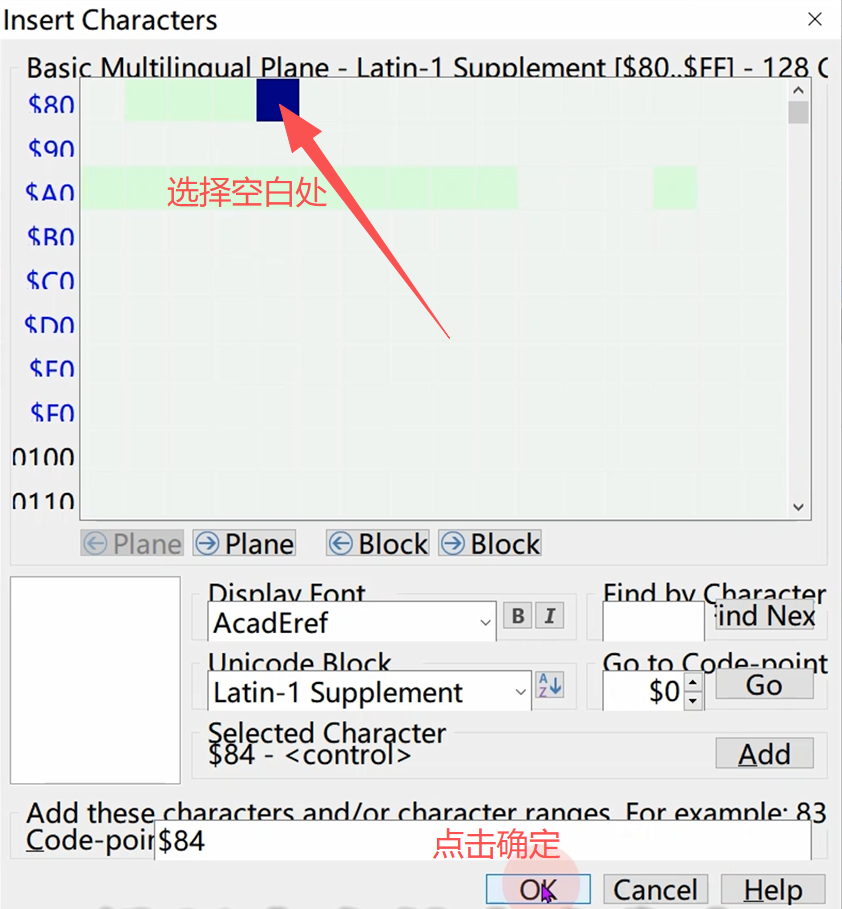
1.打开 Font Creator,右键点击图层选择「Add Character」,双击空白区域新建图层。
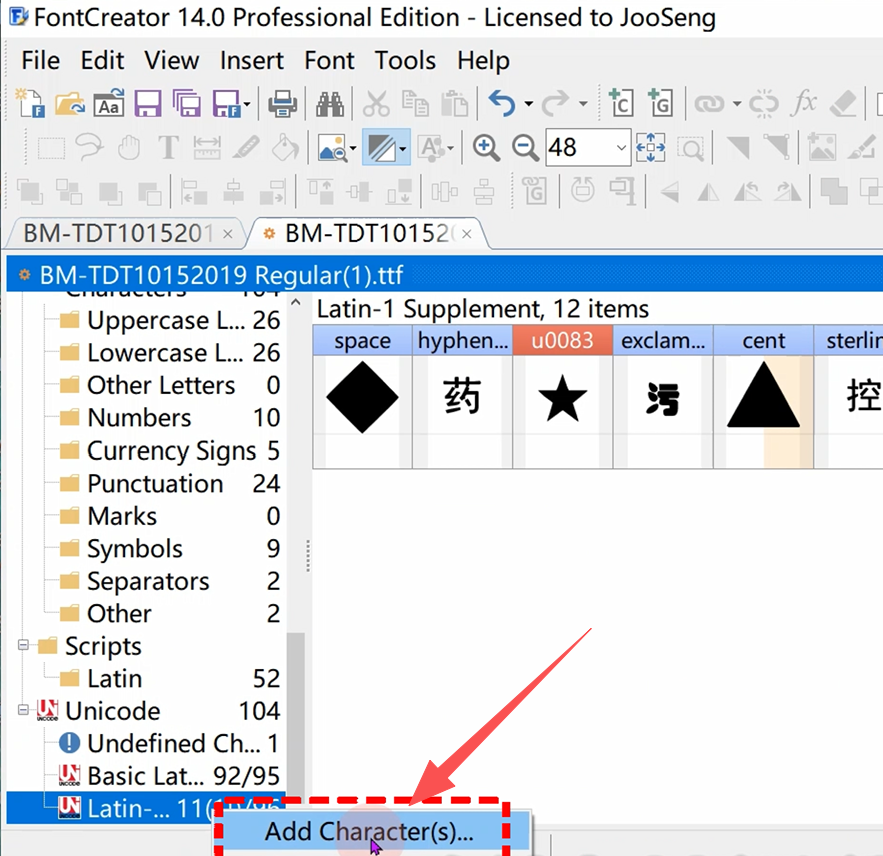
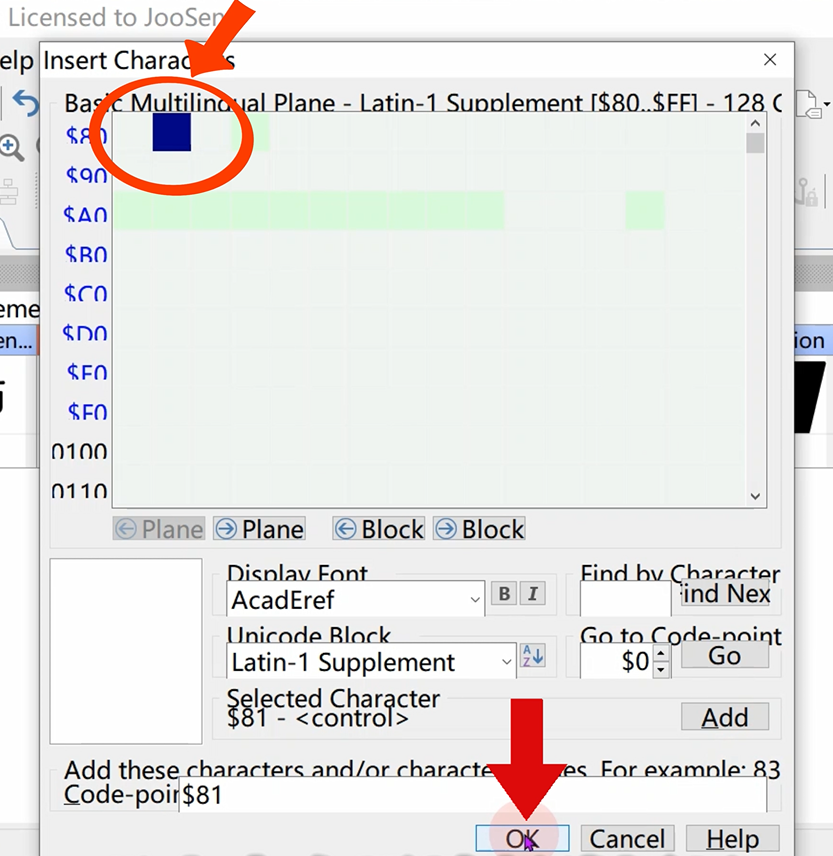
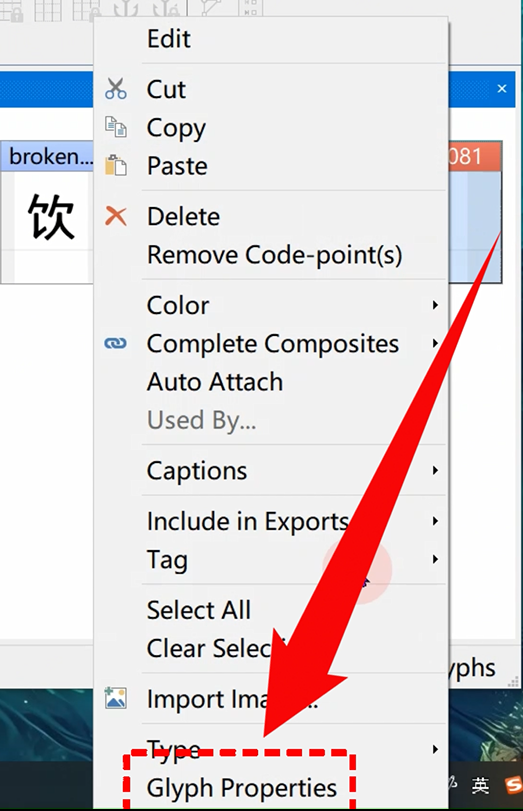
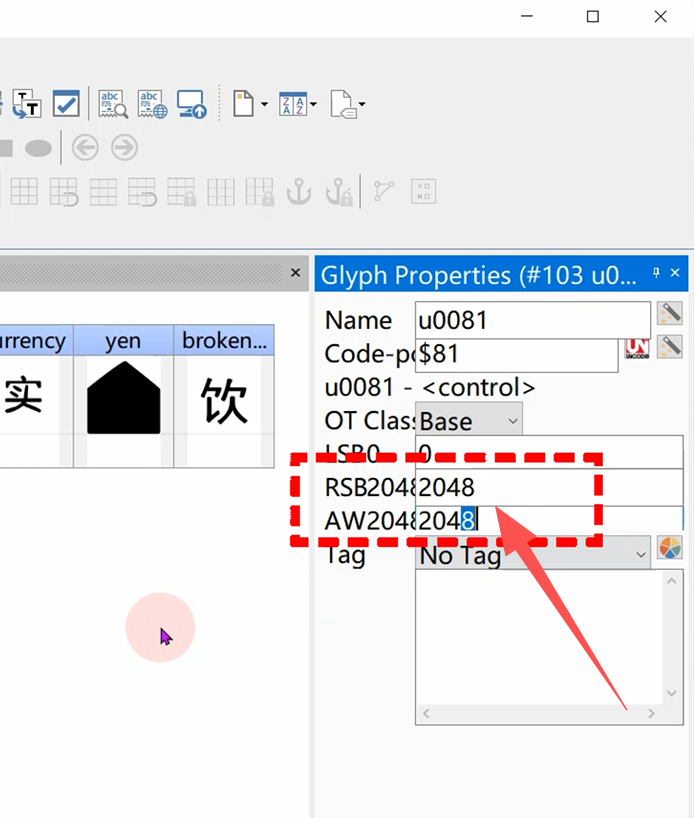
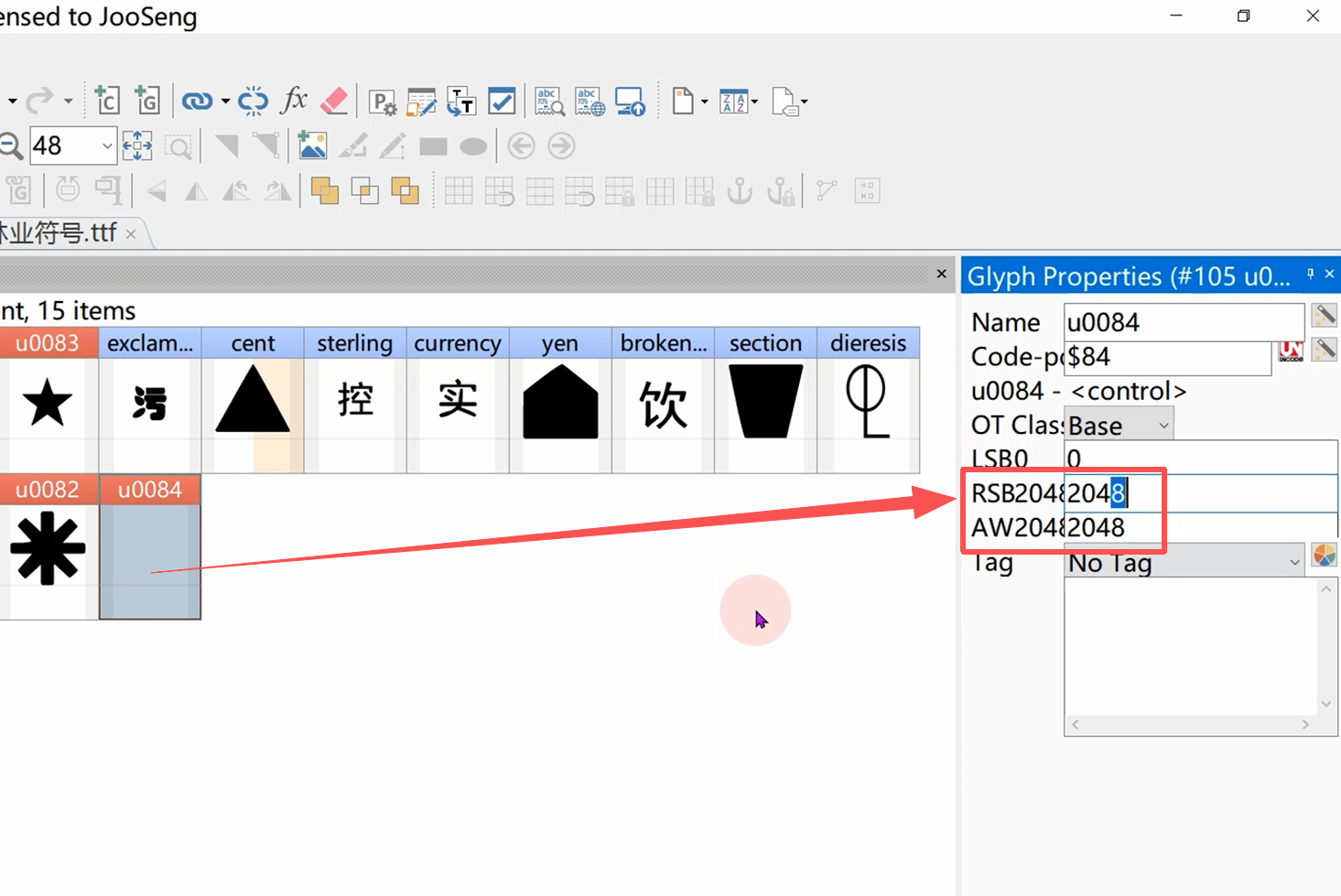
2.选中新增图层,右键选择「Glyph Properties」,将 RSB 和 AW 参数统一调整为 2048。
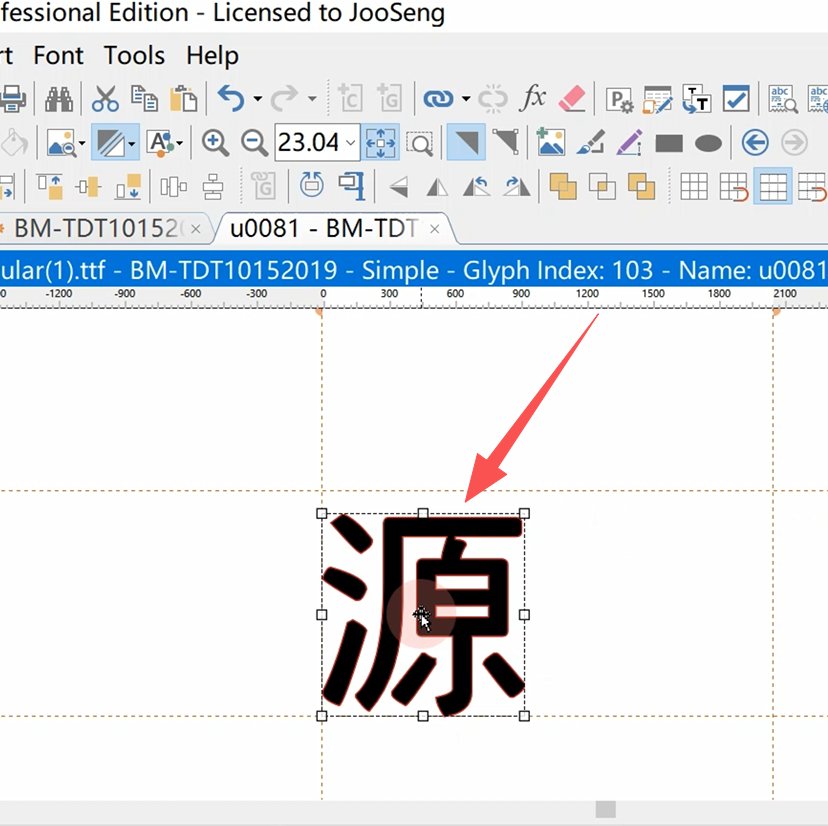
3.打开图层,粘贴截图,调整大小后关闭当前图源(使用 Ctrl+A 全选,Shift+方向键大幅移动,Ctrl+方向键微调)。
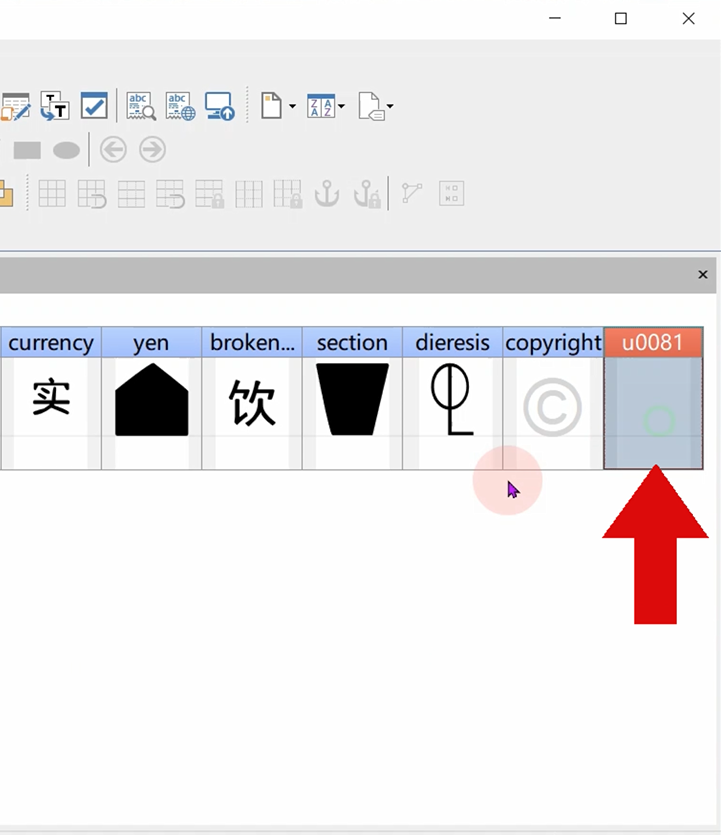
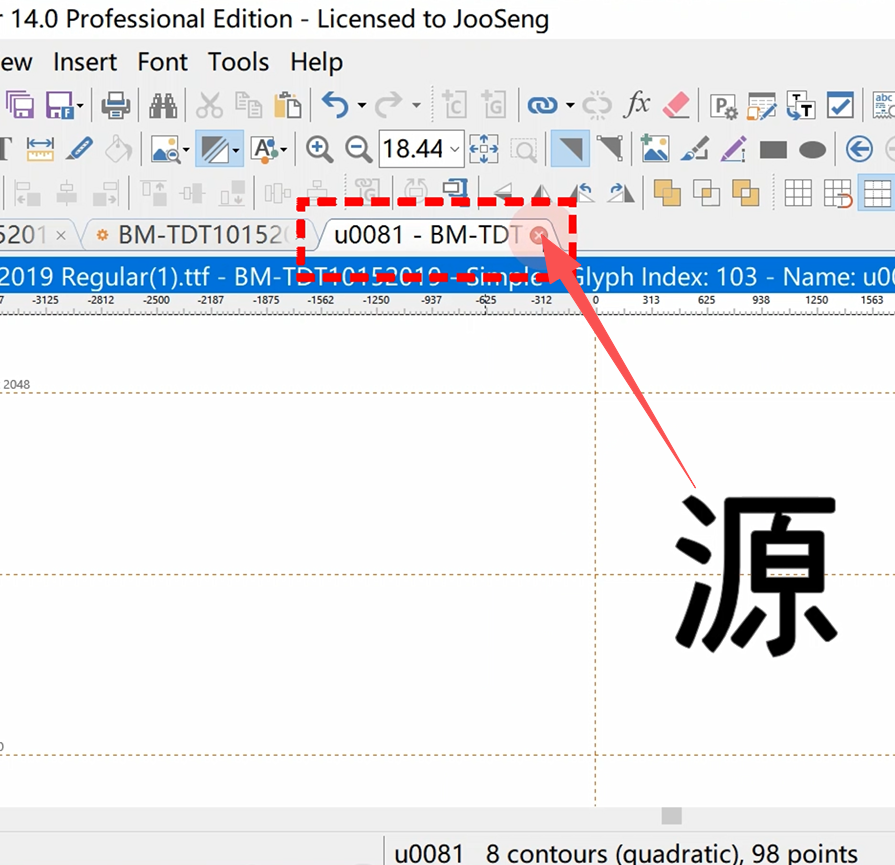
4.依次对圆形层、多边形层重复上述操作。
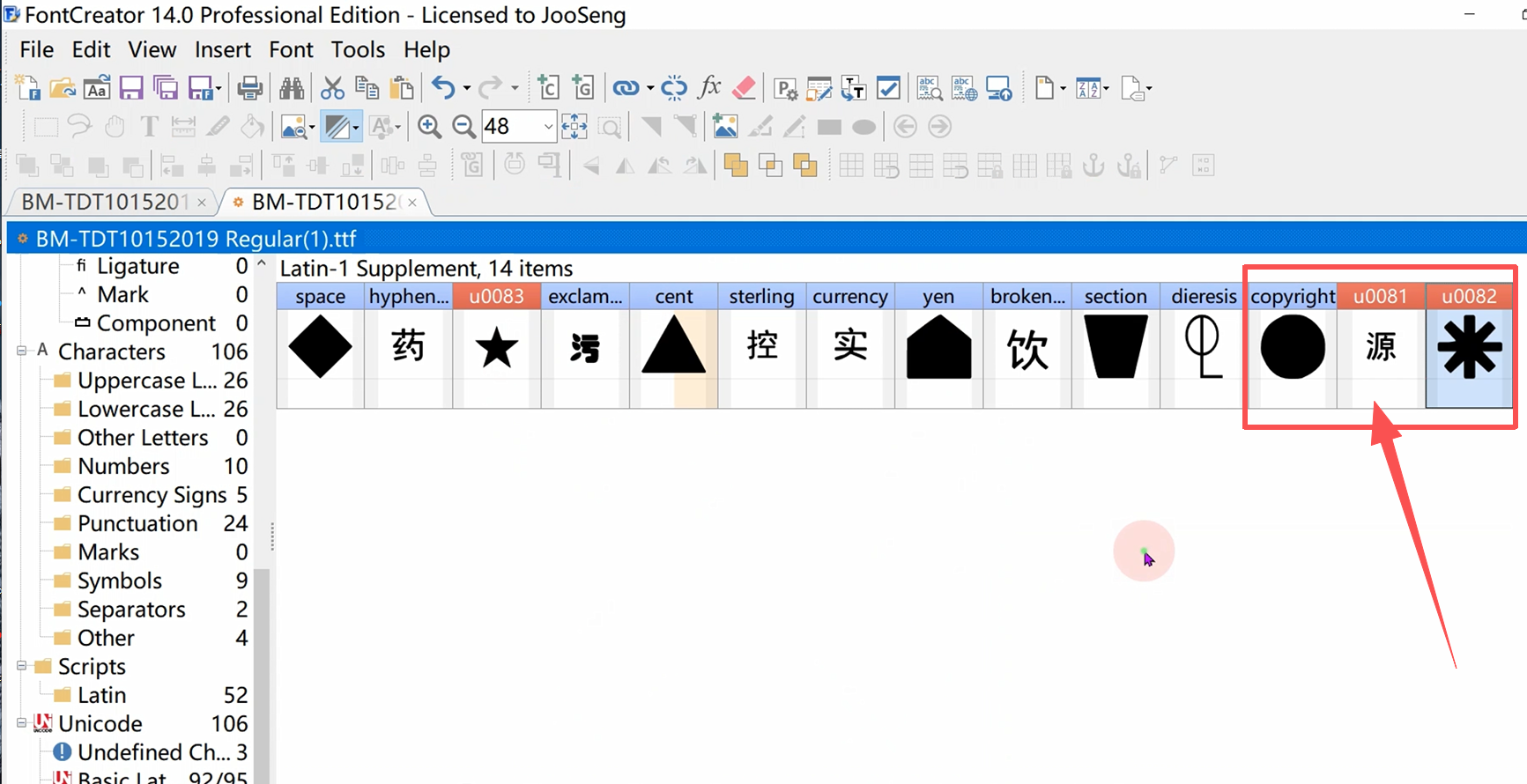
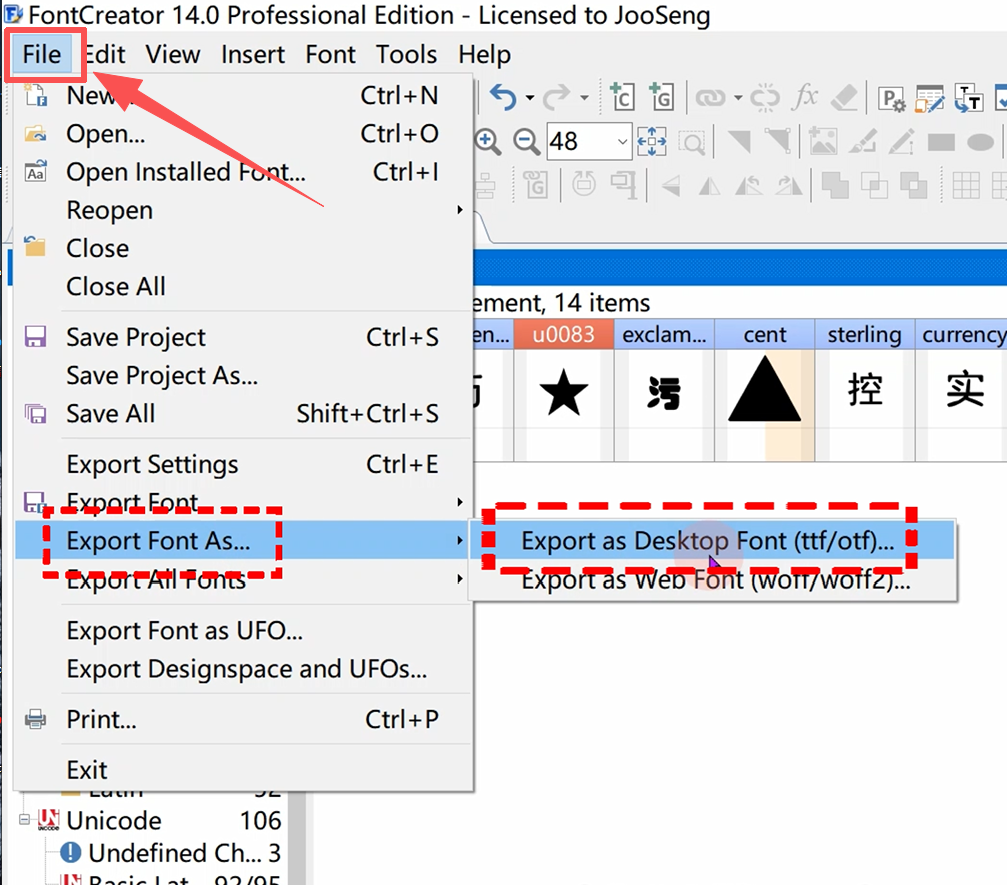
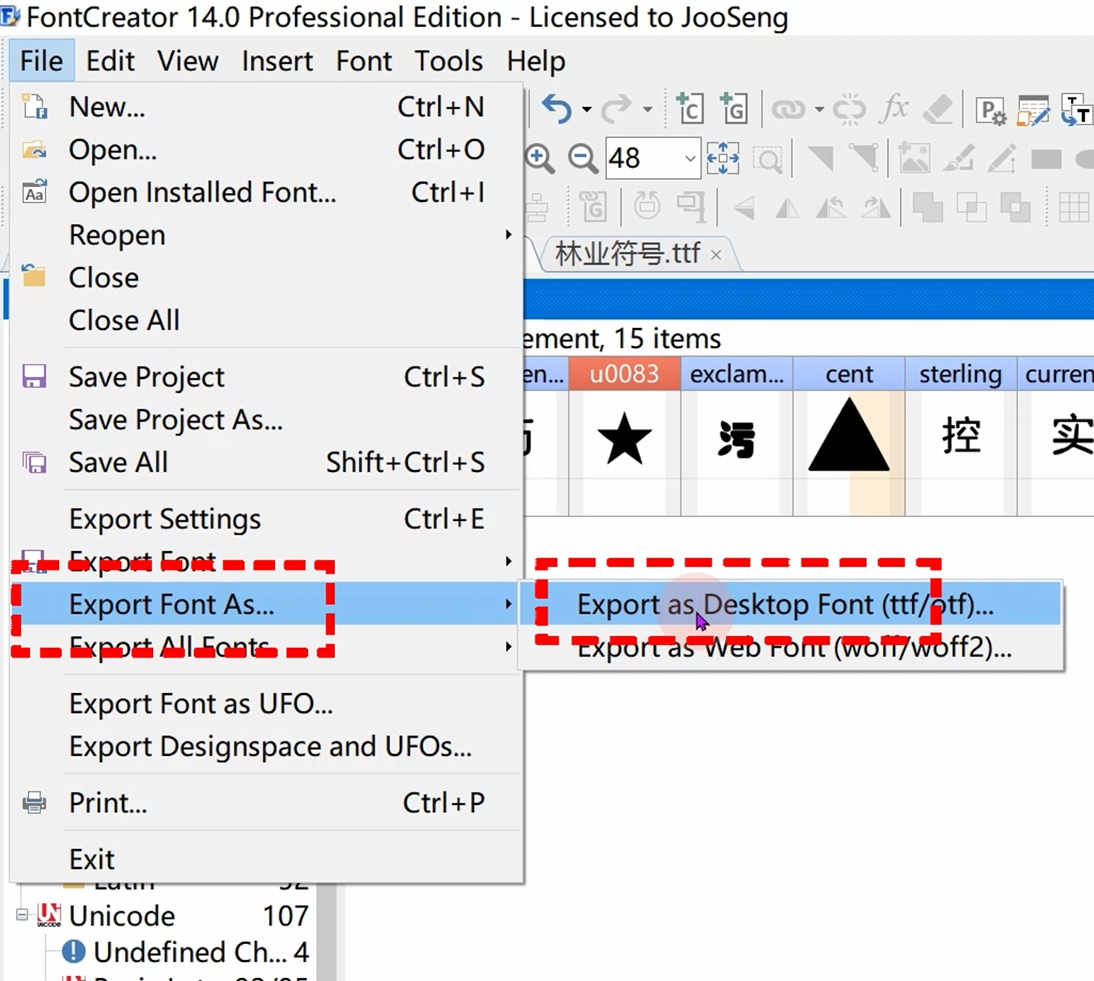
5.完成所有图层后,选择「File」→「Export Font as」→「Desktop Font」,在「Output Folder」选择保存路径,点击 Export 导出。
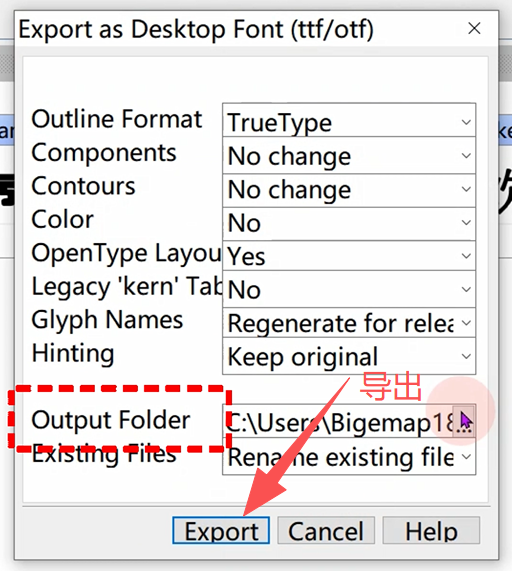
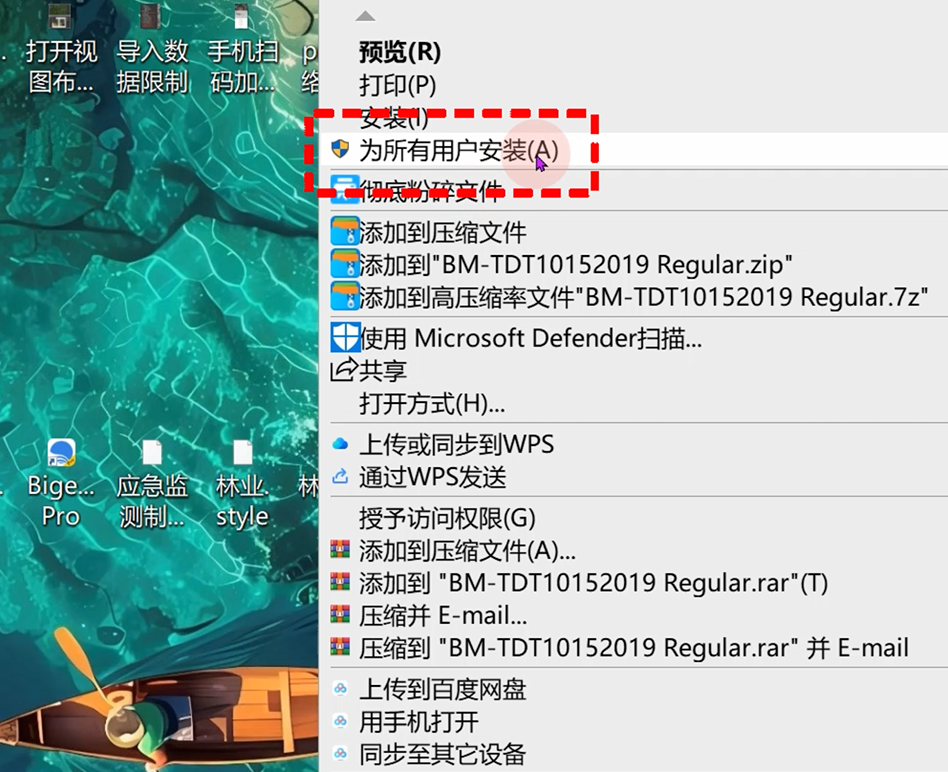
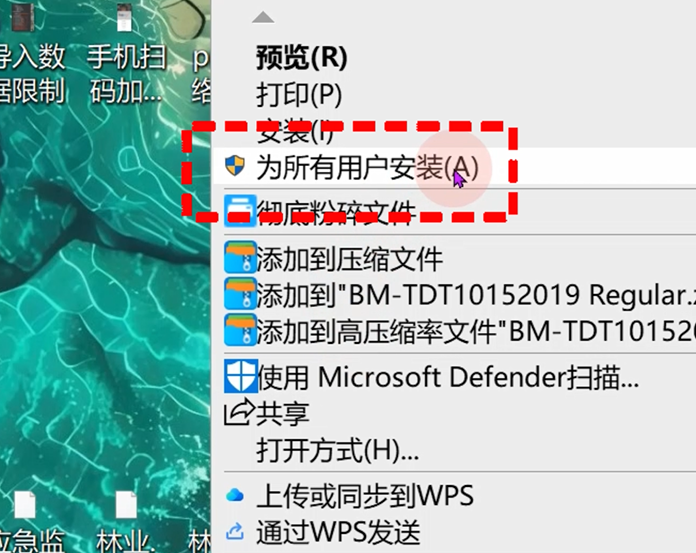
6.复制导出文件名称,右键选择「为所有用户安装(A)」,安装完成后重启 BigemapPro。
第三步:在 BigemapPro 中导入点样式
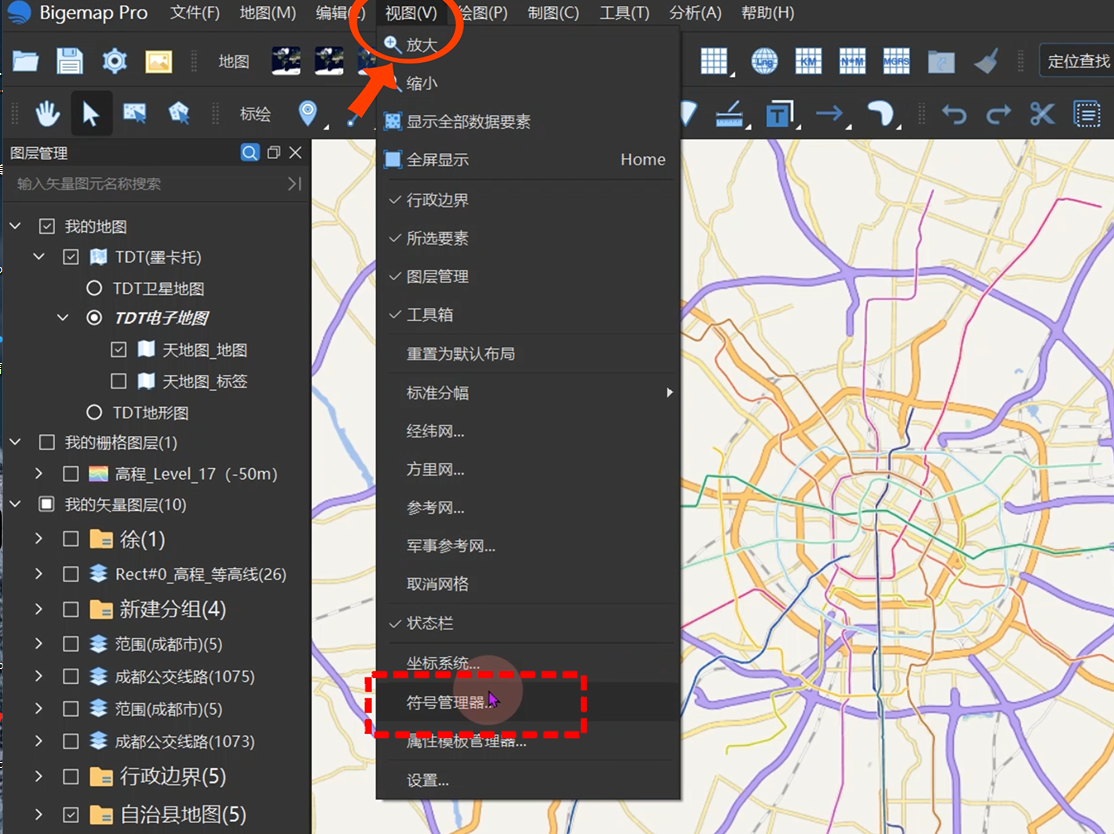
1.打开 Bigemap,点击「视图」→「符号管理器」,新建或选择已有标签存放新符号。
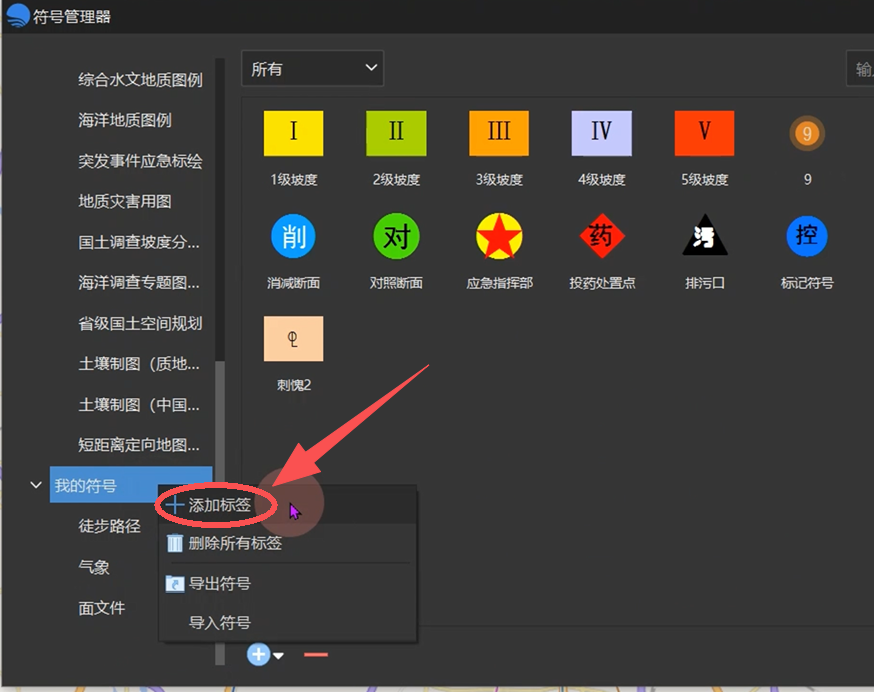
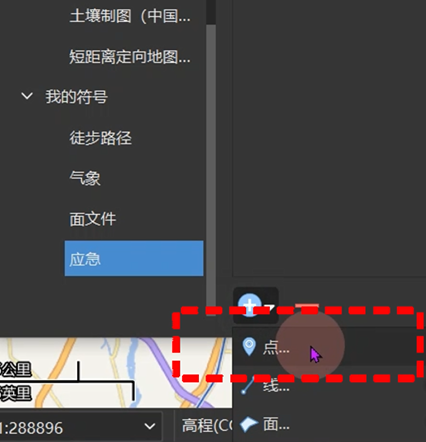
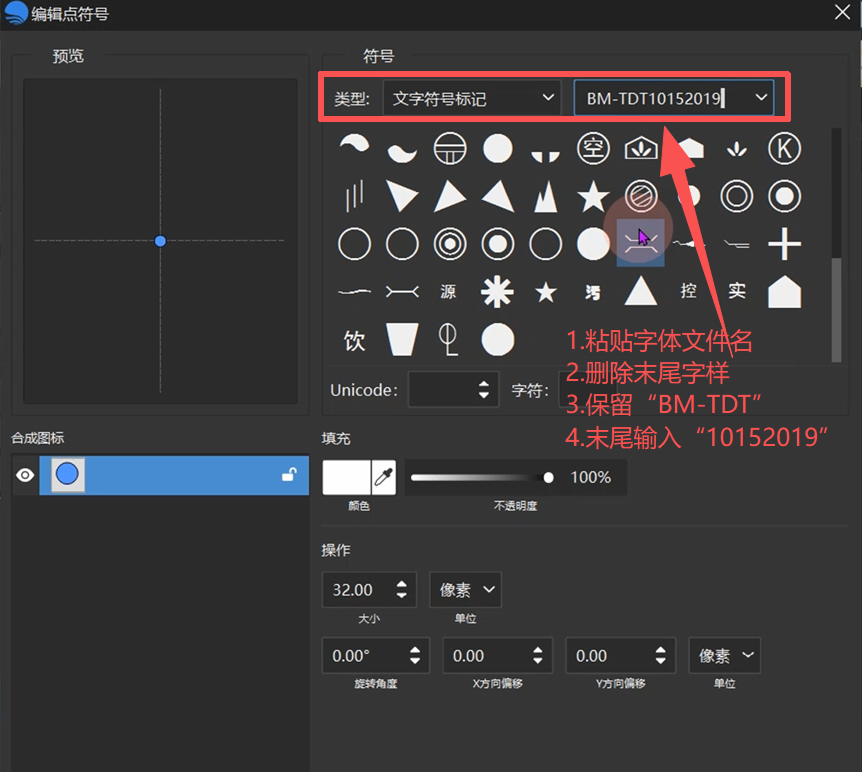
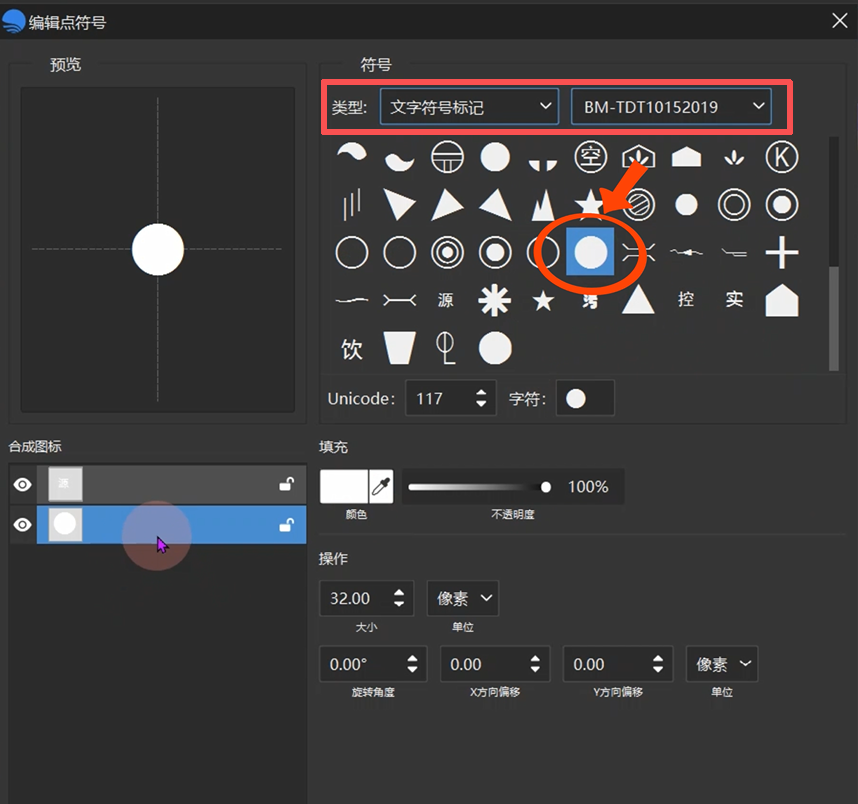
2.点击加号选择「点样式」,符号类型选「文字符号标记」。
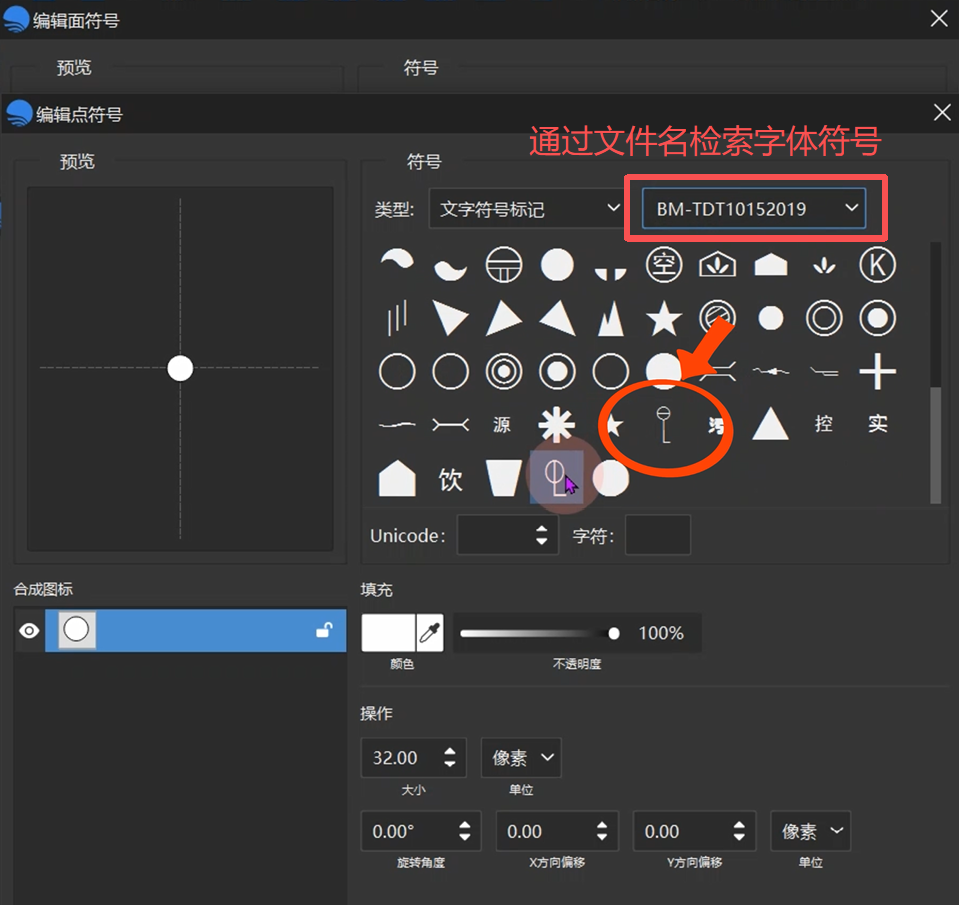
3.粘贴字体文件名,删除末尾字样后输入「10152019」检索,选中刚安装的字体。
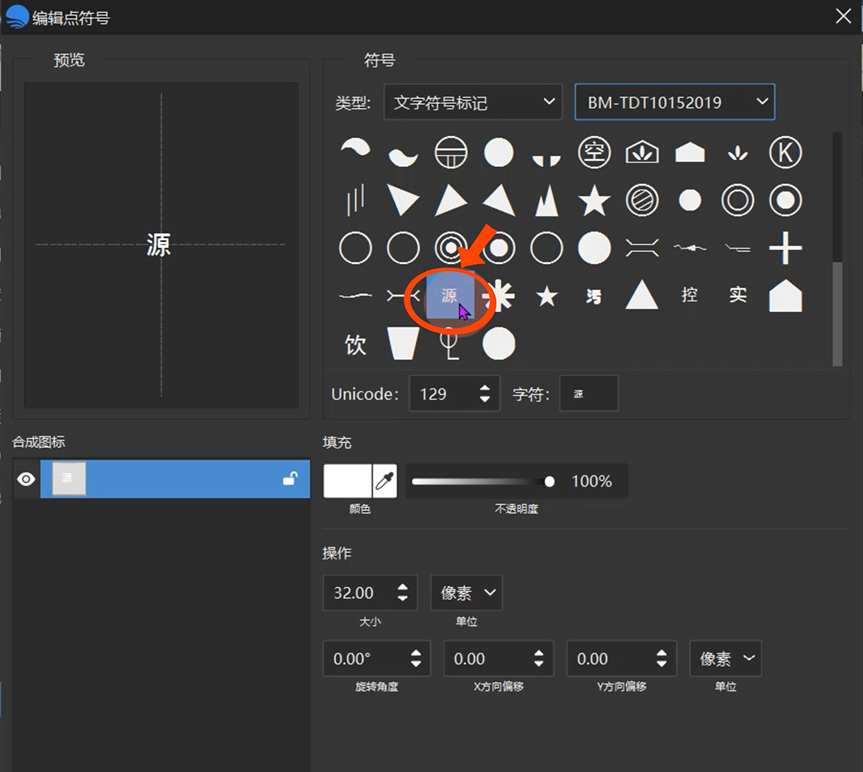
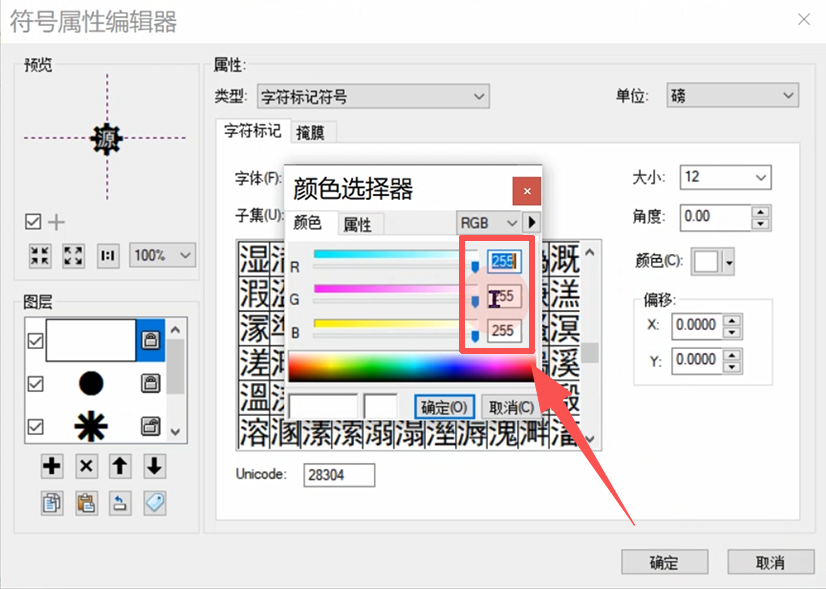
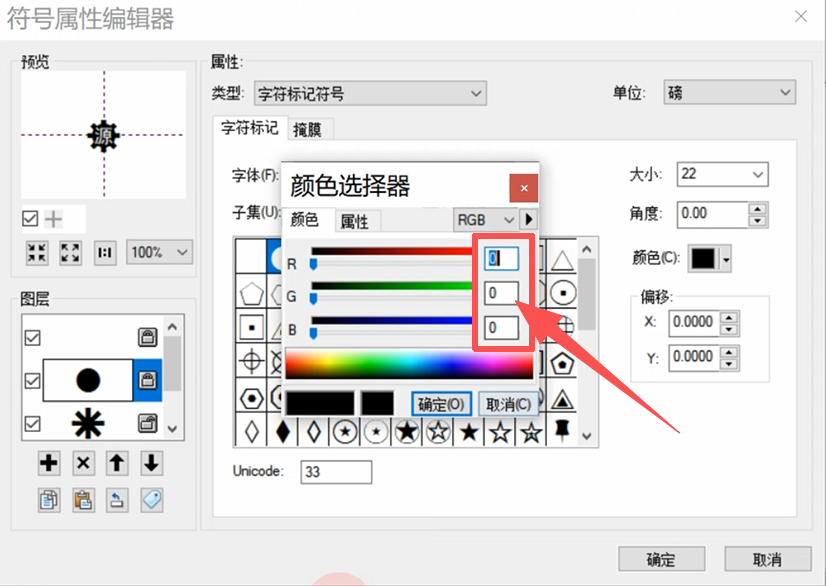
4.对照 ArcMap 符号色值,依次设置三层符号:
字体层:RGB 255(与 ArcMap 一致)
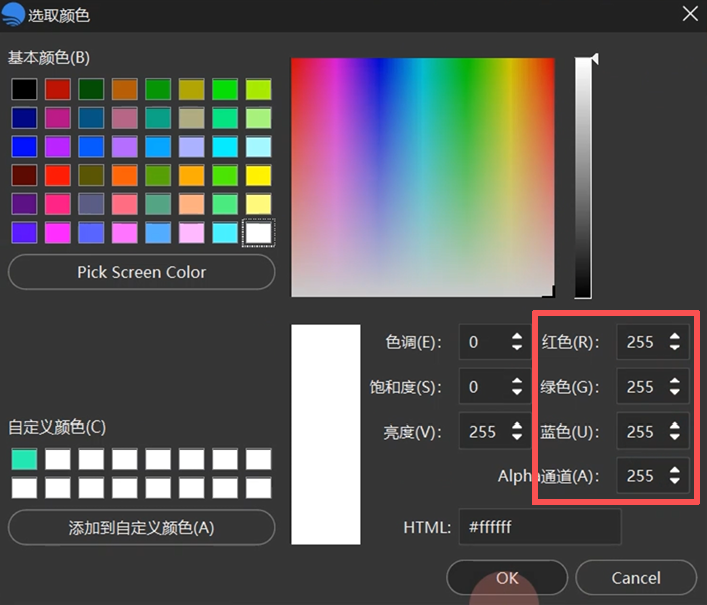
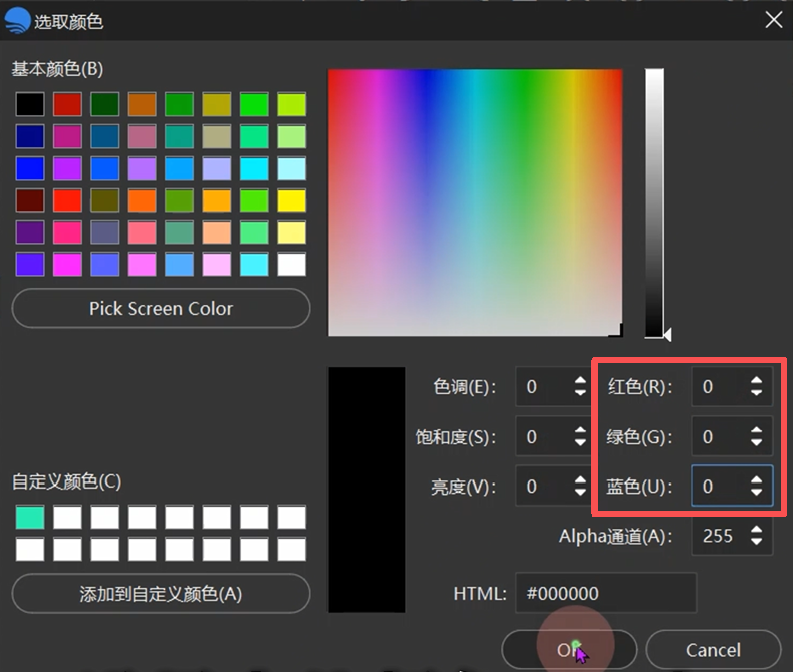
圆形层:添加图层→文字符号标记→检索同字体,RGB 设为 000,调试 XY 轴偏移
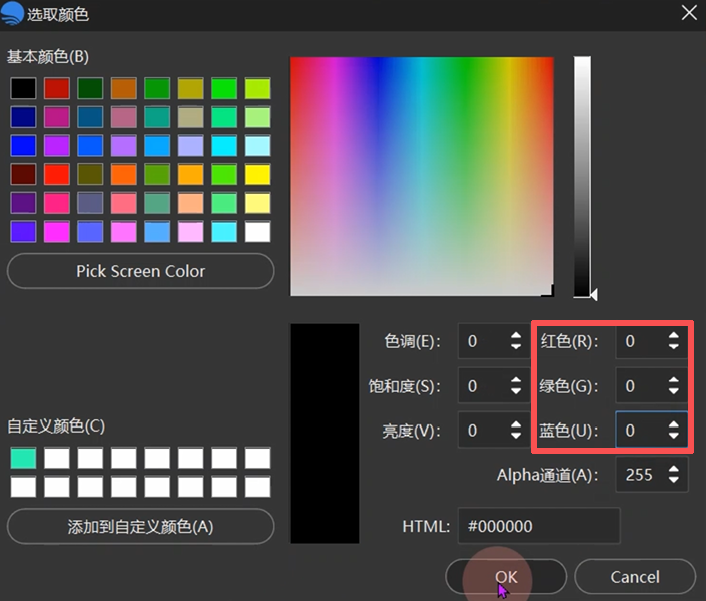
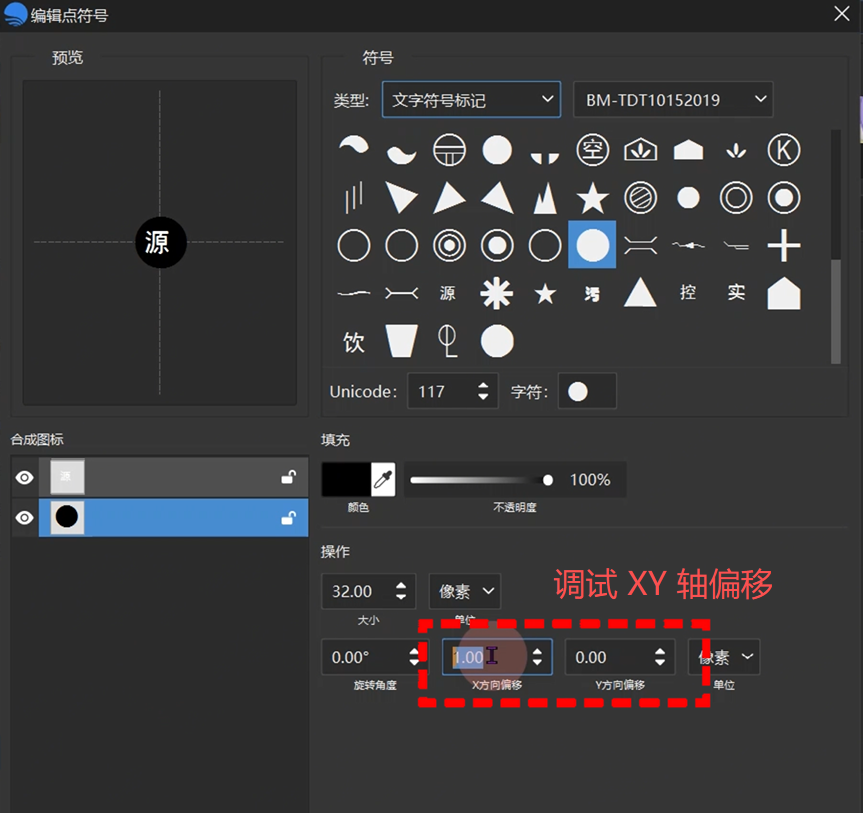
多边形层:同样方式添加,RGB 设为 000,调试字体与背景大小及位置
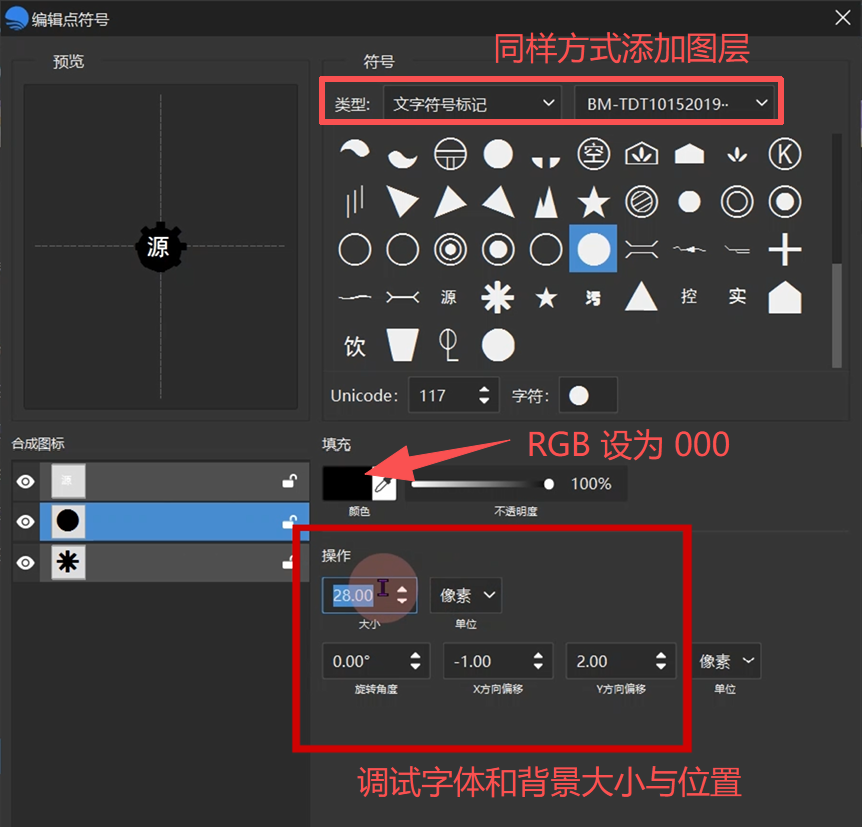
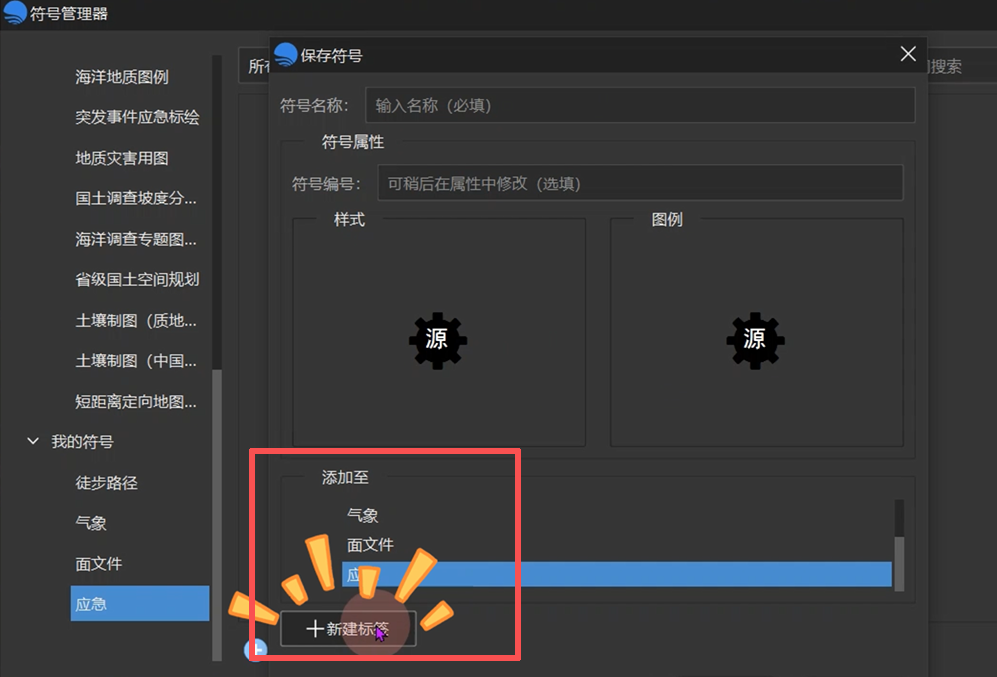
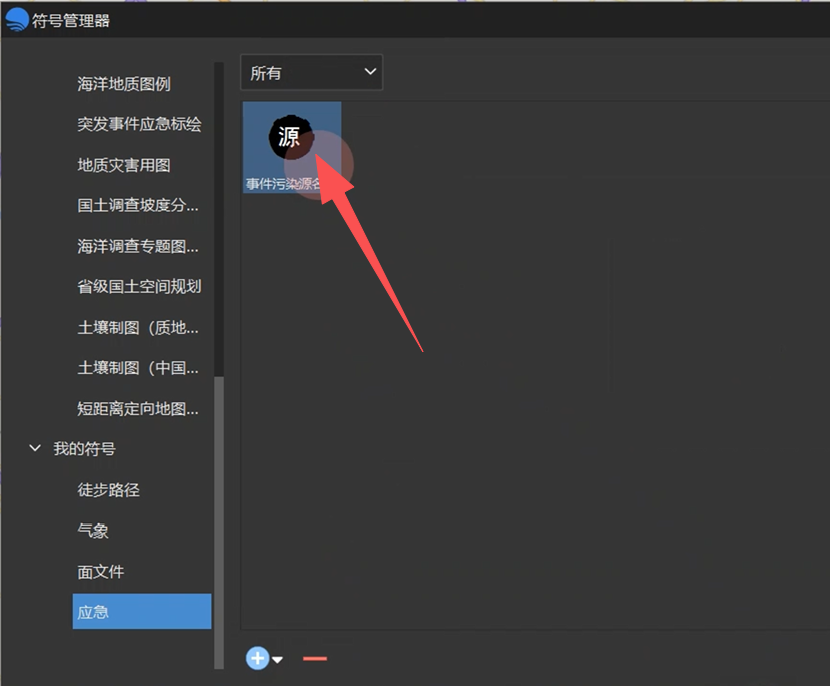
5.调整完成后点击确定,选择添加位置,命名为对应名称,完成点样式添加。其余点样式按此流程重复制作。
第一步:在 Font Creator 中提取面样式字体符号
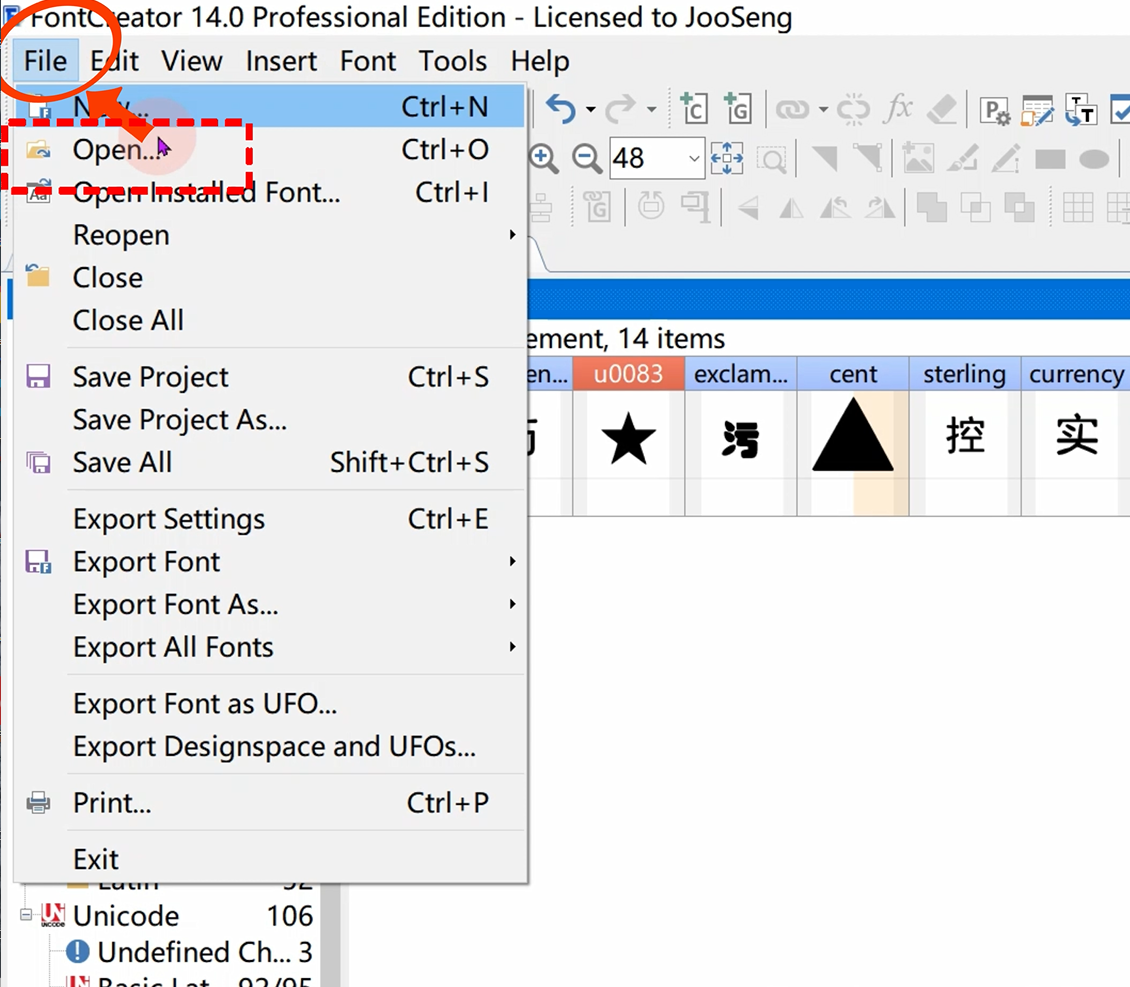
1.打开 Font Creator,选择「File」→「Open」,打开林业符号文件。
2.打开 ArcMap 「样式管理器」,选中林业样式中的「填充符号」,以刺槐面样式为例,双击查看其字体符号。
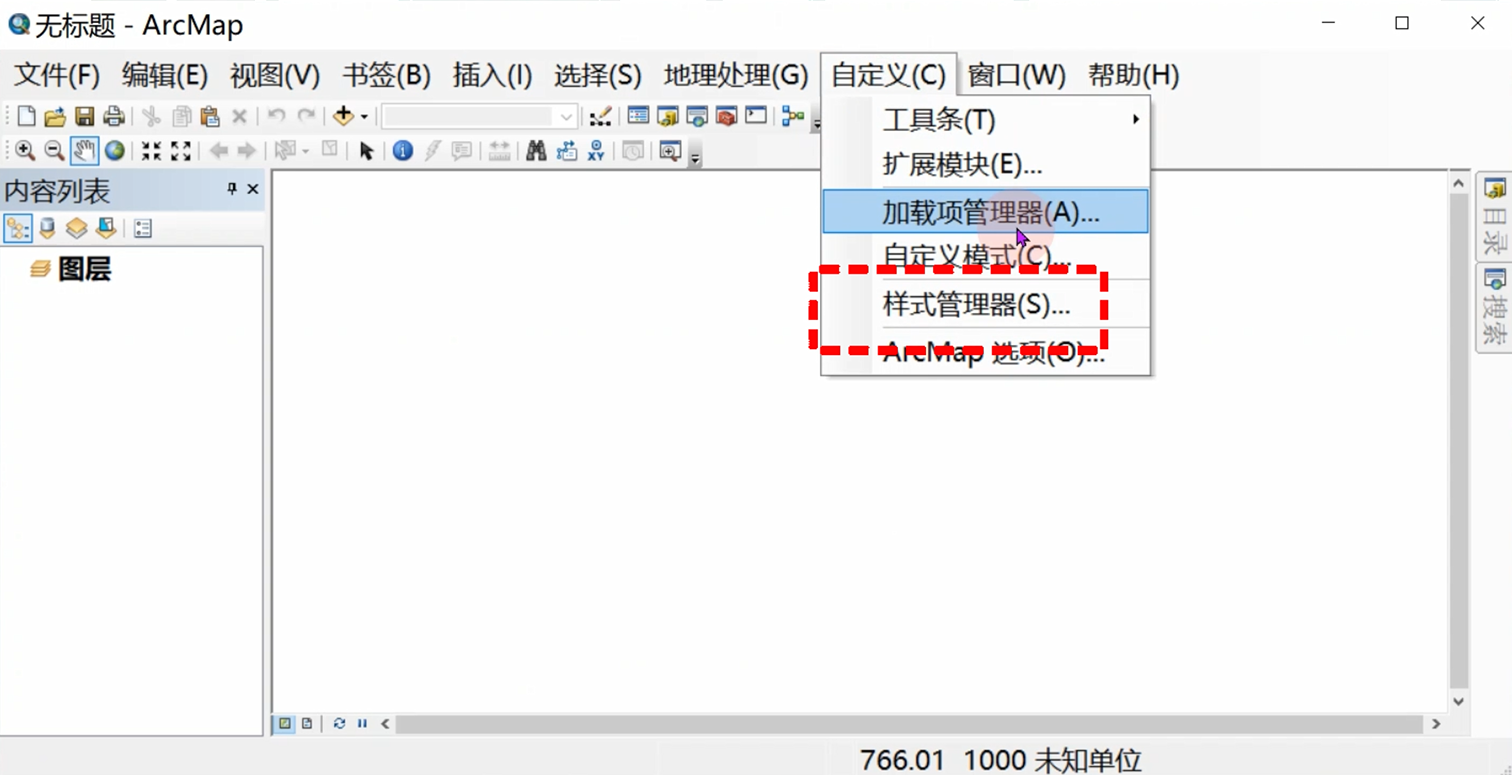
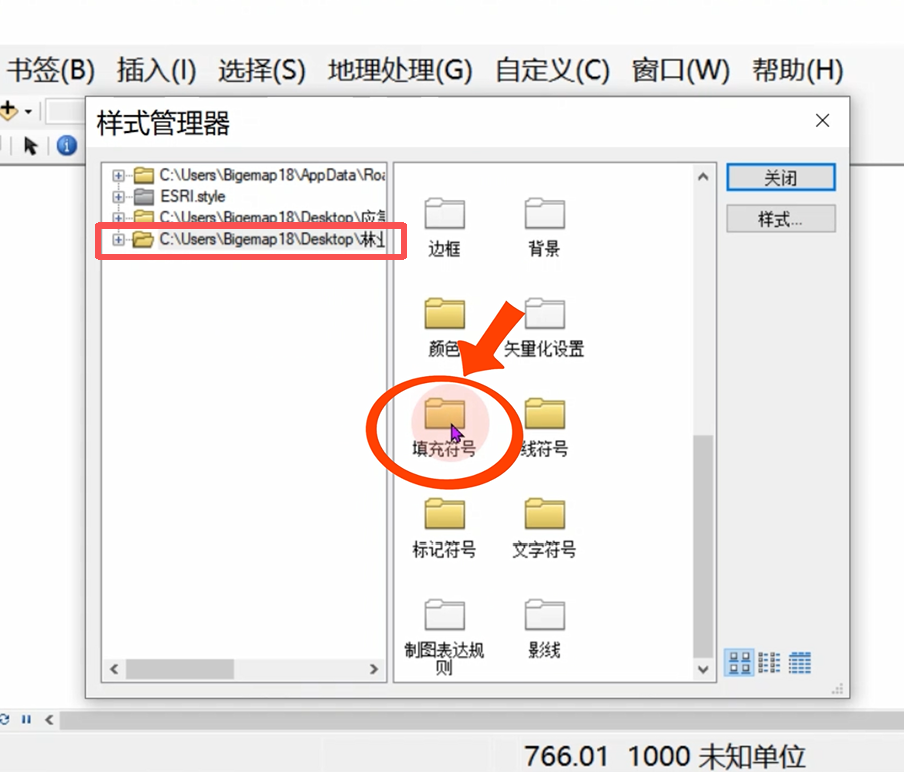
3.在 Font Creator 中找到刺槐字块符号,全选复制。
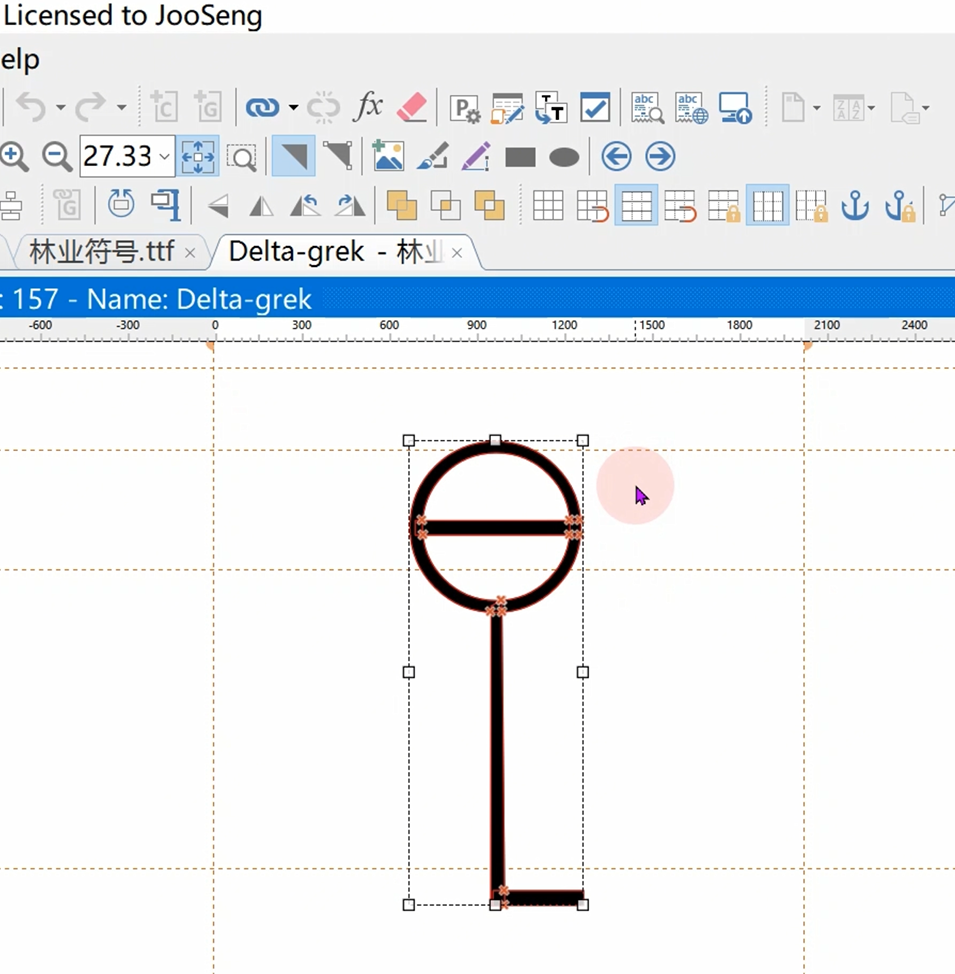
4.单击右键新建图层,粘贴并调整大小至与外框吻合,保存导出字体文件(操作同点样式),安装后重启 BigemapPro。
第二步:规则排列面样式设置
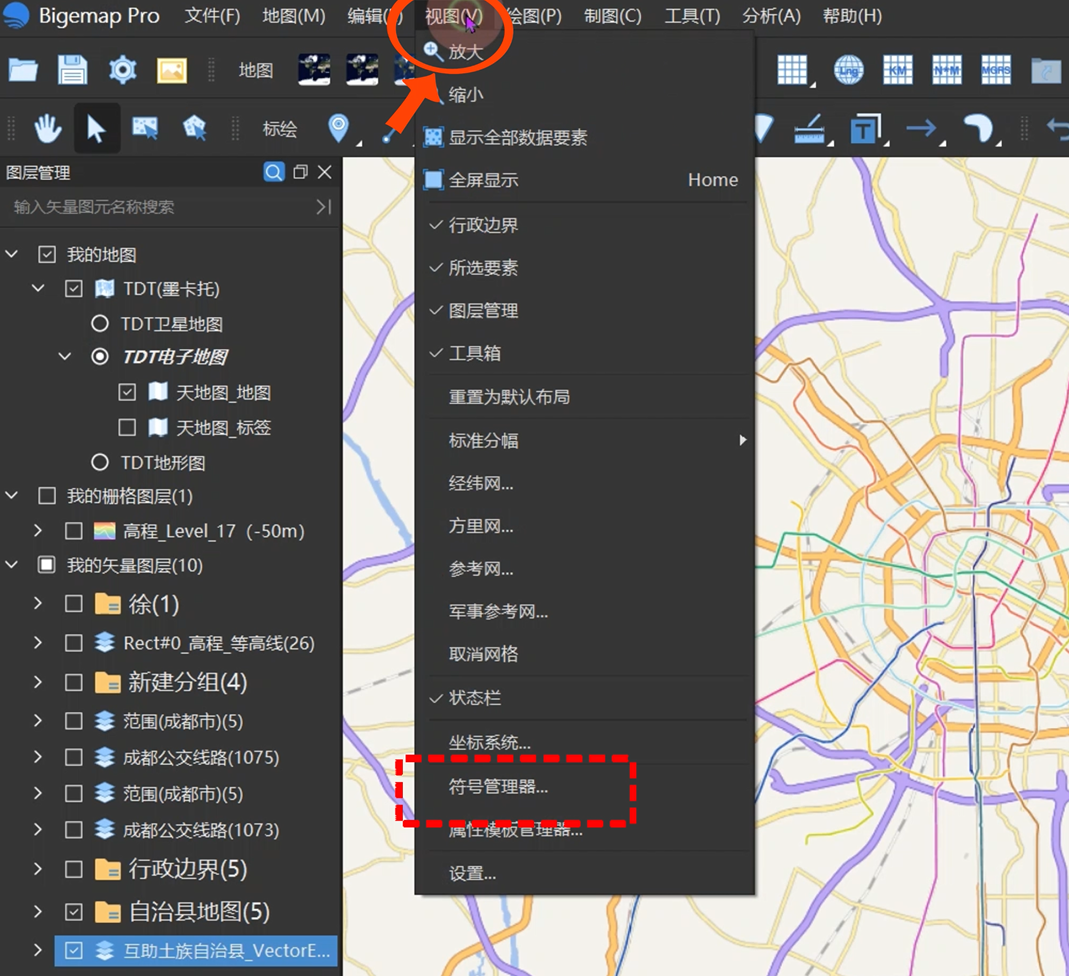
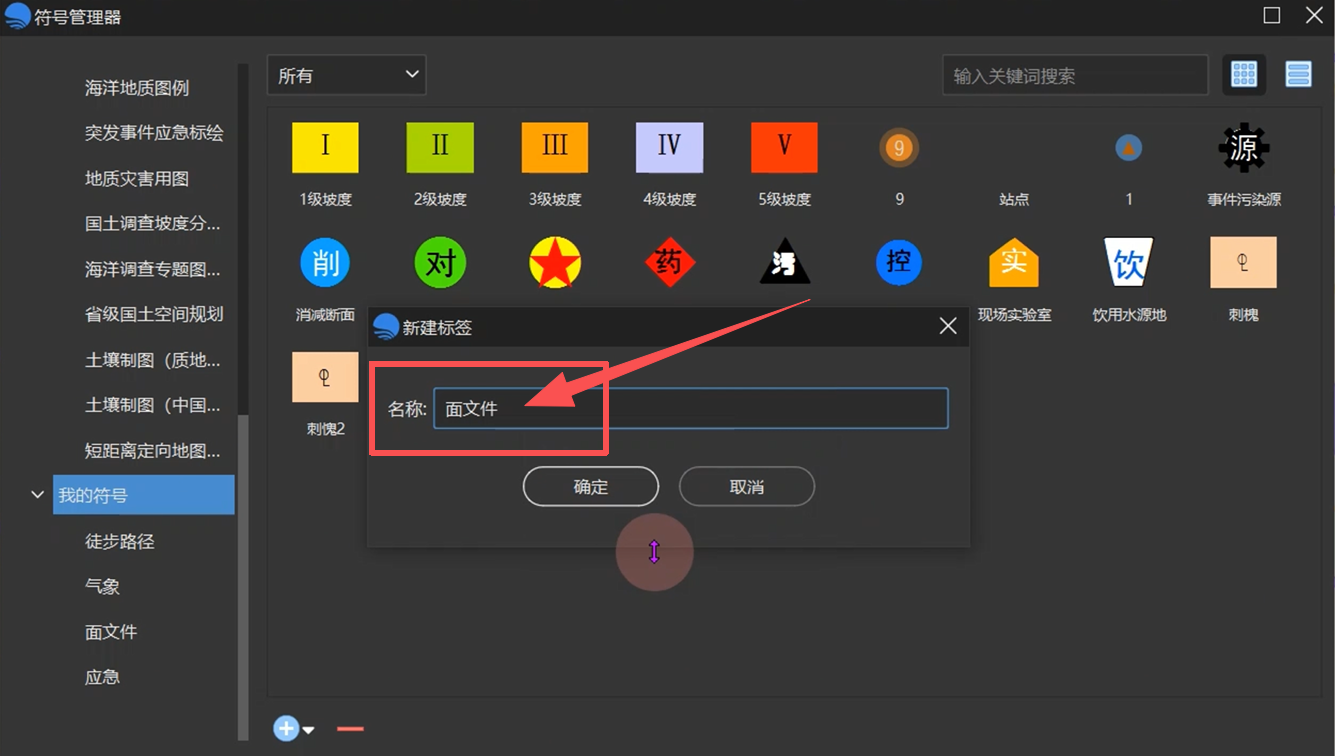
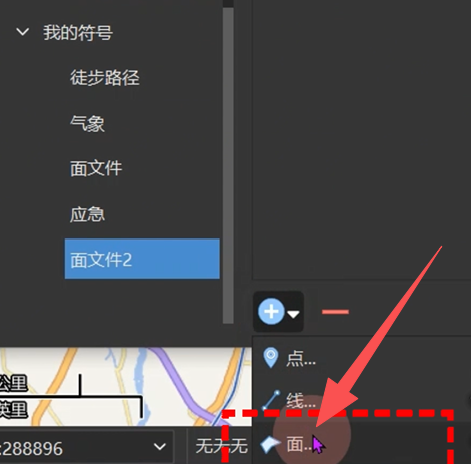
1.在 BigemapPro 中打开「符号管理器」,新建标签并命名,点击加号选择「面样式」。
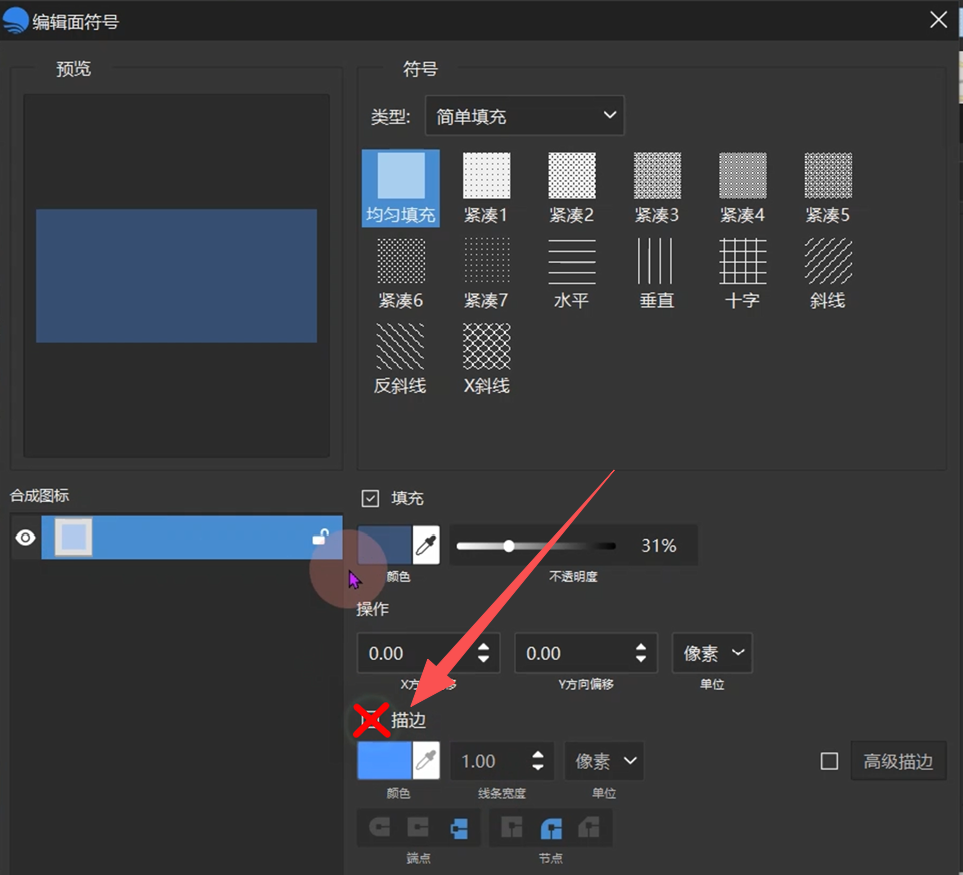
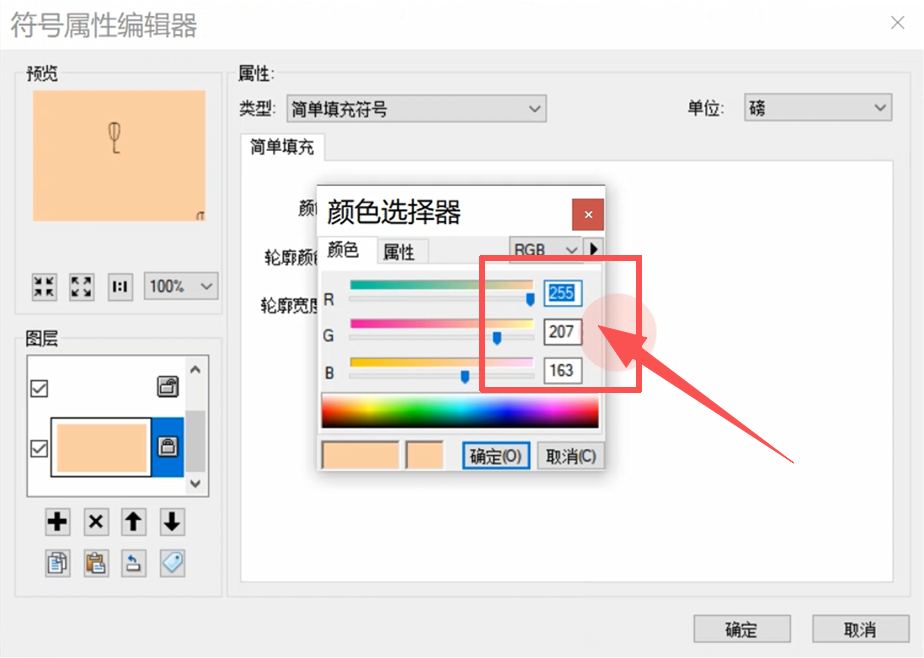
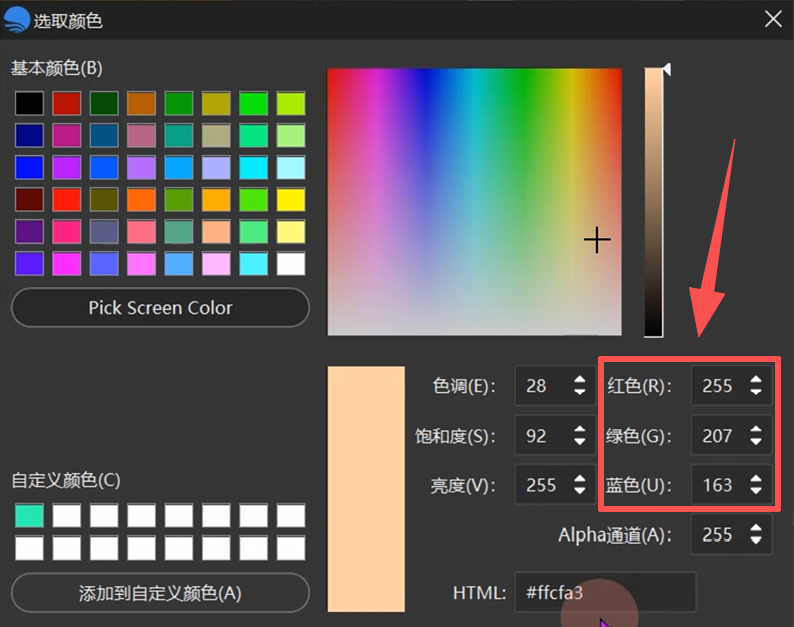
2.编辑底层面底色:取消描边,查询 ArcMap 中刺槐面符号 RGB 色值为 255、207、163,在 Bigemap 中对应输入。
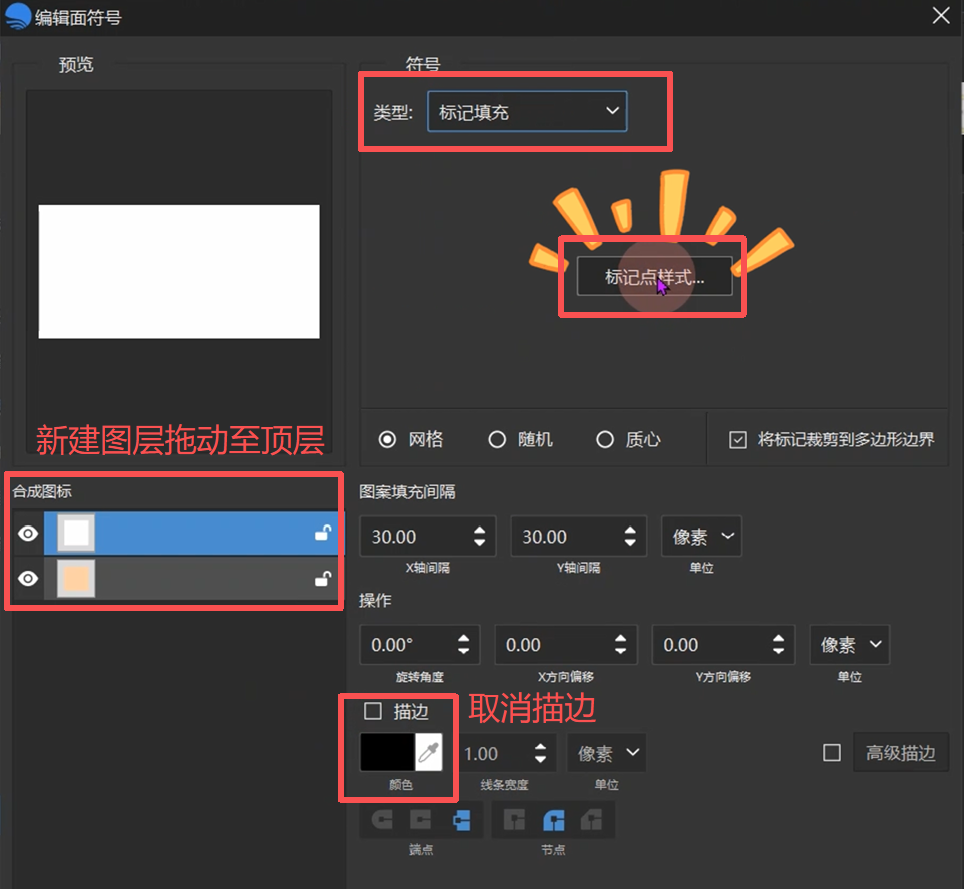
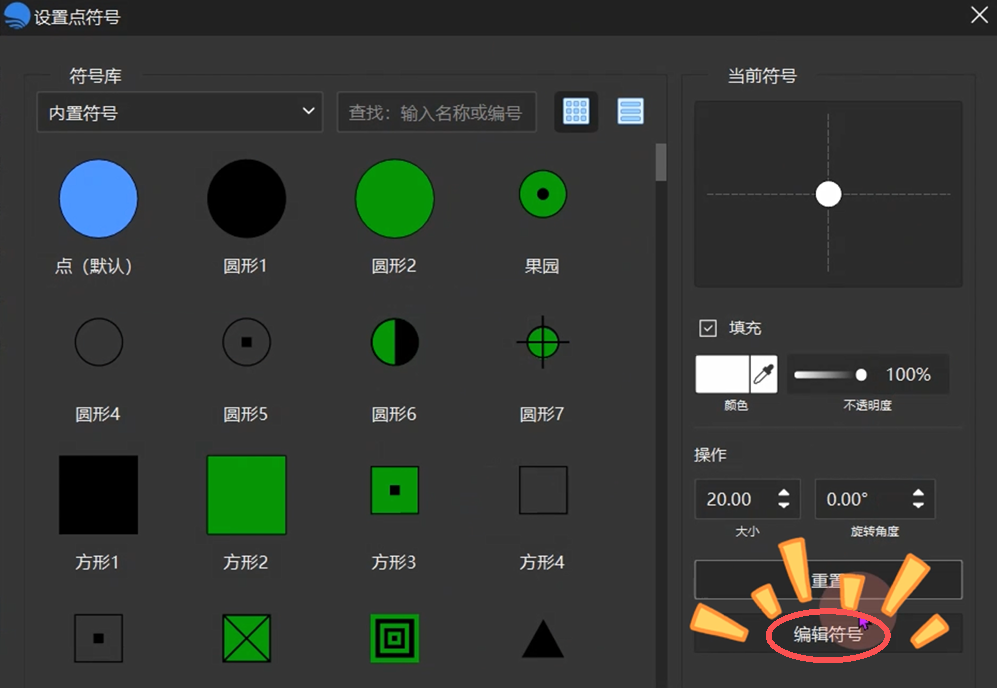
3.新建图层并拖动至顶层,取消描边,类型选「标记填充」→「标记点样式」→「编辑符号」,检索刺槐字体符号,颜色 RGB 设为 000。
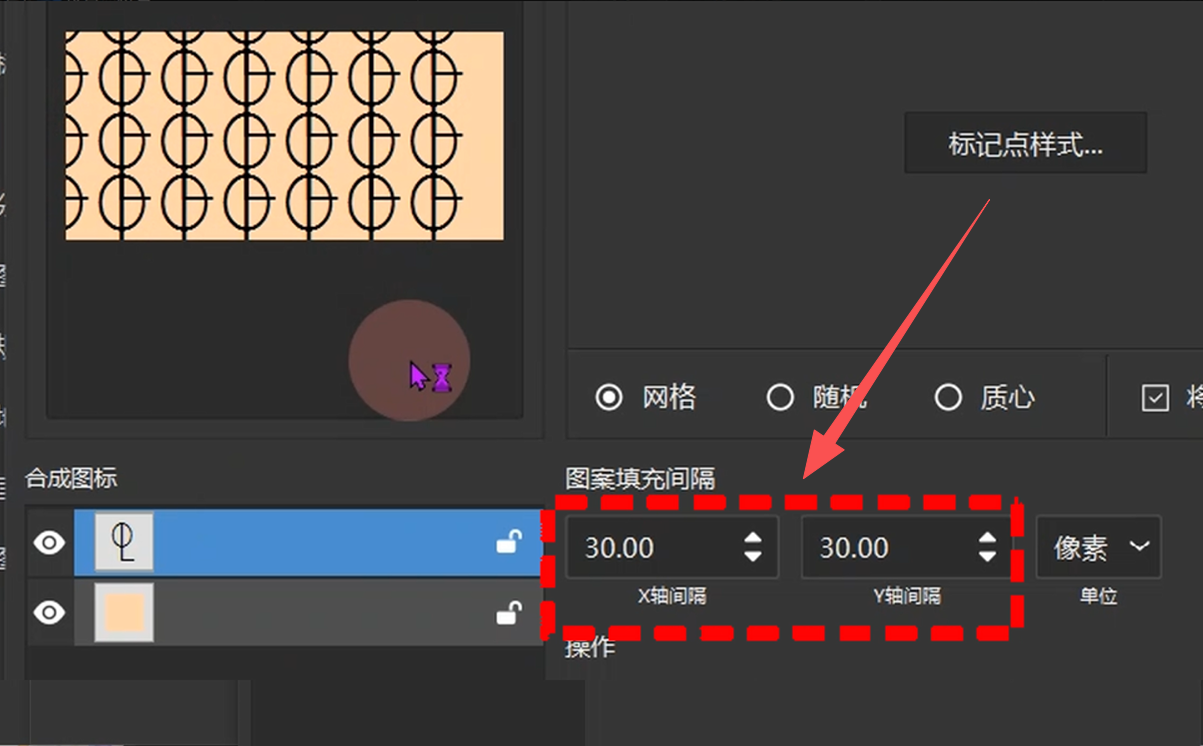
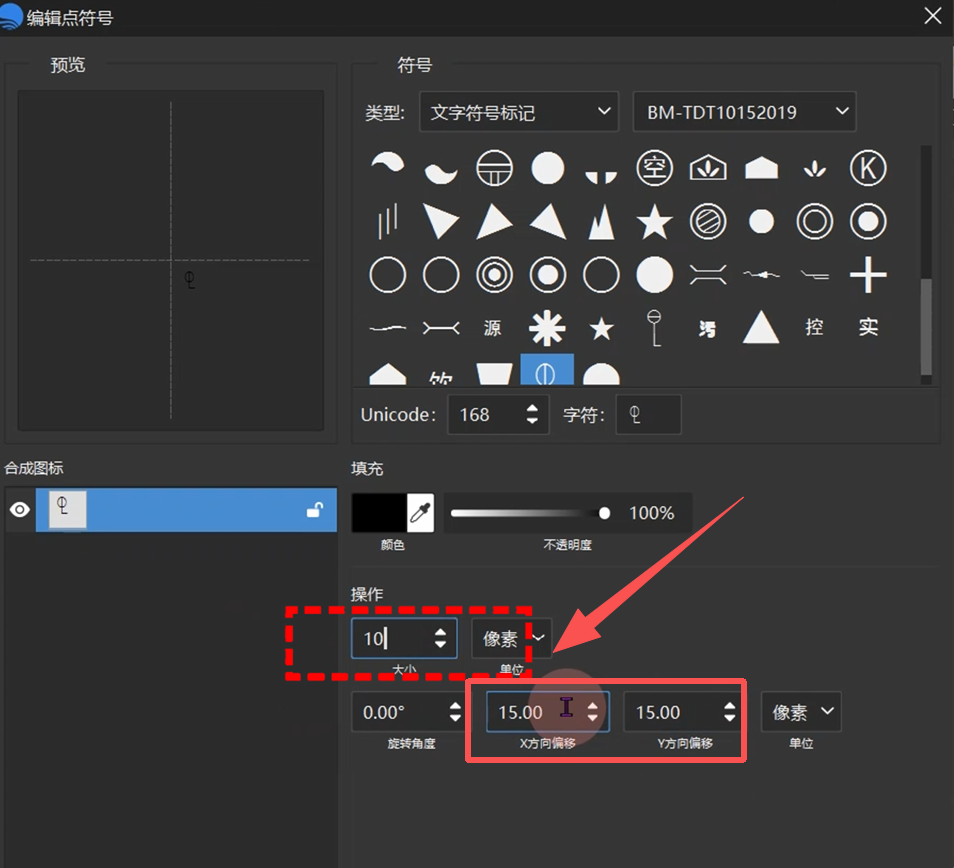
4.字体大小设为 10,整体间距设为 30,XY 轴偏移设为 15(间距的一半)。
5.点击确定,输入名称保存。
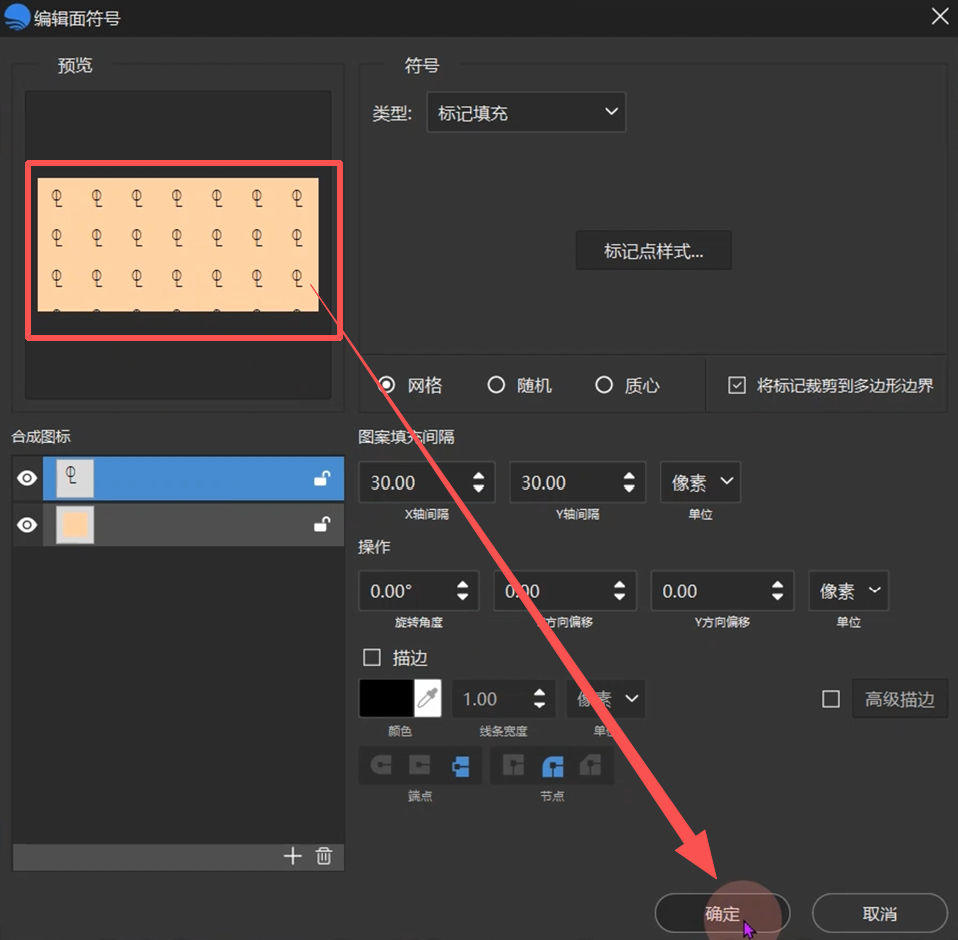
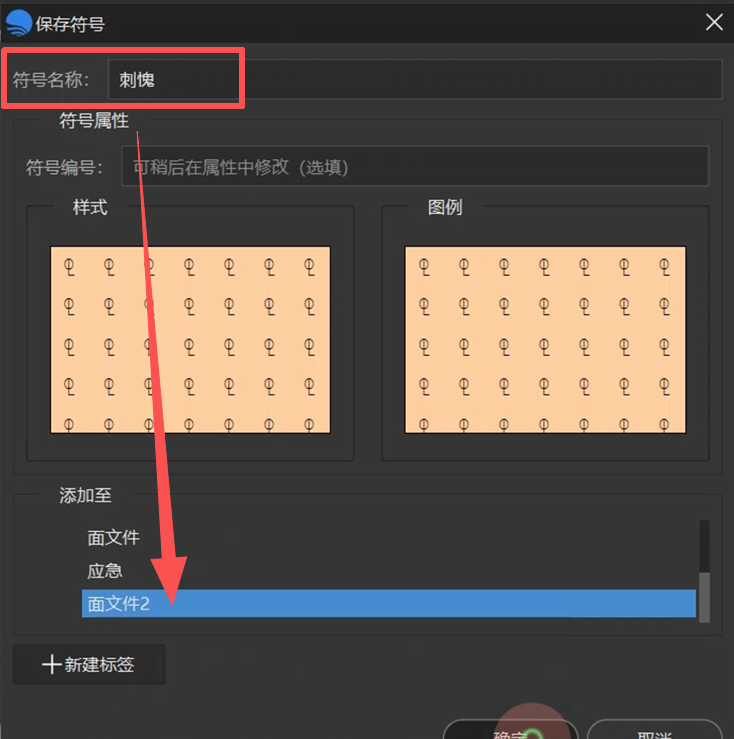
原理说明:ArcMap 以十字线中点为排列起点,Bigemap 打开字样后定位到中点而非以中点为起点排列,需要手动偏移调整。
第三步:不规则错位排列面样式设置
点位调距原理:
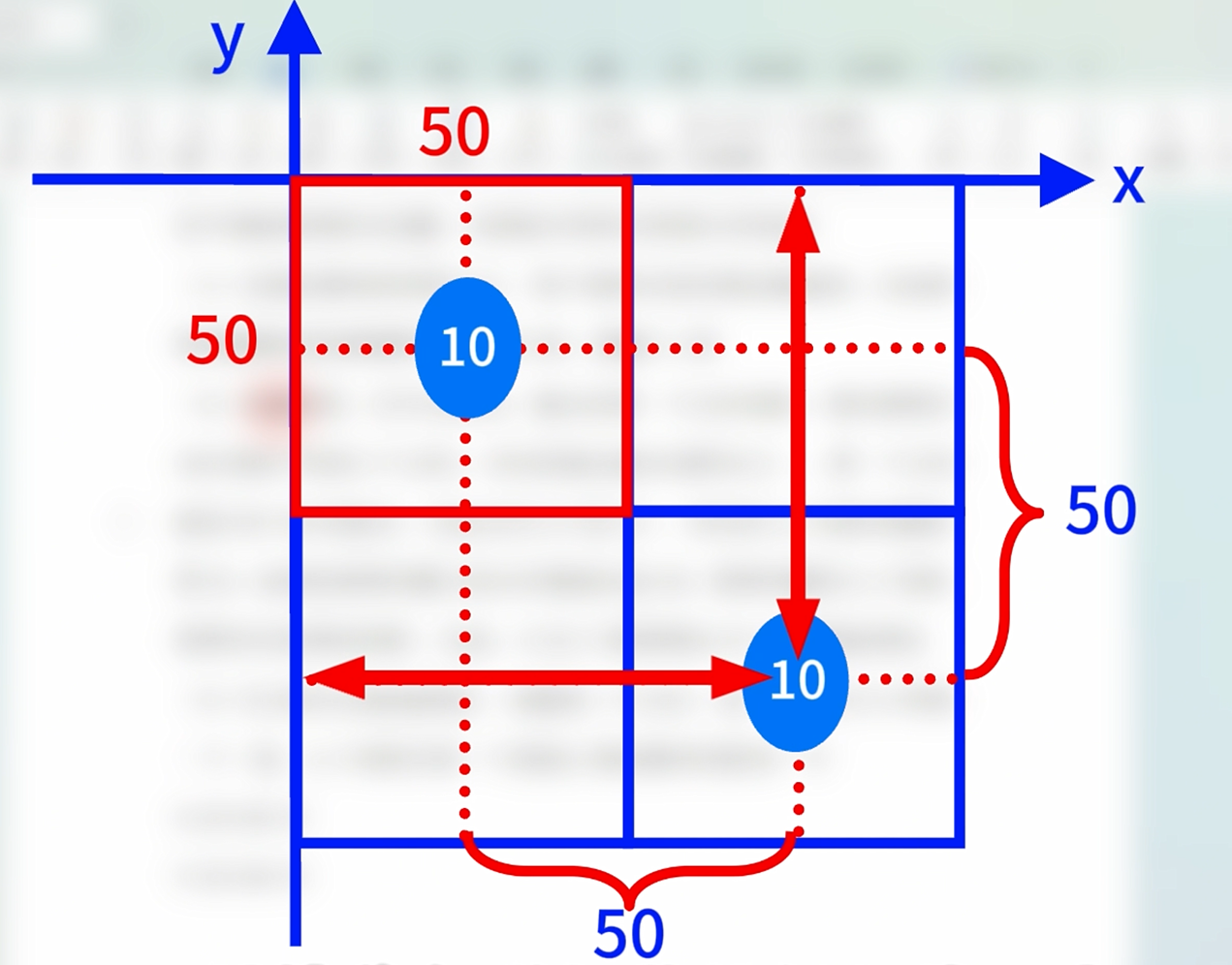
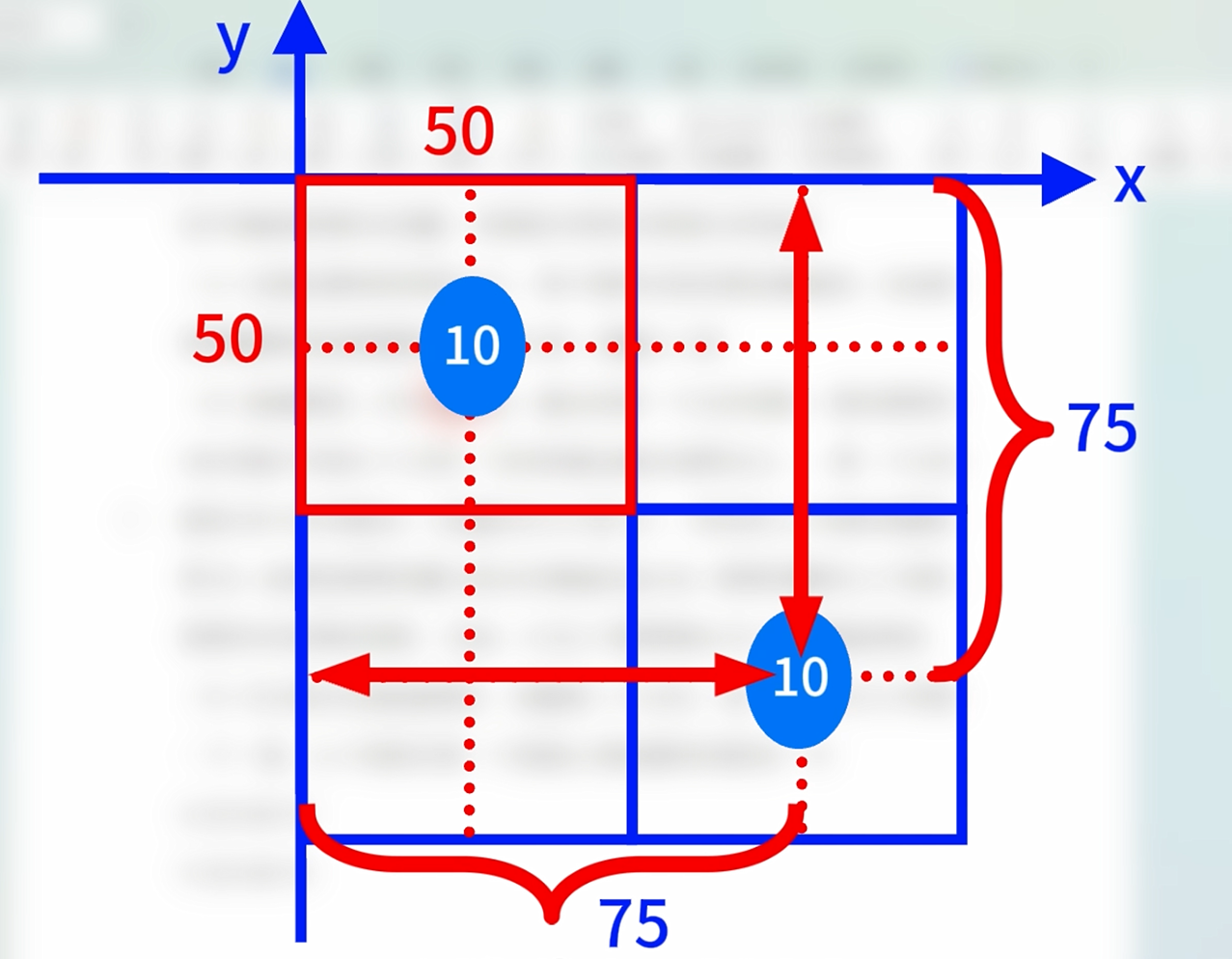
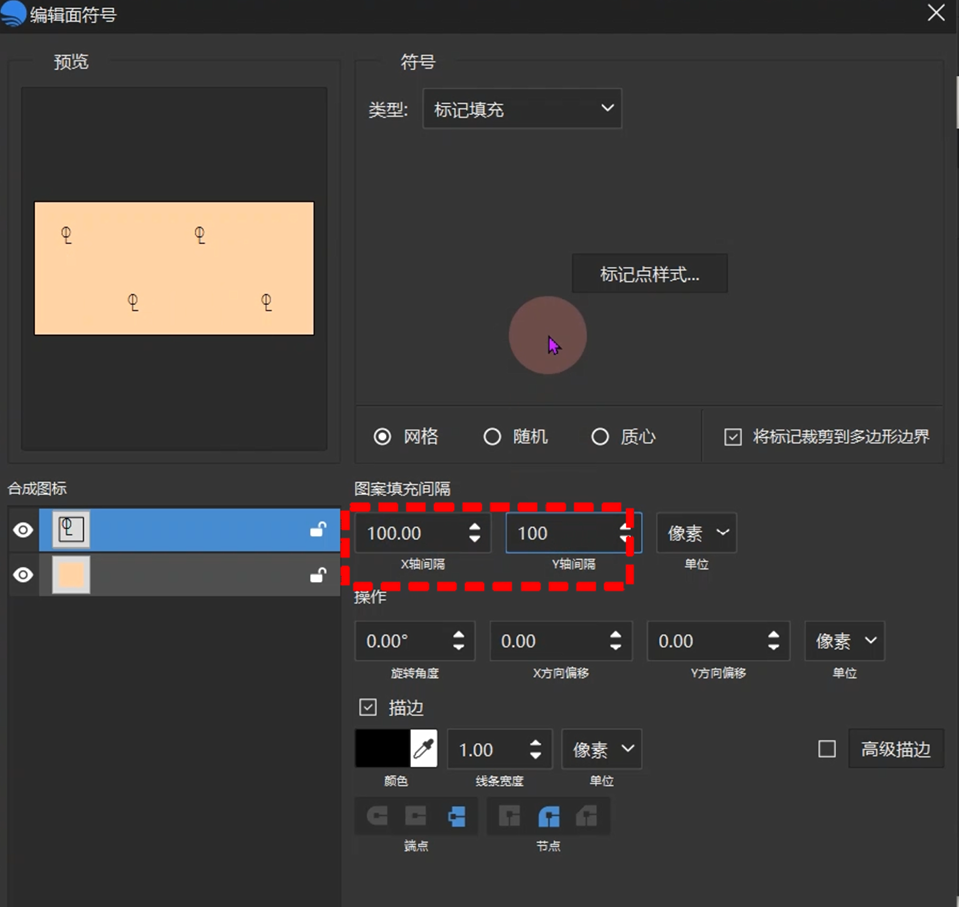
整体外框固定间距为 100×100。
两个点位为一组循环排列,将外框均等划分为四个 50×50 格子。
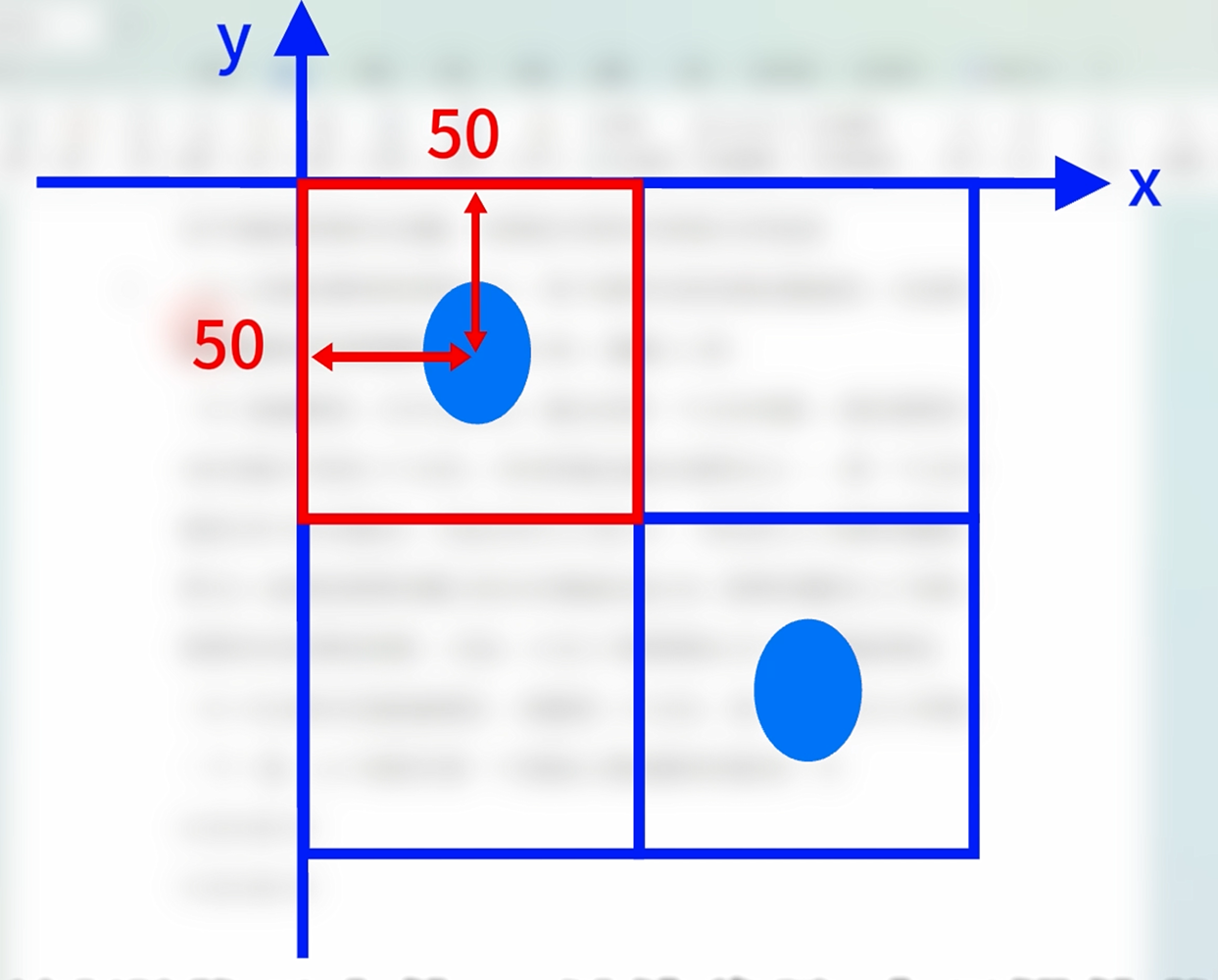
第一个点位放在左上角格子中心,XY 轴偏移为格长的一半(25)。
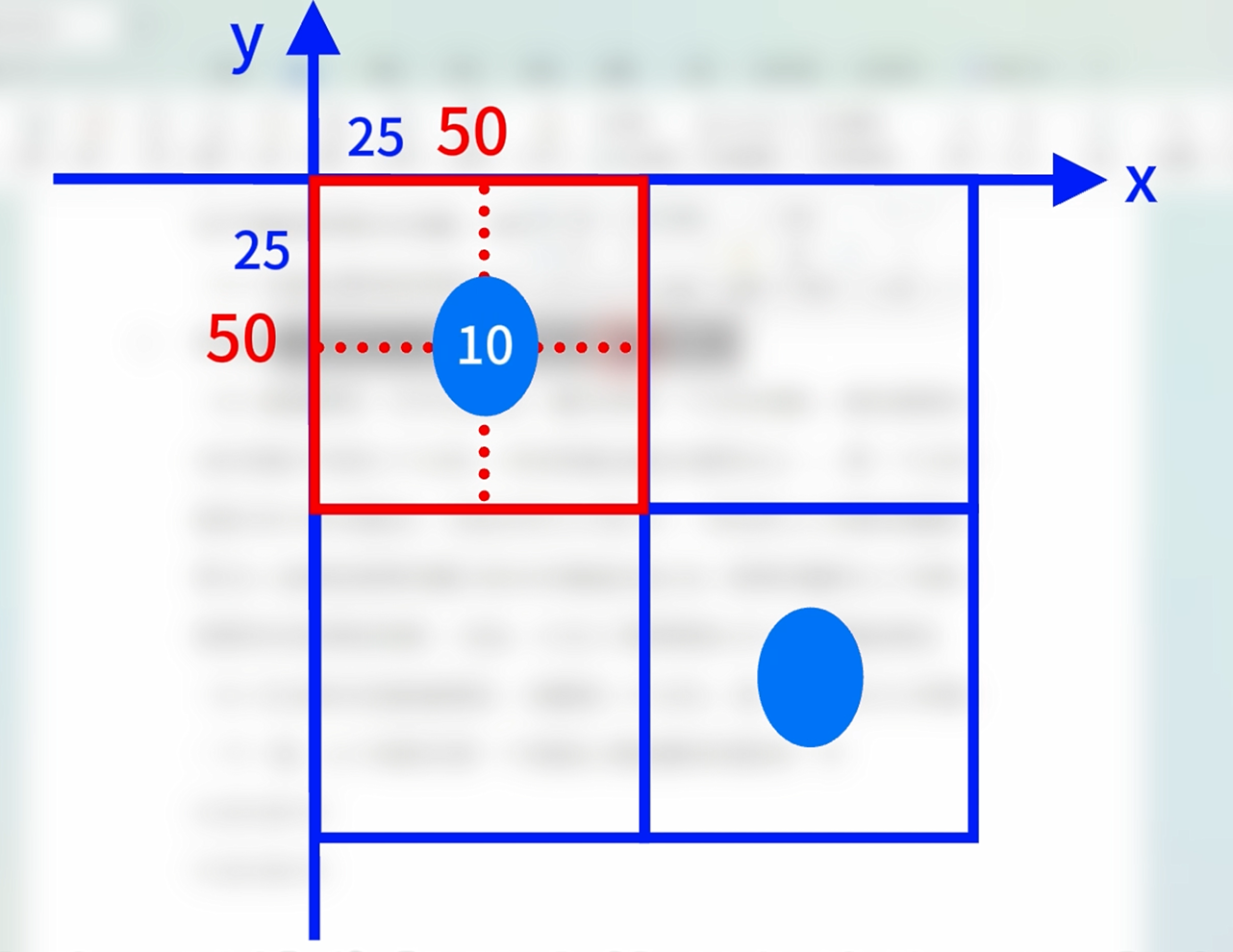
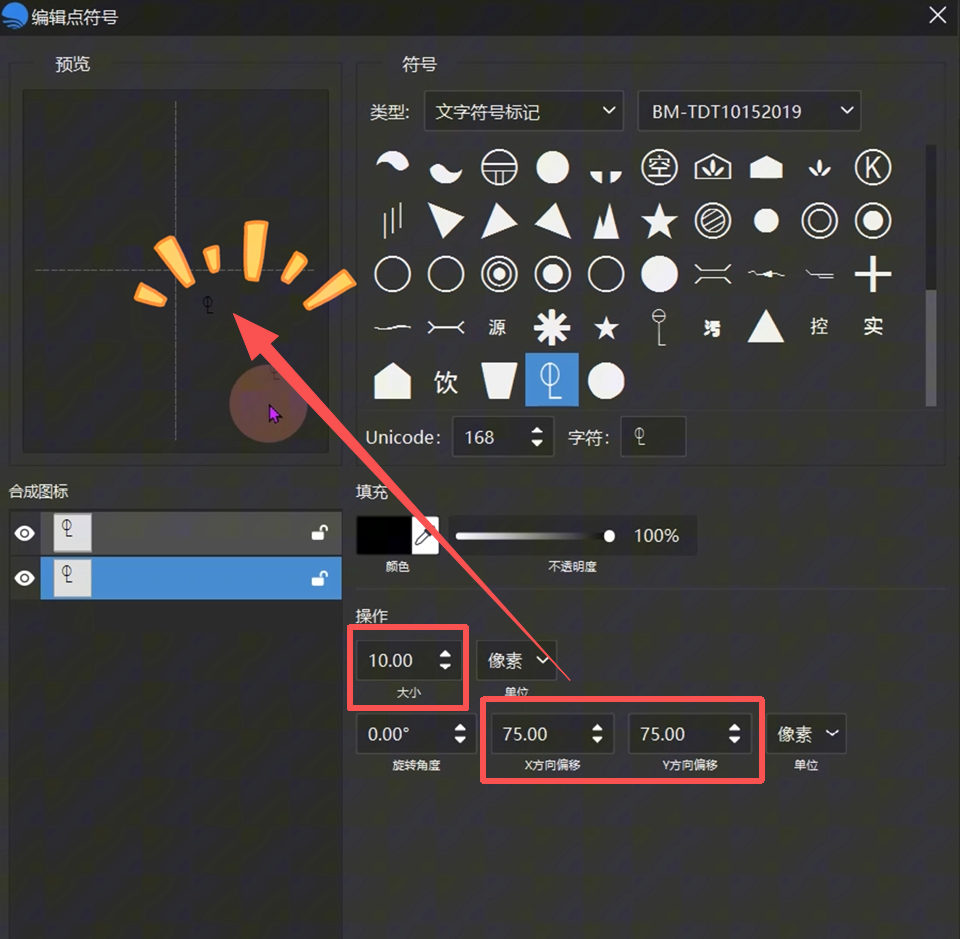
第二个点位在第一层基础上,XY 轴偏移各增加 50(即 75),实现对角错位。
操作步骤:
1.底色与规则排列设置相同。
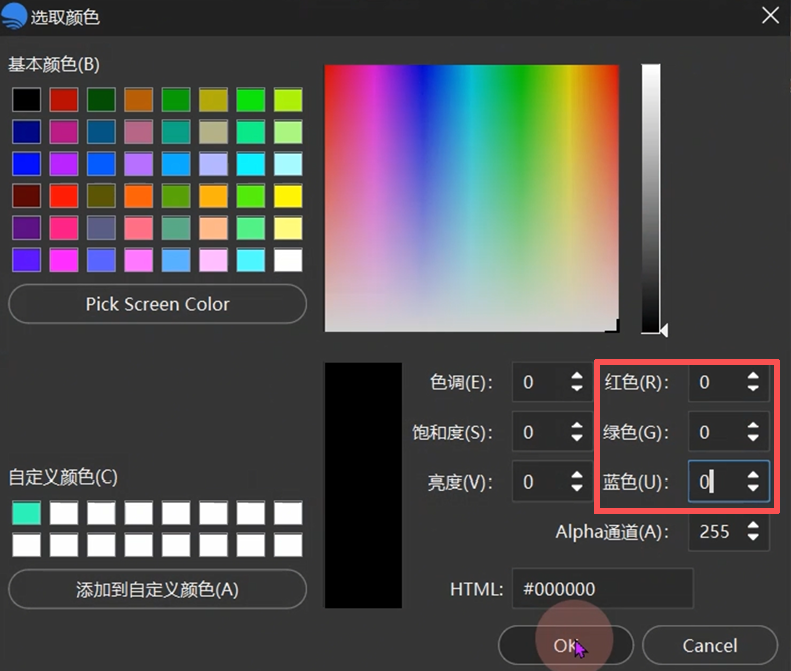
2.添加第一个点位:字体大小设为 10,XY 轴偏移均设为 25,颜色 RGB 000。
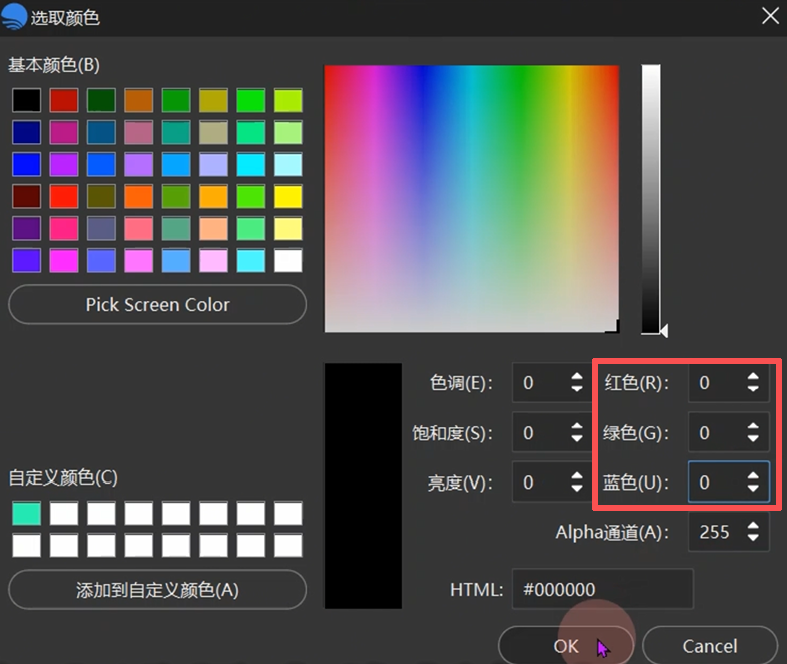
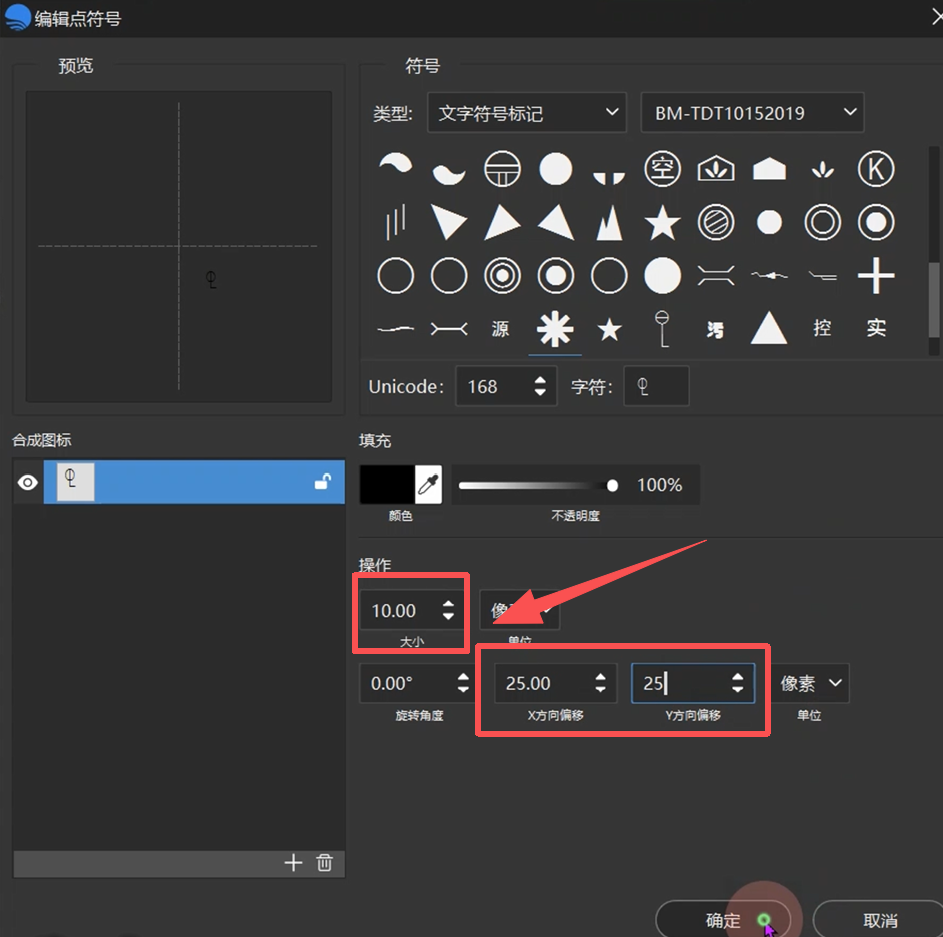
3.添加第二个点位:新建图层,同样检索刺槐字体,大小设为 10,XY 轴偏移分别设为 75,颜色 RGB 000。
4.整体间距设为 100,点击确定保存。
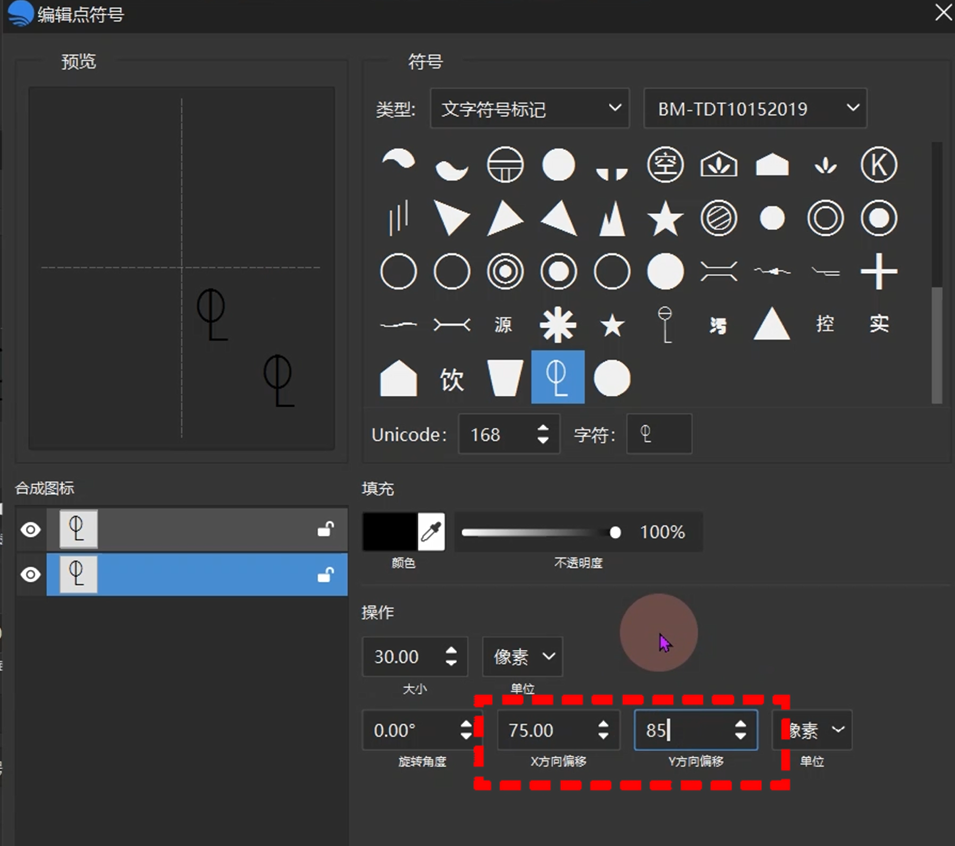
点位大小调整示例(以 30 为例):
第一个点位设为 30,XY 轴偏移调整为 35(在原 25 基础上增加 10-15 间隔)。
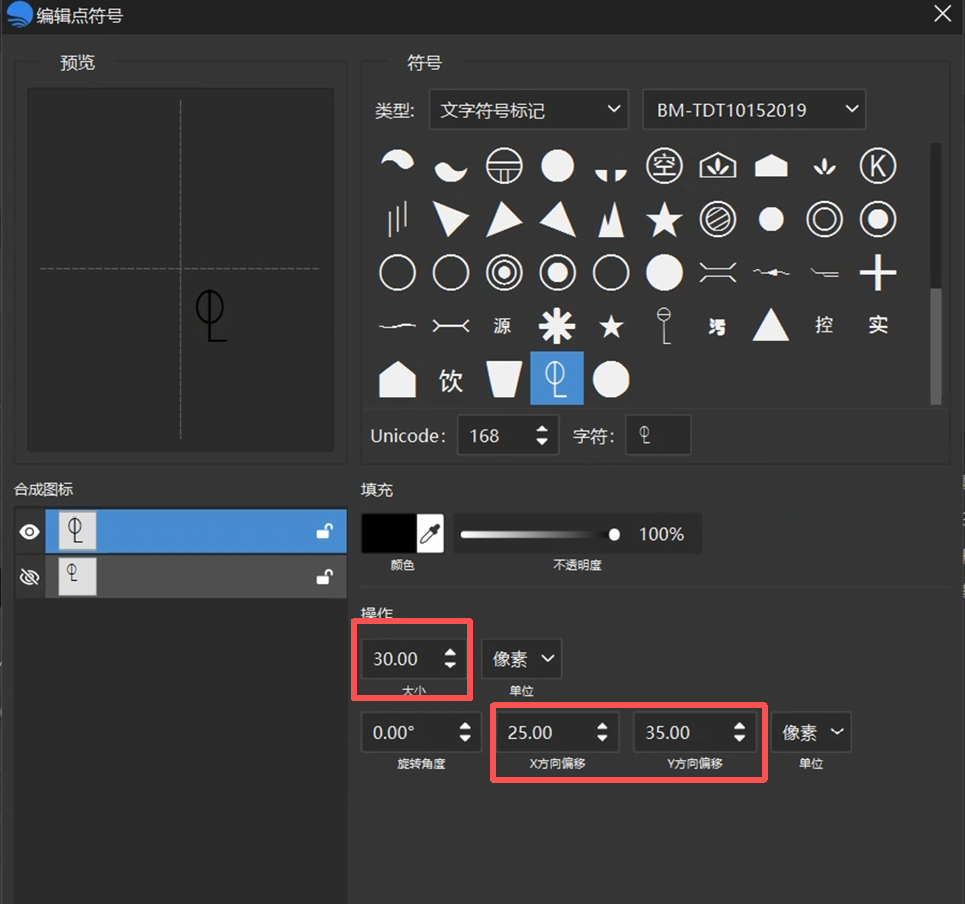
第二个点位设为 30,XY 轴偏移在第一个基础上各增加 50,即 75 和 85。
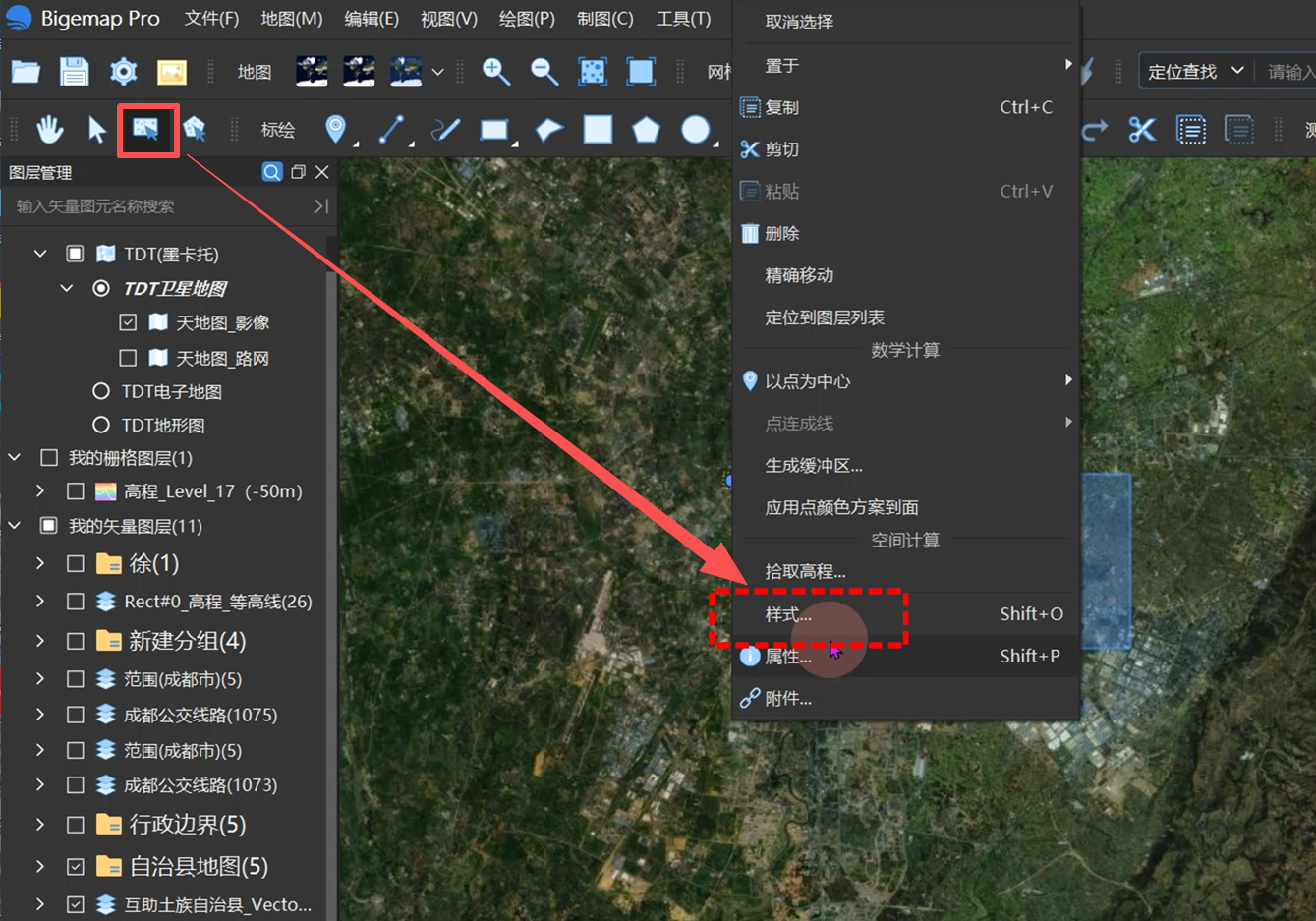
使用框选工具选中需要修改样式的点位或面域,右键选择「样式」,找到已设置的符号,点击确定即可完成替换。
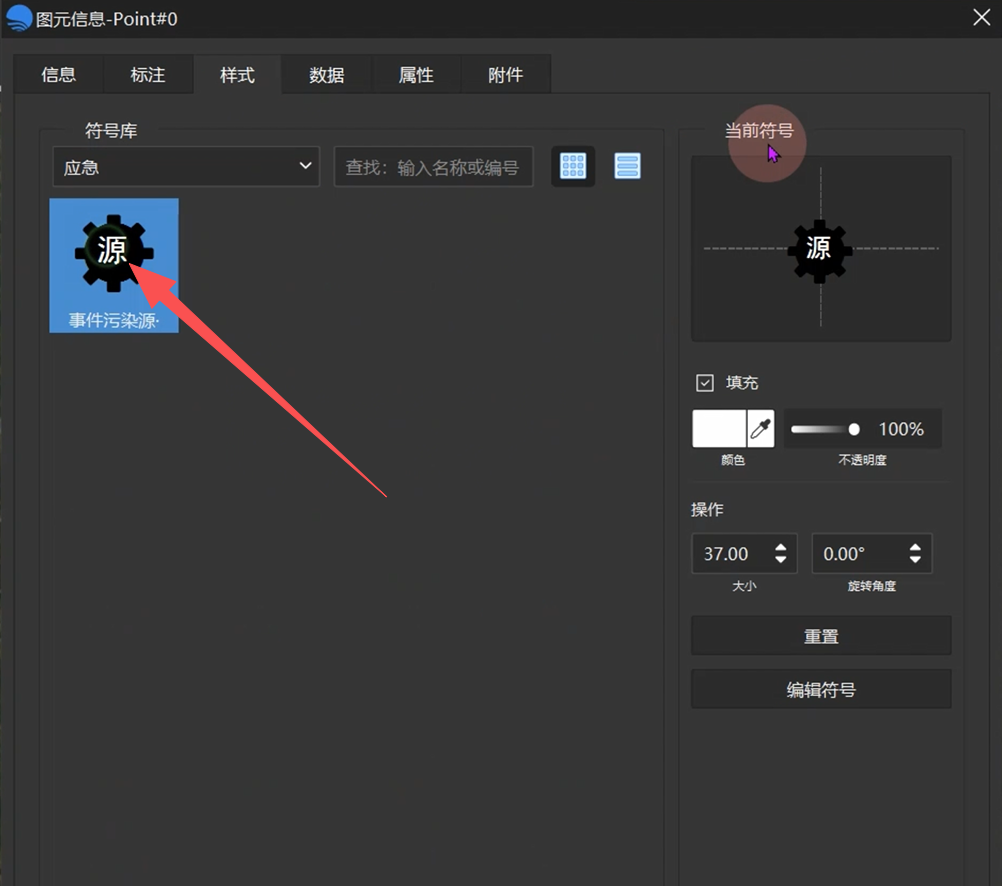
所有自定义点位和面域符号均可按此流程制作与应用。
1.点样式制作流程:ArcMap 编辑符号图层 → Font Creator 制作字体 → Bigemap 通过文字符号标记检索字体文件 → 三层符号色值与偏移调试 → 保存应用。
2.面样式制作流程:提取字体符号 → 设置底色 → 规则排列(单点居中)或不规则错位排列(双点偏移)→ 调试间距与 XY 轴 → 保存应用。
关键点在于理解 Bigemap 与 ArcMap 的排列起点差异,需手动调整偏移量实现对齐。

用户协议 | 隐私条款 | 网站地图 | 蜀ICP备14013992号-2 |
 川公网安备51019002006672
开发者:成都比格图数据处理有限公司 |
产品名称:BIGEMAP手机端APP |
版本号:v2.7.0
Copyright © 1992-2023 成都比格图数据处理有限公司 版权所有 | Bigemap Pro | Bigemap Server | Bigemap APP


 免费授权
免费授权