
第一步:导入 DEM 数据
将 DEM 高程文件直接拖拽至软件界面,即可在栅格图层中查看加载完成的原始高程数据。
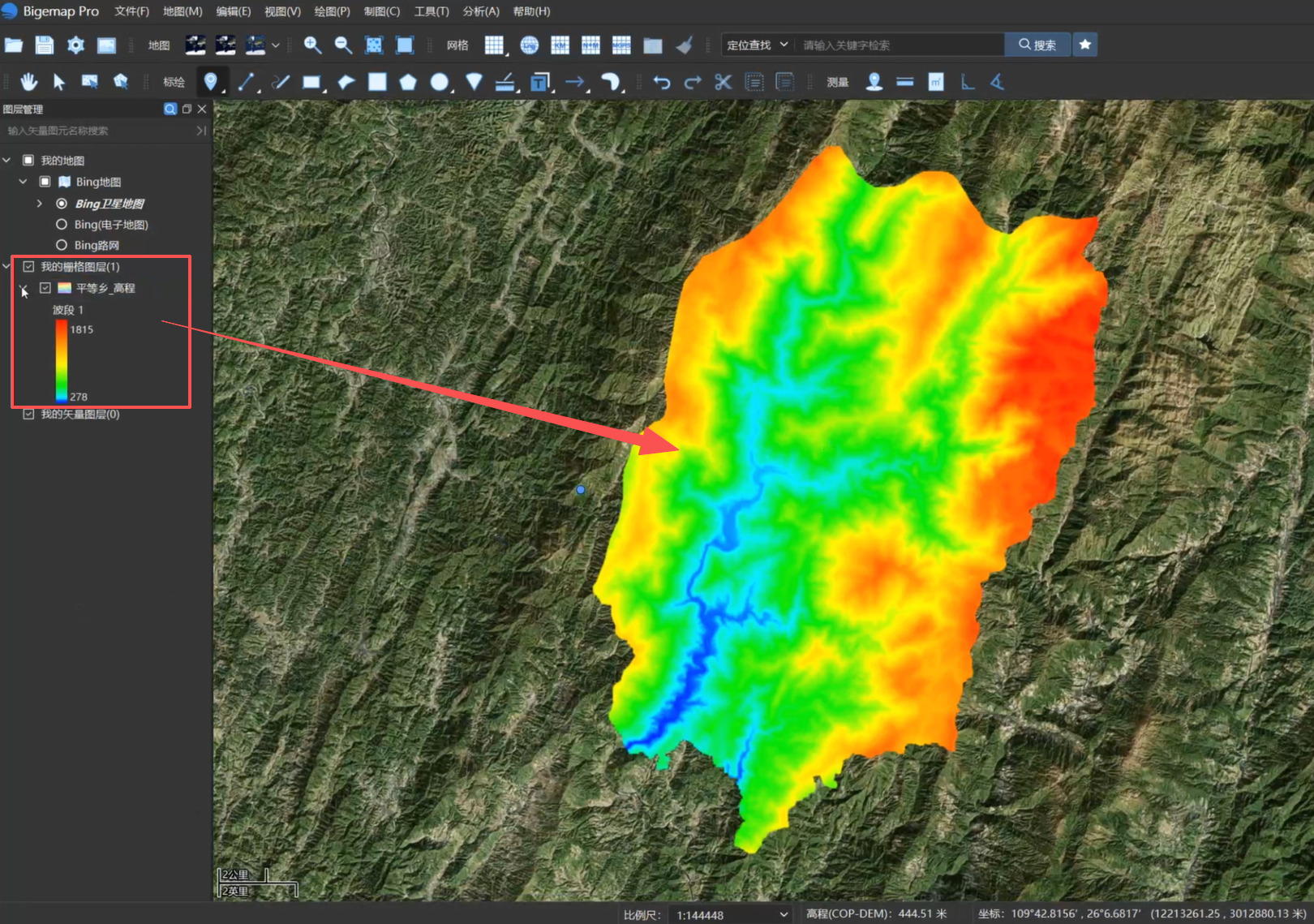
第二步:切换为用户高程模式
软件右下角点击「设置」进入设置状态栏,在「高程」选项中取消「系统高程」勾选,仅保留「用户高程」并点击应用。
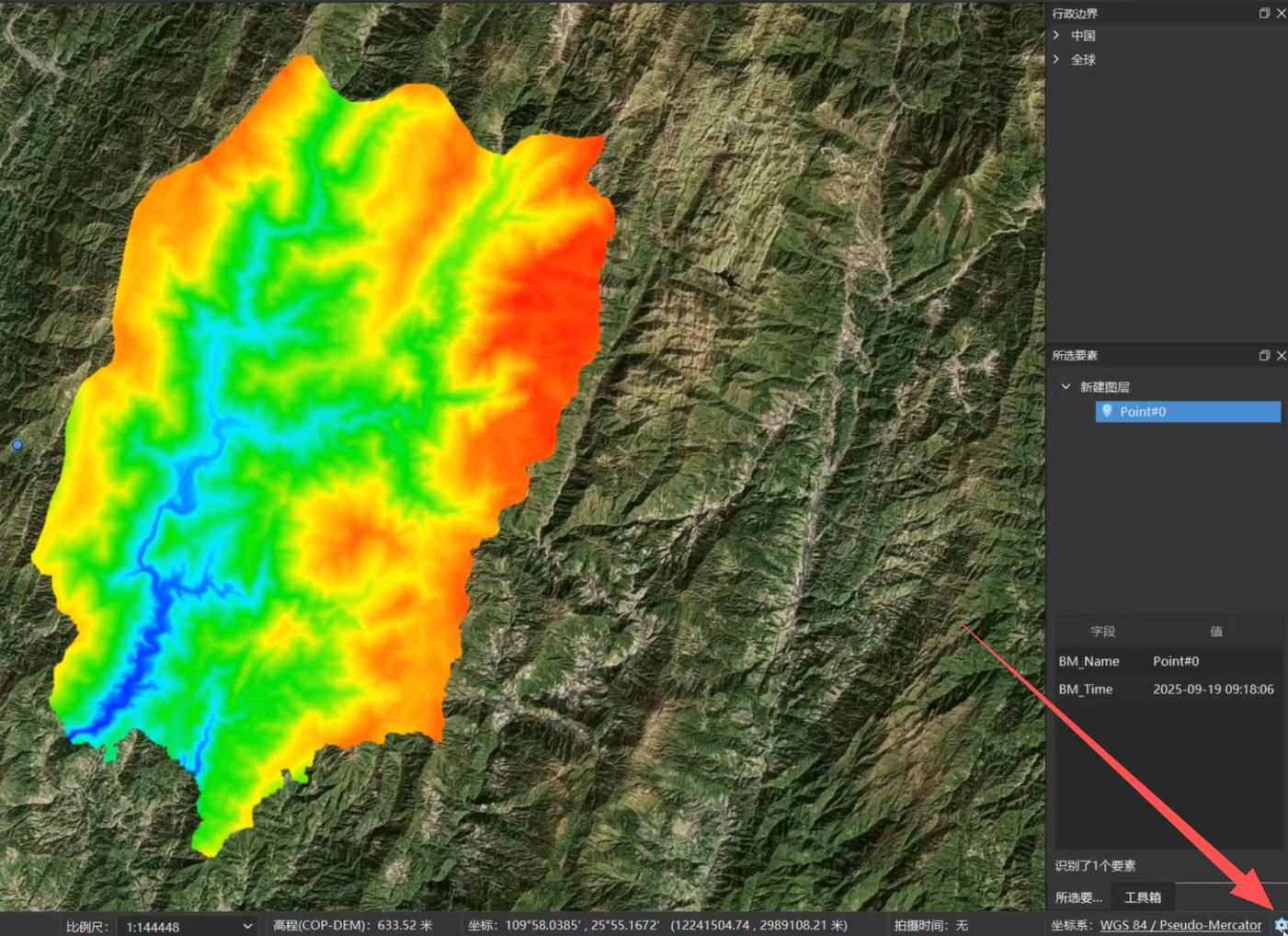
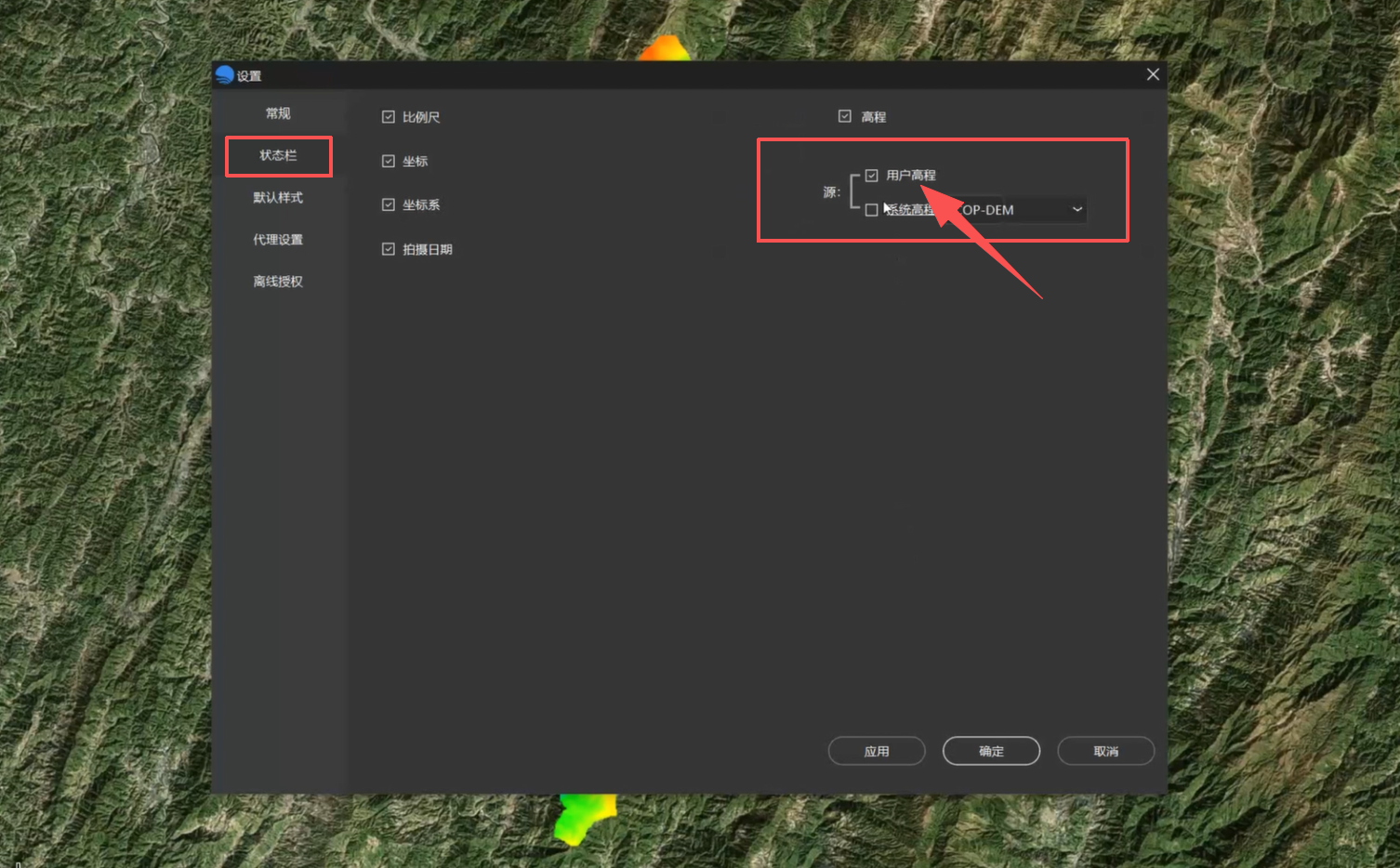
此时底部高程显示切换为用户高程模式,鼠标移至 DEM 数据范围内即可显示对应海拔值(范围外无高程信息)。
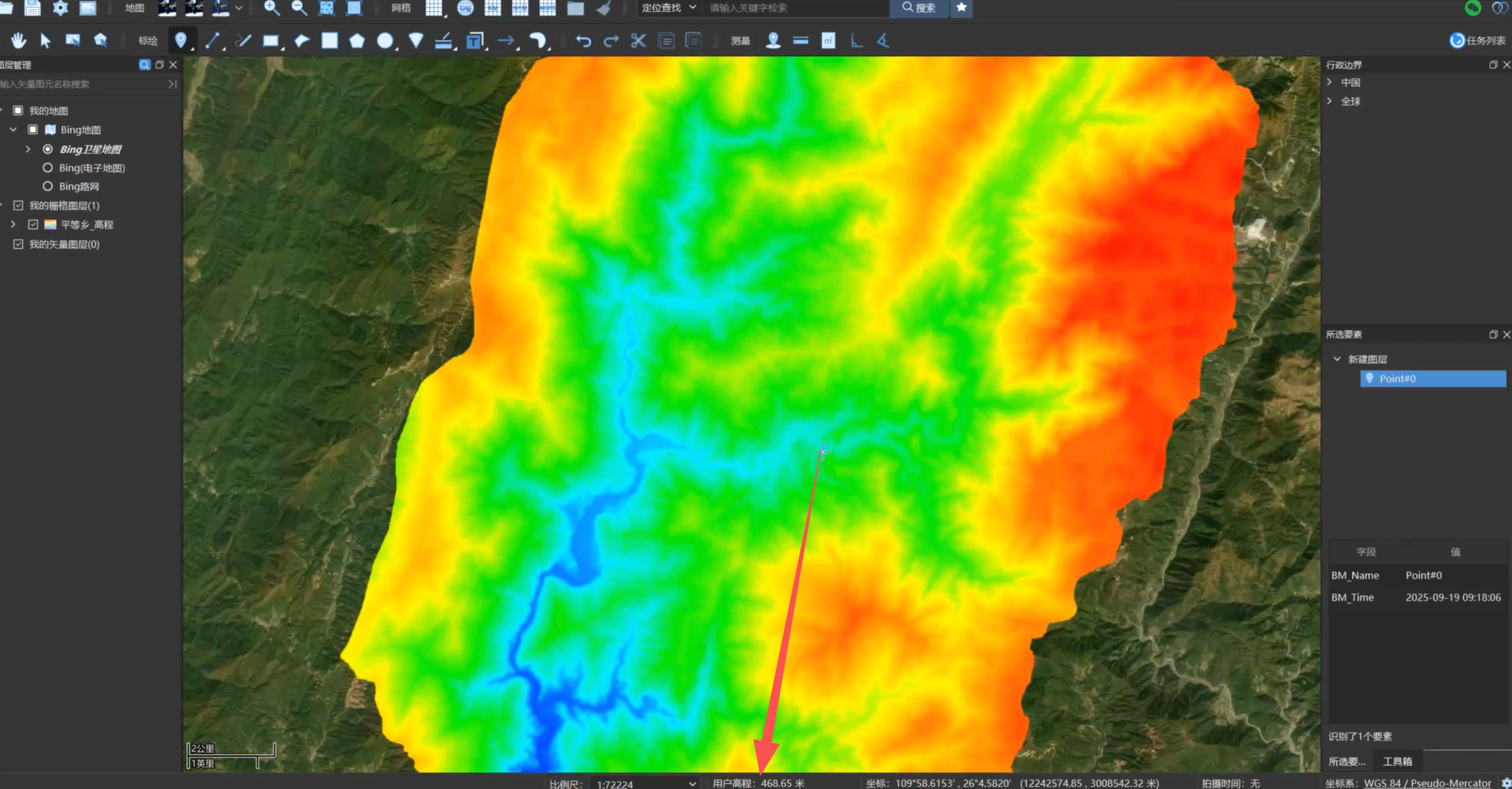
第三步:提取高程(两种方式)
方式一:生成网格点位提取
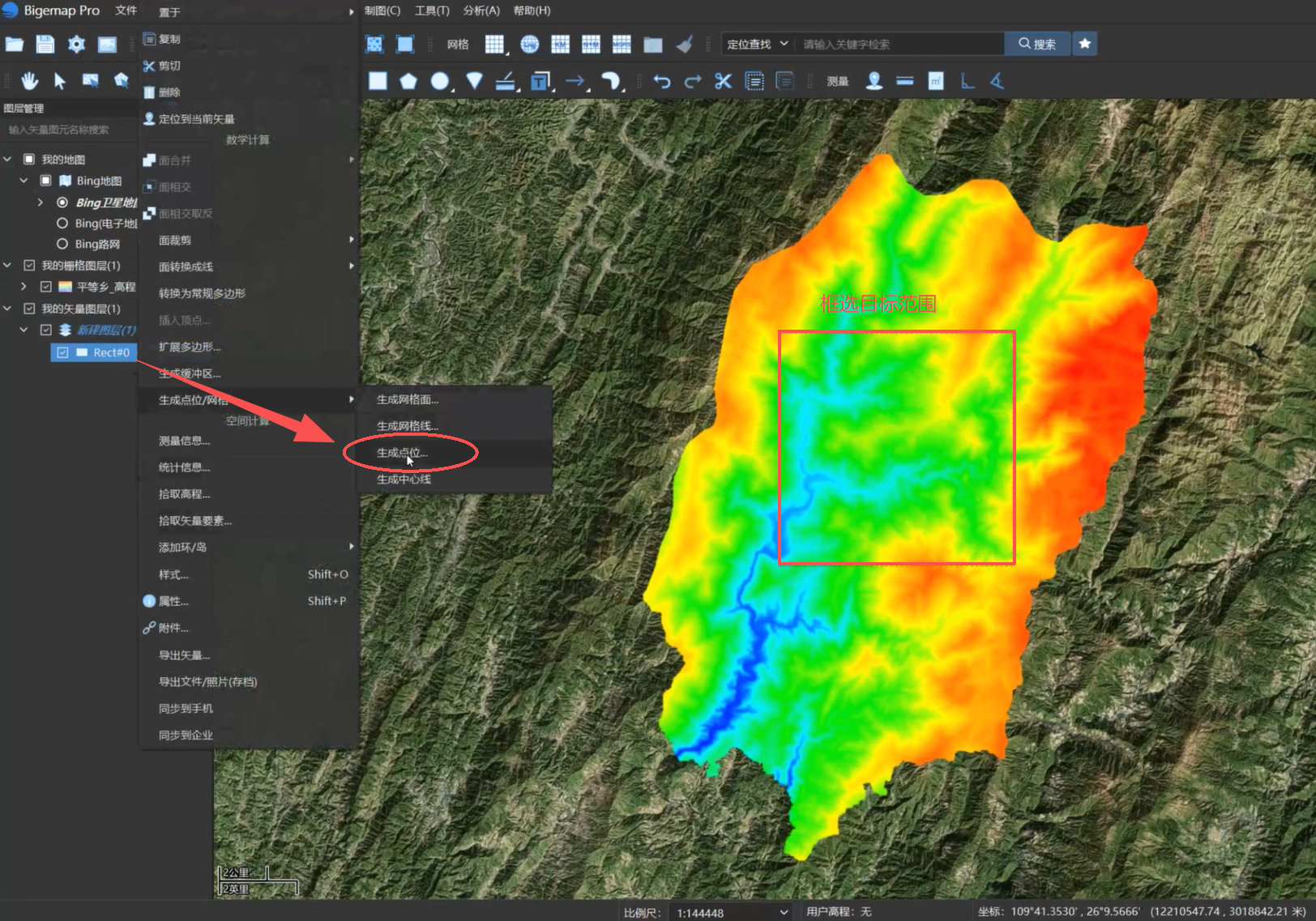
1.在地图上框选目标范围,右键选择「生成点位」。
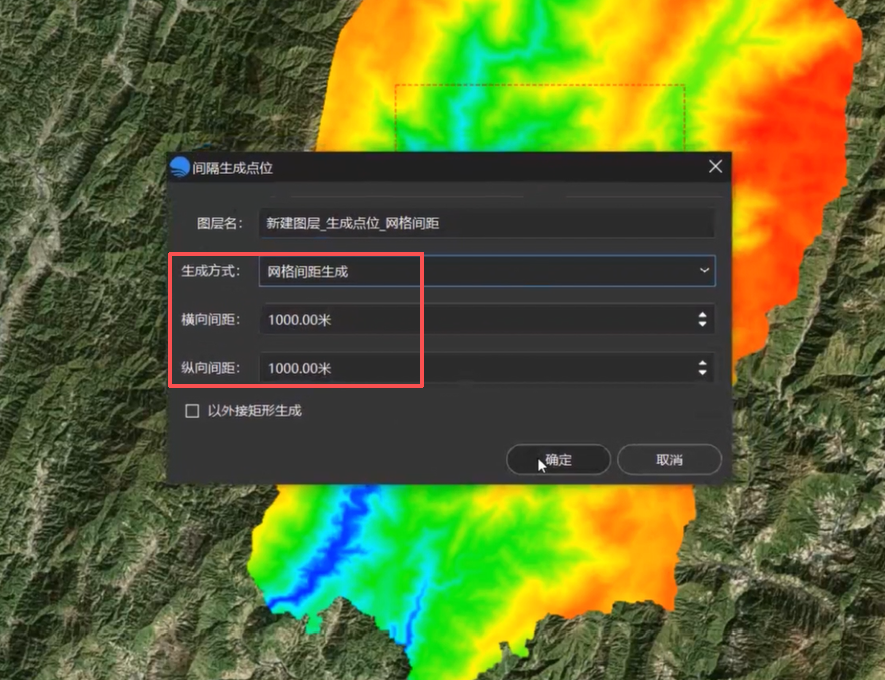
2.按需设置横向、纵向网格间距,软件自动生成点位图层。
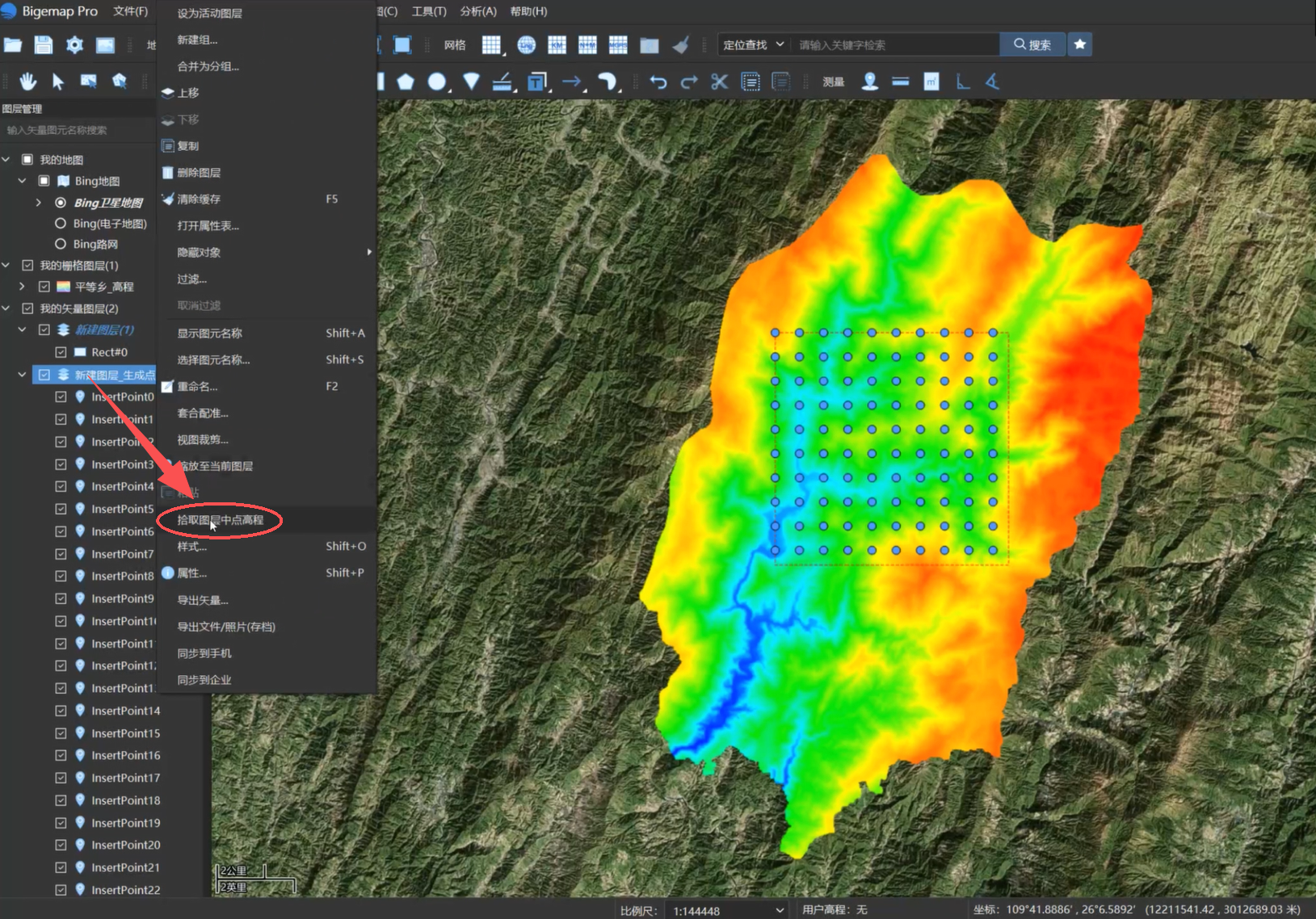
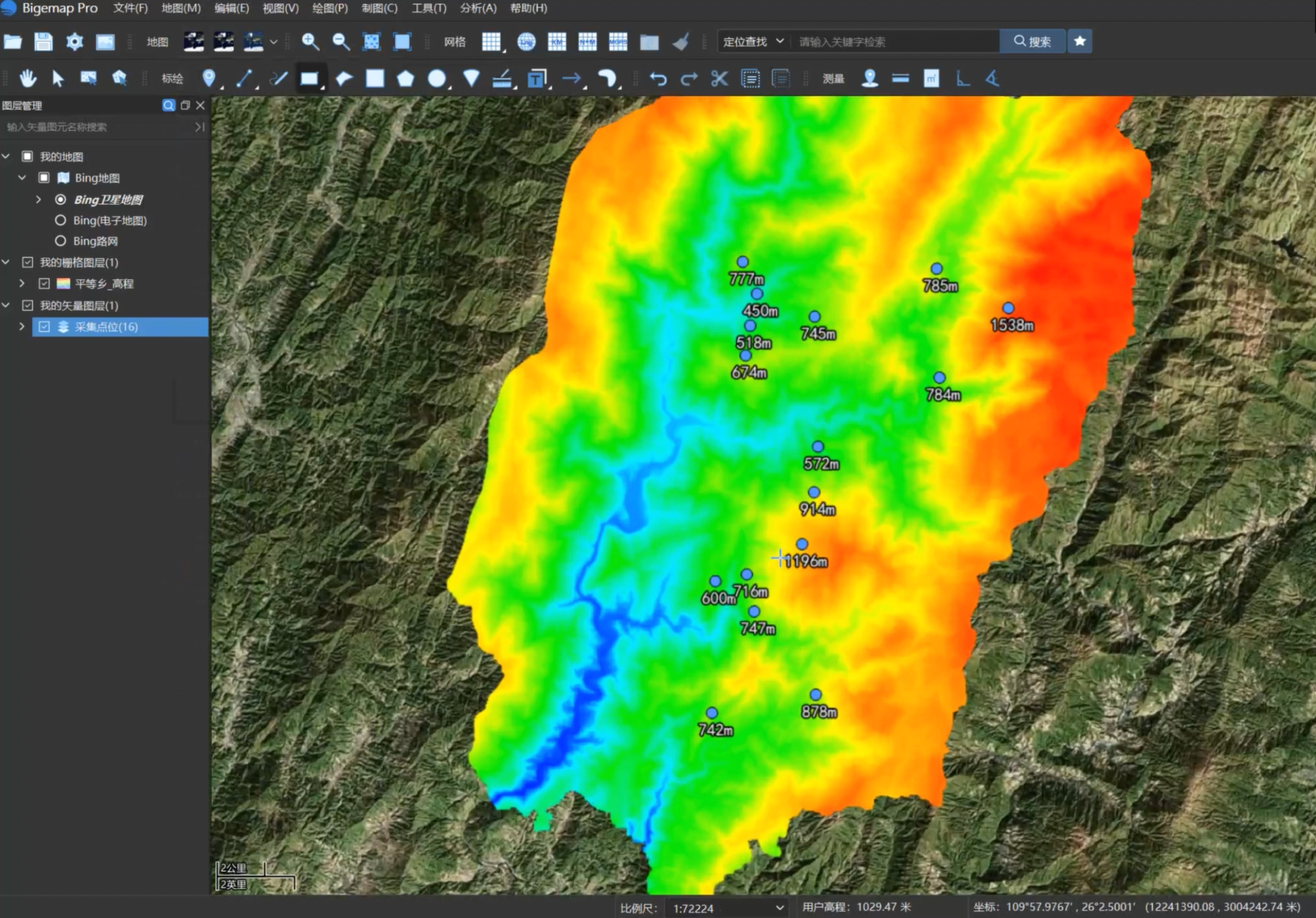
3.右键该点位图层选择「拾取图层中的高程」,再右键选择「图元名称显示」。
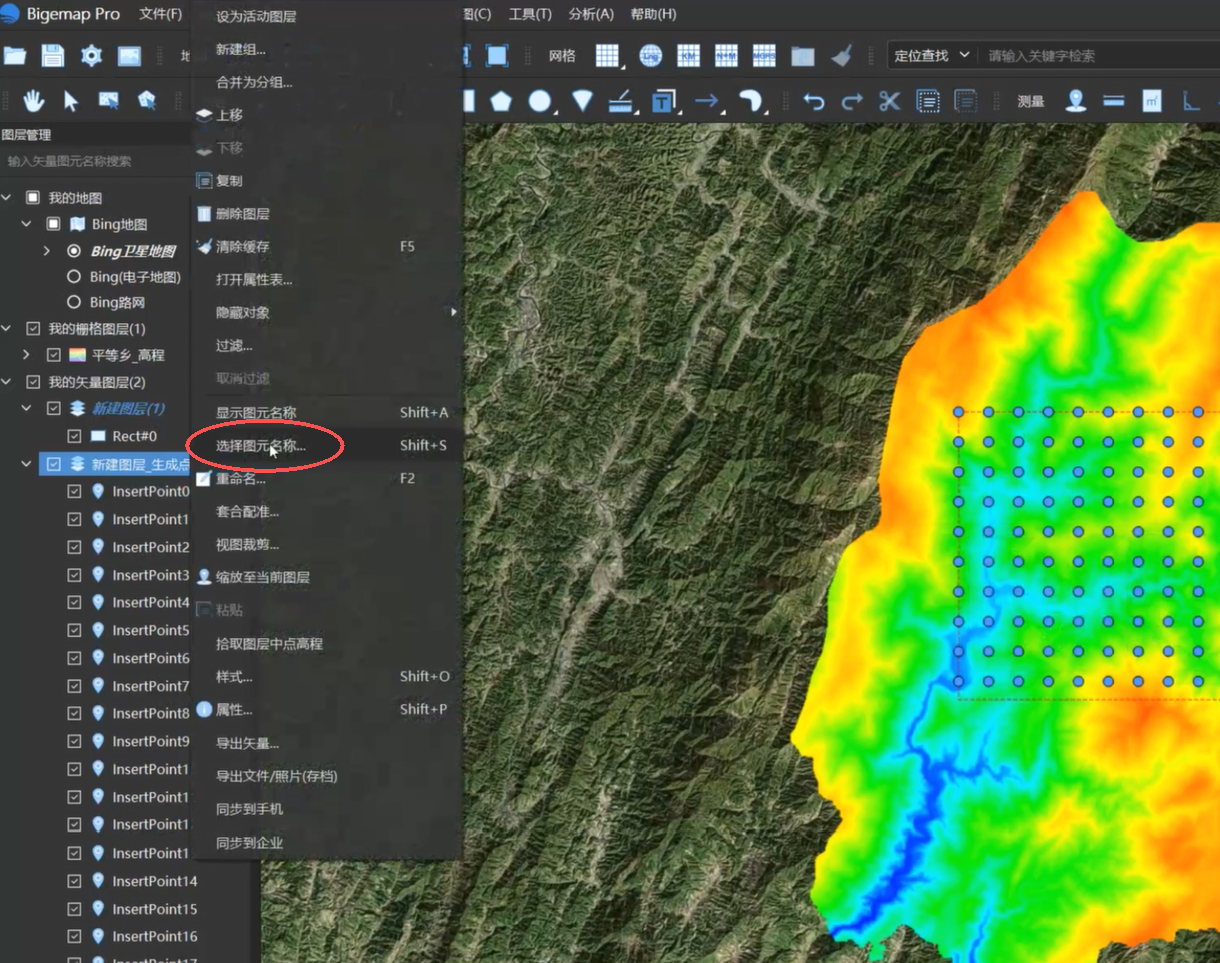
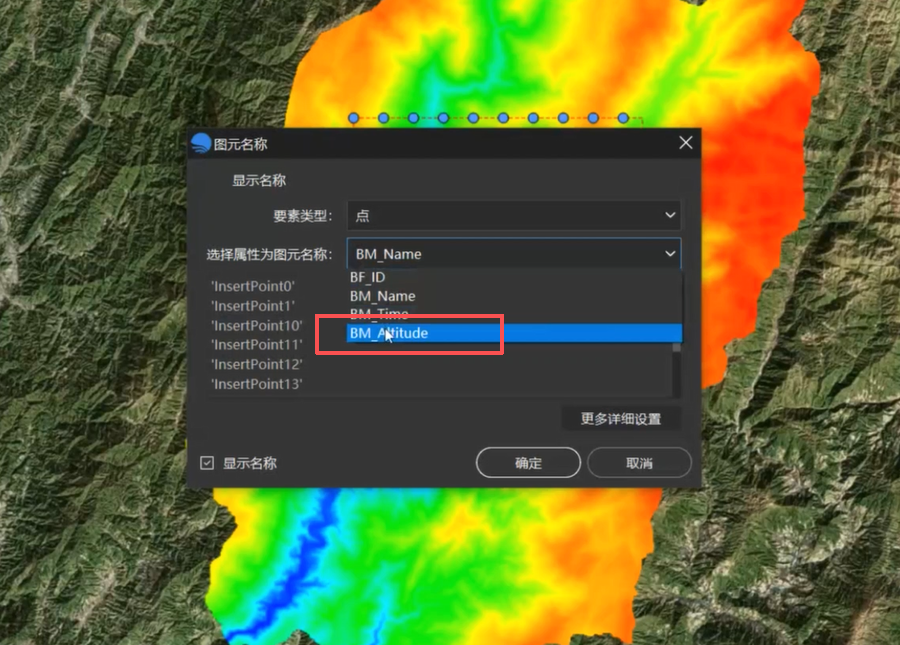
即可查看 DEM 数据拾取的海拔数值(完全来源于自有数据)。
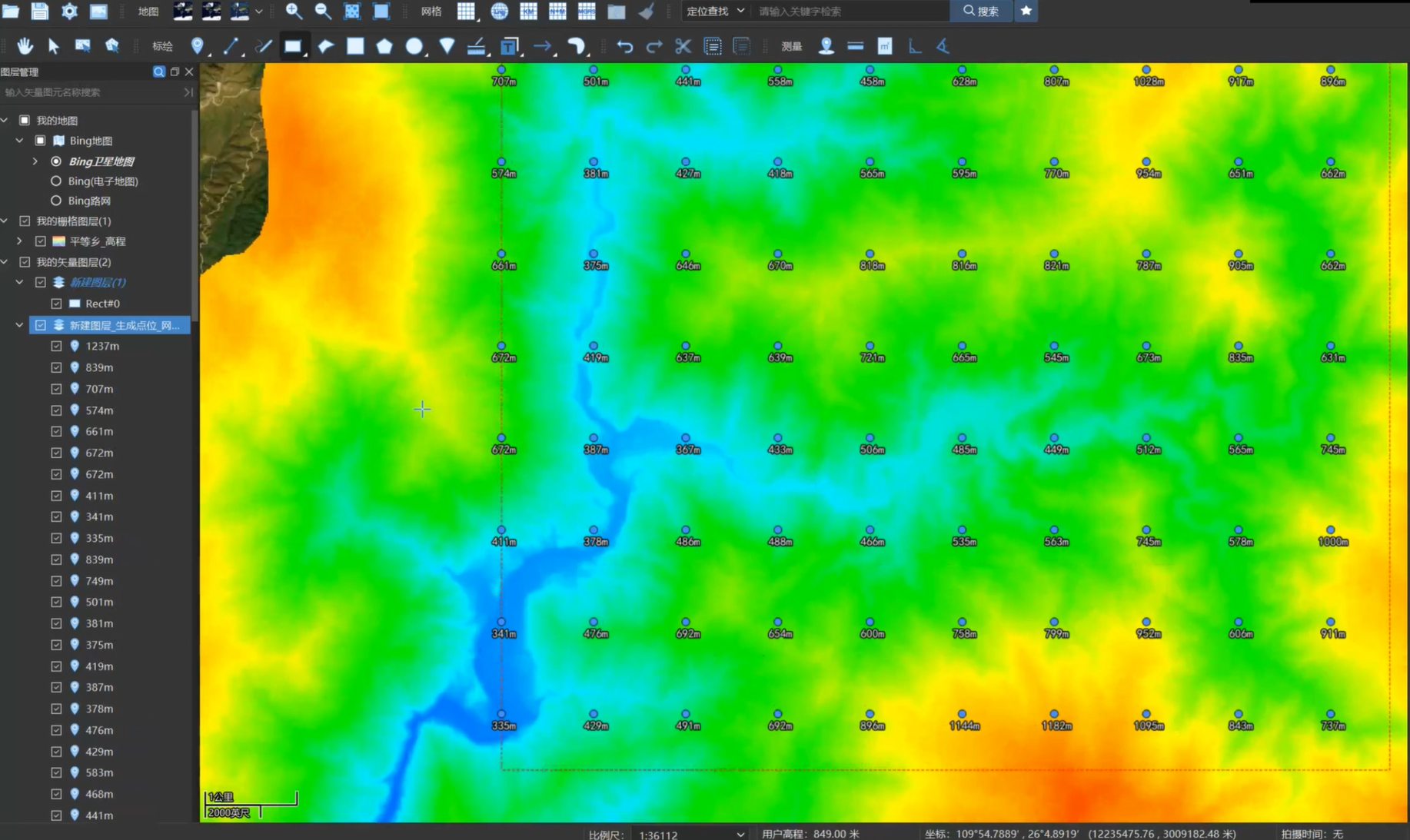
方式二:导入已有点位批量提取
1.将包含经度、纬度、名称的 CSV 点位文件拖入软件,系统自动识别经纬度列并完成导入。
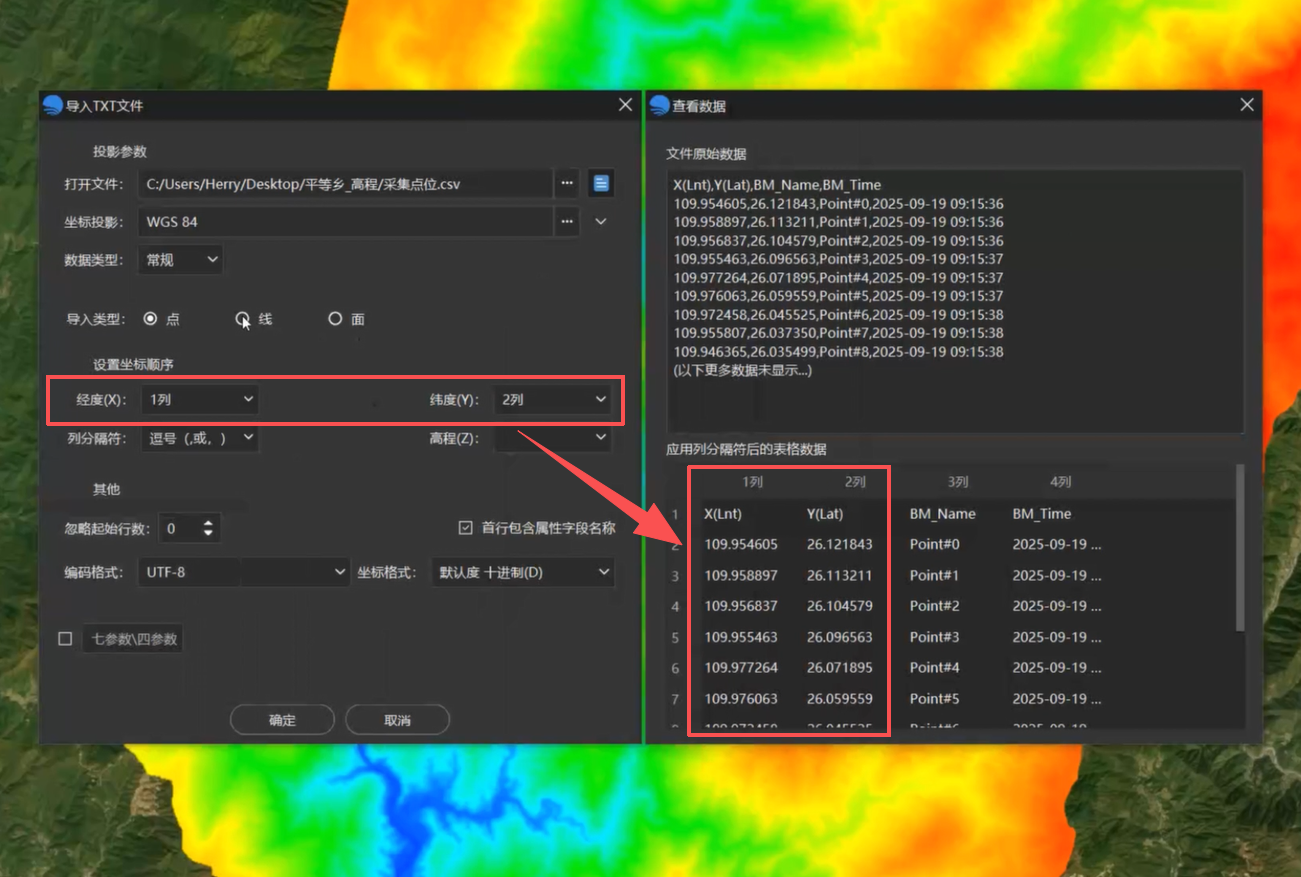
2.右键选中点位图层,选择「拾取图层中的高程」,系统自动为每个点位匹配高程值并新增高程列。
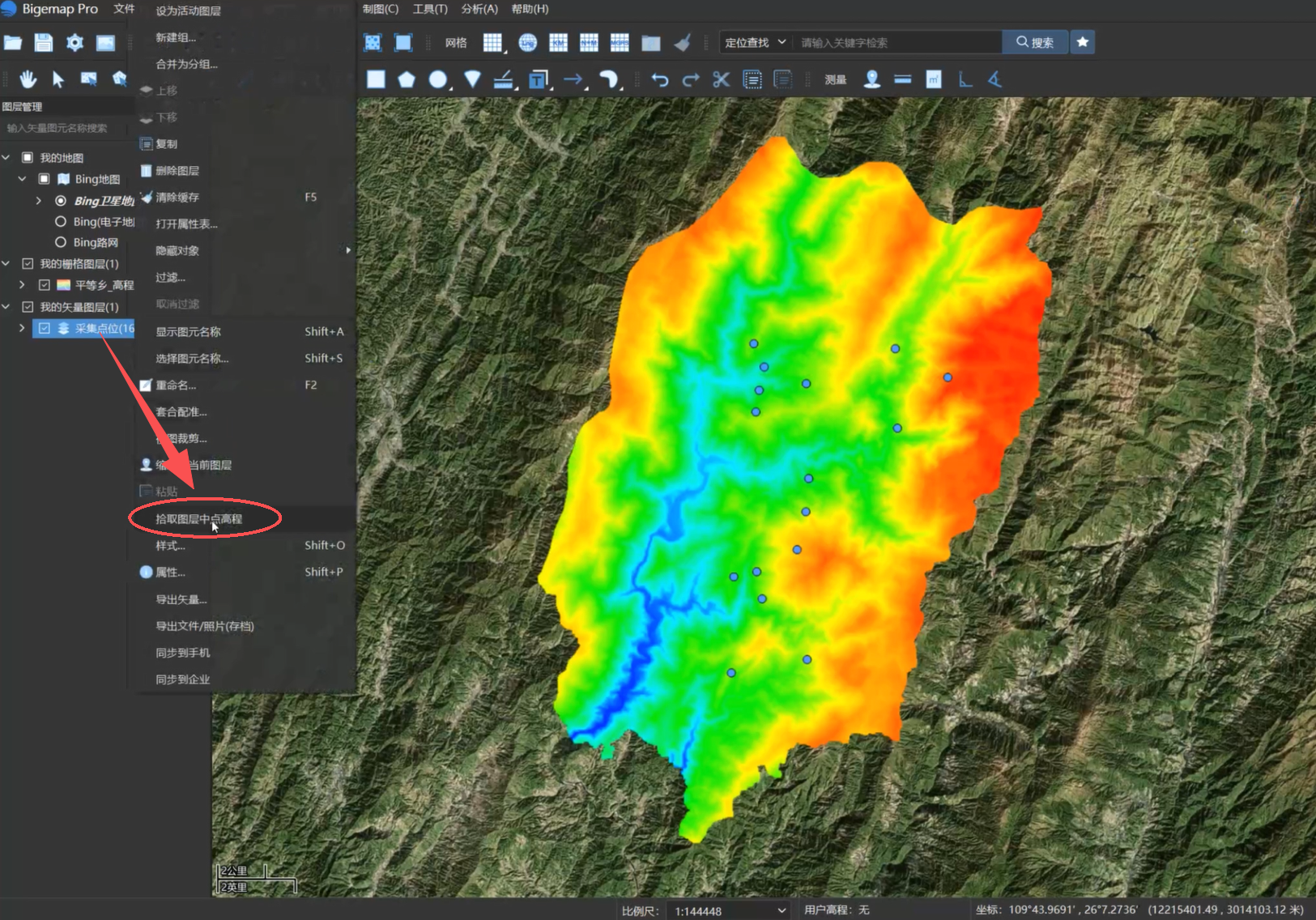
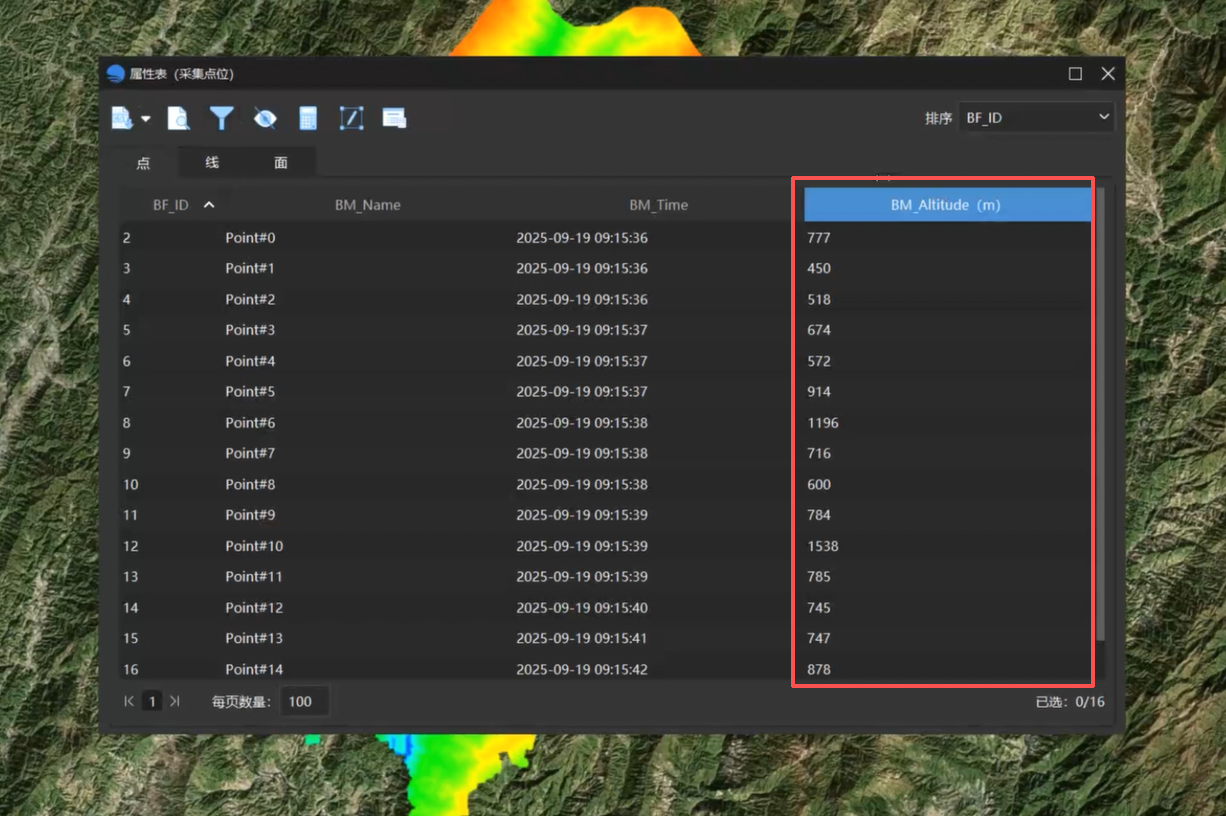
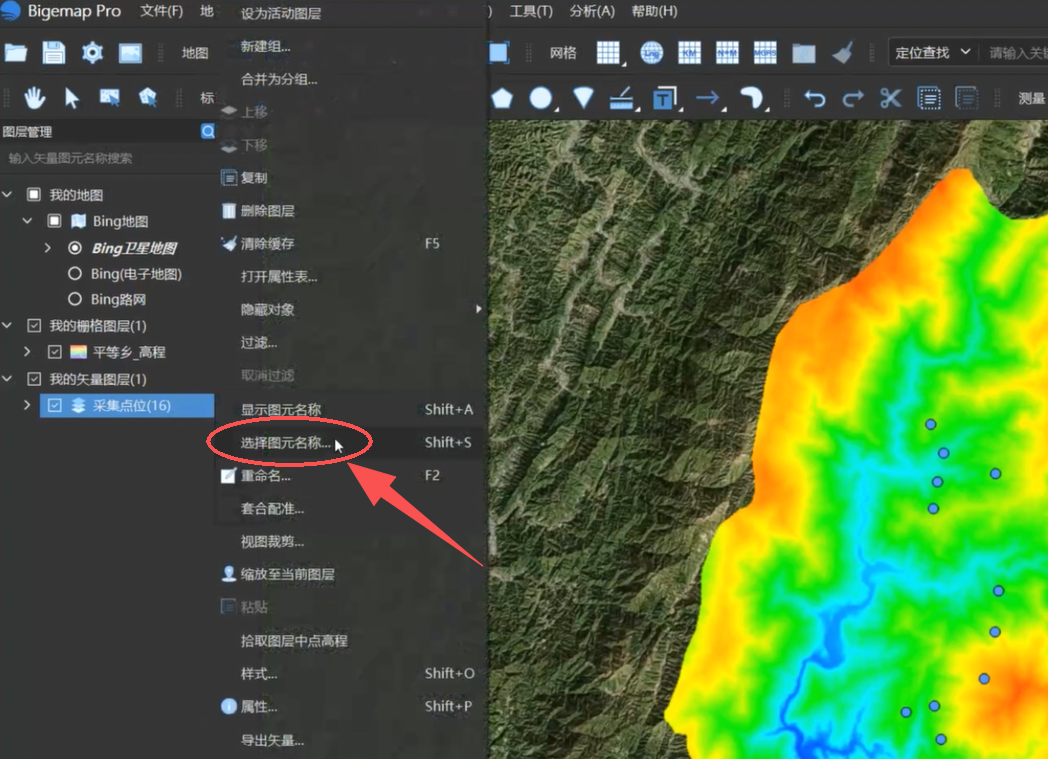
3.右键选择「显示图元名称」即可在地图查看各点位海拔信息。
软件内置三种高程数据源,可根据场景快速切换:
1.ALOS DEM:全球公开数据, https://www.eorc.jaxa.jp/ALOS/en/index_e.htm ,平滑度与细节表现较优。
2.NASA DEM:包含海洋数据,原始精度 30 米, https://srtm.csi.cgiar.org/srtmdata/ 采用网格间距采样,覆盖全面、基础适用性强。
3.哥白尼 DSM:数字地表高程模型, https://panda.copernicus.eu/panda 包含建筑物、植被等地物高度,地形还原度高,更适合山区等复杂地形。
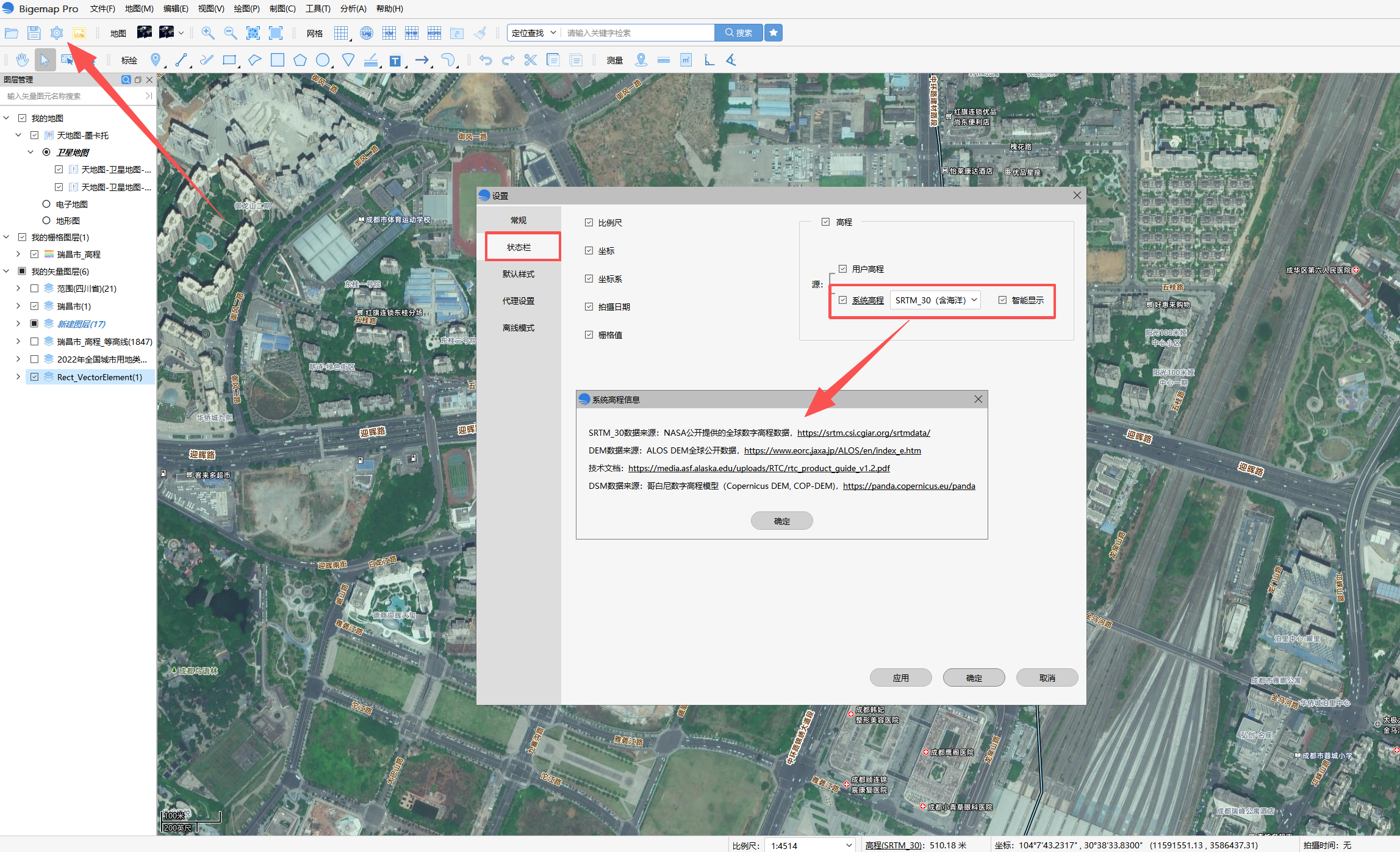
前两种(ALOS、NASA)更推荐在城区等平坦区域使用,DSM 更适合复杂地形。
第一步:切换数据源并拾取区域高程
依次切换三种数据源(ALOS → NASA → 哥白尼 DSM),在地图上框选目标范围,右键「拾取高程」。
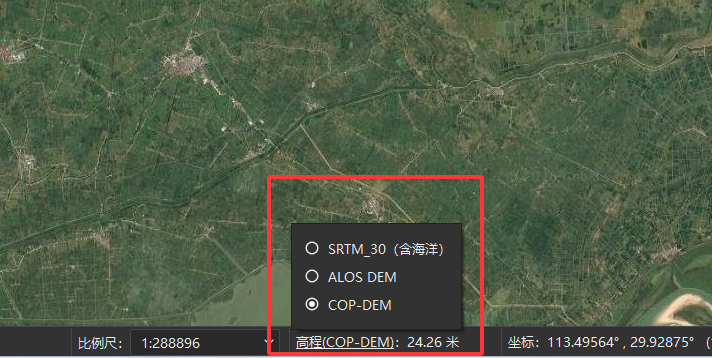
切换后,选择拾取高程,则拾取对应数据的高程DEM
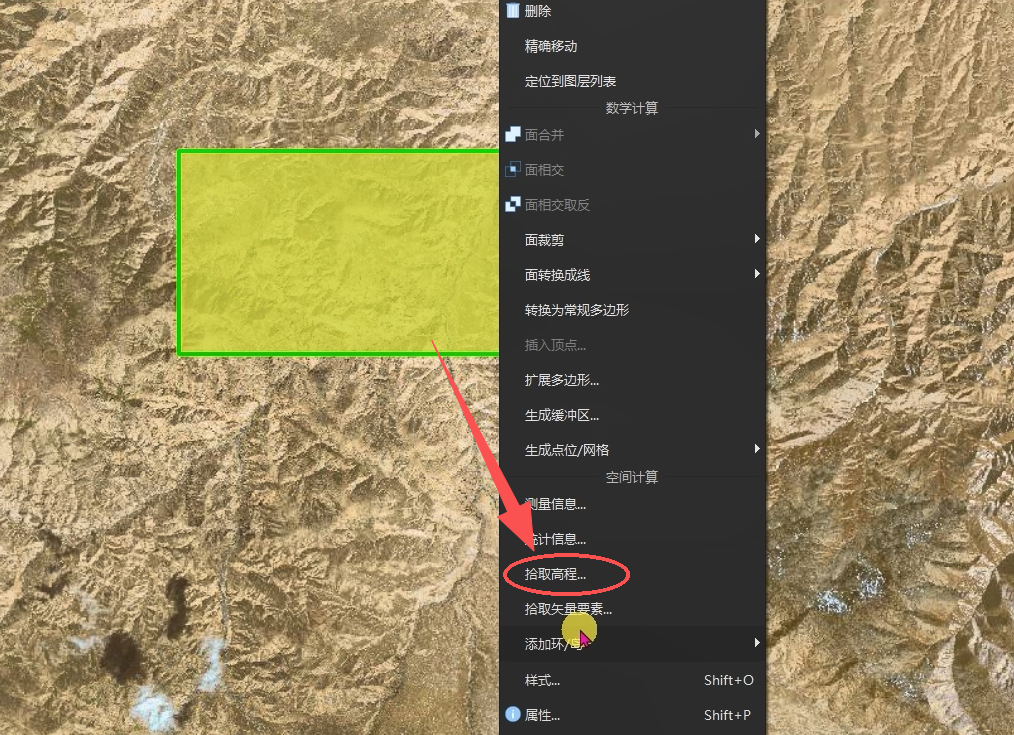
对同一区域分别执行拾取操作,可查看各基准下的最低、最高海拔数值,三者结果会呈现明显差异。
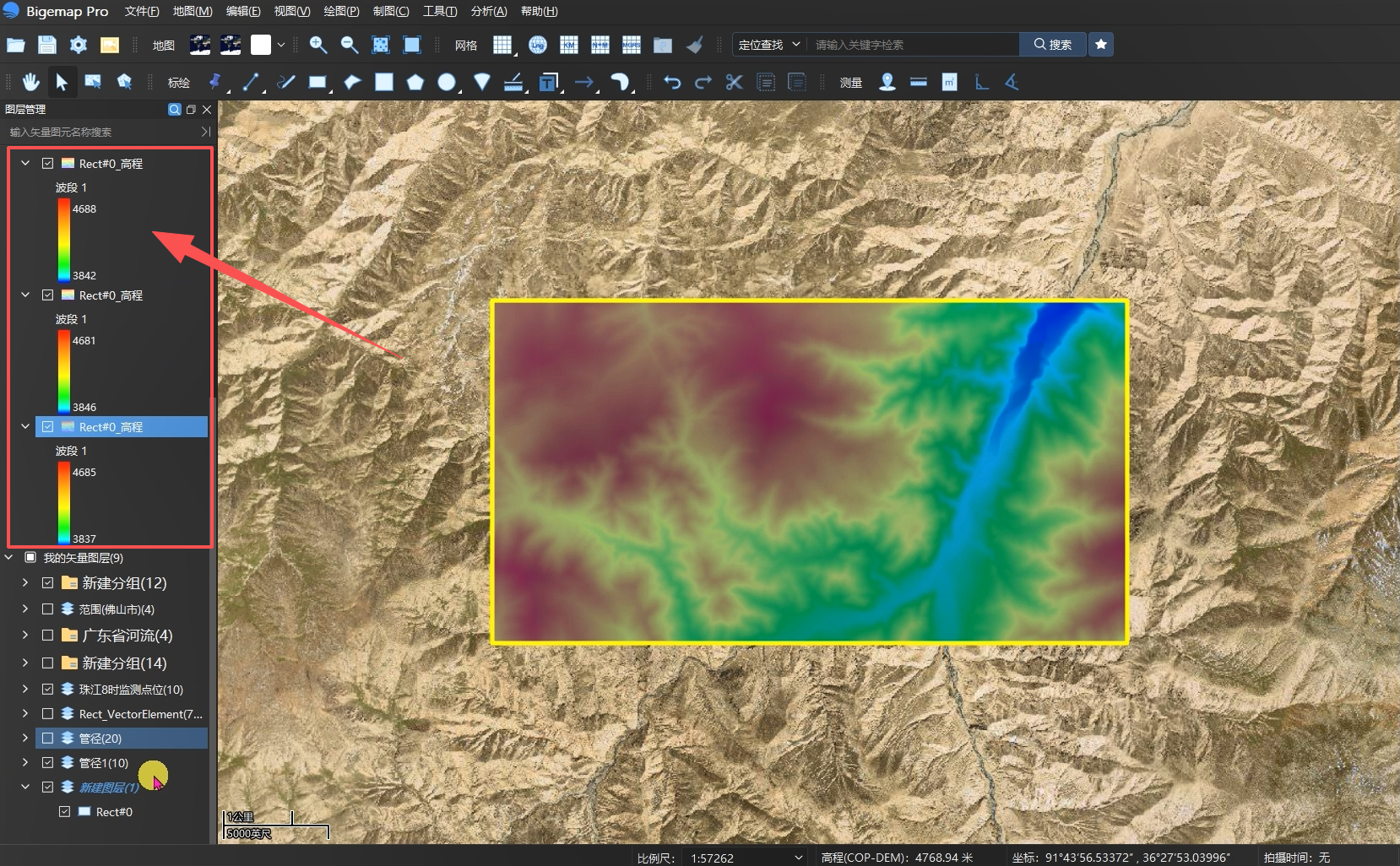
第二步:提取点位高程
在目标区域标记若干点位。软件优先读取当前界面选中的高程基准获取海拔。
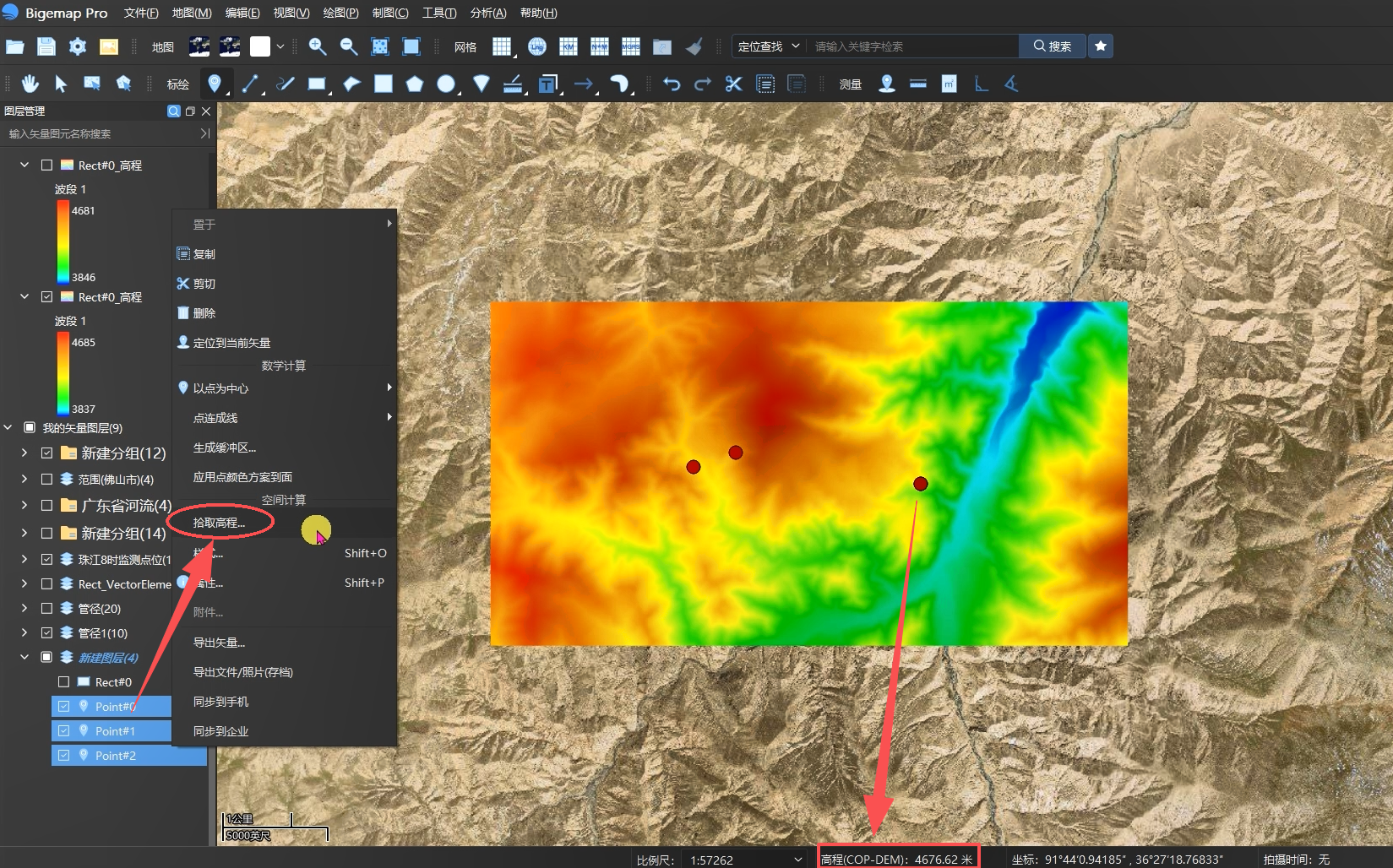
若已导入自有 DEM 并切换为用户高程模式,则优先读取用户数据。
批量选中点位后执行「高程拾取」,属性表自动生成海拔字段,可将数值设为名称显示在地图上。
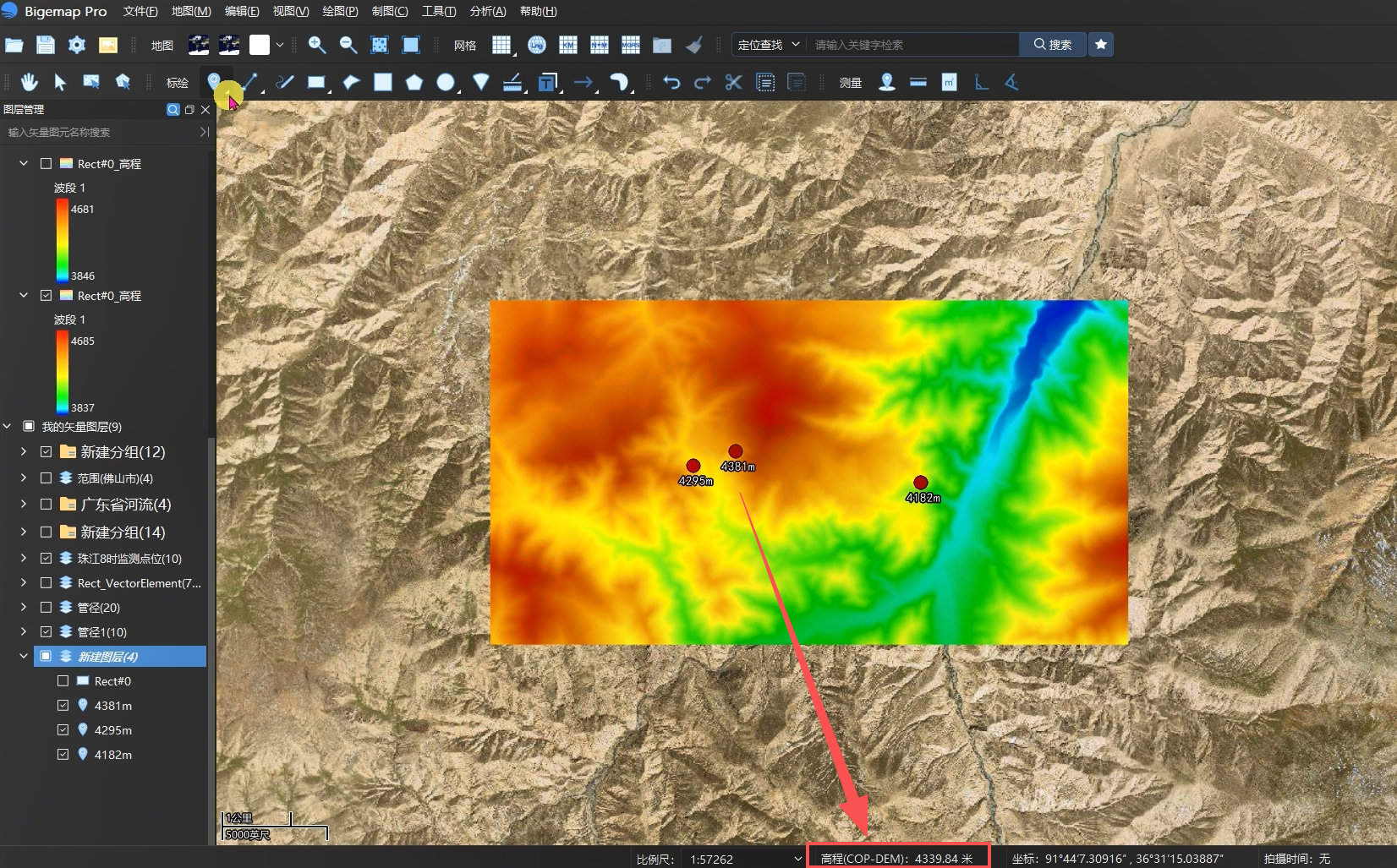
第三步:同点位多基准对比
在相同位置吸附标记不同样式点位,分别切换三种高程基准逐一执行拾取操作,即可对比同一位置在不同基准下的高程差异。
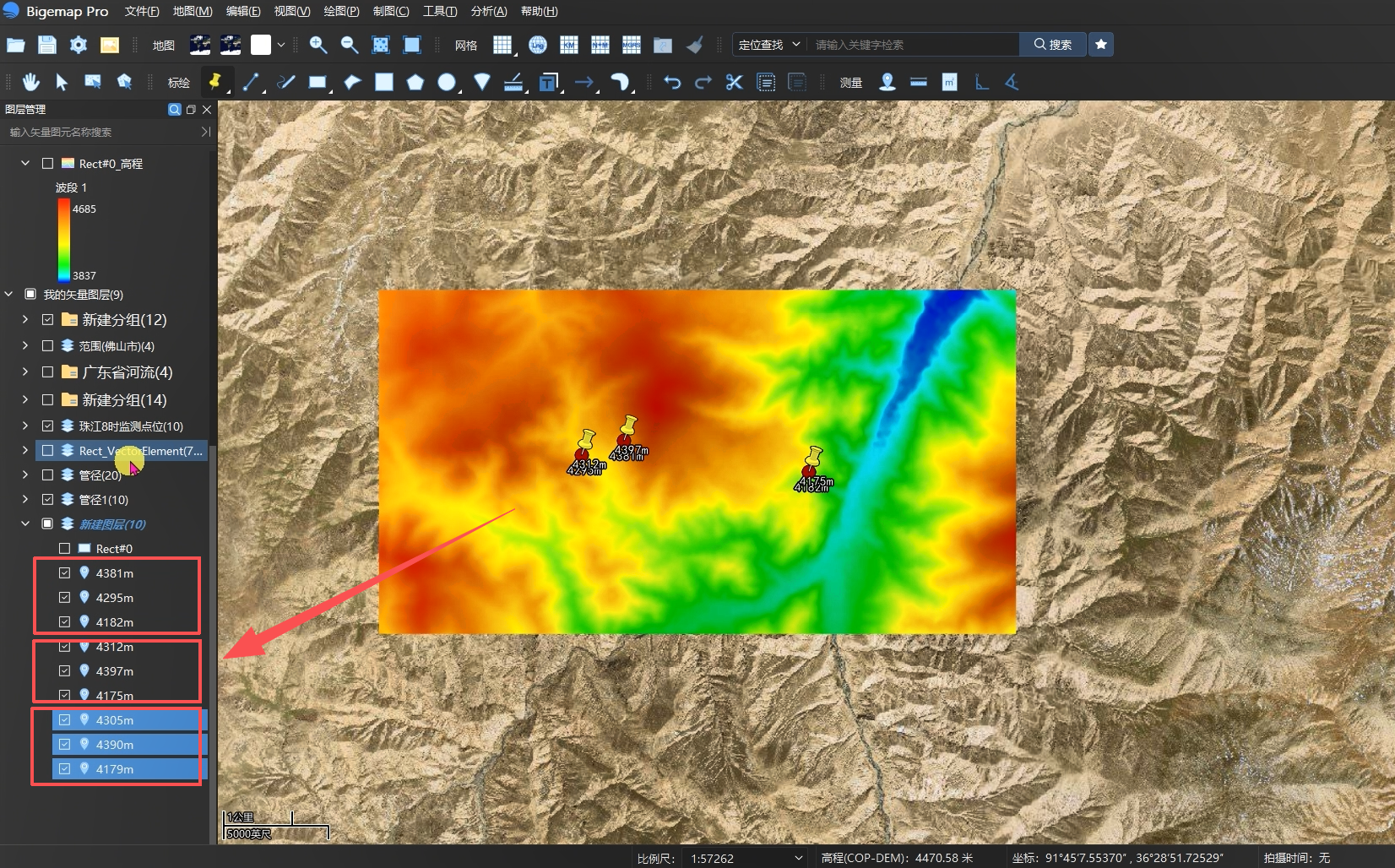
各基准生成的等高线效果也会有所区别,可按需生成查看。
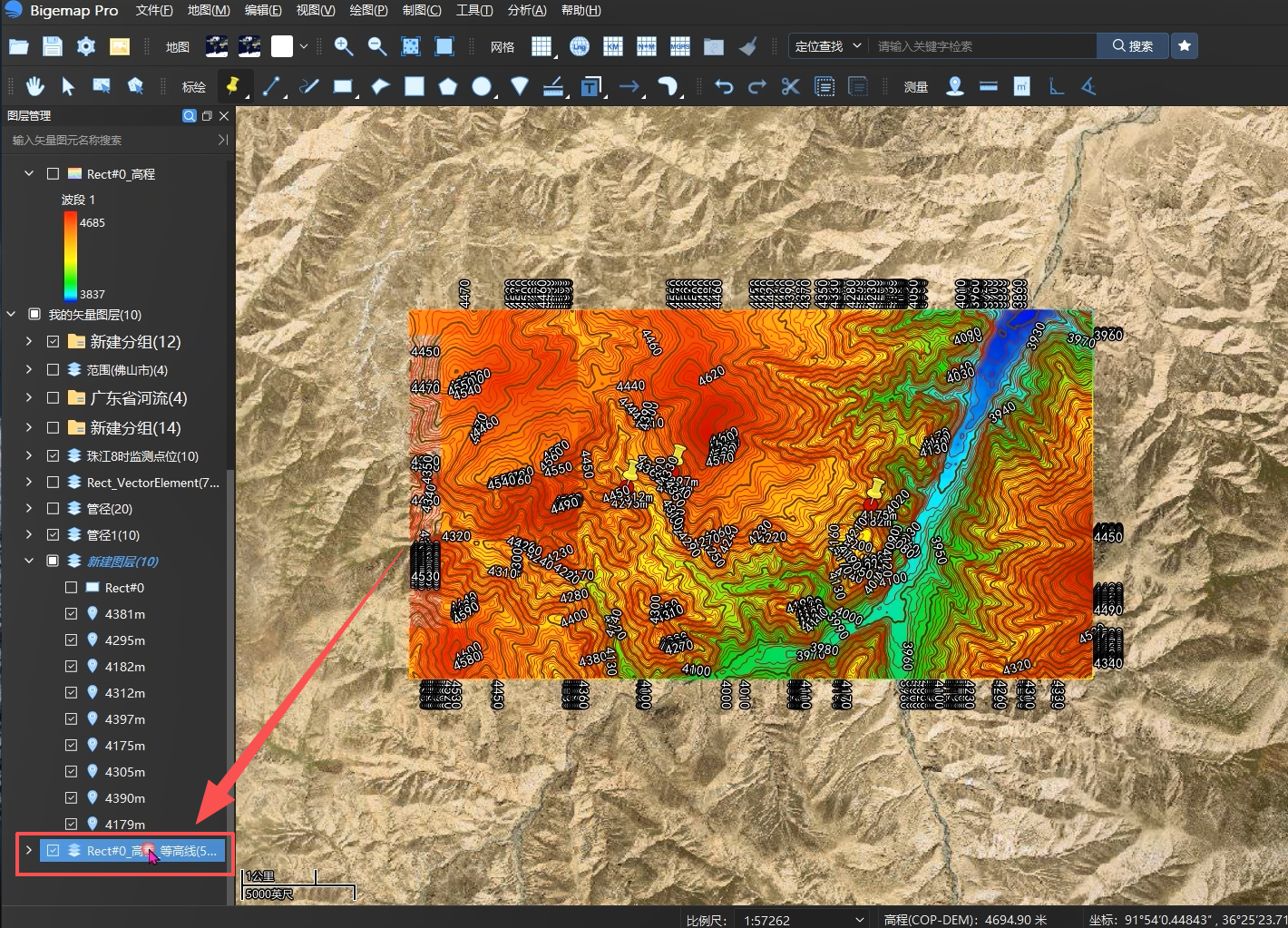
第四步:导出高程数据
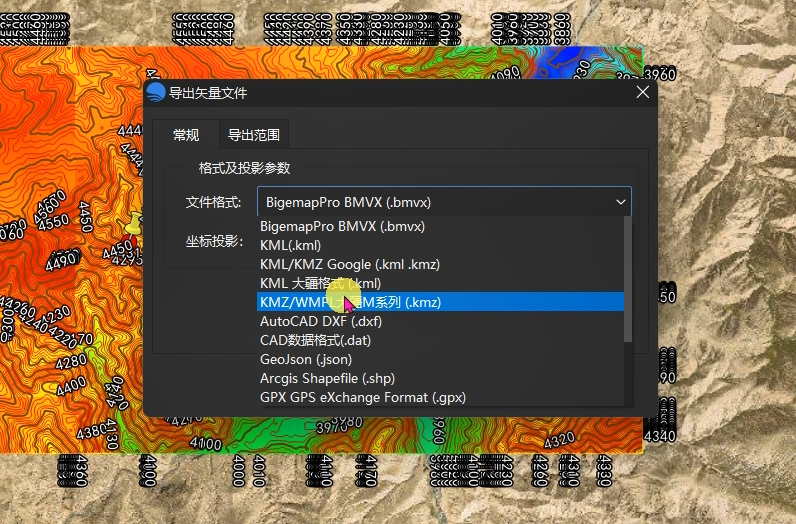
1.选中需要的高程相关数据,右键选择「导出矢量」。
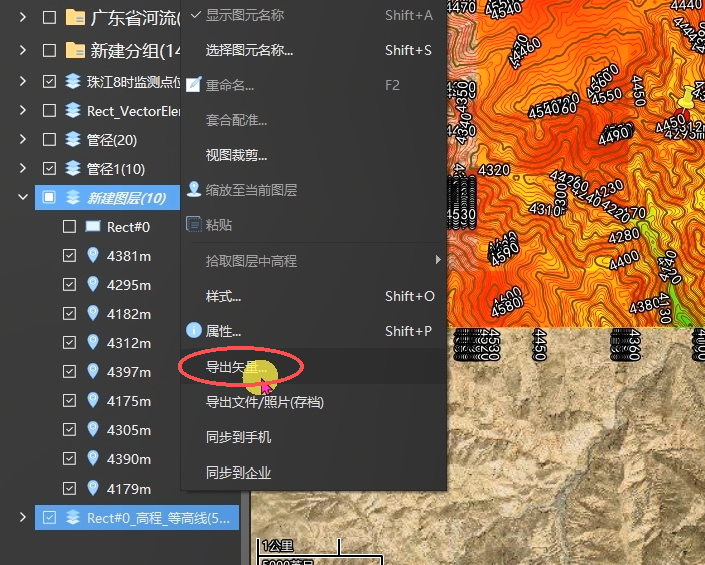
2.支持 DXF 等常用格式,按需选择坐标系并设置带号或中央子午线,勾选合并选项,选定保存路径即可完成导出。
自有 DEM 数据需切换为「用户高程」模式后通过网格生成或 CSV 导入两种方式提取海拔。系统高程提供 ALOS、NASA、哥白尼 DSM 三种数据源,可在同一区域切换对比精度差异,按场景选用。点位高程提取遵循当前选中的高程基准,数据可导出为 CAD 等格式用于后续分析。

用户协议 | 隐私条款 | 网站地图 | 蜀ICP备14013992号-2 |
 川公网安备51019002006672
开发者:成都比格图数据处理有限公司 |
产品名称:BIGEMAP手机端APP |
版本号:v2.7.0
Copyright © 1992-2023 成都比格图数据处理有限公司 版权所有 | Bigemap Pro | Bigemap Server | Bigemap APP


 免费授权
免费授权