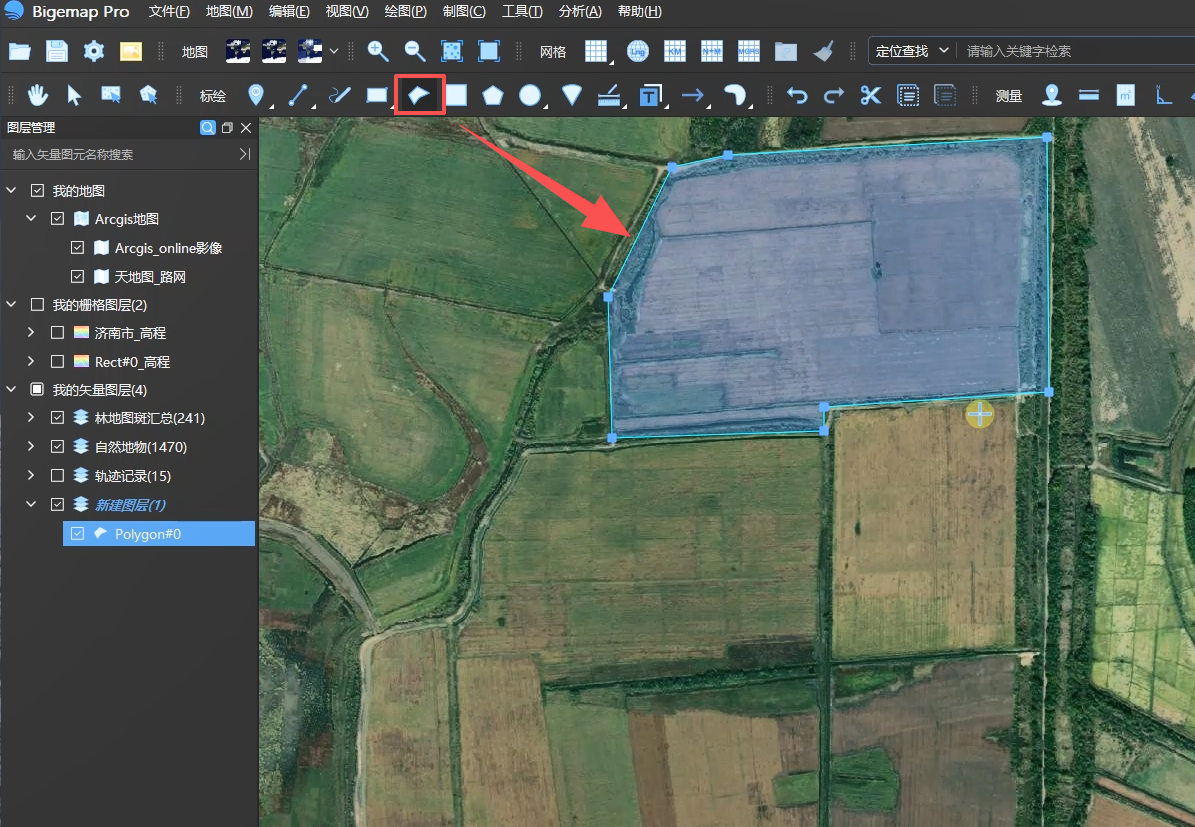
在软件标绘工具栏中选中「多边形绘制工具」,在地图上框选目标地块轮廓,闭合图形完成第一块宗地标绘,作为后续相邻地块共用边界的基准图形。
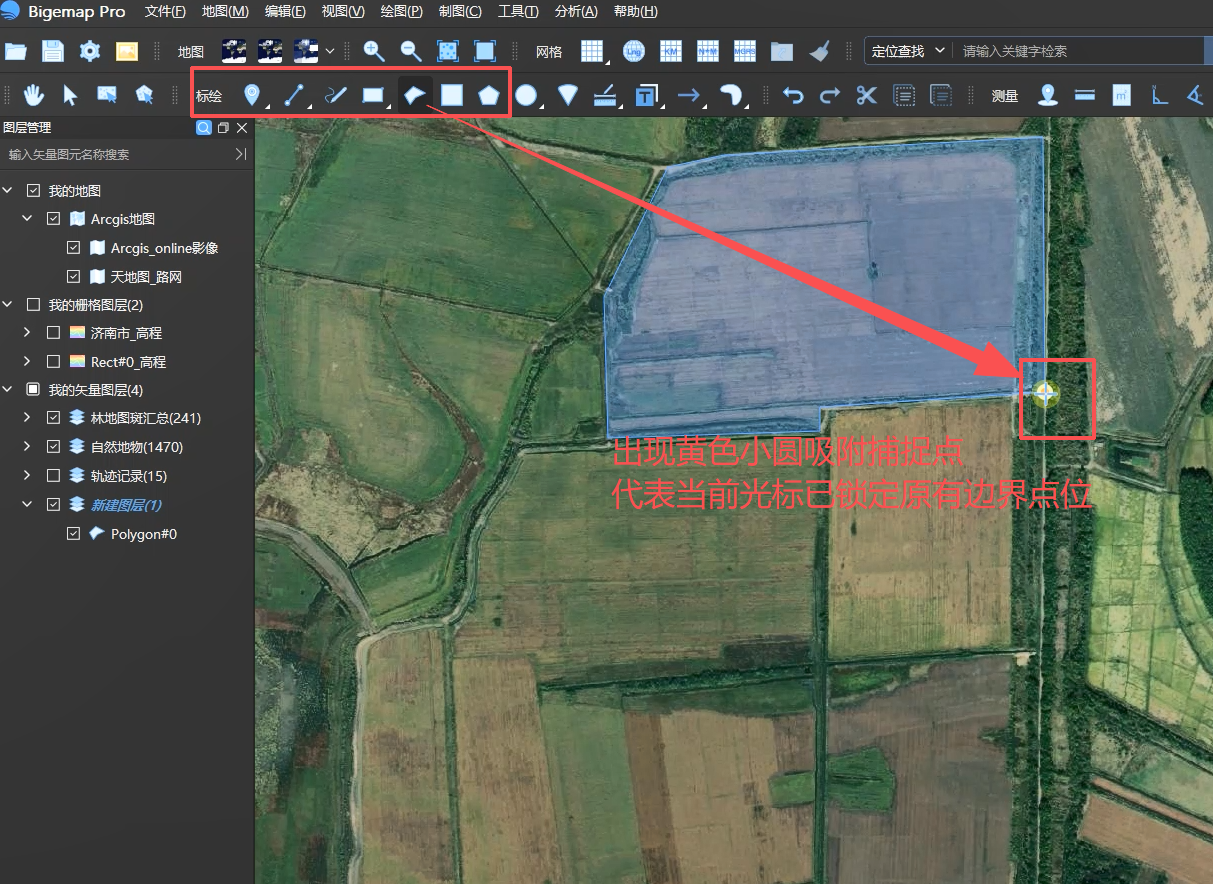
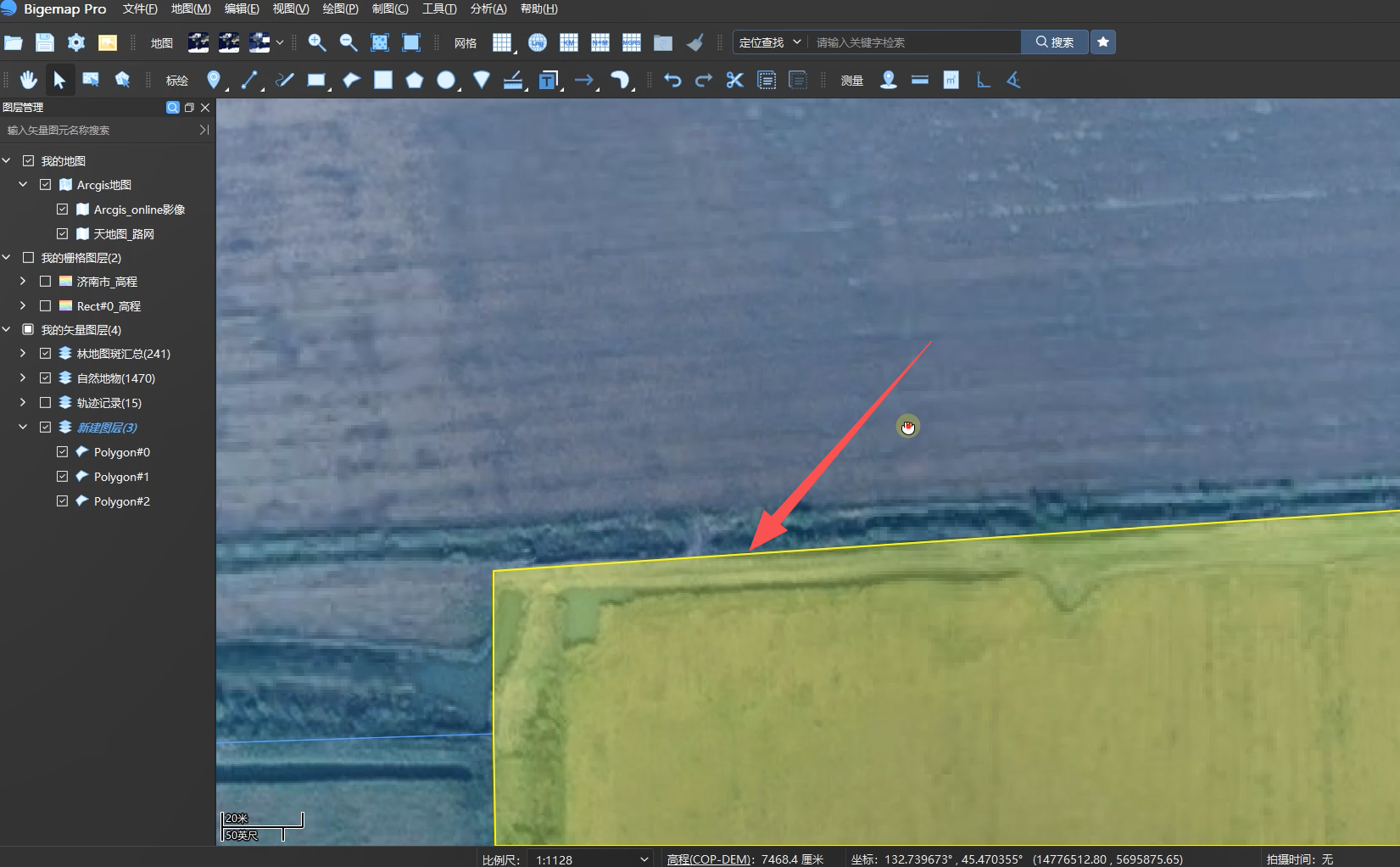
再次激活多边形绘图工具,移动鼠标靠近已绘制地块的边线,界面自动弹出黄色小圆吸附捕捉点,代表当前光标已锁定原有边界。
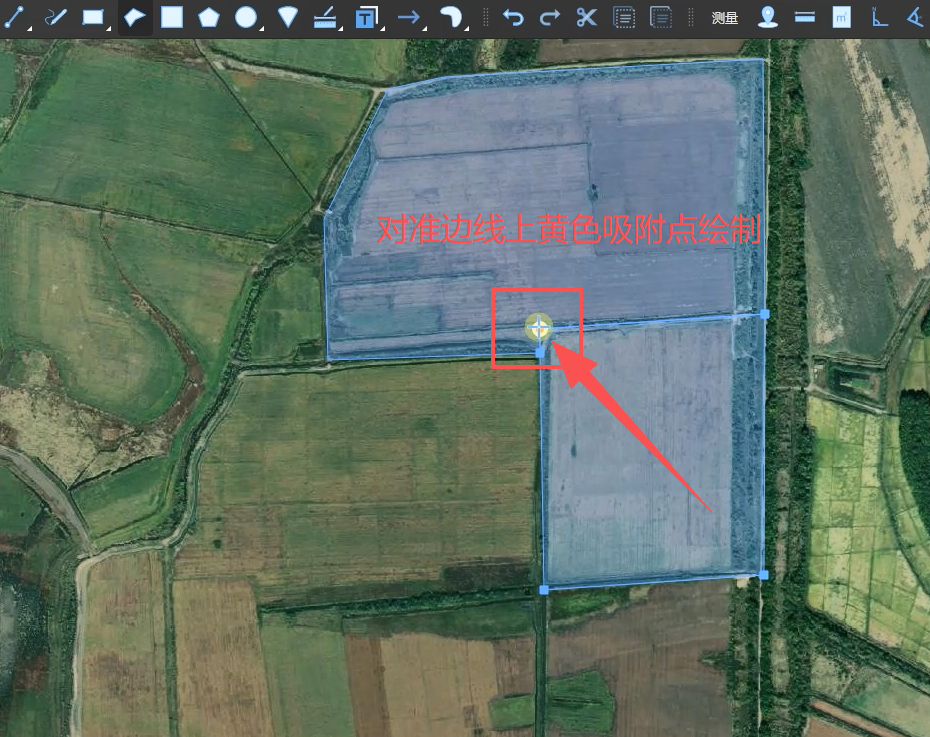
以捕捉点为起点接续绘制相邻地块,所有转折拐点均对准边线上的黄色吸附点绘制,保证新图形与原有地块边界、拐点完全重合。
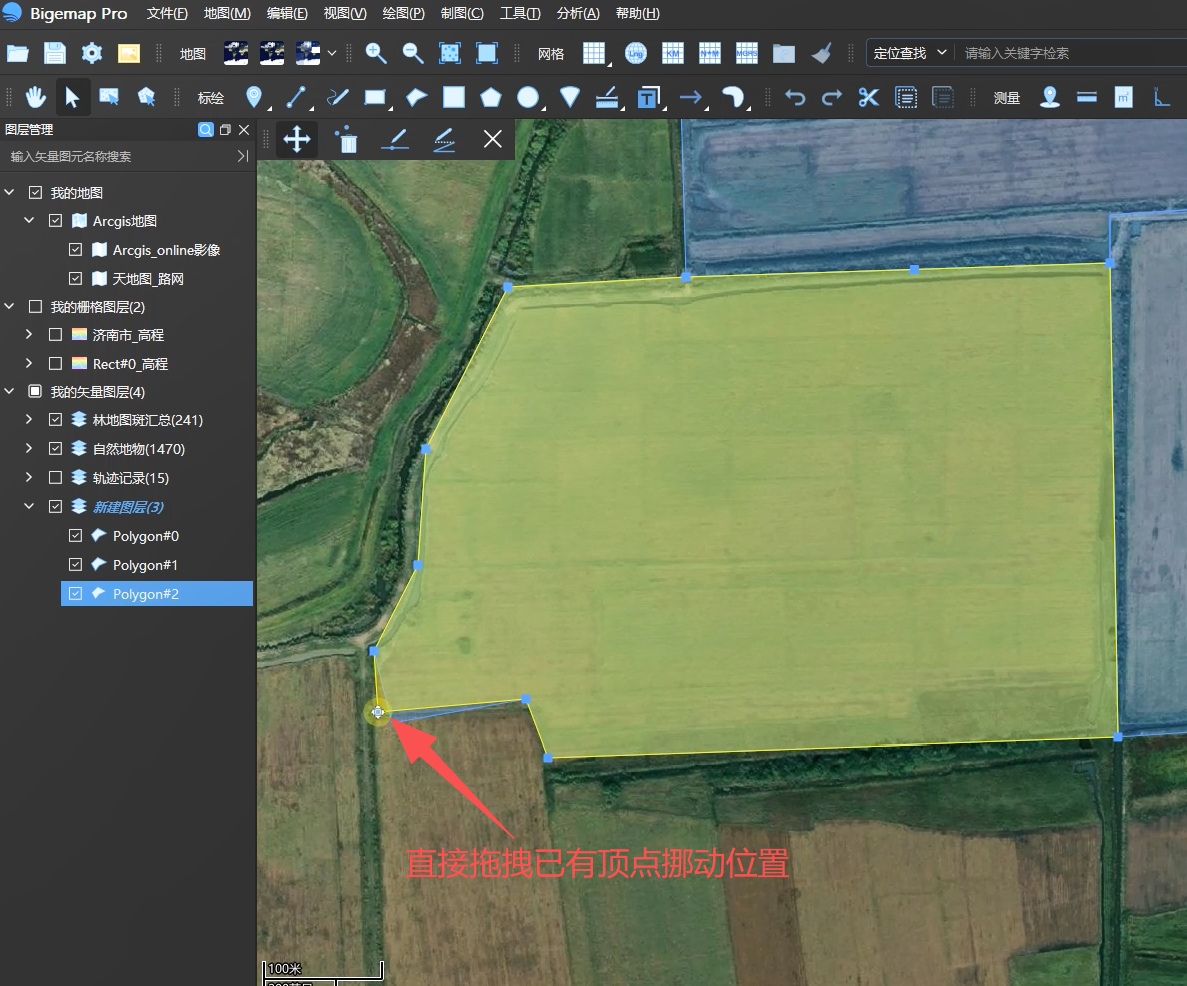
双击绘制完成的地块面要素,进入顶点编辑模式:
1.移动顶点:所有拐点显示为可操作控制点,直接拖拽已有顶点挪动位置,同步调整地块轮廓。
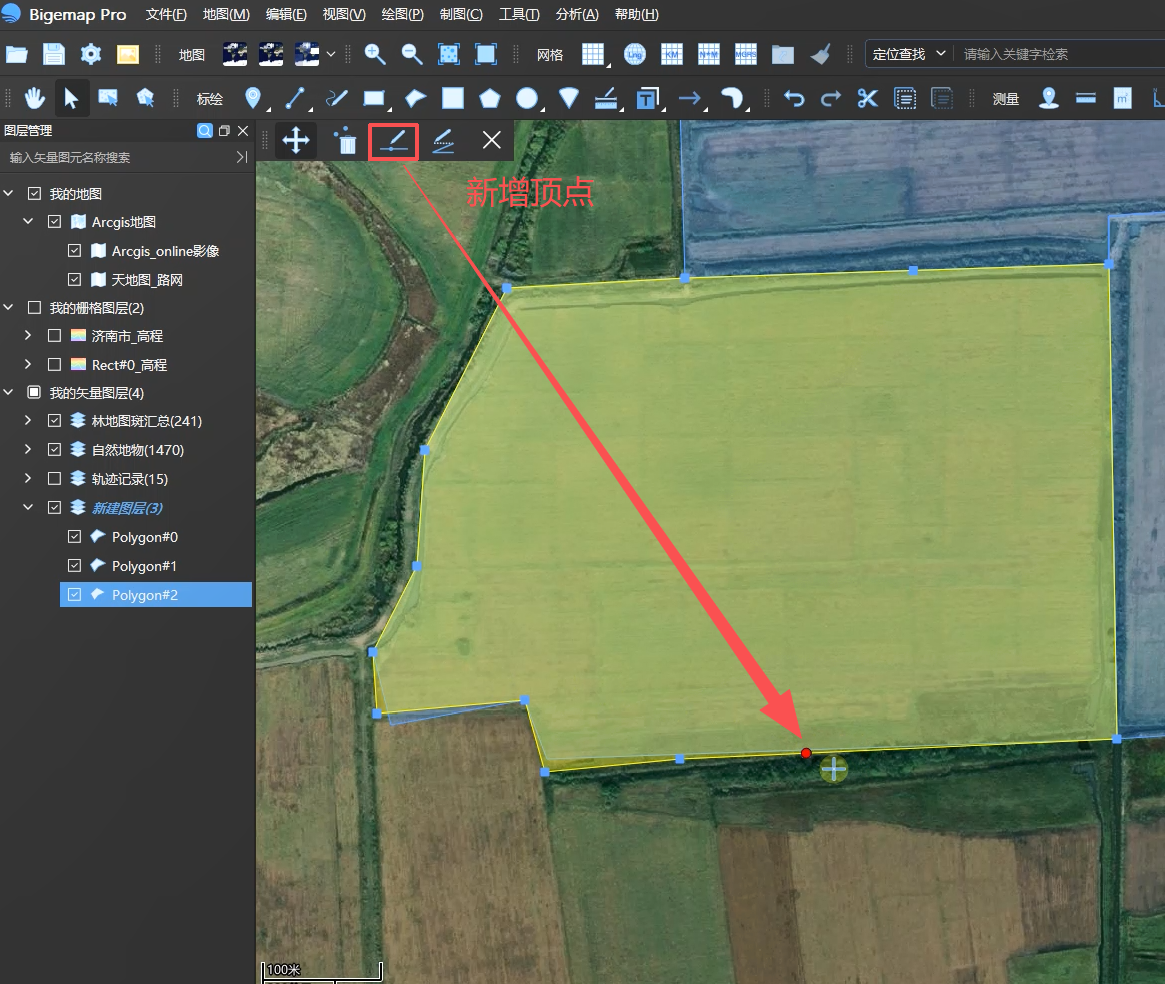
2.新增顶点:在线段任意位置新增顶点,细化地块边界。
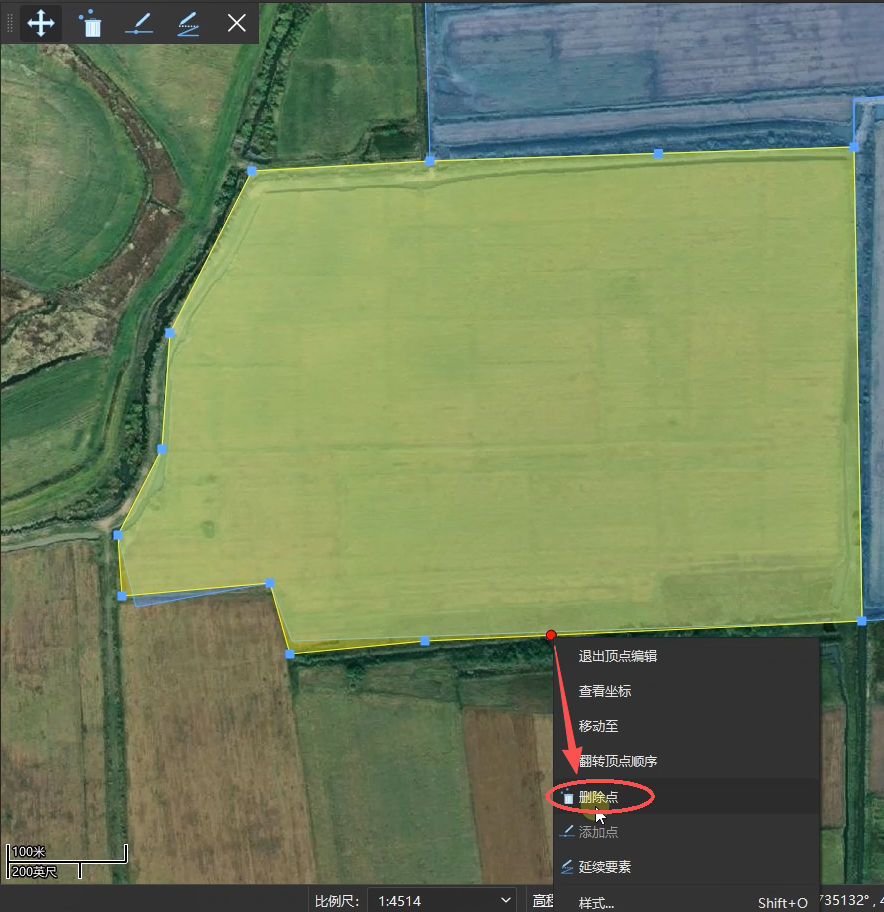
3.删除顶点:选中多余拐点,右键执行删除,精简轮廓。
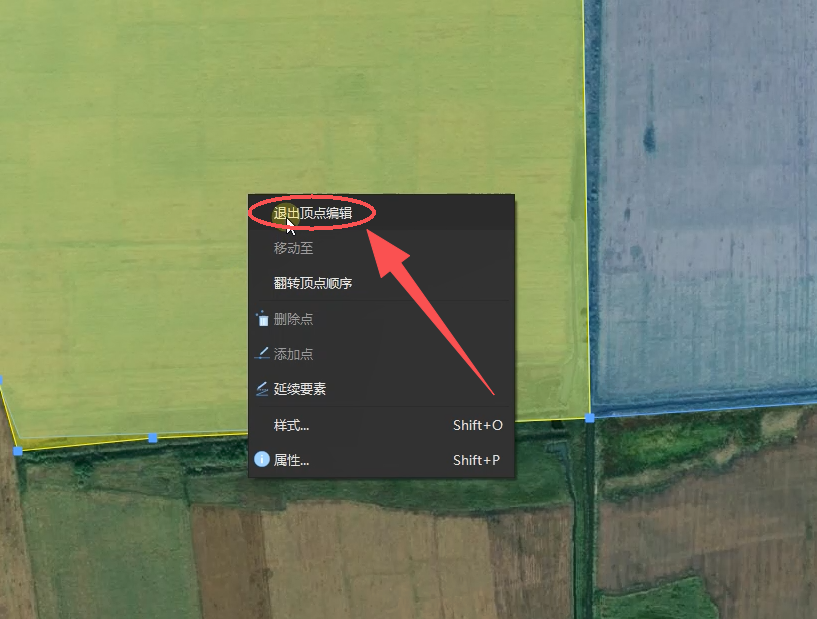
调整完成后右键空白处退出顶点编辑状态。放大视图可核查共边共点贴合效果,确保无偏移。
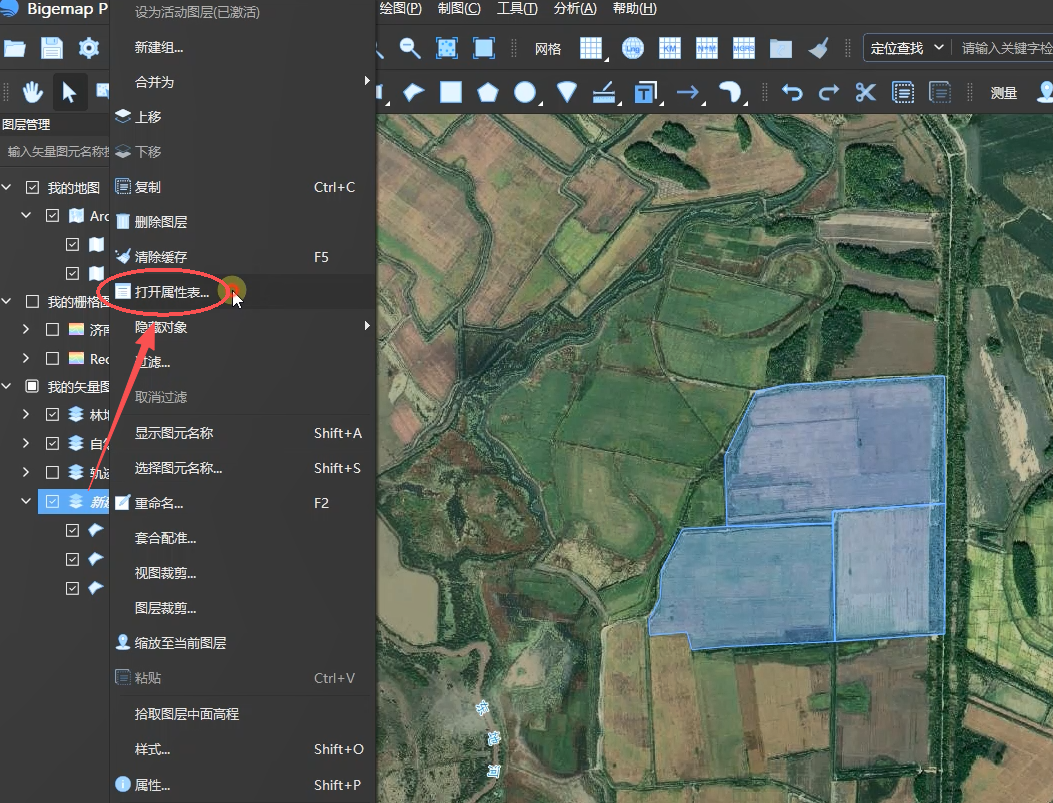
面积单位设置: 右键地块图层打开属性表,单独配置长度和面积计量单位,确认后属性面板同步更新数值单位。
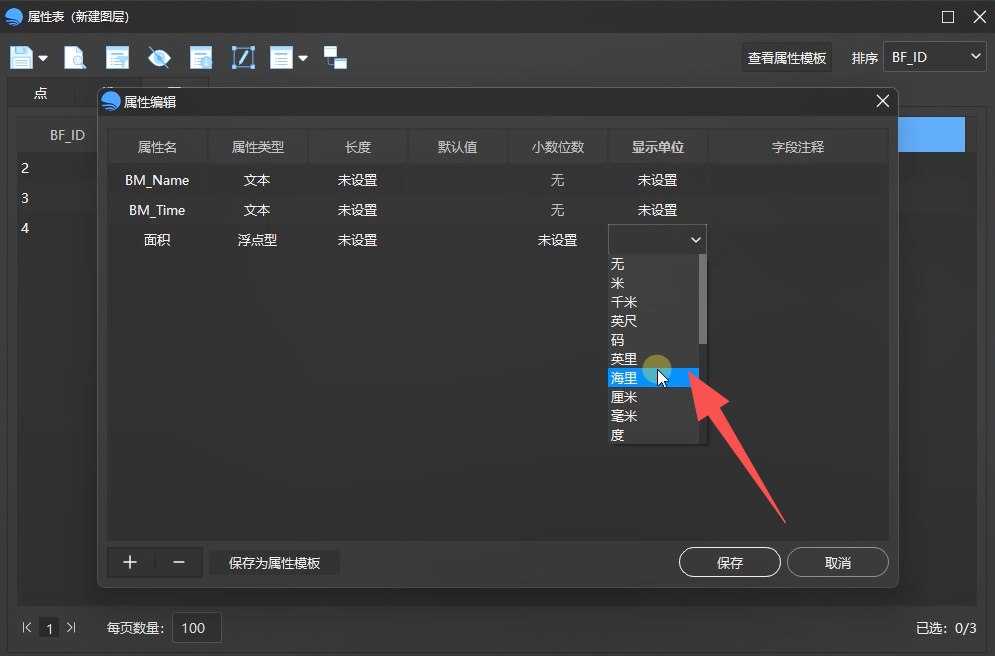
地块名称修改: 在属性字段栏编辑地块名称,自定义命名后保存字段修改。
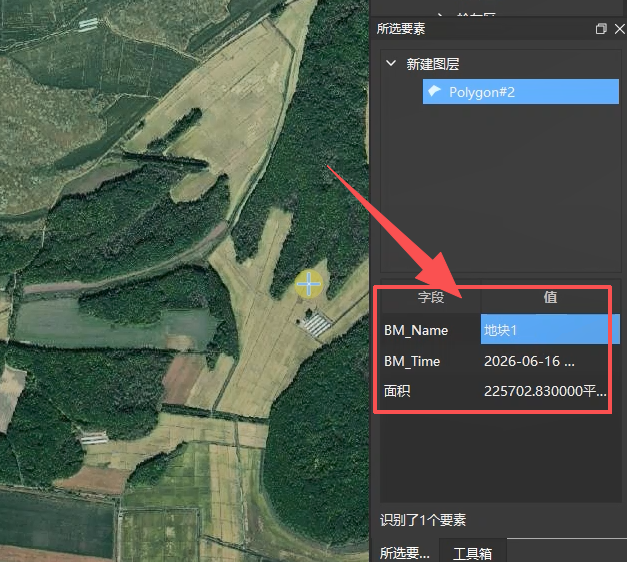
图名可视化展示: 右键地块要素勾选「选择图元名称」,地图界面直接呈现自定义地块名称,方便地块区分、图纸查看归档。
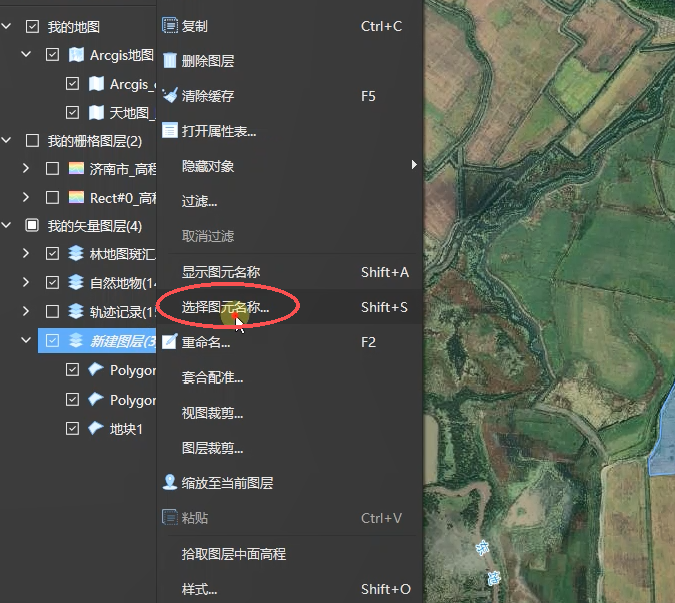
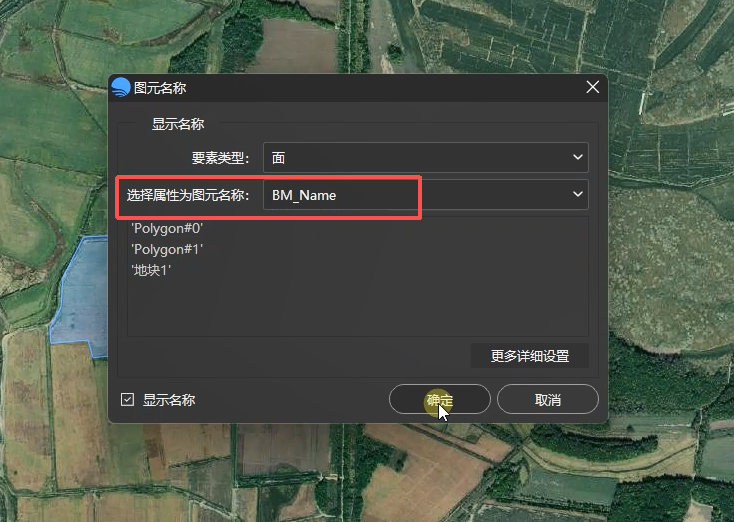
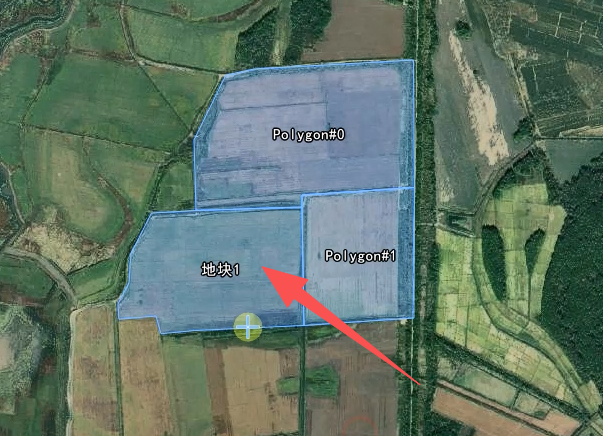
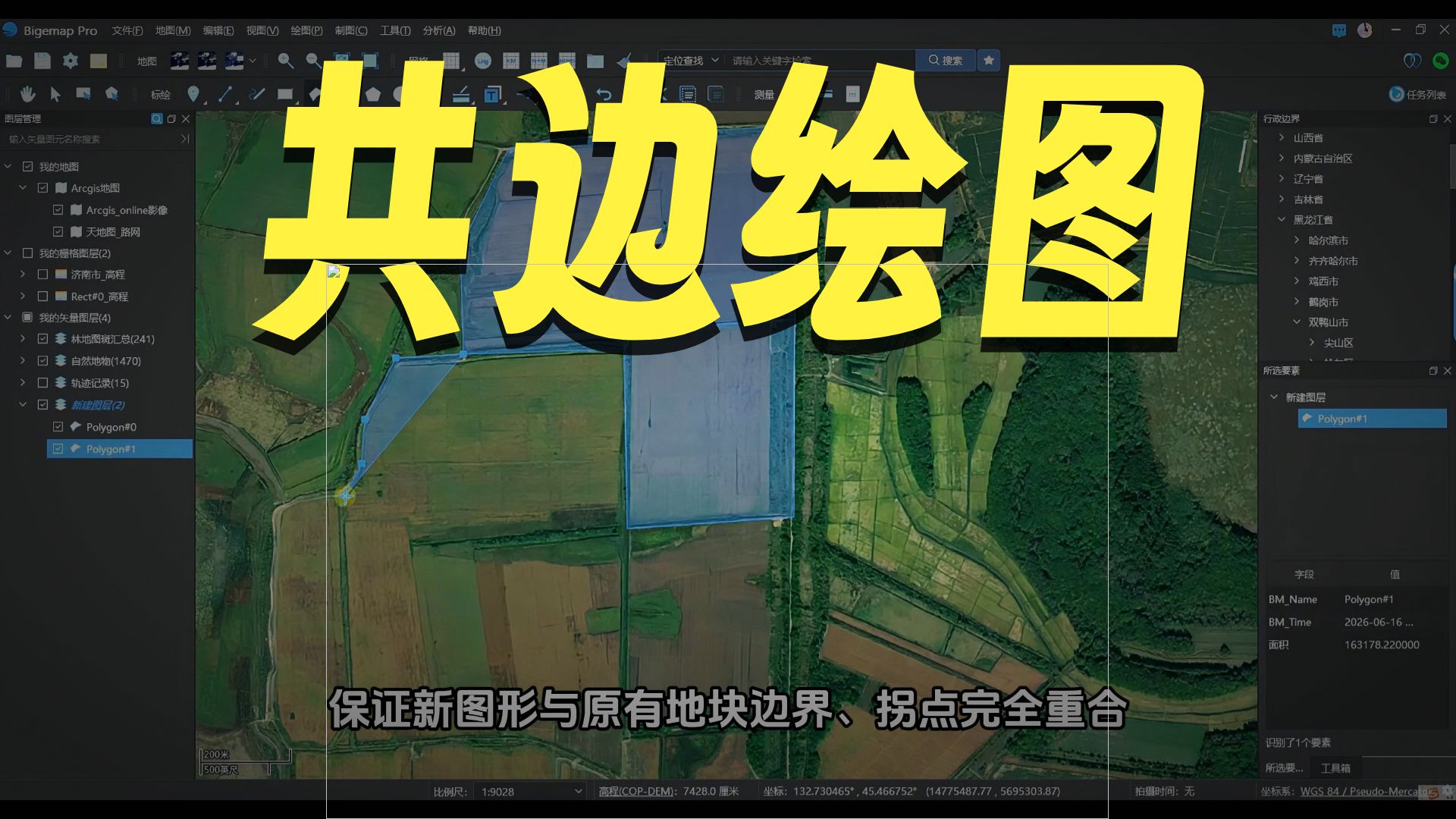
共点共边绘图的核心操作为:先绘制基准地块,再次激活多边形工具后靠近边线自动触发黄色吸附点,沿原边界依次捕捉绘制相邻地块,保证边界与拐点完全重合。绘制完成后可通过顶点编辑微调,并设置面积单位与地块名称,便于确权归档。

用户协议 | 隐私条款 | 网站地图 | 蜀ICP备14013992号-2 |
 川公网安备51019002006672
开发者:成都比格图数据处理有限公司 |
产品名称:BIGEMAP手机端APP |
版本号:v2.7.0
Copyright © 1992-2023 成都比格图数据处理有限公司 版权所有 | Bigemap Pro | Bigemap Server | Bigemap APP


 免费授权
免费授权