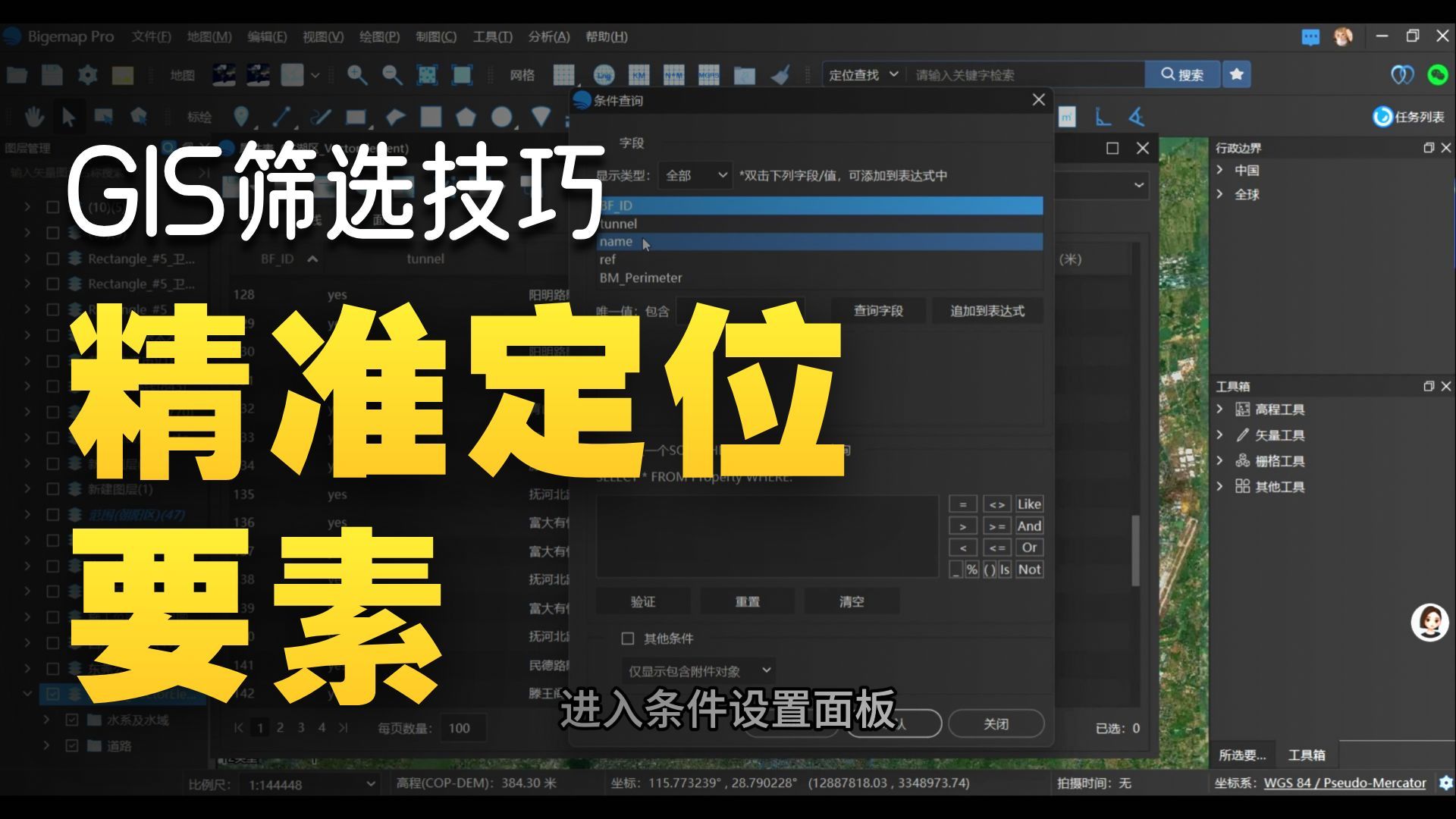
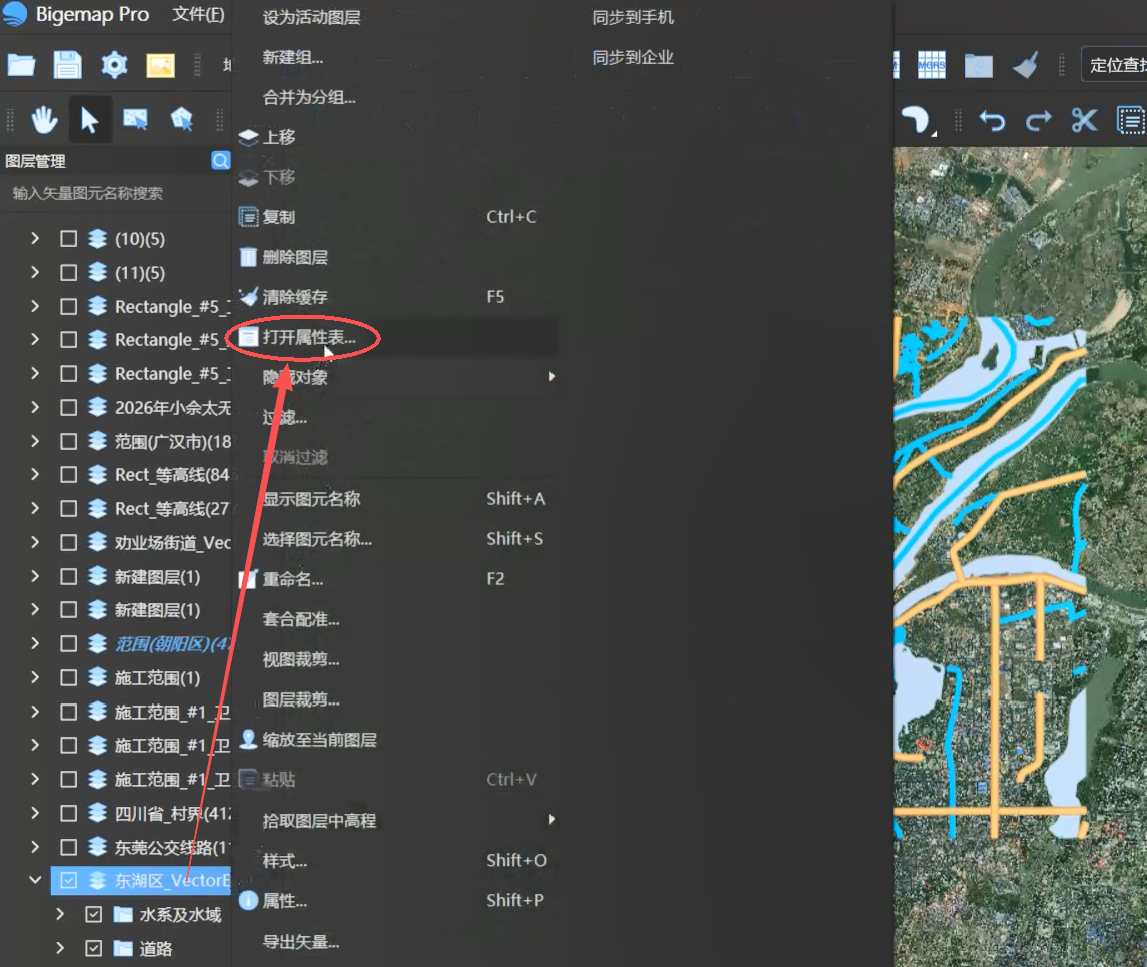
准备点、线、面矢量数据图层,选中目标图层,右键打开属性表。
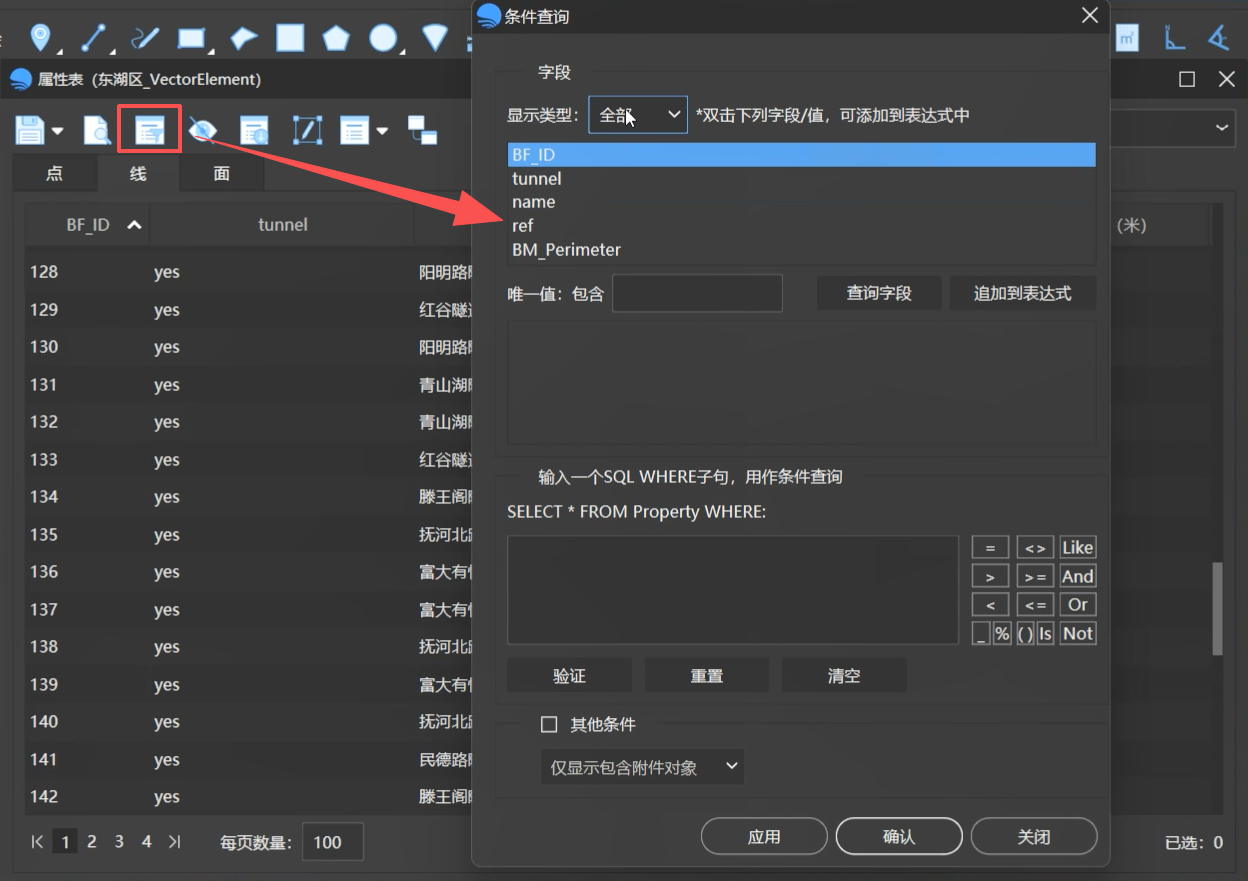
1.点击上方「按条件筛选」功能,进入条件设置面板。
2.找到需要查询的字段并双击选中,选择运算符号「等于」,切换为英文输入法,输入英文单引号,在引号内输入要检索的名称。
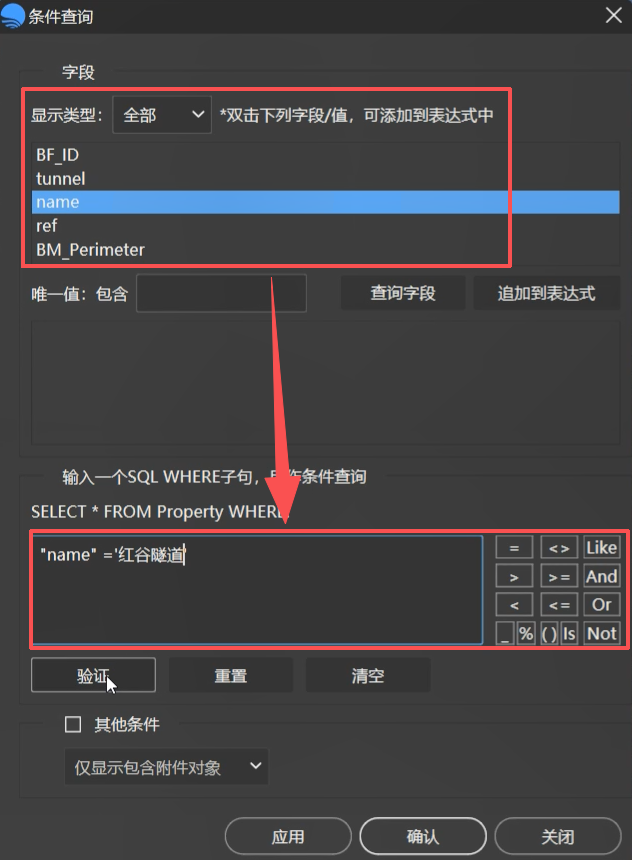
3.点击「验证」,提示验证成功后「应用」,系统自动筛选出所有匹配名称的要素数据。
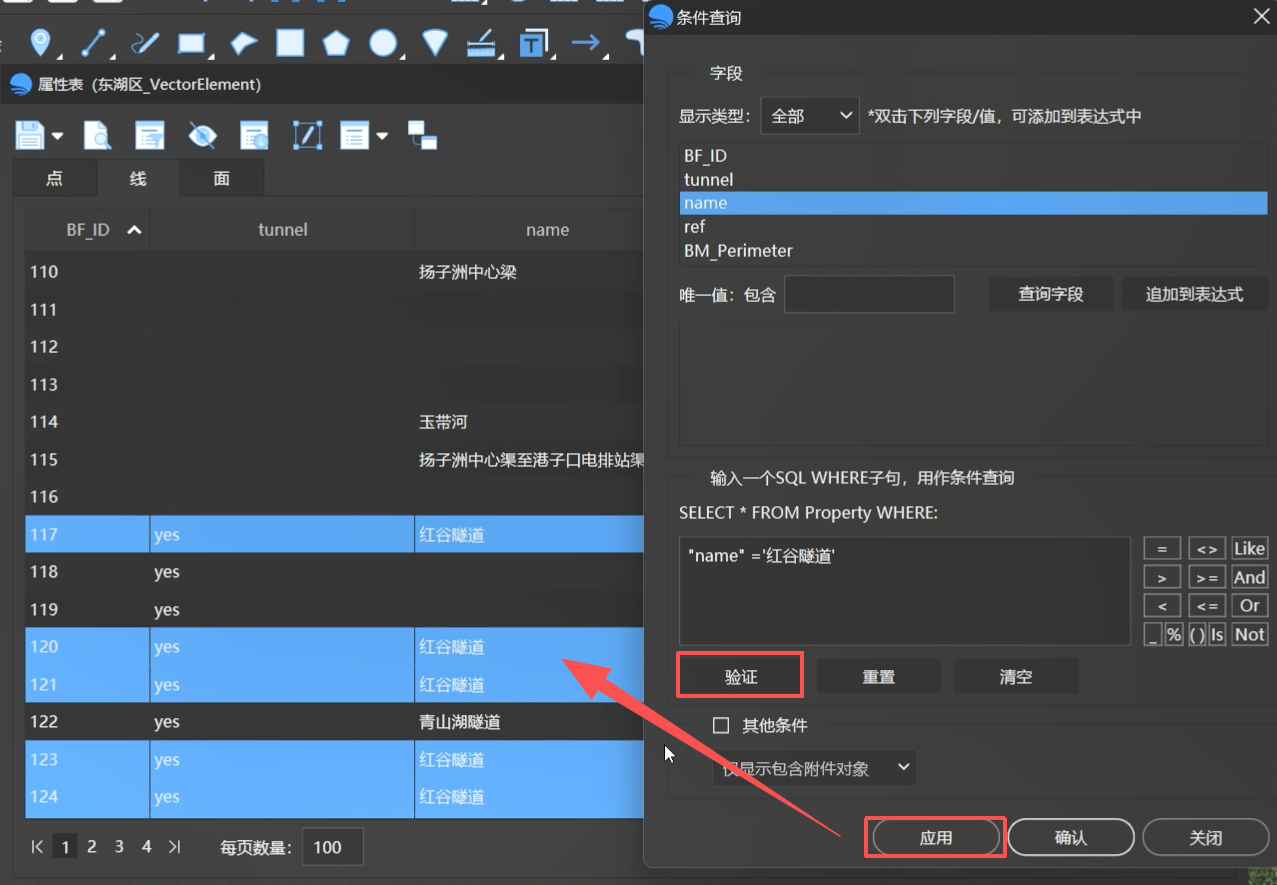
4.筛选完成后,在属性表中选中筛选结果,右键选择「在地图中选中」,地图视图同步高亮定位目标要素,可批量修改符号样式、颜色、线型等外观参数。
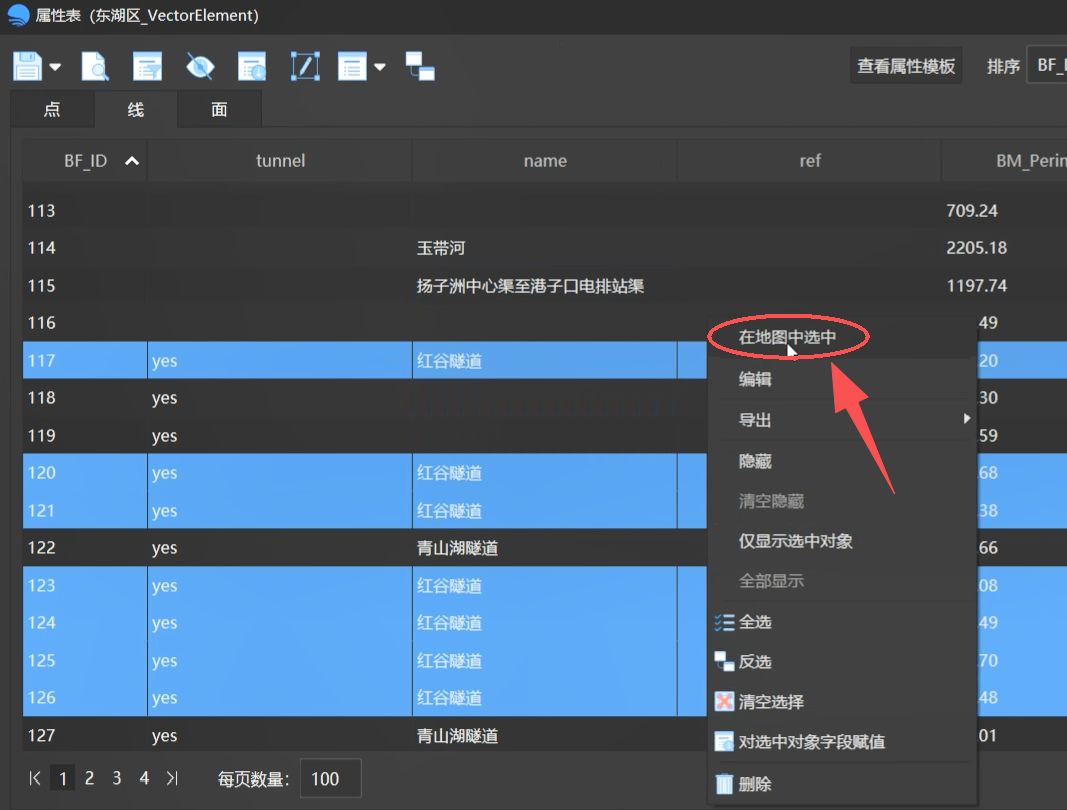
以长度字段筛选为例:
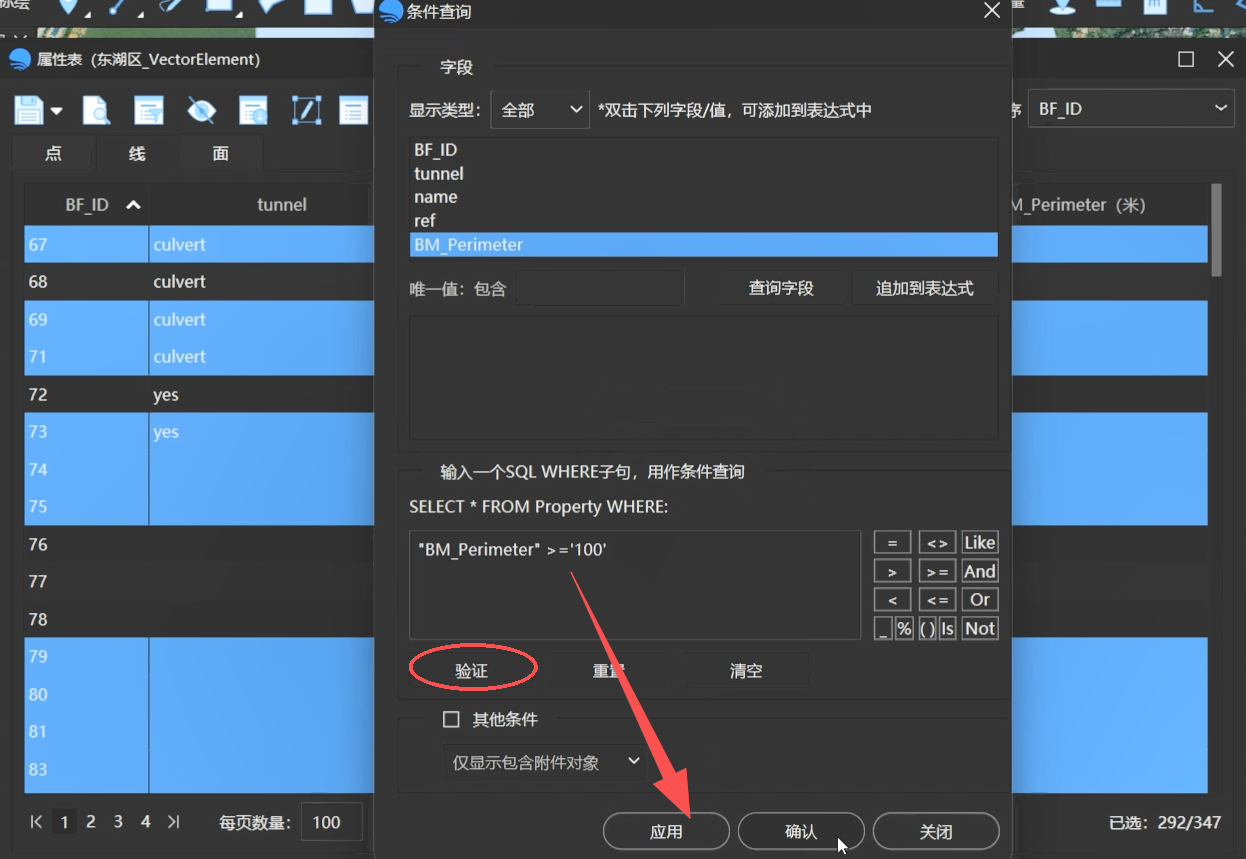
1.进入「按条件筛选」面板,双击选择「长度」数值字段。
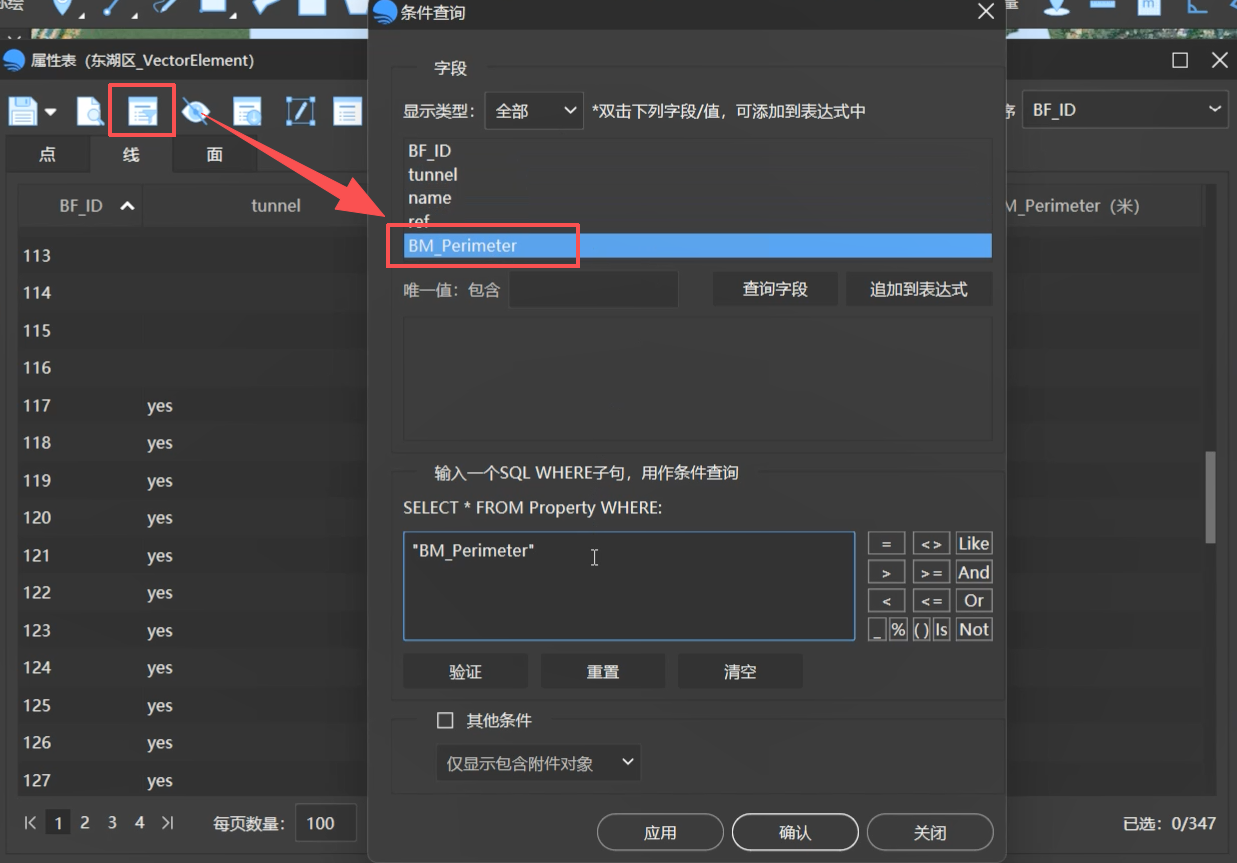
2.设置运算条件为「大于等于」并输入阈值。
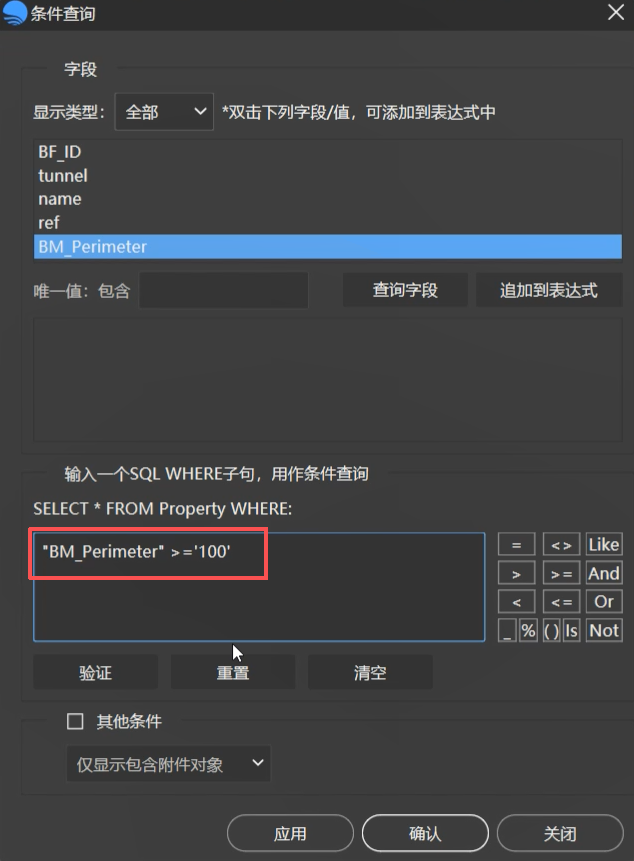
3.点击「验证」,验证无误后点击「应用」并确定,即可批量筛选出满足长度的所有要素。
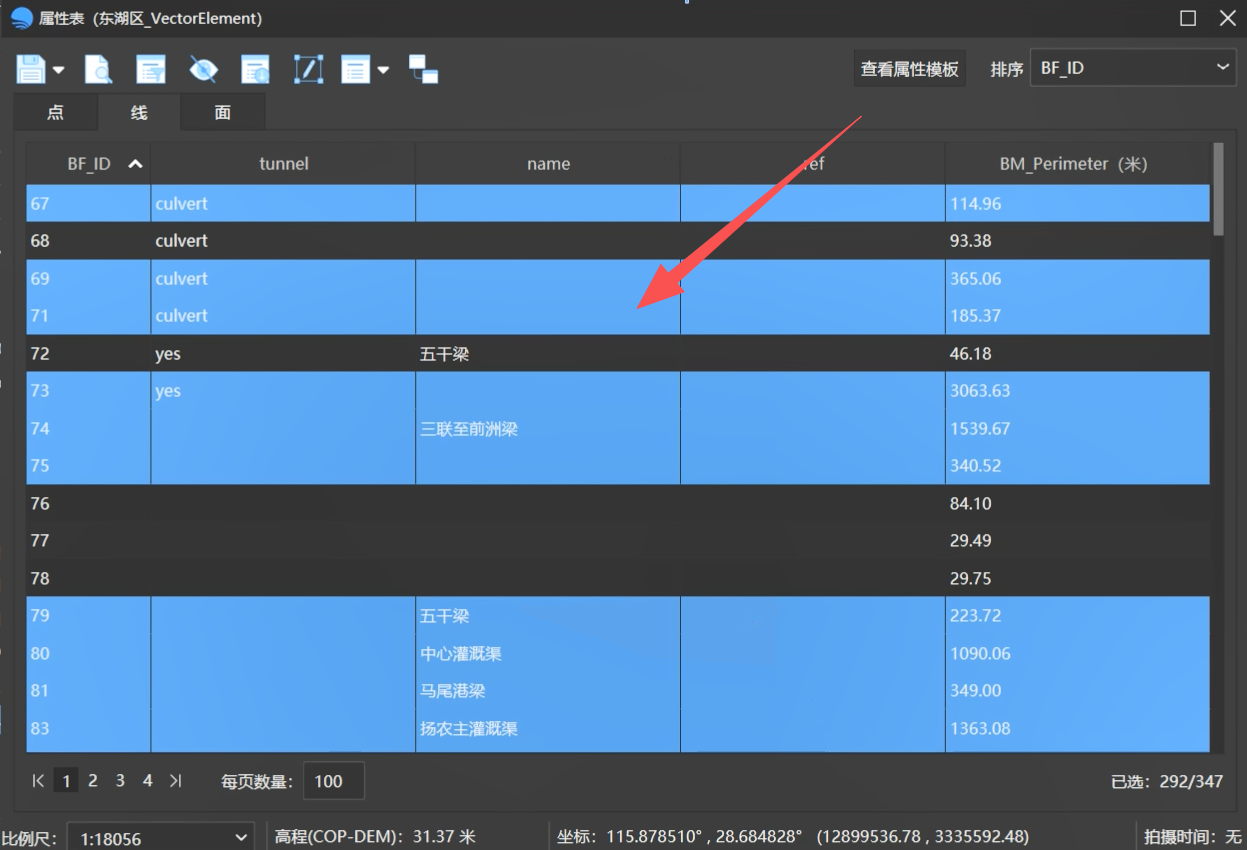
1.属性表中选中筛选后的蓝色结果区域。
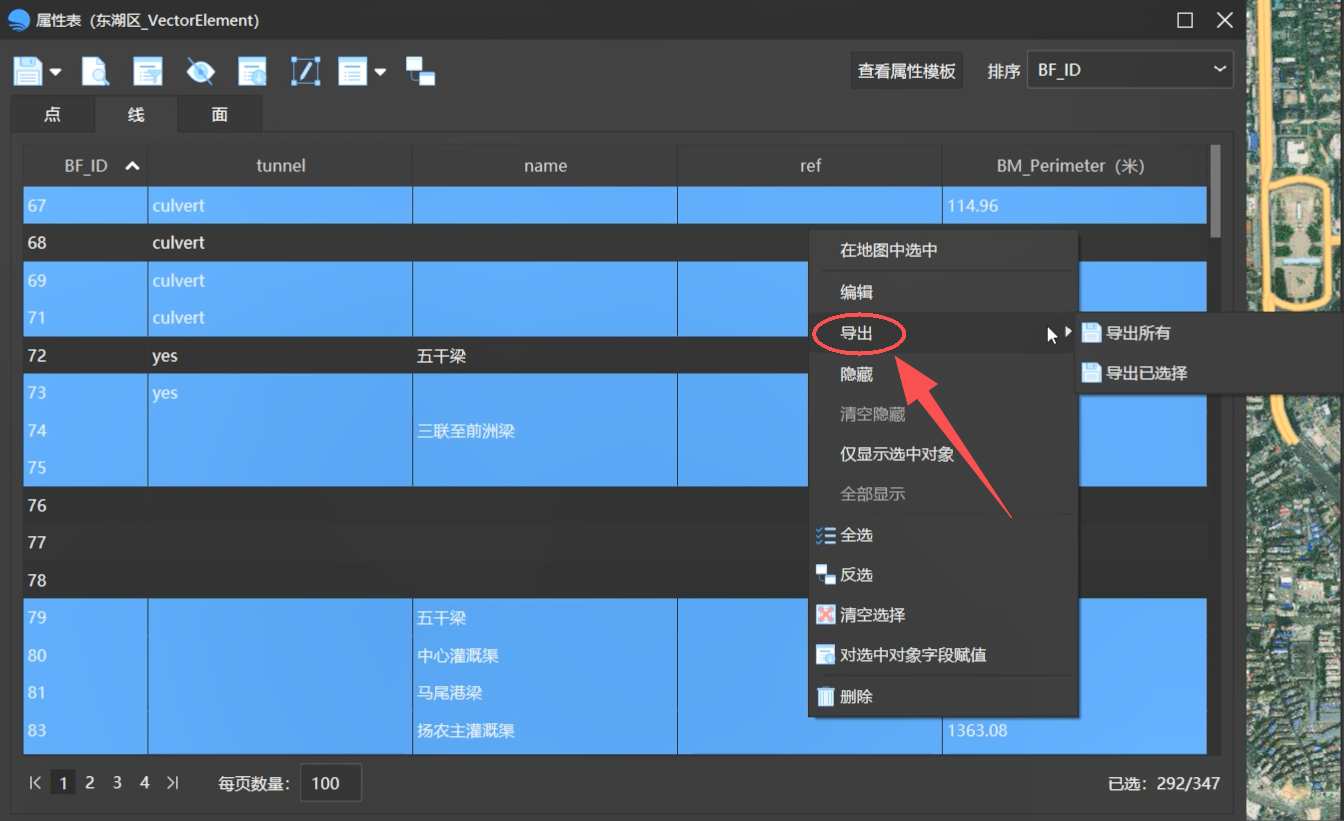
2.右键选择「导出已选择」(也可点击软件左上角对应功能按钮执行)。
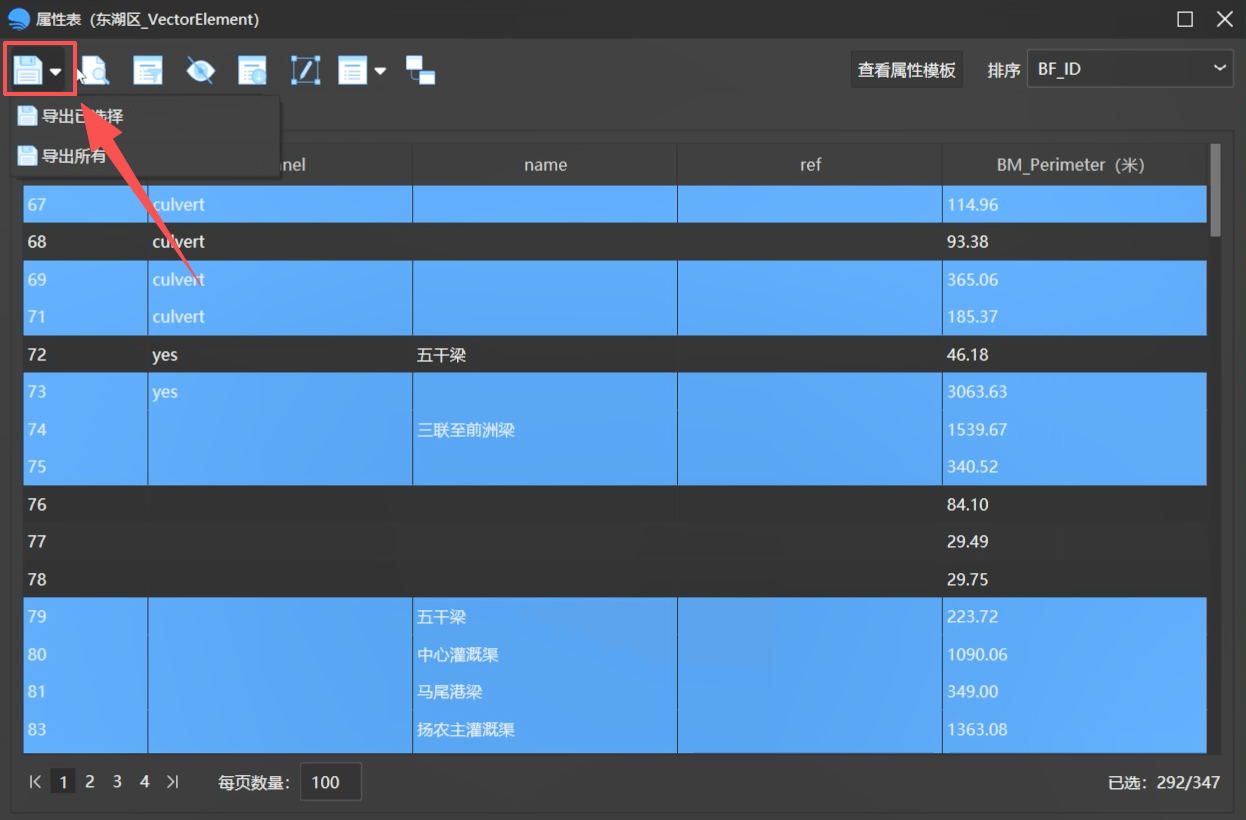
3.选择保存路径,导出完成后前往保存位置,即可得到分拣出来的独立矢量数据文件。
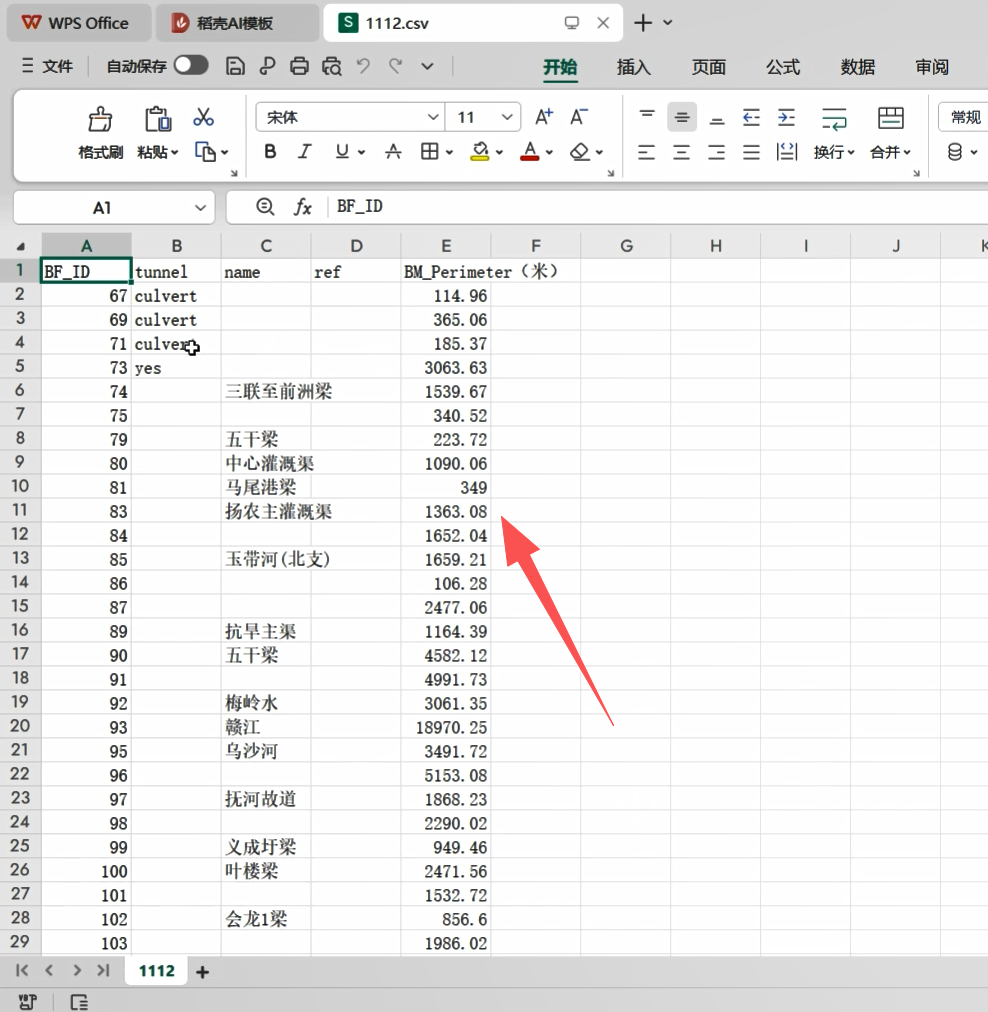
属性表筛选操作流程为:打开属性表 → 按名称或数值字段设置条件 → 验证并应用 → 筛选结果高亮定位 → 导出已选数据。
通过条件筛选可快速完成数据分拣、批量定位与单独存档,适用于按名称检索特定要素或按数值区间批量提取数据等场景。

用户协议 | 隐私条款 | 网站地图 | 蜀ICP备14013992号-2 |
 川公网安备51019002006672
开发者:成都比格图数据处理有限公司 |
产品名称:BIGEMAP手机端APP |
版本号:v2.7.0
Copyright © 1992-2023 成都比格图数据处理有限公司 版权所有 | Bigemap Pro | Bigemap Server | Bigemap APP


 免费授权
免费授权