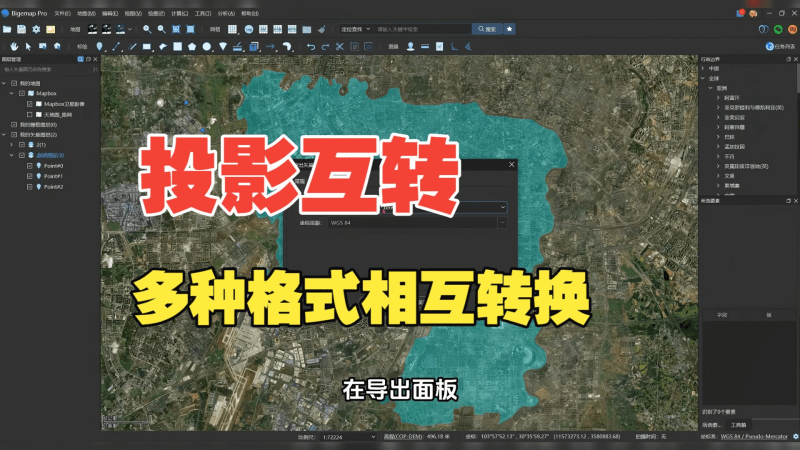
支持 SHP、DXF、KML、JSON、GDB、大疆 KMZ/KMR 等常用矢量格式。
第一步:导入矢量文件
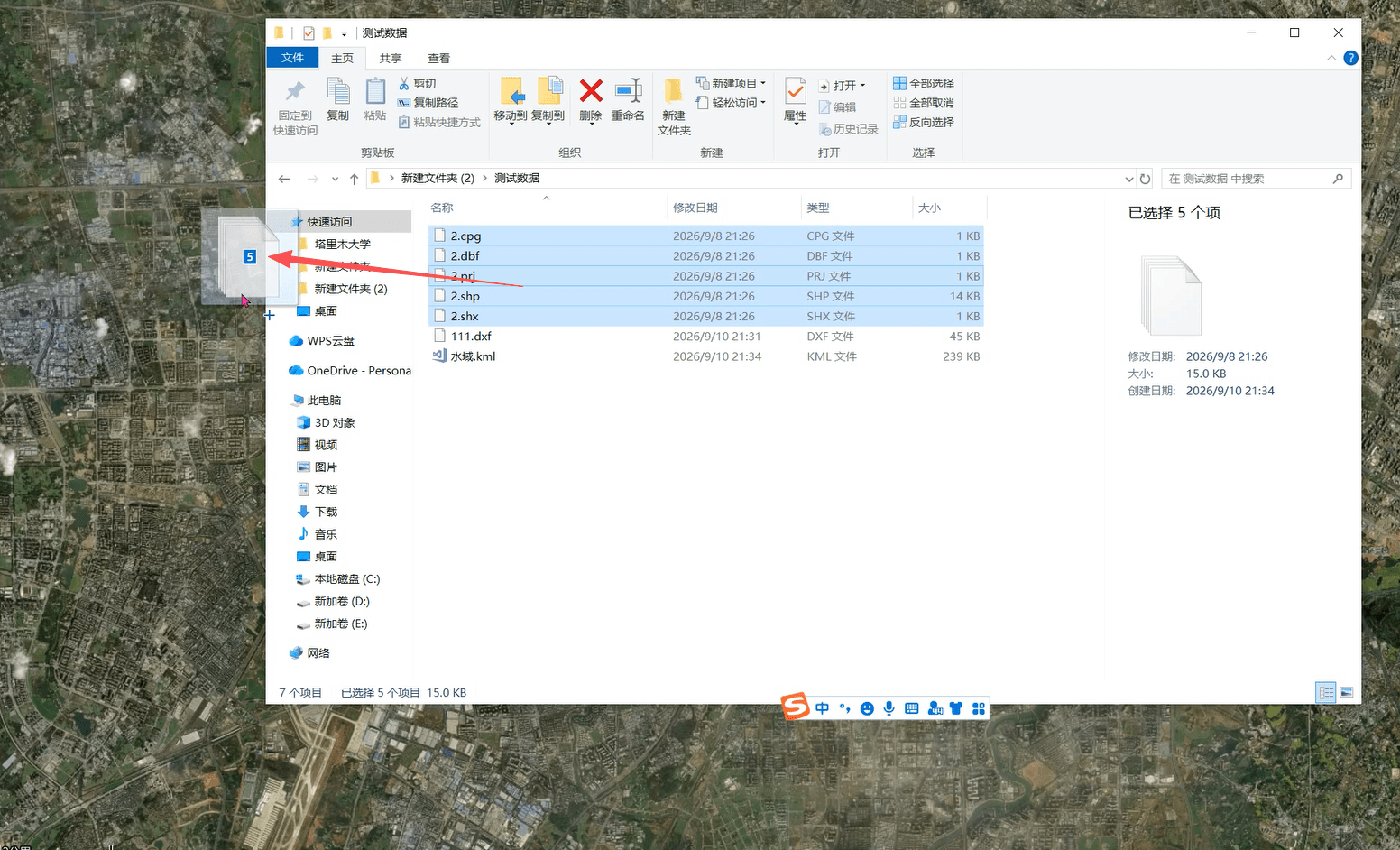
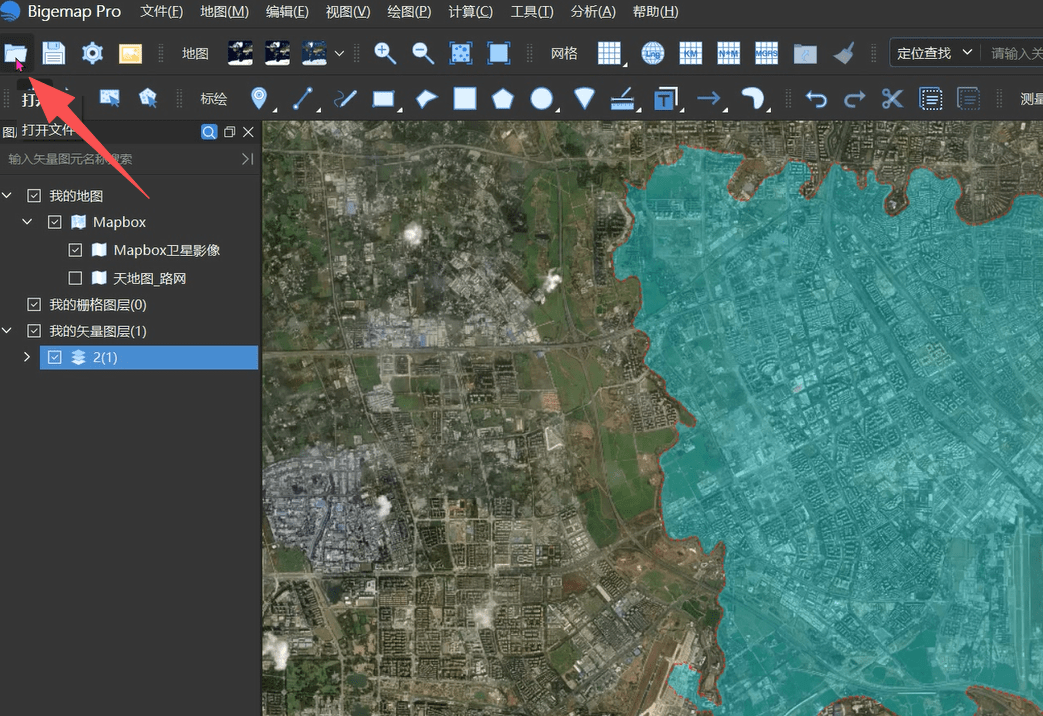
将文件直接拖拽至软件界面,数据自动叠加到对应地理位置。拖拽失败时,点击软件左上角「打开文件」按钮载入数据。
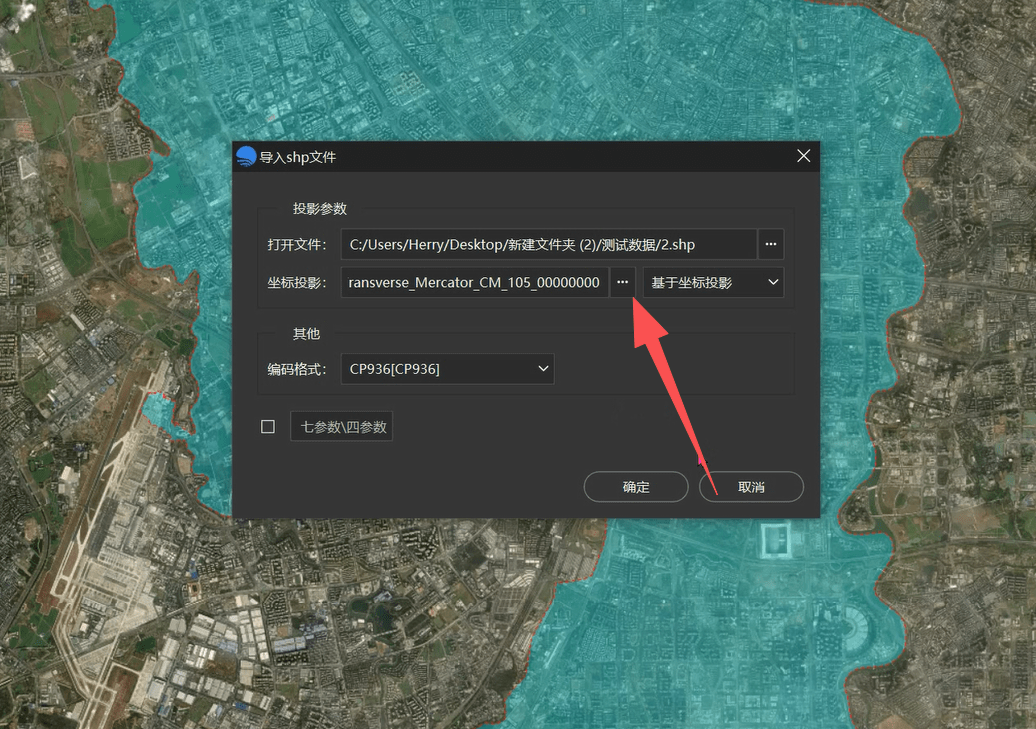
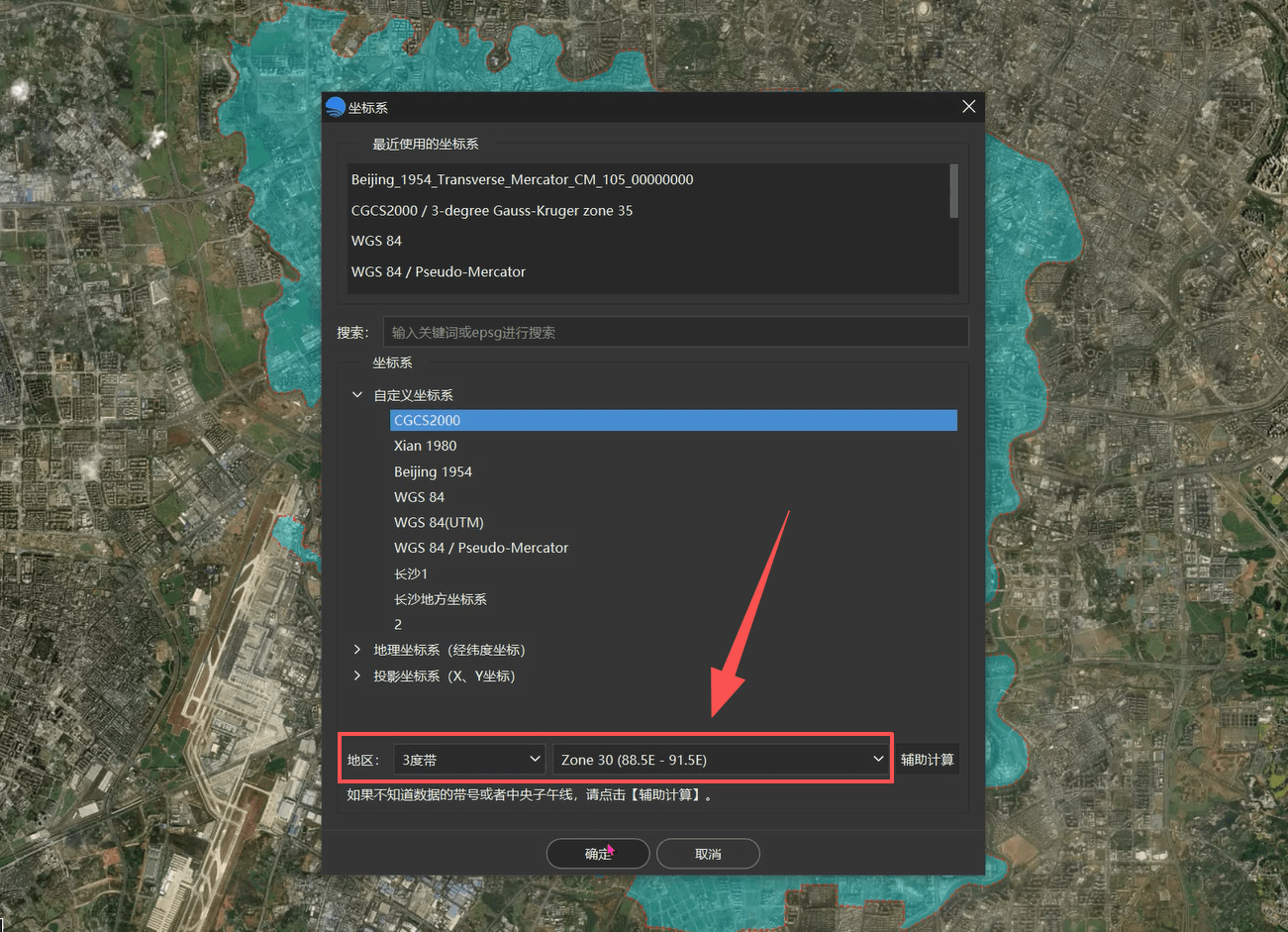
注意: 导入时软件自动识别原始投影坐标系,识别失败需手动选择文件对应的原始坐标系。坐标系务必选择准确、参数填写无误——若原始坐标选错,转换后数据会出现点位偏移。
第二步:编辑数据(可选)
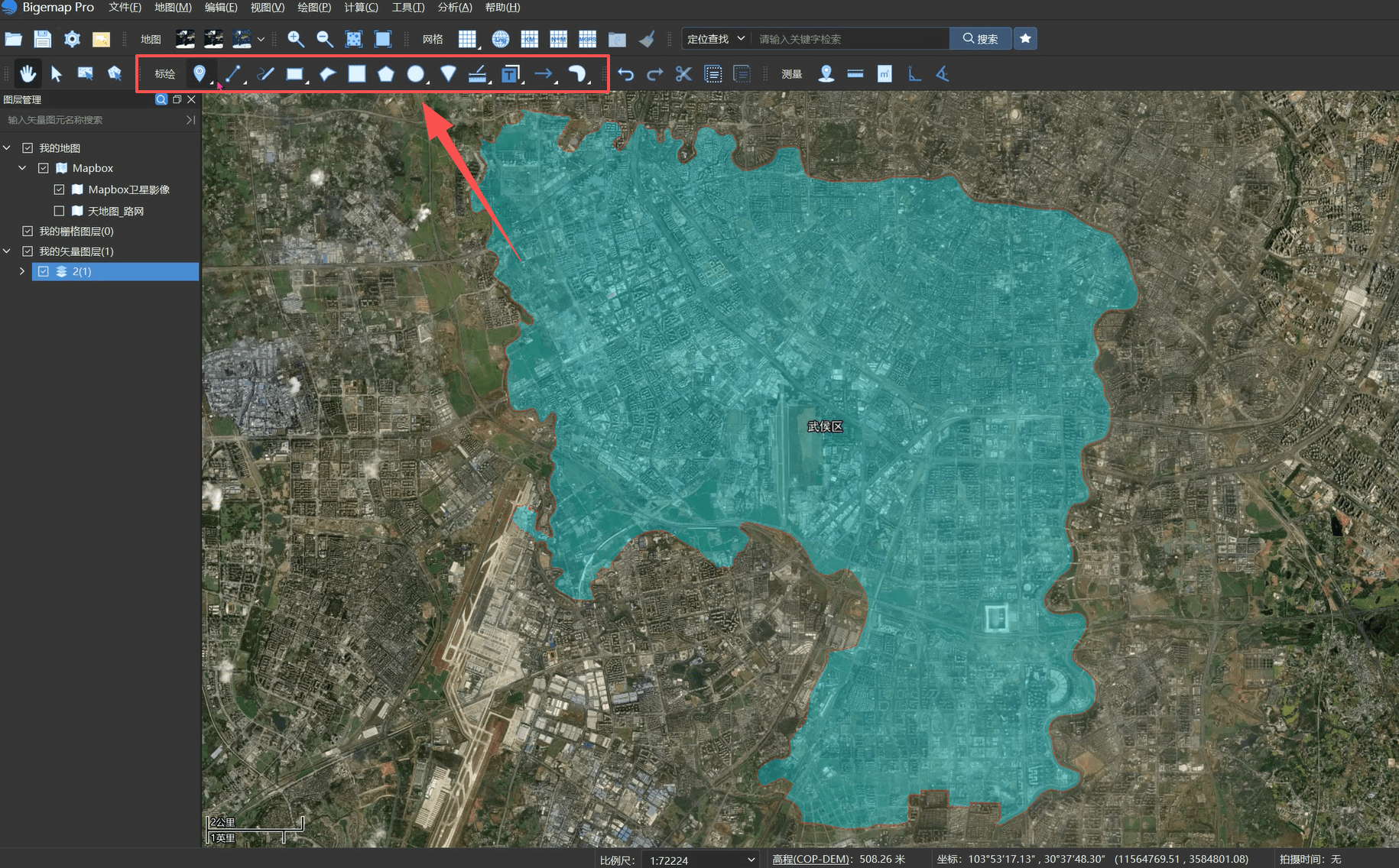
数据导入后,可使用图层编辑工具打点、优化矢量图斑。
第三步:导出矢量并设置目标投影
编辑完成后,选中目标图层,右键选择「导出矢量」:
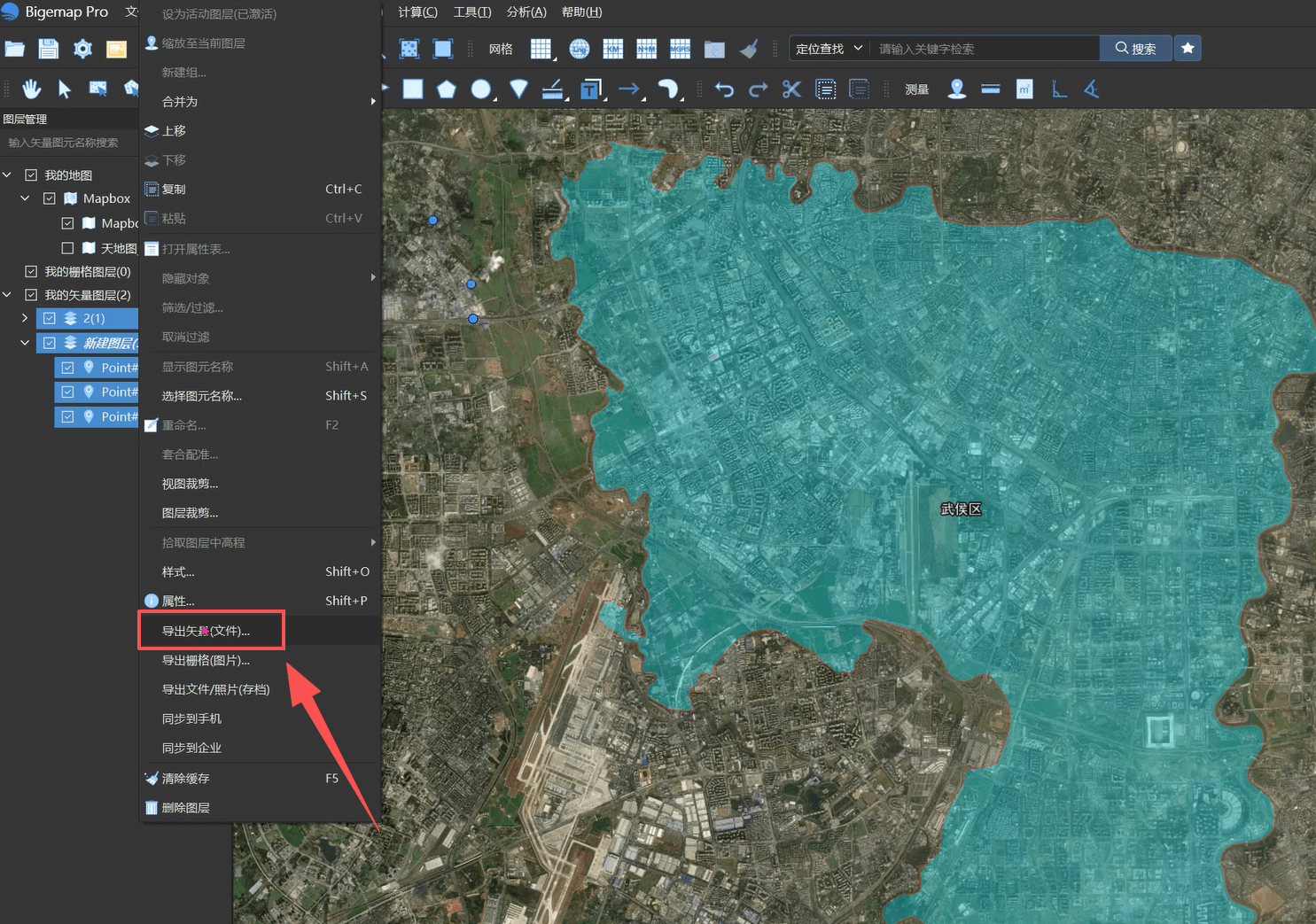
1.选定输出格式(SHP、DXF、KML、JSON、GDB 等)。
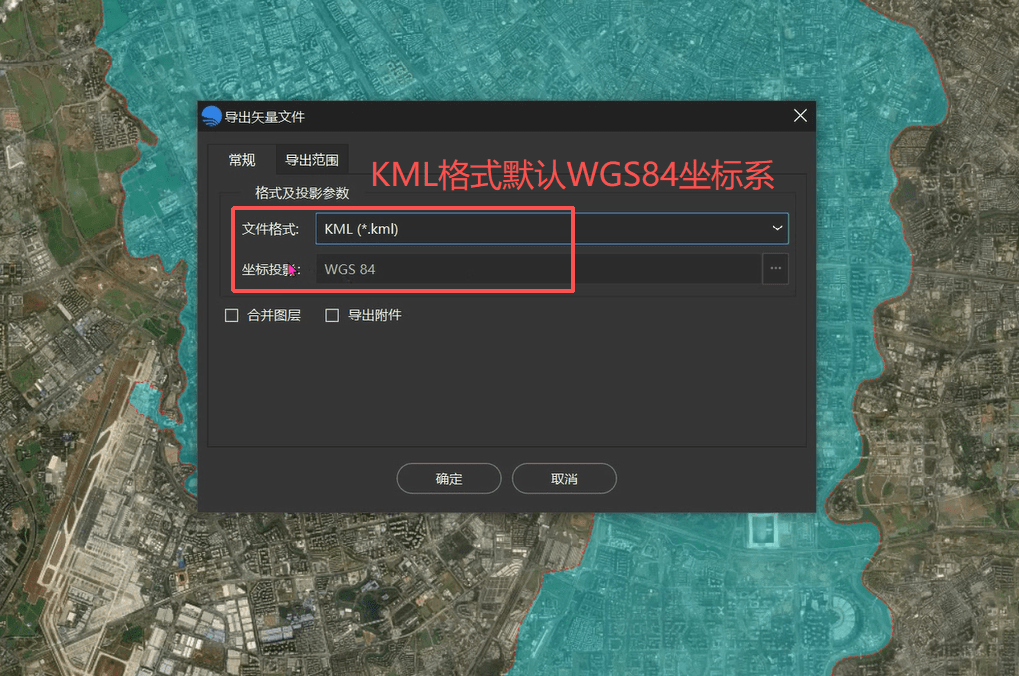
2.设置目标投影:
选择 KML 格式:默认 WGS84 坐标系,不可修改。
选择 DXF、SHP、GDB 等格式:可自定义目标坐标系,支持 CGCS2000、北京 54、西安 80、地方坐标系。
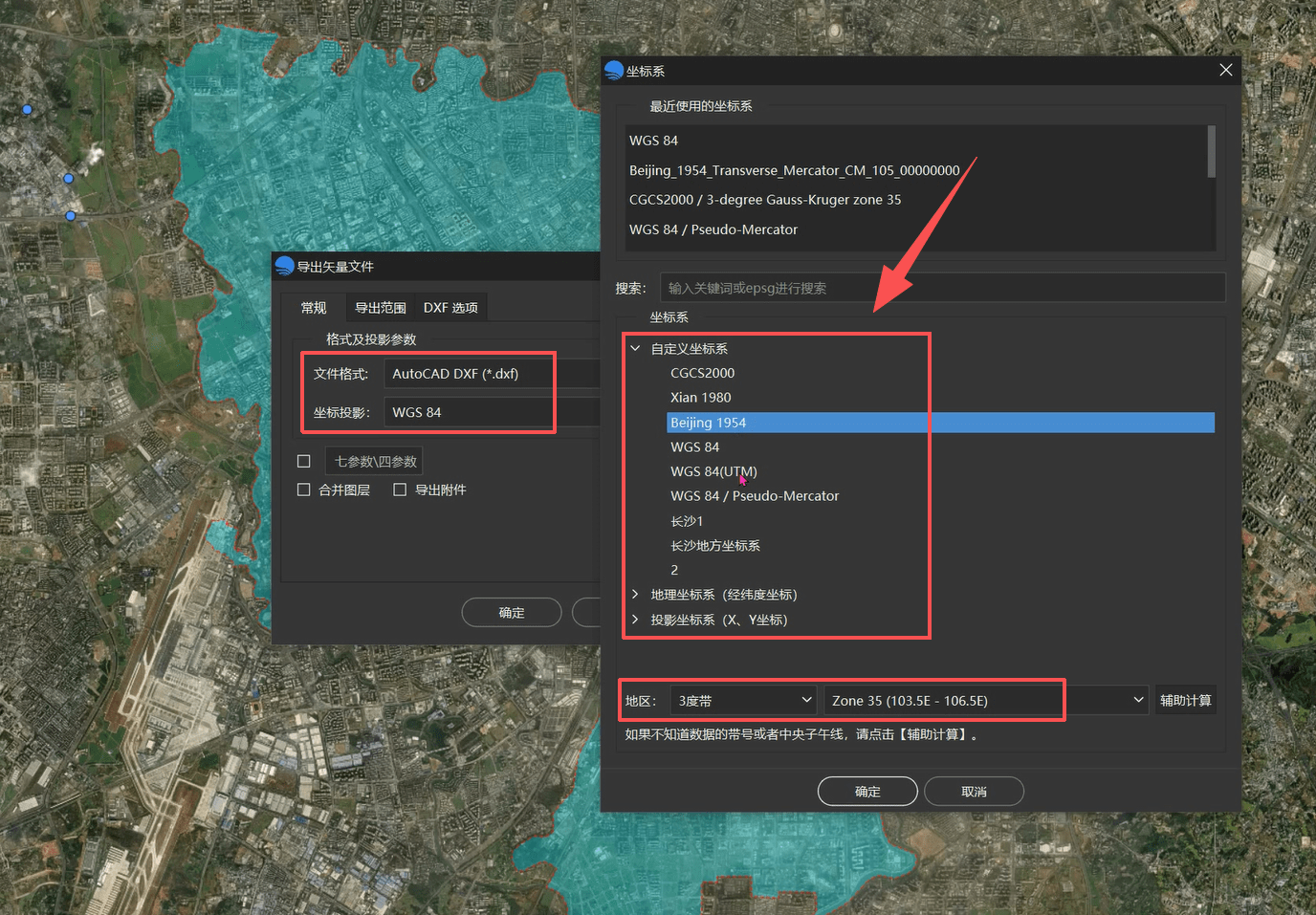
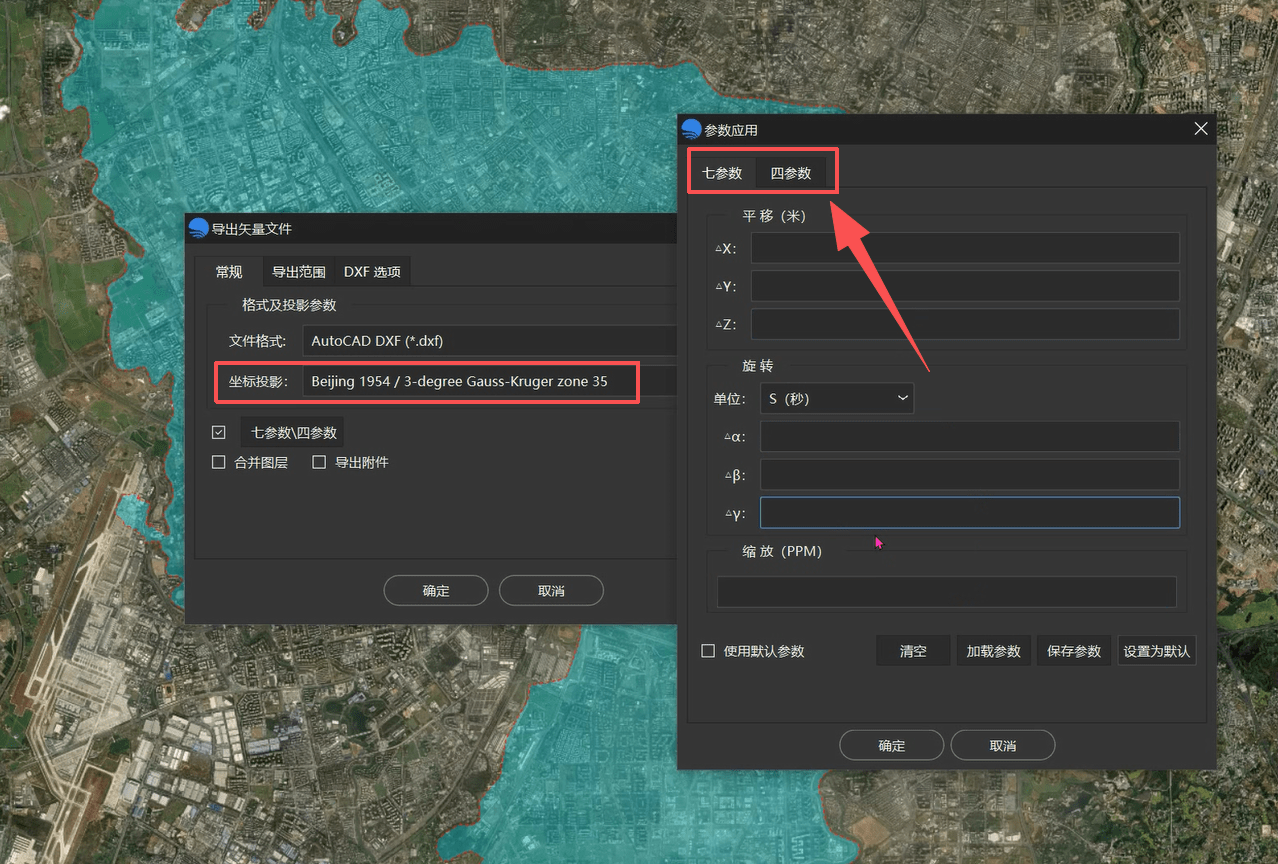
北京 54、西安 80 等需配套录入地方七/四参数。
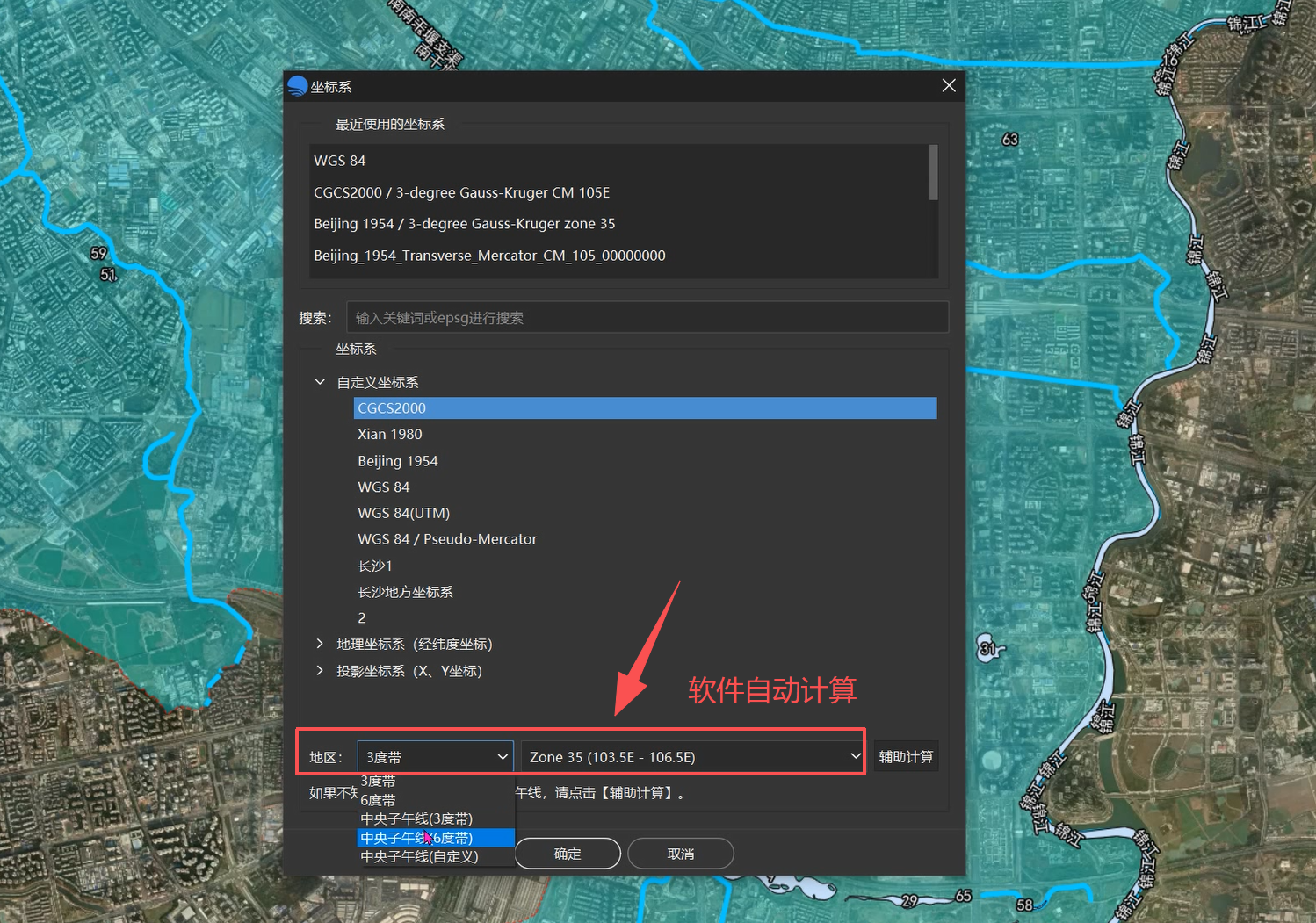
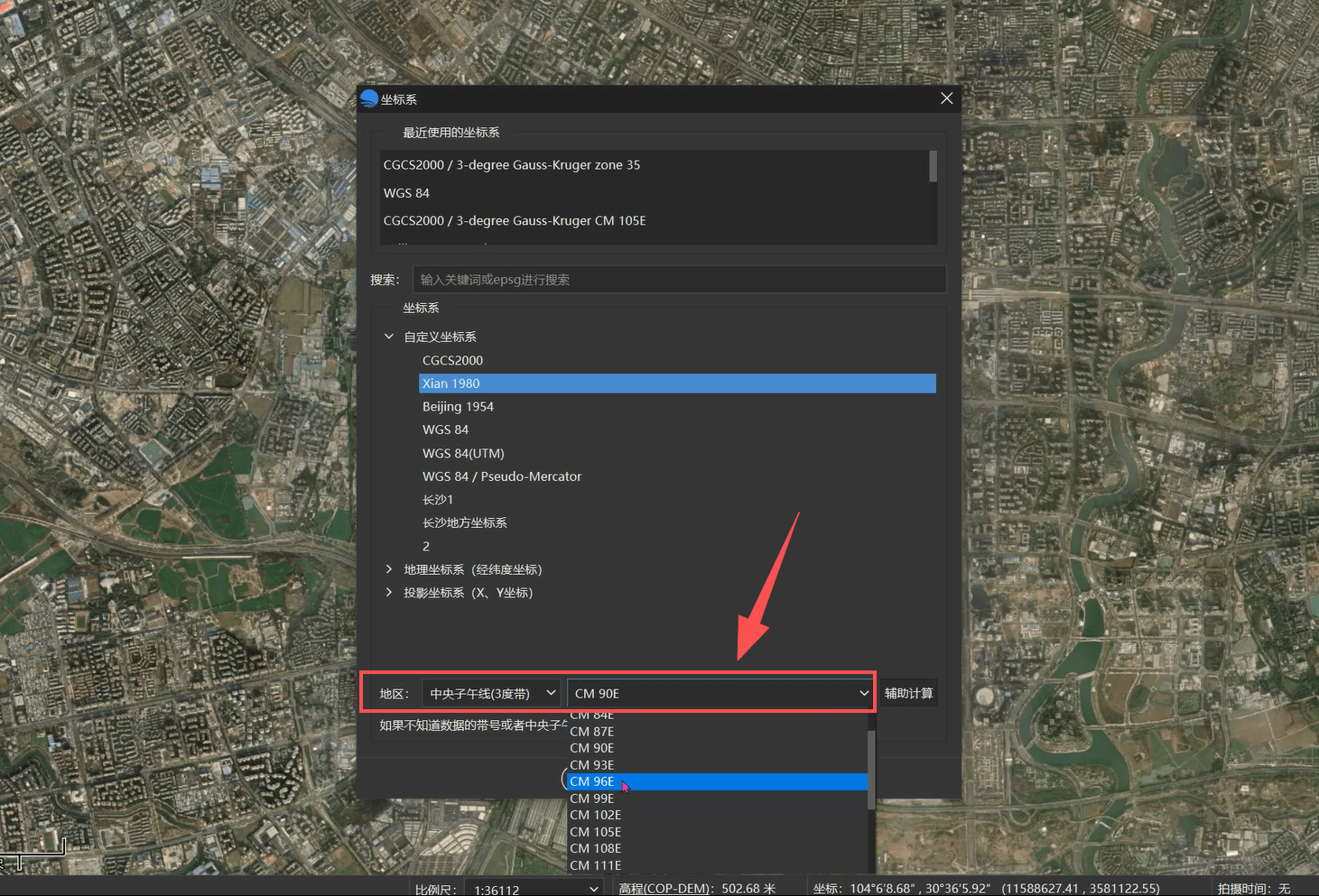
CGCS2000 三度带只需选定中央子午线,带号软件自动计算,无需手动填写。
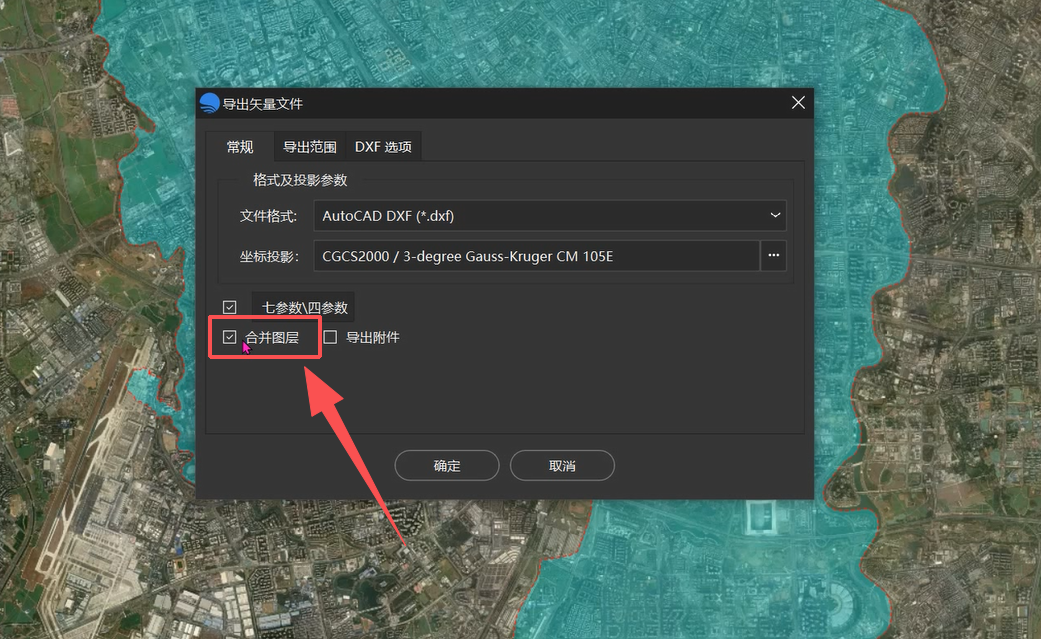
3.多图层导出时可勾选「合并图层」。
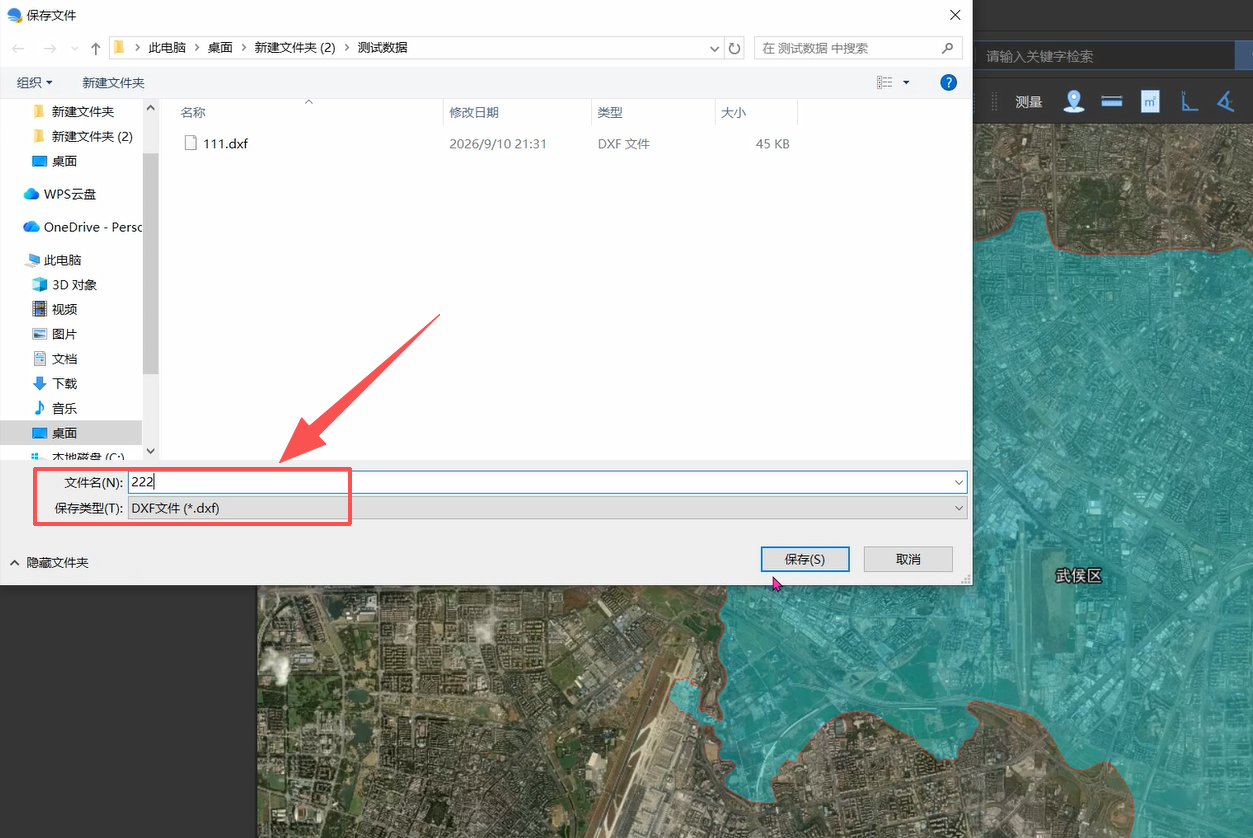
4.设置保存路径与文件名,确认后完成导出,格式与投影一次性转换完成。
适合大数据量、仅做转换不编辑查看的场景,提升处理效率。
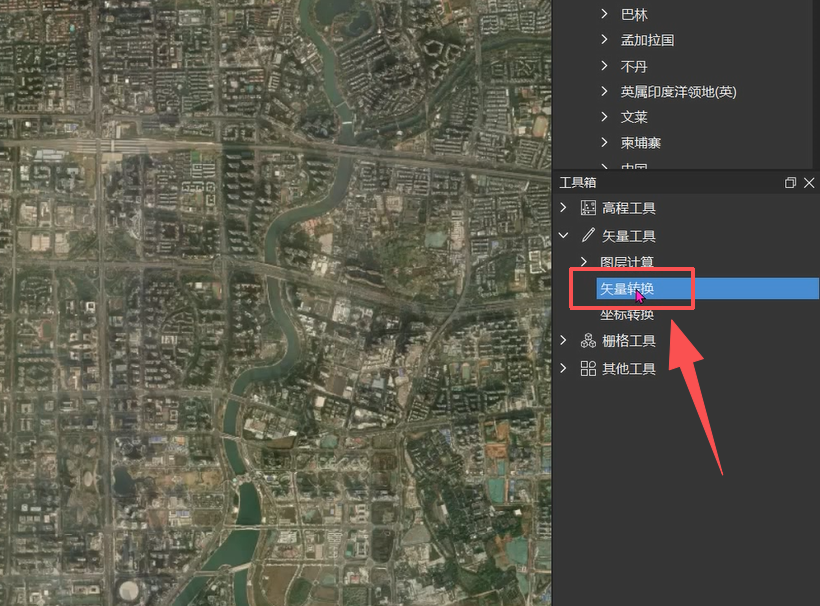
第一步:打开矢量转换工具
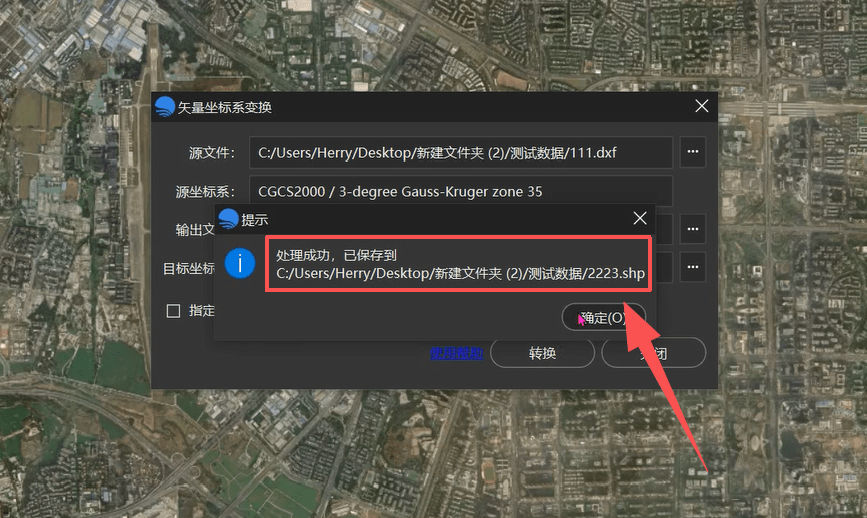
打开软件「工具箱」→「矢量工具」→「矢量转换」。该模式不会将数据加载到画布中。
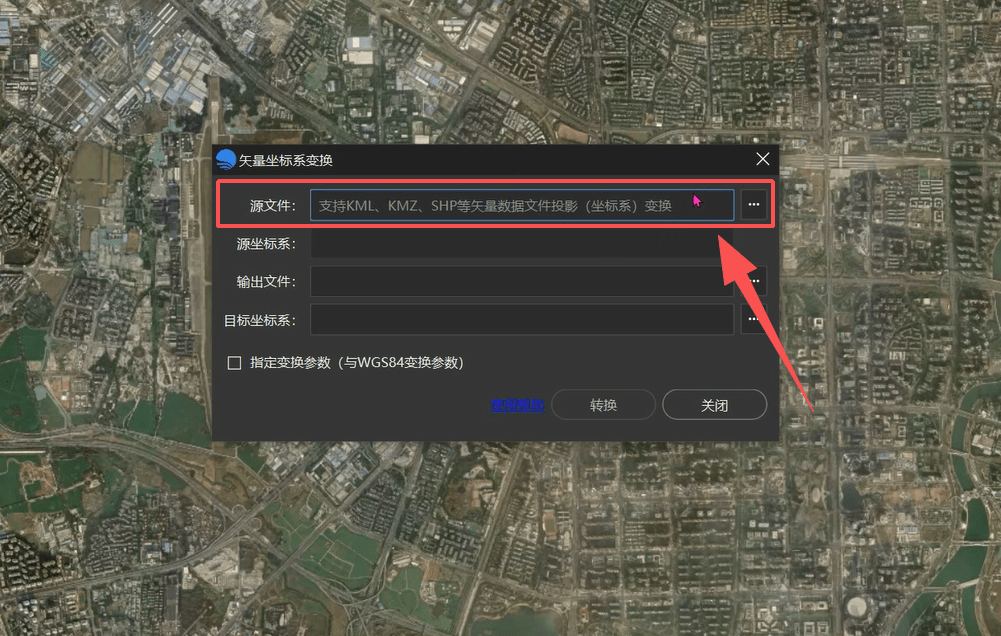
第二步:添加待转换文件并设置源坐标系
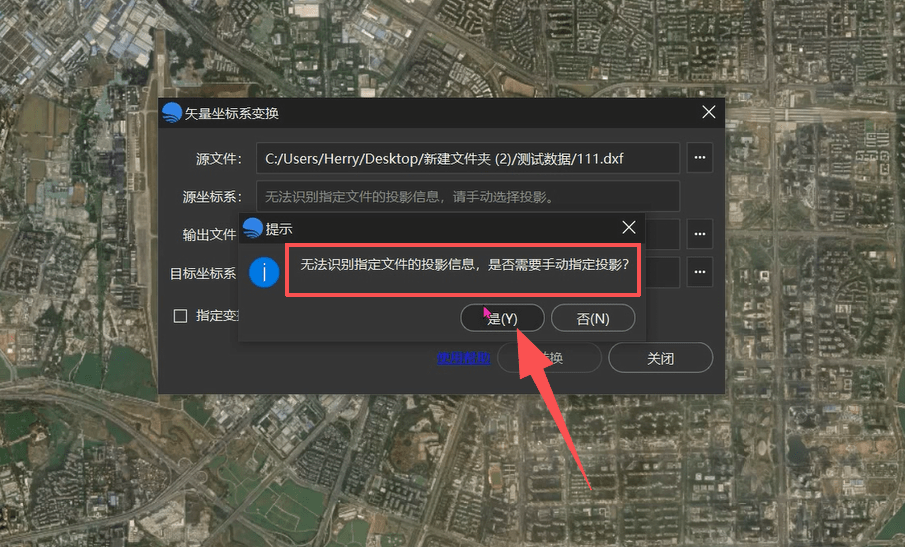
添加待转换文件。若无法自动识别原始坐标系,手动指定源坐标系、分度带与中央子午线。
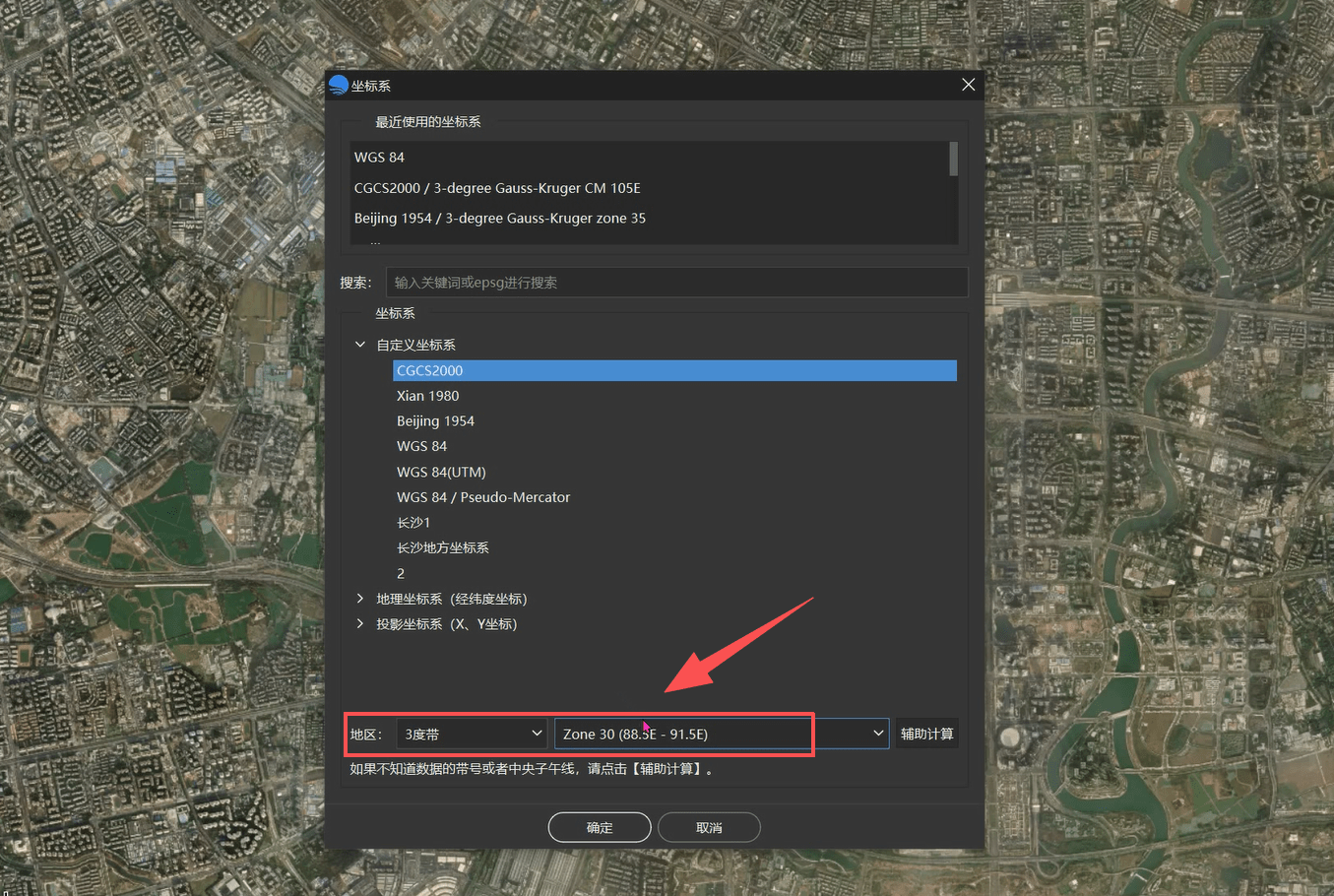
第三步:设置输出格式与目标坐标系
1.设置输出文件名,选择输出格式(支持 SHP、DXF、KML、KMZ、JSON)。
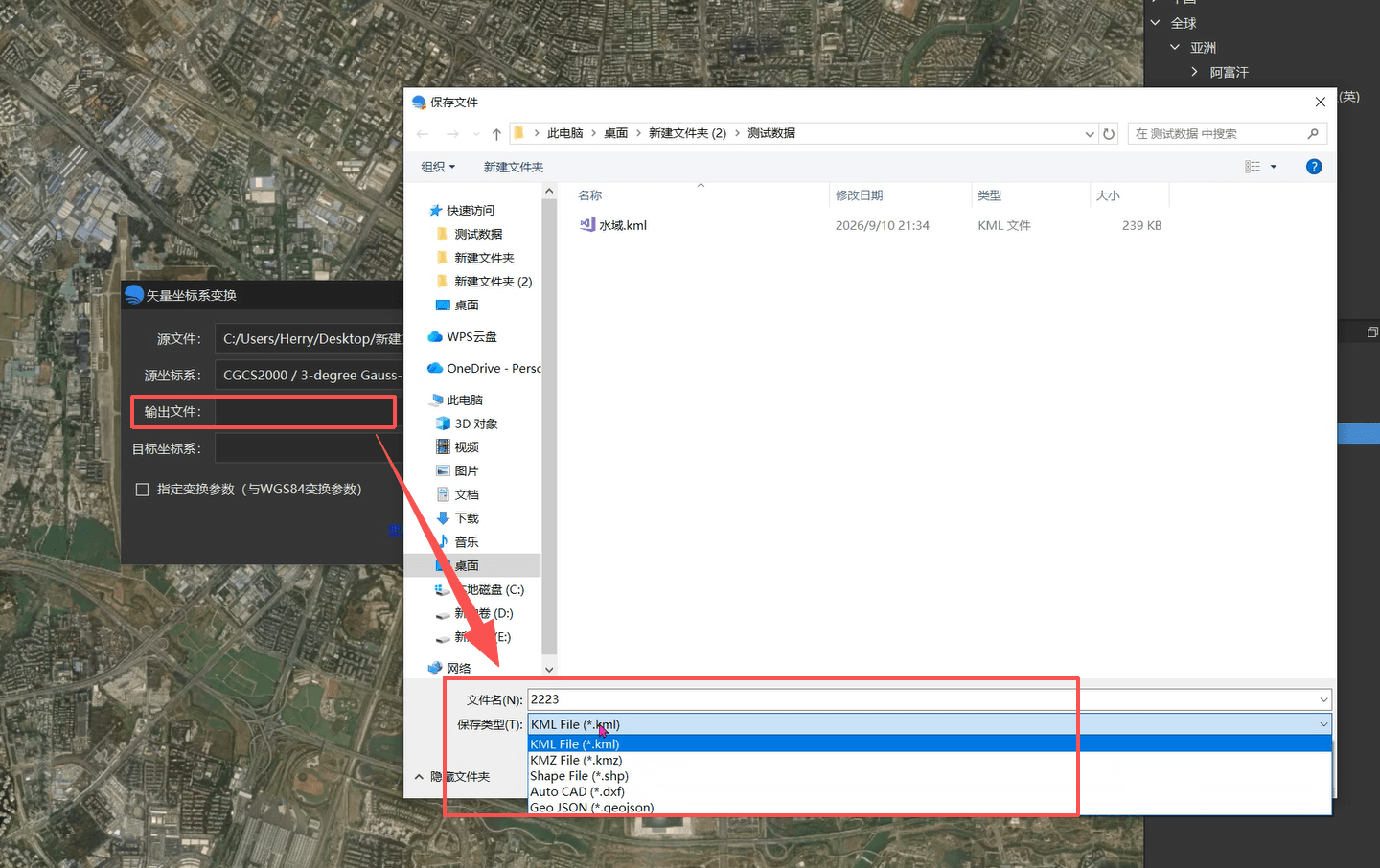
2.选定目标坐标系、分度带、中央子午线,核对带号参数。
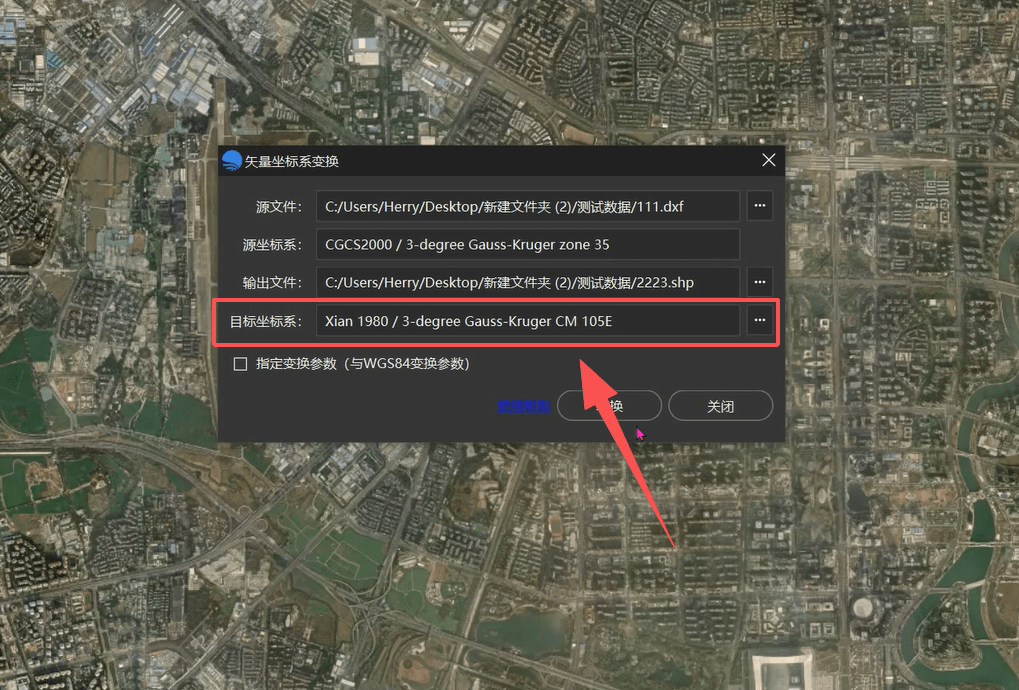
3.确认后执行转换。
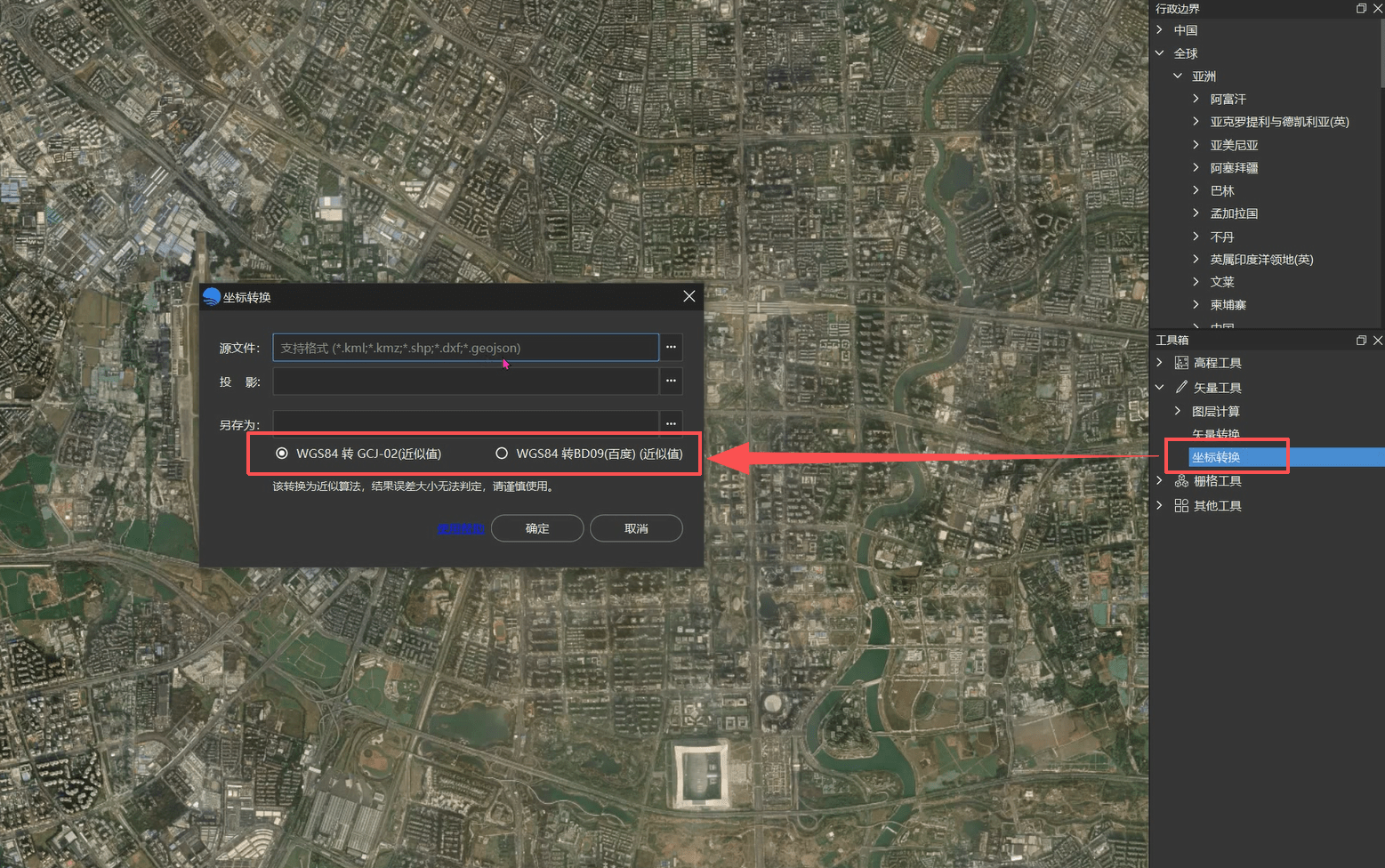
工具箱内还有「坐标转换」模块,可实现 WGS84、GCJ-02、百度坐标系之间的偏移换算,适配高德、百度地图类数据需求。
两种操作路径按需选用:
1.导出矢量方式适合编辑后导出,可精细设置投影参数与合并图层;
2.工具箱矢量转换适合大批量、免加载的快速转换,提升处理效率。
两者均支持格式与投影的一次性同步转换,另附带坐标系偏移换算功能,灵活满足不同项目场景需求。

用户协议 | 隐私条款 | 网站地图 | 蜀ICP备14013992号-2 |
 川公网安备51019002006672
开发者:成都比格图数据处理有限公司 |
产品名称:BIGEMAP手机端APP |
版本号:v2.7.0
Copyright © 1992-2023 成都比格图数据处理有限公司 版权所有 | Bigemap Pro | Bigemap Server | Bigemap APP


 免费授权
免费授权