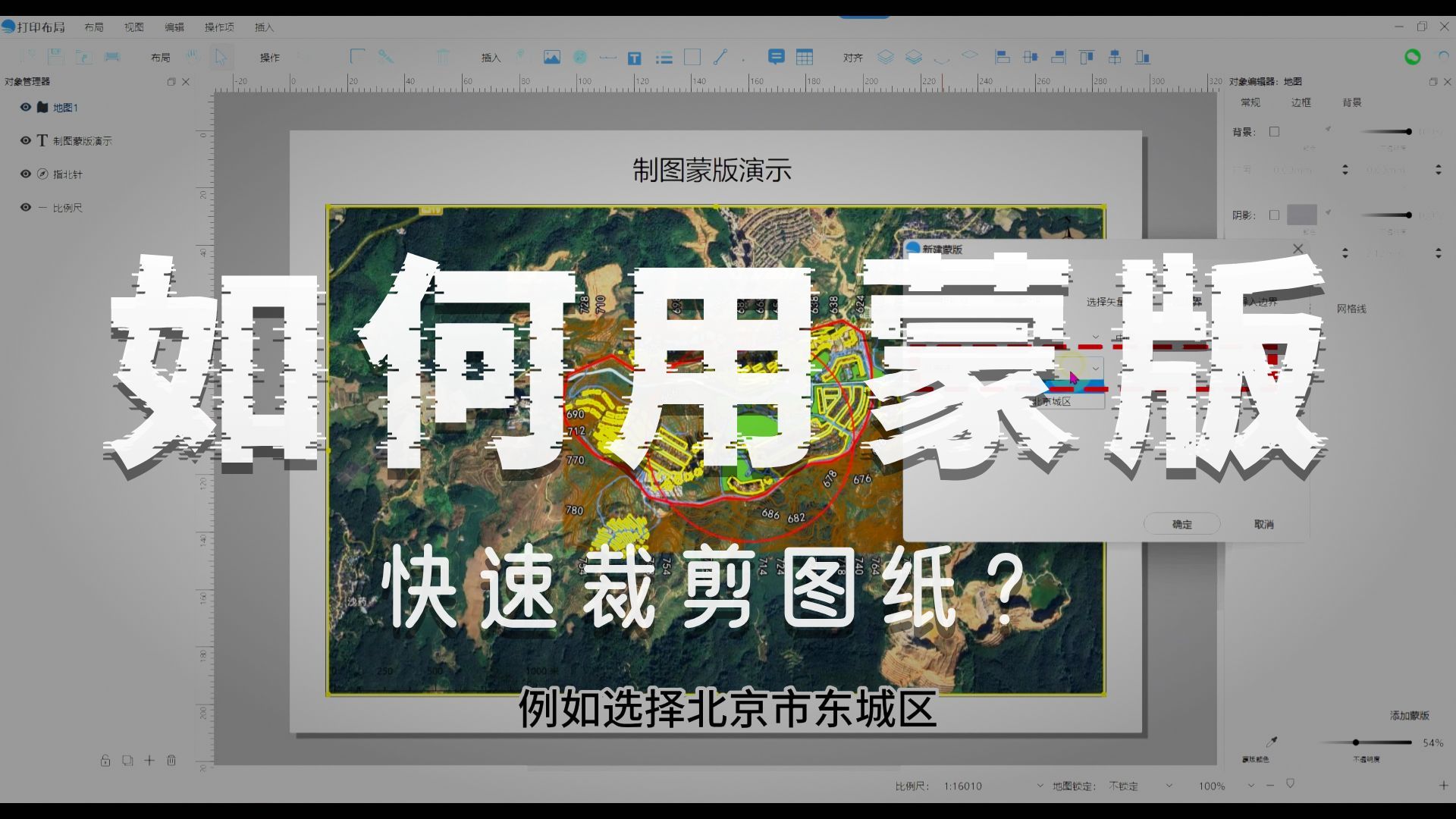
在布局中制作好基础效果图后,可继续插入新地图图层做叠加设计。
插入新地图窗口:
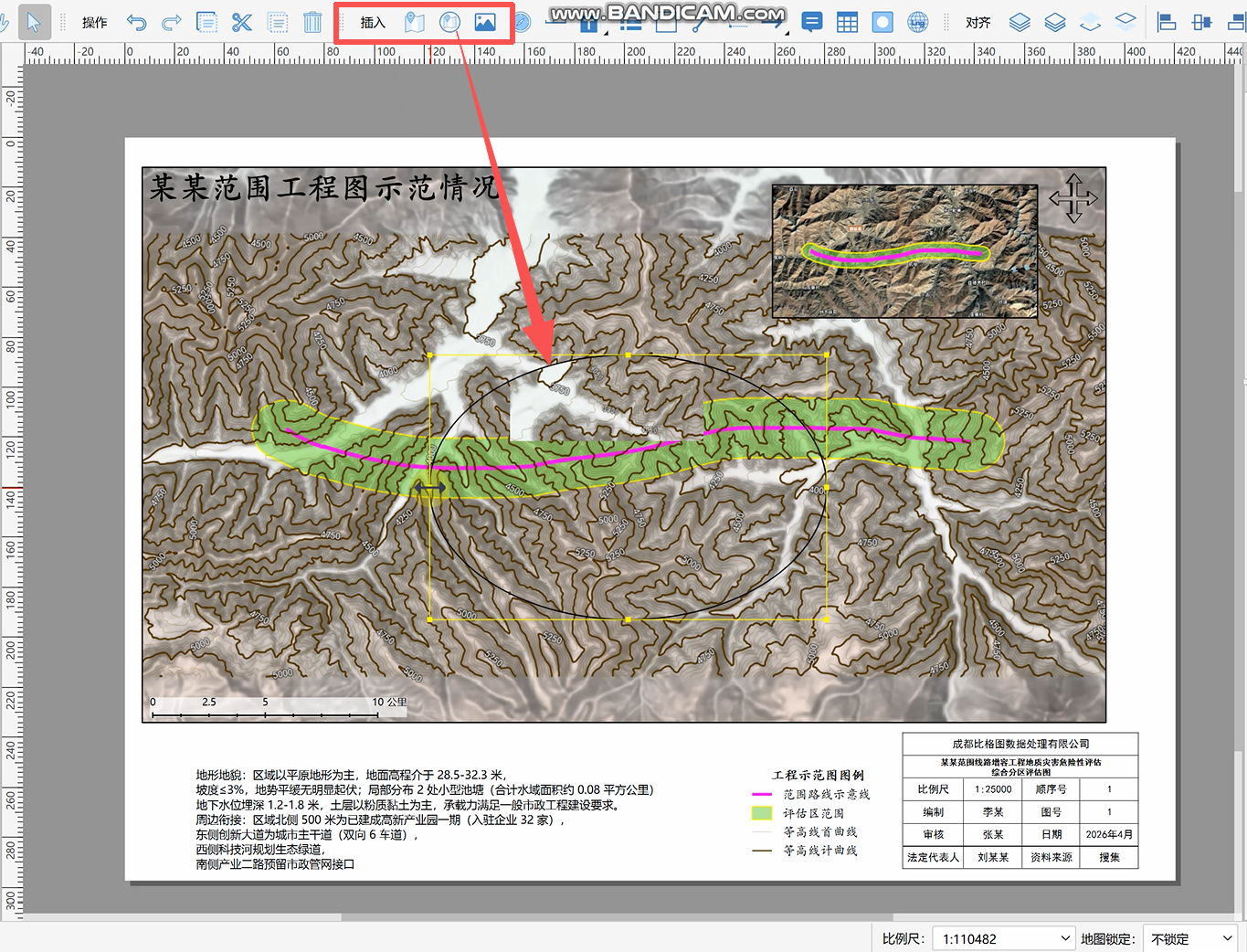
1.点击「插入」→「地图」,新增地图窗口。
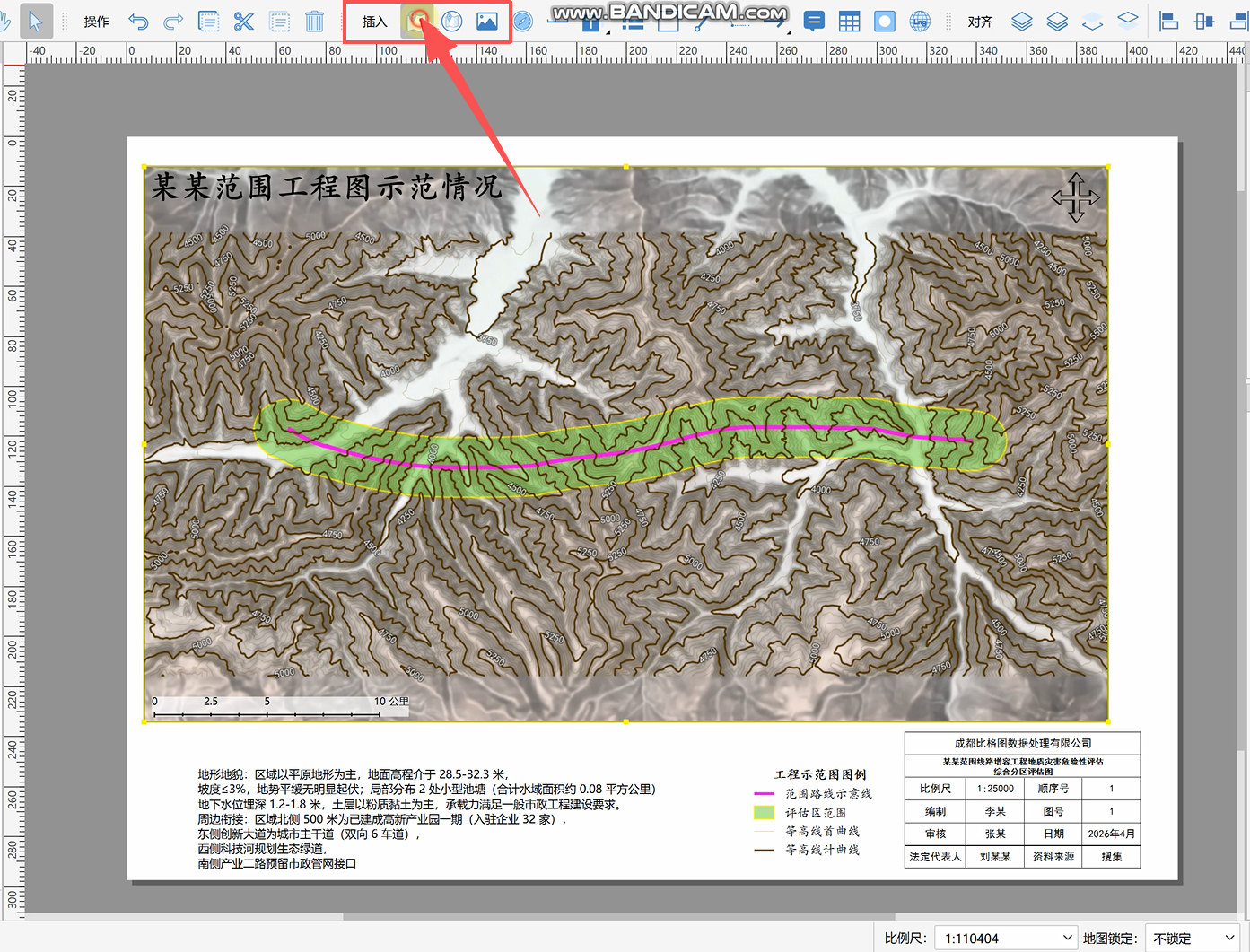
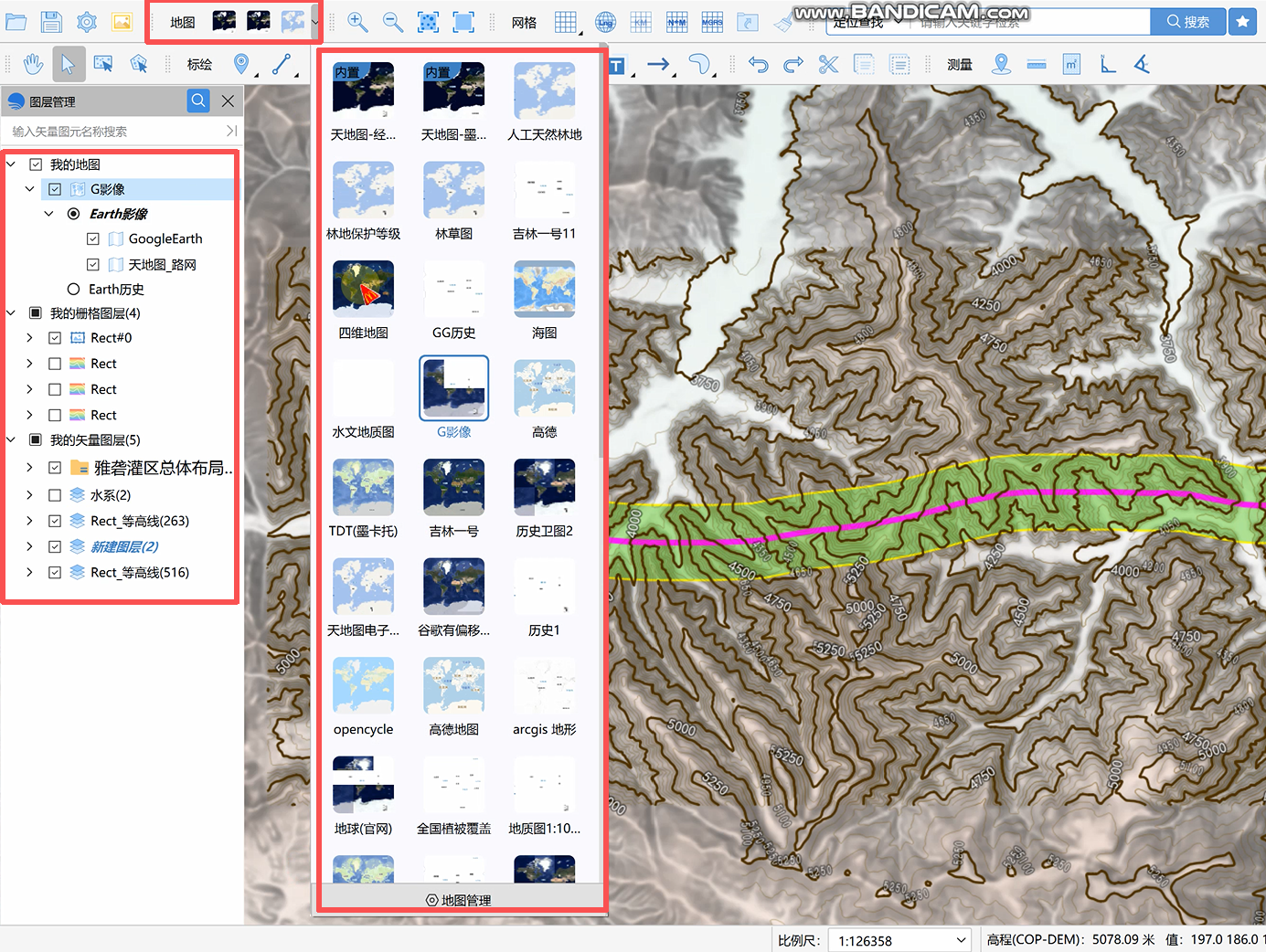
2.若需切换显示卫星影像层,关闭多余栅格数据,回到软件界面,打开左侧影像图层,在制图界面刷新定位当前区域,生成影像现状图。
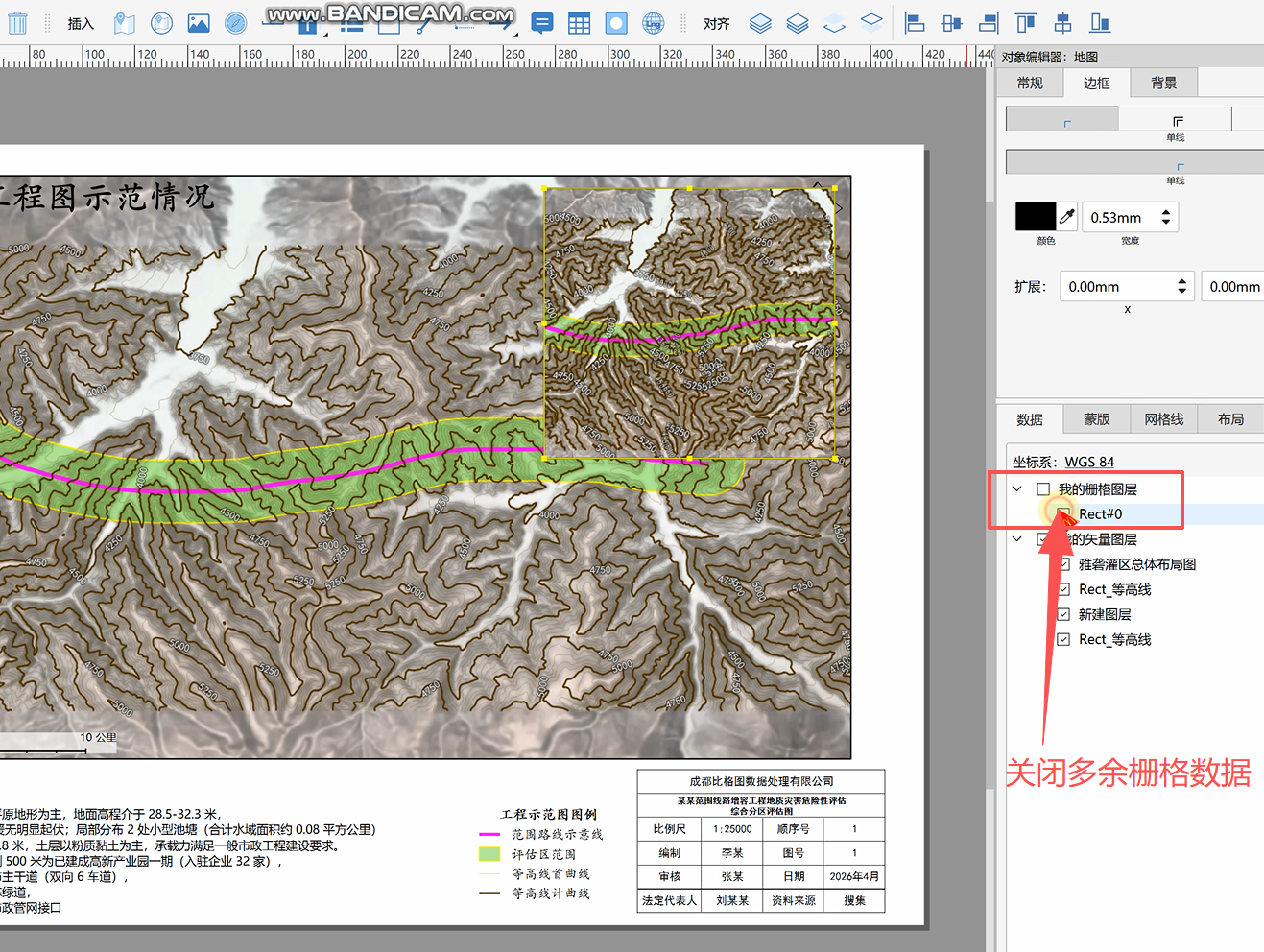
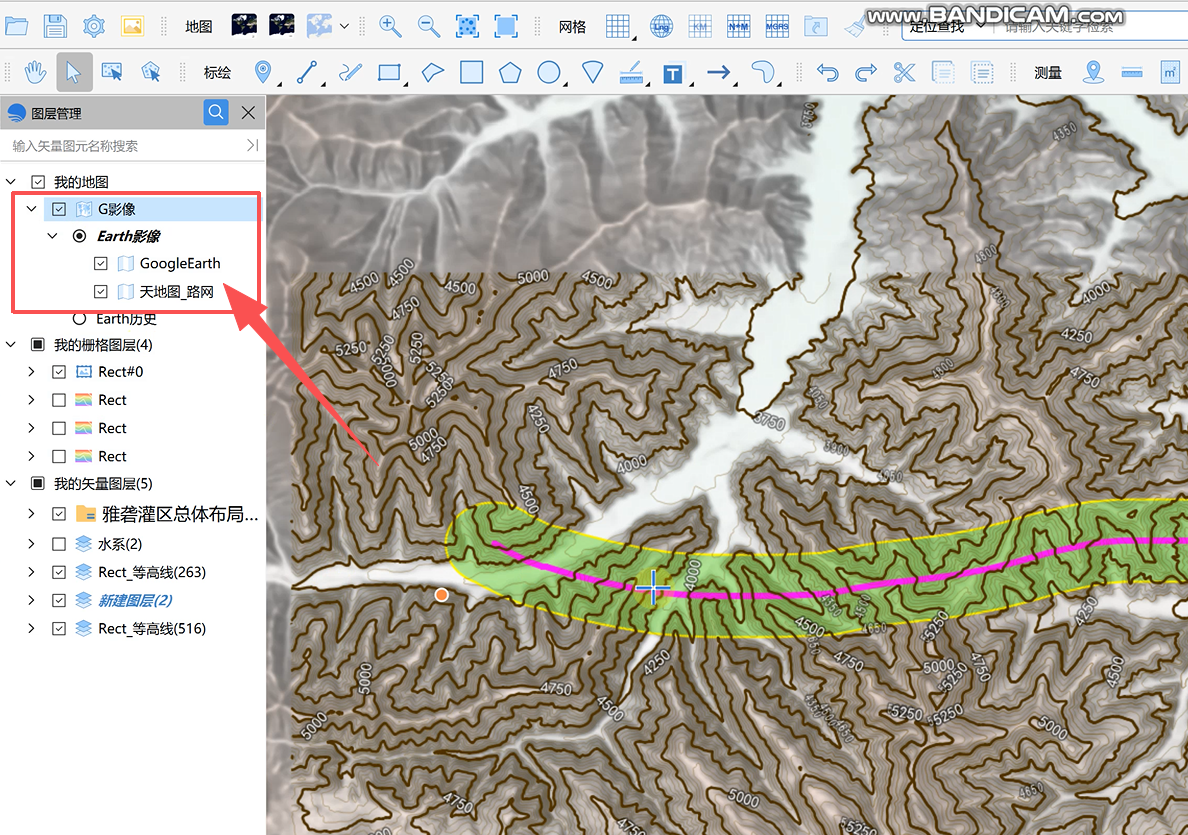
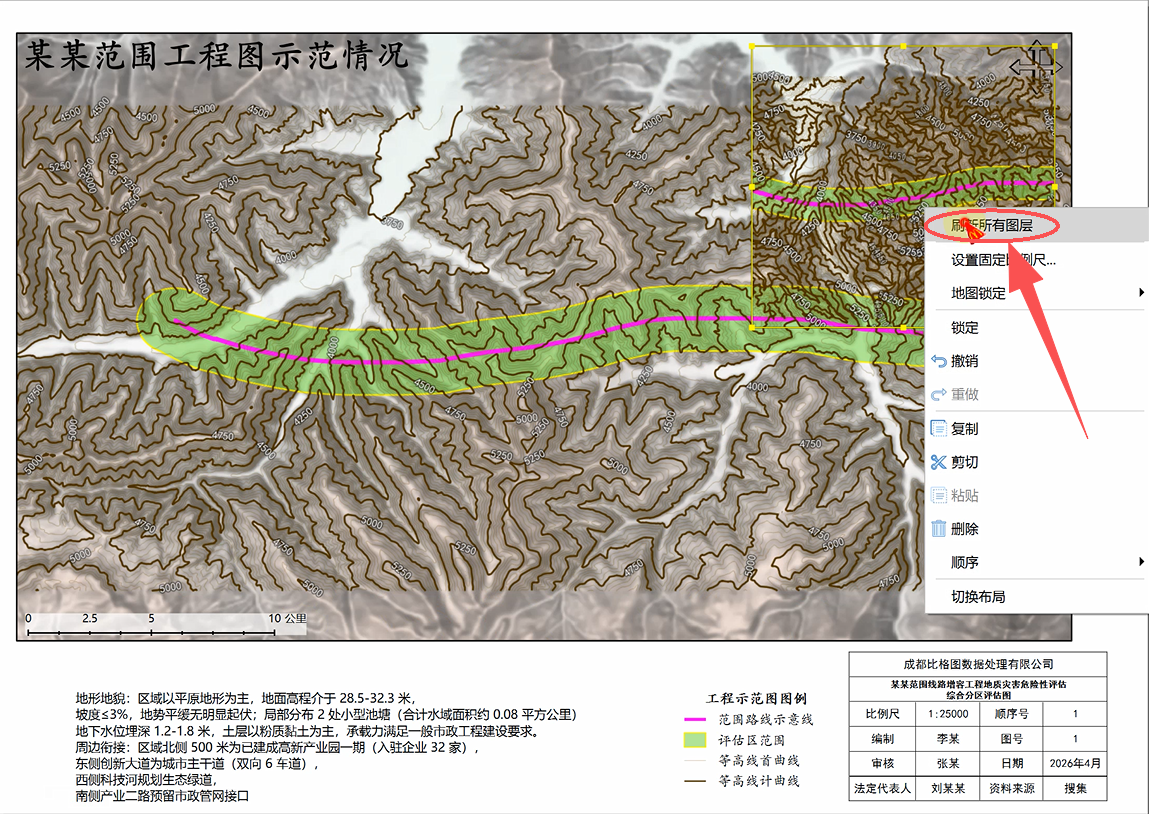
4.自由缩放视图比例,调整好后锁定比例,防止误操作变动画面。
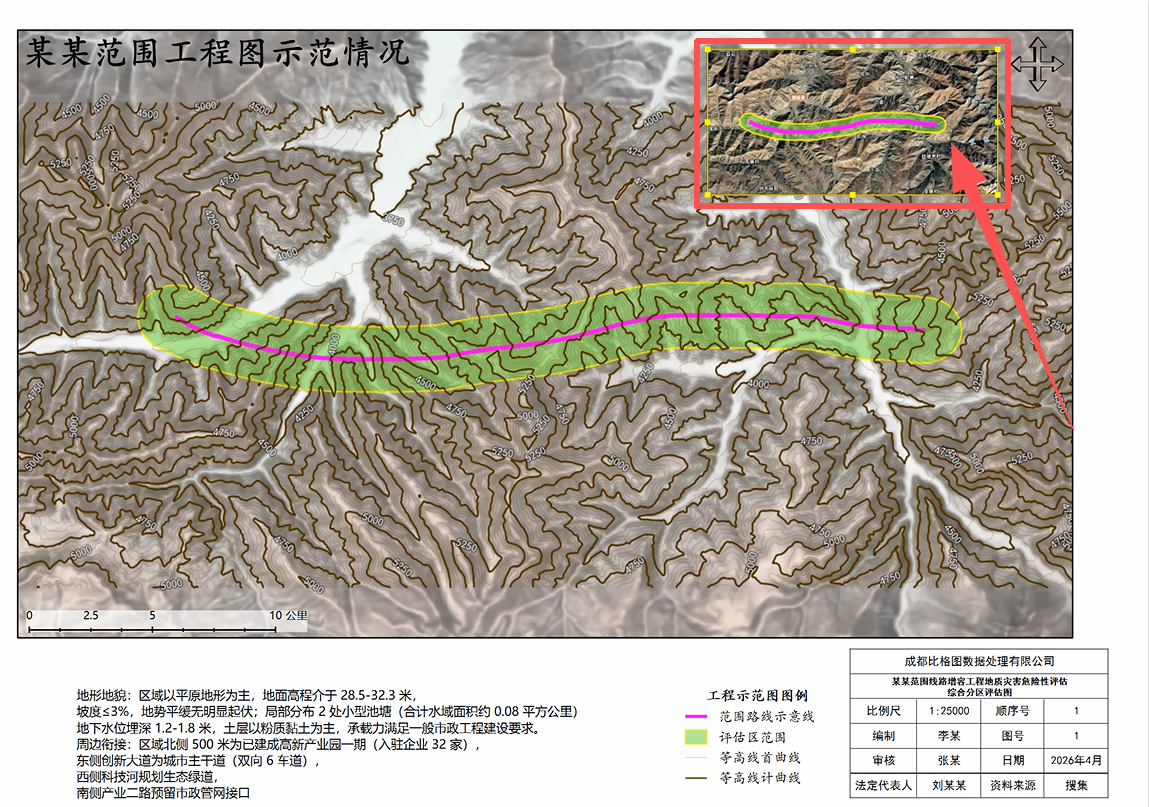
插入图形窗口切换底图:
1.可在布局中插入圆形、椭圆形或自定义图框。
2.拉动调整图层大小。
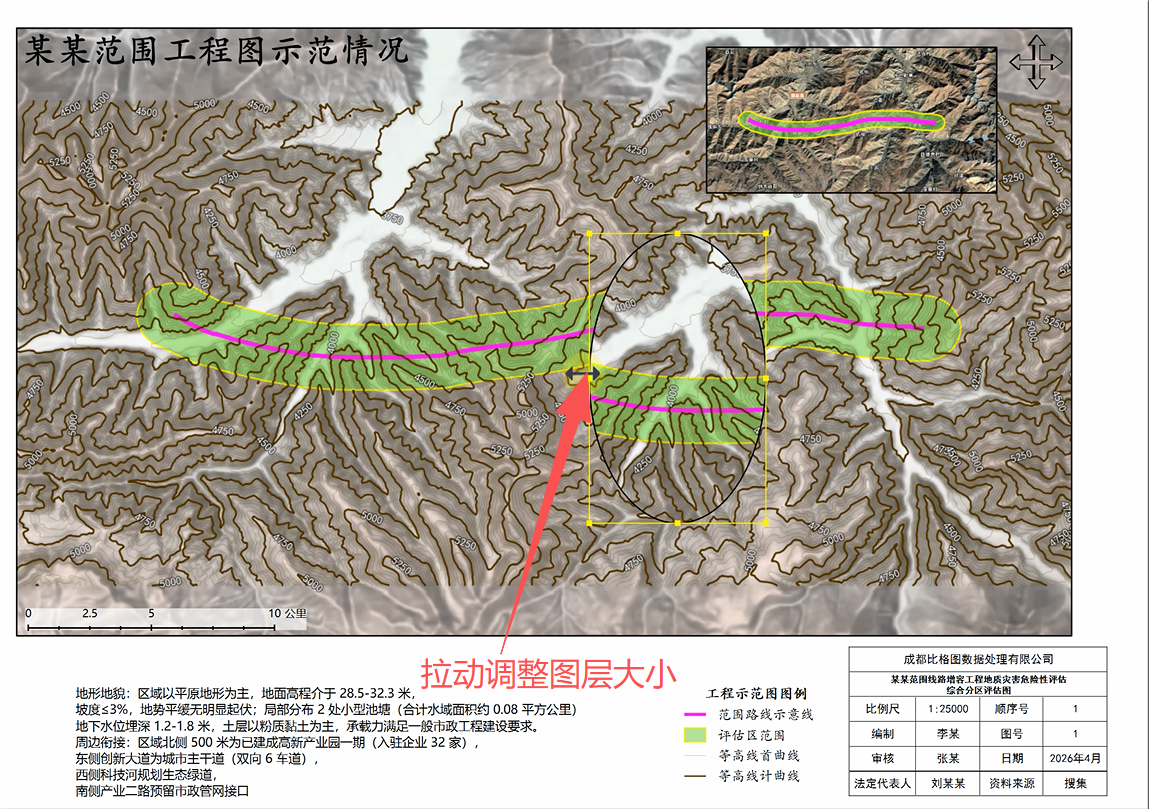
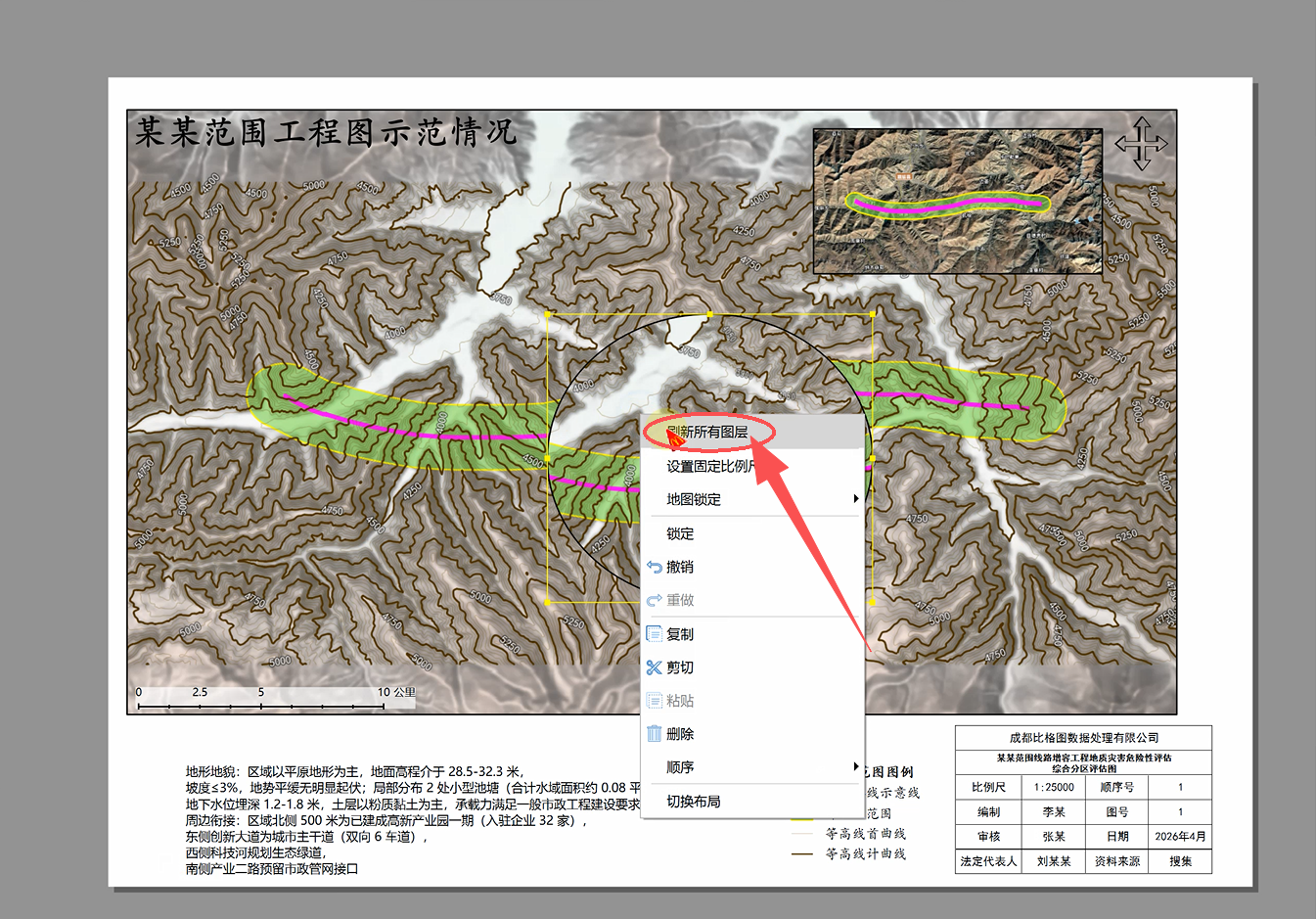
3.切换底图源,先回到软件界面,切换显示图源,勾选需显示图层,在制图界面单独选中图框,右键刷新图层。
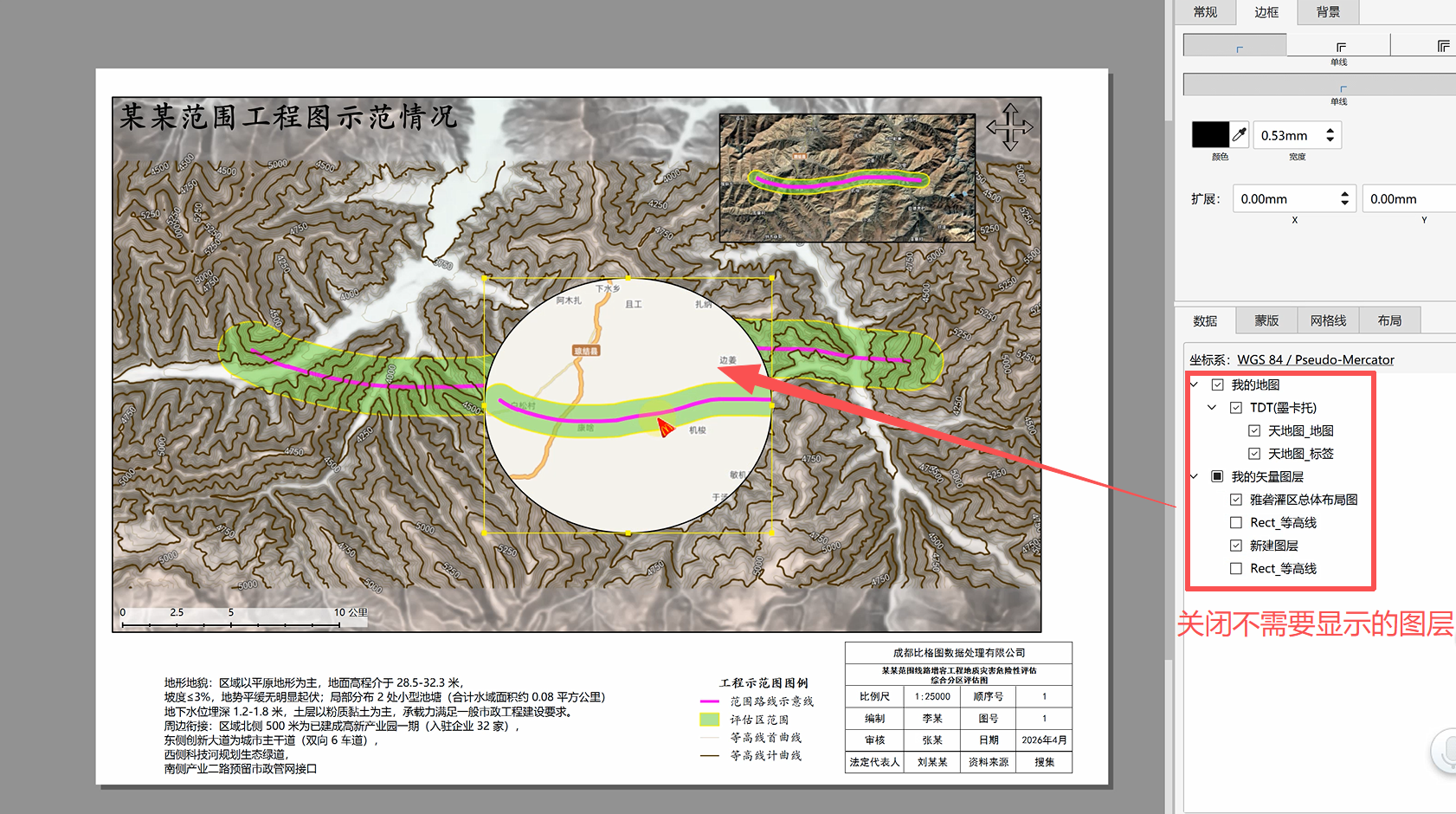
4.也可在制图界面数据栏中勾选需要显示的图层,关闭不需要的图层。
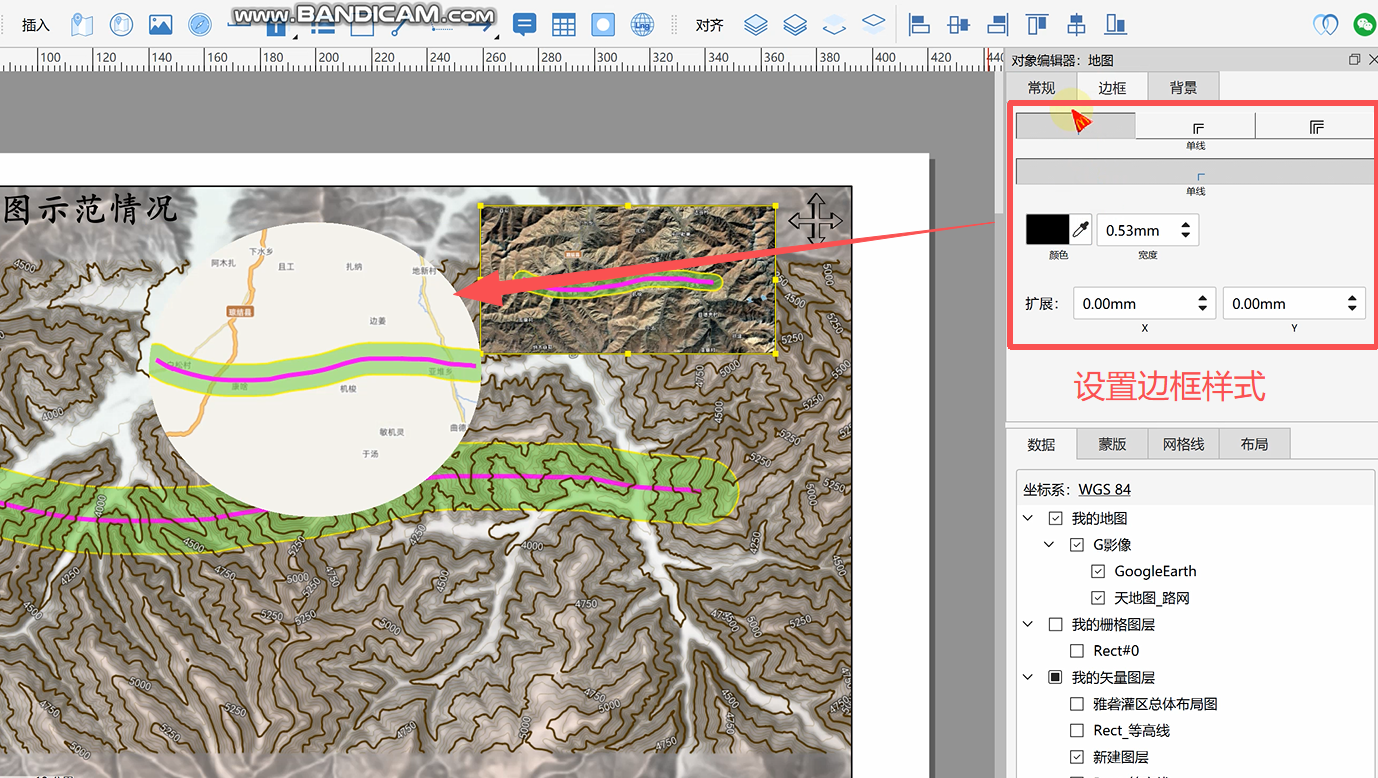
边框样式:
图框可设置「无边框显示」,去除多余边框线条,版面更整洁。
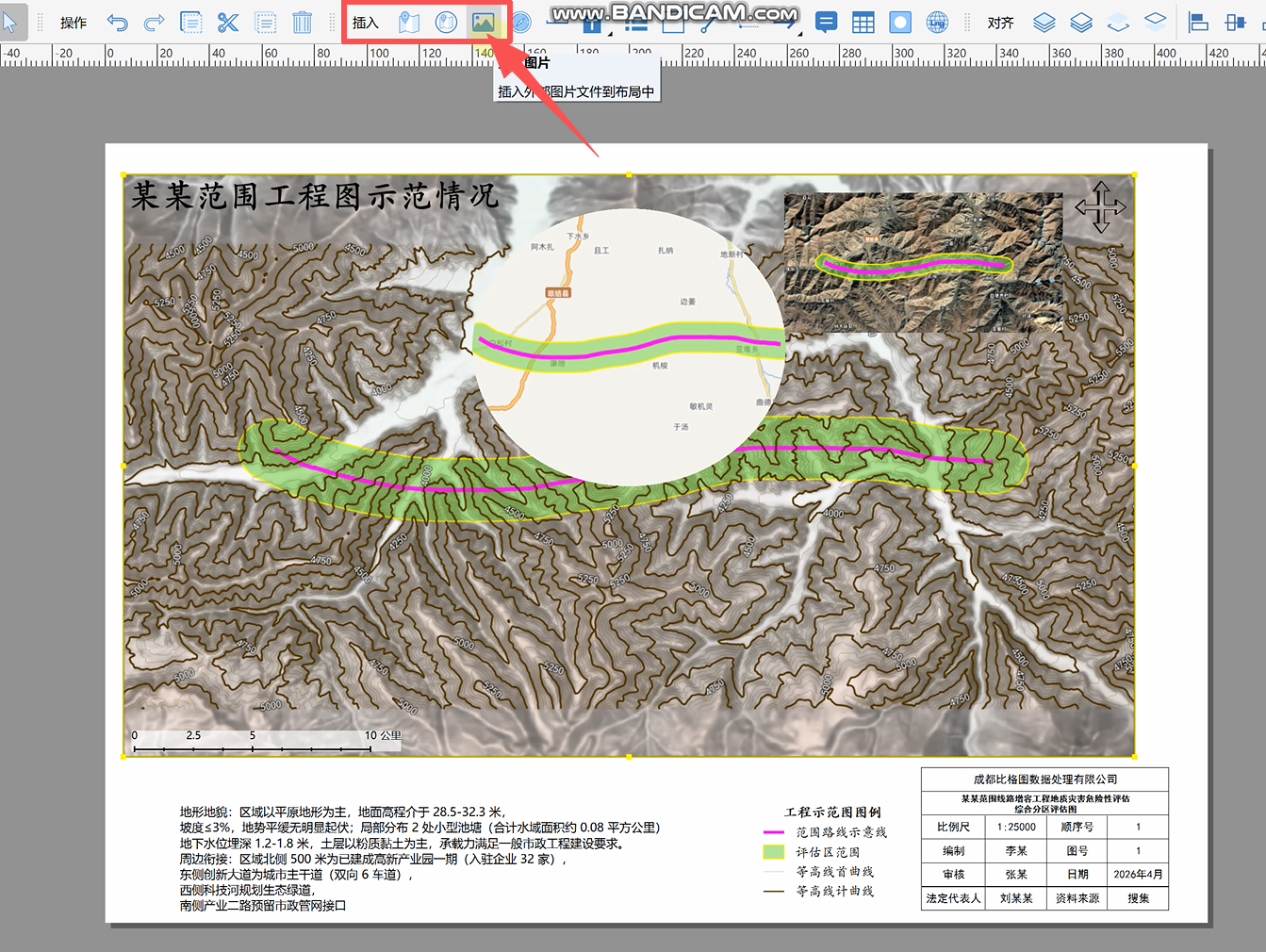
插入外部图片:
支持直接插入外部现状图片,嵌入布局一起排版出图。
适用场景: 仅需裁剪栅格、地形数据,矢量图层完整保留。
操作步骤:
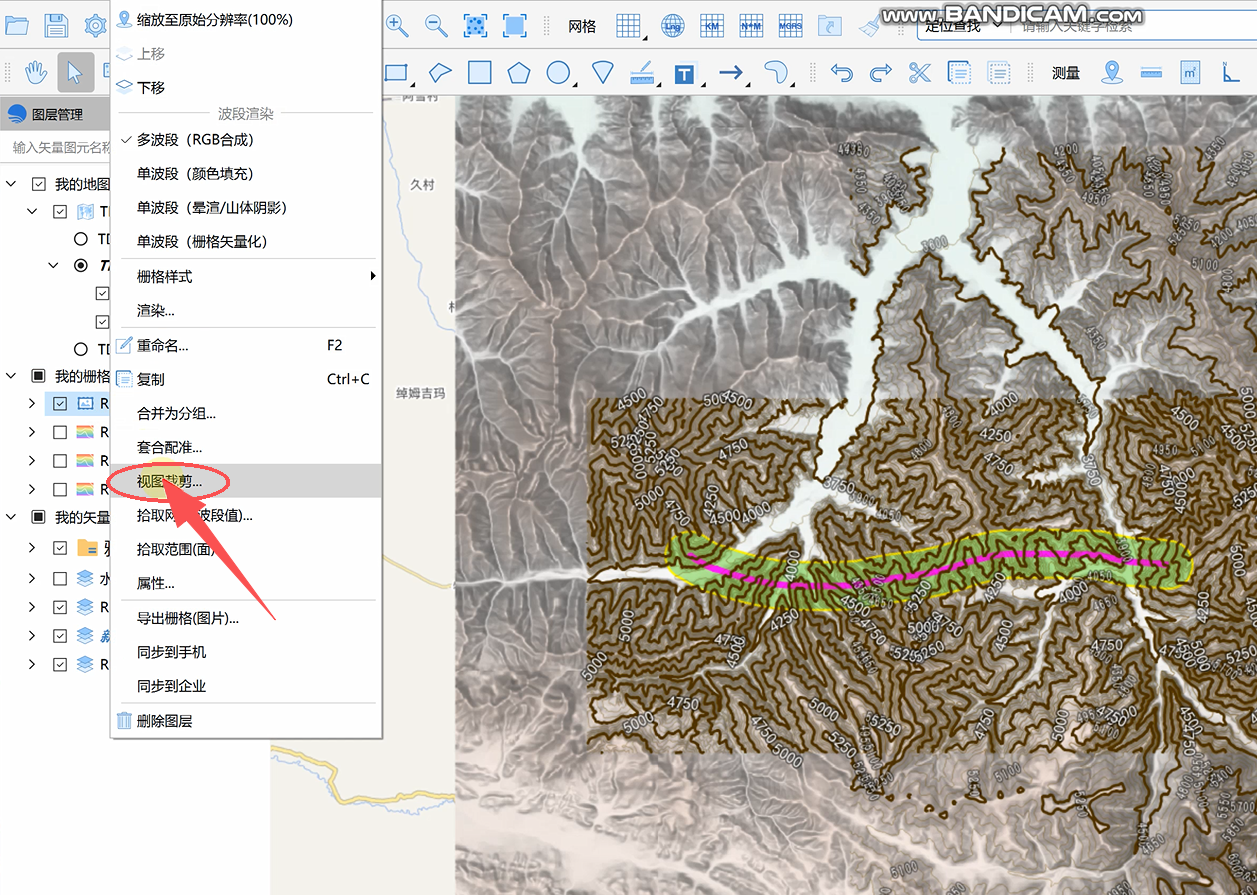
1.在左侧图层栏中,选中需要裁剪的栅格或地形图层,单击右键,选择「视图裁剪」。
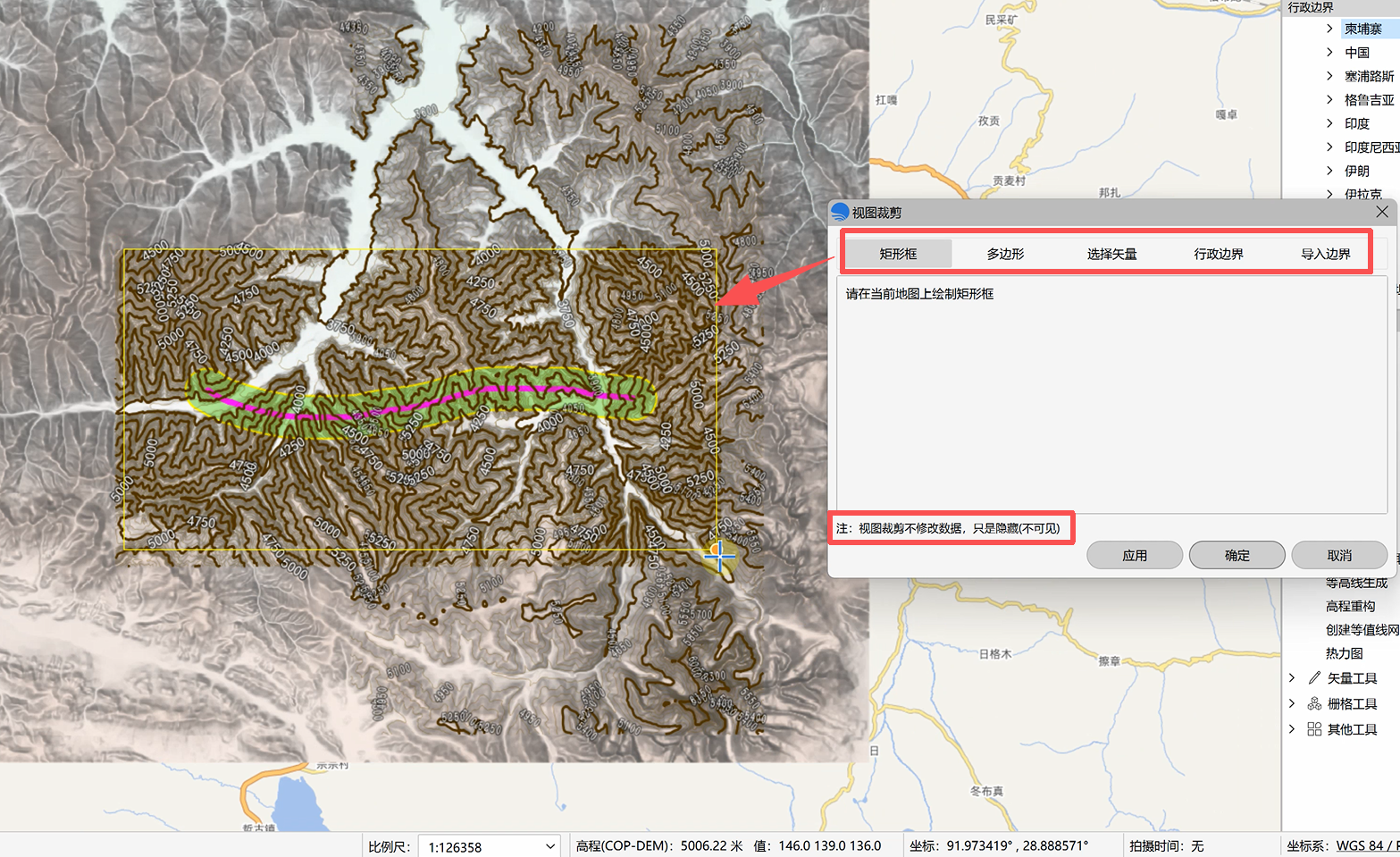
2.框选需要保留的项目范围,确认后执行裁剪。
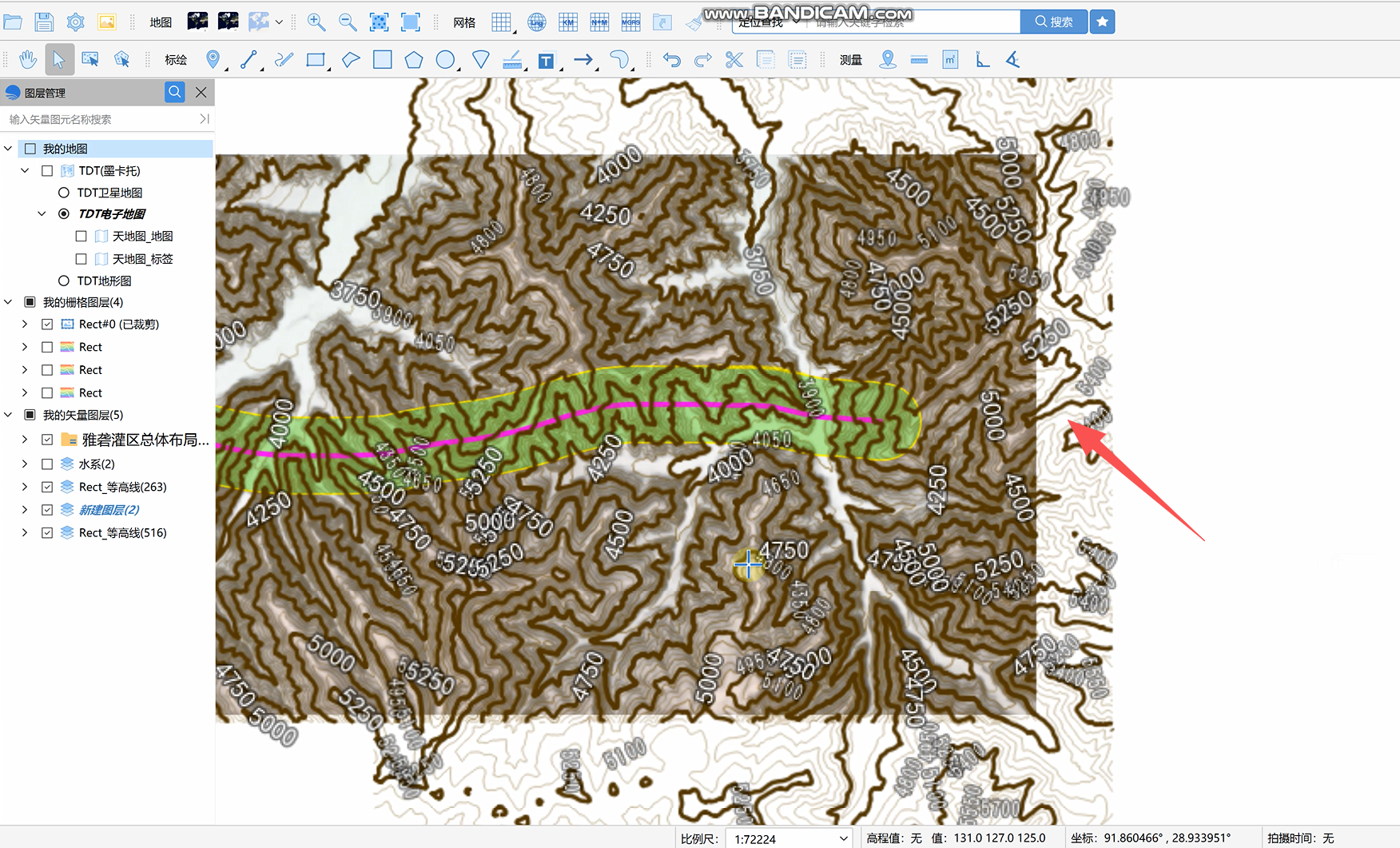
效果说明: 仅范围内地形影像保留,外部地形被裁剪隐藏;矢量图层不受影响,依然完整显示。回到制图界面,刷新布局即可查看效果。
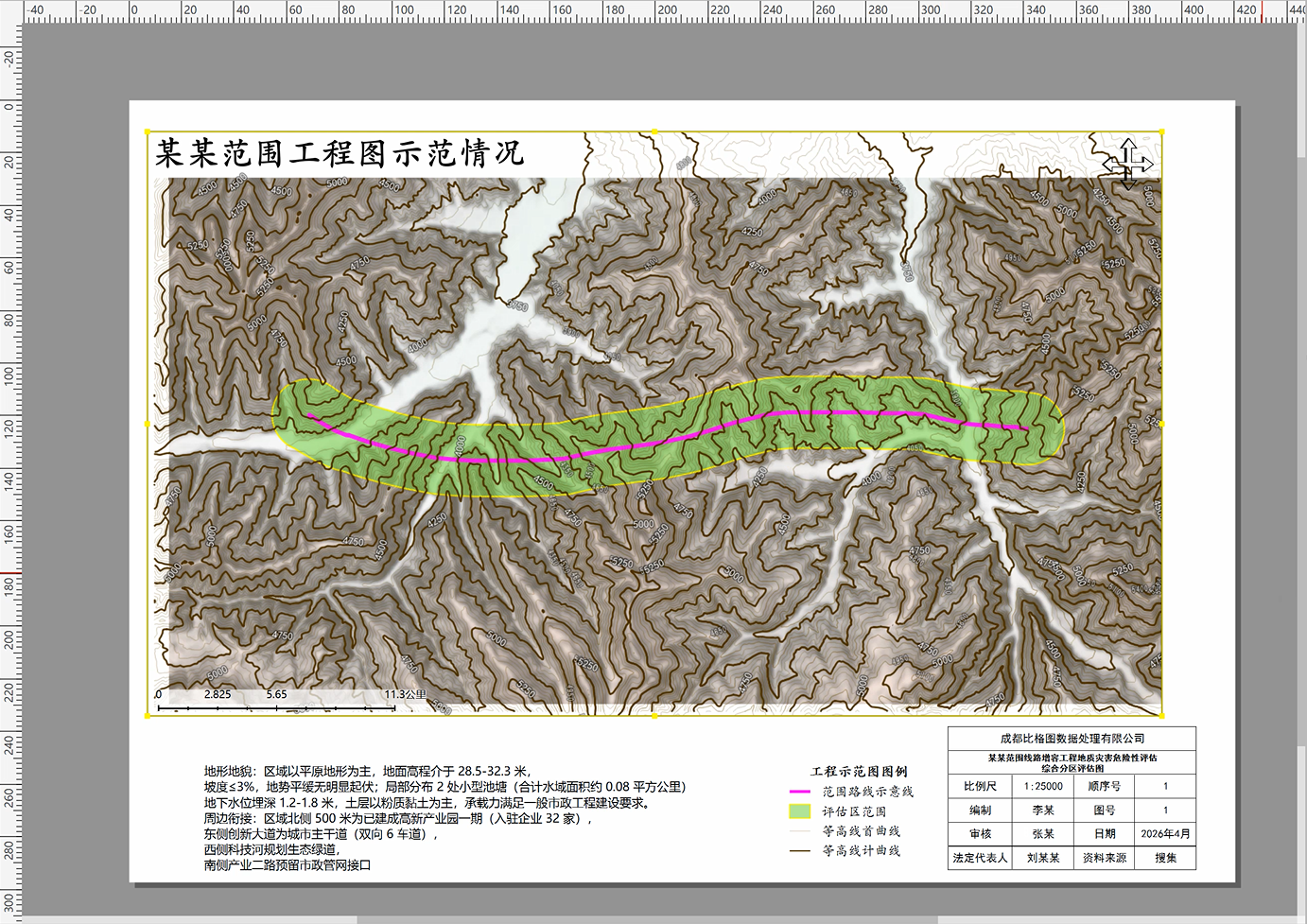
适用场景: 同时裁剪栅格影像和矢量数据,实现范围外全部隐藏。
操作步骤:
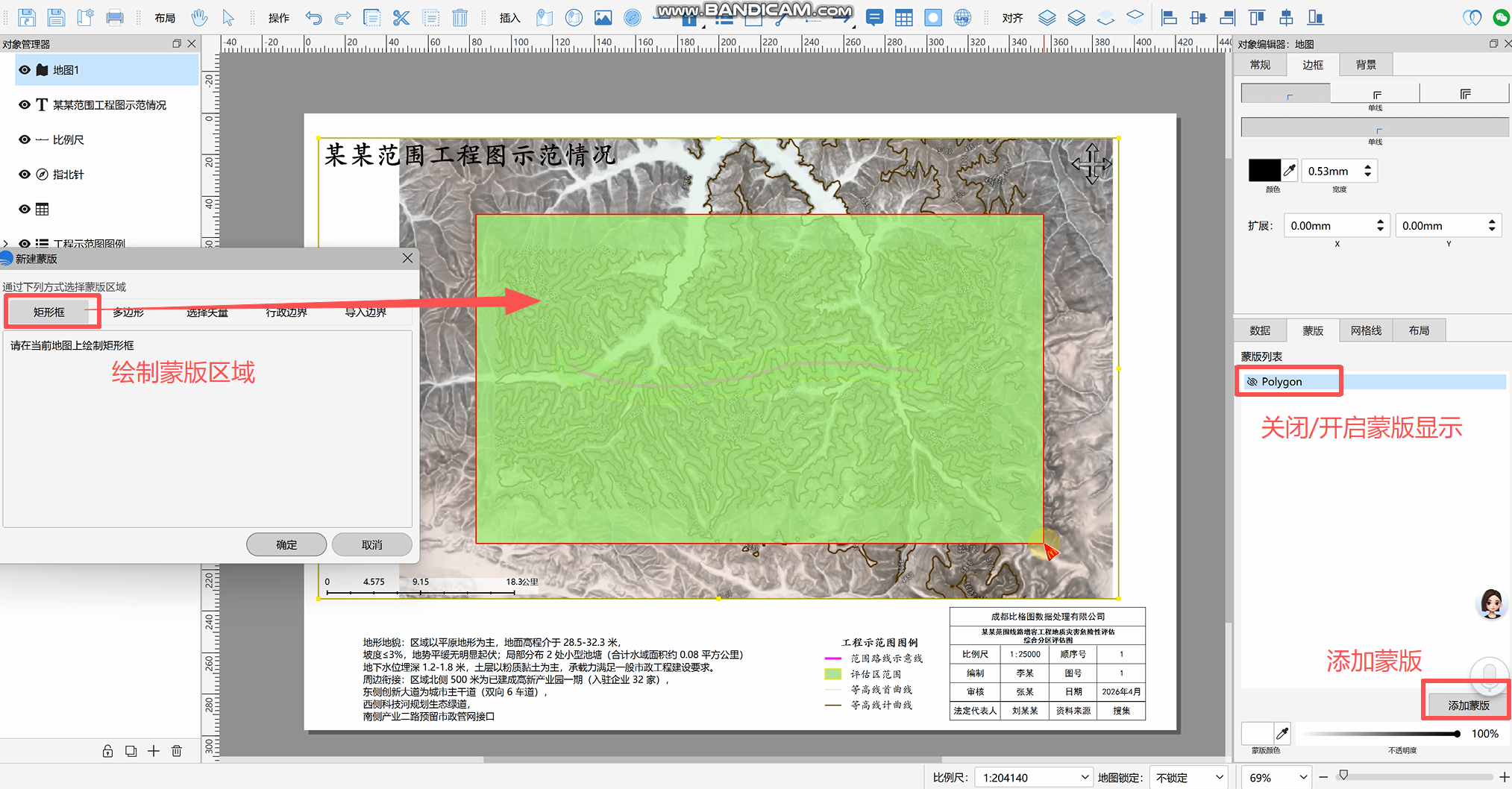
1.在布局制图界面右侧功能栏中,点击「添加蒙版」。
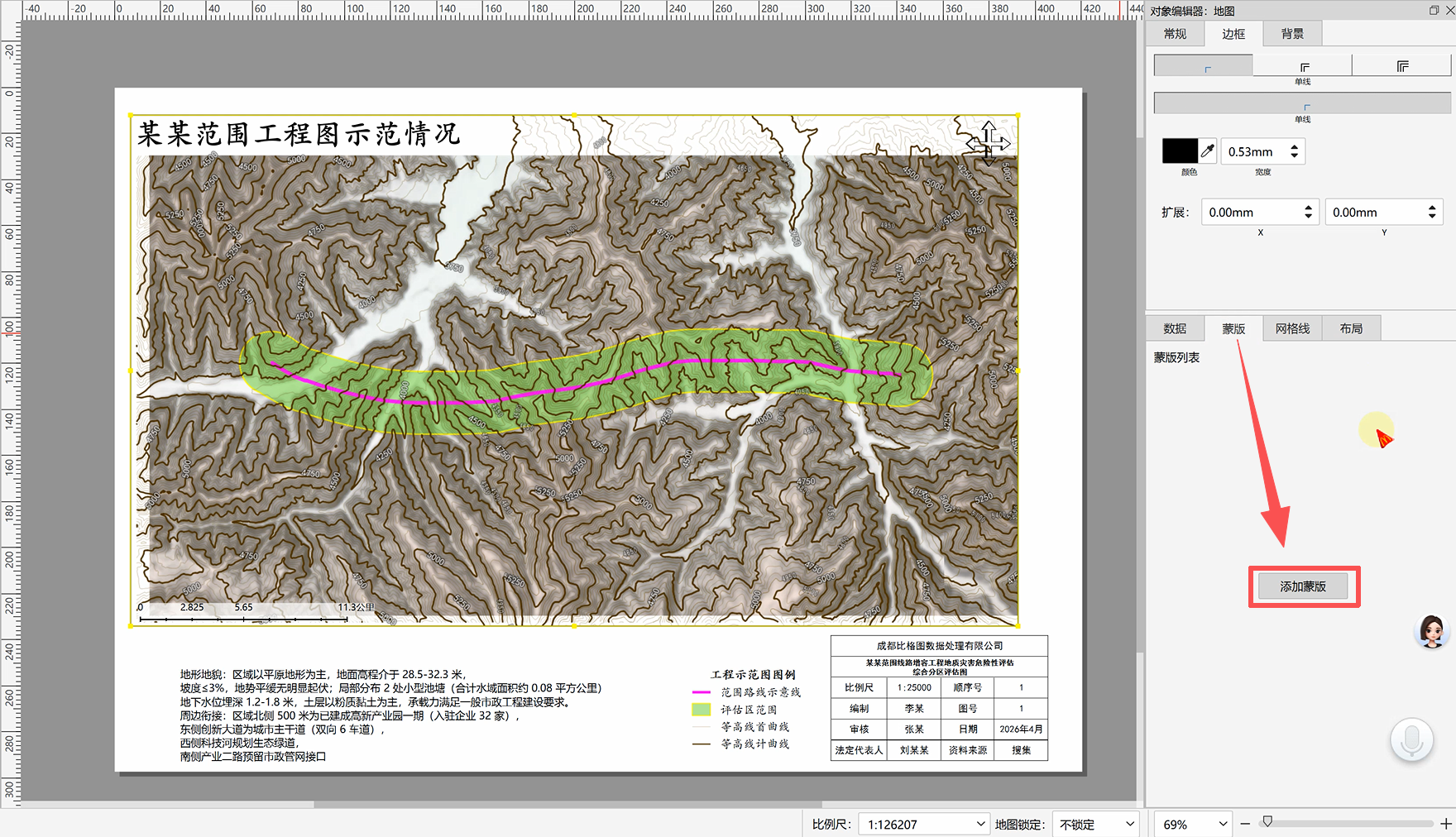
2.选择范围模式:
矩形框/自定义多边形:拖拽绘制矩形范围;手绘圈定任意形状范围。
选择矢量:选择现有矢量数据图层。
导入边界:导入外部边界数据作为蒙版边界。
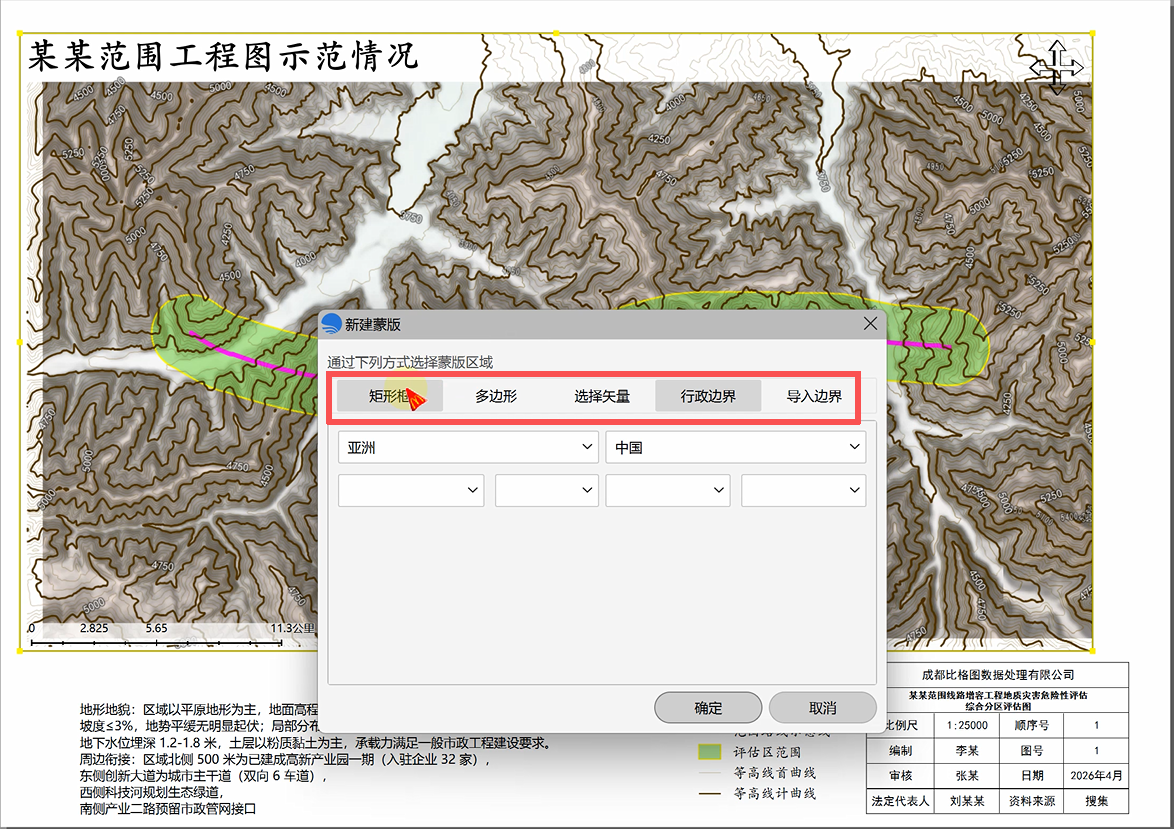
行政边界:直接调用行政区域边界。
3.确认后生成蒙版遮罩,调节透明度滑块(拉至最右侧即纯白底色),范围外区域自动遮罩隐藏。
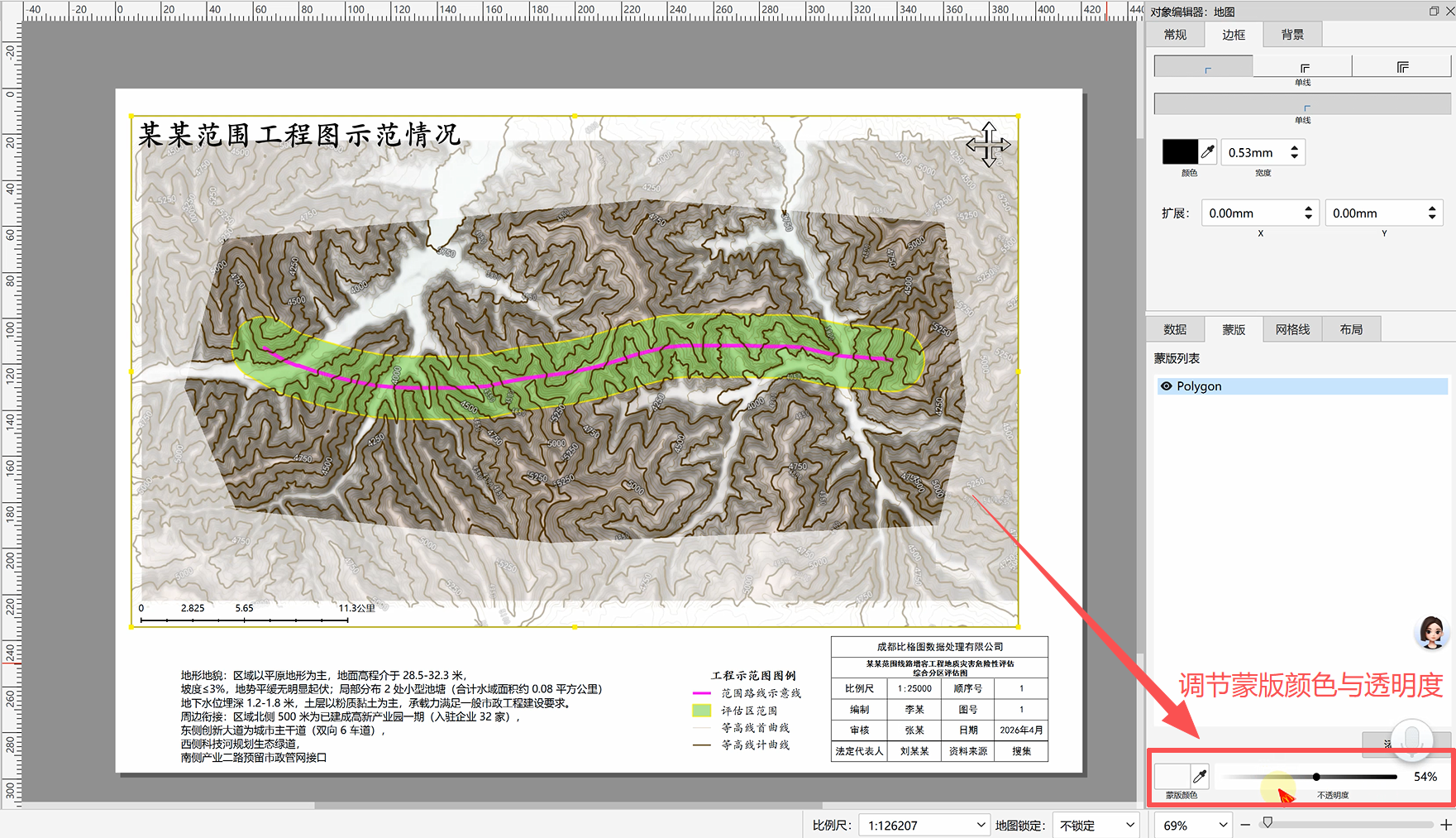
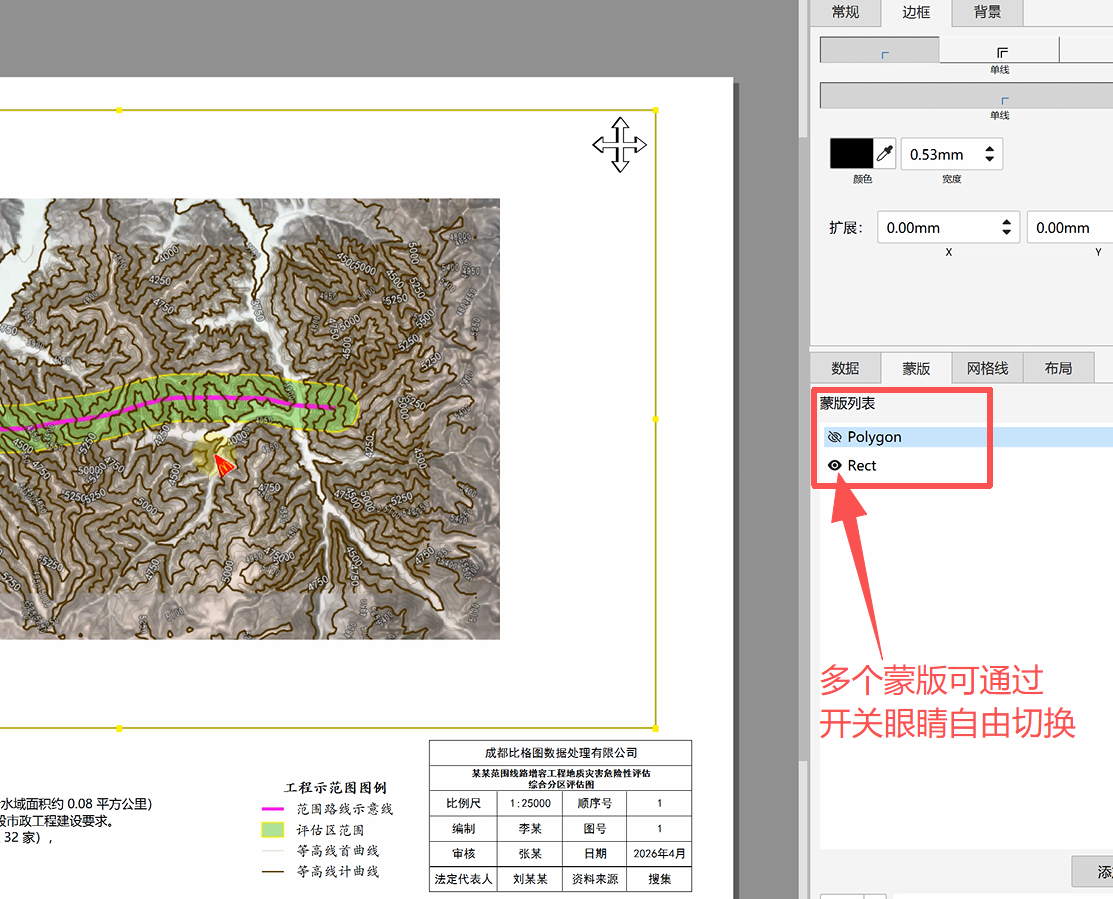
1.关闭蒙版:关闭对应蒙版的显示开关(小眼睛),即可恢复原始全图状态。
2.重新裁剪:关闭后重新手绘拖动框选新范围,再次添加蒙版,完成二次裁剪。
3.多蒙版切换:多个蒙版可通过开关眼睛自由切换,想用哪一套范围就开启哪一个,灵活对比选用。
多图层设计中,可通过插入地图窗口和图形窗口实现多底图混搭展示。裁剪遮罩提供两种方式:
1.视图裁剪:仅针对栅格/地形数据(矢量不受影响),适用于仅地形需裁剪的场景;
2.插入蒙版:同时对栅格和矢量生效,实现整体遮罩,适用于外围统一隐藏的需求。
蒙版支持开关切换和重新绘制,方便多方案对比和版式调整。完成后直接导出图片或 PDF 用于汇报存档。

用户协议 | 隐私条款 | 网站地图 | 蜀ICP备14013992号-2 |
 川公网安备51019002006672
开发者:成都比格图数据处理有限公司 |
产品名称:BIGEMAP手机端APP |
版本号:v2.7.0
Copyright © 1992-2023 成都比格图数据处理有限公司 版权所有 | Bigemap Pro | Bigemap Server | Bigemap APP


 免费授权
免费授权