打开软件「布局管理」面板,可查看所有已制作保存的布局工程模板,包含路线方案、用地规划、专题制图等各类布局成果。
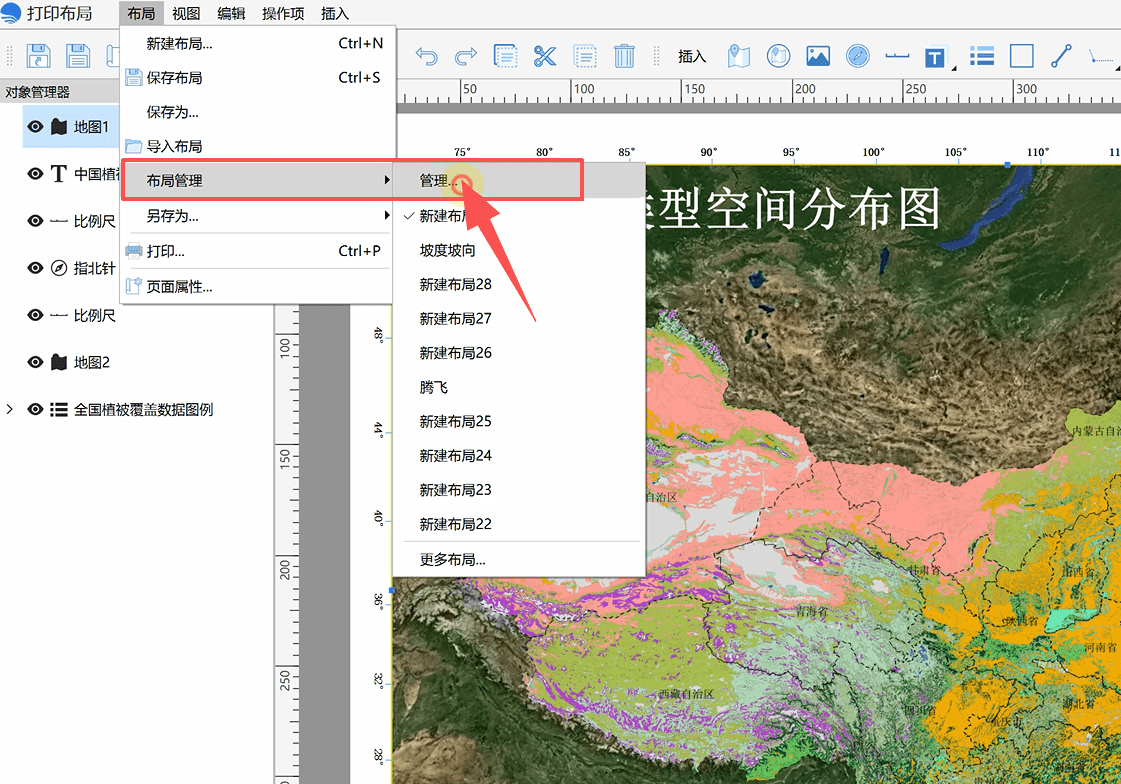
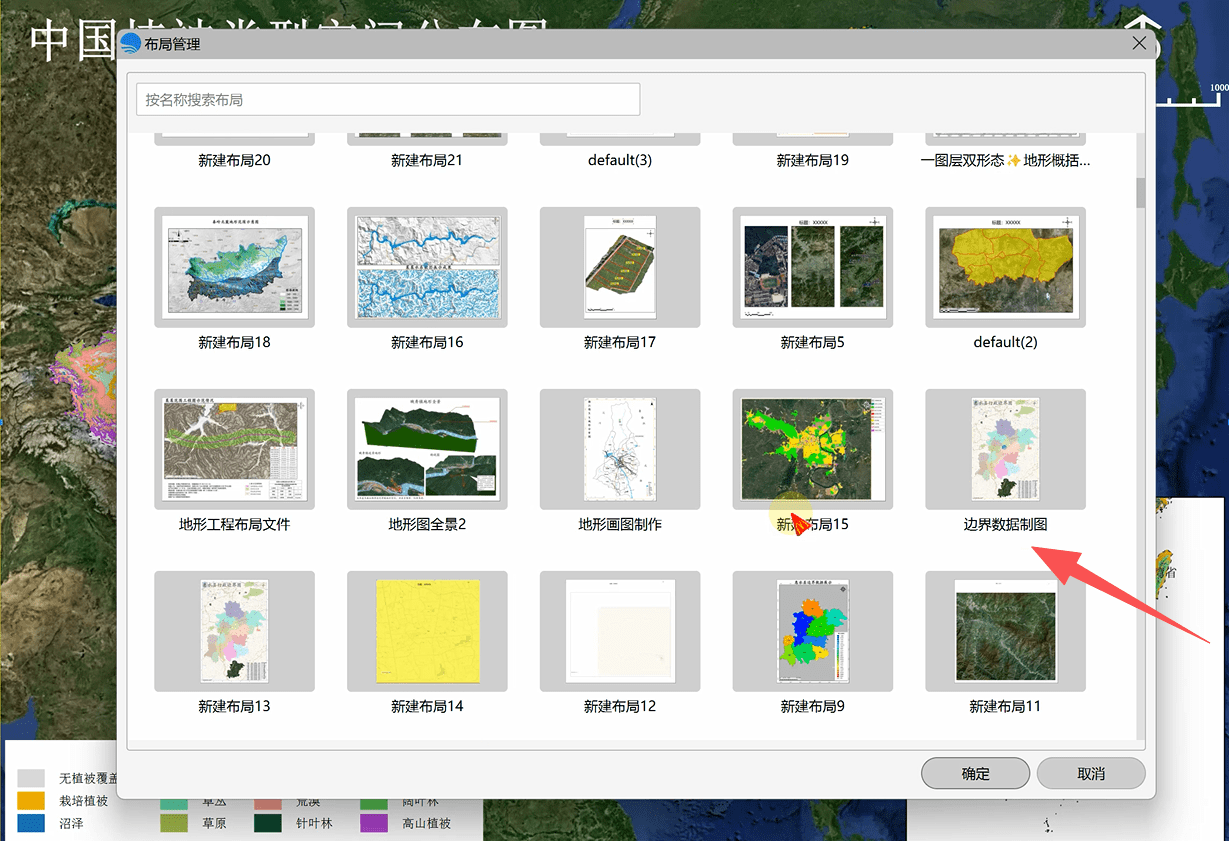
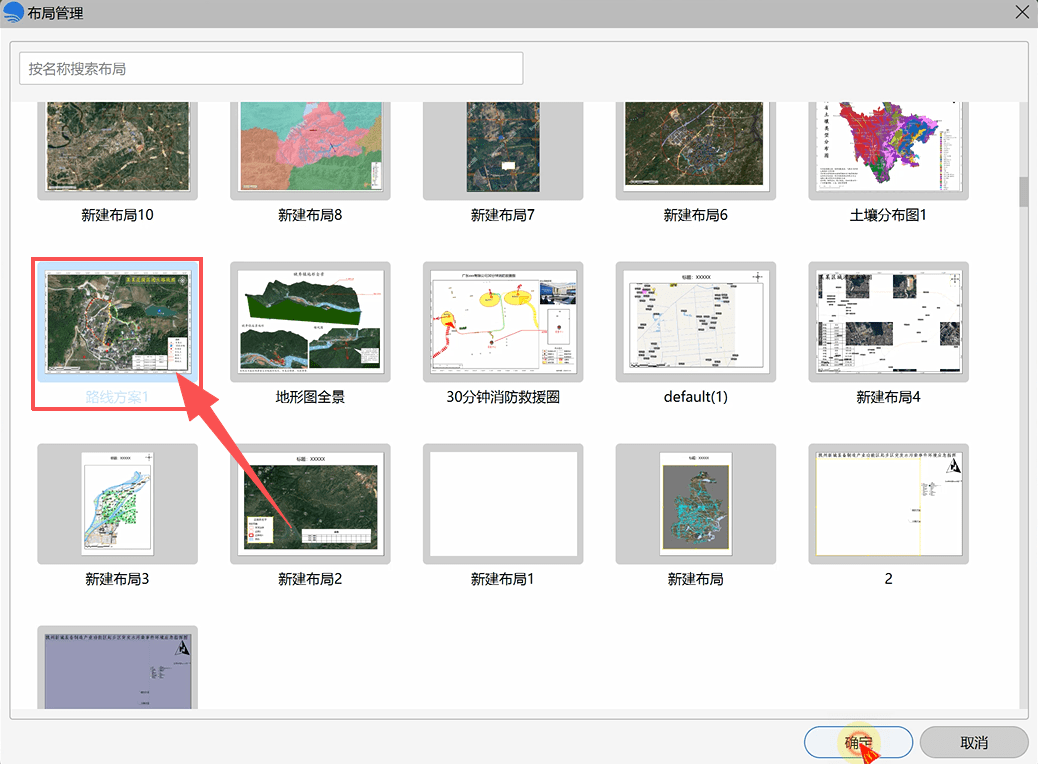
选中任意历史布局工程,点击确认,软件一键切换至对应排版视图,快速调取过往制图样式与图层数据,实现工程模板重复利用。
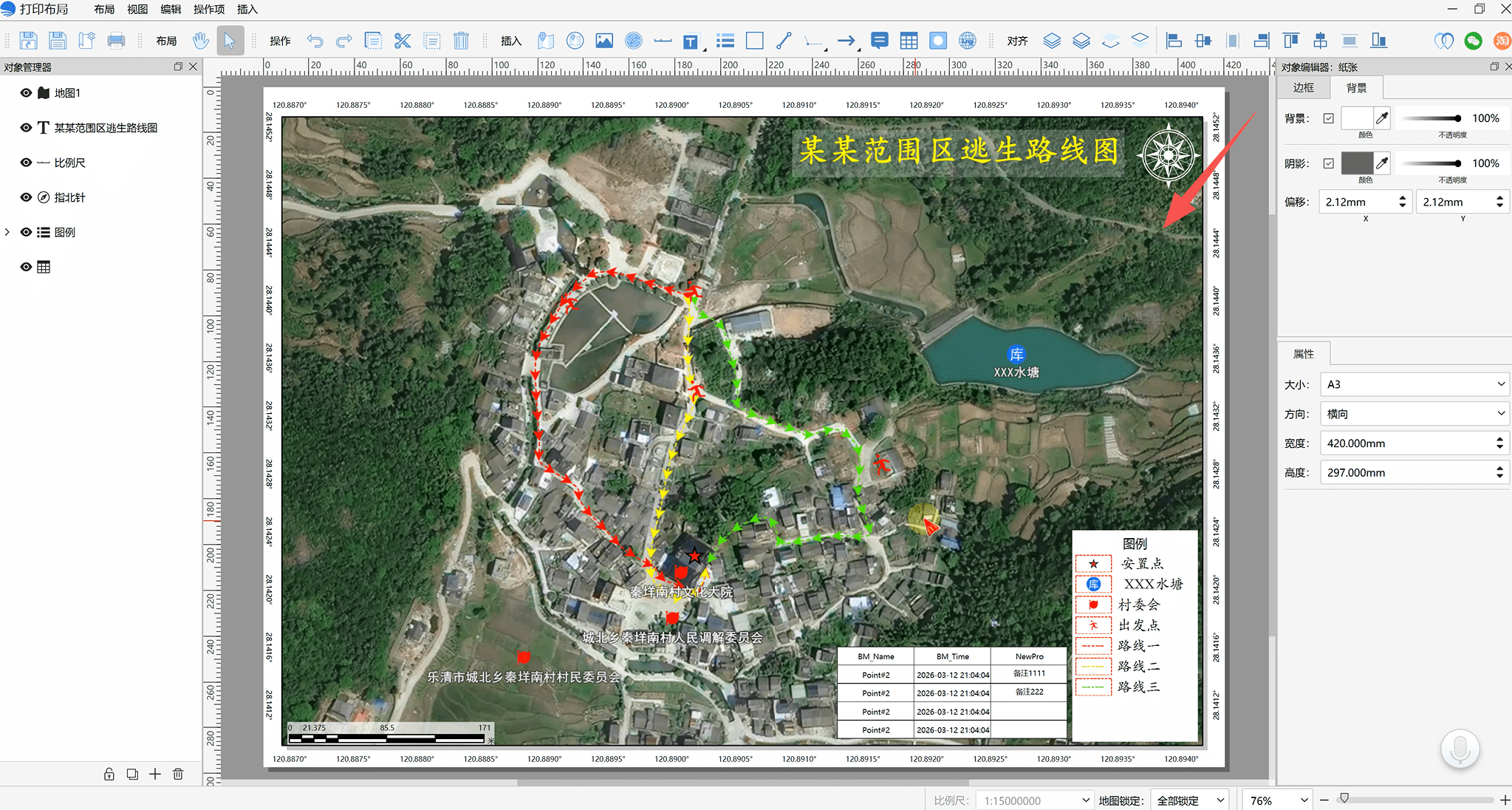
如需将布局工程共享给其他人员:
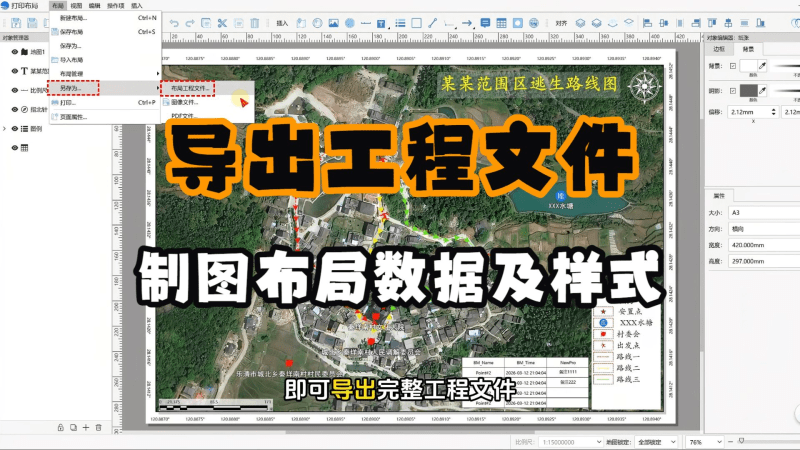
1.点击「布局」→「另存为」→「布局工程文件」,导出完整工程文件。
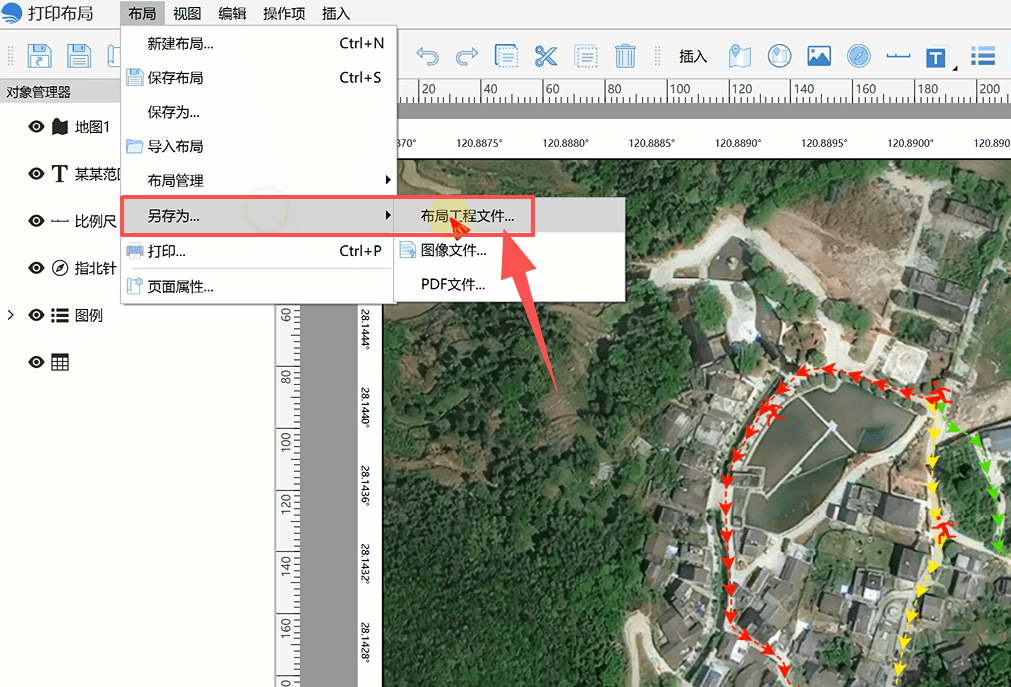
2.导出的工程文件包含全套制图布局、图层样式、文字排版、图例配置等信息。
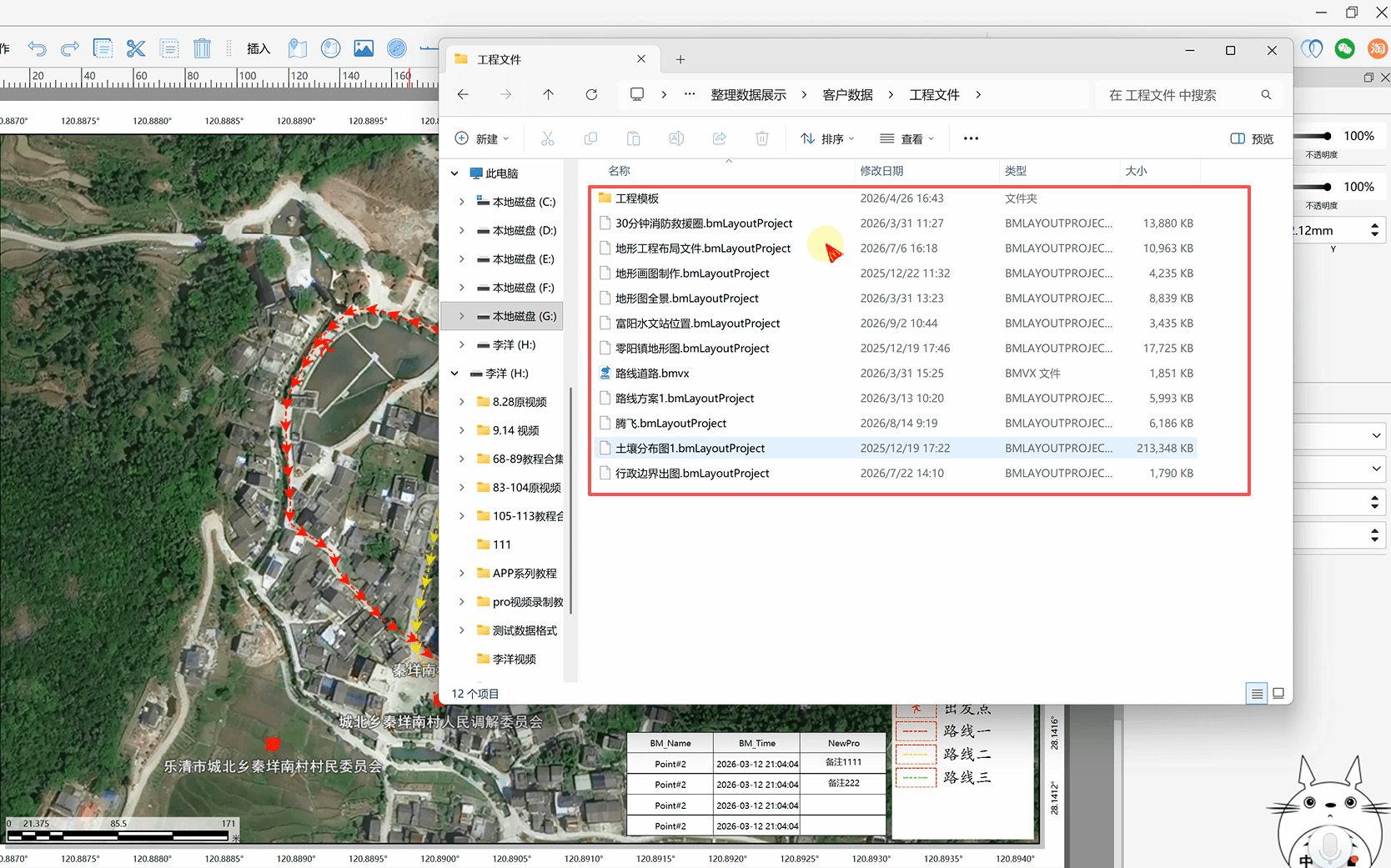
3.其他用户直接将文件拖拽至软件内,点击确认即可快速载入完整布局工程,直接复用原有制图模板,无需重复排版配图。
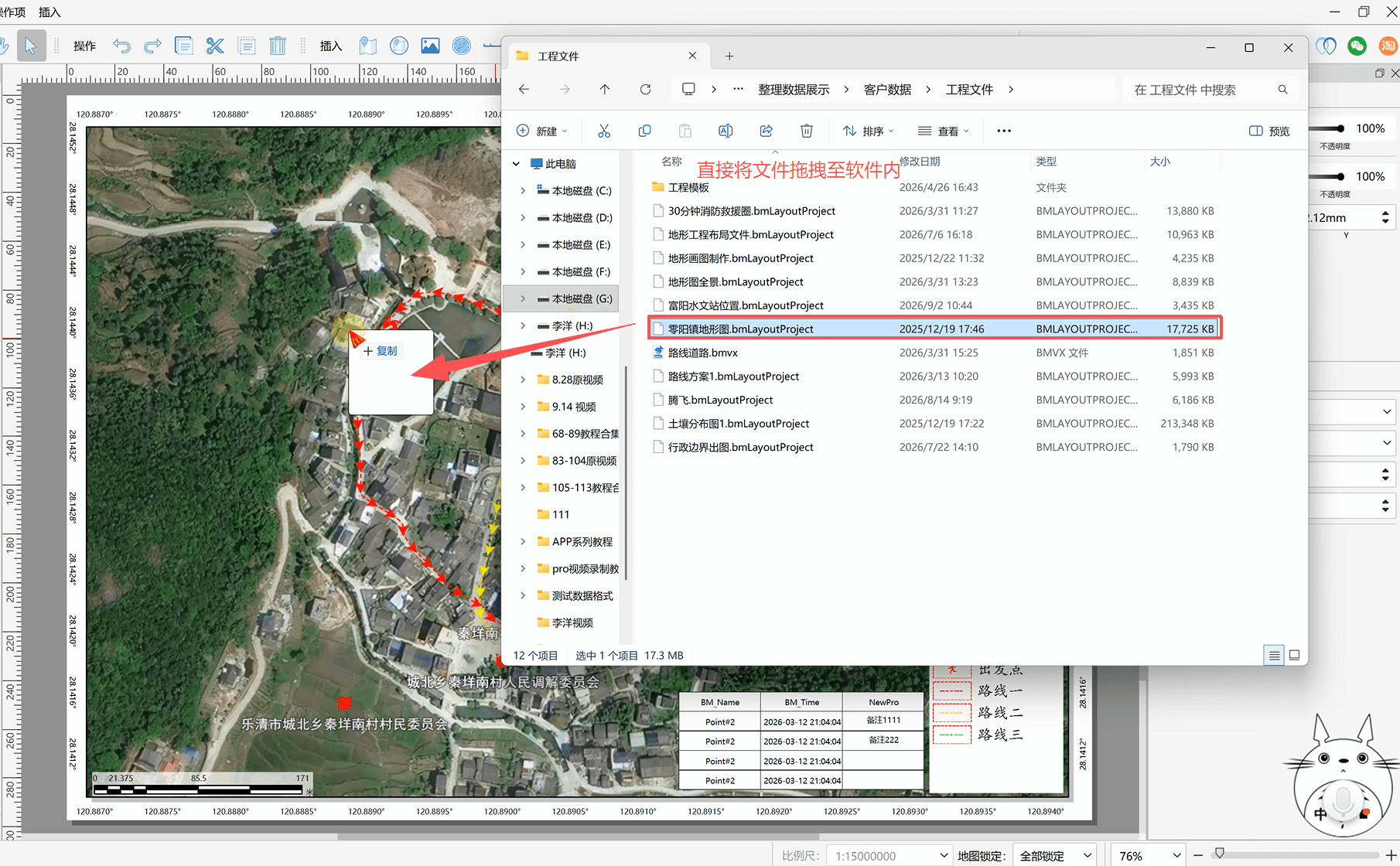
载入后的布局工程支持全方位二次编辑:
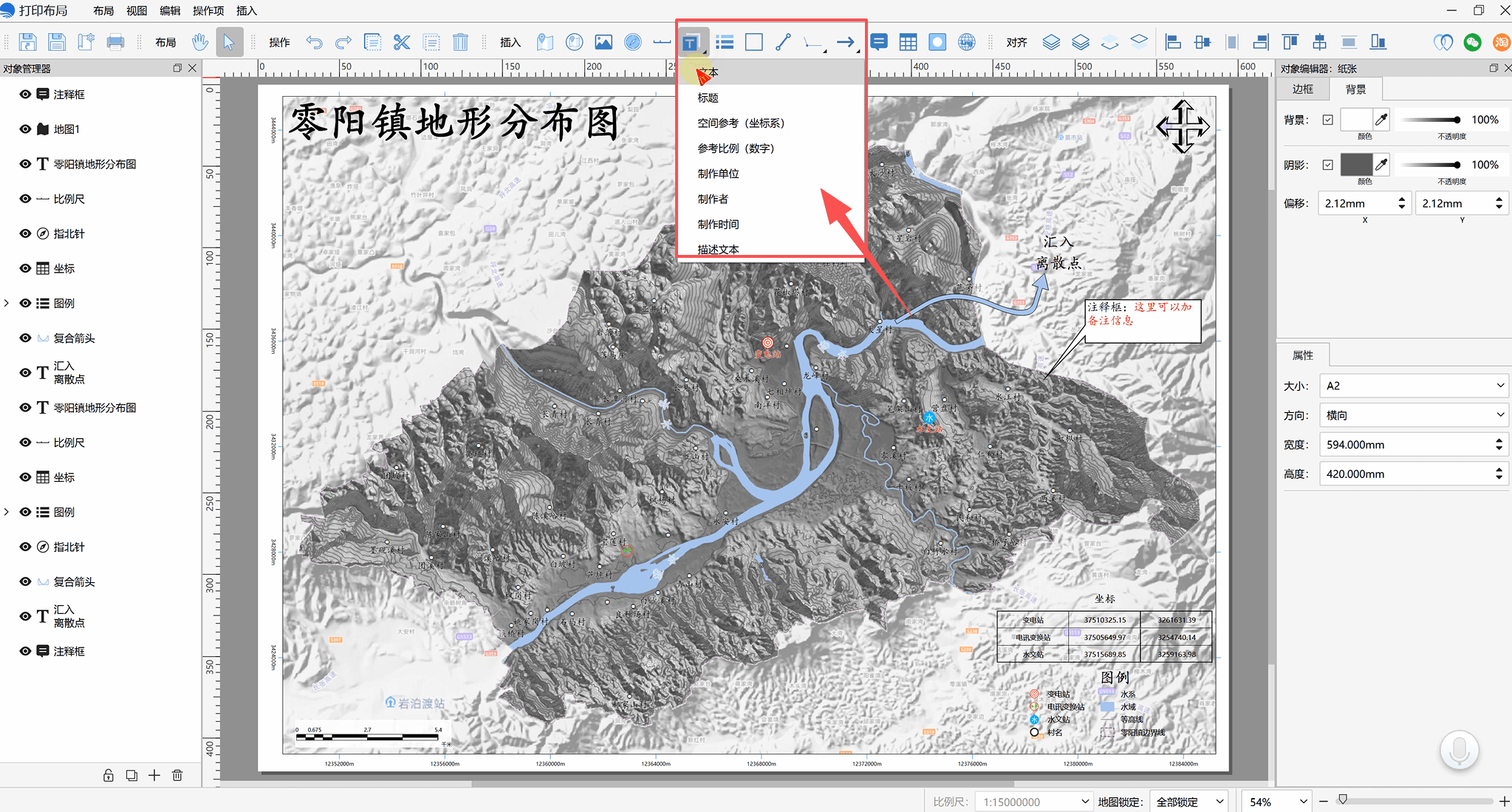
1.新增内容:可在原有图纸基础上新增文本、标题、标注等。
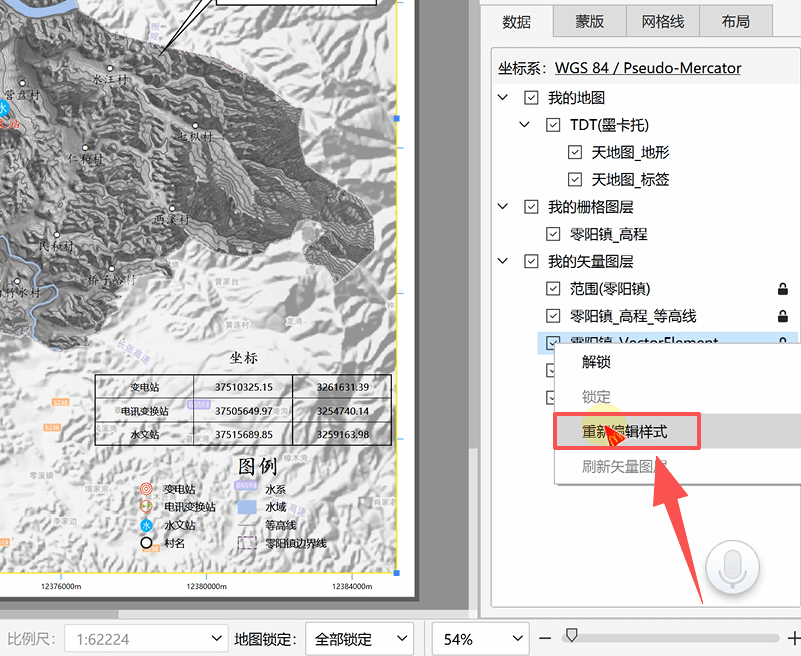
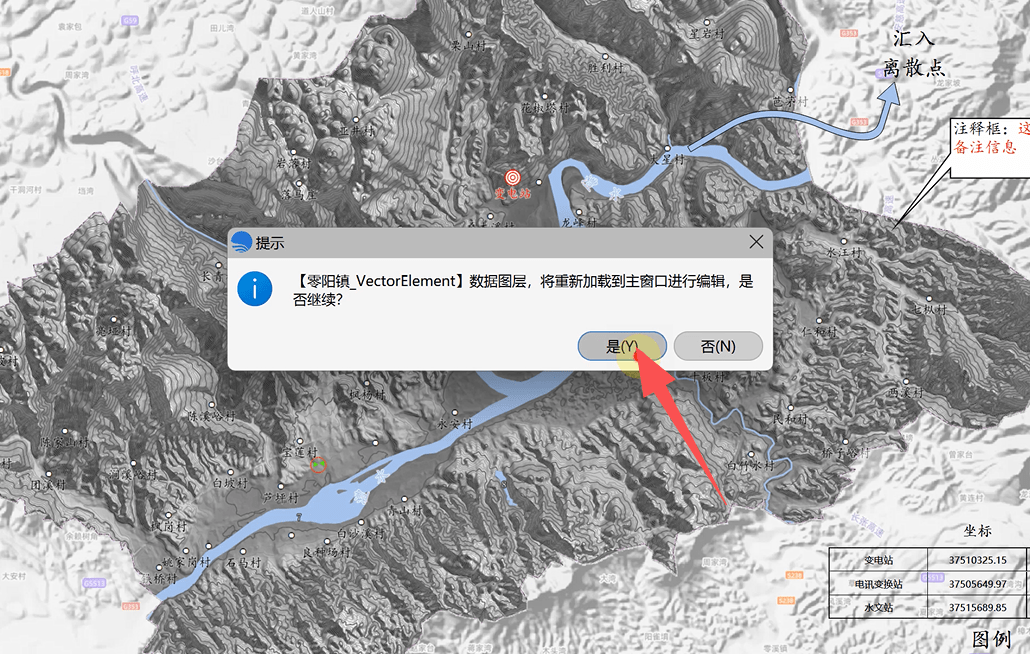
2.数据更新:若矢量点位、图斑数据发生更新,在右侧矢量图层列表右键选择「重新编辑样式」,软件自动跳转对应矢量数据图层,同步加载原始绘图数据。
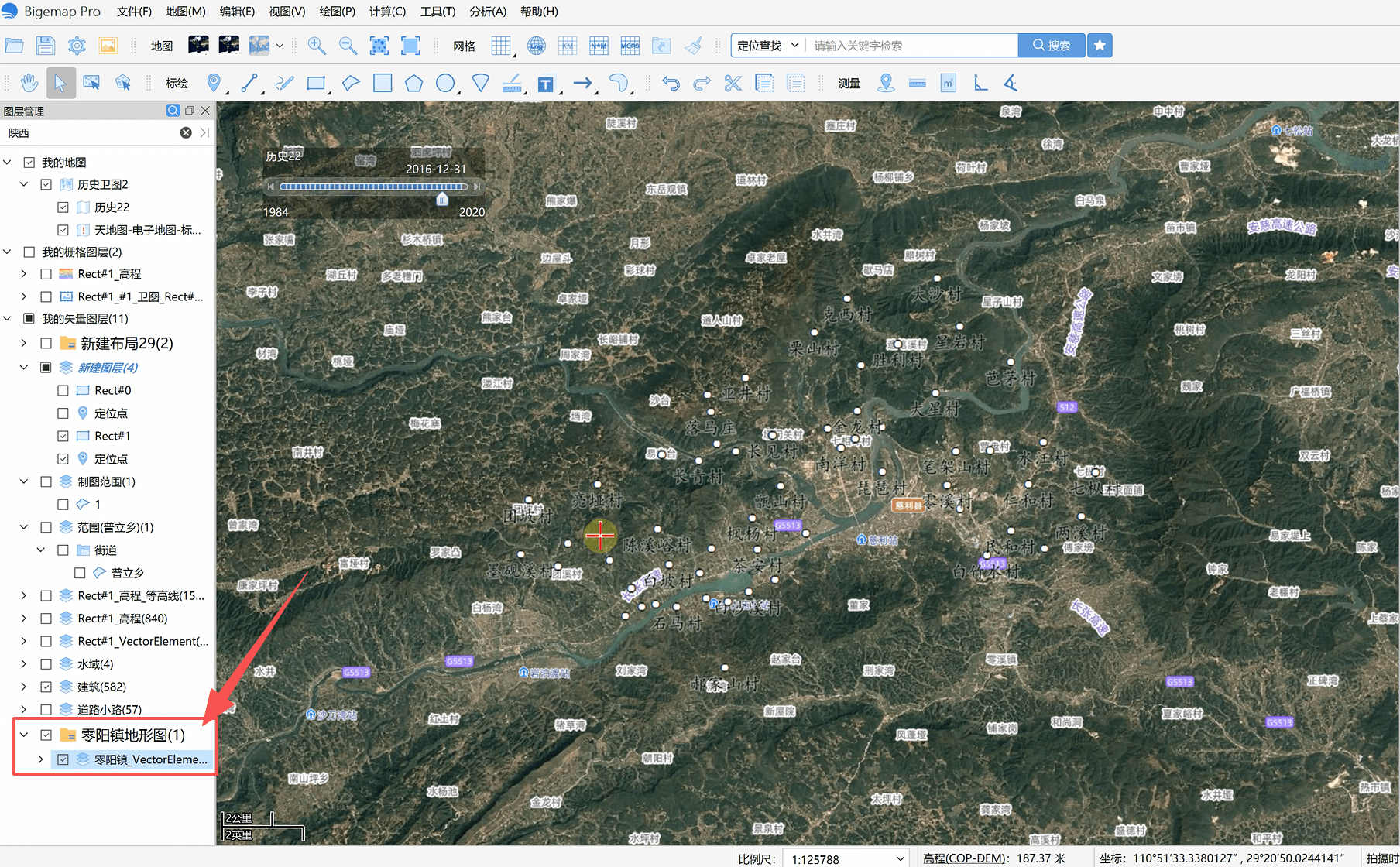
3.编辑要素:启用编辑工具后,可自由拖动点位、修改图斑轮廓、调整图层要素。
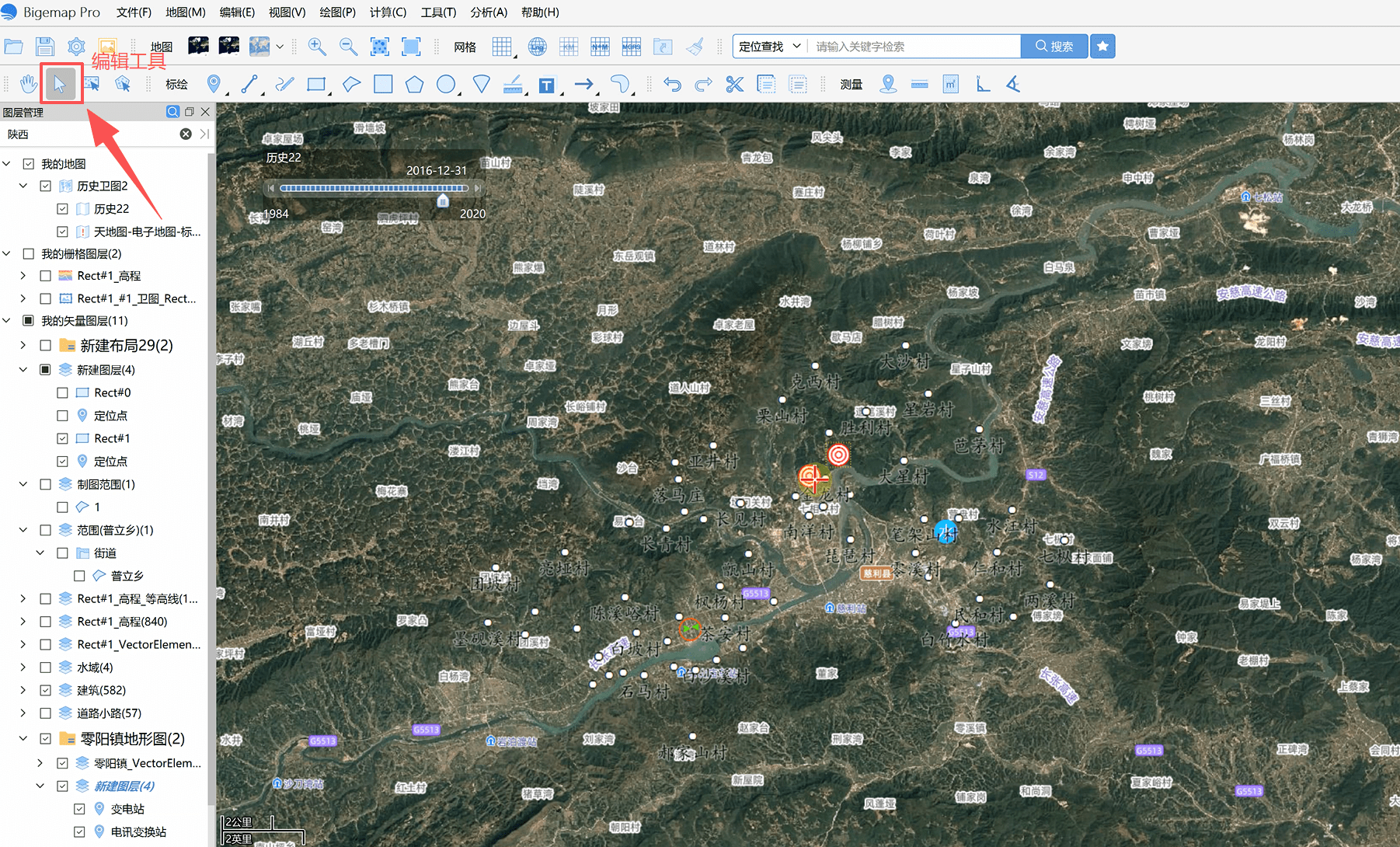
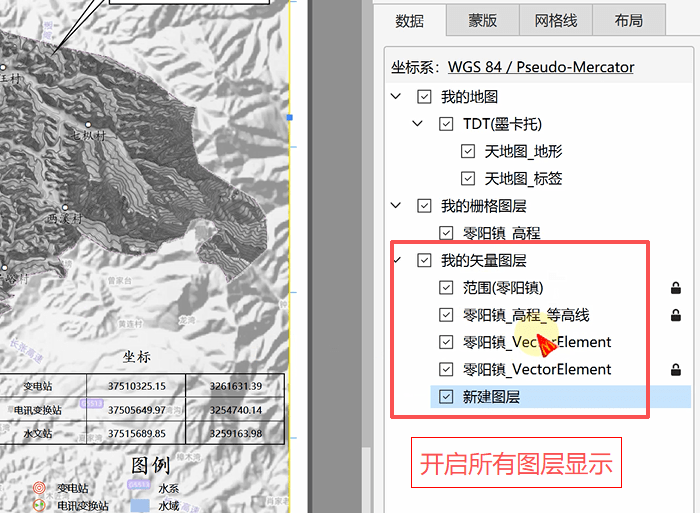
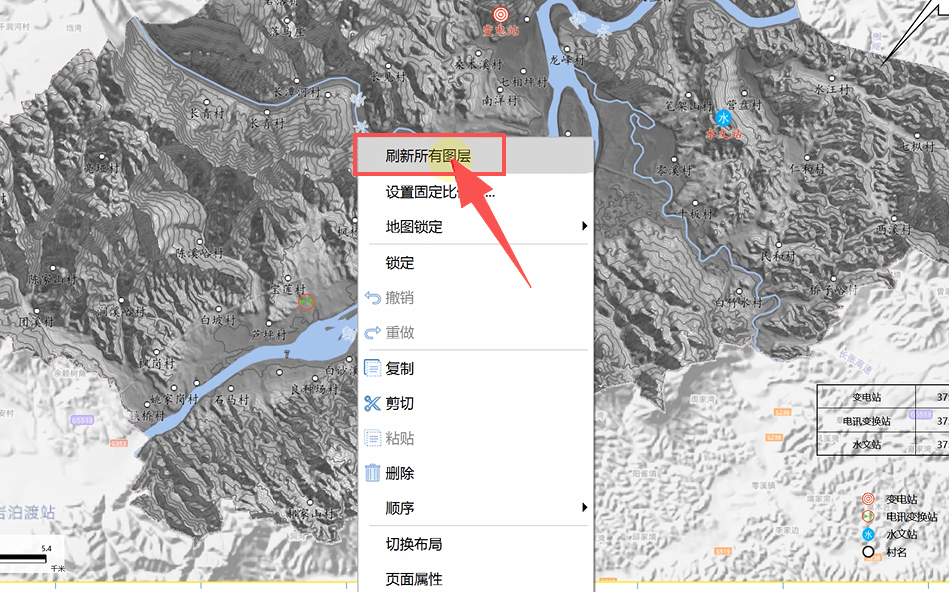
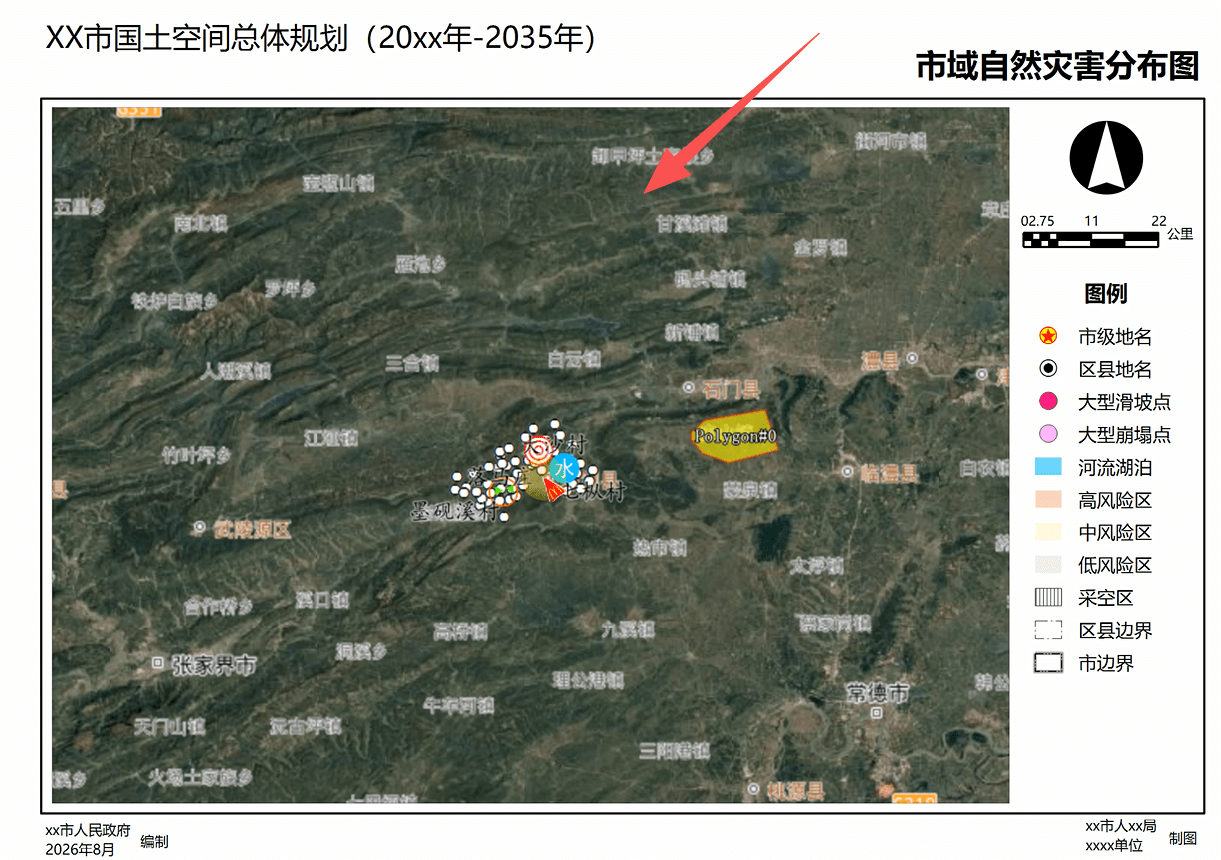
4.同步刷新:修改完成后开启所有图层显示,刷新图层即可同步更新布局图纸内容。
软件内置多款用地规划类预设布局模板:
1.直接选中调用,确认加载后跳转至视图面板。
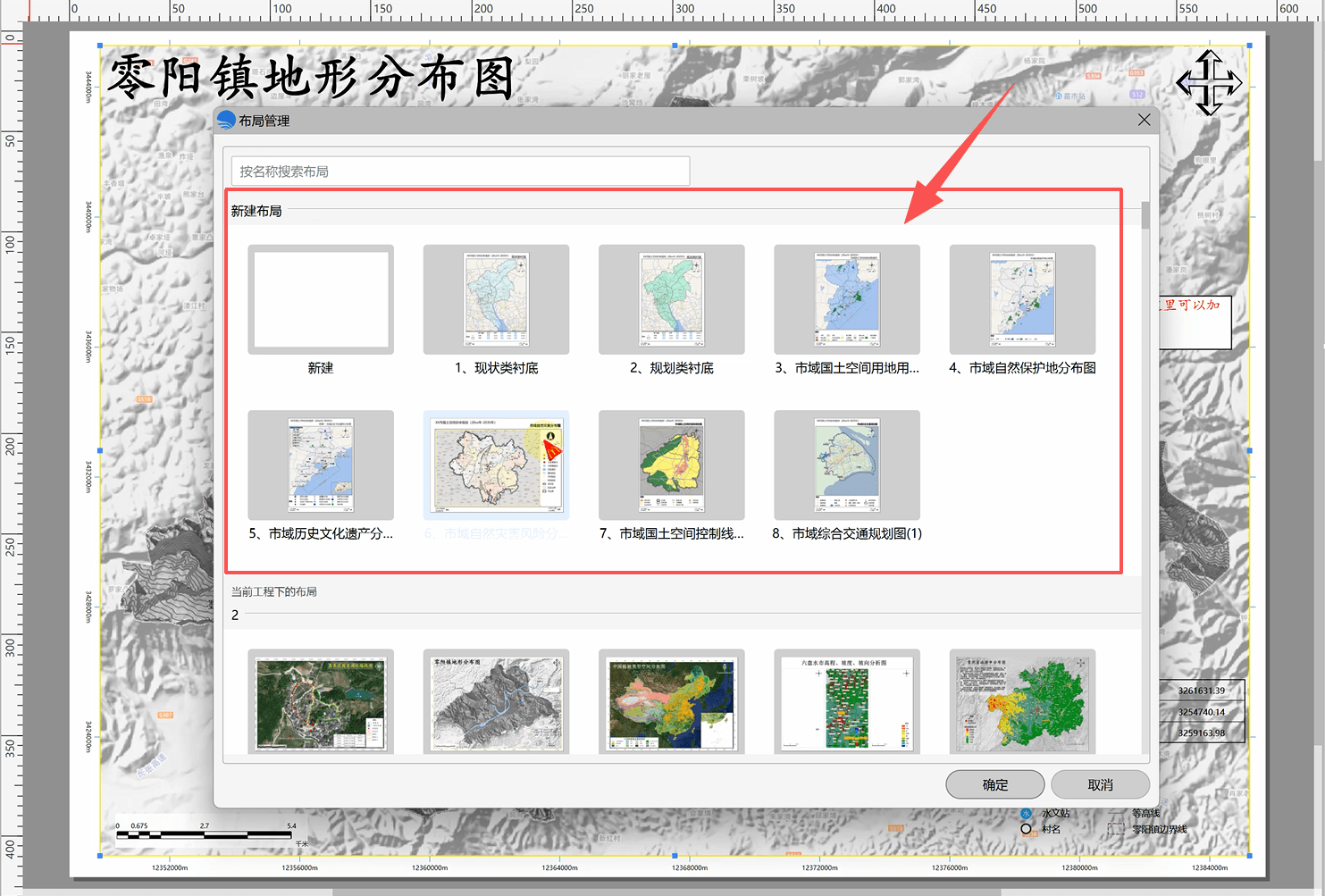
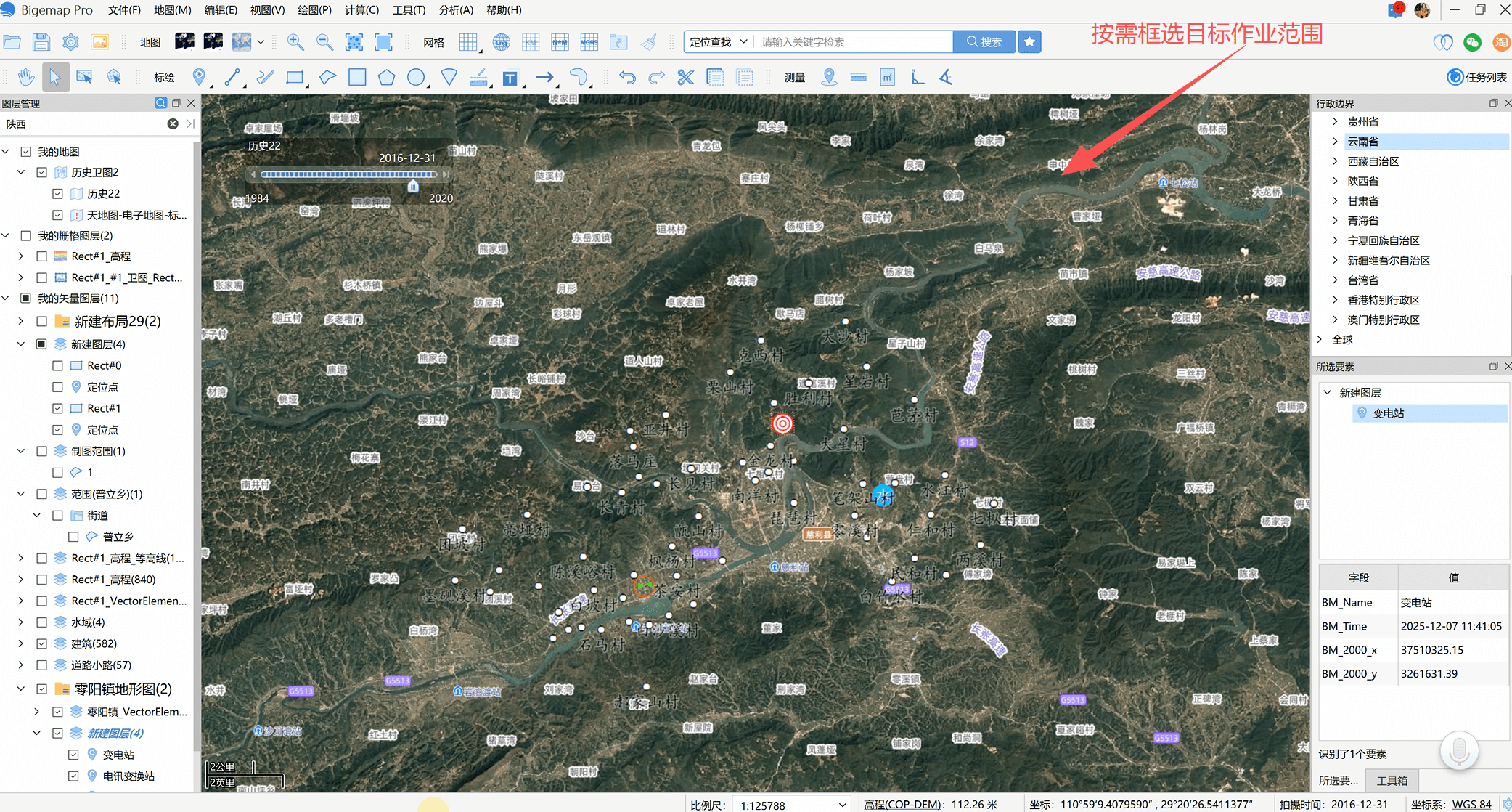
2.按需框选目标作业范围,快速生成标准化布局图纸。
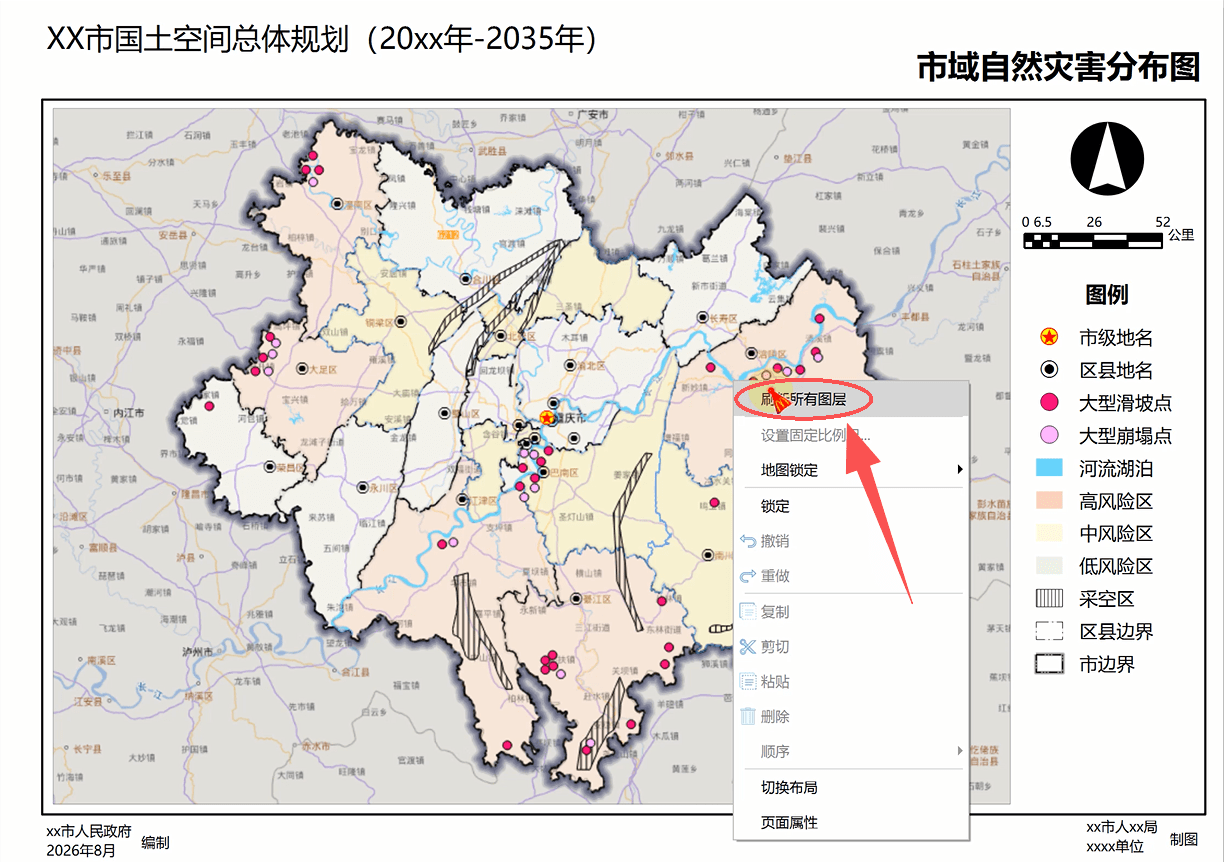
3.图纸制作完成后,右键刷新图层即可实时更新界面展示效果。
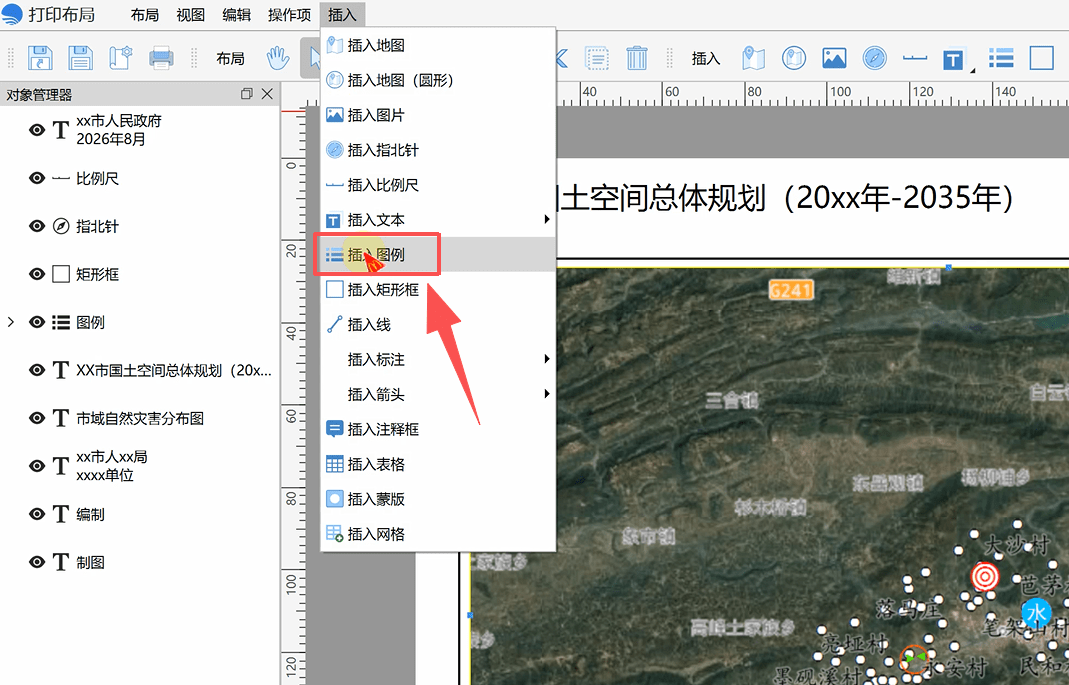
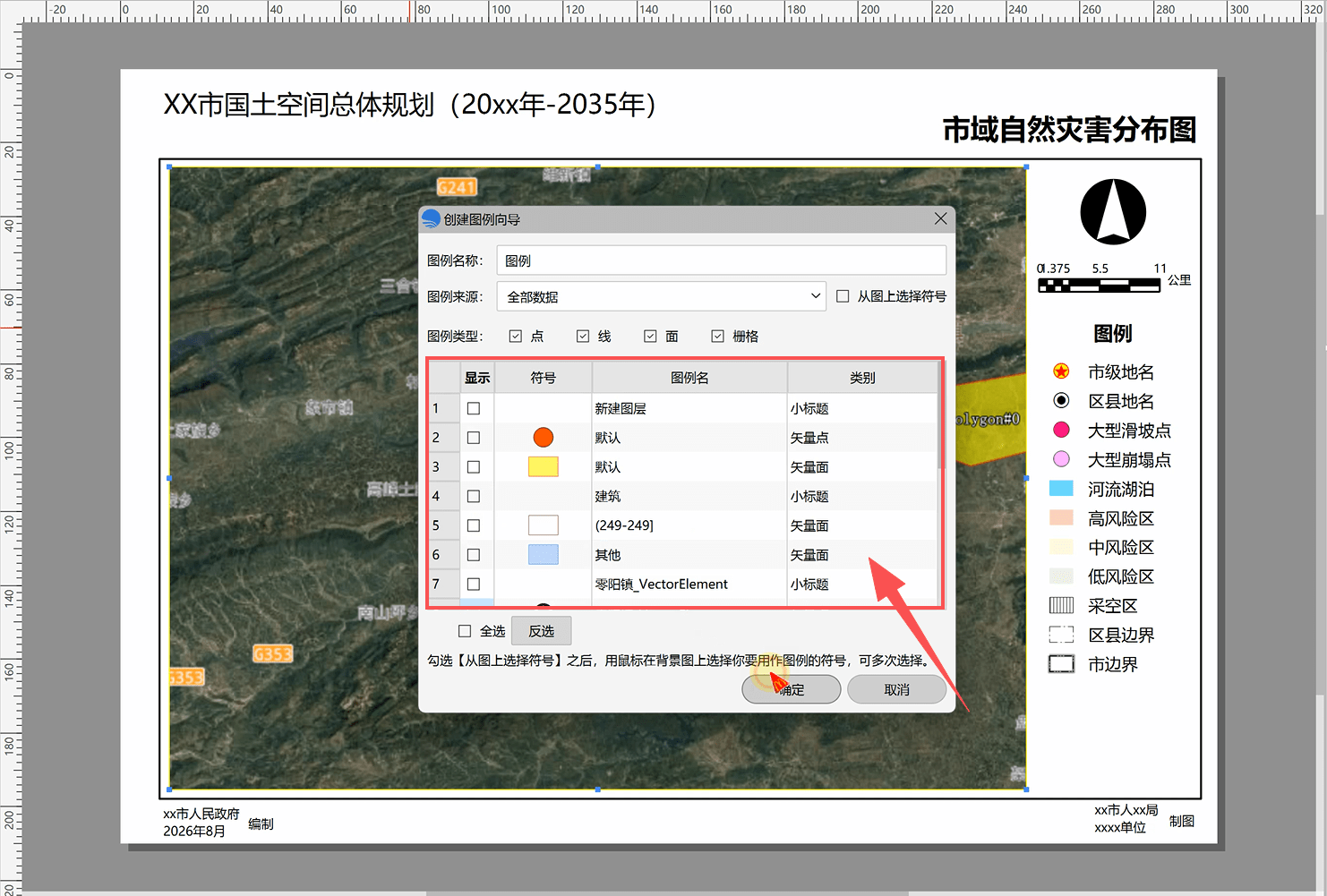
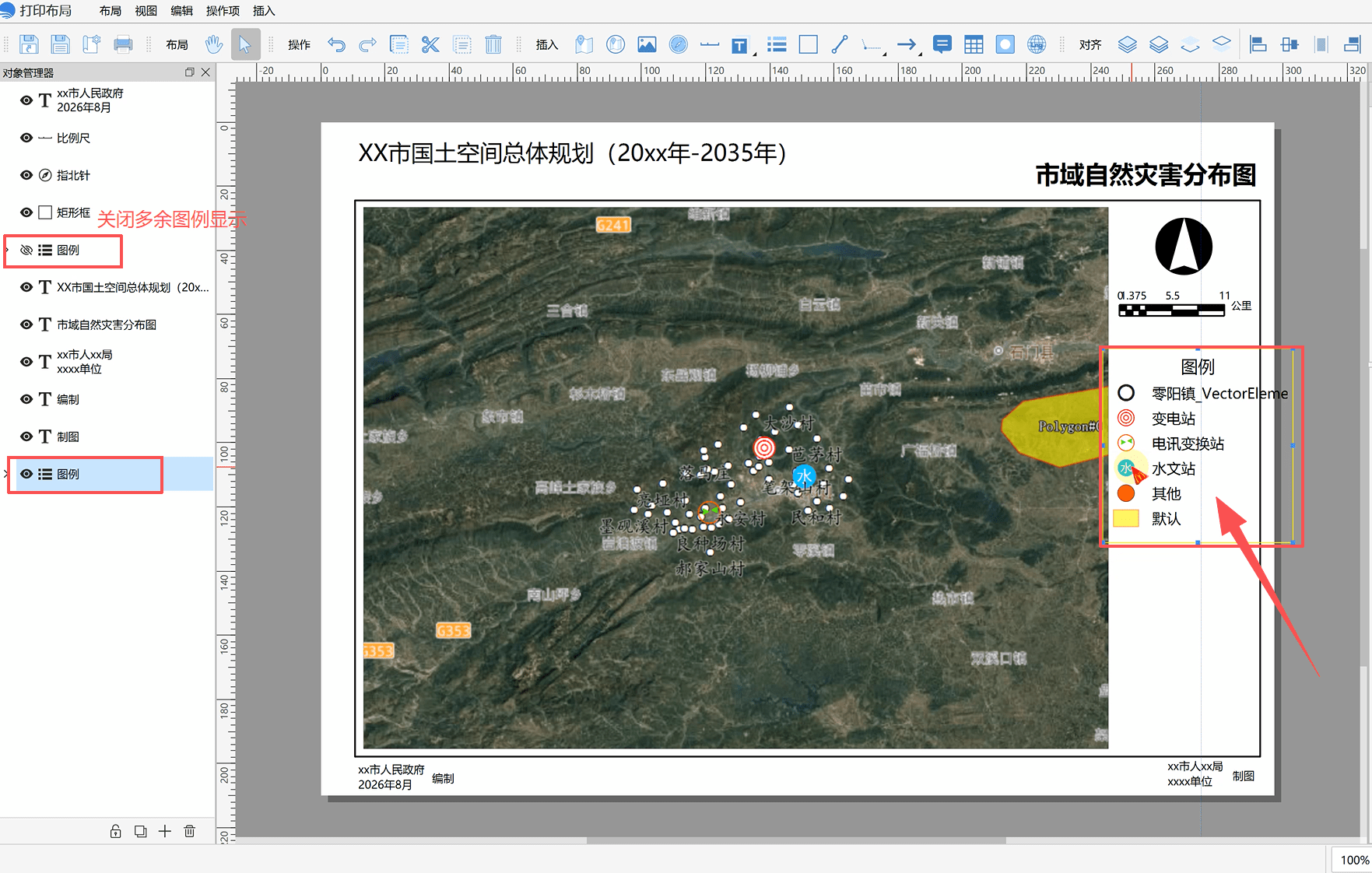
图例调整:支持重新插入、替换图例,关闭多余图例显示,自定义修改图例文字样式、字体大小与颜色。
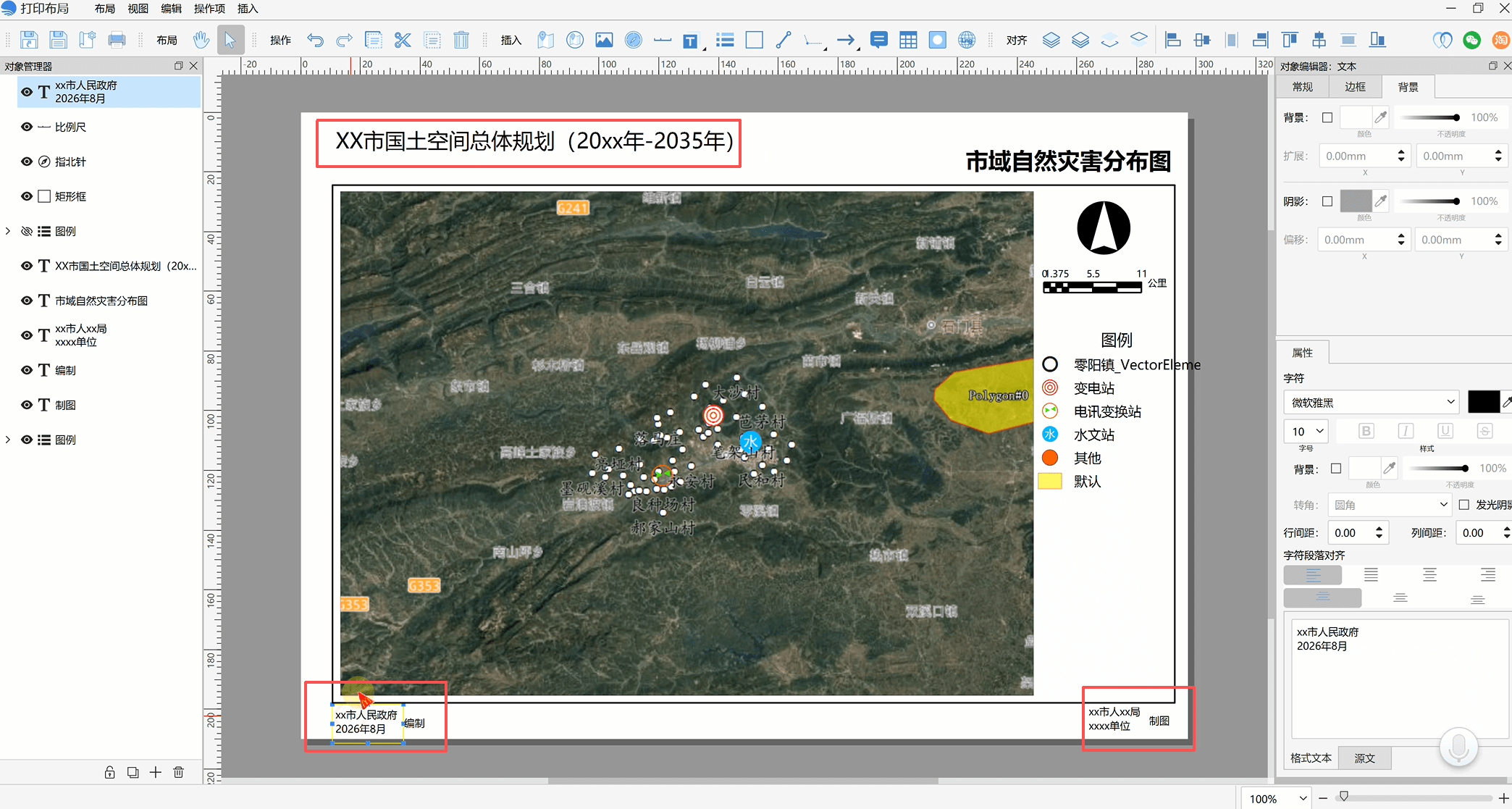
备注文本:可单独修改图纸左上角、左下角、右下角备注文本内容。
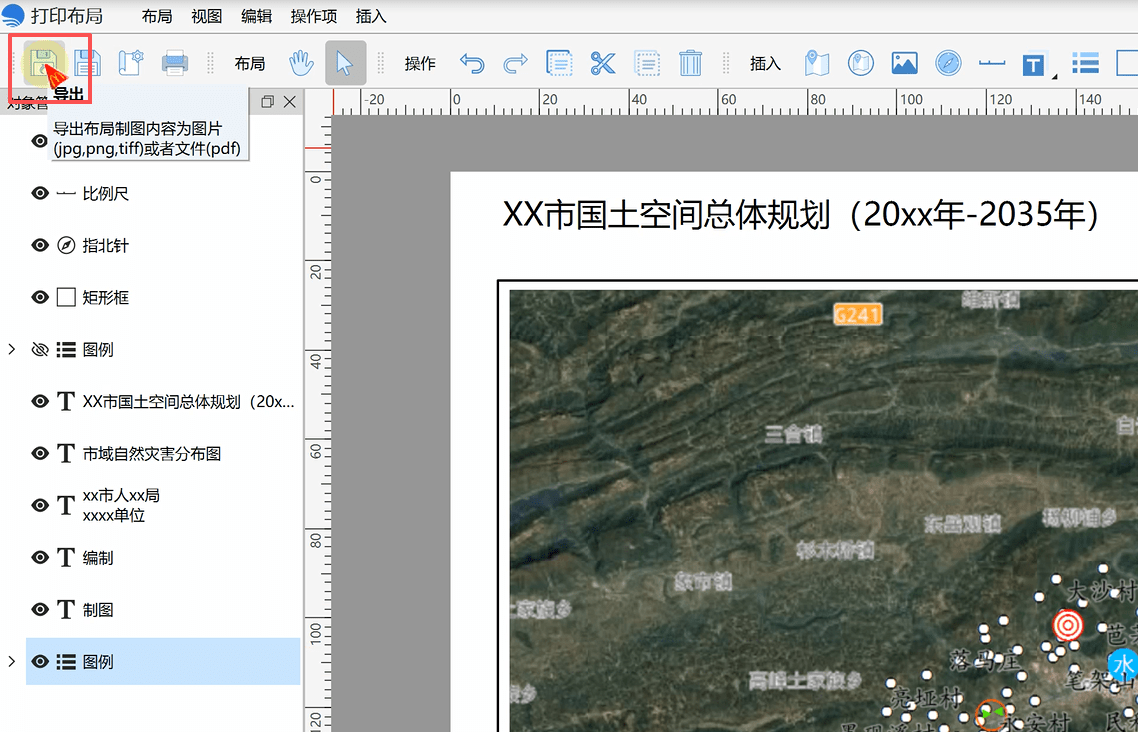
所有布局样式、文本信息、图例参数调整完毕后,核对整体排版无误,直接通过左上角「出图」功能完成导出,整套制图布局、图层样式、工程数据完整保留。

用户协议 | 隐私条款 | 网站地图 | 蜀ICP备14013992号-2 |
 川公网安备51019002006672
开发者:成都比格图数据处理有限公司 |
产品名称:BIGEMAP手机端APP |
版本号:v2.7.0
Copyright © 1992-2023 成都比格图数据处理有限公司 版权所有 | Bigemap Pro | Bigemap Server | Bigemap APP


 免费授权
免费授权