
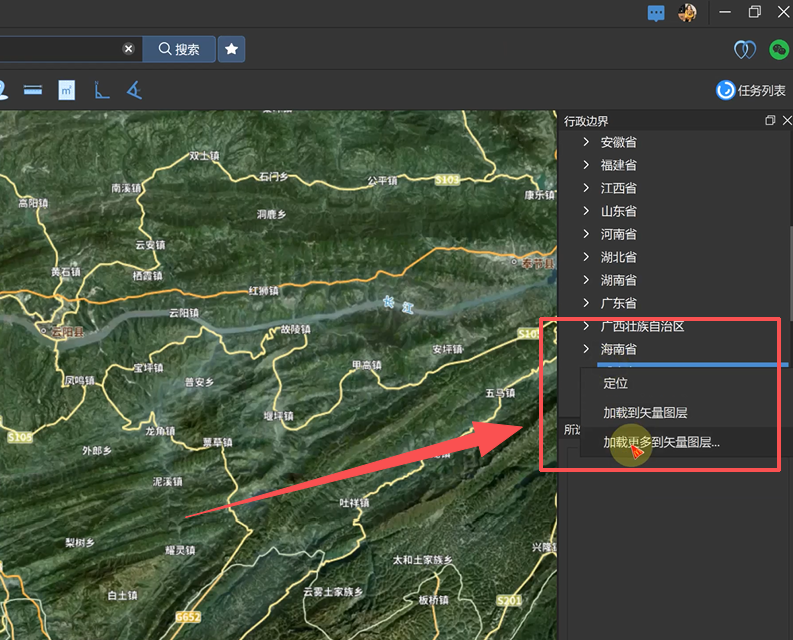
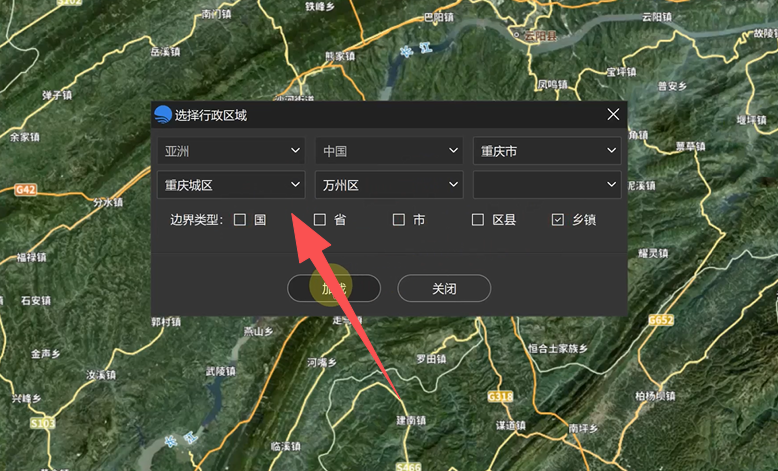
在软件中找到「行政边界」模块,选择所需的省、市、区、县层级数据,点击「加载到矢量图层」,边界数据即快速加载至地图对应位置。
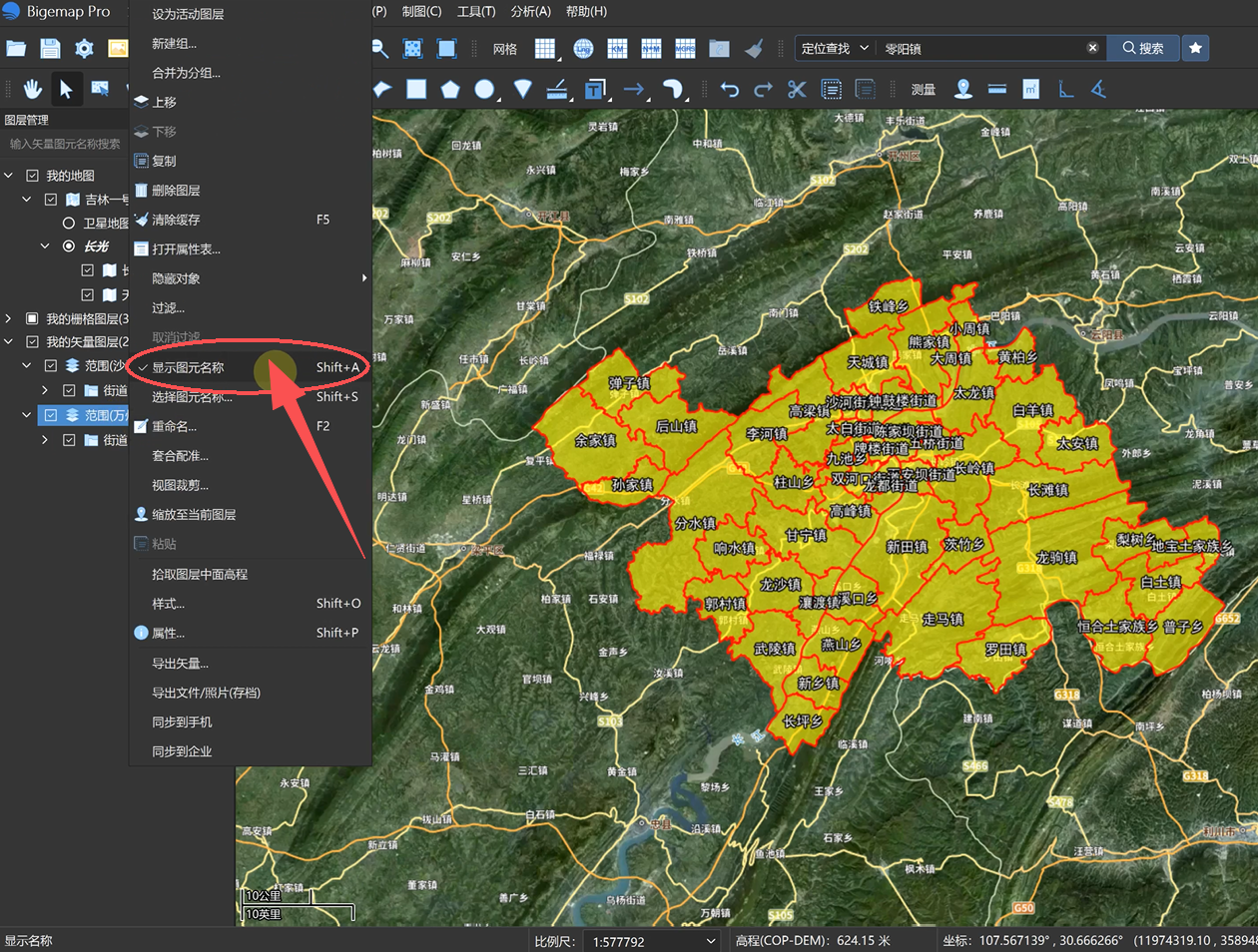
1. 显示行政名称
选中目标行政区域,按下 Shift + A 快捷键,一键显示图元名称。
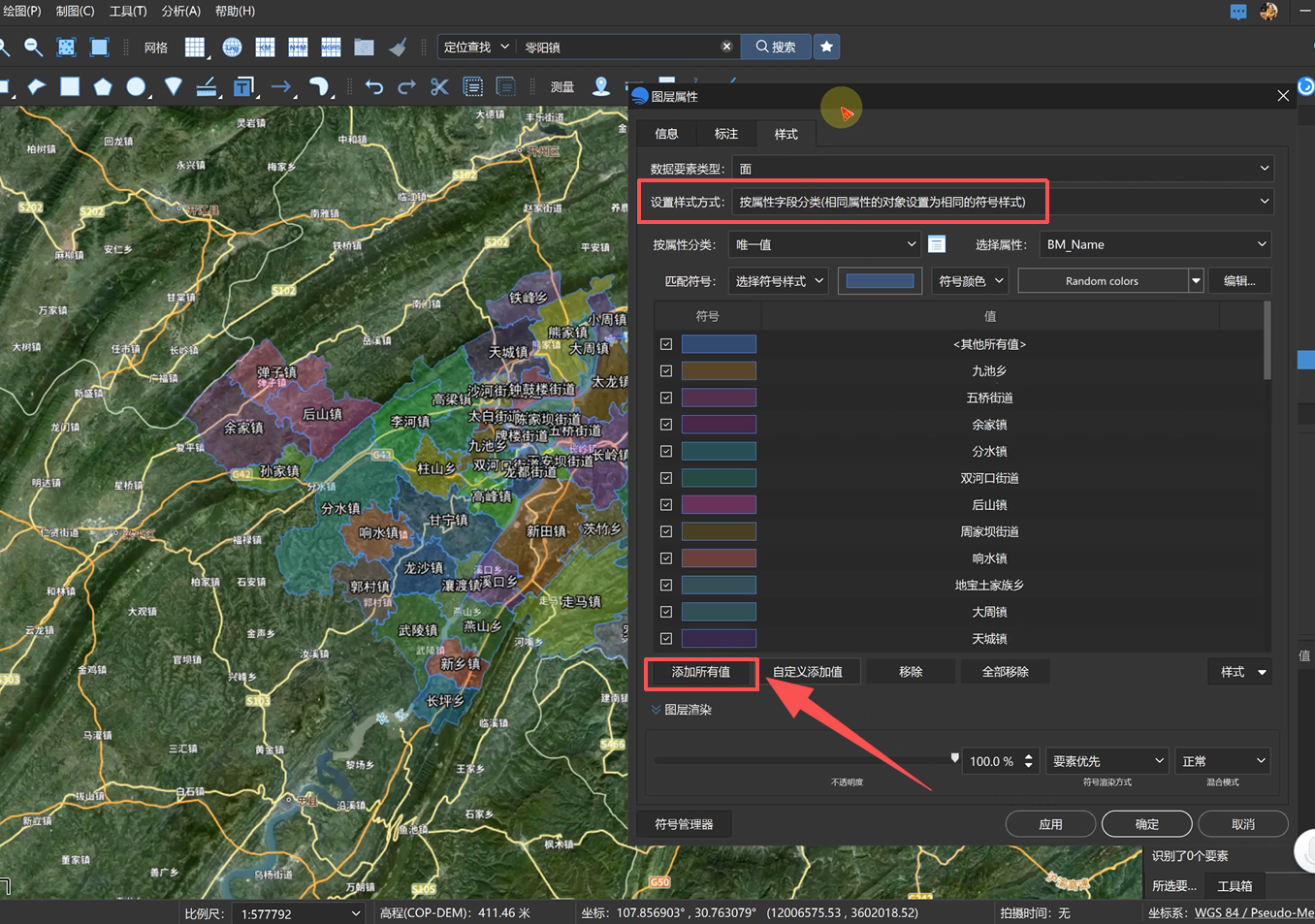
2. 自动分类配色
按下 Shift + O 快捷键调出样式面板,选择「按属性字段分类」,点击「添加所有值」并应用,系统自动为不同行政单元分配区分色。
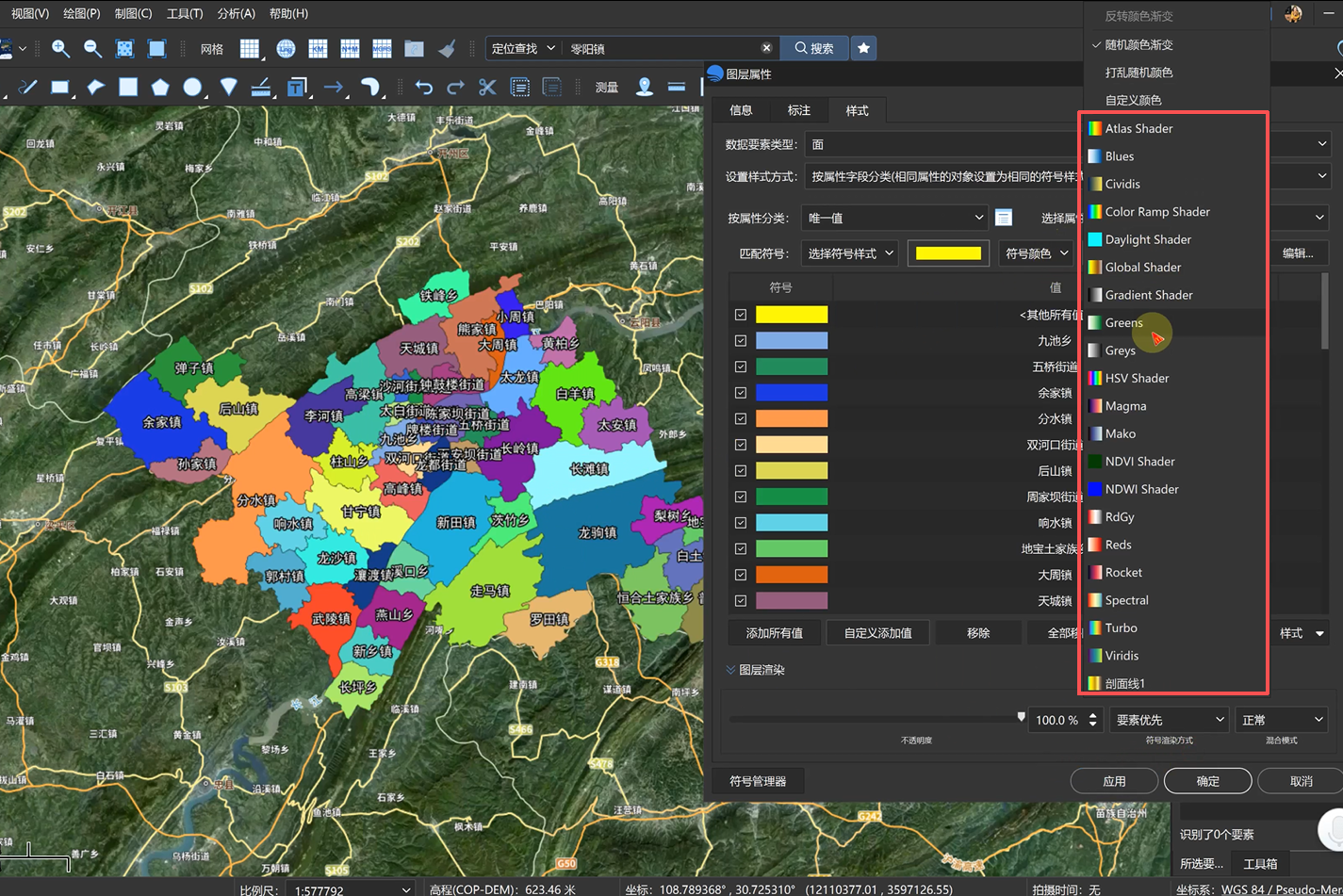
3. 自定义配色
可选择渐变填充、随机配色或高程风格渲染,调整填充透明度。
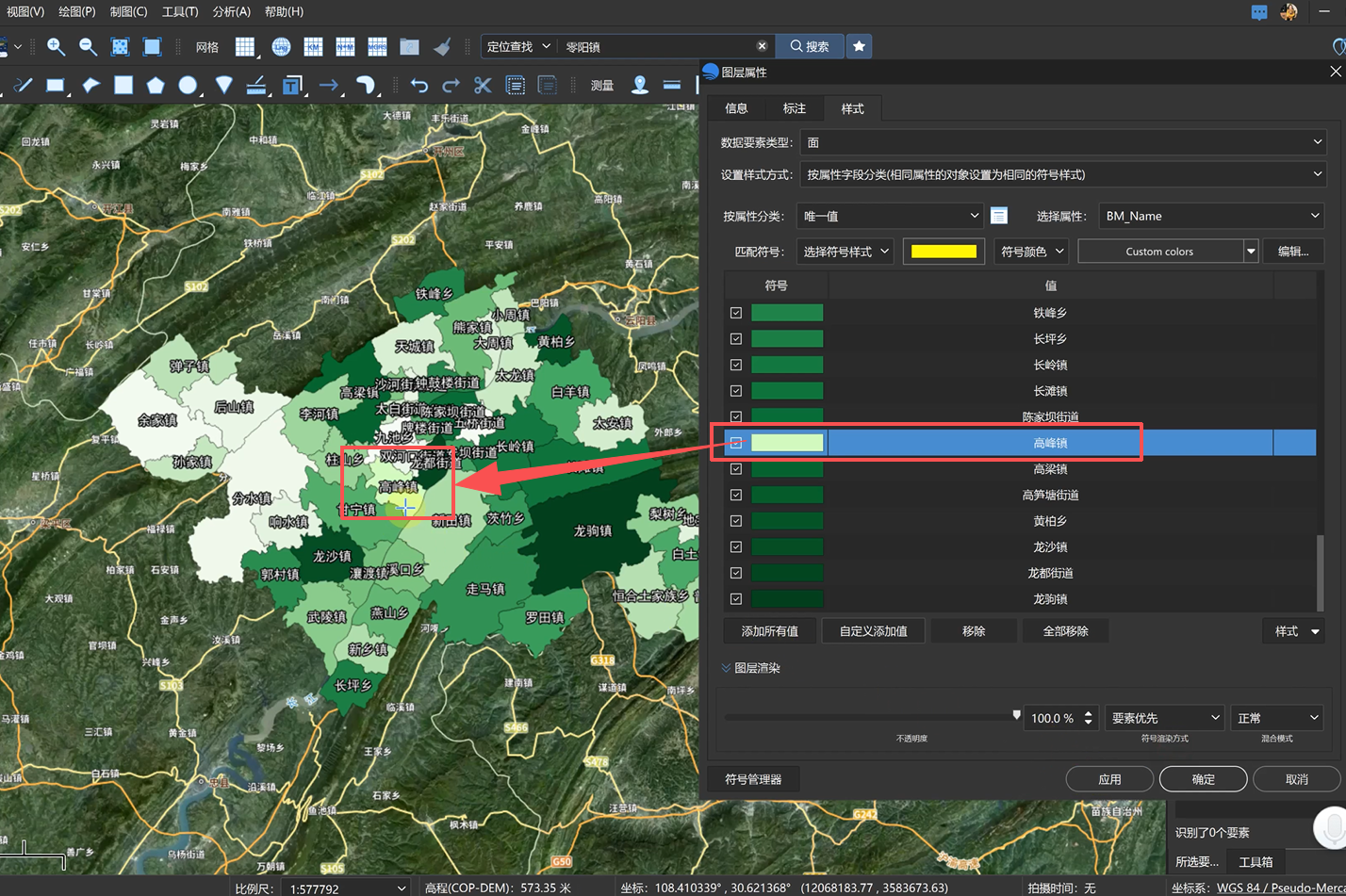
双击单个行政单元,可单独修改其填充颜色,实现精准个性化设置。
4. 边界美化
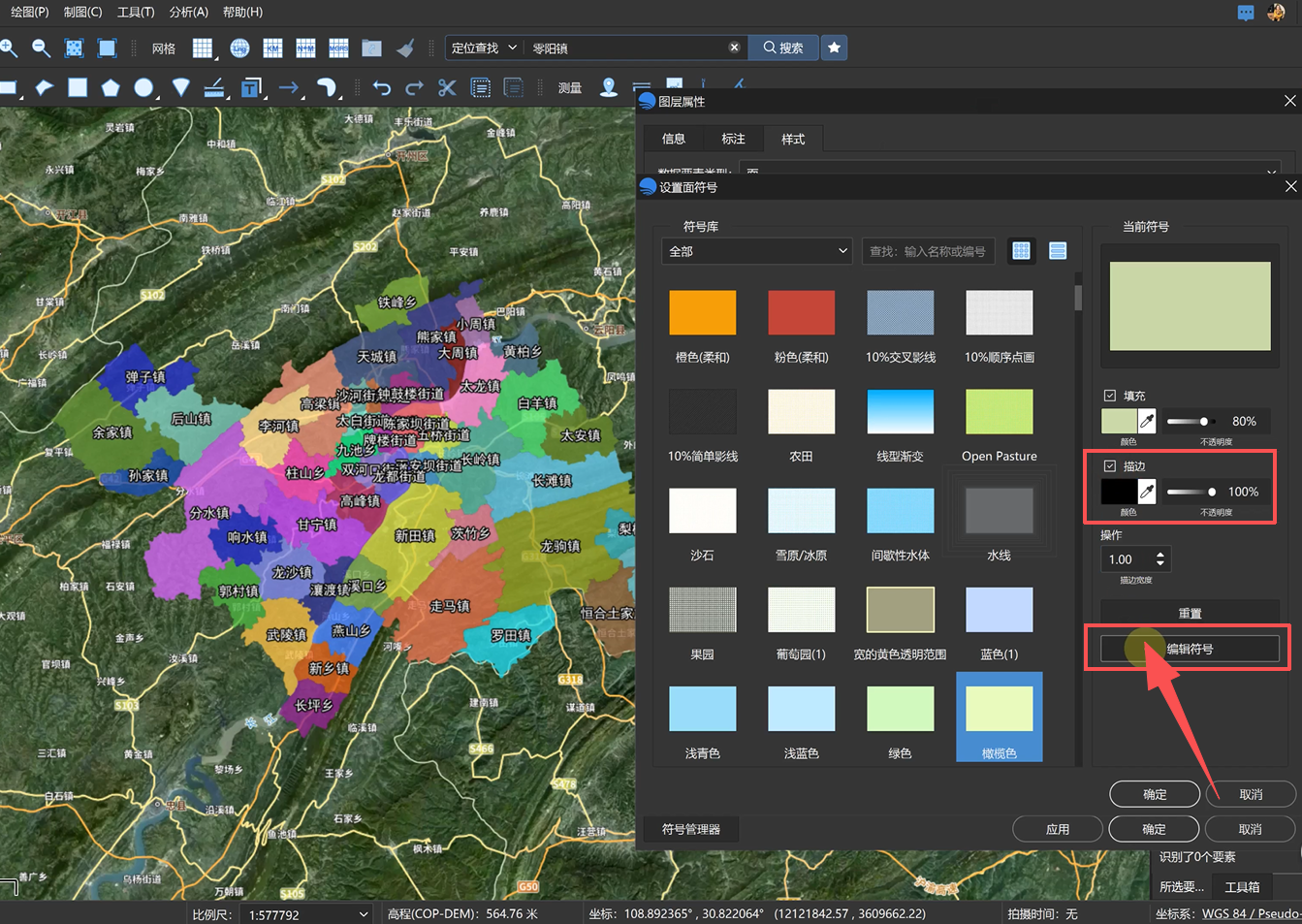
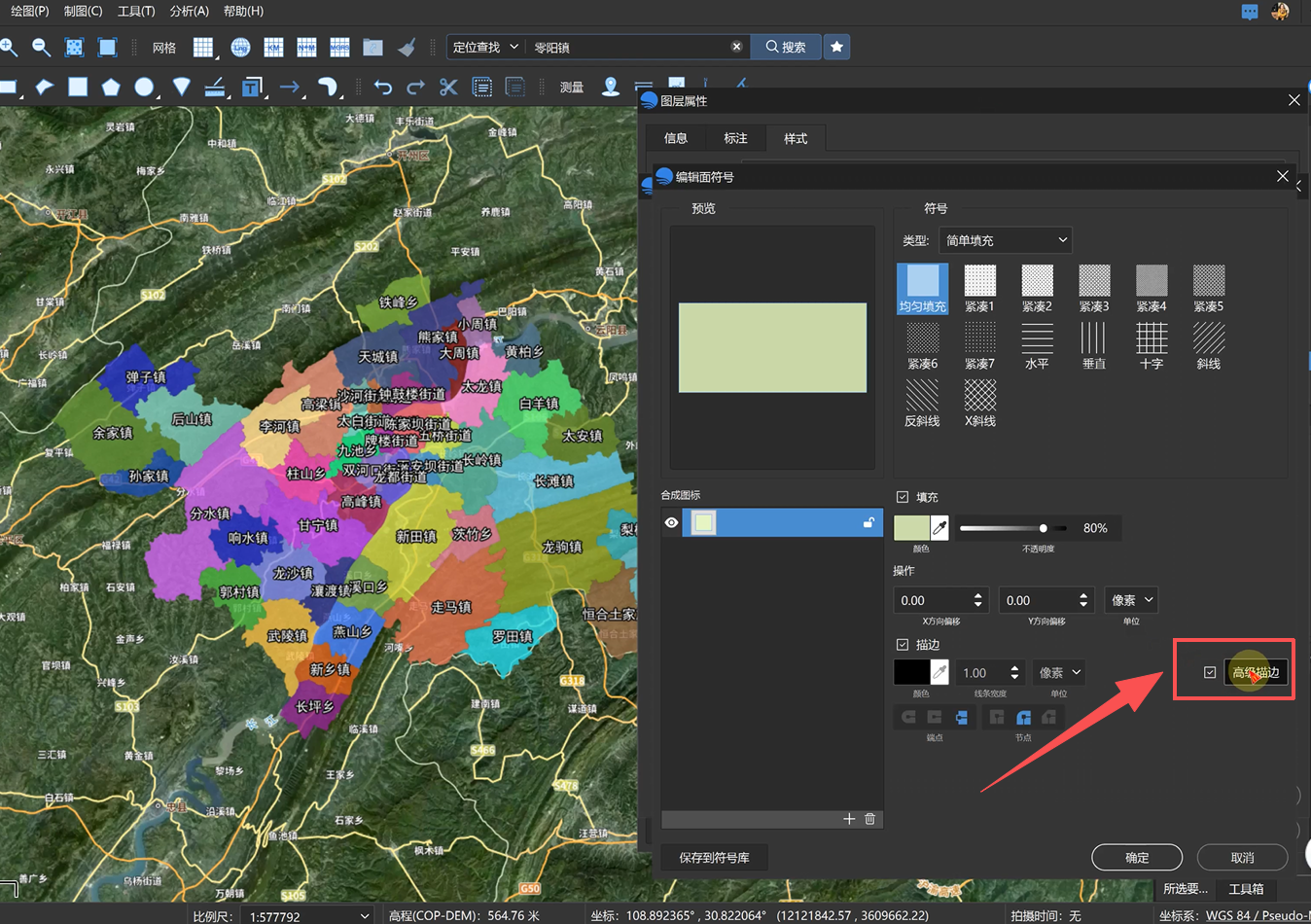
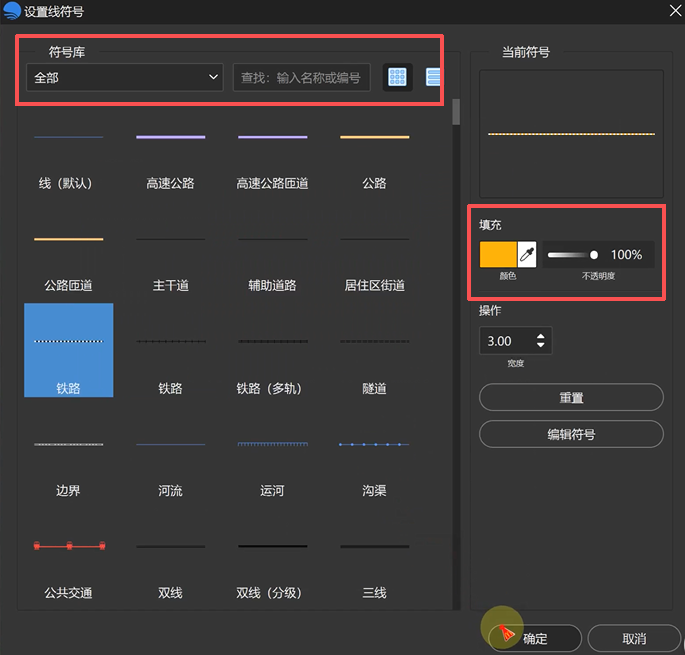
在样式面板选择「描边」→「编辑符号」→「高级描边」,可自定义边界颜色与线型样式,让边界层次更分明。
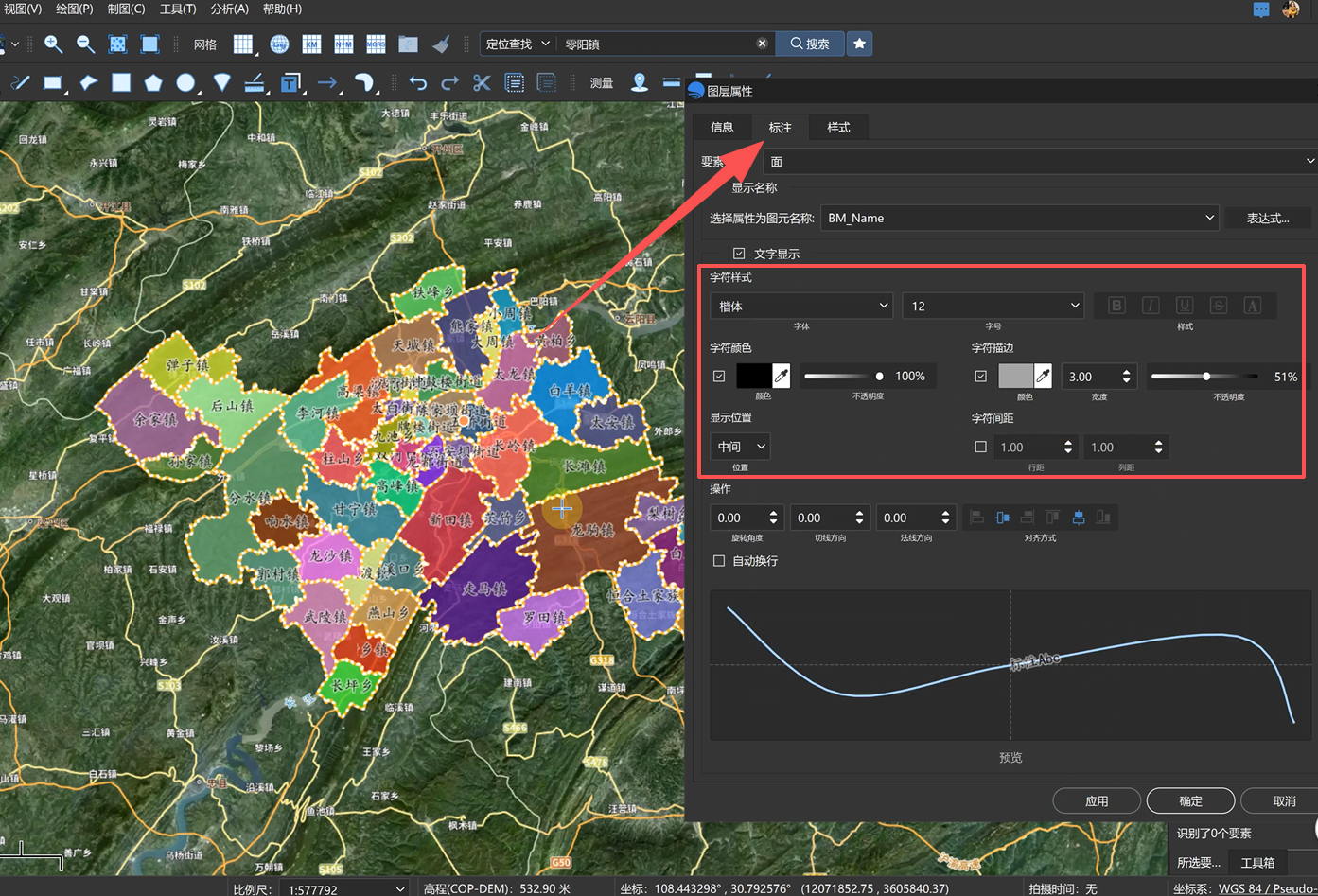
在样式面板切换至「标注」选项:
自定义文字字体、大小、颜色与描边效果。
设置文字底色与轮廓,让行政名称在卫星底图上更易识别。
调整后同步应用至全图层。
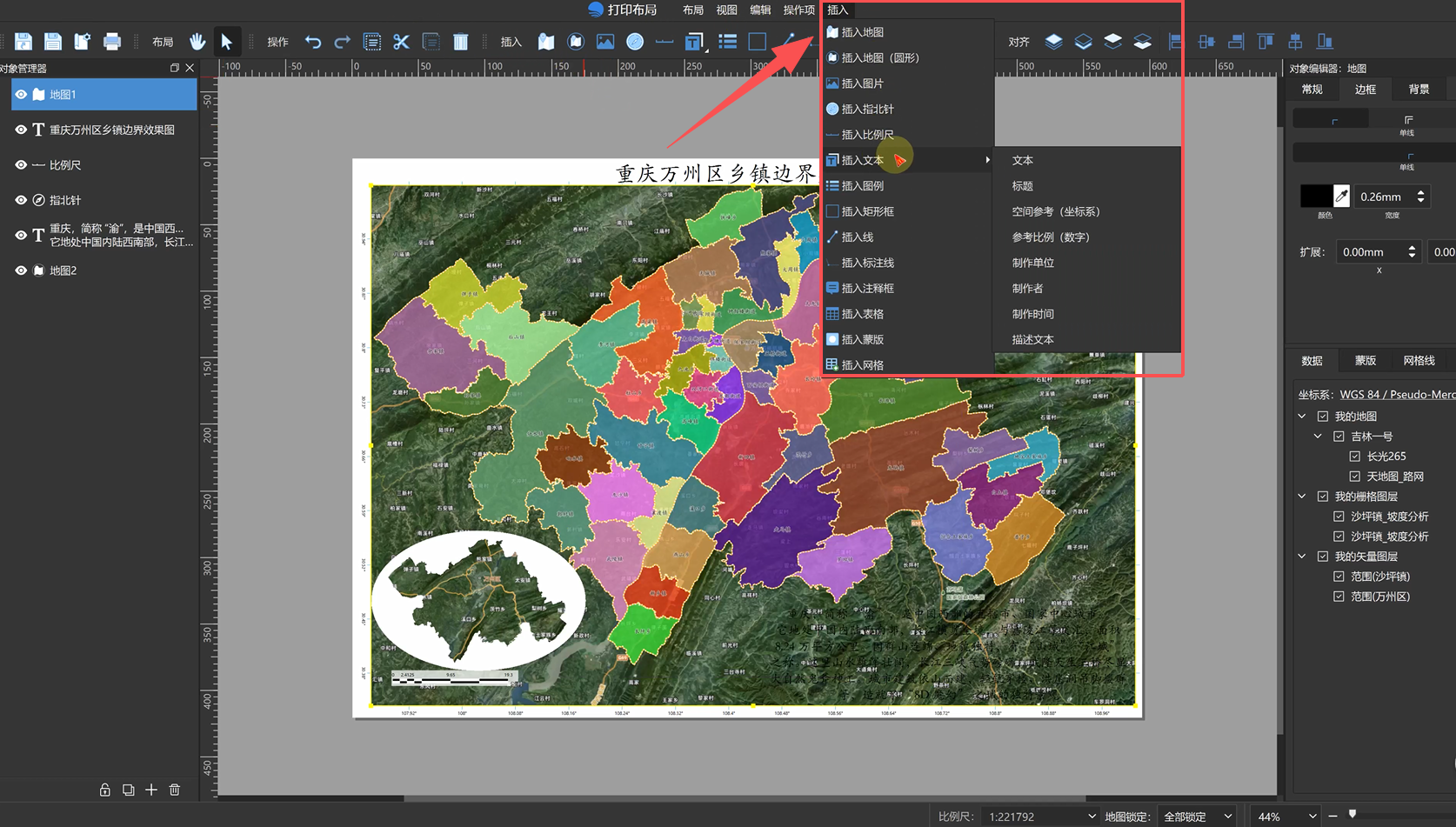
进入「制图打印布局」,按顺序添加以下要素:
1.设置纸张大小与方向。
2.依次插入图名、指北针、比例尺等制图要素。
3.输入地图简介文本,完善图面信息。
4.插入矩形或圆形图框制作缩略图,调整大小与位置。
5.可插入实景图丰富图面,或为重点区域添加注释框(自定义填充与样式)。
6.补充图例说明,让地图更专业易懂。
制图完成后,可选择:
1.直接连接打印机打印。
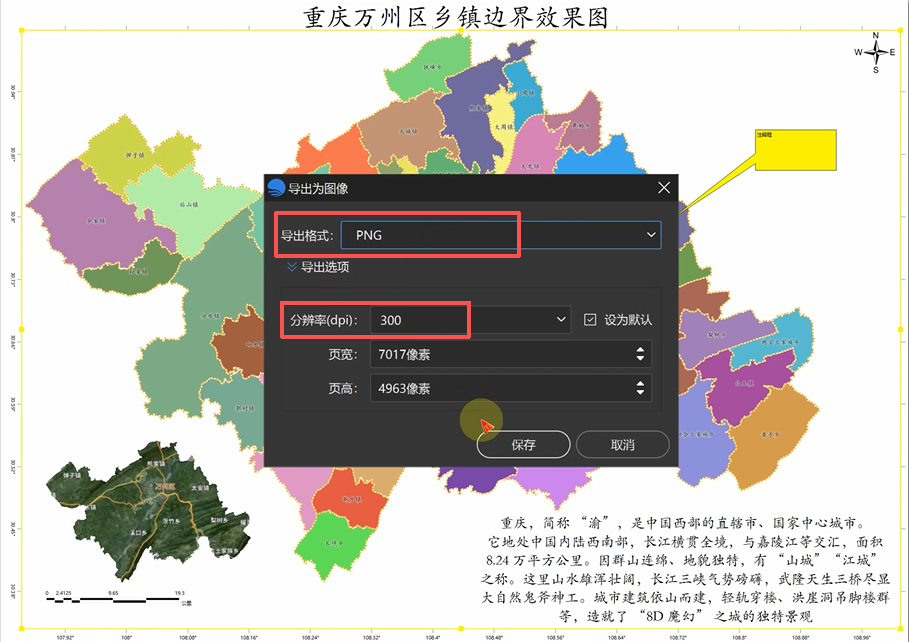
2.导出为 PDF 等图片格式。
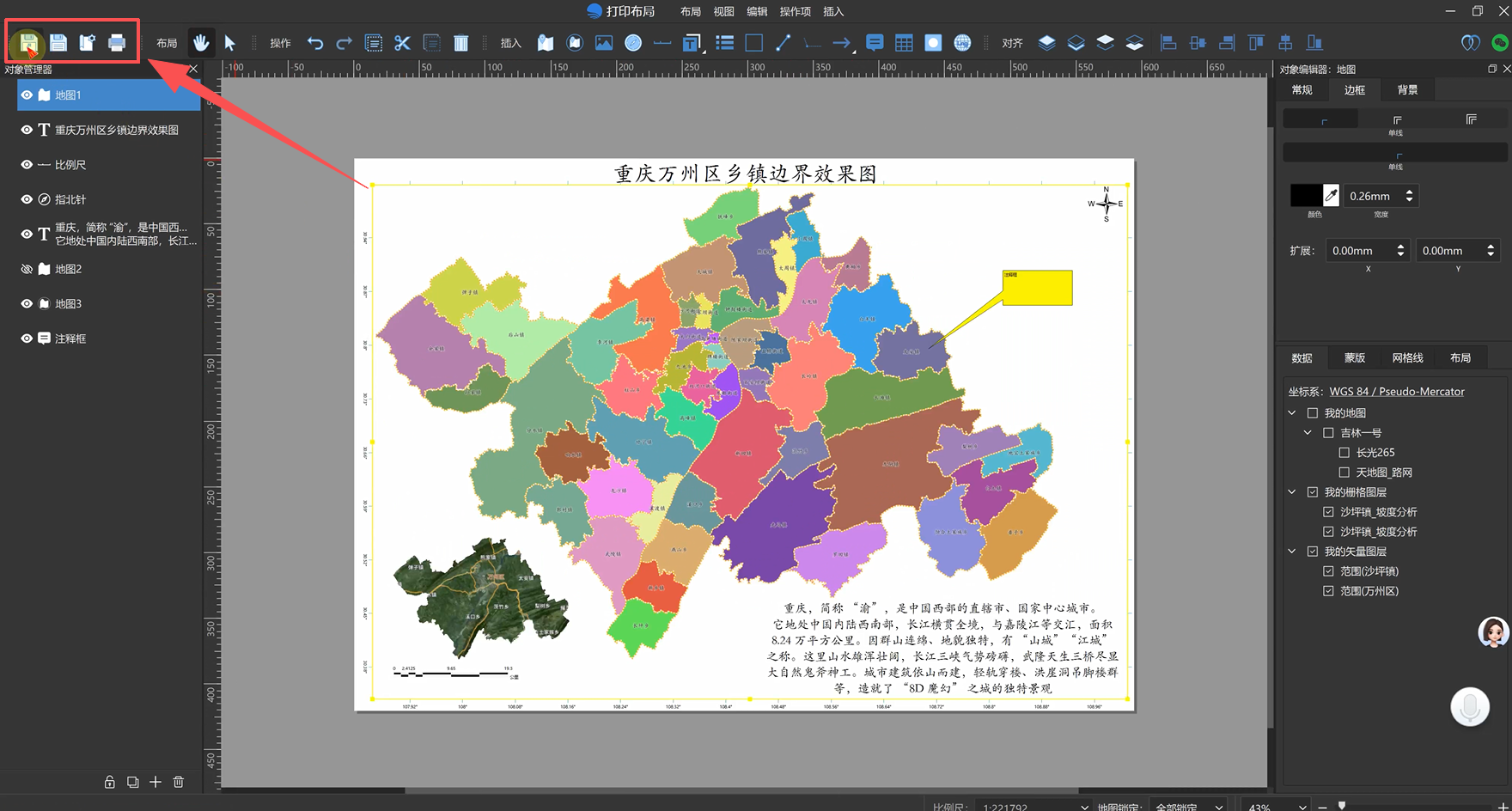
导出时选择保存路径,确认参数即可快速输出高清成果图。

用户协议 | 隐私条款 | 网站地图 | 蜀ICP备14013992号-2 |
 川公网安备51019002006672
开发者:成都比格图数据处理有限公司 |
产品名称:BIGEMAP手机端APP |
版本号:v2.7.0
Copyright © 1992-2023 成都比格图数据处理有限公司 版权所有 | Bigemap Pro | Bigemap Server | Bigemap APP


 免费授权
免费授权