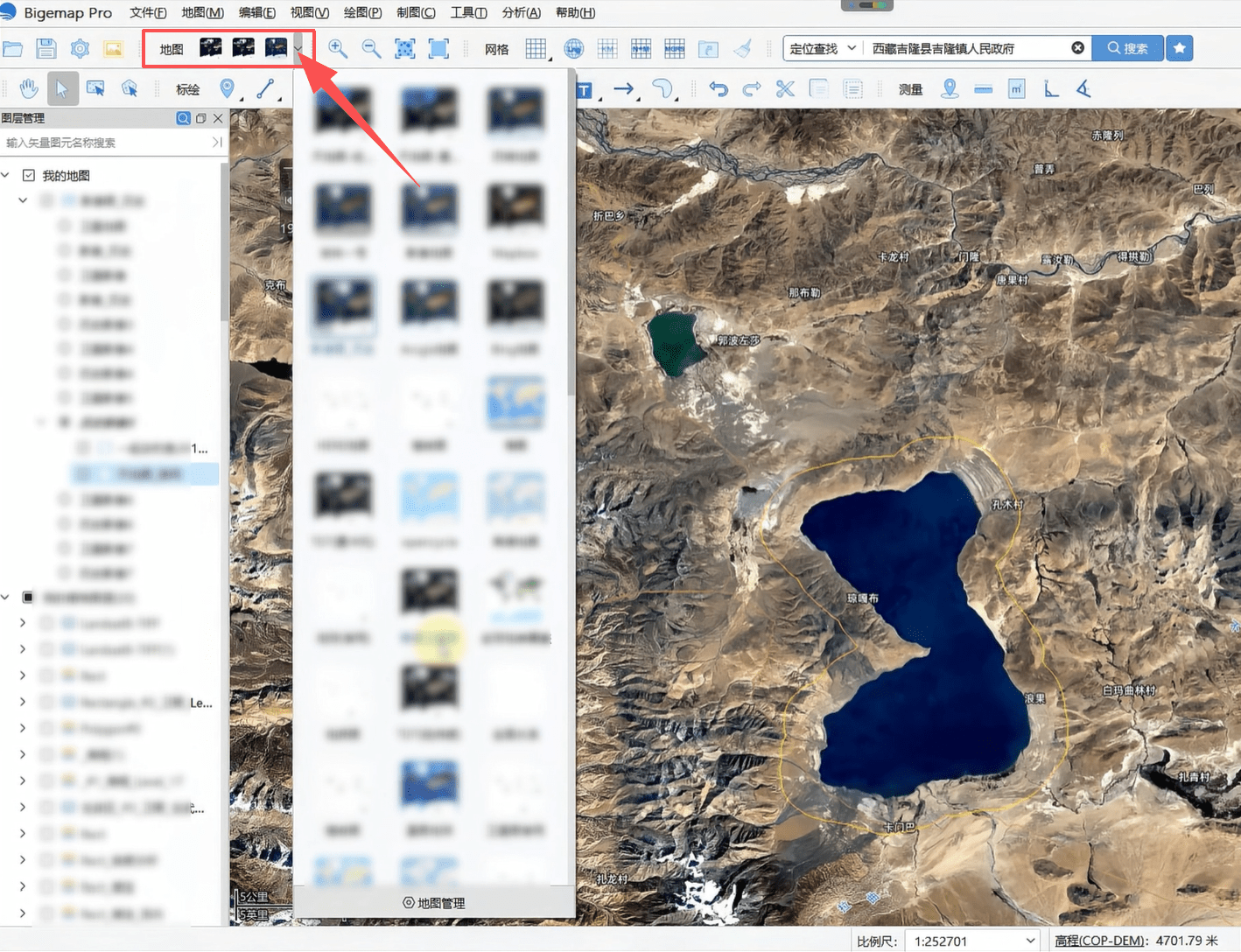
导出底图前,按需切换软件图源,可选用电子地图、卫星影像、地形图等各类底图。
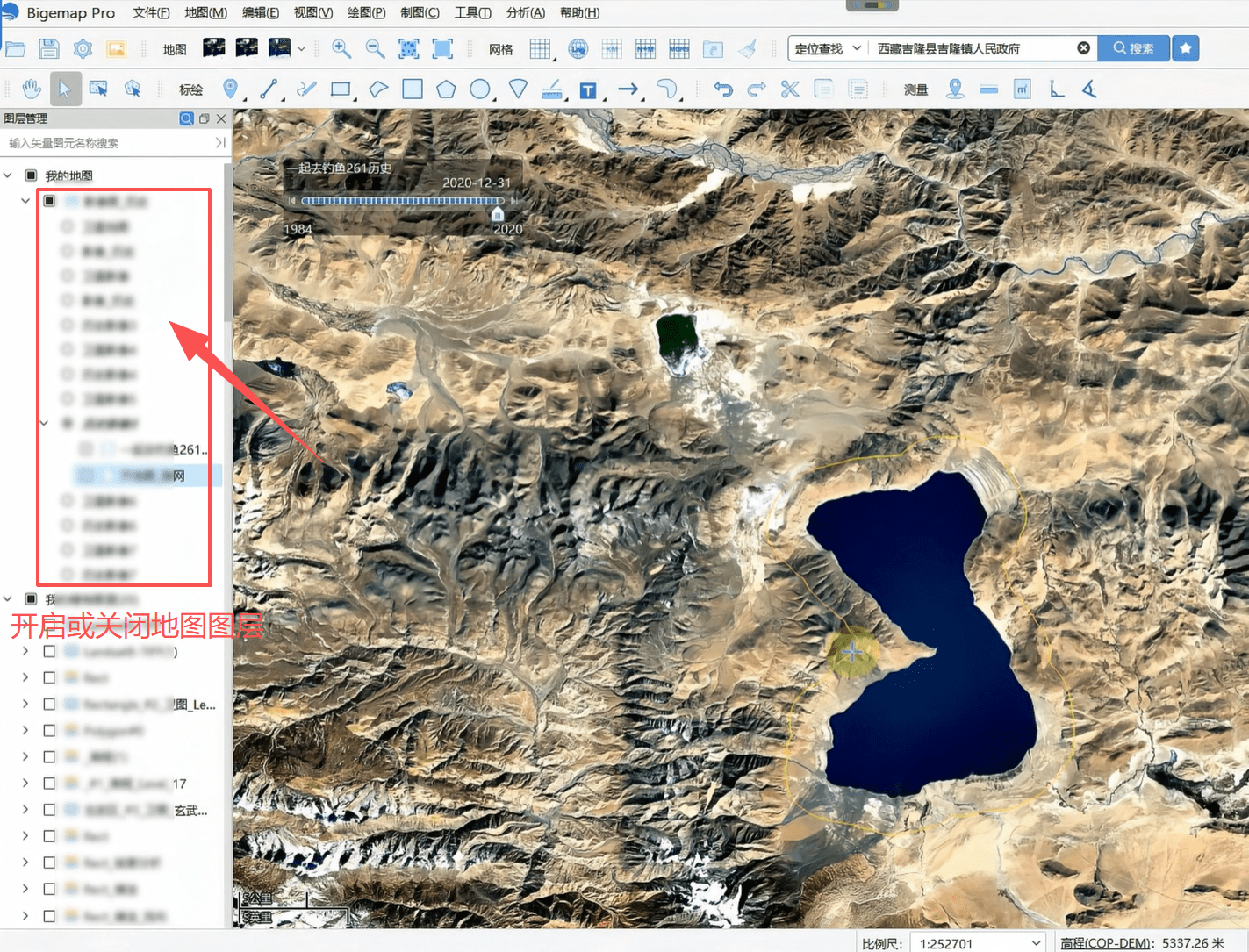
根据制图需求自由开启或关闭路网、影像图层,精简底图显示内容。
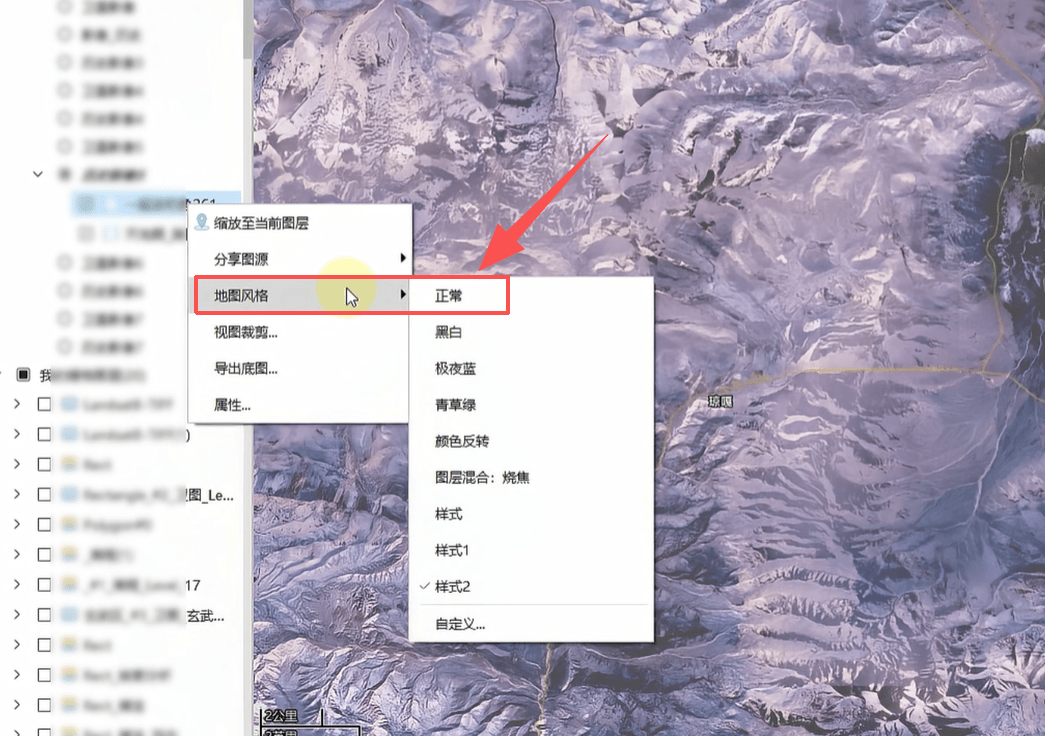
选中地图图层,右键打开「地图风格」面板:
1.预设样式:直接选用预设风格。
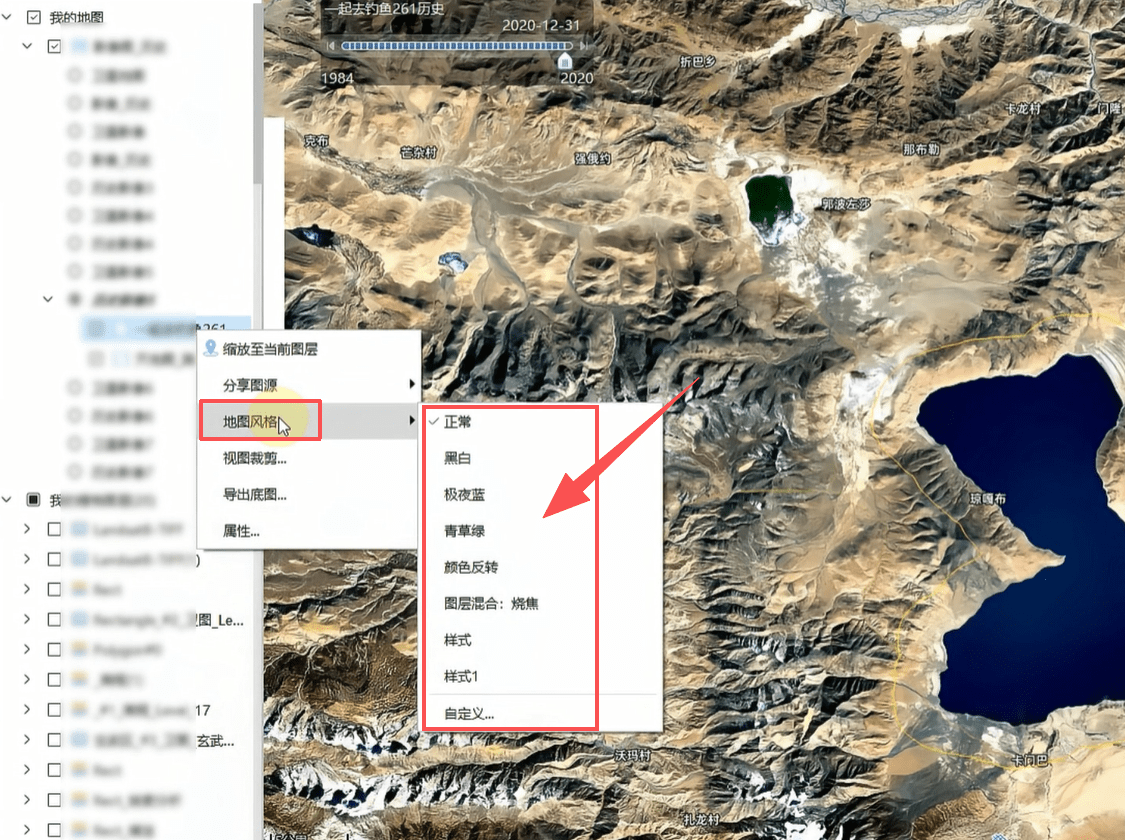
2.手动调节:自由调整亮度、对比度、饱和度,开启颜色反转、灰阶、彩色化等特效,微调图层透明度与不透明度。
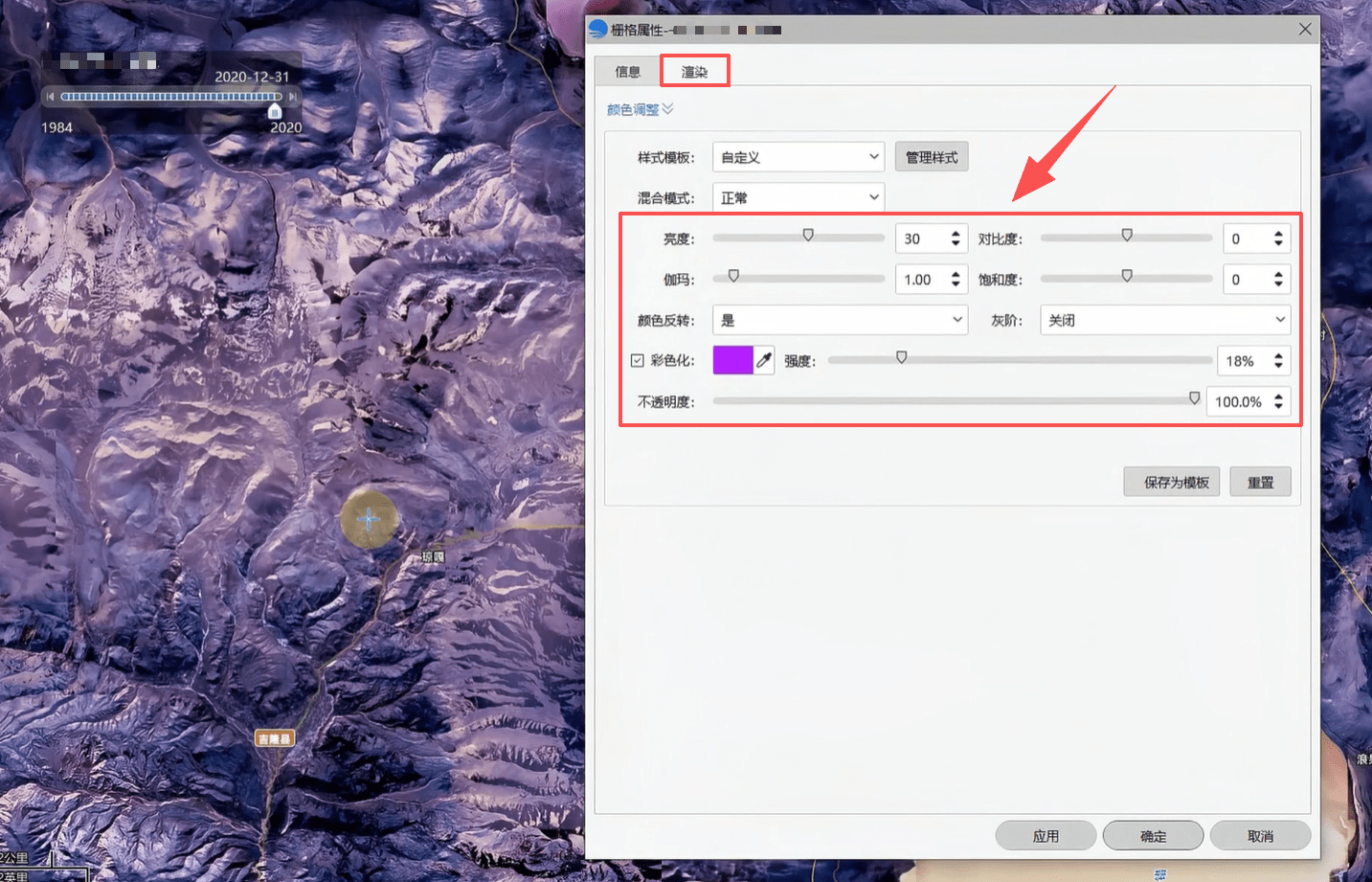
3.保存模板:调试完成后将专属样式保存为模板并命名,后续制图可一键套用。
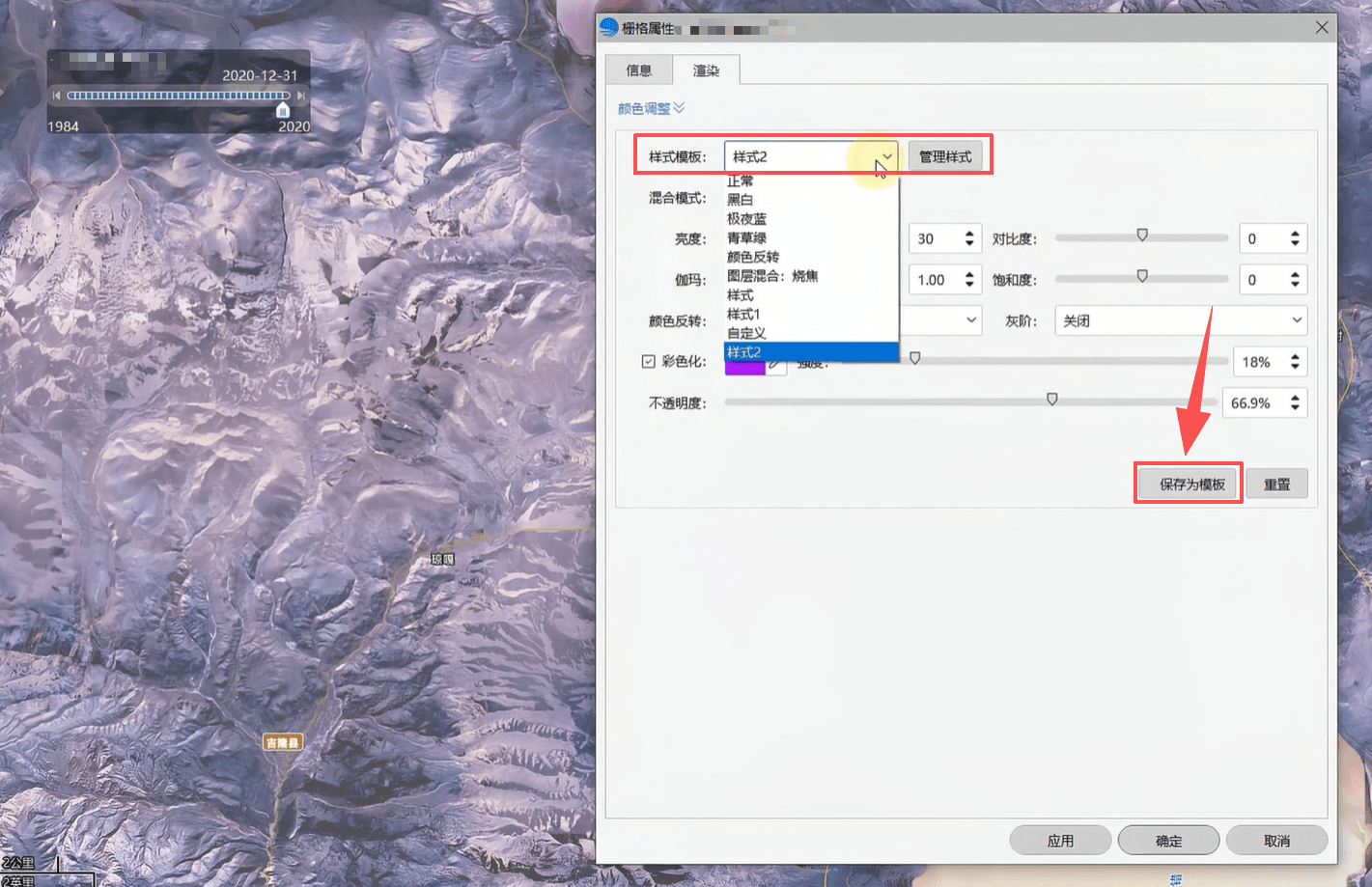
4.恢复默认:选择「正常风格」即可重置。
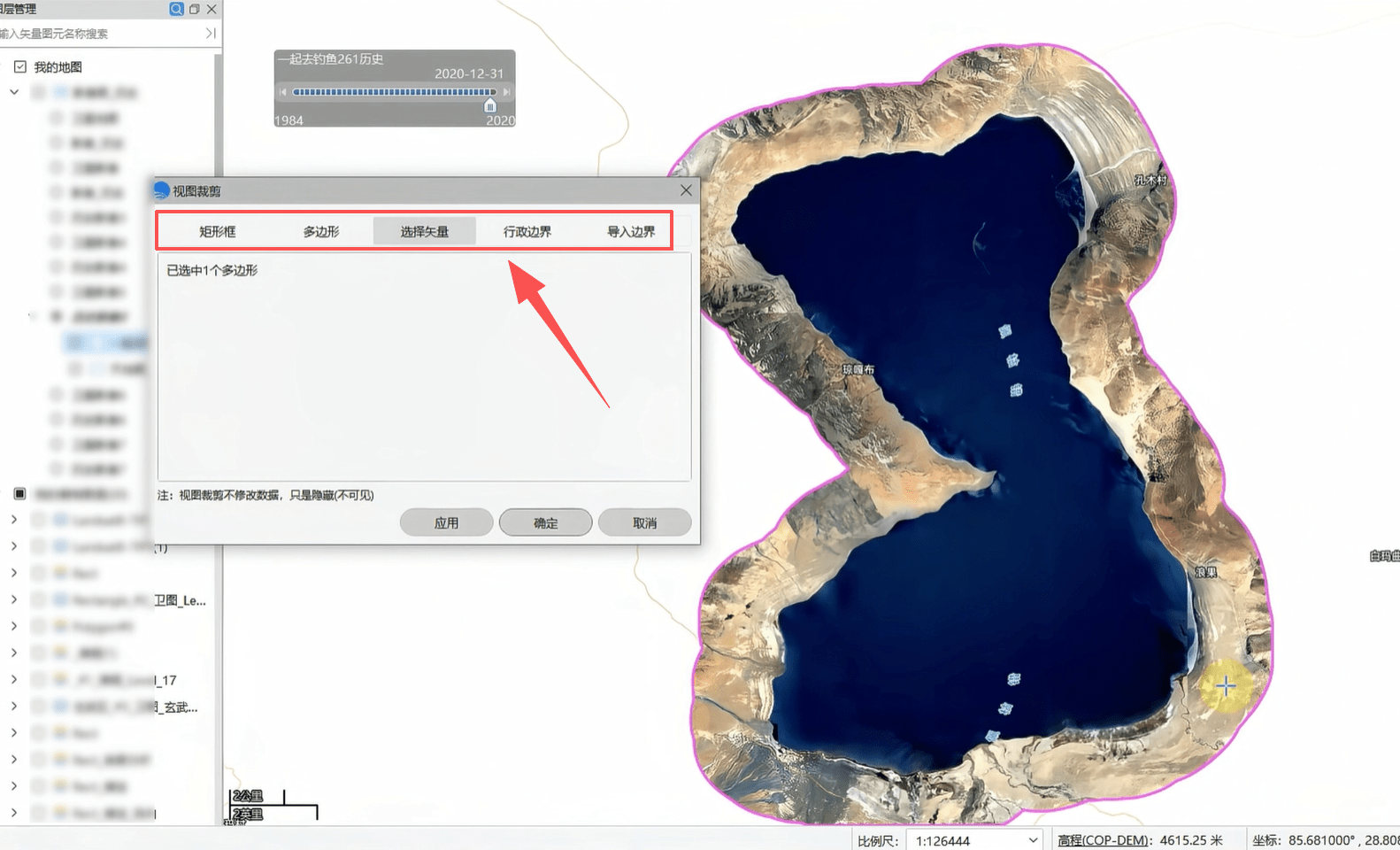
右键选中地图,打开「视图裁剪」功能:
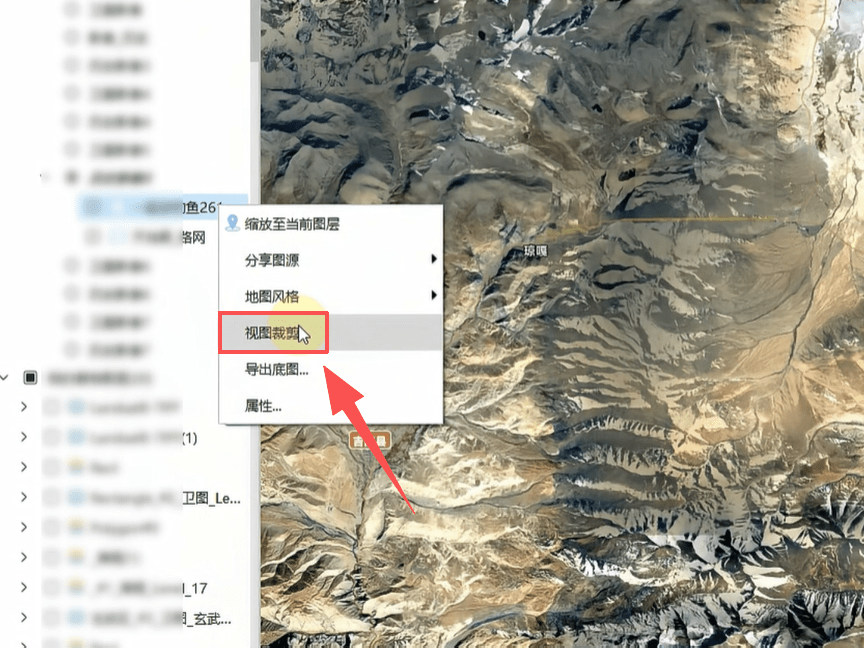
支持矩形、多边形手动绘制范围,也可拾取导入的矢量范围线精准裁剪。仅保留目标区域地图内容,多余区域自动隐藏。
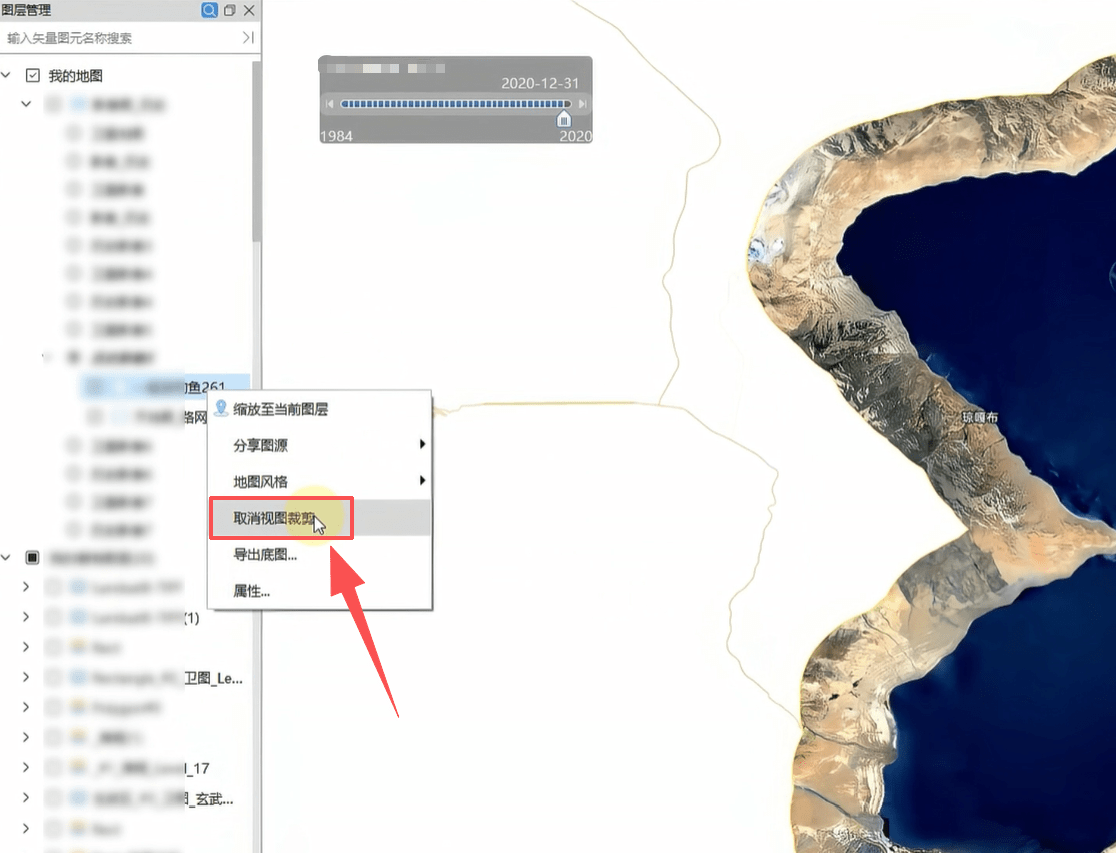
后期可随时右键取消视图裁剪,恢复全域地图显示。
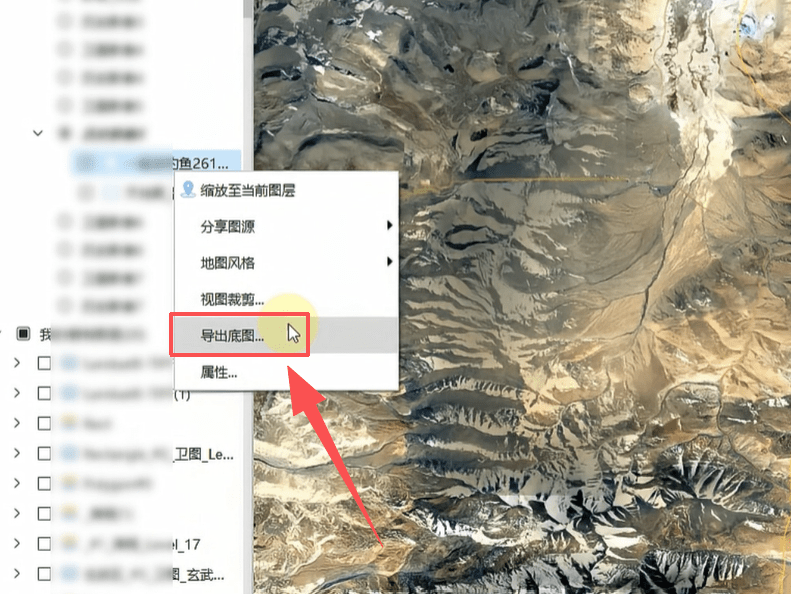
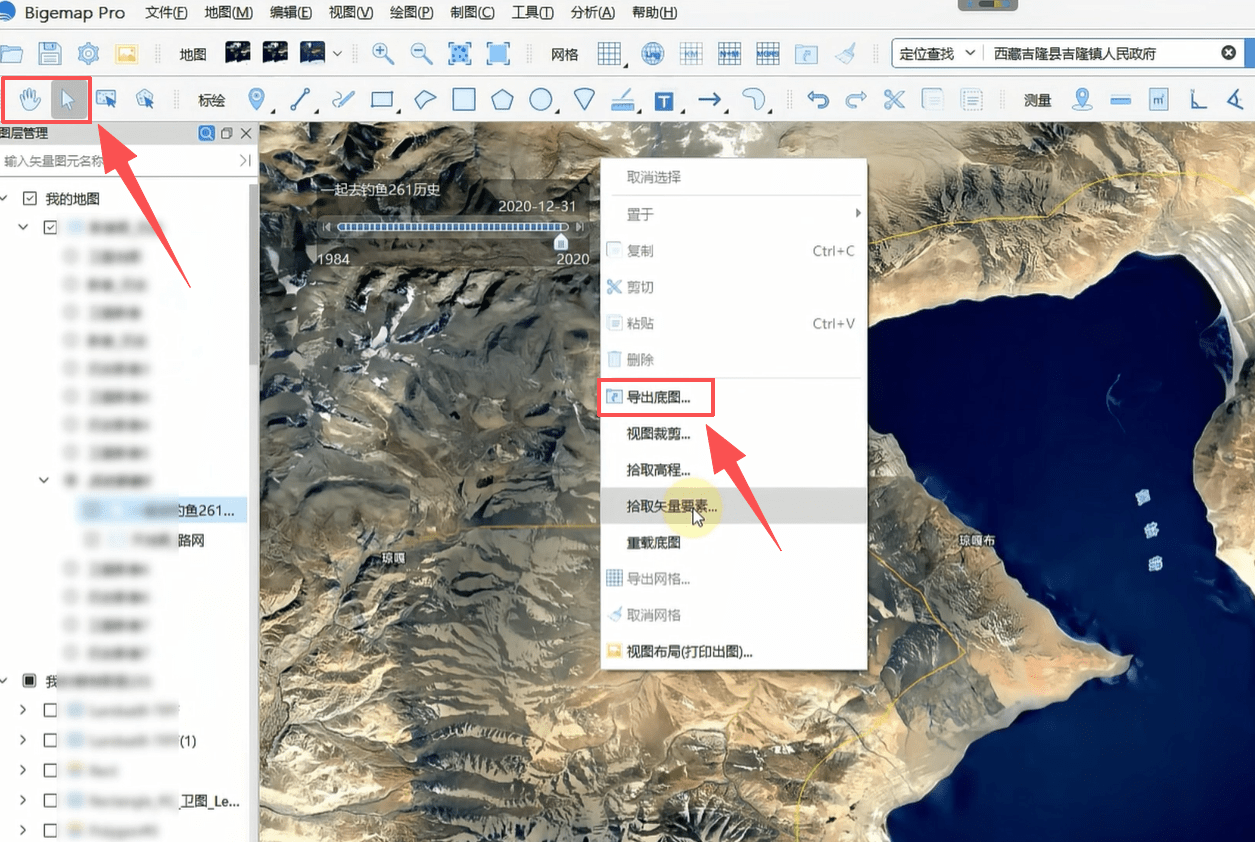
使用箭头或手掌工具选中地图(避免选中矢量图层导致功能无法调出),右键点击「导出底图」。
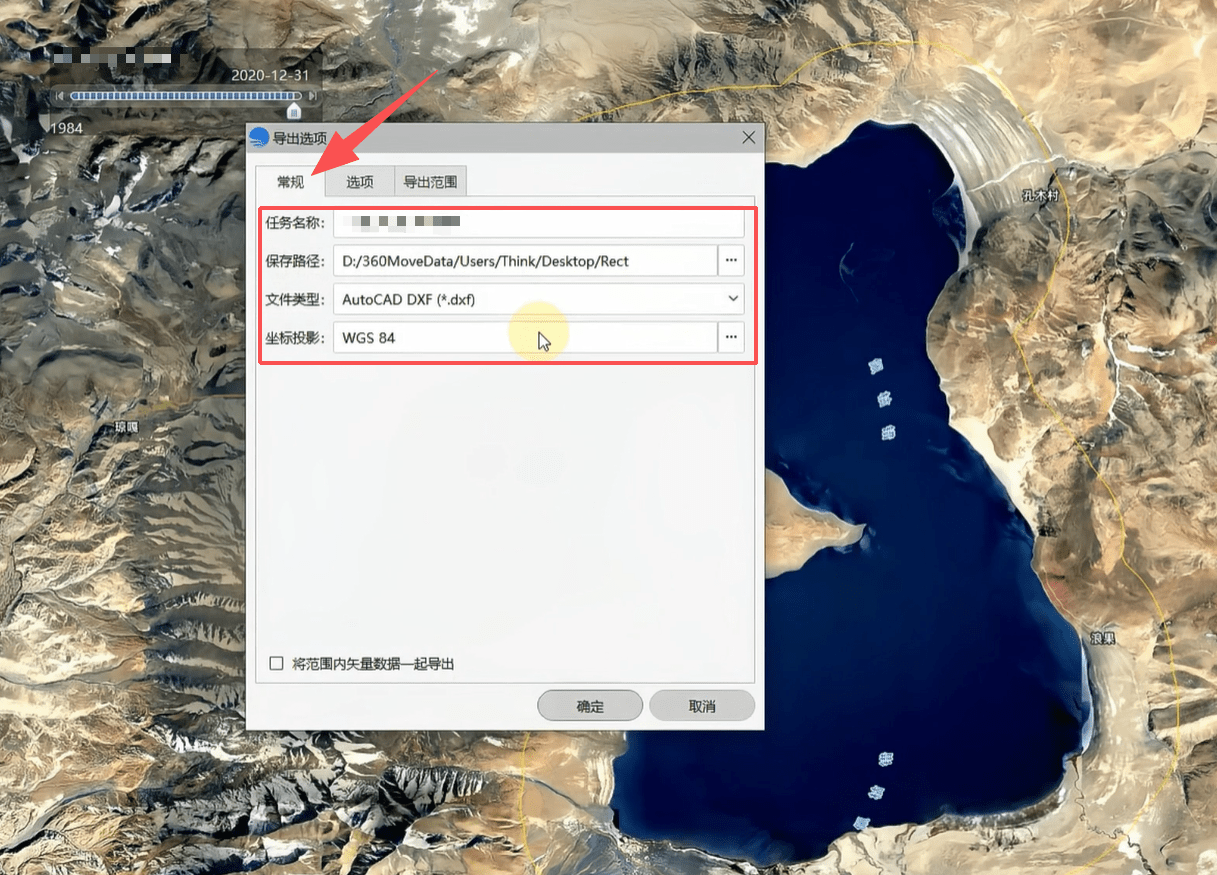
常规设置:
自定义任务名称、保存路径与文件格式。
适配 CAD 底图时,选择 DXF 格式,切换为 CGCS2000 投影坐标系,匹配对应中央子午线参数。
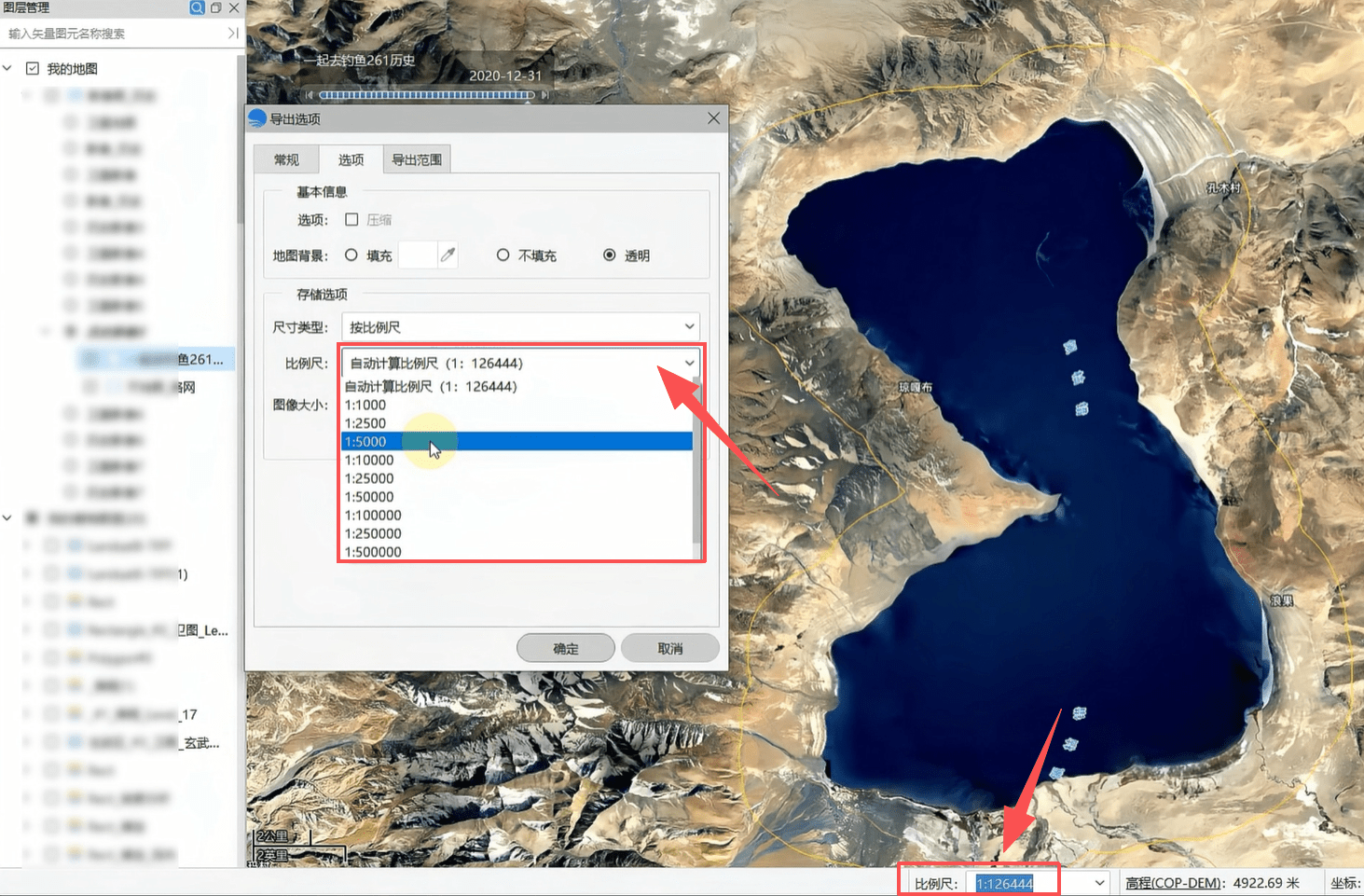
选项设置:
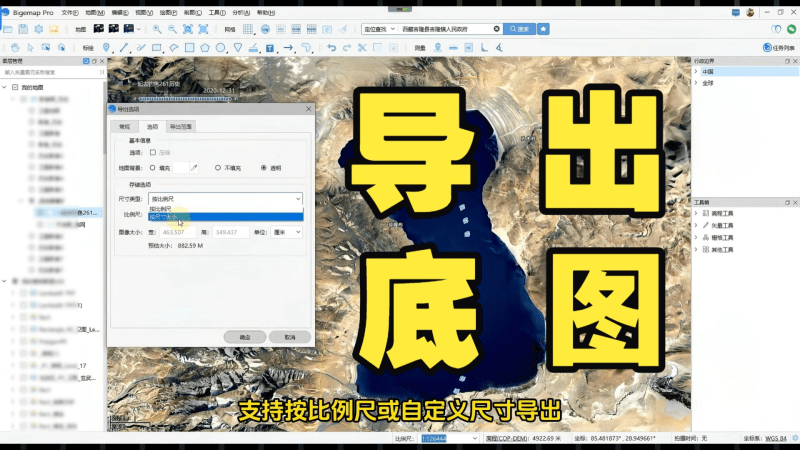
可沿用当前视图比例尺,也可手动设置 1:1000、1:2000、1:5000 等标准比例尺。
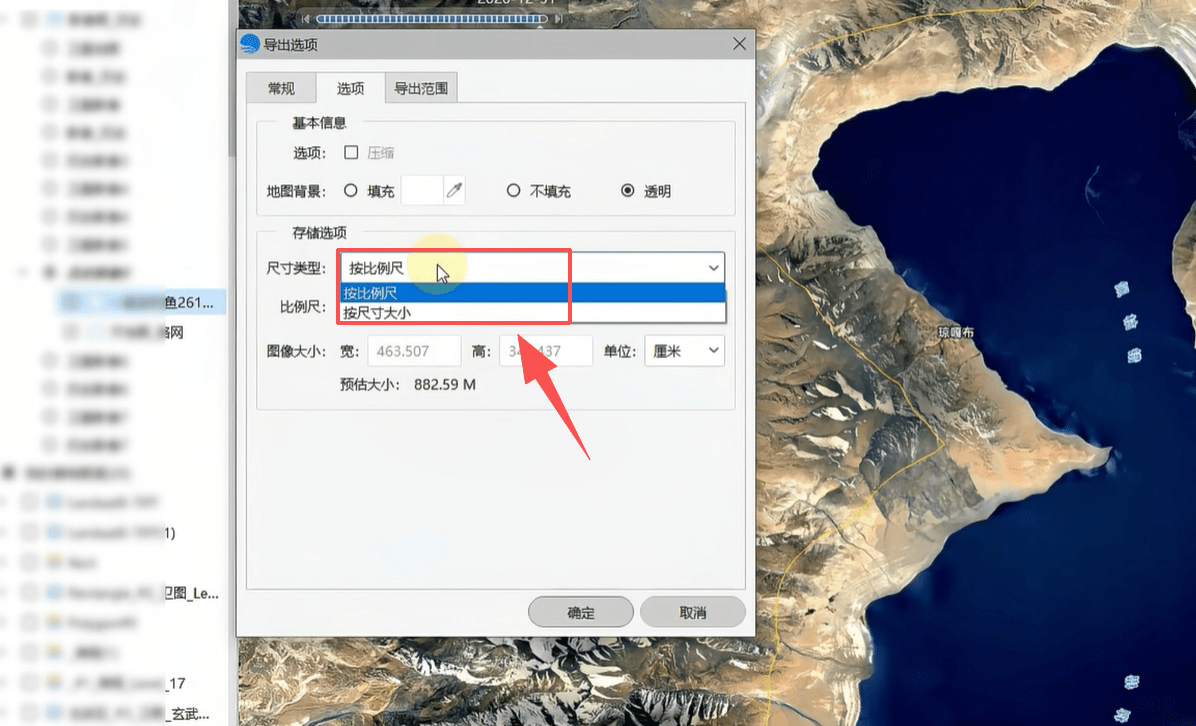
支持按比例尺或自定义尺寸导出。
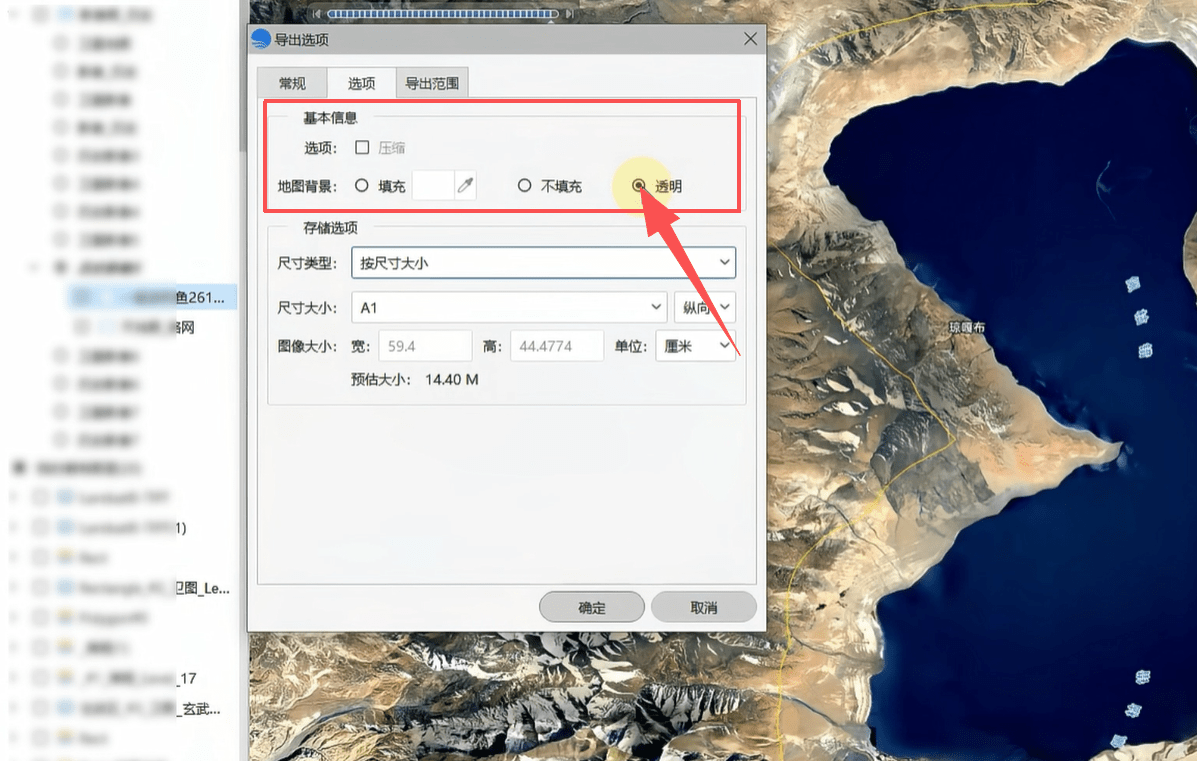
建议将地图背景设置为透明,按需调整文件压缩、图层填充等辅助参数。
导出范围:
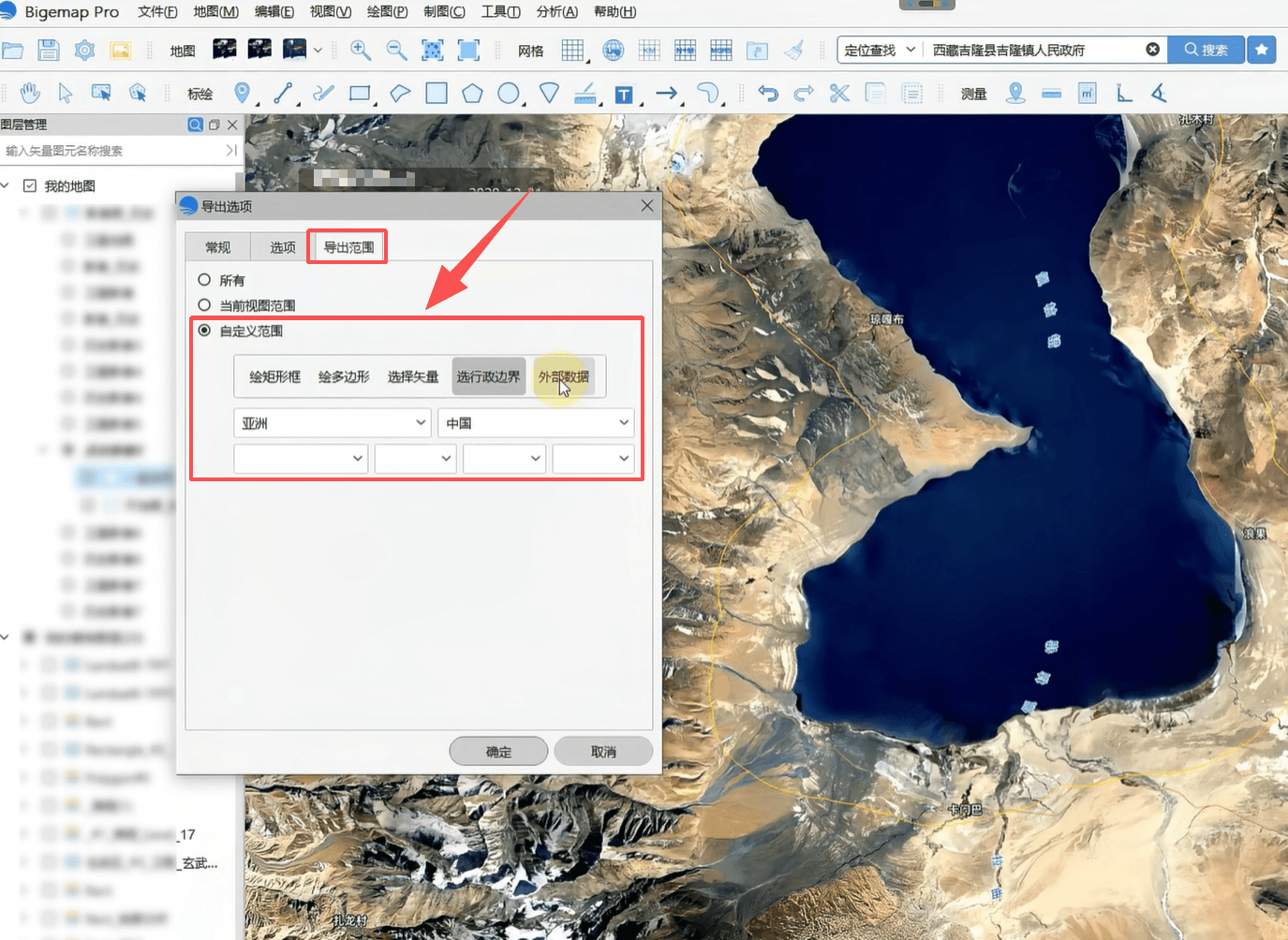
选择「自定义」模式,可通过矩形、多边形手绘绘制,也可拾取矢量边界或行政边界精准锁定导出区域。
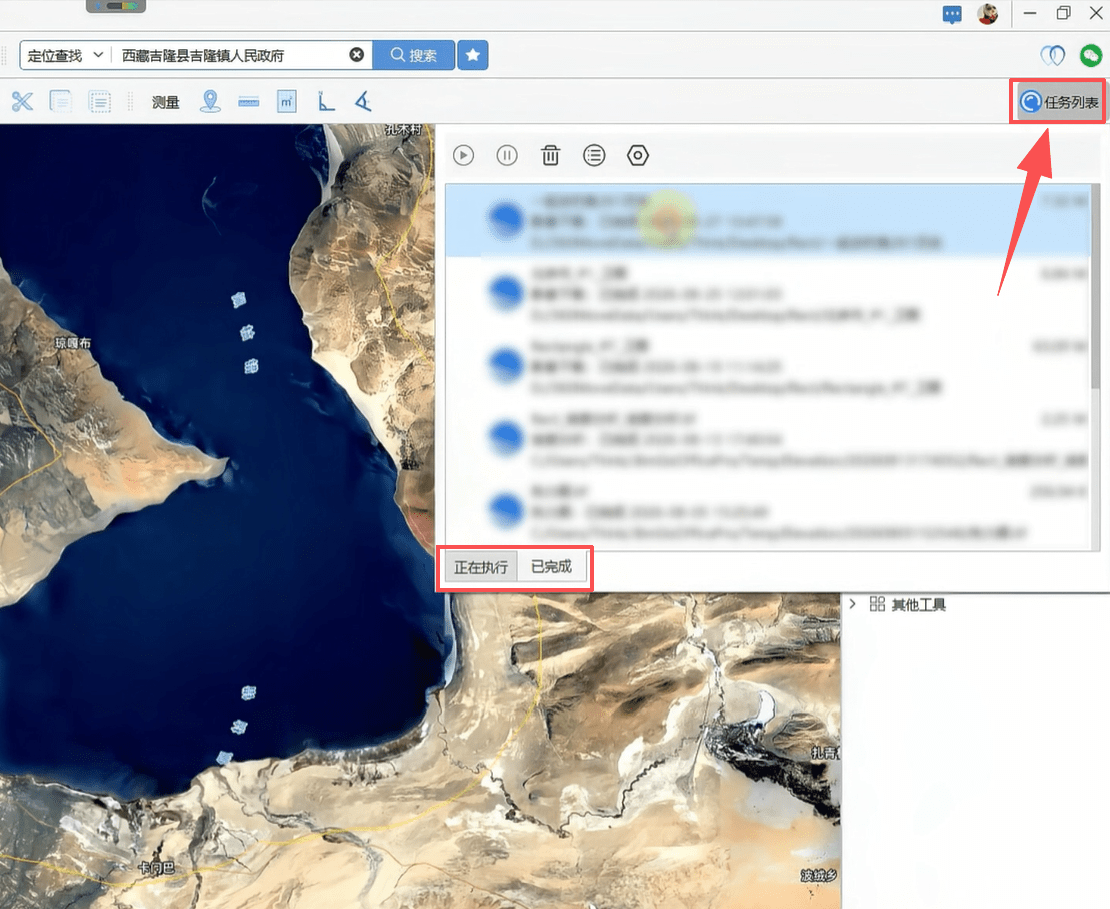
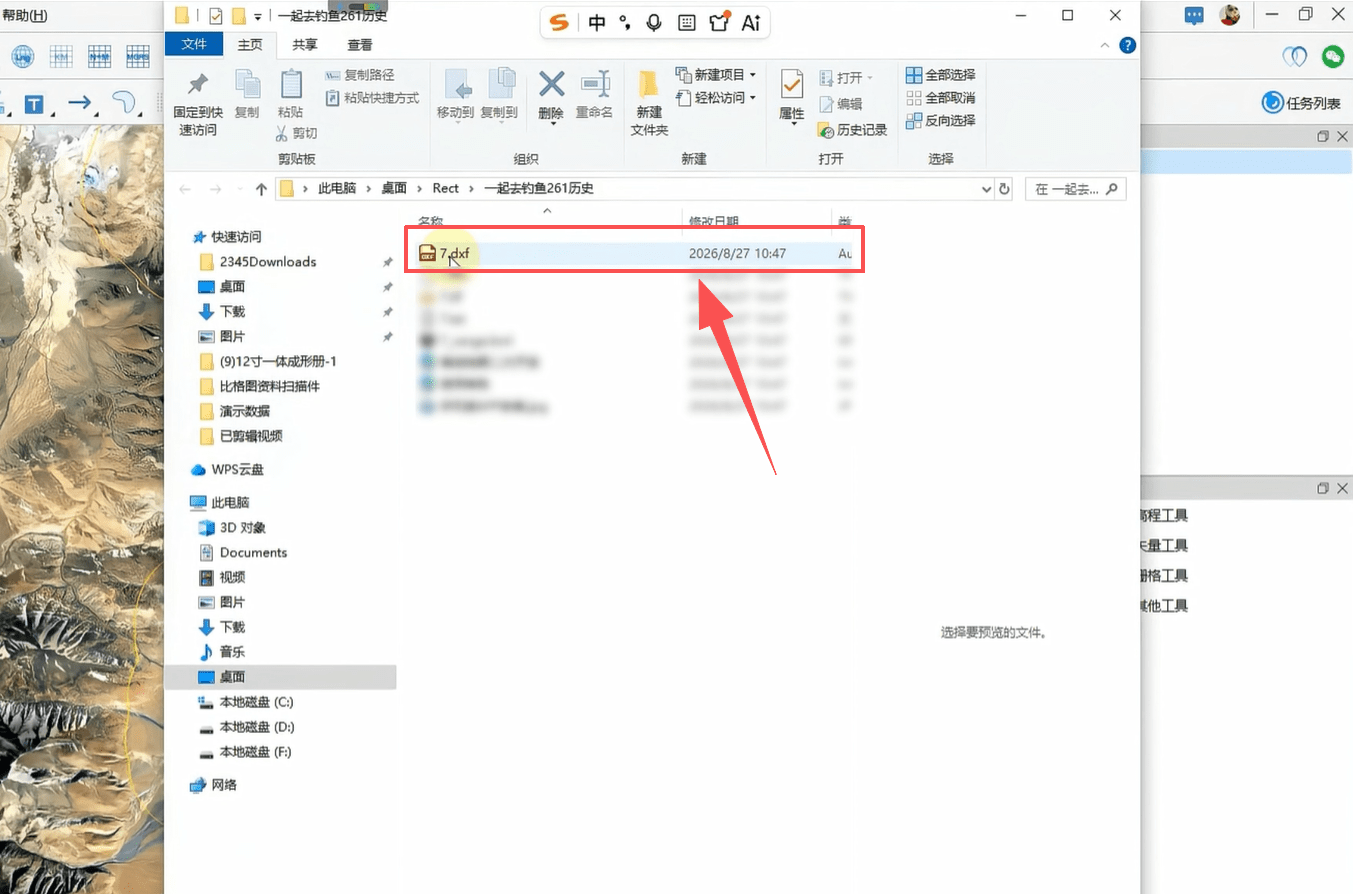
参数全部设置完成后确认导出,在软件左上角任务列表查看进度并打开成果文件,可直接导入 CAD 软件作为底图使用。
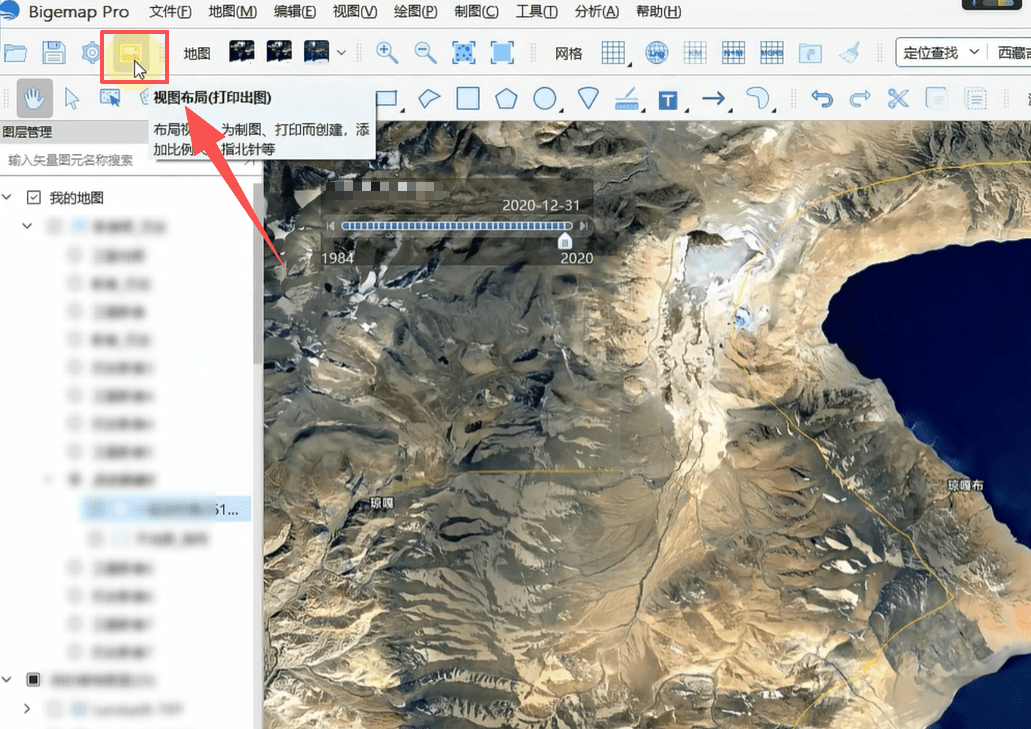
如需制作带完整制图要素的专业底图,点击左上角「视图布局」,新建空白布局:
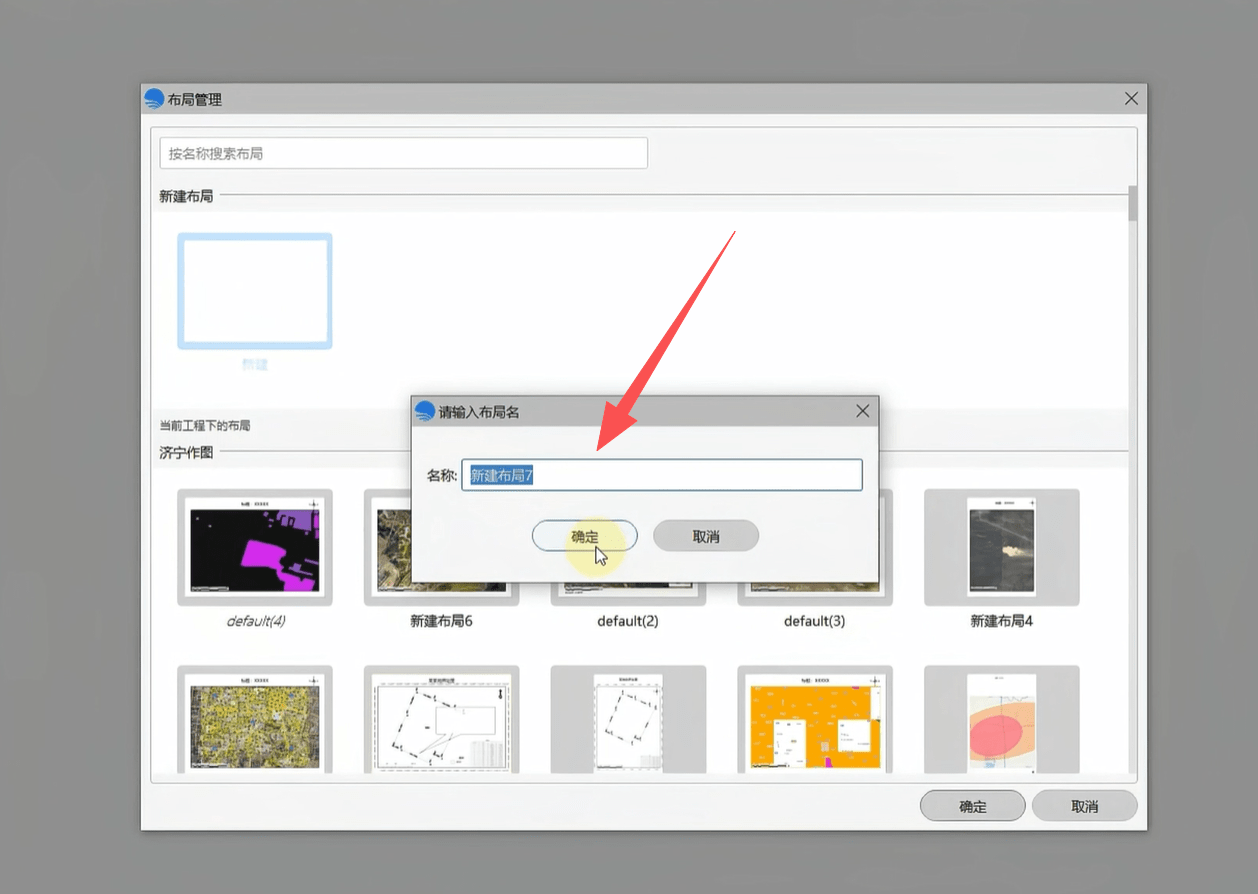
1.纸张设置:按需设置 A3 等纸张尺寸与横竖版式,自定义出图分辨率。
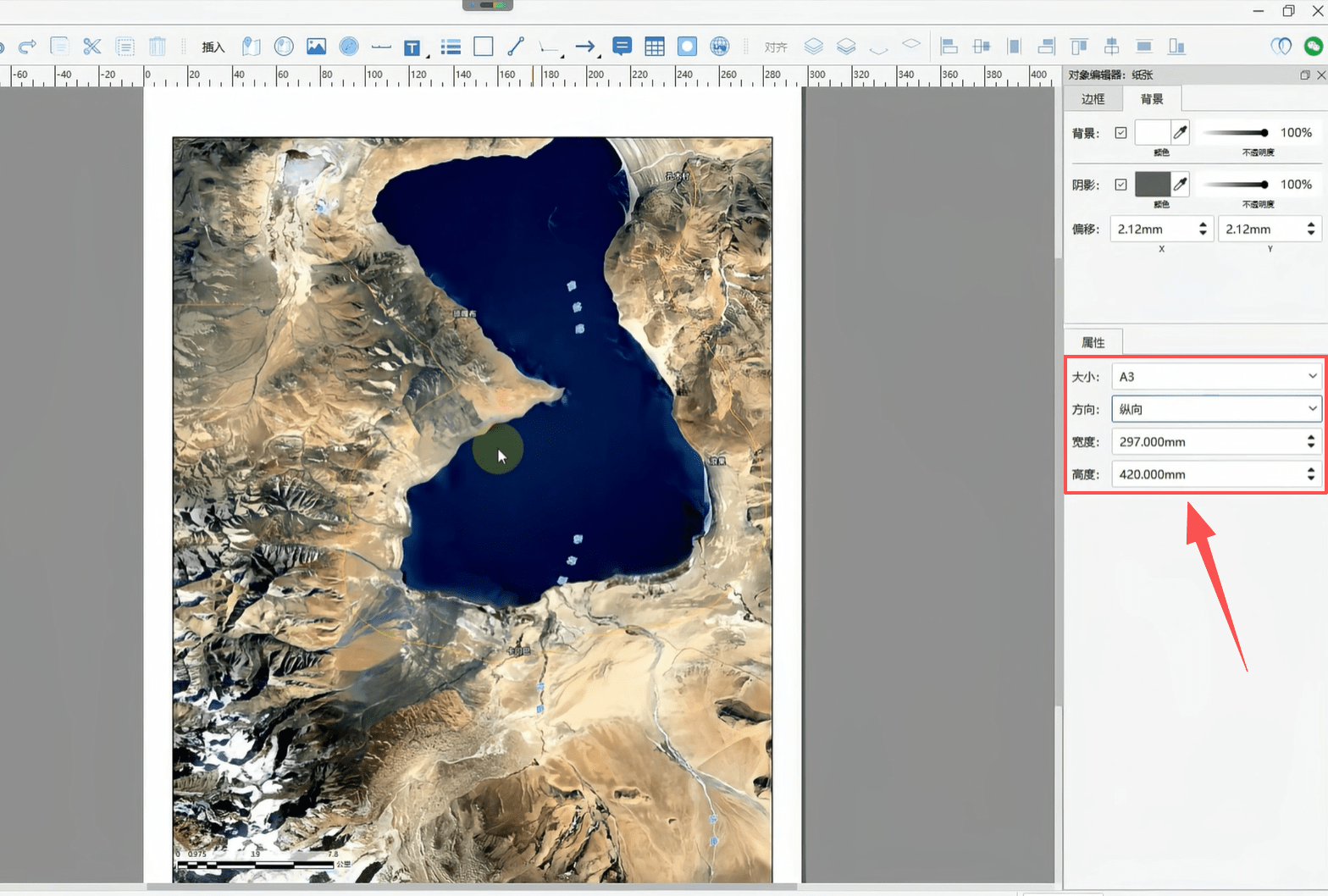
2.插入制图要素:自由插入指北针、比例尺、图名标题、标注箭头、蒙版网格等,支持调整各类组件的大小、位置、颜色与样式。
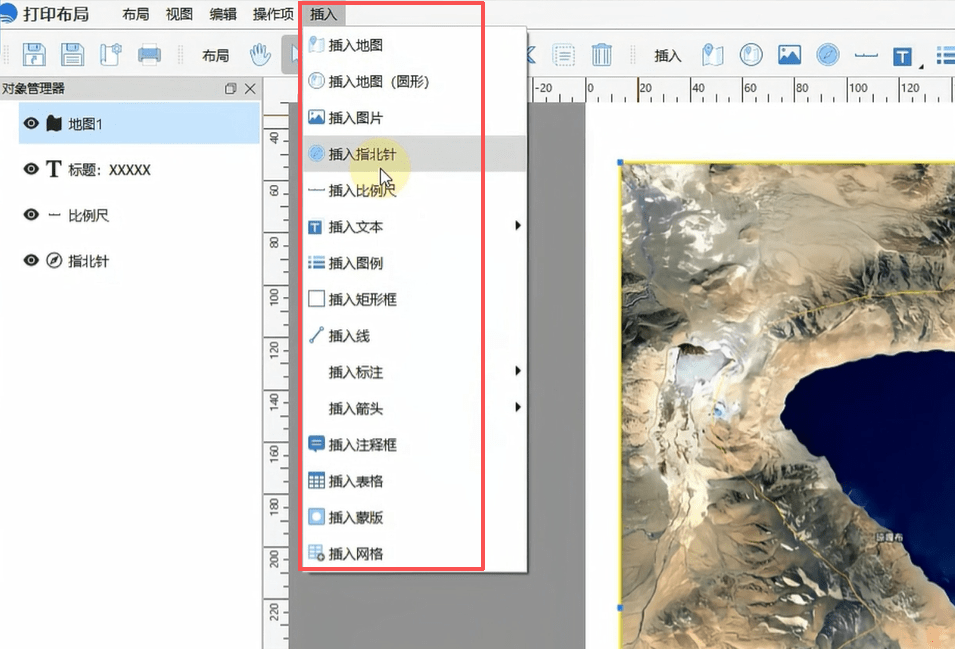
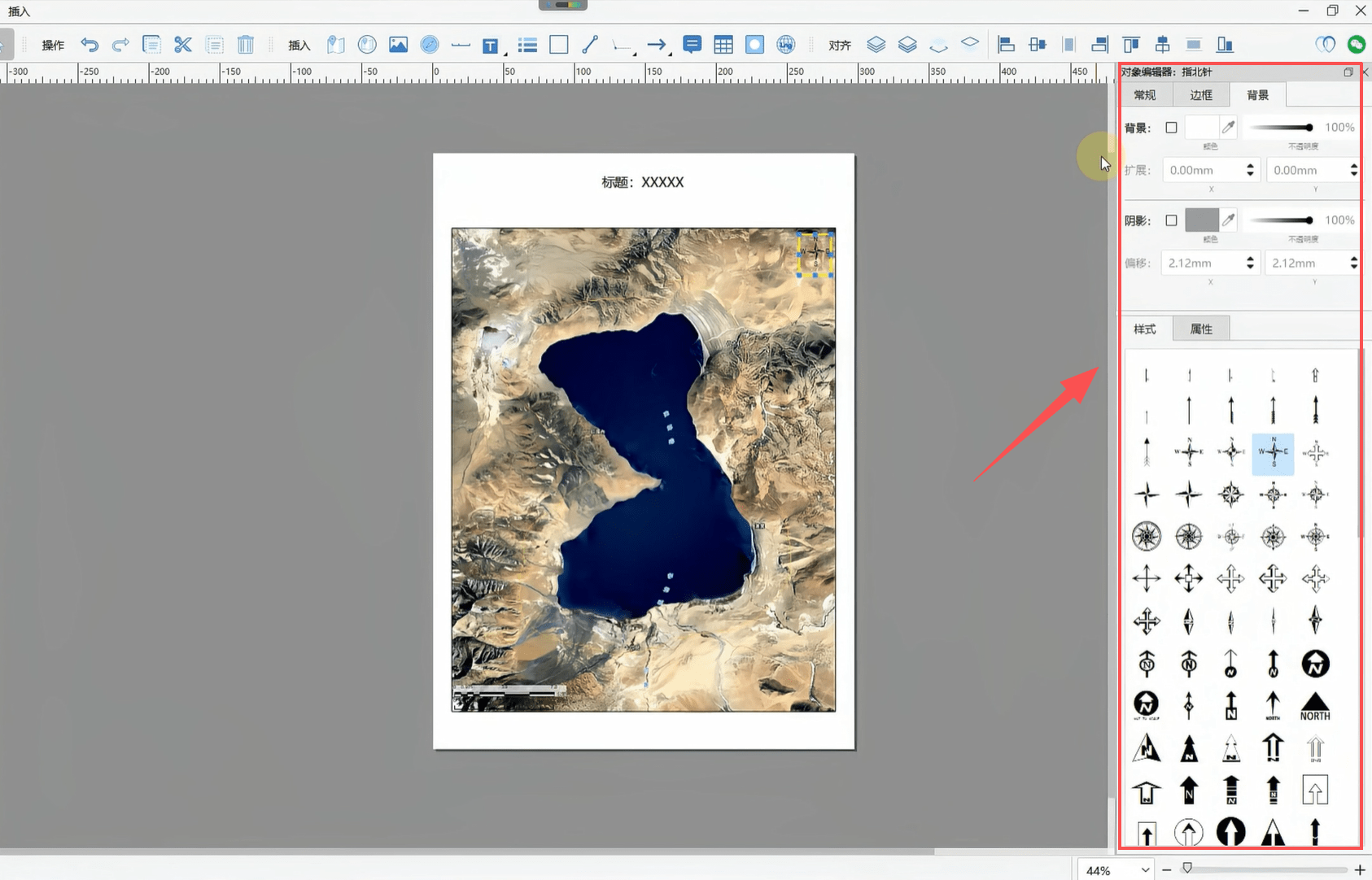
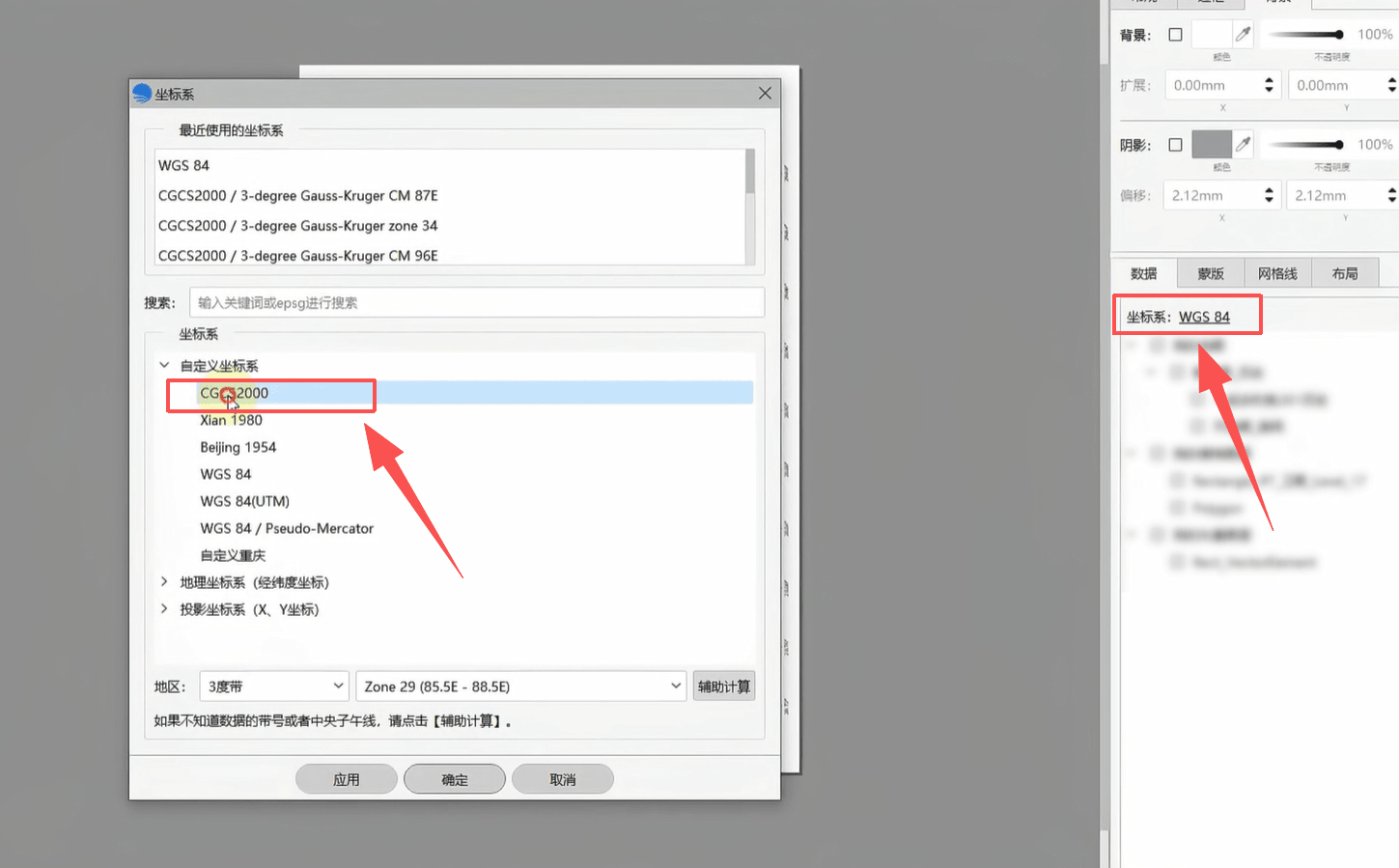
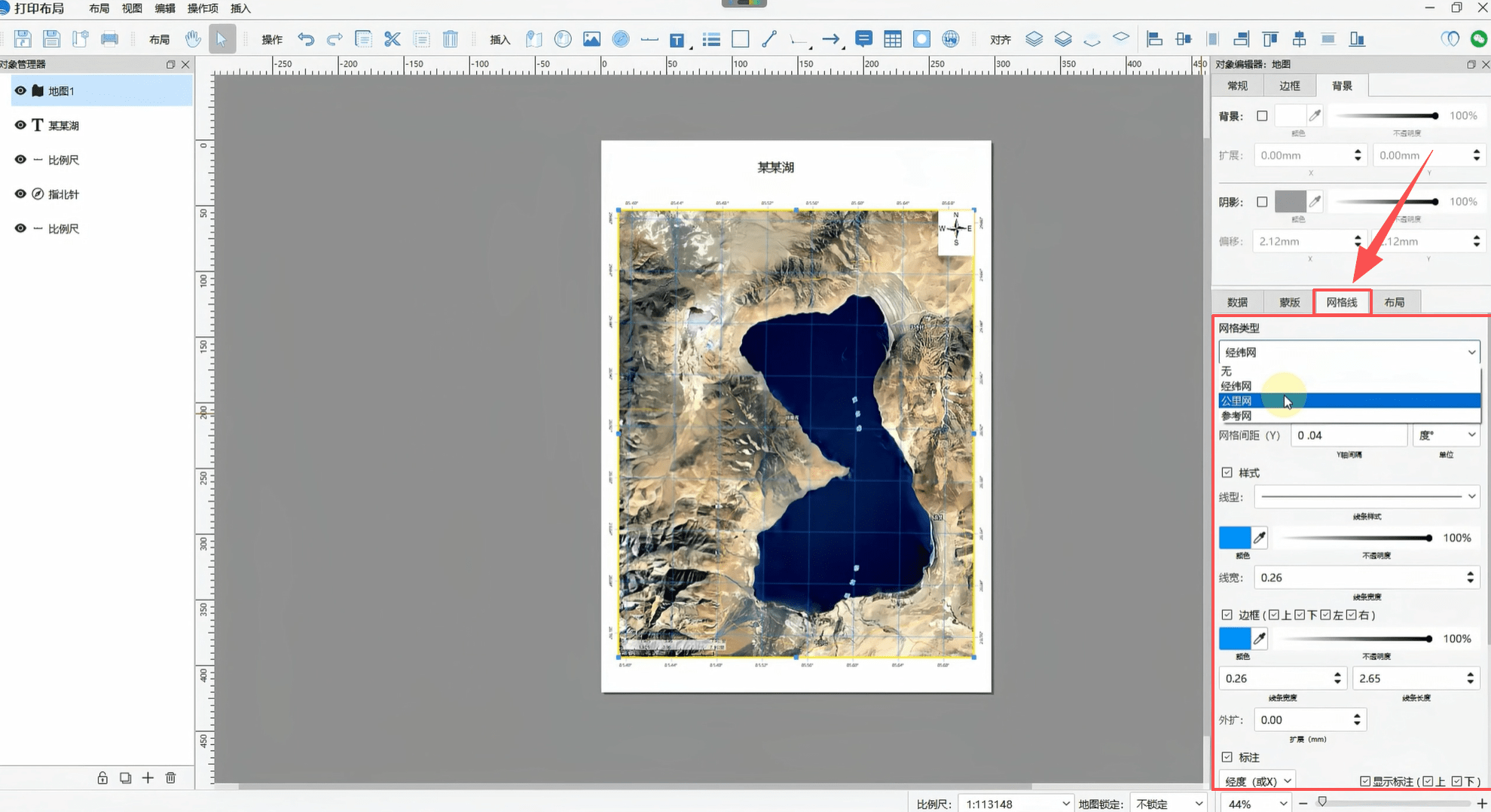
3.添加公里网:先切换 CGCS2000 平面投影,再启用网格功能,自定义网格间距、线宽与样式。
4.排版调试:全部要素调整到位,核对整体布局。
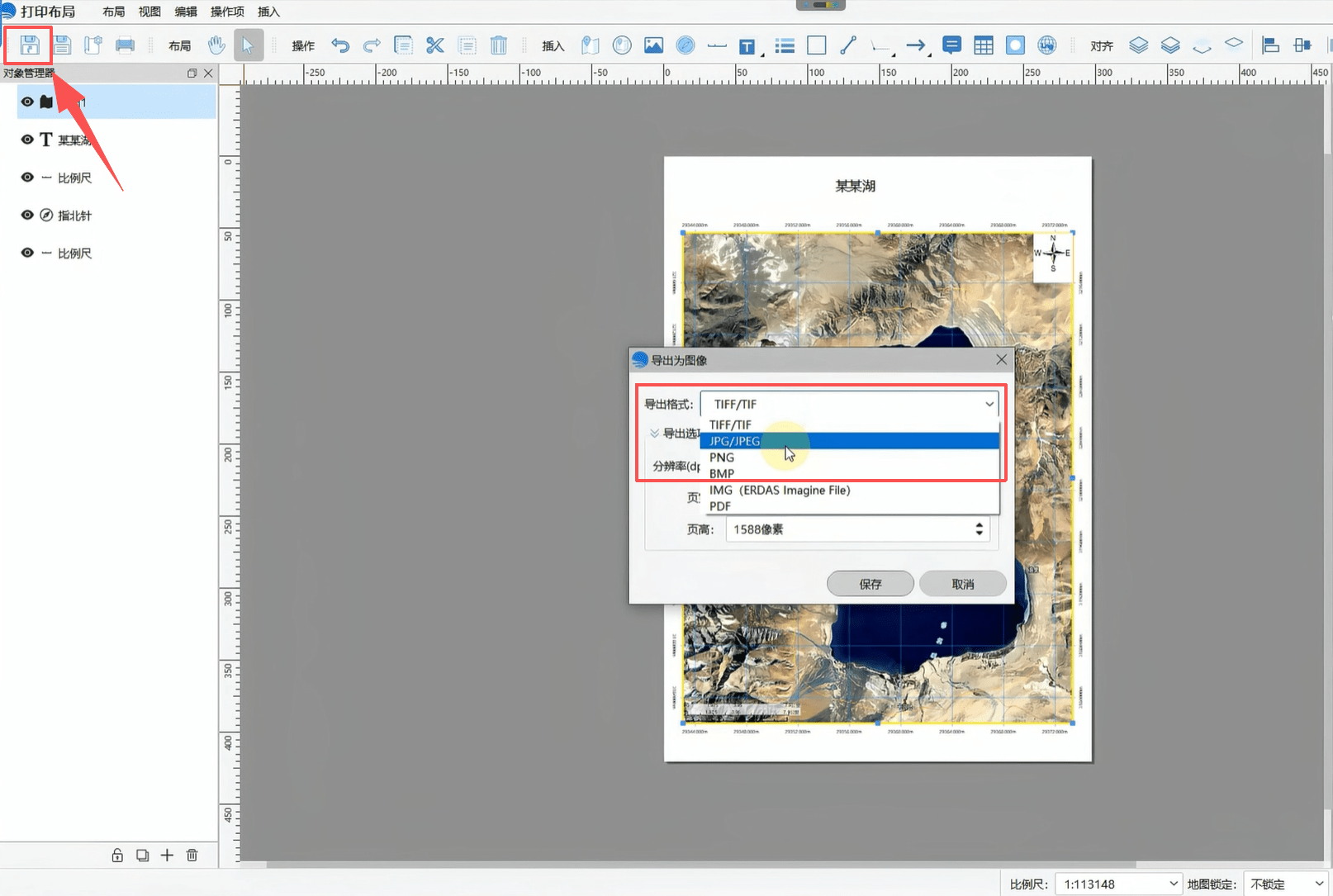
排版调试完成后,点击「导出」,选择 PDF、JPG、TIF 等格式,设置 300DPI 分辨率,即可得到一张带完整制图要素、适配项目汇报与图纸归档的专业底图。

用户协议 | 隐私条款 | 网站地图 | 蜀ICP备14013992号-2 |
 川公网安备51019002006672
开发者:成都比格图数据处理有限公司 |
产品名称:BIGEMAP手机端APP |
版本号:v2.7.0
Copyright © 1992-2023 成都比格图数据处理有限公司 版权所有 | Bigemap Pro | Bigemap Server | Bigemap APP


 免费授权
免费授权