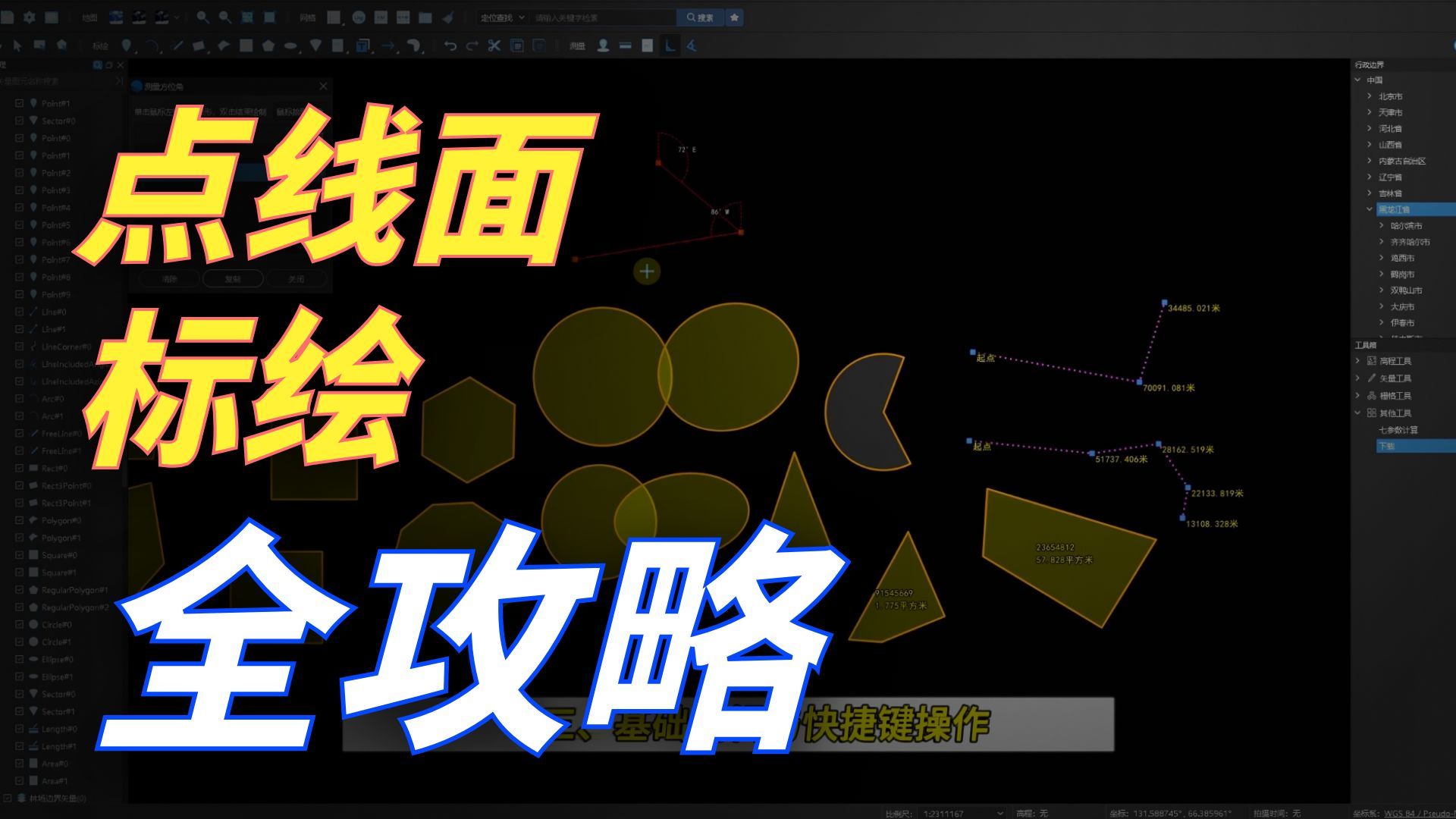
软件提供多种常用图形绘制工具:
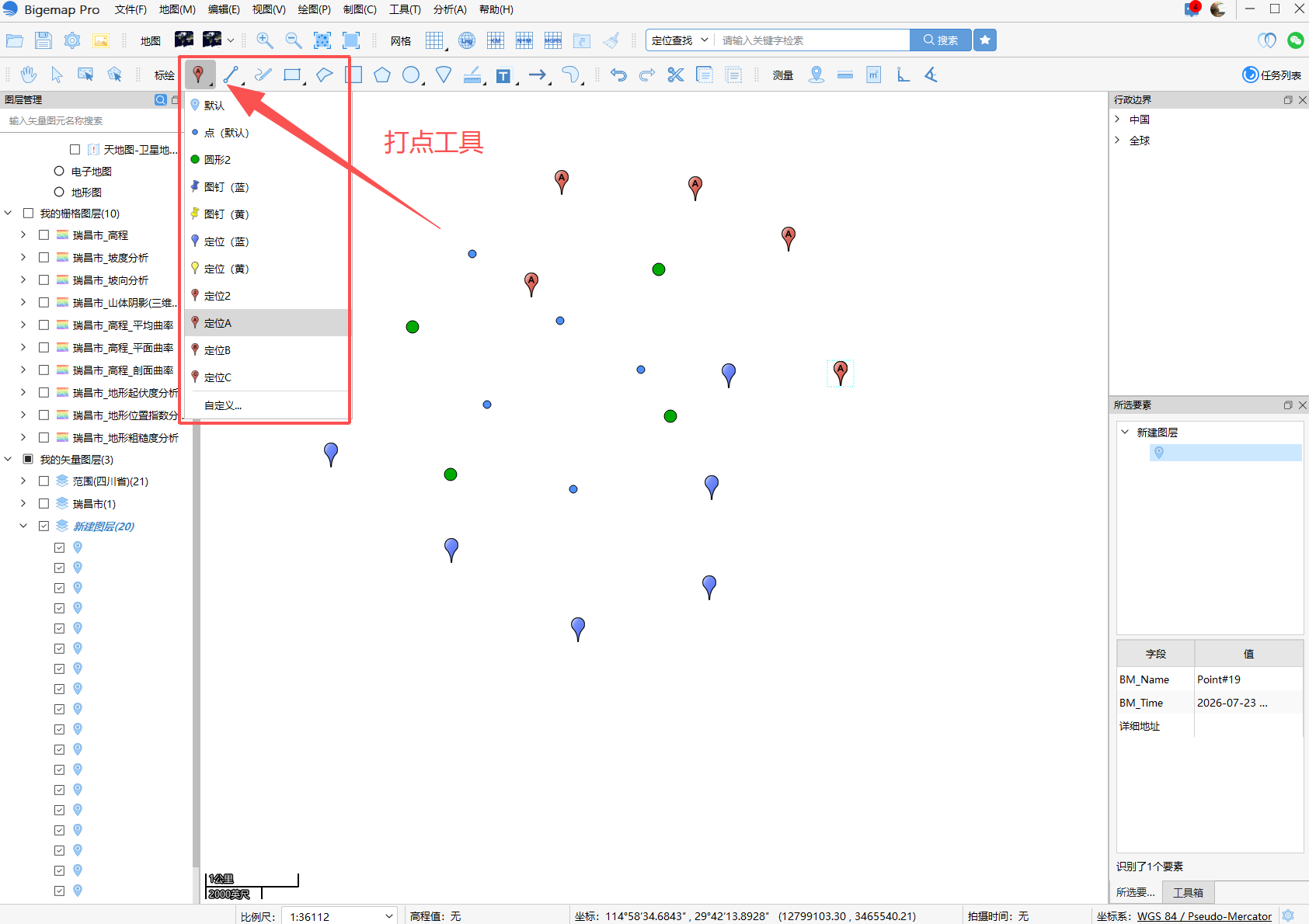
1.点:打点
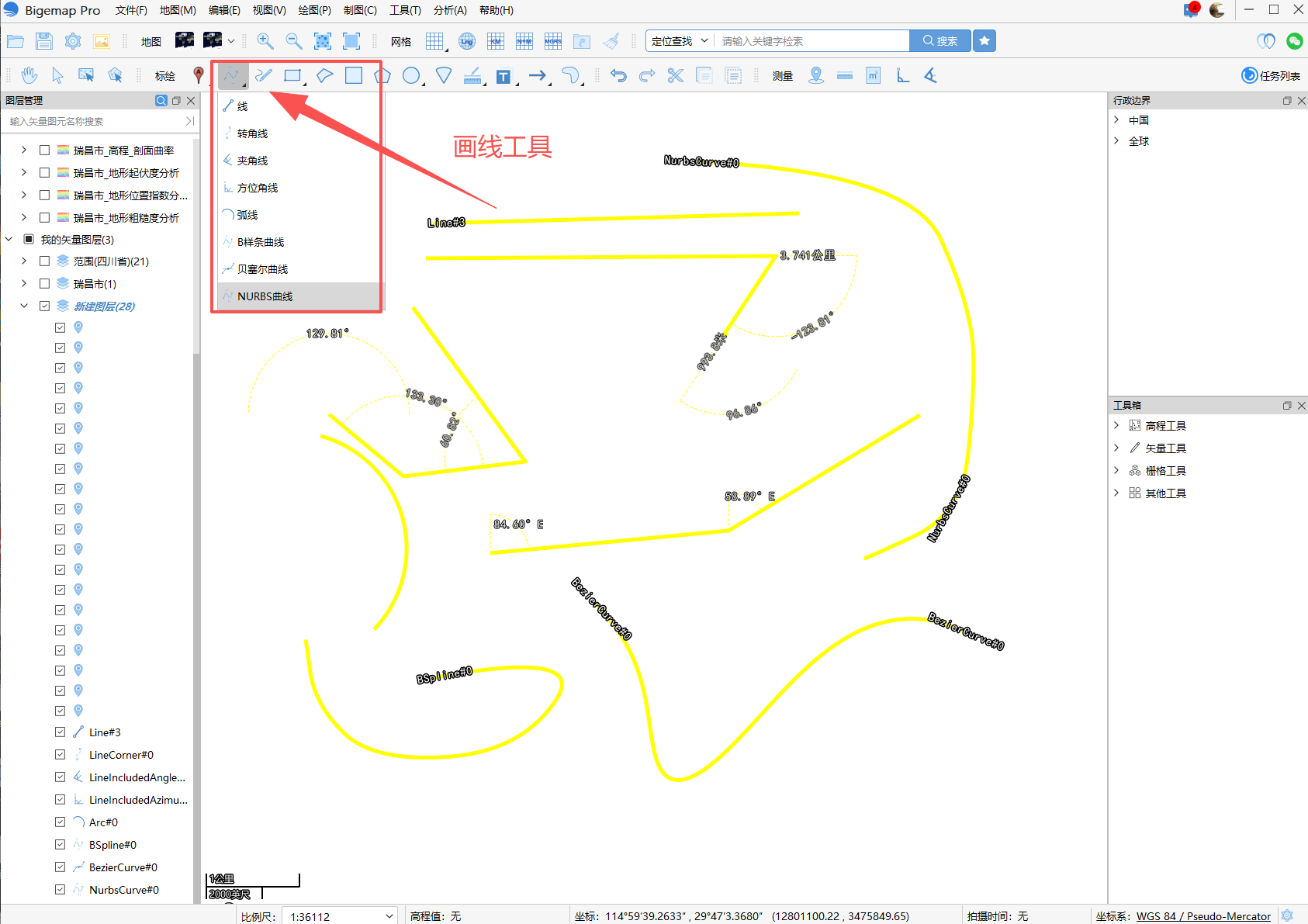
2.线:转角线、夹角线、方位角线、弧线、B样条曲线、贝塞尔曲线、NURBS曲线、画笔手绘
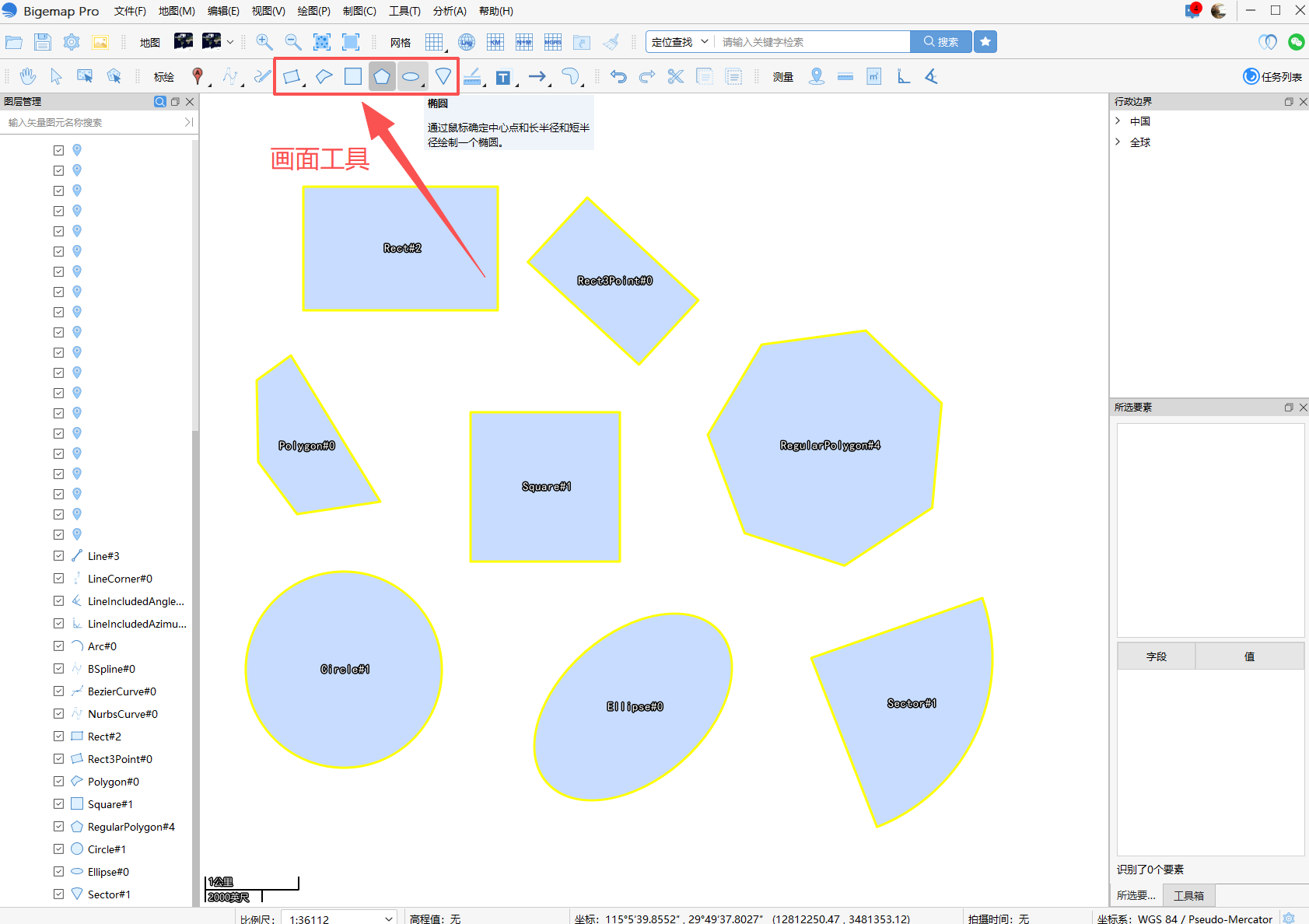
3.面:矩形框、三点矩形、正方形、多边形、、正多边形、圆形、椭圆形、扇形
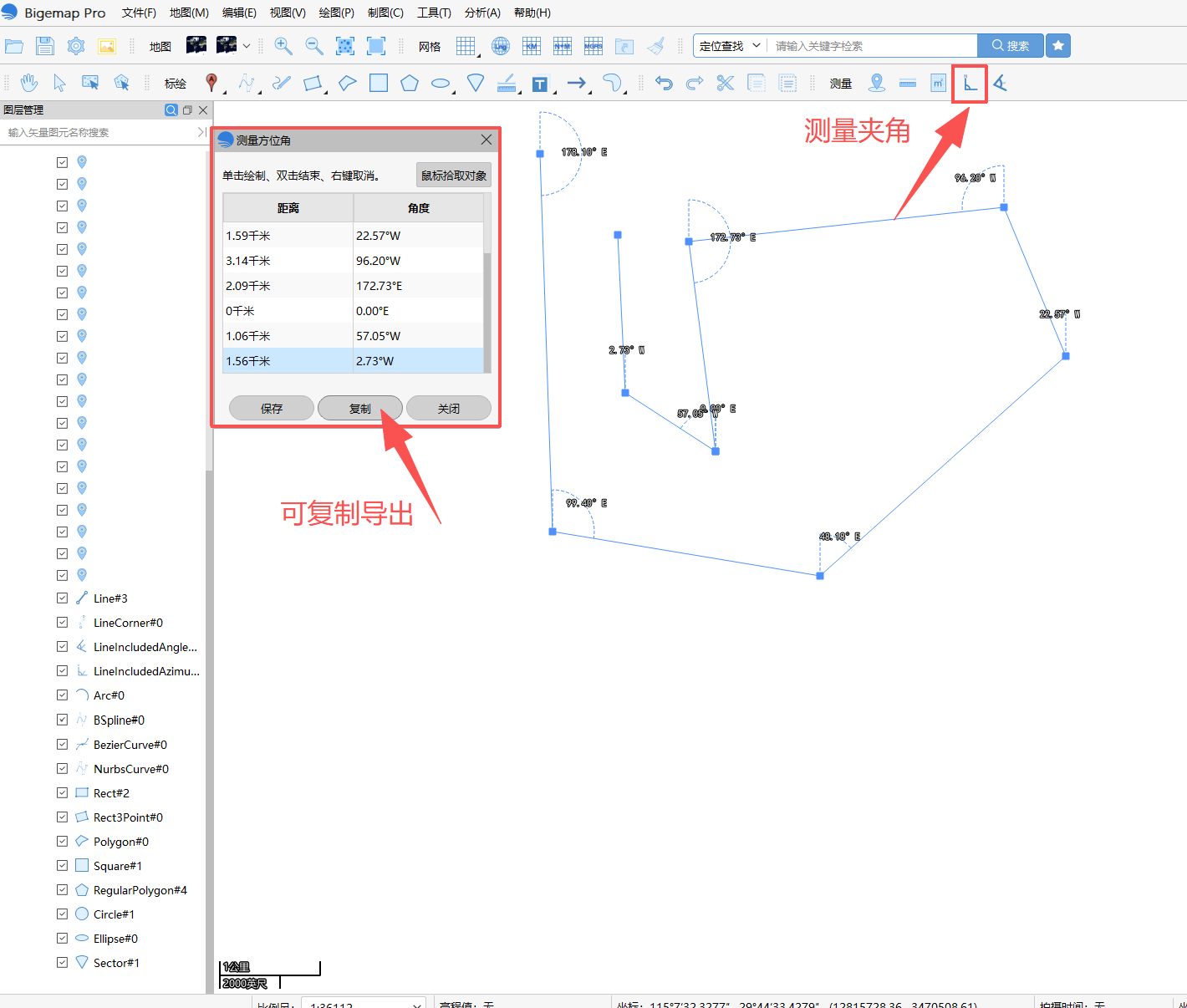
画线时实时显示线段公里长度、角度、方位角,直观查看走向与距离。
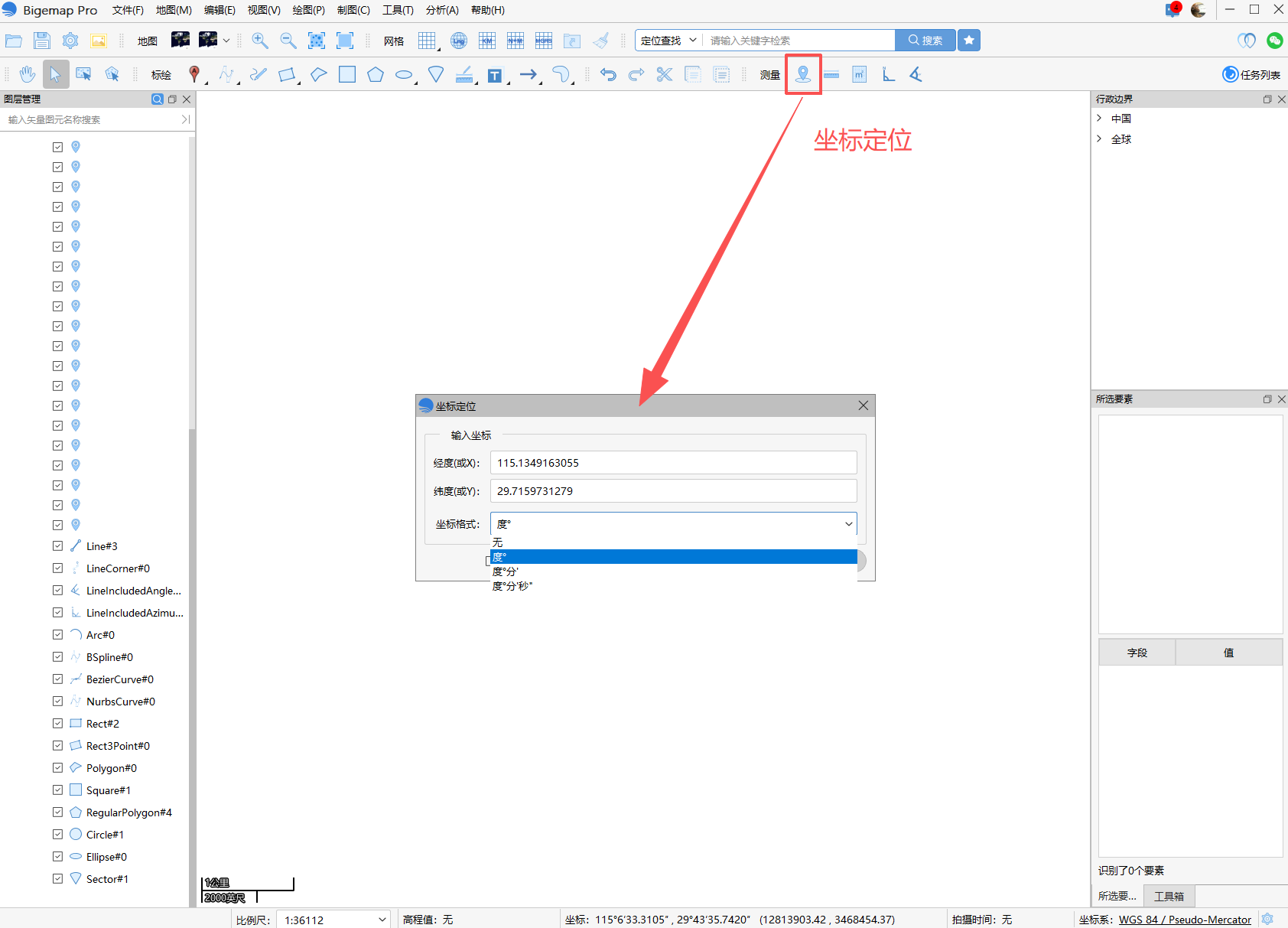
坐标定位: 支持经纬度定位和 CGCS2000 坐标系 XY 定位。选择 2000 坐标系后软件自动计算对应区域中央子午线,输入 XY 平面坐标即可精准定位到指定点位。
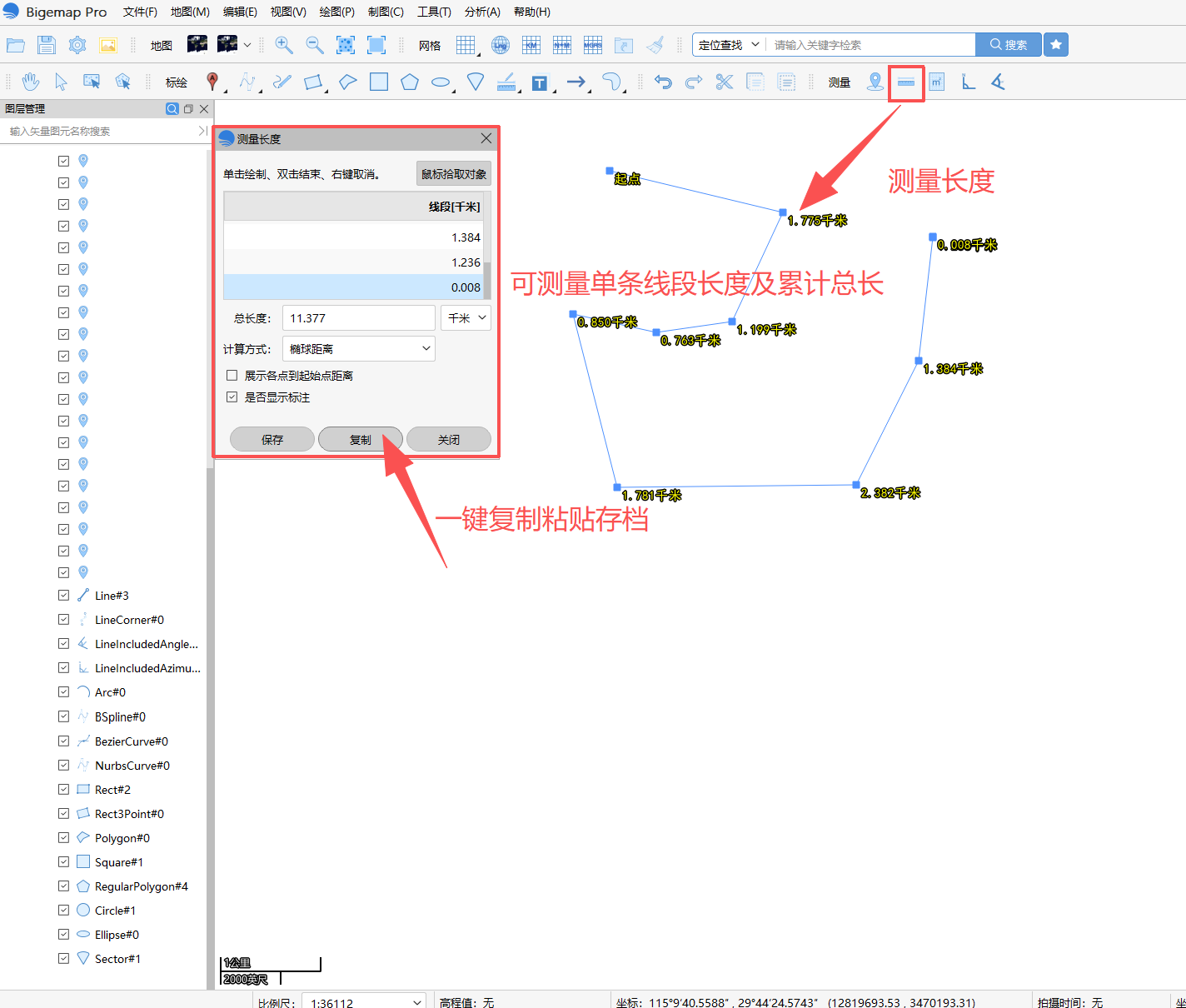
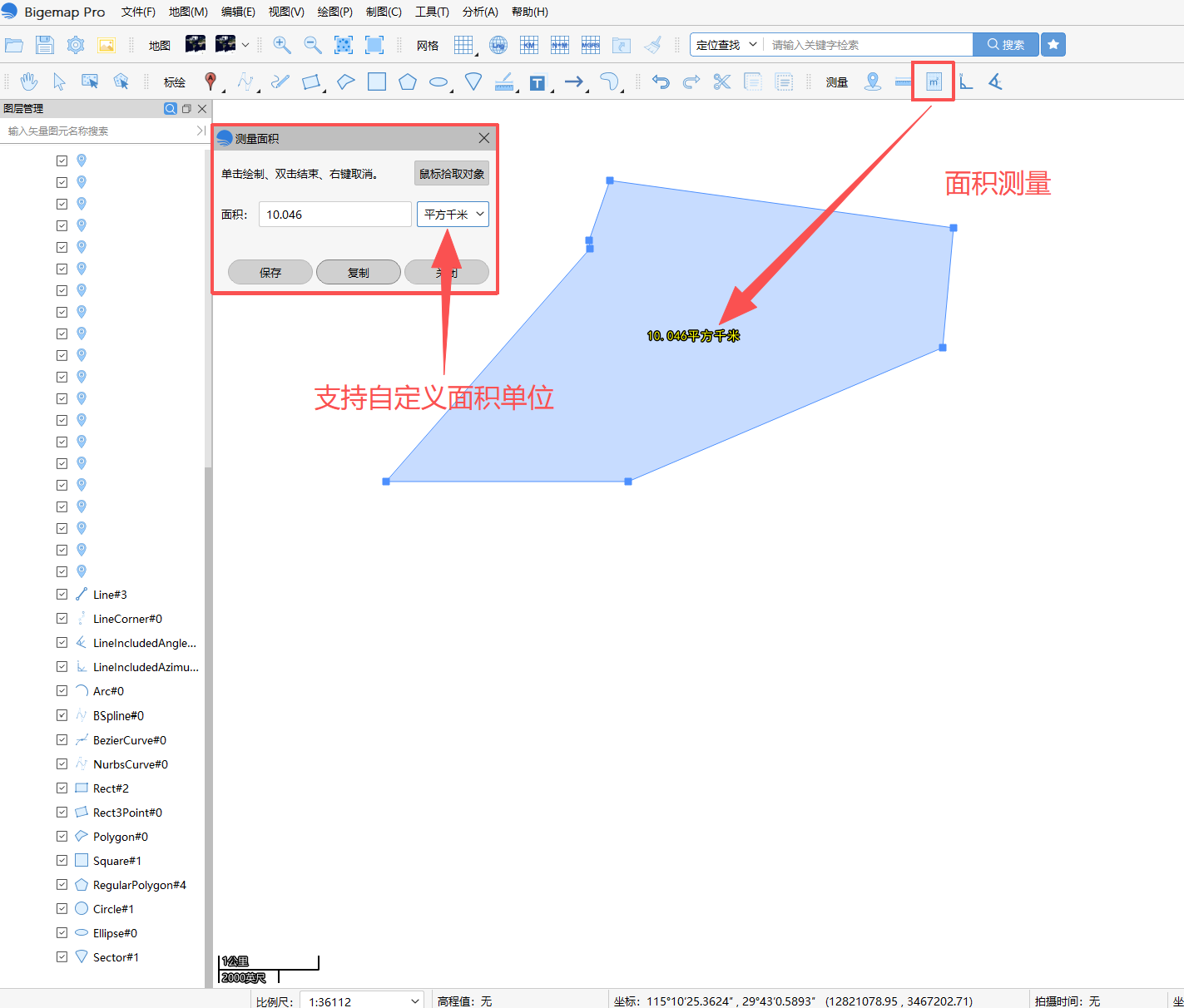
距离与面积测量: 可测量单条线段长度及累计总长;面积测量支持自定义面积单位。测量后一键复制,内容包含各拐点经纬度、总长度/总面积、所属坐标系,可直接粘贴到记事本存档。
测量夹角: 支持单次测量夹角数值,可复制导出,方便外业记录与内业整理。
1.箭头工具: 单向箭头、双向箭头、复合单向箭头、复合双向箭头、多点复合箭头、同方向箭头。
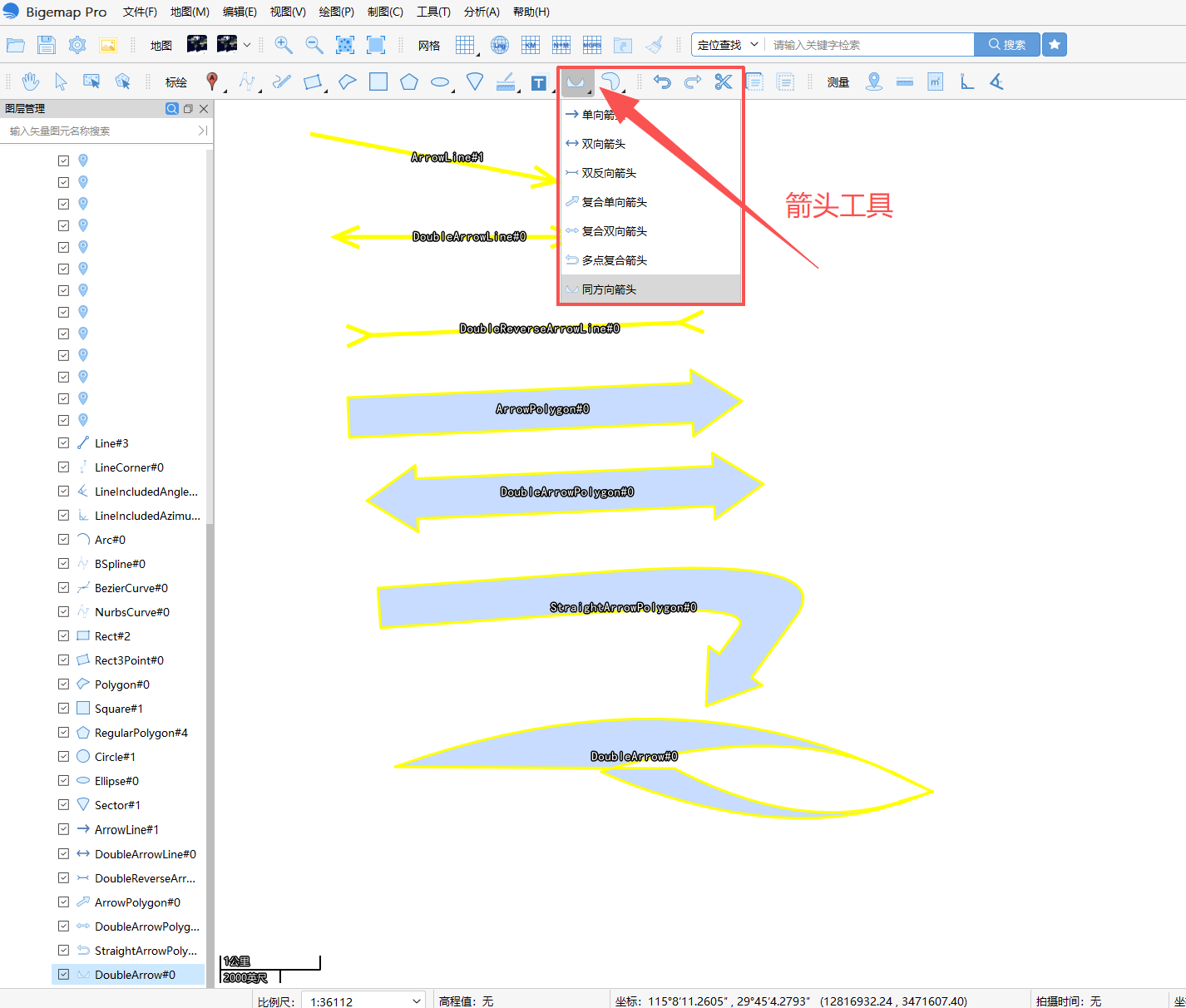
2.态势标绘工具:
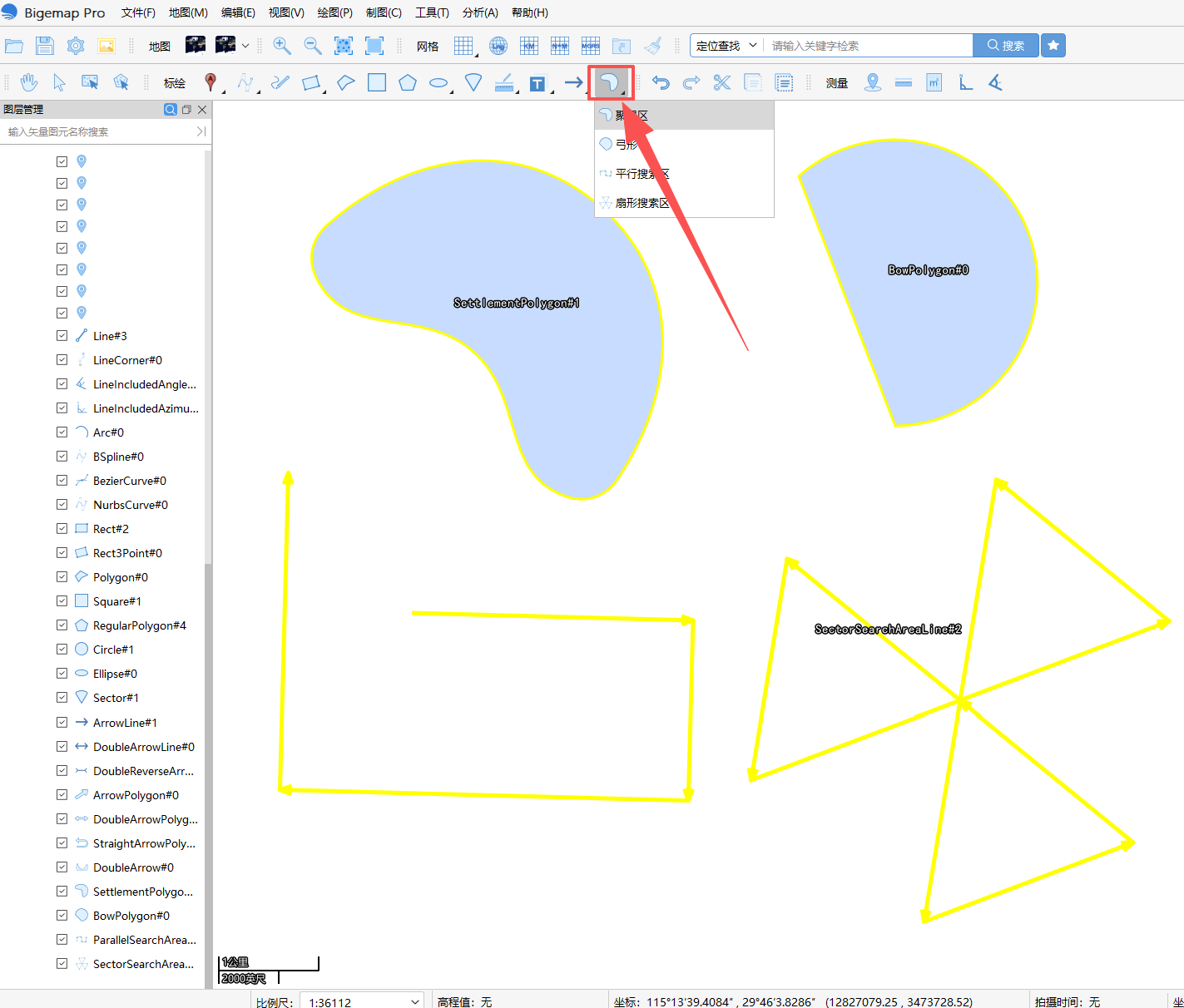
聚居区:用来标绘村落、居民集中居住片区;弓形常用于封锁线、弧形范围、阵地区域;
平行搜索区:平行线式搜救范围(拉网式搜索),
扇形搜索区:扇形辐射搜救范围,适合已知目标大致方位的搜索作业。
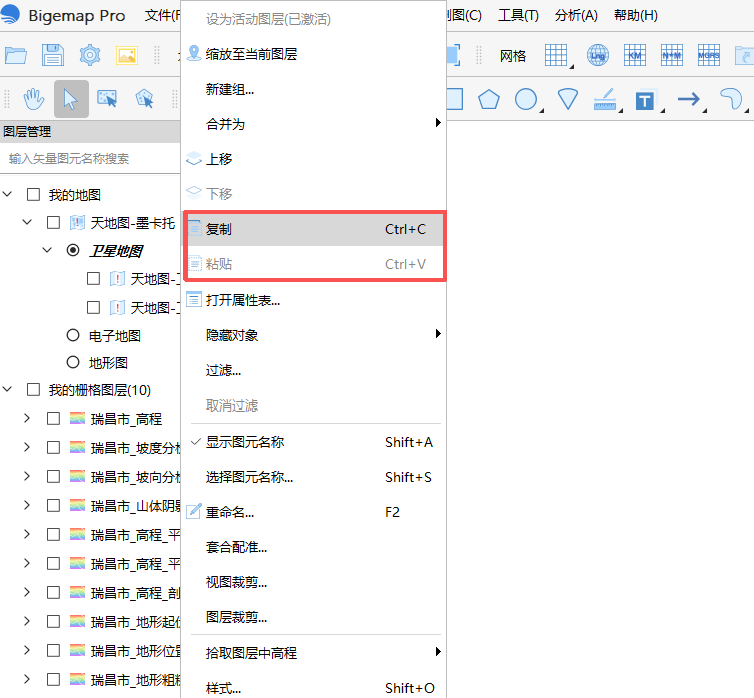
3.剪切/复制/粘贴: 选中要素按 Ctrl+C 复制,Ctrl+V 粘贴,可选择存放目标图层,支持自由拖动位置。
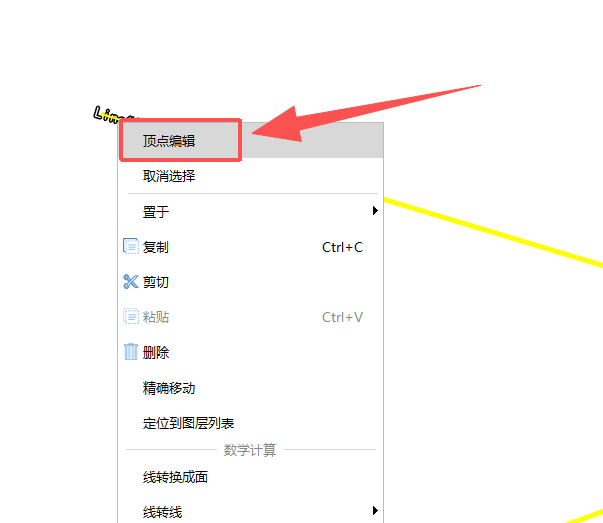
1.顶点编辑:选中线段顶点自由拖动调整线型;支持线反转方向、一键镜像旋转线段走向。
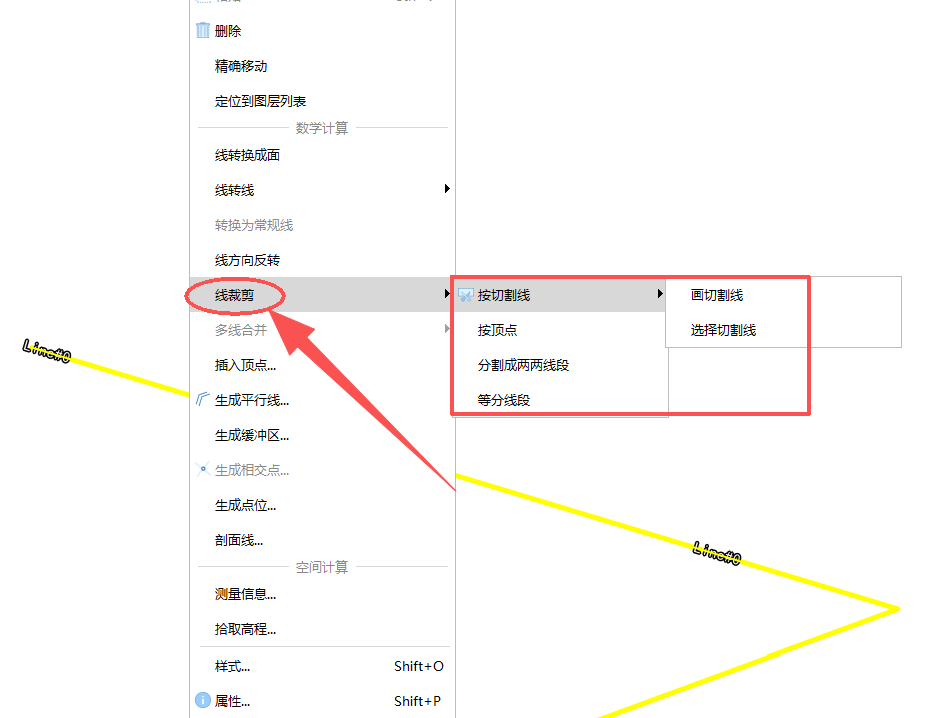
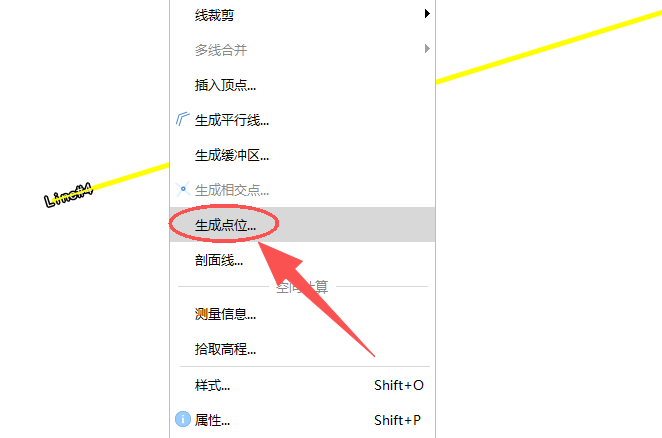
2.线裁剪:可按切割线裁剪、按顶点裁剪、分割成两两线段、等分线段,可将一条线段分割为多段,并自动计算各段长度。
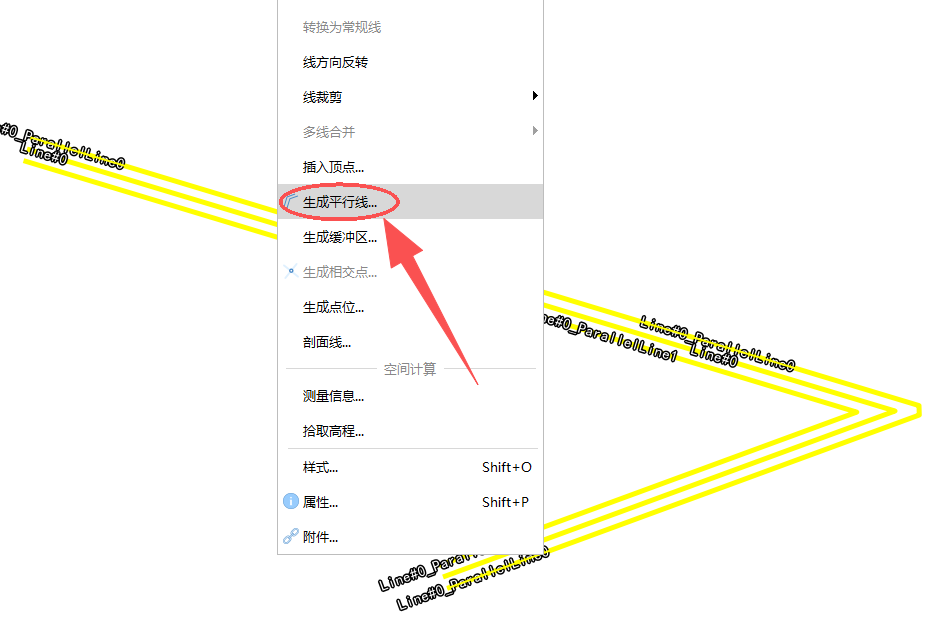
3.生成平行线:设置固定间隔距离,批量生成平行线路。
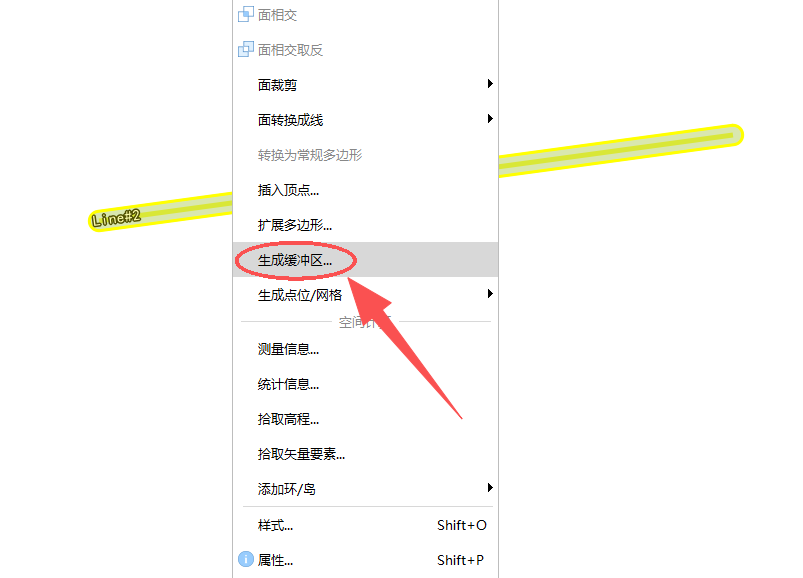
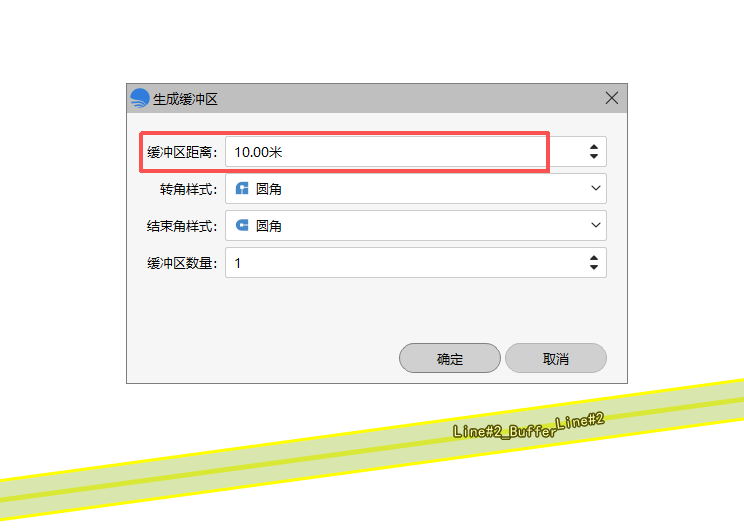
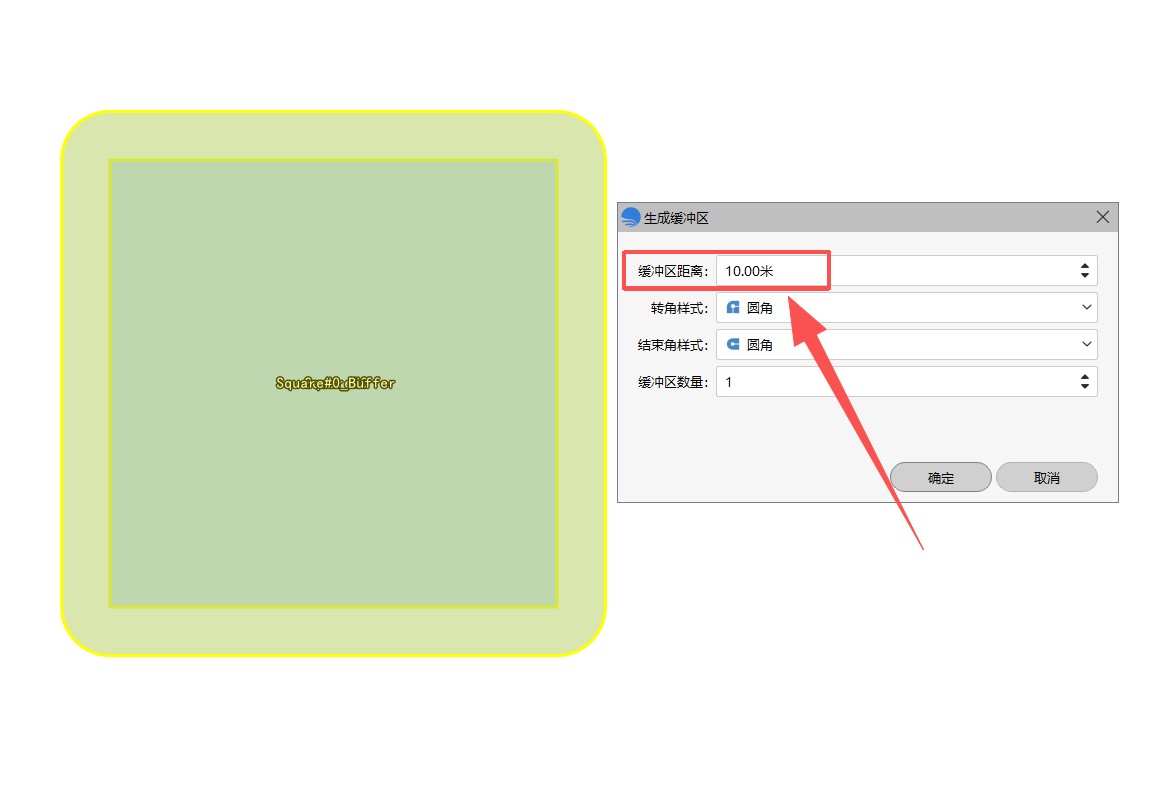
4.生成缓冲区:可设置边角样式(圆角、钝角、斜角、尖角),自定义缓冲范围,自动生成带状缓冲面。
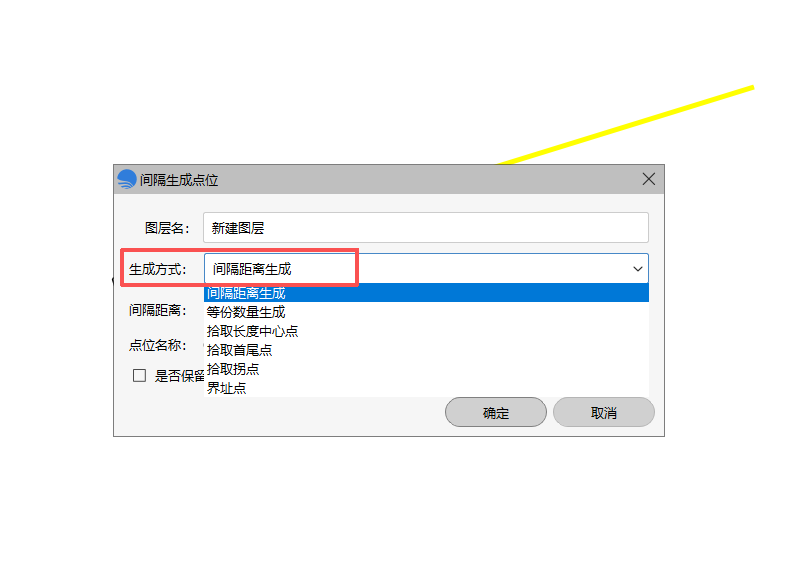
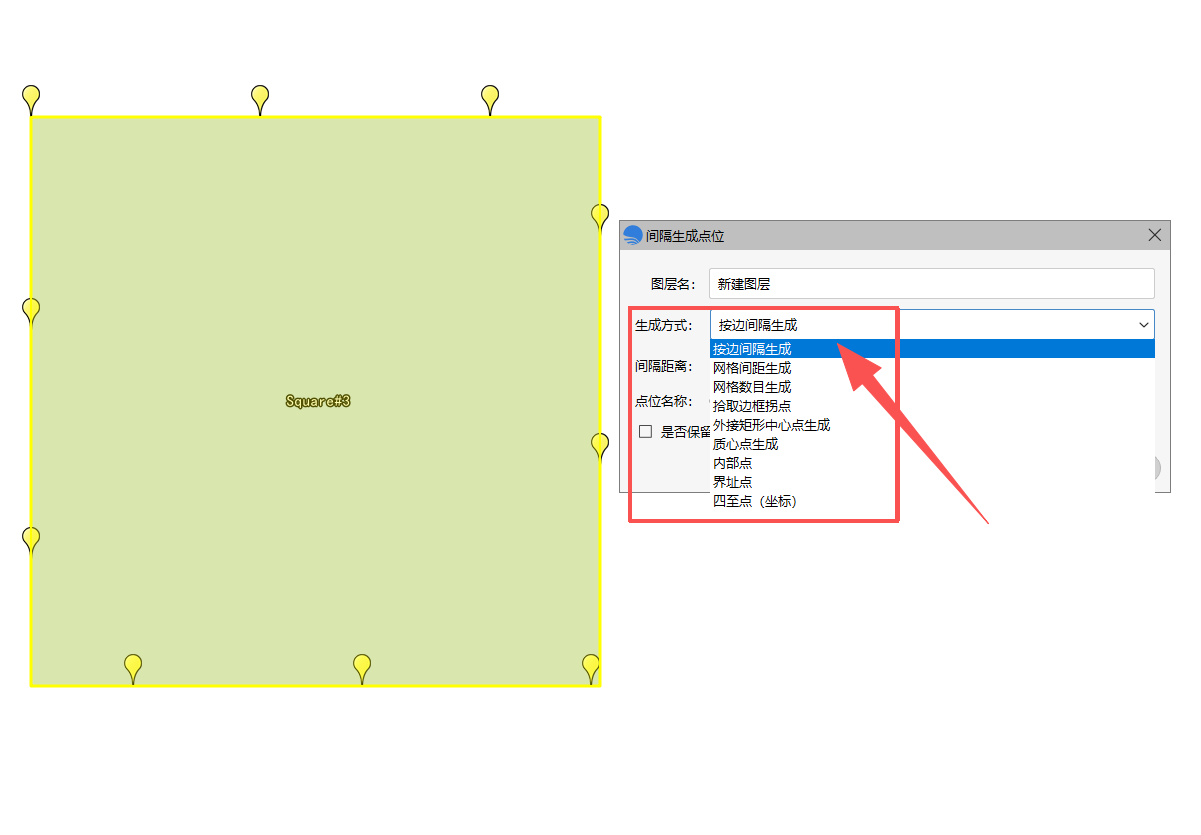
5.按间距生成点位:按固定距离间隔、等份数量生成、拾取长度中心点、拾取首尾点、拾取拐点、界址点。
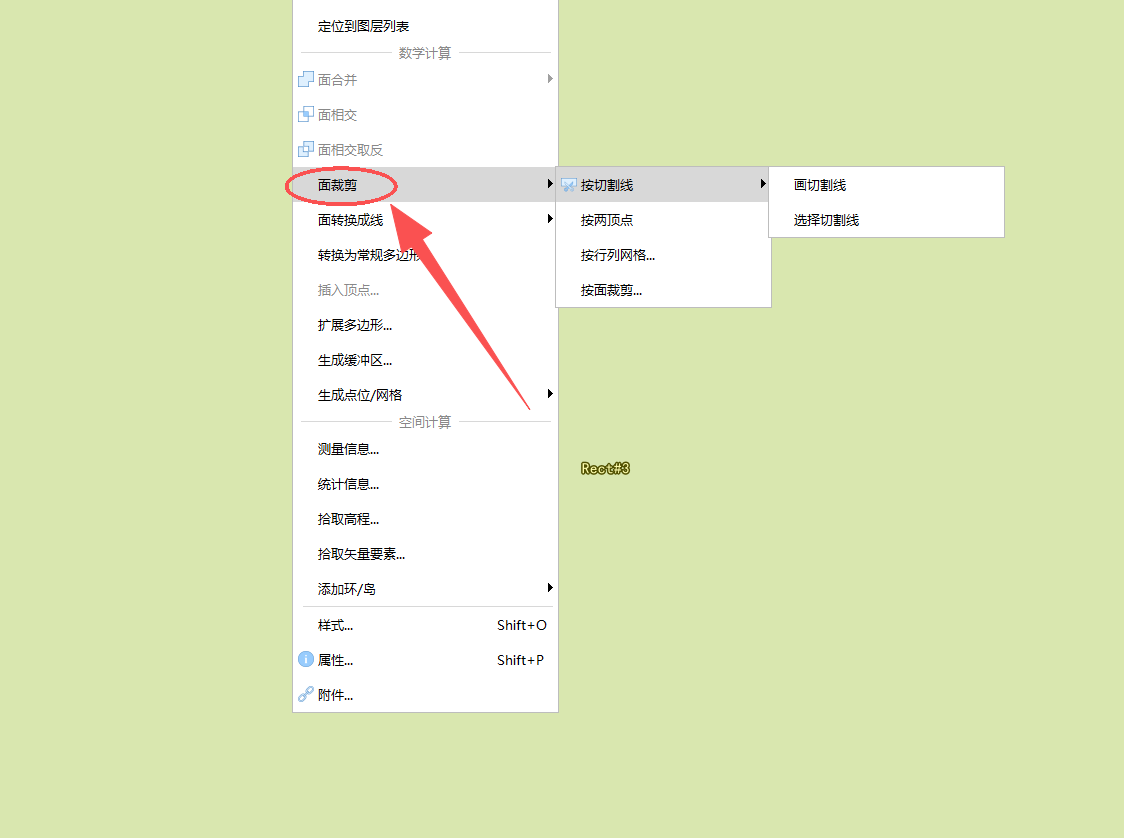
1.画线切割:手绘切割线或选择切割线把一个面切分为多个面。
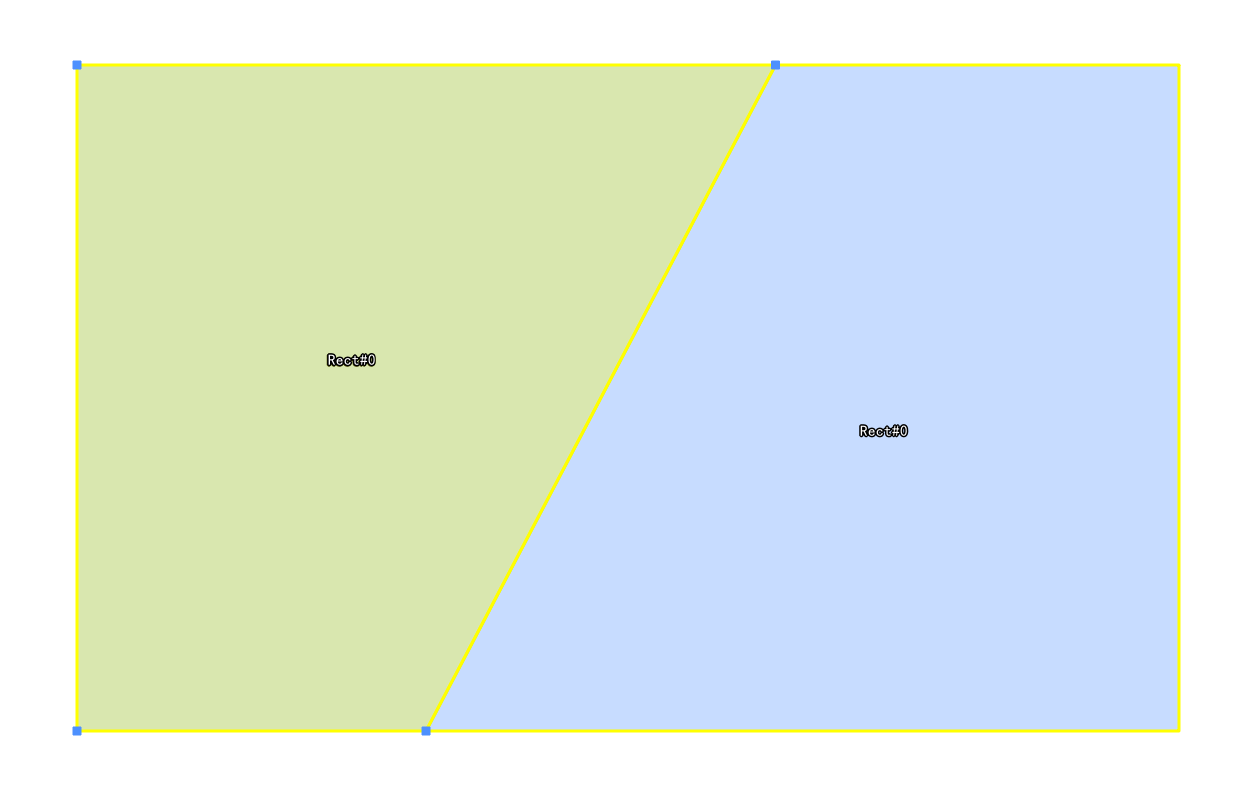
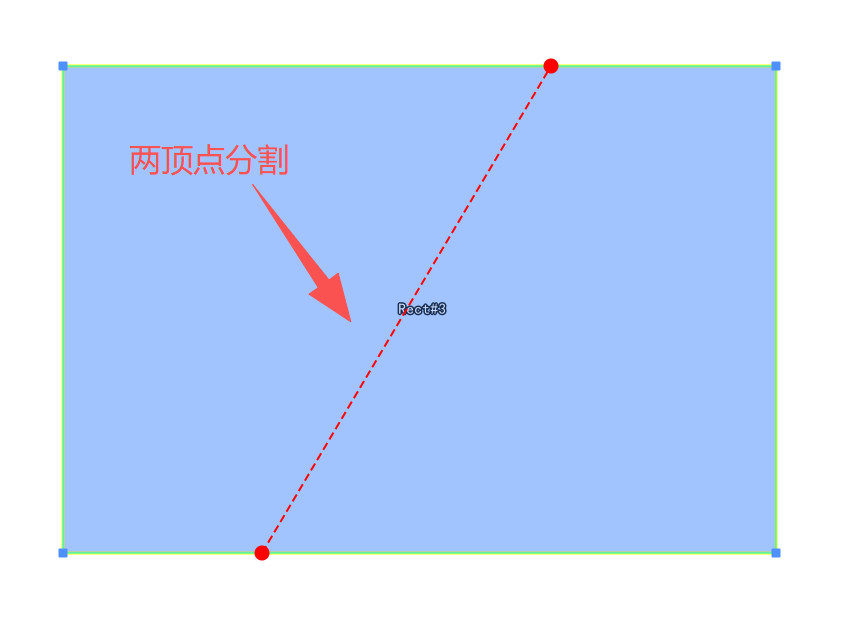
2.两顶点分割:通过两个相交顶点拆分面要素。
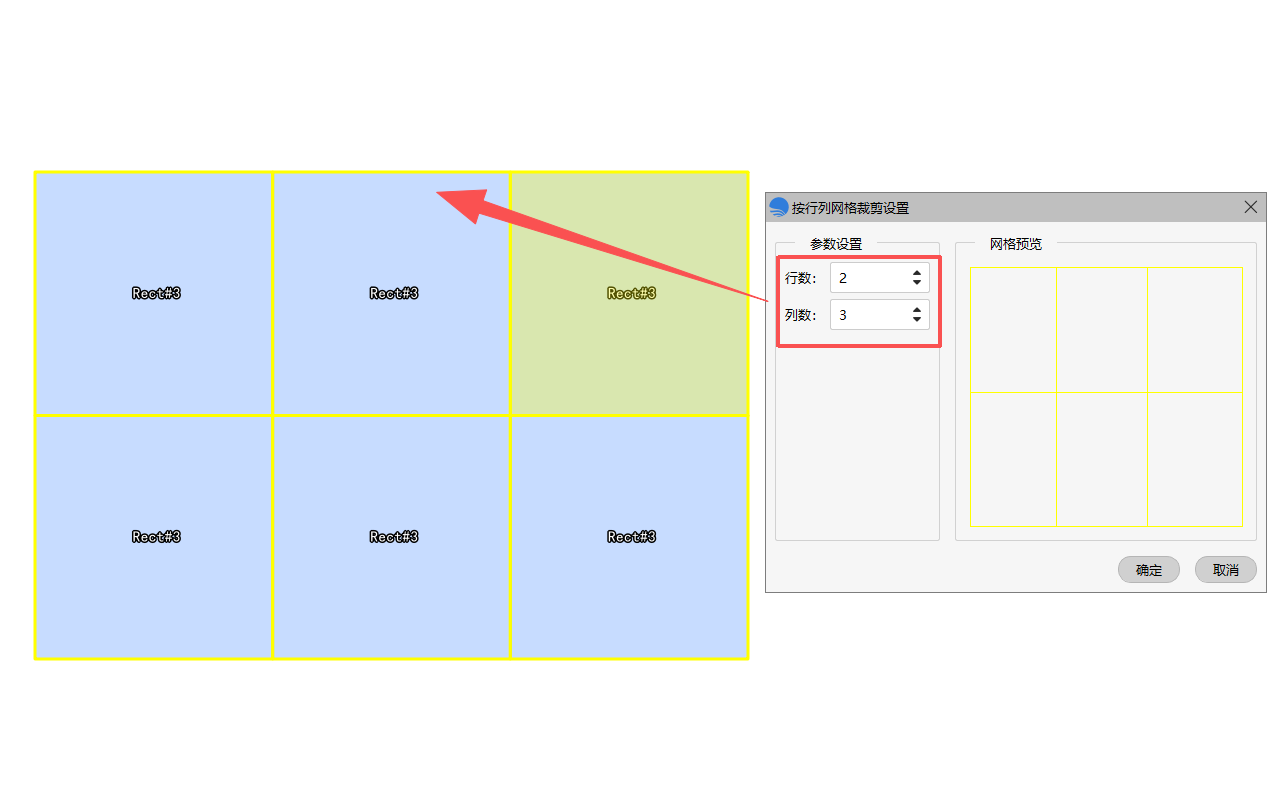
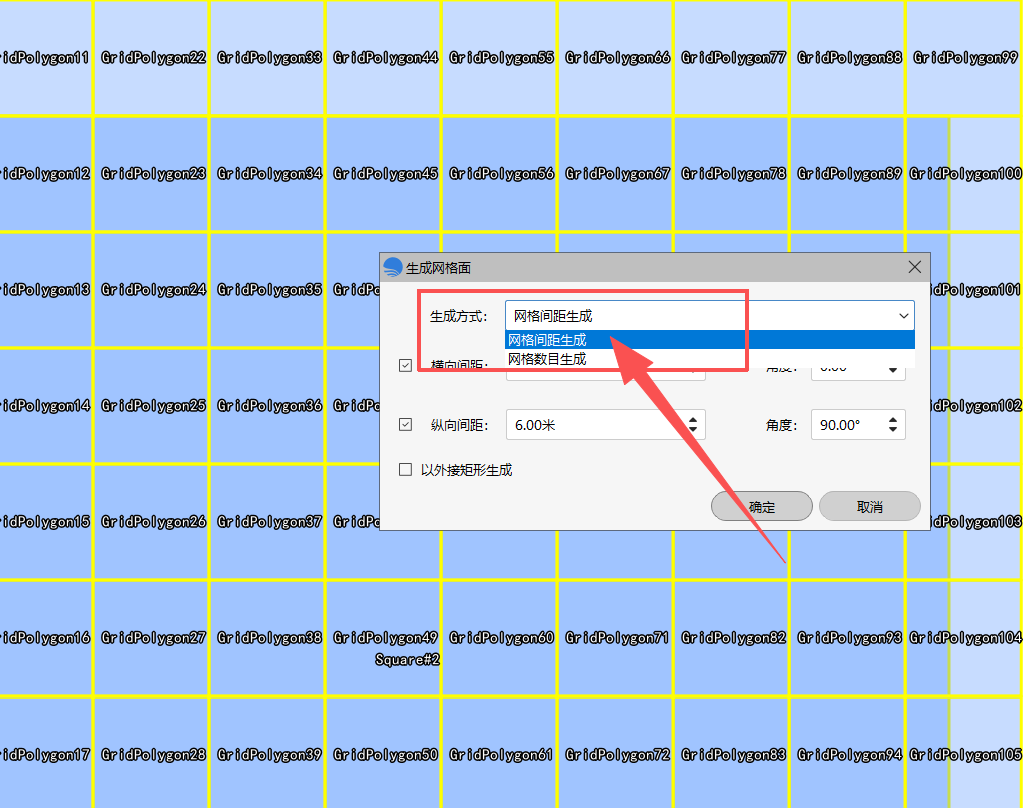
3.按行列网格裁切:设置网格间距,按行列网格自动批量裁切面数据。
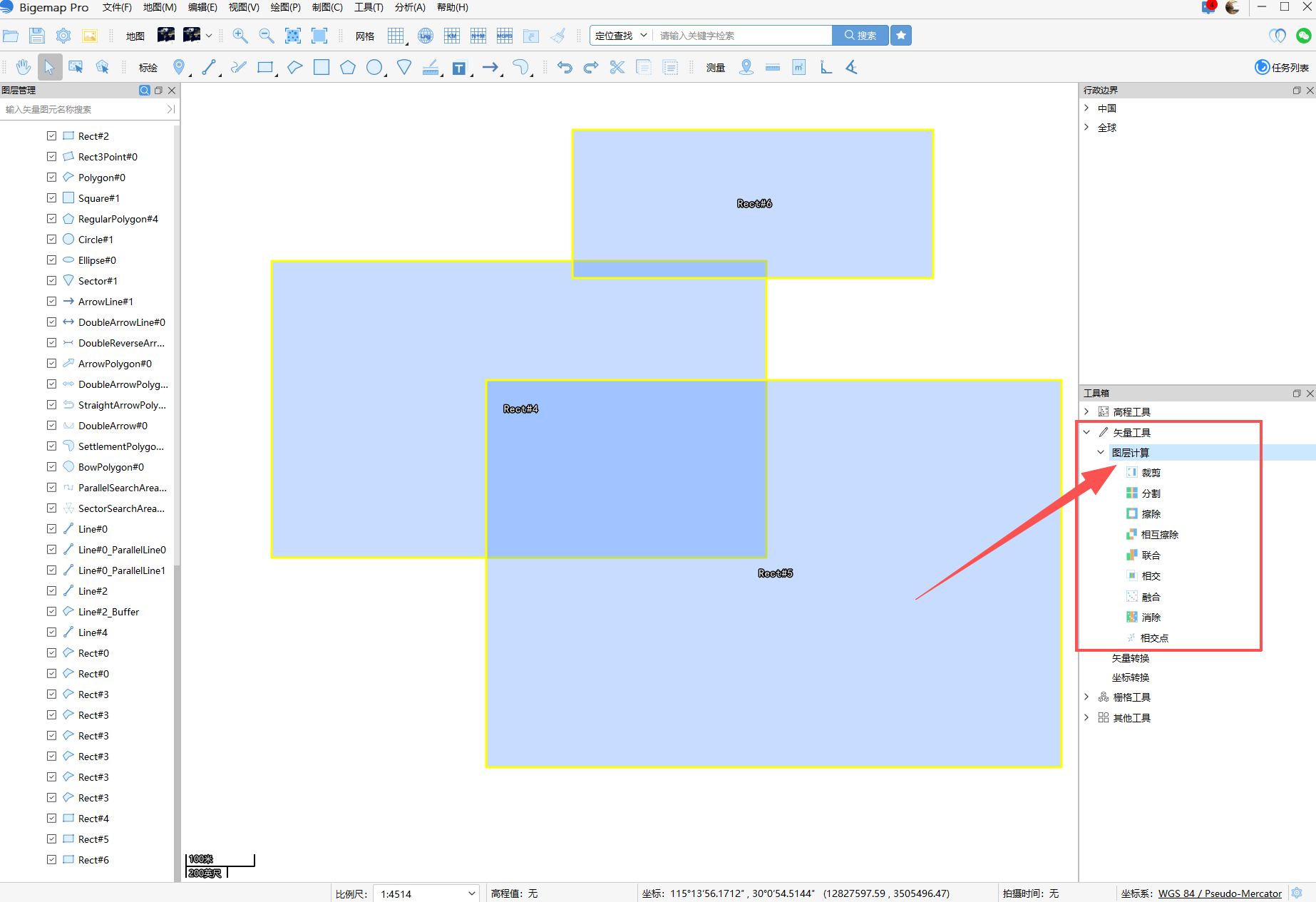
4.面空间运算:面相交提取重叠区域、面合并多要素为整体、面裁剪挖空多余范围。
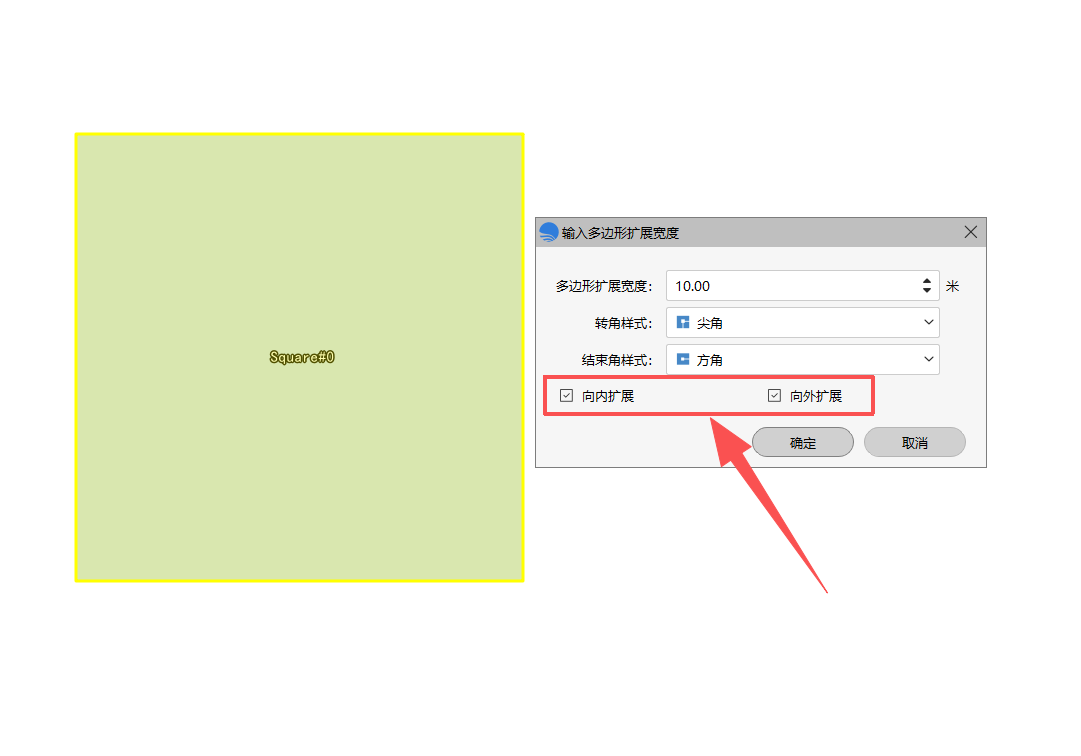
5.扩展多边形:支持向内缩进、向外扩边,自动生成同形状偏移多边形。
6.面缓冲区:以圆形范围生成外围缓冲面。
7.生成网格面:按自定义间距批量生成规则网格与对应点位。
支持多种批量生成点位模式:按边间隔生成、按网格间距生成、按网格数目生成、拾取边框拐点生成、外接矩形中心点生成等,满足不同布局布点需求。
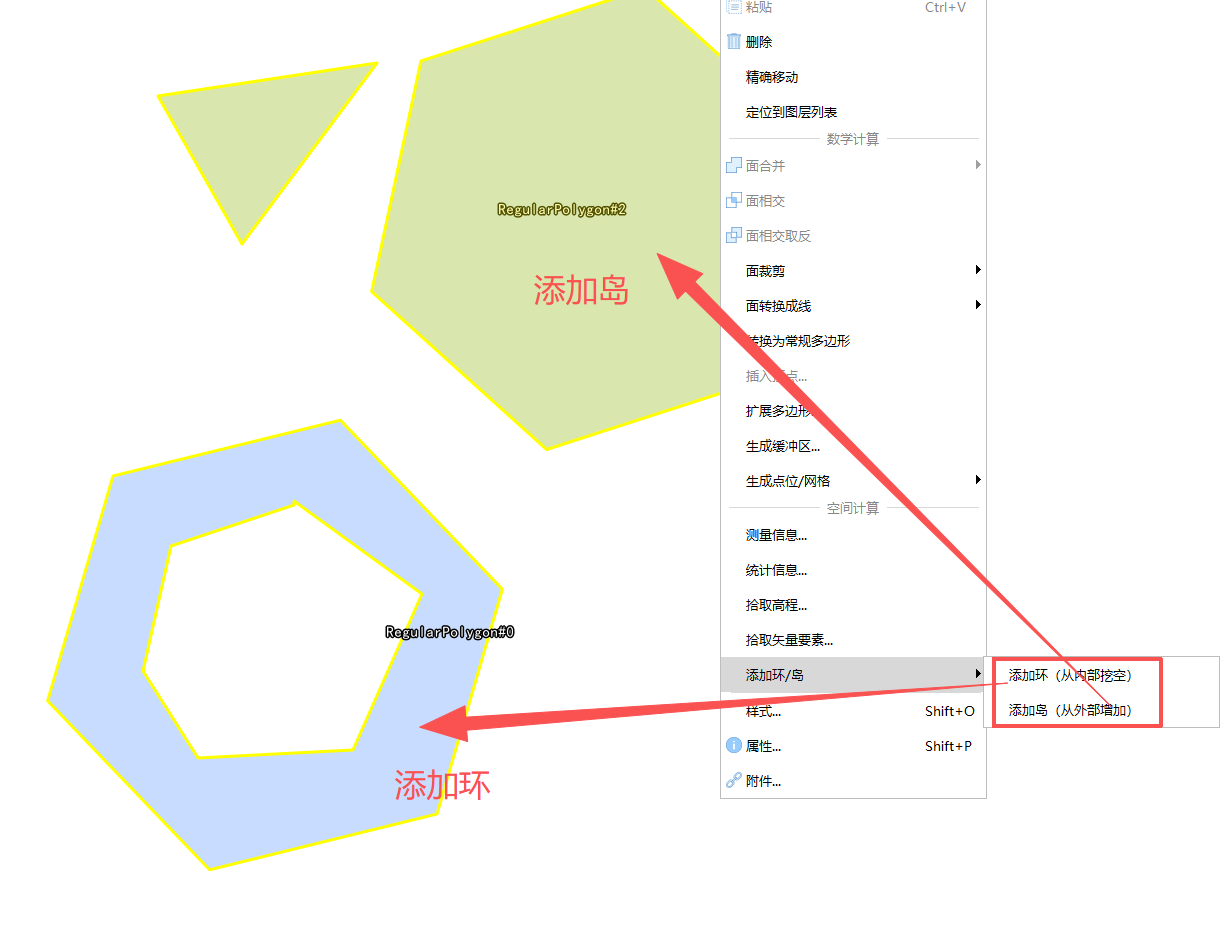
1.添加岛:在面外部新增独立区块。
2.添加环:在面内部挖空形成中空外环结构,一键制作带空洞的面要素。
批量改点样式: 选中点位图层,右键进入样式,可批量更换点符号,内置系统符号、常用符号、国土空间专用符号。
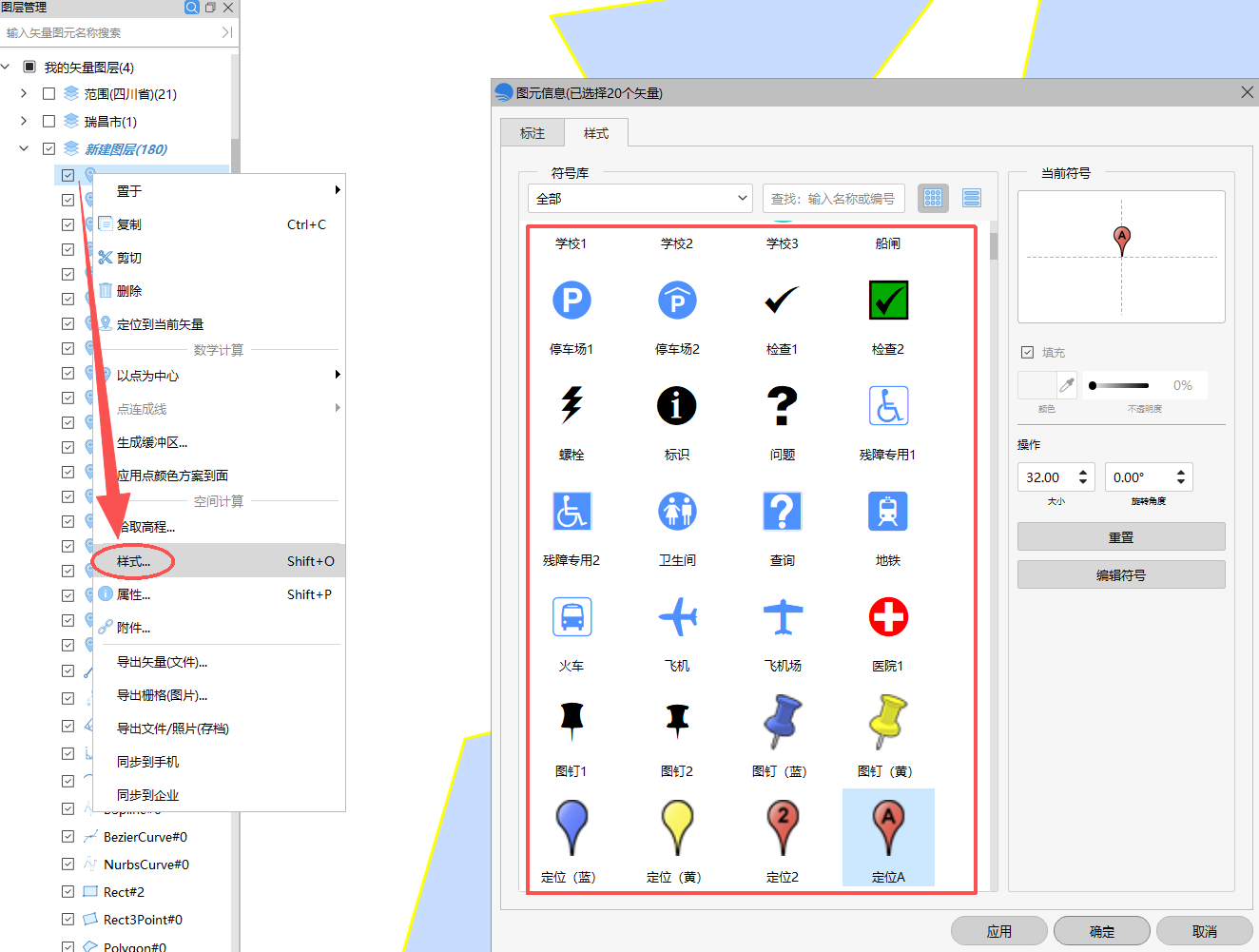
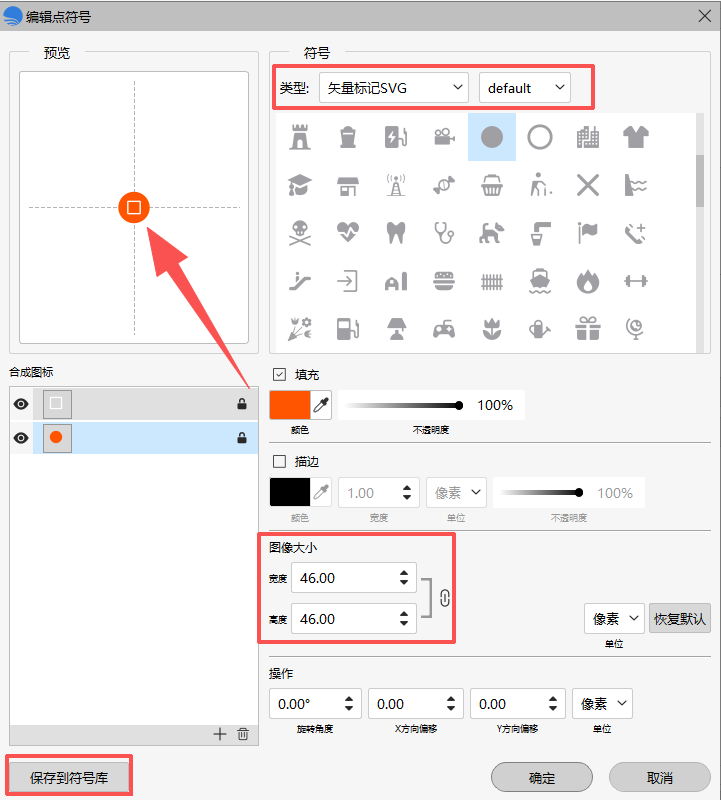
自定义 DIY 点符号: 点击【编辑符号】,支持手动新增圆形等图形,调节大小、XY 偏移,实时预览。自定义完成后可保存到个人符号库,命名留存,下次直接调用复用。
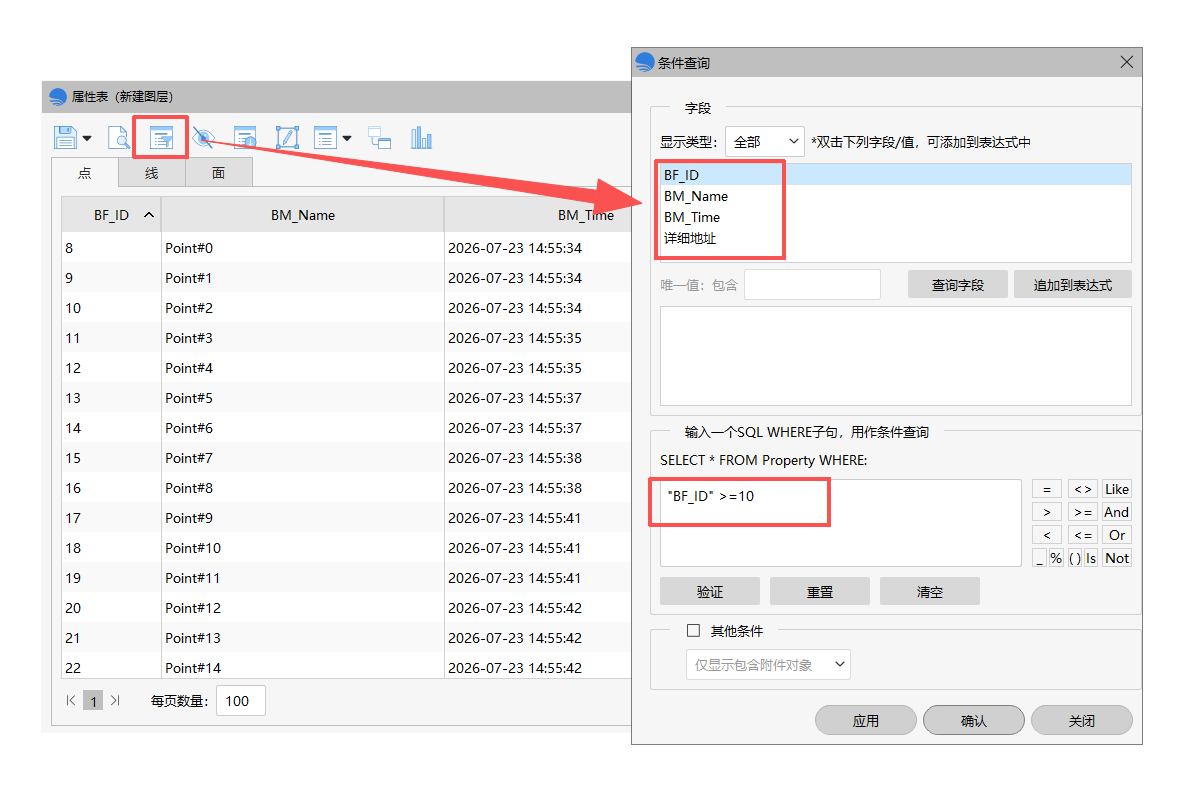
1.属性筛选:在属性表中按 ID、数值条件筛选数据(如大于等于指定数值),筛选后可单独导出选中要素。
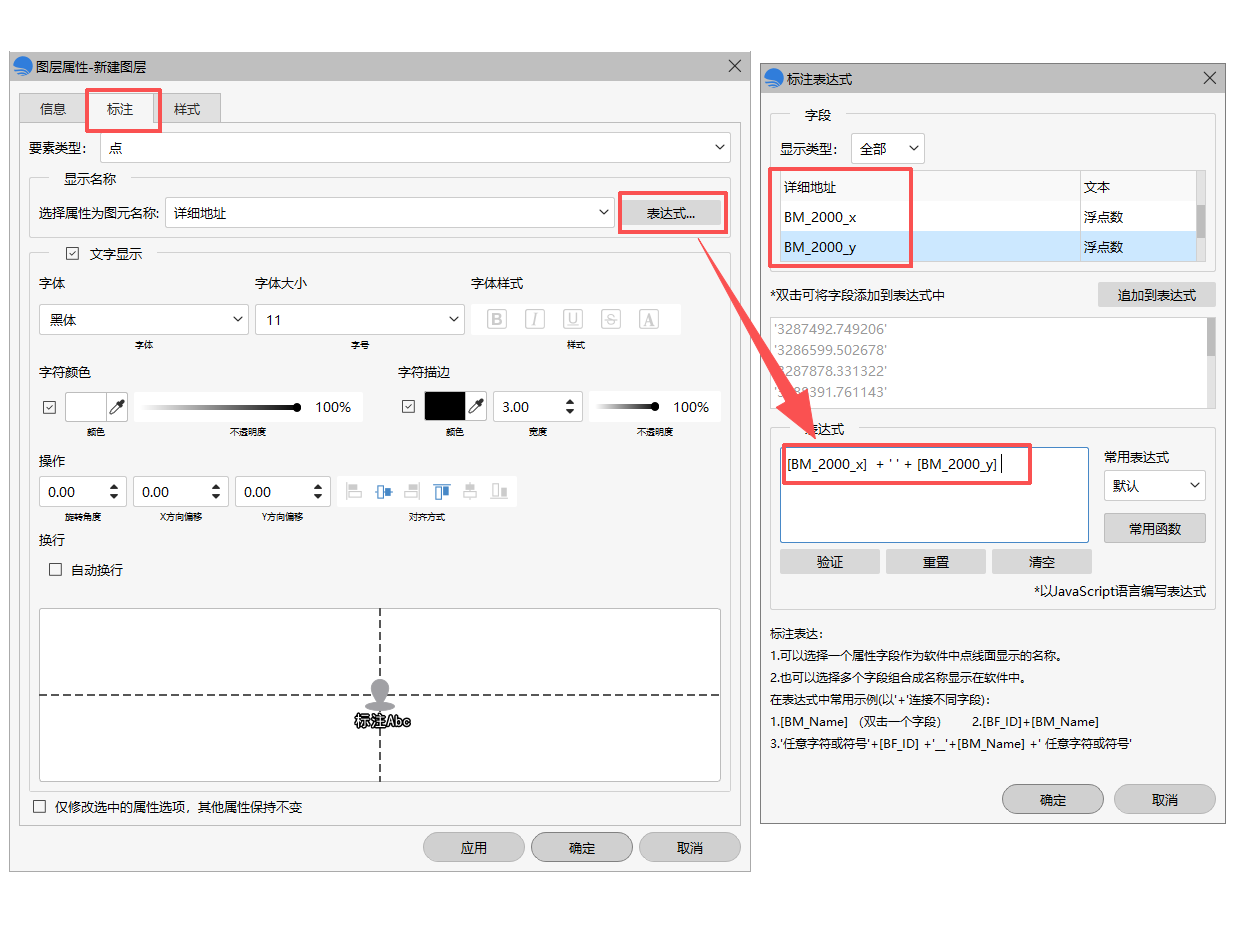
2.自定义标注:标注表达式可组合经度+纬度文字显示,也可单独标注海拔高程,支持修改字体、添加标注底色。
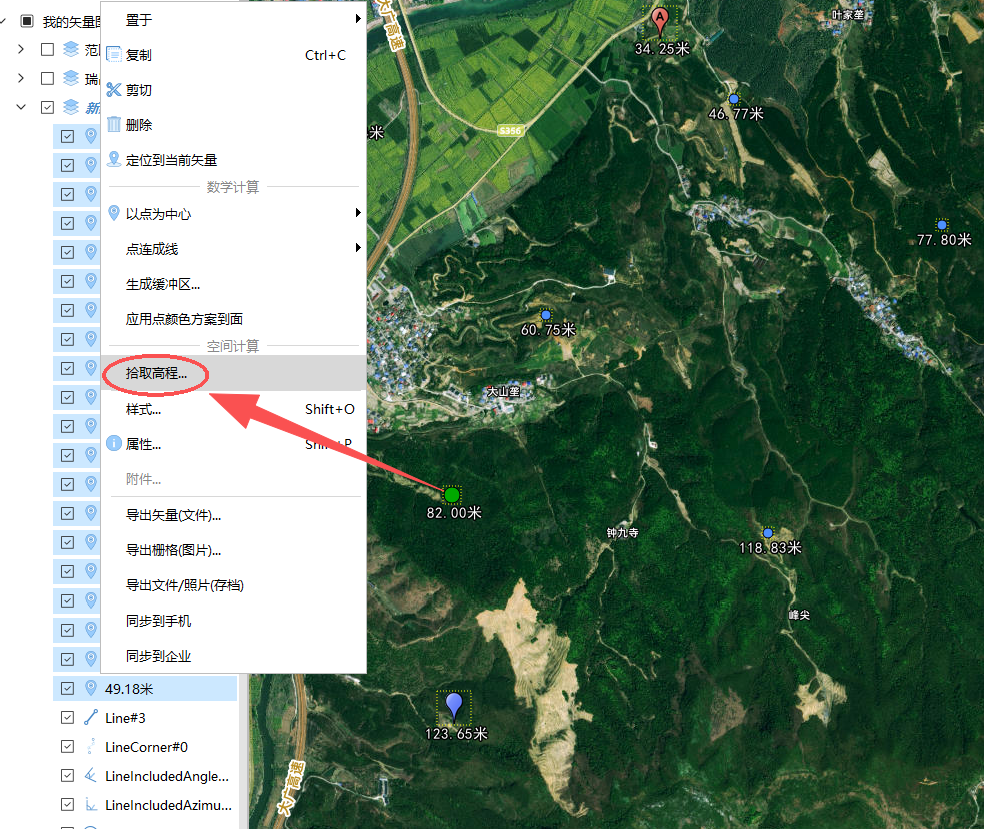
3.拾取高程:批量拾取点位海拔,自动在属性表生成海拔字段,可直接用于标注展示。
软件新增的共点共边吸附绘图功能,绘制点线面图斑时可自动吸附已有图斑的顶点和边线,实现共用顶点、共用边线绘图。
使用方法:
在顶部标绘工具栏中,任意选中画线、画面、多边形等标绘工具,即可自动启用吸附功能,无需额外设置。
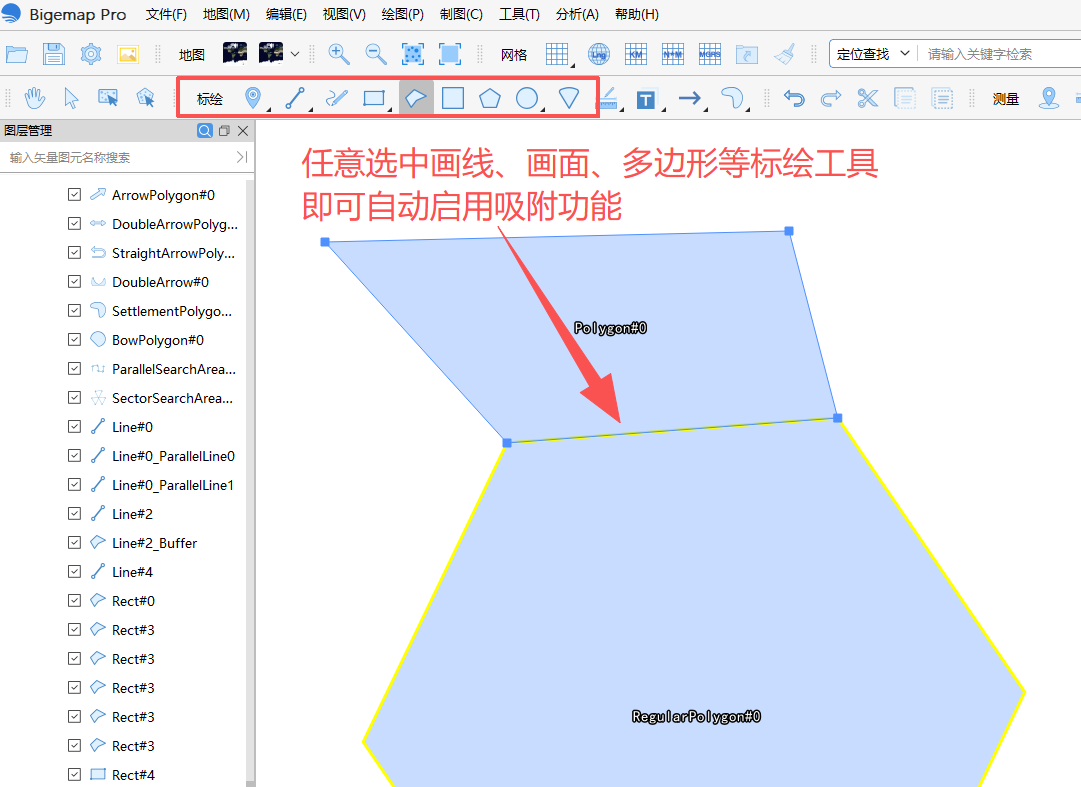
共边绘图操作:
1.将鼠标移动到已有图斑的边线上,会出现红色吸附标识,产生磁吸贴合效果。
2.在边线吸附位置单击起点,沿着原有边线继续绘制拐点,顺着原边界走完轮廓闭合图斑。
3.新图斑与原图斑完全共边无缝贴合(必须沿着原有边线绘制顶点,若顶点画到边线外侧则无法共边匹配)。
4.多个相邻地块都可按此方式依次绘制,全部实现共边贴合,放大查看也无空隙无错位。
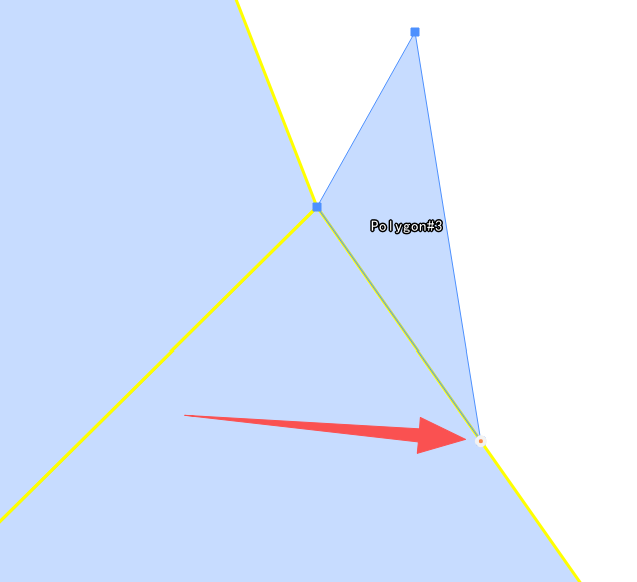
共顶点绘图操作:
切换为画线或标绘工具,将鼠标移到已有点位拐角顶点位置,页面出现红色小标点吸附提示,代表已锁定原有顶点。以该共用顶点为起点向外延伸绘制多条线段,所有发散线条共用同一顶点,节点完全重合对齐。
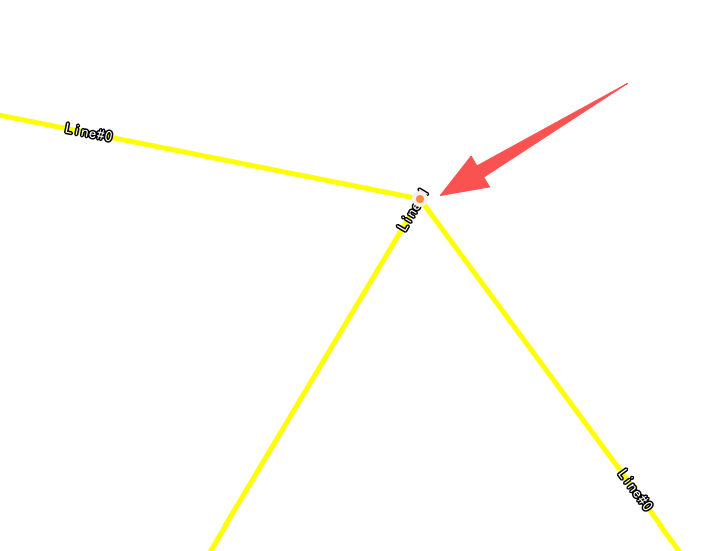
共点共边吸附绘图功能操作简单,选中任意标绘工具即可直接使用。
整套点线面标绘工具涵盖绘图、测量、定位、编辑裁切、线面拓扑运算、缓冲区、批量布点、符号自定义、属性筛选标注、高程拾取及共点共边吸附绘图全流程。既可手绘标绘,也能批量规整编辑,样式自定义,条件筛选导出,满足规划设计、地形标绘、项目确权、行业制图等日常作业需求。

用户协议 | 隐私条款 | 网站地图 | 蜀ICP备14013992号-2 |
 川公网安备51019002006672
开发者:成都比格图数据处理有限公司 |
产品名称:BIGEMAP手机端APP |
版本号:v2.7.0
Copyright © 1992-2023 成都比格图数据处理有限公司 版权所有 | Bigemap Pro | Bigemap Server | Bigemap APP


 免费授权
免费授权