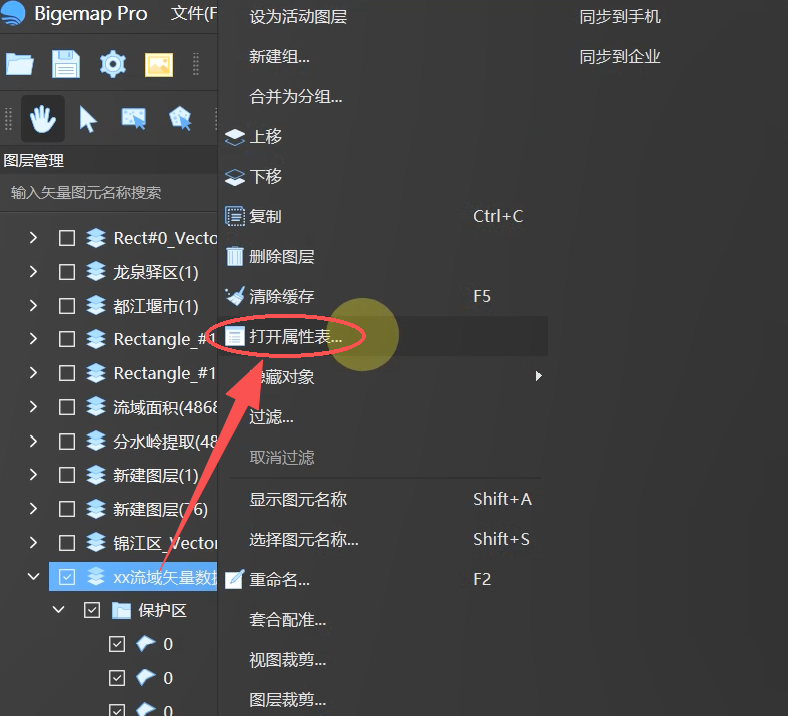
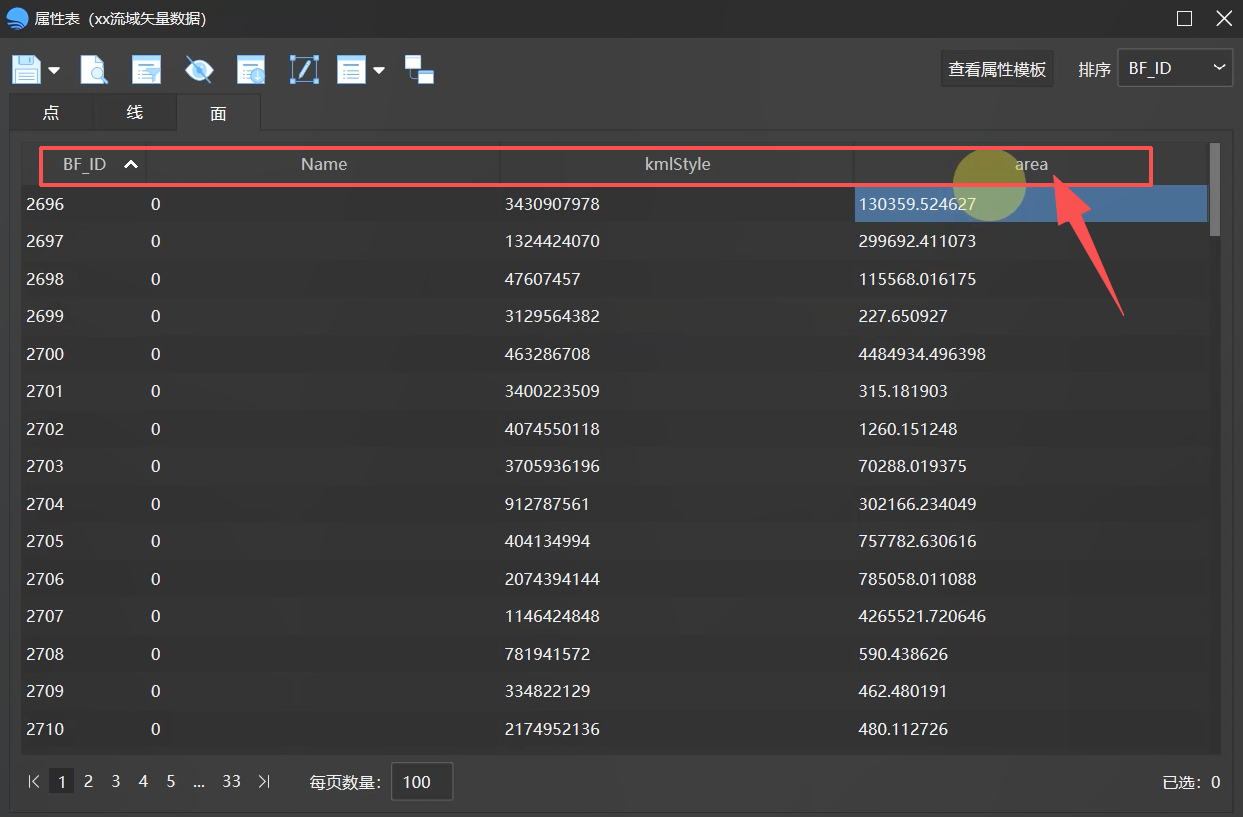
以流域保护区面数据为例,选中图层右键打开属性表,查看可用的分类属性字段(本例以面积作为分组依据)。
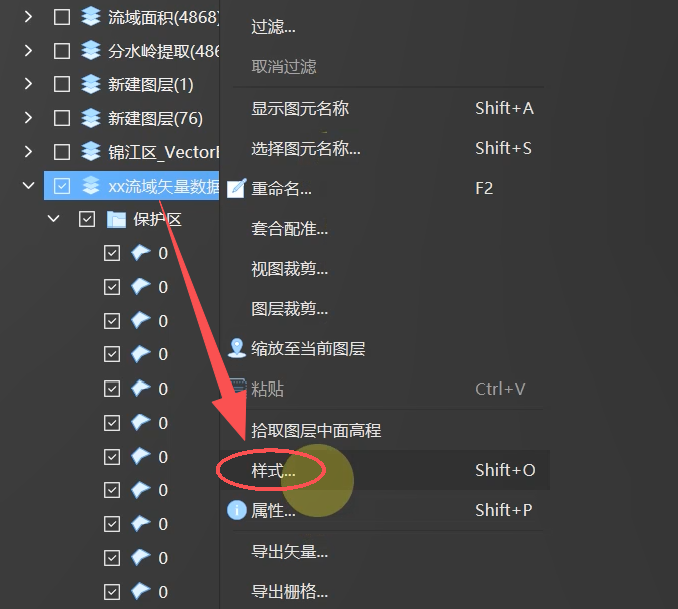
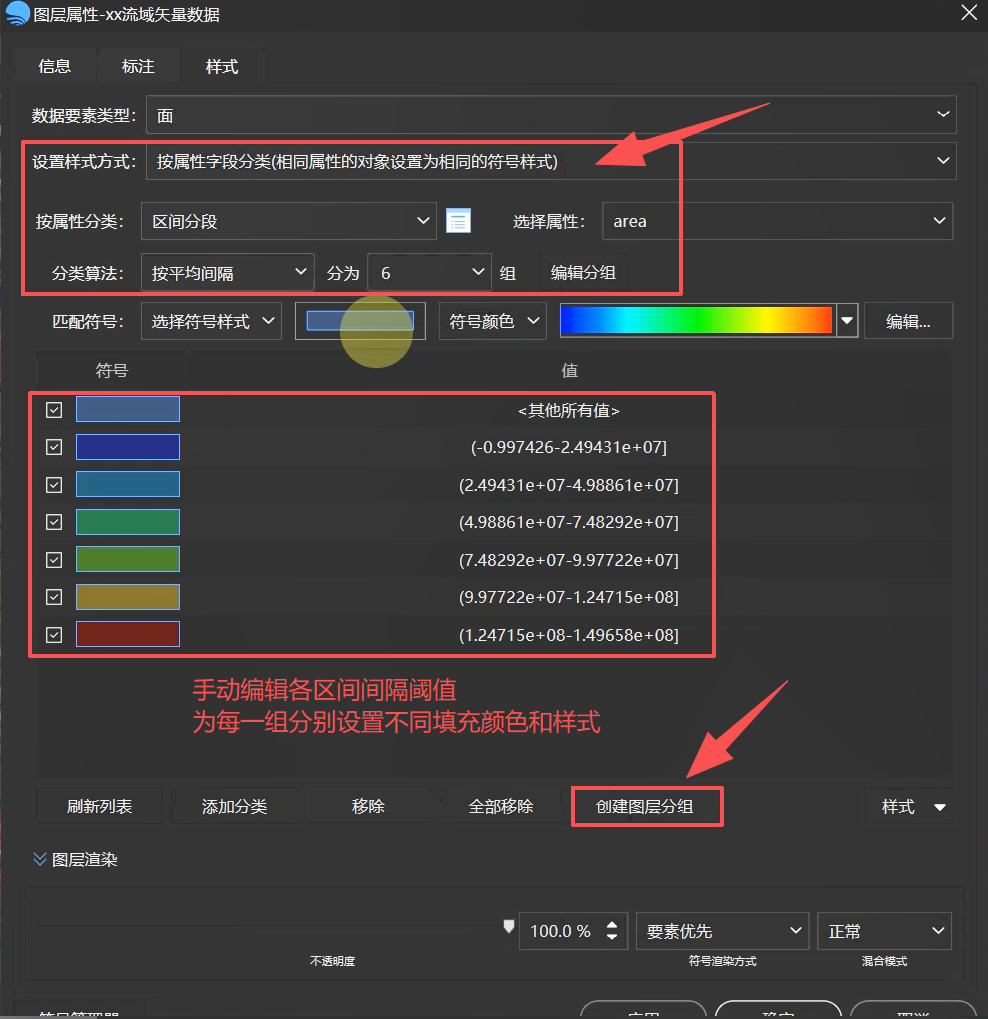
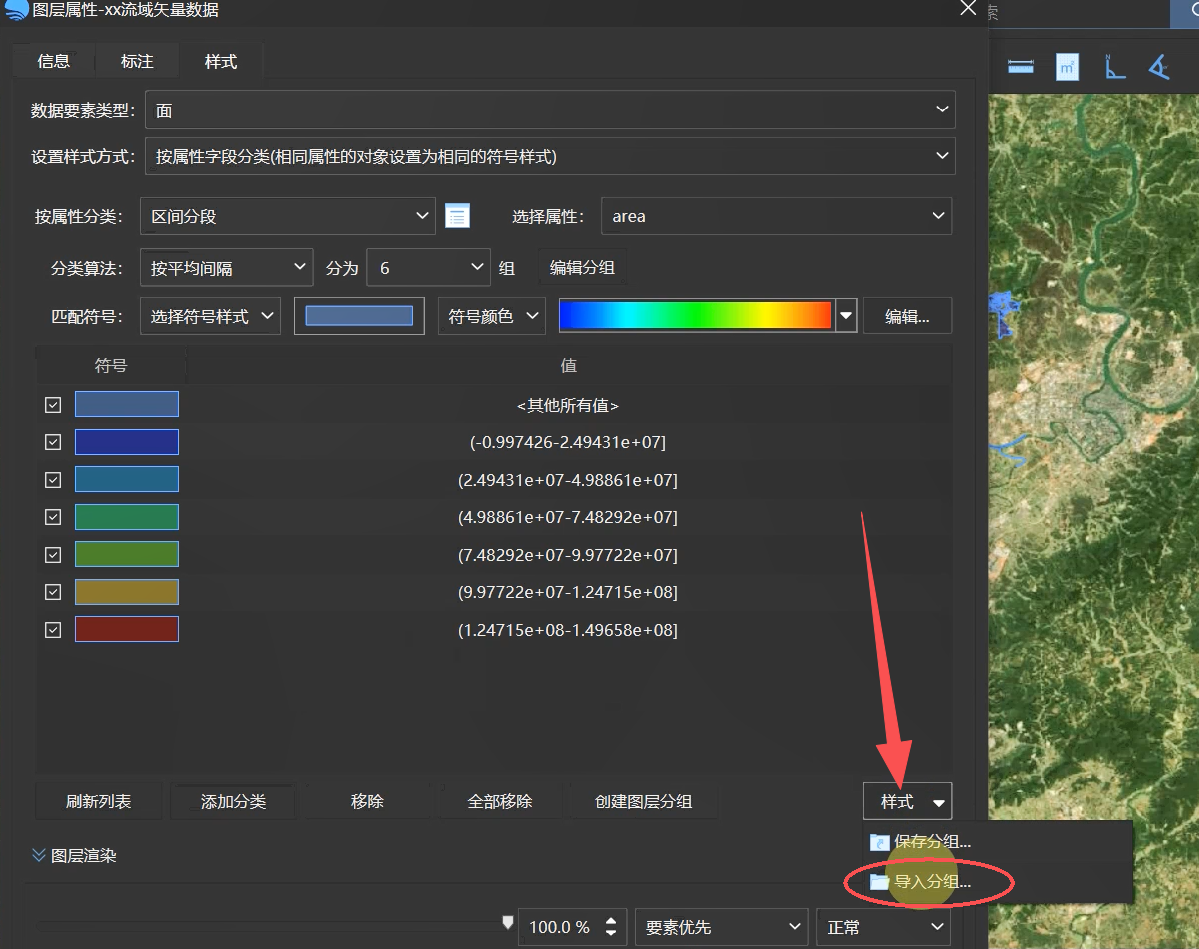
1.选中图层,右键选择「样式」,软件自动识别要素类型。
2.设置方式选择「按属性字段设置」,分类类型选择「区间分段」。
3.分段规则可选平均间隔或其他分段算法,自行设置分组数量。
4.分类属性选择「面积」字段,系统自动读取数值区间。
5.手动编辑各区间间隔阈值,为每一组分别设置不同填充颜色和样式。
6.参数配色全部完成后,点击「创建图层分组」并确定。
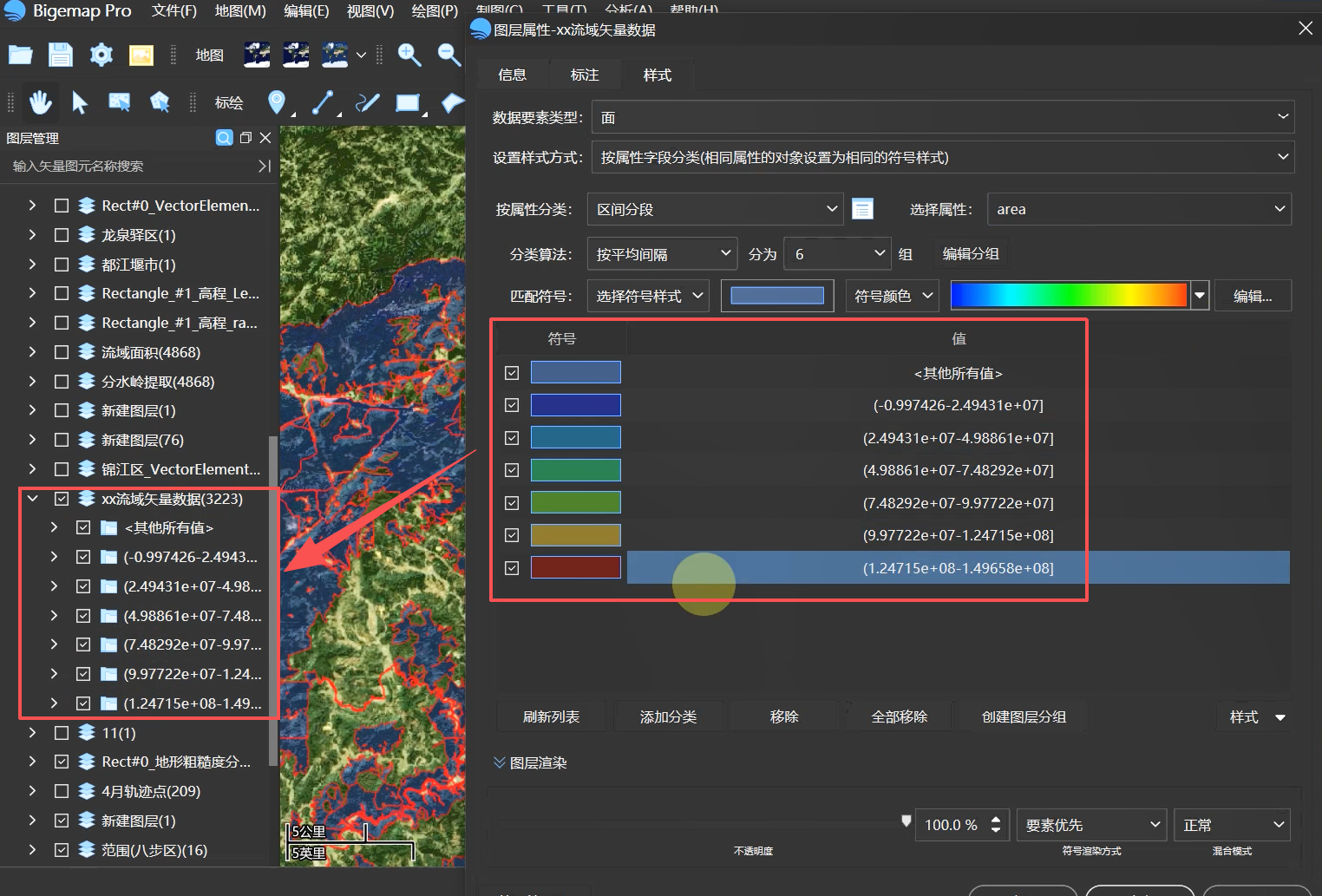
设置完成后,图层按面积区间自动分成多组,每组对应不同颜色样式。
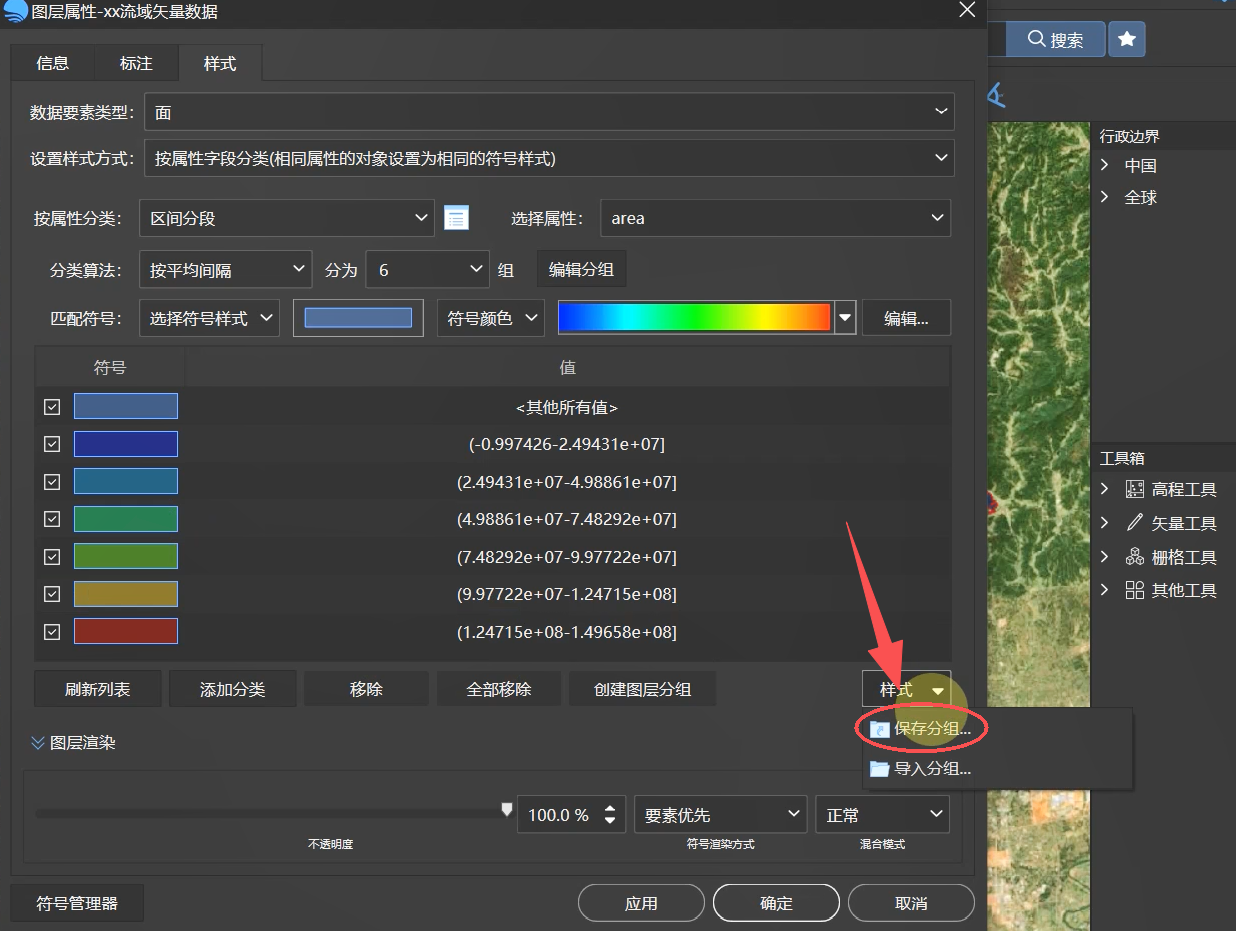
如需后续重复使用这套配色规则,点击「保存分组」,自定义模板名称并保存应用,即可将当前分组配色存为专属样式模板。
后期导入同类新图层时,在新图层右键进入样式设置界面,选择「导入分组」,选中之前保存的样式模板文件并打开。
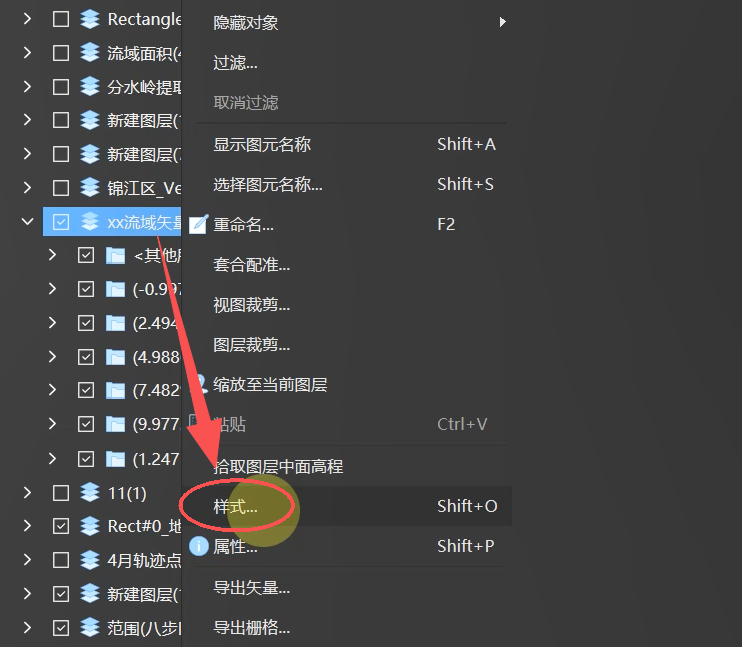
系统自动匹配属性区间、还原分组配色,点击应用确定,一键完成新图层的样式分组设置。
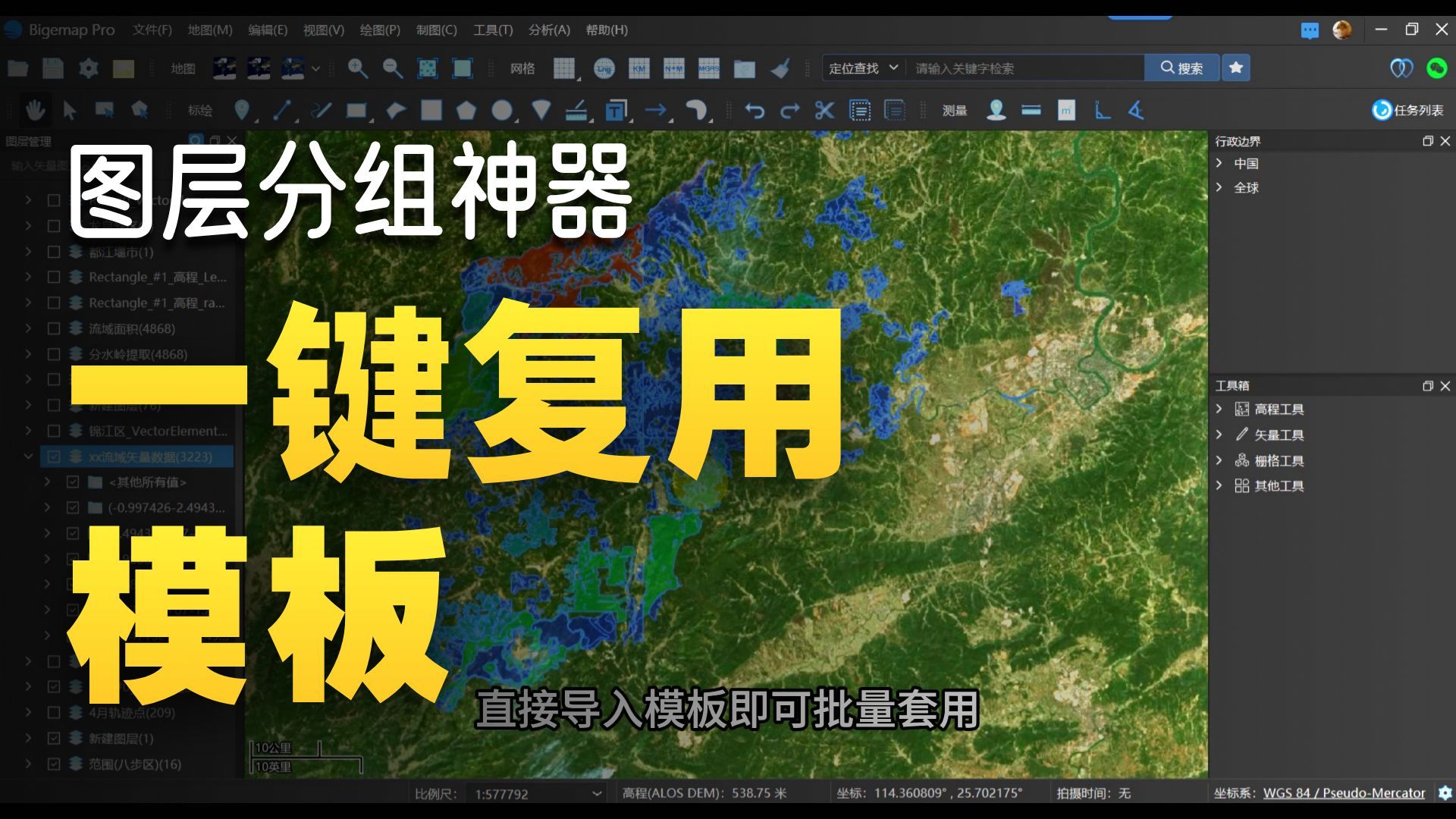
该功能适用于大批量同类型矢量数据的统一配图与规范出图。一次调好分组区间与配色,保存为样式模板后,后续同类图层无需重复手动分段设色,直接导入模板即可批量套用,高效且规范。

用户协议 | 隐私条款 | 网站地图 | 蜀ICP备14013992号-2 |
 川公网安备51019002006672
开发者:成都比格图数据处理有限公司 |
产品名称:BIGEMAP手机端APP |
版本号:v2.7.0
Copyright © 1992-2023 成都比格图数据处理有限公司 版权所有 | Bigemap Pro | Bigemap Server | Bigemap APP


 免费授权
免费授权