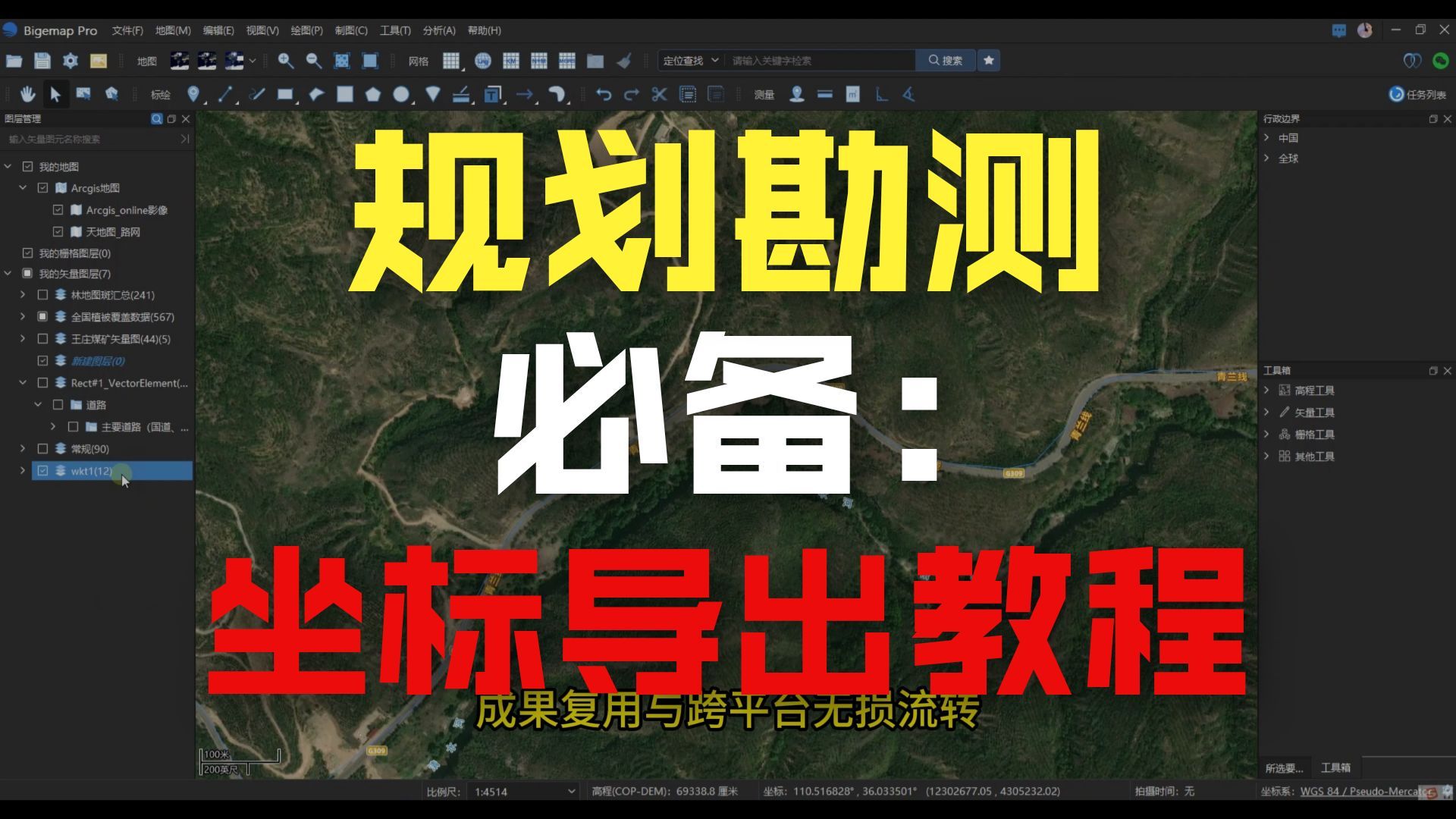
选中需要导出的线要素(如国道或主要道路),右键选择「导出矢量」:
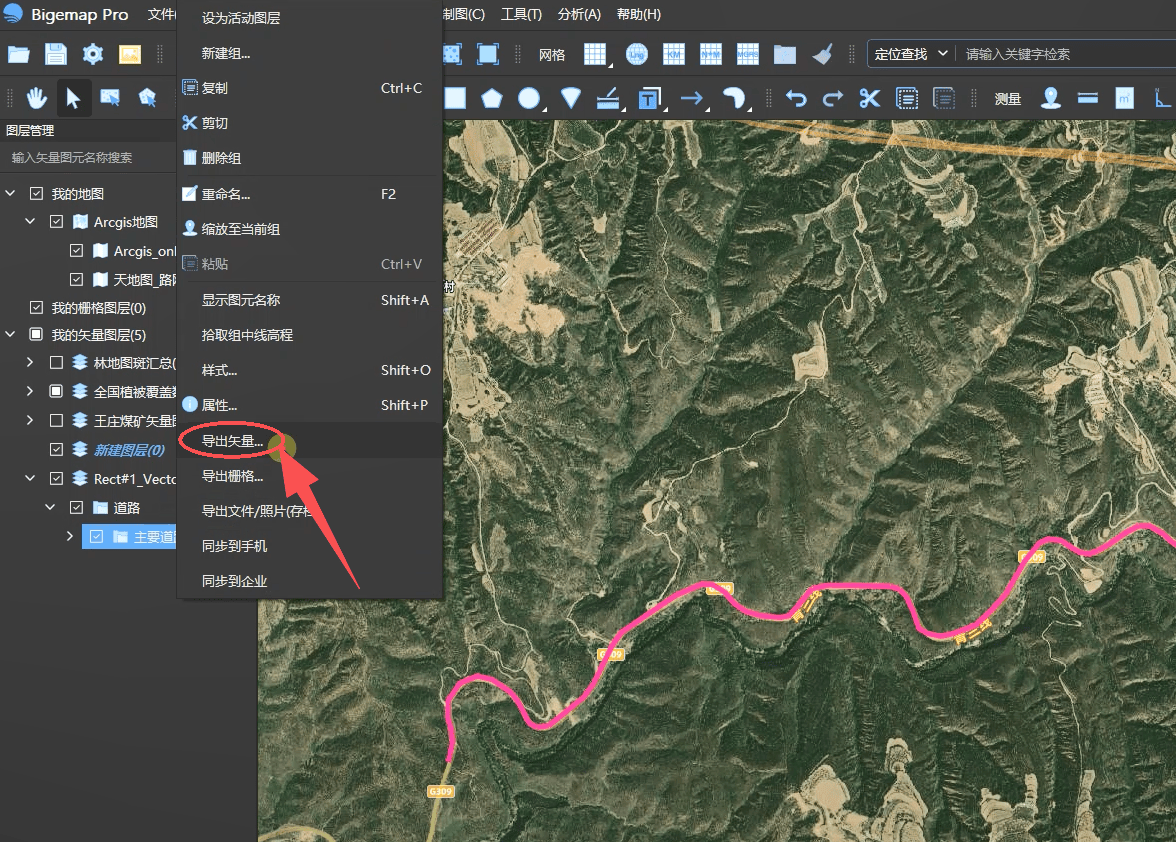
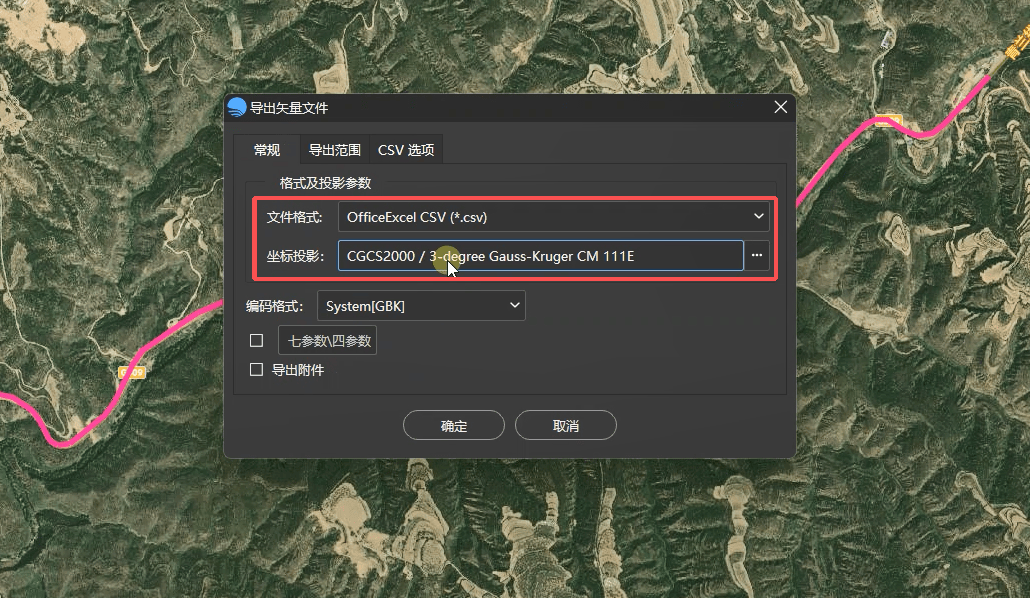
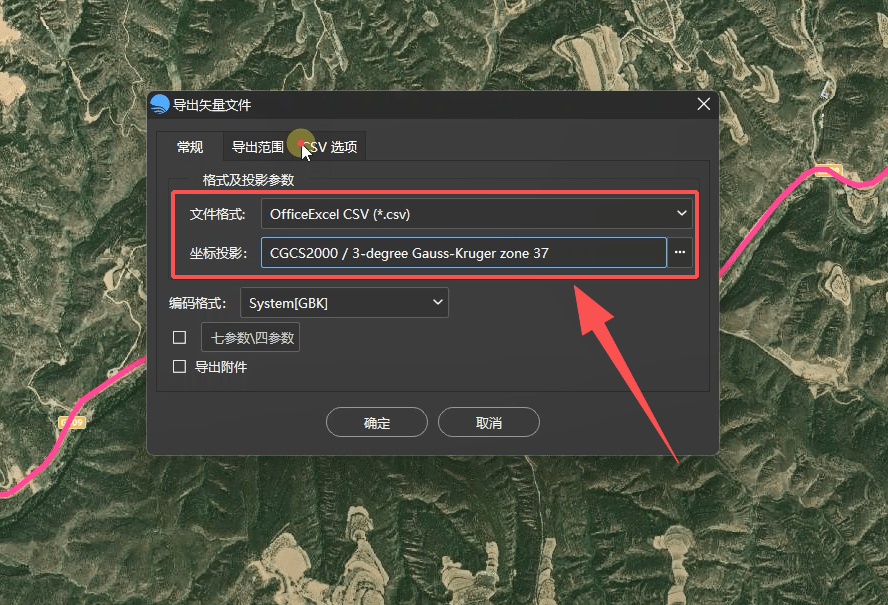
1.导出格式:选定为 CSV。
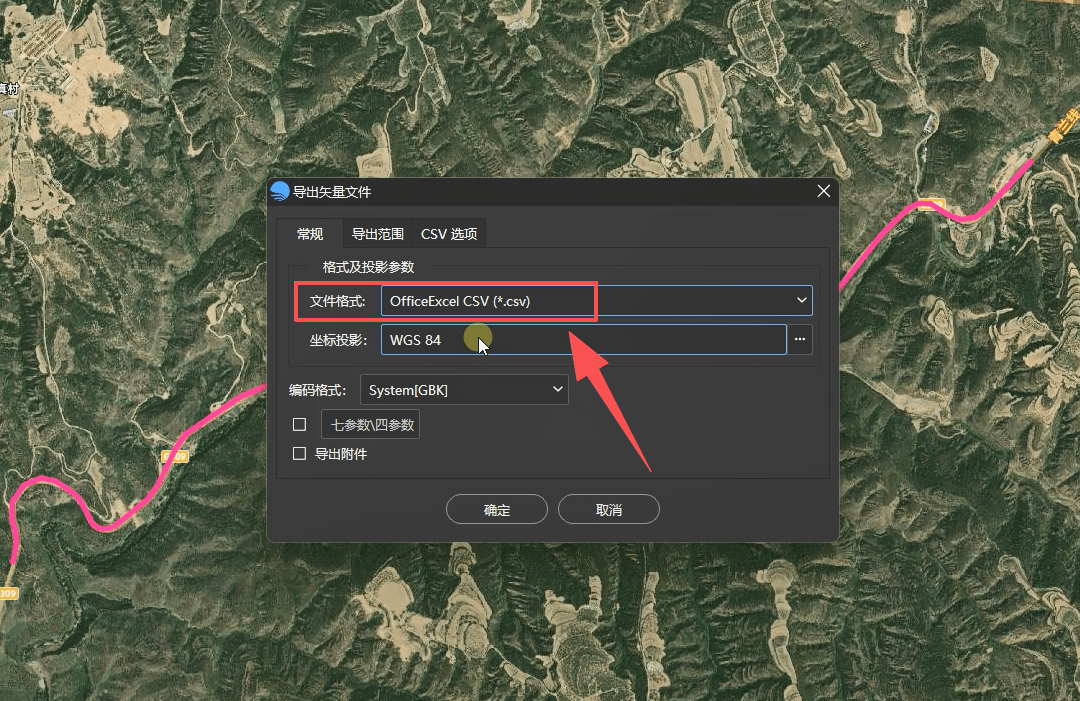
2.坐标系统:切换为 CGCS2000 国家坐标。
3.投影模式:小范围工程场景默认选用 三度带投影,软件自动匹配计算对应分度带中央子午线。
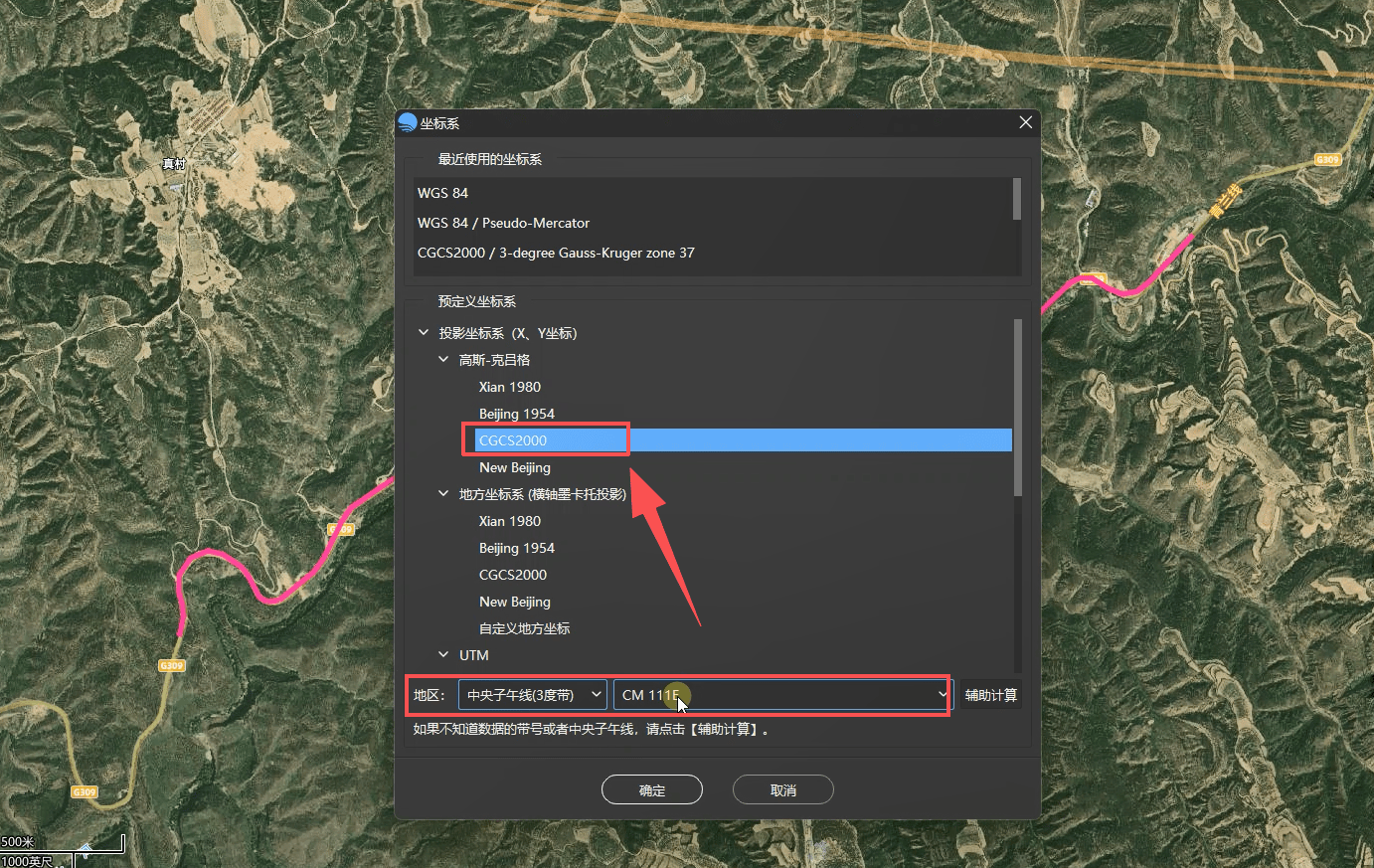
4.确认参数设置完成导出准备。
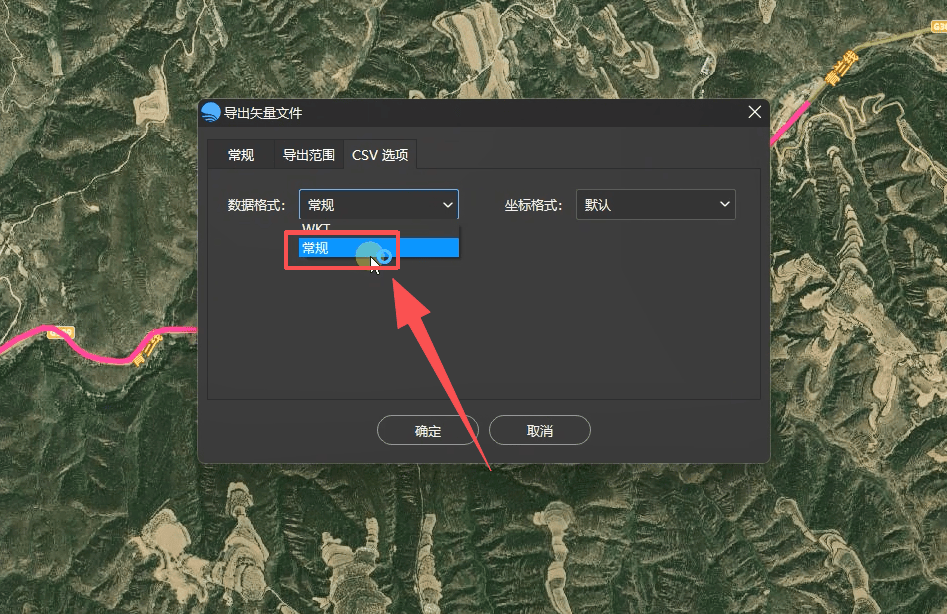
在 CSV 导出选项中选择「常规格式」,该格式以离散点位 XY 坐标形式输出, 自定义文件名称后保存导出。
导入校验:
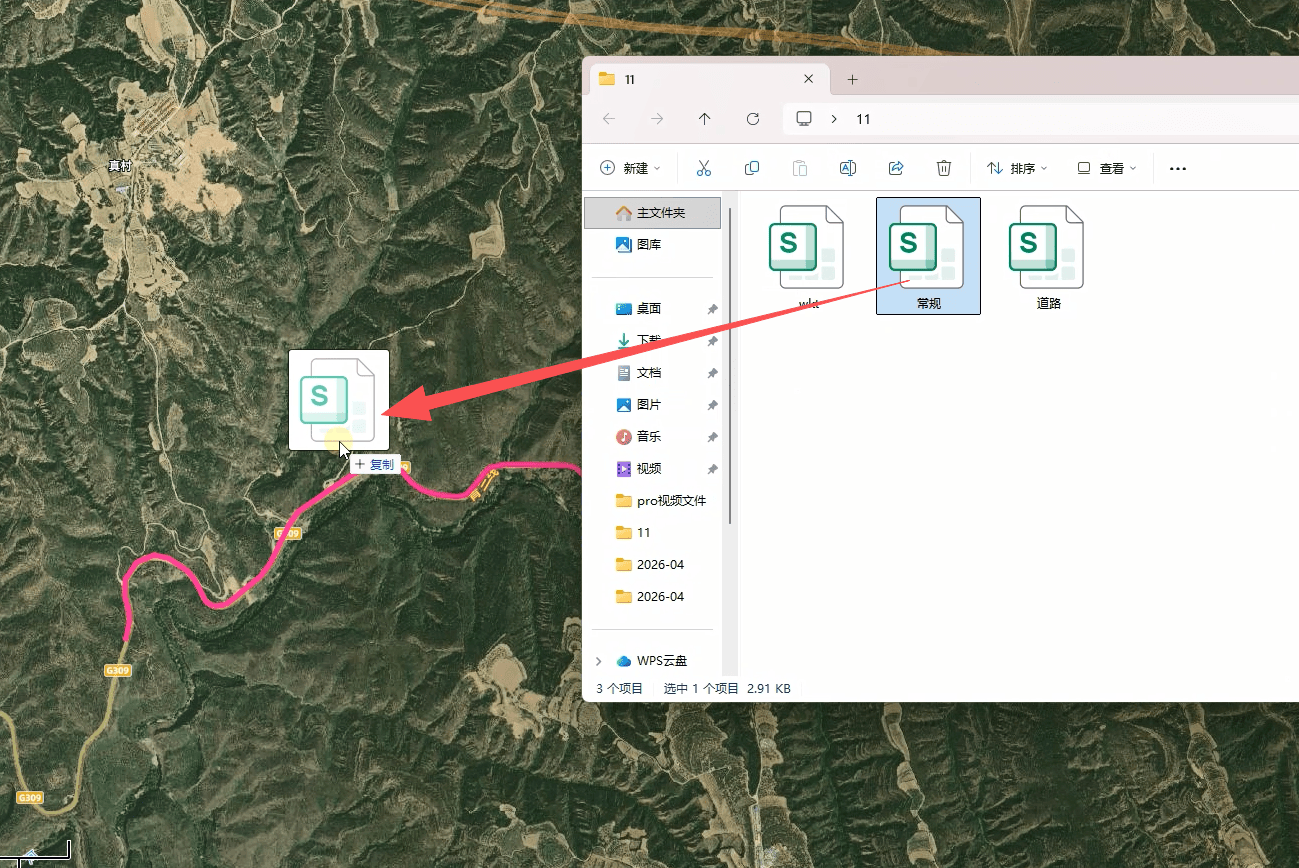
1.将导出的 CSV 文件直接拖拽导入软件。
2.表格内第一列为 X 坐标、第二列为 Y 坐标,可直接核对坐标数值是否准确。
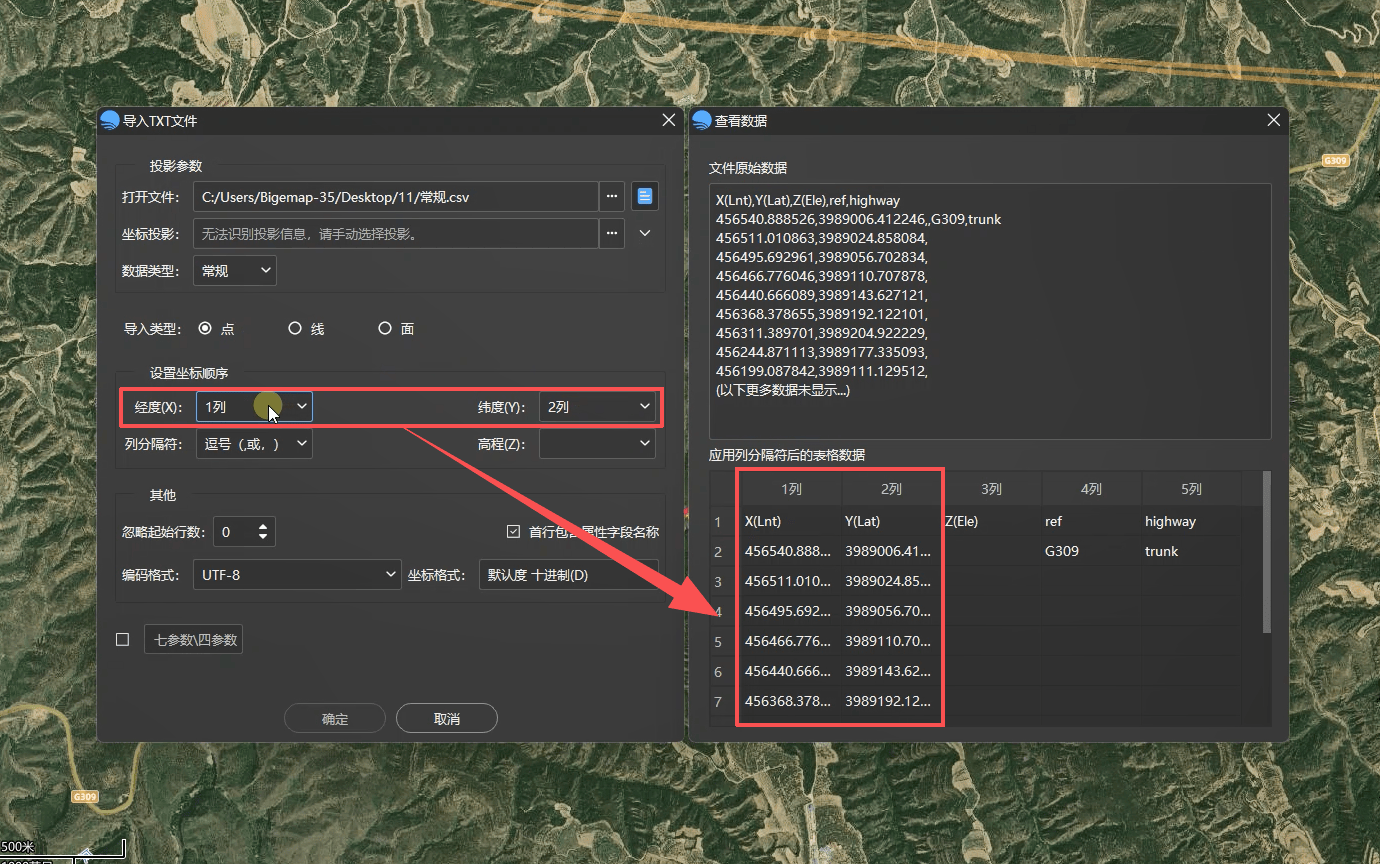
3.若投影无法自动识别,手动指定「CGCS2000 坐标、3 度带及对应中央子午线」。
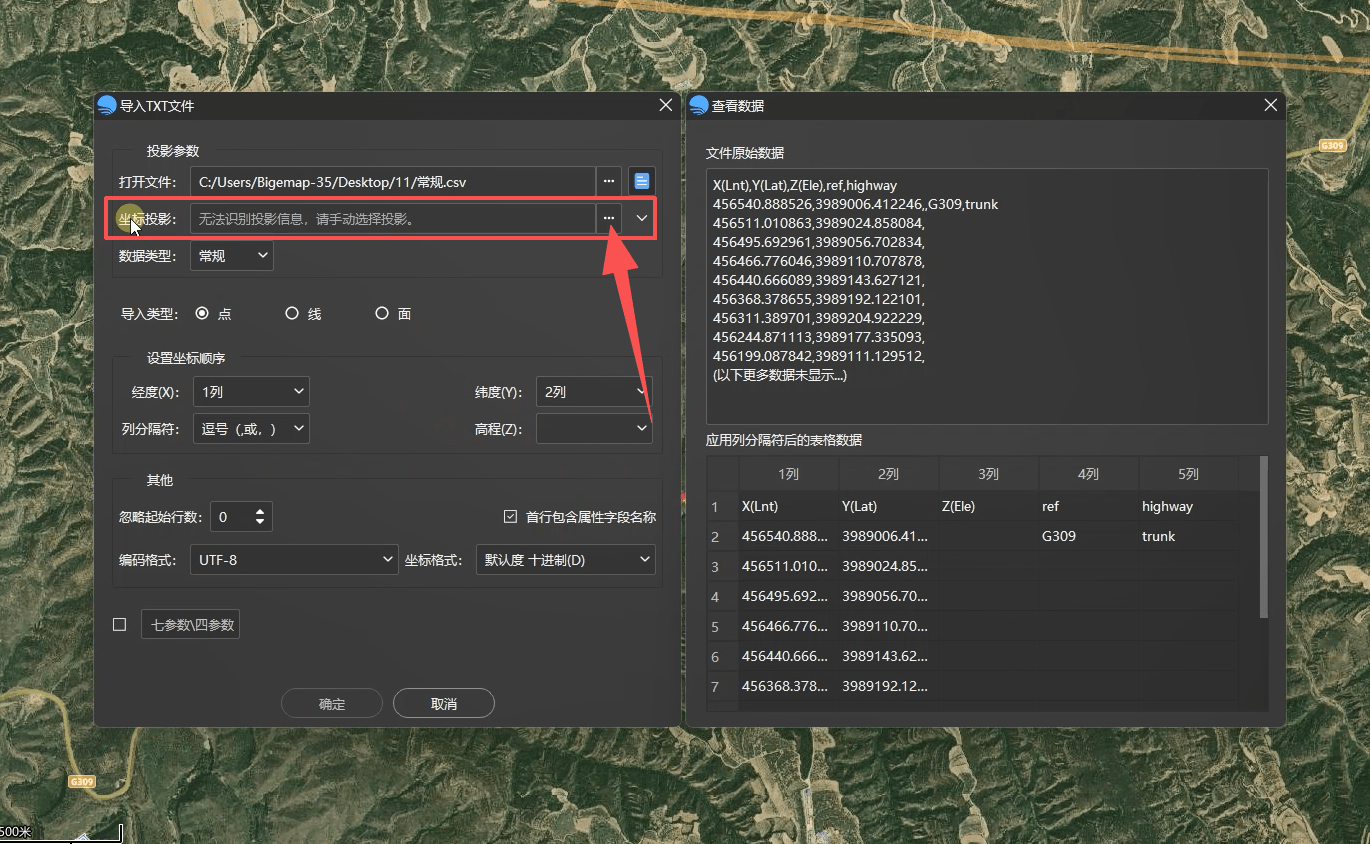
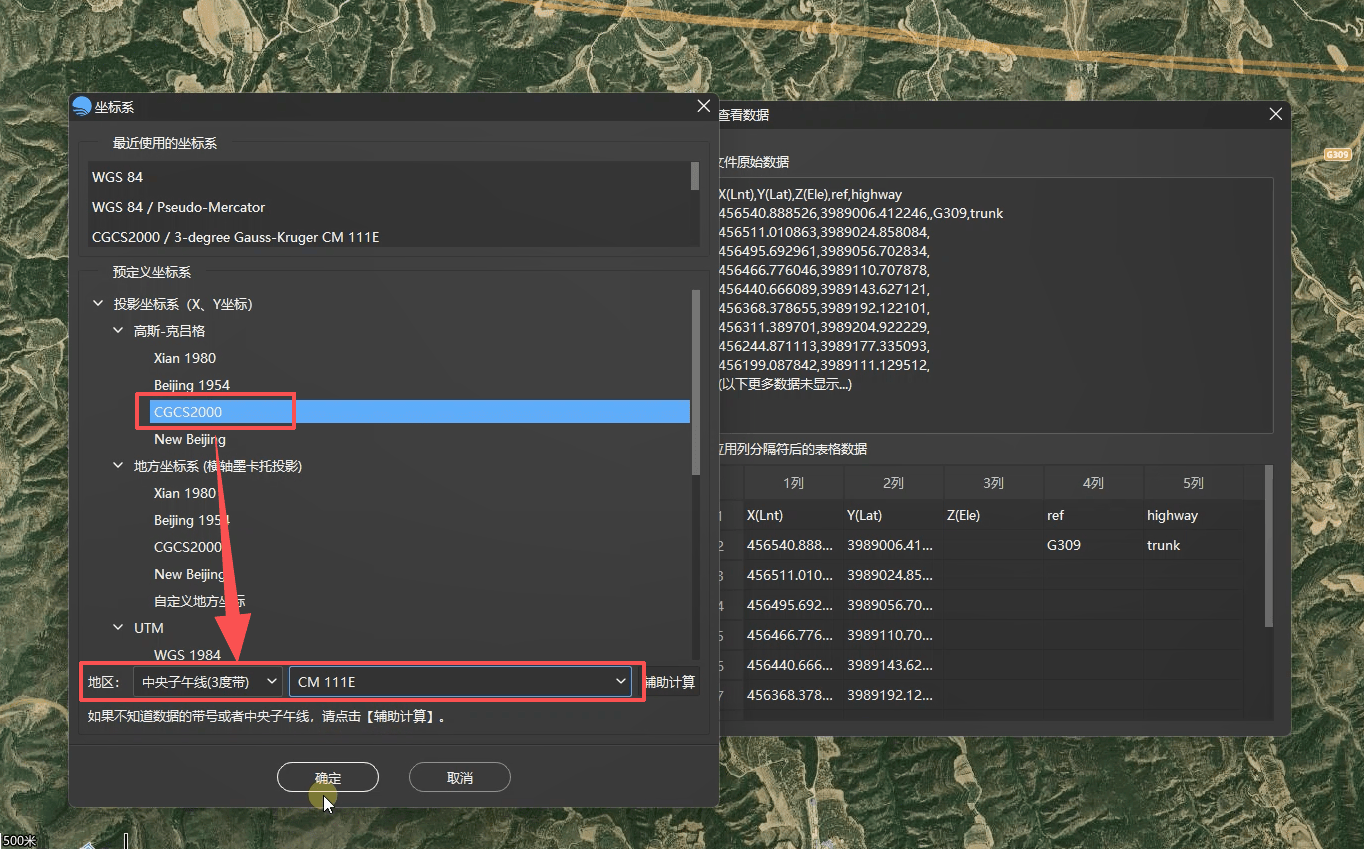
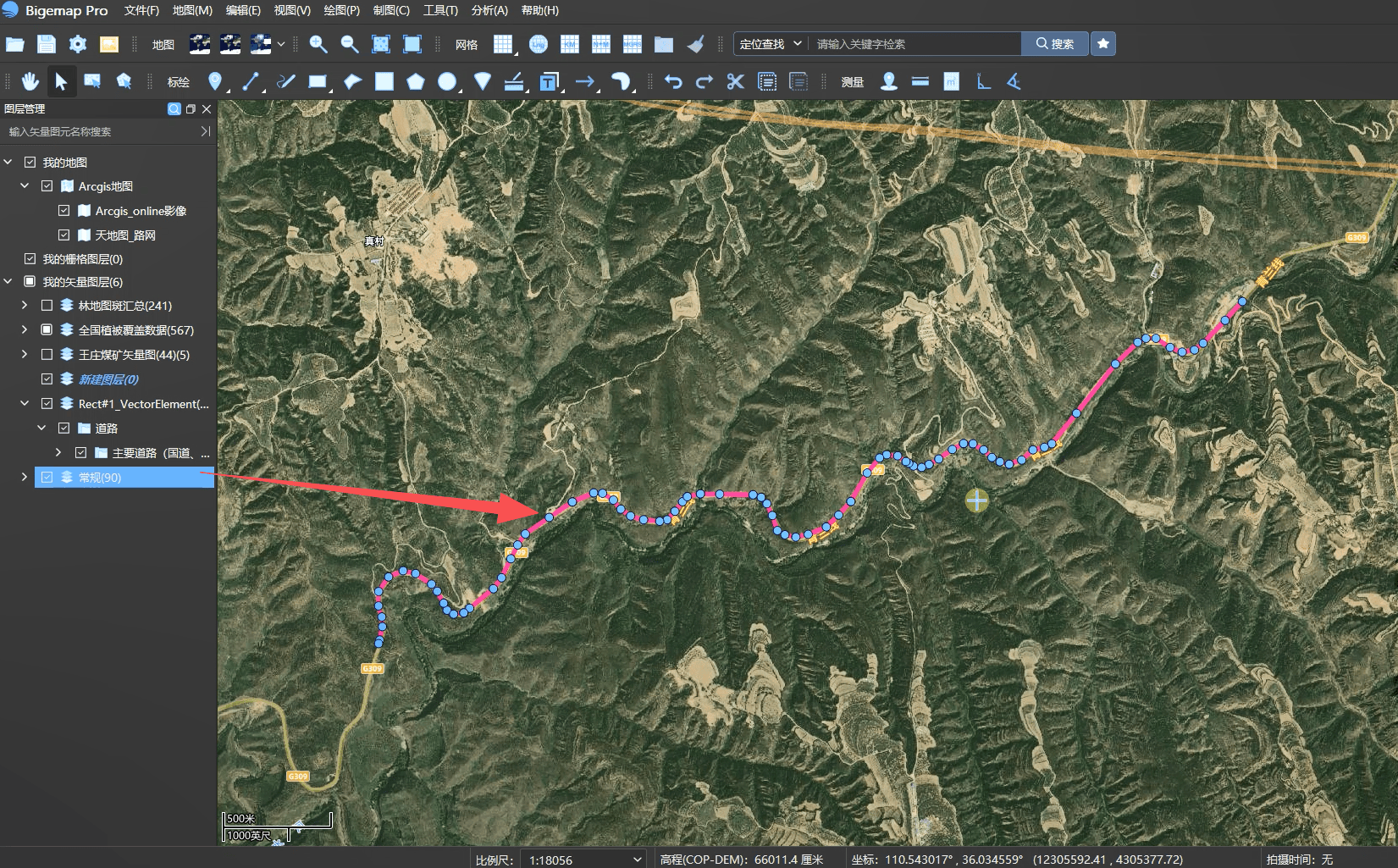
4.确定应用后,点位自动匹配附着至对应道路位置。
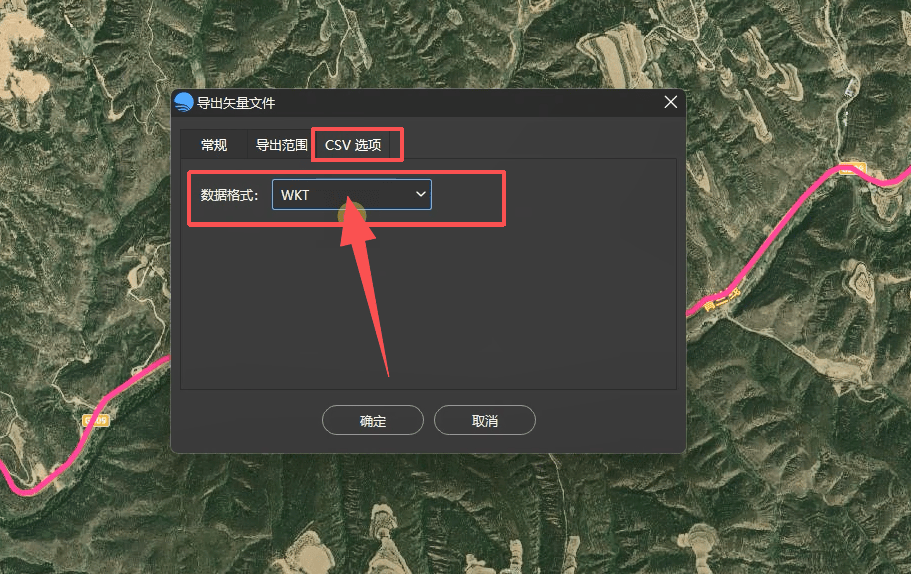
重新进入导出设置,依旧选用 CGCS2000 三度带坐标,导出格式切换为「WKT 格式」,直接保存导出。
导入校验:
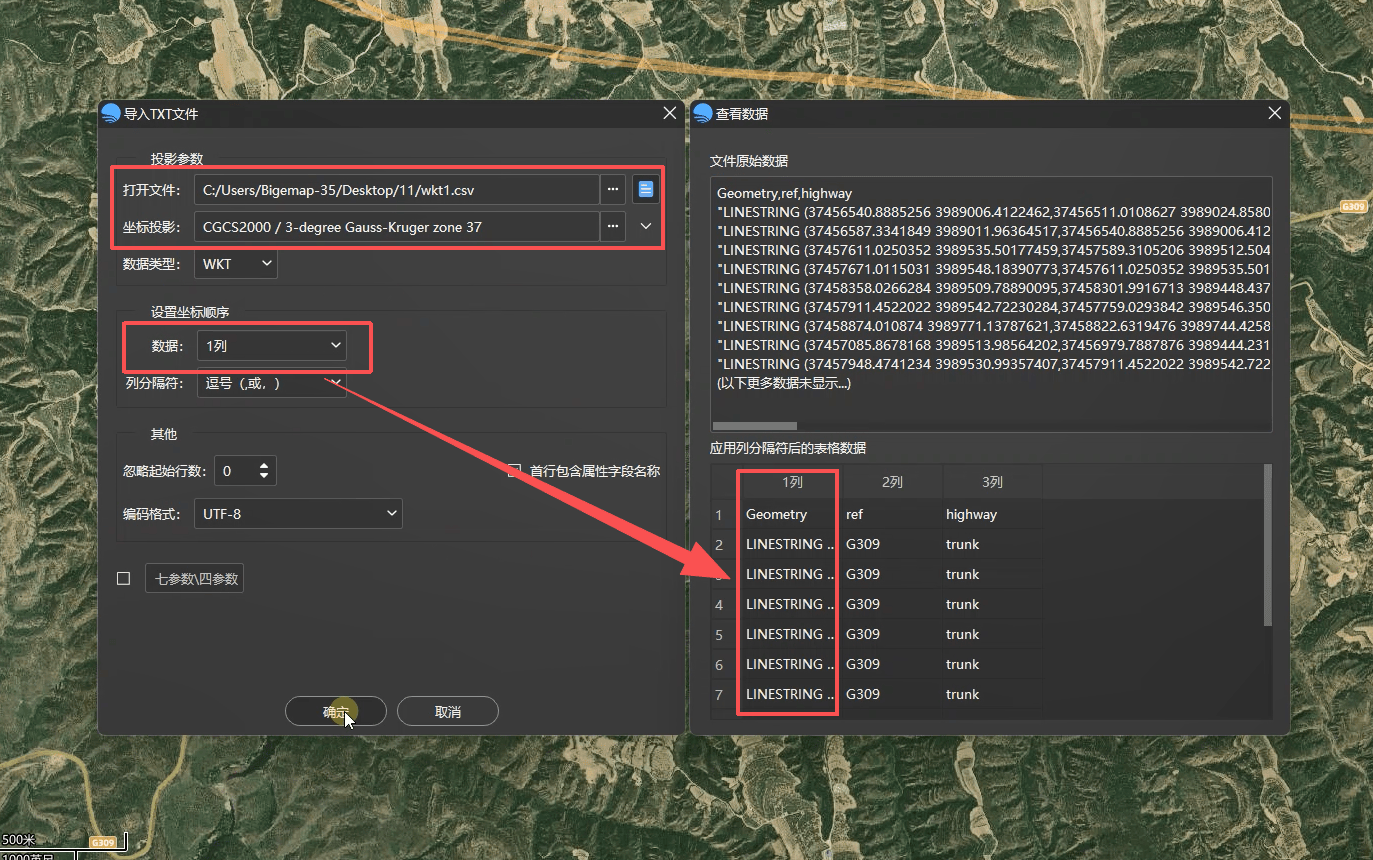
将 WKT 格式 CSV 拖入软件,系统自动识别加载。
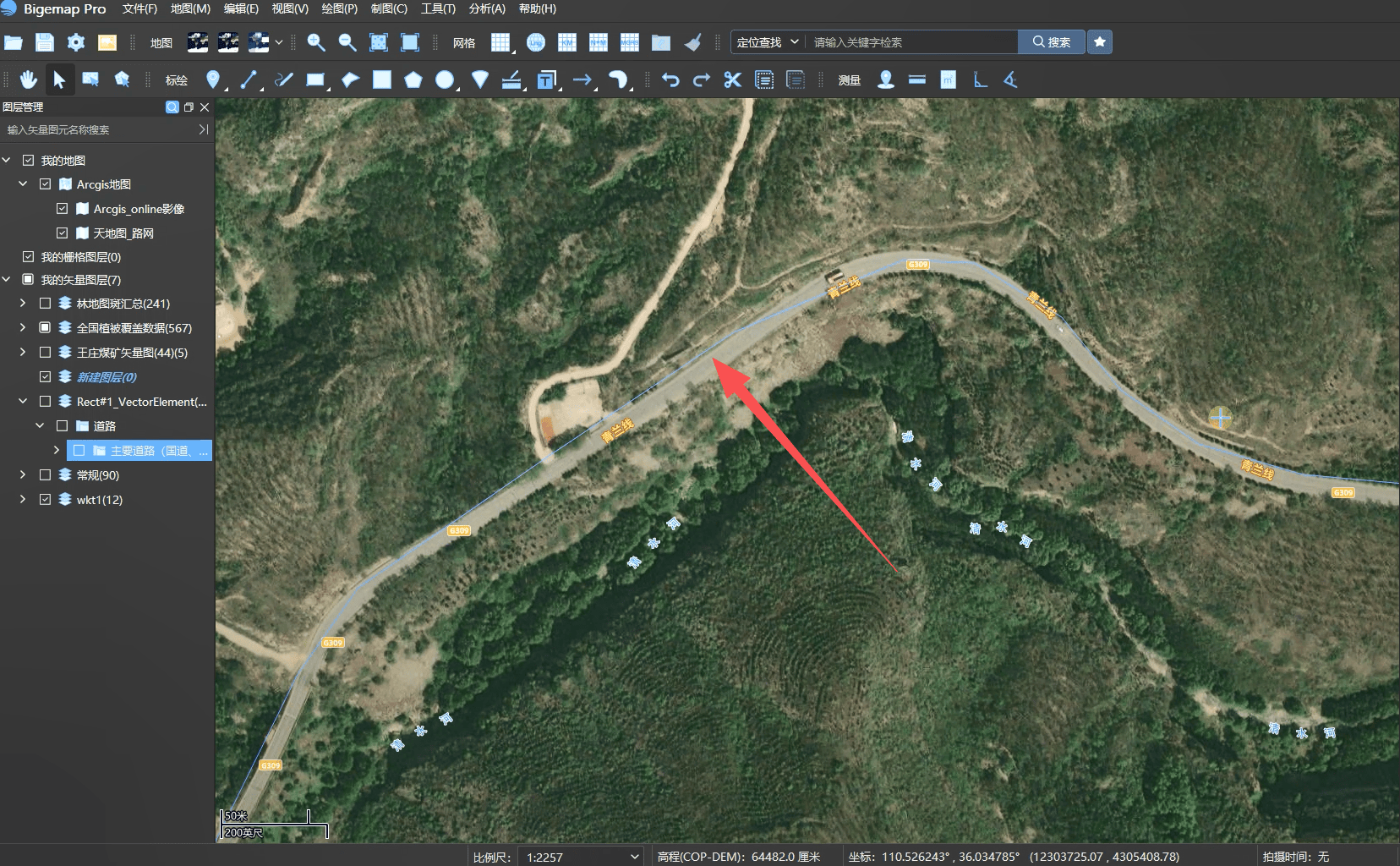
关闭原始道路图层后,可清晰查看导入成果——自动完整还原道路原始线形与空间形态,无需手动连线补绘。
1.常规格式 CSV:输出独立点位 XY 坐标,便于报表整理、坐标校核与外业点位放样。
2.WKT 格式 CSV:保留完整几何图形信息,导入后一键还原线路原貌,适合矢量数据备份、成果复用与跨平台无损流转。

用户协议 | 隐私条款 | 网站地图 | 蜀ICP备14013992号-2 |
 川公网安备51019002006672
开发者:成都比格图数据处理有限公司 |
产品名称:BIGEMAP手机端APP |
版本号:v2.7.0
Copyright © 1992-2023 成都比格图数据处理有限公司 版权所有 | Bigemap Pro | Bigemap Server | Bigemap APP


 免费授权
免费授权