
软件支持直接拖拽文件快速加载。直接将 Excel 表格(.xlsx)拖拽至软件界面,如无响应无法加载,说明当前格式不被支持。
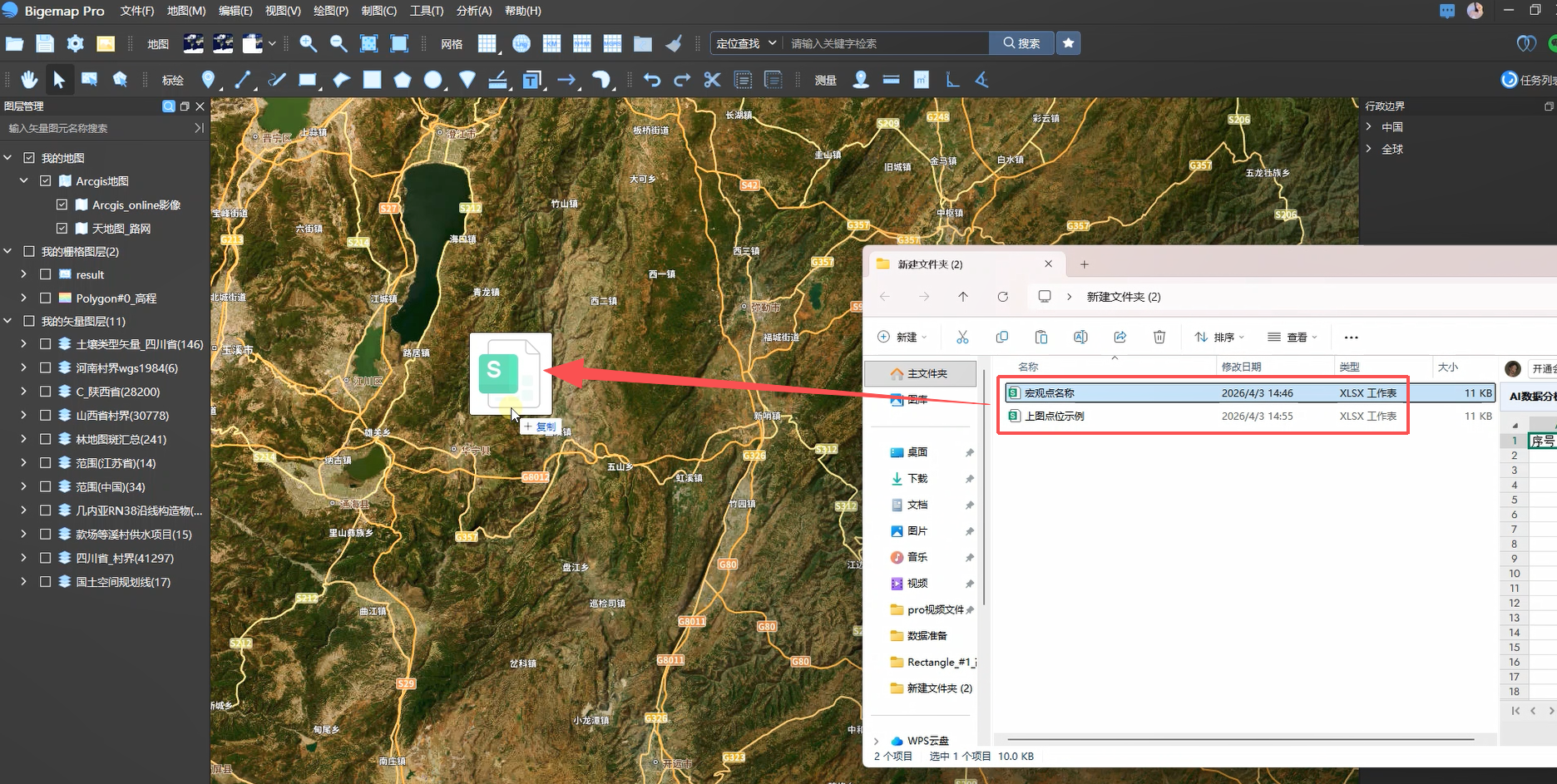
软件支持的文本格式:.csv 和 .txt,不支持 .xlsx 或 .xls。
xlsx -> csv 右键点击原 Excel 文件,选择「另存为」,将保存类型修改为 CSV 格式(或 TXT 格式),点击保存。
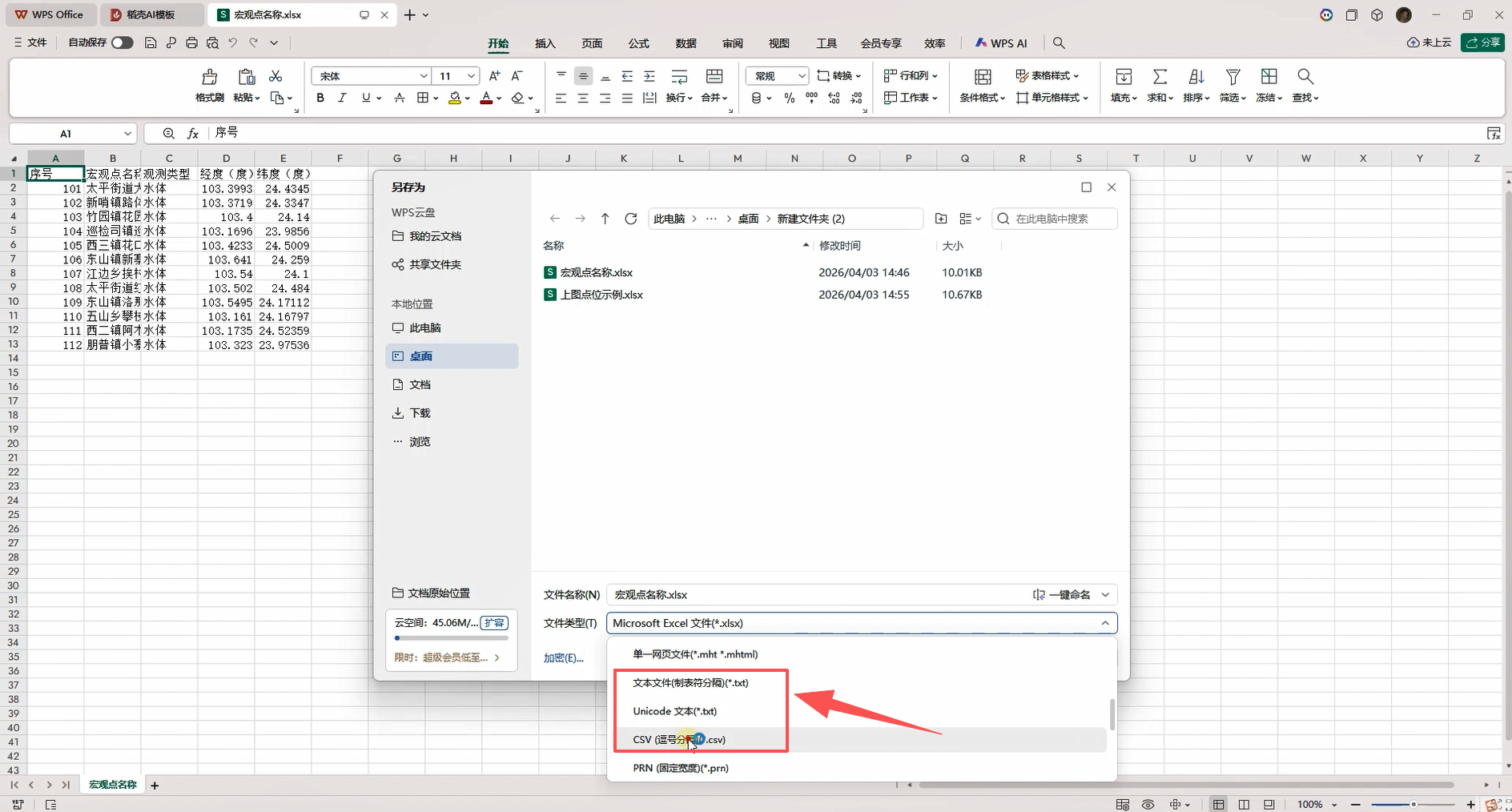
TXT 格式表格操作同理,另存为 TXT 格式即可。
将转换后的 .csv 或 .txt 文件拖拽至软件界面,系统自动识别表格内容,弹出预览窗口展示行号、列号及对应数据。
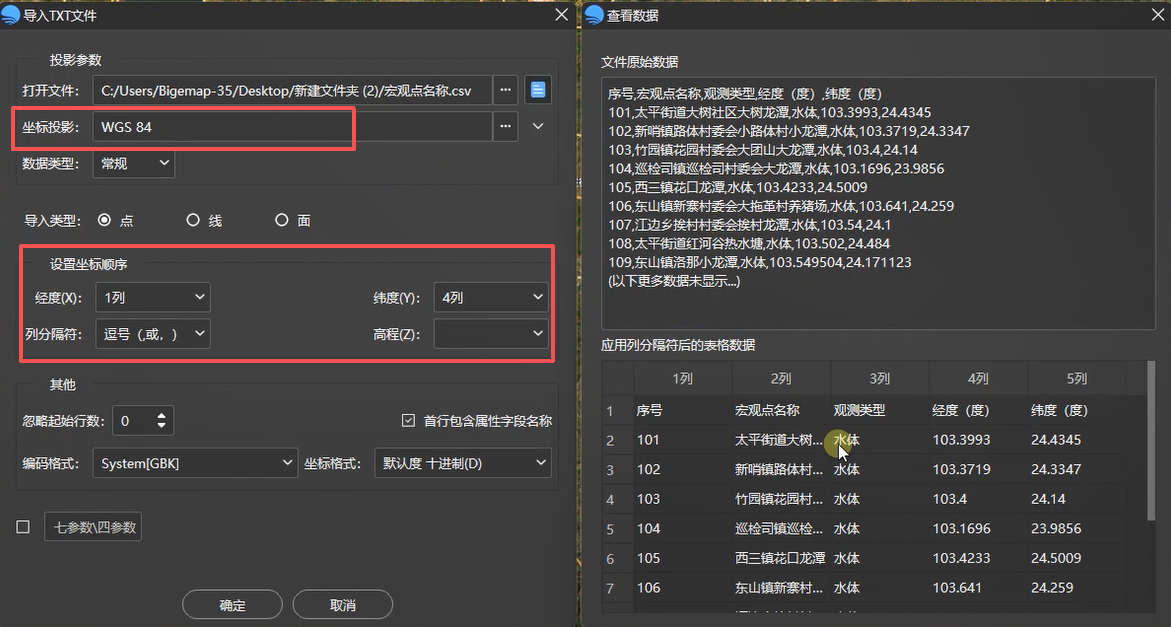
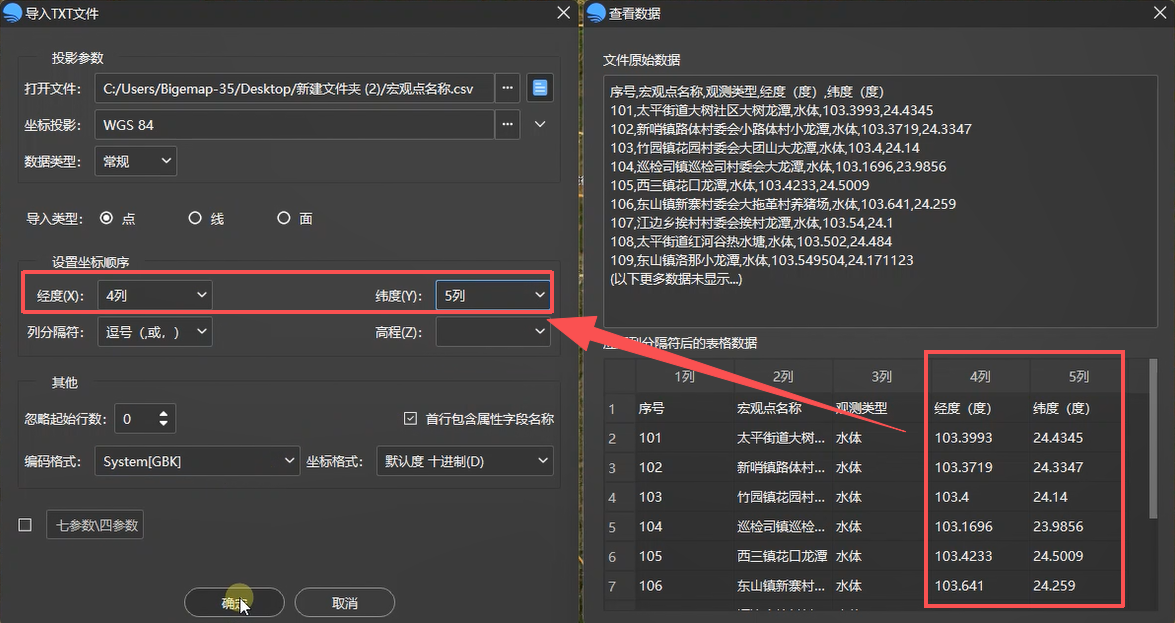
在预览窗口中,检查系统自动识别的经度、纬度列号是否正确。
1.导入类型,默认是点,如果是线,则勾选线;如果是面则勾选 面
2.若识别有误,手动修改经度、纬度对应的列号。
3.确认无误后,点击「确定」。
点位即可正常加载并显示在地图上。
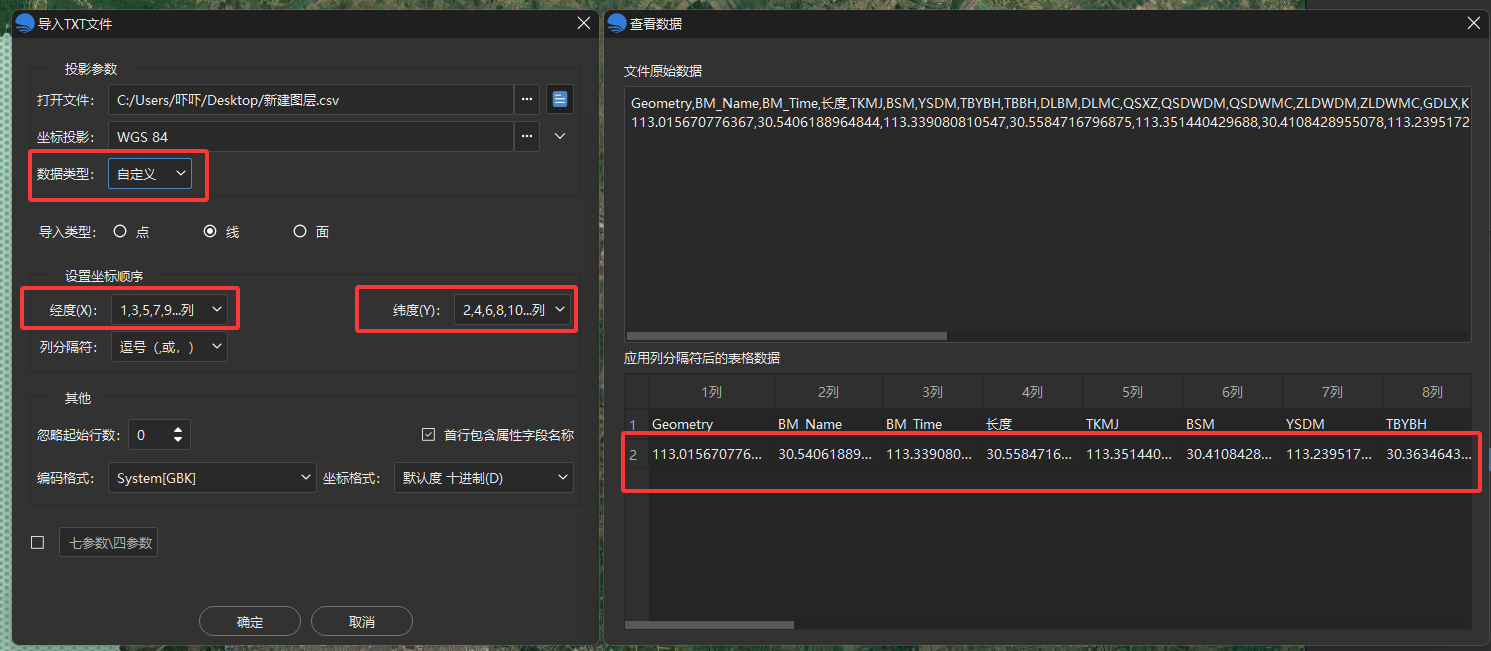
注意:如果打开的数据是 一行 有多个经纬度坐标的(一行表示一条线或者 一个面),如下图
这里数据类型:自定义
经度为: 奇数列
维度为:偶数列
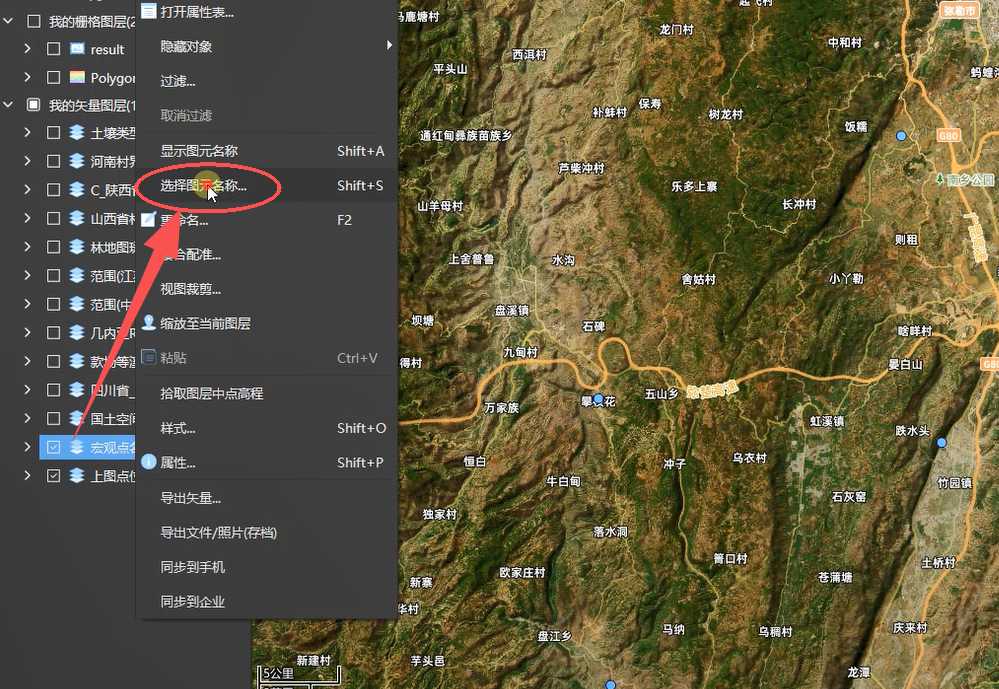
1.在左侧「我的图层」中找到对应的表格点位图层,单击右键,选择「选择图元名称」。
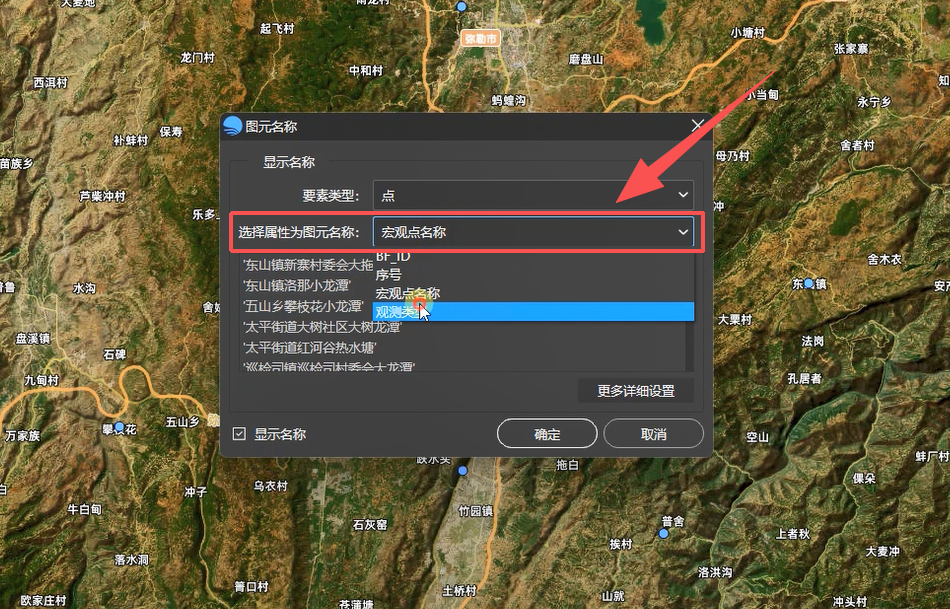
2.在弹出的窗口中选择需要显示的字段(如地名、编号等)。
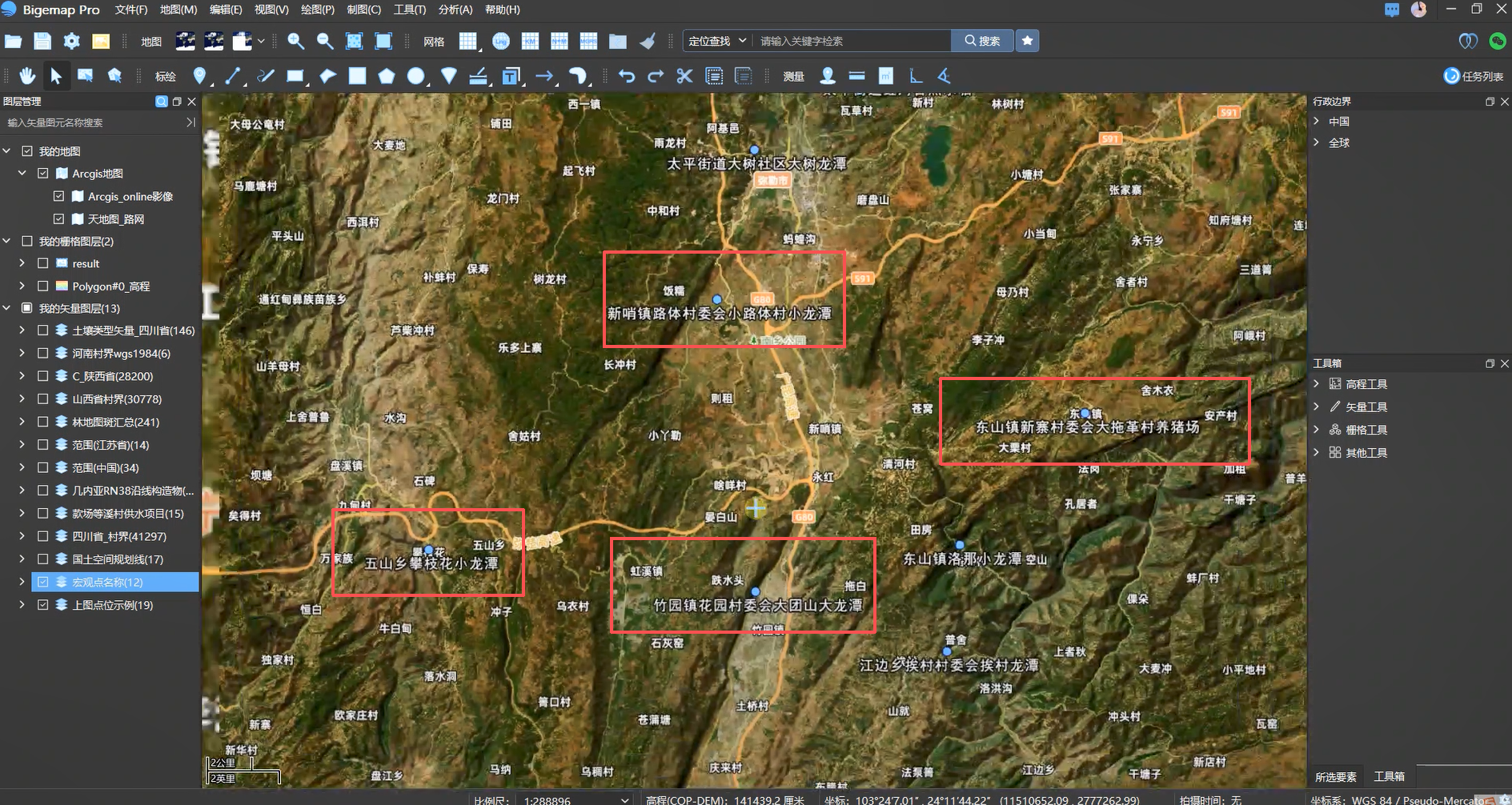
3.点击「确定」,点位标注将自动显示在地图界面上,数据呈现更清晰直观。

用户协议 | 隐私条款 | 网站地图 | 蜀ICP备14013992号-2 |
 川公网安备51019002006672
开发者:成都比格图数据处理有限公司 |
产品名称:BIGEMAP手机端APP |
版本号:v2.7.0
Copyright © 1992-2023 成都比格图数据处理有限公司 版权所有 | Bigemap Pro | Bigemap Server | Bigemap APP


 免费授权
免费授权