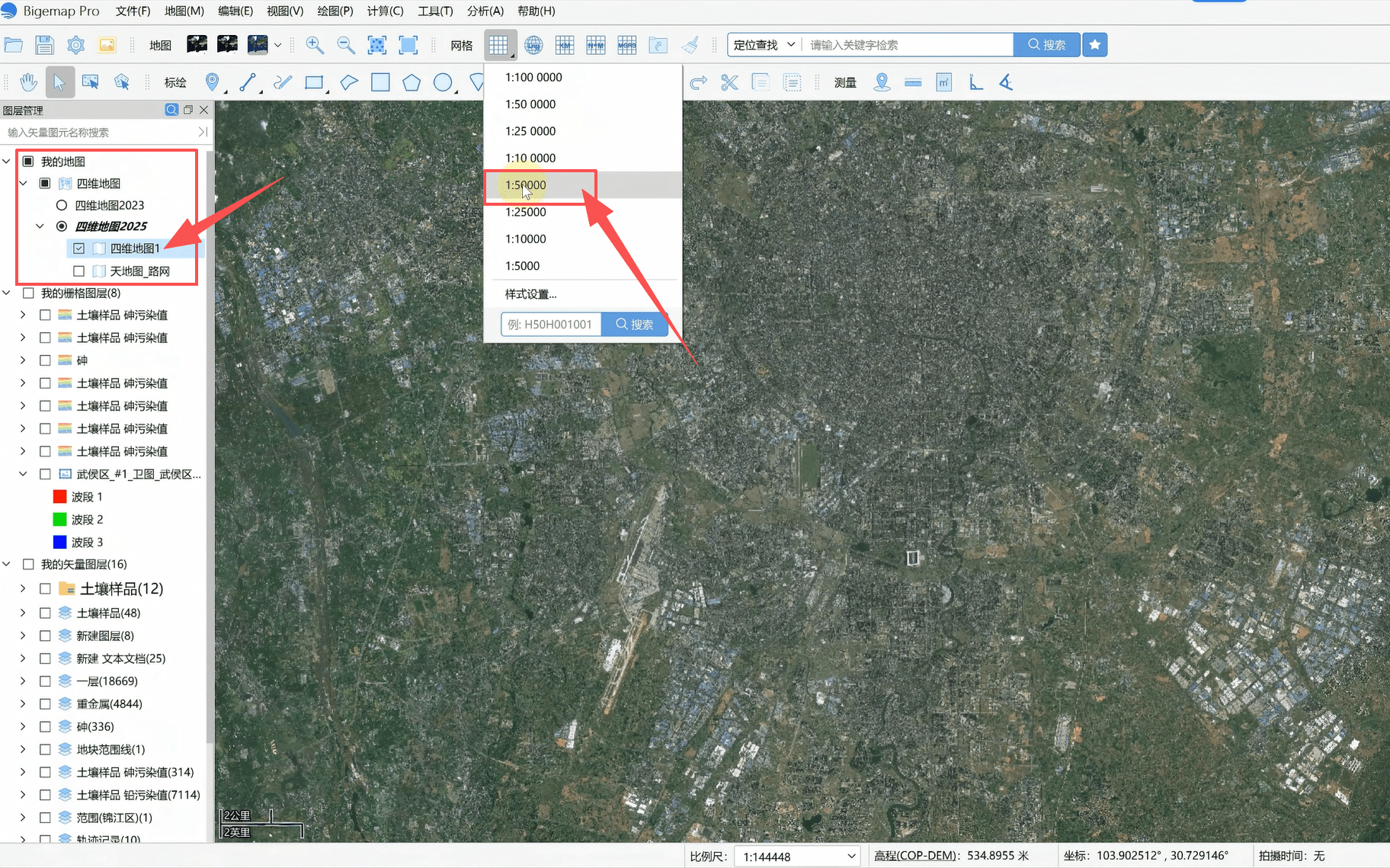
第一步:选定图源与标准分幅网格
选定目标地图源,选择需要导出的 1:50000 国标分幅网格。
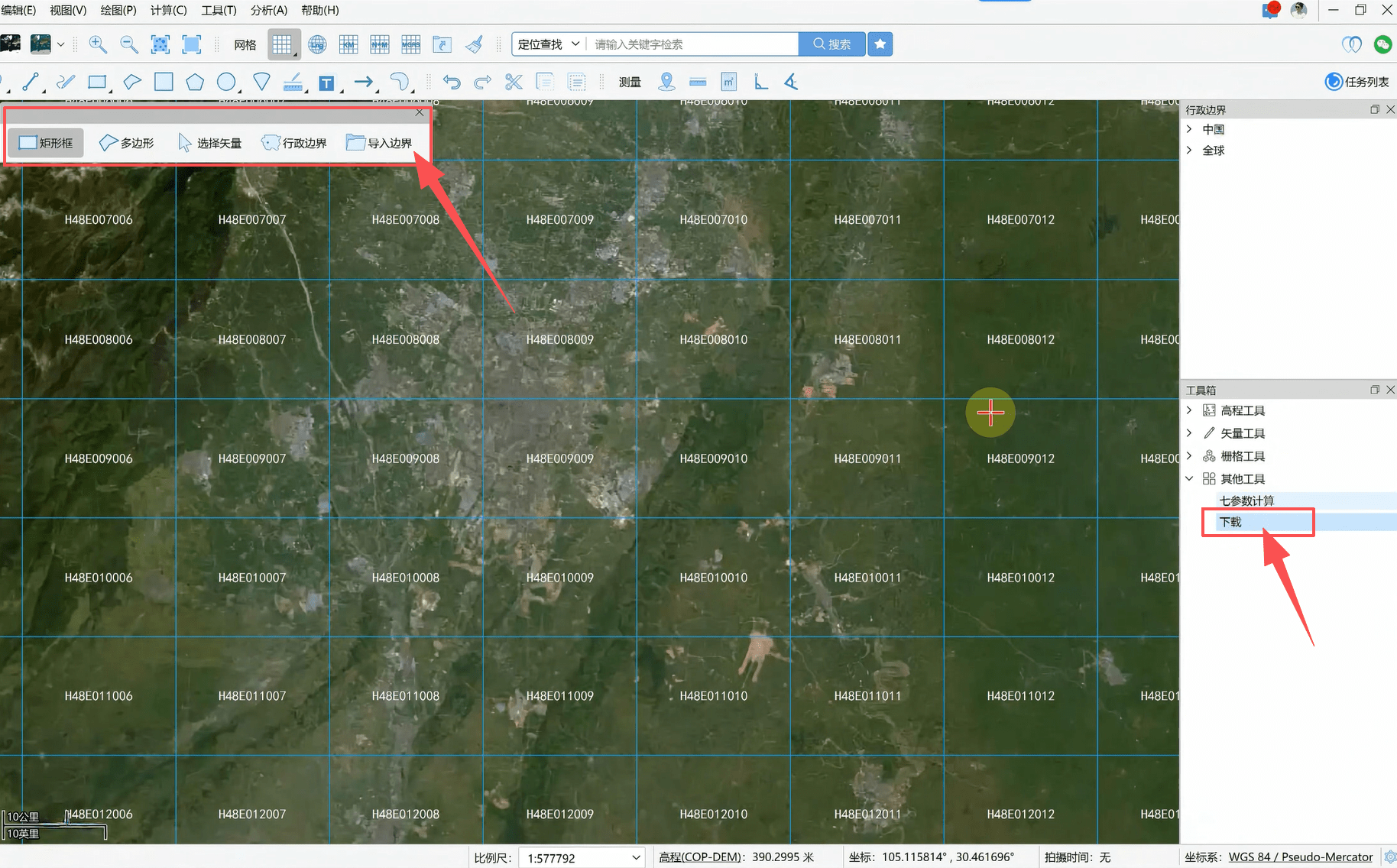
第二步:打开下载工具并框选图幅
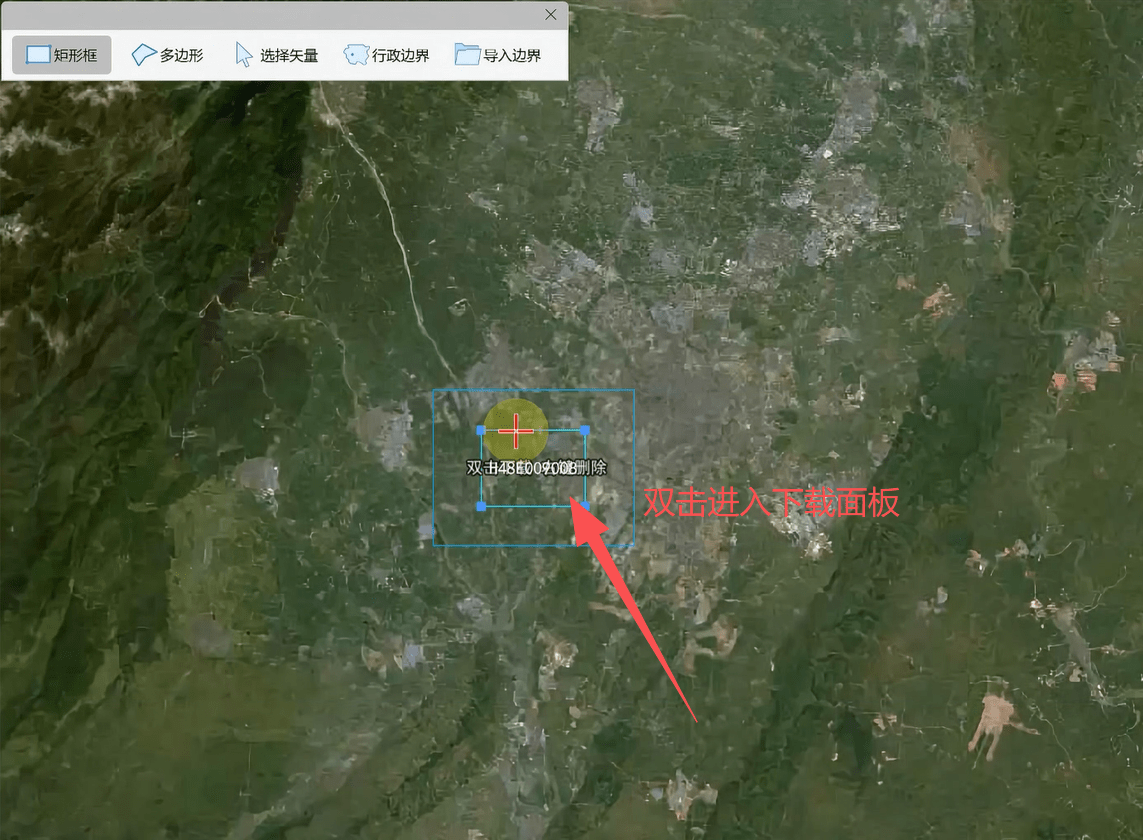
打开右侧「工具箱」→「下载工具」,在地图上绘制矩形框,软件自动匹配对应的图幅号。双击进入下载面板。
第三步:设置下载参数并下载
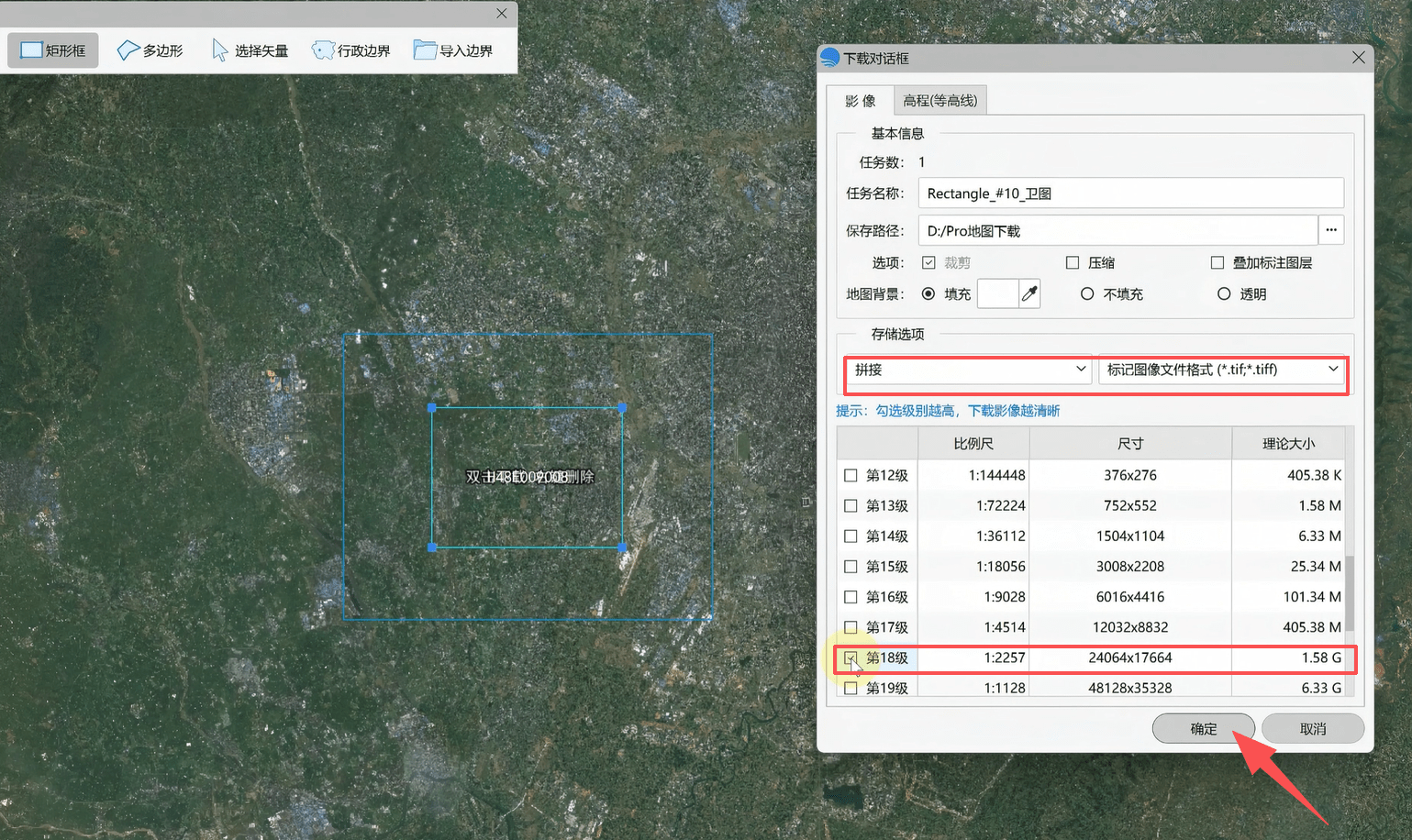
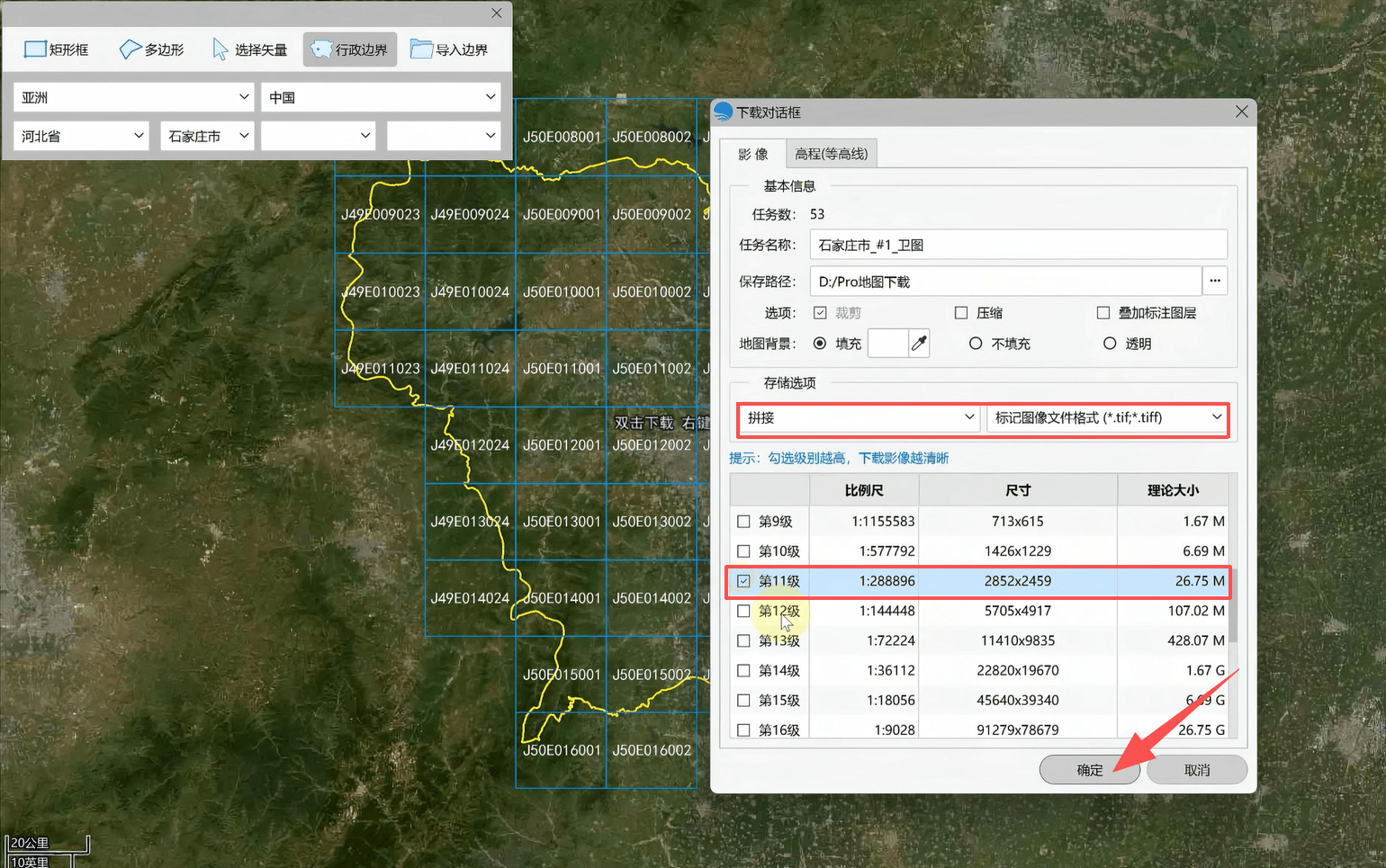
1.滑动面板选择所需层级。
2.勾选「拼接 TIF 影像格式」,点击确定开始下载。
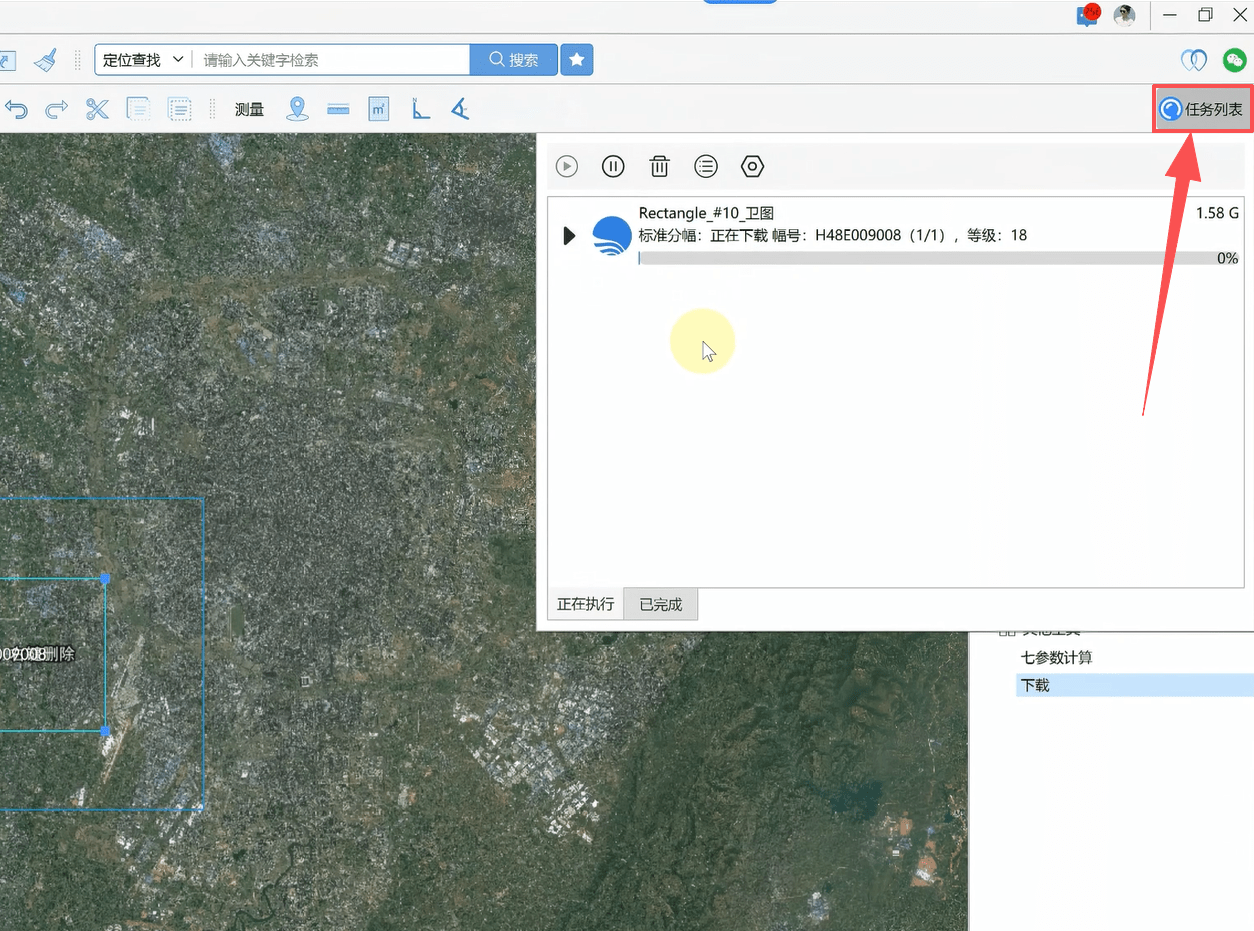
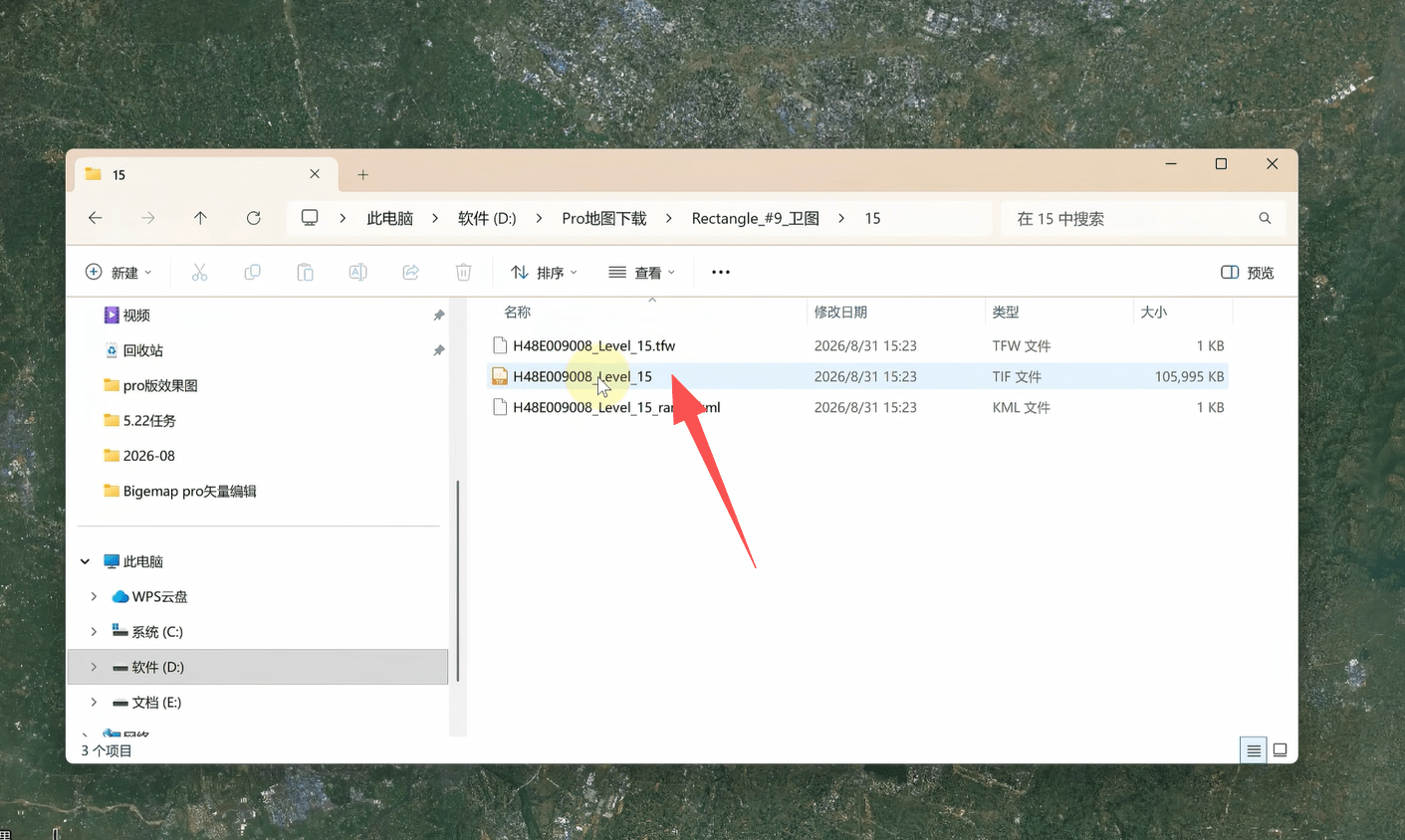
3.可在面板查看下载进度,下载完成后打开文件夹使用成果。
第四步:批量下载多幅图
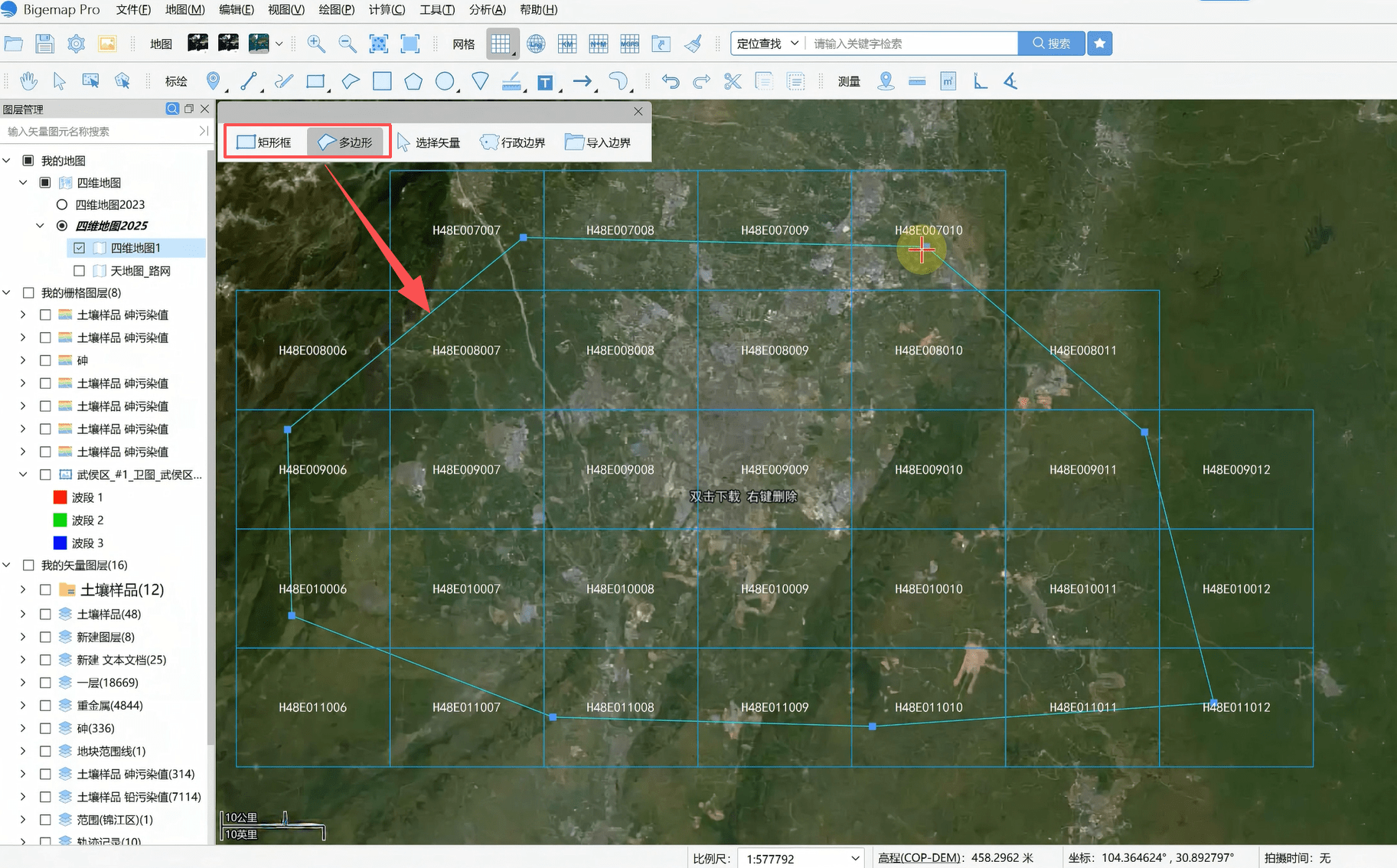
可连续框选多个图幅框,支持多种批量框选方式:
1.绘制矩形/多边形范围。
2.选中外部导入的范围线。
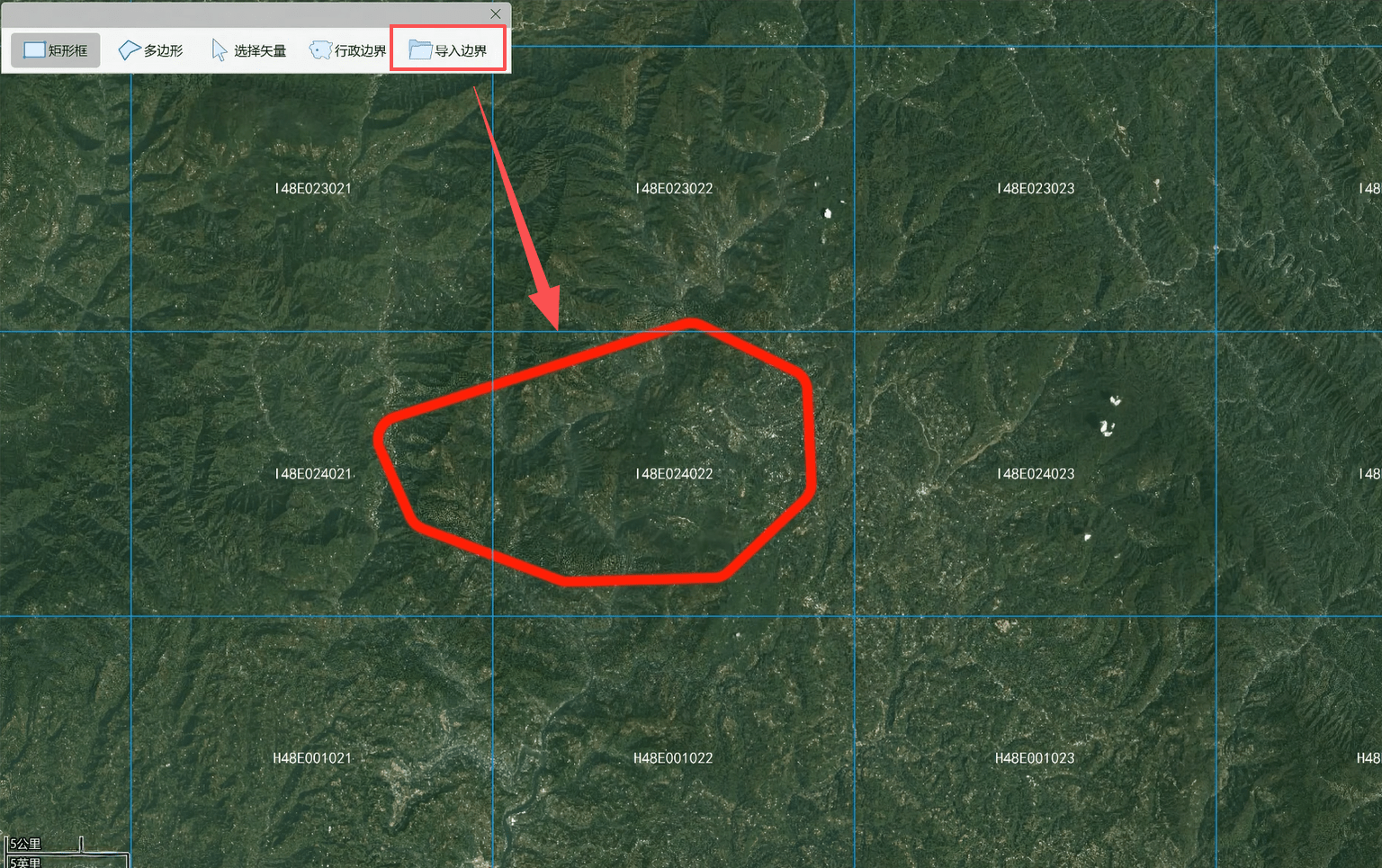
3.选择行政边界,软件自动锁定对应全部图幅号。
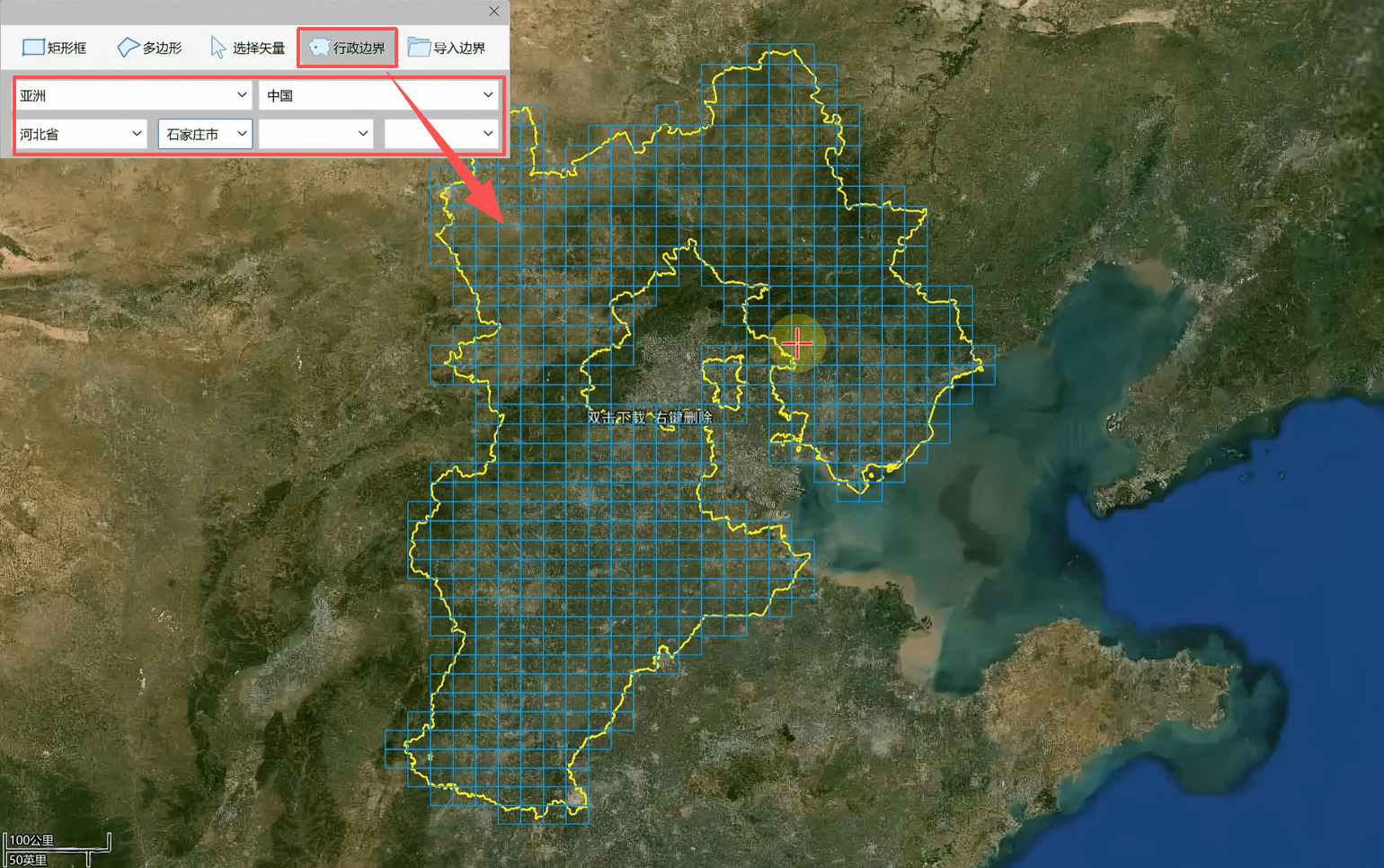
勾选层级后批量下载即可。
第五步:导出/清理图幅网格(可选)
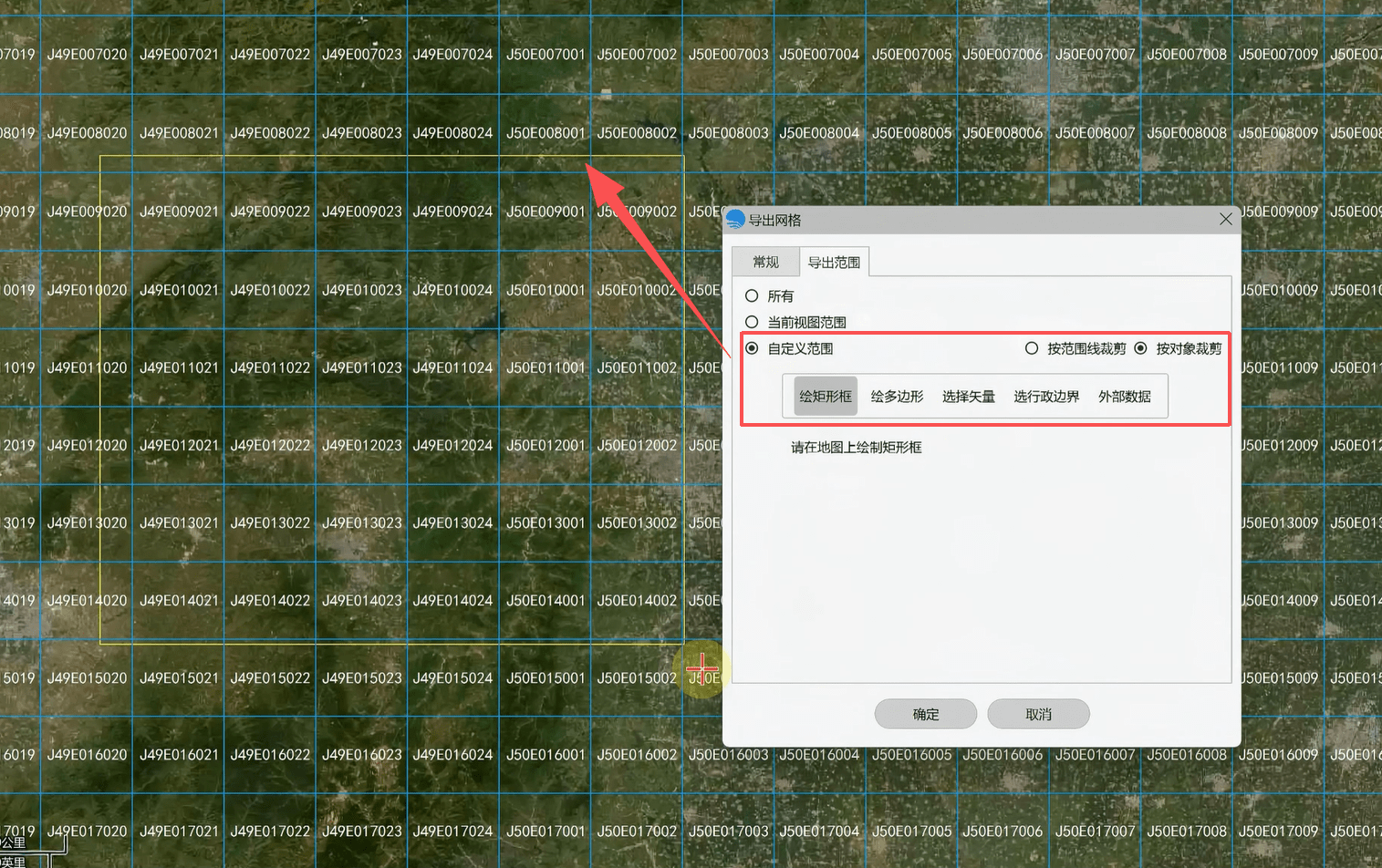
1.点击「导出网格」按钮,可选择 BMVX、KML、DXF、SHP、JSON 等格式,自定义框选导出范围,点击确定完成网格导出。
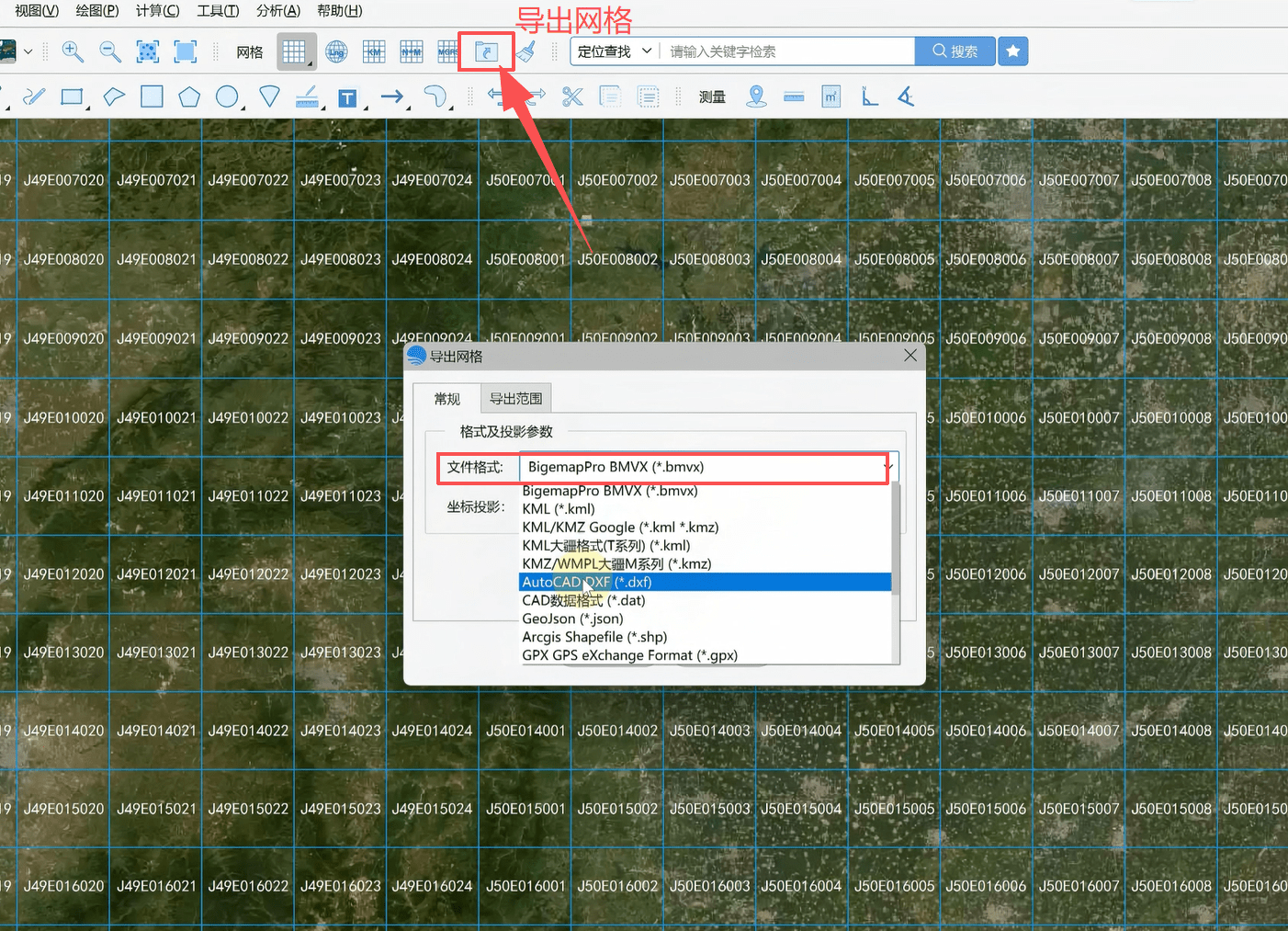
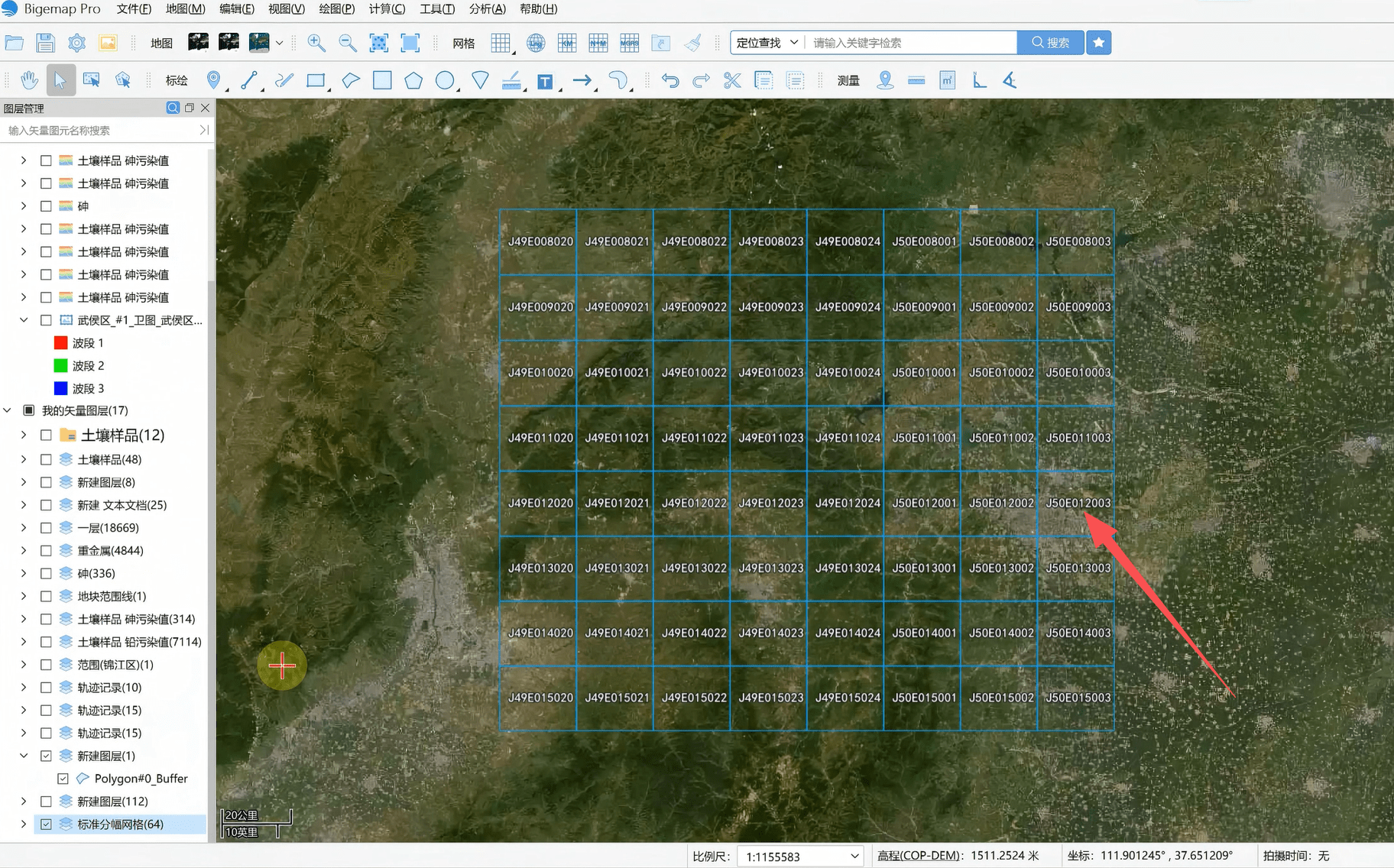
导出的图幅矢量可拖拽进软件叠加显示图幅编号。
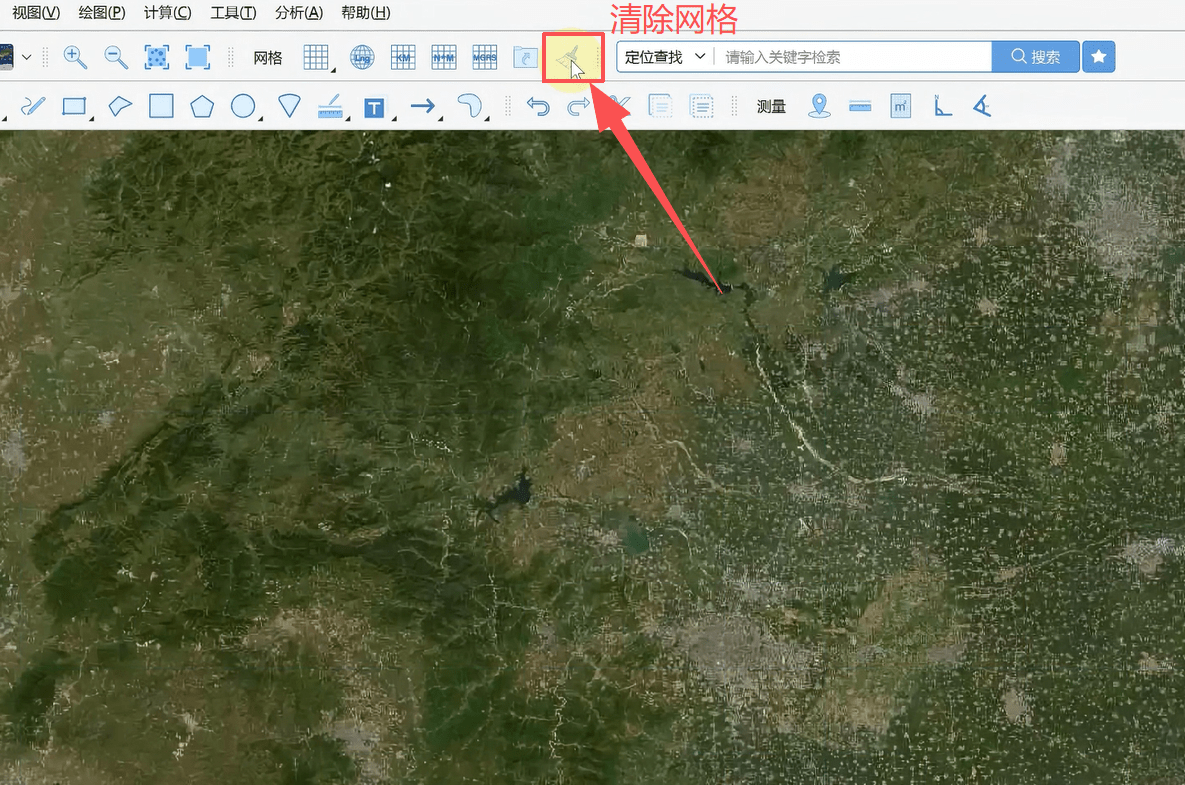
2.点击清理图标可清除网格。
第六步:拼接影像
全部影像下载完成后,将整个文件夹拖拽导入软件,关闭在线底图,多幅影像自动拼接。
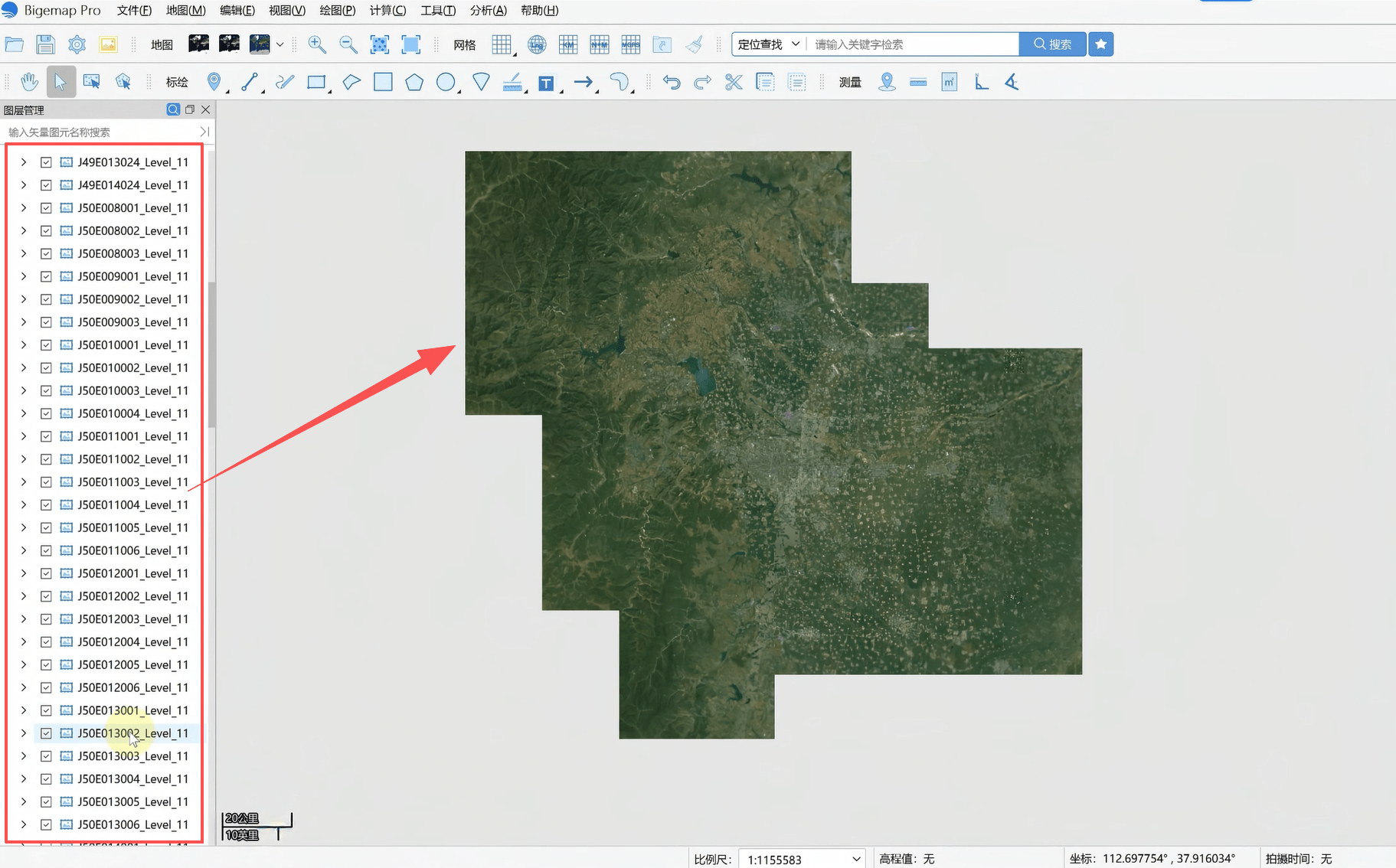
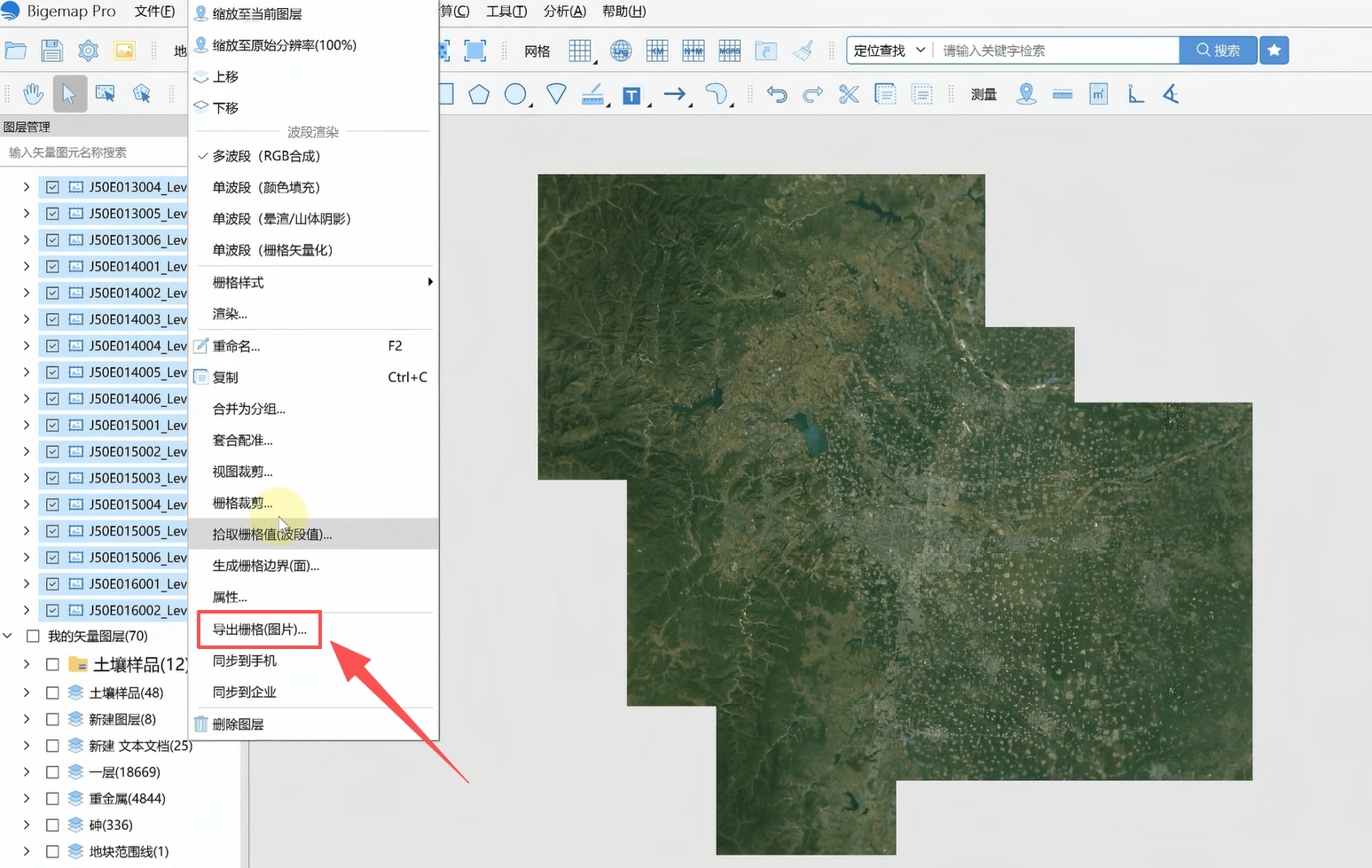
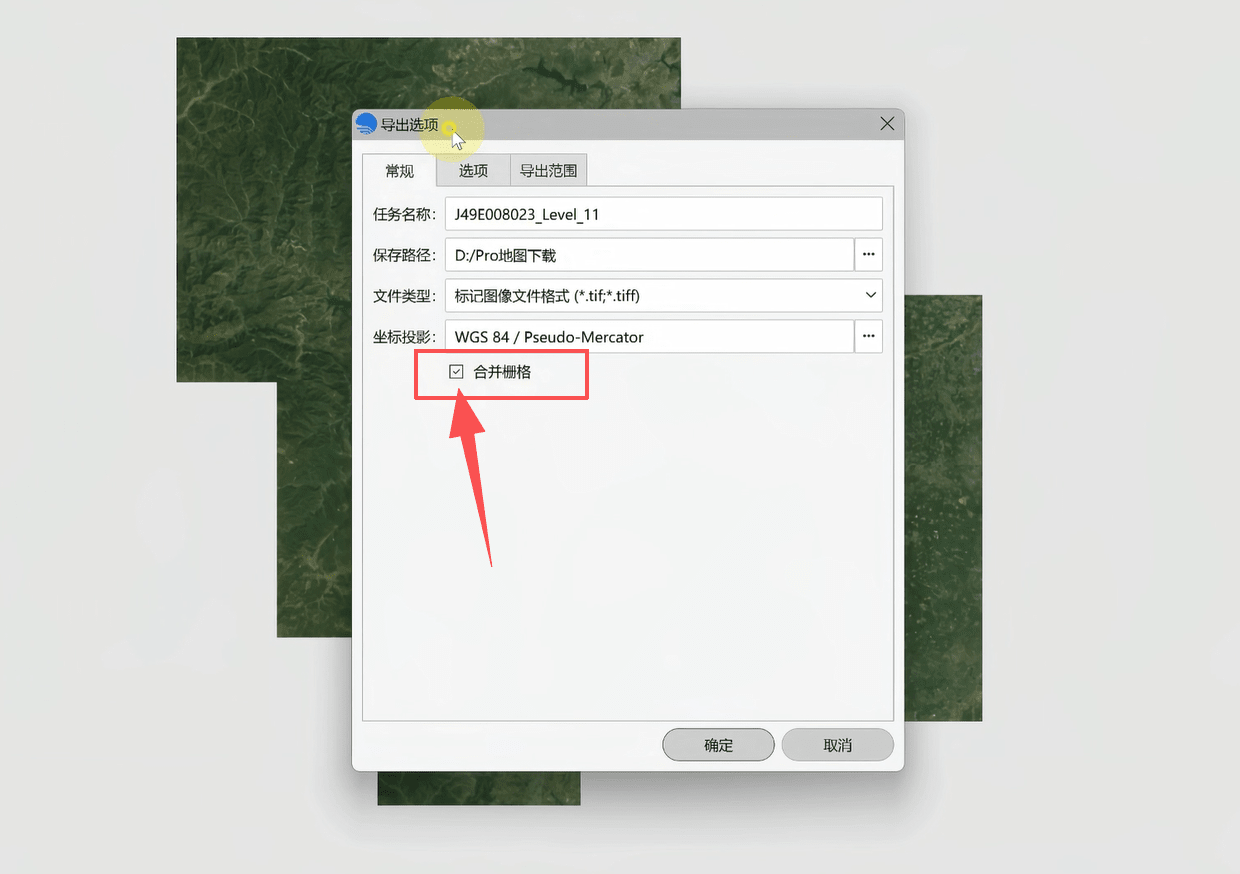
按住 Shift 全选所有影像图层,右键选择「导出栅格图片」,勾选「合并栅格」,即可输出合并后的整幅影像。
第一步:生成网格面
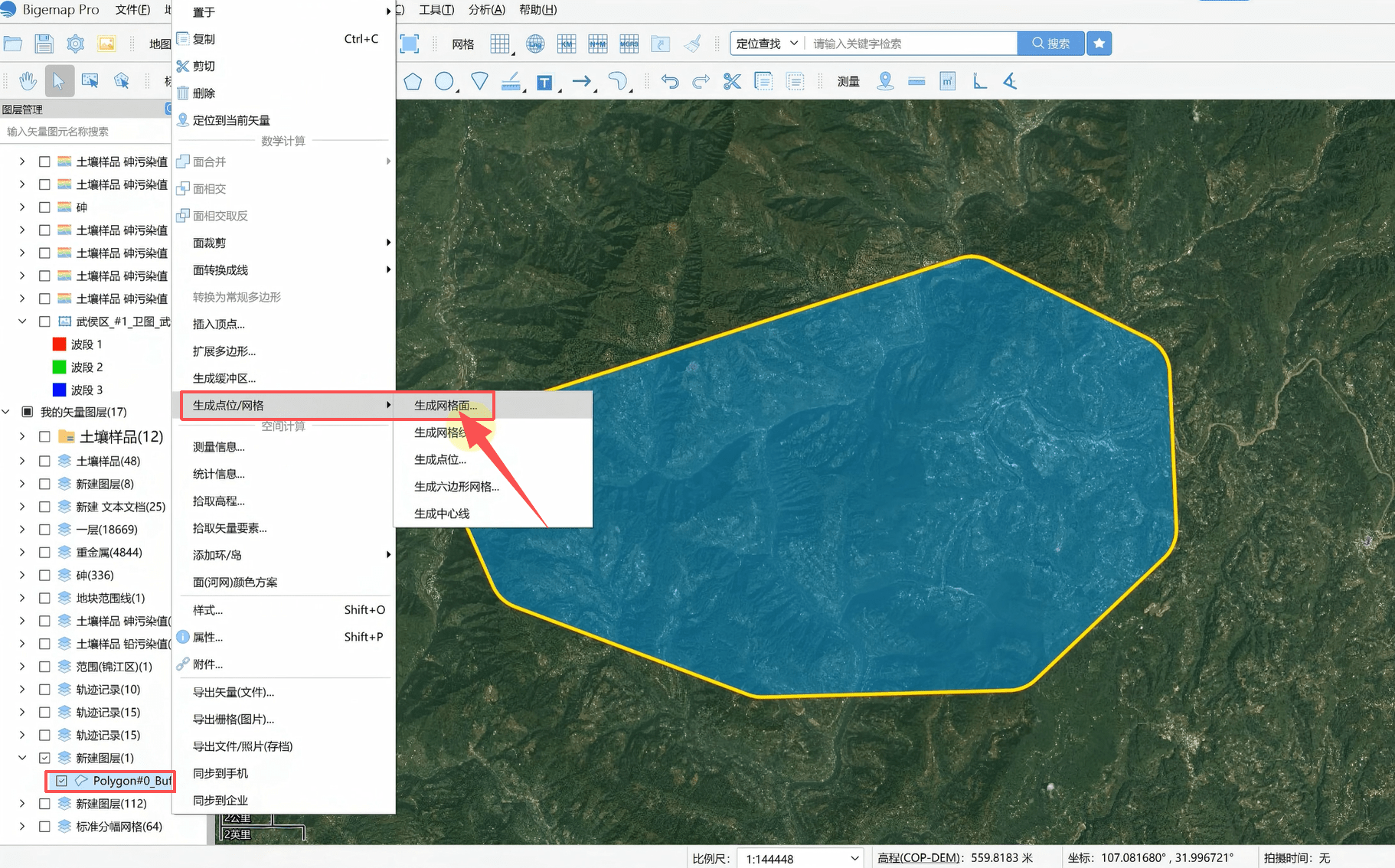
选中导入的范围线,右键选择「生成点位网格」→「生成网格面」。
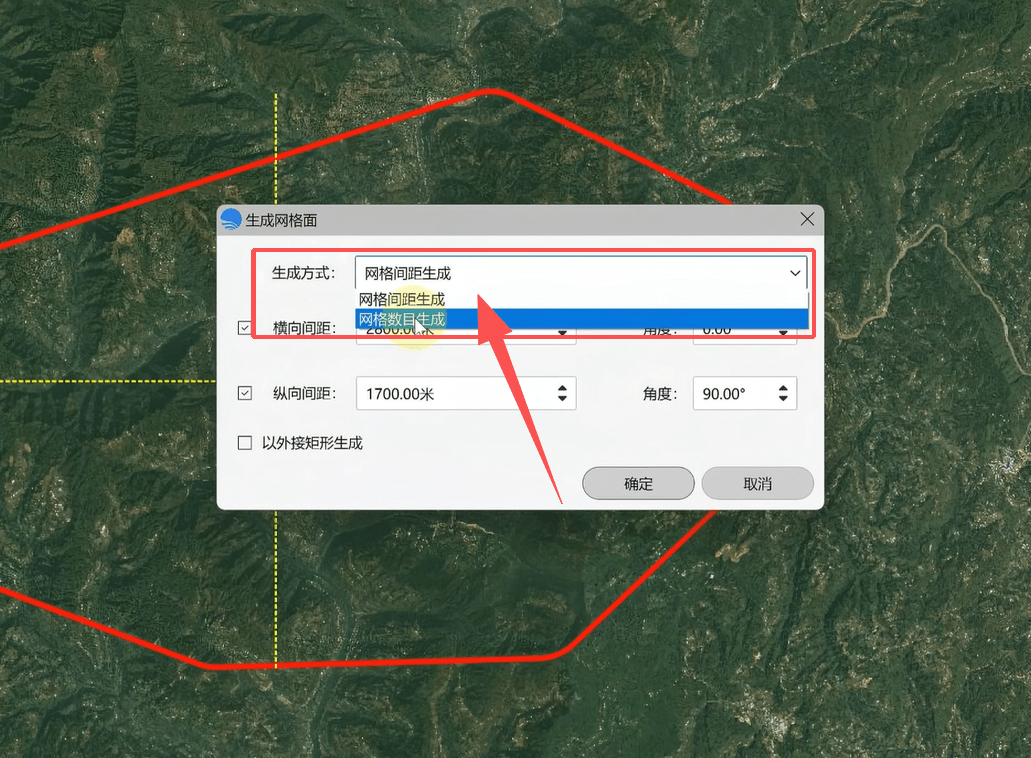
支持按网格间距或行列数量创建网格,还可设置网格旋转角度。
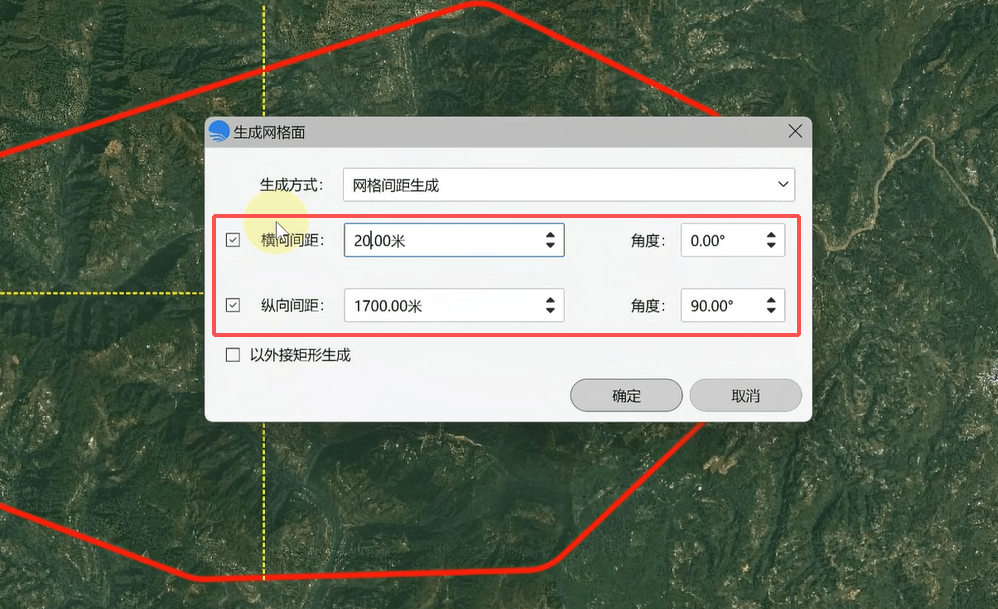
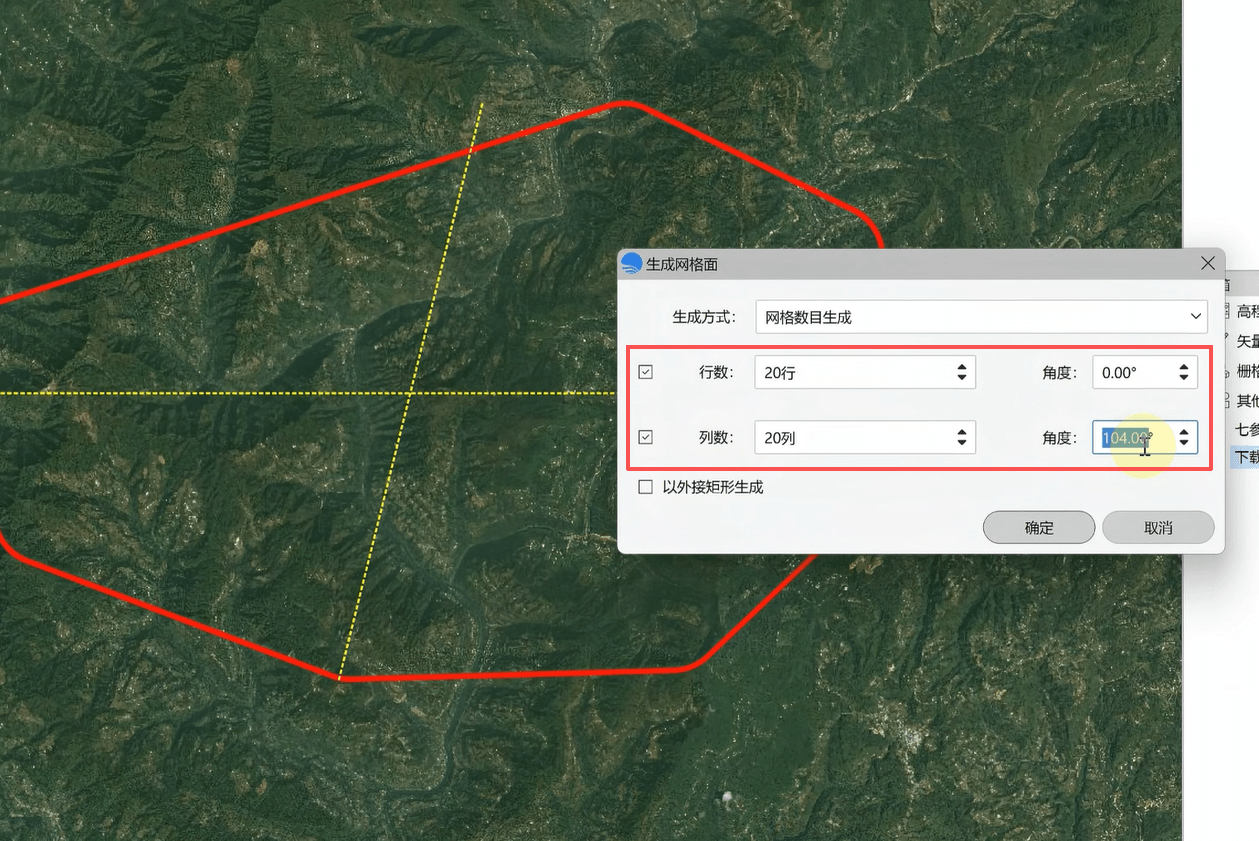
第二步:裁剪网格贴合边界
选中网格图层,右键执行「图层裁剪」,选择原始范围线矢量进行裁切,删除原有外接矩形网格,得到贴合边界的网格面。
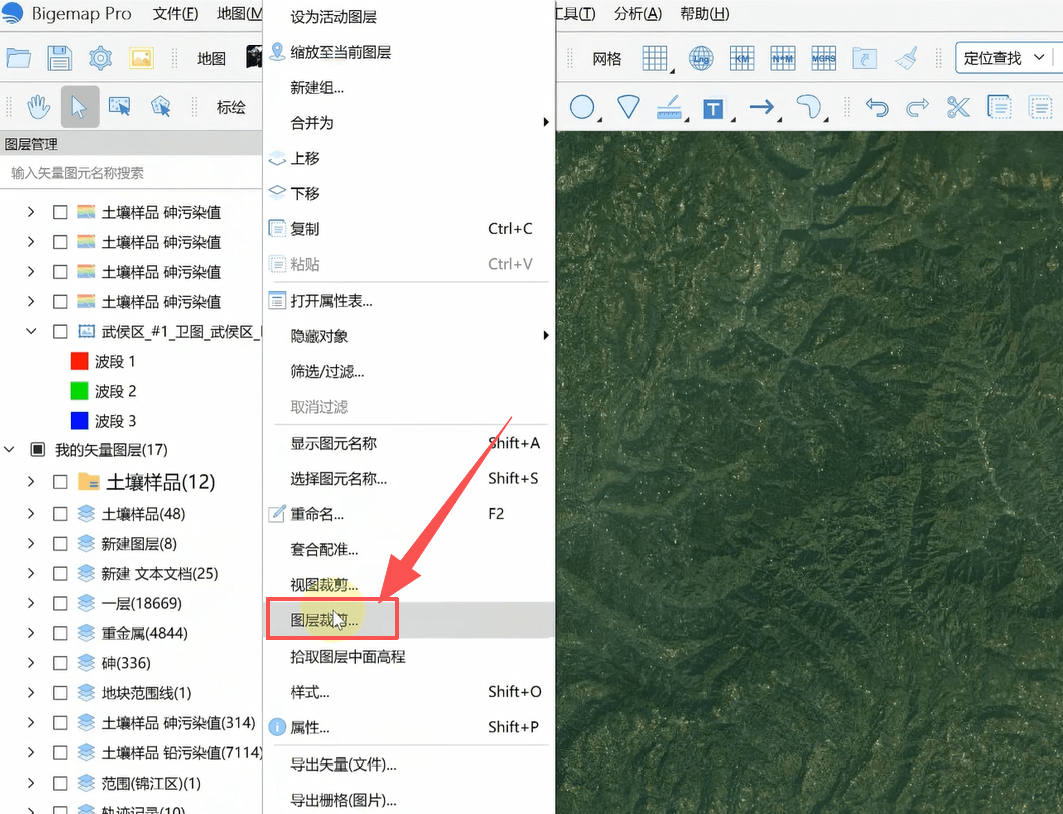
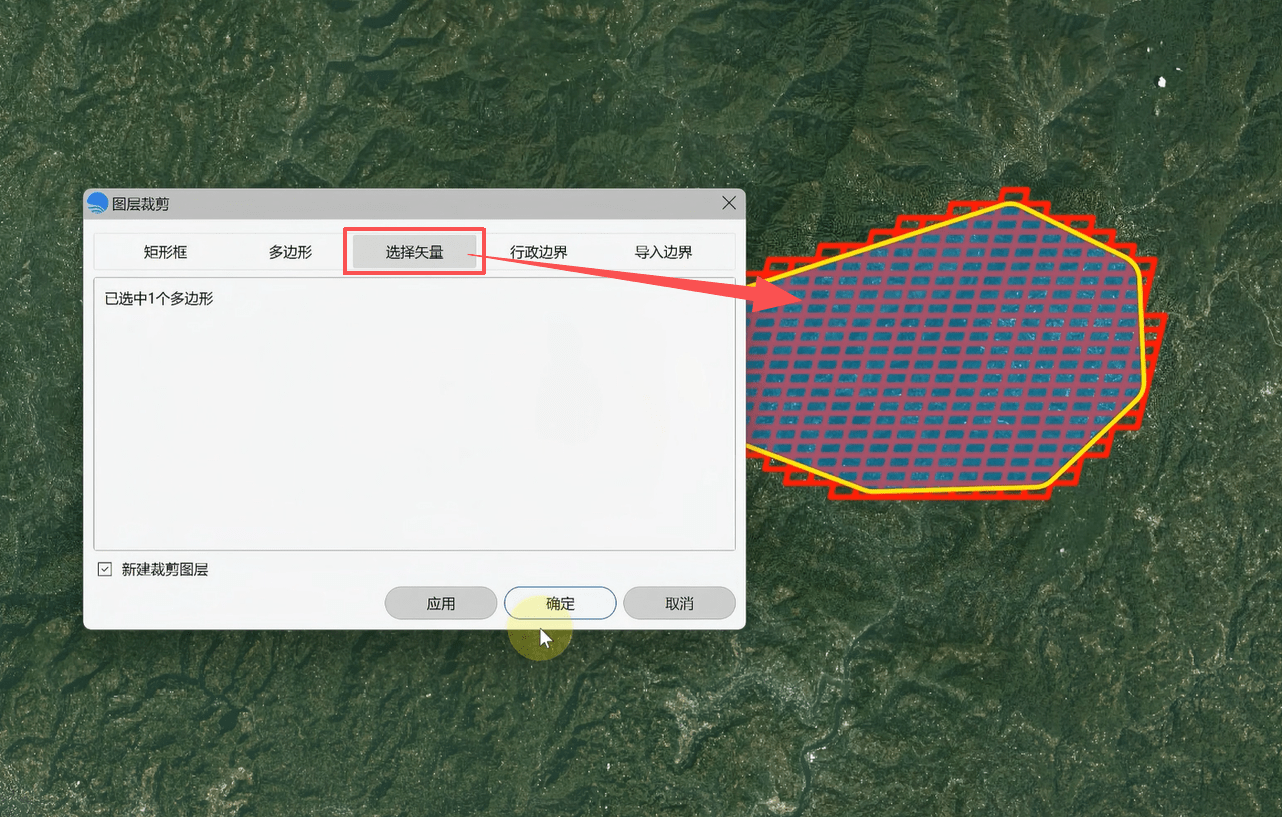
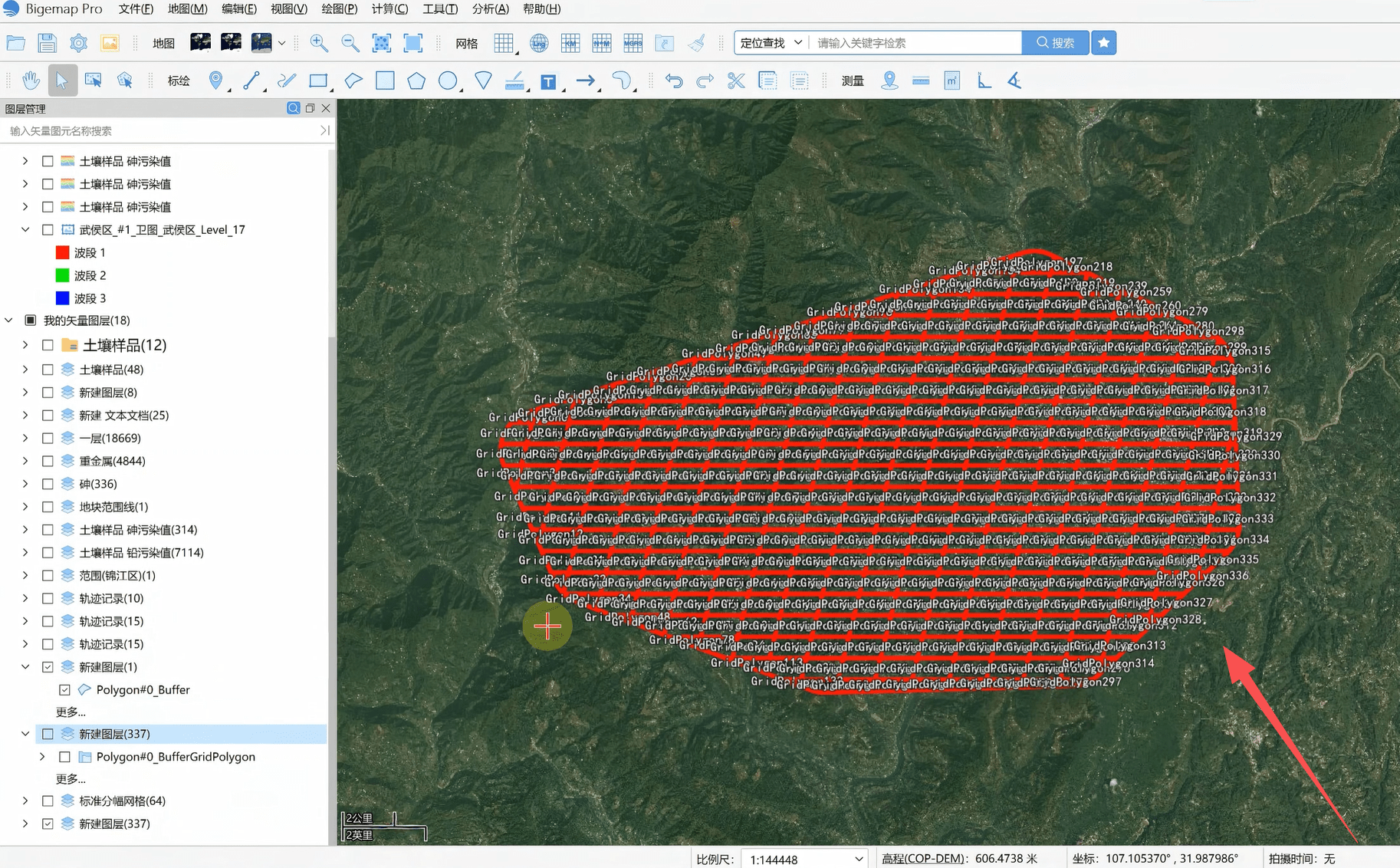
第三步:按网格导出底图
在地图空白处右键选择「导出底图」,选择矢量范围,按住 Ctrl 多选或 Alt 框选网格单元。
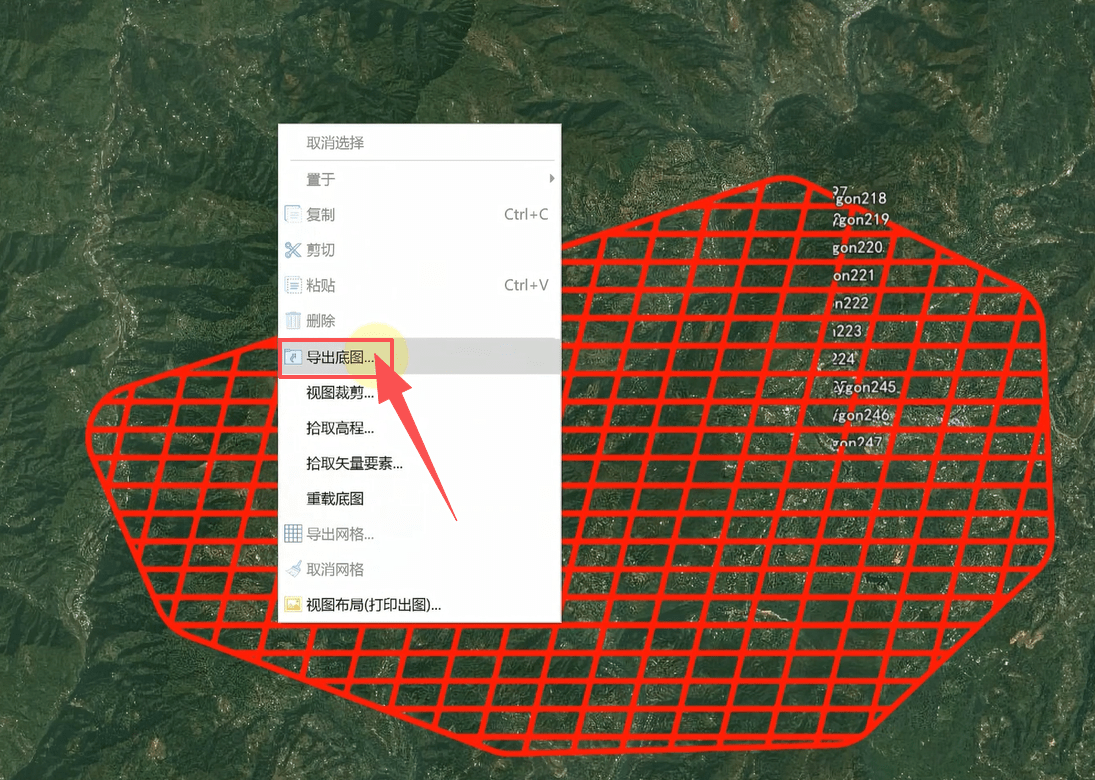
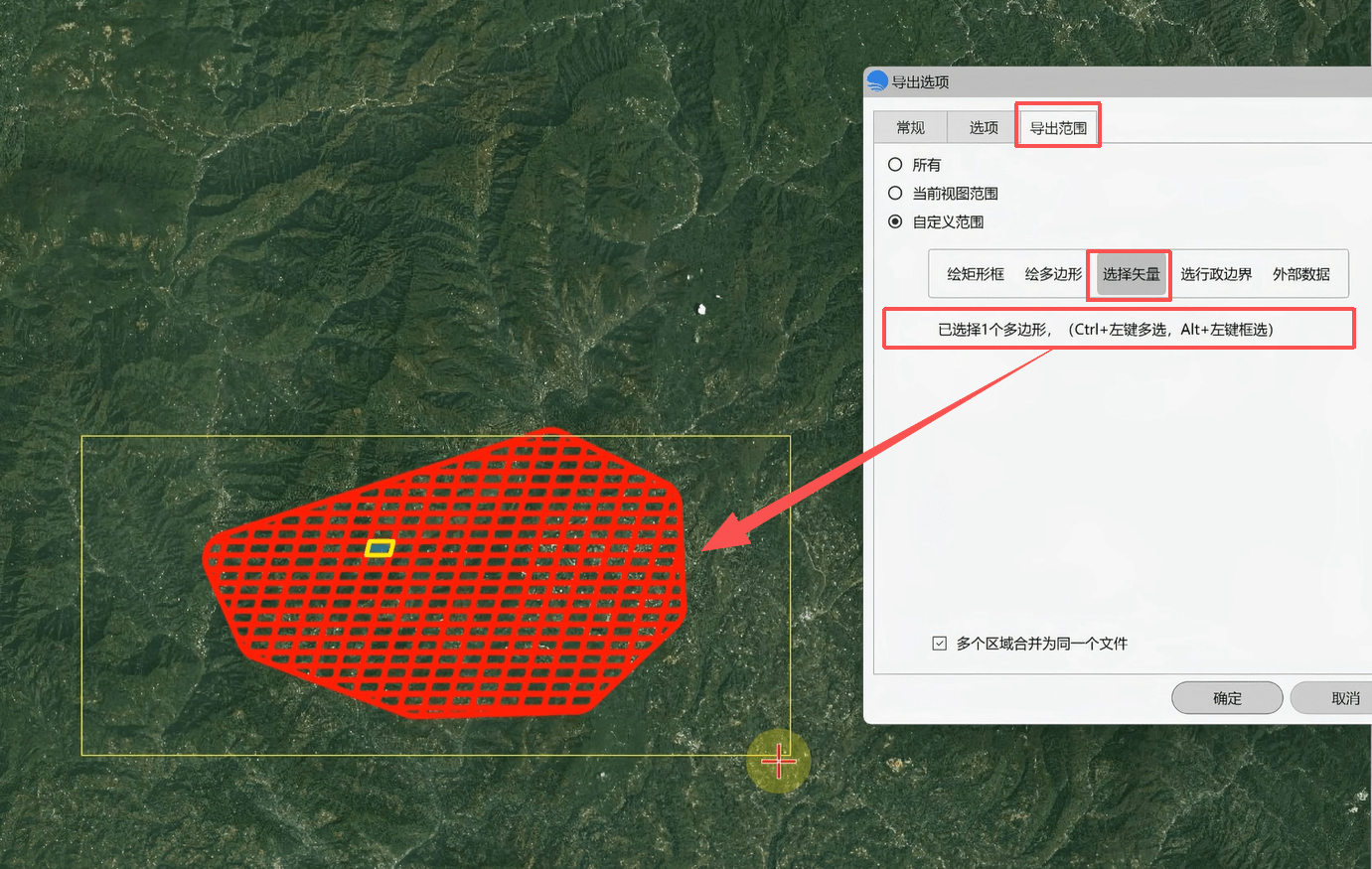
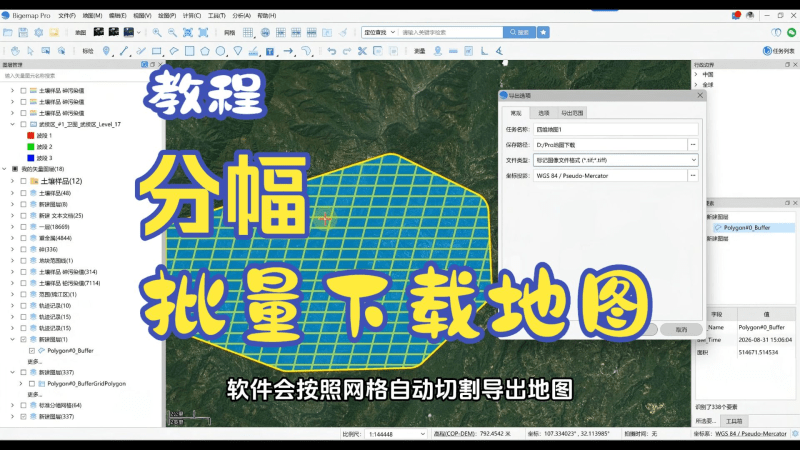
在常规面板设置影像格式与坐标系,软件按照网格自动切割导出地图。
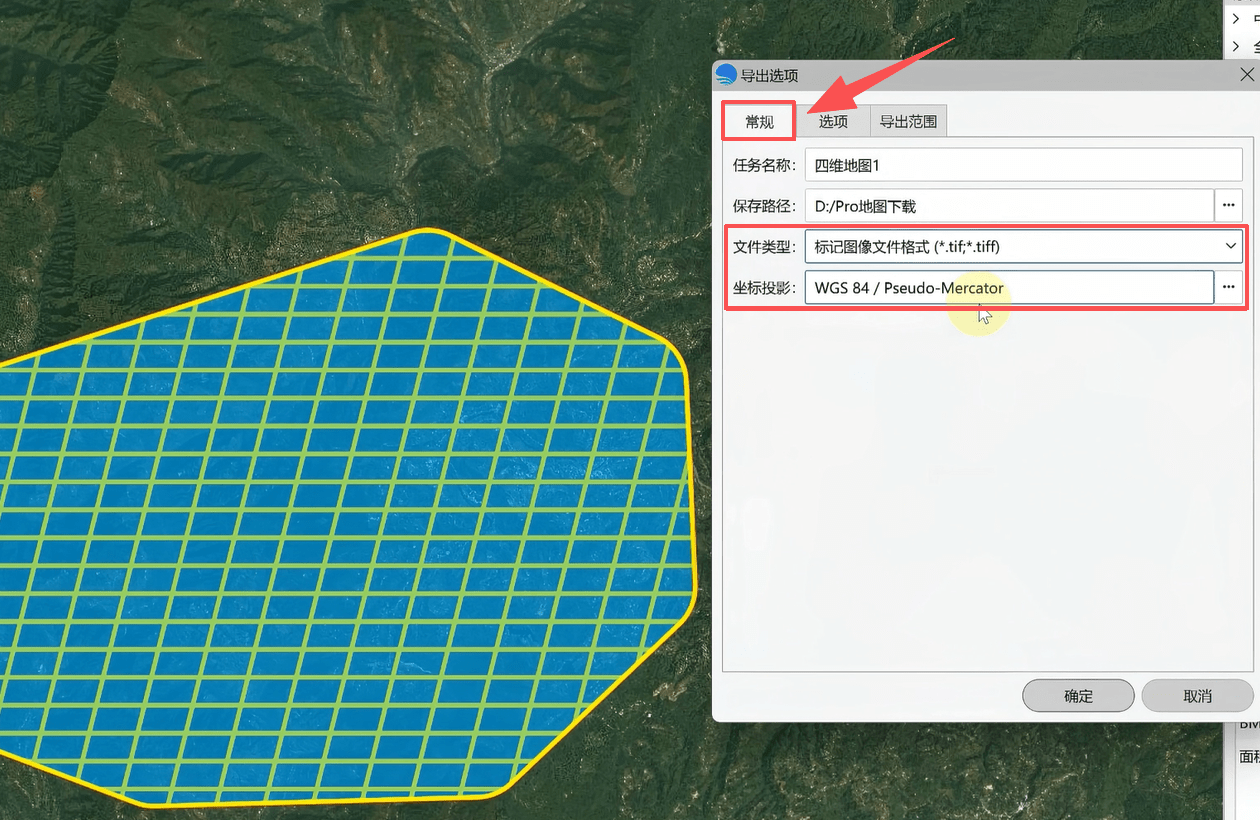
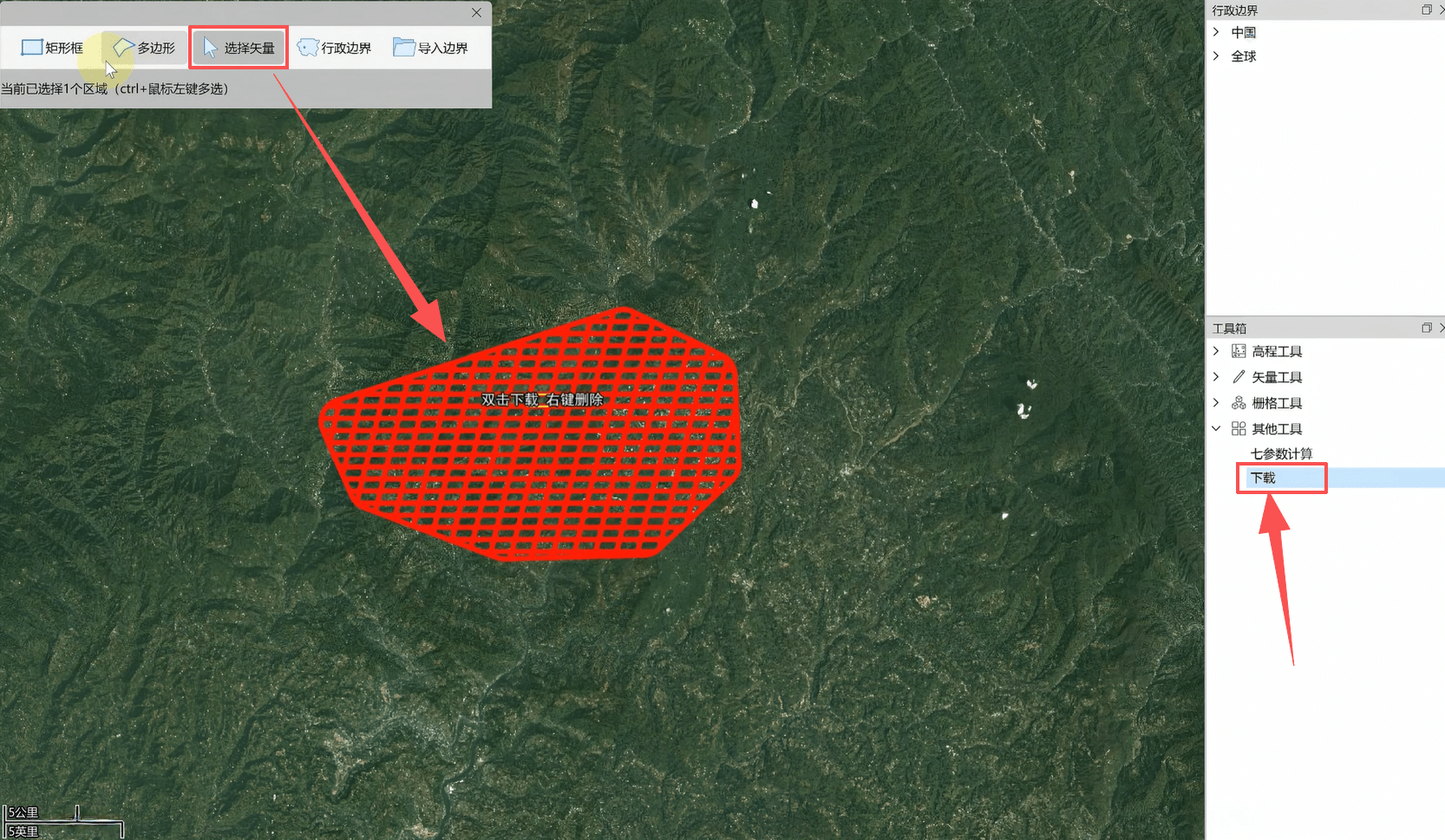
也可直接使用下载工具,通过选择矢量的方式批量下载。
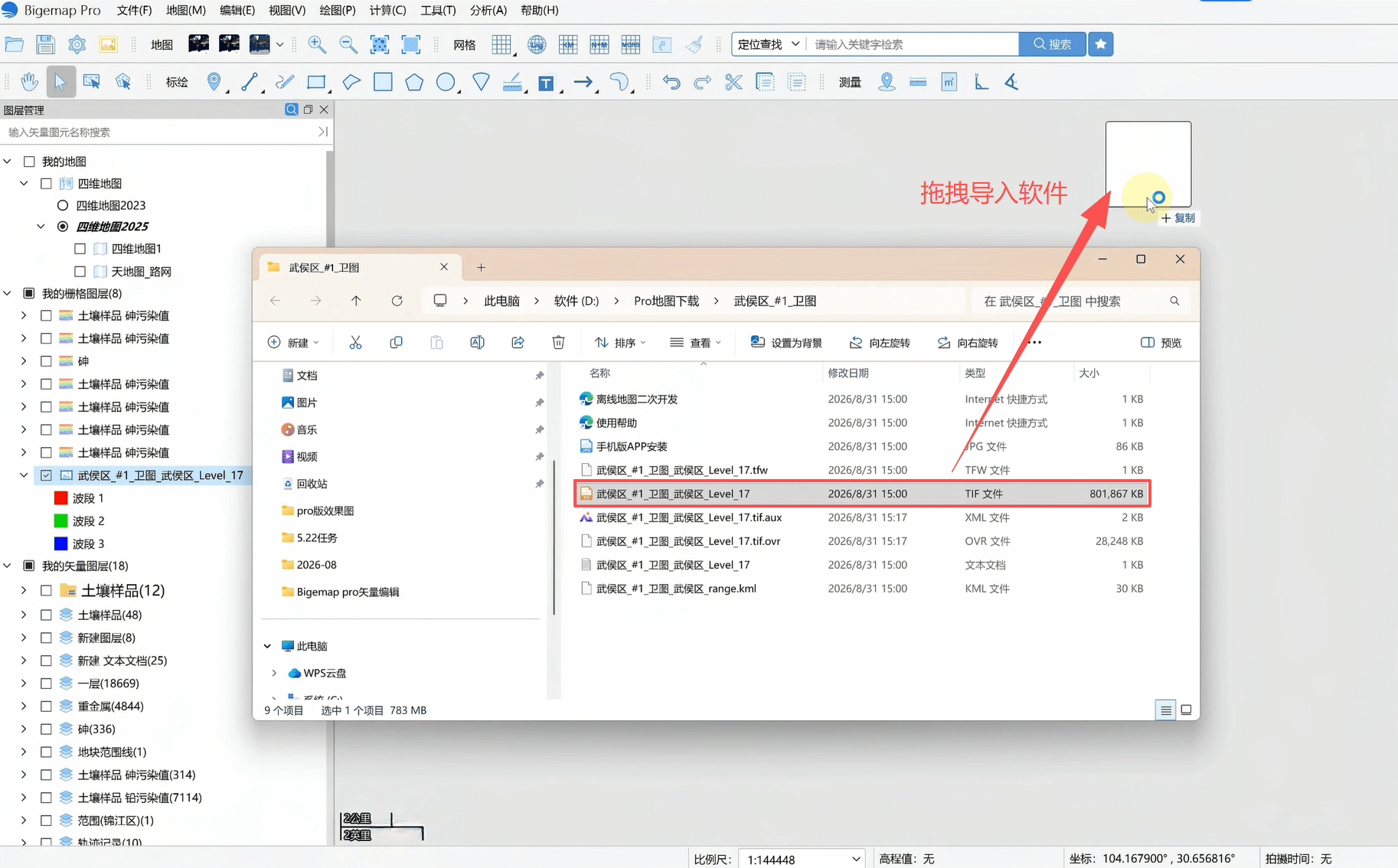
第一步:生成影像边界
将影像文件直接拖拽进软件自动加载,影像出现在栅格图层中。
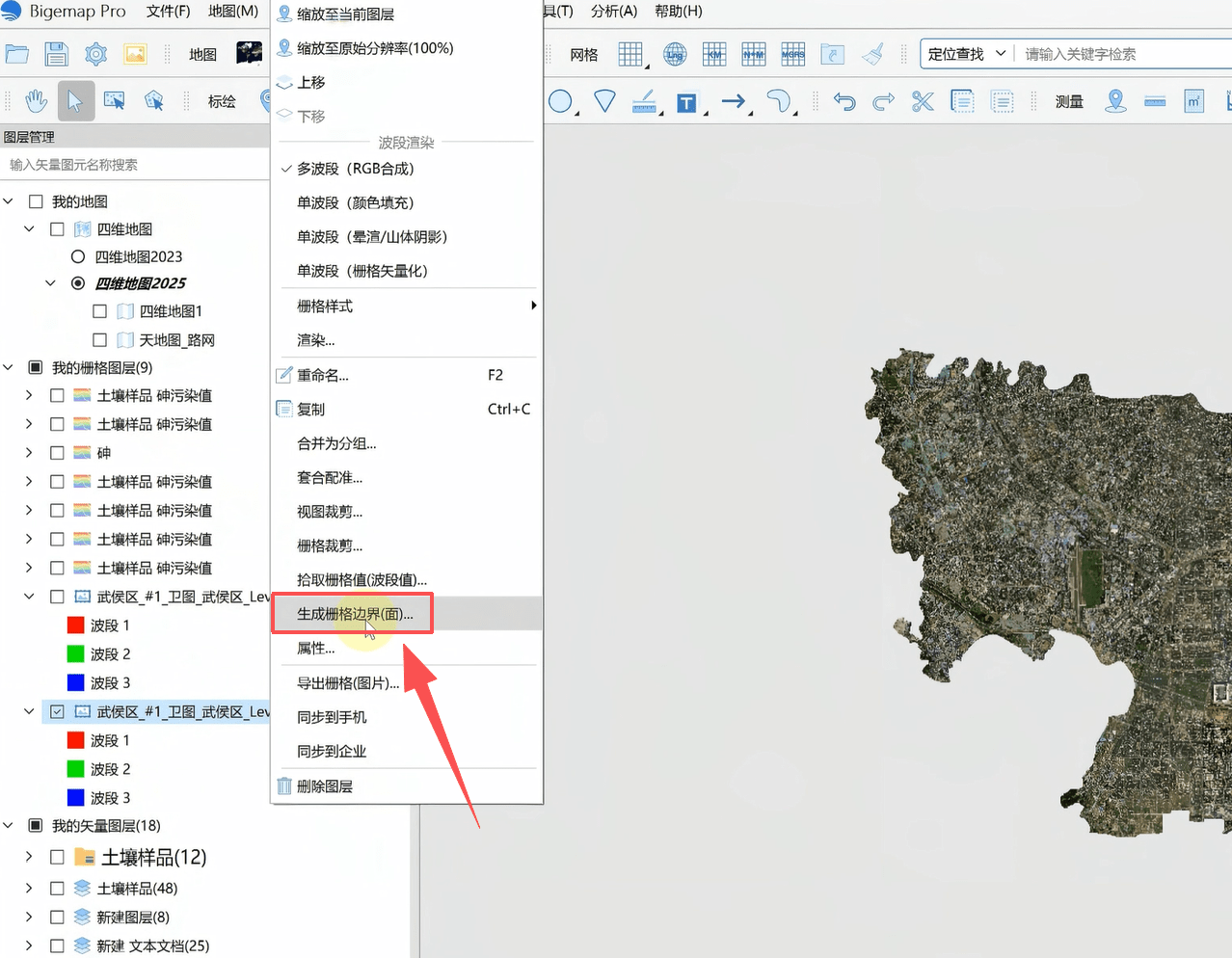
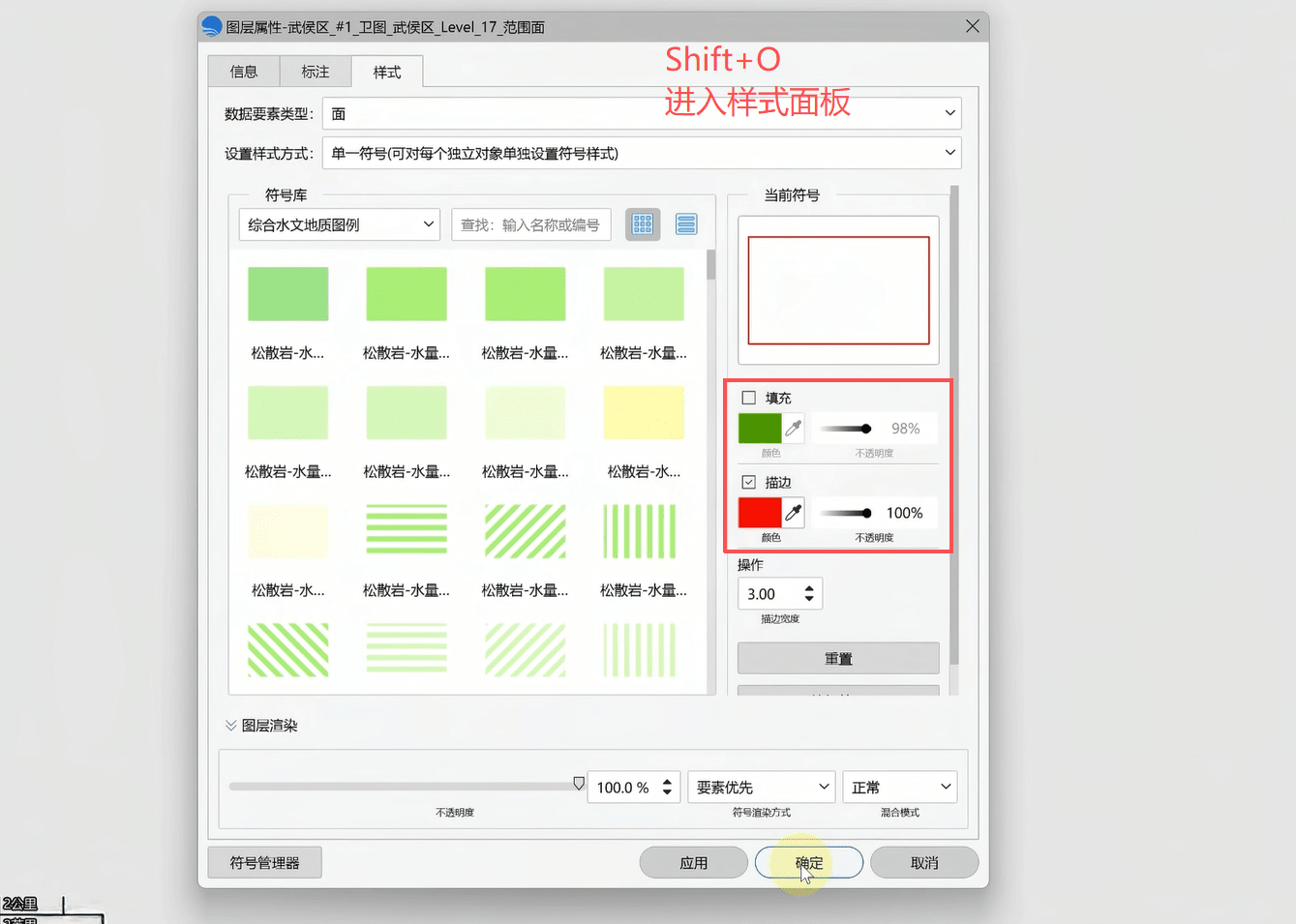
选中影像图层,右键「生成栅格边界」,得到影像轮廓范围线。修改轮廓样式,取消填充。
第二步:生成网格面
选中该范围线,右键「生成网格面」,例如设置 1500 米边长网格。
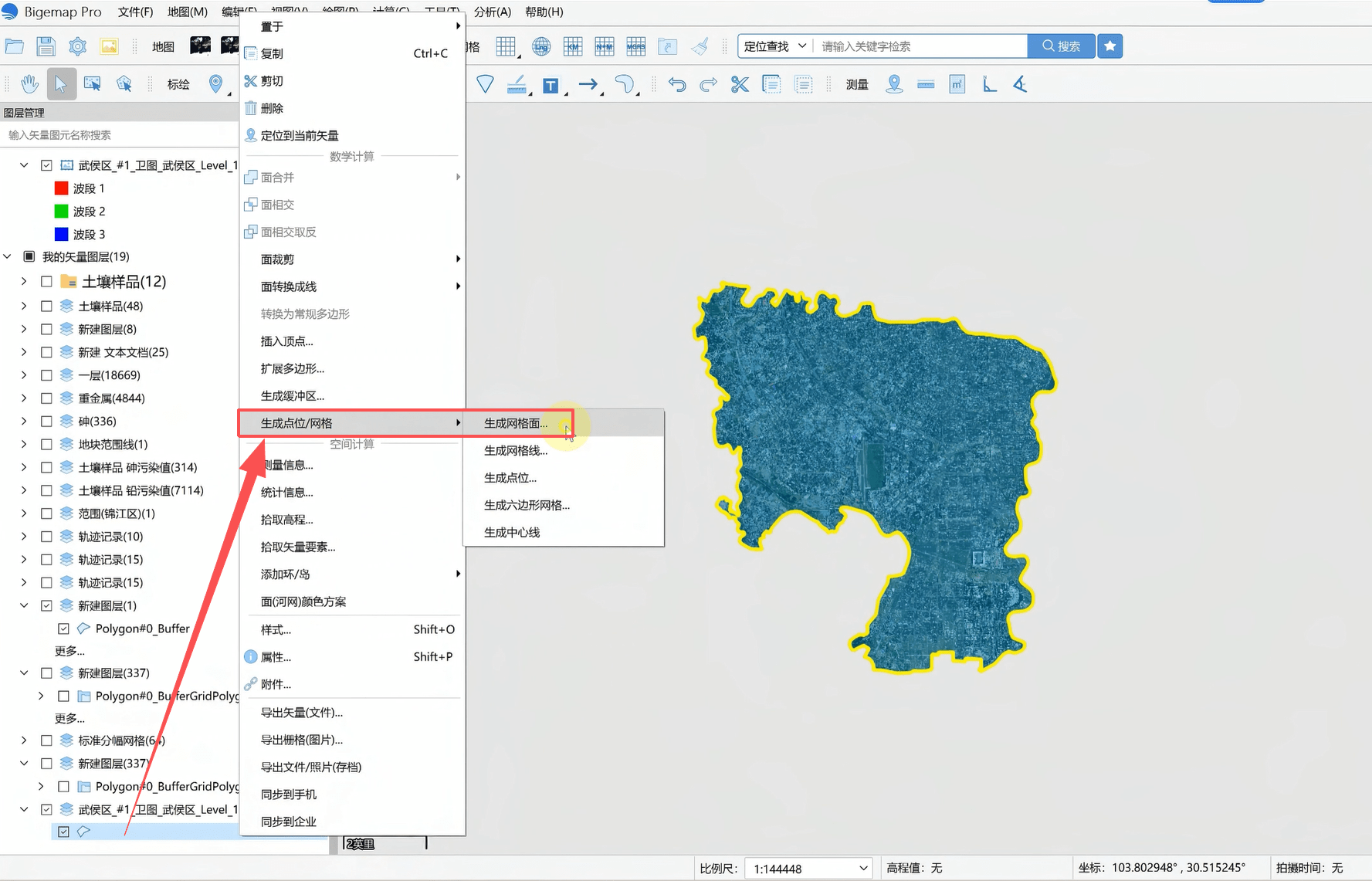
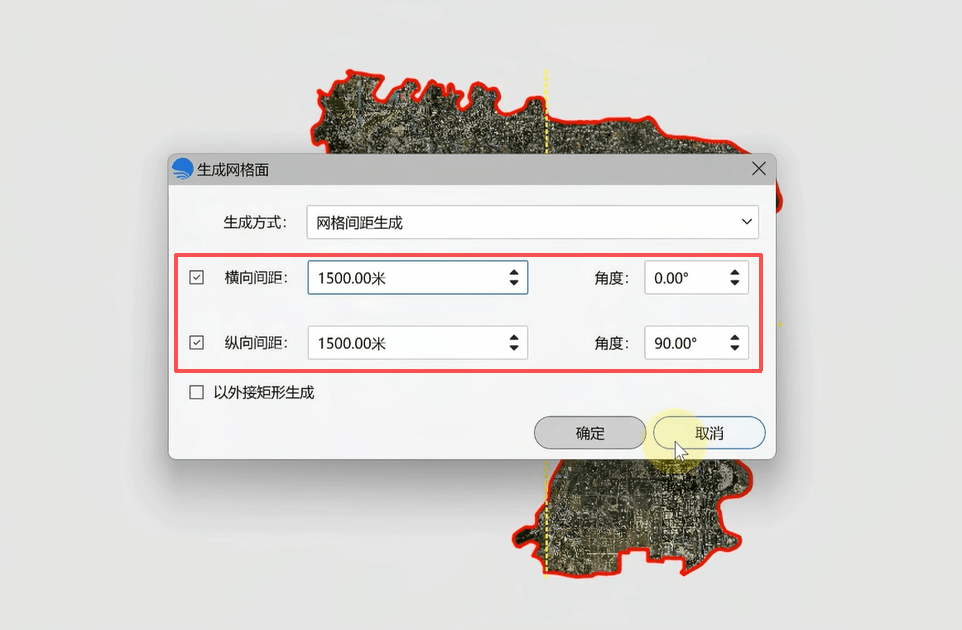
第三步:按网格拆分导出
选中原始影像,右键「导出栅格图片」,范围选择「自定义」,使用选择矢量方式,按住 Alt 框选全部网格。
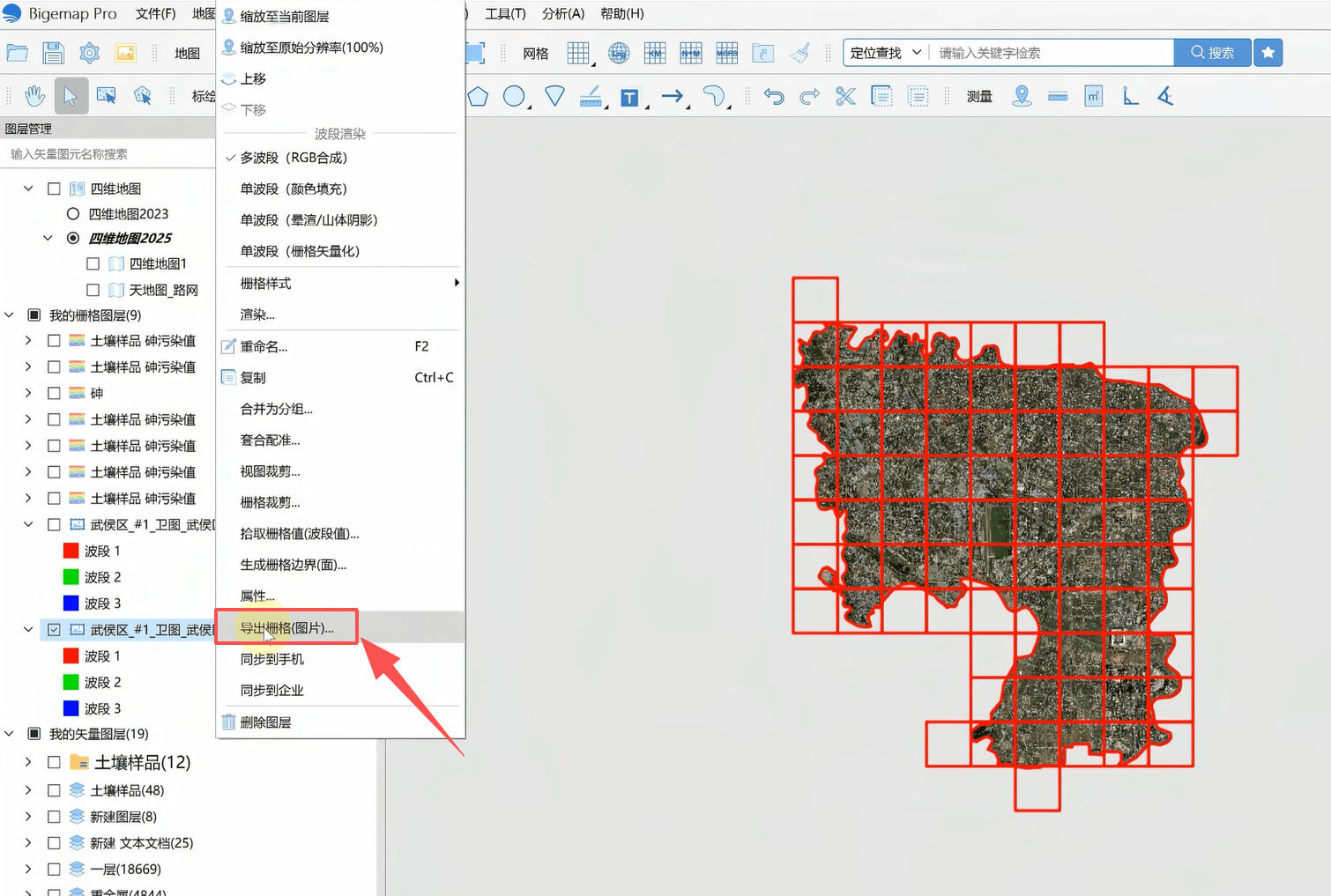
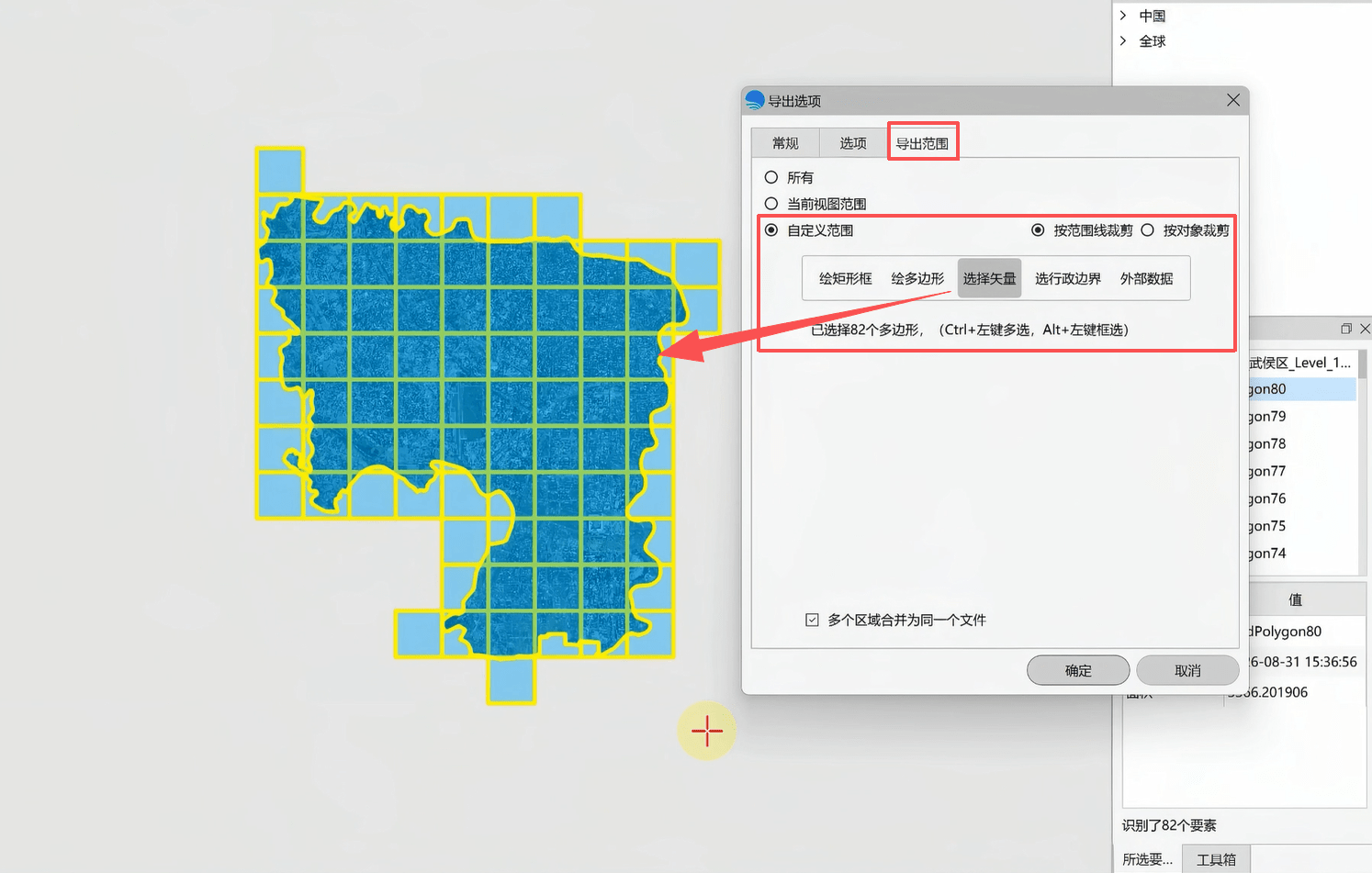
软件自动识别所有分幅范围,按需设置比例尺,在常规面板选择文件格式与坐标系,确认后开始导出。
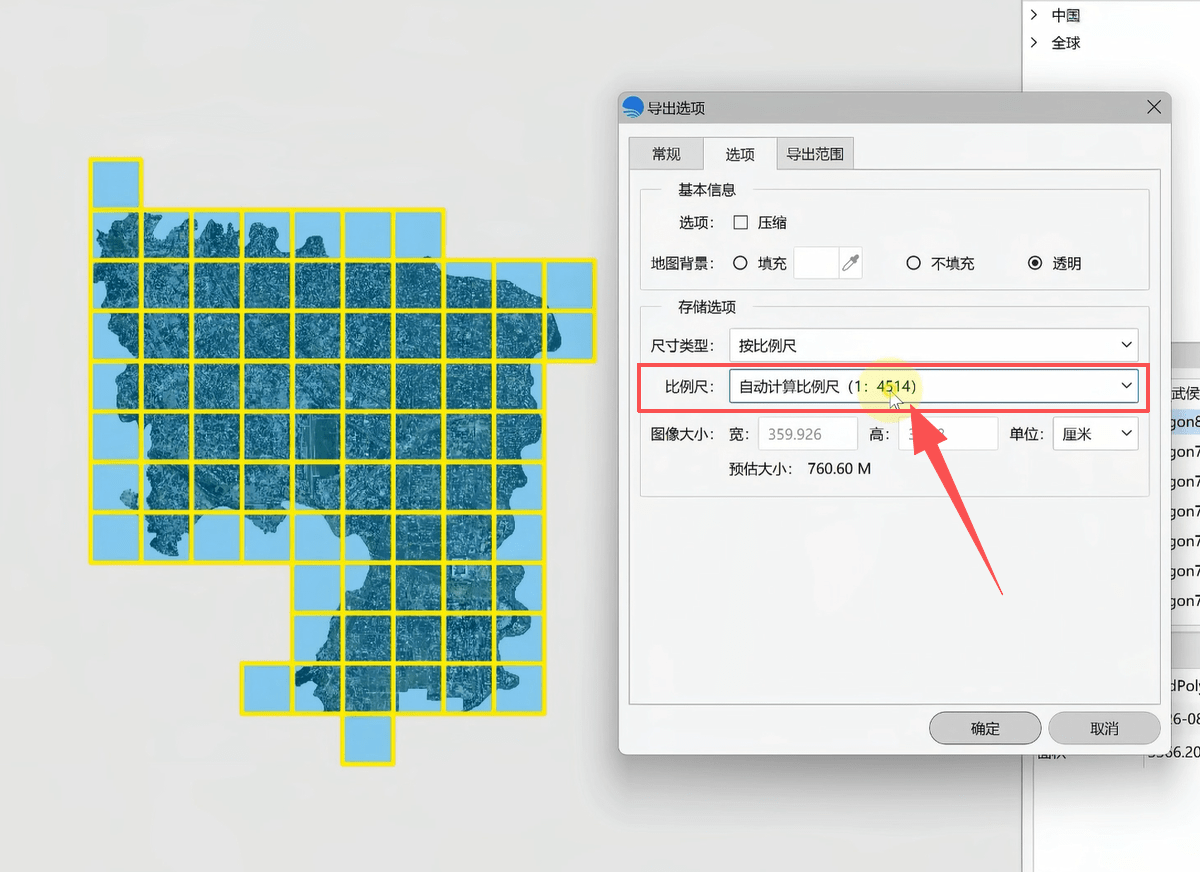
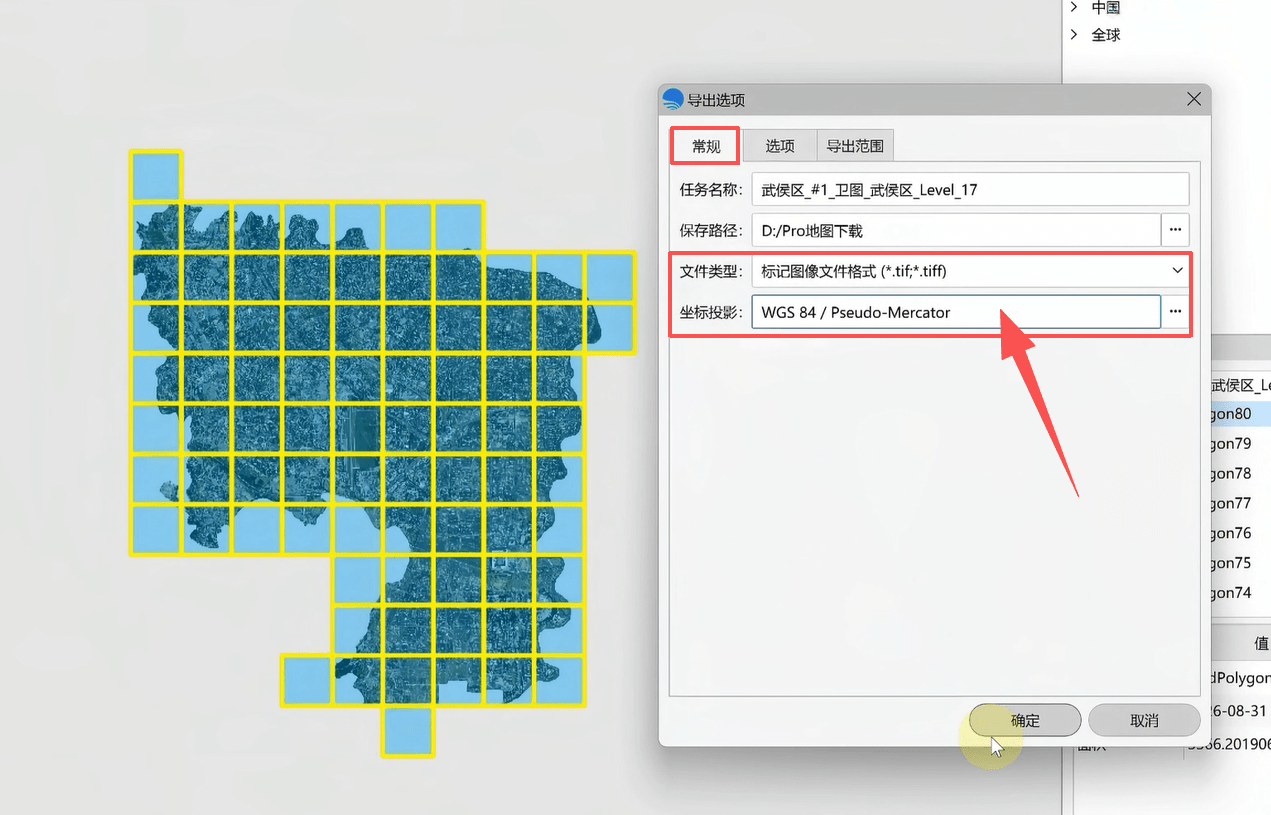
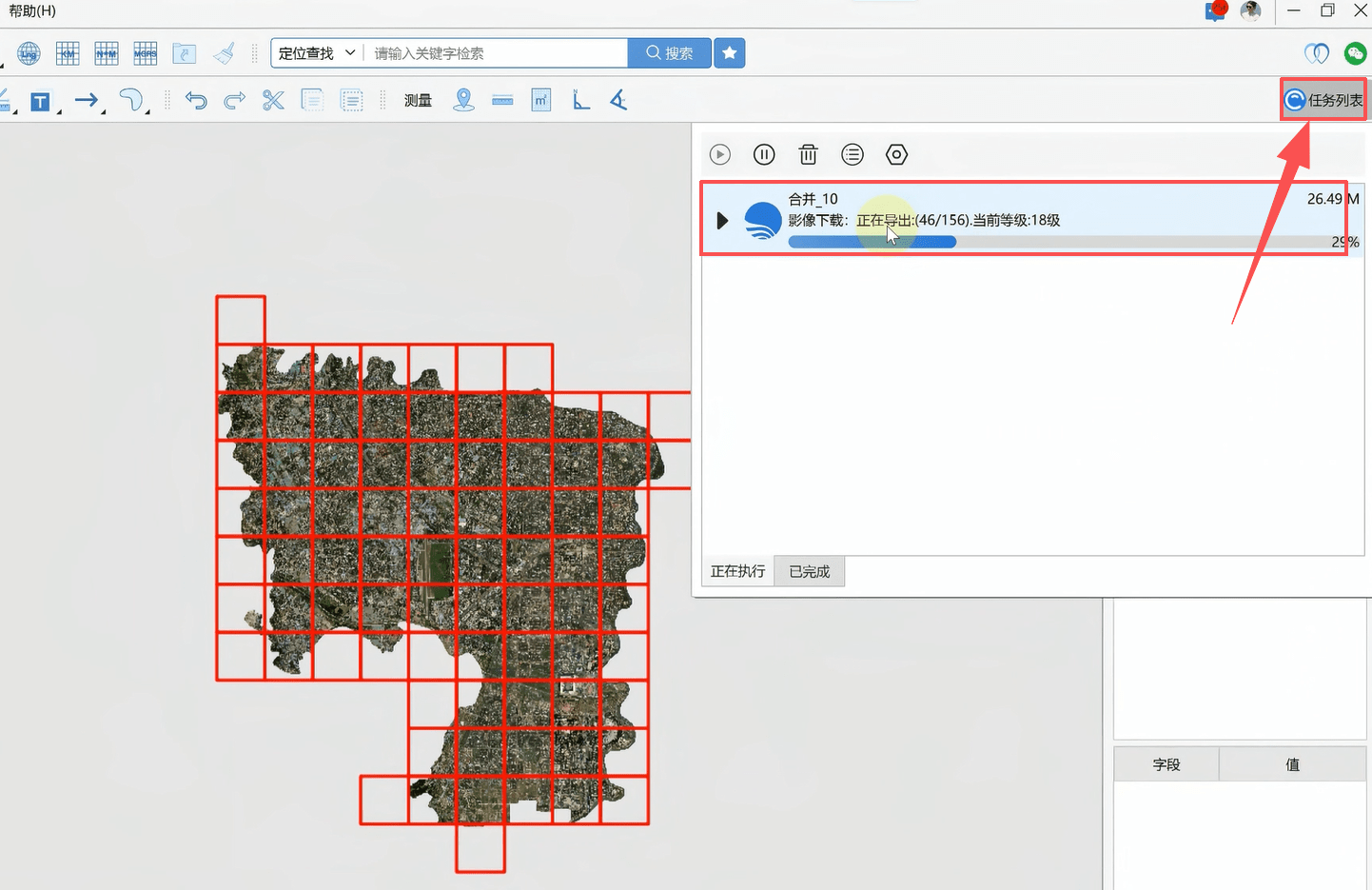
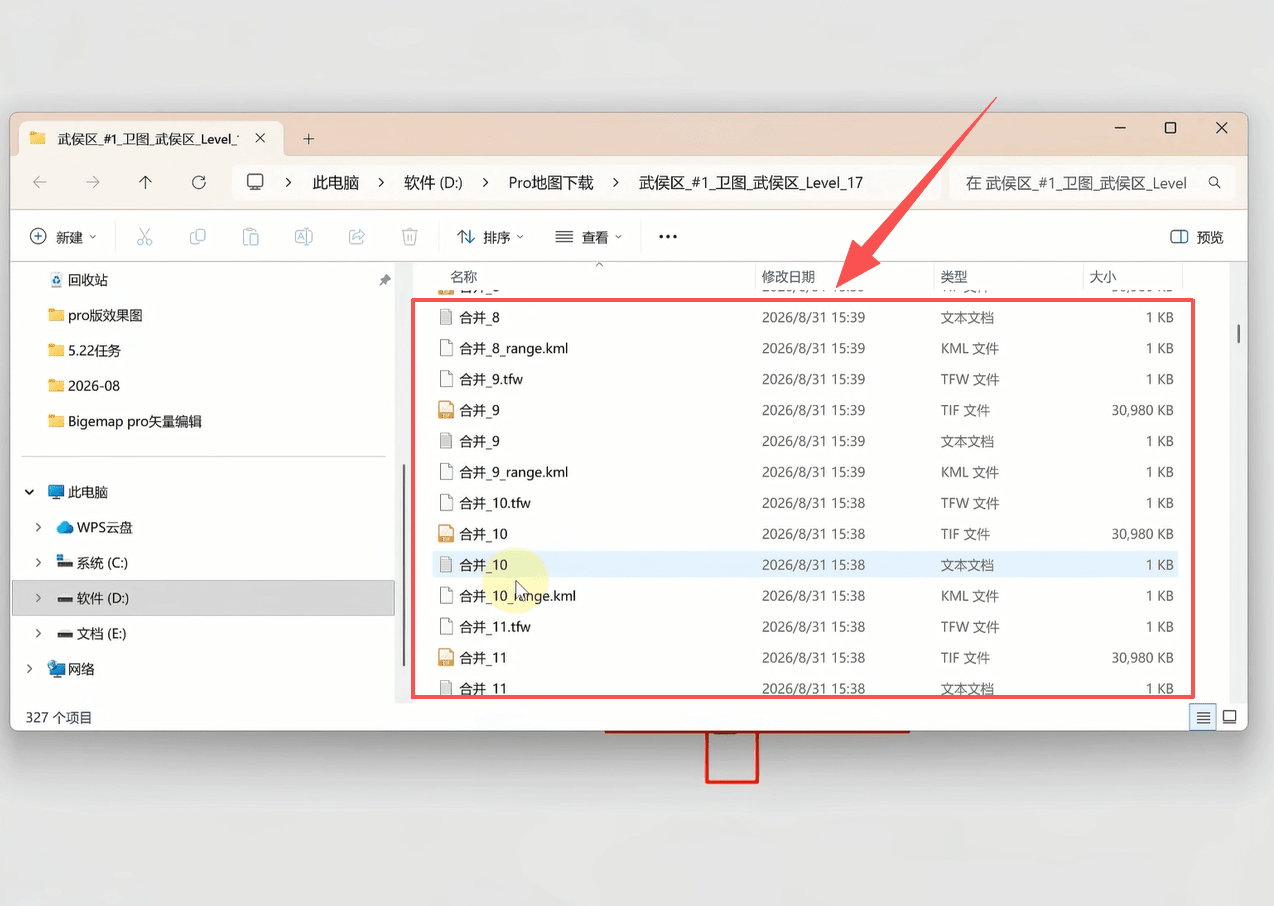
右上角查看导出进度,导出完成打开文件夹即可获取拆分后的多幅影像。
如需基于标准图幅开展制图工作:
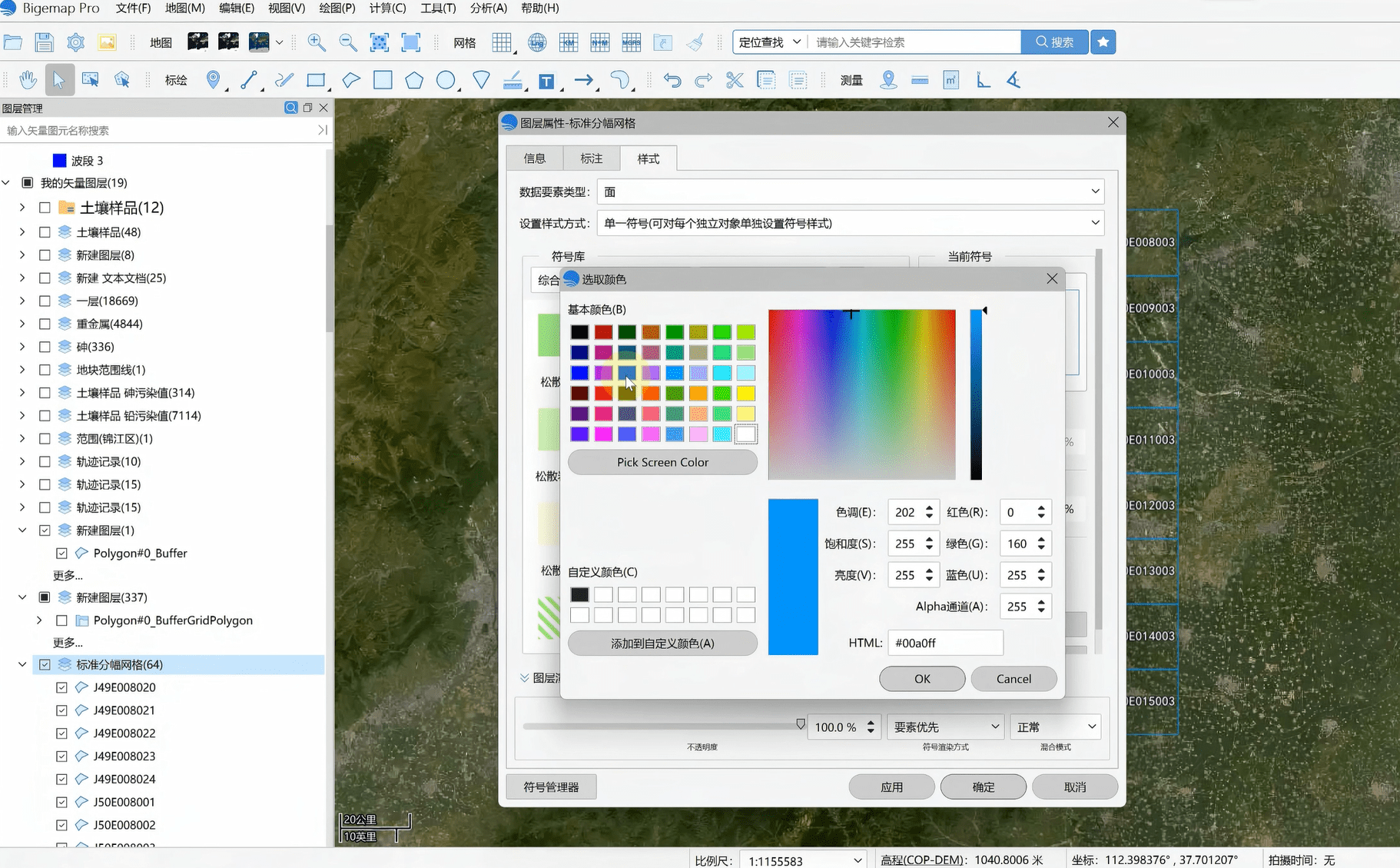
1.调出标准图幅框图层并调整样式。
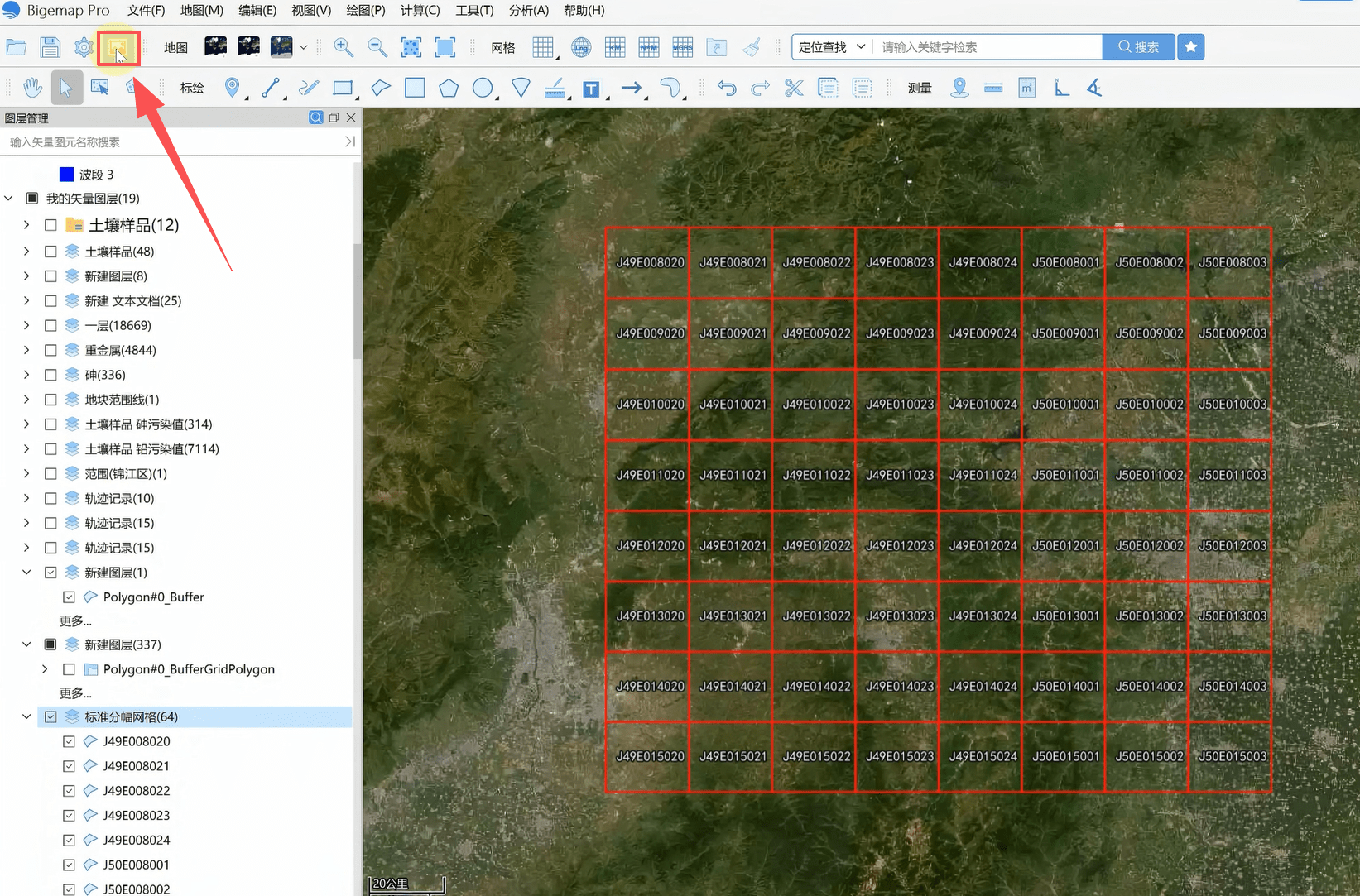
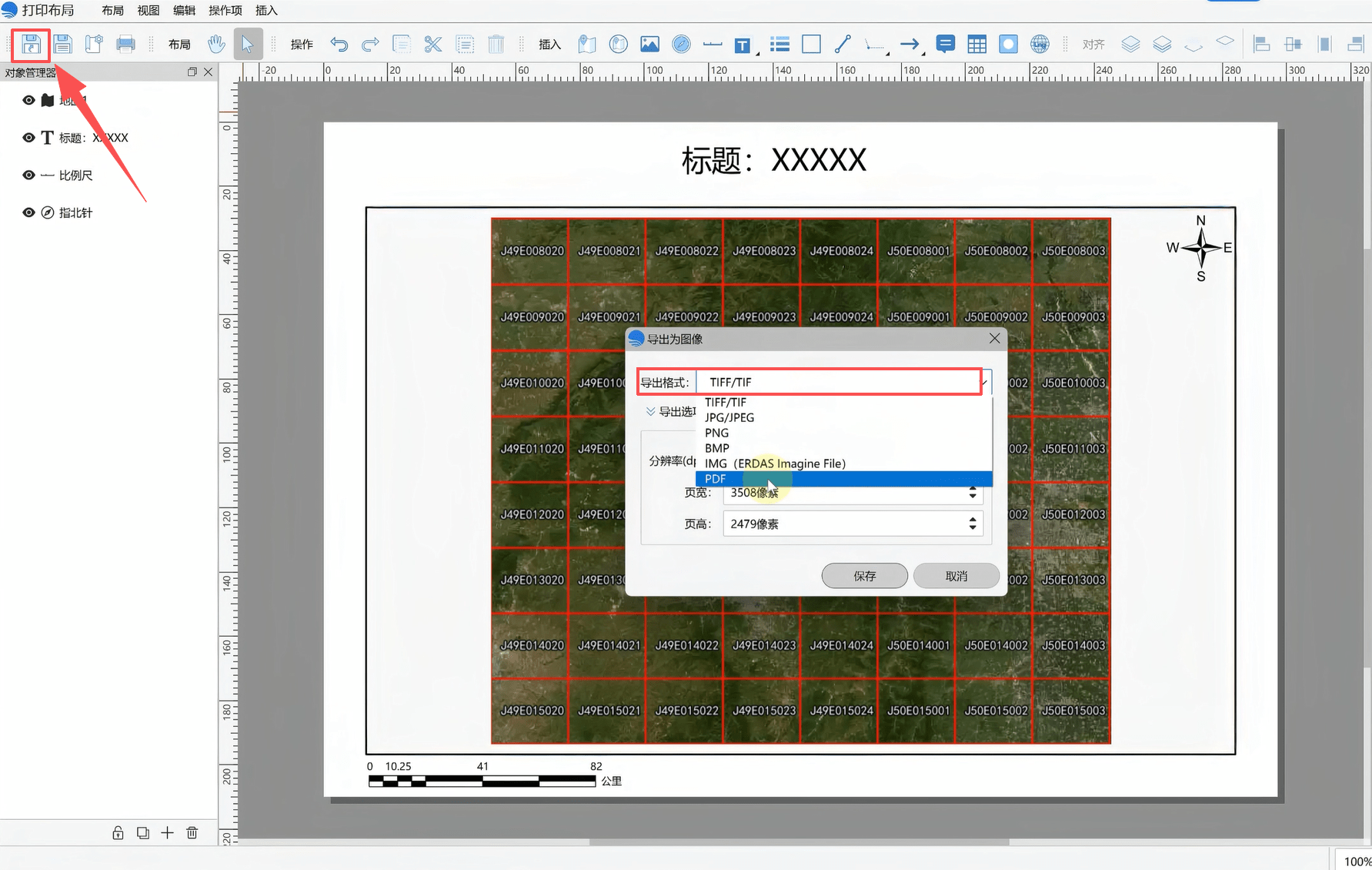
2.切换到「打印视图布局」,添加指北针、比例尺、标题等制图要素。
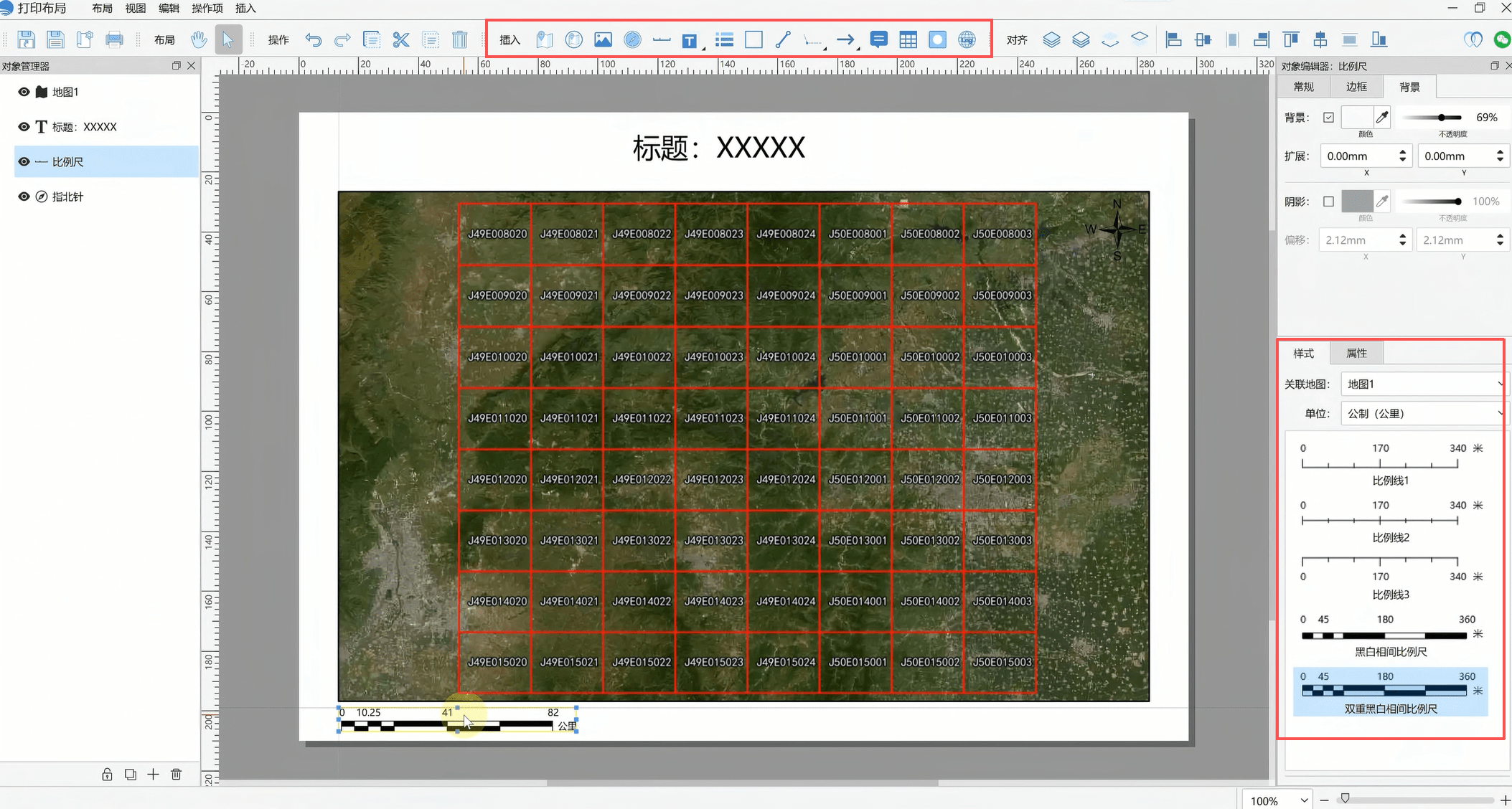
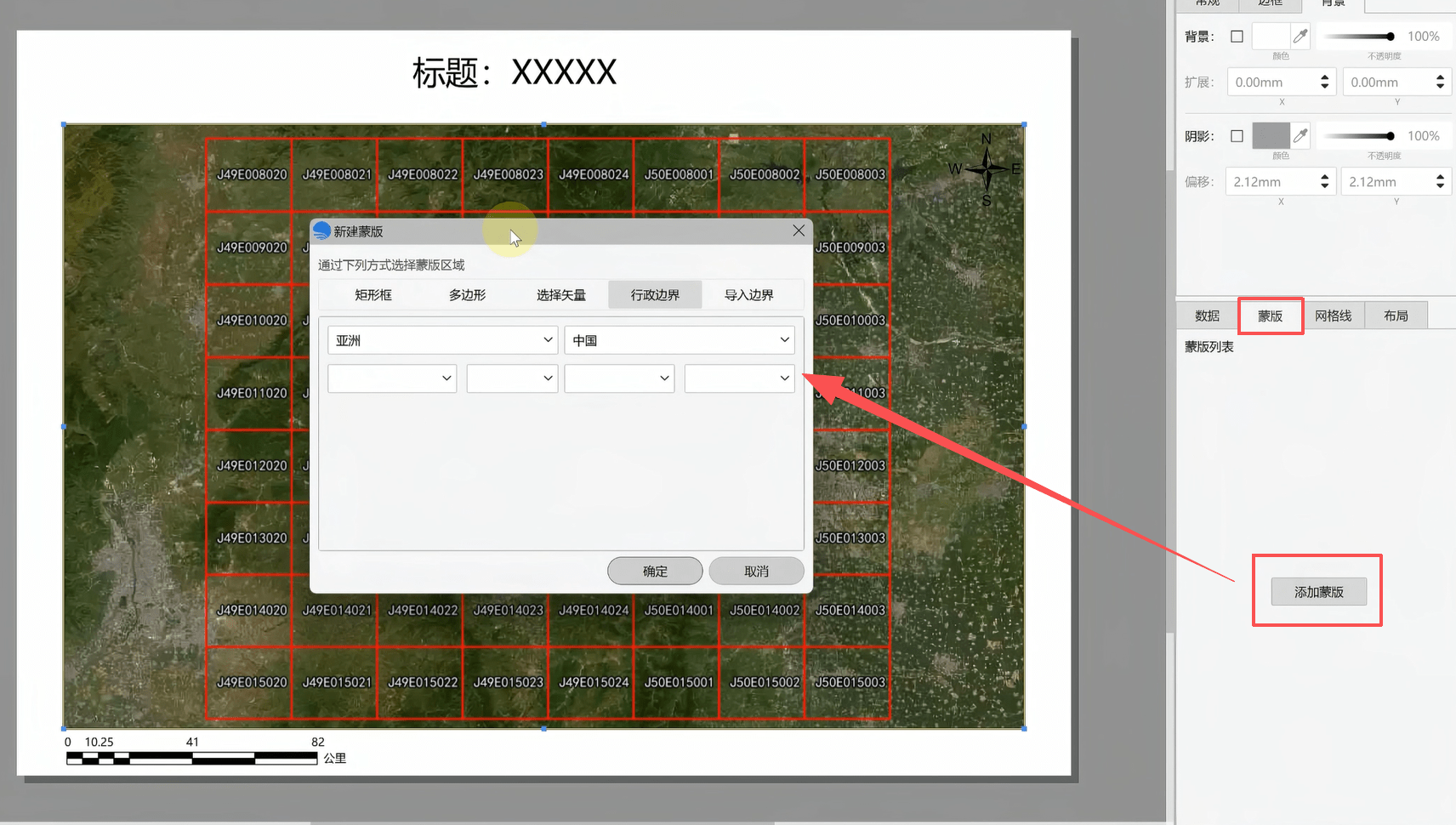
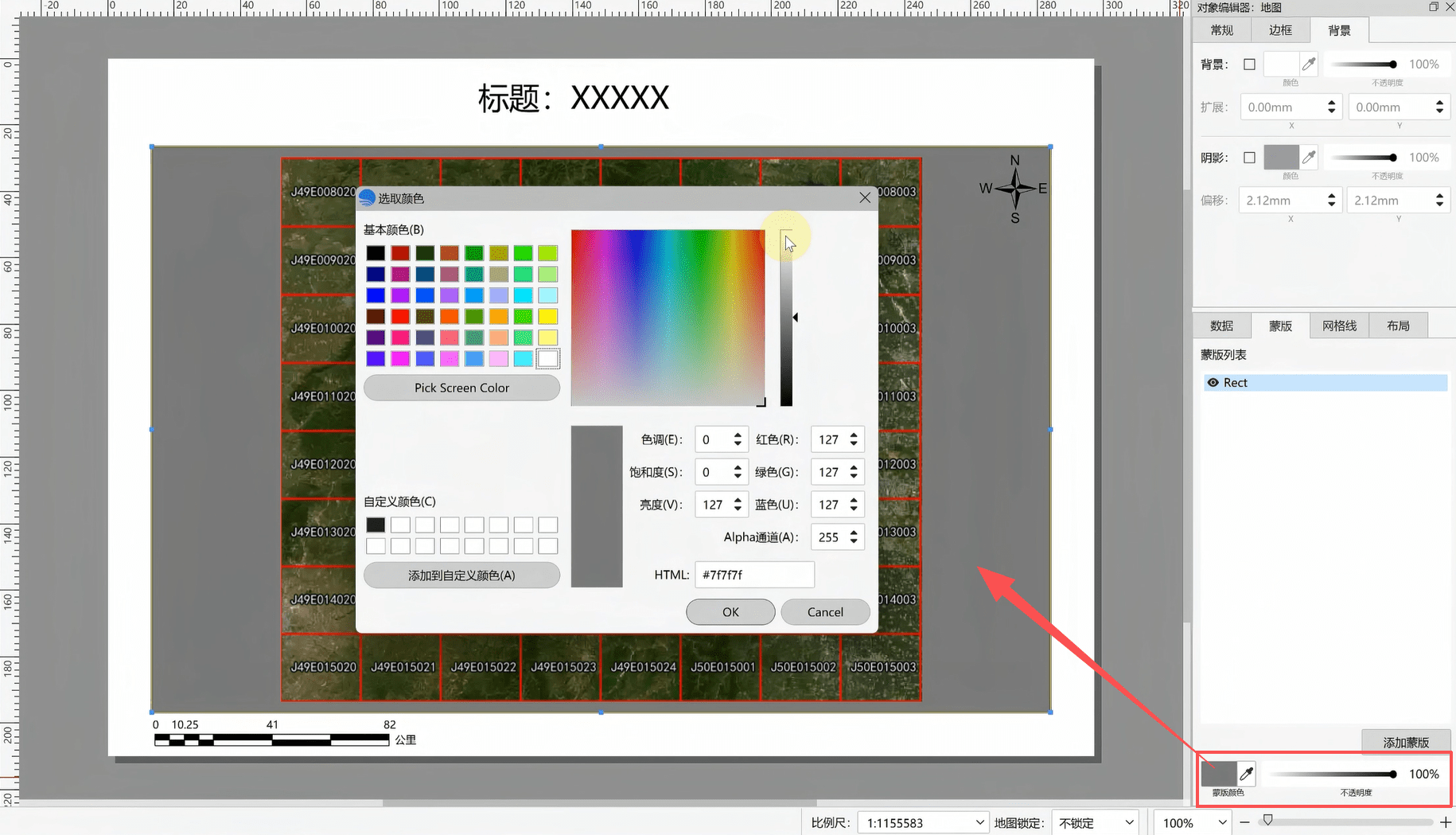
3.如需隐藏网格以外区域:选中地图窗口,在右侧「添加蒙版」,沿网格范围绘制矩形蒙版,设置蒙版不透明度与颜色。
4.最后选择所需格式导出制图成果。
三种分幅方案可按项目需求灵活选用:
1.国标分幅下载适合标准图幅成果;
2.自有范围线生成网格适合自定义区域批量下载;
3.外部影像按网格拆分适合航拍影像的分幅输出。
操作中按需设置网格参数、影像层级、坐标系与输出格式,即可完成分幅批量下载或栅格拆分工作。

用户协议 | 隐私条款 | 网站地图 | 蜀ICP备14013992号-2 |
 川公网安备51019002006672
开发者:成都比格图数据处理有限公司 |
产品名称:BIGEMAP手机端APP |
版本号:v2.7.0
Copyright © 1992-2023 成都比格图数据处理有限公司 版权所有 | Bigemap Pro | Bigemap Server | Bigemap APP


 免费授权
免费授权