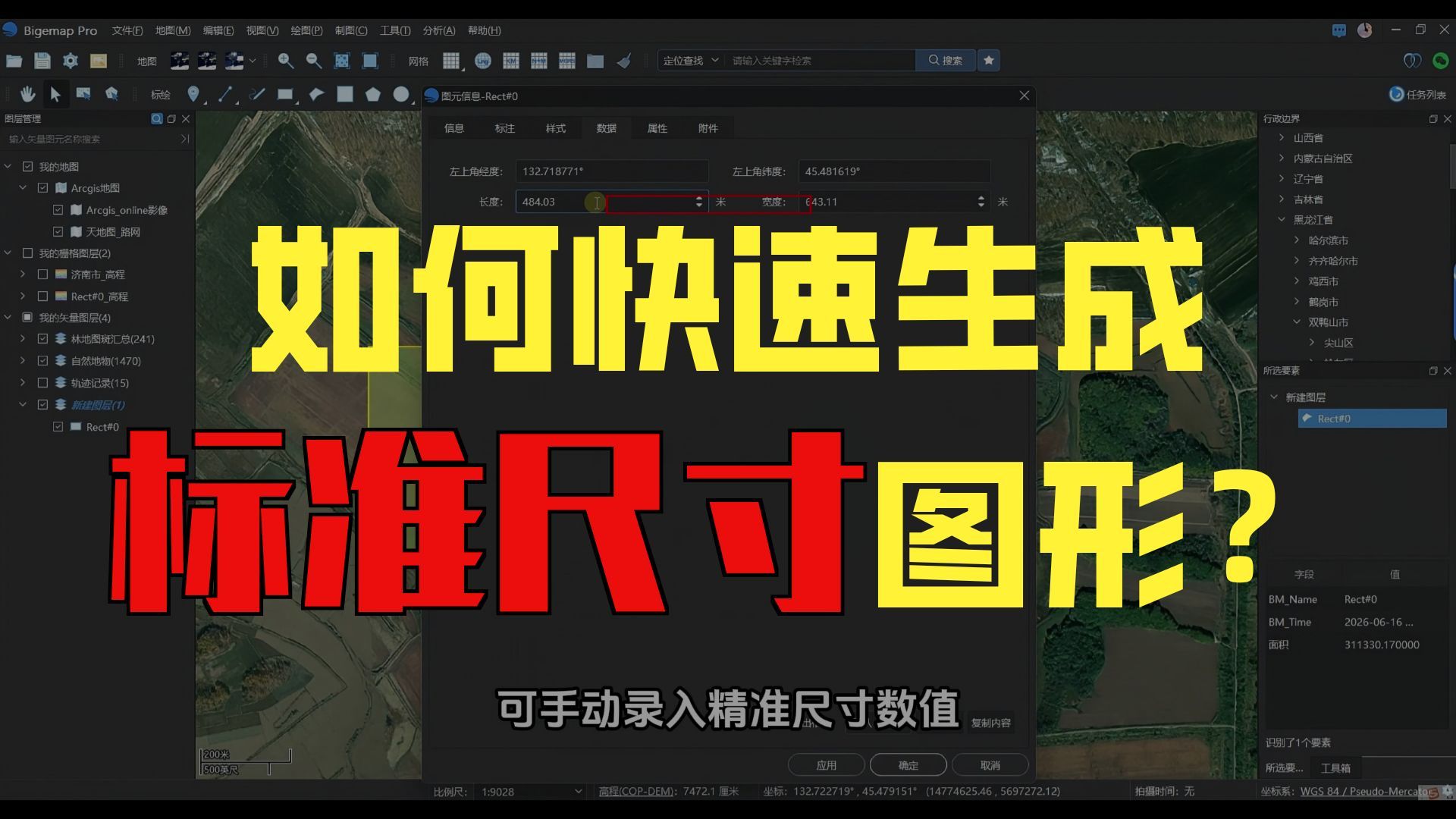
在软件标绘栏中选择对应的绘图工具:
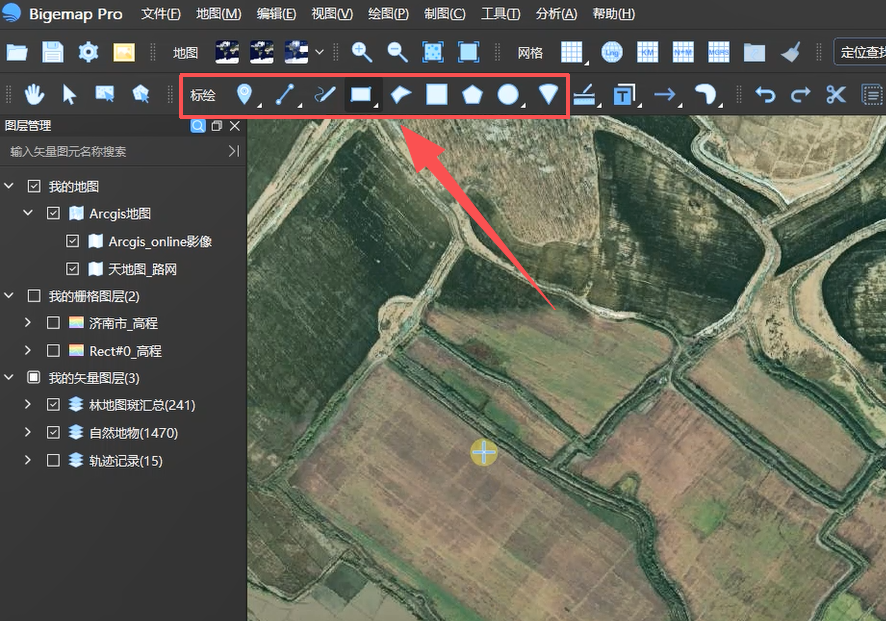
1.矩形工具:在地图上大致框绘矩形。
2.正方形工具:在地图上绘制正方形。
3.圆形/扇形工具:在地图上绘制圆形或扇形。
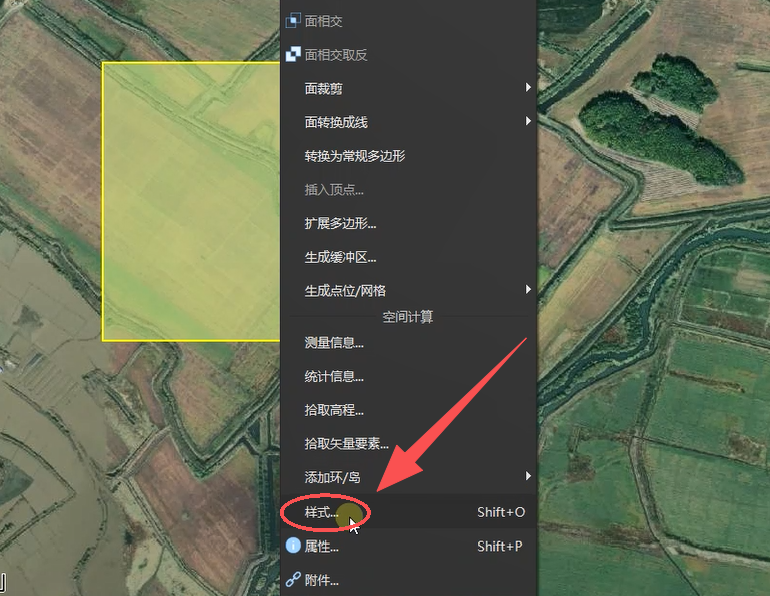
图形绘制完成后,右键单击图形,选择「样式」,切换至「数据」面板,即可手动录入精准尺寸数值。
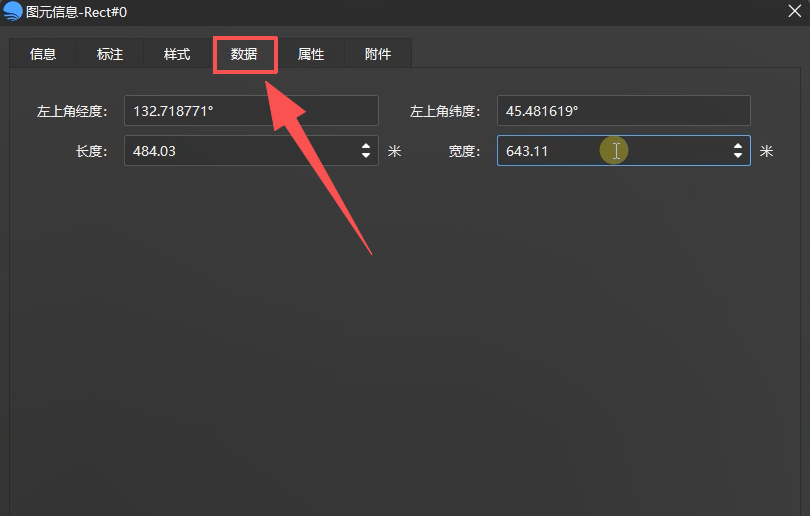
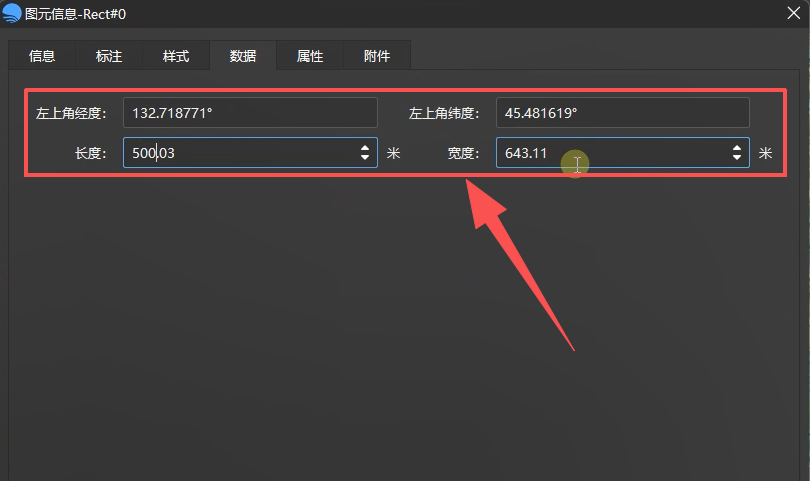
矩形尺寸设置:
分别填写长度和宽度数值,点击「应用」并确定,图形自动按输入值缩放至标准尺寸。
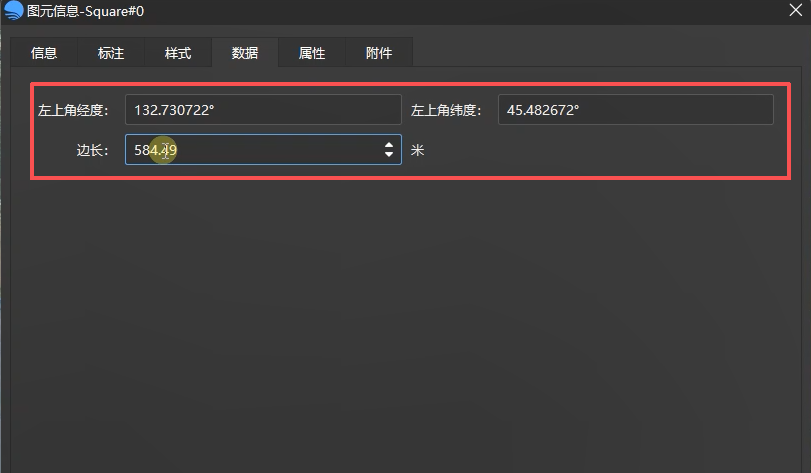
正方形尺寸设置:
正方形四边尺寸统一,仅需填写单一边长数值,确认应用后图形整体同步缩放。
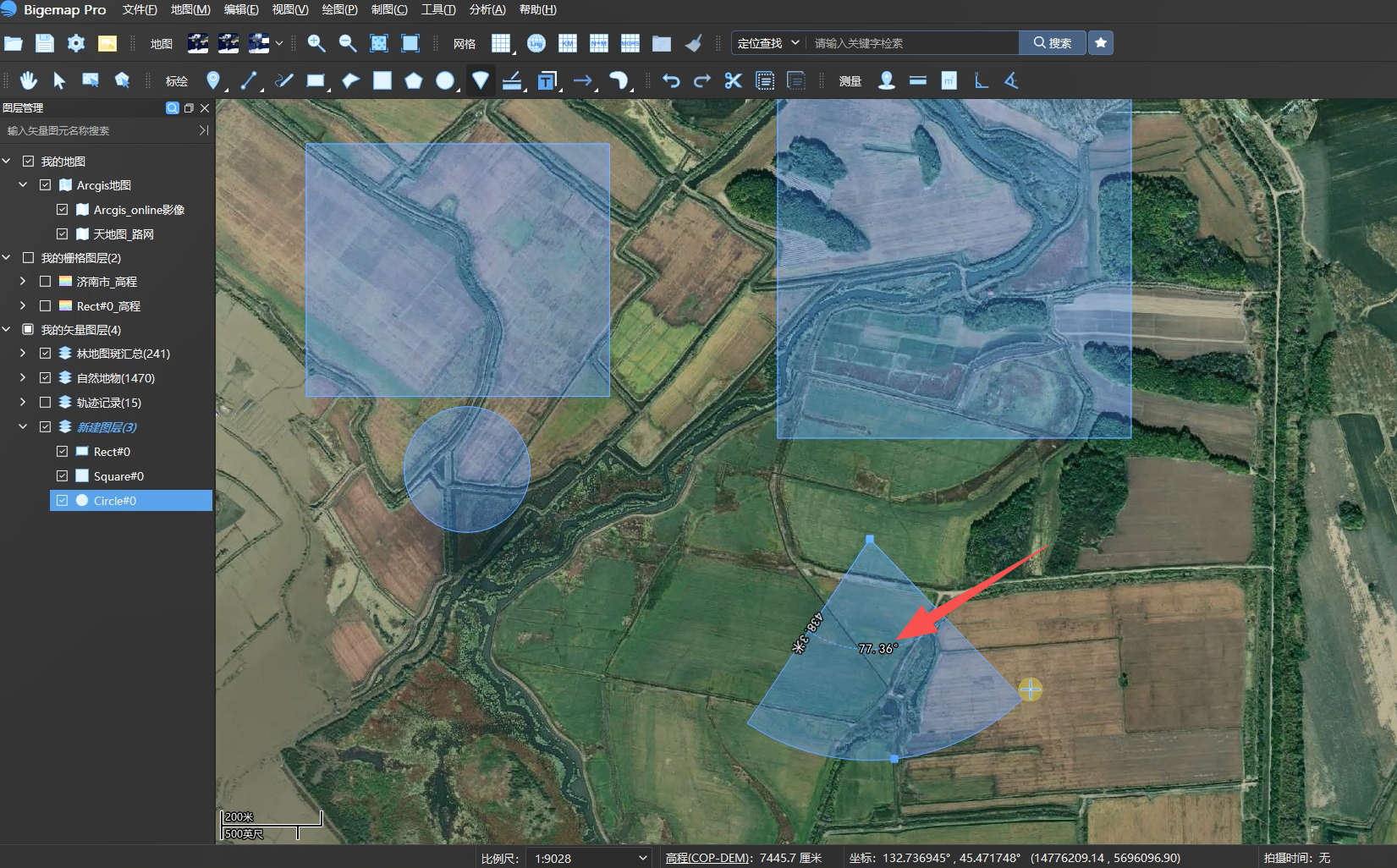
圆形/扇形尺寸设置:
绘制过程中可直观察看实时半径与角度数值。绘制完成后,在样式面板中直接修改目标半径数值,精准控制覆盖范围。
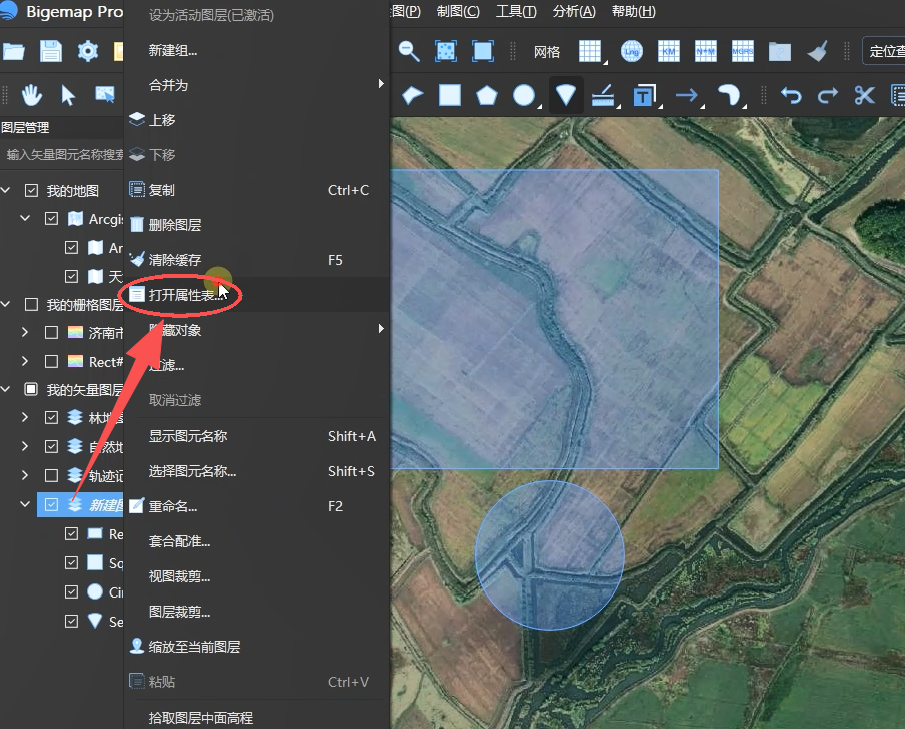
图形绘制调整完成后,右键图层打开「属性表」,内置名称、创建时间、面积等基础字段。
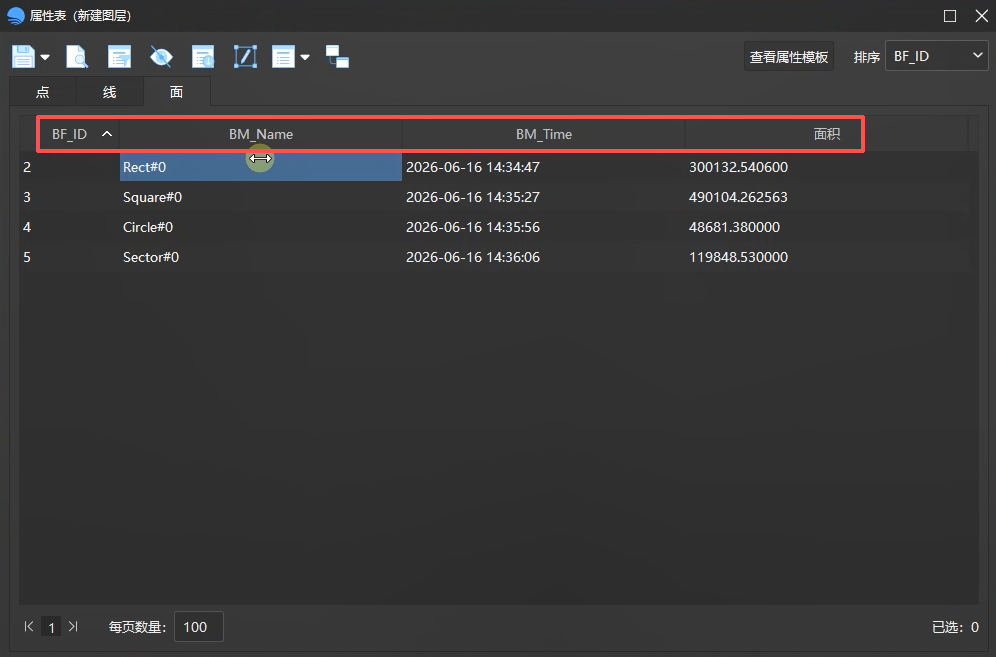
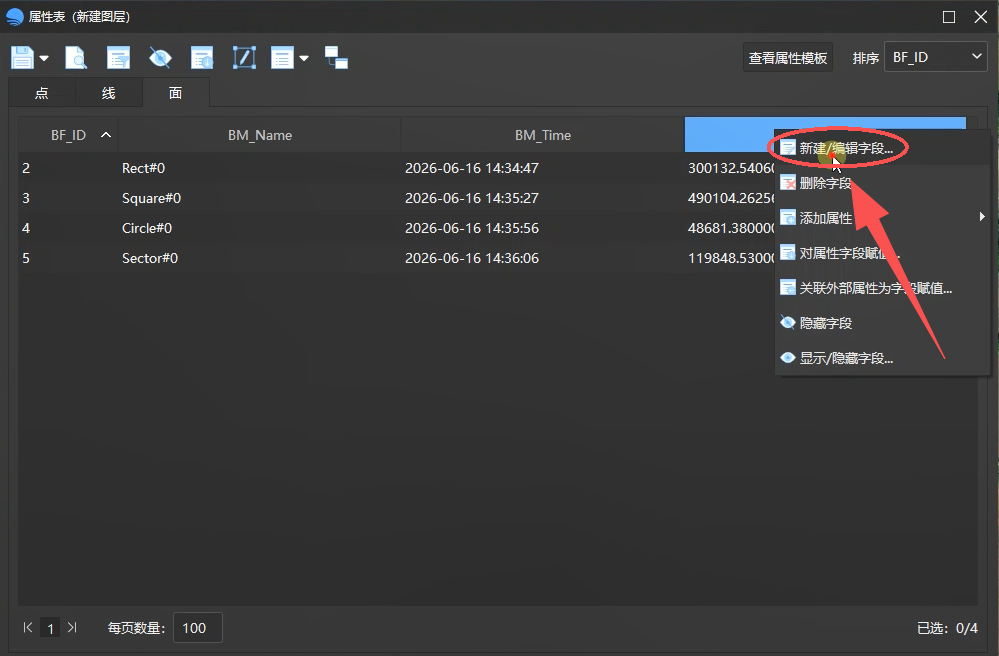
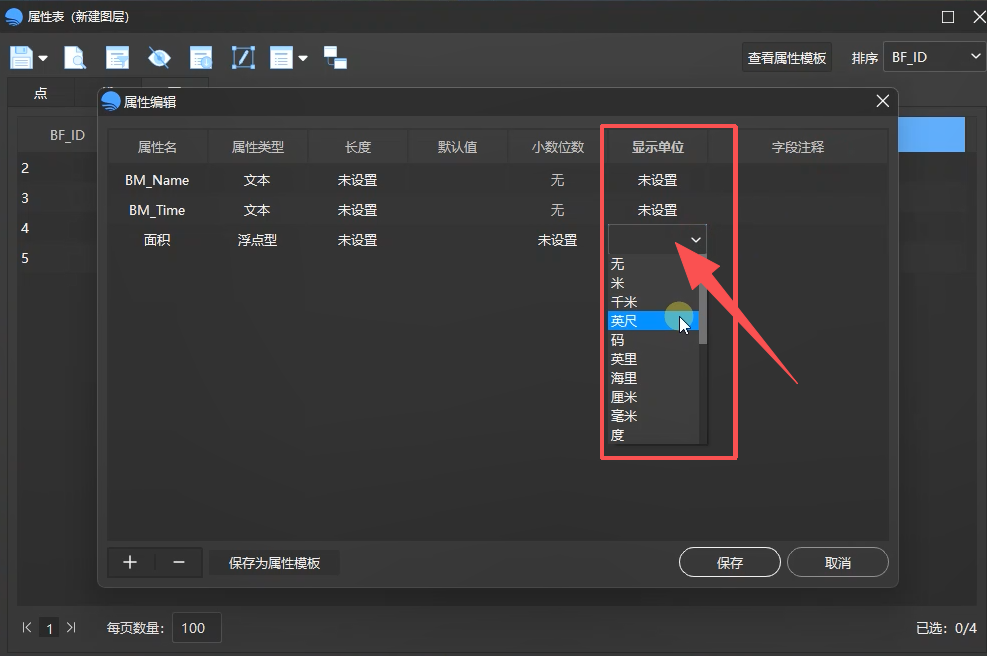
更改面积单位: 右键面积字段选择「编辑字段」,在「显示单位」选项中选定单位,确认保存。
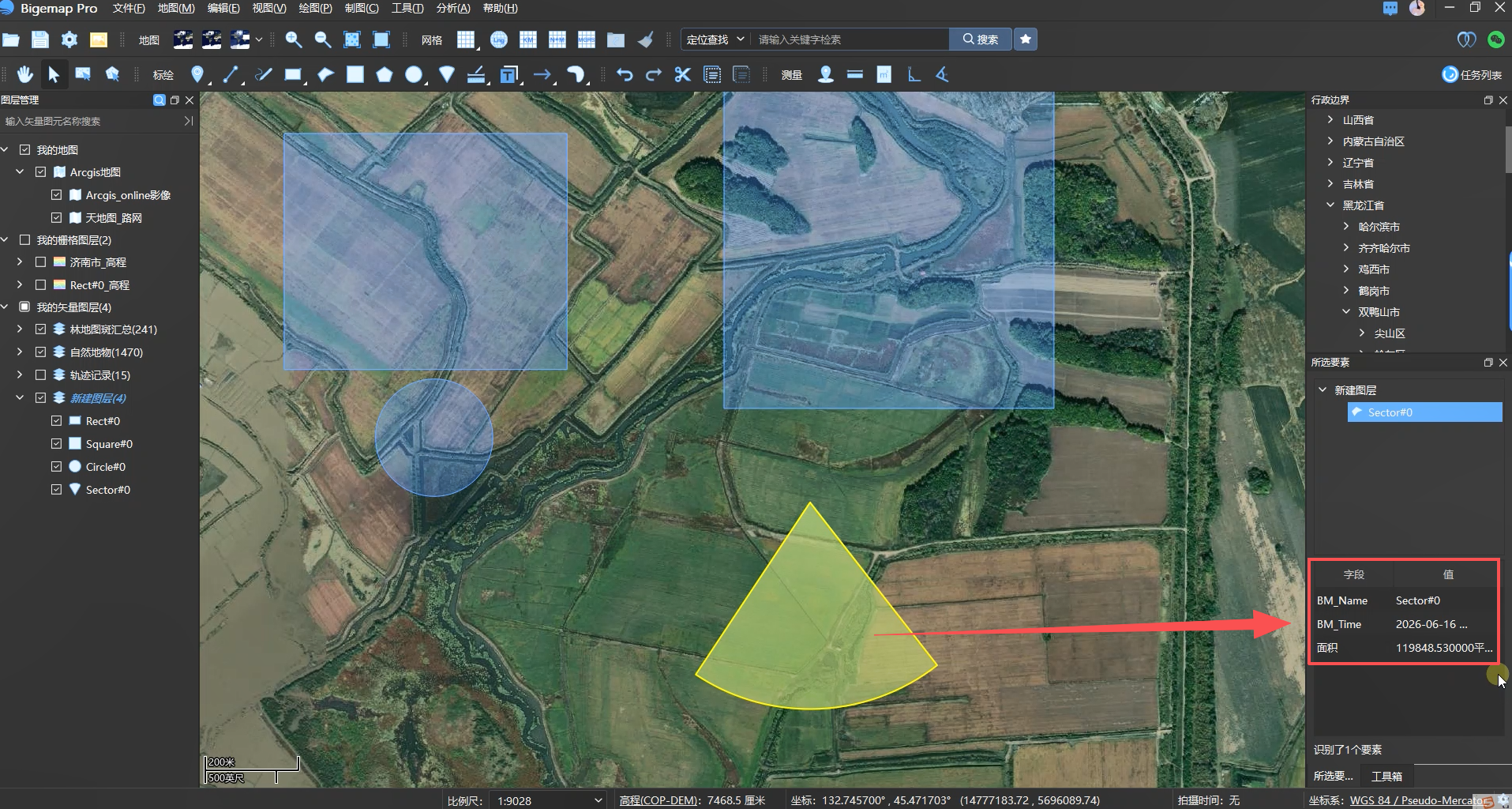
再次选中图形时,侧边属性面板直接展示带对应单位的精准面积数值,数据可留存导出用于项目统计。
绘制规则图形后,右键进入样式→数据参数面板,即可精准设置矩形长宽、正方形边长、圆形半径等尺寸参数。调整完成后可在属性表中查看并导出面积数据,满足规划勘测中对规整图斑的精确尺寸要求。

用户协议 | 隐私条款 | 网站地图 | 蜀ICP备14013992号-2 |
 川公网安备51019002006672
开发者:成都比格图数据处理有限公司 |
产品名称:BIGEMAP手机端APP |
版本号:v2.7.0
Copyright © 1992-2023 成都比格图数据处理有限公司 版权所有 | Bigemap Pro | Bigemap Server | Bigemap APP


 免费授权
免费授权