
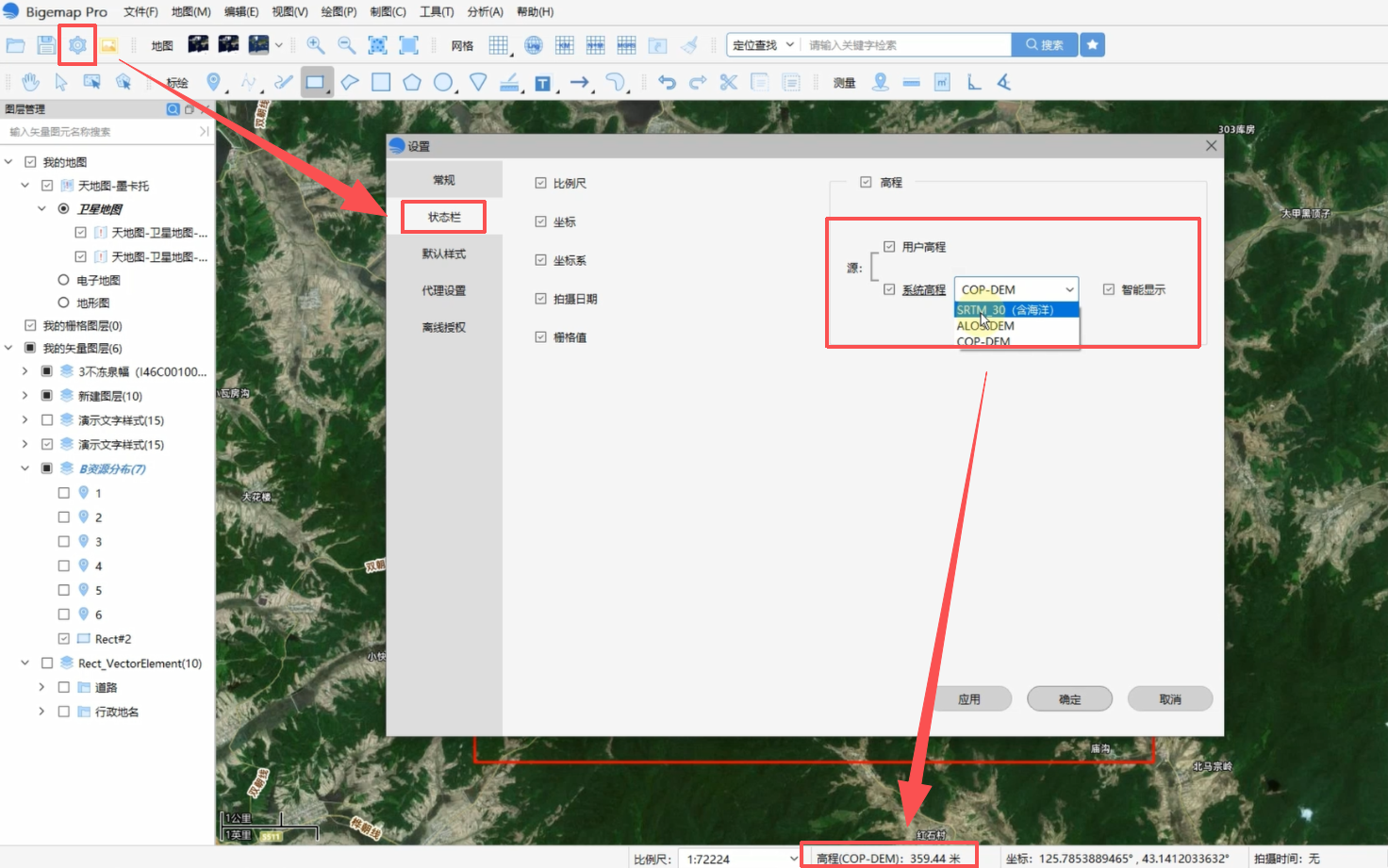
导入项目红线矢量图层。点击「设置」面板进入状态栏,按需选择高程基准,确定后状态栏显示当前高程数据源,完成配置。
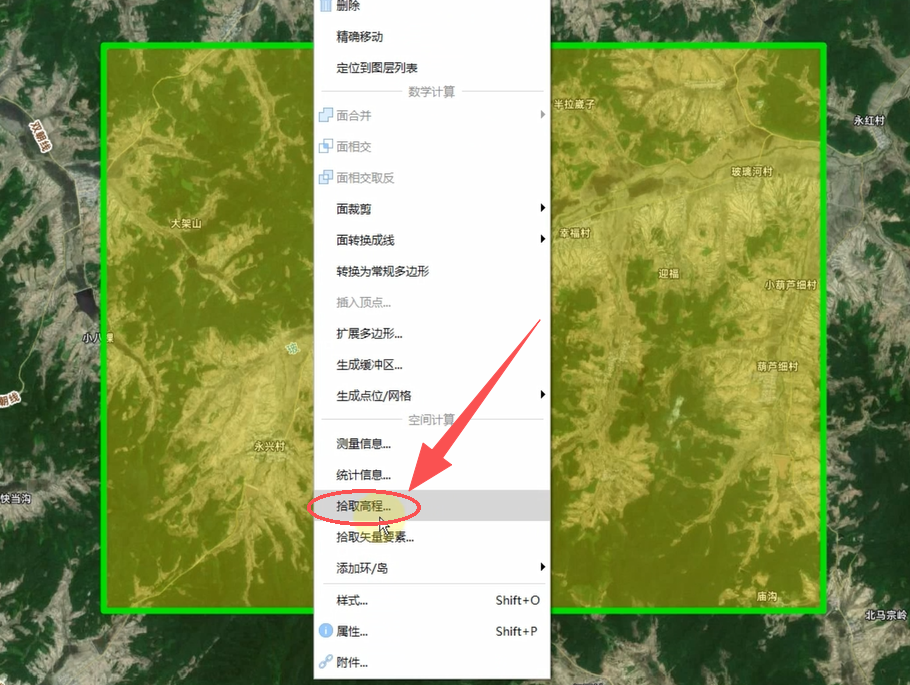
使用箭头工具框选分析范围,右键执行「拾取矢量高程」命令,生成 DEM 高程数据。展开图层可查看区域最低、最高海拔参数。
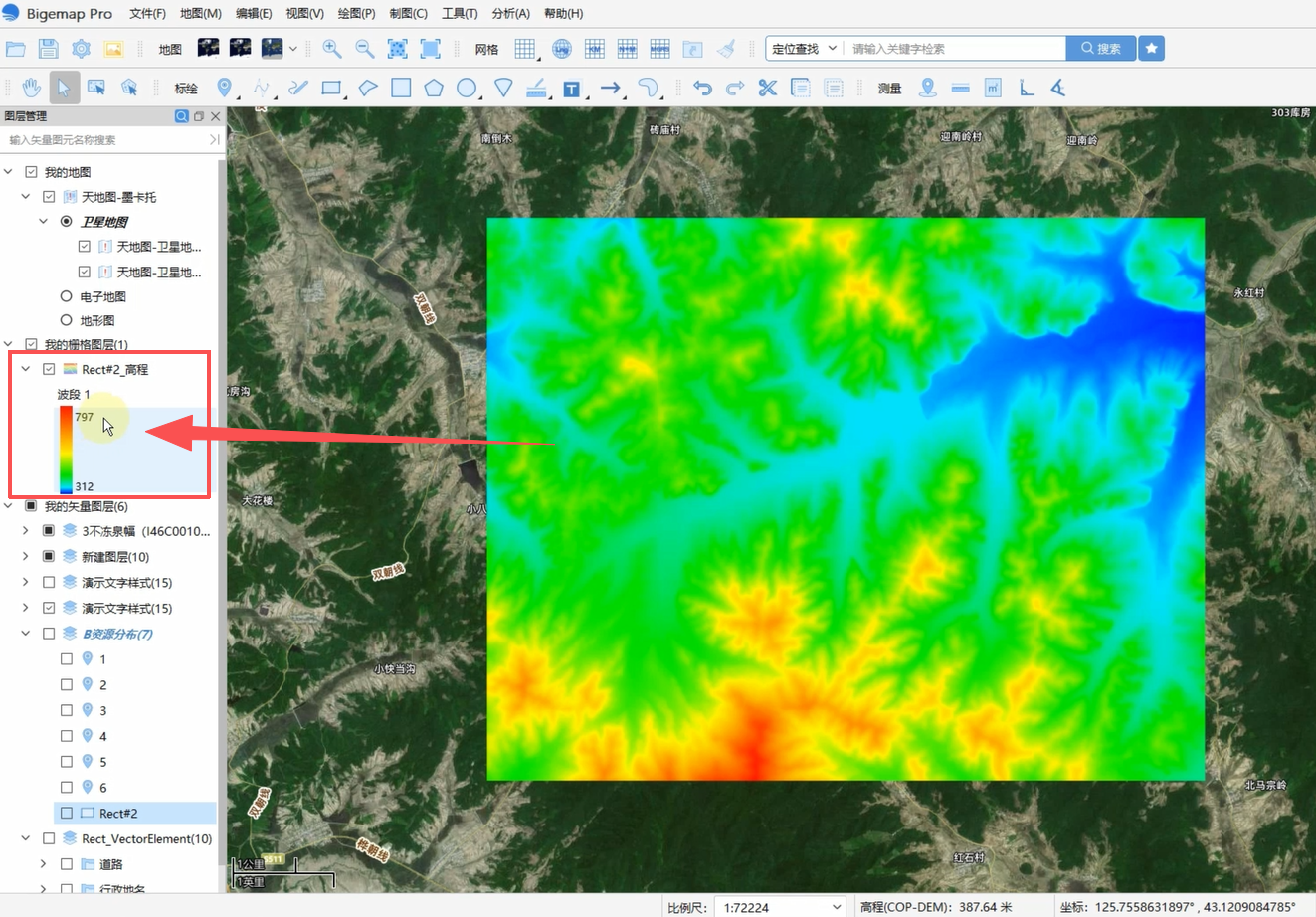
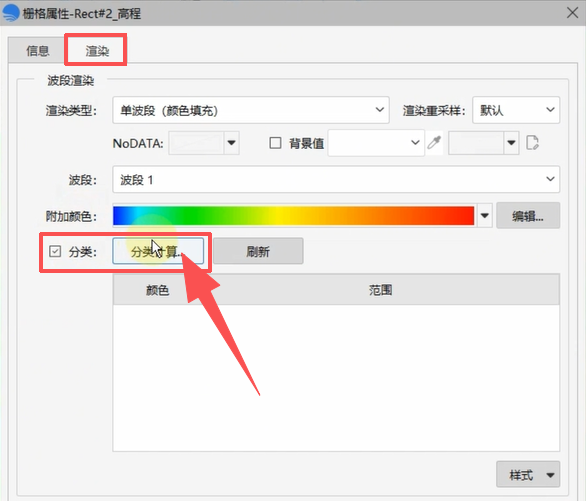
选中 DEM 图层,右键打开属性面板,进入渲染设置:
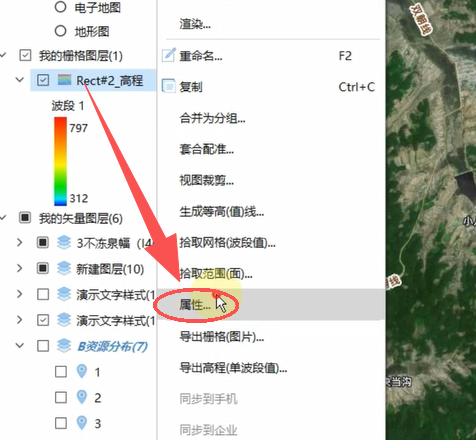
1.勾选「分类」并点击「分类计算」。
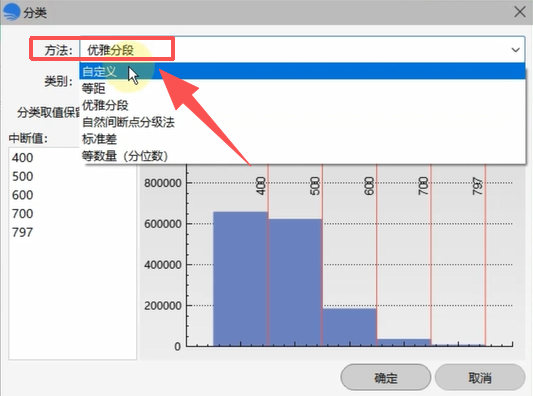
2.可选择等距、自然间断或自定义分级方式。
3.设置完成后点击应用。
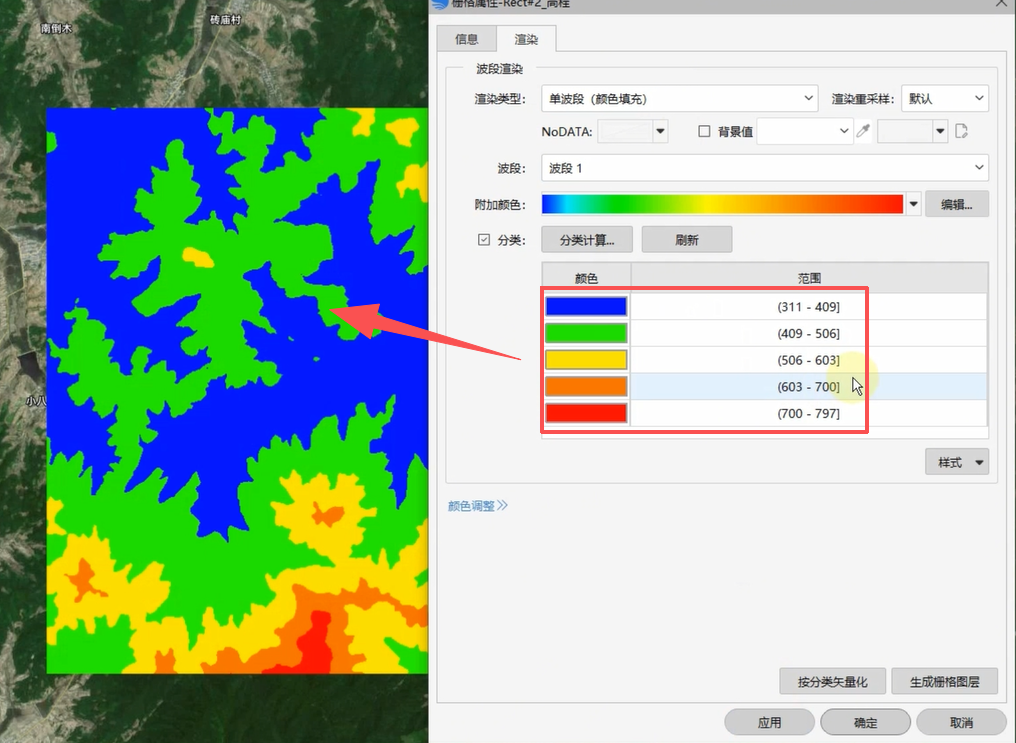
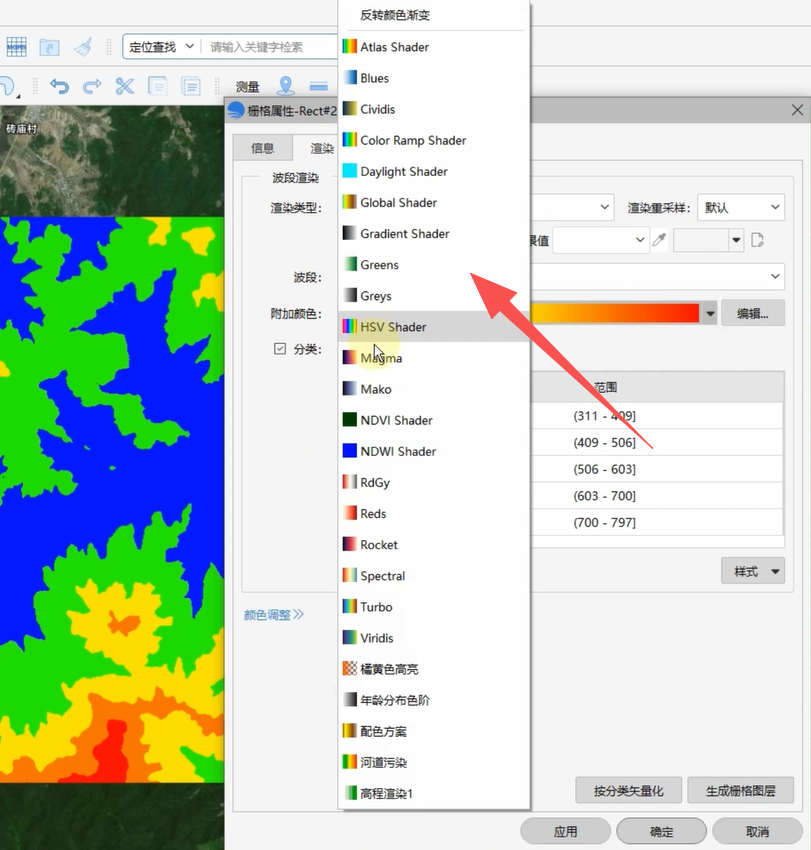
系统用不同颜色区分梯度,可自定义配色和透明度,叠加影像底图辅助判别,直观识别不同海拔地形的分布范围。
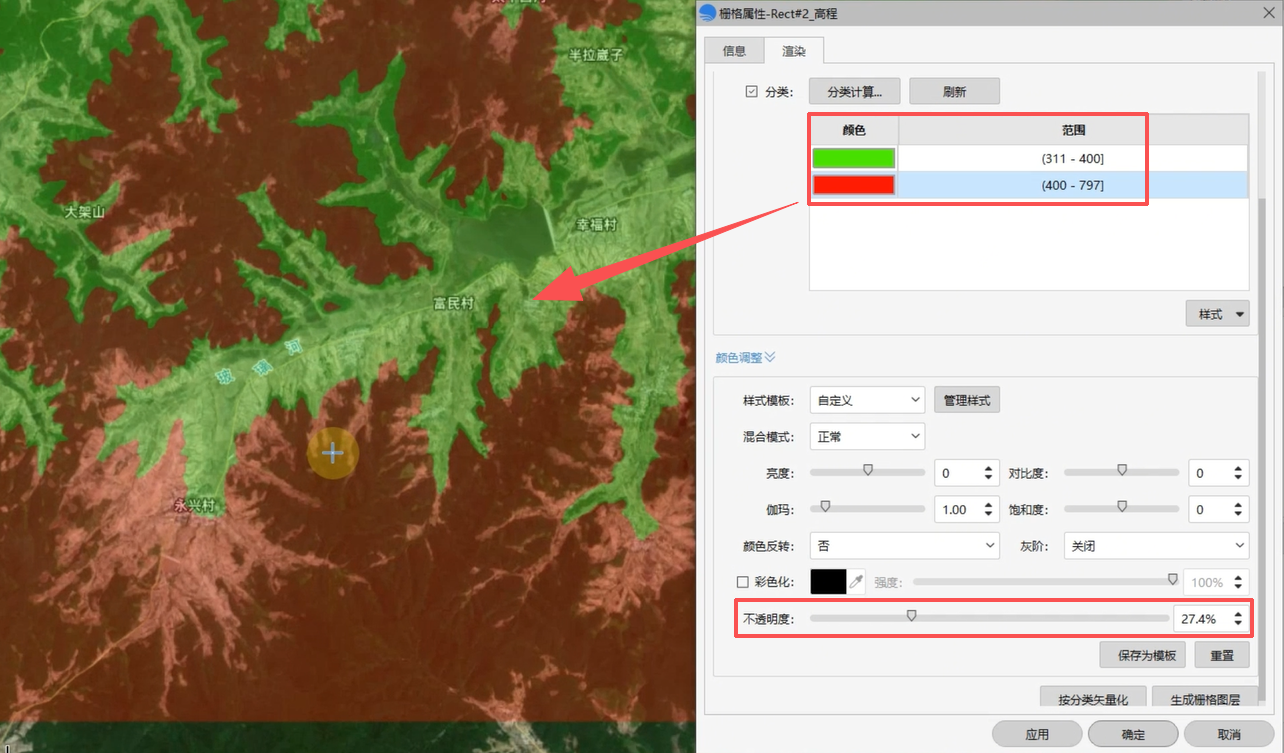
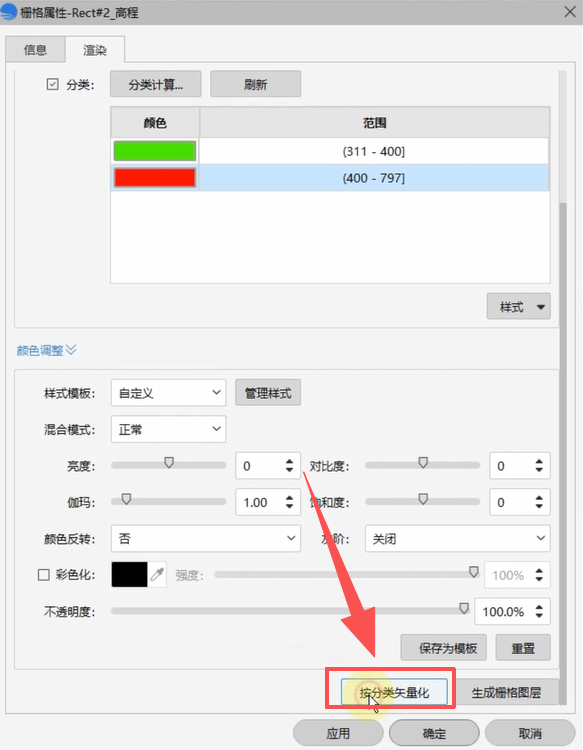
1.点击「按分类矢量化」进入「栅格矢量化」界面,保留所需梯度图层并生成矢量面文件。
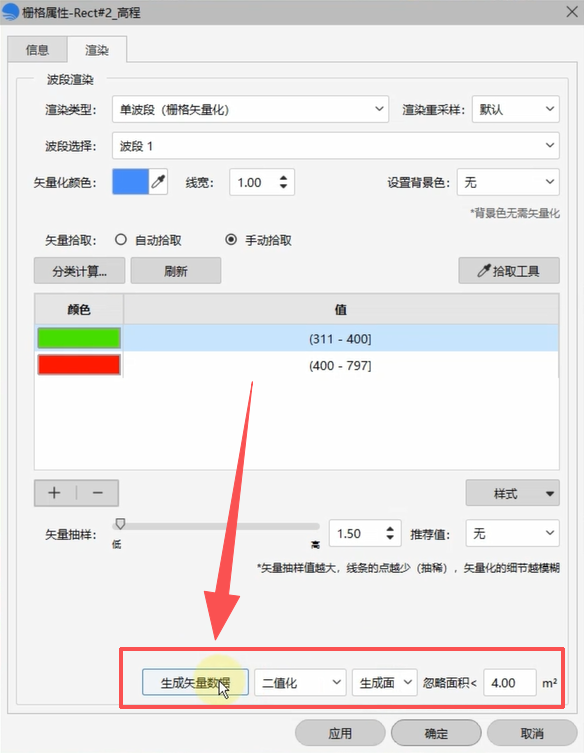
2.隐藏高程图层,使用框选工具全选零碎面块,右键「合并」为单一完整面图层。
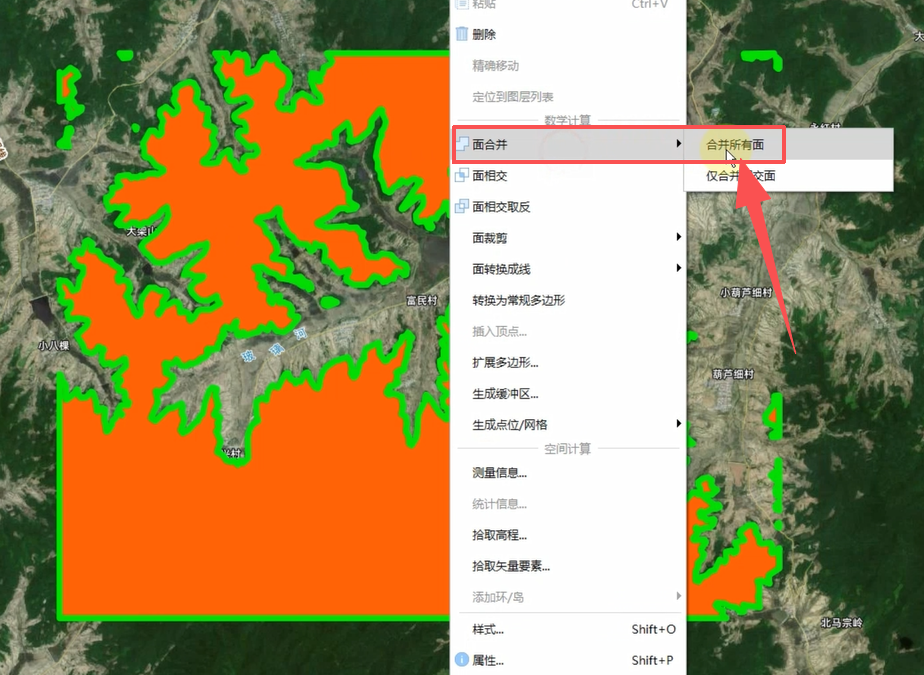
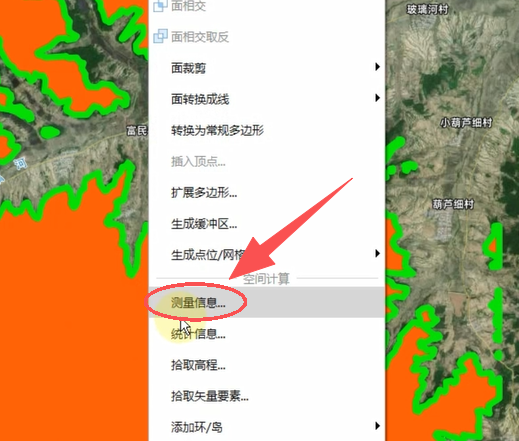
选中合并后的矢量面,右键打开「测量信息」面板:
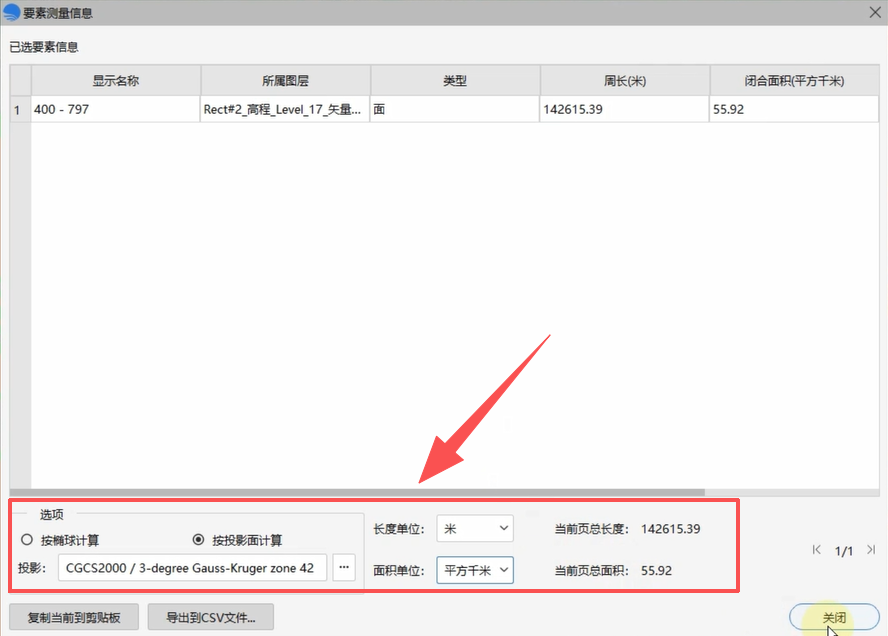
1.切换至国家 2000 大地投影,调整计量单位。
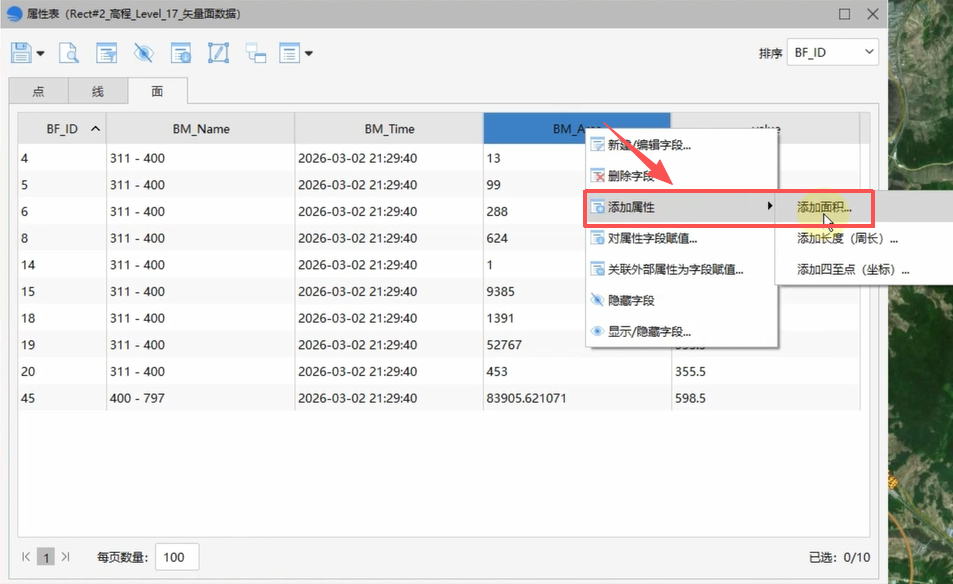
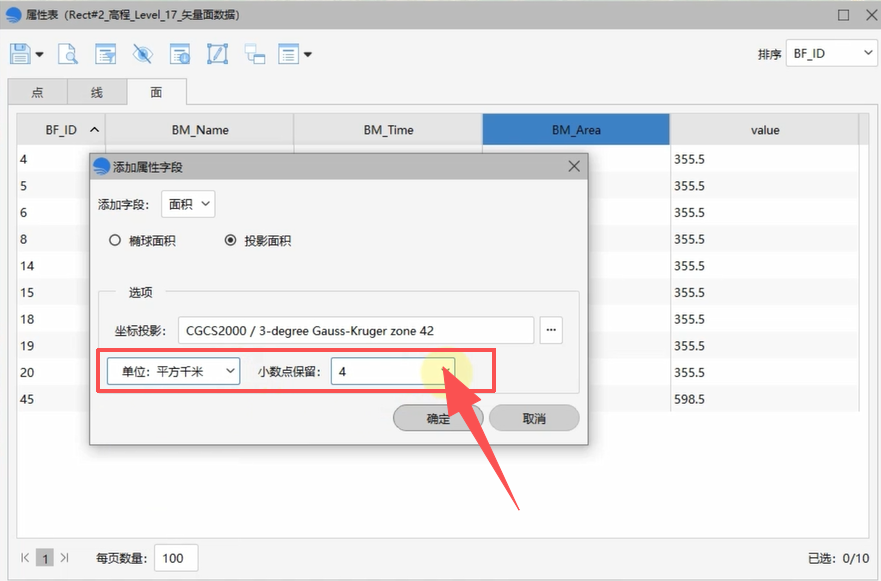
2.打开属性表查看 area 面积字段。如需修改格式,可右键添加属性重新计算。
叠加采样点、道路等项目辅助数据后:
1.点击「打印视图布局」。
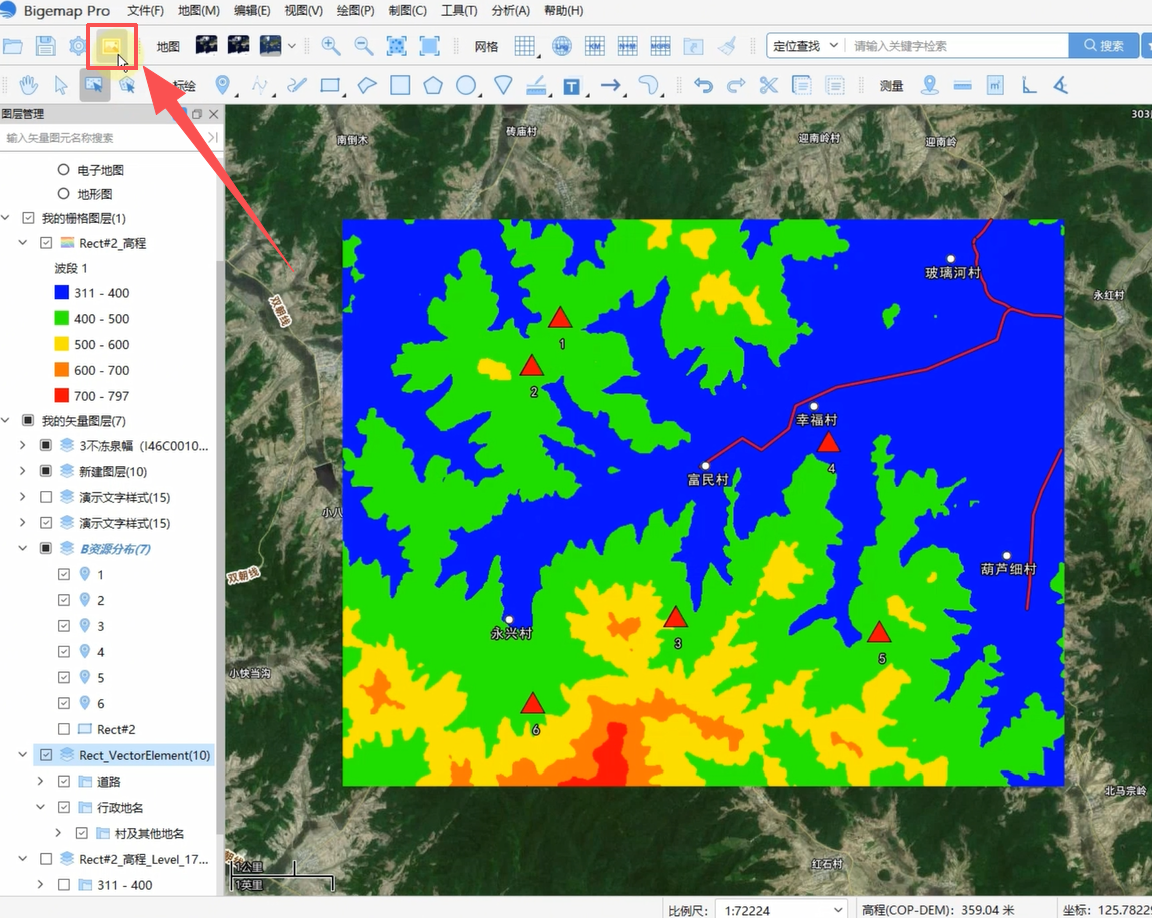
2.插入指北针、比例尺等组件优化排版。
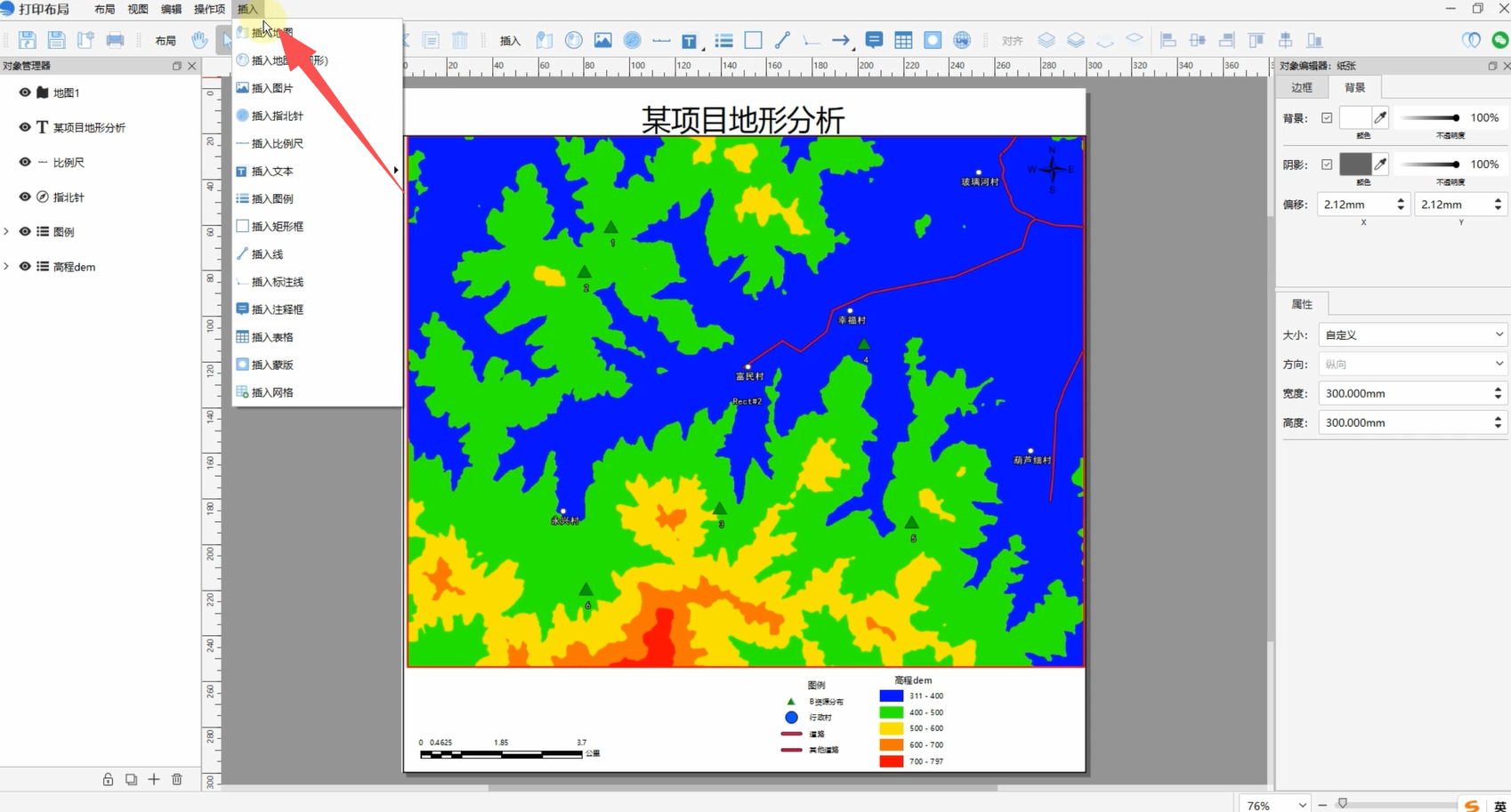
3.直接打印或导出电子图片,完成高程梯度分析、数据统计与专题制图全流程。
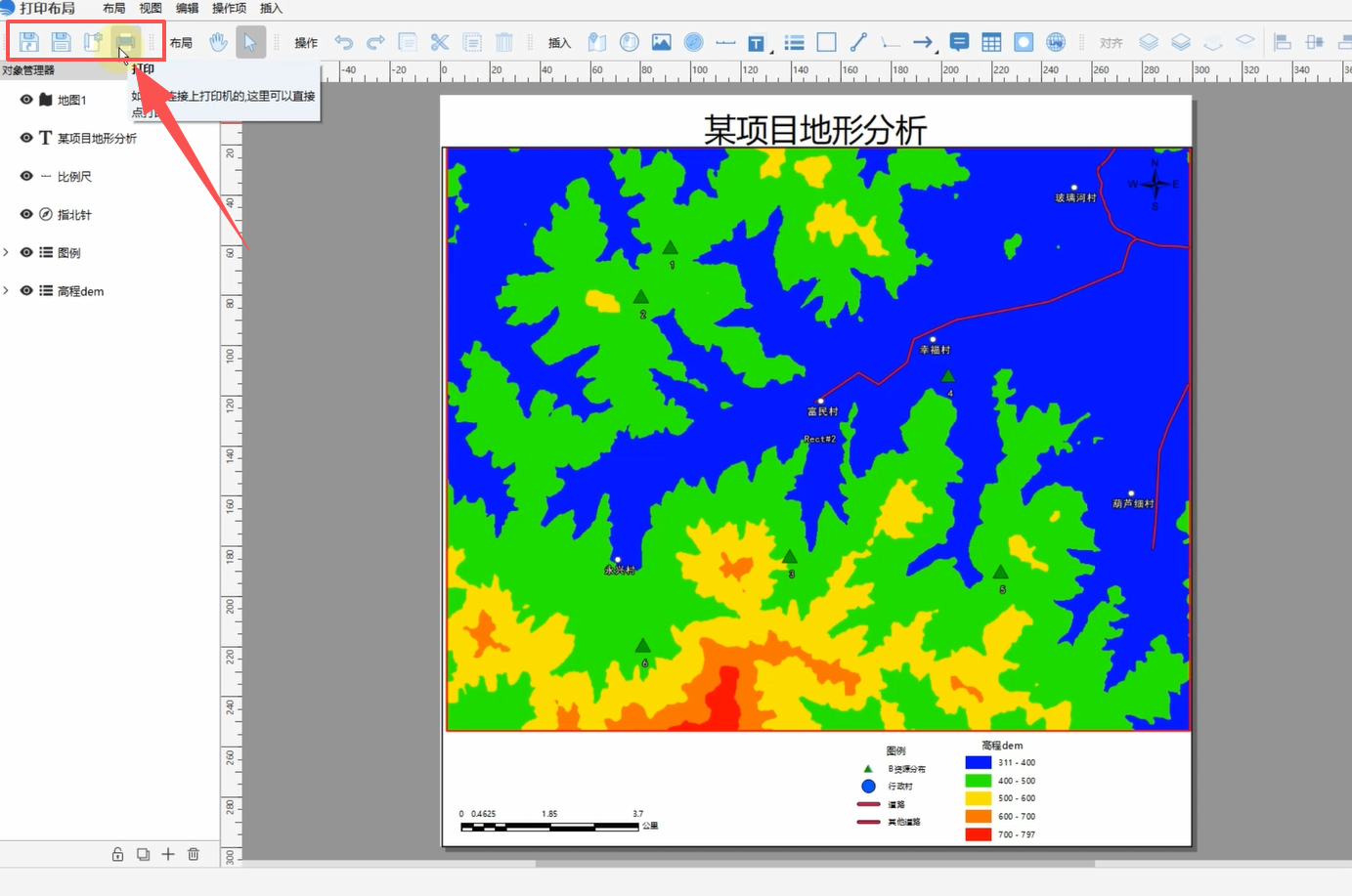
高程梯度阶梯样式制作流程为:配置高程基准 → 拾取区域高程 → 自定义分级渲染配色 → 矢量化提取梯度区域并合并面域 → 统计面积数据 → 叠加辅助数据后制图导出。通过分级渲染与矢量化结合,实现从数据分析到专题制图的完整闭环。

用户协议 | 隐私条款 | 网站地图 | 蜀ICP备14013992号-2 |
 川公网安备51019002006672
开发者:成都比格图数据处理有限公司 |
产品名称:BIGEMAP手机端APP |
版本号:v2.7.0
Copyright © 1992-2023 成都比格图数据处理有限公司 版权所有 | Bigemap Pro | Bigemap Server | Bigemap APP


 免费授权
免费授权