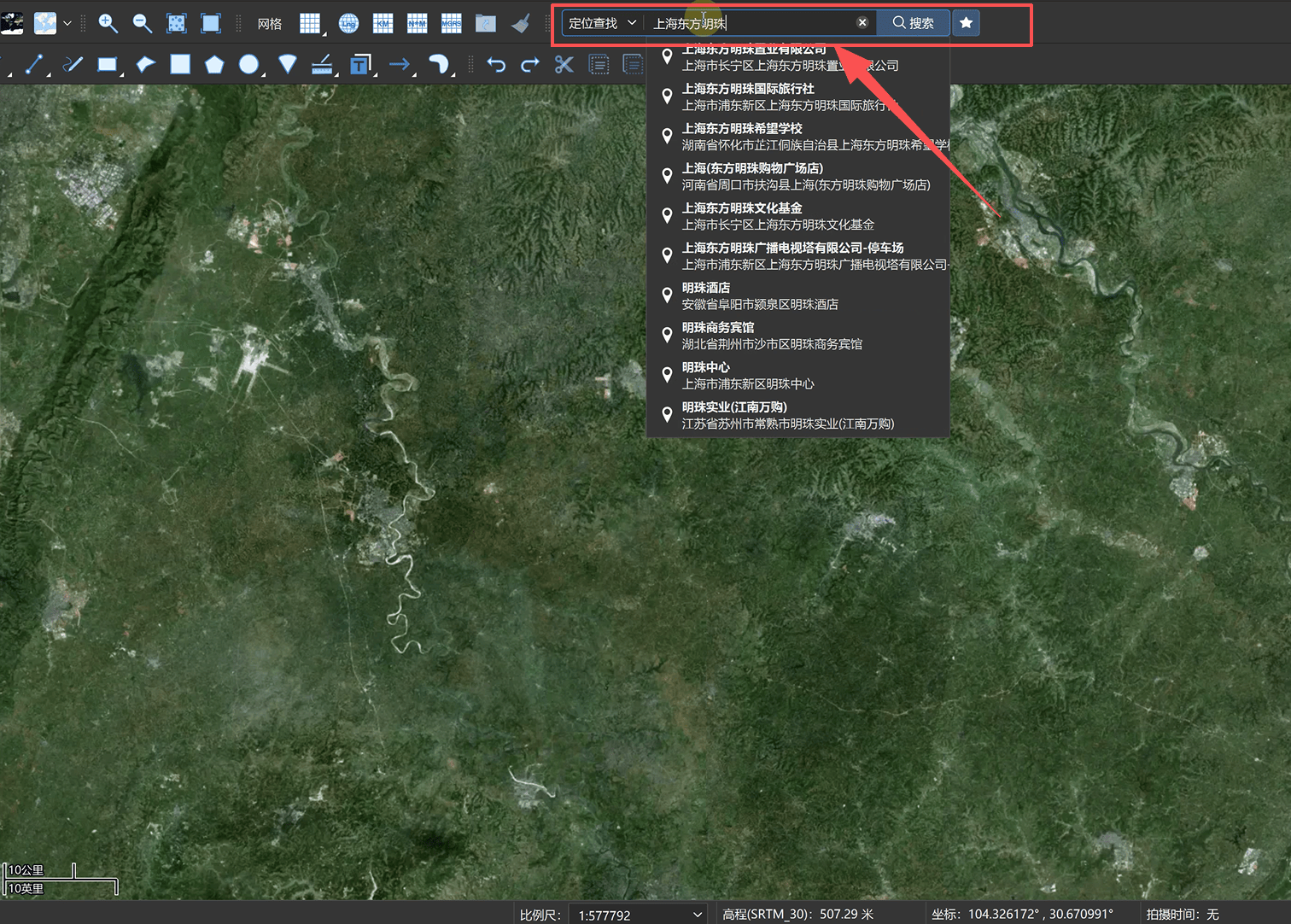
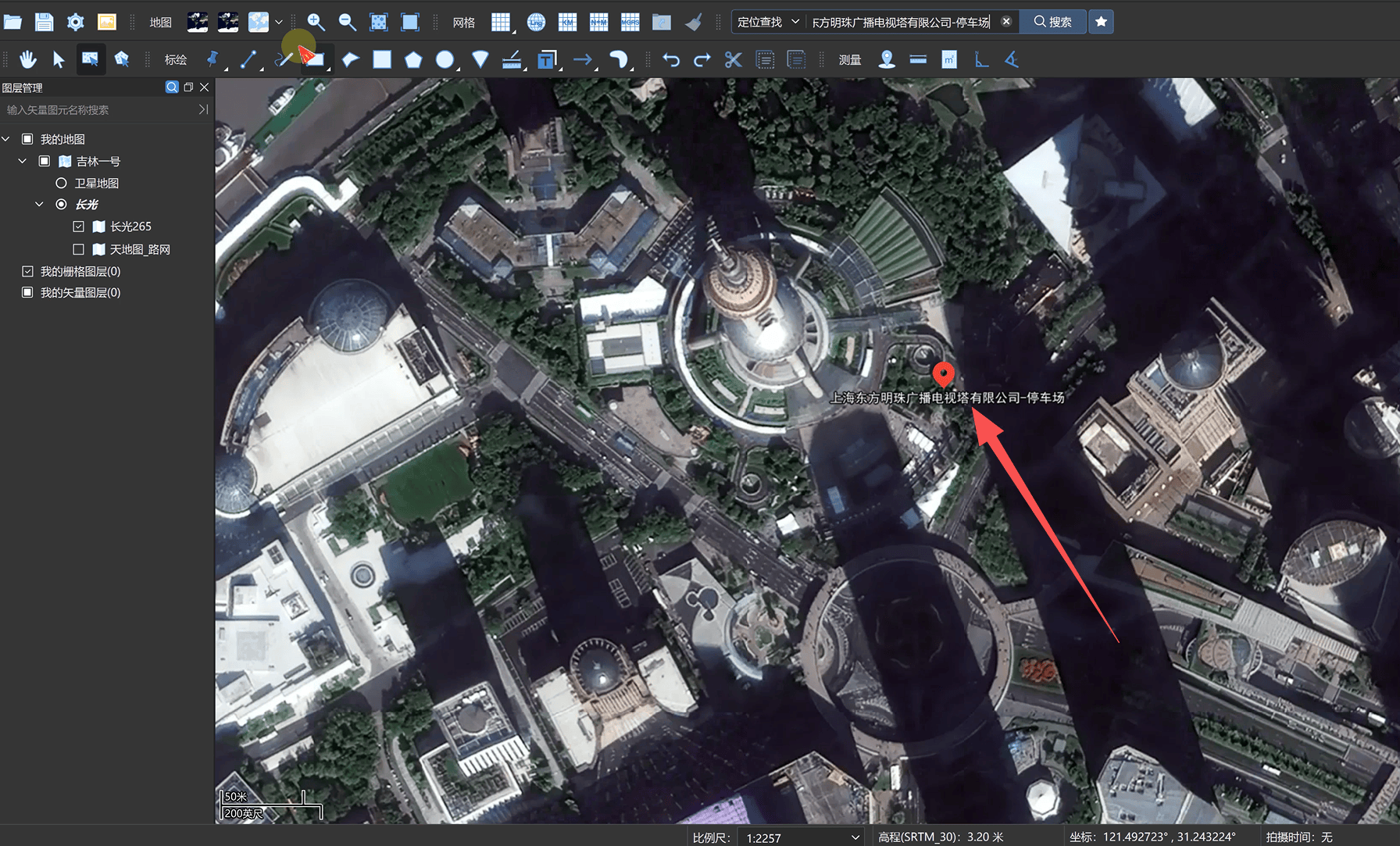
在软件搜索栏直接输入关键词进行检索,检索数据依托平台 POI 信息库。例如输入“上海东方明珠”,系统展示所有相关点位信息,选中匹配点位即可精准定位。
注意事项:
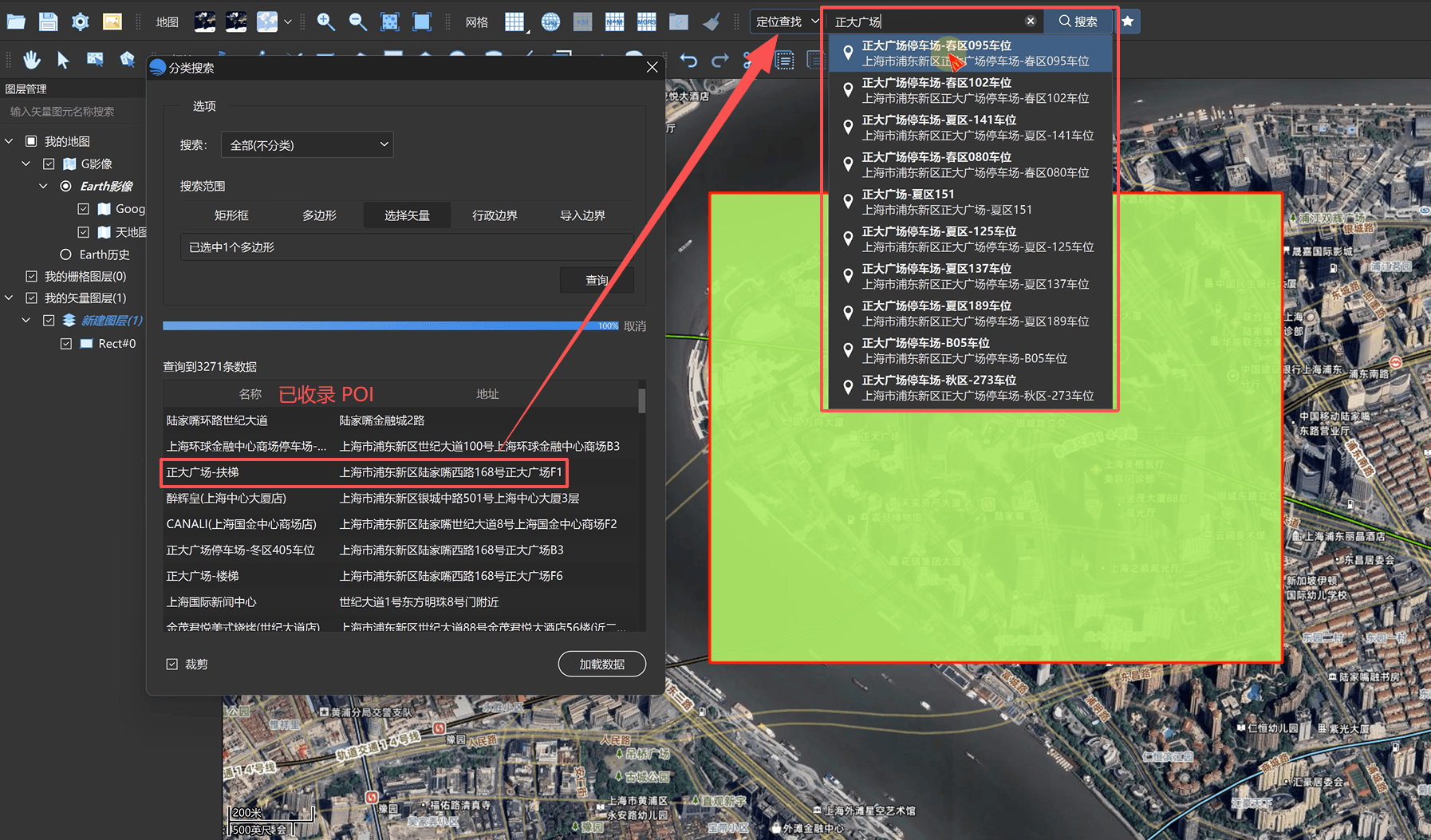
软件关键字检索仅针对平台 POI 数据库内已收录的名称。若搜索街道、商铺、公司名称无法调出结果,属于正常现象——与高德等地图搜索逻辑不同,仅 POI 库内收录的名称才能被识别。若商铺、小型企业未录入 POI 信息,关键字搜索将无法查到对应点位。
例如搜索“正大广场”(已收录 POI),可直接定位;搜索小众公司或小店名称(未收录),系统则无法匹配数据。
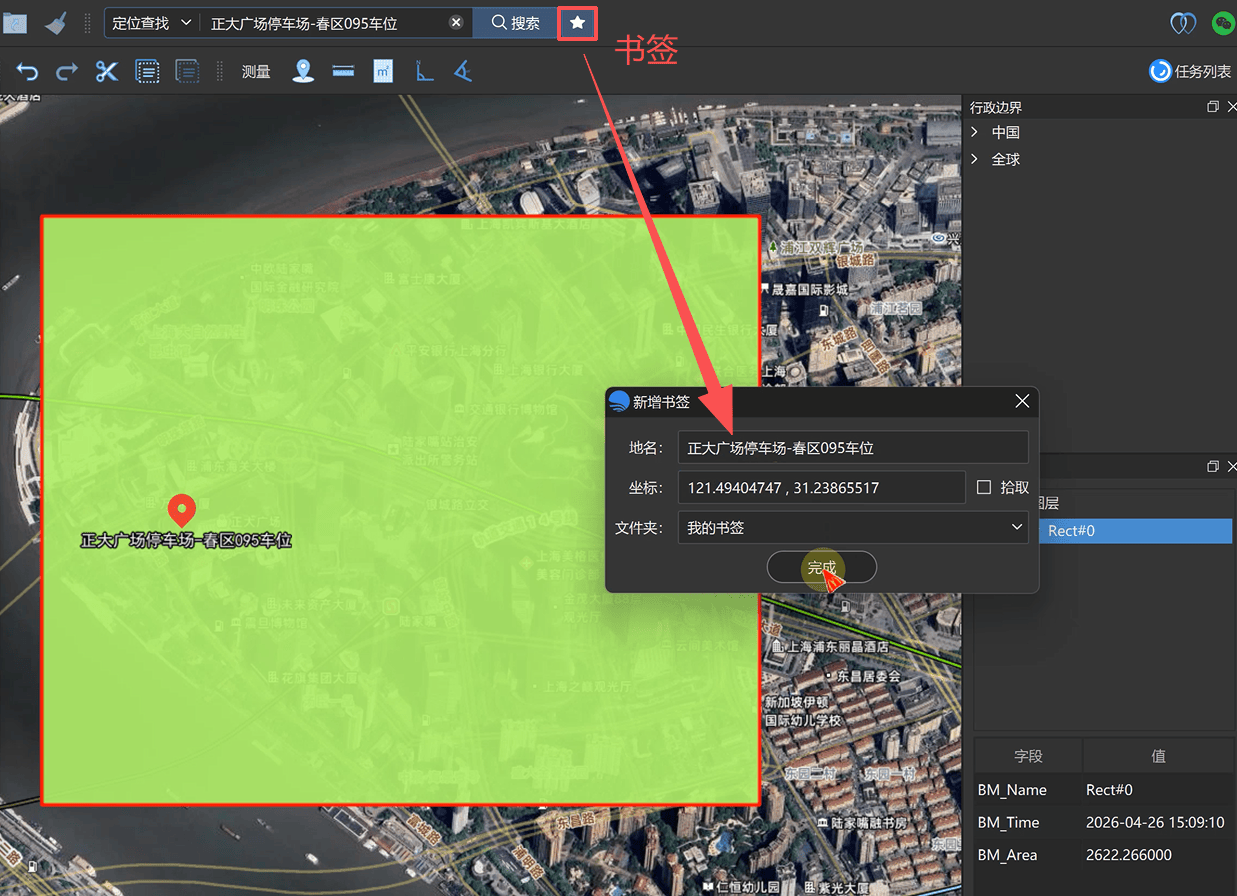
经常使用的定位点位可借助书签栏保存:
1.进入「书签」栏目,将已搜索的点位直接添加为书签。
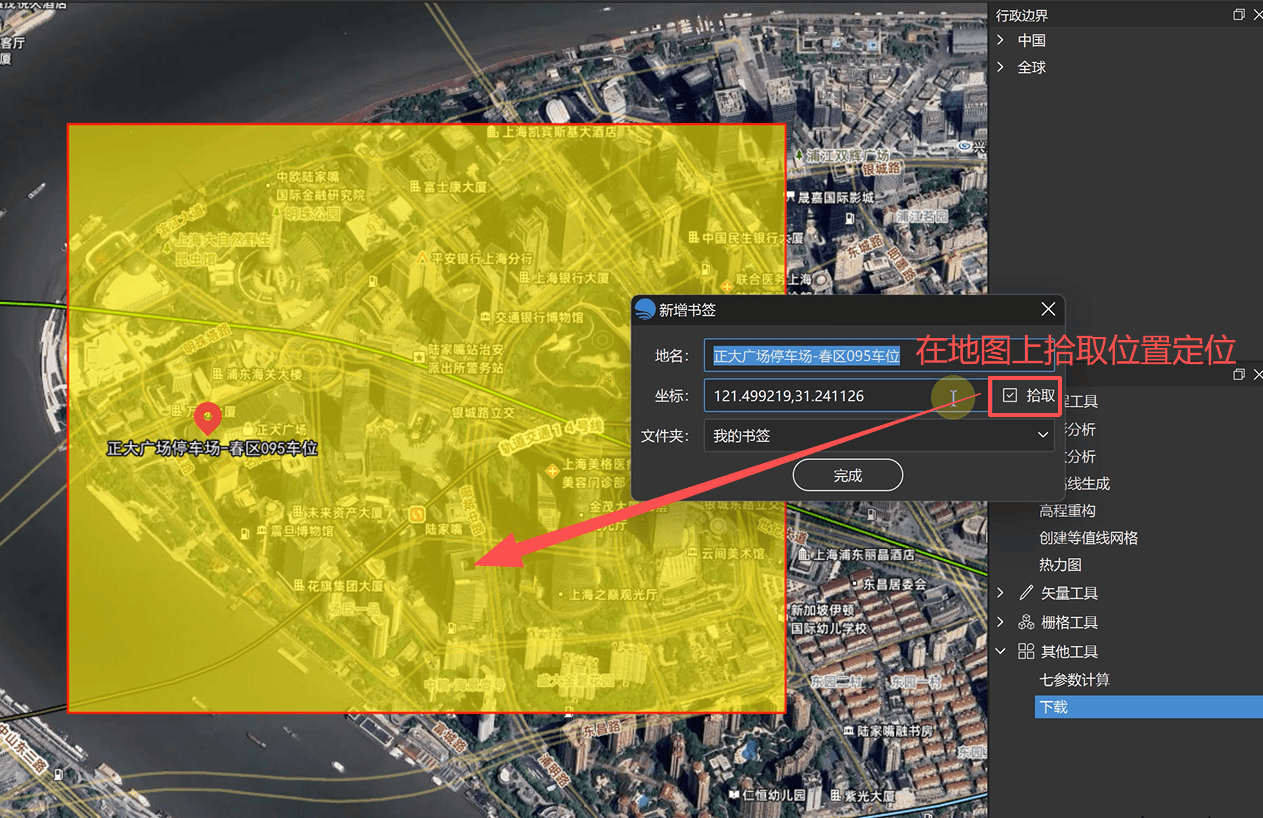
2.也可在地图上手动拾取任意位置,自定义修改名称后保存书签。
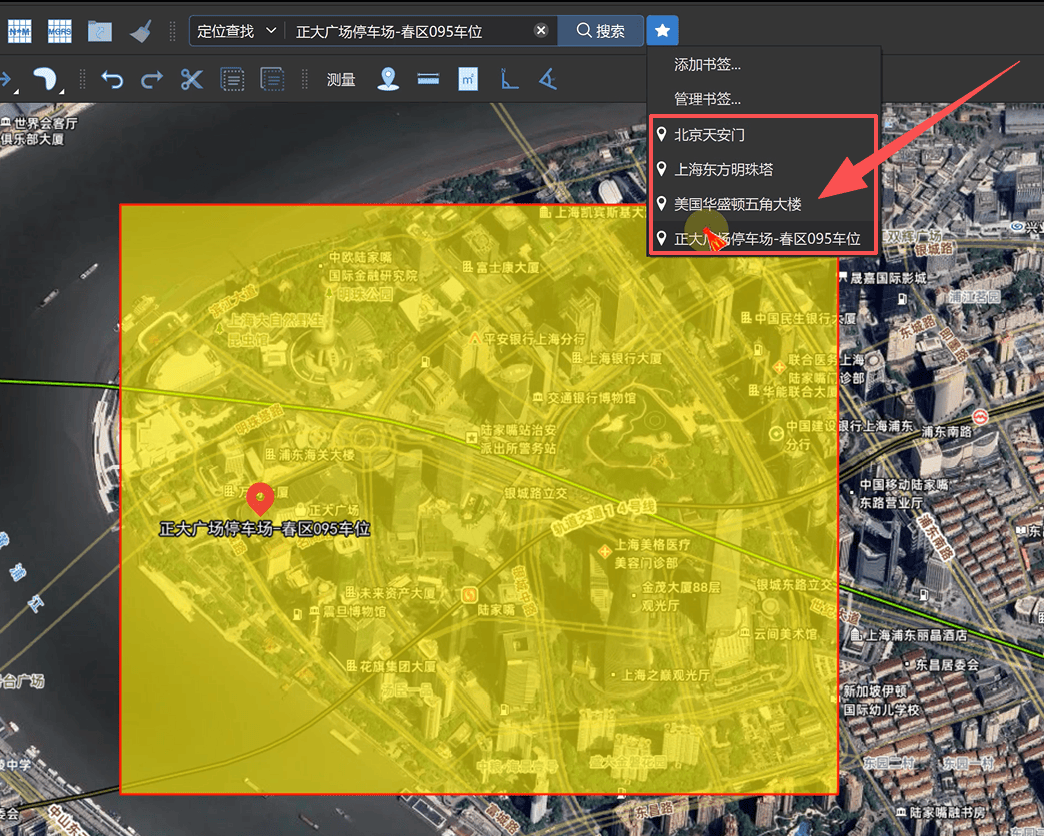
3.后续需要再次定位时,直接在书签栏点击即可快速跳转。适合多项目、多地点办公使用,可批量收藏点位,实现一键快速定位。
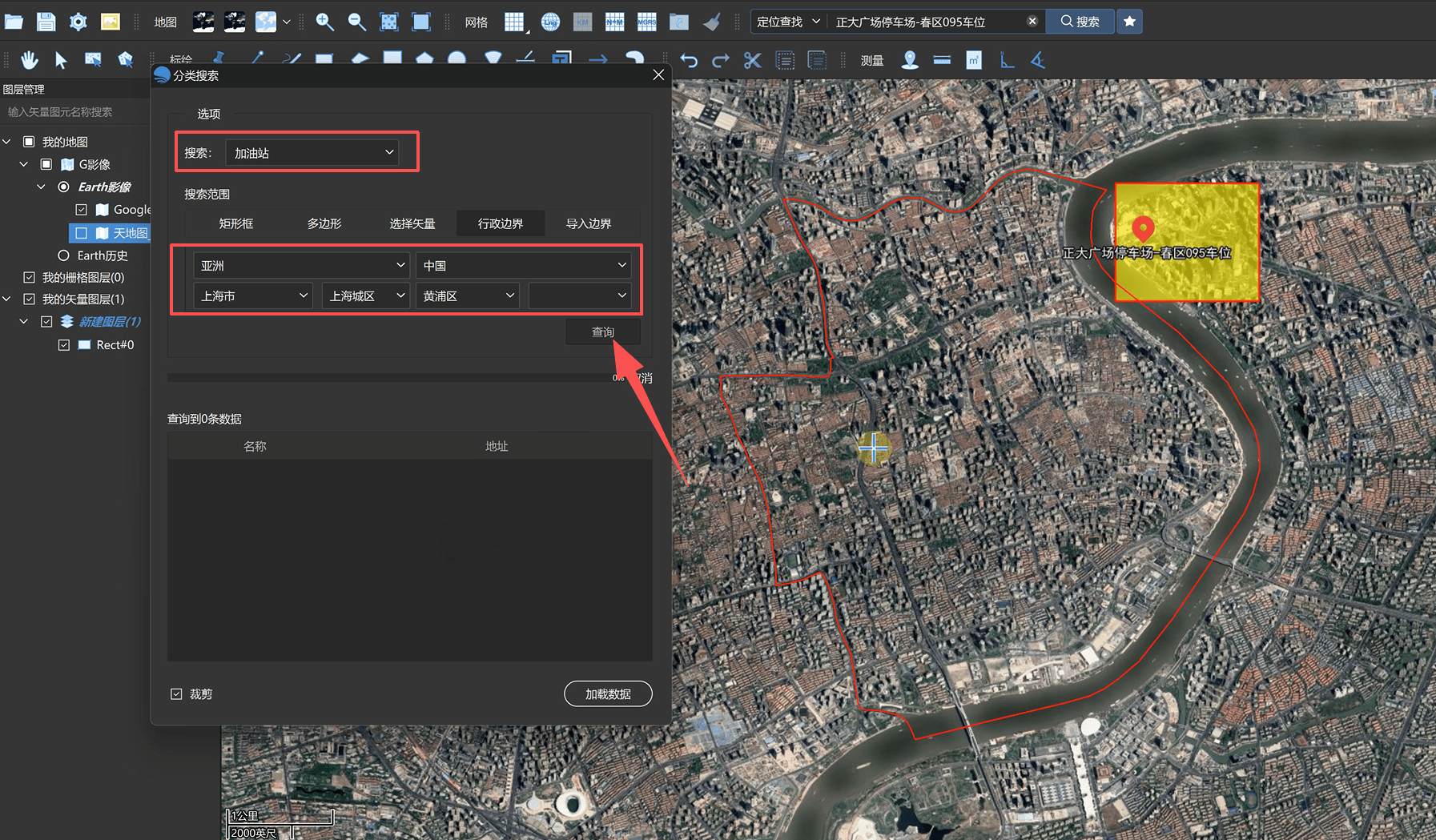
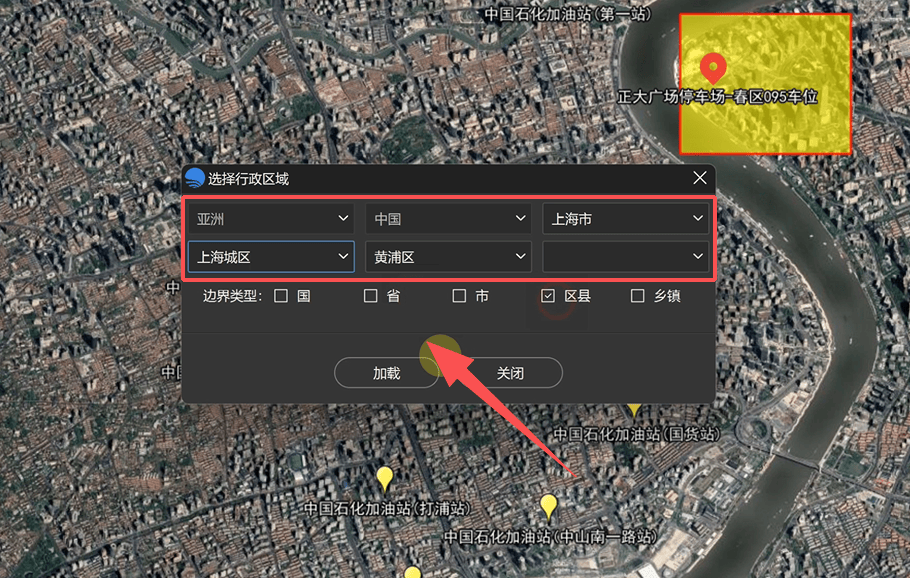
按关键字搜索指定区域内所有同类对象,支持矩形框选、多边形圈选、选择矢量、行政边界选取、导入边界多种范围模式。
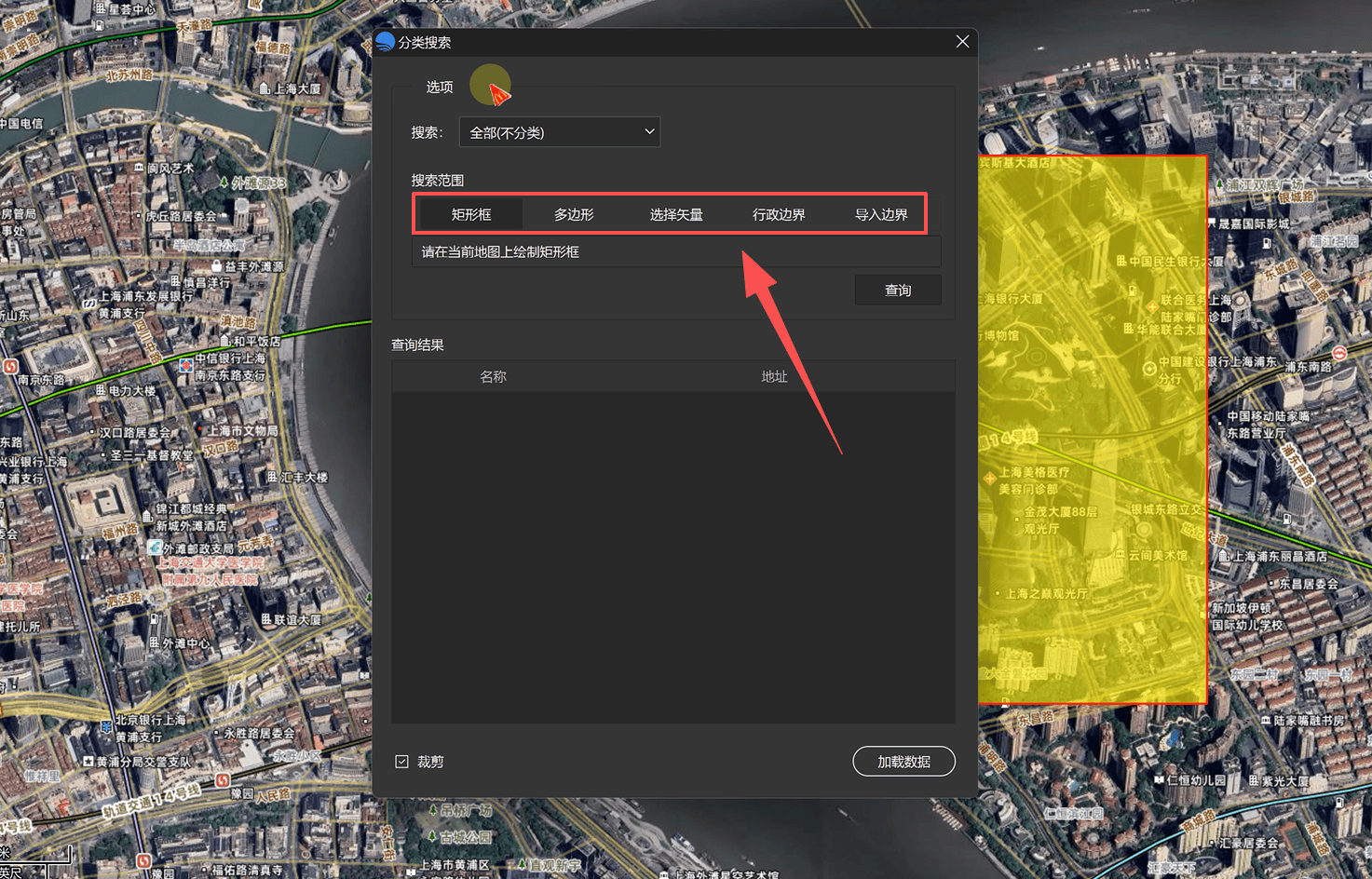
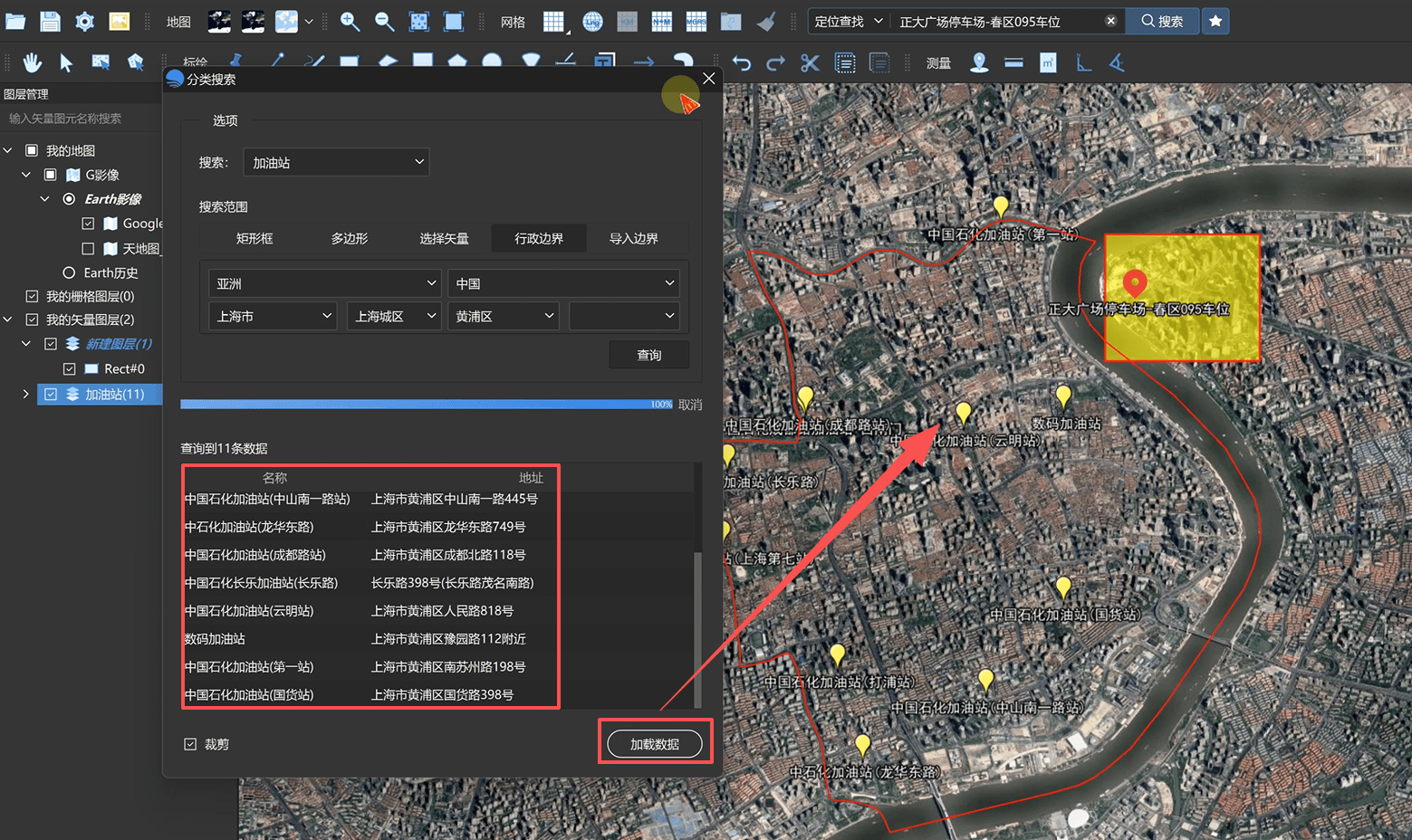
以行政边界为例:选定上海市黄浦区区域 → 分类搜索中输入关键字“加油站”并查询 → 系统自动筛选出黄浦区内所有加油站(中石油、中石化、壳牌等)→ 批量加载显示在地图上。
数据查看与导出:
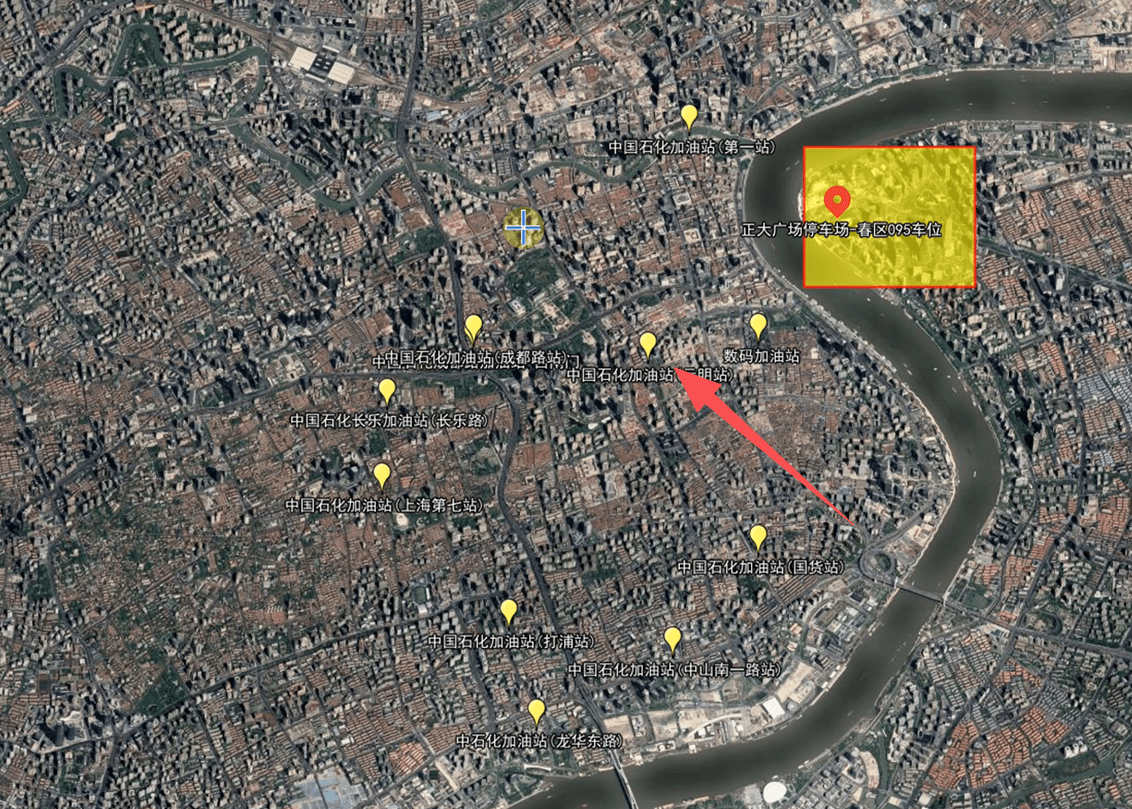
1.检索结果可直接加载到地图界面,系统自动展示所有对应点位信息。
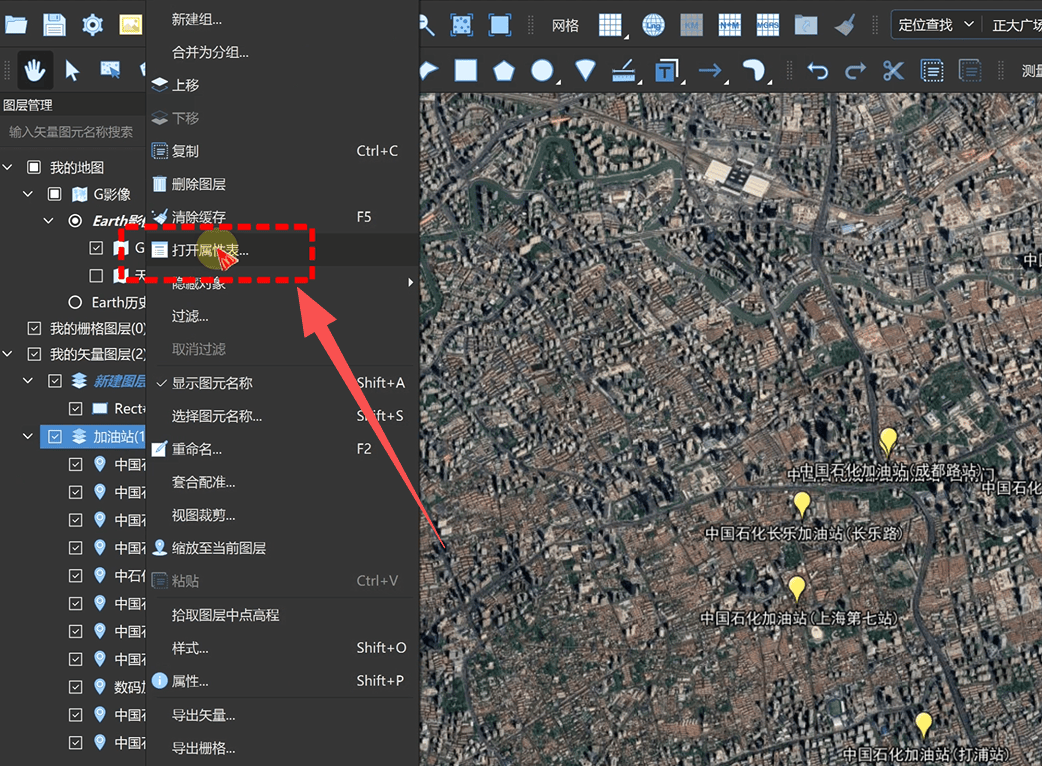
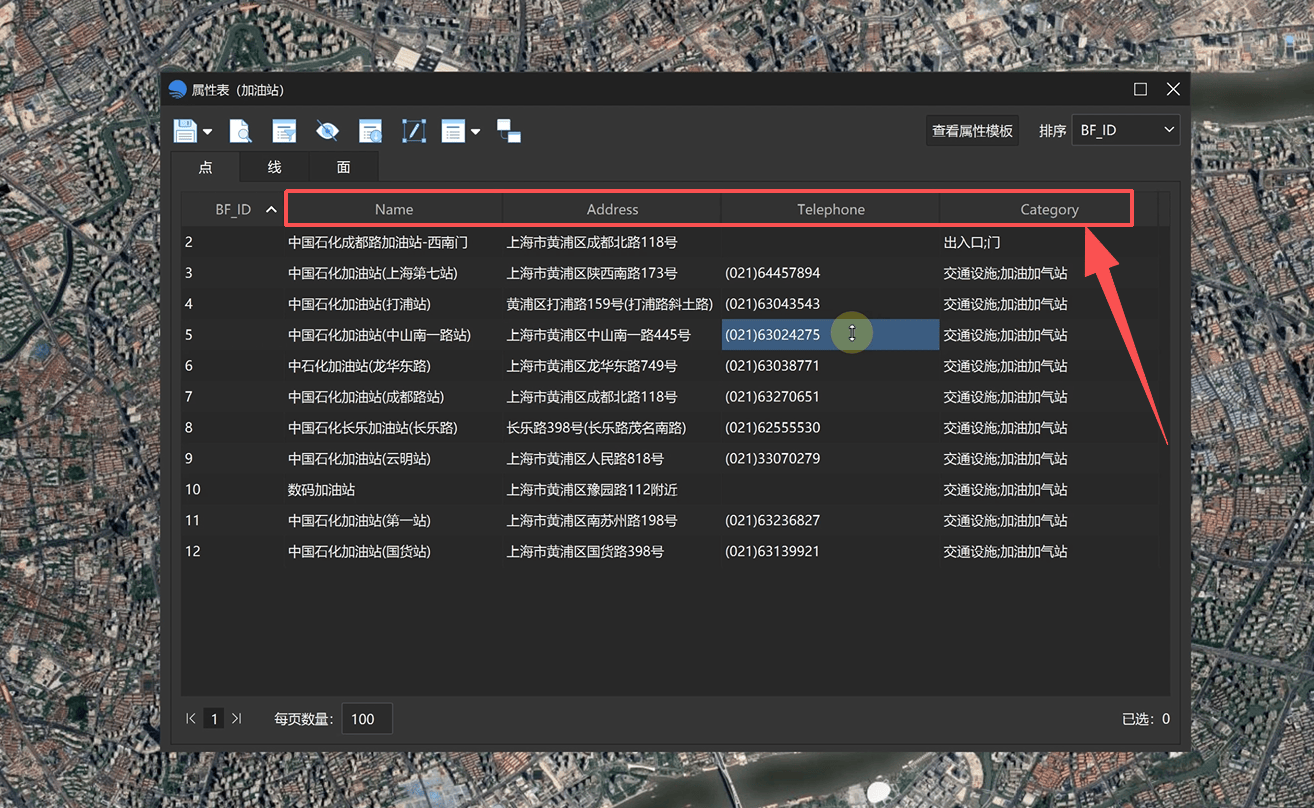
2.打开属性表,可查看点位名称、详细地址、联系电话等基础信息。
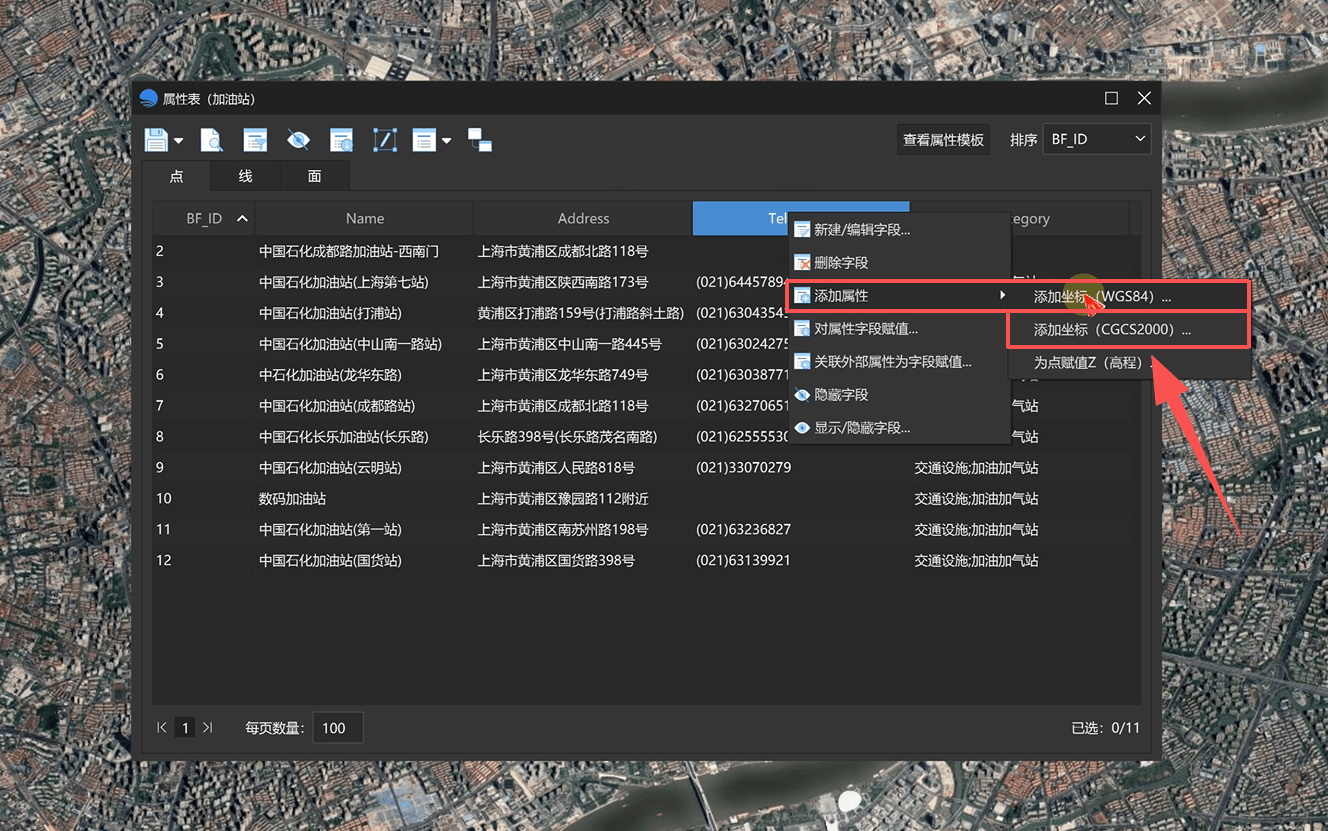
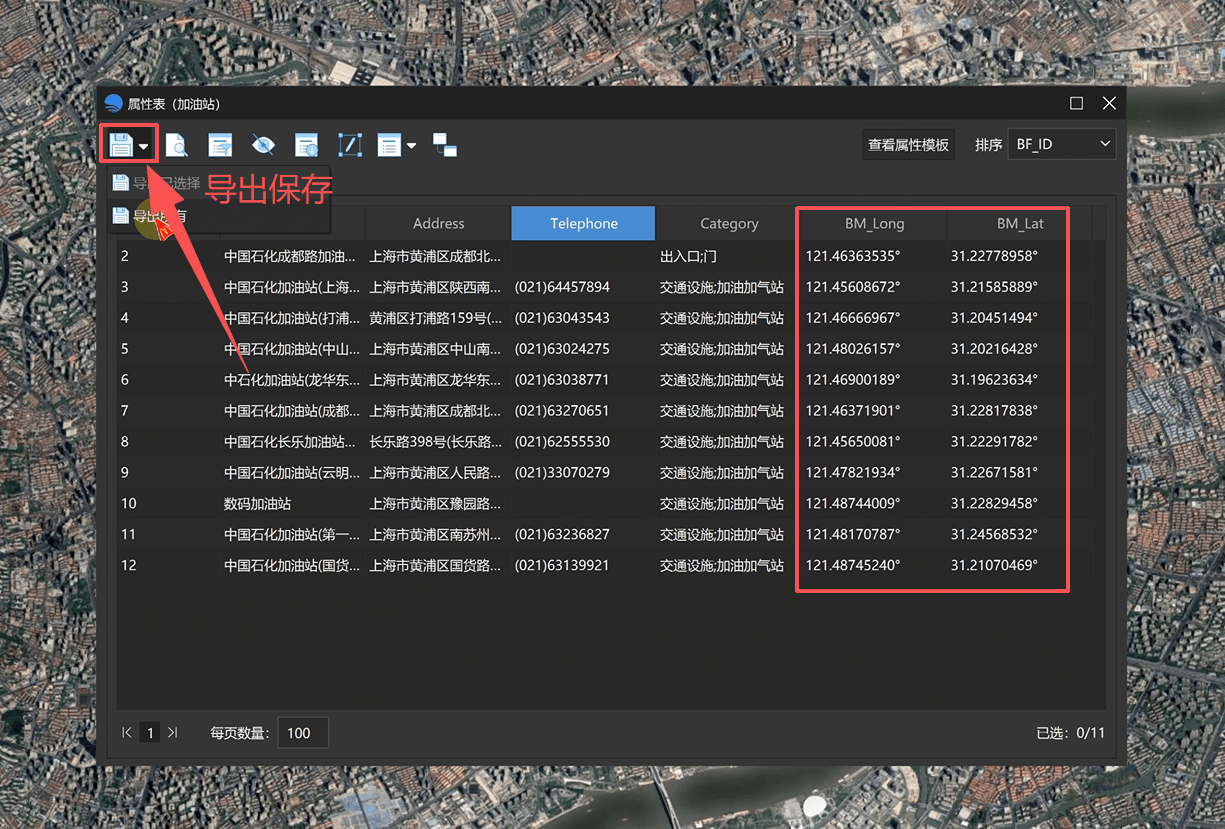
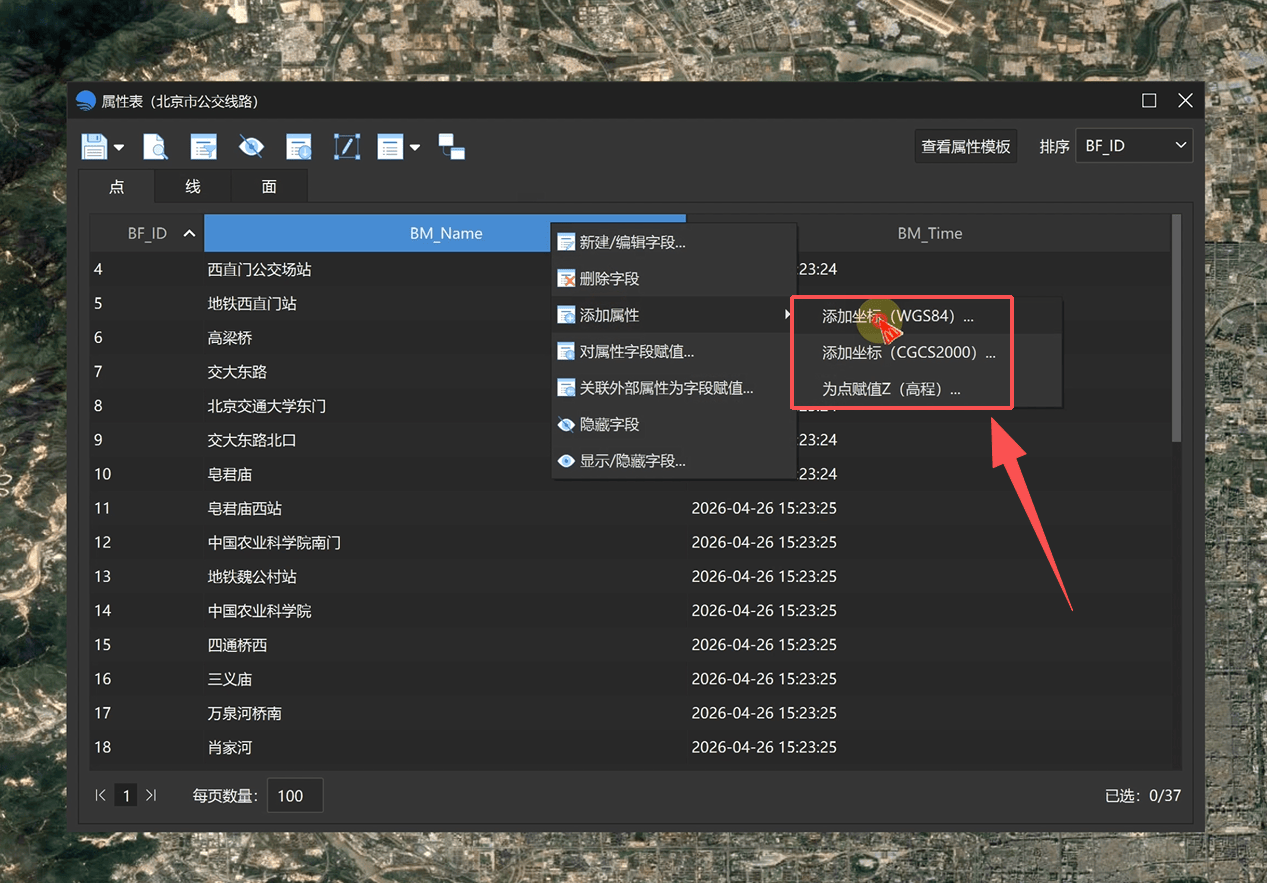
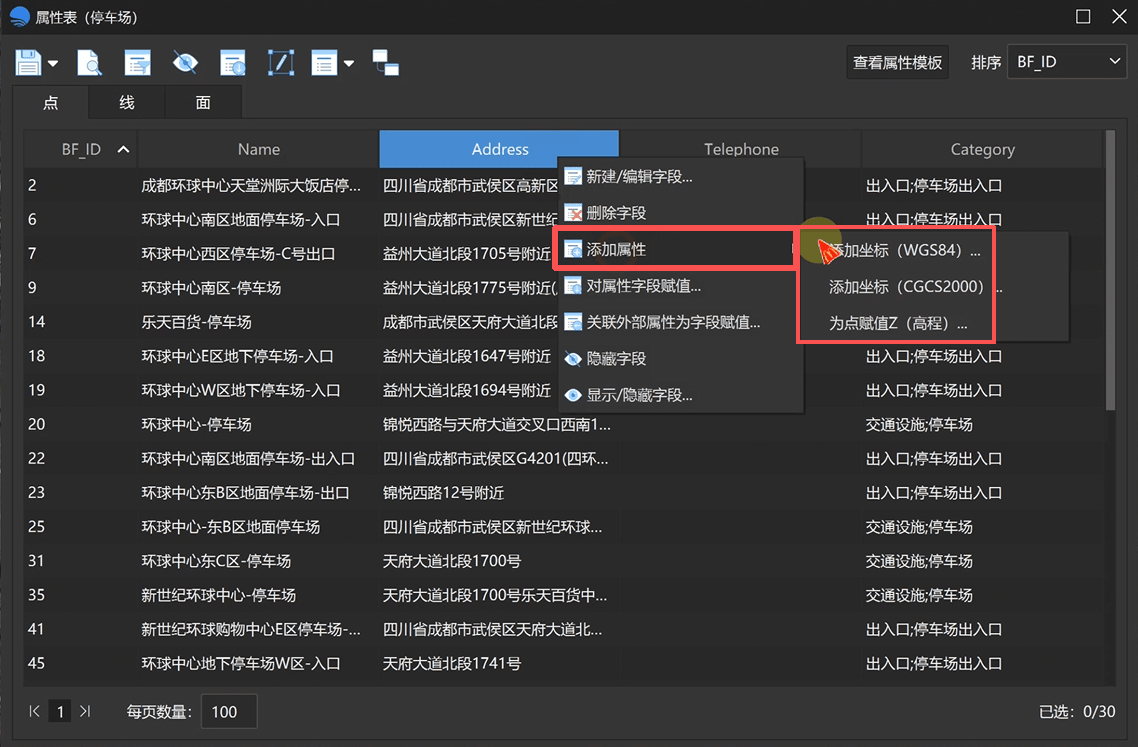
3.点击「添加属性」,可加载 WGS84 或 CGCS2000 坐标。
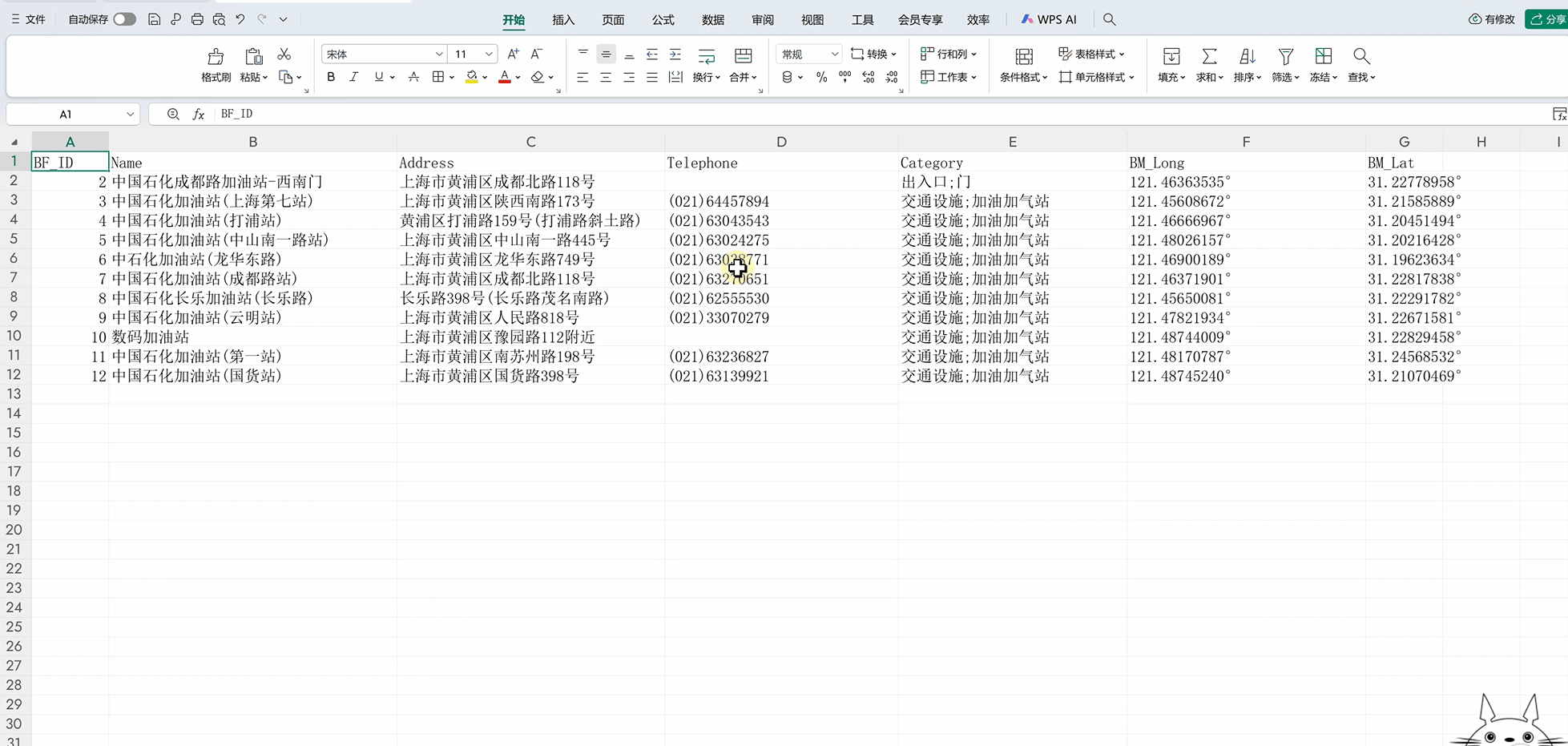
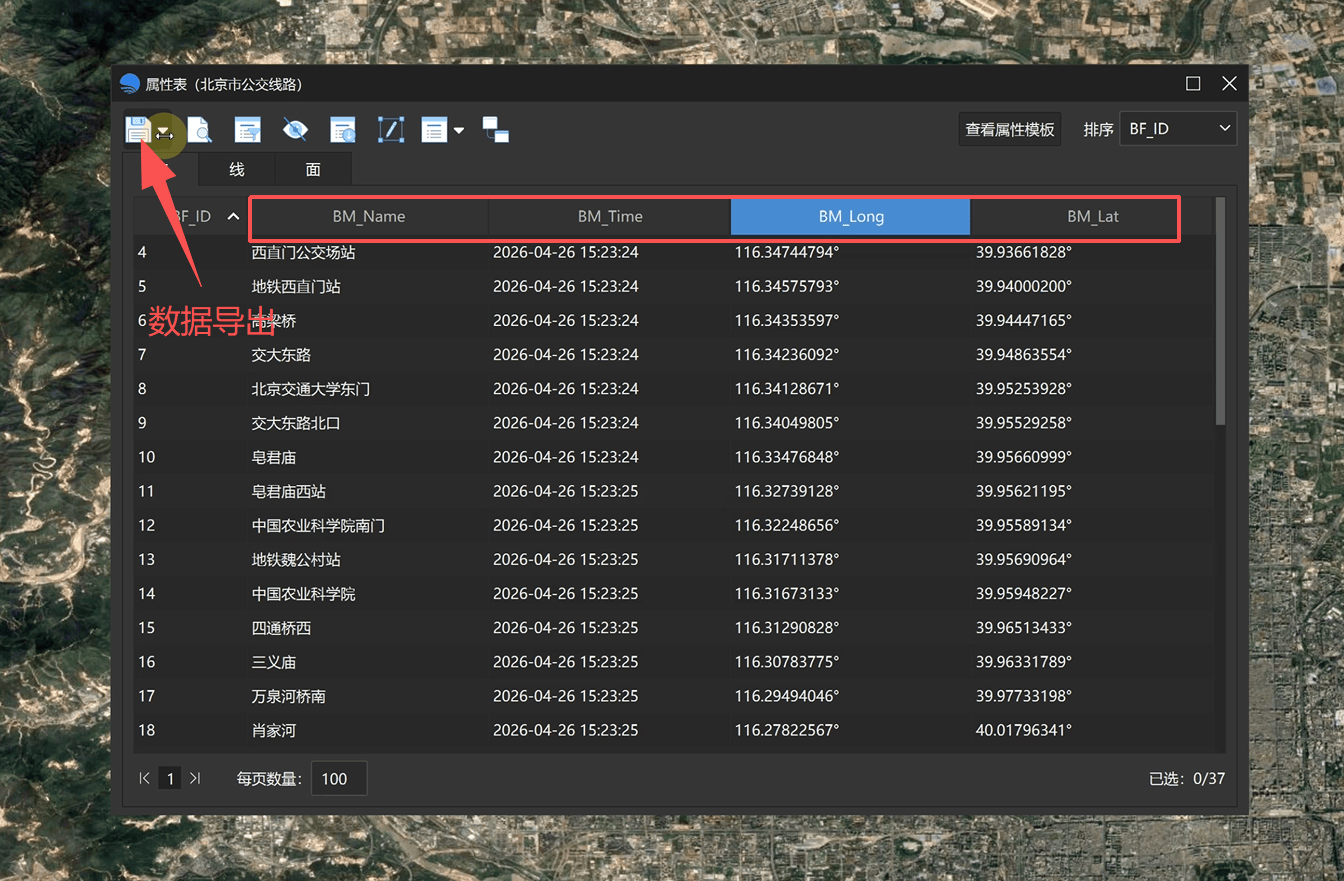
4.支持将检索结果直接导出为 CSV 格式保存本地。
在行政区域内搜索行政村名称,共有两种方式:
方式一:拾取矢量要素
1.选定行政区域后,右键选择「拾取矢量要素」。
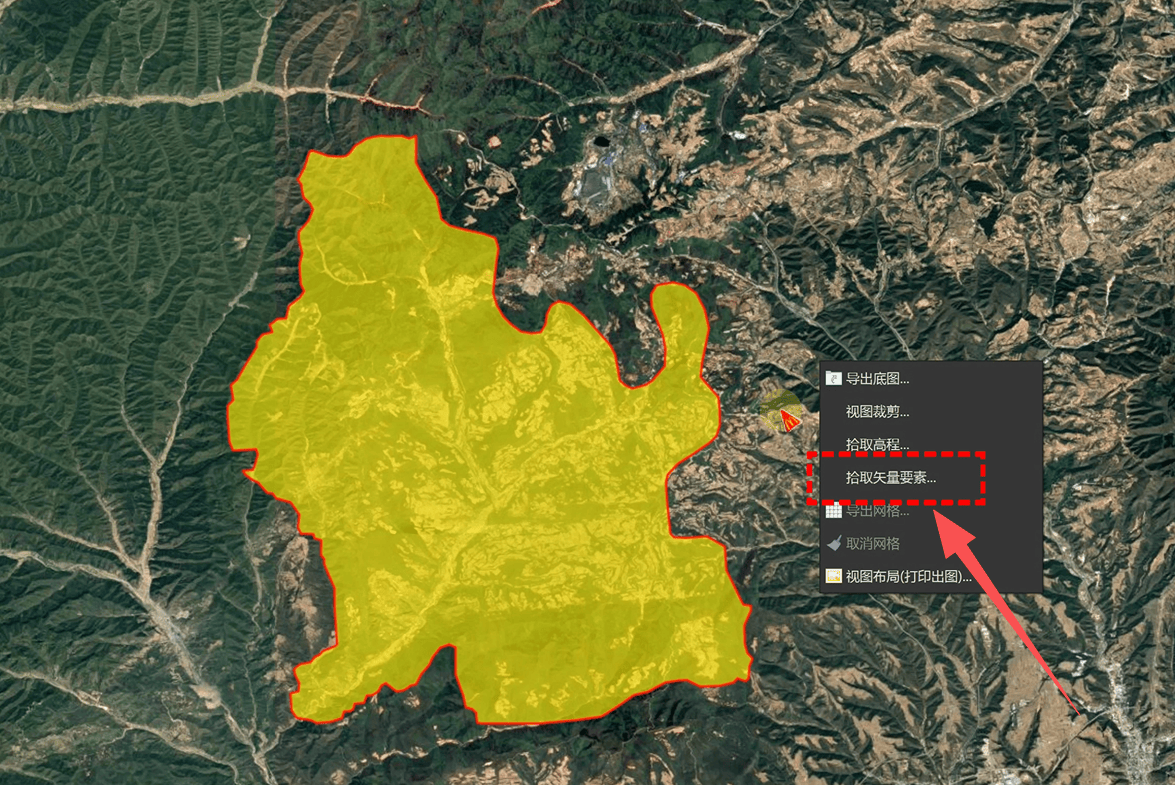
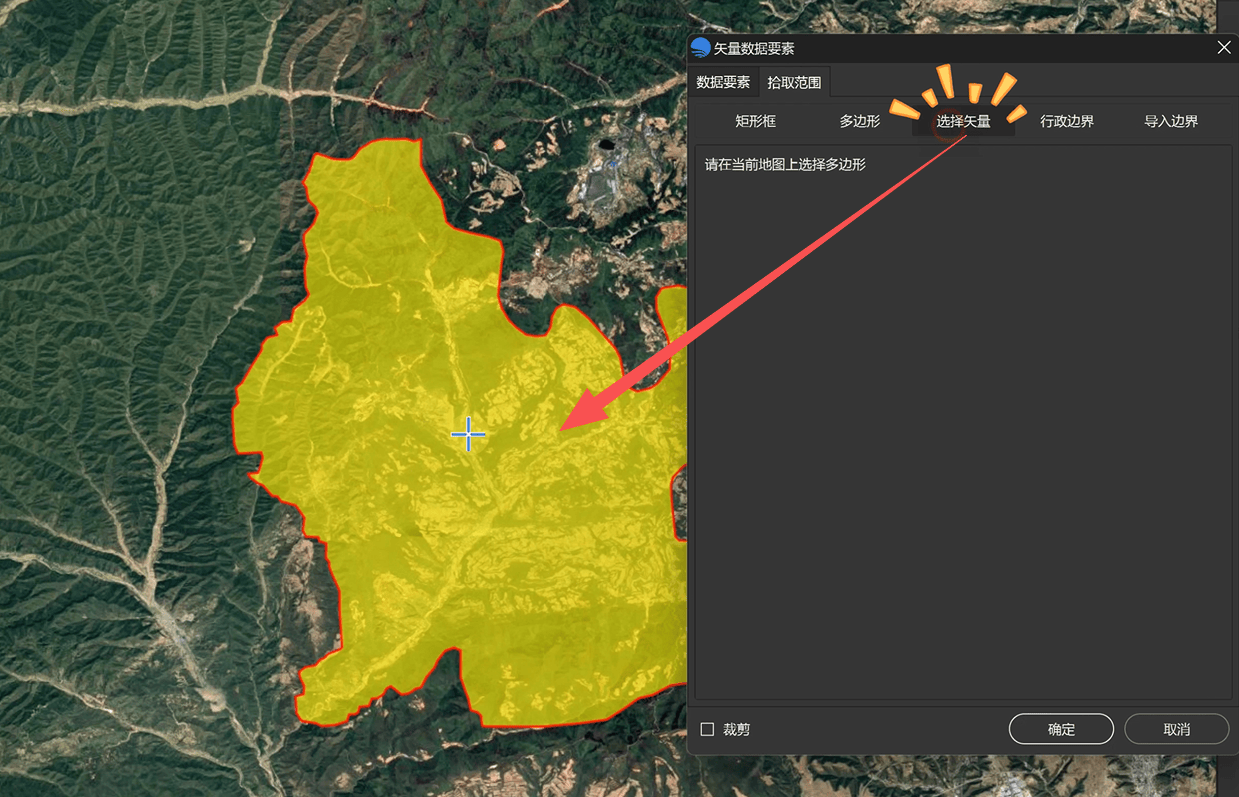
2.拾取范围勾选「选择矢量」 → 数据要素 勾选「乡镇地名」、「村级地名」选项。
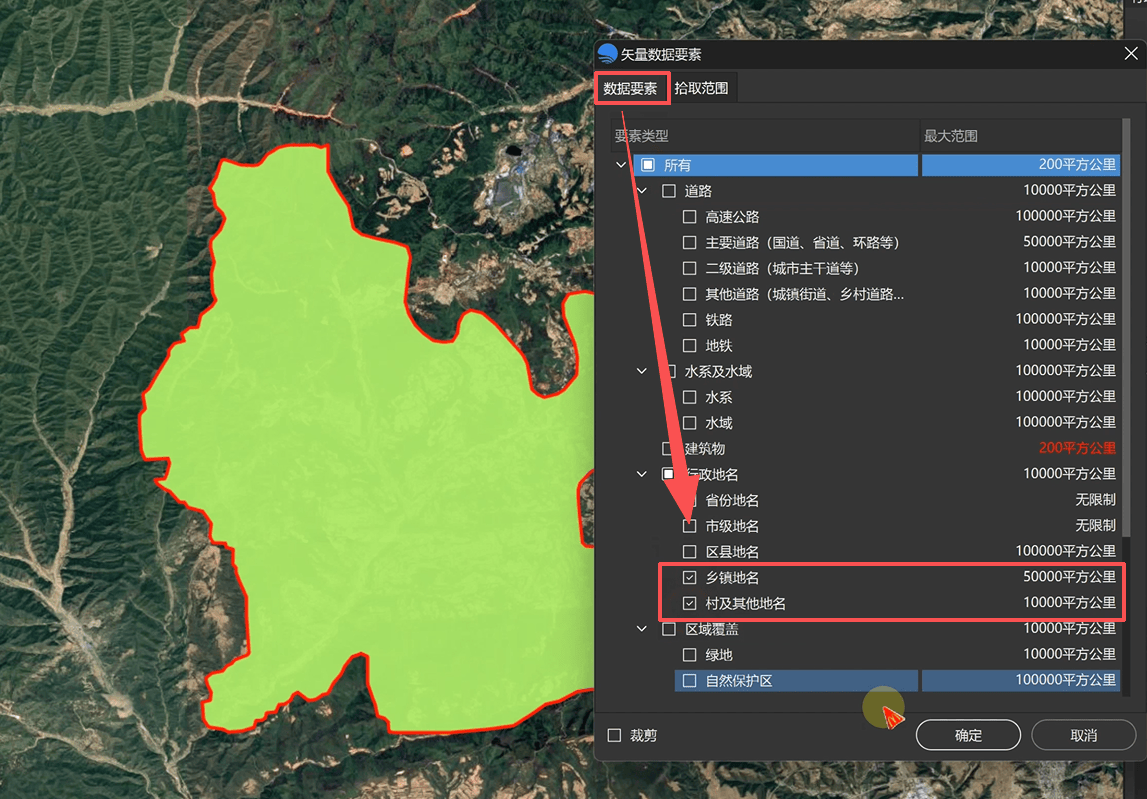
3. 确认即可精准提取辖区内正规行政村名称。
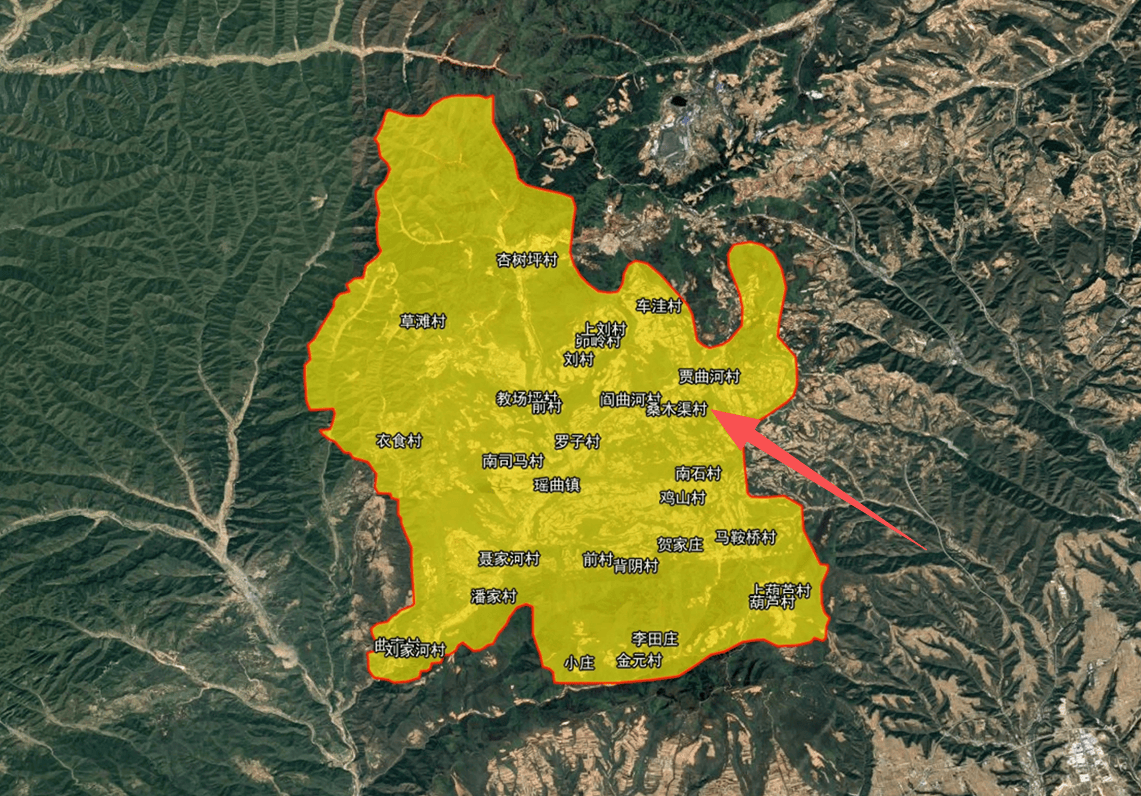
方式二:分类搜索关键字
1.进入分类搜索界面,选择对应矢量图层 。
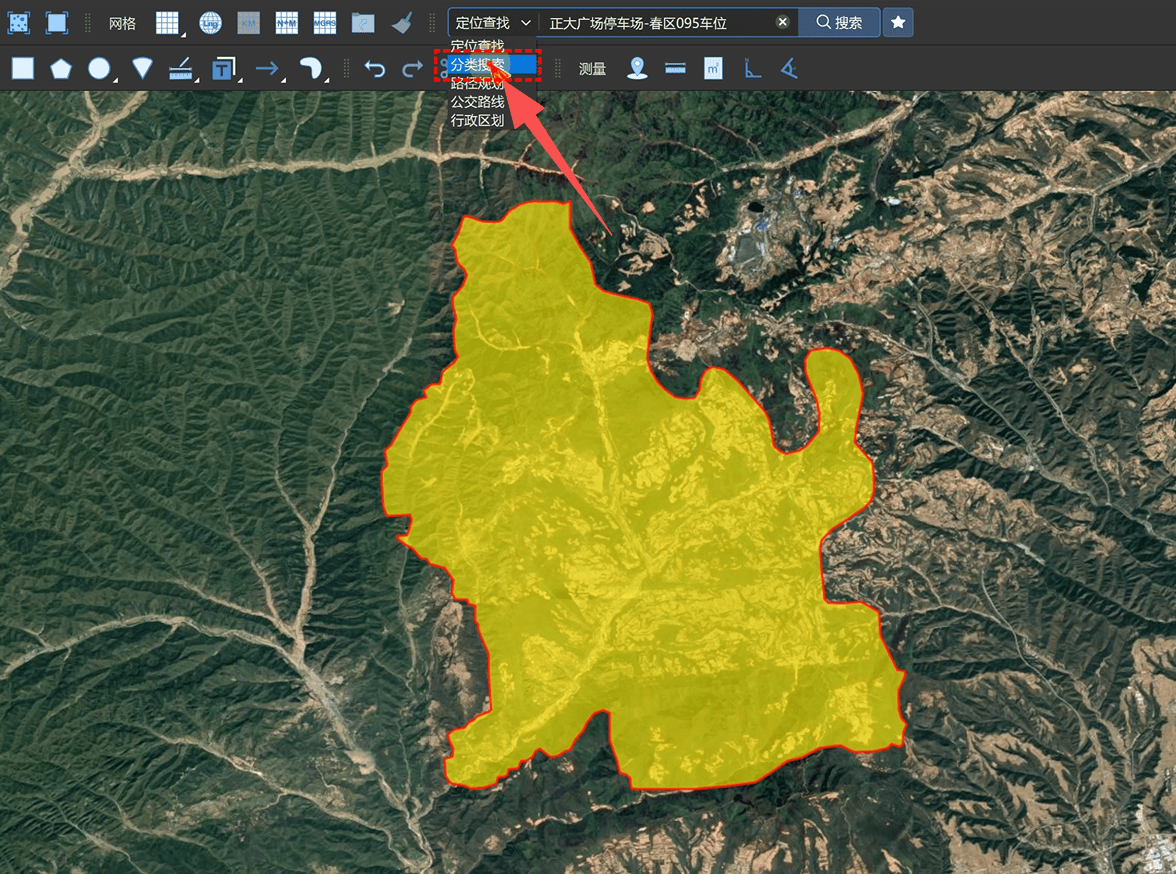
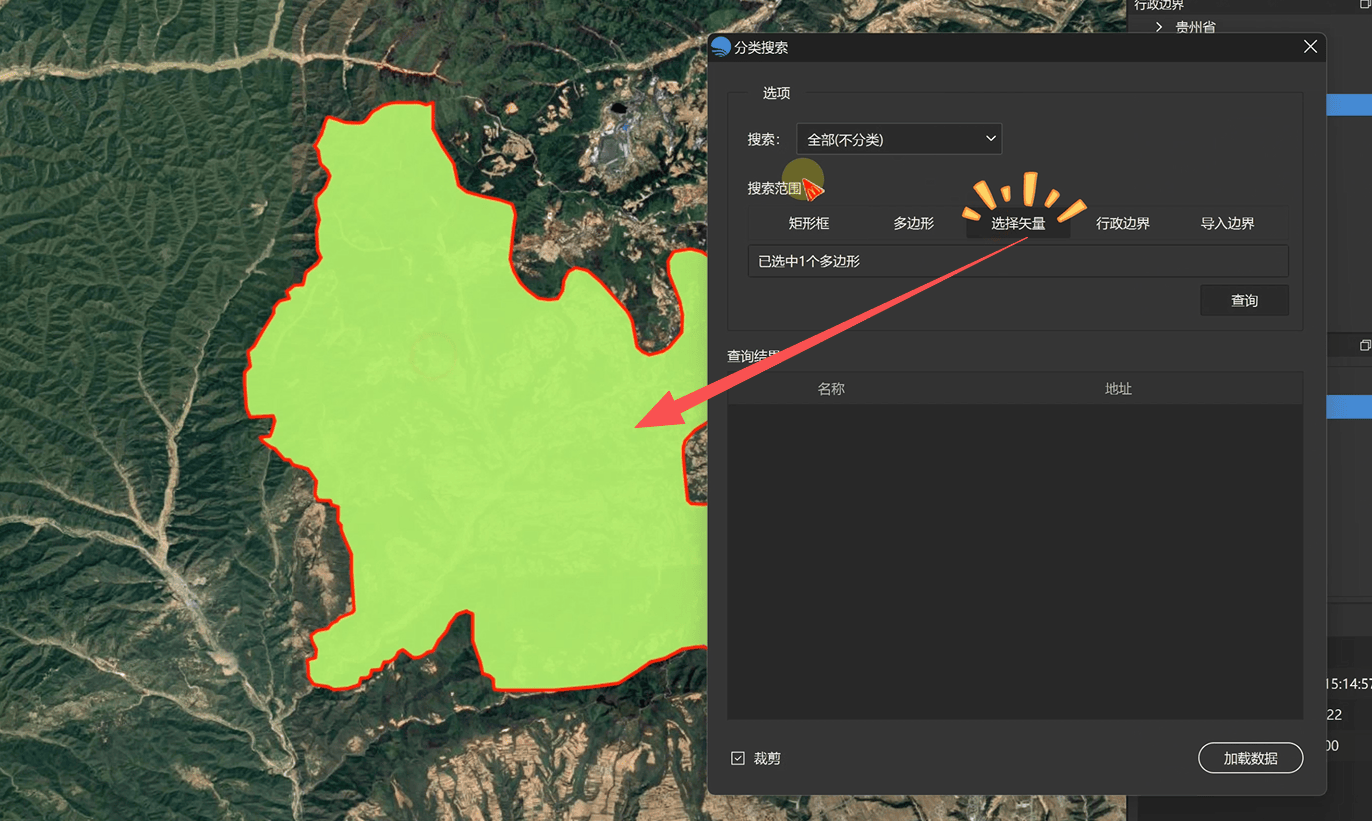
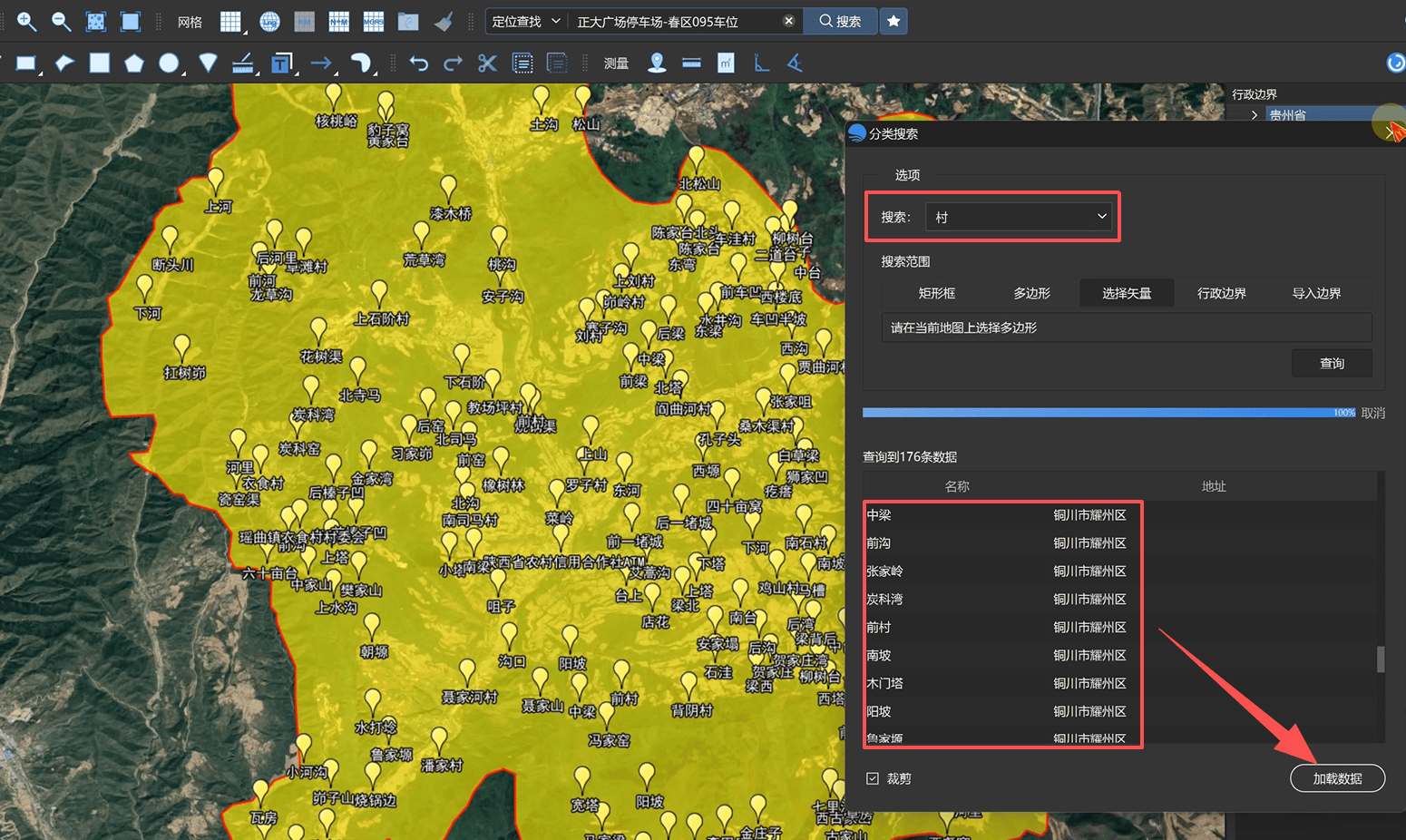
2.输入关键字“村”检索 → 系统自动匹配范围内所有村级地名信息,一键加载至地图页面。
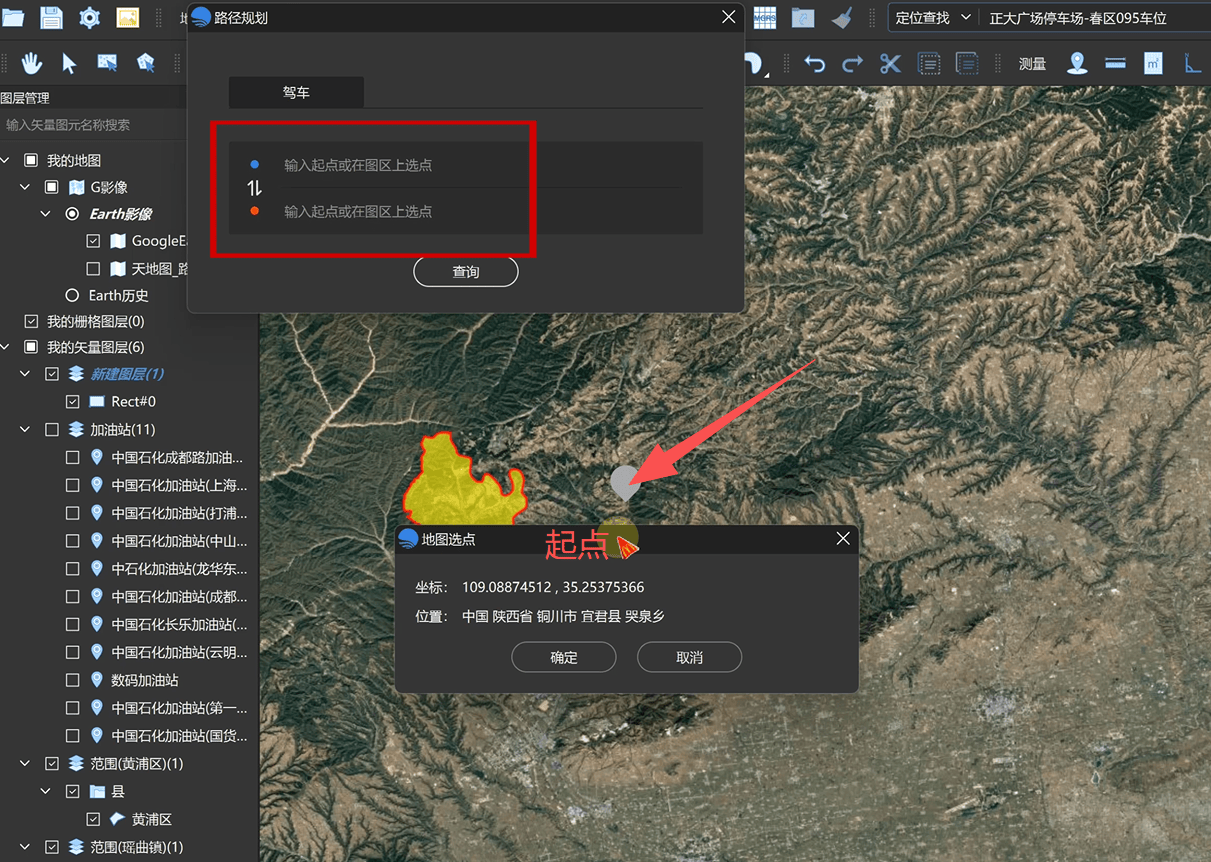
基础路径规划:
1.在地图上选定点位设为起点,点击确定。
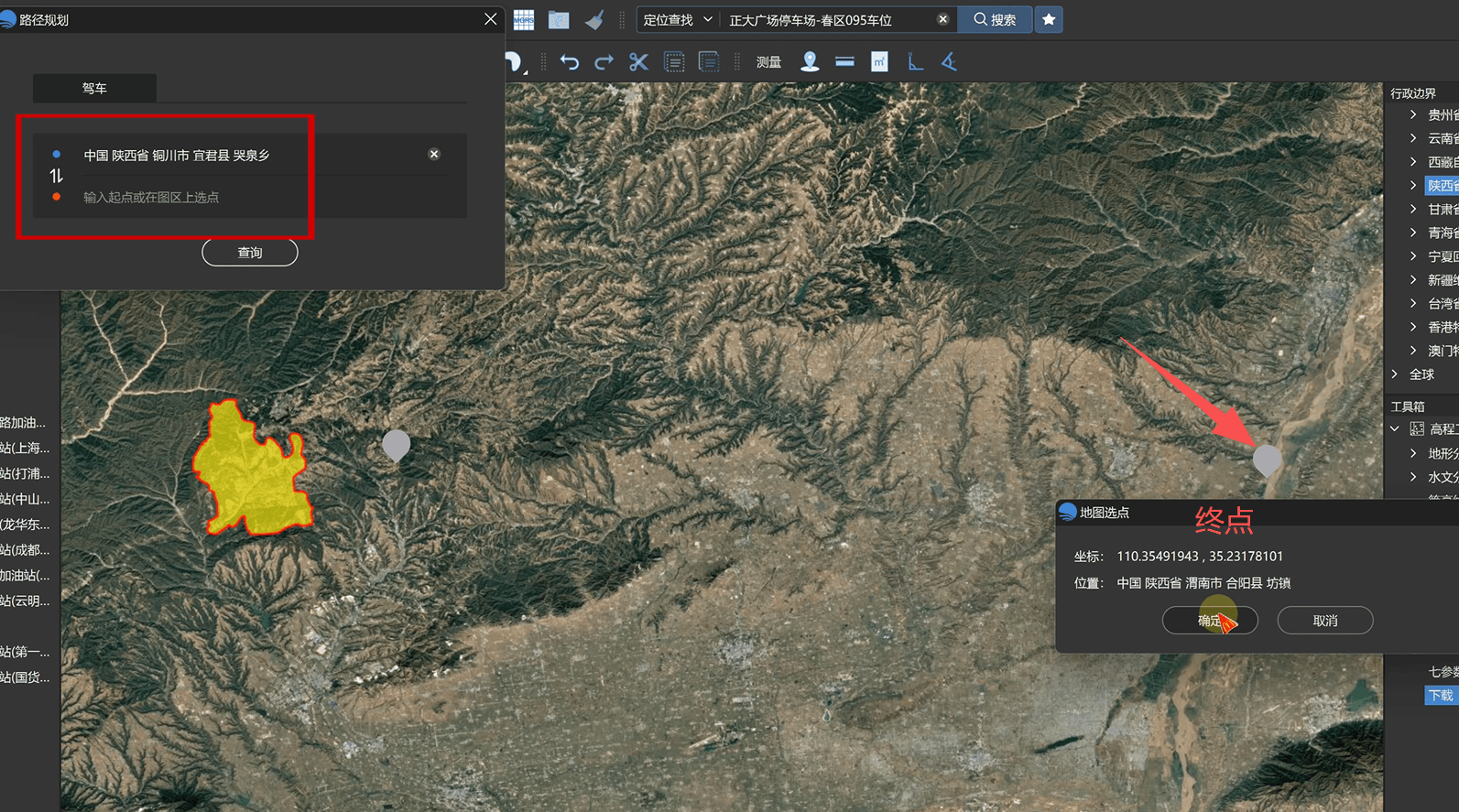
2.选定另一处点位设为终点,点击确定。
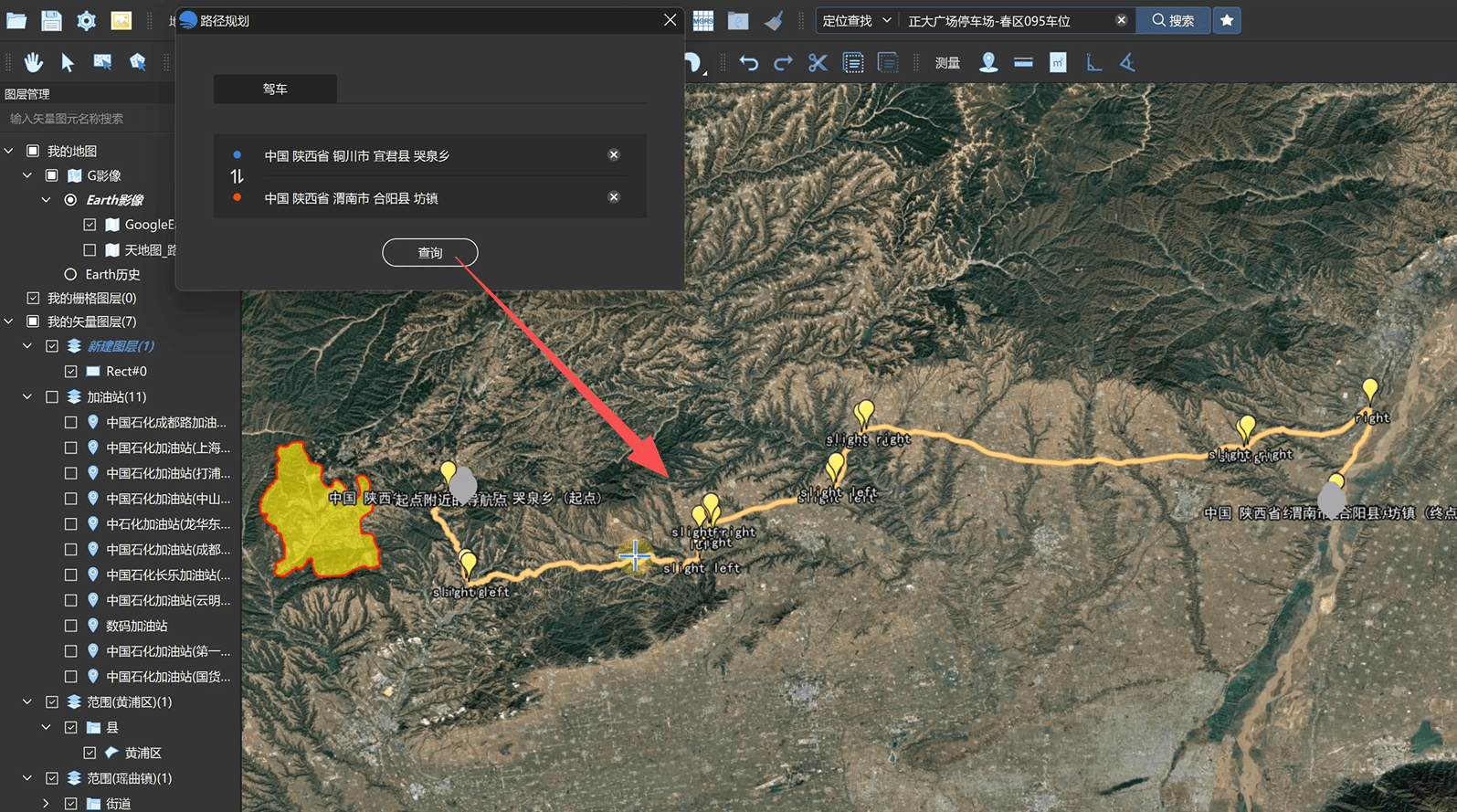
3.点击「查询」,软件自动生成完整规划路线。
多方案对比测量(跨城区/大范围规划时):
1.软件通常生成两条备选路线方案。
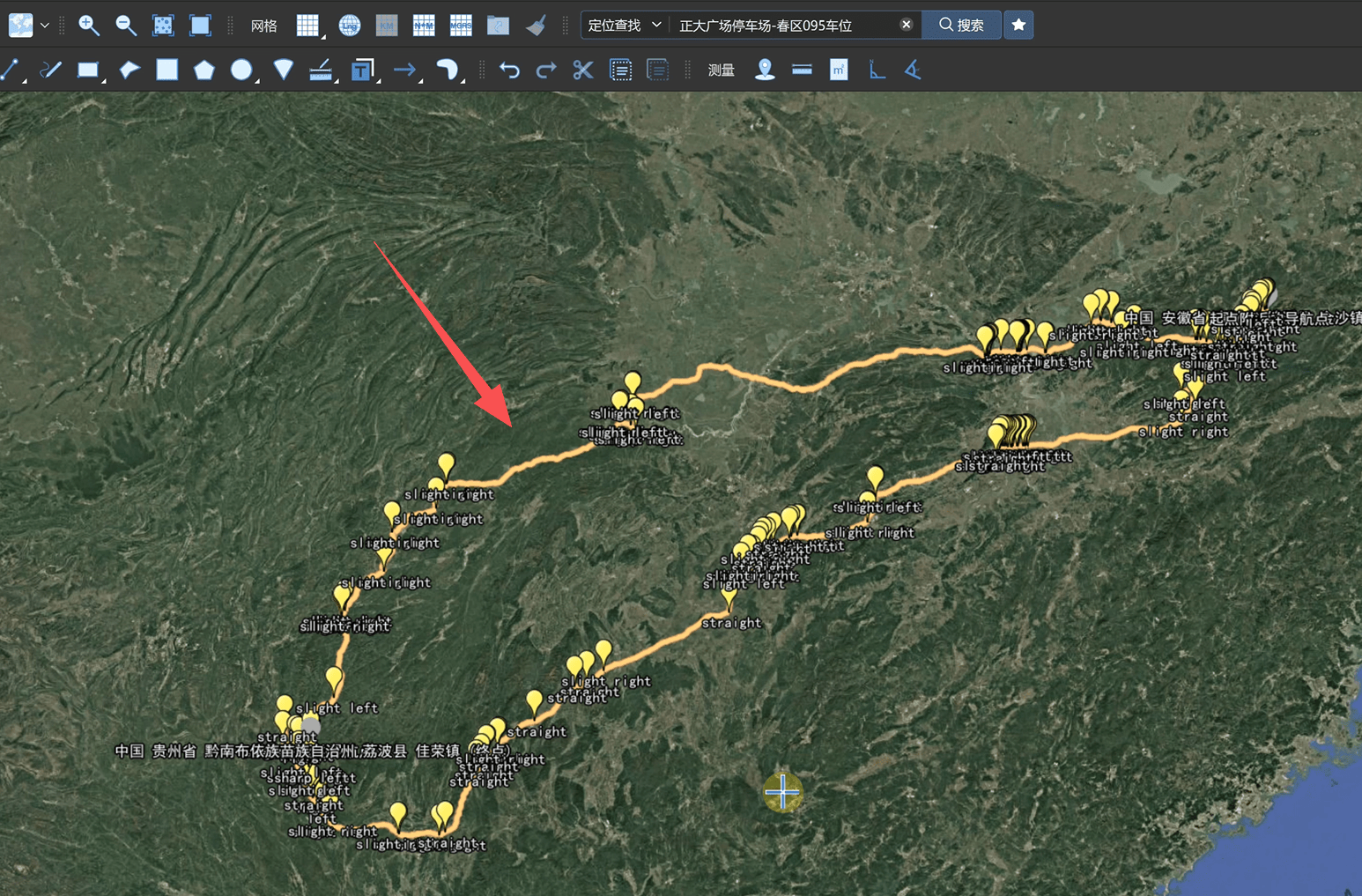
2.关闭第二条路线,只保留方案一 → 选中路线右键「测量信息」查看全程总长。
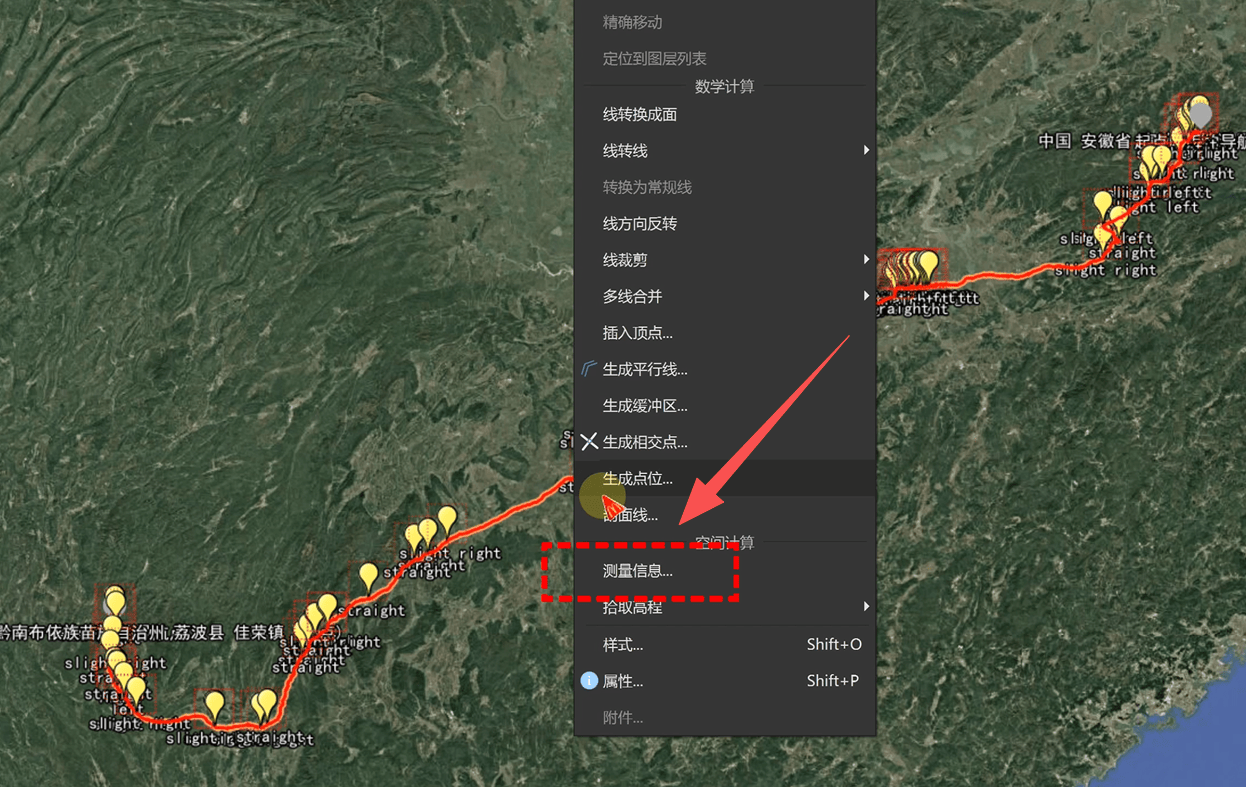
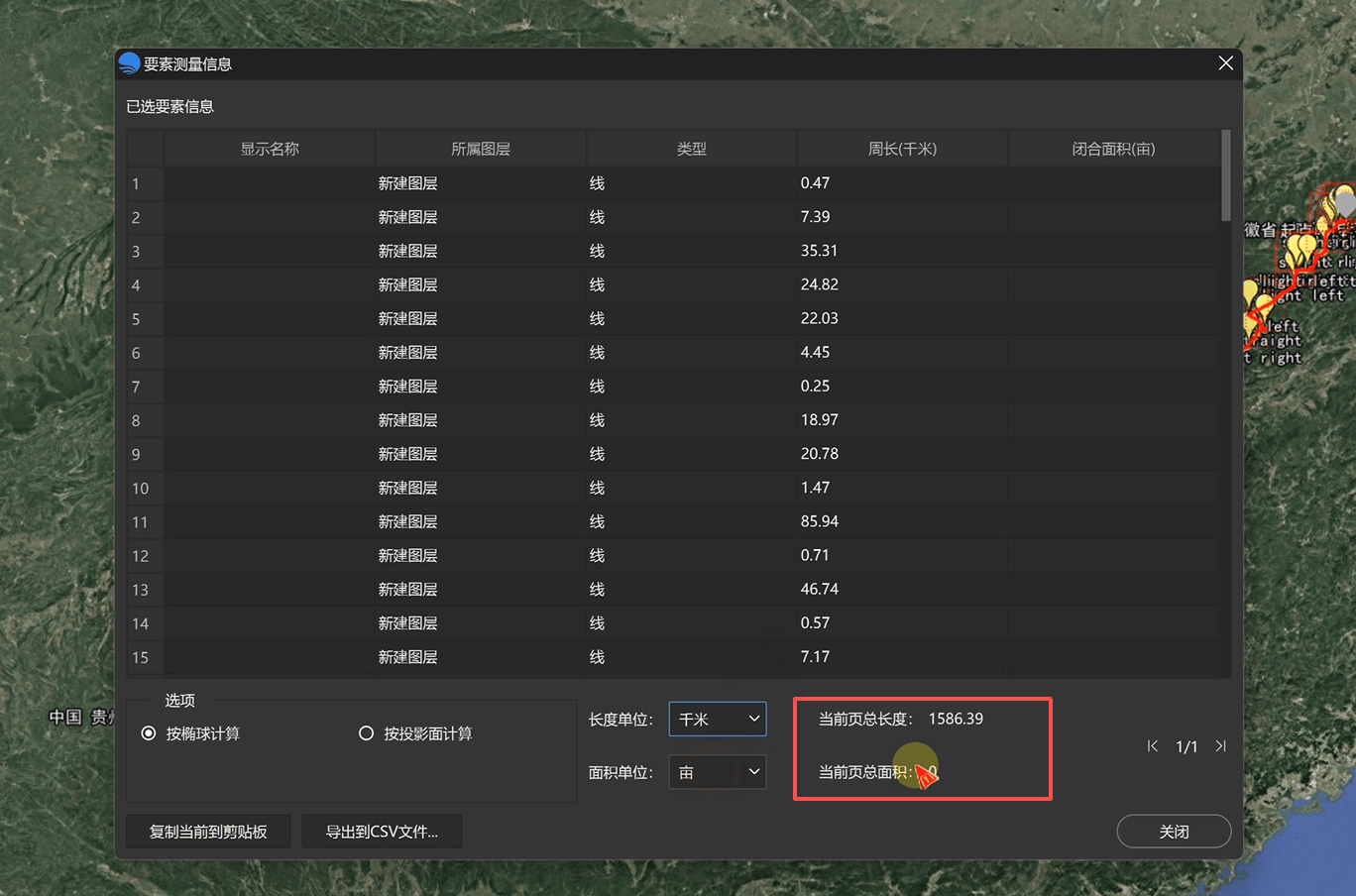
3.关闭方案一,开启方案二 → 同样操作获取方案二里程数据。
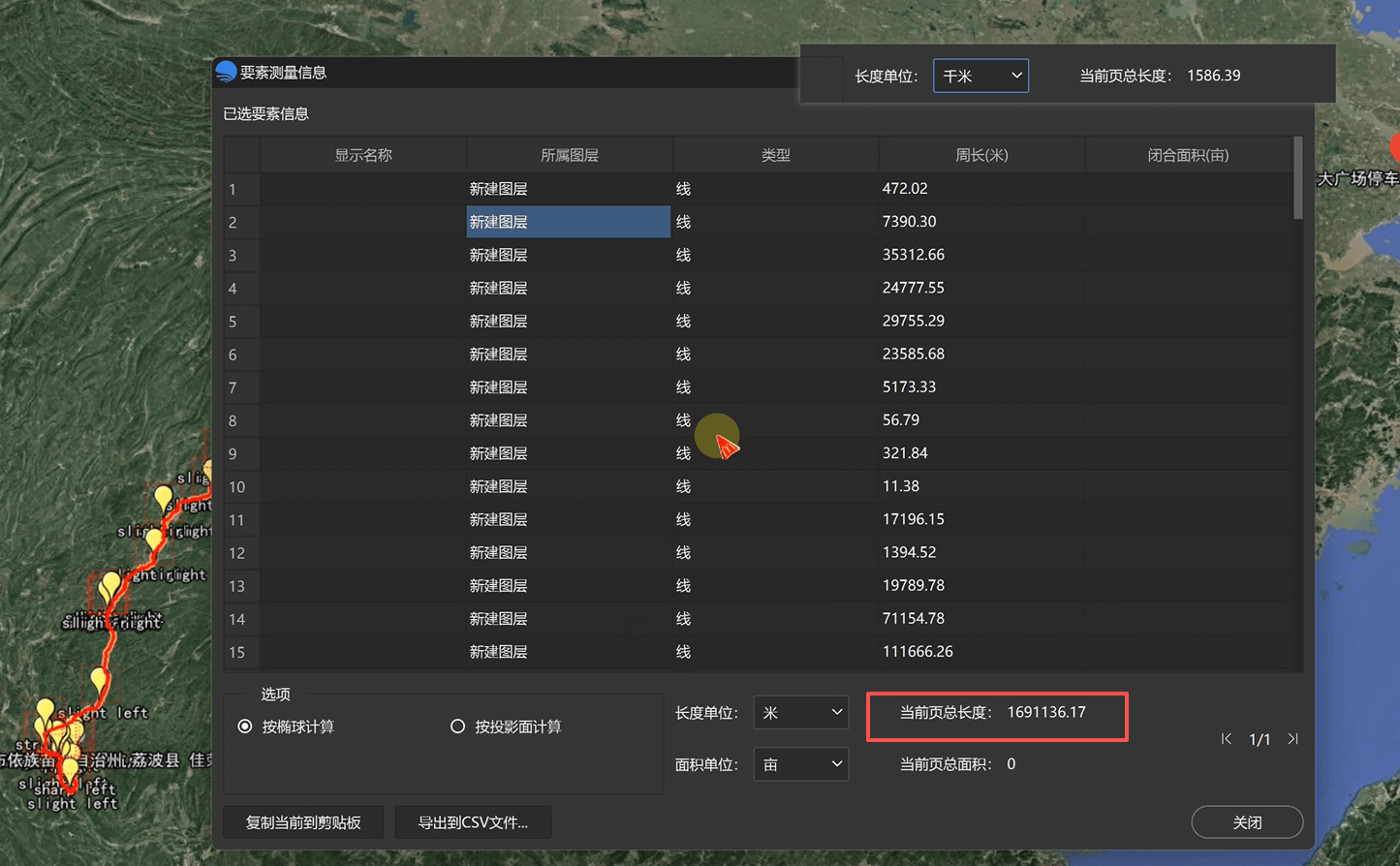
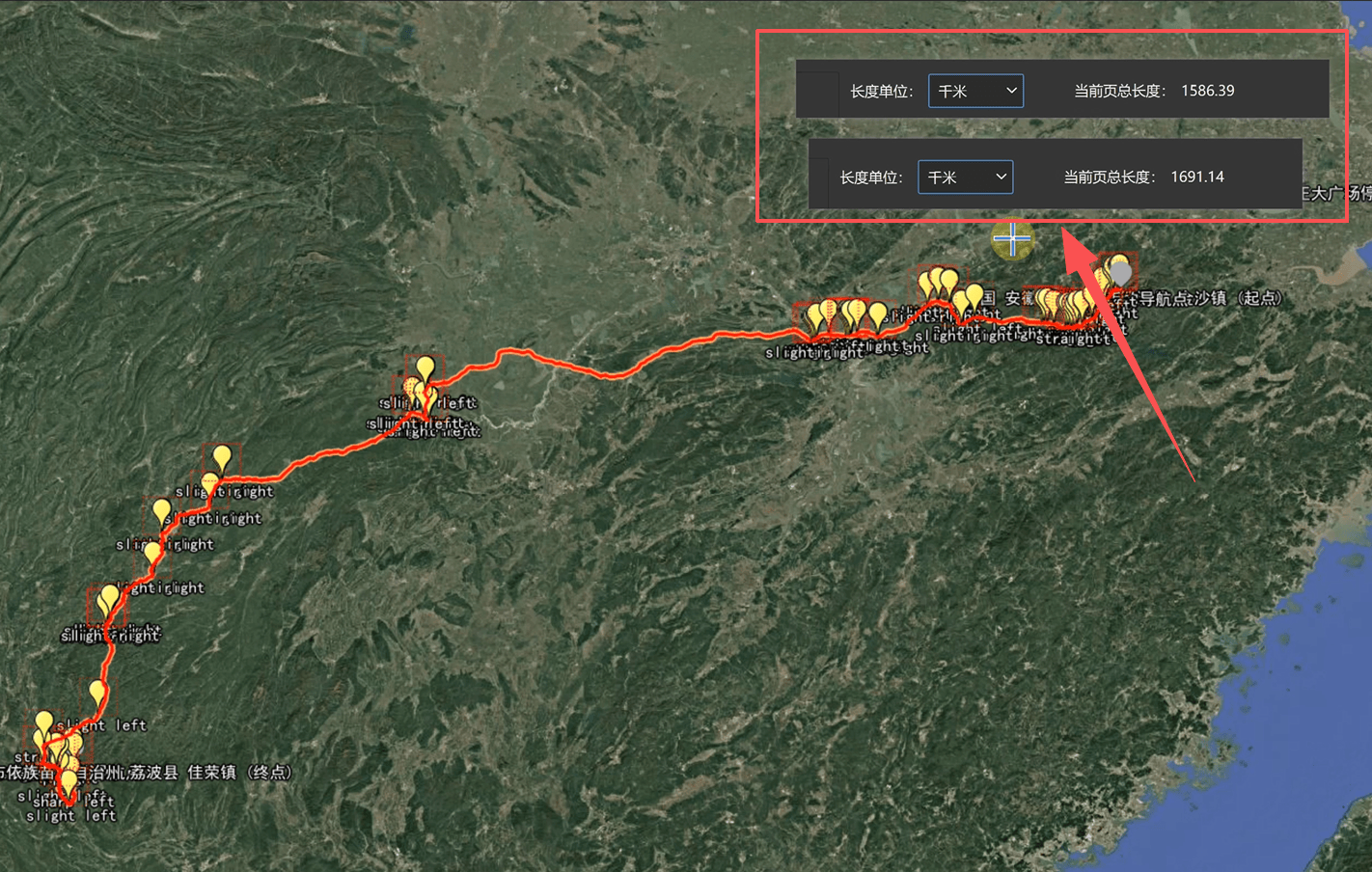
4.通过两条路线总长直观对比,判断远近、是否绕行高速,按需选择最优方案。
软件支持以地级市为单位检索公交、地铁线路。
精准公交线路查询:
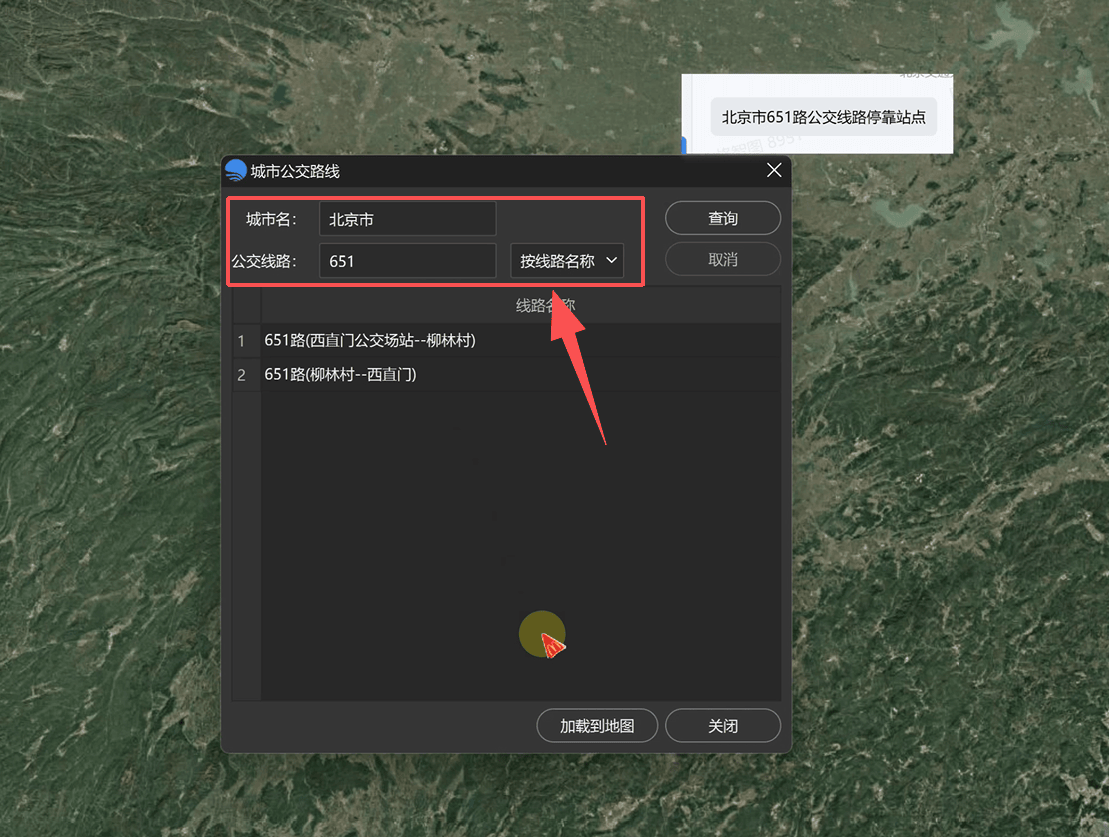
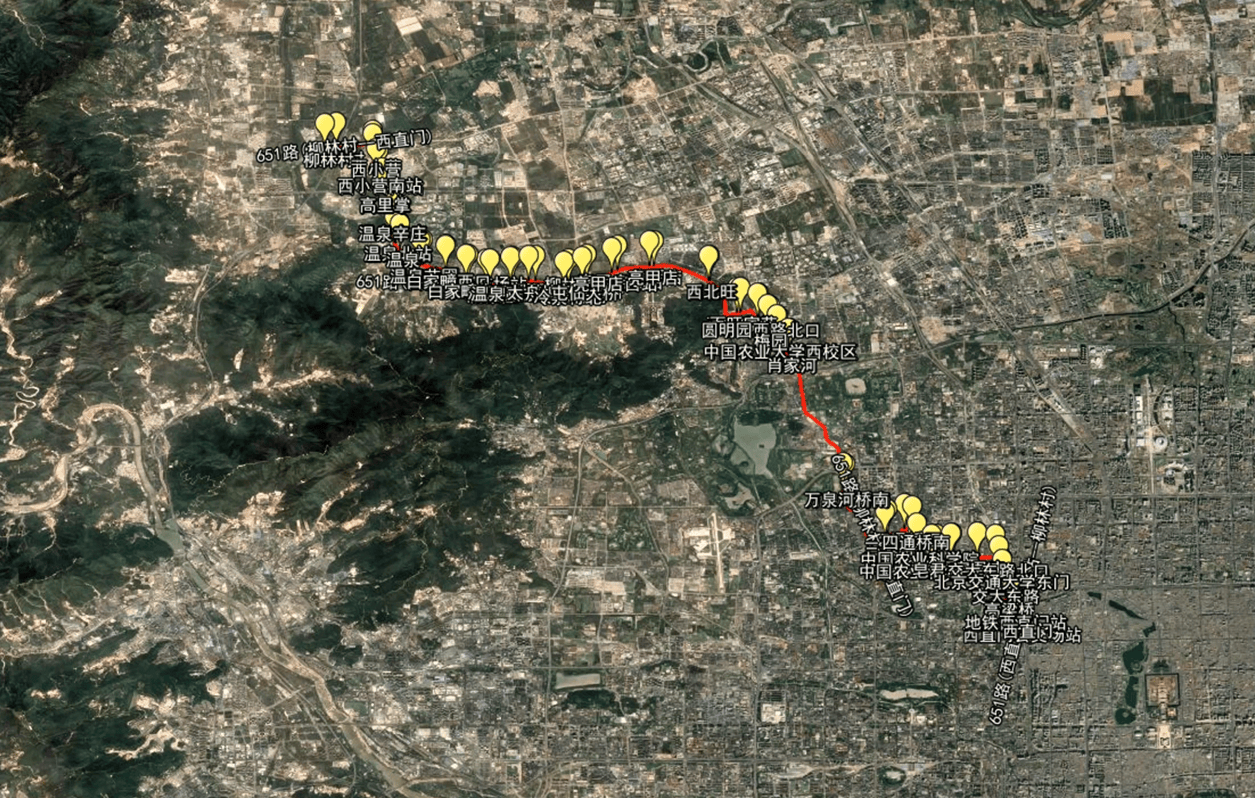
以北京市为例,直接搜索“651 路公交” → 点击查询即可加载该线路起点、终点及全程走向 → 双击点位快速定位查看完整线路轨迹。
站点数据坐标导出:
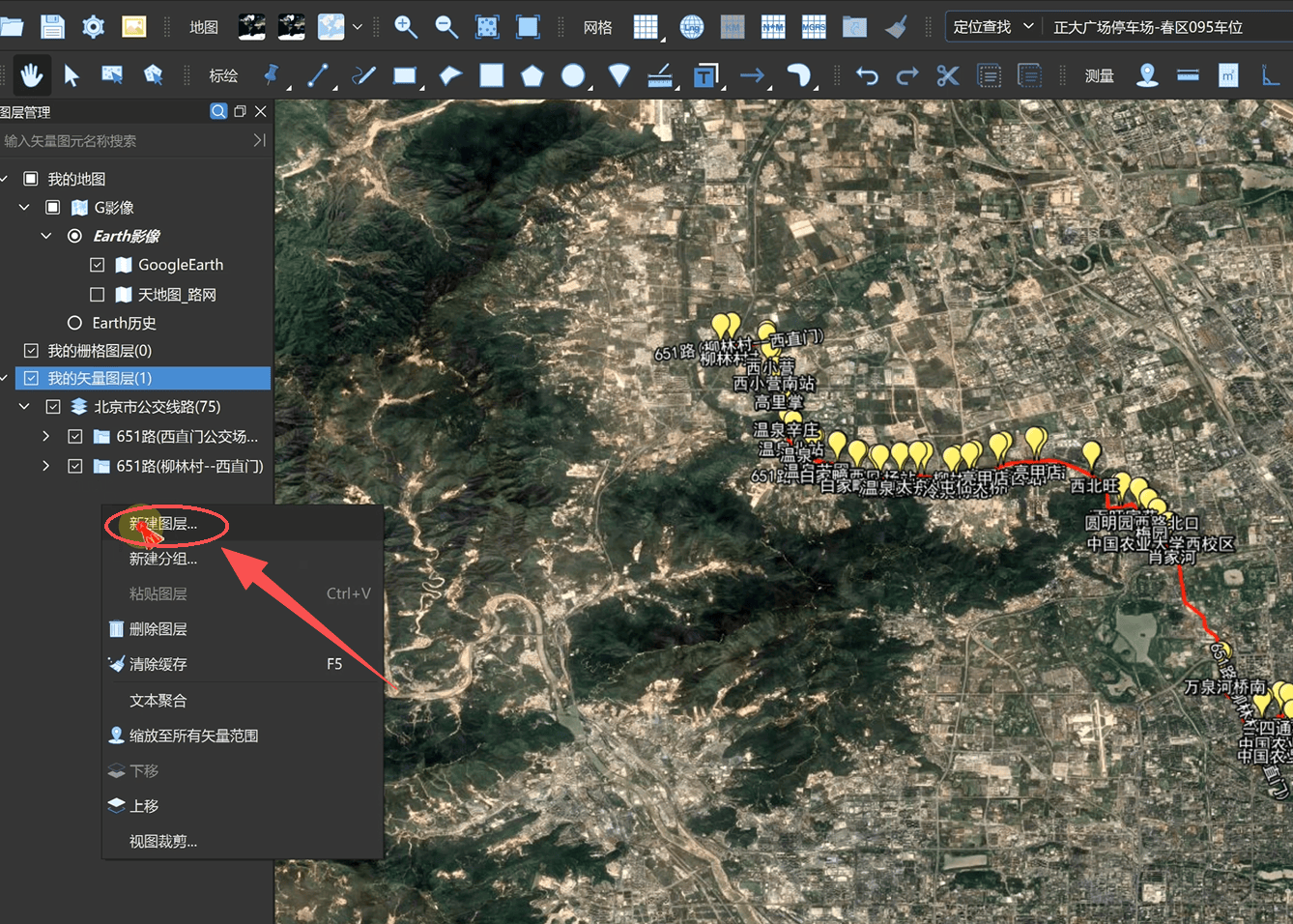
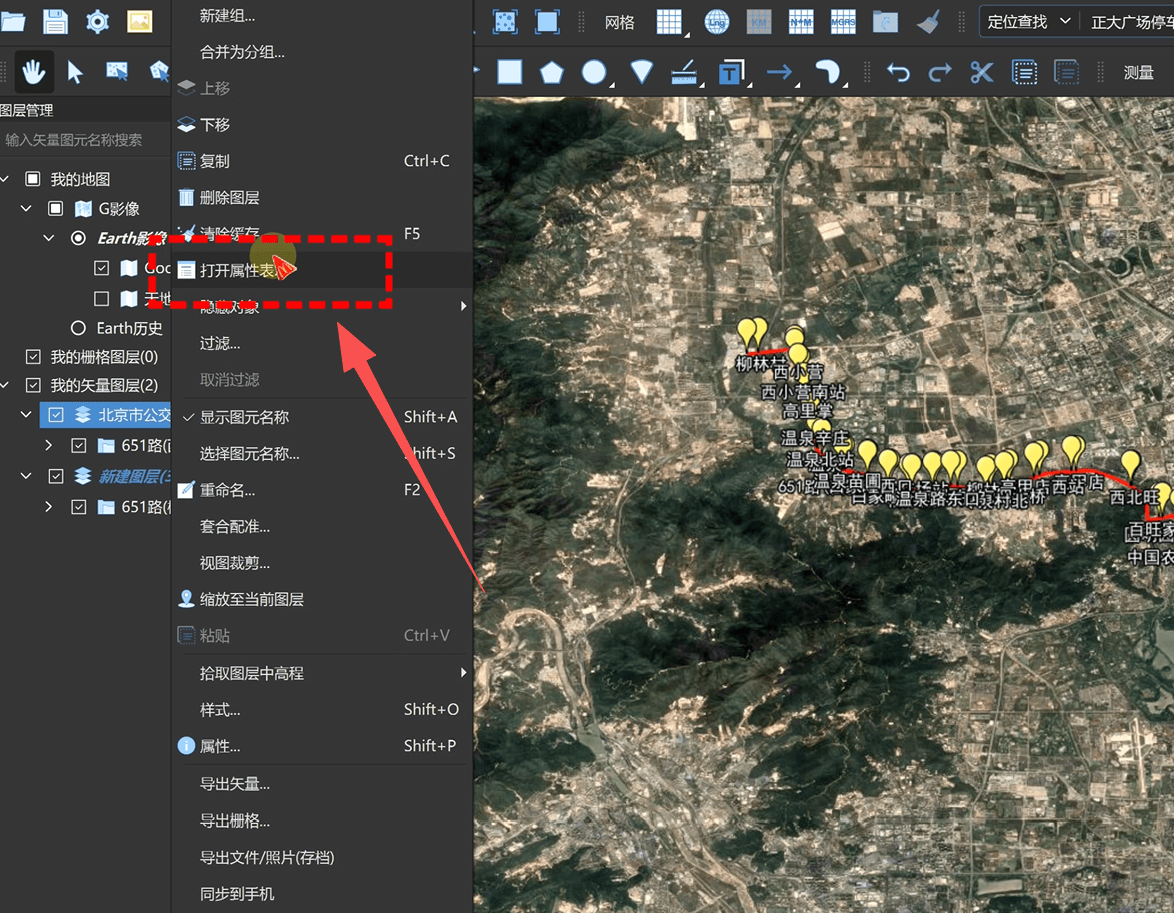
1.线路加载完成后,在左侧新建图层,将公交路线加载到地图上。
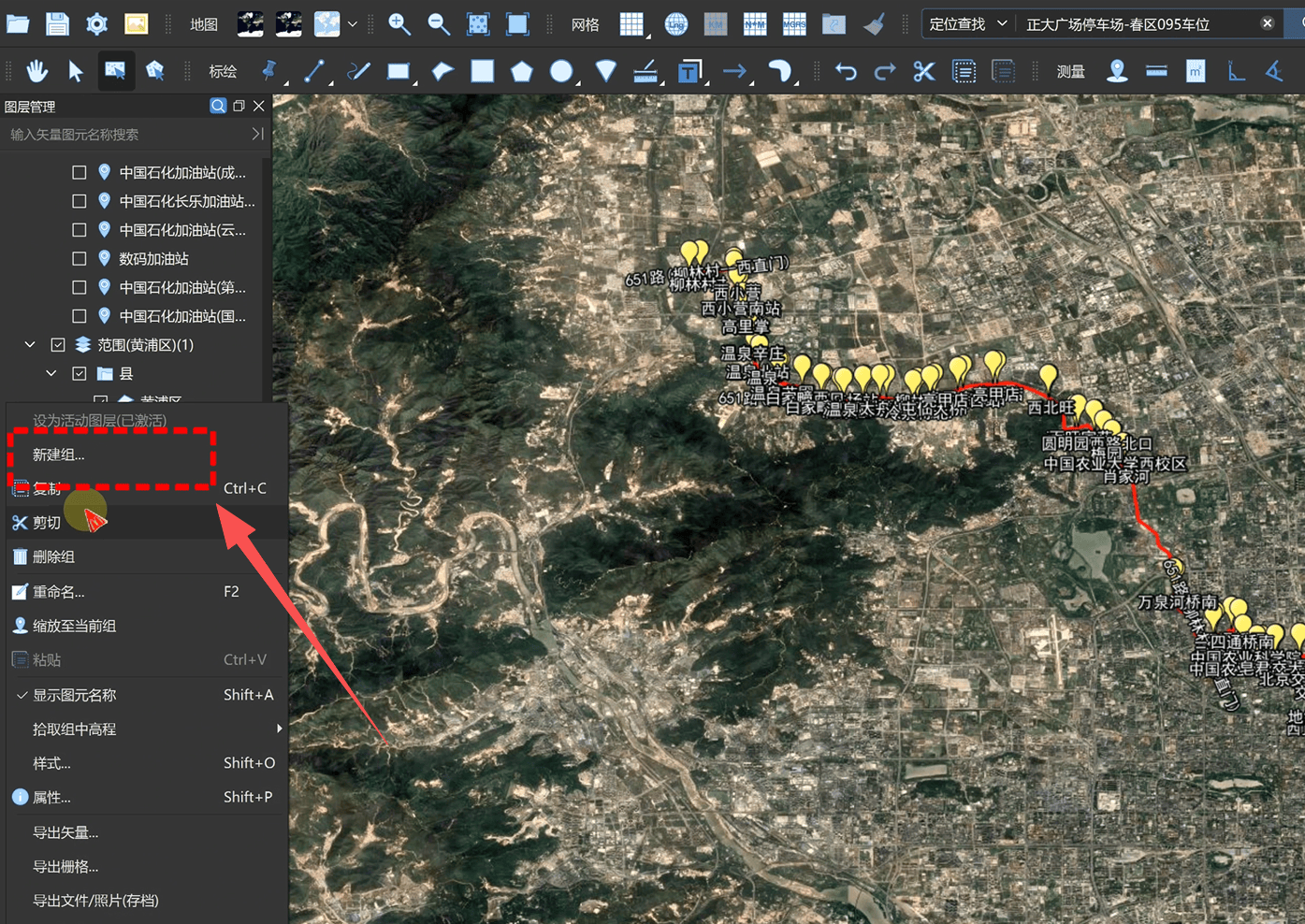
2.如需导出数据,再次新建图层,将终点和起点对应方向拖至另一图层。
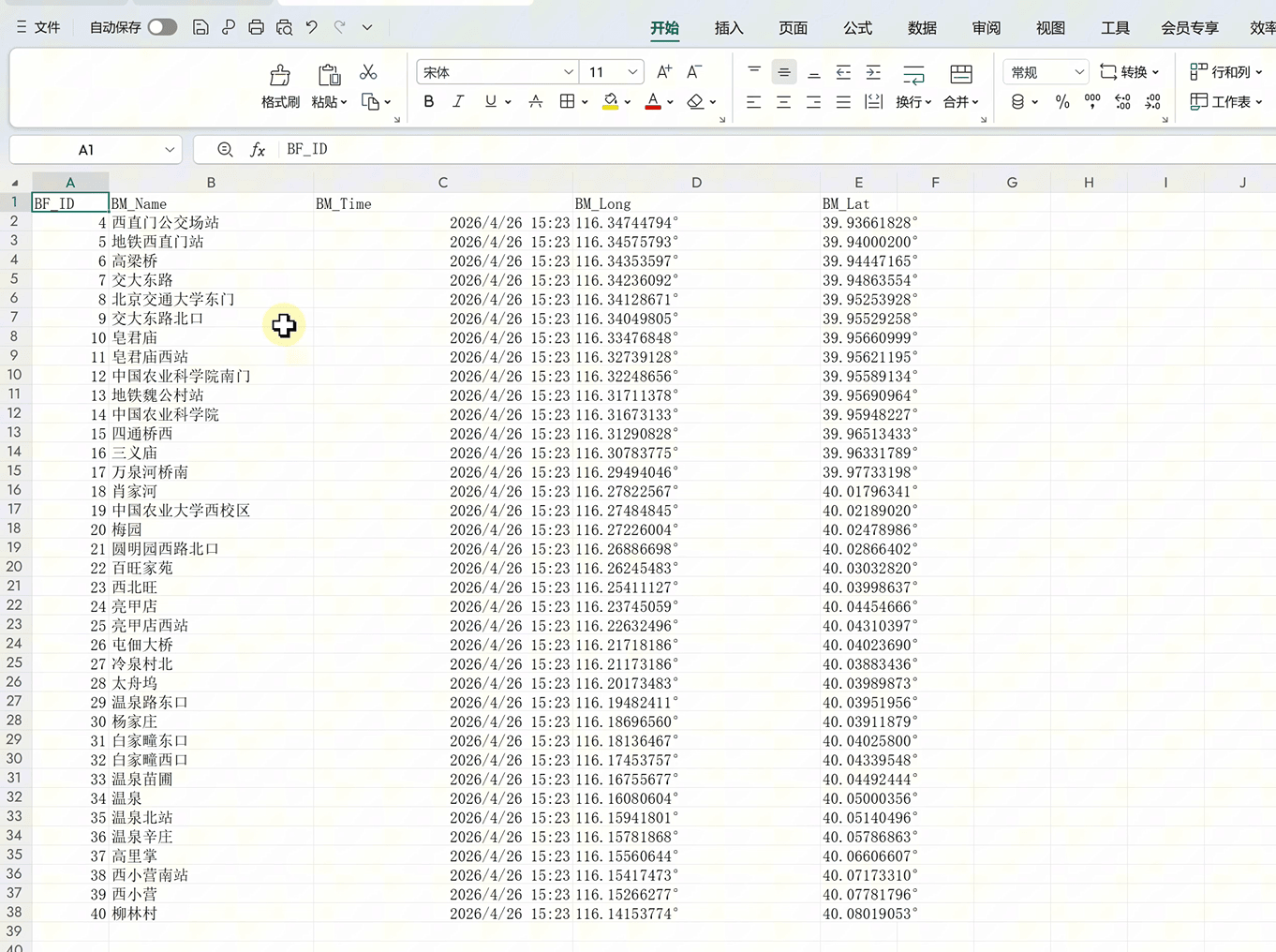
3.右键打开属性表,添加 WGS84 坐标,批量导出为 CSV 格式,包含公交站点、经纬度等完整信息。
精准定位建筑(加地域限定词):
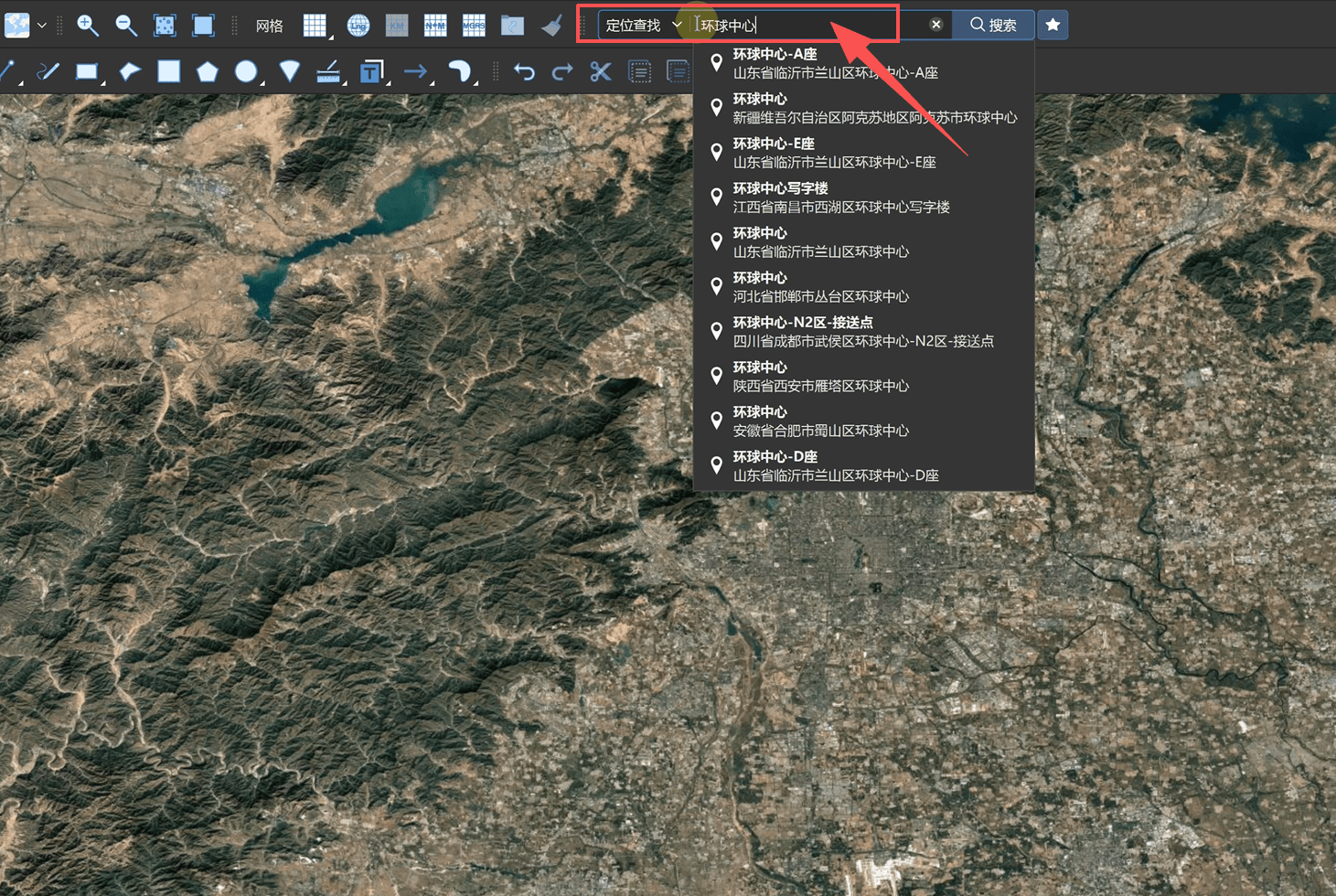
直接搜索“环球中心”会出现全国多个同名地点,无法精准定位。
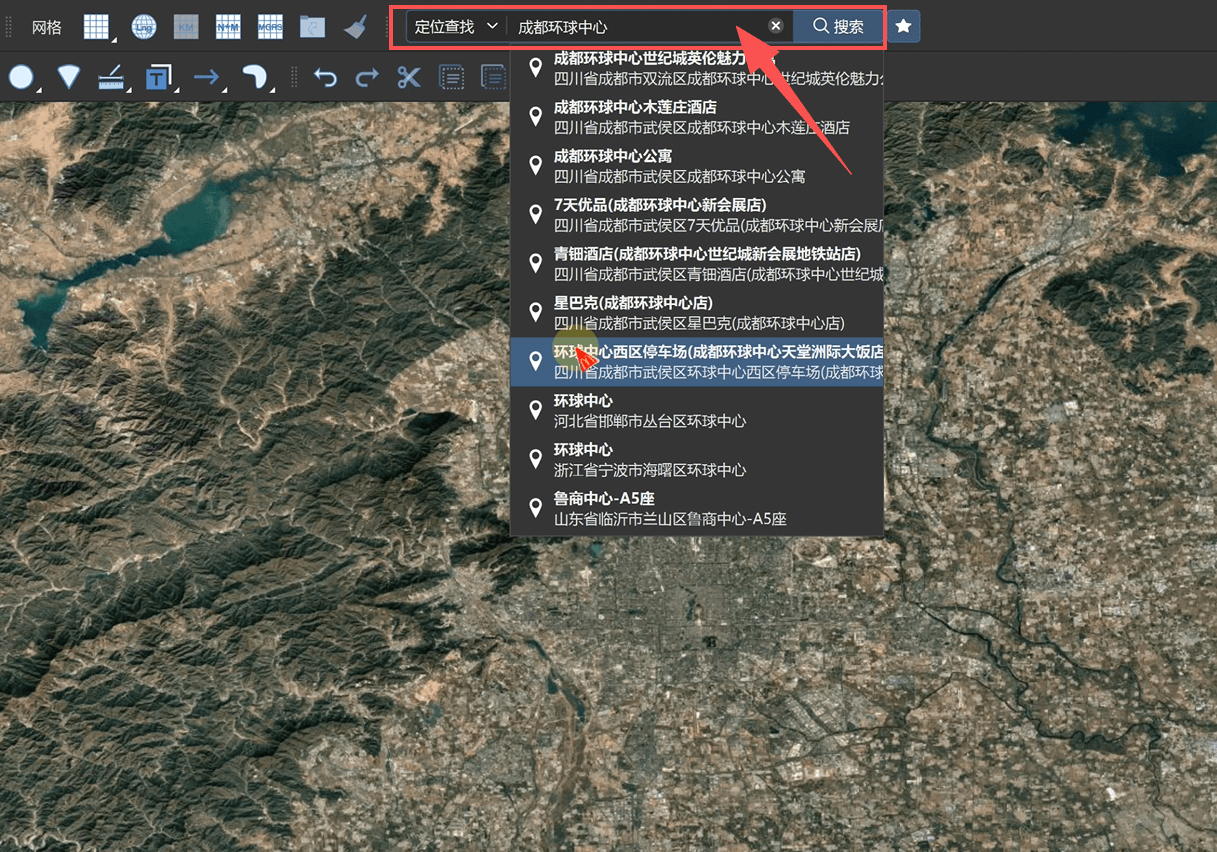
加上地域限定词输入“成都环球中心”,软件即精准匹配并定位至成都对应的点位。
搜索周边配套设施:
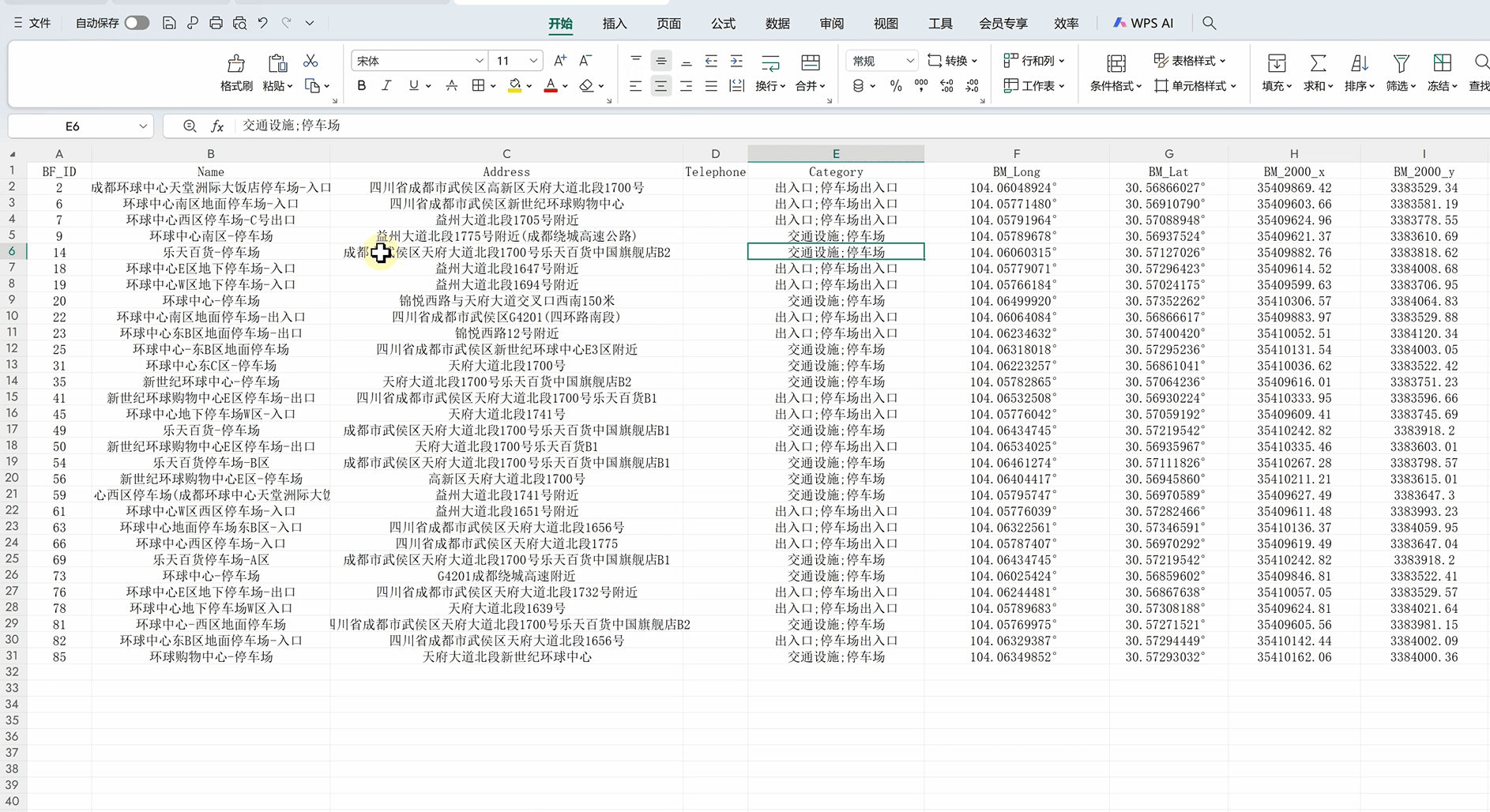
以查找成都环球中心周边停车场为例:
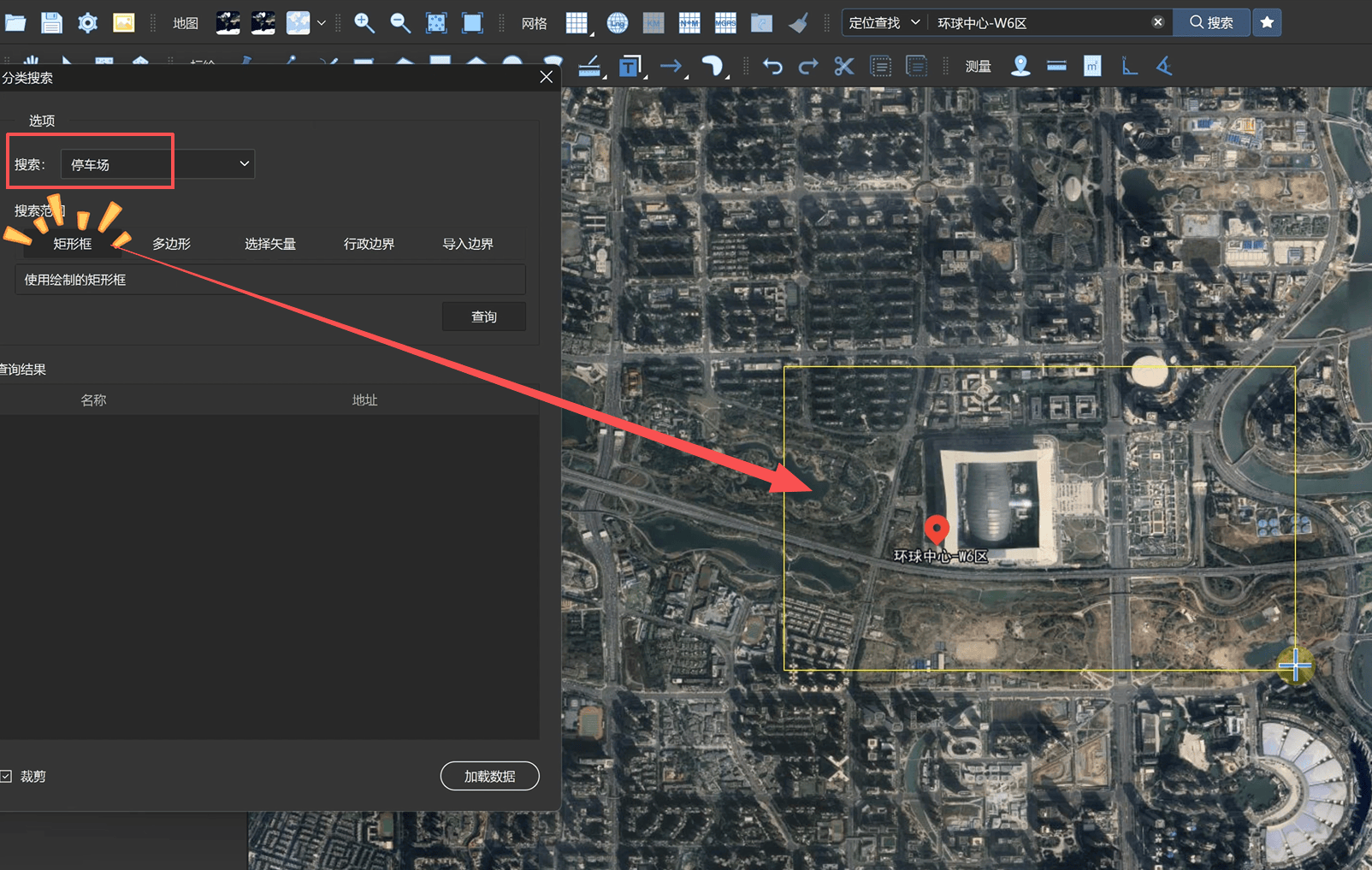
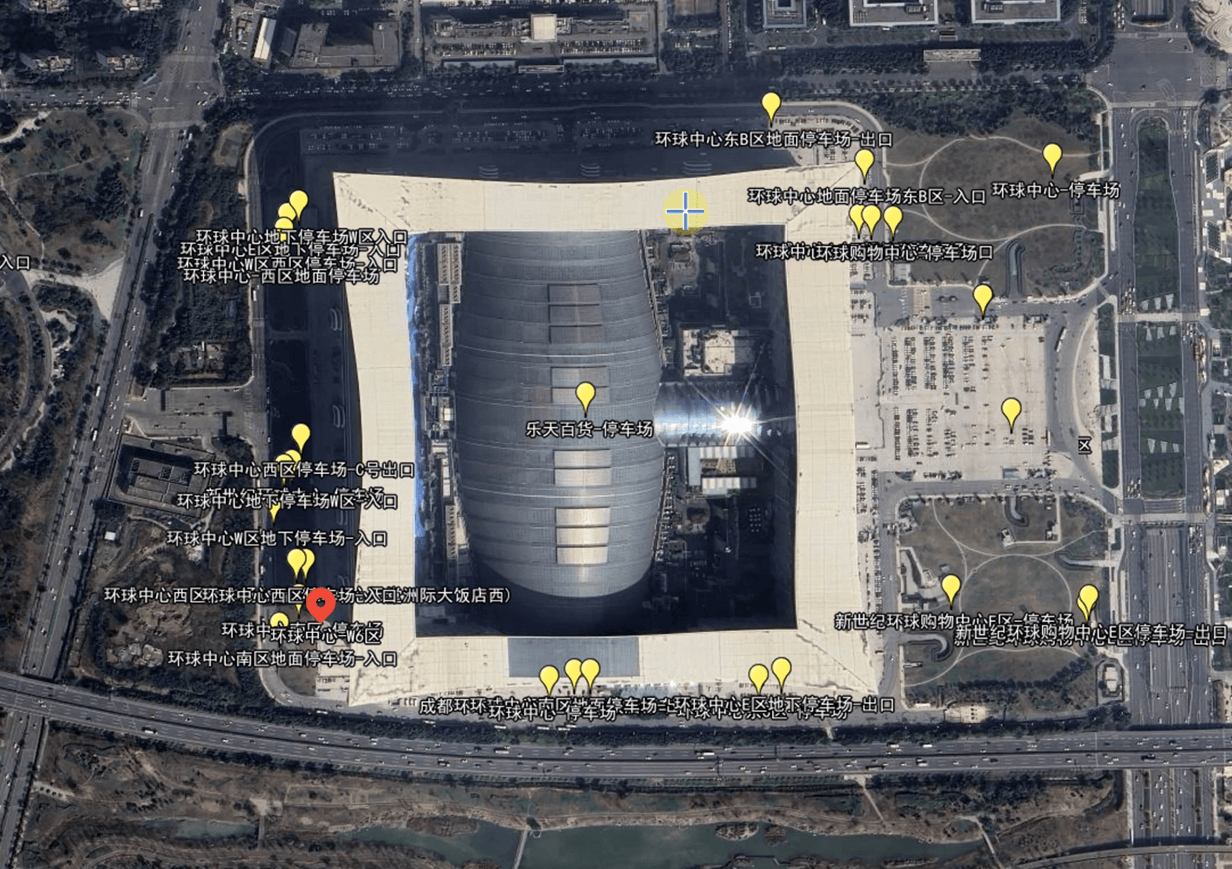
1.使用分类搜索,关键字输入“停车场”,选用矩形框选工具绘制环球中心周边检索范围。
2.点击查询,系统批量加载范围内所有停车场点位。
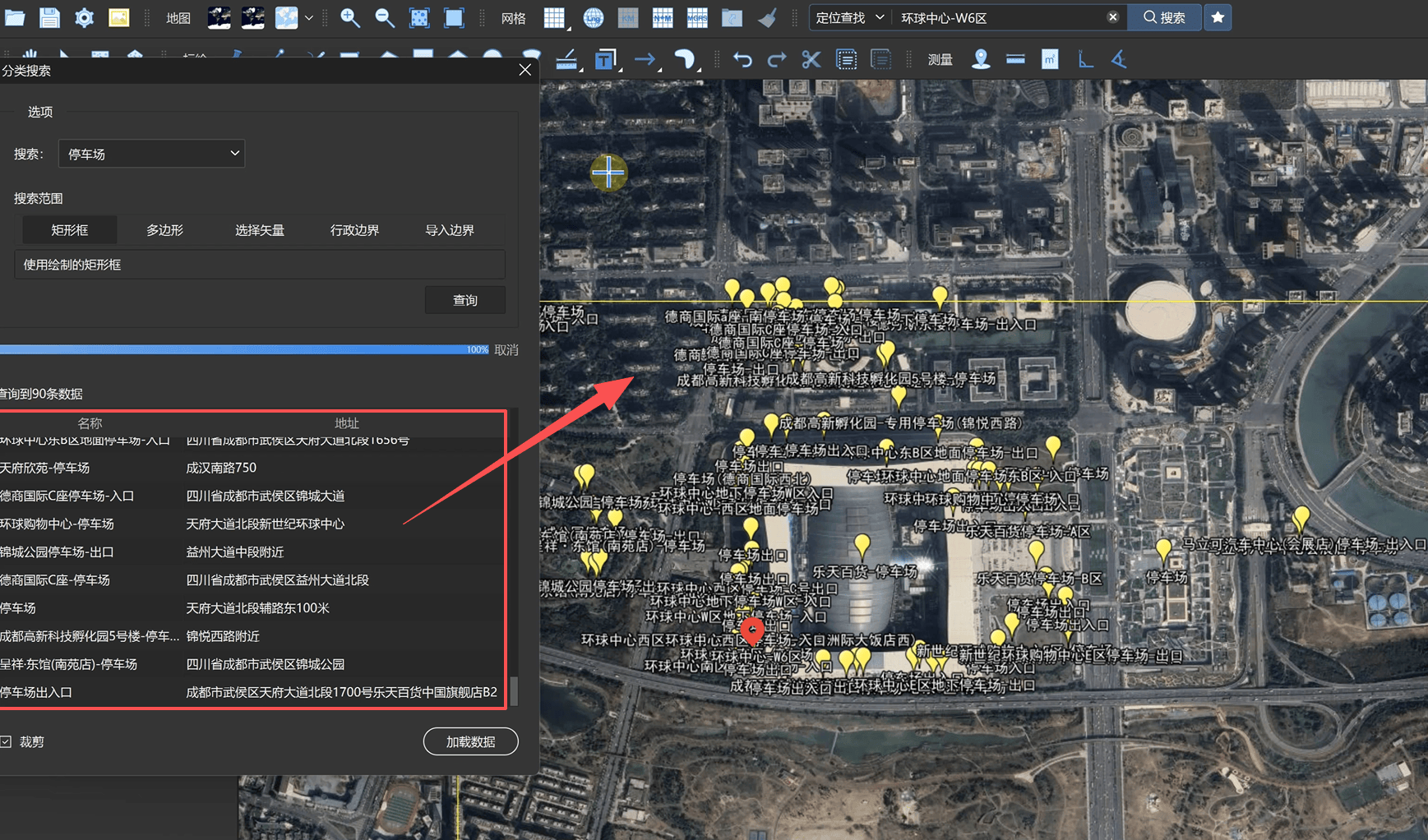
3.直接框选会加载大量无关数据,需通过条件筛选精准过滤。
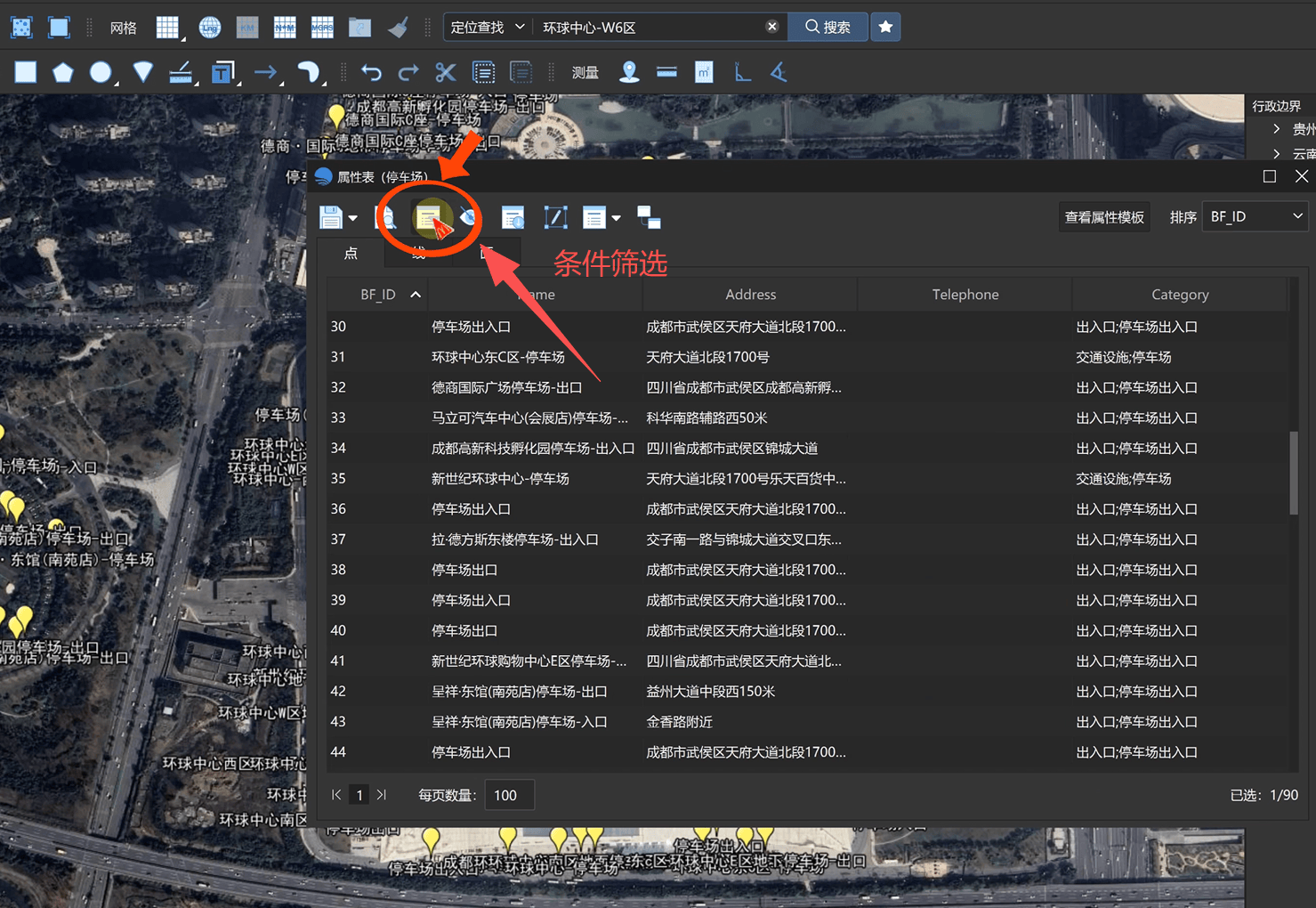
属性字段条件筛选:
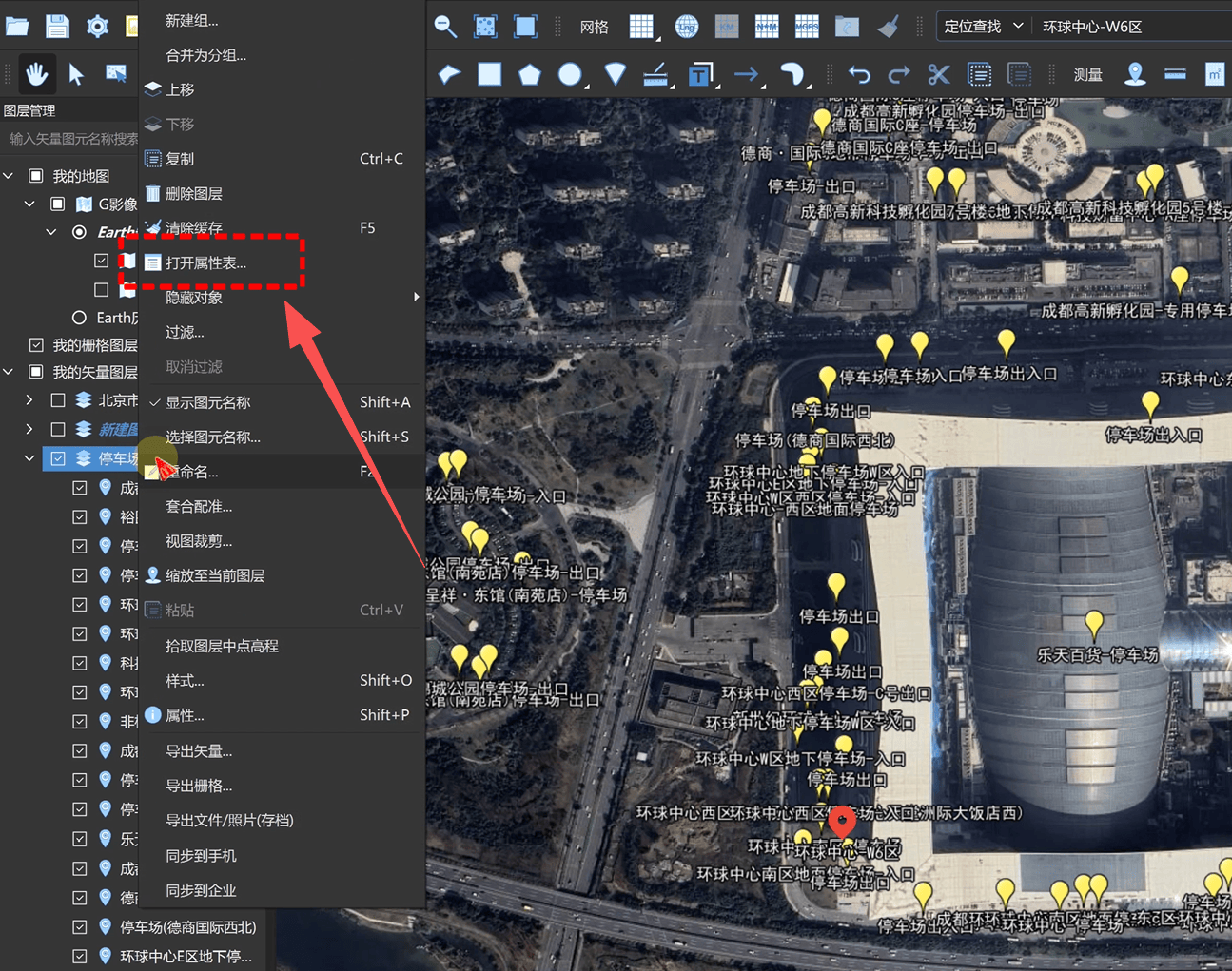
1.右键打开属性表,找到 name 字段,使用「按条件筛选」功能。
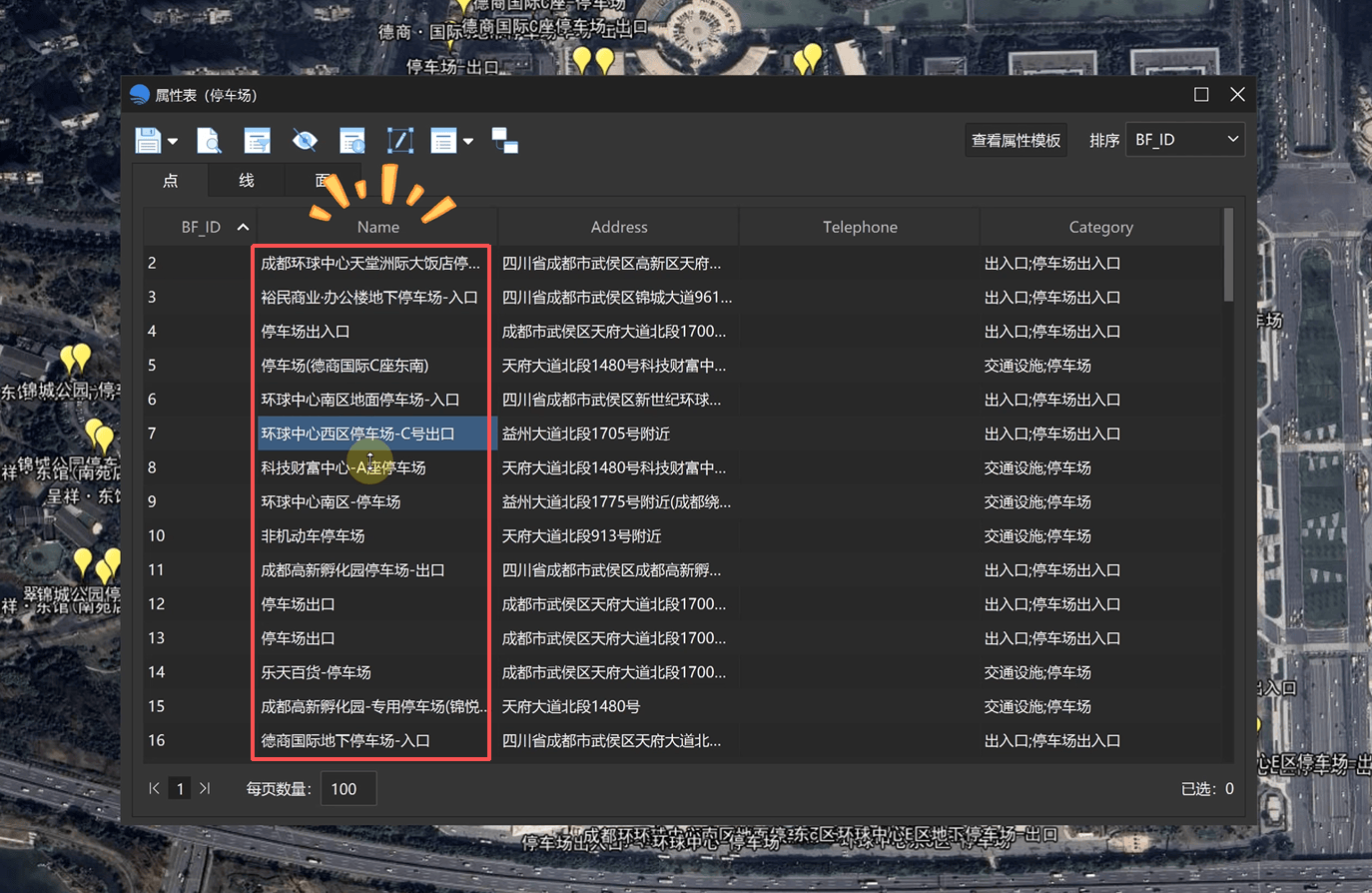
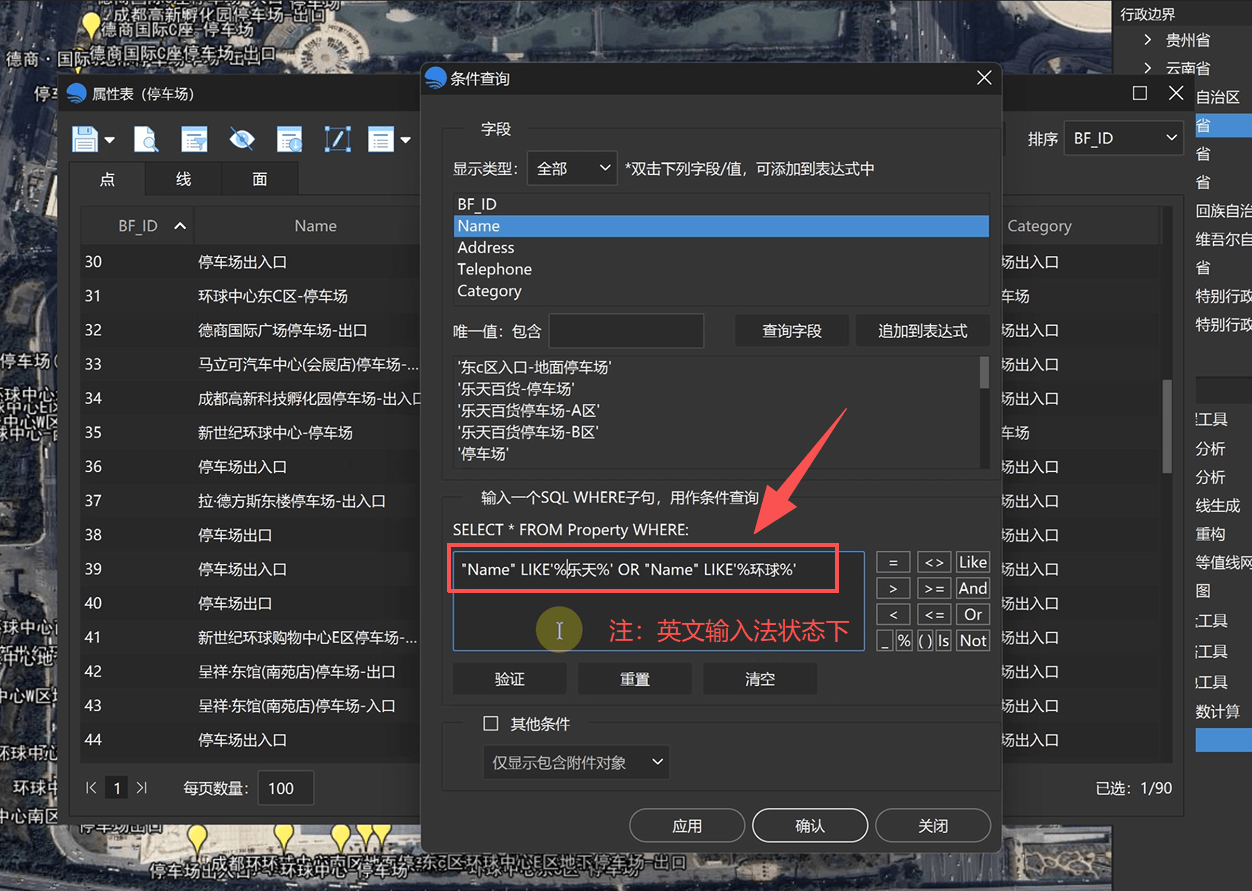
2.选中 name 字段,切换英文输入法,选择“LIKE”,输入一对单引号,在引号内输入“乐天”,再输入百分号("Name" LIKE'%乐天%' OR "Name" LIKE'%环球%'),点击验证确定。
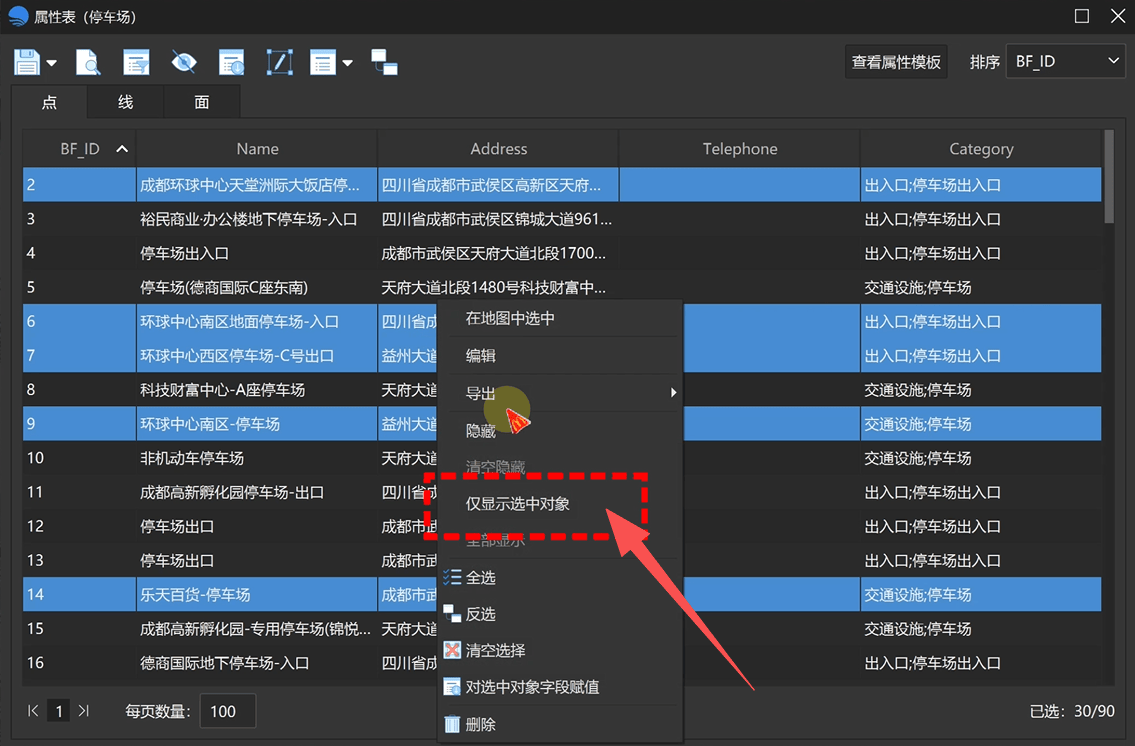
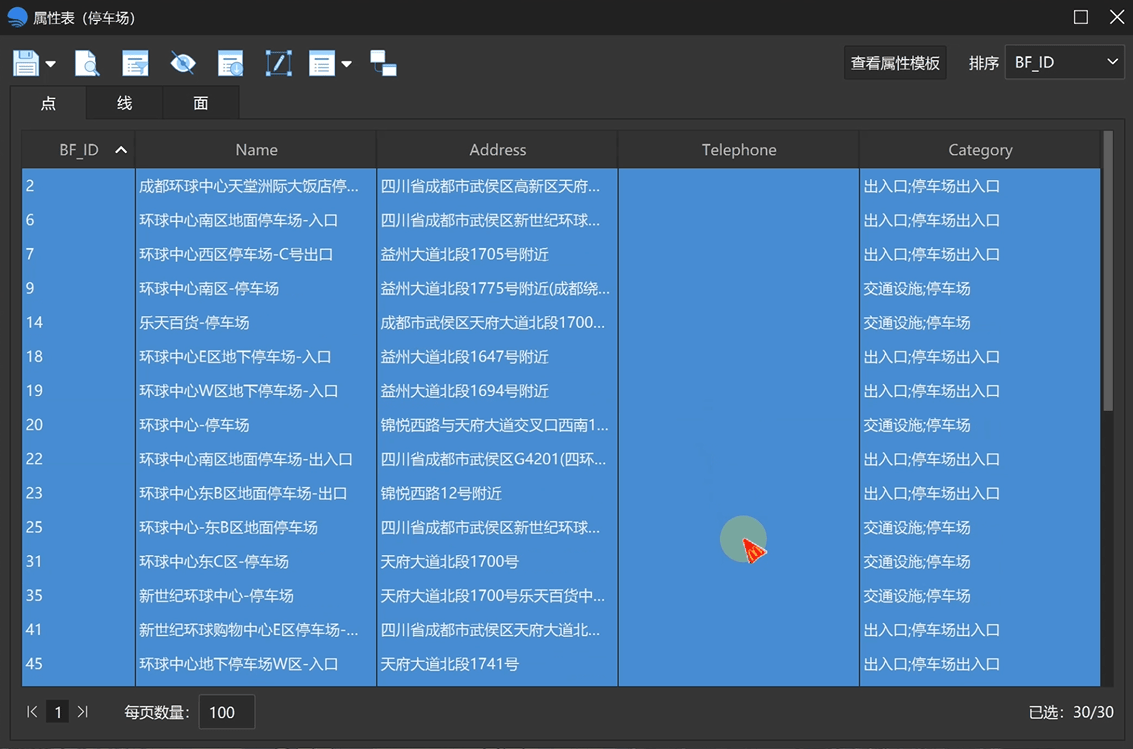
3.右键选择「仅显示选中对象」,即可从上百条停车场数据中精简筛选出有效目标数据。
导出表格:
筛选完成后,在属性表中可添加 WGS84 或 CGCS2000 坐标,并将筛选后的全部数据直接导出为 Excel 表格,完整保留所需信息。
定位查找五大功能模块各有侧重:
1.关键字搜索:匹配 POI 库直接定位(仅限已收录名称)。
2.书签快速定位:收藏常用点位实现一键跳转。
3.分类搜索:按范围检索同类对象并支持导出。
4.行政地名搜索:通过拾取要素或关键字检索行政村。
5.路径规划:生成路线并支持多方案对比。
6.公共交通检索:查询公交地铁线路并导出站点坐标。
7.区域搜索:通过地域限定词精准定位,并通过属性条件筛选过滤冗余数据。各功能按需组合使用,满足不同定位与检索场景。

用户协议 | 隐私条款 | 网站地图 | 蜀ICP备14013992号-2 |
 川公网安备51019002006672
开发者:成都比格图数据处理有限公司 |
产品名称:BIGEMAP手机端APP |
版本号:v2.7.0
Copyright © 1992-2023 成都比格图数据处理有限公司 版权所有 | Bigemap Pro | Bigemap Server | Bigemap APP


 免费授权
免费授权