
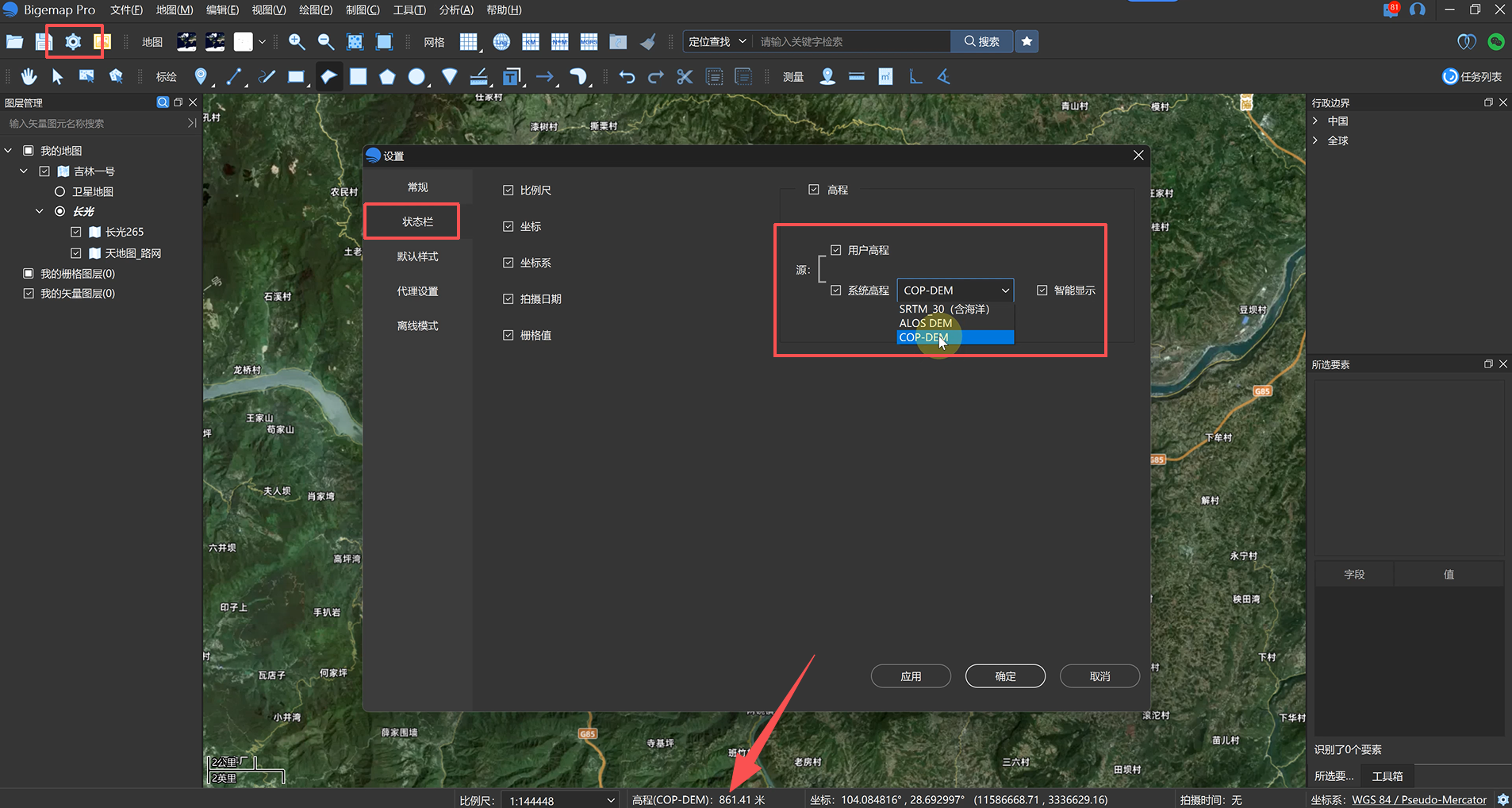
第一步:设置高程基准
打开软件点击「设置」→「状态栏」,系统提供 ALOS、NASA、哥白尼 DSM 三种高程基准,按项目需求选定后点击确定,状态栏会实时显示当前基准。
第二步:拾取高程范围(三种方式任选)
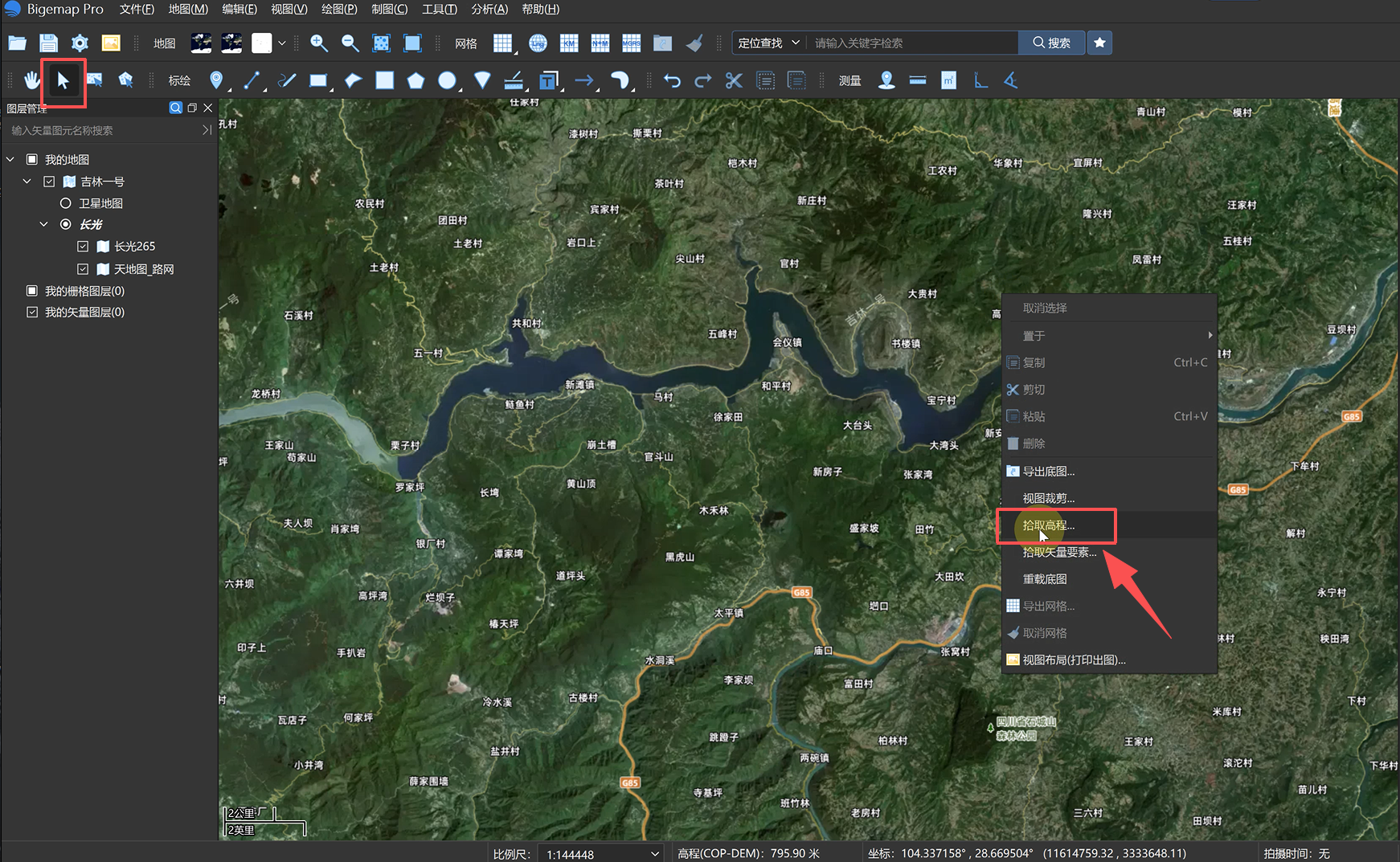
1.点位/框选拾取:使用箭头工具单击左键「拾取高程」,或拖动鼠标划定范围批量拾取。
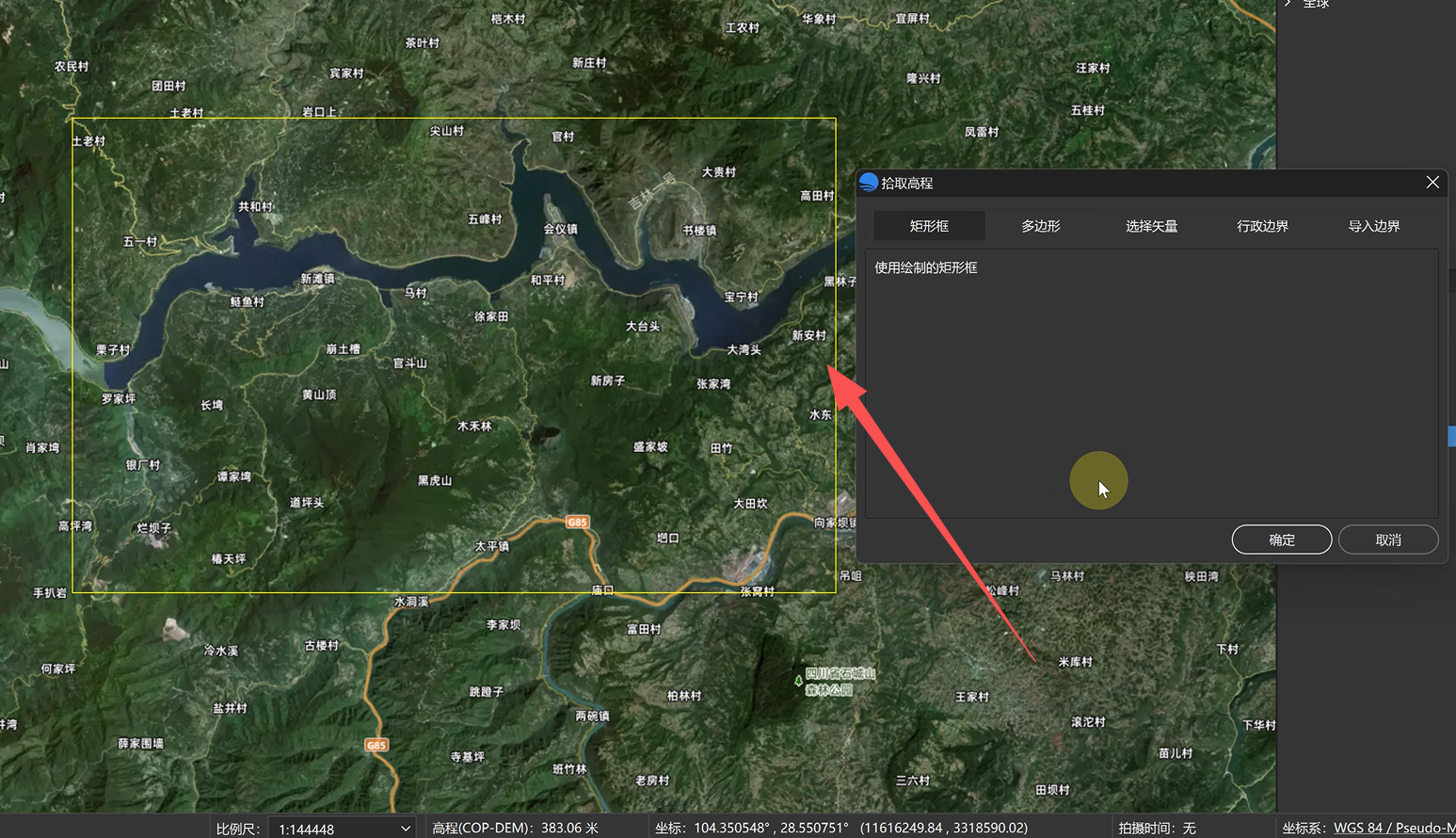
2.标绘范围拾取:用标绘工具绘制矩形或异形多边形,锁定范围后选中图形,右键「拾取高程」。
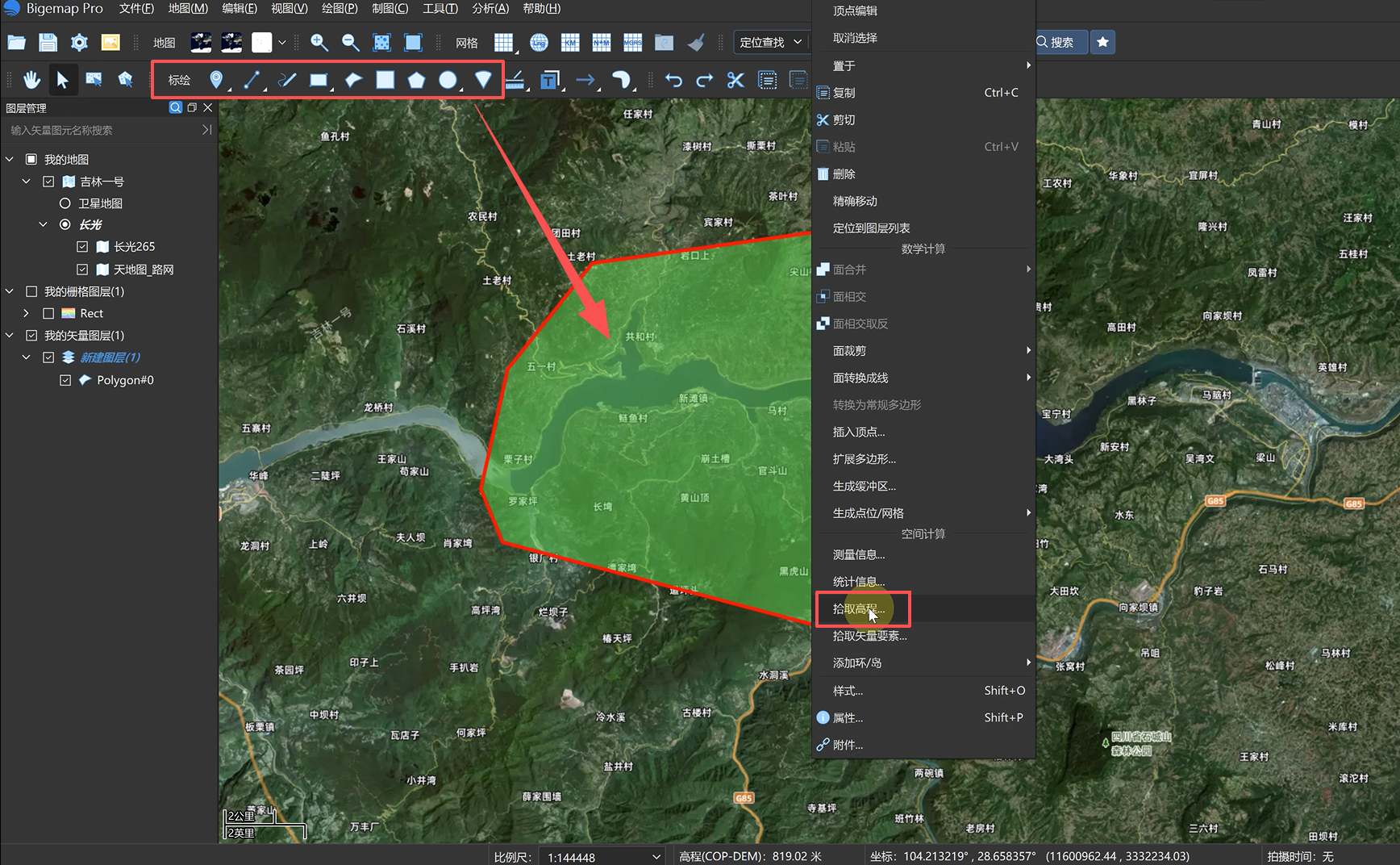
3.导入矢量红线:直接拖拽 DXF 等矢量红线文件至软件,确认导入后右键将红线转为面文件,再次右键拾取该范围高程。
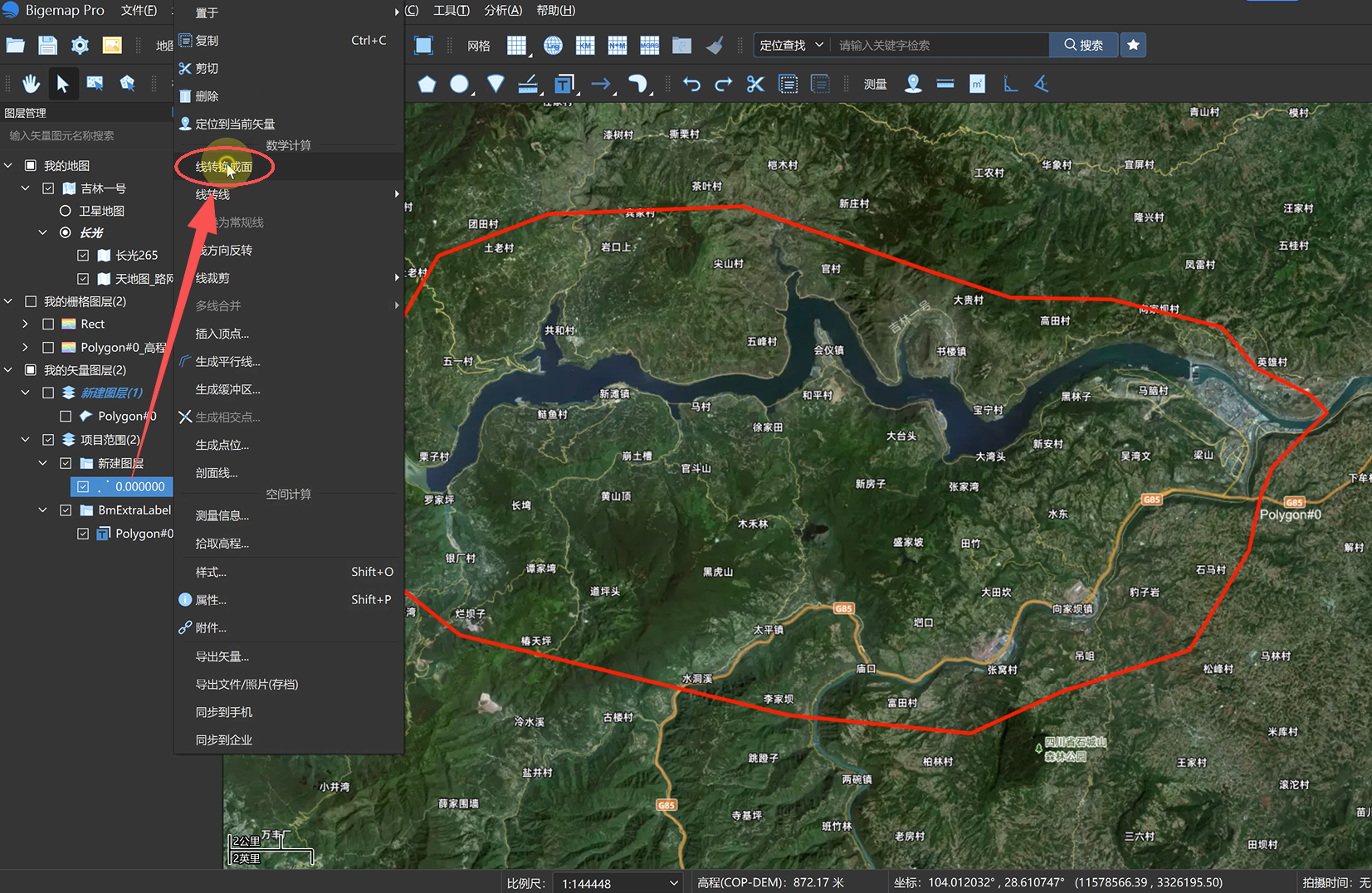
拾取完成后,高程数据自动存入「我的栅格图层」。
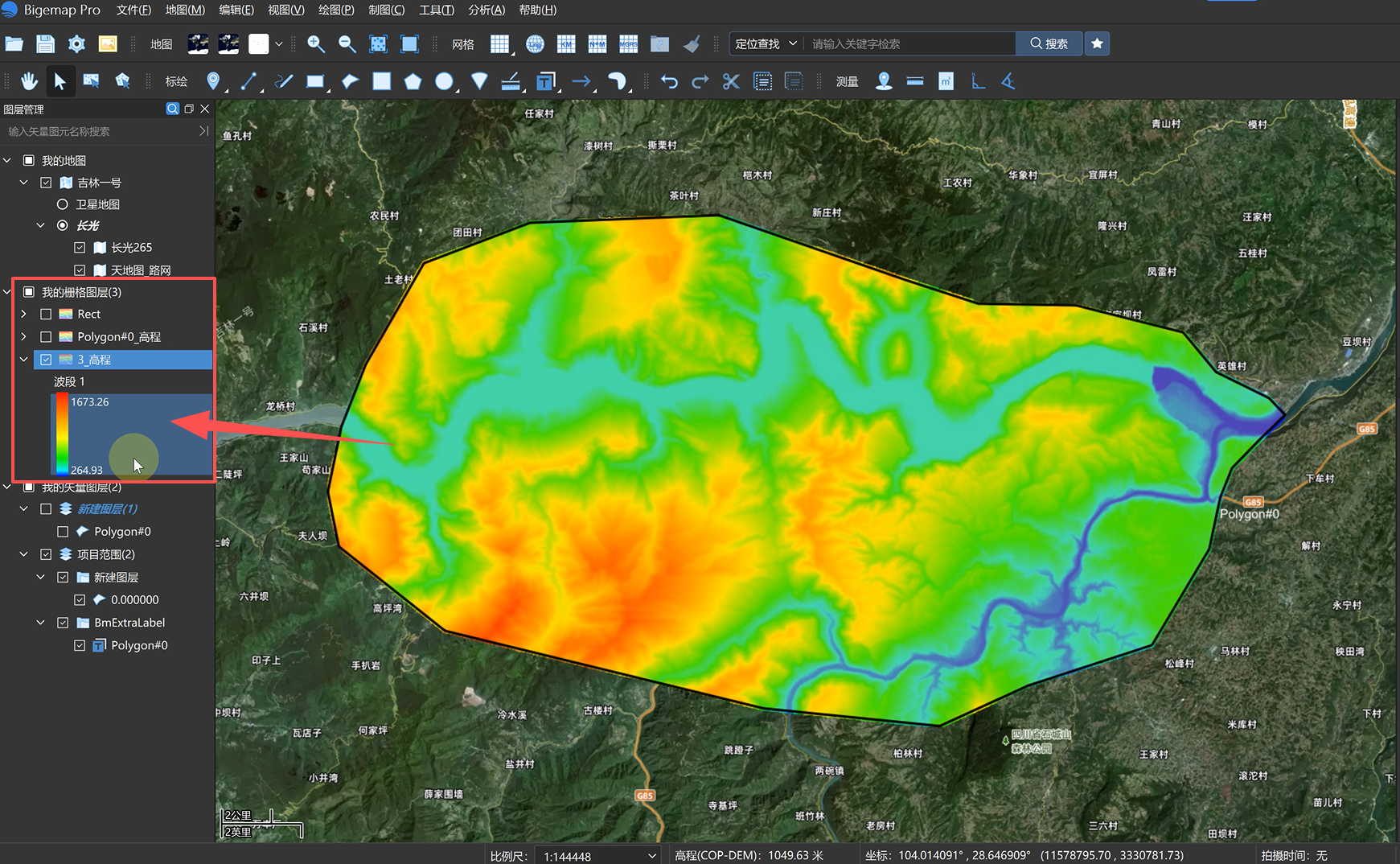
第一步:进入生成面板
选中栅格高程数据,右键选择「生成等值线」,进入参数设置面板。
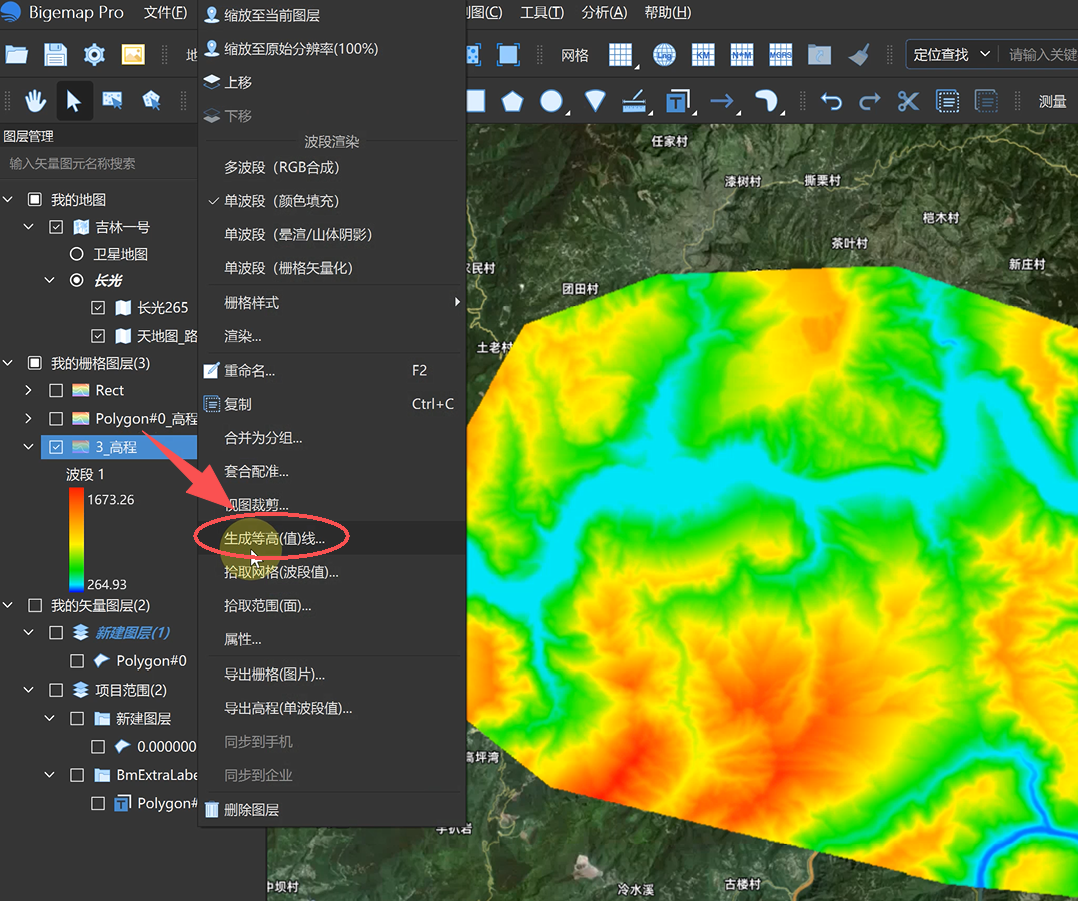
第二步:配置等高线参数
1.等高距:按需输入间距。
2.计曲线:每隔指定倍数加粗的等高线,默认 5 倍,可自定义。
3.颜色与线宽:分别设置首曲线、计曲线的颜色与线宽,提升辨识度。
4.高程区间过滤:查看区域最低与最高海拔,自定义起始与终止高程,过滤不需要的范围。
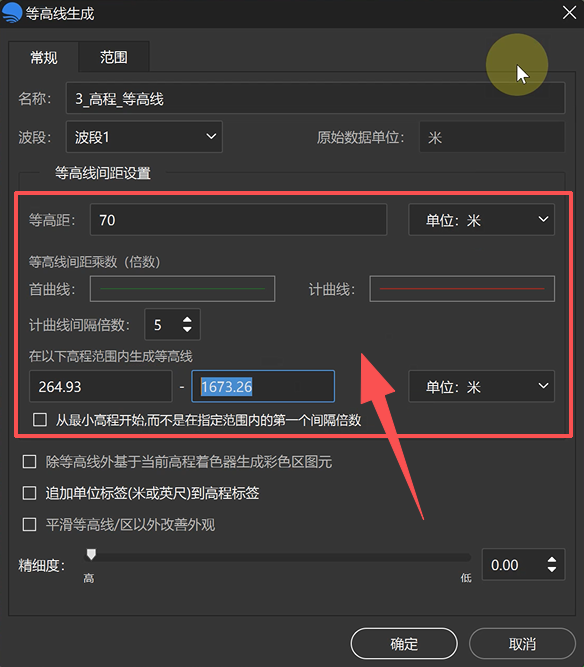
其余参数保持默认,点击「生成」即可得到完整矢量等高线。
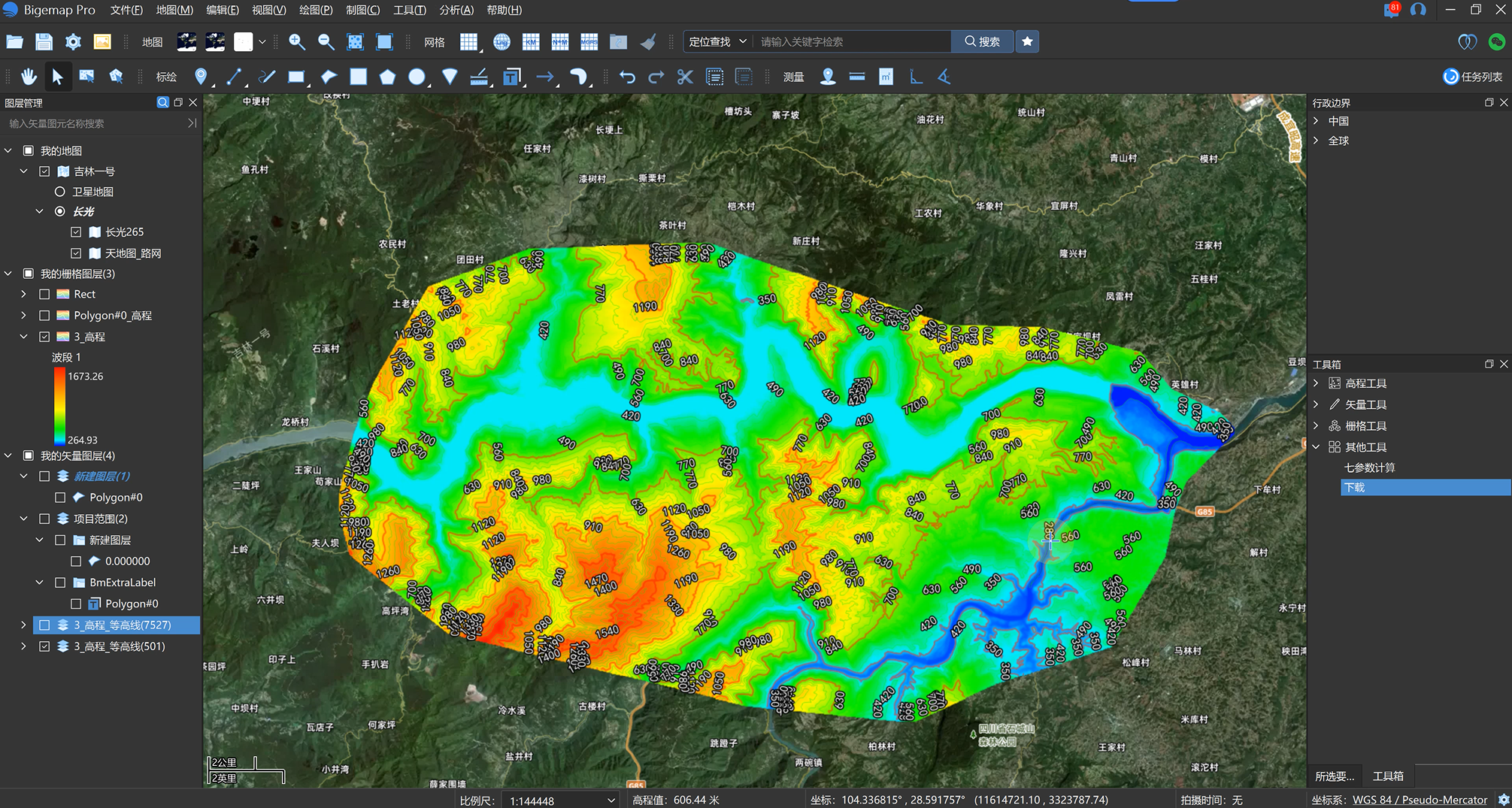
航测 DSM 数据加载后同样可生成等高线,且基于高精度数据可设置更精细的等高距。
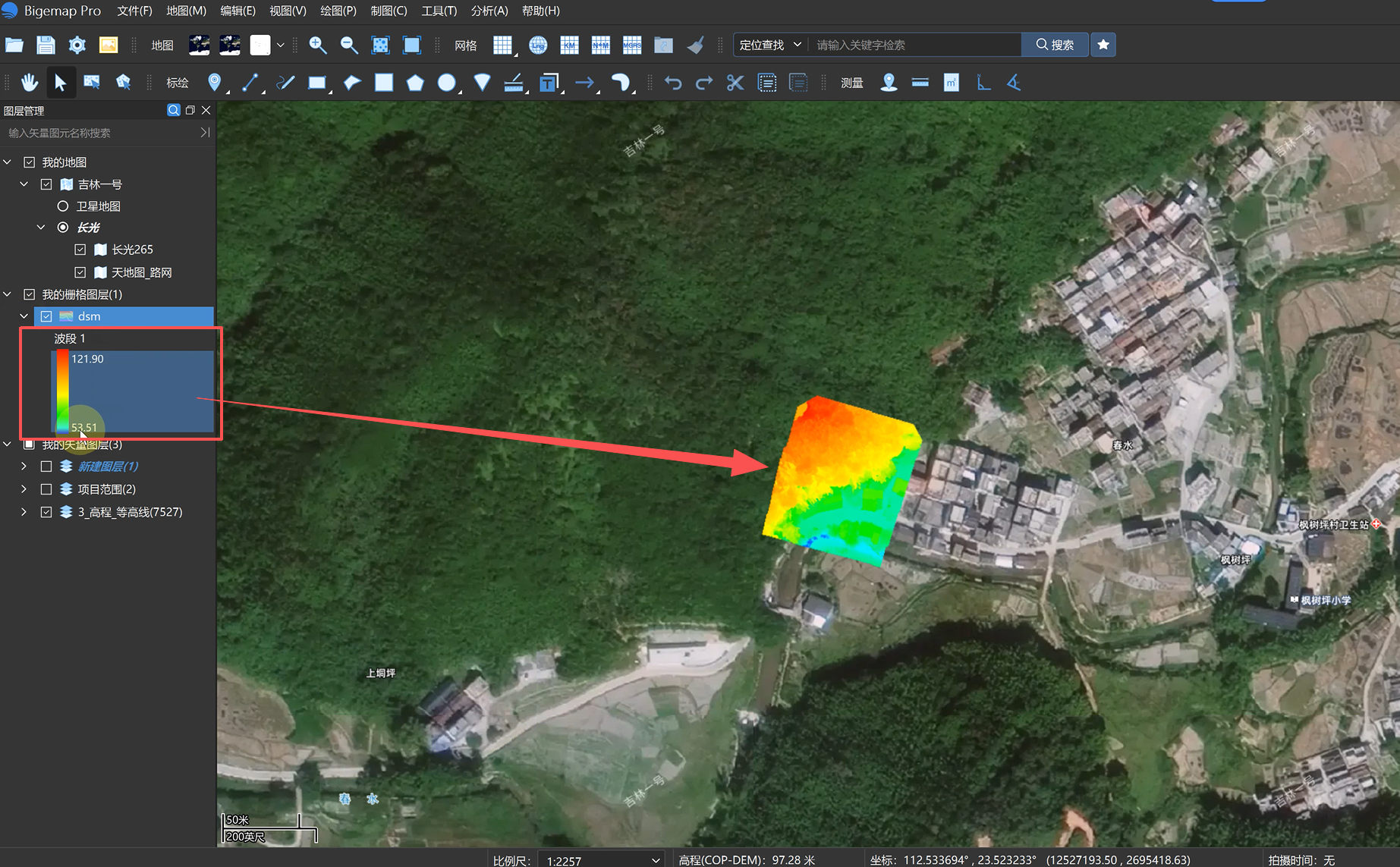
将 DSM 数据拖入软件界面,软件自动读取高程信息,在左侧图层列表中可查看数据及对应海拔信息。
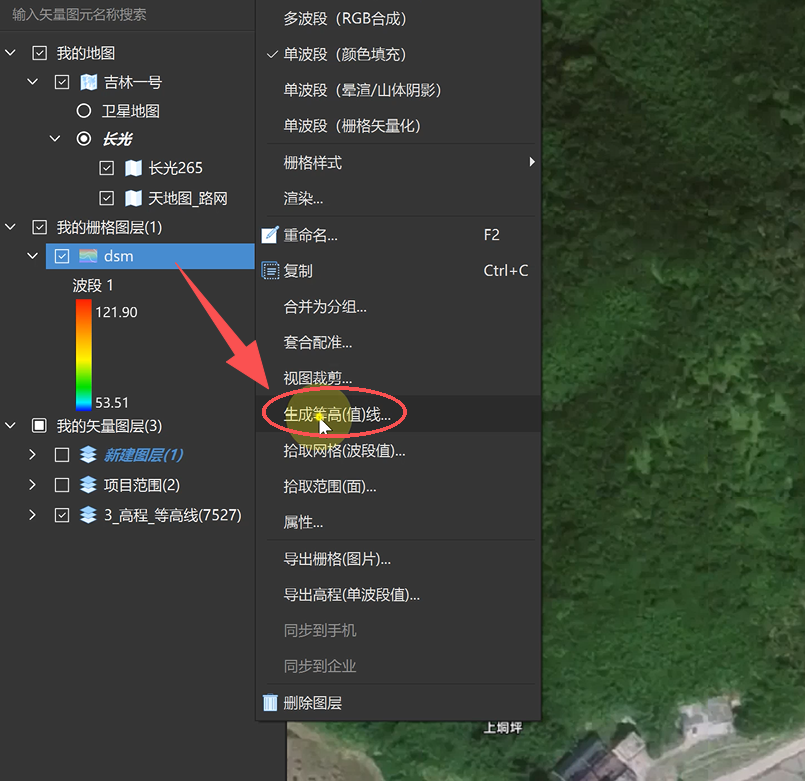
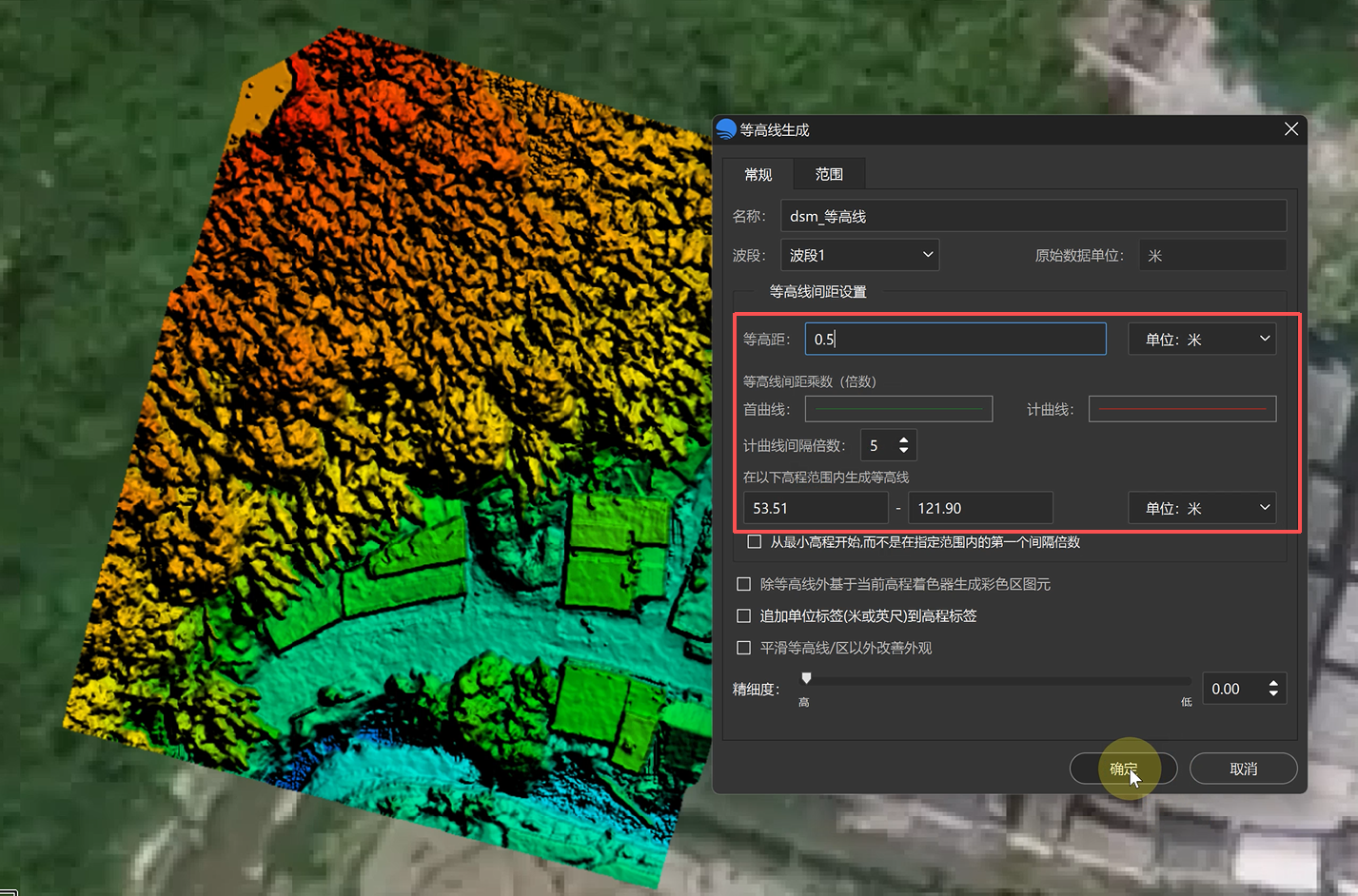
选中该 DSM 图层,右键选择「生成等值线」即可进行参数设置。
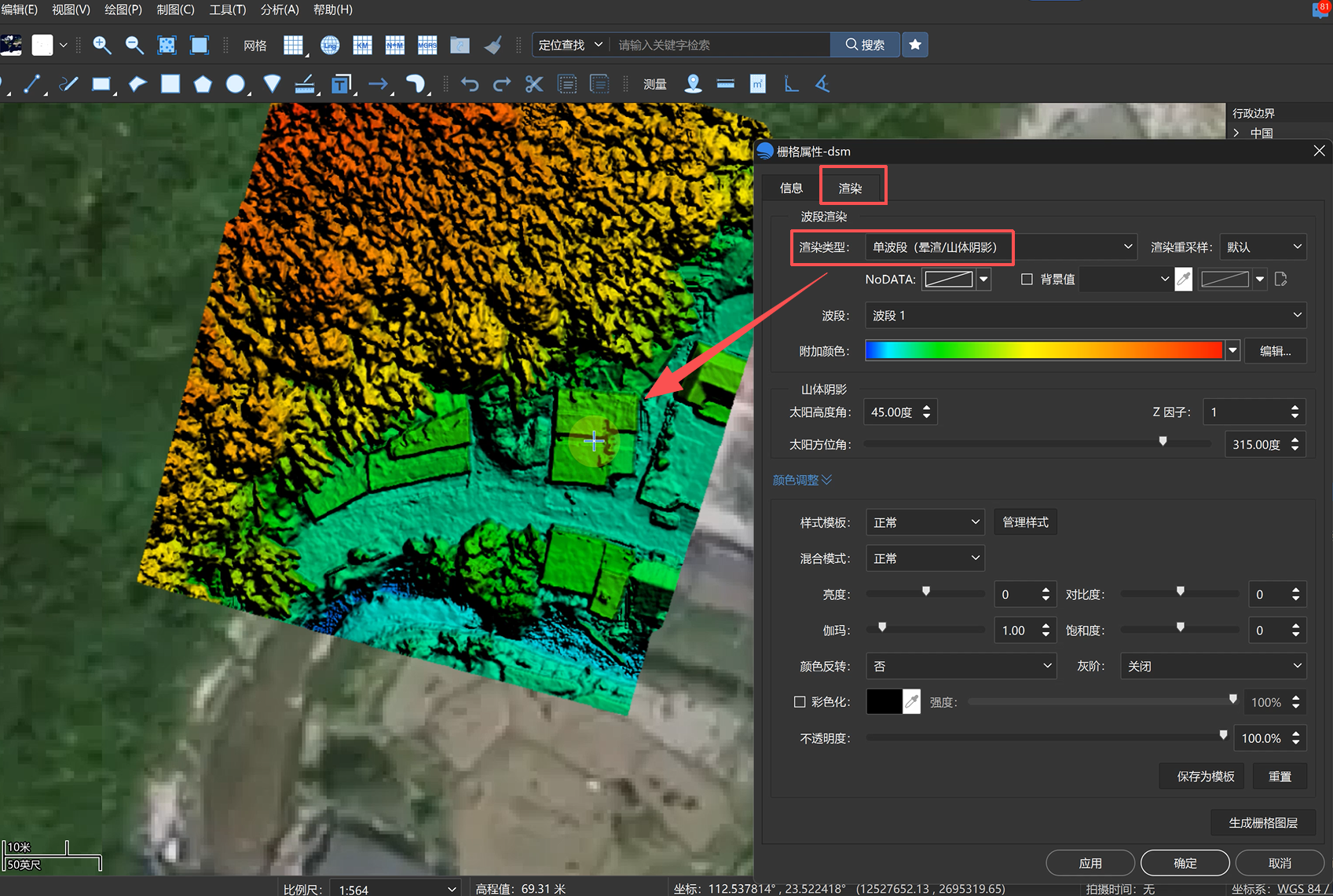
查看高程精度(可选) :选中图层右键点击「属性」→「渲染」查看山体阴影效果,通过阴影可直观判断高程精度,清晰看到房屋轮廓与地形细节。
参数设置:基于高精度航测数据,等高距可设置为更精细数值,首曲线、计曲线按常规需求配置,确认后生成。
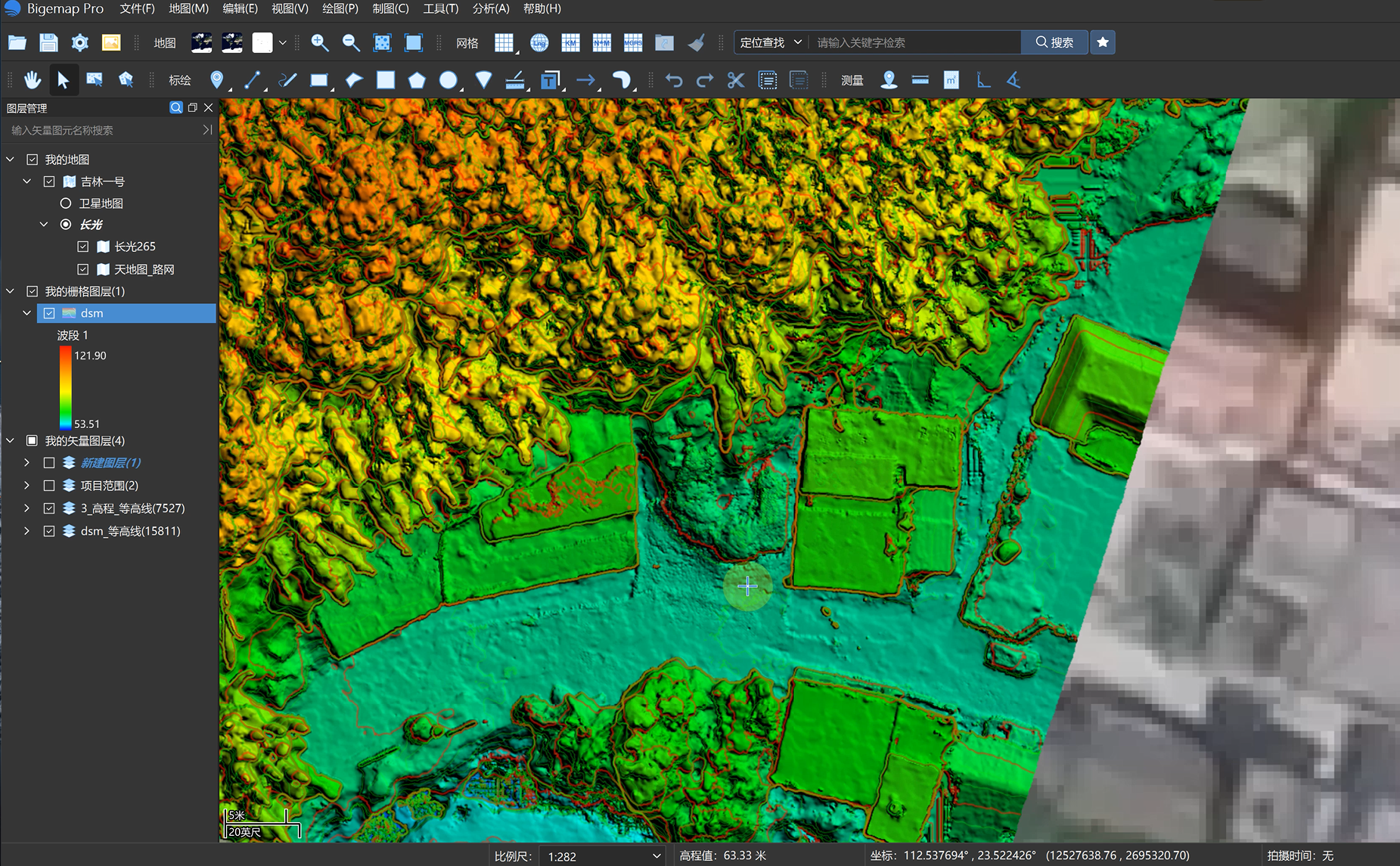
为方便查看,可暂时隐藏多余图层、关闭底图,单独查看等高线线型。
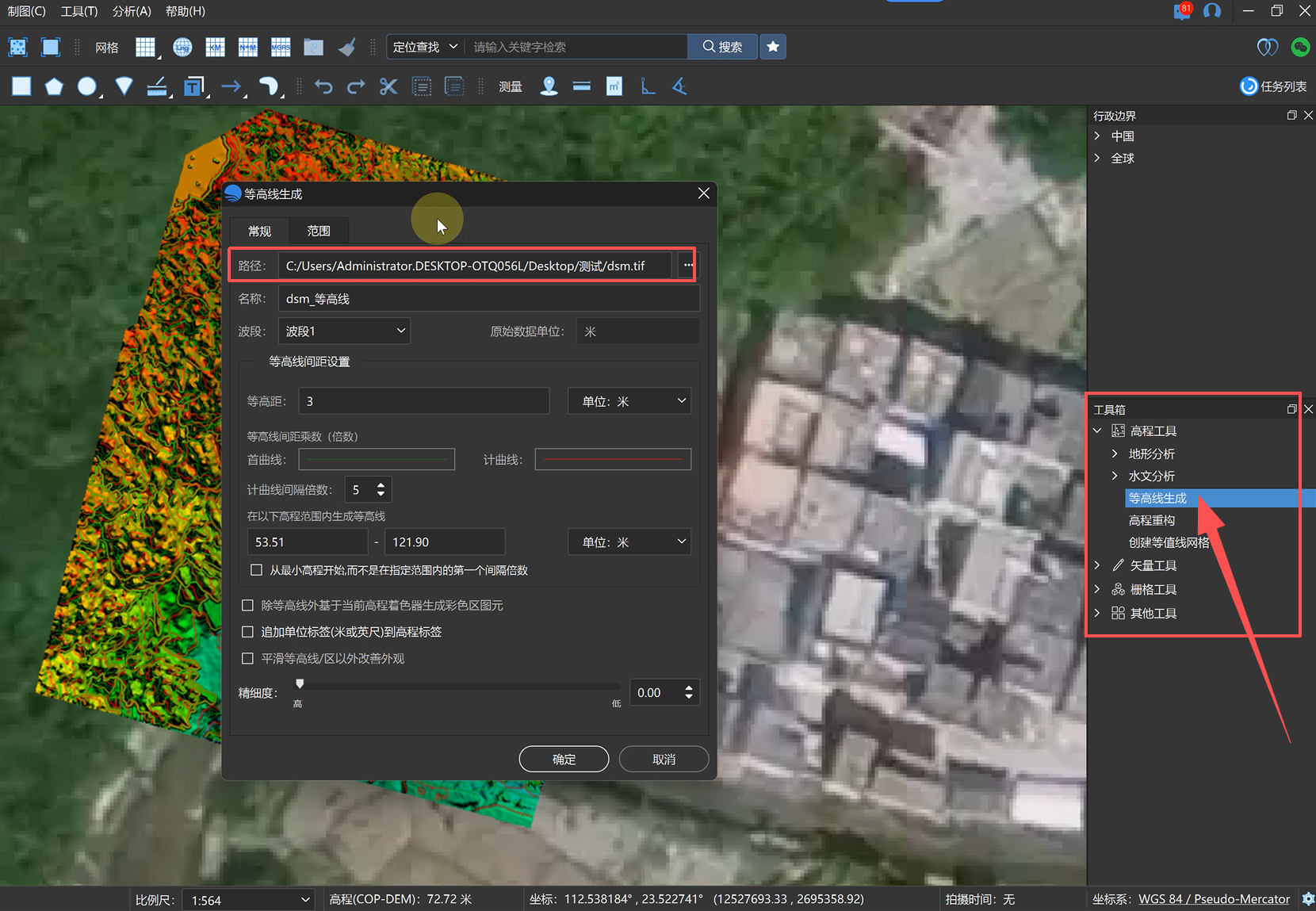
方式二:工具箱批量生成(无需完整加载)
打开「工具箱」→「高程工具」→「等高线生成」,在弹出窗口中选择 DSM 数据所在文件路径。
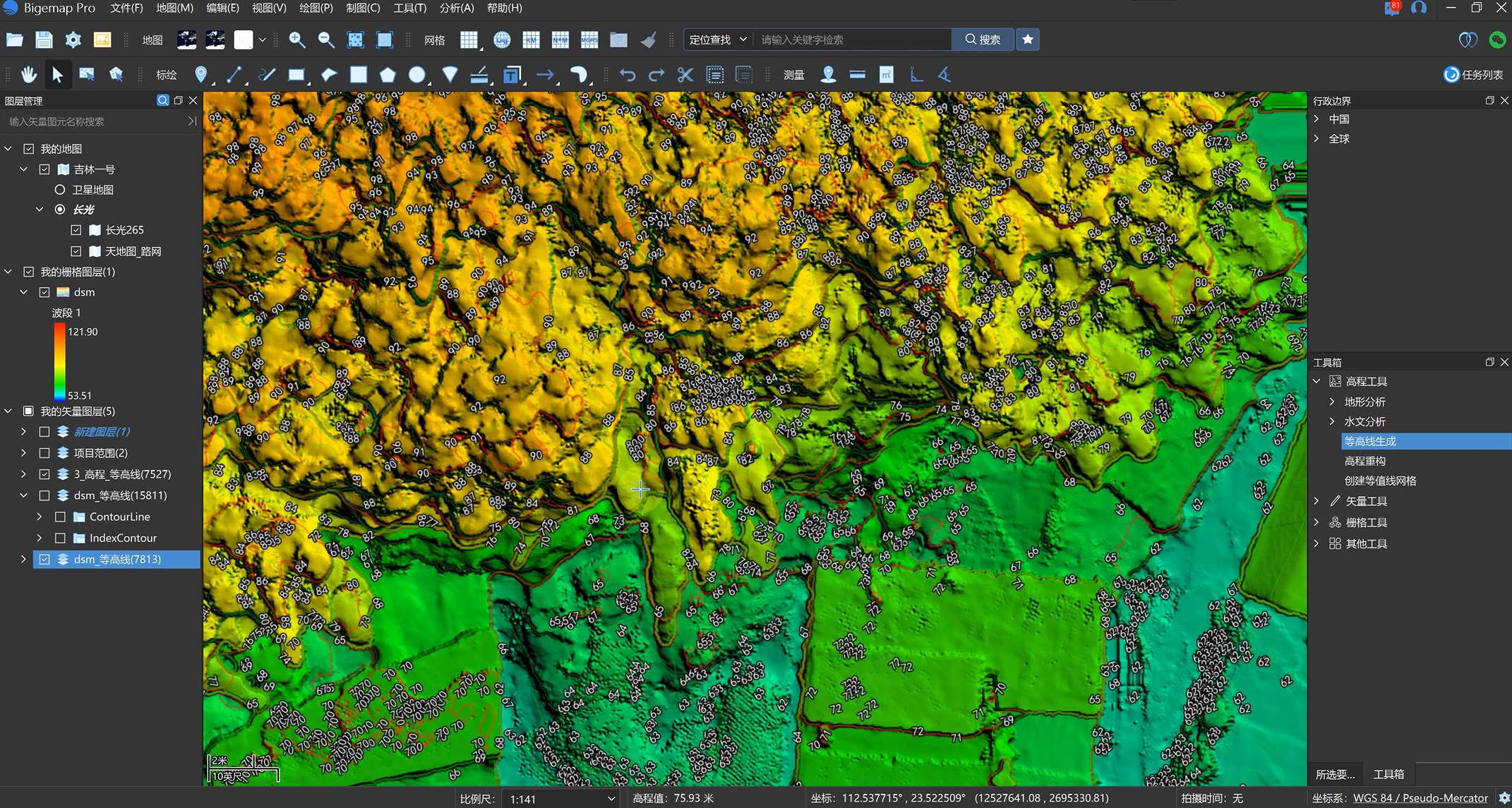
软件直接依据高程信息快速生成等高线,生成后每条等高线均带有对应标高数值,可直接查看、编辑或导出。
导出矢量文件
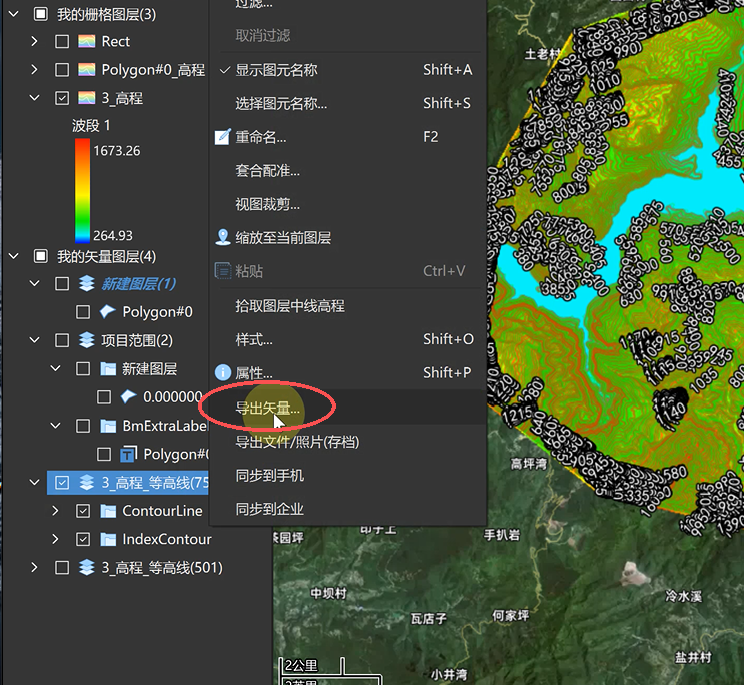
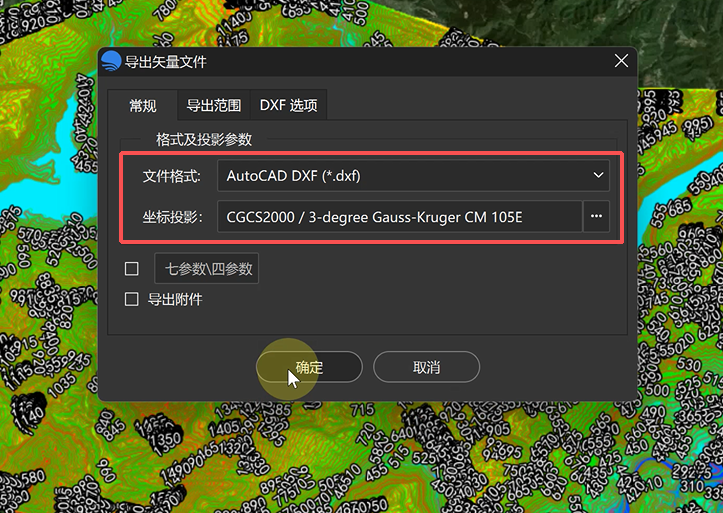
右键等高线图层选择「导出矢量」,支持 KML、DXF、SHP 等格式。选择坐标投影,选定保存路径完成导出。
制图输出
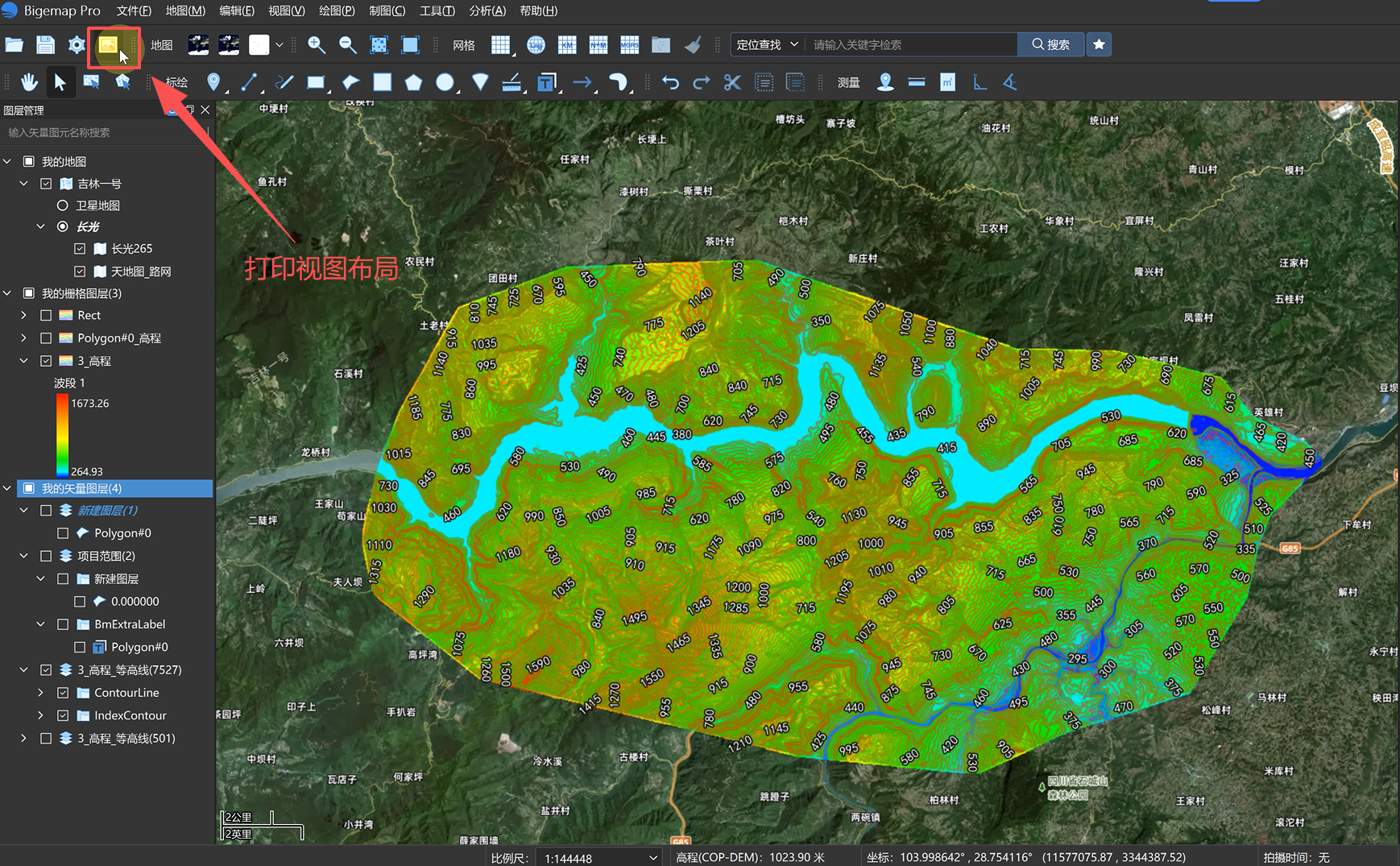
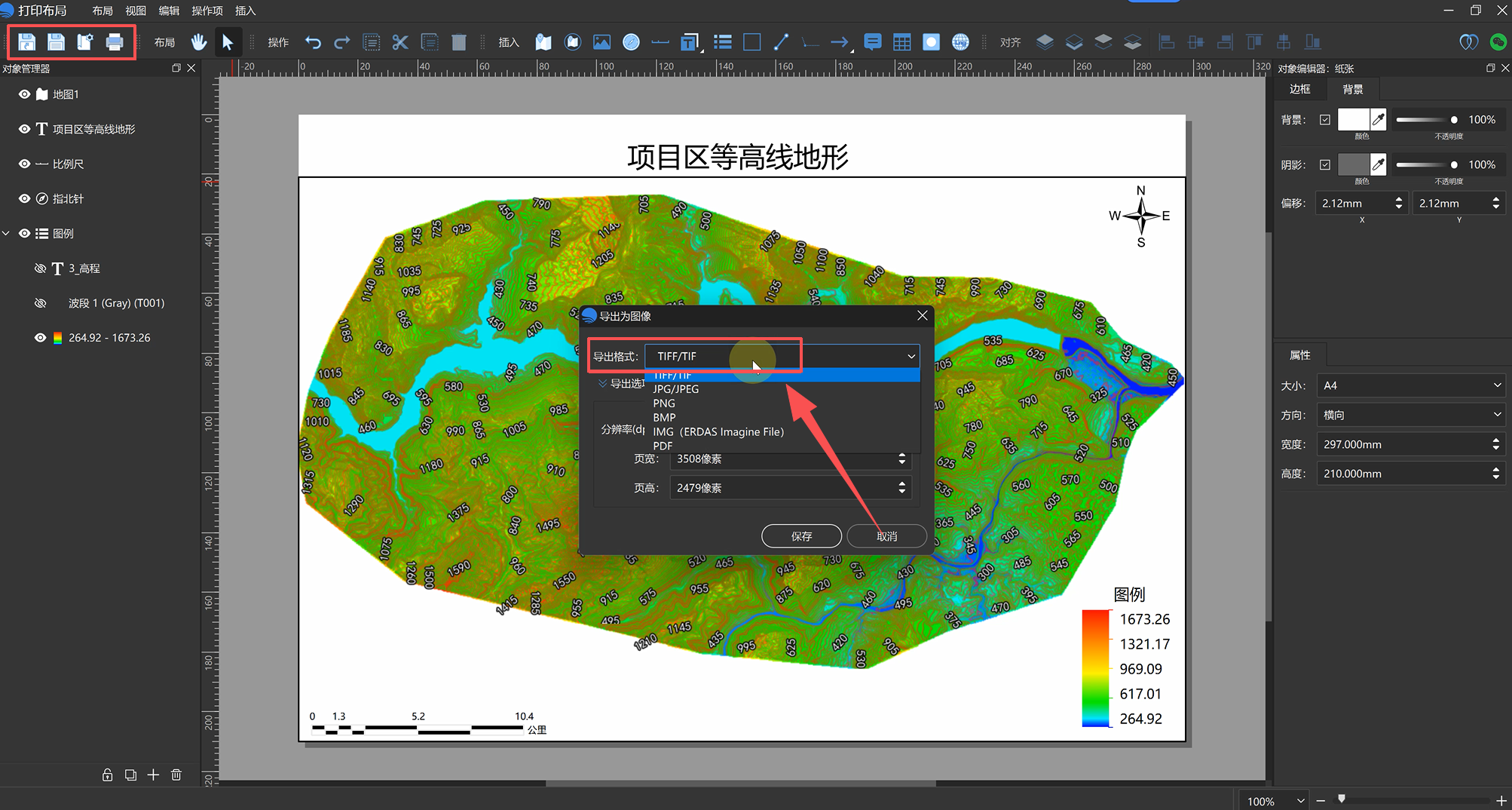
点击左上角「打印视图布局」设计图纸版式,点击「导出」选择 PDF 等格式保存,可直接用于 CAD 查看与出图。
生成等高线的核心步骤为:设置高程基准 → 拾取区域高程 → 配置等高距与样式参数 → 生成矢量等高线 → 导出 DXF/PDF 等成果。
航测 DSM 数据既可通过拖拽加载后生成,也可通过工具箱直接批处理生成,基于高精度数据可设置更小的等高距以获取更精细的等高线成果。

用户协议 | 隐私条款 | 网站地图 | 蜀ICP备14013992号-2 |
 川公网安备51019002006672
开发者:成都比格图数据处理有限公司 |
产品名称:BIGEMAP手机端APP |
版本号:v2.7.0
Copyright © 1992-2023 成都比格图数据处理有限公司 版权所有 | Bigemap Pro | Bigemap Server | Bigemap APP


 免费授权
免费授权