
Bigemap pro是一款功能强大的计算机数据要素辅助设计软件(简称:数据要素设计软件【0ata Elements Design】DE0,适用于多个行业,如科研、规划设计、国土空间等。支持超大规模数据,提供数据管理、编辑、分析和可视化,无缝衔接AutoCA0、Arcgis等专业软件,支持上百种文件格式。
Bigemap pro软件电脑程序下载地址:https://download.bigemap.com/download.html?p=pro
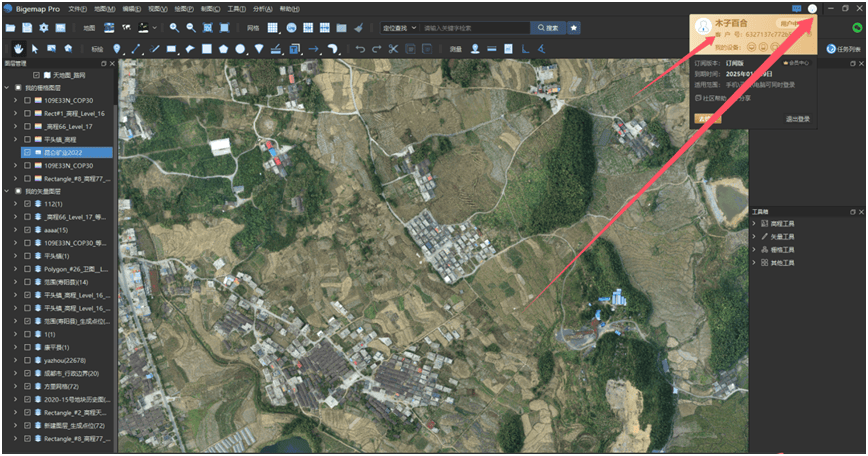
下载完成后,双击安装包按照安装向导即可完成安装,安装完成打开软件,右上角注册账号登录后,把客户号复制给客服进行授权。
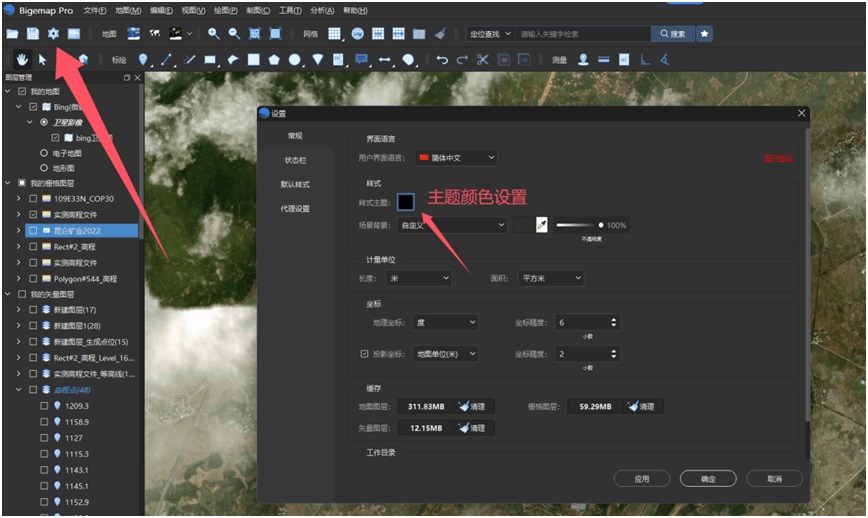
1、点击设置按钮,设置软件界面,常规设置(主题颜色,测量单位)如下图:
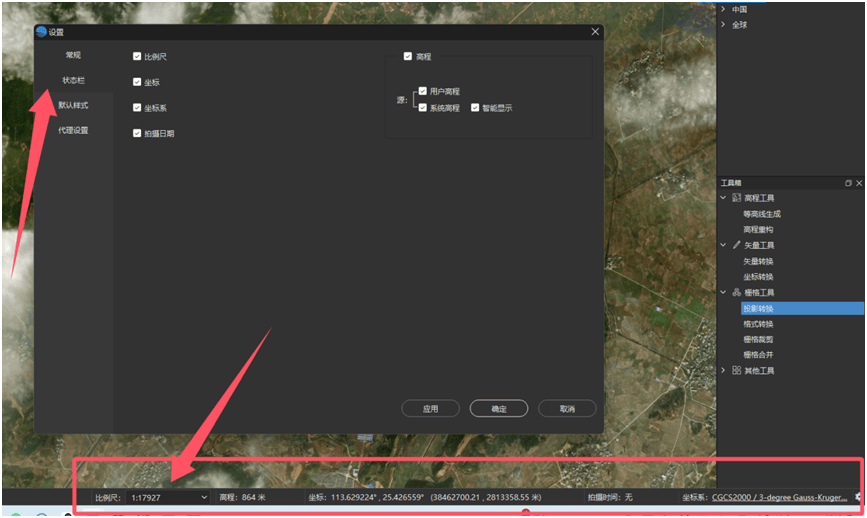
2、状态栏设置,则是软件底部显示栏,可以自定义勾选,如下图:
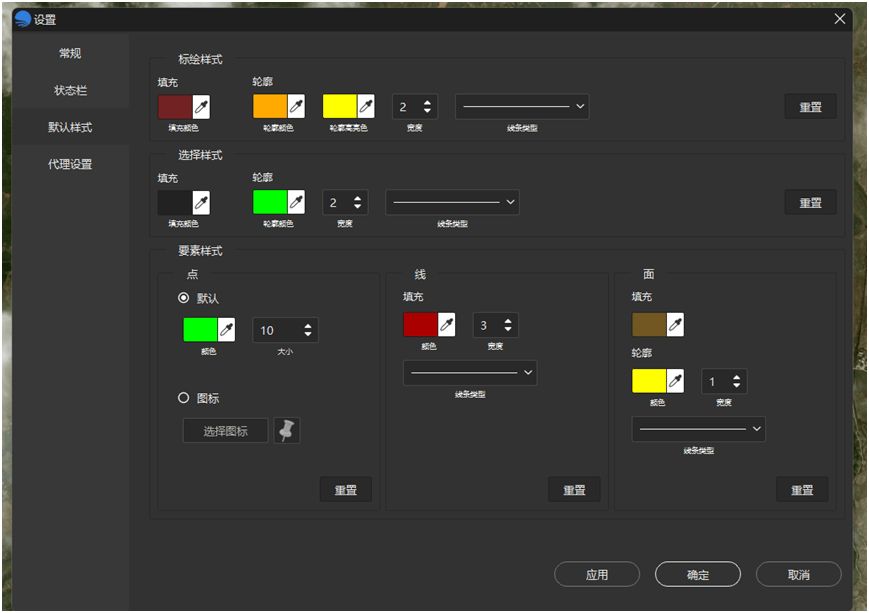
3、默认样式,指设定统一的标绘风格样式,如下图:
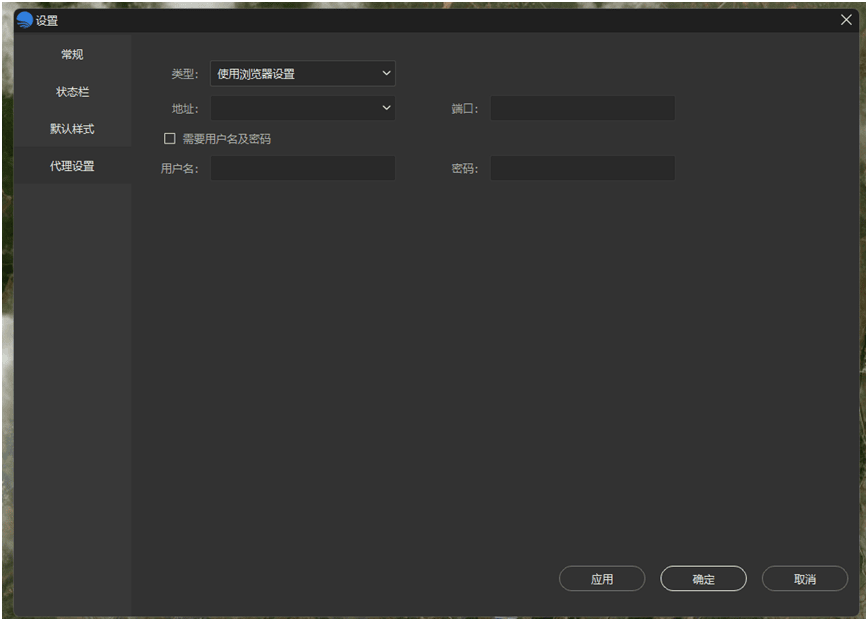
4、网络代理设置,按需配置:
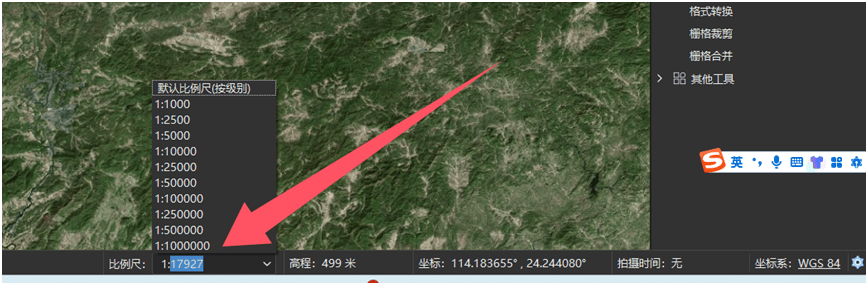
5、地图比例尺设置,软件底部,可手动输入比例尺,如下图:
6、设置投影坐标,即底部坐标可以显示当前设定的坐标值,如下图:

如选CGCS2000坐标,地区代号选择当前地图右下角的坐标范围,所用地图位置跨区域后,需重新操作选择地区代号,如下图:
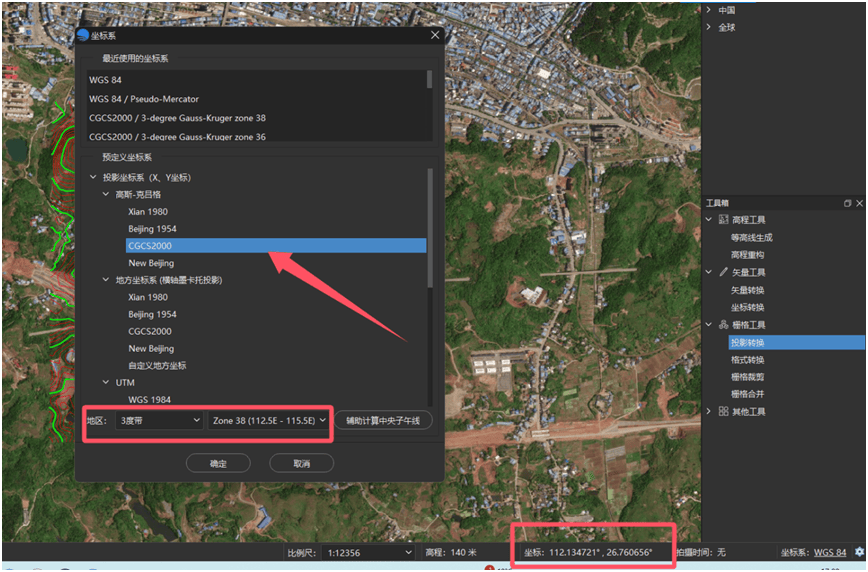
设置好后,坐标栏即可显示大地坐标XY值,如下图:

三、添加自定义地图源
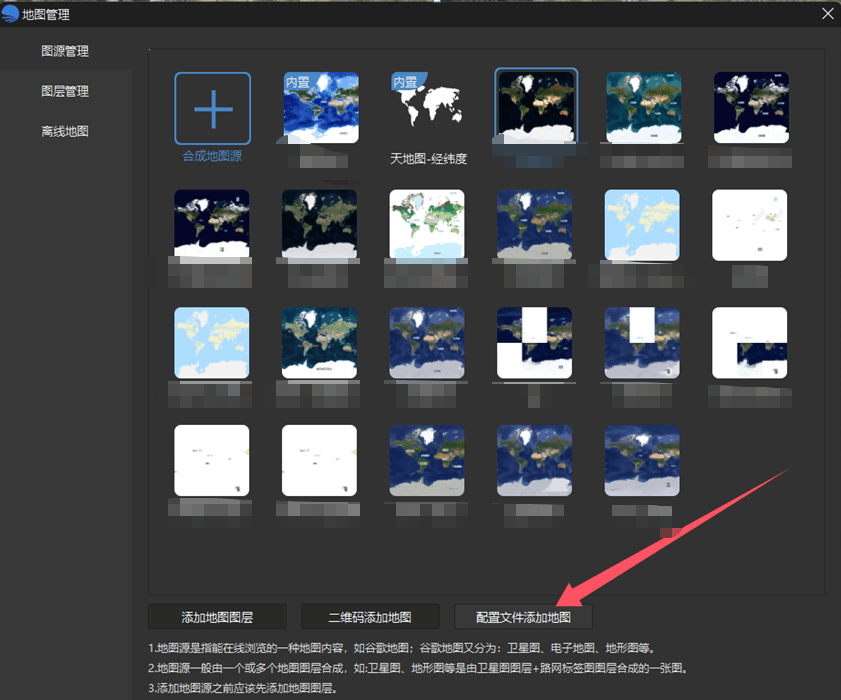
1、点击工具栏地图按钮,打开地图管理,三种方式(添加地图图层,二维码添加,图源文件添加),可以选择配置文件添加地图(联系客服获取图源文件):
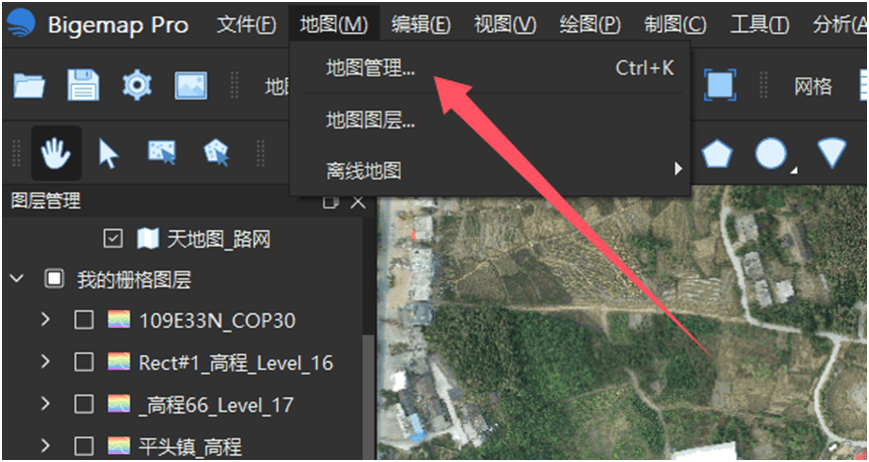
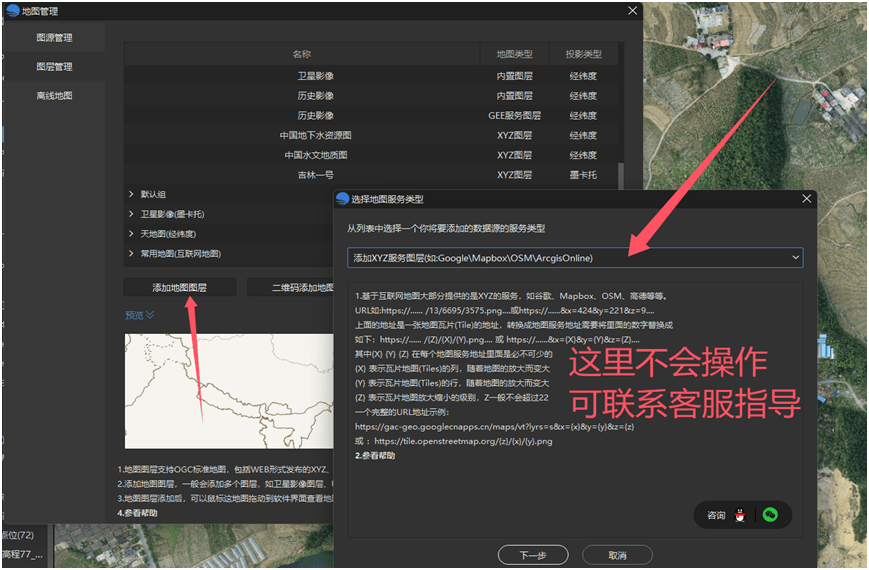
2、添加地图图层方式,需要添加第三方图源的瓦片服务地址,这里不明白可以找客服专业指导:
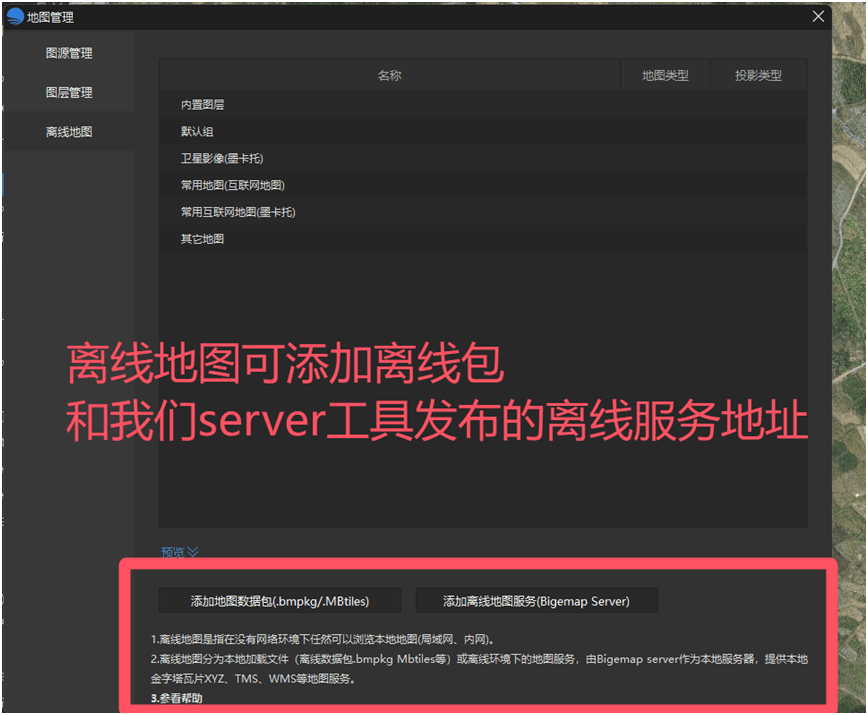
3、离线地图添加,可添加离线包(客服领取)或者我们3Dserver工具发布的离线地图服务地址(内网部署):
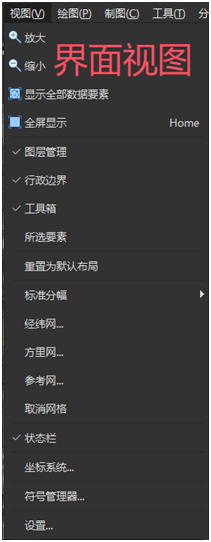
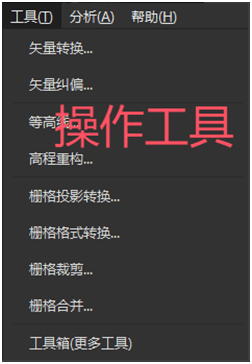
操作功能区,各版块布局可任意拖动调整位置,选择空白处鼠标右键可以重置布局:


五、导入数据文件
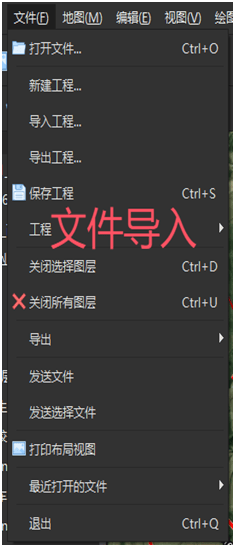
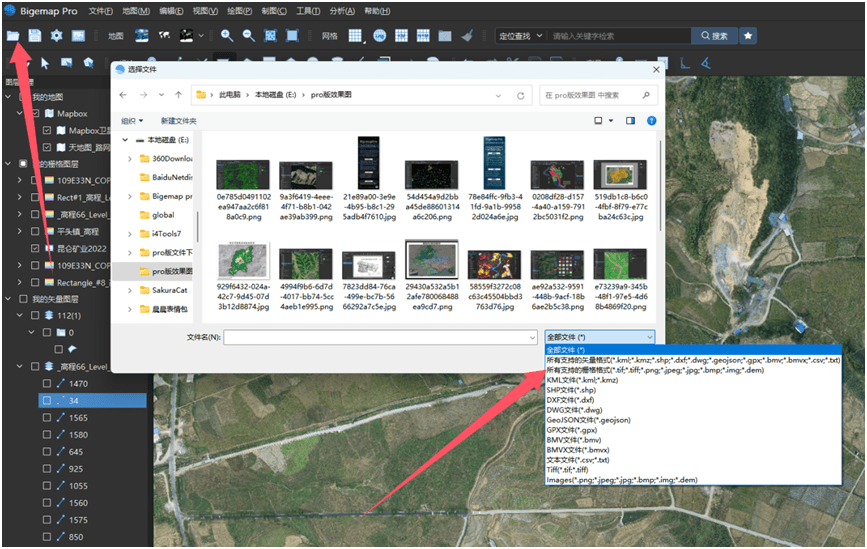
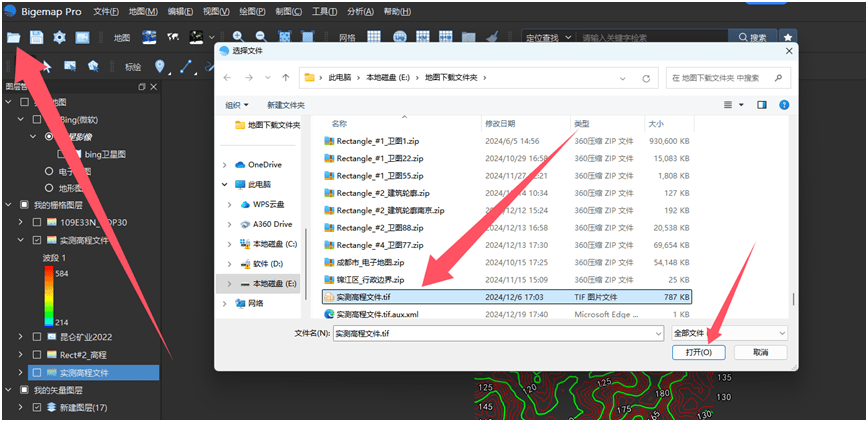
1.pro版支持多种数据文件加载,点击左上角文件夹按钮打开文件,常见矢量文件(bmv/bmx/kml/kmz/shp/dxf/dwg/geojson)图像文件(tiff/jpg/png/dem/img)
文本文件(csv/txt)均可导入:
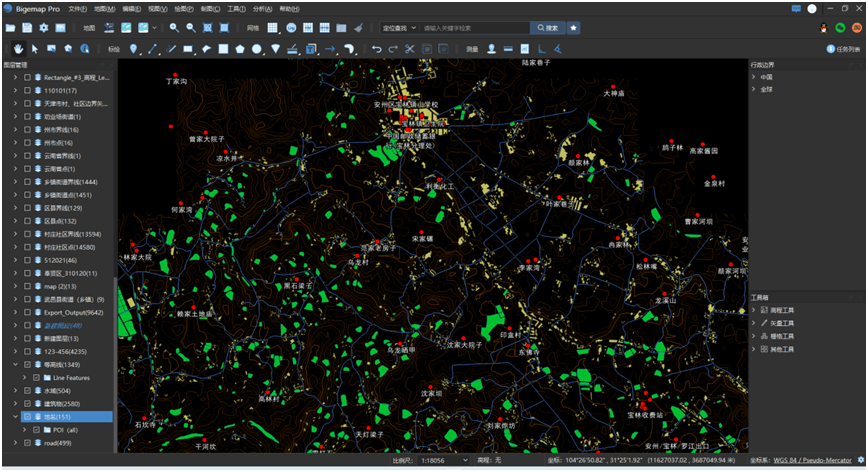
2.矢量DXF文件叠加效果展示,数据归类在软件左边矢量图层列表下面:
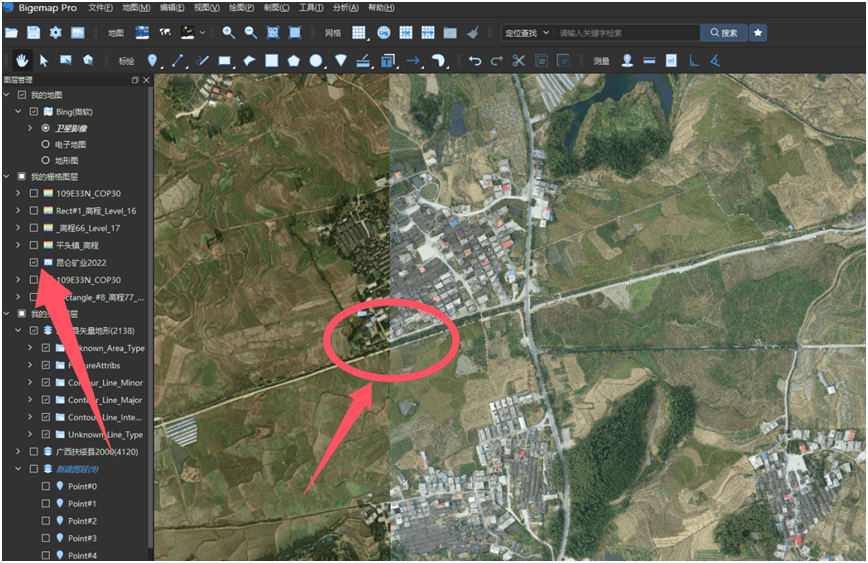
3.图像TIFF文件导入,航拍案例效果,卫星图与航拍图实现无缝衔接:
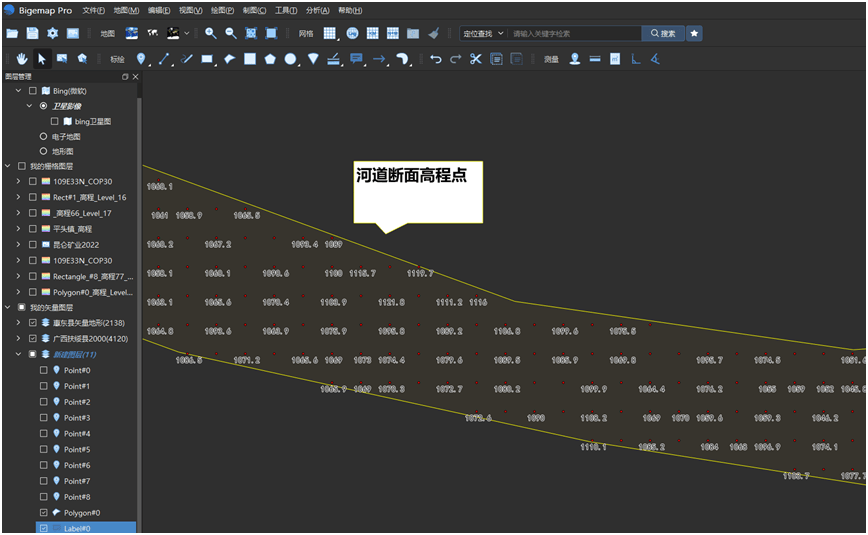
4.文本TXT海拔坐标文件导入展示:
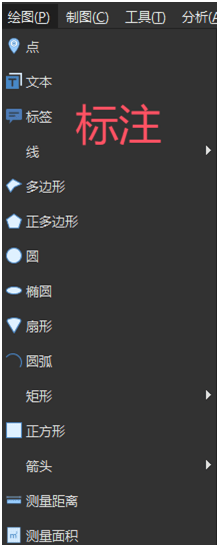
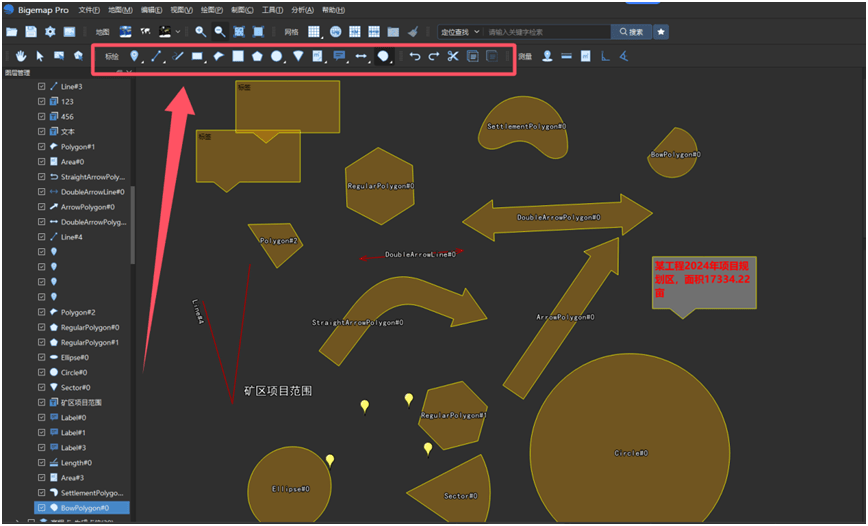
通过软件标绘工具栏选择需要标绘的点、线、面(矩形、圆、扇形、多边形、弧形、箭头)图形,直接在地图上绘制:
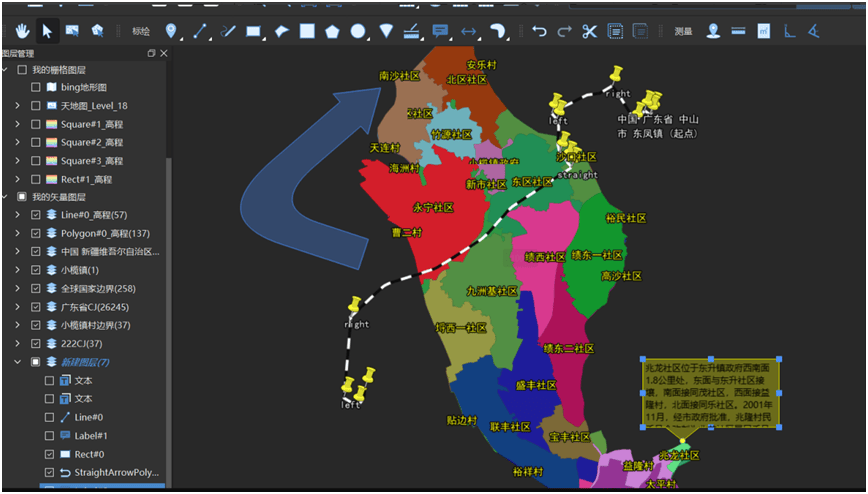
地图上标注数据后,可以添加文本和标签进行备注(详见目录标签教程):
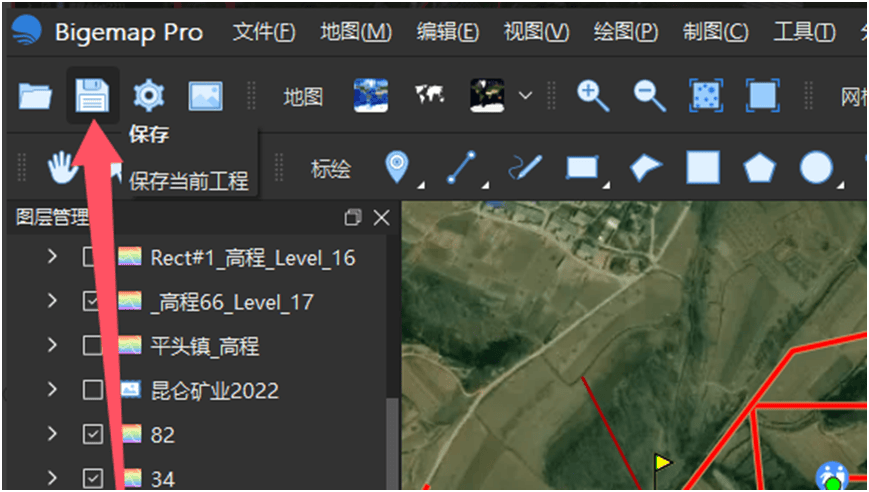
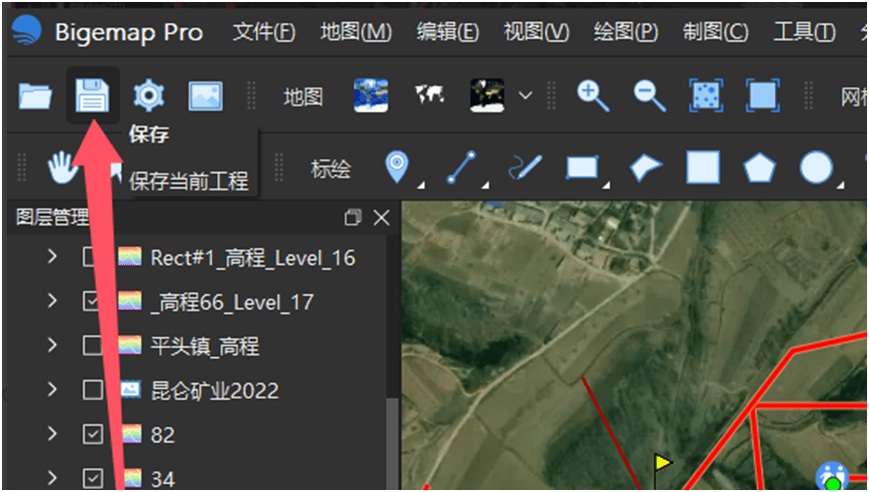
标注完成后可点击保存当前工程,下次打开软件可以显示当前标注状态:
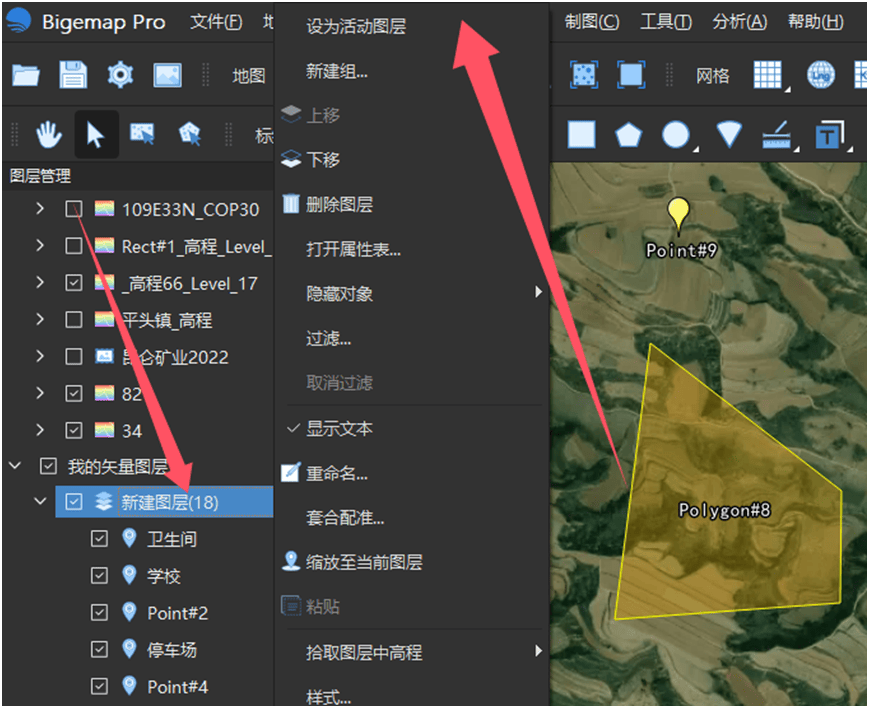
选择我的图层,鼠标右键可以新建图层,文本聚合(取消聚合即任何比例尺下都会展示所有文字标注)缩放至图层(即把数据全部展示到一个界面中)
多个图层的情况下,如需把数据标注到某一图层下,选中该图层设置为活动图层,接下来标注的数据都会在这个图层中展示:
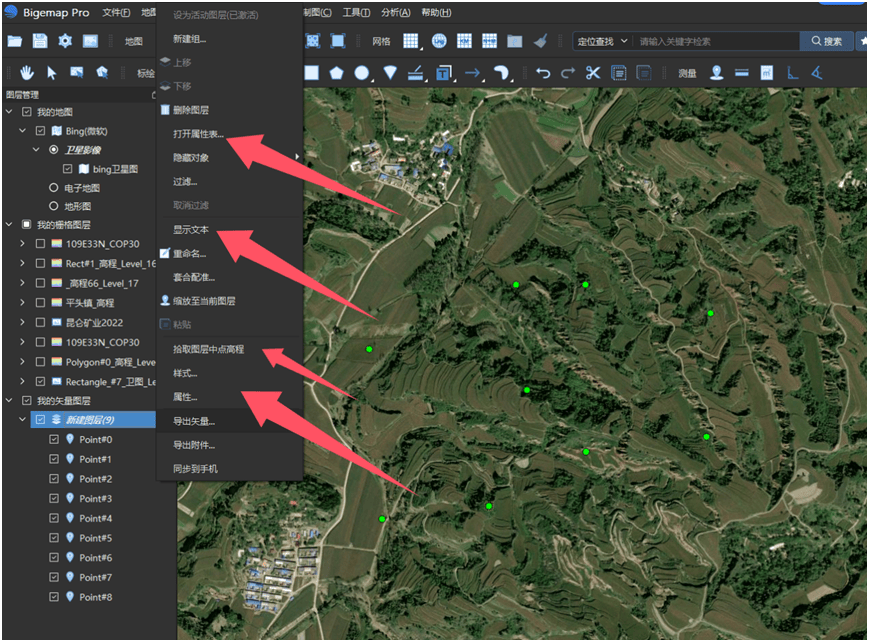
1.通过图层列表常用操作工具(属性表、文本显示、样式修改、拾取高程):
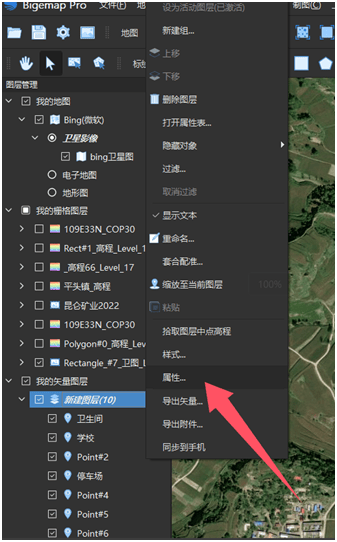
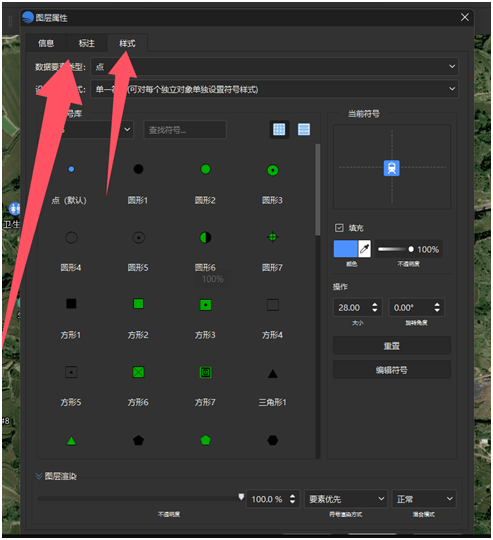
2. 选择图层鼠标右键打开属性样式,可以批量修改点位图标和字体样式:
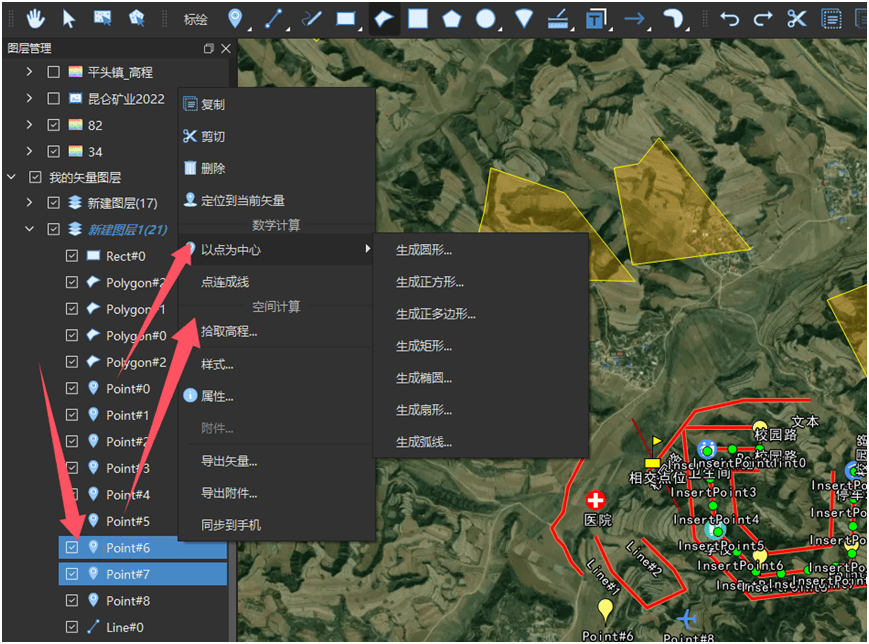
3. 通过图层指定点编辑,选中某个点或(按住ctrl键多选点)鼠标右键可执行(以点为中心生成范围、点连线、拾取高程、样式修改等):
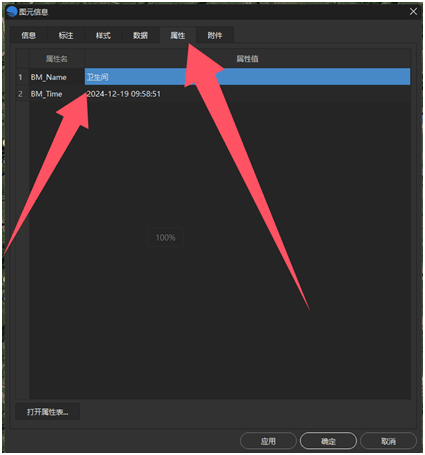
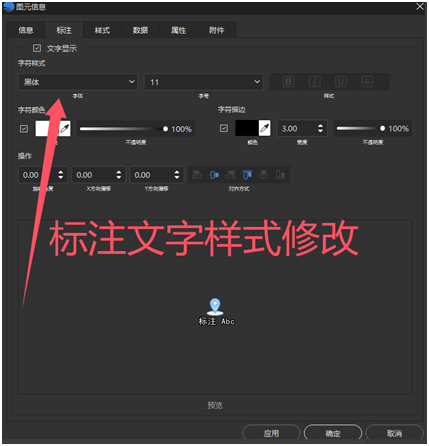
对属性、标注文本字体样式修改:
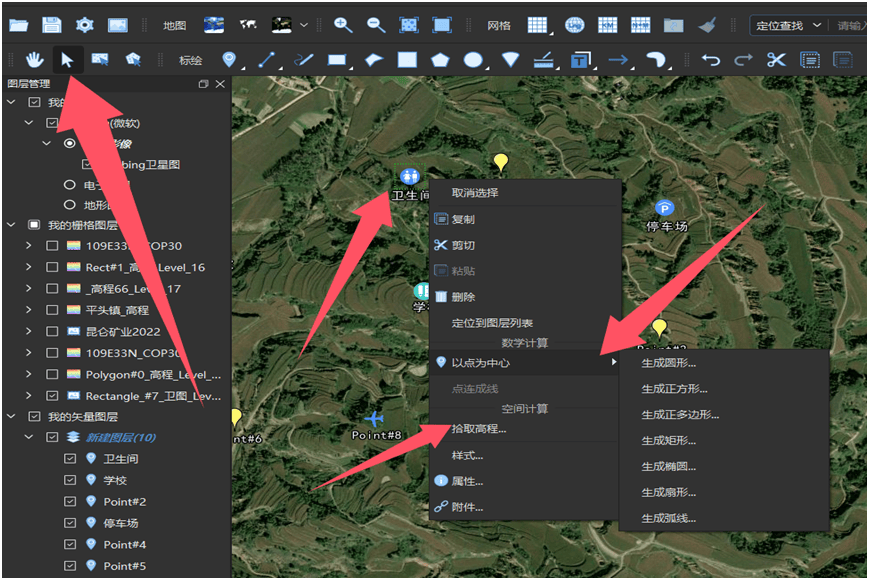
4.在地图上对某个点执行编辑命令,使用箭头工具选择某点位鼠标右键可执行如下操作(提取高程、以点为中心生成范围区):
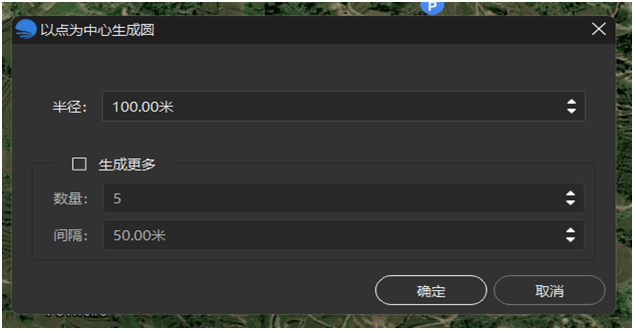
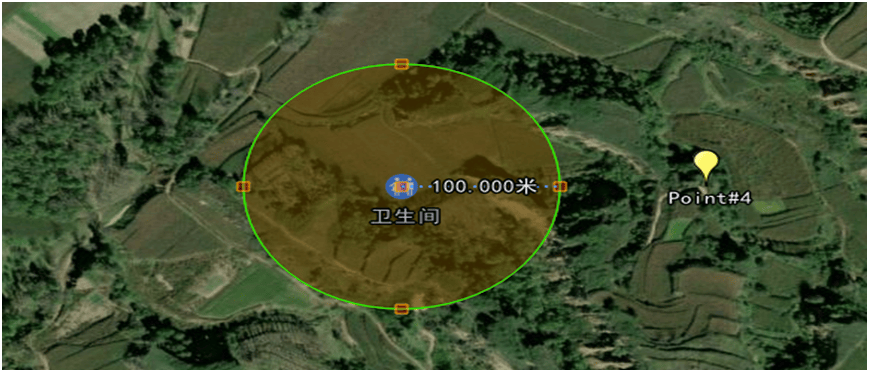
以点为中心生成半径100米的范围圆形:
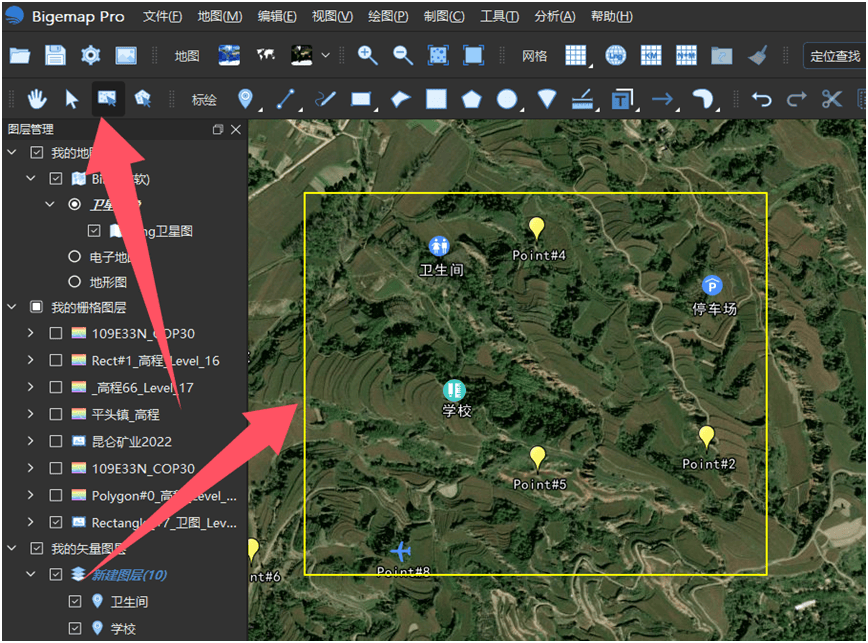
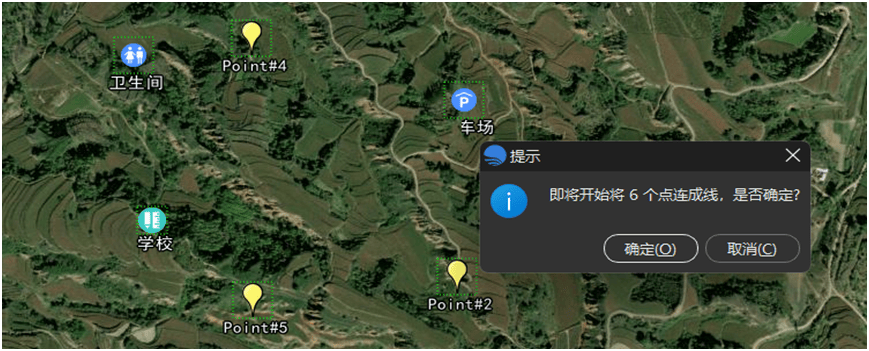
5.在地图上对多个点位执行编辑命令,使用选择框,框选所需点位,鼠标右键可以执行如下操作(批量删除、提取高程、点连线、批量生成范围区):
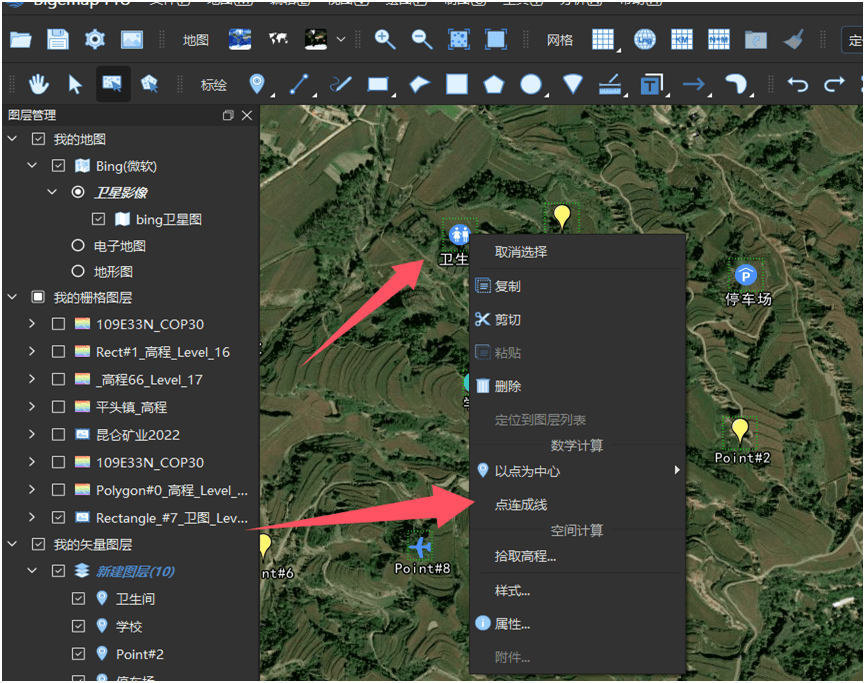
多点位连线后的效果如下:
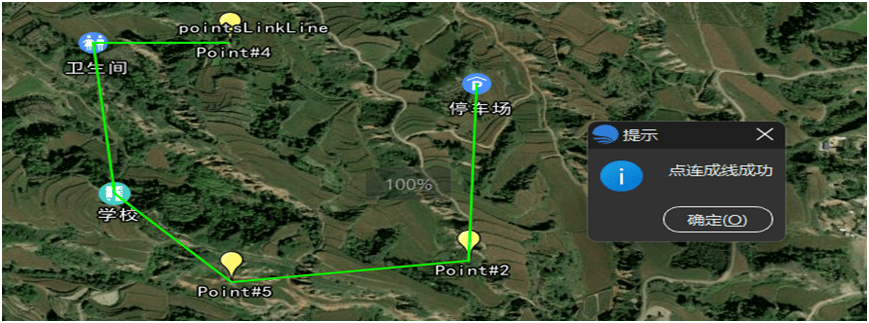
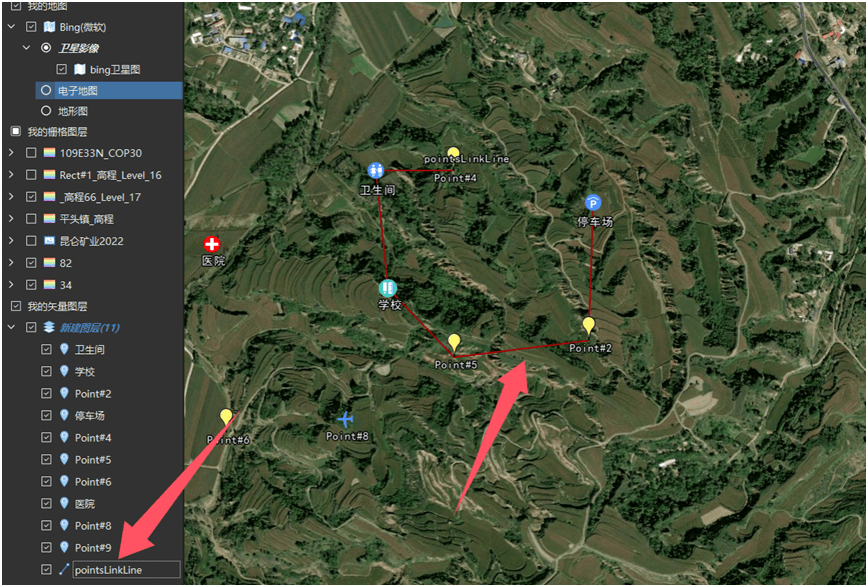
连线成功后图层列表中会有一个线元素,如下:
1.通过图层列表常用操作工具(属性表、文本显示、样式修改、拾取线高程):
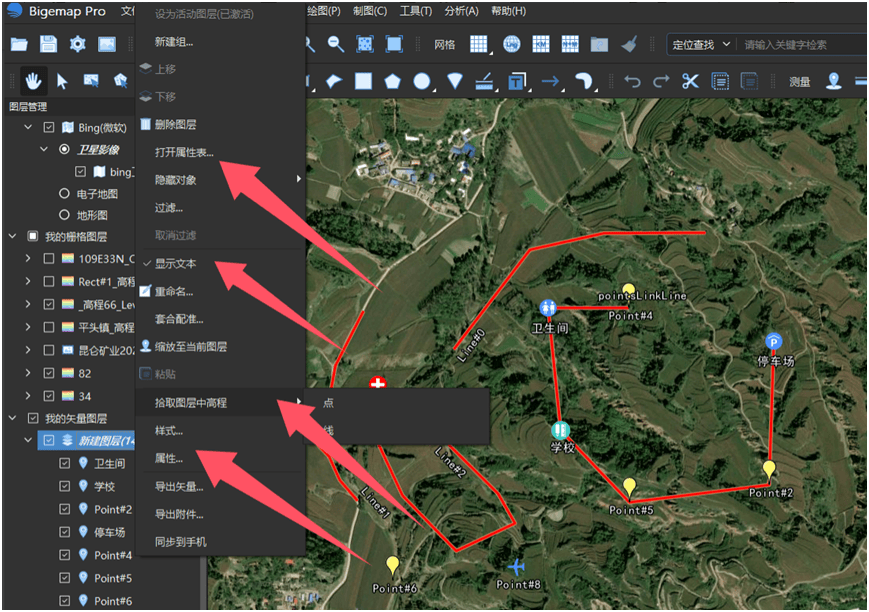
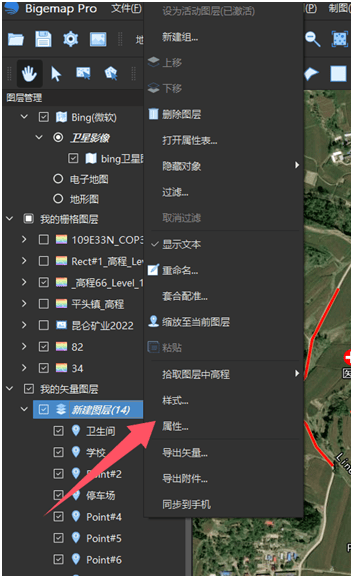
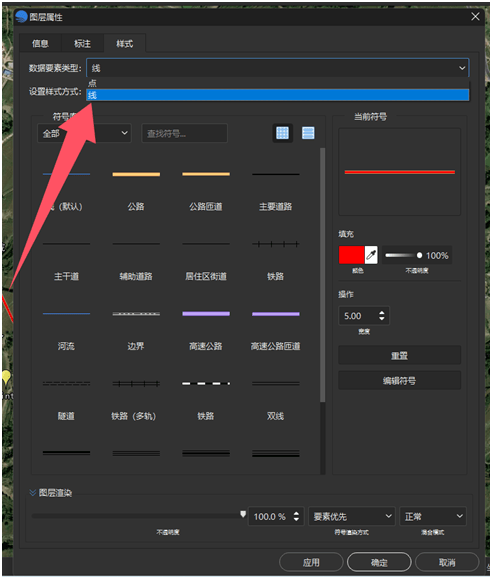
2.选择图层鼠标右键打开属性样式,可以批量修改线段样式和字体样式(这里注意图层中出现点和线多个元素,需要选择线元素):
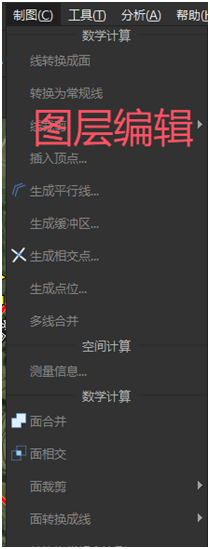
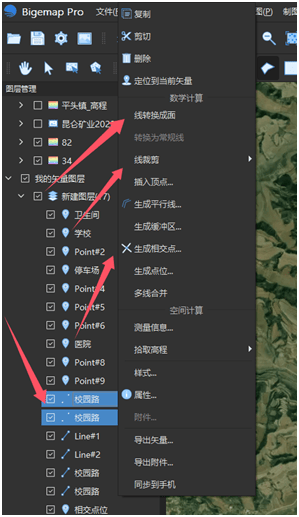
3.通过图层指定线编辑,选中某条线或(按住ctrl键多选线)鼠标右键可执行(线转面、线裁剪、线合并、插入点位、平行线、缓冲区、样式修改等):
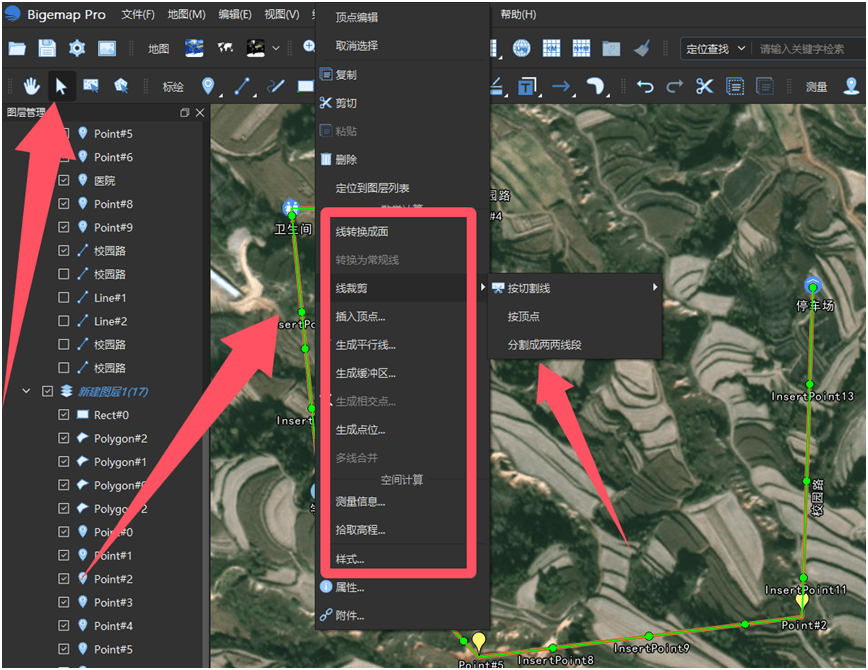
4.在地图上对某条线执行编辑命令,使用箭头工具选择某条线鼠标右键可执行如下操作(线转面、生成缓冲区/平行线、线裁剪、测量信息、提取高程):
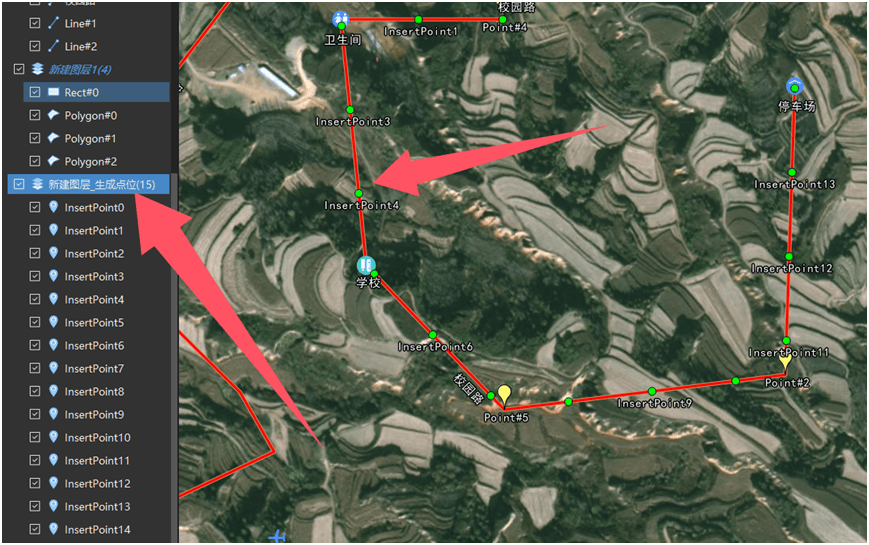
等距在线上生成点位的效果:
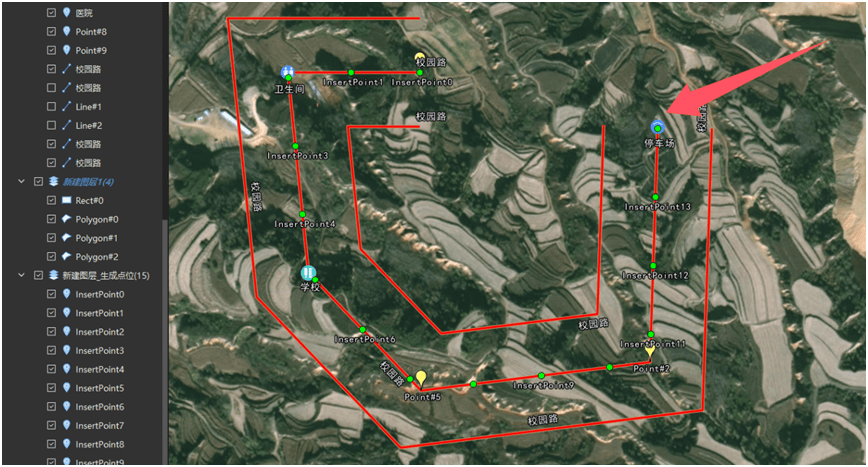
以该线段生成平行线的效果:
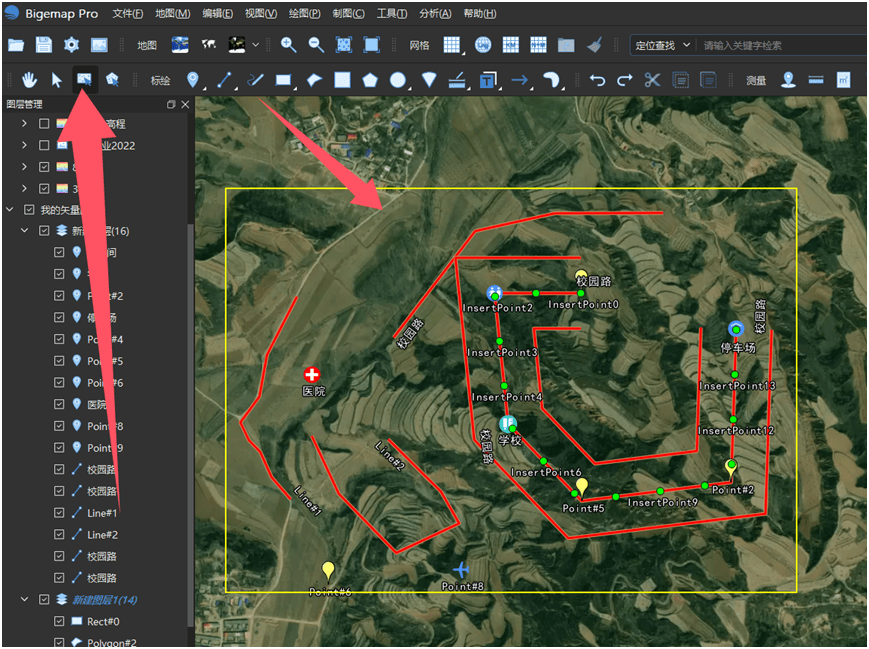
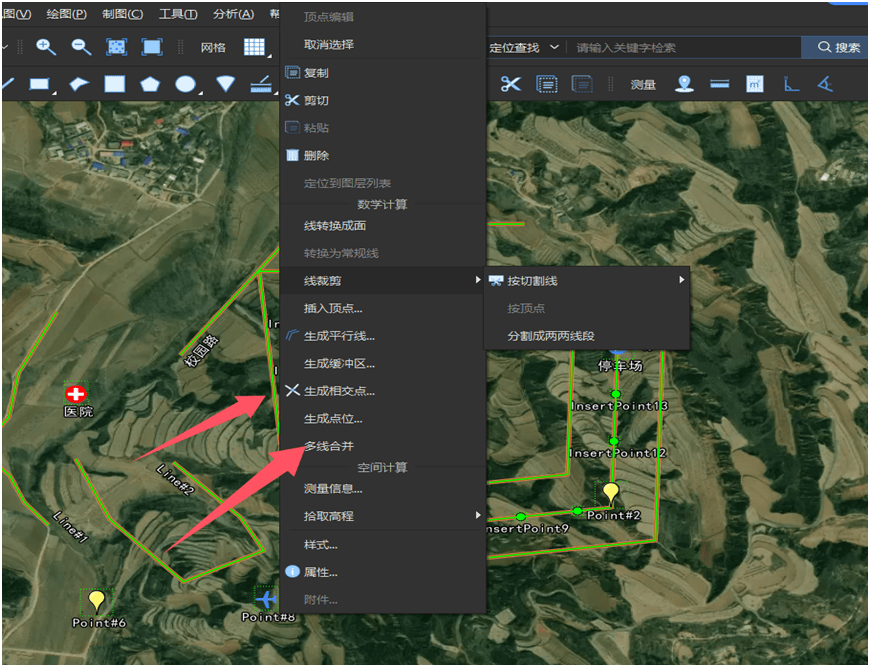
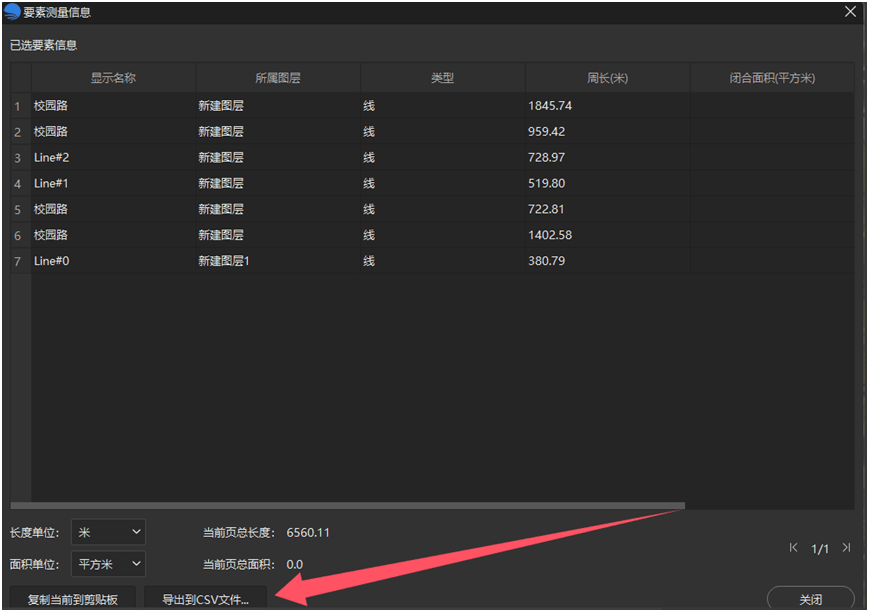
5.在地图上对多个线段执行编辑命令,使用选择框,框选所需线段,鼠标右键可以执行如下操作(可批量删除、查看测量信息、提取相交点、生成平行线、多线合并功能):
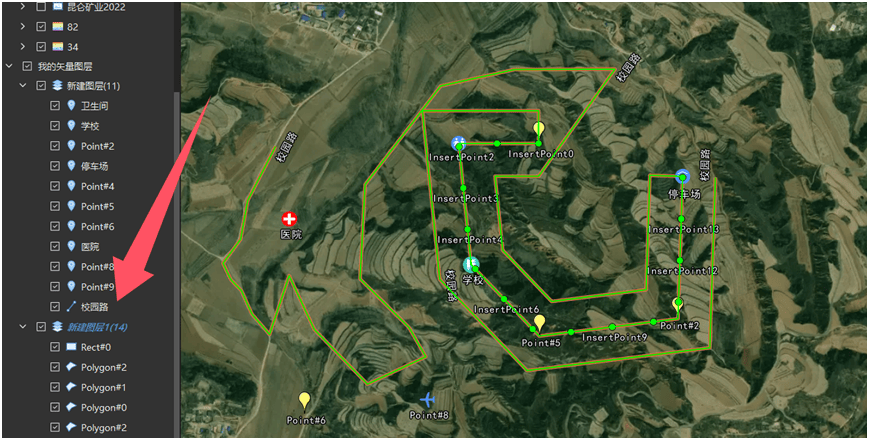
多线合并后,图层列表中只展示一个线元素,如下:
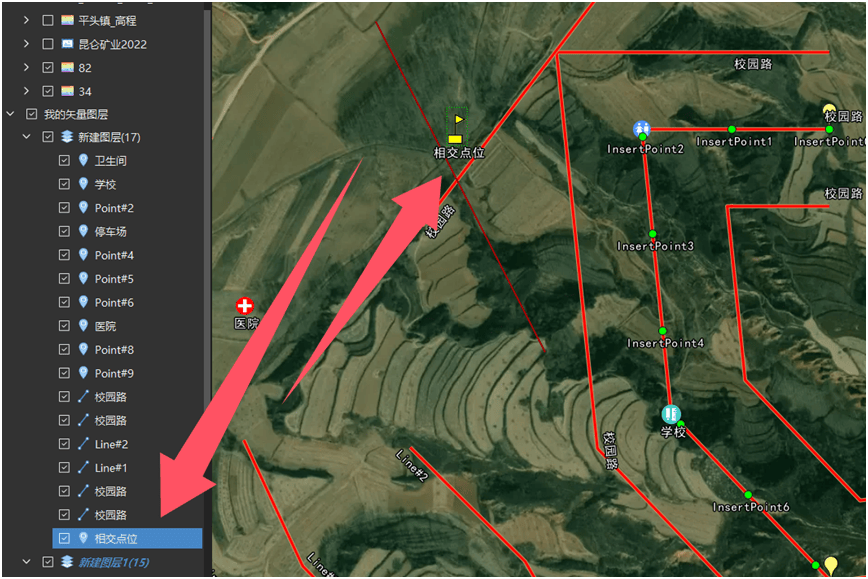
提取线段相交点位,图层列表里面会多一个相交点,如下:
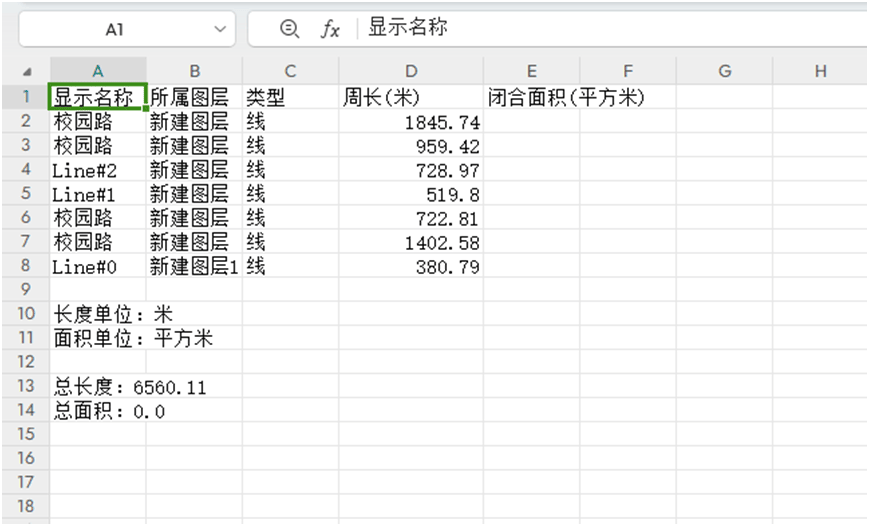
点击查看测量信息,打开信息表,可导出csv表格文件,如下:
(三)面元素标注图层编辑
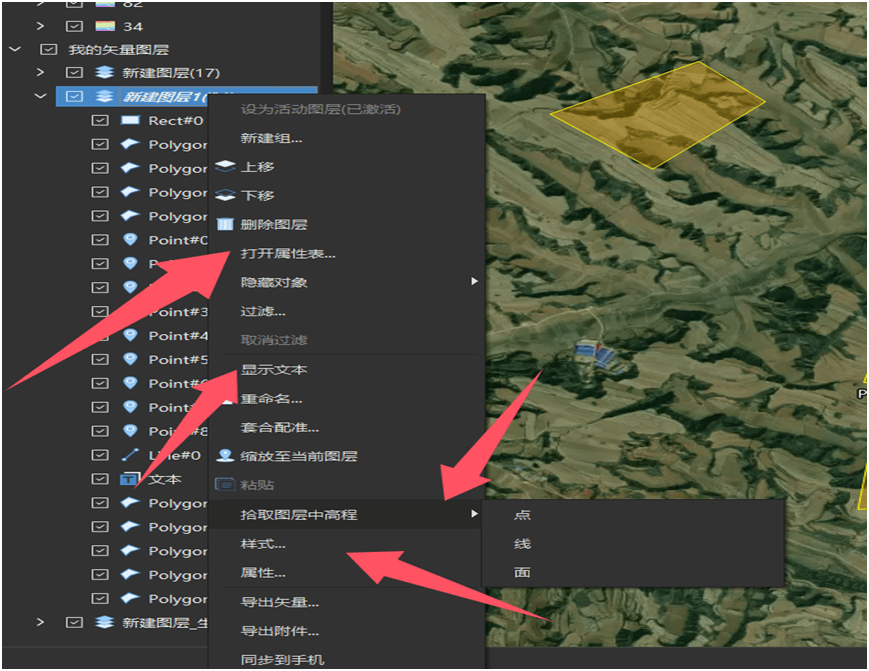
1.通过图层列表常用操作工具(属性表、文本显示、样式修改、拾取面高程):
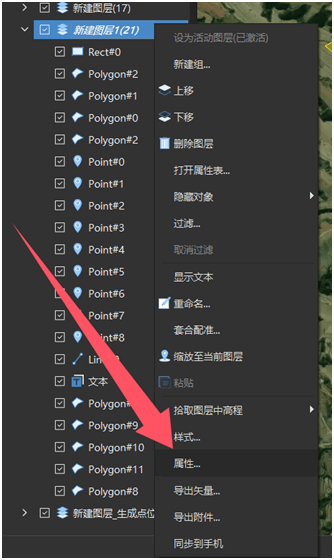
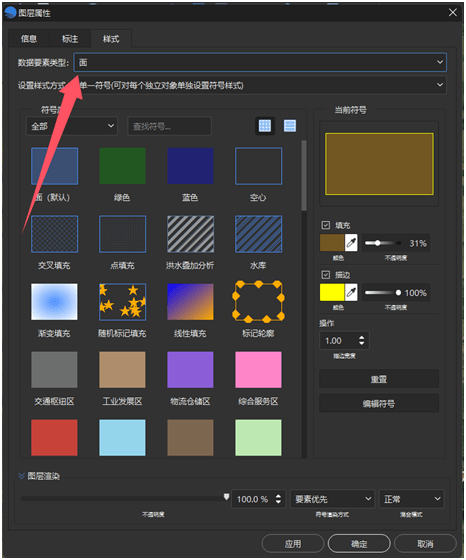
2.选择图层鼠标右键打开属性样式,可以批量修改面样式和字体样式(这里注意图层中出现点、线、面多个元素,需要选择面元素):
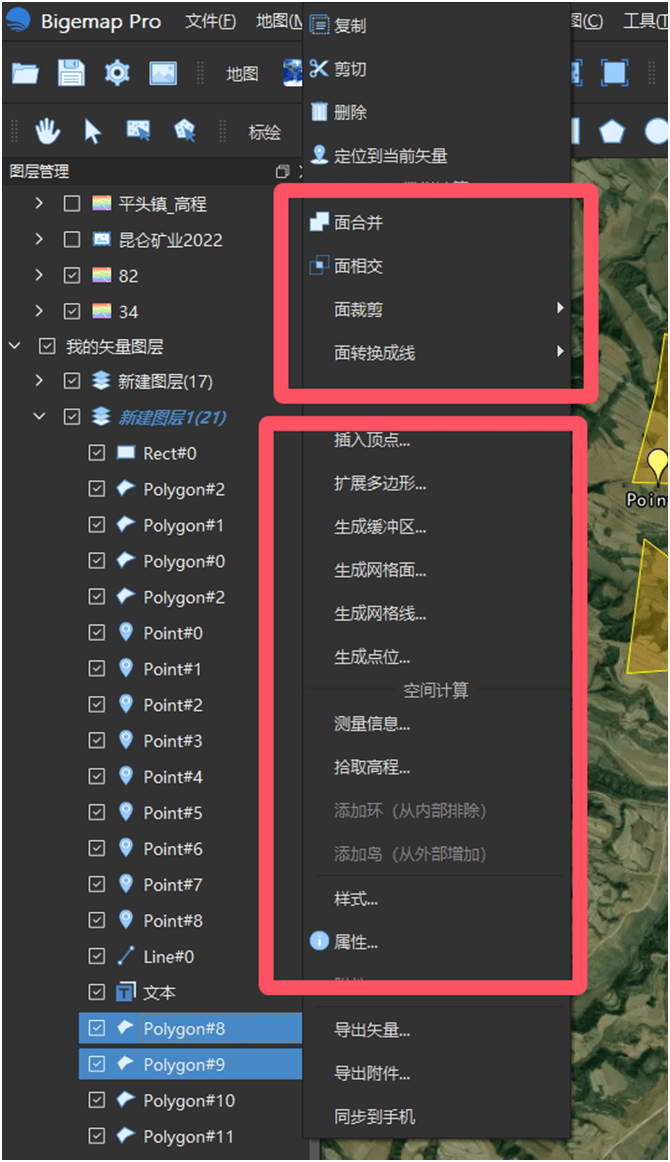
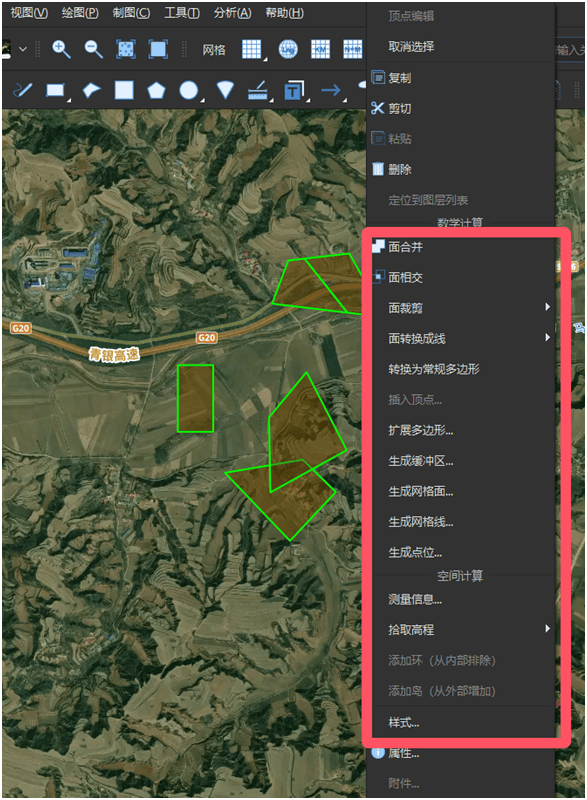
3.通过图层指定面编辑,选中某个面或(按住ctrl键多选面)鼠标右键可执行(面裁剪、面转线、面合并、面相交、插入点位、扩展多边形、生成缓冲区、生成网格、拾取高程、测量信息、样式修改等):
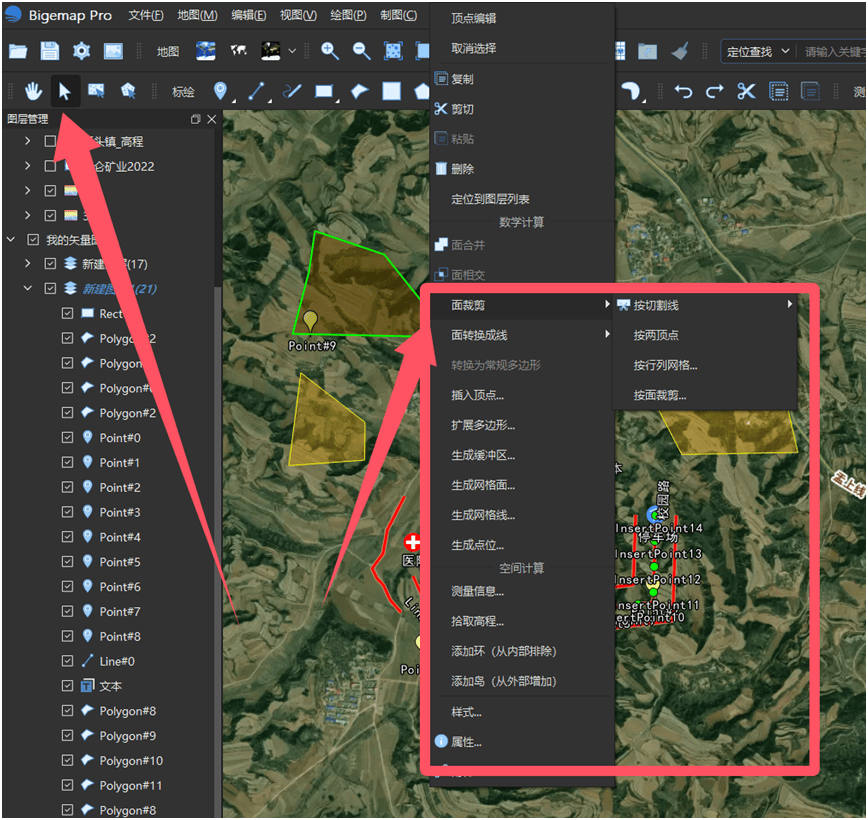
4.在地图上对某个面执行编辑命令,使用箭头工具选择某条线鼠标右键可执行如下操作(面裁剪、扩展多边形、生成缓冲区、面转线、生成网格、测量信息、提取高程、修改样式、添加环/岛):
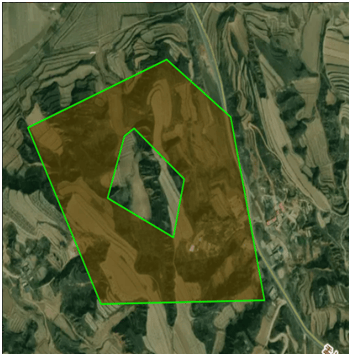
从面的内部扣除一个环或添加岛的效果,手动绘制扣除或添加的图案:
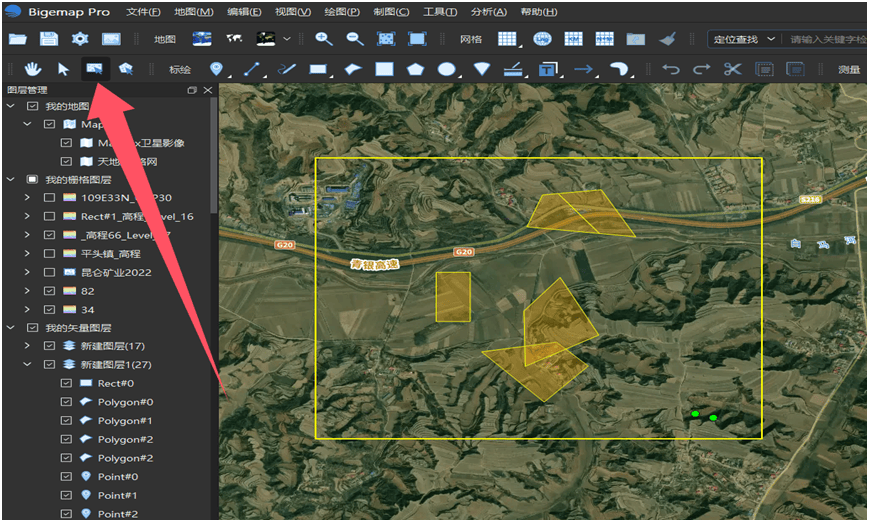
5.在地图上对多个面段执行编辑命令,使用选择框,框选所需面,鼠标右键可以执行如下操作(批量删除、面裁剪、面合并、扩展多边形、生成缓冲区、面转线、生成网格、测量信息、提取高程、修改样式、添加环/岛):
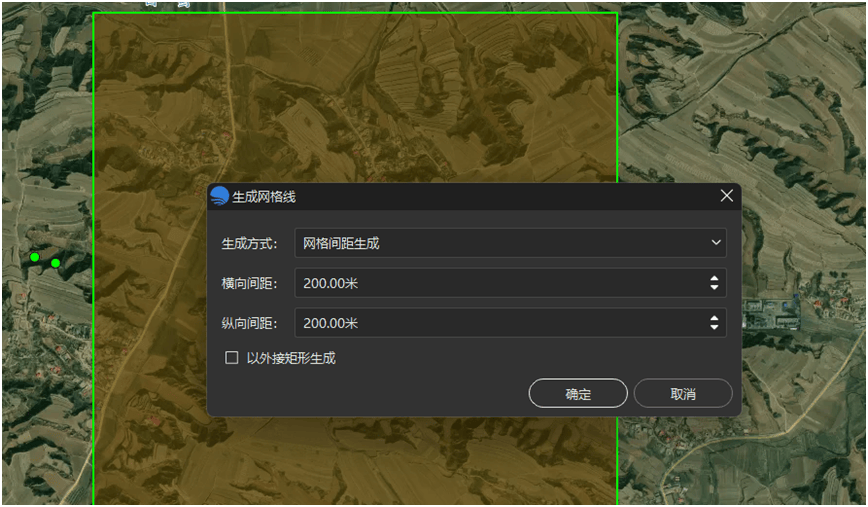
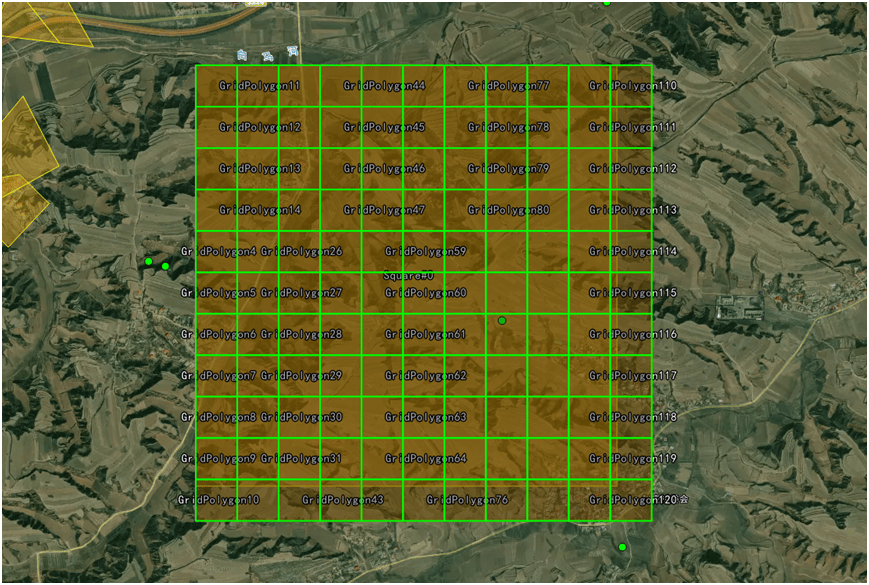
面生成网格效果,自己设置距离如下:
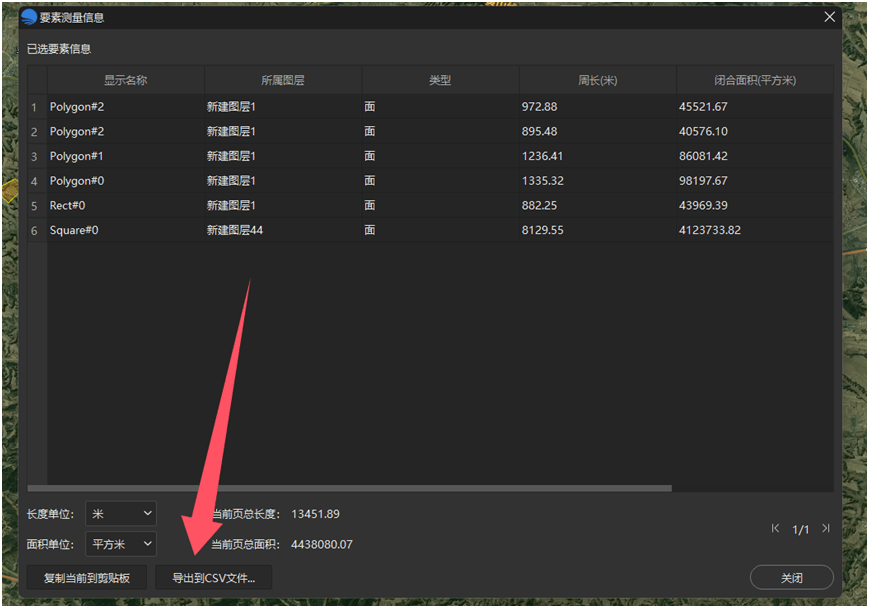
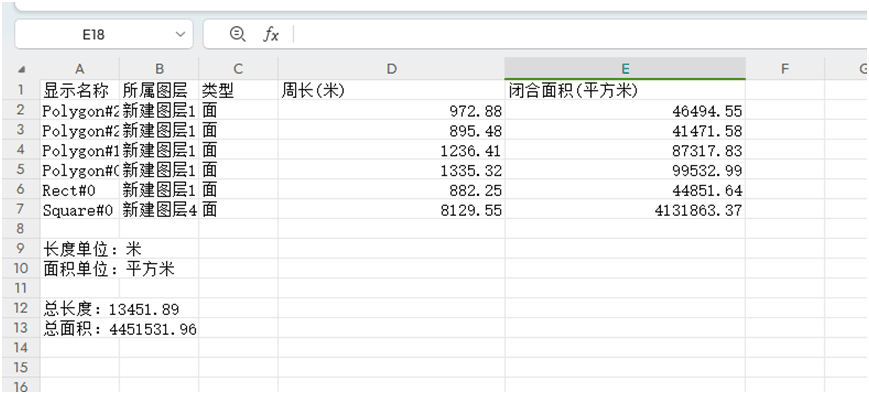
批量查看测量信息并导出csv表格,如下:
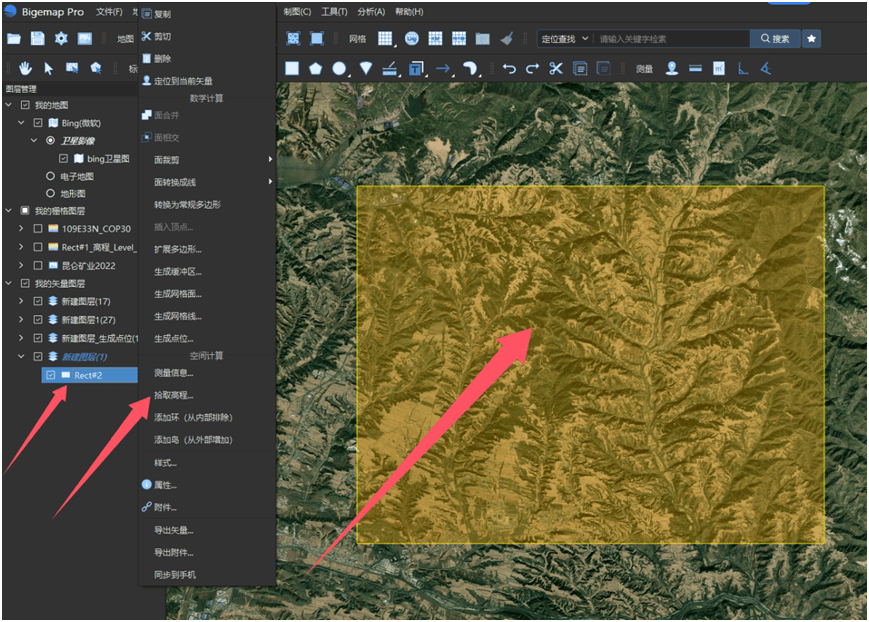
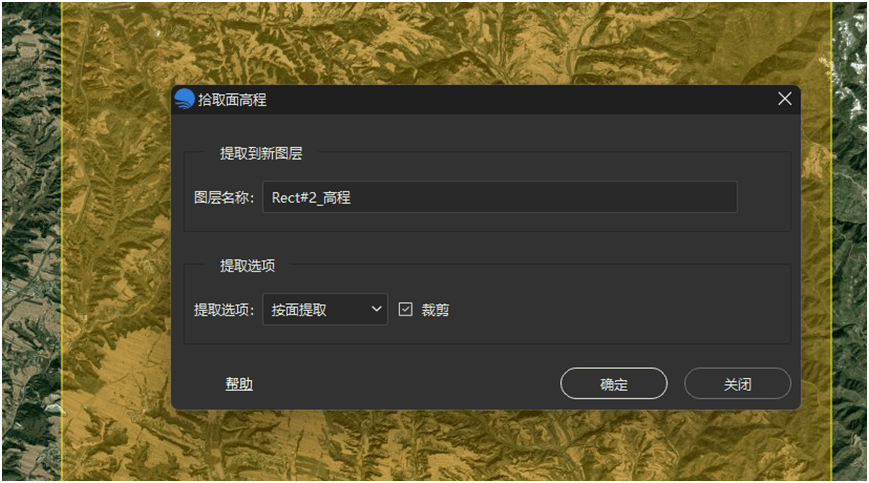
1.在地图上框选一个范围,鼠标右键拾取高程tif文件:
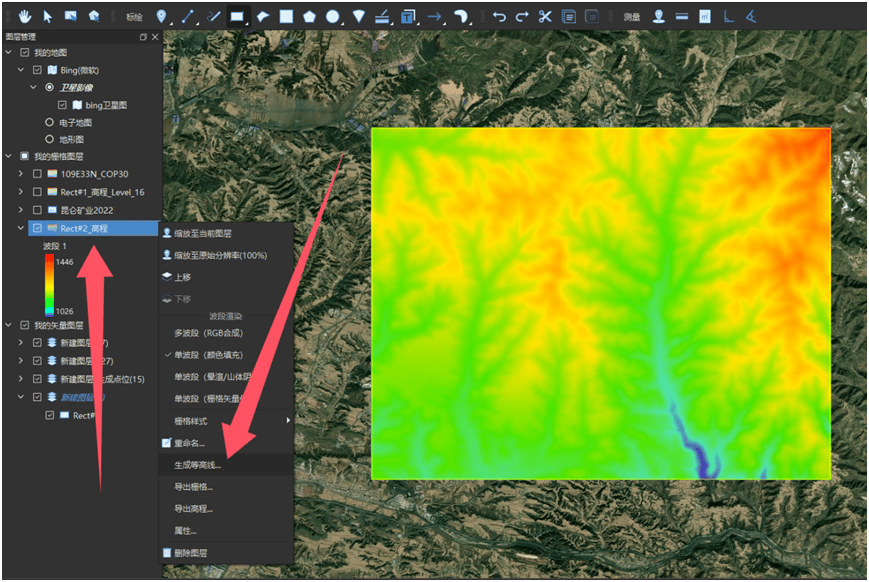
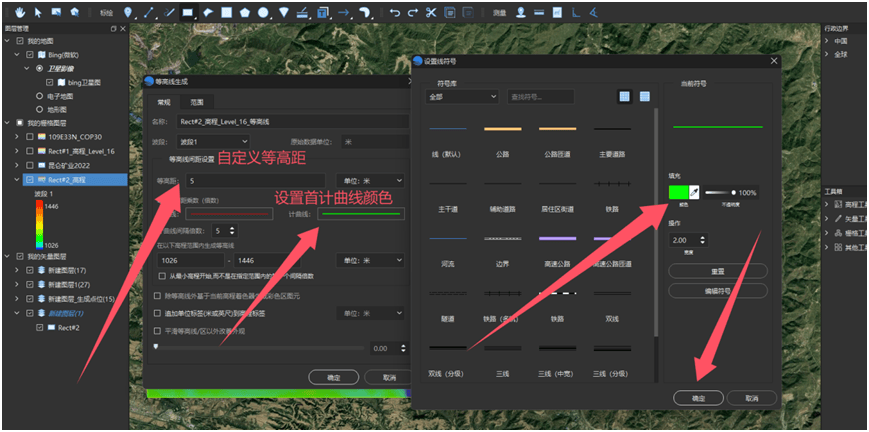
2.拾取成功之后在我的栅格图层中会有个高程tif文件,选中右键生成等高线:
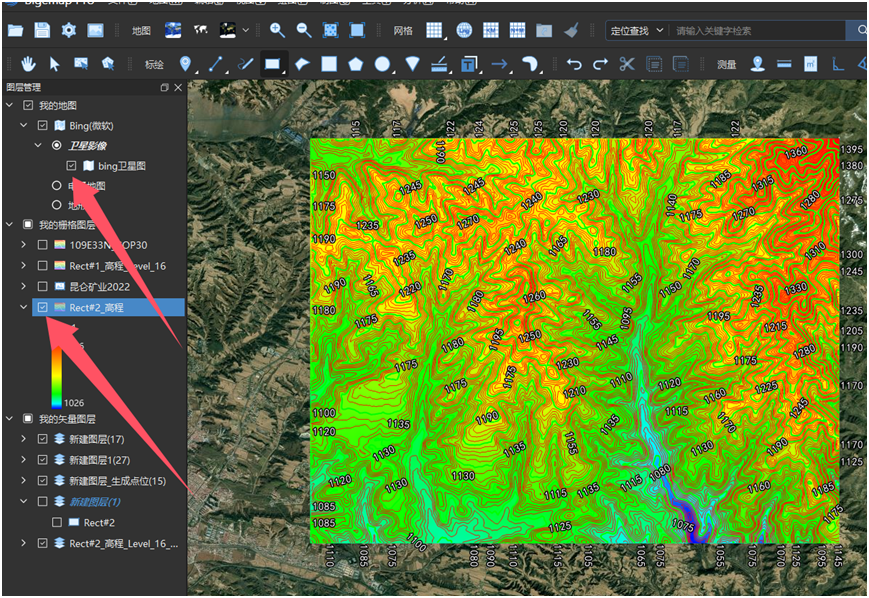
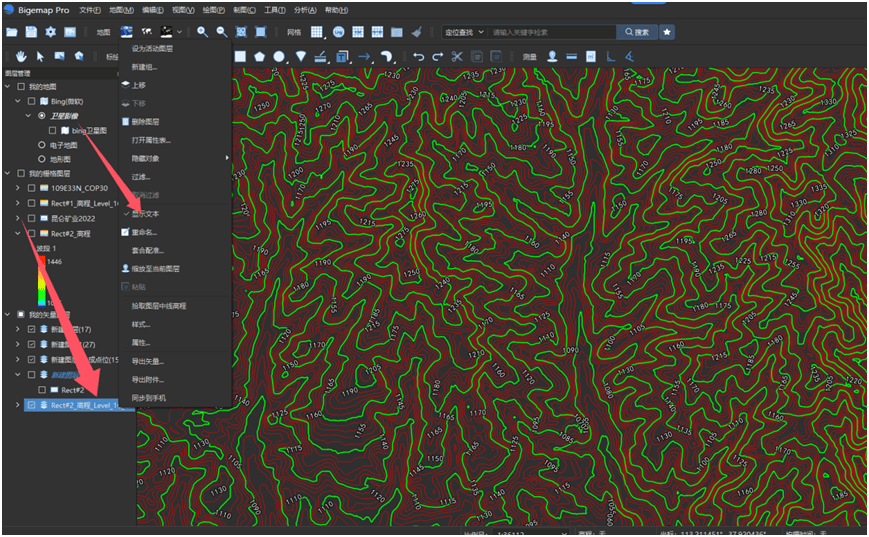
3.关闭影像和高程tif图,查看等高线效果,右键显示文本:
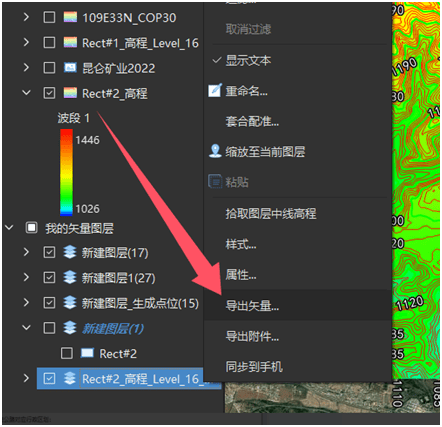
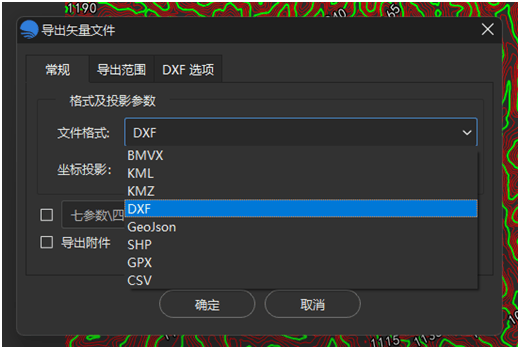
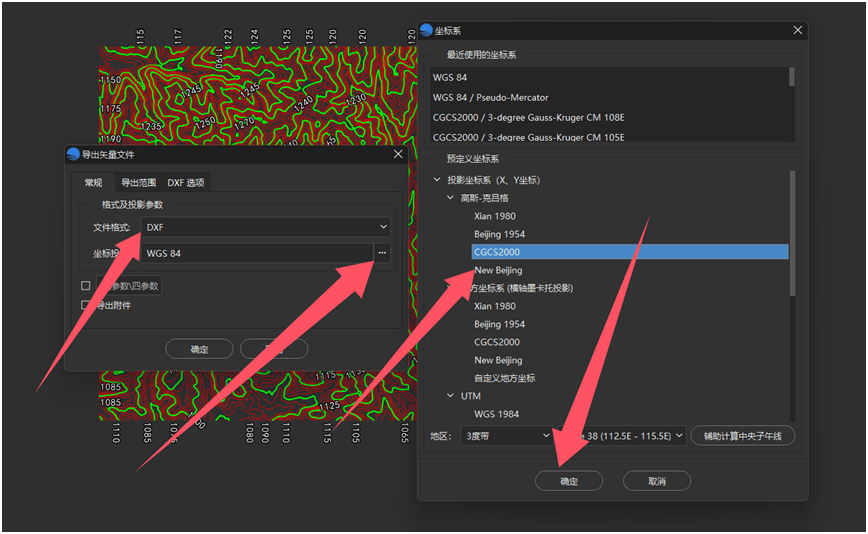
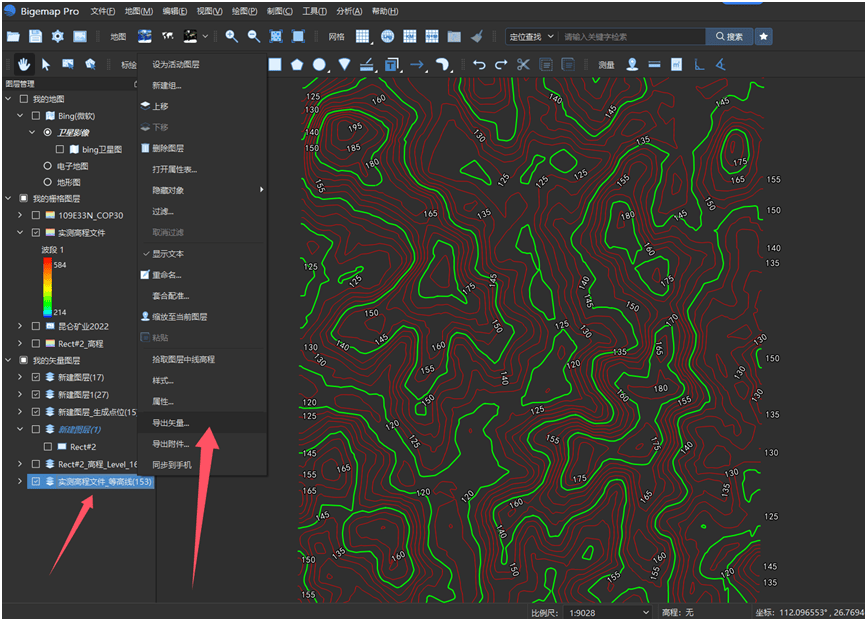
4.选择等高线图层,右键数据导出,选择矢量格式(bmvx/kml/dxf/dwg/shp)以及坐标系(wgs84/xian80/beijing54/cgcs2000):
(二)将自有高程文件生成等高线
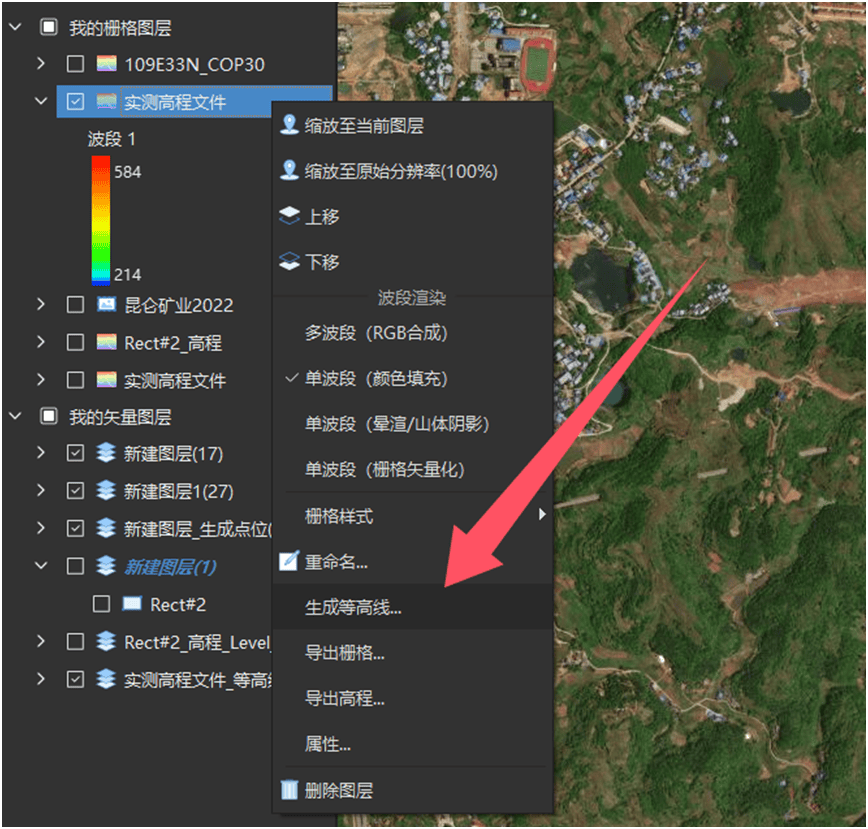
1.可以将高程tif文件导入软件,展示在我的栅格图层中,右键生成等高线,这方式和第一种就是一样的:
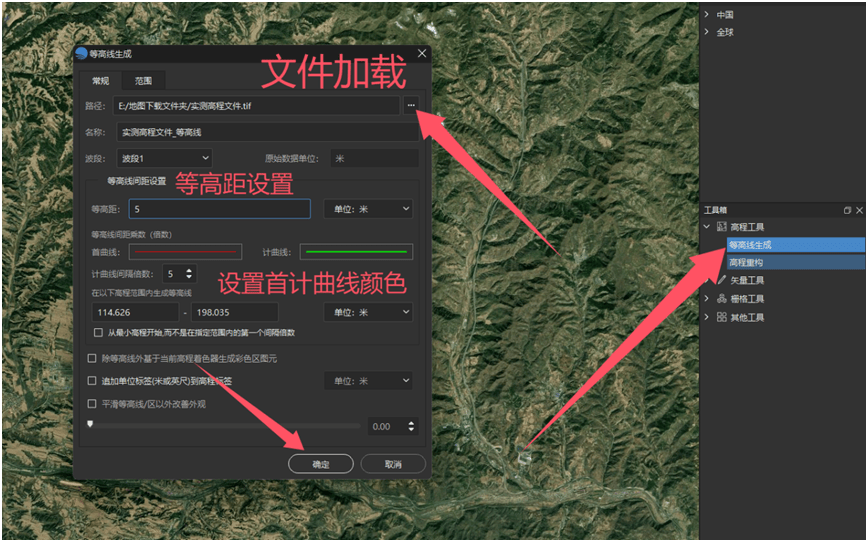
2.通过工具箱,等高线生成,直接选择tif文件进行等高线处理:
再以同样的方式导出矢量文件,选择等高线图层,右键数据导出,选择矢量格式(bmvx/kml/dxf/dwg/shp)以及坐标系(wgs84/xian80/beijing54/cgcs2000):
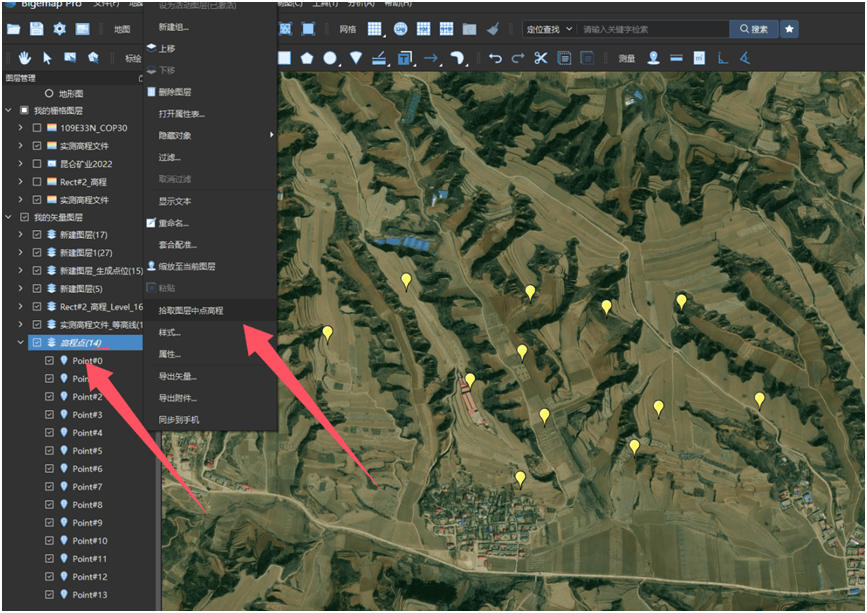
高程点首先是以点位来提取的海拔,那么获取点位有三种方式(通过地图标注点位,划线按间隔生成点位,画面批量插入点位)来获取海拔。
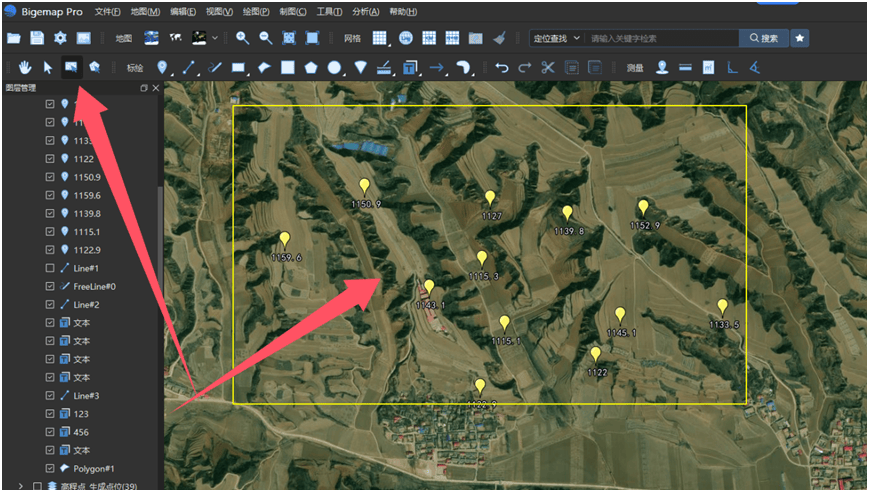
我们先来讲点位提取,首先在地图上标记好点位,通过图层列表选择该图层鼠标右键拾取地图中点位高程海拔:
或在地图上框选所需点要素,鼠标右键,拾取高程:
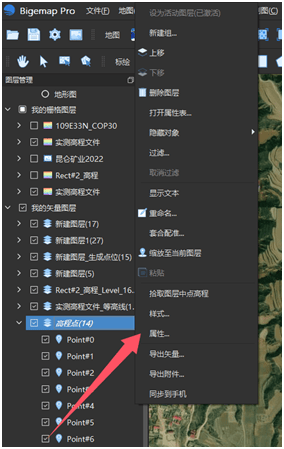
拾取成功后再选择图层打开属性,选择标注,打开标注表达式:
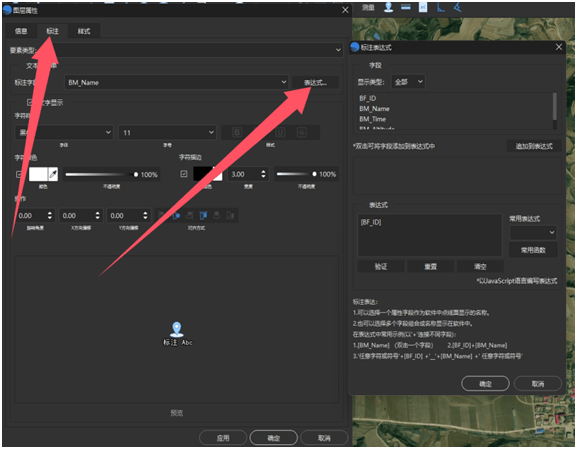
表达式可以自定义,这里如果我们只想要展示海拔到地图上那么就选择海拔追加到表达式里面(注:这步不会可详见目录文本标注表达式教程):
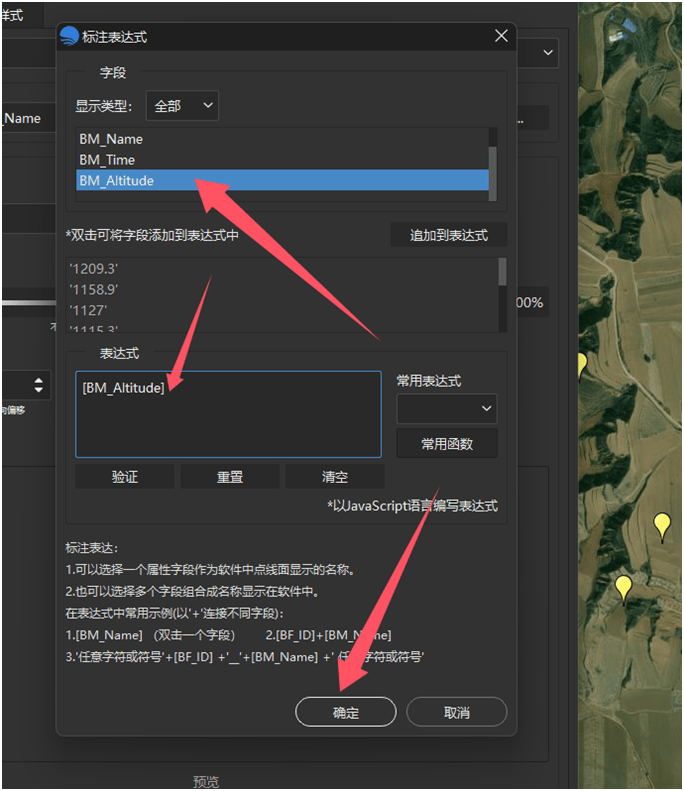
点击确定后,把图层的文本选择显示出来即可在地图上看到点位的海拔值:
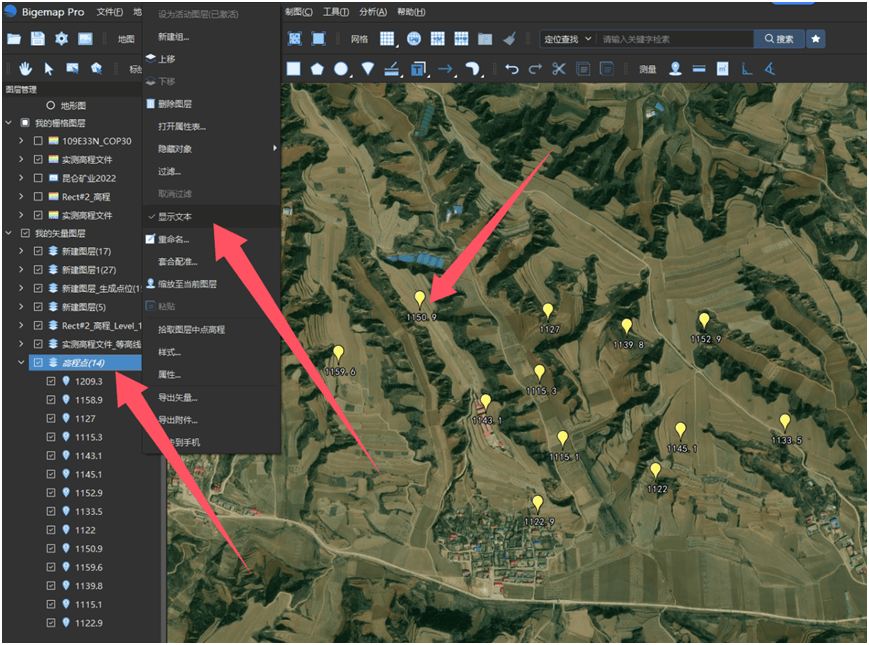
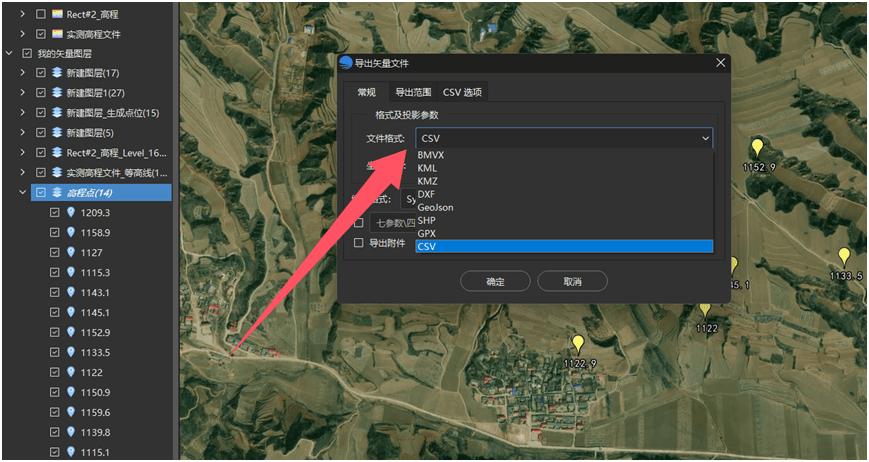
再选择图层鼠标右键导出矢量数据,选择格式(bmvx/csv/kml/shp/dxf/gpx/dat)等文件格式,选择对应的坐标系导出即可:
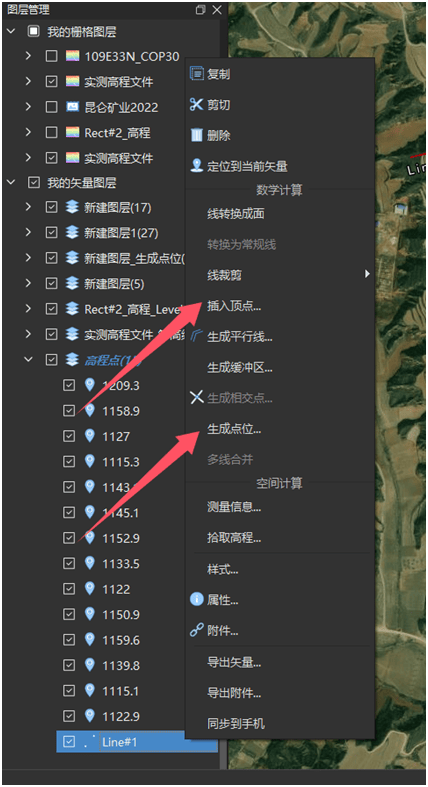
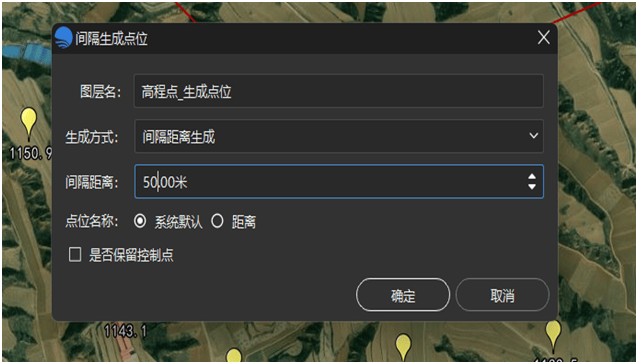
点位生成成功之后,再去拾取点位的高程:
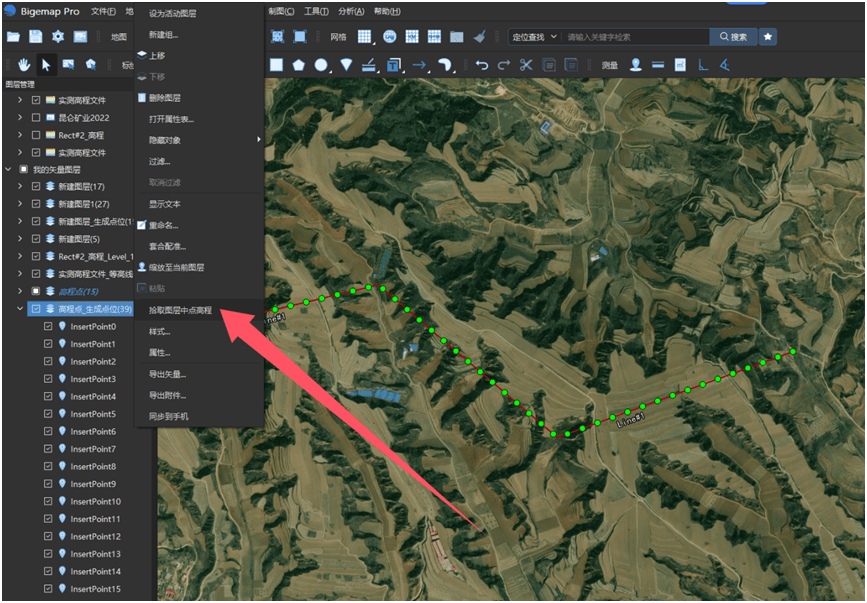
拾取成功以后,同上操作打开属性设置以海拔为标注,设置点位样式:
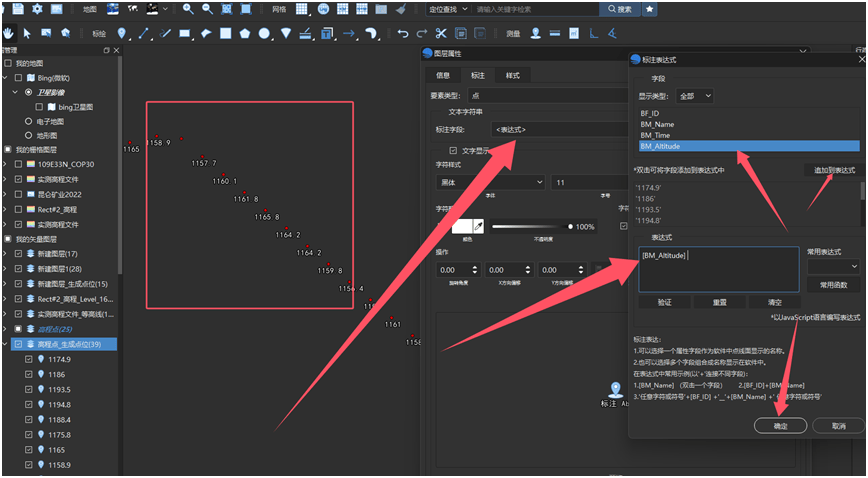
(此步骤不会可详见目录文本标注表达式教程)
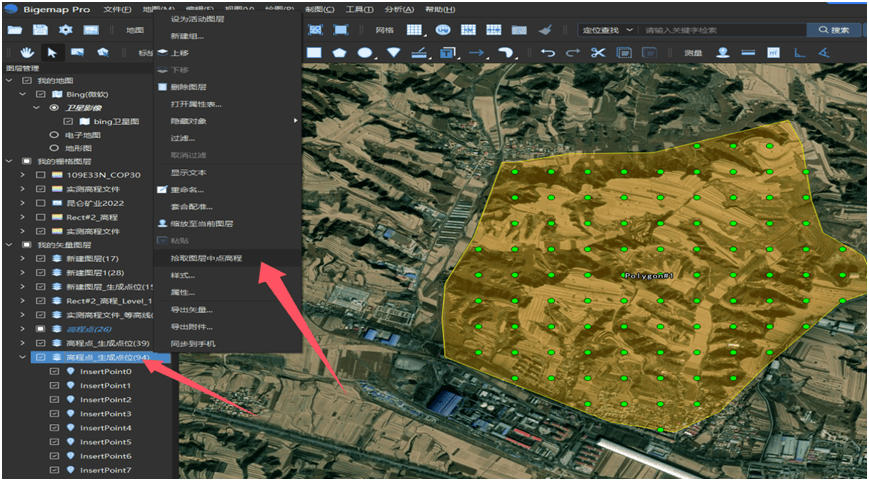
通过地图上画范围面,使用箭头选择工具,选中该面图形,鼠标右键生成点位,拾取点位中海拔,如下图:
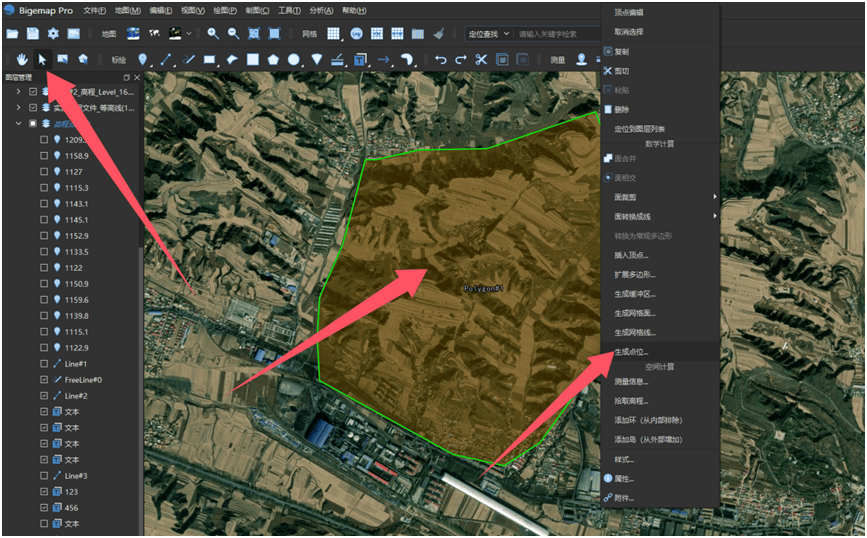
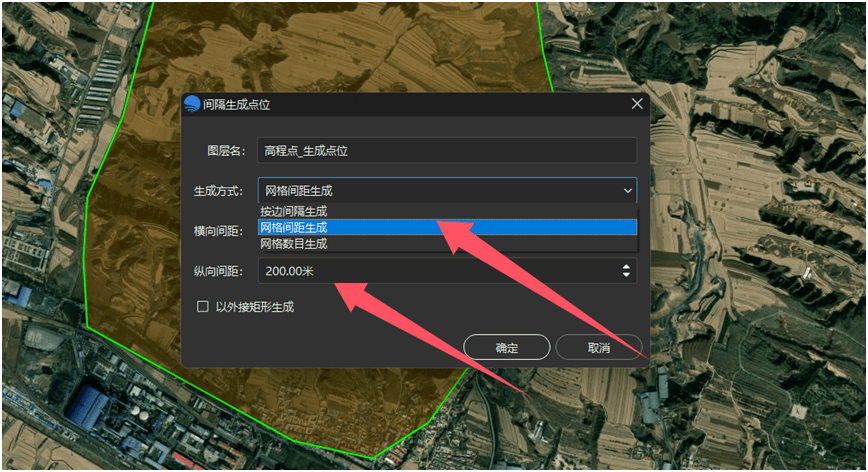
点位生成后,同上操作一样选择图层鼠标右键拾取点位中的高程,或在地图上框选所需要素提取高程:
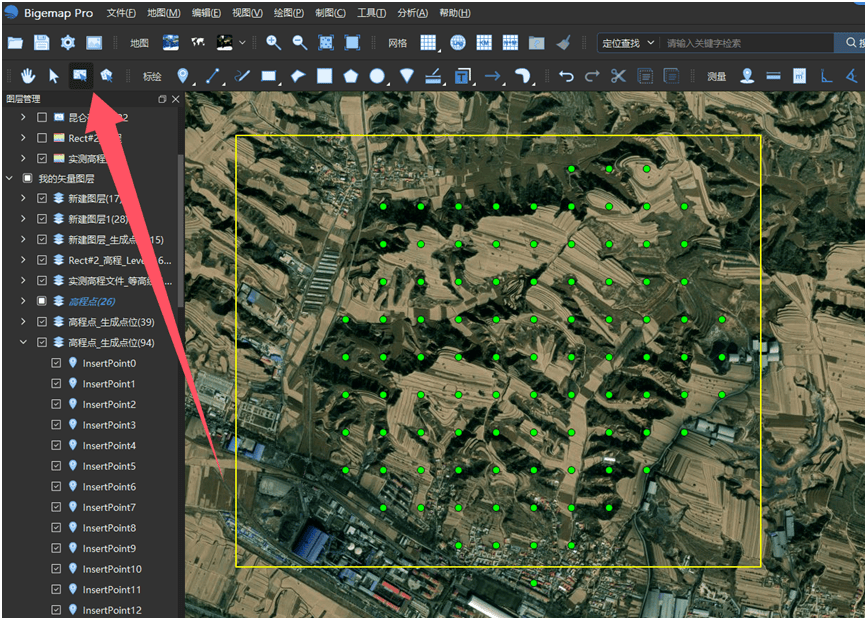
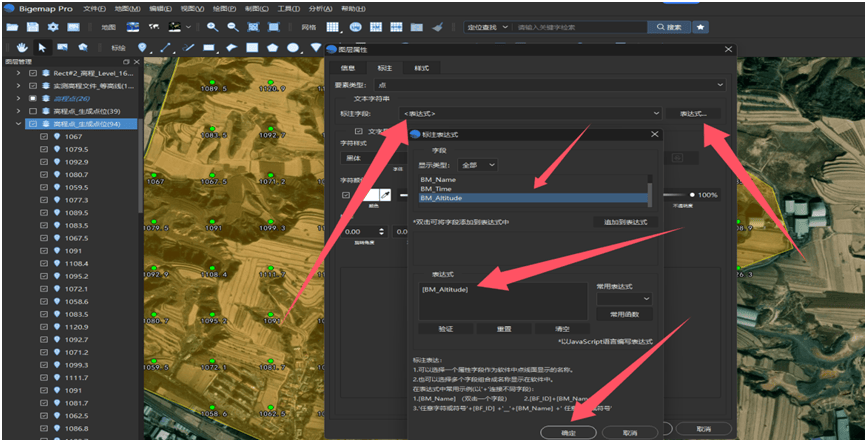
拾取成功后,设置海拔为文本标注显示:
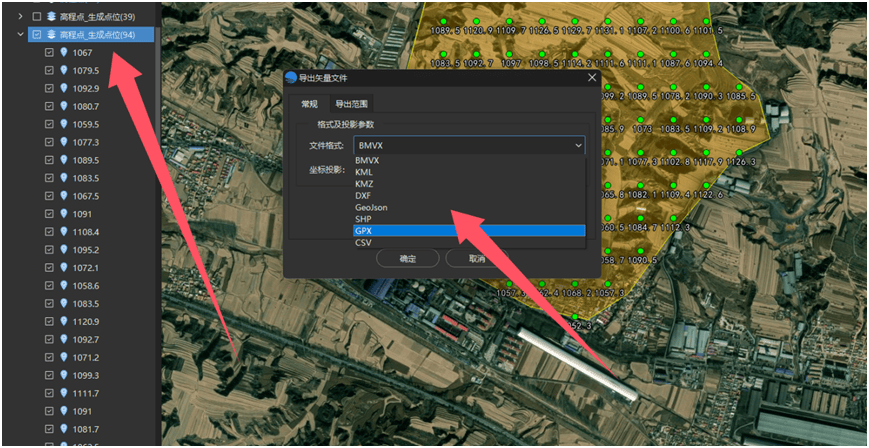
如需导出海拔坐标文件,选择图层鼠标右键导出矢量数据,选择(bmvx/csv/kml/shp/dxf/gpx/dat)等文件格式,选择对应的坐标系导出即可:
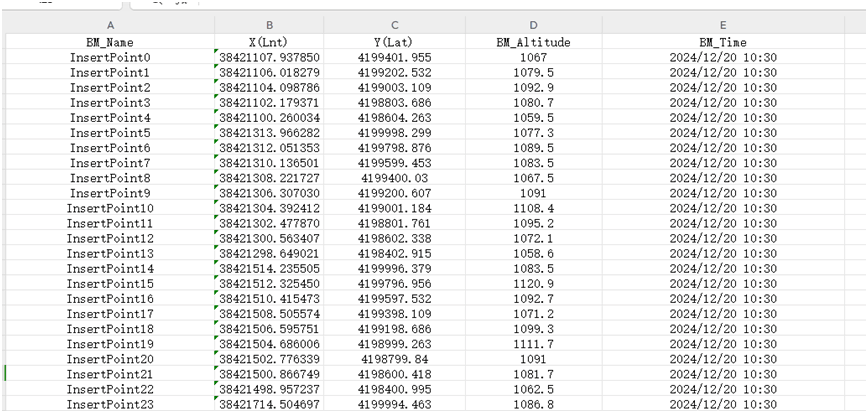
在测量工具栏中找到对应的测量按钮,可以标注到地图图层中,如下图:

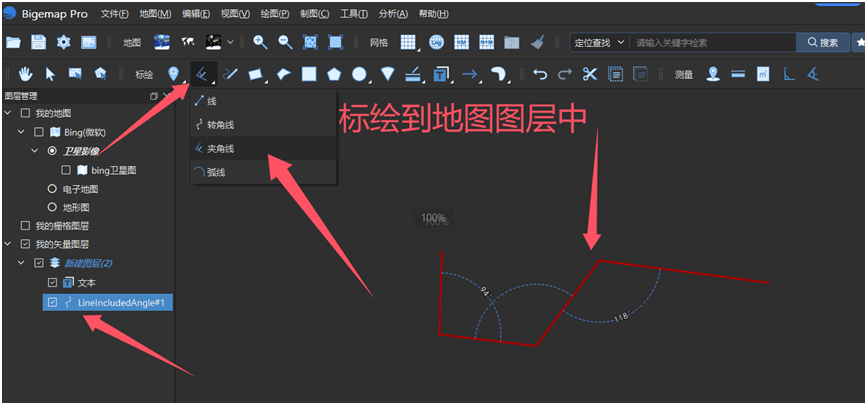
需要获得数值,选择测量中的工具,按需求绘制即可,如下图展示:
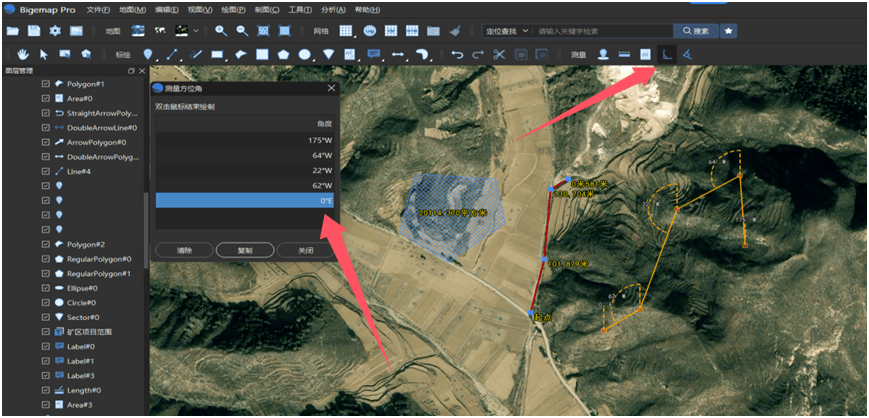
可复制测量的文本,保存数据,如下示例数据:
X,Y,方位角
116.253891,25.563469,56°W
116.249728,25.560744,65°E
116.254041,25.558727,null
坐标系:WGS 84
顶点坐标:度
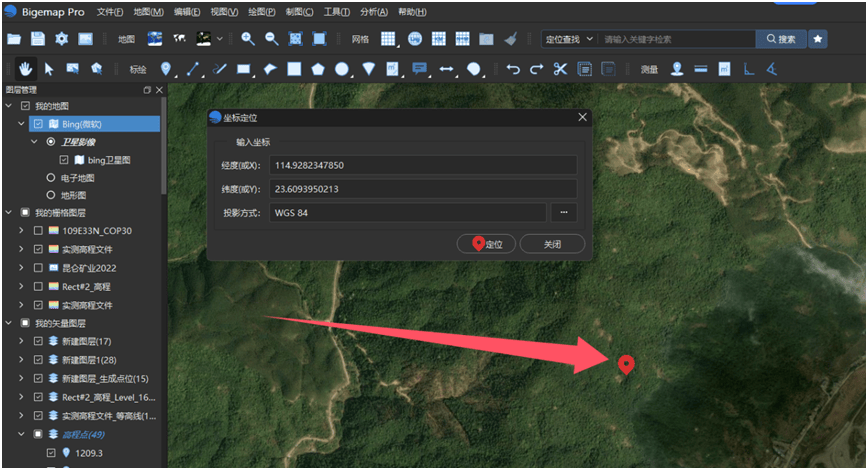
点击测量工具栏的定位图标按钮,输入WGS84经纬度坐标定位,如下图:
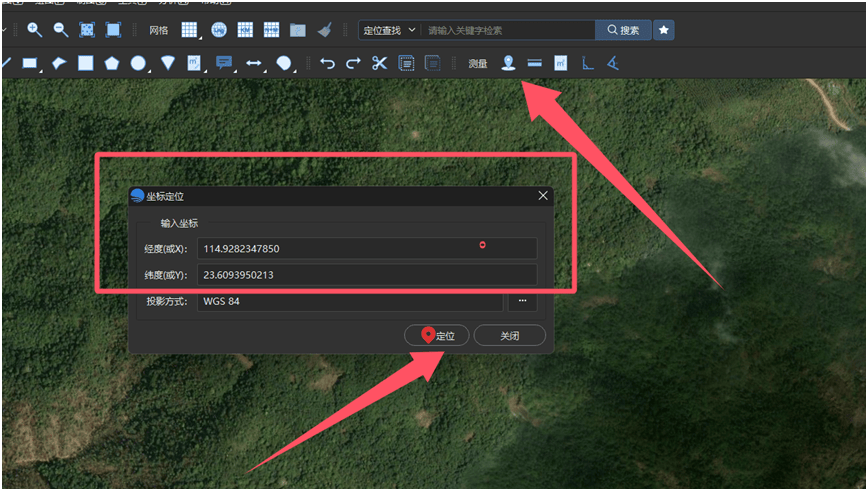
点击定位地图上会出现定位标记点,如下:
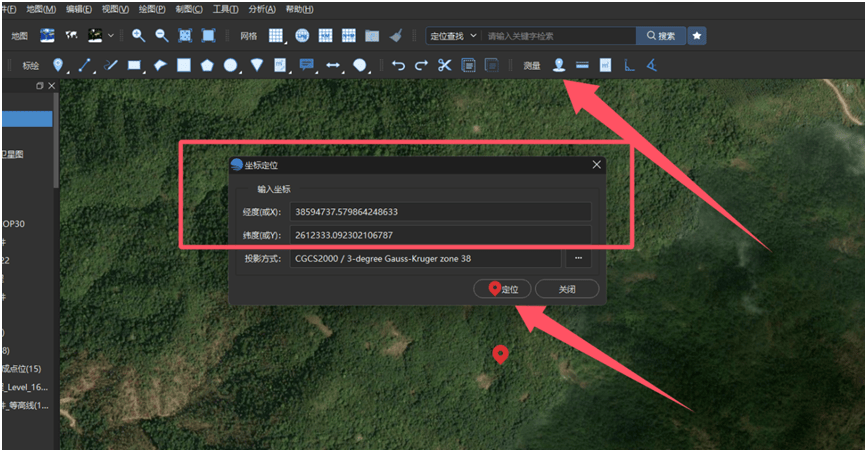
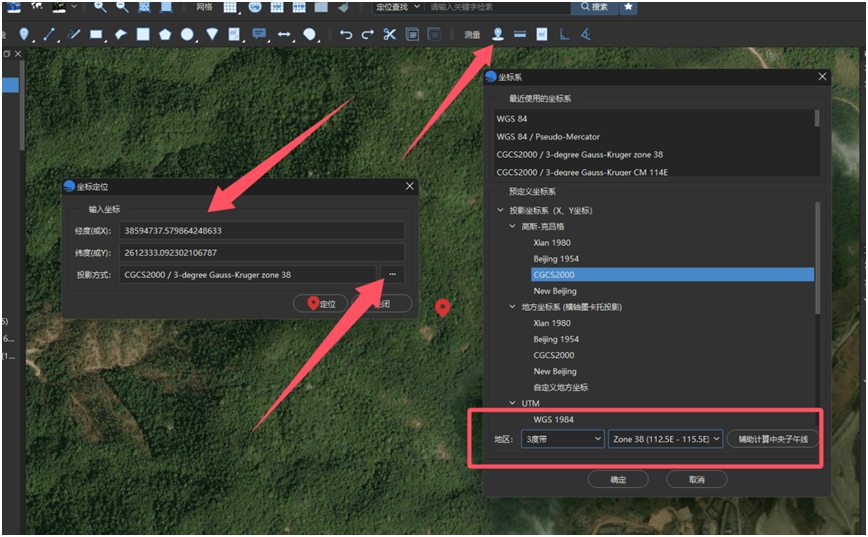
这里需要讲的是,如你的数据是CGCS2000坐标,并且X坐标小数点前整数位是8位,Y坐标小数点前面是7位整数,(案例:X:38594737.579864248633 Y:2612333.092302106787),此坐标为(3度带)格式,那么X坐标最前面2位数字为坐标代号(38)输入之后系统可以自动识别坐标代号,直接点击定位即可,如下图:
如你的数据是CGCS2000坐标,并且X坐标小数点前整数位是6位,Y坐标小数点前面是7位整数,(案例:X:594737.579864248633 Y:2612333.092302106787),此坐标为(中央子午线格式),至于是多少无法自动识别,需要手动选择,或者自动计算,如下操作:
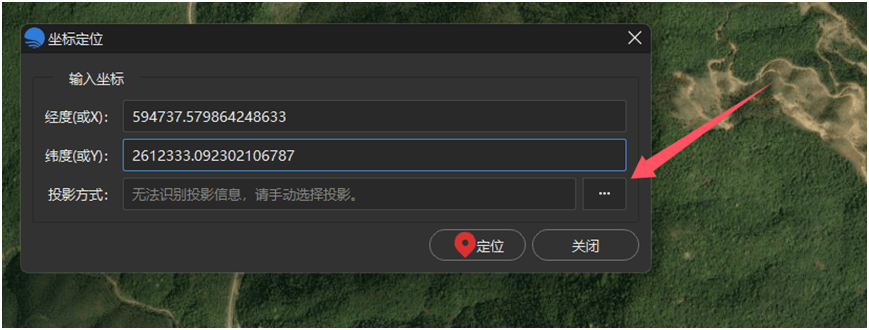
知道坐标的地理位置,自动计算出来点击确定即可:
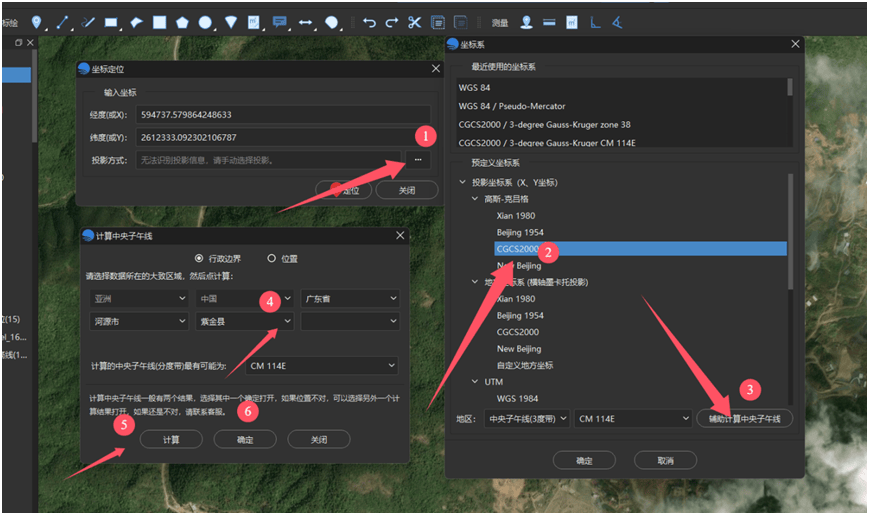
其他坐标系的操作方式一样,如操作失败可联系客服咨询。
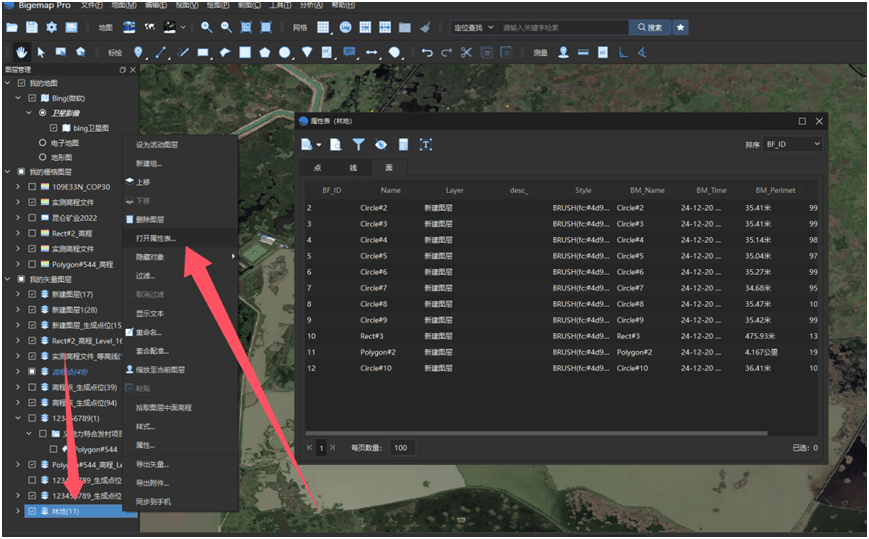
我们导入的图斑数据或是自己在地图上绘制的,都可以通过图层列表打开属性表,选中我们需要编辑的图层,打开属性表如下图:
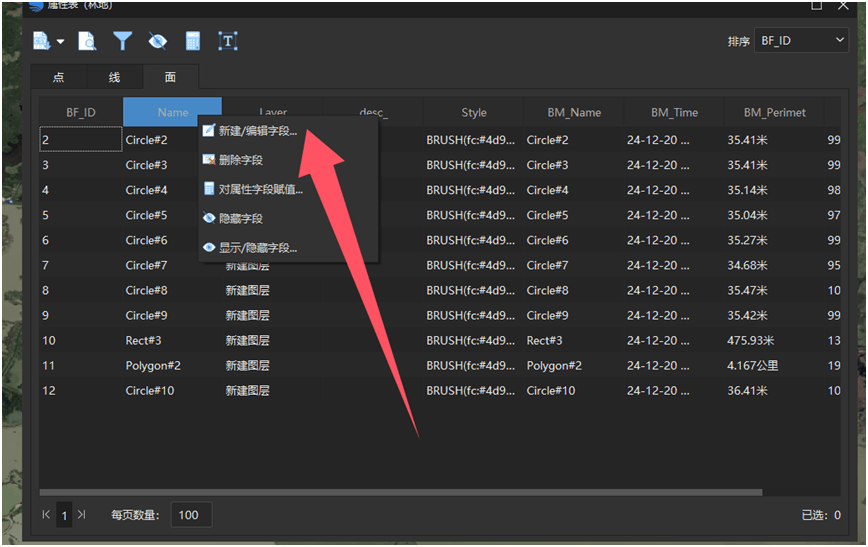
通过属性表查看文件的字段,可自定义添加,选择空白区域鼠标右键增加字段:
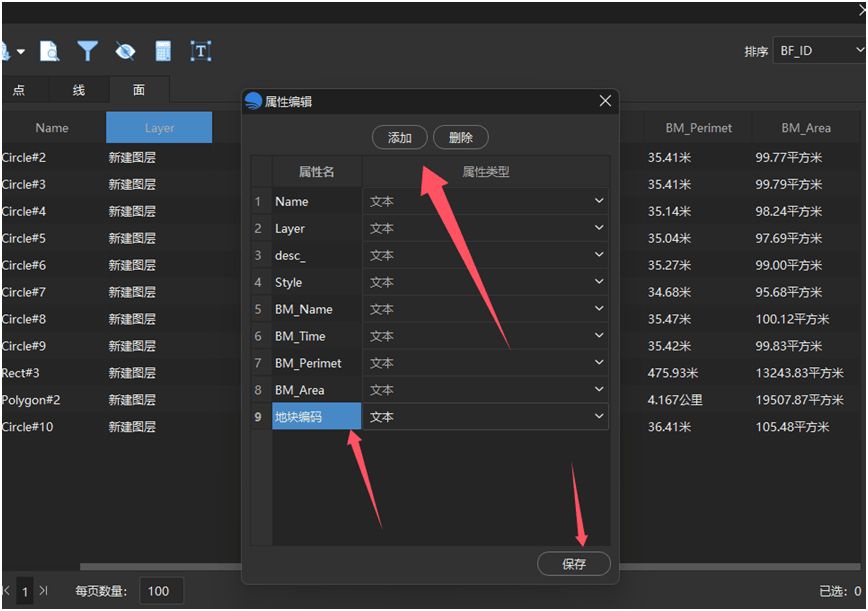
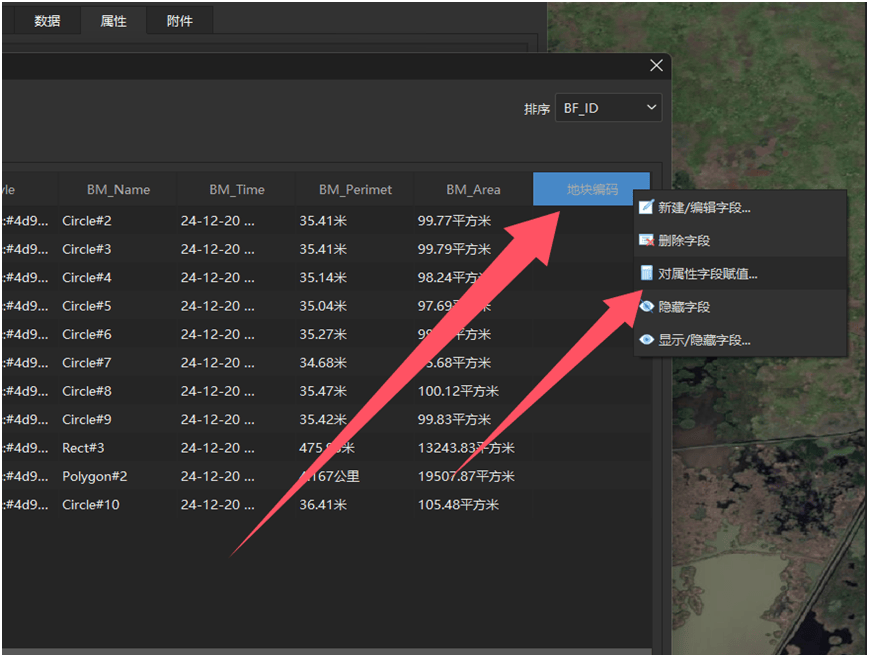
鼠标右键对字段进行赋值,可批量填充字段,如下图:
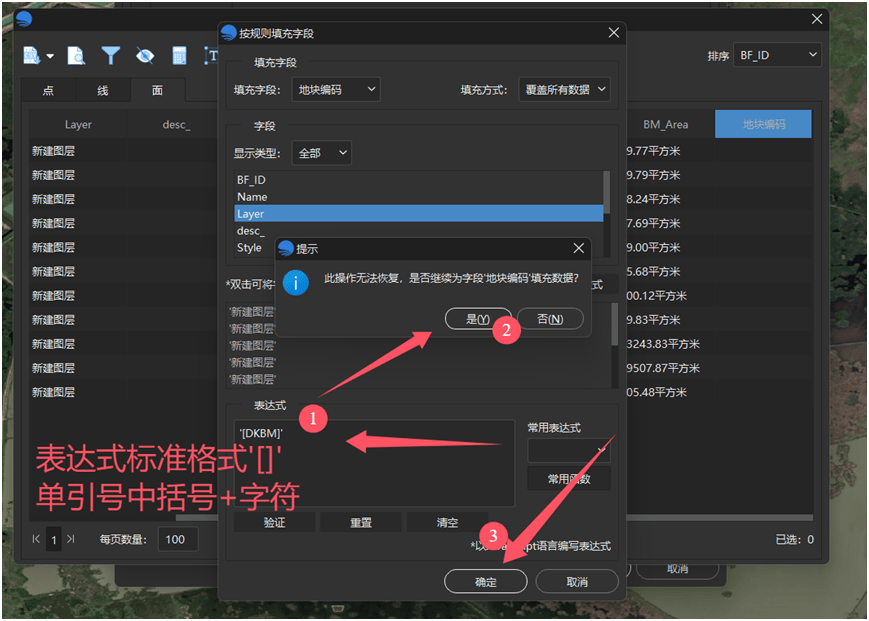
在表达式中输入需要填充的字符,进行赋值:
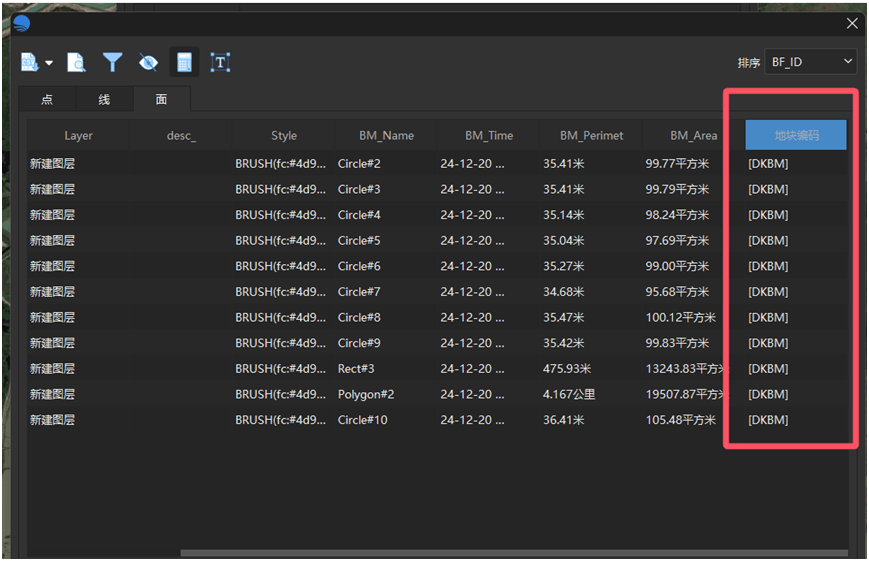
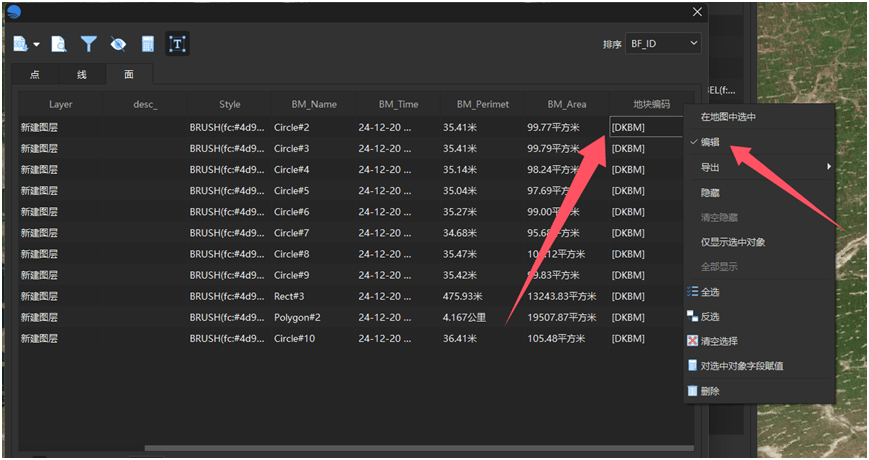
也可以选择单个数据字段鼠标右键修改编辑,逐个填写每个地块的编码,如下图:
对这块操作不明白,可以添加客服微信咨询
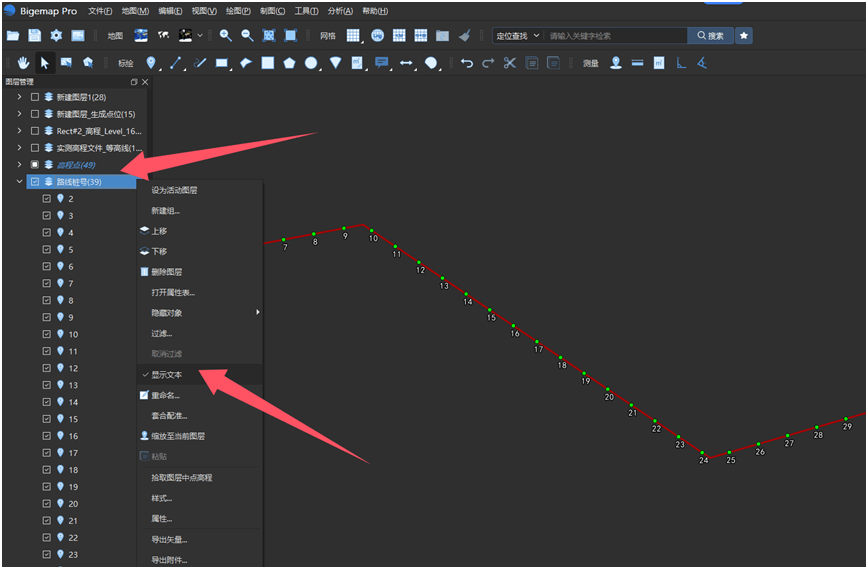
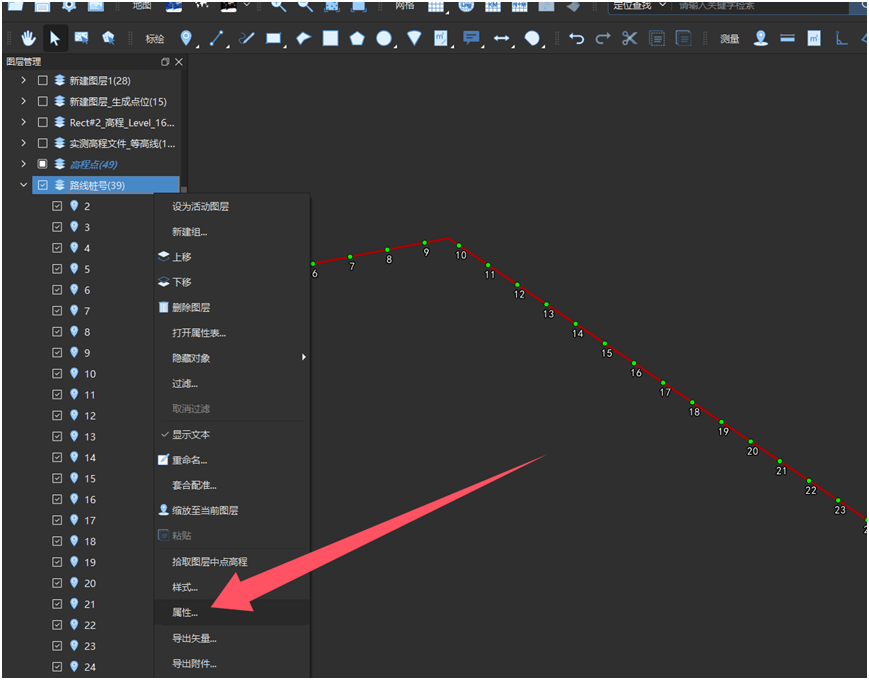
选中一个我们需要编辑的图层,以图中点位为例,首先需要显示图层文本,此时点位标签显示的是点位排列号,如何修改,右键打开属性,如下图:
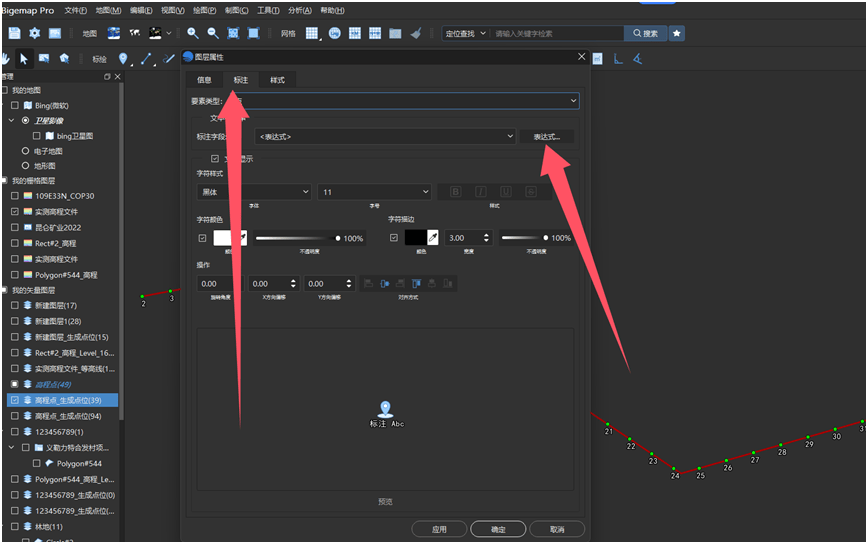
标注样式这里点击表达式,编辑需要展示的名称字段:
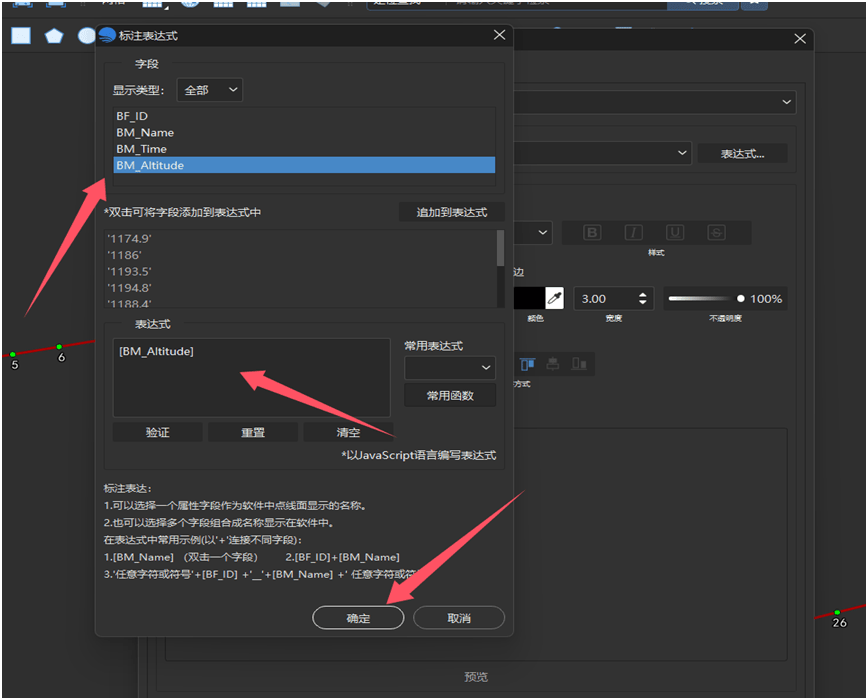
如需选择海拔字段,双击字段添加到表达式中(也可选择多个字段一起追加到表达式中显示)点击确定,如下图:
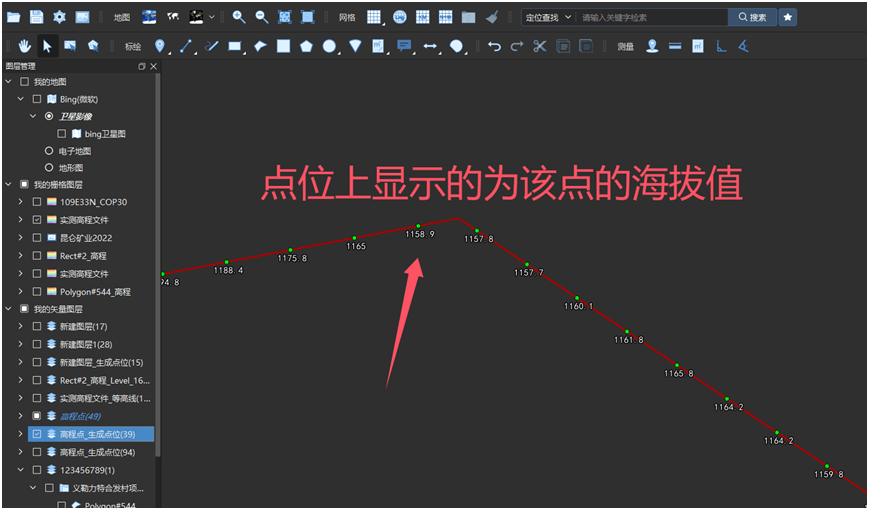
确定后可以看到点位上显示的为海拔值,如下图:
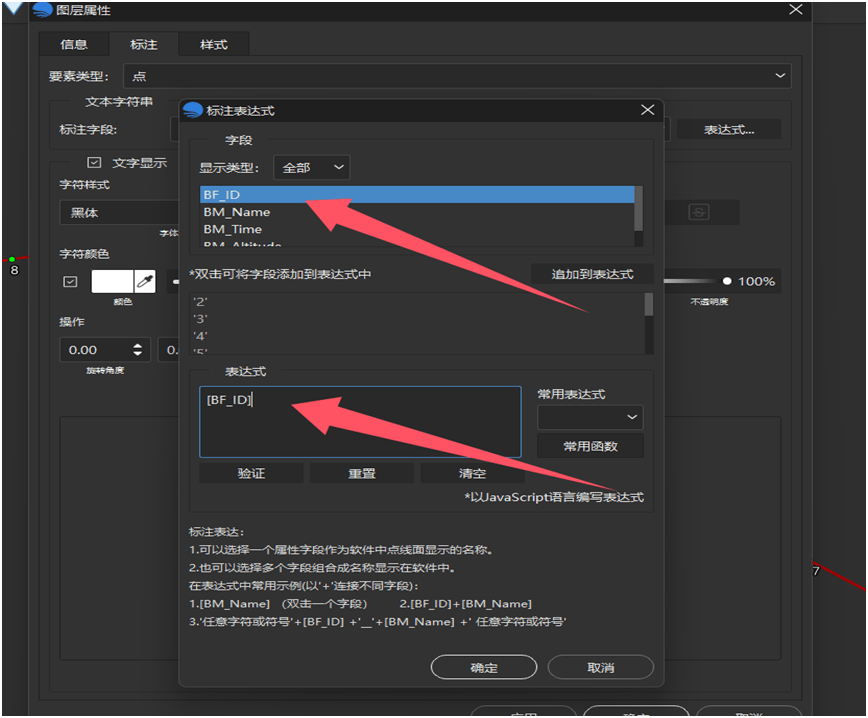
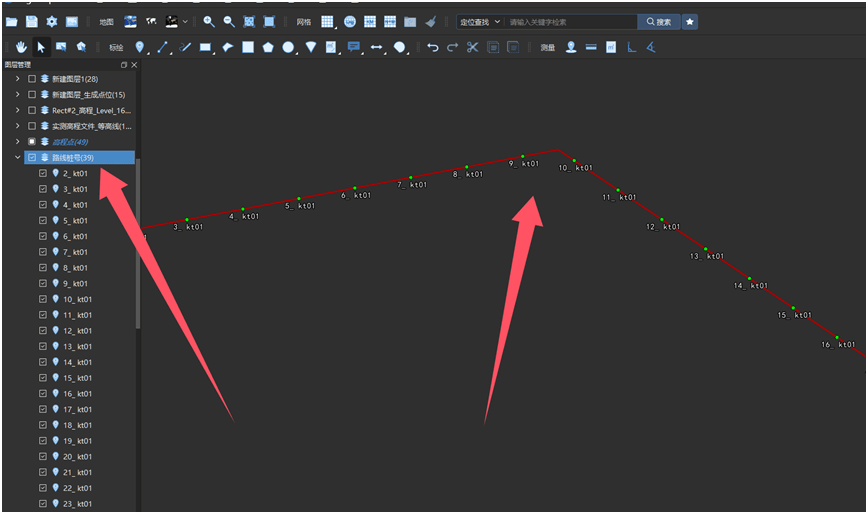
自定义标注如何设置,如“1_kt01”这样的标注,打开表达式界面,此时显示为ID序号,如下图:
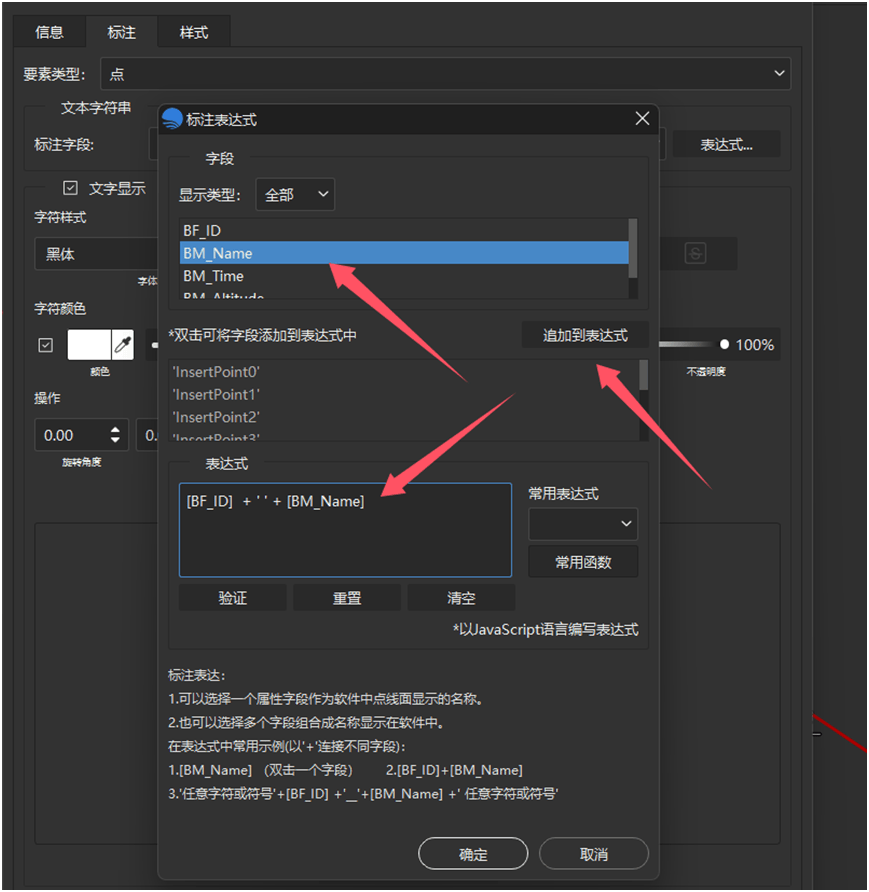
如果要把ID序号后面加上一个“_kt01”的编号,如“1_kt01”这样的标注,可以先选一个[BM_Name] 字段追加到表达式中,变成[BF_ID] + ' ' + [BM_Name]
,如下图:
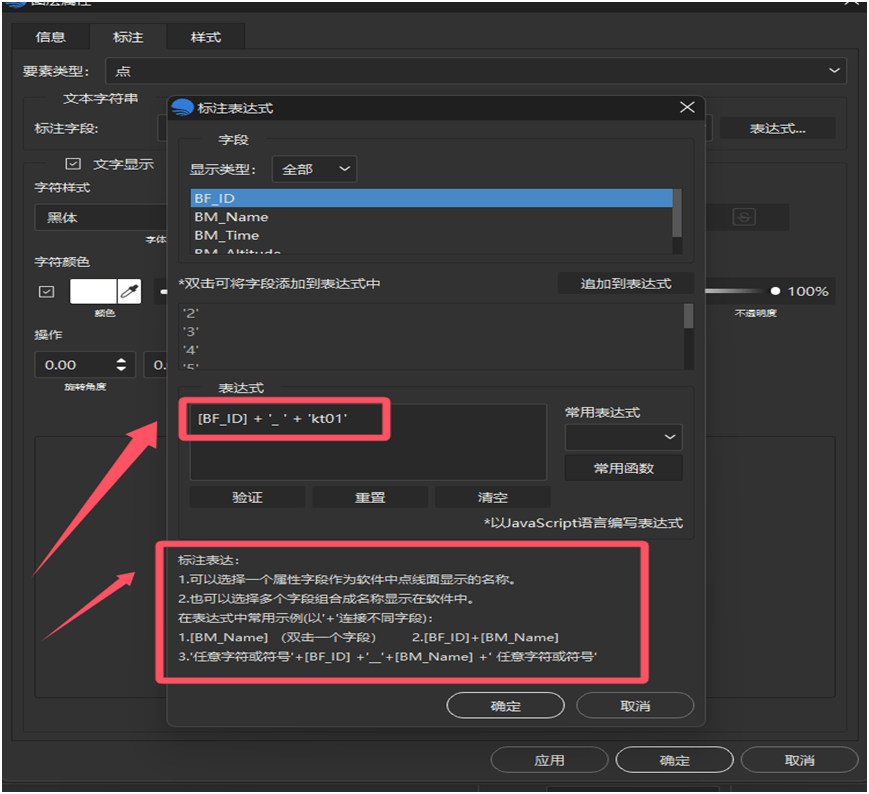
再将表达式替换为[BF_ID] + '_ ' +'kt01'的格式,(注:这里每个字段单位之间需要使用+号连接,字符要用英文单引号分隔)如下图:
点击确定后,地图上就会展示我们想要的标注样式,如下图:
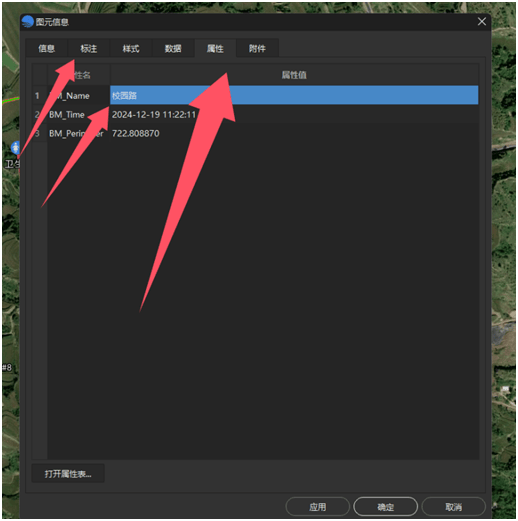
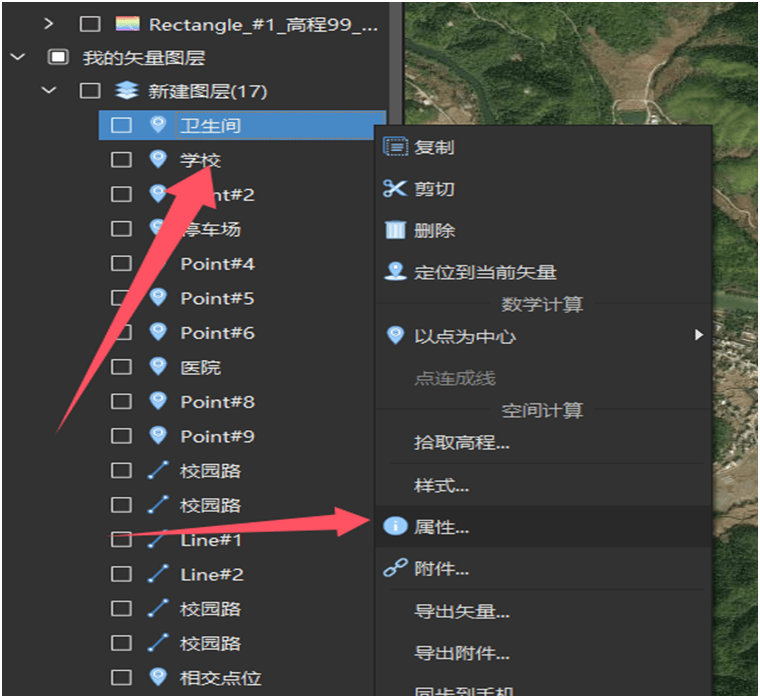
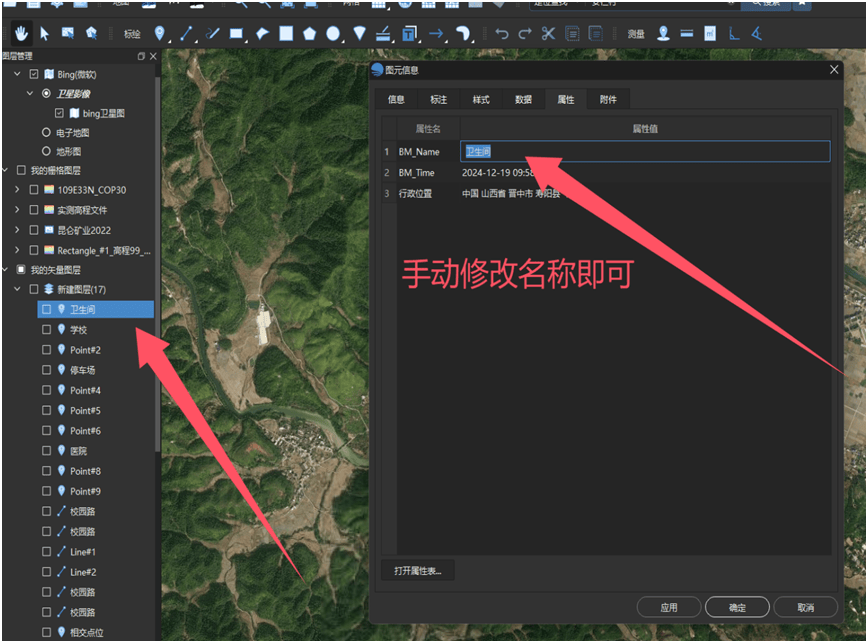
选中需要修改的图元素,鼠标右键打开属性,手动修改名称,如下图:
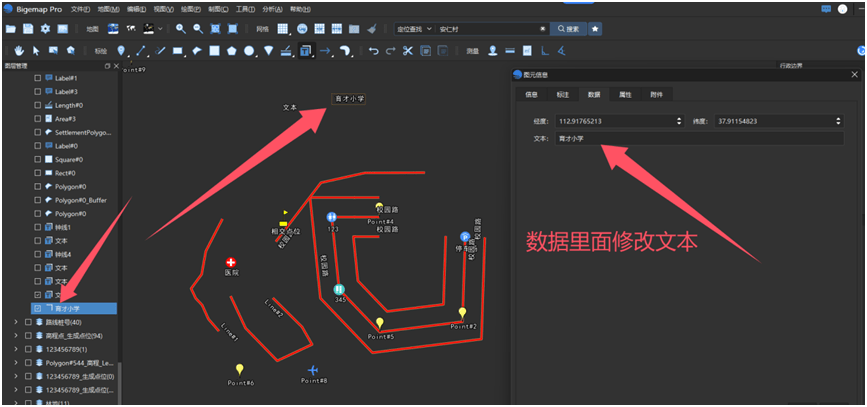
在地图上制图,通常会需要自定义一个标签对当前图纸进行备注,这个时候点击软件上标绘栏的文本按钮或者标签按钮,添加即可,如下图:

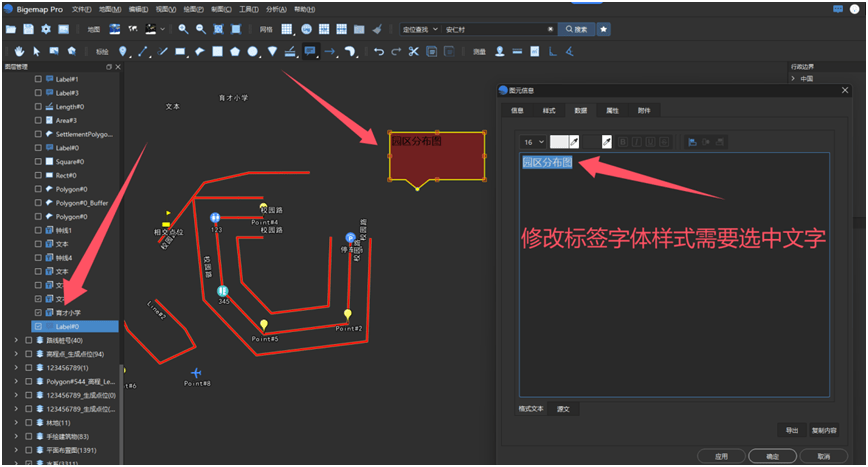
地图上双击文本打开属性表,或者图层中选中该文本鼠标右键打开属性表进行修改,如下图:
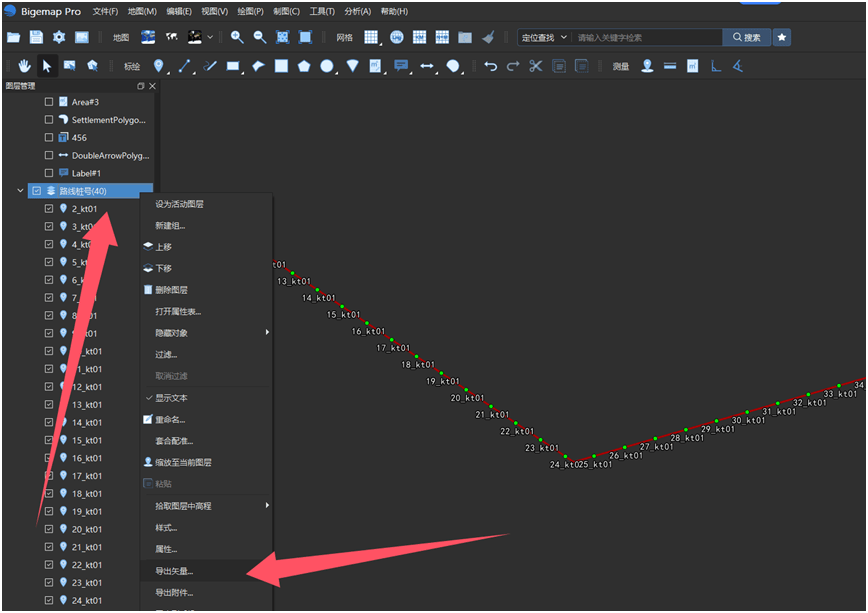
通过地图图层列表选择需要导出的图层,鼠标右键数据导出,选择需要导出的格式(bmvx/kml/kmz/geojson/dxf/shp/gpx/csv),如下图:
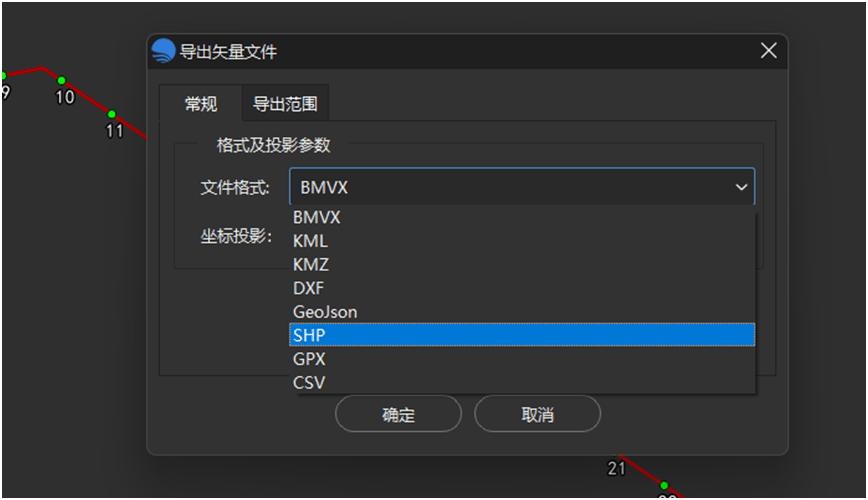
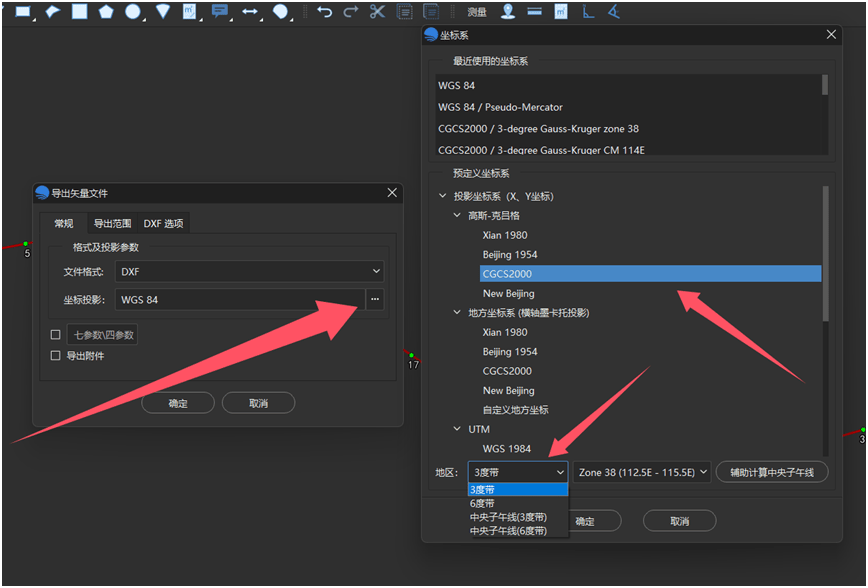
比如选择dxf格式,然后再选择对应的坐标系,比如CGCS2000坐标,如下图:
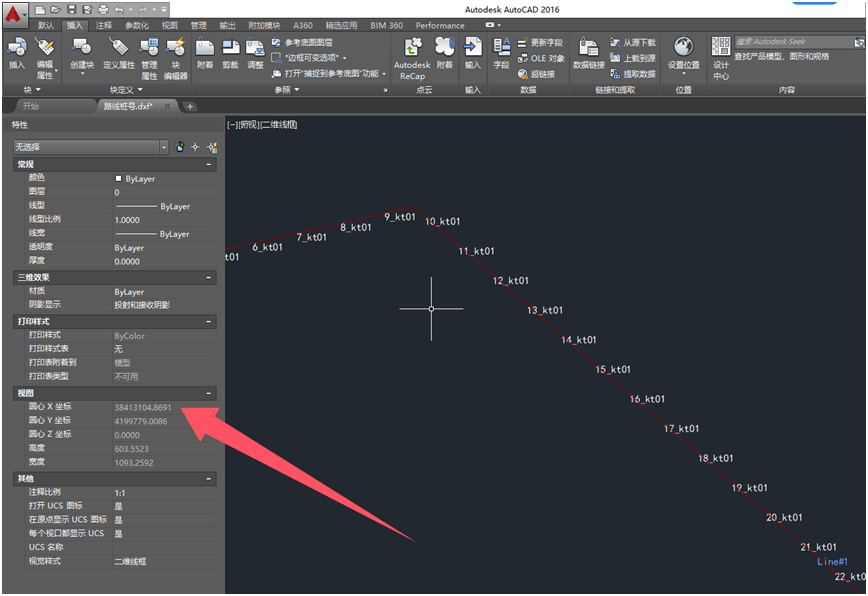
导出后打开dxf文件查看效果,如下图:
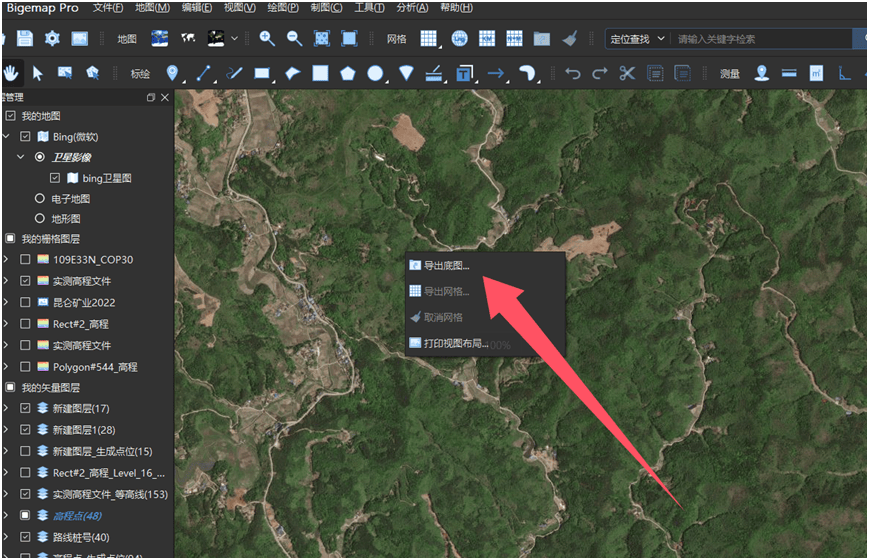
1. 地图上鼠标右键可以导出底图,导出当前视图比例尺大小图片,如下图:
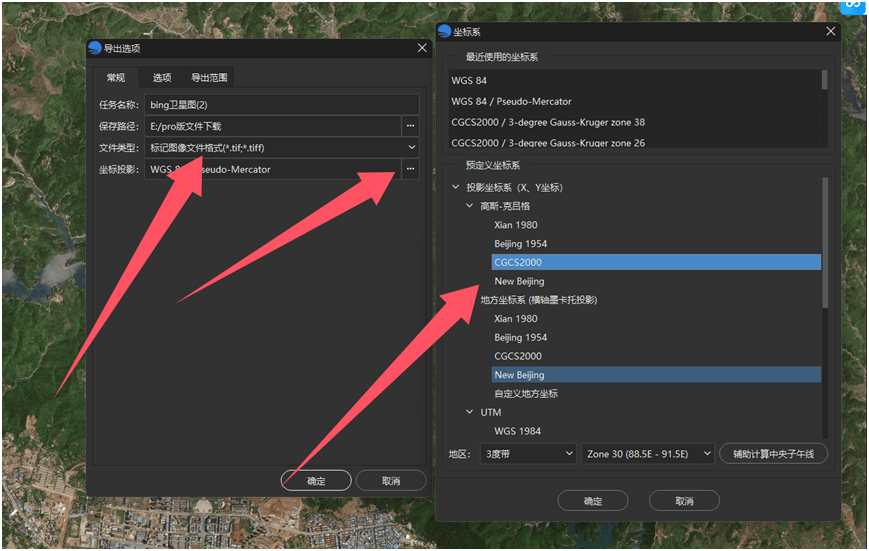
这里可以选择导出格式以及坐标系,如下图:
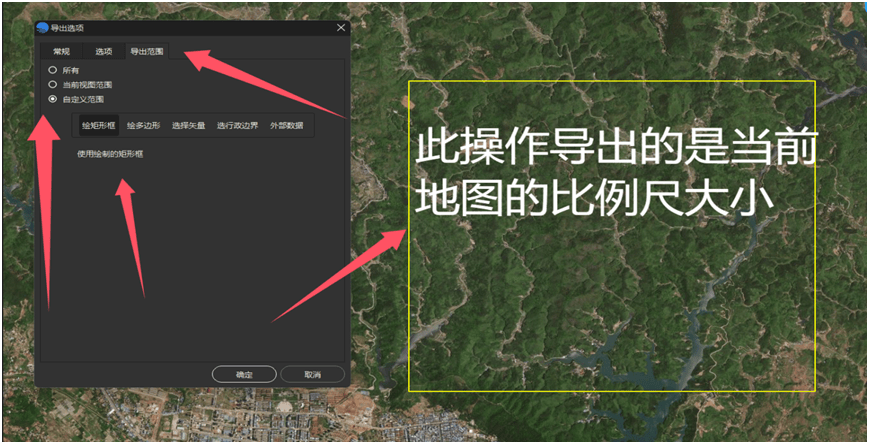
导出范围里面,可以选择导出当前视图范围,或者自定义框选范围,如下图:
导出成功之后,任务列表中打开文件查看,如下图:
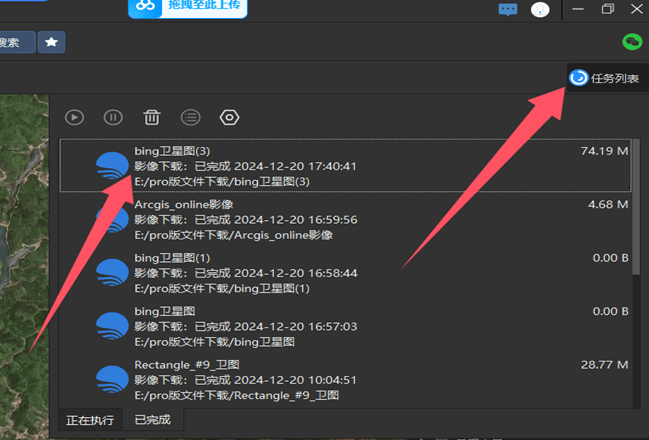
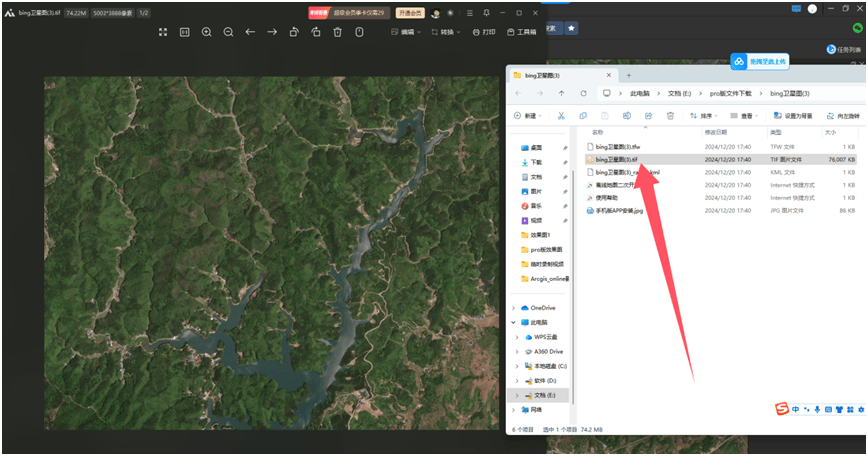
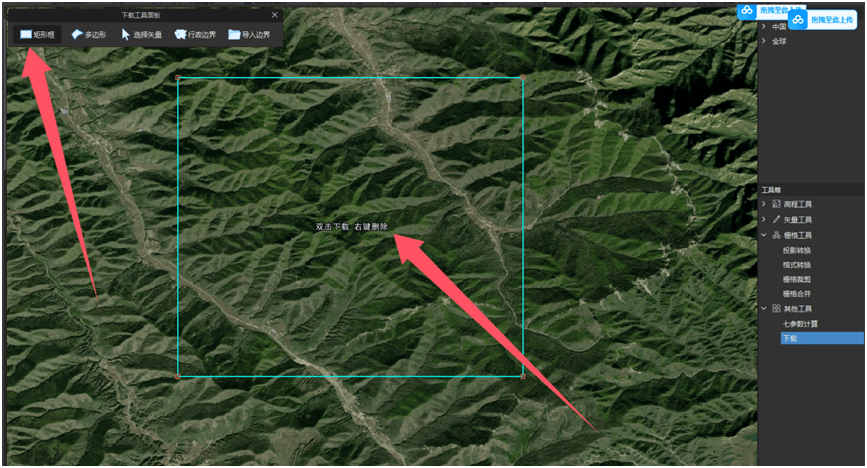
2.如果需要指定地图级别下载,双击软件左边工具箱中的下载工具,出现下载操作框,如下图:
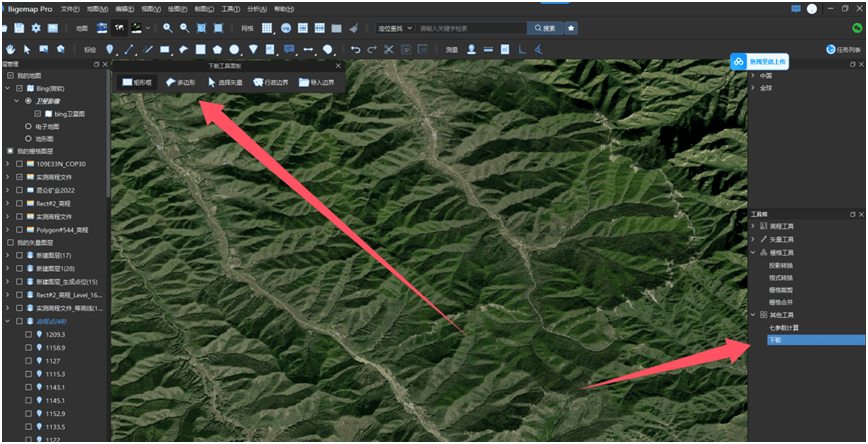
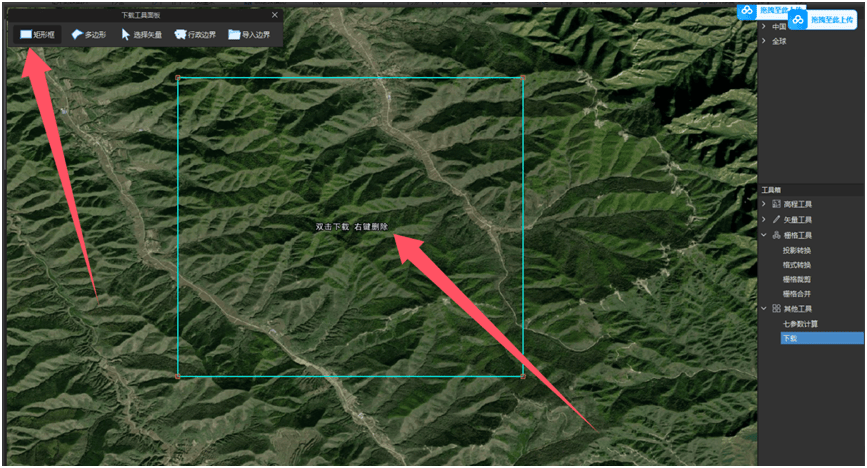
使用矩形框框选一个范围或者指定行政区,双击下载地图,如下图:
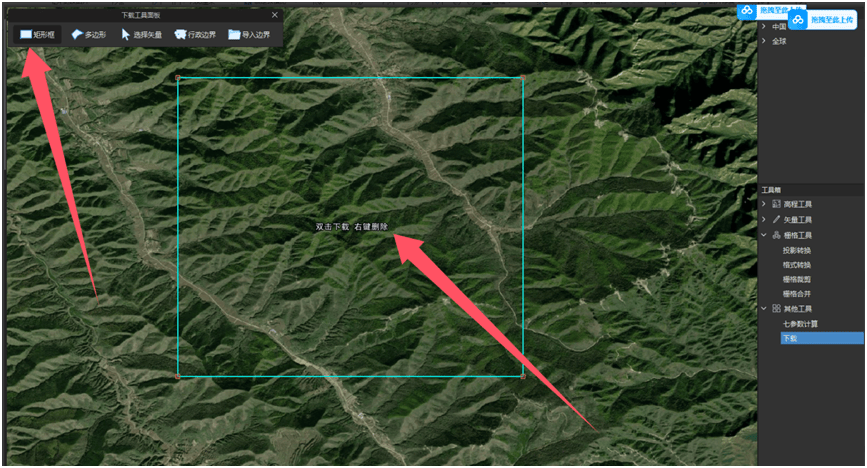
选择需要的级别和格式,进行下载,这里选的是拼接tif格式,如下图:
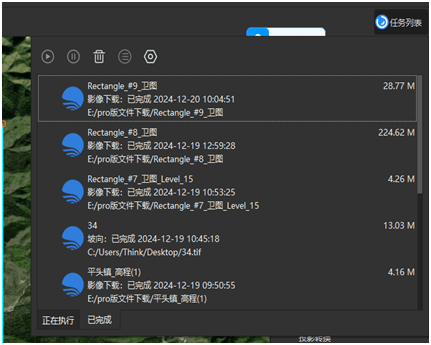
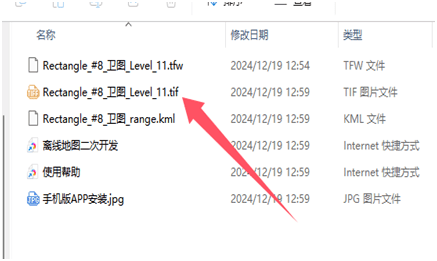
可通过任务列表查看下载进度,下载完成后,打开文件夹中的tif 文件使用:
如需将带有坐标的地图tif文件进行坐标转换,点击软件左边工具箱的栅格工具中投影转换功能,双击打开,如下图:
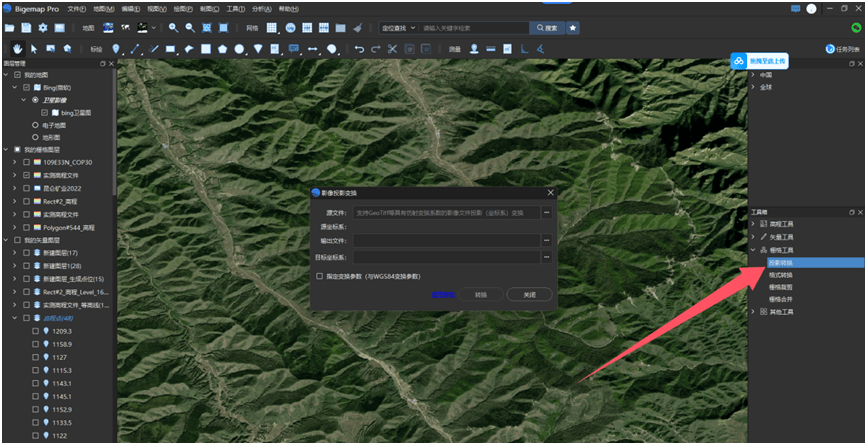
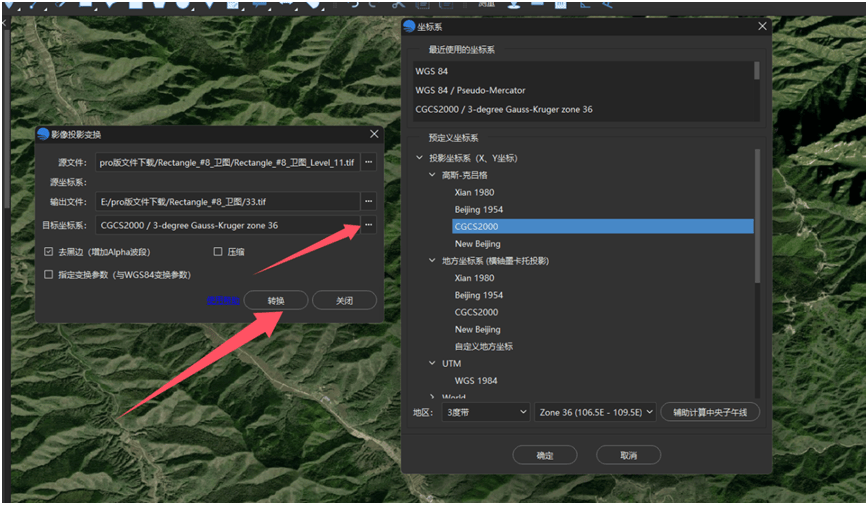
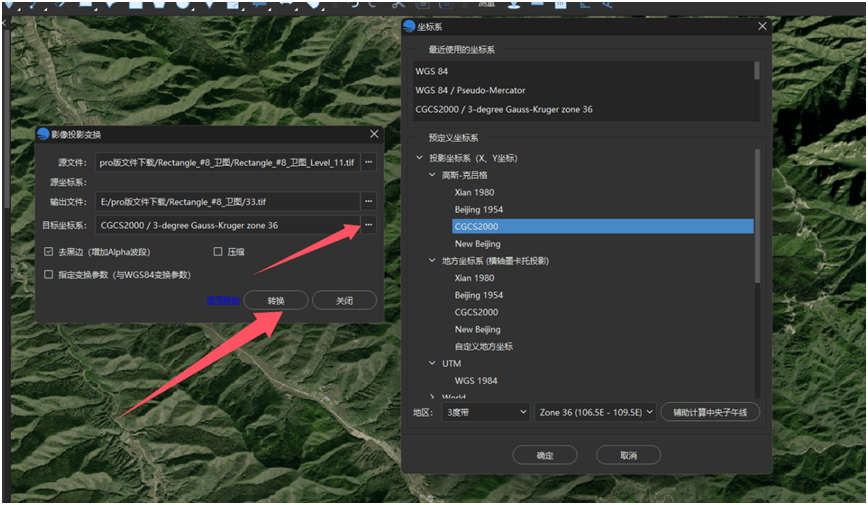
选择需要转换的那张tif图文件,选择输出路径,选择所需转换的坐标系,进行转换,如下图:
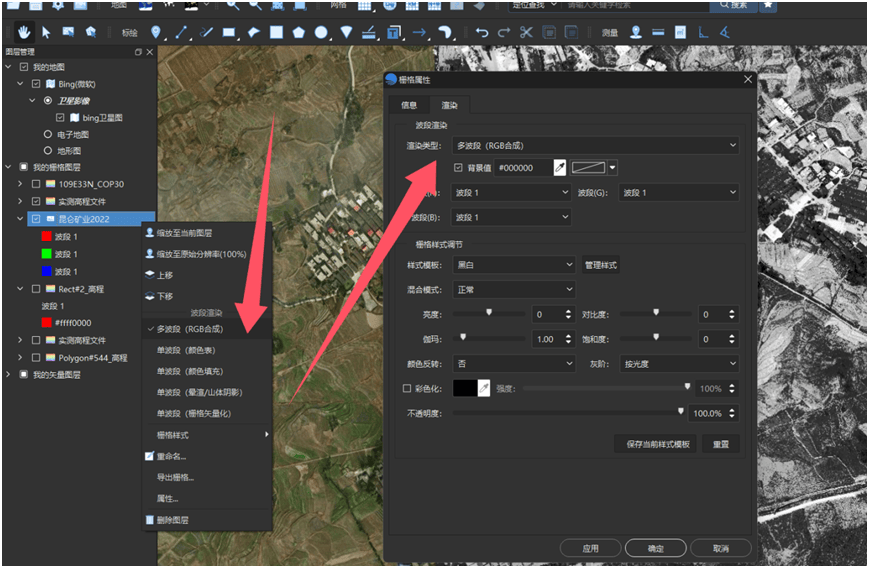
加载进来的航拍图,在我的栅格图层列表中选中鼠标右键,可以设置栅格样式,如下图:
RGB波段设置,如下图:
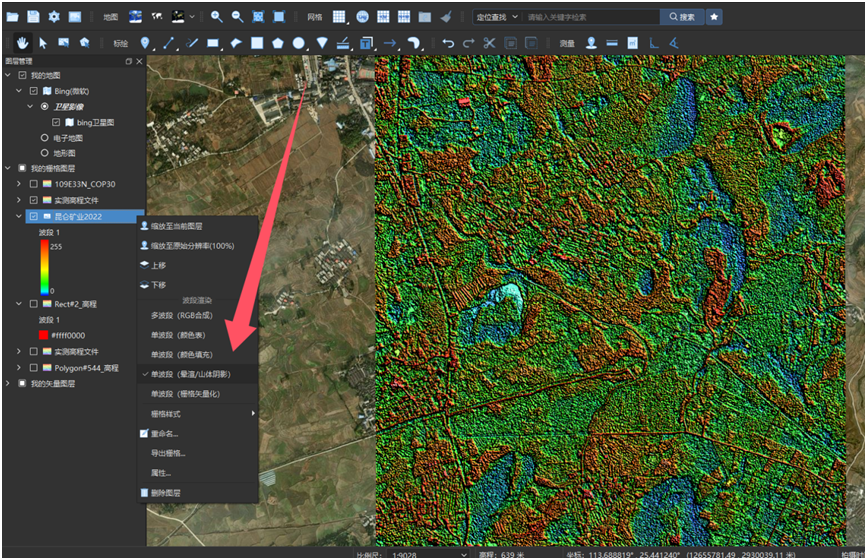
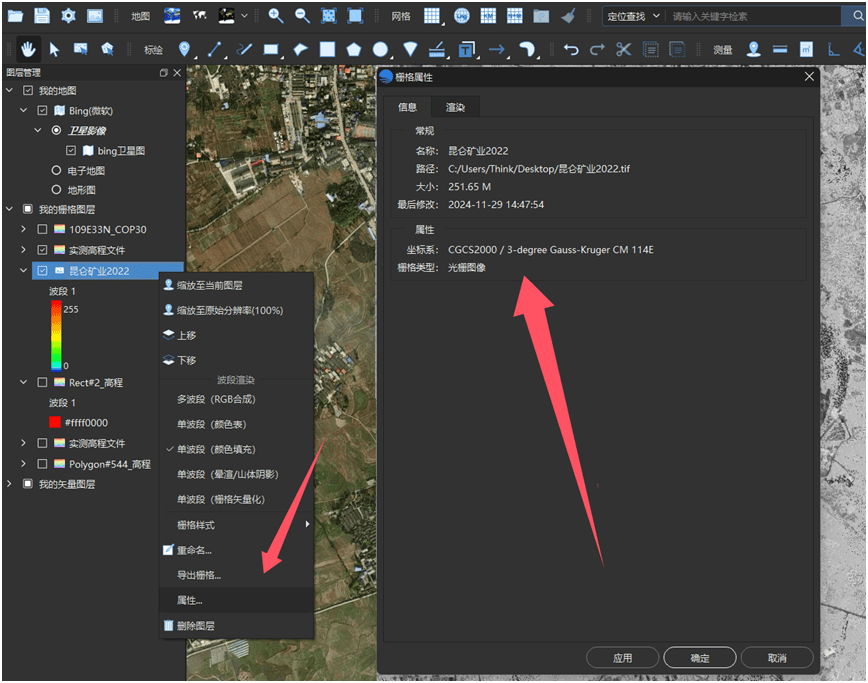
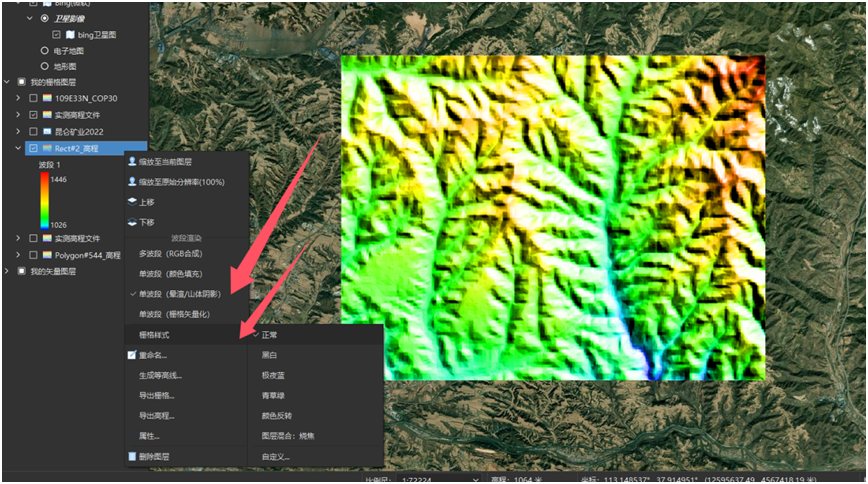
将高程文件加载到我的栅格图层中,选中鼠标右键,可以设置渲染颜色、山体阴影、栅格矢量化、生成等高线、导出图片等,如下图:
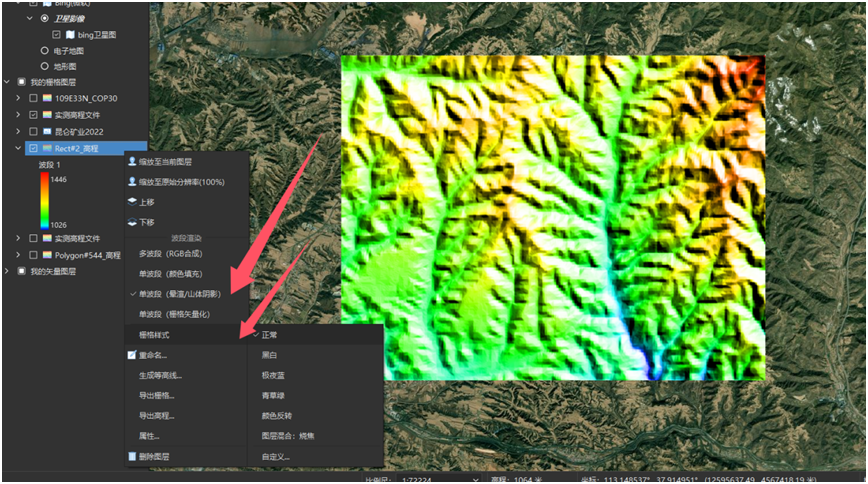
栅格矢量化即根据地形直接获取等高线,可设置精细度,生成矢量即为等高线,如下图:
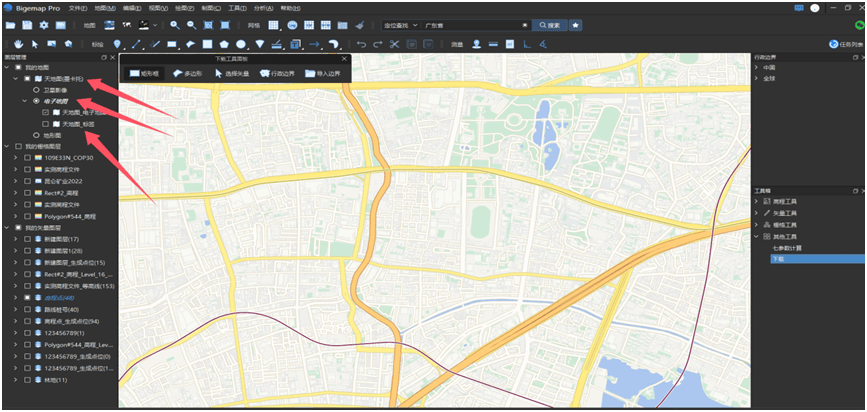
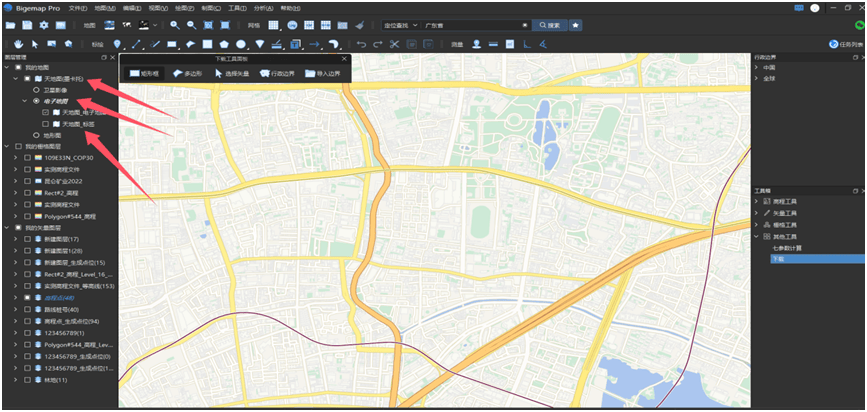
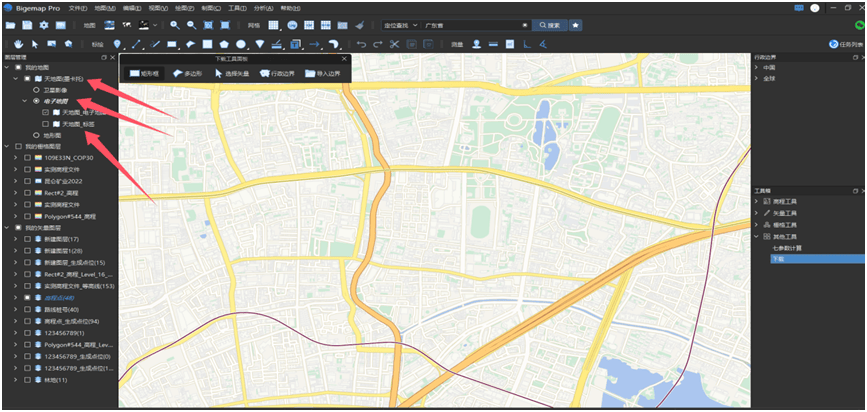
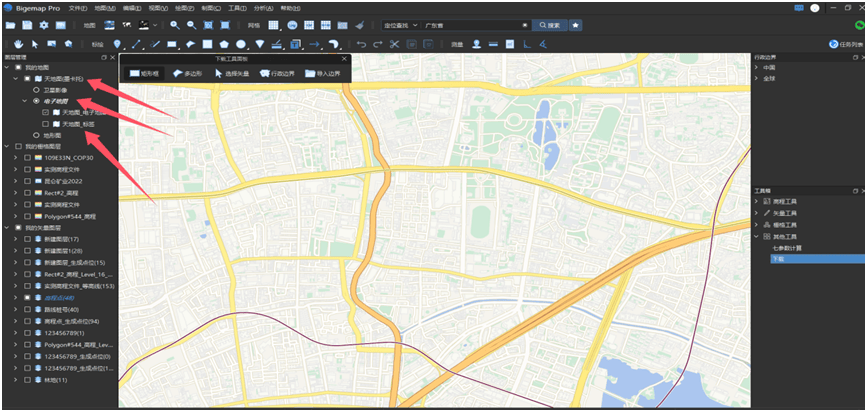
首先我们把地图切换到电子地图模式,去掉街道标注图层,如下图:
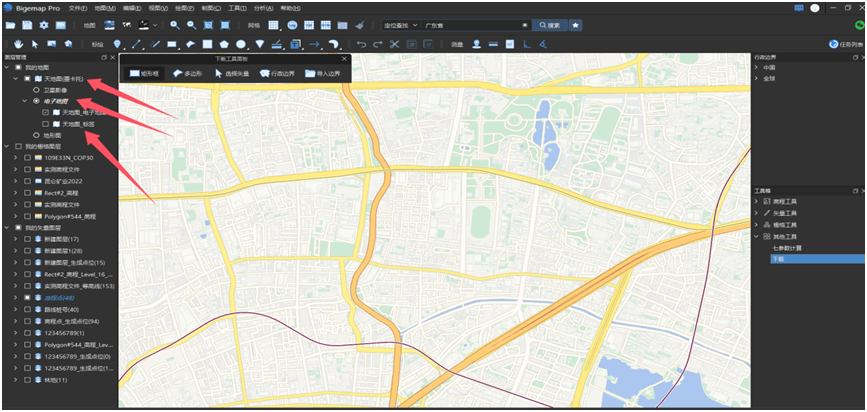
然后再选择一块自己需要的区域,下载电子地图,层级选17级,如下图:
下载成功之后,将这个tif格式的电子地图导入软件,在我们栅格图层中查看:
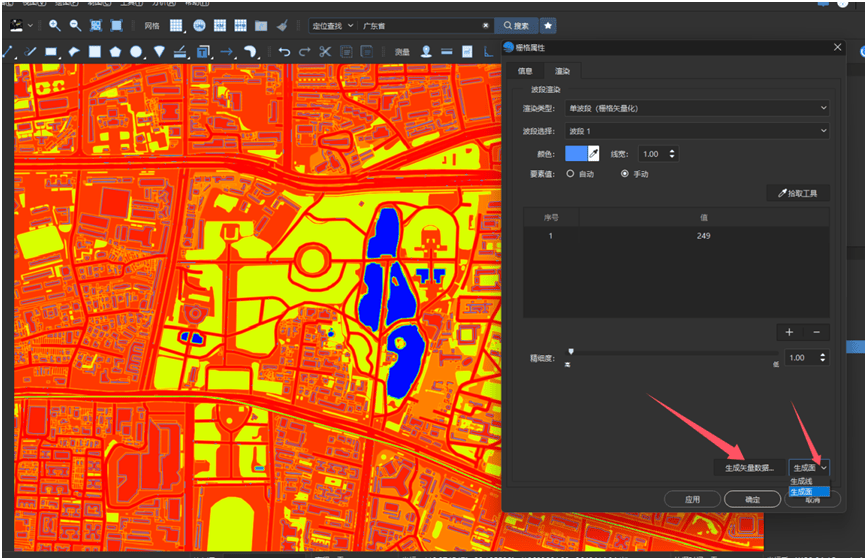
选择栅格图层鼠标右键,栅格矢量化,会自动根据栅格中的类型提取出矢量要素(如房屋、河流、道路、绿化),如下图:
也可选择手动提取,鼠标在地图上点击需要提取的矢量要素,如只需要提取房屋轮廓,选择拾取工具在地图上点击房屋面,如下图:
点击应用后,会出现房屋的轮廓线,再点击生成矢量要素,类型选择面(轮廓应该是面文件)如下图:
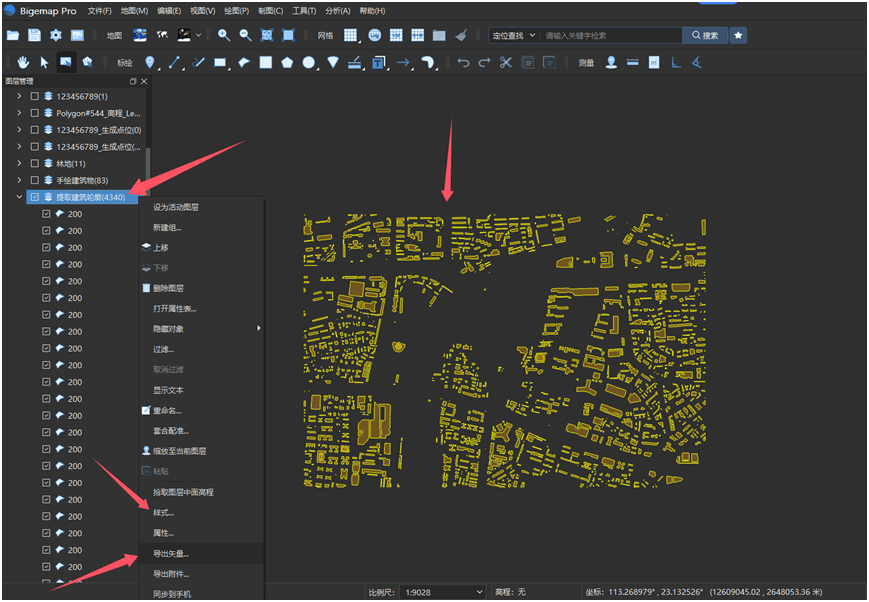
生成矢量文件成功之后,得到一份建筑轮廓面数据,这个时候我们可以再对数据进行样式编辑或者导出矢量文件,如下图:
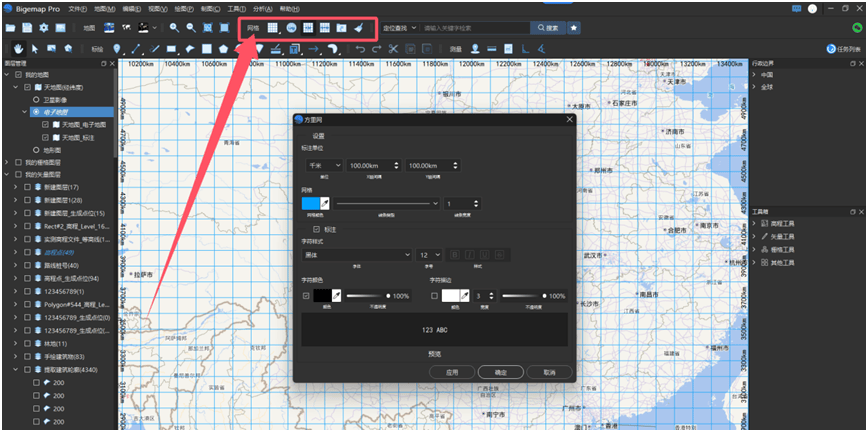
支持多种网格,如(公里网/经纬网格/参考网),选择所需网格添加,还可设置网格样式,导出网格等:
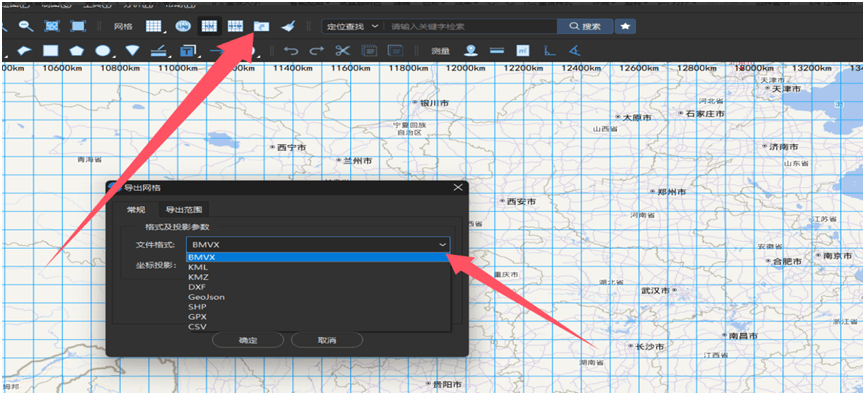
当我们在地图上编辑好了数据之后,往往需要直接出图或者打印,这个时候我们可以切换到我们打印视图界面,去进行视图编辑,这是一个超级方便的功能,如何操作跟着我的步骤试一下。
1. 假设我们在地图上编辑好了图层数据,底图背景可以叠加卫星图或者电子地图,也可以选择不要背景图(去掉勾选),如下图:
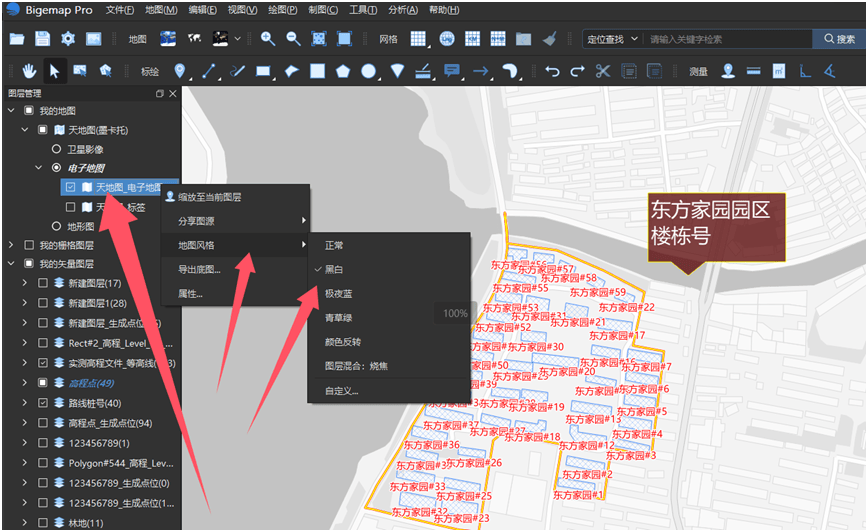
选中地图鼠标右键,还可以选择底图的背景风格样式,如黑白风格:
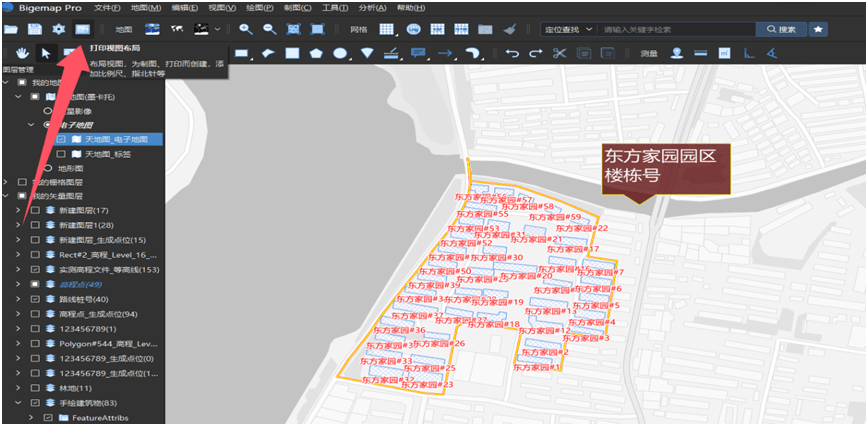
2.样式选定好之后,我们可以点击打印视图,切换到打印界面,如下图:
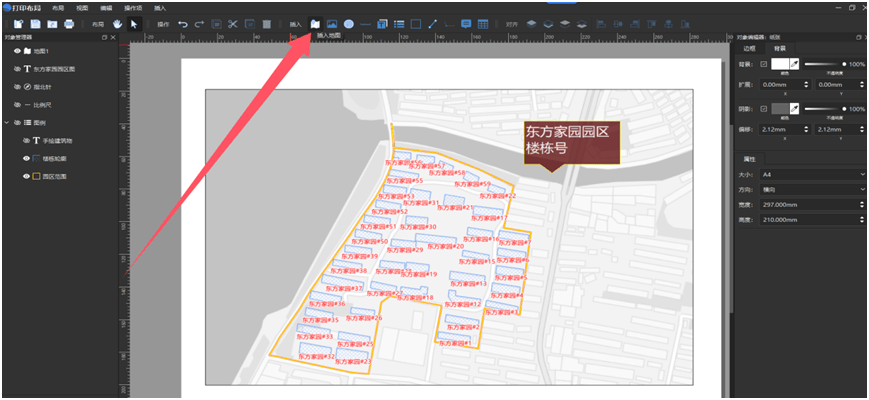
切换到打印界面后, 点击插入地图,将数据加载出来,如下图:
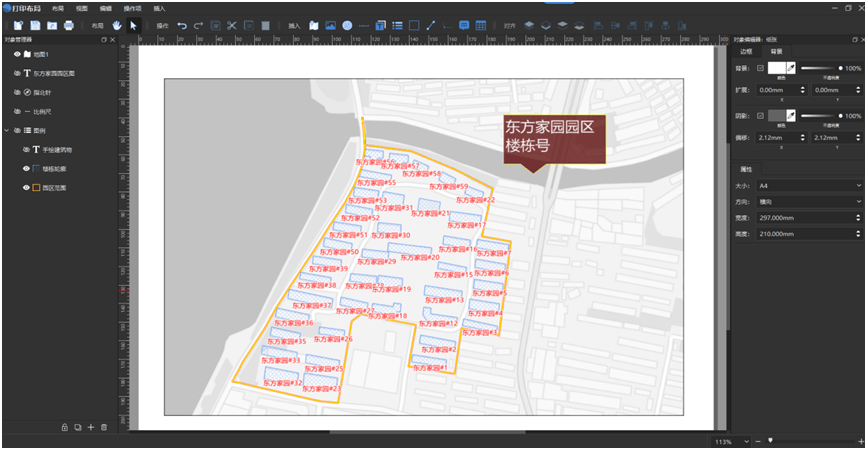
这里缩放界面,可以按住键盘上的ctrl键,再滑动鼠标滚轮,会居中放大视图
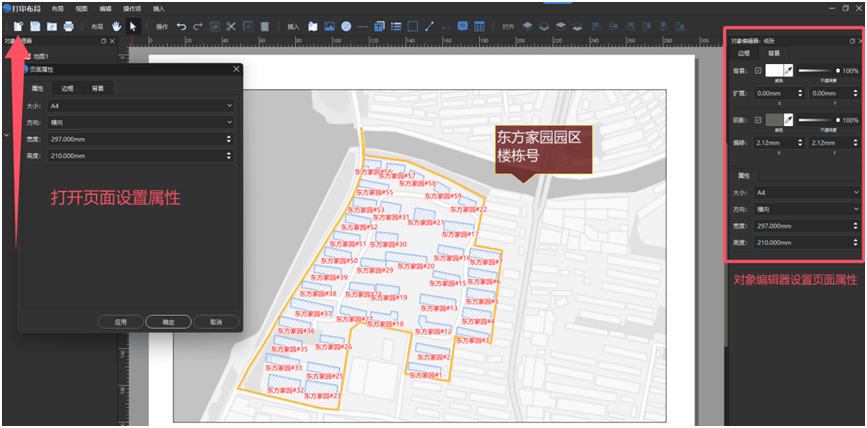
打开页面设置模板大小,背景边框,或者通过右边对象编辑器设置,如下图:
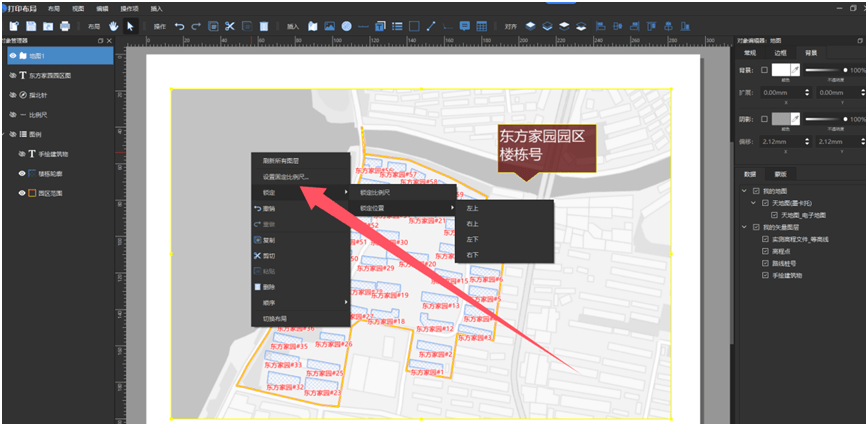
3.选中地图鼠标右键,可设置最佳比例尺和锁定界面(锁定后将不会随着鼠标滑动缩放地图),如下图:
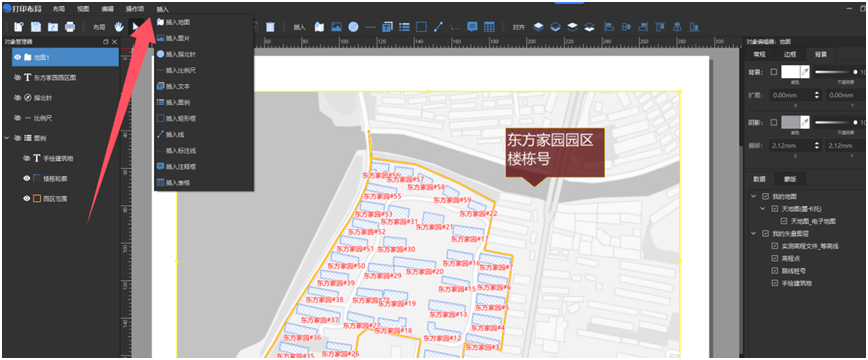
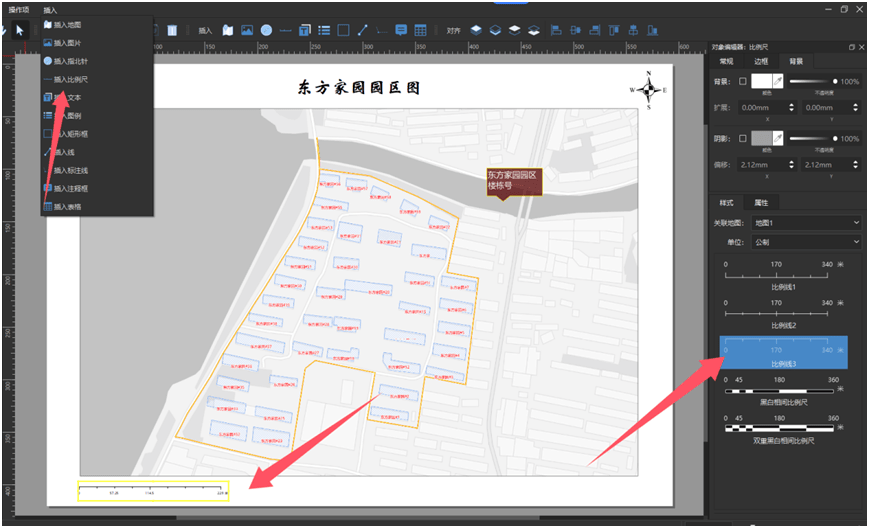
4.点击插入按钮,选择所需添加的视图要素(名称、比例尺、图例、指北针等) 如下图:
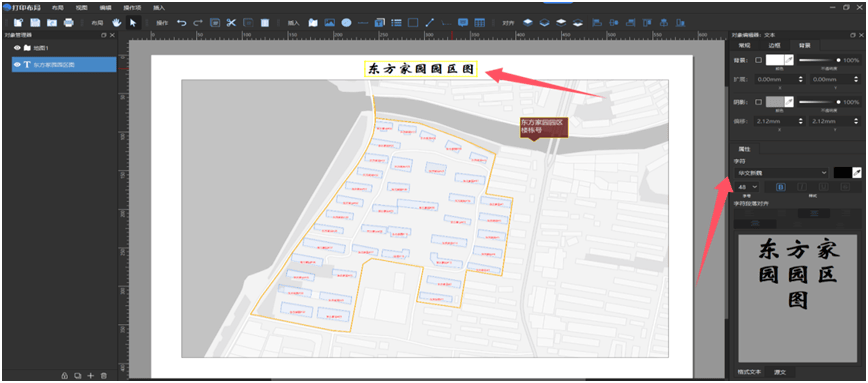
添加文本标题,修改字体样式,如下图:
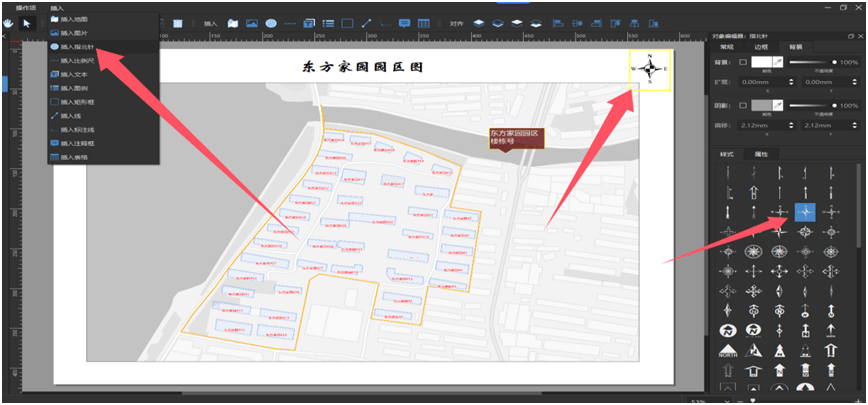
插入指北针,可以选择指北针样式,拖动放置位置和缩放大小,如下图:
插入比例尺,可以选择比例尺样式,拖动放置位置和缩放大小,如下图:
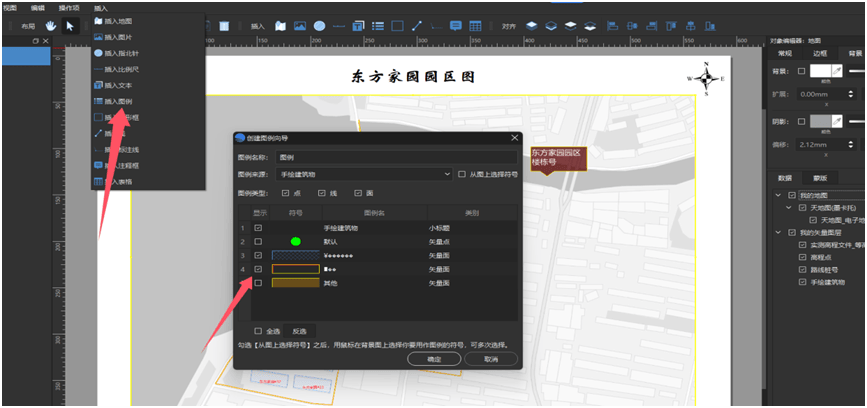
插入图例,选择所需展示的要素分类,作为图例,如下图:
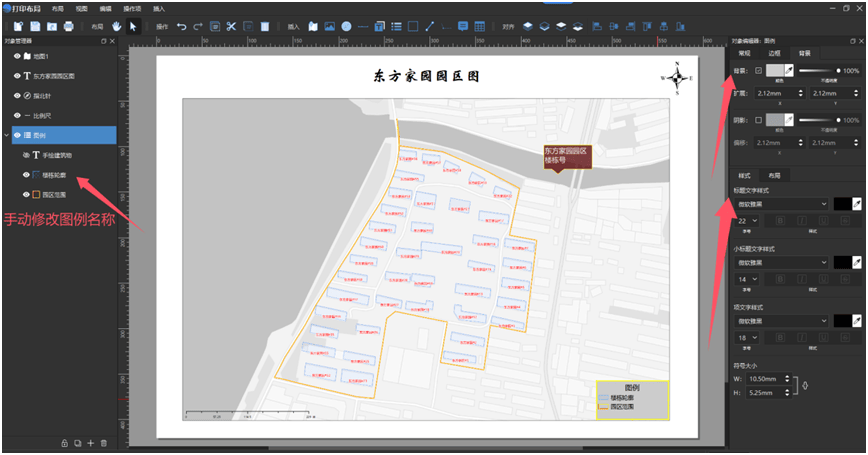
选中图例框,手动修改图例名称,背景框样式,字体样式,拖动位置,如下图:
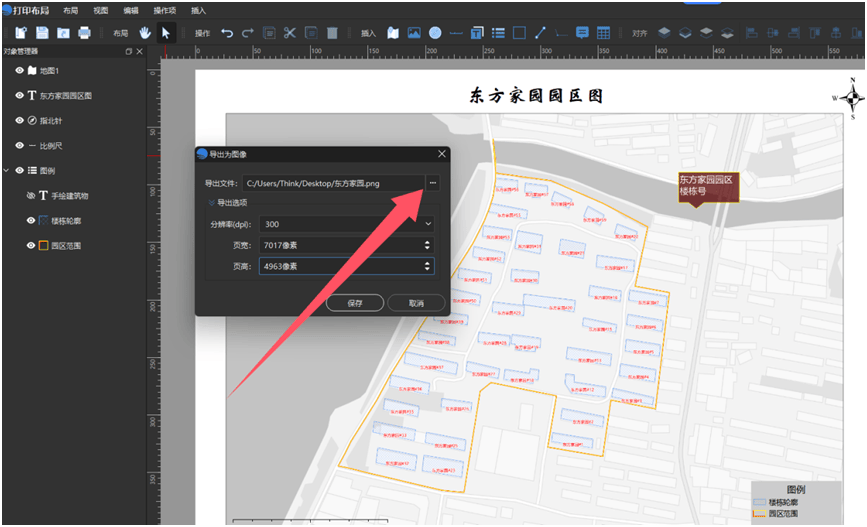
一张简单的打印图纸编辑完成,这里可以直接点击打印,或者导出图片,保存模版等,如下图:
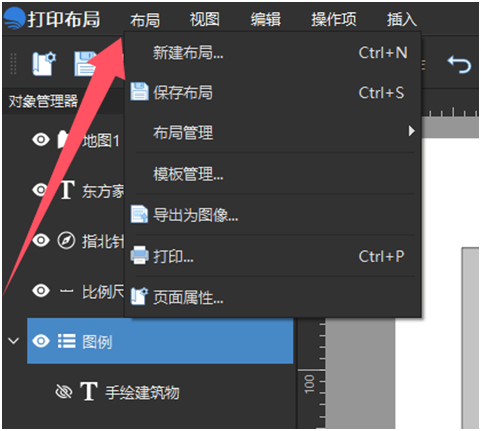
导出图片,支持格式(PNG、JPG、TIFF、WEBP)等,导出PNG文件,如下图:
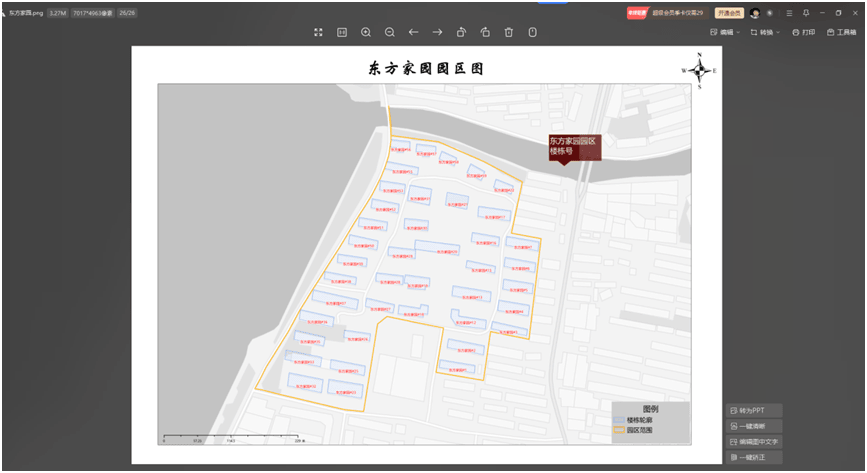
注:教程所讲为制图打印方式,当然一张完美的图纸设计还需要有设计审美,结合业务需求,把细节处理的更加完美,慢工出细活,做一张漂亮的设计图需要花时间,这里也可以找客服专业指导,下面展示一些效果图案例:

用户协议 | 隐私条款 | 网站地图 | 蜀ICP备14013992号-2 |
 川公网安备51019002006672
开发者:成都比格图数据处理有限公司 |
产品名称:BIGEMAP手机端APP |
版本号:v2.7.0
Copyright © 1992-2023 成都比格图数据处理有限公司 版权所有 | Bigemap Pro | Bigemap Server | Bigemap APP


 免费授权
免费授权